
EJCG950 - Handy SAMSUNG - Kostenlose Bedienungsanleitung
Finden Sie kostenlos die Bedienungsanleitung des Geräts EJCG950 SAMSUNG als PDF.
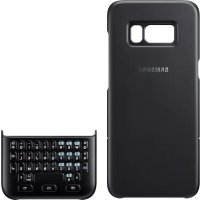



| Produkttyp | Tastaturhülle für Mobiltelefone |
| Marke | Samsung |
| Modell | EJCG950 |
| Abmessungen (ca.) | 150 x 80 x 15 mm |
| Gewicht (ca.) | 200 g |
| Stromversorgung | Wird über die Verbindung vom Telefon mit Strom versorgt (kein separater Akku) |
| Hauptfunktionen | Vollständige physische Tastatur, Schnellzugriffstasten (Home, Zurück, Aktuelle Apps), Sprachdiktat, Zahlen- und Symboleingabe, Wechsel der Eingabesprache |
| Pflege und Reinigung | Mit einem weichen, trockenen Tuch reinigen. Keine chemischen Produkte verwenden. |
| Sicherheit | Entfernen Sie die Tastatur vorsichtig, um Schäden zu vermeiden. Verwenden Sie nur von Samsung zugelassenes Zubehör. |
| Ersatzteile und Reparierbarkeit | Nicht vom Benutzer reparierbar. Wenden Sie sich an den Samsung-Support für Reparaturen oder Austausch. |
| Allgemeine Informationen | Tastaturhülle kompatibel mit bestimmten Samsung-Telefonen. Entwickelt, um die virtuelle Tastatur zu ersetzen. Wird mit einer Kurzanleitung geliefert. |
Häufig gestellte Fragen - EJCG950 SAMSUNG
Benutzerfragen zu EJCG950 SAMSUNG
0 Frage zu diesem Gerät. Beantworten Sie die, die Sie kennen, oder stellen Sie Ihre eigene.
Eine neue Frage zu diesem Gerät stellen
Laden Sie die Anleitung für Ihr Handy kostenlos im PDF-Format! Finden Sie Ihr Handbuch EJCG950 - SAMSUNG und nehmen Sie Ihr elektronisches Gerät wieder in die Hand. Auf dieser Seite sind alle Dokumente veröffentlicht, die für die Verwendung Ihres Geräts notwendig sind. EJCG950 von der Marke SAMSUNG.
BEDIENUNGSANLEITUNG EJCG950 SAMSUNG
Vor Inbetriebnahme lesen
Lesen Sie dieses Handbuch vor der Verwendung des Geräts aufmerksam durch, um seine sichere und sachgemäße Verwendung zu gewährleisten.
- Bilder können vom Aussehen des tatsächlichen Produkts abweichen. Die Inhalte können ohne vorherige Ankündigung geändert werden.
- Stellen Sie vor Verwendung der Tastatur und des Tastatur-Covers sicher, dass diese Zubehörteile mit Ihrem Gerät kompatibel sind.
Hinweissymbole

Warnung: Situationen, die zu Verletzungen führen können

Vorsicht: Situationen, die zu Schäden an Ihrem oder anderen Geräten führen können

Hinweis: Hinweise, Verwendungstipps oder zusätzliche Informationen
Erste Schritte
Lieferumfang
Vergewissern Sie sich, dass der Produktkarton die folgenden Artikel enthält:
Tastatur - Kurzanleitung

Die mit dem Gerät und anderen verfügbaren Zubehörteilen bereitgestellten Artikel können je nach Region oder Dienstanbieter variieren. - Die mitgelieferten Artikel sind nur für die Verwendung mit diesem Gerät vorgesehen und sind möglicherweise nicht mit anderen Geräten kompatibel. - Änderungen am Aussehen und an den technischen Daten sind ohne vorherige Ankündigung vorbehalten. - Weitere Zubehörteile können Sie bei Ihrem örtlichen Samsung-Händler erwerben. Stellen Sie vor dem Kauf sicher, dass sie mit dem Gerät kompatibel sind. - Verwenden Sie ausschließlich von Samsung zugelassene Zubehörteile. Bei Verwendung nicht zugelassener Zubehörteile können Leistungsbeeinträchtigungen und Fehler auftreten, die nicht von der Garantie gedeckt sind. Die Verfügbarkeit der Zubehörteile ist vollständig von den entsprechenden Herstellern abhängig. Weitere Informationen zu verfügbarem Zubehör finden Sie auf der Website von Samsung.
Geräteaufbau
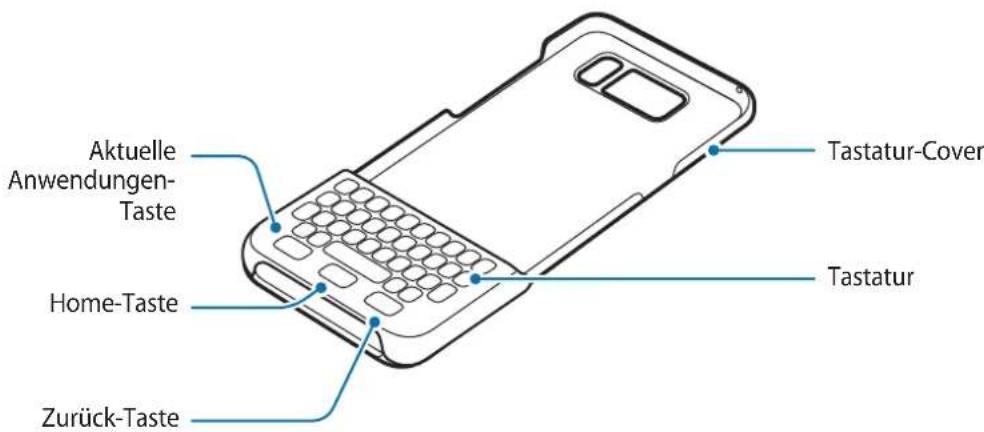
Tasten und Funktionen
| Bezeichnung Funktion | |
| Aktuelle Anwendungen | Drücken, um eine Seite der zuletzt verwendeten Anwendungen zu öffnen. |
| Home | Drücken, um zum Startbildschirm zurückzukehren. Gedrückt halten, um Google zu starten. |
| Zurück | Drücken, um zum vorherigen Bildschirm/GLückzukehren. |

Einige Tastenfunktionen funktionieren möglicherweise nicht wie gewünscht, falls ein Bildschirmschutz am Mobilgerät angebracht ist.
Tastatur verwenden
Tastatur anbringen
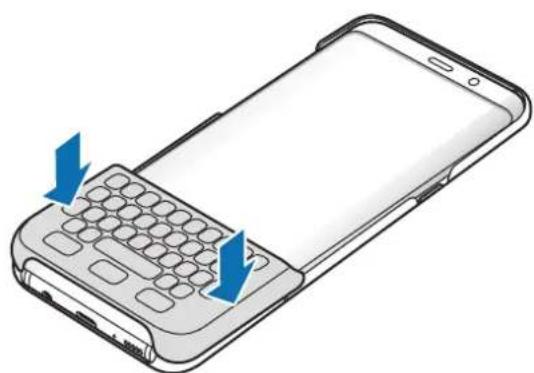
Bringen Sie die Tastatur am Gerät an und verwenden Sie sie anstelle der Bildschirmtastatur, um Text einzugeben.
1. Befestigen Sie das Tastatur-Cover an der Rückseite des Geräts.
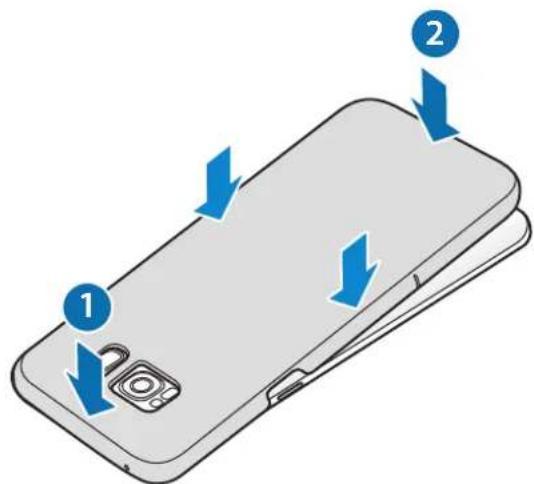
2. Bringen Sie die Tastatur an der Unterseite des Geräts an.
Tastatur entfernen
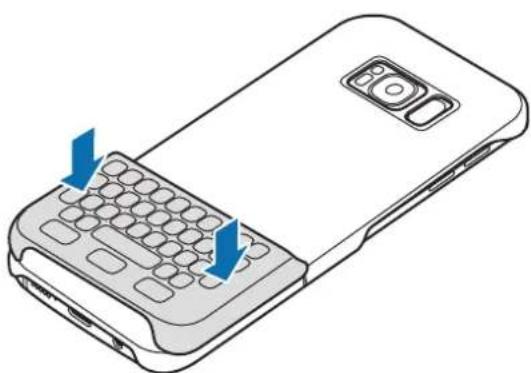
Sie können die Tastatur am Tastatur-Cover anbringen, wenn Sie sie nicht verwenden.
1. Heben Sie die Tastatur oben an, um sie vom Gerät zu entfernen.
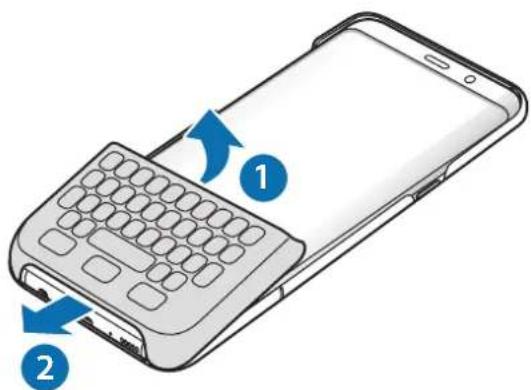

Ein nicht ordnungsgemäßes Entfernen der Tastatur kann zu Schäden an der Tastatur oder am Gerät führen.
2. Bringen Sie die Tastatur auf der Rückseite des Geräts am Tastatur-Cover an.
Tastatur verwenden
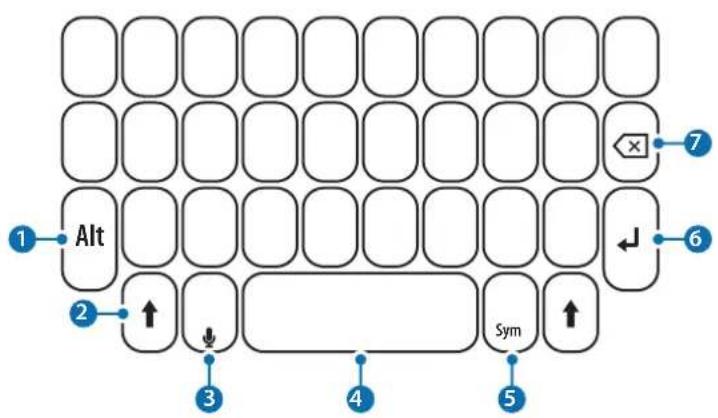
Sie können Text über die verbundene Tastatur eingeben.
Taste Funktion
| 1 | Gemeinsam mit anderen Tasten drücken, um Zahlen oder Symbole einzugeben. In die numerischen Felder können Sie Zahlen oder Symbole direkt eingeben. Gedrück halten, um den Modus zur Eingabe von Zahlen oder Symolen zu aktivieren. |
| 2 | Drücken, um Großbuchstaben einzugeben. Taste drücken, um den ersten Buchstaben eines Worts großzuschreiben. Taste gedrück halten, um den gesamten Text in Großbuchstaben einzugeben. Drücken, um den Modus zur Eingabe von Zahlen oder Symolen zu verlassen. |
| 3 | Drücken, um Text per Spracheingabe einzugeben. Gedrück halten, um zusätzliche Tastaturfungtionen zu verwenden. |
| 4 | Drücken, um ein Leerzeichen einzugeben. |
| 5 | Drücken, um Symbole einzugeben. |
| 6 | Drücken, um einen Zeilenumbruch einzufugen. |
| 7 | Drücken, um Text vor der Position des Cursor zu{löschen. |
Eingabesprache ändern
Halten Sie die ↑-Taste (Shift) gedrückt und drücken Sie dann die Leertaste. Sie können auch die Alt-Taste gedrückt halten und dann die ↓-Taste (Enter) drücken.

Einige Tastenfunktionen können je nach Softwareversion des verbundenen Geräts möglicherweise nicht richtig ausgeführt werden. Weitere Informationen zur Aktualisierung der Gerätesoftware finden Sie im Benutzerhandbuch des Geräts.
Copyright
Diese Anleitung ist durch internationale Urheberrechtsgesetze geschützt.
Diese Anleitung darf weder als Ganzes noch in Teilen ohne vorherige schriftliche Genehmigung von Samsung Electronics reproduziert, distribuiert, übersetzt oder in anderer Form oder mit anderen Mitteln elektronischer oder mechanischer Art übertragen werden. Dazu zählt auch das Fotokopieren, Aufzeichnen oder Speichern in jeglicher Art von Informationsspeicher- und -abrufsystemen.
Marken
SAMSUNG und das SAMSUNG-Logo sind eingetragene Marken von Samsung Electronics. - Alle weiteren Marken und Copyrights sind Eigentum ihrer jeweiligen Besitzer.
801-11-SAMSUNG (7267864)





Marke : SAMSUNG
Modell : EJCG950
Kategorie : Handy