JetStream L2 Managed TLSL3428 - Schalter TP-LINK - Kostenlose Bedienungsanleitung
Finden Sie kostenlos die Bedienungsanleitung des Geräts JetStream L2 Managed TLSL3428 TP-LINK als PDF.


| Produkttyp | Managed L2 Netzwerk-Switch |
| Marke | TP-Link |
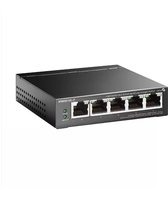
| Modell | JetStream L2 Managed TLSL3428 |
| Kategorie | Switch |
| Ethernet-Ports | 24 RJ45-Ports 10/100/1000 Mbit/s |
| SFP-Ports | 4 SFP-Steckplätze |
| Konsolenport | 1 RJ45-Konsolenport |
| Verwaltung | Webinterface, CLI, Controller |
| L2-Funktionen | VLAN, QoS, Spanning Tree, IGMP Snooping, Link Aggregation |
| Sicherheit | ACL, MAC-Filterung, 802.1X |
| Abmessungen (B x T x H) | 440 x 220 x 44 mm |
| Gewicht | ca. 3 kg |
| Stromversorgung | 100-240 V AC, 50/60 Hz |
| Stromverbrauch | Max. 20 W |
| Betriebstemperatur | 0 °C bis 40 °C |
| Betriebsfeuchtigkeit | 10 % bis 90 % HR |
| Montage | Tisch oder 19-Zoll-Rack |
| Wartung und Reinigung | Gerät vom Netz trennen, mit einem trockenen, fusselfreien Tuch reinigen |
| Garantie | 3 Jahre (gemäß TP-Link-Bedingungen) |
| Zertifizierungen | CE, RoHS |
Häufig gestellte Fragen - JetStream L2 Managed TLSL3428 TP-LINK
Benutzerfragen zu JetStream L2 Managed TLSL3428 TP-LINK
0 Frage zu diesem Gerät. Beantworten Sie die, die Sie kennen, oder stellen Sie Ihre eigene.
Eine neue Frage zu diesem Gerät stellen
Laden Sie die Anleitung für Ihr Schalter kostenlos im PDF-Format! Finden Sie Ihr Handbuch JetStream L2 Managed TLSL3428 - TP-LINK und nehmen Sie Ihr elektronisches Gerät wieder in die Hand. Auf dieser Seite sind alle Dokumente veröffentlicht, die für die Verwendung Ihres Geräts notwendig sind. JetStream L2 Managed TLSL3428 von der Marke TP-LINK.
BEDIENUNGSANLEITUNG JetStream L2 Managed TLSL3428 TP-LINK
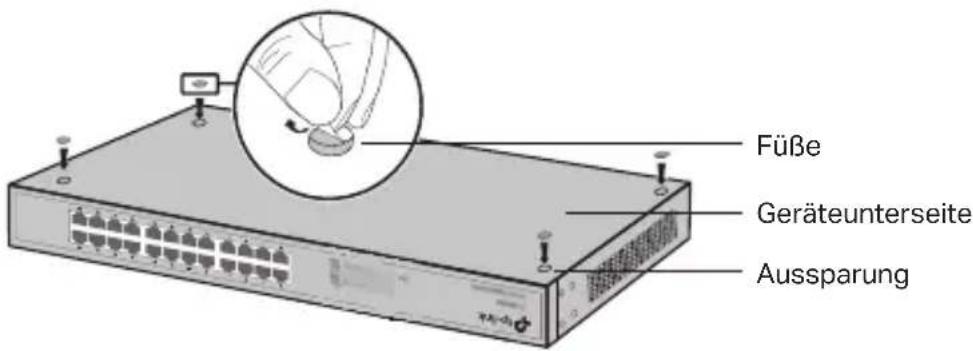
Zum Betrieb auf einem Tisch gehen Sieitte wie folgt vor:
- Positionieren Sie das Gerät auf einer ebenen und ausreichend stabilen Oberfläche.
- Entfernen Sie die Aufkleber von den Gummifßen.
- Bringen Sie die Gummifübe auf der Unterseite des Gerätes an den darauf vorgesehenen Stellen an.
- Rackmontage
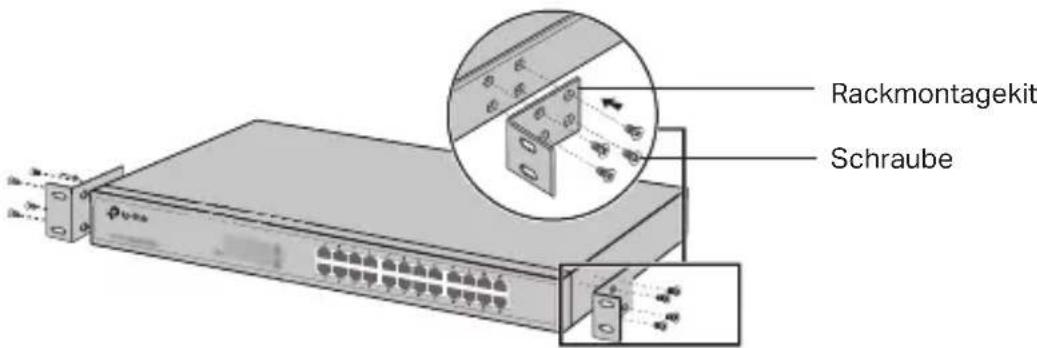
Zum Betrieb in einem Rack folgen Sieitte diesen Anweisungen:
- Stellen Sie sicher, dass Ihr Rack geerdet und ausreichend stabil ist.
- Bringen Sie das mitgelieferte Rackmontagekit mit den Schrauben an den vorgesehenen Stellen an.
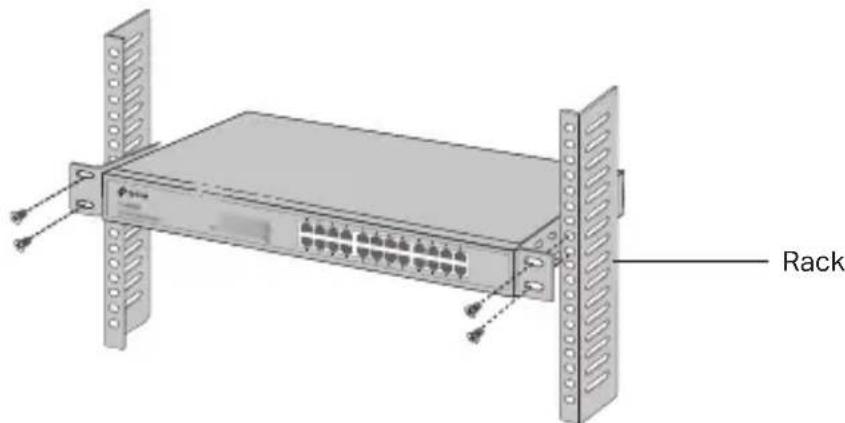
- Nachdem das Rackmontagekit angebracht wurde, fixieren Sie dies in Ihr dem Rack (Schrauben hierfür befinden sich nicht im Lieferumfang).
Verbindung
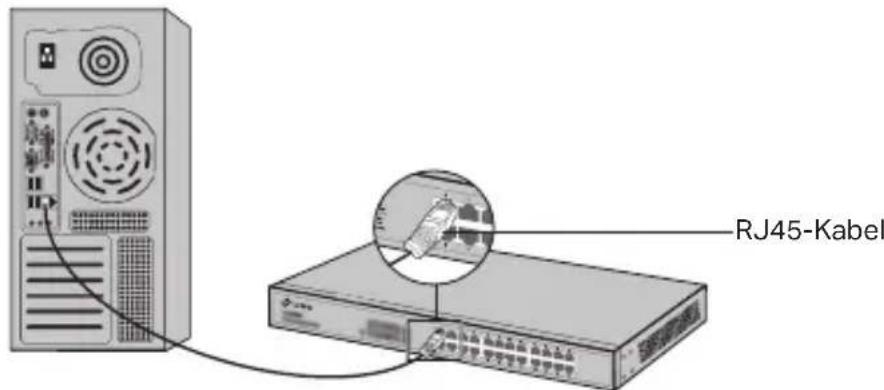
- Ethernet-Port
Verbinden Sie einen Ethernet-Port des Switches mittels eines RJ45-Kabels mit Ihr dem Computer, wie im Bild gezeigt.
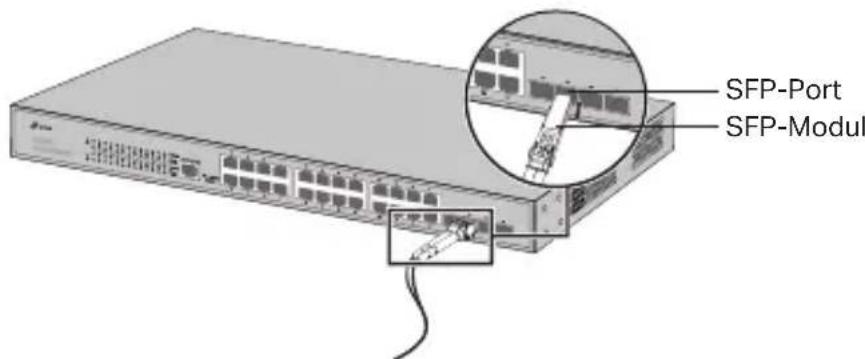
SFP-Port
Hat ihr Switch einen SFP-Port, können Sie diesen mit einem SFP-Modul bestücken. Besteht an thisem eine Verbindung, wird der zugehörige Combo-Ethernet-Port deaktiviert.
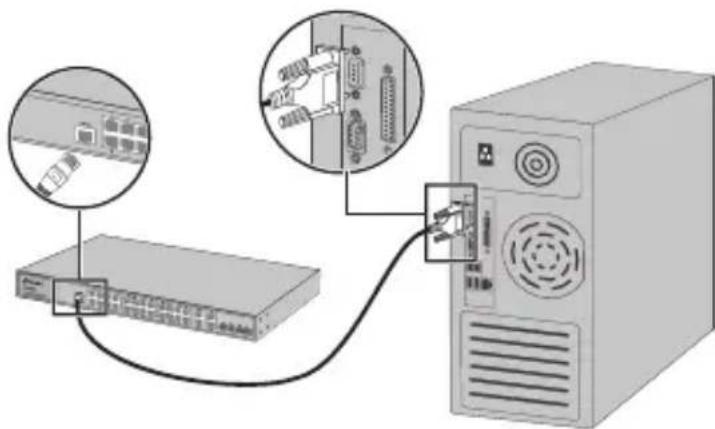
Konsolenanschluss
Switches mit Konsolenanschluss können über diesen mittel eines Konsolenkabels mit Ihrrem Computer verbunden werden. Damit sind Sie in der Lage, ihren Switch über CLI zu konfigurieren.
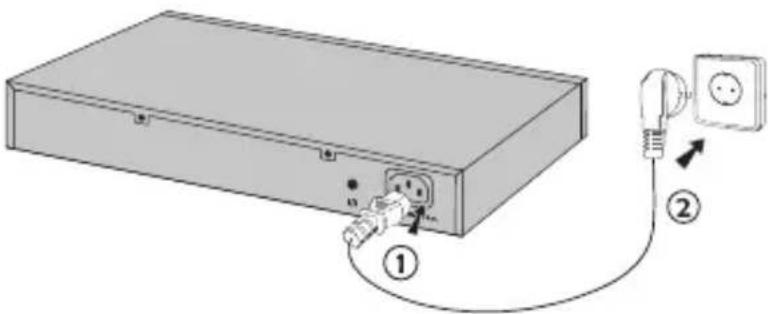
·Einschalten
Verbinden Sie das mitgelieferte Netzkabel mit dem Switch und einer spannungsführenden Steckdose.
Konfiguration
(Nicht verfügbar für unmanaged Switches)
- Konfigurieren des Switches mittels Weboberfläche
- Geben Sie Ihr Schmitt eine IP-Adresse aus dem selbst Subnetz wie Ihr Switch. Die IP-Adresse sollte also 192.168.0.x lauten (wobei "x" für eine Zahl von 2 bis 254 steht) und die Subnetzmaske 255.255.255.0.
- Öffnen Sie ihren Webbrowser und besuchen Sie die Adresse http://192.168.0.1.
-
Geben Sie admin als Benutzername und Password ein.
Klicken Sie dann Login oder drücken Sie Enter. -
Nach erfolgtem Login können Sie den Switch konfigurieren.
- Konfigurieren Sie den Switch mithilfe des Controllers
(Nur für Smart Switche, Easy Managed Switche und Managed Switche)
Sie können den Controller verwenden, um das gesamte Netzwerk der Switchezentral zu verhalten. Detaillierte Informationen darüber, wie Sie es einstellen können, enthalten Sieitte den Produktspezifikationen und dem Controller-Benutzerhandbuch.
- Konfiguration mittels CLI (Kommandozeile)
(Nur für Smart-Switches und Managed Switches)
Sie können ihren Switch auch über CLI verhalten. Detaillierte Anweisungen hierzu finden Sie im CLI-Handbuch.
- Konfigurieren des Switches mittels des Utilitys
(Nur für Easy-Smart-Switches)
Mittels des Easy-Smart-Konfigurationsstools können Sie alle Easy-Smart-Switches in Ihr dem Netz zentral verhalten. Detaillierte Anweisungen hierzu finden Sie im Handbuch zum Utility.
Installation
- Halten Sie das Gerät fern von Wasser, Feuchtigkeit, Feuer oder sehr warmen Umgebungen.
- Versuchen Sie nicht, das Gerät auseinanderzunehmen oder zu manipulieren. Wenn Sie Service benötigen, kontaktieren Sie unsitte.
Die Steckdose muss sich in der Höhe des Geräts befinden und leicht zugänglich sein. - Der Stecker des Netzkabels wird als Trennvorrichtung verwendet, die Steckdose muss leicht zugänglich sein.
- Platzieren Sie das Gerät mit seiner Unterseite nach unten.
Bitte folgen Sie diesen Anweisungen, wenn sie das Gerät betreiben. Bei unsachgemäß Verwendung konnen wir nicht garantieren, dass keine Unfälle oder Schäden auftreten. Behandeln Sie das Gerät pfleglich und auf eigene Gefahr.
Eingeschränkte Produktgarantie von TP-Link
Nur für Original-TP-Link-Produkte. Informationen über die Garantiezeit, Regelungen und Verfahrensweisen finden Sie unter https://www.tp-link.com/de/support
DIESGARANTIE VERLEIHT IHNEN BESTIMME RECHTE, DIE VON DEM VERKAUFSLAND ABHANGIG SEIN KONNEN.
BIS ZU DEN GESETZLICHEN GRENZEN ERSETZEN THESE GARANTIE UND DIESEHILFESTELLUNGEN ANDERSARTIGE GARANTIEN, HIFLESTELLUNGEN UNDKONDITIONEN.
TP-Link garantiert für einen einwandfrei Zustand von originalverpackten TP-Link-Geräten hinsichtlich Funktion und Materialverarbeitung, normale Benutzung vorausgesetzt.
English
Safety Information
TP-Link erklärt hiermit, dass these Gerät die Grundanforderungen und andere relevante Vorgaben der Richtlinien 2014/30/EU, 2014/35/EU, 2011/65/EU und (EU)2015/863 erfüllt. Die Original-EU-Konformitätserklärung kann in englishischer Sprache hier heruntergeladen werden: https://www.tp-link.com/en/support/ce/
English


- - Rackmontage
- Verbindung
- - Ethernet-Port
- SFP-Port
- Konsolenanschluss
- ·Einschalten
- Konfiguration
- - Konfigurieren des Switches mittels Weboberfläche
- - Konfigurieren Sie den Switch mithilfe des Controllers
- - Konfiguration mittels CLI (Kommandozeile)
- - Konfigurieren des Switches mittels des Utilitys
- Installation
- Eingeschränkte Produktgarantie von TP-Link
- English
- Safety Information
Marke : TP-LINK
Modell : JetStream L2 Managed TLSL3428
Kategorie : Schalter