DA8000RC - Überwachungskamera Monacor - Kostenlose Bedienungsanleitung
Finden Sie kostenlos die Bedienungsanleitung des Geräts DA8000RC Monacor als PDF.



| Produkttyp | Alarmzentrale |
| Marke | Monacor |
| Modell | DA8000RC |
| Anzahl der Alarmzonen | 8 Zonen |
| Anzahl der Benutzercodes | 9 Codes (Nummern 1 bis 9) |
| Zugriffsrechte | Master (1-3), Benutzer (4-7), Nur aktivieren (8-9) |
| Netzversorgung | 230 V ~ |
| Notstromversorgung | Interner Akku |
| Ereignisspeicher | 64 Ereignisse mit Datum/Uhrzeit, bis zu 256 ohne Zeitstempel |
| Aktivierungsfunktionen | Global, Teil (Teil 1, 2, 3) |
| Verzögerungen | Eingang (Entry 1/2 Time), Ausgang (Exit Time) |
| Chime-Funktion | Ja, Aktivierung/Deaktivierung über Menü |
| Testmodus | Walktest mit akustischem Signal über Summer |
| Anzeige | 2-zeiliges LCD-Display |
| Sabotagekontakte | Zentrale, Bedienteile, Sirene/Lampe |
| Wartung und Reinigung | Mit einem weichen, trockenen Tuch reinigen |
| Sicherheit | Zugangscodes, Sabotagealarm, Zurücksetzen durch Master-Code |
| Reparierbarkeit | Einen qualifizierten Installateur beauftragen |
| Abmessungen (geschätzt) | Ca. 260 x 210 x 85 mm |
| Gewicht (geschätzt) | Ca. 1,2 kg |
Häufig gestellte Fragen - DA8000RC Monacor
Benutzerfragen zu DA8000RC Monacor
0 Frage zu diesem Gerät. Beantworten Sie die, die Sie kennen, oder stellen Sie Ihre eigene.
Eine neue Frage zu diesem Gerät stellen
Laden Sie die Anleitung für Ihr Überwachungskamera kostenlos im PDF-Format! Finden Sie Ihr Handbuch DA8000RC - Monacor und nehmen Sie Ihr elektronisches Gerät wieder in die Hand. Auf dieser Seite sind alle Dokumente veröffentlicht, die für die Verwendung Ihres Geräts notwendig sind. DA8000RC von der Marke Monacor.
BEDIENUNGSANLEITUNG DA8000RC Monacor
A-0434.99.01.07.2005
8-SCHLEIFEN-ALARMZENTRALE MIT LCD-BEDIENTEIL
8-LOOP ALARM CONTROL SYSTEM WITH LCD KEYPAD CONTROLLER


D Vor dem Betrieb ...
A Bitte lesen Sie diese Bedienungsanleitung vor dem Betrieb gründlich durch. Nur so lernen Sie das Gerät mit all seinen Funktionen kennen. Heben Sie die Anleitung für ein späteres Nachlesen auf.
Achten Sie darauf, dass die Bedienungsanleitung und die Menü-Übersicht nicht in unbefugte Hände gelangen!
Der deutsche Text beginnt auf der Seite 4.
1 Übersicht der einzelnen Alarmzonen ..... 4
2 Einstellmöglichkeiten 4
2.1 Zugangscodes einrichten oder löschen ..... 4
2.2 Uhrzeit und Datum einstellen ..... 5
2.3 Funktion „Chime“ ein- und ausschalten ..... 6
3 Alarmzentrale scharf und unscharf schalten 6
3.1 Vollscharfmodus 7
3.2 Teilscharfmodus „Part 1“ ..... 7
3.3 Teilscharfmodi „Part 2“ und „Part 3“ ..... 7
3.4 Bestimmte Zonen aus der Alarmregistrierung herausnehmen 7
3.5 Alarmzentrale unscharf schalten ..... 8
4 Alarmfall 8
4.1 Alarmierung beenden und Alarm zurücksetzen 8
4.1.1 Rücksetzung im Sabotagefall (Tamper Reset) 8
4.1.2 Rücksetzung im Alarmfall (Alarm Reset) ... 8
4.2 Übersicht der Alarmmeldungen im Display ... 9
4.3 Ereignisspeicher lesen 9
5 Testmodus 10
Zoneneigenschaften und eingestellte Systemparameter .....39
Die Bedienung der Zentrale erfolgt über eines der angeschlossenen Bedienteile.
1 Übersicht der einzelnen Alarmzonen
Am Ende dieser Bedienungsanleitung ist eine Tabelle abgedruckt, in der Sie oder Ihr Anlageninstallateur Informationen zu den einzelnen Zonen und zu den eingestellten Parametern der Alarmzentrale eintragen können. Damit haben Sie immer diese wichtigen Informationen zur Hand.
Zur Erklärung: Der Begriff „Alarmzone“ bedeutet im Zusammenhang mit der Alarmzentrale DA-8000 nicht unbedingt ein bestimmter örtlicher Bereich, der von einer Gruppe Alarmsensoren überwacht wird. Das ist nur der Fall, wenn die Alarmanlage auch so eingerichtet wurde. An eine der acht möglichen Zonen der DA-8000 können die Alarmsensoren zusammen angeschlossen sein, die eine gleiche Funktion erfüllen. (Eine Zone wird auch Linie oder Schleife genannt, abgeleitet von der elektrischen Funktionsweise.)
Beispiel: Es sind alle Fensterkontakte im Erdgeschoss an der Zone 1 angeschlossen und alle Bewegungsmelder im Erdgeschoss an der Zone 2. Die Zone 2 wurde mit der Eigenschaft „Part 2“ programmiert. Die Zentrale löst dann im Teilscharfmodus „Part 2“ beim Öffnen eines der Fenster einen Alarm aus, ignoriert jedoch die Bewegungsmelder. Das Reinigungspersonal kann so das Erdgeschoss säubern, ohne einen Alarm auszulösen. Die Zentrale überwacht aber bereits die Fenster. (Im Teilscharfmodus „Part 2“ werden alle Zonen mit der Eigenschaft „Part 2“ von einer Alarmauslösung ausgenommen, im Vollscharfmodus jedoch nicht.)
2 Einstellmöglichkeiten
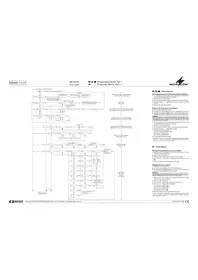
Der Bedienungsanleitung liegt ein Blatt mit der Übersicht über das Bedienmenü bei. Wenn Sie schon etwas mit der Alarmzentrale vertraut sind, können Sie auch anhand dieser Übersicht alle Einstellung vornehmen.
2.1 Zugangscodes einrichten oder löschen
Um die Zentrale bedienen zu können, ist ein Zugangs-code erforderlich. Eine Manipulation durch unberechtigte Personen wird so vermieden. Es können bis zu neun Codes mit drei verschiedenen Zugangsrechten eingerichtet werden:
Benutzernummern 1 bis 3 mit allen Zugangsrechten (Master-Zugangscodes)
Erlaubt Scharfschalten, Unscharfschalten und Einstellen verschiedener Systemparameter (Uhrzeit stellen, Zugangscodes einrichten etc.).
Benutzernummern 4 bis 7
zum Scharf- und Unscharfschalten
Benutzernummern 8 bis 9
nur zum Scharfschalten
Ab Werk ist die Benutzernummer 1 mit dem Zugangs-code 5, 6, 7, 8 eingerichtet. Dieser kann geändert und weitere Benutzernummern können eingerichtet werden:
1) Die Zentrale muss unscharf geschaltet sein und das Display <<< UNSET >>> anzeigen.
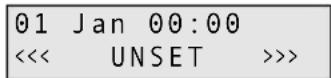
2) Einen gültigen Master-Zugangscode mit den Zifferntasten eintippen (z. B. den der Voreinstellung 5, 6, 7, 8). Im Display erscheint:
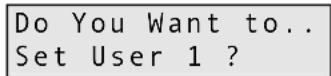
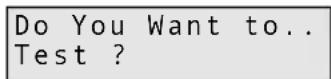
3) Innerhalb von 15 Sekunden die Taste No drücken, sonst wird das Menü wieder verlassen. Das Display zeigt:
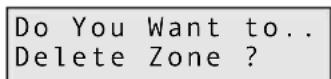
4) Wieder die Taste No drücken. Das Display zeigt:
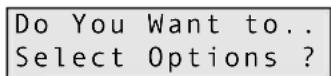
5) Erneut die Taste No drücken. Das Display zeigt:
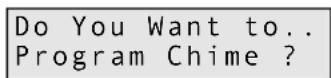
6) Die Taste Yes drücken. Das Display zeigt:
7) Die Taste No drücken. Das Display zeigt:
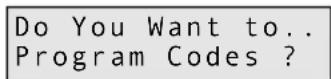
8) Die Taste Yes drücken. Das Display zeigt:
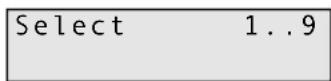
9) Soll der Code der Benutzernummer 1 geändert werden, diese Nummer mit der Taste 1 anwählen oder zum Einrichten eines weiteren Zugangscodes die Zifferntaste drücken, die den gewünschten Zugangsrechten entspricht. Das Display zeigt z. B.:
| Code | 4 |
| ##### |
10) Die Taste No drücken. Das Display zeigt:
| Code 40000← |
11) Die gewünschte Ziffernfolge eintippen und sich unbedingt merken. Beispiel:
| Code 42933← |
oder wenn der Zugangscode für die gewählte Benutzernummer gelöscht werden soll, die Ziffernfolge 0, 0, 0, 0 eingeben.
12) Zur Bestätigung der Eingabe die Taste Yes drücken. Das Display springt um auf z. B.:
| Code 4 TextUser 4 |
13) In der unteren Displayzeile wird der Benutzername angezeigt. Voreingestellt ist: „User“ und die zugehörige Nummer. Soll die Voreinstellung beibehalten werden, die Taste Yes drücken und mit dem Bedienschritt 16 fortfahren.
Soll eine andere Kennzeichnung angegeben werden, die Taste No drücken. Das Display zeigt:
| Code | 4 | Text |
| - |
14) Mit den Zifferntasten acht Buchstaben, Ziffer und ggf. Leerzeichen eintippen. Die entsprechende Zifferntaste so oft drücken, bis das gewünschte Zeichen erscheint:
| Taste Zeichen | |
| 1 A, B, C | |
| 2 D, E, F | |
| 3 | G, H, I |
| 4 | J, K, L |
| 5 | M, N, O |
| Taste | Zeichen |
| 6 | P, Q, R |
| 7 | S, T, U |
| 8 | V, W, X |
| 9 Y, Z, Leerzeichen | |
| 0 | 1, 2, 3, ... 9, 0 |
Wird das gewünschte Zeichen angezeigt, die Taste Yes betätigen und den nächsten Buchstaben eingeben. Werden nicht alle acht Zeichen benötigt, die restlichen Schreibstellen mit Leerzeichen auffüllen.
15) Sobald das 8. Zeichen mit der Taste Yes bestätigt wird, springt das Display zurück auf:
| Do You Want to..Program Codes ? |
16) Zum Einrichten weiterer Zugangscodes die Bedienschritte 8) bis 15) wiederholen.
17) Sind alle Codes eingerichtet, nach dem Bedienschritt 15) die Taste 0 zweimal drücken, sodass ein Signal nach dem Verlassen des Menüs ertönt und im Display wieder Datum, Uhrzeit und <<< UNSET >>> angezeigt werden.
2.2 Uhrzeit und Datum einstellen
1) Die Zentrale muss unscharf geschaltet sein. Das Display zeigt dann:
| 01 Jan 00:00 | ||
| << | UNSET | >>> |
2) Einen gültigen Master-Zugangscode (Benutzernummern 1–3) mit den Zifferntasten eintippen (z. B. den der Voreinstellung 5, 6, 7, 8). Im Display erscheint:
| Do You Want to.. Set User 1 ? |
3) Innerhalb von 15 Sekunden die Taste No drücken, sonst wird das Menü wieder verlassen. Das Display zeigt:
4) Wieder die Taste No drücken. Das Display zeigt:
5) Erneut die Taste No drücken. Das Display zeigt:
6) Die Taste Yes drücken. Das Display zeigt:
| Do You Want to..Program Chime ? |
7) Die Taste No drücken. Das Display zeigt:
| Do You Want to..Program Codes ? |
8) Erneut die Taste No drücken. Das Display zeigt:
| Do You Want to.. Set Date/Time ? |
9) Die Taste Yes drücken. Das Display zeigt:
| Type | Day/Mnth |
| 0000← |
10) Mit den Zifferntasten den Tag und den Monat ein- tippen, z. B. für den 21. Juni die Tasten 2, 1, 0, 6 drücken. Das Display zeigt:
| Type | Day/Mnth |
| 2106← |
11) Mit der Taste Yes bestätigen. Das Display springt um auf:
| Type | Hrs/Mins |
| 0000← |
12) Mit den Zifferntasten die Stunden und die Minuten eintippen, z. B. für 9 Uhr 45 die Tasten 0, 9, 4, 5 drücken. Das Display zeigt:
| Type | Hrs/Mins |
| 0945← |
13) Die Taste Yes drücken. Das Display springt um auf z. B.:
21 Jun 09:45
0k?
Sind Datum und Uhrzeit noch nicht korrekt, die Taste No drücken und ab dem Bedienschritt 10) die Einstellung korrigieren. Anderenfalls die Einstellung mit der Taste Yes bestätigen. Das Display springt zurück auf:
Do You Want to..
Set Date/Time ?
14) Zum Beenden der Zeiteinstellung die Taste 0 zweimal drücken, sodass ein Signal nach dem Verlassen des Menüs ertönt und im Display wieder Datum, Uhrzeit und <<< UNSET >>> angezeigt werden.
2.3 Funktion „Chime“ ein- und ausschalten
Die Funktion „Chime“ ermöglicht es, dass auch bei unscharf geschalteter Zentrale eine interne Signalisierung erfolgen kann. Die Summer in den Bedienteilen und der an der Alarmzentrale angeschlossene Lautsprecher geben dann vier kurze Signaltöne ab, wenn eine Alarmregistrierung in einer Zone mit der Eigenschaft „Chime“ erfolgte. Diese Funktion lässt sich für alle „Chime“-Zonen gemeinsam über das Bedienteil ein- und ausschalten.
1) Die Zentrale muss unscharf geschaltet sein. Das Display zeigt dann:
01 Jan 00:00
<< UNSET >>>
2) Einen gültigen Master-Zugangscode (Benutzernummern 1–3) mit den Zifferntasten eintippen (z. B. den der Voreinstellung 5, 6, 7, 8). Im Display erscheint:
Do You Want to..
Set User 1 ?
3) Innerhalb von 15 Sekunden die Taste No drücken, sonst wird das Menü wieder verlassen. Das Display zeigt:
Do You Want to.. Test ?
4) Wieder die Taste No drücken. Das Display zeigt:
5) Erneut die Taste No drücken. Das Display zeigt:
Do You Want to.. Select Options ?
6) Die Taste Yes drücken. Das Display zeigt:
7) Noch einmal die Taste Yes drücken. Das Display zeigt:
Chime Off
(Wurde jedoch die Funktion „Chime“ bereits aktiviert, zeigt das Display stattdessen „Chime On“ an. Dann kann mit der Taste No diese Funktion ausgeschaltet werden.)
8) Die Taste No drücken. Das Display zeigt:
Chime
On
9) Mit der Taste Yes bestätigen. Das Display springt zurück auf:
10) Zum Beenden dieses Einstellvorgangs die Taste 0 zweimal drücken, sodass ein Signal nach dem Verlassen des Menüs ertönt und im Display wieder Datum, Uhrzeit und <<< UNSET >>> angezeigt werden.
3 Alarmzentrale scharf und unscharf schalten
Entweder die Zentrale über eines der Bedienteile scharfschalten (Kap. 3.1 bis 3.4) oder wenn ein Schlüsselschalter oder ein Code-Schloss installiert ist, hierüber. Mit einem Schlüsselschalter oder Code-Schloss lässt sich jedoch nur der Vollscharfmodus (alle Alarmzonen sind aktiv) einschalten.
Nach dem Scharfschalten ertönt das Signal für den Ablauf der Austrittverzögerungszeit (Dauer siehe Übersicht auf der letzten Seite). In dieser Zeit muss der Überwachungsbereich über die Zone(n) mit einer Austrittsverzögerung (Eigenschaft „E/E“ oder „Access“) verlassen werden.
Zur Erklärung: Eine „E/E“-Zone ist nach dem Scharfschalten der Zentrale erst dann aktiviert, wenn die Austrittverzögerungszeit (Exit Time) abgelaufen ist. Diese Eigenschaft ist speziell für die Türen vorgesehen, über die das Bedienpersonal der Alarmzentrale das Gebäude betritt und verlässt. Die programmierte Verzögerungszeit ist auf der letzten Seite eingetragen.
Bei einer Alarmregistrierung in einer „Access“-Zone erfolgt kein Alarm, wenn zuvor eine andere Zone mit der Eigenschaft „E/E“ die Austrittverzögerung aktiviert hat. Wurde jedoch diese Verzögerung nicht aktiviert, löst eine Registrierung sofort einen Alarm aus. Diese Eigenschaft ist speziell für Bewegungsmelder, die auf die Zutrittstüren für das Bedienpersonal ausgerichtet sind, vorgesehen.
3.1 Vollscharfmodus
Im Vollscharfmodus kann über alle Alarmzonen (außer denen mit der Eigenschaft „ET“ und „Alert“) bei einer Registrierung ein Alarm ausgelöst werden.
1) Ist die Funktion für schnelles Scharfschalten möglich („Quick-Set“, siehe Übersicht auf der letzten Seite), die Taste Quick drücken.
Wenn nicht, einen gültigen Zugangscode ein- tippen und die Taste Full betätigen.
2) Das Signal für den Ablauf der Austrittverzögerungszeit ertönt und das Display zeigt währenddessen:
| Exit Now!... |
| Ok! |
Sobald die Zentrale scharf ist, springt das Display um auf:
-
Um die Zentrale innerhalb der nächsten drei Sekunden scharf zu schalten (noch vor dem Ablauf der Austrittsverzögerung), kann die Taste Quick gedrückt werden (z. B. nach dem Verlassen der letzten „E/E“-Zone).
-
Soll während der Austrittverzögerung der Scharfschaltvorgang abgebrochen werden, einen entsprechenden Zugangscode eingeben.
3.2 Teilscharfmodus „Part 1“
In diesem Modus werden die Alarmzonen von einer Alarmauslösung ausgenommen, für die der Modus „Part 1“, „Ch/P1“, „Part 3“ oder „Ch/P3“ programmiert wurde (siehe ggf. Übersicht auf der letzten Seite).
1) Ist die Funktion für schnelles Scharfschalten möglich (siehe ggf. Übersicht auf der letzten Seite), die Taste Quick drücken. Wenn nicht, einen gültigen Zugangscode eintippen.
2) Die Taste Part betätigen.
3) Das Signal für den Ablauf der Austrittverzögerungszeit ertönt und das Display zeigt währenddessen:
| Exit Now!... 10k! |
Sobald die Zentrale scharf ist, springt das Display um auf:
Hinweise: siehe Kapitel 3.1.
3.3 Teilscharfmodi „Part 2“ und „Part 3“
Im Modus „Part 2“ werden die Alarmzonen von einer Alarmauslösung ausgenommen, für die der Modus „Part 2“, „Part 3“, „Ch/P2“ oder „Ch/P3“ programmiert wurde (siehe ggf. Übersicht auf der letzten Seite).
Im Modus „Part 3“ werden die Alarmzonen von einer Alarmauslösung ausgenommen, für die der Modus
„Part 1“, „Part 2“, „Part 3“, „Ch/P1“, „Ch/P2“ oder „Ch/P3“ programmiert wurde (siehe ggf. Übersicht auf der letzten Seite).
1) Ist die Funktion für schnelles Scharfschalten möglich (siehe ggf. Übersicht auf der letzten Seite), die Taste Quick drücken. Wenn nicht, einen gültigen Zugangscode eintippen.
2) Die Taste Part betätigen.
3) Zusätzlich für den Modus „Part 2“ die Zifferntaste 2 drücken oder für den Modus „Part 3“ die Zifferntaste 3. Das Signal für den Ablauf der Austrittverzögerungszeit ertönt und das Display zeigt währenddessen:
| Exit Now!... 2Ok! |
Sobald die Zentrale scharf ist, springt das Display beim Modus „Part 2“ um auf:
Im Modus „Part 3“ zeigt das Display:
Hinweise: siehe Kapitel 3.1.
3.4 Bestimmte Zonen aus der Alarmregistrierung herausnehmen
Bestimmte Zonen, z. B. in denen noch gearbeitet wird, lassen sich aus der Registrierung ausschließen, sodass die Zentrale trotzdem scharf geschaltet werden kann und die Überwachung der übrigen Zonen übernimmt.
1) Die Zentrale muss unscharf geschaltet sein. Das Display zeigt dann:
2) Einen gültigen Master-Zugangscode (Benutzernummer 1–3) mit den Zifferntasten eintippen (z. B. den der Voreinstellung 5, 6, 7, 8). Das Display zeigt:
| Do You Want to.. Set User 1 ? |
3) Innerhalb von 15 Sekunden die Taste No drücken, sonst wird das Menü wieder verlassen. Das Display zeigt:
4) Wieder die Taste No drücken. Das Display zeigt:
5) Jetzt die Taste Yes drücken. Das Display zeigt:
| Enabled Zones...12345678 |
In der zweiten Zeile des Display sind die Zonen angegeben, die bei scharf geschalteter Zentrale aktiv sind.
6) Die Zifferntasten nacheinander drücken, die der Zonen entsprechen, die deaktiviert werden sollen, zum Beispiel:
Enabled Zones...
-234--78
7) Eine abgewählte Zone kann durch erneutes Drücken der zugehörigen Zifferntaste wieder angewählt werden.
8) Nach der Auswahl mit der Taste 0 zweimal drücken, sodass das Display z. B. anzeigt:
Do You Want to..
Set User 1 ?
9) Jetzt innerhalb von 15 Sekunden die Zentrale mit folgenden Tasten scharf schalten:
Full für den Vollscharfmodus oder
Part für Teilscharfmodus 1 oder
Part und 2 für Teilscharfmodus 2 oder
Part und 3 für Teilscharfmodus 3
Das Display zeigt dann während der Austrittverzögerungszeit:
Exit Now!
Ok!
Sobald die Zentral scharf ist, springt es um auf:
Die Einstellung der deaktivierten Zonen ist nur für die momentane Scharfschaltung gültig. Beim erneuten Aufrufen des Menüpunkts „Do You want to ... Delete Zone ?“ sind alle Zonen wieder aktiviert.
3.5 Alarmzentrale unscharf schalten
Wenn ein Schlüsselschalter oder ein Code-Schloss installiert ist, die Zentrale hierüber unscharf schalten, sonst über eines der Bedienteile:
1) Ein Bedienteil oder den Schlüsselschalter über die Alarmzone(n) mit einer Eintrittverzögerung aufsuchen (Eigenschaft „E/E“ oder „Access“). Beim Durchgehen dieser Zone(n) ertönt während der Eintrittverzögerungszeit ein Signal. Diese Verzögerungszeit steht zur Verfügung, um die Zentrale unscharf zu schalten, ohne einen Alarm auszulösen. Während des Ablaufs der ersten Teilzeit („Entry 1 Time“) ist ein pulsierender Ton zu hören. Danach startet die zweite Teilzeit („Entry 2 Time“). Ein klanglich anderes Tonsignal warnt nun vor dem nahenden Ende der Eintrittverzögerungszeit.
2) Den Zugangscode eintippen oder das Schloss betätigen. Die Zugangscodes der Benutzernummern 8 und 9 können hier nicht verwendet werden, weil sie nur das Scharfschalten zulassen.
3) Das Display wechselt von <<< SET >>> auf <<< UNSET >>> Damit ist die Alarmzentrale unscharf geschaltet.
4 Alarmfall
4.1 Alarmierung beenden und Alarm zurücksetzen
Nach einem Alarm muss die Zentrale unscharf geschaltet werden (siehe Kapitel 3.5), wodurch auch gleichzeitig die Alarmierung beendet wird. Das Display zeigt nun weitere Informationen zu dem Alarm an (siehe Kap. 4.2). Damit die Zentrale wieder scharf geschaltet werden kann, den Alarm mit der Taste Reset zurücksetzen. Im Display erscheinen wieder Datum, Uhrzeit und <<< UNSET >>>. Das Zurücksetzen eines Alarms kann jedoch nicht mit jedem Zugangscode erfolgen. Bei der Programmierung können Einschränkungen festgelegt worden sein (aktuelle Einstellung siehe Übersicht auf der letzten Seite):
4.1.1 Rücksetzung im Sabotagefall (Tamper Reset) d. h. wenn einer der Sabotagekontakte geöffnet wurde
Any
Bei dieser Einstellung lässt sich der Alarm durch Eingabe eines beliebigen Zugangscodes beenden und dann mit der Taste Reset zurücksetzen.
Eng (engineer)
Bei dieser Einstellung kann die akustische Signalisierung auch mit jedem Zugangscode beendet werden. Jedoch zeigt das Display nach dem Drücken der Taste Reset:
!! SERVICE DUE !
Damit soll darauf hingewiesen werden, dass zuerst der Installateur den Sabotageschaden beheben muss. Nur er kann durch Eingabe seines Zugangscodes den Alarm zurücksetzen, sodass sich dann die Zentrale wieder scharf schalten lässt.
4.1.2 Rücksetzung im Alarmfall (Alarm Reset)
Mast
Ein Alarm kann nur durch die Eingabe eines Master-Zugangscodes (siehe Kap. 2.1) beendet und durch das anschließende Drücken der Taste Reset zurückgesetzt werden.
Anti (anti code reset)
Die Alarmierung kann zwar die durch Eingabe eines Master-Zugangscodes beendet werden. Der Alarm lässt sich jedoch nicht mit der Taste Reset zurücksetzen, sodass die Zentrale nicht wieder scharf geschaltet werden kann. Dazu sind eine spezielle Software und ein PC erforderlich (Installateur informieren).
Eng. (engineer)
Die akustische Alarmierung kann zwar mit einem Zugangscode der Benutzernummer 1–7 beendet werden, die Alarmrücksetzung mit der Taste Reset jedoch nur nach vorheriger Eingabe des Zugangscodes für den Installateur.
Any
Die akustische Alarmierung kann durch Eingabe eines beliebigen Zugangscodes beendet werden, die Rücksetzung jedoch nur nach der Eingabe eines Zugangs-codes der Benutzernummer 1–7 und dem anschlie-ßenden Drücken der Taste Reset.
4.2 Übersicht der Alarmmeldungen im Display
Eine Alarmmeldung wird abhängig vom momentanen Betriebszustand der Zentrale im Display angezeigt:
Bei unscharf geschalteter Zentrale: !!! CHECK !!!
Bei scharf geschalteter Zentrale: !!! ALARM !!!
Ist die Alarmzentrale scharf geschaltet, wird eine Alarmmeldung erst nach dem Unscharfschalten (Kap. 3.5) im Display angezeigt, zum Beispiel:
| !!! ALARM 8 !!!Zone8 |
In der Alarmzone 8 wurde ein Alarm registriert.
Bei unscharf geschalteter Zentrale erscheint eine entsprechende Meldung sofort:
| !!!! CHECK !!!Zone7 |
In der Alarmzone 7 wurde die Paniktaste (Panic*) betätigt, ein Rauch- oder Feuermelder (Fire*) aktiviert oder eine Flucht- oder Feuertür (Alert*) geöffnet.
* programmierte Zoneneigenschaft
| !!!! CHECK !!!Mains Flt |
Die Netzstromversorgung wurde unterbrochen.
| !!!! CHECK !!!Alert |
Durch gleichzeitiges Drücken der Tasten 1 und 3 an einem Bedienteil wurde ein interner Alarm ausgelöst.
Wurde ein Sabotagekontakt geöffnet, sind folgende Meldungen möglich:
| !!!! CHECK !!!Case Tamp |
Der Sabotagekontakt der Alarmzentrale ist offen.
| !!!! CHECK !!!KP Tamper |
Der Sabotagekontakt eines Bedienteils (Keypad) ist offen.
| !!!! CHECK !!!Bell Tamp |
Der Sabotagekontakt der Alarmeinheit (oder der Sirene oder der Blitzleuchte) ist offen.
| !!!! ALARM !!!Tamper |
Einer der Kontakte in der gemeinsamen Sensoren-Sabotageschleife wurde geöffnet.
4.3 Ereignisspeicher lesen
Im Ereignisspeicher sind die letzten 64 Ereignisse mit Datum und Uhrzeit dokumentiert. Wahlweise können auch 256 Ereignisse ohne Datum und Uhrzeit gespeichert werden. Diese Option kann bei Bedarf durch den Installateur programmiert werden.
1) Die Zentrale muss unscharf geschaltet sein. Das Display zeigt dann z. B.:
| 28 Jun 14:37 | ||
| << | UNSET | >>> |
2) Einen gültigen Master-Zugangscode (Benutzernummern 1–3) mit den Zifferntasten eintippen. Im Display erscheint:
| Do You Want to.. Set User 1 ? |
3) Innerhalb von 15 Sekunden die Taste No drücken, sonst wird das Menü wieder verlassen. Das Display zeigt:
4) Wieder die Taste No drücken. Das Display zeigt:
5) Erneut die Taste No drücken. Das Display zeigt:
6) Die Taste Yes drücken. Das Display zeigt:
| Do You Want to..Program Chime ? |
7) Die Taste No drücken. Das Display zeigt:
| Do You Want to..Program Codes ? |
8) Erneut die Taste No drücken. Das Display zeigt:
| Do You Want to..Set Date/Time ? |
9) Noch einmal die Taste No drücken. Das Display zeigt:
10) Die Taste Yes drücken. Das Display zeigt nun das letzte Ereignis, zum Beispiel:
Der Benutzer 1 mit dem Namen „User 1“ hat die Zentrale am 28. Juni um 6 50 Uhr unscharf geschaltet.
11) Mit der Taste No lassen sich die weiter zurückliegenden Ereignisse anzeigen. Bei einer Alarmmeldung (Datum + „Alarm“) wird nach dem erneuten Betätigen der Taste No die betroffene Alarmzone angegeben.
12) Mit der Taste Yes kann wieder auf jüngere Ereignisse vorgesprungen werden.
13) Zum Beenden dieser Funktion die Taste 0 dreimal drücken, sodass ein Signal nach dem Verlassen des Menüs ertönt und im Display wieder Datum, Uhrzeit und <<< UNSET >>> angezeigt werden.
Bedeutung der verschiedenen Anzeigen
27 Jun 19:50
On User 1
Der Benutzer 1 mit dem Namen „User 1“ hat die Zentrale am 27. Juni um 19 50 Uhr scharf geschaltet.
28 Jun 06:50
Off User 1
Der Benutzer 1 mit dem Namen „User 1“ hat die Zentrale am 28. Juni um 6 50 Uhr unscharf geschaltet.
28 Jun 11:32
On Engineer
Der Installateur hat die Zentrale am 28. Juni um 11 32 Uhr scharf geschaltet.
28 Jun 11:50
Alarm
Am 28. Juni wurde um 11 50 Uhr ein Alarm registriert. Zum Anzeigen der betroffenen Zone die Taste No drücken:
28 Jun 11:50
Zone3
In der Zone 3 trat der Alarm auf.
17 Jun 22:09
Mains Flt
Die Netzstromversorgung wurde am 17. Juni um 22 09 Uhr unterbrochen.
01 Jan 00:04
W / dog
Die Stromversorgungen durch das 230-V-Netz und durch den Akkumulator wurden gleichzeitig unterbrochen. Nachdem die Stromversorgung wieder anliegt, wird das Datum auf den 1. Januar und die Uhrzeit auf 0 00 Uhr zurückgesetzt. In diesem Fall müssen Datum und Uhrzeit neu eingestellt werden (Kap. 2.2).
05 Jun 09:18
Tamper
Einer der Kontakte in der gemeinsamen Sensoren-Sabotageschleife wurde am 5. Juni um 9 18 Uhr geöffnet. Weitere mögliche Sabotagemeldungen:
Case Tamp Sabotage an der Zentrale
KP Tamper Sabotage an einem Bedienteil
Bell Tamp Sabotage an der Alarmeinheit, Sirene oder Blitzleuchte
5 Test mod us
Im Testmodus können alle Alarmsensoren nacheinander ausgelöst werden, ohne dass die Sirene und die Blitzleuchte ansprechen.
1) Die Zentrale muss unscharf geschaltet sein. Einen Master-Zugangscode eingeben (Kap. 2.1). Das Display zeigt z. B.:
Do You Want to.. Set User 1 ?
2) Innerhalb von 15 Sekunden die Taste No drücken, sonst wird der Programmiermodus wieder verlassen. Das Display zeigt:
Do You Want to... Test ?
3) Die Taste Yes drücken. Das Display muss nun zeigen:
Walktesting..... Ok!
4) Alle Sensoren nacheinander auslösen. Für die Dauer der Alarmregistrierung ertönen die Summer der Bedienteile und der an der Zentrale angeschlossene Lautsprecher. Das Display zeigt währenddessen die zugehörige Zone an.
5) Zum Testen der Sirene und der Blitzleuchte die Zifferntaste 9 drücken. Zum Ausschalten der Sirene und der Blitzleuchte die Taste 9 erneut betätigen.
6) Zum Ausschalten des Testmodus und Verlassen des Programmiermodus die Taste 0 dreimal drücken, sodass wieder Datum, Uhrzeit und <<< UNSET >>> angezeigt werden.
Änderungen vorbehalten.
Diese Bedienungsanleitung ist urheberrechtlich für MONACOR® INTERNATIONAL GmbH & Co. KG geschützt. Eine Reproduktion für eigene kommerzielle Zwecke – auch auszugsweise – ist untersagt.
Contents
1 Overview of the Individual Alarm Zones .. 12
- 8-SCHLEIFEN-ALARMZENTRALE MIT LCD-BEDIENTEIL
- D VOR DEM BETRIEB
- 1 ÜBERSICHT DER EINZELNEN ALARMZONEN
- 2 EINSTELLMÖGLICHKEITEN
- 2.1 ZUGANGSCODES EINRICHTEN ODER LÖSCHEN
- 2.2 UHRZEIT UND DATUM EINSTELLEN
- 2.3 FUNKTION „CHIME“ EIN- UND AUSSCHALTEN
- 3 ALARMZENTRALE SCHARF UND UNSCHARF SCHALTEN
- 3.1 VOLLSCHARFMODUS
- 3.2 TEILSCHARFMODUS „PART 1
- 3.3 TEILSCHARFMODI „PART 2“ UND „PART 3
- 3.4 BESTIMMTE ZONEN AUS DER ALARMREGISTRIERUNG HERAUSNEHMEN
- 3.5 ALARMZENTRALE UNSCHARF SCHALTEN
- 4 ALARMFALL
- 4.1 ALARMIERUNG BEENDEN UND ALARM ZURÜCKSETZEN
- 4.1.1 RÜCKSETZUNG IM SABOTAGEFALL (TAMPER RESET) D. H. WENN EINER DER SABOTAGEKONTAKTE GEÖFFNET WURDE
- ANY
- ENG (ENGINEER)
- 4.1.2 RÜCKSETZUNG IM ALARMFALL (ALARM RESET)
- MAST
- ANTI (ANTI CODE RESET)
- ENG. (ENGINEER)
- 4.2 ÜBERSICHT DER ALARMMELDUNGEN IM DISPLAY
- 4.3 EREIGNISSPEICHER LESEN
- BEDEUTUNG DER VERSCHIEDENEN ANZEIGEN
- 5 TEST MOD US
- CONTENTS
Marke : Monacor
Modell : DA8000RC
Kategorie : Überwachungskamera