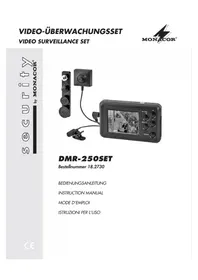
DMR250SET - Überwachungskamera Monacor - Kostenlose Bedienungsanleitung
Finden Sie kostenlos die Bedienungsanleitung des Geräts DMR250SET Monacor als PDF.



Benutzerfragen zu DMR250SET Monacor
0 Frage zu diesem Gerät. Beantworten Sie die, die Sie kennen, oder stellen Sie Ihre eigene.
Eine neue Frage zu diesem Gerät stellen
Laden Sie die Anleitung für Ihr Überwachungskamera kostenlos im PDF-Format! Finden Sie Ihr Handbuch DMR250SET - Monacor und nehmen Sie Ihr elektronisches Gerät wieder in die Hand. Auf dieser Seite sind alle Dokumente veröffentlicht, die für die Verwendung Ihres Geräts notwendig sind. DMR250SET von der Marke Monacor.
BEDIENUNGSANLEITUNG DMR250SET Monacor
VIDEO-ÜBERWACHUNGSSSET
VIDEO SURVEILLANCE SET
DMR-250SET
Bestellnummer 18.2730
BEDIENUNGSPANLEITUNG
INSTRUCTION MANUAL
MODE D'EMPLOI
ISTRUZIONI PER L'USO
D Bevor Sie einschalten ...
Wir wünschen Ihnen viel Spaß mit ihrem neuen Gerät von MONACOR.itte lesen Sie diese
Bedienungsanleitung vor dem Betrieb grundlich durch. Nur so lernen Sie alle Funktionsmoglichkeiten kennen, vermeiden Fehlbedienungen und schützen sich und Ihr Gerät vor eventuellen Schäden durch unsachgemäßen Gebrauch. HebEN Sie die Anleitung für ein späteres Nachlesen auf.
Der deutsche Text beginnt auf der Seite 4.
F Avant toute installation ...
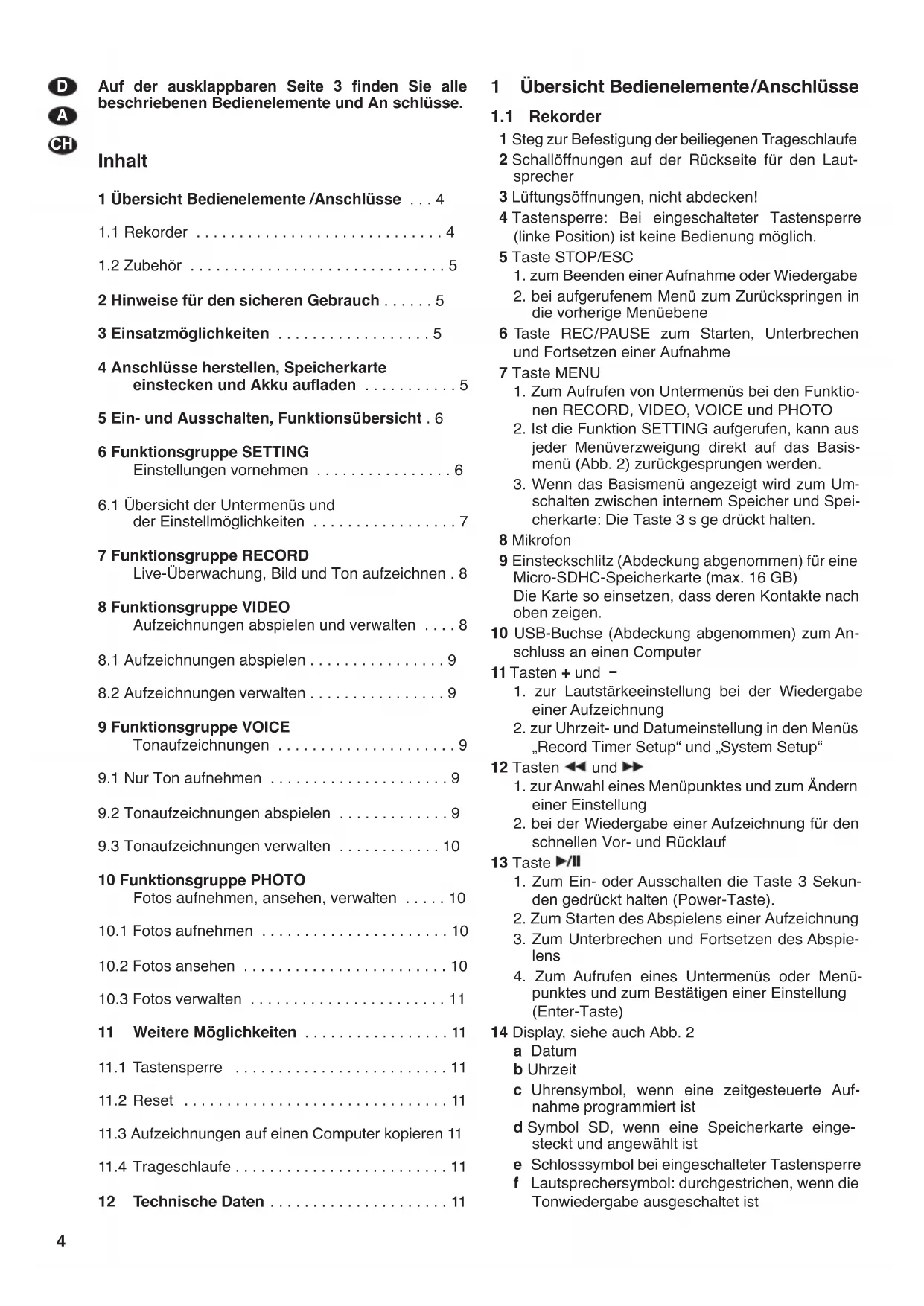
1 Übersicht Bedienelemente /Anschlüsse 4
1.1 Reorder 4
1.2 Zubehor 5
2 Hinweise für den sicheren Gebrauch 5
3 Einsatzmöglichkeiten 5
4 Anschlüsse herstellen, Speicherkarte einstecken und Akku aufladen 5
5 Ein- und Ausschalten, Funktionsbersicht. 6
6 Funktionsgruppe SETTING Einstellungen vornehmen 6
6.1 Übersicht der Untermenüs und der Einstellmöglichkeiten 7
7 Funktionsgruppe RECORD Live-Überwachung, Bild und Ton aufzeichnen. 8
8 FunktionsgruppeVIDEO Aufzeichnungen abspielen und verwalten 8
8.1 Aufzeichnungen abspielen 9
8.2 Aufzeichnungen verhalten 9
9 Funktionsgruppe VOICE Tonaufzeichnungen 9
9.1 Nur Ton aufnehmen 9
9.2 Tonaufzeinungen abspielen 9
9.3 Tonaufzeinungen verwalten 10
10 Funktionsgruppe PHOTO Fotos aufnehmen, ansehen, verwalten 10
10.1 Fotos aufnehmen 10
10.2 Fotos ansehen 10
10.3 Fotos verwalten 11
11 Weitere Mochigkeiten 11
11.1 Tastensperre 11
11.2 Reset 11
11.3 Aufzeinungen auf einen Computer kopieren 11
11.4 Trageschlaufe 11
12 Technische Daten 11
1 Übersicht Bedienelemente/Anschlüsse
1.1 Rekeleton
1 Steg zur Befestigung der beiliegenen Trageschlaufe
2 Schalöffnungen auf der Rückseite für den Lautsprecher
3 Luftungsöffnungen, nicht abdecken!
4 Tastensperre: Bei eingeschalteter Tastensperre (linke Position) ist keine Bedienung möglich.
5 Taste STOP/ESC
- zum Beenden einer Aufnahme oder Wiedergabe
- bei aufgerufenem Menu zum Zurückspringen in die vorherige Menüebene
6 Taste REC/PAUSE zum Starten, Unterbrechen und Fortsetzen einer Aufnahme
7 Taste MENU
- Zum Aufrufen von Untermenüs bei den Funktionen RECORD,VIDEO,VOLUME und PHOTO
- Ist die Funktion SETTING aufgerufen, kann aus jeder Menüverzweigung direkt auf das Basismenu (Abb. 2) zurückgesprungen werden.
- Wenn das Basismenu angezeigt wird zum Umschalten zwischen internem Speicher und Speicherkarte: Die Taste 3 s ge druckt halten.
8 Mikrofon
9 Einsteckschlitz (Abdeckung abgenommen) für eine Micro-SDHC-Speicherkarte (max. 16 GB) Die Karte so einsetzen, dass deren Kontakte nach oben zeigen.
10 USB-Buchse (Abdeckung abgenommen) zum Anschluss an einen Computer
11 Tasten + und -
- zur Lautstärkeeinstellung bei der Wiedergabe einer Aufzeichnung
- zur Uhrzeit- und Datuminstellung in den Menus, Record Timer Setup" und „System Setup"
12 Tasten und
- zur Anzahl eines Menüpunktes und zum Ändern einer Einstellung
- bei der Wiedergabe einer Aufzeichnung für denchnellen Vor- und Rücklauf
13 Taste
- Zum Ein- oder Ausschalten die Taste 3 Sekunden gedrückt halten (Power-Taste).
- Zum Starten des Abspielens einer Aufzeichnung
- Zum Unterbrechen und Fortsetzen des Abspiel- lens
- Zum Aufrufen eines Untermenus oder Menüpunktes und zum Bestätigten einer Einstellung (Enter-Taste)
14 Display, siehe auch Abb. 2
a Datum
b Uhrzeit
c Uhrensymbol, wenn eine zeitgesteuerte Aufnahme programmiert ist
d Symbol SD, wenn eine Speicherkarte eingesteckt und angewählt ist
e Schlosssymbol bei eingeschalteter Tastensperre
f Lautsprechersymbol: durchgestrichen, wenn die Tonwiedergabe ausgeschaltet ist
g Wert der eingestellten Lautstärke (0 - 30)
h Statusanzeige fur den internen Akkui Basismenü
15 Reset-Taste
16 Buchse DC 5 V für das beiliegende Netzgerät
17 Buchse R / C (Remote Control) für die beiliegende Kabelfernbedienung
18 Signaleingang A / V IN (Audio/ Video) für die beilie-gende Kamera mit Mikrofon
19 Signalausgang A / V OUT zum Anschluss eines Monitors
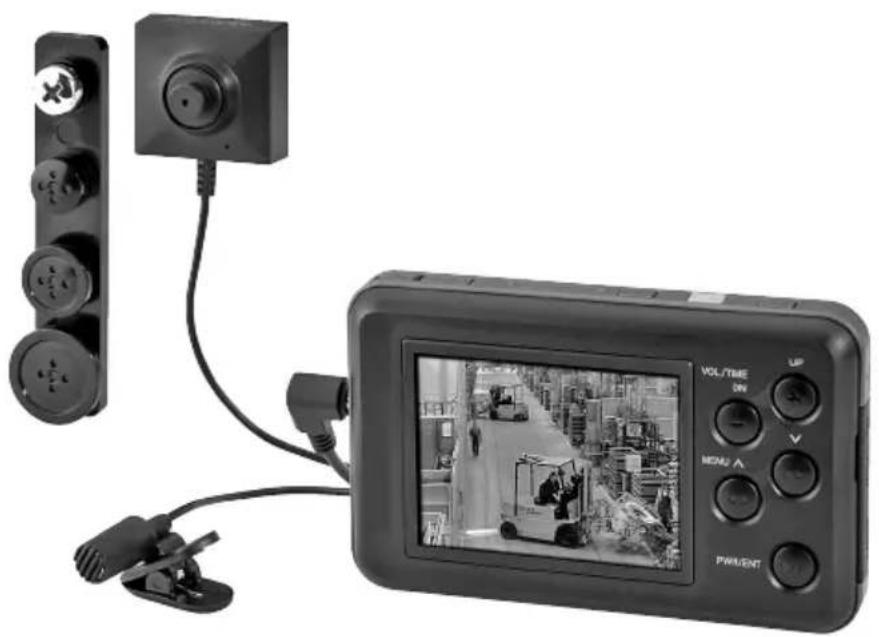
1.2 Zubehör
20 Kamerahalterung
21 Kamera und Mikrofon
22 Kabelfernbedienung
23 Netzgerat
weiteres Zubehor ohne Abbildung
-USB-Kabel
- Anschlusskabel für den AV-Ausgang (19)
- 1 Schraubenimitation und 3 Knopfimitationen zum Aufschrauben auf das Kameraobjektiv zur Tarnung
-3 × 3 normale Kleiderknöpfe passend zu den Knopf-imitationen
- Trageschlaufe
2 Hinweise für den sicheren Gebrauch
Die Geräte (Rekorder, Kamera, Netzgerät und weitere Zubehör) entsprechen allen relevanten Richt linien der EU (Kennzeichnung €
WARNING

Das Netzgerät wird mit lebensgefährlich hoher Netzspannung vorsorgt. Nehmen Sie deshalb niemals selbst Eingriffe am Gerät vor. Durch unsachgemäßes Vorgehen besteht die Gefahr eines elektrischen Schlages.
Beachten Sie auch unbedingt die folgenden Punkte:
- Verwenden Sie die Geräte nur im Innenbereich und schätzen Sie sie vor Tropf- und Spritzwasser, hoher Luftfeuchtigkeit und Hitze (zulässiger Einsatztemperaturbereich 0 - 40 °C).
-
Ziehen Siesofar das Netzgerät aus der Steckdose,
-
wenn sichtbare Schäden an einem der Geräte vorhanden sind,
- wenn nach einem Sturz oder Ähnlichem der Verdacht auf einen Defekt besteht,
- wenn Funktionstörungen auftreten.
Geben Sie die Geräte in jedem Fall zur Reparatur in eine Fachwerkstatt.
Die im Rekorder entstehende Wärme muss durch Luftzirkulation abgegeben werden. Decken Sied darum die Luftungsöffnungen (3) nicht ab.
- Verwenden Sie für die Reinigung nur ein trockenes, weiches Tuch, niemals Wasser oder Chemikalien.
- Werden die Geräte zweckentfremdet, nicht richtig angeschlossen, falsch bedient oder nicht fachgerecht repariert, kann keine Haftung für daraus resultierende Sach- oder Personenschäden und keine Garantie für die Geräte übernommen werden. Ebenso kann keine Haftung für durch Fehlbediennung oder durch einen Defekt entstandene Datenverluste und deren Folgeschäden übernommen werden.
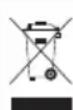
Sollen die Geräte endgültig aus dem Betrieb genommen werden, übergeben Sie sie zur umweltgerechten Entsorgung einem örtlichen Recyclingbetrieb.
3 Einsatzmöglichkeiten
Das DMR-250SET besteht aus einem Mini-Digital-Rekorder mit einem LCD-Farbdisplay, einer Farbkamera mit einem Mikrofon und diversem Zubehör. Das Set ist für eine unauffällige Videoüberwachung und Aufzeichnung konzipiert. Die Bild- und Tonaufzeichnung kann im internen Speicher (ca. 1 GB) erfolgen oder auf eine Micro-SDHC-Speicherkarte (max. 16 GB). Über das Farbdisplay lassen sich Aufzeichnungen oder das aktuelle Kamerabild betrachten. Über ein Menu können diverse Einstellungen für den jeweiligen Einsatzbereich vorgenommen werden.
Durch den integrierten Lithium-Ionen-Akku ist das Überwachungsset auch für mobile Anwendungen ge-eignet.
4 Anschlüsse herstellen, Speicherkarte einstecken und Akku aufladen
Alle Anschlu'sse nur bei ausgeschalteten Rekorder vornehmen bzw. verändern! Wird z. B. die Kamera bei eingeschalteten Rekorder angeschlossen, erkennt sie der Rekorder nicht.
1) Die Kamera (21) mit dem Mikrofon an die Buchse A/V IN (18) anschließen. Mit der Halterung (20) lasst sich die Kamera an geeigneter Stelle montieren. Zur Tarnung kann die Schraubenimitation oder eine der 3 Knopfimitationen auf das Objektiv aufgeschraubt werden. Passend zu den Knopfimitationen liegen 3 × 3 Kleiderknöpfe zum Annahen bzw.
2) Das Starten, Unterbrechen und Beenden einer Aufnahme kann auch über die Kabelfernbedienung (22) erfolgen. Dazu die Fernbedienung an die Buchse R/C (17) anschließen.
3) Zum Betrachten der Bildaufzeichnungen auf einem großeren Bildschirm lassst sich ein Monitor über das beiliegende Anschlusskabel mit den 3 Cinch-Steckern anschlieBen. Den Klinkenstecker des An-schlusskabels in die Buchse A/V OUT (19) stecken. Der eingebaute Laatsprecher wird bzw abgeschaltet. Den gelben Cinch-Stecker mit dem Video-Eingang des Monitors verbinden. Den roten oder weißen Cinch-Stecker an den Audio-Eingang an-schlieBen; bei einem Stereo-Eingang beiden Stecker anschlieBen.
4) Für die Aufzeichnung ist der Recorder mit einem 1-GB-Speicher ausgestattet. Die Aufnahmezeit be-tragt bei geringer Bildqualität ca. 8,5 Stunden und bei hoher Bildqualität ca. 100 Minuten. Um die Aufnahmezeit zu erhöhen, lassst sich eine MicroSDHC-Karte bis 16 GB einsetzen. Die Abdeckung an der rechten Seite des Rekorders abnehmer und die Karte mit den Kontakten nach oben zeigend in den Schlitz (9) hineindrücken, bis sie einrastet. Soll die Karte wieder entnommen werden, sie etwas hineindrücken, sodass sie ausrastet.
Wichtig! Die Speicherkarte nur bei ausgeschaltelem Gerät hineinstecken oder hersausnahmen, sonst kann es zu Datenverlusten kommt.
Wird das Basismenu (Abb. 2) angezeigt, kann durch 3 s Gedrückthalten der Taste MENU (7) zwischen dem internen Speicher und der Speicherkarte [SD-Symbol (d) eingeblendent] umgeschaltet werden. Für weitere Einstellungen SETTING wahlen und das Menu „Memory Setup" aufrufen (Kap. 6).
5) Das beiliegende Steckernetzgerät (23) mit der Buchse DC 5V (16) verbinden und in eine Steckdose (230V / 50Hz) stecken.
Sobald das Netzgerät angeschlüssen ist, wird der eingebaute Akkumulator aufgeladen.
| Ladezeit eines leeren Akkus | |
| Rekorder eingeschaltet | ca. 5 Std. |
| Rekorder ausgeschaltet | ca. 3,5 Std |
| Betriebsdauer eines geladenen Akkus | |
| Aufnahmebetrieb | ca. 2,5 Std. |
| Wiedergabebetrieb | ca. 4 Std. |
Der Akku ist voll geladen, wenn alle drei Segmente der Akkustatusanzeige (h) anziegt werden und das linke Segment nicht mehr blinkt. Vor dem Erstbetrieb und vor mobilen Einsatz den Akku voll aufladen.
Wird der Rekorder länger Zeit nicht gebraucht, das Netzgerät aus der Steckdoseziehen. Es verbraucht auch bei ausgeschalteten Rekorder einen geringen Strom.
5Ein-/Ausschalten, Funktionsbersicht
Zum Einsatz die Taste (10) so lange gedrück halten, bis das Display (14) aufleuchtet. Nach dem Laden des Betriebssysteme erscheidt das Basismenü (Abb. 2) und in der oberen Zeile folgende Informationen:
a Datum
b Uhrzeit
c Uhrensymbol, wenn eine zeitgesteuerte Aufnahme programmiert ist
d SD-Symbol, wenn eine Speicherkarte eingesteckt und angewählt ist
e Schlosssymbol bei eingeschalteter Tastensperre
f Laufsprechersymbol; bei ausgeschalteten Ton ist es durchgestruchen
g Wert der eingestillten Lautstärke
h Akkuanzeige: = Akku voll, = entladen
Zum Ausschalten die Tasteslange gedrückt halten, bis das Display POWER OFF anziegt.
Zur Bedienung des Rekorders sind 5 Funktionsgruppen vorhanden:
RECORD
Live-Überwachung
- Voransicht einer Aufzeichnung
-Bild und Ton aufzeichnen
VIDEO
-Bild und Ton aufzeichnen
- Abspielen von Aufzeichnungen
Aufzeinungen verwalten
VOICE
- Ton vom internen Mikrofon oder vom Kameramikrofon aufzeichnen
- Abspielen von Tonaufzeichnungen
- Tonaufzechnungen verwalten
PHOTO
- Voransicht für Fotoaufnahmen
— Einzelfotos oder Fotoserie aufnehmen - Fotos ansehen
-Fotos verwalten
SETTING
Einstellungen vornehmen
Als erstes sollen alle erforderlichen Einstellungen über die Funktionsgruppe SETTING vorgenommen werden, damit der Rekorder optimal an seinen Einsatzbereich angepasst ist.
6 Funktionsgruppe SETTING
Einstellungen vornehmen
1) Wird das Basismenü (Abb. 2) nicht auf dem Display angezeigt, (mehrfach) die Taste STOP/ESC (5) drucken.
2) Mit der Taste oder SETTING anwahlen und die Taste (13) drucken. Das Hauptmenu erscheint:
Main Menu
Record Setup
Timer Record Setup
Play Setup
Display Setup
Memory Setup
System Setup
Hauptmenü
Aufnahme-Einstellungen
zeitgesteuerte Aufnahme
Wiedergabe-Einstellungen
Display-Einstellungen
Speicher-Einstellungen
System-Einstellungen
3) Mit den Tasten und lessen sich die einzelnen Menüzeilen anwahlen und mit der Taste II (13) das zugehörige Untermenü aufrufen. Mit der Taste STOP/ESC kann wieder zurück auf die vorherige Menüebene und mit der Taste MENU (7) immer zugruck auf das Basismenü gesprungen werden.
4) Um in einem Untermenü eine Einstellung vorzunehmen, die entsprechende Menüzeile anwahlen und die Taste drücken. Mit der Taste oder die Einstellung vornehmen und mit der Taste bestätigten.
6.1 Übersicht der Untermenü und der Einstellmöglichkeiten
Zur Information sind die Werkseinstellungen unterstrichen.
| Record Setup | Aufnahme-Einstellungen |
| Input Source Video + Audio /Video Aufzeichung: Bild + Ton / nur Bild | |
| Video Quality High /Standard/Low Bildqualität: hoch/Standard/niedrig | |
| Resolution720x576 /352x288/176x144 | Bildauflösung (Bildpunkte horizontal x vertical) |
| Frame Rate 5/10/15/20/25 fps Anzahl der Bilder pro Sekunde bei der Bildaufzeichnung | |
| Motion Detect ON/OFF | Aufnahme unterbrechen, wenn keine Bewegung im Bild: ein / aus |
| Time Stamp ON /OFF Uhrzeit- und Datum in die Aufzeichnung einblenden: ein / aus | |
| Record Time Off /10/20/30/60 Min | Aufnahme automatisch stoppen: nein/nach ... Minuten |
| Endless Recording NO/YES Endlosaufnahme: nein / ja | |
| Timer Record Setup | zeitgesteuerete Aufnahme | ||
| Set : | Cancel/Once/Everyday | keine Aufnahme/einmalige Aufnahme/tägliche Aufnahme* | |
| Start : | Jahr/Monat/Tag | Startdatum* | |
| Stunde/Minute | Startzeit* | ||
| End : | Jahr/Monat/Tag | Ende der Aufnahme* | |
| Stunde/Minute | *Mit den Tasten + und - (11) einstehen! | ||
| Play Setup | Wiedergabe-Einstellungen | |
| → Video Repeat | No/One/All One/All | Bildaufzeichnung wiederholt abspielen: nein/ausgewählte Datei/alle Dateien 1 × abspielen/ständige Wiederholung aller Dateien |
| Voice Repeat | No/One/All One_____/All | Tonaufzeichnung wiederholt abspielen: wie bei „Video Repeat" |
| Photo Thumbnail View | NO/YES Fotoliste als Miniaturfotos: nein (nur Datenamen) / ja | |
| Slide Show | NO/YES | |
| Slide Show Time | 1/3/5/7/10 Sec | |
| Anzeigeder eines Fotos | ||
| Display Setup | Display-Einstellungen | |
| ▶ Video Format | NTSC/PAL | Farbnorm: für die beiliegende Kamera PAL einstellen |
| Display Out | LCD/TV | Aufzeinung ansehen über: Display oder Buchse A/V OUT (19) |
| LCD Brightness | 0/1/2/3/4/5/6/7/8/9 | Display-Helligkeit (geringe Helligkeit = längerer Akkubetrieb) |
| LCD Backlighting | Off/3/5/10 Sec/All | Display bleibt nach Tastendruck eingeschaltet: nein / ... Sek./ständig |
| Memory Setup | Speicher-Einstellungen | |
| Storage Select | Internal/External | Aufzeichnungen speichern: im internen Speicher auf Speicherkarte |
| Format | Internal/External | Speicher formatieren - Alle Aufzeichungen werden gelöscht! |
| Memory Change | NO/YES beim Aufzeichnen autom. | Speicher wechseln: nein / ja |
| Memory Information | Internal/SD Card (Total/Remain) | Speicherinformationen (Gesamtkapazität/freier Speicher) |
| System Setup | System-Einstellungen | |
| Speaker Control | ON/OFF | Lautsprecher: ein-/ausgeschaltet |
| Auto Power Off Time | Off/1/3/5/7/10 Min | automatisches Ausschalten: aus/nach ... Minuten |
| Time Set | Date Set | Datum einstellen* (Jahr/Monat/Tag) |
| Time Set | Uhrzeit einstellen* | |
| Date Display: Y-M-D/M-D-Y | Datumdarstellung: Jahr-Monat-Tag/Monat-Tag-Jahr | |
| Time Display: 12H /24H | Uhrzeitdarstellung: 12/24 Stunden | |
| Factory Default Set | NQ/YES Werkseinstellungen wiederherstellen: nein / ja | |
| Firmware Version | Anzeige der Firmware-Version | |
| Battery Pack ON/OFF | —— | Batteriepack (3 x 1,5 V) an DC-Buchse (16): ja / nein |
| *Datum und Uhrzeit mit den Tasten + und - (11) einstellen! | ||
7 Funktionsgruppe RECORD
Live-Uberwachung Bild und Ton aufzechr
1) Wird das Basismenü (Abb. 2) nicht auf dem Display angezeigt, (mehrfach) die Taste STOP/ ESC (5) drucken.
2) Mit der Taste (12) RECORD anwahlen und die Taste (13) drucken. Das Display zeigt das Bild, welche die Kamera gerade aufnimmt (Live-Überwachung). Zur Information wird im Display „Preview" (Voransicht) eingeblendet. Hinweis: Zum Beenden der Live-Überwachung die Taste STOP/ ESC (5) drucken.
3) Soll die Aufzeichnung gestartet werden, die orange Taste REC / PAUSE (6) oder die Taste/lauf der Fernbedienung (22) drucken.
4) Die Aufzeichnung kann jederzeit mit der Taste REC / PAUSE oder Unterbrochen und wieder fortgesetzt werden.
5) Zum Beenden einer Aufzeichnung die Taste STOP/ ESC (5) oder die Taste auf der Fernbedienung so lange gedrückt halten, bis das Display eine Sanduhr und „Please Wait...“ anzeigt.
Der Rekorder speichert die Aufzeichnung als Datei und schaltet dann auf die Funktionsgruppe VIDEO um. Die Beste mit den Bildaufzechnungen er scheint. Die letzte Aufzeichnung ist angewählt und lasst sich durch Drucken der Taste bispielen.
Zum Beenden des Abspielens die Taste STOP/ ESC drücken; die Liste der Bildaufzeichnungen wird wieder angezeigt. Durch zweimaliges Drucken der Taste STOP/ ESC kann dann auf das Basismenü zurückgesprungen werden.
Hinweise
- Eine Aufzeichnung lässt sich nicht innerhalb von 5 s wieder beenden.
- Die Aufzeichnung kann auch ohne Voransicht vom Basis-mentation aus oder von den Funktionsgruppen VIDEO und SETTING mit der Taste REC / PAUSE gestartet werden.
- Eine Aufzeichnung kann maximal eine große von 4 GB erreichen. Ist diese große erreicht, wird sie als Datie gespeichert. Die Aufzeichnung wird dann mit einer neuen Datie fortgesetzt.
- Eine Tonaufzeichnung ist nicht möglich, wenn die Bildrate auf 5 Bilder pro Sekunde eingestellt wurde (SETTING Record Setup Frame Rate).
-
Wird als Fehlermeldung ein durchgestrichenes Kamera-symbol und der Text „No Signal" angezeigt, überprüfen:
-
Ist die Kamera richtig angeschlossen? Wenn die Kamera bei eingeschaltetem Rekorder angeschlossen wurde, den Rekorder aus- und wieder einschalten.
- Über den Menüpunkt „Video Format" muss PAL eingestellt sein (SETTING Display Setup).
Weitere Möglichkeiten
- Endlosaufnahme: Die angelegte Datei wird durch neuere Aufnahmen immer wieder überschreiben. SETTING Record Setup Endless Recording
-
Zeitgesteuerte Aufnahme (auch bei ausgeschaltelem Rekorder): SETTING Timer Re cord Setup Bei korrekter Einstellung erscheidt das Uhrensymbol (c). Eine Minute vor der Aufnahme blinkt es.
-
Um bei eingesteckter SDHC-Karte auch den internen Speicher nutzen zu konnen, den Menüpunkt „Memory Change" auf YES stellen (SETTING Memory Setup).
- Zeigt das Display die Kameravoransicht ("Preview"), kann ein Untermenü mit der Taste MENU (7) eingebrendet werden. Mit thisem lasst sich die Aufzeinungsdauer (Record Time) einstehen und die Mikrofonempfindlichkeit (Mic Sensitivity)ändern (High/Middle/Low = hoch/mittel/gering).
- Wahrend einer Aufzeichnung kann ein Untermenü mit der Taste MENU (7) ein- und ausgeblendet werden. Mit thisem lasst sich die eingestellte Aufzeichnungsdauer (Record Time) anzeigen und die Mikrofonempfindlichkeit (Mic Sensitivity)ändern.
-
Über das Untermenü „Record Setup" der Funktion SETTING{lssst sich, um Speicherplatz zu sparen: - nur das Bild aufzeichen (Input Source)
-
die Bildqualität reduzieren (Video Quality)
- die Bildauflösung reduzieren (Resolution)
- die Bildrate reduzieren (Frame Rate)
- die Aufzeichnung unterbrechen, wenn keine Bewegung im Bild vorhanden ist (Motion Detect)
- eine maximale Aufzeinungsdaeuer einstellen
8 FunktionsgruppeVIDEO
Aufzeichnungen abspielen und verwalten
1) Wird das Basismenü (Abb. 2) nicht auf dem Display angezeigt, (mehrfach) die Taste STOP/ ESC (5) drucken.
2) Soll auf die Aufzeichnungen von einer eingesteckten Speicherkarte zugegriffen werden, muss im Basismenü das SD-Kartensymbol (d) eingblendet sein. Wird es nicht angezeigt, die Taste MENU (7) so lange gedrück halten, bis das Symbol erscheint. Genauso kann auch wieder zurück auf den internen Speicher geschaltet werden.
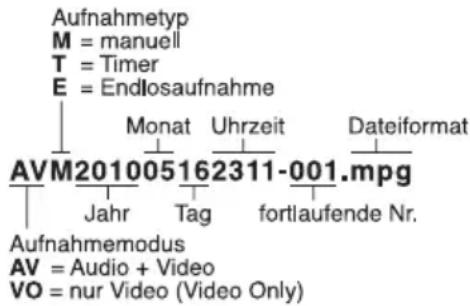
3) Mit der Taste ▲der (12)VIDEO anwahlen und die Taste ▲B) drucken. Das Display zeigt die Listemit den Bildaufzeichnungen. Die vom Rekorder erstellten Datenamen sind wie folgt kodiert:
8.1 Aufzeichnungen abspielen
1) Die abzuspielende Aufzeichnung in der Dateiliste mit der Taste (12) anwahlen und das Abspielen mit der Taste (13) starten.
2) Werde der Ton mitaufgezeichnet, die Lautstärke mit den Tasten VOL- und + (11) einstehen.
Hinweis: Ist kein Ton zu horen, den Menüpunkt „Speaker Control" auf ON stellen.
(SETTING System Setup Speaker Control)
3) Das Abspielen kann jederzeit mit der Taste unterbrochen und wieder fortgesetzt werden.
4) Um die Abspielgeschwindigkeit zu erhöhen, die Taste (nehrfach) drücken. Das Display zeigt die gewährte Geschwindigkeit an: 2 × 4 × oder 8 × . Zum Zurückschalten auf normale Geschwindigkeit die Taste (flichen oder die Taste (mehrfach).
5) Für den Rücklauf der Aufzeichnung die Taste (mehrfach) drücken. Dabei ist eine bis zu 8-fache Geschwindigkeit möglich. Zum Zurückschalten auf den Vorlauf die Taste flichen oder die Taste (mehrfach).
6) Um die Aufzeichnung in Zeitlupe anzusehen, zuerst mit der Taste▶ Pause schalten. Durch (mehr-faches) Drücken der Taste▶ Geschwindigkeit wahren: 1/8 × 1/4 × oder 1/2 × .
Mit der Taste kann auch wieder 1/4 × und 1/8 × gewählt werden. Zum Zurückschalten auf normale Geschwindigkeit die Taste füllcken.
7) Wahlend des Abspielens kann ein Untermenü mit der Taste MENU (7) ein- und ausgeblendent werden. Mit thisem Lösst sich die Wiederholffungkion (Video Repeat: No/One/All One/All, siehe Kapitel 6.1, Untermenü „Play Setup")ändern und wahlen, ob die Aufzeichnung auf dem Display des Rekorders gezeigt werden soll oder auf einen an der Buchse A/V OUT (19) angeschlossenen Monitor (Display Out: LCD/TV).
8) Zum Beenden des Abspielens die Taste STOP/ESC (5) drücken; die Beste der Bildaufzeichnungen wird wieder angezeigt. Durch zweimaliges Drucken der Taste STOP/ESC kann dann auf das Basis-mentation zurückgesprungen werden.
8.2 Aufzeichnungen verwalten
Über ein Untermenü让学生 sich Aufzeichnungen loschen oder vor versehentlichem Löschen schätzen und Datei-Informationen anziegen. Außer dem kann das Abspielen gestartet werden.
1) Die gewünschte Aufzeichnung aus der Dateilistemit der Taste oder (12) anwahlen.
2) Die Taste MENU (7) drucken, das Untermenü erscheint:
Sub Menu
File Play
File Delete
File Protect
File Information
Datei abspielen
Datei loschen
Datei schützen
Datei-Informationen
(Name, GröBe, Schutz)
Hinweis: Zum Ausblenden des Untermenüs die Taste MENU erneut drücken.
3) Die Funktion mit der Taste der wahlen und mit der Taste aufrufen.
4) Beim Löschen und Schützen von Dateien kann mit der Taste ▶der
No abbrechen
One gewähte Datei
All alle Dateien
gewählt werden. Anschlussend zum Bestätigen die Taste drucken.
Hinweis: Geschützte Dateien halten sich über den Menüpunkt „File Protect" wieder entsichert.
9 Funktionsgruppe VOICE
Tonaufzeichnungen
9.1 Nur Ton aufnehmen
Der Ton wird über das Mikrofon der Kamera (21) aufgenommen oder, wenn diese nicht angeschlossen ist, über das interne Mikrofon (8).
1) Wird das Basismenü (Abb. 2) nicht auf dem Display angezeigt, (mehrfach) die Taste STOP/ ESC (5) drucken.
2) Mit der Taste (12) VOICE anwahlen.
3) Zum Starten der Aufzeichnung die orange Taste REC/PAUSE (6) oder die TasteAuf der Fernbedienung (22) drucken.
4) Die Aufzeichnung kann jederzeit mit der Taste REC/ PAUSE oder unterbrochen und wieder fortgesetzt werden.
5) Wahlend einer Aufzeichnung kann ein Untermenü mit der Taste MENU (7) ein- und ausgeblendent werden. Mit thisem lasst sich die eingestellte Aufzeichnungsdauer (Record Time) anzeigen und die Mikrofonempfindlichkeit (Mic Sensitivity)ändern (High/ Middle/Low = hoch/mittel/gering).
6) Zum Beenden einer Aufzeichnung die Taste STOP/ESC (5) oder die Taste auf der Fernbedienung so lange gedrück halten, bis das Display die List der Tonaufzeichnungen anziegt. Die letzte Aufzeichnung ist angewählt und lasst sich durch Drucken der Taste abspielen.
Zum Beenden des Abspielens die Taste STOP/ESC drucken; die Liste der Tonaufzeichnungen wird wieder angezeigt. Durch zweimaliges Drucken der Taste STOP/ESC kann dann auf das Basismenü zusückgesprungen werden.
Hinweise
- Eine Aufzeichnung lasst sich nicht innerhalb von 5s wieder beenden.
- Eine Tonaufzeinung kann auch mit der Taste REC/ PAUSE gestartet werden, wenn das Display die Beste mit den Tonaufzeinungen anziegt.
9.2 Tonaufzeinungen abspielen
1) Wird das Basismenü (Abb. 2) nicht auf dem Display angezeigt, (mehrfach) die Taste STOP/ ESC (5) drucken.
2) Mit der Taste (12) VOICE anwahlen und die Taste (13) drucken. Auf dem Display
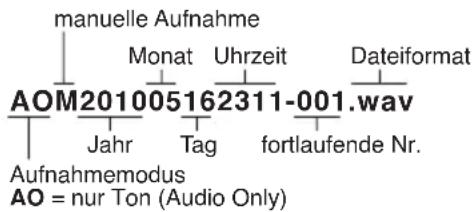
erscheint die listened mit den Tonaufzeichnungen. Die vom Rekorder erstellungen Datenamen sind wie folgt kodiert:
3) Die abzuspielende Aufzeichnung aus der Dateiliste mit der Taste (12) anwahlen und das Abspielen mit der Taste (13) starten.
4) Die Lautstärke mit den Tasten VOL - und + (11) einstellen.
Hinweis: Ist kein Ton zu horen, den Menüpunkt „Speaker Control" auf ON stellen.
(SETTING System Setup Speaker Control)
5) Das Abspielen kann jederzeit mit der Taste unterbrochen und wieder fortgesetzt werden.
6) Während des Abspielens kann ein Untermenü mit der Taste MENU (7) ein- und ausgeblendet werden. Mit thisemlässt sich die Wiederholfunktion (Voice Repeat: No/One/All One/All, siehe Kapitel 6.1, Untermenü „Play Setup")ändern.
7) Zum Beenden des Abspielens die Taste STOP/ ESC (5) drücken; die Liste der Tonaufzeichnungen wird wieder angezeigt. Durch zweimaliges Drucken der Taste STOP/ ESC kann dann auf das Basis- zum Rückgesprungen werden.
9.3 Tonaufzeinungen verhalten
Die Tonaufzeichnungen halten sich genauso wie die Bildaufzeichnungen verhalten. Siehe dazu Kapitel 8.2.
10 Funktionsgruppe PHOTO
Fotos aufnehmen, ansehen, verwalten
10.1 Fotos aufnehmen
1) Wird das Basismenü (Abb. 2) nicht auf dem Display angezeigt, (mehrfach) die Taste STOP/ ESC (5) drucken.
2) Mit der Taste oder (12) PHOTO anwahlen und die orange Taste REC / PAUSE (6) oder die Taste auf der Fernbedienung (22) drücken. Das Display zeigt das Bild, welches die Kamera gerade aufnimmt. Zur Information wird im Display „Preview" (Voransicht) eingebrendet.
3) Zum Auslösen einer Fotoaufnahme die Taste REC / PAUSE oder die Taste „rücken. Zur Information zeigt das Display kurz „snap shot" an.
4) Es kann auch eine Fotoserie aufgenommen werden, bei der nach einem wählbaren Zeitabstand automatisch das{nachste Foto entstehen.
a) Wahrend der Voransicht die Taste MENU (7) drücken. Das Untermenü „Snap Shot Time" erscheint.
b) Die Taste (18) drücken und mit der Taste oder den Zeitabstand wahlen:
Off/10/20/30/60 Sec
(Einstellung „Off“ = keine Fotoserie)
c) Die gewählte Einstellung mit der Taste II bestätigen. Das Untermenü wird ausgebrendet und die Fotoserie gestartet.
5) Zum Beenden der Voransicht oder der Fotoserie die Taste STOP/ESC (5) oder die Taste auf der Fernbedienung drucken. Das Display zeit die aufgenommen Fotos als Miniaturen oder als Dateiliste an (einstellbar unter SETTING Play Setup Photo Thumbnail View: YES/NO).
Das zuletzt aufgenommene Foto ist angewählt und kann durch Drücken der Tastesgehen werden. Ist die Funktion „Slide Show" eingeschaltet, werden alle Fotos nacheinander gezeigt (SETTING Play Setup Slide Show). Zum Beenden der Ansicht die Taste STOP/ESC drucken. Durch zweimaliges Drucken der Taste STOP/ESC kann dann auf das Basismenu zurückgesprungen werden.
10.2 Fotos ansehen
1) Die Listemit den Miniaturfotos oder den Fotodateien muss auf dem Display angezeigt werden. Wird sie nicht angezeigt, die Taste STOP/ESC (5) so oft drucken, bis das Basismenu (Abb. 2) erscheint. Mit der Taste oder (12) PHOTO anwahlen und die Taste AB) drucken.
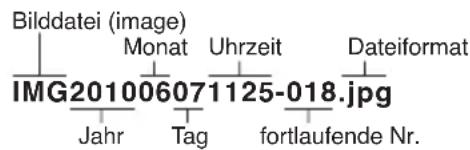
2) Das Display zeigt die aufgenommen Fotos als Miniaturen oder als Dateiliste an (einstellbar unter SETTING Play Setup Photo Thumbnail View: YES/NO). Die vom Rekorder erstellt den Dateinamen sind wie folgt kodiert:
3) Das gewünschte Foto aus der Liste mit der Taste oder (12) anwahlen und die Taste (18) drucken.
4) Wahrend der Ansicht eines Fotos kann ein Untermenü mit der Taste MENU (7) ein- und ausgeblendet werden.
Sub Menu
Slide Show Fotos nacheinander zeigen Slide Show Time Anzeigedauer eines Fotos
Mit der Taste oder lasen sich die Menüzeilen anwahlen. Um eine Einstellung zu ändern, die Taste drücken und mit der Taste oder die Einstellung vornehmen. Zum Bestätigen der Einstellung die Täffe flichen, das Untermenu wird ausgebrendet.
5) Zum Beenden der Fotoansicht die Taste STOP/ ESC drucken; die Beste der Fotos wird wieder angezeigt. Durch zweimaliges Drucken der Taste STOP/ ESC kann dann auf das Basismenu zurückgesprungen werden.
Hinweis: Fotos lessen sich nicht auf einem an der Buchse A/V OUT (19) angeschlossenen Monitor anzeigen.
10.3 Fotos verwalten
Die Fotos让他们 sich genauso wie die Bildaufzeichnungen verwalten. Siehe dazu Kapitel 8.2.
11 Weitere Möglichkeiten
11.1 Tastensperre
Um die Tasten vor versehentlichem Drucken zu schützen, den Schieber (4) der Sperre in die linke Position stellen. Das Schlosssymbol (e) signalisiert die Tastensperre und beim Drucken einer Taste blendet sich kurz ein großes Schlosssymbol ein.
Die Fernbedienung (22) besitz eine separate Tastensperre. Um sie zu aktivieren, an ihr den Schieber HOLD an der Seite in Pfeilrichtung schiben. Die Tassen sind dann Mechanisch verriegelt.
11.2 Reset
Sollten Funktionstörungen bei der Bedienung auftreten, kann ein Reset durchgeführt werden. Dazu mit einem dünnen Gegenstand die Taste RESET (15) an der unteren Kante des Rekorder betätigten. Das Display erlischt und der Rekorder wird neugestartet.
11.3 Aufzeihnungen auf einen Computer kopieren
Zur Datenisicherung oder um auf dem Rekorder Platz für neue Aufzeichnungen zu erhalten, halten sich die Dateien der Aufzeichnungen auf einen Computer kopieren.
1) Die Abdeckung an der rechten Seite des Rekorders abnehmer und den USB-Anschluss (10) über das beiliegende USB-Kabel mit einem USB-Anschluss des Computers verbinden.
2) Den Rekorder einschalten. Bei einer korrekten Verbindung besteht das Display „USB Connected" an.
3) Die Bildaufzeichnungen sind im Ordner VIDEO zu finden, die Tonaufnahmen im Ordner VOICE und die Fotoaufnahmen im Ordner PHOTO. Von diesen Ordern konnen die Dateien auf den Computer kopiert werden und zum Abspielen wieder vom Computer zurück in die entsprechenden Ordner.
11.4 Trageschlaufe
Um den Rekorder am Handgelenk tragen zu können, die beiliegende Trageschlaufe hinter dem Steg (1) durchführren und durch Verschlingen befestigen.

12 Technische Daten
Rekorder
max. Auflösung: 720 × 576 Bildpunkte
max. Bildrate: 25 Bilder/s
Videokomprimierung: .. H.264
internet Speicher: 1 GB
Display: Farb-LCD
Auflösung: 320 × 240 Bildpunkte
Bildschirmdiagonale: .6 cm (2,4")
Stromversorgung: .... ... über Lithium-lonen-Akku (3,7 V, 2000 mAh) oder 5 V-über beiliegendes Netzgerät an 230 V~/50 Hz
Einsatztemperatur: .0-40°C
Abmessungen: 95 × 20 × 60 mm
Gewicht: 105g
Sonstiges: Mikrofon und Laufsprecher eingebaut
Kamera
Bildabtaster: CCD-Chip, 8,5 mm (1/3^)
Anzahl der Bildpunkte: . hor. 768 x vert. 582
Auflösung: 450 Linien
Farbsystem: . PAL
Objektiv: 3,7 mm / 1:2,0
Mindestbeleuchtung: .0,1 lx
Stromversorgung: 5 V-200 mA
über den Rekorder
Einsatztemperatur: .0-40°C
Abmessungen: 30 × 20 × 28 mm
Gewicht: 22 g
autom. Funktionen: . . . Weißabgleich elektronischer Verschluss
Änderungen vorbehalten.