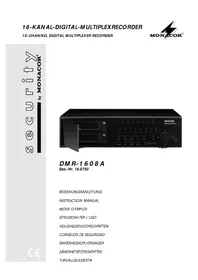
DMR1608A - Überwachungskamera Monacor - Kostenlose Bedienungsanleitung
Finden Sie kostenlos die Bedienungsanleitung des Geräts DMR1608A Monacor als PDF.


| Produkttyp | 16-Kanal-Digital-Multiplex-Rekorder |
| Abmessungen (B x H x T) | 435 x 120 x 345 mm |
| Gewicht | 6,7 kg |
| Stromversorgung | 100-240 V~ / 50-60 Hz über mitgeliefertes Netzteil |
| Anzahl Videoeingänge | 16 (BNC, 1 V/75 Ω) |
| Videoausgänge | MONITOR, CALL, LOOP 1-16 (BNC) |
| Audioeingänge | 4 (RCA, Line-Pegel) |
| Vollbildauflösung (CCIR/PAL) | 704 x 564 Pixel |
| Max. Aufnahmerate | 12 Bilder/s (einstellbar: 1, 2, 3, 6, 12, 12A) |
| Aufnahmequalität | Best, High, Normal, Basic |
| Integrierte Festplatte | 1 x 80 GB (Platz für zweite Festplatte) |
| Max. Aufnahmedauer (80 GB, Basic, 1 Bild/s) | 1012 h |
| Bewegungsmelder | Integriert, pro Kanal einstellbar (15 x 14 Segmente CCIR) |
| Alarmeingänge | 16 (TTL/NO/NC-Kontakt, über Sub-D 25-polig) |
| Alarmausgang | NO-Relais (max. 12 V / 500 mA) |
| Steuerschnittstellen | RS-232 und RS-485 (Sub-D 25-polig) |
| Passwortschutz | Ja, 4-stellig |
| Betriebstemperatur | 5 °C bis 40 °C |
| Wartung und Reinigung | Vor Feuchtigkeit, Hitze und Spritzwasser schützen. Lüftungsschlitze nicht blockieren. Mit einem trockenen Tuch reinigen. |
| Sicherheit | Gerät nicht öffnen (Stromschlaggefahr). Bei Beschädigung oder Fehlfunktion Netzstecker ziehen. Nur in Innenräumen verwenden. |
| Ersatzteile und Reparierbarkeit | Optionale Festplatteneinschübe (Art.-Nr. DVR-108AM). Kompatible Festplatten: siehe Liste im Handbuch. Reparatur durch Fachpersonal. |
| Allgemeine Informationen | Normen: CCIR/PAL und EIA/NTSC. Funktionen: manuelle, programmierte oder Alarmaufnahme. Überschreibbar aktivierbar. Bis zu 16 Kameras. |
Häufig gestellte Fragen - DMR1608A Monacor
Benutzerfragen zu DMR1608A Monacor
0 Frage zu diesem Gerät. Beantworten Sie die, die Sie kennen, oder stellen Sie Ihre eigene.
Eine neue Frage zu diesem Gerät stellen
Laden Sie die Anleitung für Ihr Überwachungskamera kostenlos im PDF-Format! Finden Sie Ihr Handbuch DMR1608A - Monacor und nehmen Sie Ihr elektronisches Gerät wieder in die Hand. Auf dieser Seite sind alle Dokumente veröffentlicht, die für die Verwendung Ihres Geräts notwendig sind. DMR1608A von der Marke Monacor.
BEDIENUNGSANLEITUNG DMR1608A Monacor
BEDIENUNGSCANLEITUNG
INSTRUCTION MANUAL
MODE D'EMPLOI
ISTRUZIONI PER L'USO
VEILIGHEIDSVOORSCHRIFTEN
D Bevor Sie einschalten ...
A Wir wünschen他们在VielSpaBmitHemreNeuernGerat vonMONACOR.Dabei sollHinendiesBedingungsana
Leitung helfen alle Funktionsmöglichkeiten kennen zu lernen. Die Beachtung der Anleitung vermeidet außer dem Fehlbedienungen und schutzt Sie und Ihr Gerat vor eventuellen Schäden durch unsachgemäßigen Gebrauch. Den deutschen Text finden Sie auf den Seiten 4 - 21.
A 1 Übersicht der Bedienelemente und Anschlüsse 5
1.1 Frontseite 5
1.2Rückseite 6
2 Hinweise für den sicheren Gebrauch 6
3 Anwendungsmöglichkeiten 7
4 Geräne anschlieben 7
4.1 Video- und Audioeingange 7
4.2 Video- und Audioausgabe 7
4.3 Alarm- und Steueranschlüsse 7
4.3.1 Alarmeingange 7
4.3.2 Alarmausgang 8
4.3.3 Anschluss eines Computers /Terminals 8
5 Inbetriebnahme 8
5.1 Bedientasten sperren 8
6 Live-Überwachung 8
6.1 Anzeigeformate wahlen 9
6.1.1 Vollbild-Format 9
6.1.2 Mehrfachbild-Formate 9
6.1.3 Vergroßerung eines Bildausschnittes (Zoom-Funktion) 9
7 Aufnahme 9
7.1 Manuelle Aufnahme 10
7.2 Timergesteuerte Aufnahme 10
7.3 Alarmaufnahme 10
8 Wiedergabe 10
8.1 Schneller Vor-/Rücklauf 10
8.2 Langsamer Vor-/Rücklauf 10
8.3 Schrittweise Wiedergabe von Einzelbildern im Pausenmodus 11
9 Änderung der Betriebsparameter über das Bildschirm-Menu 11
9.1 Hauptmuk 11
9.2 Menu SEARCH 11
9.2.1 Untermenü "LAST RECORD": Wiedergabe der letzten Aufnahme 11
9.2.2 Untermenü "FULL LIST": Gesamtliste aller Aufnahmen 12
9.2.3 Untermenü ALARM LIST:
Liste aller Alarmaufnahmen 12
9.2.4 Untermenü,TIME SEARCH"; Aufnahmesuche über Zeit-/ Datumsangabe 12
9.3 Menu TIMER 13
9.4 Menu RECORD 13
9.5 Menu "CAMERA" 14
9.5.1 Untermen für den Bewegungsdetektor. 15
9.6 Menu SYSTEM 15
9.7 Menu EVENT 18
10 Alarmfunktionen 18
10.1 Externer Alarm 18
10.2 Alarm bei Videosignalunterbrechung 18
10.3 Alarm vom internen Bewegungsdetektor . 19
11 Befehlsübersicht für die Computer-Schnittstelle 19
12 Festplatte auswechseln 20
12.1 Festplatteneinschub herausnehmer 20
12.2 Neue Festplatte einsetzen 20
13 Technische Daten 21
13.1 Aufnahmeeiten 21
13.2 Kompatible Festplatten 21
Contents
Bitte klappen Sie die Seite 3 Heraus. Sie sehen dann immer die beschriebenen Bedienelemente und Anschlüsse.
1 Übersicht der Bedienelemente und Anschlüsse
1.1 Frontsuite (Abb. 1)
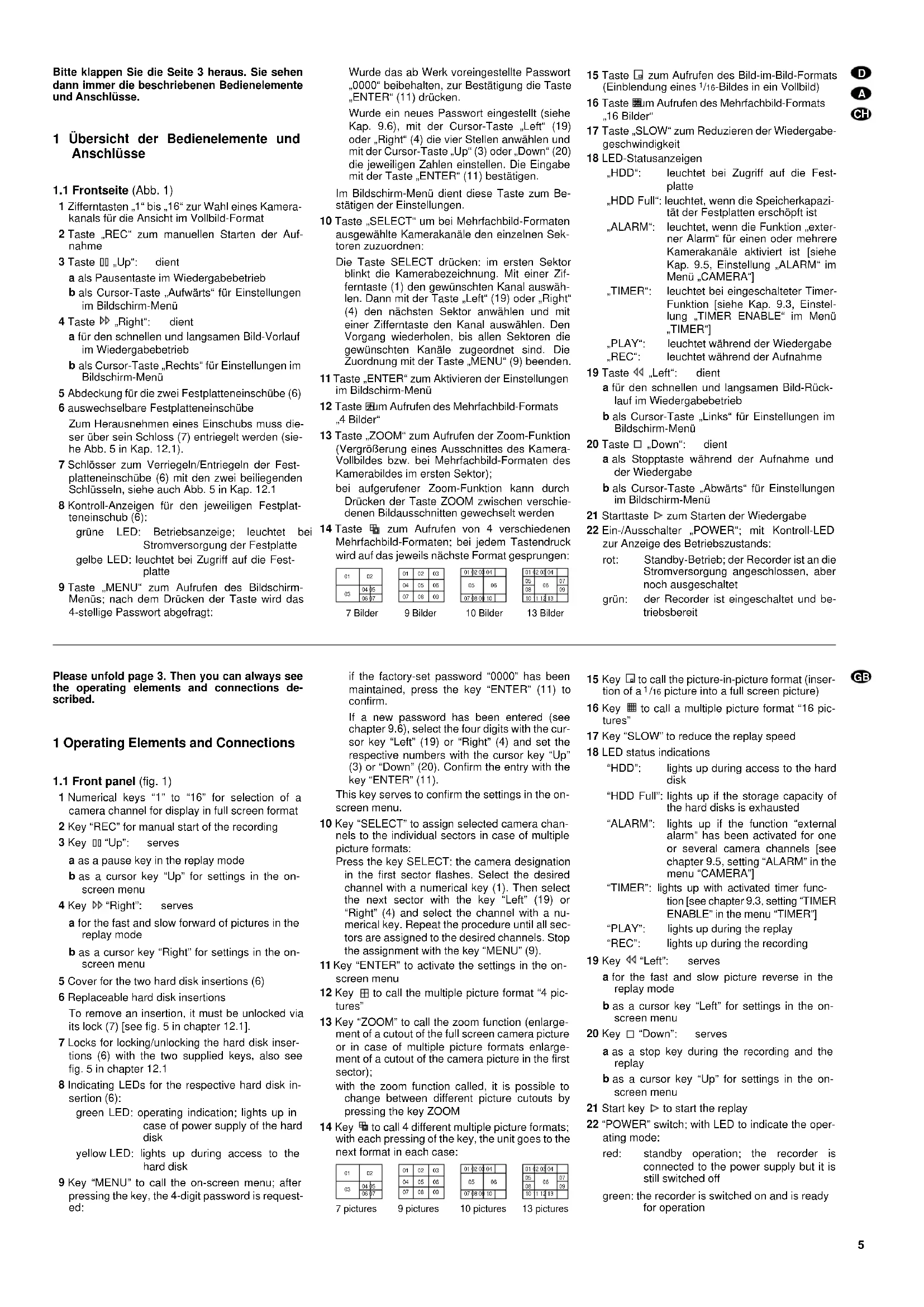
1 Zifferntasten "1" bis "16" zur Wahl eines Kamerakanals für die Ansicht im Vollbild-Format
2 Taste "REC" zum manuellen Starten der Aufnahme
3 Taste ,Up: dient
a als Pausentaste im Wiedergabebetrieb
b als Cursor-Taste „Aufwärts“ für Einstellungen im Bildschirm-MENU
4 Taste Right: dient
a für den Schnellen und langsamen Bild-Vorlauf im Wiedergabebetrieb
b als Cursor-Taste, Rechts für Einstellungen im Bildschirm-Menu
5 Abdeckung für die zwei Festplatteneinschübe (6)
6 auswechselbare Festplatteneinschübe
Zum Herausnehmen eines Einsatzbubs muss dieser über sein Schloss (7) entriegelt werden (siehe Abb. 5 in Kap. 12.1).
7 Schlösser zum Verriegeln/Entriegeln der Festplatteneinschübe (6) mit den zwei beiliegenden Schlüsseln, siehe auch Abb. 5 in Kap. 12.1
8 Kontroll-Anzeigen für den jeweiligen Festplatteneinschub (6):
grüne LED: Betriebsanzeige; leuchtet bei Stromversorgung der Festplatte gelbe LED: leuchtet bei Zugriff auf die Festplatte
9 Taste, MENU' zum Aufrufen des Bildschirm-Menus; nach dem Drucken der Taste wird das 4-stellige Password abgefragt:
Wurde das ab Werk voreingestelle Password "0000" beibehalten, zur Bestätigung die Taste ENTER" (11) drucken.
Wurde ein neues Password eingestellt (siehe Kap. 9.6), mit der Cursor-Taste „Left" (19) oder „Right" (4) die vier Stellen anwahlen und mit der Cursor-Taste „Up" (3) oder „Down" (20) die jeweiligen Zahlen einstehen. Die Eingabe mit der Taste „ENTER" (11) bestägten.
Im Bildschirm-Menu dient these Taste zum Bestätigen der Einstellungen.
10 Taste, SELECT" um bei Mehrfachbild-Formaten ausgewählte Kamerakanäde den einzelnen Sektoren zuzuordnen:
Die Taste SELECT drucken: im ersten Sektor blinking die Kamerabezeichnung. Mit einer Ziffern taste (1) den gewürschten Kanal auswahlen. Dann mit der Taste „Left" (19) oder „Right" (4) den nachsten Sektor anwahlen und mit einer Ziffern taste den Kanal auswahlen. Den Vorgang wiederholen, bis allen Sektoren die gewürschten Kanale zugeordnet sind. Die Zuordnung mit der Taste „MENU" (9) beenden.
11 Taste „ENTER“ zum Aktivieren der Einstellungen im Bildschirm-Menu
12 Taste 园m Aufrufen des Mehrfachbild-Formats 4 Bilder
13 Taste „ZOOM" zum Aufrufen der Zoom-Funktion (Vergroßerung eines Ausschnittes des Kamera-Vollbildes bzw. bei Mehrfachbild-Formaten des Kamerabildes im ersten Sektor); bei aufgerufener Zoom-Funktion kann durch Drucken der Taste ZOOM zwischen verschiedenen Bildausschnitten gewechselt werden
14 Taste zum Aufrufen von 4 verschiedene Mehrfachbild-Formaten; bei jedem Tastendruck wird auf das jeweils{nachste Format gesprungen:

7 Bilder

9 Bilder

10 Bilder

13 Bilder
15 Taste zum Aufrufen des Bild-im-Bild-Formats (Einblendung eines 1/16-Bildes in ein Vollbild)
16 Taste um Aufrufer des Mehrfachbild-Formats 16 Bilder
17 Taste "SLOW" zum Reduzieren der Wiedergabegeschwindigkeit
18 LED-Statusanzeigen
"HDD": leuchtet bei Zugriff auf die Festplatz
"HDD Full": leuchtet, wenn die Speicherkapazität der Festplatten erschöpf ist
"ALARM": leuchtet, wenn die Funktion „externer Alarm" für einen oder mehrere Kamerakanä aktiviert ist [siehe Kap. 9.5, Einstellung „ALARM" im Menu „CAMERA“]
"TIMER": leuchtet bei eingeschalteter Timer-Funktion [siehe Kap. 9.3, Einstellung „TIMER ENABLE“ im Menu „TIMER“]
"PLAY": leuchtet während der Wiedergabe "REC": leuchtet während der Aufnahme
19 Taste Left: dient
a für den Schnellen und langsamen Bild-Rücklauf im Wiedergabebetrieb
b als Cursor-Taste „Links“ für Einstellungen im Bildschirm-MENU
20 Taste ,Down": dient
a als Stoptaste während der Aufnahme und der Wiedergabe
b als Cursor-Taste „Abwarts" für Einstellungen im Bildschirm-MENU
21 Starttaste zum Starten der Wiedergabe
22 Ein-/Ausschalter „POWER"; mit Kontroll-LED zur Anzeige des Betriebszustands:
rot: Standby-Betrieb; der Recorder ist an die Stromversorgung angeschlossen, aber noch ausgeschalten
grün: der Recorder ist eingeschaltet und betriebsbereit
1.2 Rückseite (Abb. 2)
23 BNC-Eingangsbuchsen, INPUT 1-16 zum Anschluss an die Videoausgabe der Kameras
24 BNC-Ausgangsbuchsen,LOOP" 1 - 16 zum Herausfuhen der durchgeschleitten Signale der Kamera-Eingangsbuchsen (23)
25 BNC-Ausgangsbuchse "MONITOR" zum Anschluss an den Videoeingang des Hauptmonitors; über den Hauptmonitor konnen die Kamerabildern im Live- und im Wiedergabebetrieb in verschiedenen Bildformaten angezeigt (siehe Kap. 6.1) und das Bildschirm-Menu eingeblendet werden
26 BNC-Ausgangsbuchse „CALL“ zum Anschluss an den Videoeingang eines Nebenmonitors; über den Nebenmonitor konnen die Kamerabildern im Vollbild-Format mit automatischer Bildweiterschaltung angezeigt werden
27 Audioeingänge 1-4 (Cinch-Buchsen) zum Anschluss an 4 Audioquellen (z. B. Audioausgänge der verwendeten Kameras oder Mikrofonvorverstärker von separat aufgestelltten Mikrofonen)
28 Audioausgang (Cinch-Buchsen) zum Anschluss an den Audioeingang eines Monitors oder an einen Line-Pegel-Eingang einer Audioanlage
29 Impedanzumschalter für die 16 Videoeingänge "INPUT" (23) HI = Der jeweilige Videoeingang ist hochohmig; erforderlich, wenn ein weiteres Gerät am darüber liegenden Videoausgang "LOOP" (24) angeschlossen ist
75 = Der jeweilige Videoeing ang ist mit 75 abgeschlossen; erforderlich, wenn kein Gerät am darüber liegenden Videoausgang angeschlossen ist
30 Stromversorgungsbuchse „POWER" für den Anschluss des beiliegenden Netzgerätes
31 25-polige Sub-D-Buchse "EXTERNAL I/O" für verschiedene Alarm- und Steuerverbindungen; Details siehe Kap. 4.3
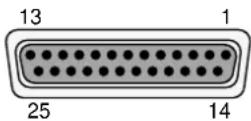
(4) Sub-D-Buchse (Ansicht der Buchsenseite)
Pin 1: Masse
Pin 2: Alarm-Eingang 8
Pin 3: Alarm-Eingang 6
Pin 4: Alarm-Eingang 4
Pin 5: Alarm-Eingang 2
Pin 6: Alarm-Eingang 16
Pin 7: Alarm-Eingang 14
Pin 8: Alarm-Eingang 12
Pin 9: Alarm-Eingang 10
Pin 10: nicht belegt
Pin 11: RS-232-Schnittstelle: TX
Pin 12: RS-485-Schnittstelle: A
Pin 13: Alarmausgang: NO-Kontakt (normally open) des Relais
Pin 14: nicht belegt
Pin 15: Alarm-Eingang 7
Pin 16: Alarm-Eingang 5
Pin 17: Alarm-Eingang 3
Pin 18: Alarm-Eingang 1
Pin 19: Alarm-Eingang 15
Pin 20: Alarm-Eingang 13
Pin 21: Alarm-Eingang 11
Pin 22: Alarm-Eingang 9
Pin 23: RS-232-Schnittstelle: RX
Pin 24: RS-485-Schnittstelle: B
Pin 25: Alarmausgang: gemeinsamer Anschluss (COM) des Relais
2 Hinweise für den sicheren Gebrauch
Der Recorder und sein Netzgerät entsprechen der EMV-Richtlinie für elekromagnetische Vertragslichkeit 89/336/EWG. Das Netzgerät entspricht zusätzlich der Niederspannungsrichtlinie 73/23/EWG.
Achtung! Das Netzgerät wird mit lebensgeführlicher Netzspannung versorgt. Nehmen Sie deshalb nie selbst Eingriffe in thisem Gerät vor. Durch unsachgemäßes Vorgehen besteht die Gefahr eines elektrischen Schlages. Außer dem erlischt beim Offen den Netzgeräts oder des Recorders jeglicher Garantieanspruch.
Beachten Sie auch unbedingt folgende Punkte:
- Der Recorder und das Netzgerät sind nur zur Verwendung im Innebereich geeignet. Schützen sie die Geräte vor Tropf- und Spritzwasser, hoher Luftfeuchtigkeit und Hitze (zulässiger Einsatztemperaturbereich 5 - 40 °C).
- Stellen Sie keine mit Flüssigkeit gefüllten Gefäbe, z. B. Trinkgläser oder Vasen, auf die Geräte.
- Die im Recordier entstehende Wärme muss durch Luftzirkulation abgegeben werden. Darum dürfen die Luftungsschlitze am Gehäuse nicht abgedeckt werden (z. B. durch Vorhange).
- Stecken Sie nichts durch die Lüftungsschlitze! Dies kann zu einem Defekt des Gerätes führen.
- Nehmen Sie den Recordier nicht in Betrieb bzw. ziehen Sie den Netzstecker des Netzgerätessofar aus der Steckdose, wenn:
- sightbare Schaden am Netzgerät, an dessen Netzleitung oder am Recorder vorhanden sind,
- nach einem Sturz oder Ähnlichem der Verdacht auf einen Defekt besteht,
- Funktionstörungen auftreten.
Lassen Sie die Geräte in jeder Fall in einer Fachwerkstatt reparieren. - Ziehen Sie den Netzstecker des Netzgerätes nie an der Zuleitung aus der Steckdose, fassen Sie immer am Stecker an.
- Verwenden Sie zum Reinigen nur ein trockenes weiches Tuch, niemals Chemikalien oder Wasser.
- Never pull the mains cable to disconnect the mains plug of the power supply unit from the mains socket, always seize the plug!
-
For cleaning only use a dry, soft cloth, by no means chemicals or water.
-
Wird der Recorder oder das Netzgerät zweckentfremdet, falsch angeschlossen bzw. bedient oder nicht fachgerecht repariert, kann keine Haftung für daraus resultierende Sach- oder Personenschäden und keine Garantie für das Gerät übernommen werden.
- Sollen der Recorder und das Netzgerät endgültig aus dem Betrieb genommen werden, übergeben Sie die Geräte zur umweltfreundlichen Entsorgung einem örtlichen Recyclingbetrieb.
3 Anwendungsmöglichkeiten
Der DMR-1608A ist ein digitaler 16-Kanal-Multiplex-Recorder und speziell für den Einsatz in Video-Uberwachungsanlagen konzipiert. Er ist eine Kombination aus einem Digital-Langzeitrecorder und einem 16-Kanal-Multiplexer. Die integrierte 80-GB-Festplatte reicht für Aufnahmen von bis zu 1000 Stunden. Für länger Aufnahmeizen kann eine zweite Festplatte eingesetzt werden. Bei eingeschaltenetem Überschreibmodus ist ein Endlosbetrieb möglich.
Der Recorder bieten u. a. folgende Funktionen:
- Aufzeichnung von max. 16 Kameras
-5 Aufnahmegeschwindigkeiten: 1-12 Bilder/Sek.
- Audioaufzeichnung für einen Kanal
-4 Aufnahmequalitäten (Best, High, Normal, Basic)
-3 Aufnahmemodi (manuelle, timergesteuerte oder durch ein Alarmsignal ausgelöse Aufzeichnung)
-Bewegungsdetektor fur jedem Kamerakanal akti-vierbar
-schnelleSuche einer Aufnahme überZeitangabe
Live-Uberwachung in verschiedene Anzeigeformaten ohne Beeinflussung einer Aufnahme
Passwortschutz
— Ereignisse während einer Aufnahme, wie z. B. Bildverlust oder Stromunterbrechung, werden in einer Liste protokollier
-16 Alarmeingange, 1 Alarmausgang
-RS-232- und RS-485-Schnittstelle zur Fernsteuerung des Gerätes über Computer oder Terminal
4 Geräte anschließen
Vor dem Anschlieben von Geräten bzw. vor dem Ändern bestehender Anschüsse den DMR-1608A ausschalten.
Abb. 3 auf Seite 3 zeigt ein Anschlussbeispiel: Im dargestellen Anwendungsfall sind 16 Kameras angeschlossen. Kamera 1 und Kamera 8 besitzen Audioausgänge, die mit den Audioeingangen 1 und 2 des DMR-1608A verbunden sind. Zusätzlich zum Haupt- und Nebenmonitor sind acht weitere Monitor zur Überwachung der Kamerakanale 1 - angeschlossen. Über die 25-polige Sub-D-Buchse wird der DMR-1608A per Computer fengesteuert. An die Alarmingeänge der Buchse sind 16 Alarmelder angeschlossen und der Alarmausgang ist mit einem Alarmgeber verbunden.
4.1 Video- und Audio-Eingänge
An die BNC-Buchsen „INPU T" (23) die Videoaus-gänge der Kameras anschlieben. Für jeder der Ein-gänge den zugehörigen Impedanschalter (29) in die entsprechende Position stellen:
HI wenn ein weiteres Gerat am darüber liegenden Videoausgang,LOOP" (24) angeschlossen ist. Der jeweilige Videoeing ist dann hochohmig.
75 wenn kein Gerät am darüber liegenden Videogausgang angeschlossen ist. Der entsprechende Videoeingang wird mit 75Ω abgeschlossen.
Zur Tonaufzeichnung verfügt der Recordier über vier Cinch-Eingangsbuchsen „AUDIO IN" (27). An die Audioeingänge konnen z. B. die Audicausgänge von Kameras mit integrierten Mikrofonen angeschlossen werden oder die Vorversteller von separat aufgestehen Mikrofonen. Im Bildschirm-Menu wird eingestellt, welcher der vier Audiokanlei aufgezeichnet bzw. wiedergegeben werden soll (siehe Einstellung „AUDIO INPUT" im Menu „SYSTEM", Kap. 9.6).
4.2 Video- und Audio-Ausgabe
Den Videoeingang des (Haupt-) Monitors für die direkte Anzeige der Kamerabilder (Live-Überwachung) in verschiedenen Ansichten an die Buchse "MONITOR" (25) anschließen. Über diesen Monitor werden auch die Videoaufzeinungen wiedergegeben und das Bildschirm-MENU angezeigt.
Zum zusätzlichen Betrachten aller Kamas im Vollbild-Format mit Bildweiterschaltung lasst sich ein zweiter Monitor an die Buchse „CALL" (26) an-schieben. Nicht benutzte Kanäle werden bei der Bildweiterschaltung übersprungen.
Sollen an weiteren Überwachungsplatzen Kamerabildner ständig im Vollbild-Format angezeigt werden,lassen sich an die Buchsen ^a 1 bis 16 (24) zusätzliche Monitore anschließen. Alternativ kann an diese Buchsen auch ein Multiplexer für einen weiteren Überwachungsplatz angeschlossen werden.
4.3 Alarm- und Steueranschlüsse
Über die 25-polige Sub-D-Buchse, EXTERNAL I/O (31) bietet das Gerät 16 Alarmeingänge, einen Alarmausgang sowie Schnittstellen zur Fernsteuerung über einen Computer bzw. ein Terminal. Die Anschlussbelegung der Buchse ist in der Abb. 4 im Kap. 1,2 dargestellt. Für den Anschluss liegt dem Recorder ein 25-poliger Stecker bei.
4.3.1 Alarmeingange
Als Alarmsensoren konnen z.B. Bewegungssensoren oder Lichtschranken eingesetzt werden, die mit einem 5-V-TTL-Ausgang, SchlieBeR (NO) oder Öffner (NC) ausgestattet sind. Die Sensoren an die entsprechenden Eingänge (Pins 2-9 und 15-22) sowie jeweils an den Massekontakt (Pin 1) anschließen.
Die Polarität des TTL-Alarmsignals (High oder Low) bzw. der Kontakttyp (NO oder NC) muss für jeder Kanal separat im Bildschirm-Menu eingestellt werden (siehe Spalte, "ALARM" im Menu, "CAMERA", Kap. 9.5). Vom Hersteller ist Alarmauslung ausdienten Low-Pegel bzw. Schließer (NO) voreingestellt.
Als potenialfreier Alarmausgang steht ein Relais mit Schlieber (NO) zur Verfugung (Kontakte 13 und 25).
Das Relais erlaubt das Schalten von ohmschen Lasten bei max. 12 V-500 mA. An den Alarmausgang kann z. B. ein akustischer oder optischer Alarmgeber angeschlossen werden.
4.3.3 Anschluss eines Computers/Terminals
Über die RS-232- und RS-485-Schnittstellenlässt sich der DMR-1608A mit einem Computer oder Terminal fernsteuern. Der DMR-1608A ist damit nur Datenempfänger, kann also keine Daten wie Rückmeldungen senden. Die Codierung der einzelnen Funktionen ist in Kapitel 11 angegeben.
- Bei Verwendung der RS-232-Schnittstelle Pin 23 (RX) und Pin 1 (Masse) mit dem Computer/Terminal verbinden.
- Bei Verwendung der symmetrischen RS-485-Schnittstelle Pin 12 (A) und Pin 24 (B) mit dem Computer/Terminal verbinden. Die Abschirmung mit Masse (Pin 1) verbinden.
Tipp: Die Verwendung verdrilter Leitungen verrin-gert Storeinstrahlungen.
5 Inbetriebnahme
Zum Schutz der Festplatte(n) das Gerät vor dem Trennen von der Stromversorgung zuerst über den Schalter „POWER" (22) ausschalten.
- Das Gerät nicht in einem kurzen Zeitraum ein und ausschalten. Zwischen dem Ein- und Ausschalten müssen mindestens 3 Sek. liegen.
1) Das Gerät ist mit einer 80-GB-Festplatte ausgestattet. Um eine langere Aufnahmeezt zu erhalten, lassst sich eine zweite Festplatte einsetzen siehe dazu Kapitel 12.
2) Vor dem Einsatzen überprüfen, ob der Festplateneinschub (6) verriegelt ist (siehe Abb. 5 in Kap. 12.1). Nur bei verriegeltem Einsatz ist die Festplatte betriebsbereit.
3) Nach dem Anschluss aller Geräte das beiliegende Netzgerät mit der Buchse „POWER" (30) verbinden und das Netzgerät über das mitgelieferte Netzkabel an eine Steckdose (100 - 240 50 - 60Hz ) anschließen. Beim Anschluss an die Stromversorgung gibt der interne Alarmsummer einen Signatlon ab.
Nach dem Anschluss an die Stromversorgung befindet sich das Gerät im Standby-Modus [LED über dem Schalter „POWER" (22) leuchtet rot].
4) Den Recorder mit dem Schalter „POWER" (22) einschalten. Die Initialisierung des Geräts startet: Alle LEDs der LED-Reihe (18) leuchten kurz auf. Auf dem Bildschirm des Hauptmonitors erscheint die Meldung „HDD DETECTING", gefolgt von „MASTER HDD CONNECTED". Sind zwei Festplatten eingesetzt, erscheint zusätzlich die Meldung „SLAVE HDD CONNECTED".
5) Nach der Initialisierung ist der Recorder betriebsbereit. Dies wird durch grüne Leuchten der LED über dem Schalter „POWER" signaliert. Die grüne Betriebsanzeige (8) für den jeweiligen Festplatteneinschub leuchtet.
In der LED-Reihe (18) leuchtet die Anzeige "TIMER", wenn die Timer-Funktion eingeschaltet ist (siehe Kap. 9.3, Einstellung "TIMER ENABLE" im Menu "TIMER") und die Anzeige "ALARM", wenn die Funktion "externer Alarm" für einen oder mehrere Kamerakanä aktiviert ist (siehe Kap. 9.5, Einstellung "ALARM" im Menu "CAMERA").
6) Der Recorder muss über ein Bildschirm-Menu auf die Bedürfnisse der jeweiligen Anwendung programmiert werden. Um die Einstellungen vorzunehmen, siehe Kapitel 9.
7) Zum Ausschalten den Schalter „POWER" drucken. Der interne Alarmsummer gibt dann einen Signatlon ab und die LED über dem Schalter wechselt wieder auf Rot.
Ist die Überwachungsanlage langere Zeit nicht in Betrieb, das Netzgerät vom Netz trennen, weil sowohl der Recorder als auch das Netzgerät einen geringen Strom verbrauchen, selbst wenn der Recorder ausgeschaltet ist.
5.1 Bedientasten sperren
Die Bedientasten können gespert werden, um zu verhindern, dass Unbefugte Einstellungen am Gerät vormehnen.
1) Zum Sperren der Bedientasten die beiden Taten „MENU" (9) und „ENTER" (11) gleichzeitig drucken. Auf dem Bildschirm erscheidt die Meldung „KEY LOCKED" und erlfisch dann wieder.
2) Zum Aufheben der Sperrung die Tasten „MENU" und „ENTER" erneut gleichzeitig drücken. Nach dem Drucken der Tasten wird das 4-stellige Password abgefragt: Das Password eingeben (siehe unter „Aufrufen des Bildschirm-Menus" am Anfang des Kap. 9) und mit der Taste „ENTER" bestätigten. Auf dem Bildschirm wird „KEY UNLOCKED" eingebrendet und erlischt dann wieder.
6 Live-Überwachung
Die Live-Überwachung der aktuellen Kamerabildner ist über folgende Monitore möglich:
- Über den Hauptmonitor an der Buchse „MONITOR" (25); für diesen Monitor lassen sich ver-schiedene Anzeigeformate auswahlen, siehe dazu Kapitel 6.1.
- Über einen an der Buchse CALL" (26) angeschlossenen Nebenmonitor; dieser zeigt alle angeschlossenen Kamerakanale nacheinander im Vollbild-Format (Sequenzschaltung). Nicht benutzte Kanäle werden übersprungen. Im Bildschirm-Menu lassst sich die Bildverweilzeit einstellen (siehe Menüeige DWELL TIME"im Menu SYSTEM", Kap. 9.6). Sie ist vom Hersteller auf 2 Sekunden voreingestellt.
- Über an den Buchsen „LOOP" 1 bis 16 (24) angeschlossene Monitore; diese Monitore zeigen nur das Vollbild des zugehöriger Kamerakanals.
GB
4.3.1 Alarm inputs
6.1 Anzeigeformate wahlen
Das für den Hauptmonitor an Buchse „MONITOR" (25) zuleitet gewähnte Anzeugeformat wird gespeichert, so dass nach dem Einschalten oder nach einer Stromunterbrechung wieder die zuleitet eingestellte Bildanordnung erscheidt.
6.1.1 Vollbild-Format
In thisem Format erscheint das gewähte Kamerabild als Vollbild auf dem Monitor.
1) Die Zifferntaste (1) des gewünschten Kamerakanals drücken. Die LED der Taste leuchtet.
2) Zum Umschalten auf eine andere Kamera die zugehörige Zifferntaste drucken.
6.1.2 Mehrfachbild-Formate
Soll nicht nur ein Kamerabild zur Zeit auf dem Hauptmonitor betrachtet werden, können verschiedene Mehrfachbild-Formate gewählt werden:
Taste 5) fur das Bild-im-Bild-Format
auf dem Bildschirm erscheint ein Kamerakanal im Vollbild-Format und ein weiterer Kamerakanal als eingeblendetes 1 / 16 Bild.
Taste 12) fur 4 Bilder
der Bildschirm ist zur Darstellung von 4 Kamerakanälen in vier gleich große Sektoren unterteilt
Taste 6) fur 16 Bilder
der Bildschirm ist zur Darstellung von 16 Kamerakanälen in 16 gleich große Sektoren unterteilt
Taste 14) fur 7,9,10 oder 13 Bilder
mit dieser Taste konnen die folgenden vier Mehrfachbild-Formate durchlaufen werden:

7 Bilder

9 Bilder

10 Bilder

13 Bilder
Bei jedem Tastendruck wird auf das jeweils nachste der vier Formate gesprungen.
Um die Kamerakanäle den Sektoren zuzuordnen:
1) Das gewünschte Anzeigeformat mit der jeweiligen Taste (12, 14, 15, 16) anwahlen.
2) Die Taste SELECT" (10) drücken. Die Nummer bzw. die Bezeichnung des Kamerakanals im ersten Sektor blinkt.
3) Mit einer der Zifferntasten (1) den gewünschten Kamerakanal auswahlen, der in dieser Sektor angezeigt werden soll.
4) Danach mit der Cursor-Taste "Left" (19) oder "Right" (4) den nachsten Sektor anwahlen und hierfür den Kamerakanal mit einer der Ziffern-tasten auswahlen. Den Vorgang für weitere Sek-toren wiederholen.
5) Danach den Auswahlmodus durch Drucken der Taste, MENU (9) beenden.
6.1.3 Vergroßerung eines Bildausschnittes (Zoom-Funktion)
1) Die Taste „ZOOM" (13) drucken. Für das Bild, entweder das Vollbild oder - bei einem Mehrfachbild - das Bild im ersten Sektor, ist dann die Zoom-Funktion aktiviert:
Ein Ausschnitt des Bildes wird vergroßert (doppelte Breite x doppelte Höhe) auf dem Bildschirm angezeigt. Zusätzlich ist das Komplettbild verkleinert eingeblendet.
2) Im verkleinerten Komplettbild ist der jeweilige Bildausschnitt, der gerade vergroßert angezeigt ist, markiert. Mit der Taste „ZOOM" kann ein anderer Bildausschnitt ausgewählt werden: mit jedem Drücken der Taste wird auf den nachsten Bildausschnitt gesprungen, der dann vergroßert angezeigt wird.
3) Zum Ausschalten der Zoom-Funktion ein andere Anzeugeformat (Vollbild oder Mehrfachbild) mit der entsprechenden Taste anwahlen.
7 Aufnahme
- Wahlend einer Aufnahme nicht die Festplatte wechseln. Erst den Recorder ausschalten - siehe Kapitel 12.
- Das gewählte Anzeugeformat für den Hauptmonitor hat keinen Einfluss auf eine Aufnahme. Es werden bei jeder Aufnahme immer die Kamerakanä aufgezeichnet, die in der Spalte „RECORD" des Menus „CAMERA" nicht auf „OFF" geschlossen sind – siehe Kapitel 9.5.
Der Recorder bietet drei Aufnahmemodi:
- manuell gestartete Aufnahme
- timergesteuerte Aufnahme
- Alarmaufnahme (durch ein externes Alarmsignal ausgelöste Aufnahme)
Während einer Aufnahme leuchtet immer die Aufnahmeanzeige „REC" in der LED-Reihe (18). Fällt die Stromversorgung während einer Aufnahme aus, wird das aufgenommene Bild auf der Festplatte gespeichert und das Gerät schaltet bei Wiederherstellung der Stromversorgung in den vorherigen Aufnahmemodus zurück.
Im Bild für den Hauptmonitor sind während einer Aufnahme folgende Informationen eingeblendent:
-
Uhrzeit und Datum (entspruchend der Einstellung, TIME DISPLAY" im Menu, SYSTEM", Kap. 9.6)
-
der Kennbuchstabe für den Aufnahmemodus: "M" für manuelle Aufnahme "T" für timergesteutee Aufnahme "A" für Alarmaufnahme
3.das Aufnahmesymbol O
4. bei eingeschalteter Überschreibfunktion: "OW" (=, overwrite): bei ausgeschalteter Überschreibfunktion: die verbleibende Speicherkapazität der Festplatte, z. B. "032GB" bei 32 Gigabyte Restspeicherkapazität; bei zwei eingesetzten Festplatten wird die verbleibende Kapazität für die Master-Festplatte unter dem Datum angezeigt und die für die Slave-Festplatte unter der Uhrzeit. (Zum Ein-/Ausschalten der Überschreibfunktion siehe Menu „RECORD", Kap. 9.4.)
7.1 Manuelle Aufnahme
Zum Starten der Aufnahme die Taste "REC" (2) drucken. Zum Beenden der Aufnahme die Stoppaste (20) drucken.
Für die manuelle Aufnahme gelten die im Menu "RECORD" (siehe Kap. 9.4) eingestellen Aufnahmeparameter.
7.2 Timergesteuerte Aufnahme
1st die Timer-Funktion aktiviert [siehe Kap. 9.3; bei eingeschalteter Funktion leuchtet in der LED-Reihe (18) die Anzeige "TIMER)], startet und stoppt der Recorder automatisch zu den im Menu "TIMER" festgelegten Zeiten. Durch Drucken der Stoppaste (20) kann eine Aufnahme auch vorzeitig beendet werden.
Die Aufnahmequalität und Aufnahmegeschwindigkeit{lssstimenu"TIMER"furjede Aufahme separatestellen.
7.3 Alarmaufnahme
Ist die Alarmfunktion aktiviert [siehe Kap. 9.5, Menupunkt, ALARM"; bei eingeschalteter Funktion leuchtet in der LED-Reihe (18) die Anzeige, ALARM"] und empfängt der Recorder ein Alarmsignal an einem der Alarmeingänge [Pins 2 - 9 und 15 - 22 der Sub-D-Buchse, EXTERNAL I/O" (31)], schaltet das Gerät auf Alarmaufnahme.
- Falls zum Zeitpunkt des Alarms keine Aufnahme lauft, schaltet der Recorder automatisch auf Aufnahme. Für die Aufnahmegeschwindigkeit und Aufnahmegalität gelten die Einstellungen im Menu "RECORD" (Kap. 9.4).
Nach dem Ablauf der Alarmdauer (Voreinstellung = 10 Sek, veränderbar in der Zeile ALARM DURATION" im Menu SYSTEM", siehe Kapitel 9.6) stoppt die Aufnahme und der Recorder kehr in seinen vorherigen Betriebsmodus zurück.
- Tritt ein Alarm auf, während sich der Recorder in einem der anderen zwei Aufnahmehodi befindet, so hat die Alarmaufnahme Priorität, d. h. die Aufannahgeschwindigkeit und die Aufnahmequalität
Ändern sich entsprechend den Einstellungen im Menu „RECORD".
Nach Ablauf der Alarmdauer schaltet der Re-corder in den vorherigen Aufnahmehodes zurück.
- Falls zum Zeitpunkt eines Alarms gerade eine Aufzeinung abgeschweit wird, erfolgt keine Umschaltung auf Alarmaufnahme, jedoch signalisiert der interne Summer den anliegenden Alarm.
Durch zweifaches Drucken der Stoptaste [20] kann eine Alarmaufnahme auch vorzeitig beendet werden.
Weitere Informationen zu den Vorgängen im Alarmfall sind im Kapitel 10 angegeben.
8 Wiedergabe
1) Zur Wiedergabe der letzten Aufzeinung die Starttaste (21) drucken. (Zur Wiedergabe einer anderen Aufzeinung siehe Kapitel 9.2.) Die Wiedergabe beginn ab dem Startpunkt der Aufzeinung. Auf dem Bildschirm erscheidt das Symbol Ist das Ende der Aufzeinung erreicht, wird "END" eingeblendet. Soll die Wiedergabe ruckwarts ablaufen, zuerst die Starttaste , dann die Taste (19) drucken. Auf dem Bildschirm erscheidt dann das Symbol
Während der Wiedergabe leuchtet die Wiedergabeanzeige „PLAY" in der LED-Reihe (18).
2) Um auf Standbild zu schalten, die Pausentaste (3) drücken. Auf dem Bildschirm wird das Symbol Bingeblendet. Zum Weiterlaufen der Wiedergabe entweder die Starttaste oder die Pausentaste drucken.
3) Zum Stoppen der Wiedergabe die Stoppaste (20) drucken.
8.1 Schneller Vor-/Rücklauf
Während der Wiedergabe im Vor-/Rücklauflässt sich der Recorder auf 2fache, 4fache, 8fache, 16fache oder 32fache Wiedergabegeschwindigkeit einstellen.
1) Mit der Taste (4) wird die Vorlaufgeschwindigkeit erhöht und mit der Taste (49) die Rücklaufgeschwindigkeit: Mit jedem Druck der entspruchenden Taste wird die jeweils nachste Geschwindigkeit angewählt. Die gewährte Geschwindigkeit wird auf dem Bildschirm angezeigt, z. B., 83" bei 8facher Vorlaufgeschwindigkeit oder × 2 bei doppelter Rücklaufgeschwindigkeit.
2) Zum Zurückschalten vom Schnellen Vorlauf auf Wiedergabe in Normalgeschwindigkeit die Start taste (21) drucken.
Zum Zurückschalten vom schellen Rücklauf auf Rücklauf in Normalgeschwindigkeit die Taste 艹 so oft drucken, bis wieder 艹 1 auf dem Bildschirm angezeigt wird.
8.2 Langsamer Vor-/Rücklauf
Während der Wiedergabe im Vor-/ Rücklauf laut sich der Recorder auf 1/2fache, 1/4fache, 1/8fache, 1/16fache oder 1/32fache Wiedergabegeschwindigkeit einstellen.
1) Zuerst die Taste, SLOW^u (17) drucken.
2) Mit der Vorlauf-Taste (4) oder mit der Rücklauf-Taste (19) die Geschwindigkeit anwahlen: Mit jedem Druck der entsprechenden Taste wird die jeweils nachste Geschwindigkeit angewählt. Die gewährte Geschwindigkeit wird auf dem Bildschirm angezeigt, z. B. x1/8" bei Reduzierung der Vorlaufgeschwindigkeit auf 1/8, oder x1/2" bei halber Rücklaufgeschwindigkeit.
3) Zum Zurückschalten vom langsamen Vorlauf auf Wiedergabe in Normalgeschwindigkeit die Starttaste (21) drücken.
Zum Zurückschalten vom langsamen Rücklauf auf Rücklauf in Normalgeschwindigkeit zu-erst die Starttaste , dann einmal die Taste drucken.
8.3 Schrittweise Wiedergabe von Einzelbildern im Pausenmodus
1) Den Recorder durch Drucken der Pausentaste (3) auf Standbild schalten.
2) Mit der Vorlauf-Taste und der Rücklauf-Taste konnen die Einzelbilder der Aufnahme Schritt fur Schritt angezeigt werden:
Mit jedem Druck der Taste wird auf das nachste Einzelbild geschalte. Wird die Taste gedrück gehalten, laufen die Einzelbilder nacheinander durch.
Mit jedem Druck der Taste wird auf das vorherige Einzelbild geschlossen. Wir die Taste gedrückt gehalten, laufen die Einzelbildner nacheinander ruckwarts durch.
3) Zum Beenden der Einzelbildwiedergabe entweder die Starttaste oder die Pausentaste drucken.
9 Änderung der Betriebsparameter über das Bildschirm-Menu
Um den Multiplexrecorder optimal an die Überwachungsanlage anzupassen, halten sich viiele Betriebsparameter über ein Bildschirm-MENU einstellen. Das Menu kann nur über den an der Buchse "MONITOR" (25) angeschlossenen Hauptmonitor aufgerufen werden.
Die Einstellungen bleiben nach dem Verlassen des Men's dauerhaft gespeichert, d. h. auch nach Ausfall der Versorgungspansion.
Hinweise:
a Im Aufnahme- bzw. Wiedergabebetrieb kann das Bildschirm-MENU nicht aufgerufen werden.
b Wenn nach dem Aufruf des Menus 1 Min. lang keine Einstellungen mehr vorgenommen werden, blendet sich das Menu aus.
Aufrufen des Bildschirm-Menus
1) Die Taste „MENU" (9) drücken. Auf dem Bildschirm entscheidt die Meldung „password: 0000".
2) Um in das Hauptmenu zu gelangen, muss zuerst das 4-stellige Password eingebehen werden:
a Bei der ersten Inbetriebnahme bzw. wenn das ab Werk voreingestelle Password „0000" beibehalten wurde, zur Bestätigung des Passworts „0000" die Taste „ENTER" (11) drücken.
b Bei einem anderen Password als "0000" mit der Cursor-Taste "Left" (19) oder "Right" (4) die Stellen des Wortes anwahlen und mit der Cursor-Taste "Up" (3) oder "Down" (20) die jeweiligen Zahlen einstellen. Die Eingabe durch Drucken der Targe ENTER (11) bestätig.
9.1 Hauptmenu
Nach der Passworteingabe wird das Hauptmenu angezeigt:
| (MENU)→SEARCHTIMERECORDCAMERASYSTEMEVENT |
Das Hauptmenu hat 6 Untermenü:
SEARCH: Suchmenü für die gezielte Sueche einer Aufnahme
TIMER: Einstellungen zur Timer-Funktion
RECORD: Aufnahmeeinstellungen
CAMERA: Einstellungen für die einzelnen Kamerakanäle
SYSTEM: Allgemeine Systemeinstellungen
EVENT: Abruf der Ereignisliste
Mit den Cursor-Taten „Up“ (3) und „Down“ (20) konnen die Untermenü angewählt und durch Drücken der Taste „ENTER“ (11) aufgerufen werden. Zuerst sollen den Einstellungen im Untermenü „SYSTEM“ vorgenommen werden (siehe Kapitel 9.6).
Zum Verlassen des Hauptmenü die Taste, MENU (9) drücken.
9.2 Menu ,SEARCH
| (SEARCH) |
| →LAST RECORD |
| FULL LIST |
| ALARM LIST |
| TIME SEARCH |

Mit diesen Suchmenü lasst sich aus allen Aufzeichnungen die gewündte Aufnahme auswahlen und wiedergeben. Mit den Cursor-Tasten „Up" (3) und „Down" (20) konnen die vier Untermenü des Suchmenü angewählt und durch Drucken der Taste „ENTER" (11) aufgerufen werden.
Zum Verlassen des Suchmenüs die Taste „MENU" (9) drücken.
Hinweis: Sind keine Aufnahmen gemacht worden, erscheidt bei Aufruf des Suchmenüs die Einblendung „DISK EMPTY". Durch Drucken der Taste „MENU" kann die Meldung wieder ausgeblendet werden.
9.2.1 Untermenü „LAST RECORD“: Wiedergabe der letzten Aufnahme
Wird LAST RECORD" mit der Taste ENTER aufgerufen, schaltet der Recorder auf Wiedergabe der Aufzeinrichtung, die zuletzt aufgenommen wurde.
9.2.2 Untermenü „FULL LIST“: Gesamtliste aller Aufnahmen
Wird „FULL LIST" mit der Taste „ENTER" aufgerufen, erscheint auf dem Bildschirm eine Listesamlicher Aufnahmen, z. B.
Die Aufzeihnungen sind nach dem Zeitpunkt des Aufnahmestartsortiert. Außer der Zeit-/Datumsangabe ist jeder Aufzeinrichtung mit einem Kennbuchstaben für den Aufnahmemodus versehen:
M: manuelle Aufnahme,
T: timergesteuerte Aufnahme,
A:Alarmaufnahme.
Zusätzlich wird angezeigt, auf welcher Festplatte sich die Aufzeichnung befindet (M-HDD = Master-Festplatte, S-HDD = Slave-Festplatte).
1) Auf einer Menüseite werden max. 8 Aufzeinungen aufgelistet. Mit der Cursor-Taste „Left" (19) latent sich die Beste „zurückblättern", um länger zu-rückliegenden Aufzeinungen zu finden und mit der Cursor-Taste „Right" (4) kann wieder auf die jüngsten Aufzeinungen „vorgeblätter" werden.
2) Soll die Menüseite ohne Auswah einer Aufnahme wieder verlassen werden, die Taste „MENU" drucken.
3) Zum Auswahlen einer Aufzeinung diese mit der Cursor-Taste „Up" (3) oder „Down" (20) anwahlen und sie durch Drücken der Taste „ENTER" oder der Starttaste Daufrufen: Die Wiedergabe beginnnt ab dem Startpunkt der ausgewählten Aufzeinung und lauft - wenn sie nicht vorzeitig mit der Taste [120] gestopt wird - ununterbrochen bis zum Endpunkt der letzten Aufzeinung.
9.2.3 Untermenü „ALARM LIST“: Liste aller Alarmaufnahmen
Wird,ALARM LIST"mit der Taste,ENTER"aufgerufen,erscheint auf dem Bildschirm eine Listesamlicher Alarmaufnahmen,z.B.
Die Aufzeichnungen sind nach dem Zeitpunkt des Aufnahmestarts sortiert. Außer der Zeit-/Datumsangabe ist jeder Aufzeichnung mit dem Kennbuchstaben "A" für "Alarmaufnahme" versehen. Zusätzlich wird angezeigt, auf welcher Festplatte sich die Aufzeichnung befindet (M-HDD = Master-Festplatte, S-HDD = Slave-Festplatte).
1) Die Auswahl einer Aufzeichnung erfolgt wie im Menu,FULL LIST" mit den Cursor-Tasten,Right" (4) und "Left" (19) zum Vor- und Rückblätten sowie den Cursor-Tasten,Up" (3) und Down" (20) zum Anwahlen der Aufzeichnung.
2) Nach der Auswahr die Wiedergabe mit der Starttaste Doder der Tasse „ENTER" starten: Die Wiedergabe beginnt ab dem Startpunkt der ausgewählten Alarmaufzeinung und lauft - wenn sie nicht vorzeitig mit der Tasse [20] gestopt wird - ununterbrochen bis zum Endpunkt der letzten Aufzeinung. (Dabei werden nicht nur die Alarmaufnahmen durchlaufen, sondern alle Aufnahmen, die nach der ausgewählten Almaufnahme aufgezeichnet wurden.)
9.2.4 Untermenü „TIME SEARCH“: Aufnahmesuche über Zeit-/Da
Eine Aufzeichnung kann über die Angabe von Aufnahmezeit und-datum gesucht und aufgerufen werden.Dazu im Menu "SEARCH" die Zeile TIME SEARCH" anwahlen und mit der Taste ENTER das Untermenu auflufen. Auf dem Bildschirm erscheidt die Eingabemaske for die Bildsuche, z.B.
PLAY TIME:26-SEP-2002 06
[Soll die Menüseite ohne weitere Auswahl wieder verlassen werden, die Taste „MENU“ drucken.]
1) In der Zeile "PLAY TIME" das Datum und die Stunde der geschueten Aufnahme eingeben. Dazu mit der Cursor-Taste "Left" oder "Right" die zu verändernden Stellen anwahlen und mit der Cursor-Taste "Up" oder "Down" das gewünschte Datum und die Stunde einstehen.
2) Nach der Eingabe die Taste „ENTER" oder die Starttaste Brücken. Der Recorder beginnt die Wiedergabe mit der ersten Aufnahme, die ab der eingegebenen Uhrzeitstattfand.
Beispiel:PLAYTIME:26-SEP-2002 06
Bei dieser Eingabe wird die Festplatte nach einer Aufnahme am 26. September 2002 ab 6 Uhr durchsucht.
Wenn eine Aufnahme vor 6 Uhr begann und nicht vor 6 Uhr endete, startet die Wiedergabe dieser Aufnahme ab dem Zeitpunkt 06:00:00.
Hatte die erstef Aufnahme nach 6 Uhr ihren Aufnahmestart um 06:45:00, startet die Wiedergabe dieser Aufnahme ab dem Zeitpunkt 06:45:00.
3) Die Wiedergabe lauft ununterbrochen bis zum Endpunkt der letzten Aufzeichnung. Zum vorzeitig Beenden der Wiedergabe die Taste (20) drücken.
Auf dieser Menüseite werden Einstellungen für timergesteuerte Aufnahmen vorgenommen. Bei einer timergesteuerten Aufnahme wird der Tag, der Start- und der Endzeitpunkt der Aufnahme festgelegt. Die Aufnahme startet und stoppt dann automatisch zur eingestelltenz Zeit.
Timergesteuerte Aufnahme programmieren
1) Die Taste „ENTER" drücken. Die ersten Zeile ist aktiviert und zeitigt folgende Angaben:
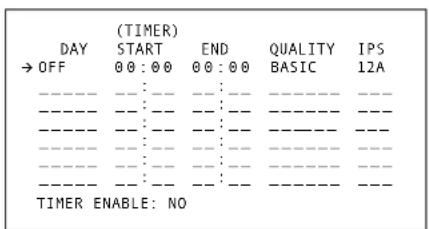
2) Mit der Cursor-Taste, "Up" oder "Down" in der Spalte, "DAY" den Tag bzw. die Tage anwahlen, an denen die Aufnahme staatfinden soll. Gewählt werden kann zwischen folgenden Einstellungen: OFF (Aufnahme ist deaktiviert), DAILY (= tätiglich), MON (= montags), TUE (= Dienstags), WED (= mittwochs), THU (= dodnerstags), FRI (= freitag),
SAT (= samstags), SUN (= sonntags).
MO-FR (= von Montag bis Freitag), SA-SU (= Samstag und Sonntag), SEP-30 (aktuelles Datum).
3) In der Spalte, START" den Startzeitpunkt der Aufnahme festlegen und in der Spalte, END" den Endzeitpunkt der Aufnahme:
Mit der Cursor-Taste „Right“ zuerst die Stelle für die Stundeneingabe anwahlen und die Stunde mit der Cursor-Taste „Up“ oder „Down“ einstellen. Dann mit der Cursor-Taste „Right“ die Stelle für die Minuteneingabe anwahlen und die Minuten mit der Cursor-Taste „Up“ oder „Down“ einstellen.
4) Mit der Cursor-Taste „Right" die nachste Spalte „QUALITY" anwahlen und mit der Cursor-Taste „Up" oder „Down" die gewünsche Aufnahmequalität einstehen. Es kann gewählt werden zwischen „BEST" (beste Qualität), „HIGH", „NORMAL" und „BASIC" (niedrigste Qualität).
Siehe dazu auch die Erläuterungen zu „REC QUALITY" im Menu „RECORD" (Kap. 9.4).
5) Mit der Cursor-Taste „Right" die nachste Spalte „IPS" (Images per second = Bilder pro Sekunde) anwahlen und mit der Cursor-Taste „Up" oder „Down" die gewünschte Aufnahmegeschwindigkeit einstehen. Es kann gewählt werden zwischen den Einstellungen 1, 2, 3, 6, 12 und 12A. Bei Audioaufzeinungen muss die Einstellung 12A gewählt werden. Siehe auch Kap. 13.1.
6) Sind alle Angaben in dieser Zeile durchgeführt, zur Bestätigung die Taste „MENU“ drücken. (Falls die Aufnahme durch die Einstellung „OFF“ in der Spalte „DAY“ deaktiviert wurde, blenden sich nach dem Bestätigen alle Einstellungen der Zeile aus. Sie sind noch weiter zu sehen, wenn die Zeile erneut über die Taste „ENTER“ aktiviert wird.)
7) Für weitere timergesteuerte Aufnahmen die entsprechenden Einstellungen in den folgenden Zeilen durchführten.
Um die Timer-Funktion nutzen zu können, muss diese generell eingeschaltet werden:
"TIMER ENABLE"
Ein-/Ausschalten der Timer-Funktion
1) Mit der Cursor-Taste „Up“ oder „Down“ die Zeile „TIMER ENABLE“ anwahlen.
2) Die Taste "ENTER" drucken.
3) Durch Drucken der Cursor-Taste, Up" oder "Down" die Timer-Funktion einschalten ("YES") oder ausschalten ("NO").
4) Die Einstellung durch Drücken der Taste „MENU" bestätigten.
5) Zum Verlassen der Menüseite die Taste „MENU" drücken.
9.4 Menu „RECORD“
(RECORD) HDD OVERWRITE: NO
REC IPS: 12A
REC QUALITY: NORM
Auf dieser Menüseite werden die Aufnahmeparameter eingestellt, die für die manuelle Aufnahme und für die Alarmaufnahme gelten. Außendem bietet these des Menü die Möglichkeit, die Überschreibfunktion einzuschalten.
"HDD OVERWRITE":
Ein-/Ausschalten der Überschreibfunktion
1) Mit der Cursor-Taste „Up“ oder „Down“ die Zeile „HDD OVERWRITE“ anwahlen.
2) Die Taste „ENTER" drucken.
3) Durch Drucken der Cursor-Taste "Up" oder "Down" die Option "NO" oder "YES" einstehen. Ist "YES" gewählt, ist das Gerät auf Endlos-Aufzeinigung eingestellt: Ist nur eine Festplatte installiert, wird sie neu beschreiben, wenn ihre Speicherkapazität erschöpf ist. Ist eine zweite Festplatte installiert, werden die Aufnahmen zunachst auf dieser fortgeführht. Sind dann beiden Festplatten voll, werden sie überschieden.

9.3 Menu "TIMER"
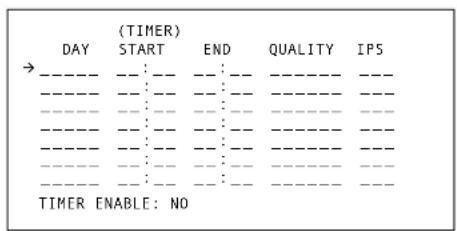
Ist ^ eingestellt, stoppt der Recorder die Aufnahme, wenn die Speicherkapazitat der Festplatte(n) erschöpf ist. Der Alarmsummer ertont dann kurz und es leuchtet die Anzeige „HDD Full" in der LED-Reihe (18).
4) Die Einstellung durch Drucken der Taste, MENU® bestätigten.
"REC IPS":
Wahl der Aufnahmegeschwindigkeit für die manuelle Aufnahme
1) Mit der Cursor-Taste „Up“ oder „Down“ die Zeile „REC IPS“ anwahlen (Images per second = Bilder pro Sekunde).
2) Die Taste "ENTER" drucken.
3) Mit der Cursor-Taste „Up" oder „Down" die Aufnahmegeschwindigkeit einstellen. Es kann gewählt werden zwischen den Einstellungen 1, 2, 3, 6, 12 und 12A. Bei Audioaufzeichnungen muss die Einstellung 12A gewählt werden. Siehe auch Kapitel 13.1.
4) Die Einstellung durch Drücken der Taste „MENU" bestätigten.
"REC QUALITY":
Wahl der Aufnahmequalität für die manuelle Aufnahme
1) Mit der Cursor-Taste „Up“ oder „Down“ die Zeile „REC QUALITY“ anwahlen.
2) Die Taste "ENTER" drucken.
3) Mit der Cursor-Taste „Up" oder „Down" die Aufnahmequalität auswahlen. Es kann gewählt werden zwischen „BEST" (beste Qualität), „HIGH", „NORMAL" und „BASIC" (niedrigste Qualität).
Die Aufnahmequalität einer Aufnahme wird über den Grad der Bildkompression bestimmt: Je hoher die Aufnahmequalität,esto geringer ist die Bildkompression.Dementsprechend benöti- gen Aufnahmen mit einer hohenen Aufmahmequalität mehr Speicherplatz.
4) Die Einstellung durch Drücken der Taste, MENU® bestätigten.
Unter „ALARM REC IPS“ wird die Aufnahmegeschwindigkeit und unter „ALARM REC QUALITY“ die Aufnahmequalität für die Alarmaufnahme eingestellt. Für die Aufnahme im Alarmafall sollenen Aufnahmegeschwindigkeit und Aufnahmequalität möglichst hoch gewählt werden. Zum Durchführung der Einstellungen siehe unter „REC IPS“ und „REC QUALITY“ zum Verlassen der Menüseite die Taste „MENU“ drücken.
9.5 Menu ,CAMERA
| TITLE | DWELL | RECORD | |||
| →----1-- | ON | 5 | 5 | LOW | EVENT |
| ----2-- | ON | 5 | 5 | LOW | EVENT |
| ----3-- | ON | 5 | 5 | LOW | EVENT |
| . | . | ||||
| ----15-- | ON | 5 | 5 | LOW | EVENT |
| ----16-- | ON | 5 | 5 | LOW | EVENT |
Auf dieser Menüseite werden alle Einstellungen vorgenommen, die für jeder Kamerakanal separat möglich sind.
Kamerakan anwahlen
1) Mit der Cursor-Taste „Up" (3) oder „Down" (20) die Zeile für den gewünschten Kamerakanal anwahlen. Im Hintergrund erscheidt immer das zugehörige Kamerabild.
2) Mit der Taste ENTERa (11) die Zeile aktivieren. In der Spalte TITLE blinkt das erste Zeichen.
3) Wenn alle Einstellungen nach folgender Beschreibung ausgeführten werden, die Zeite mit der Taste „MENU" (9) deaktivieren. Danach kann ein anderer Kamerakanal angewählt oder mit der Taste „MENU" auf das Hauptmenu Rückgesprungen werden.
"TITLE":
Kamerabezeichnung
Für die Kamerabezeichnung konnen bis zu sechs Zeichen verwendet werden. Voreingestellt ist jeweils die entsprechende Kanalnummer 1 - 16. Folgende Zeichen stehen zur Auswahr:
0-9,A-Z,-,;),(und als Leerzeichen.
1) Mit der Cursor-Taste «Left" (19) oder Right" (4) die Schreibstelle anwahlen, die verändert werden soll. Nach der Aktivierung der Menü-zeile ist die ersten Schreibstelle (blinkt) angewählt.
2) Mit der Taste Cursor-Taste „Up" oder „Down" das gewünschte Zeichen auswahlen.
3) Den Vorgang für alle weiteren Zeichen wiederholen.
DWELL:
Kanal für einen an der Buchse „CALL“ (26) ange-schlossenen Monitor zeigen oder überspringen
Voreingestellt ist "ON", wodurch der gewähte Kanal auf dem an der Buchse CALL" angeschlossenen Monitor sequenziell gezeit wird. Soll dieser Kanal übersprungen werden, mit der Taste Right" die Spalte DWELL" anwahlen und mit der Taste Up oder ,Down" auf OFF" stellen.
#
Einstellung von Helligkeit, Kontrast und Farbintensität
Zur optimalen Bildeinstellung setzen sich Helligkeit 其 , Kontrast Und Farbintensitat verbindern. Mit der Cursor-Taste Left" oder ,Right" die entsprechende Spalte anwahlen.Der Wert laut mit der Taste,Up"oder,Down"zwischen 0 und 9 einstellen.
"ALARM":
Polarität des externen Alarmeingangs Voreingestellt ist LOW, wodurch ein externer Alarm an der Buchse „EXTERNAL I/O" (31) durch einen Schlieber (NO) oder TTL-Low-Pegel ausgelöst wird. Zum Änder:
1) Mit der Cursor-Taste 'left' oder 'Right' die Spalte 'ALARM' anwahlen. 'LOW' blinkt.
2) Mit der Taste "Up" oder "Down" die Einstellung "HIGH" wahren, wenn der Alarm durch einen Offner (NC) oder TTL-High-Pegel (5V) ausgelost werden soll.
3) Soll keine Auslösung über den externen Alarme-ingang erfolgen, die Einstellung "OFF" wahren.
GB
Voreingestellt ist EVENT, wodurch der Kanal bei einem Alarm haufter aufgezeichnet wird. Im Normalaufnahme modus ist die Bildaufzeichnungsfolge: Kanal 1-2-3-4...16. Bei einem Alarm im Kanal 1 und der Einstellung EVENT ist die Bildfolge 1-2-1-3-1-4...1-16, solange das Alarmsignal anliegt.
1) Mit der Cursor-Taste left"oder Right" die Spalte "RECORD" anwahlen. "EVENT" blinkt.
2) Soll bei einem Alarm der Kanal nicht haufterer aufgezeichnet werden, mit der Taste „Up" oder "Down" die Einstellung "NORMAL" wahren.
3) Wenn der gewähte Kanal nicht aufgezeichnet werden soll, die Einstellung OFFwahlen.
9.5.1 Untermenü für den Bewegungsdetektor
Für jeder KamerakanalandsicheininterndigitalerBewegungsdetektoraktiveren.Beier einer erkrannerten Bewegung wird der betroffene Kamerakanal fordie AufnahmeundLive-Überwachunghafterigabgetastet,z.B.1-2-1-3-1-4-16bei einerBewegungimKanal1.ImzugehorgenLive-BildblinkdatSymbolur die Dauer der eingestellenlAlarmzeit ZeileALARMDURATION"imMenuSYSTEMVoreinstellung = 10 s,sieheKap.9.6.DerBewegungsdetektor schaltet den Recorder jedoch nichtautomatisch auf Aufnahme.
Menu for den Detektor einblenden
Dieses Menu ist ein Untermenü des Kameramen.
1) Im Kameramenü die Zeile für den gewünschten Kamerakan mit der Taste „Up" (3) oder „Down" (20) anwahlen. Im Hintergrund erscheidt das zugehörige Kamerabild.
2) Mit der Taste „ENTER" (11) die Zeile für den Kamerakanal aktivieren. In der Spalte "TITLE" blinking das erste Zeichen.
3) Die Taste „ENTER" erneut betätigten. Das Menu für den Bewegungsdetektor erscheidt:
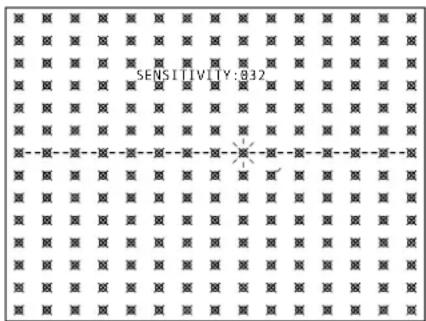
Detektionsfeld einstellen
Das Detektionsfeld ist in Segmente unterteilt:
15 x 14 bei der Videonorm CCIR/PAL
15 x 12 bei der Videonorm EIA/NTSC
These konnen einzeln, zeilenweise oder alle gleichzeitig aktiviert oder deaktiviert werden. In der Voreinstellung sind alle Segmente deaktiviert (Symbol
1) Nach dem Aufrufen des Menus ist die 7. Zeile angewählt und das 9. Segment von links blinkt. Mit der Taste „ENTER" lasst sich theseisse Segment einschalten (Symbol p mit der Taste „ZOOM" (13) halten sich alle Segmente einer Zeile einschalten und mit der Taste [5] alle Segmente des Kamerabildes.
Durch erneutes Betätigung einer dieser Tanten werden die entsprechenden Segmente wieder deaktiviert.
2) Sollen andere Segmente einer angewählten Zeile aktiviert werden, die zugehörige Ziffern taste (1) drucken: Taste „1" für das erstige Segment von links, Taste „15" das gaz rechte Segment. Durch erneutes Betätigten der entsprechenden Ziffern taste lasst sich ein Segment wieder deaktivieren.
3) Zum Anwahlen einer anderen Zeile dieren die Tasten "Up" und "Down".
Empfindlichkeit einstellen
Die Empfindlichkeit für das Auslösen eines Alarms zwischen 000 (höchste Empfindlichkeit) und 255 (geringste Empfindlichkeit) mit den Tasten REC (2) und SLOW (17) einstellen. Der voreingestelle Wert beträgt 032.
Speichern und Menu verlassen
1) Die Taste „MENU“ drucken. Das Menu wird ausgeblendet. Das Kamerenü erscheidiert wieder. Die Einstellungen sind gespeichert.
2) Die Taste „MENU“ erneut betätig, um die Menü-zeile im Kameramen zu deaktivieren.
3)Jetzt kan mitten Tasten,Up"oder,Down"ein anderer Kamerakanal angewahlt und durch anschlieBendes Drucken der Taste ENTER"aktiviert werden oder mit der Taste,MENU"auf das Hauptmenu zurückgesprungen werden.
9.6 Menu „SYSTEM"
(SYSTEM)
AUDIO INPUT:1
Auf dieser Menüseite können folgende allgemeine Systemeinstellungen vorgenommen werden:
...AUDIO INPUT:
AuswahldesAudioeingangs
1) Mit der Cursor-Taste „Up" (3) oder „Down" (20) die Zeile „AUDIO INPUT" anwahlen.
2) Die Taste „ENTER" (11) drücken.
"RECORD":
Recording mode
3) Durch Drücken der Cursor-Taste „Up“ oder „Down“ einen der vier Audiokanäle 1 - 4 auswahlen. Nur dieser Audiokanal wird aufgenommen bzw. wiedergegeben.
4) Die Einstellung durch Drücken der Taste, MENU (9) bestätigten.
INT AUDIBLE ALARM
Ein-/Ausschalten des internen Alarmsummers
1) Mit der Cursor-Taste "Up" oder "Down" die Zeile, "INT AUDIBLE ALARM" anwahlen.
2) Die Taste „ENTER" drucken.
3) Durch Drucken der Cursor-Taste „Up" oder „Down" die Option „ON" oder „OFF" einstellen. Ist „ON" eingestellt, gibt der Alarmsummer einen Alarmton ab, wenn das Videoeingangssignal von einer angeschlossenen Kamera unterbrochen wird oder wenn über die Buchse "EXTERNAL I/O" (31) ein Alarm ausgelost wird. Ist „OFF" eingestellt, ist der Alarmsummer ausgeschaltet.
4) Die Einstellung durch Drucken der Taste, MENU" bestätigten.
Hinweis: Auch wenn der Summer ausgeschaltet ist, ertont ein kurzes akustisches Signal bei Anschluss der Stromversorgung und nach dem Ausschalten. Auch das Betätigen der Bedientsten wird immer akustisch signalisiert.
Alarm-Relais aktivieren/deaktivieren
1) Mit der Cursor-Taste „Up“ oder „Down“ die Zeile „EXT AUDIBLE ALARM“ anwahlen.
2) Die Taste "ENTER" drucken.
3) Durch Drucken der Cursor-Taste „Up“ oder „Down“ die Option „ON“ oder „OFF“ einstellen. Ist „ON“ eingestellt, schlieB das interne Alarmrelais seinen Kontakt, wenn das Videoeinggangssignal einer angeschlossenen Kamera unterbrochen wird oder wenn über die Buchse „EXTERNAL I/O“ (31) ein Alarm ausgelost wird.
Ist "OFF"eingestellt,ist das Alarmrelais deak- jert.
4) Die Einstellung durch Drücken der Taste „MENU" bestätigten.
"ALARM DURATION":
Einstellen der Alarmdauer
1) Mit der Cursor-Taste „Up" oder „Down" die Zeile "ALARM DURATION" anwahlen.
2) Die Taste "ENTER" drucken.
3) Mit der Cursor-Taste „Up“ oder „Down“ die gewünschte Alarmdauer auswahlen. Zur Auswahrscheinlichkeit:
"10 SEC", "15 SEC", "20 SEC", "30 SEC", "1 MIN", "2 MIN", "3 MIN", "5 MIN", "10 MIN", "15 MIN" oder ALWAYS (= Daueralarm).
4) Die Einstellung durch Drücken der Taste „MENU" bestätigen.
"DWELL TIME":
Bildverweilzeit für die Sequenzschaltung am Ausgang „CALL" (26)
1) Mit der Cursor-Taste „Up“ oder „Down“ die Zeile „DWELL TIME“ anwahlen.
2) Die Taste „ENTER" drucken.
3) Mit der Cursor-Taste „Up" oder „Down" die gewünschte Bildverweilzeit zwischen 1 s und 10 s auswahlen.
4) Die Einstellung durch Drücken der Taste „MENU" bestätigten.
MESSAGE LATCH":
Ständige optische Alarmanzeige bei externem Alarm und Videosignalunterbrechung
1) Mit der Cursor-Taste „Up“ oder „Down“ die Zeile,MESSAGE LATCH“ anwahlen.
2) Die Taste „ENTER" drucken.
3) Durch Drucken der Cursor-Taste „Up“ oder „Down“ die Option „NO“ oder „YES“ einstellen. Bei der Einstellung „YES“ blinking unabhängig von der eingestellten Alarmdauer:
- bei einem externen Alarm: im betroffenen Kamerabild auf dem Hauptmonitor das Symbol und die LED über der zugehörgen Zifferntaste (1), solange das Alarmsignal an der Buchse, EXTERNAL I/O" (31) anlegt
- bei einer Unterbrechung des Videeinggangssignals: im betroffenen Kamerabild auf dem Hauptmonitor das Symbol und die LED über der zugehörigen Zifferntaste, solange die Unterbrechung besteht
- für alle Kanäle, an denen keine Kamera angegeschlossen ist, die Symbole auf dem Hauptmonitor und die LEDs über den zugehörigen Zifferentasten
MIN" Ist "NO"eingstell, blinken thesee Symbole und LEDs nur fur die Dauer der Alarmzeit.
4) Die Einstellung durch Drücken der Taste .MENU® bestätigten.
"TITLE DISPLAY":
Ein-/Ausblendung der Kamerabezeichnungen
1) Mit der Cursor-Taste „Up“ oder „Down“ die Zeile „TITLE DISPLAY“ anwahlen.
2) Die Taste „ENTER" drucken.
3) Durch Drucken der Cursor-Taste „Up" oder „Down" die Option „ON" (Kamerabezichnungen eingeblettet; die gewünschen Bezeichnungen sind im Menu „CAMERA" einstellbar) oder „OFF" (Kamerabezichnungen ausgeblettet) wahren.
4) Die Einstellung durch Drücken der Taste „MENU" bestätigten.
"TIME DISPLAY":
Einstellung der Datumsdarstellung
1) Mit der Cursor-Taste „Up“ oder „Down“ die Zeile „TIME DISPLAY“ anwahlen.
2) Die Taste ENTER" drucken.
3) Mit der Cursor-Taste, "Up" oder "Down" die Darstellungsart des Datum's, d. h. die Reihenfolge von Tages-, Monats- und Jahreszahl einstehen:
GB
Y-M-D (Jahr-Monat-Tag)
M-D-Y (Monat - Tag - Jahr)
D-M-Y (Tag-Monat-Jahr)
OFF (keine Einblendung von Datum und Uhrzeit)
4) Die Einstellung durch Drücken der Taste „MENU" bestätigten.
Einstellung des Datum und der Uhrzeit
1) Mit der Cursor-Taste „Up“ oder „Down“ die Zeile unter „TIME DISPLAY“ anwahlen.
2) Die Taste „ENTER" drucken.
3) Nacheinander mit der Cursor-Taste "Left" oder "Right" die 4 Stellen für das aktuelle Datum (Tag, Monat, Jahr, Wochentag) sowie die Stellen für die aktuelle Zeit (Stunden, Minuten, Sekunden) anwahlen und mit der Cursor-Taste "Up" oder "Down" die Einstellungen vornehmen.
4) Die Einstellung durch Drücken der Taste „MENU" bestätigten.
NEW PASSWORD:
Einstellung eines neuen Passwords
1) Mit der Cursor-Taste „Up“ oder „Down“ die Zeile “NEW PASSWORD” anwahlen.
2) Die Taste „ENTER“ drucken. Anstelle der 4 Platzhalter „xxxx“ erscheint das aktuelle Password. Ab Werk ist das Password „0000“ voreingestellt.
3) Nacheinander mit der Cursor-Taste,Left"oder "Right" die 4 Stellen anwahlen und mit der Cursor-Taste,Up" oder ,Down" die Zahlen einstellen.
4) Die Einstellung durch Drücken der Taste „MENU" bestätigten.
"CLEAR HDD":
Löschen der Daten auf der Festplatte
1) Mit der Cursor-Taste „Up" oder „Down" die Zeile Clear HDD" anwahlen.
2) Die Taste "ENTER" drucken.
3) Ist nur eine Festplatte installiert, kann zwischen den Optionen, YES" (mit der Cursor-Taste, "Up") und, NO" (mit der Cursor-Taste, "Down") gewährt
werden. Zum Löschen der Daten auf der Festplatz, "YES" anwahlen.
Sind zwei Festplatten installiert, kann gewählt werden, auf welcher der beiden Festplatten die Daten gelöscht werden sollen: die Master-Festplatte mit der Cursor-Taste „Up" anwahlen oder die Slave-Festplatte mit der Cursor-Taste „Down".
4) Die Taste "ENTER" drücken. Es erscheint zur Sicherheit gegen unbeabsichtigtes Löschen der Daten die folgende Abfrage:
ALL DATA IN HDD
WILL BE CLEARED
ARE YOU SURE?
(4:NO >:YES)
5) Soll die Aufforderung, alle Daten zu Löschen, wieder zurückgenommen werden, die Cursor-Taste "Left" drucken. Die Daten werden dann nicht gelöscht.
Um die Daten zu Löschen, die Cursor-Taste „Right" drücken. Auf dem Bildschirm wird kurz „HDD CLEARING" eingeblendet und nach dem Löschen der Daten kurz „HDD CLEAR OK".
"SYSTEMRESET":
Zurücksetzen aller Einstellungen
1) Mit der Cursor-Taste "Up" oder "Down" die Zeile "SYSTEM RESET" anwahlen.
2) Die Taste ENTER drucken.
3) Sollen die Voreinstellungen des Herstellers wieder aufgerufen werden, mit der Cursor-Taste „Up" die Option „YES" anwahlen.
4) Die Taste "ENTER" drücken. Es ertont ein kurzer Signatlon.
5) Die Einstellung durch Drucken der Taste „MENU" bestätigten. Die Einstellungen in allen Menus außer den Datum-, Zeit- und Passworteinstellungen werden frei auf die Herstellereinstellungen zurückgesetzt.
"REMOTE MODE":
Auswahl der Schnittstelle fur die Fernsteuerung per Computer/Terminal
1) Mit der Cursor-Taste „Up“ oder „Down“ die Zeile “REMOTE MODE” anwahlen.
2) Die Taste ENTER" drucken.
3) Durch Drucken der Cursor-Taste „Up" oder "Down" diejenige Schnittstelle auswahlen, die für die Fernsteuerung per Computer/Terminal verwendet werden soll: RS-232 oder RS-485.
4) Die Einstellung durch Drücken der Taste, MENU® bestätigten.
.BAUD RATE
Einstellen der Übertragungsrate für die Fernsteuerung per Computer/Terminal
1) Mit der Cursor-Taste „Up“ oder „Down“ die Zeile “BAUD RATE” anwahlen.
2) Die Taste ENTER" drucken.
3) Durch Drucken der Cursor-Taste „Up" oder "Down" die für die Fernsteuerung verwendete Übertragungsrate auswahlen: 9600 bps, 19200 bps, 57600 bps, 115200 bps, 1200 bps, 2400 bps, 3600 bps, 4800 bps
4) Die Einstellung durch Drücken der Taste, MENU® bestätigten.
"REMOTE ID":
Identifikationsnummer des Recorders festlegen
1) Mit der Cursor-Taste „Up“ oder „Down“ die Zeile „REMOTE ID“ anwahlen.
2) Die Taste "ENTER" drucken.
3) Bei Fernsteuerung mehrerer Geräte in der Überwachungsanlage muss jeder Gerät eine eigene dreistellige Identifikationsnummer (von 001 bis 255) zugewiesen werden. Die Grundeinstellung ist „000". Mit der Cursor-Taste „Up" oder „Down" die Nummer einstellen.
4) Die Einstellung durch Drücken der Taste „MENU" bestätigten.
Zum Verlassen der Menüseite die Taste „MENU" drücken.
In dieser Lieste sind die letzten 160 Alarmereignisse aufgeführ. Am Anfang jeder Zeile ist die Alarmart angegeben:
16 ALARM
Externer Alarm im Kanal 16
12 VLOSS
Videosignalunterbrechung im Kanal 12
POWERRESTORE
Die Stromversorgung wurde nach einer Unterbrechung wieder hergestellt
HDD FULL
Die Festplatte ist voll
SYSTEM ERROR
Ein Systemfehler ist aufgetreten
M-HDD WARNING
Die Master-Festplatte konnte versagt haben
M-HDD LOSS
Die Master-Festplatte ist nicht vorhanden
M-HDD ERROR
Auf der Master-Festplatte konnte ein Fehler aufgetreten sein
S-HDD WARNING
Die Slave-Festplatte konnte versagt haben
S-HDD LOSS
Die Slave-Festplatte ist nicht vorhanden
S-HDD ERROR
Auf der Slave-Festplatte konnte ein Fehler aufgetreten sein
1) Die Meldungen sind nach dem Zeitpunkt des Auftragens sortiert. Mit der Taste „Right" kann auf ätherere Ereignisse geblätter werden und mit der Taste „Left" wieder auf die zuletzt aufgetretenen Ereignisse.
2) Sollen alle Meldungen gelöscht werden, die Tassen „Up" und „Down" gleichzeitig drucken.
3) Zum Ausblenden der Alarmliste die Taste MENU" drucken.
10 Alarmfunktionen
Einen Alarm signalisiert der Recorder in Abhängigkeit der Menueinstellungen und Alarmverursachung durch Ertönen des internen Signalsummers und Einblendung eines Symbols auf dem Monitor:
B blinkt bei einem externen Alarm
喜 blinkt bei einer Videosignalunterbrechung
I blinkt beim Ansprechen des Bewegungsdetek-tors
Der Recorder protokolliert die externen Alarmereignisse sowie alle Videosignalunterbrechungen und speichert die jeweils letzten 160 Ereignisse dauerhaft (siehe Kapitel 9.7).
10.1 Externer Alarm
Ein externer Alarm wird durch einen an der Buchse "EXTERNAL I/O" (31) angeschlossenen Alarmsensor ausgelost (siehe Kapitel 4.3.1). Wahrend der Alarmzeit (eingestellt in der Zeite, ALARM DURATION des Menus, SYSTEM):
- schaltet der Recorder auf Alarmaufnahme, wenn nicht gerade eine Wiedergabe lauft
-
ertont der interne Signalsummer, wenn er nicht in der Menüeile „INT AUDIBLE ALARM“ ausgeschaltet wurde; soll der Summer vor dem Ablauf der eingestellten Alarmzeit ausgeschaltet werden, irgendene Taste am Recorder betätig
-
schaltet der Recorder auf die Anzeige aller 16 Kamerakanale um, falls der betroffene Kamerakanal nicht auf dem Monitor angezeigt wird
- blinkt das Symbol Dechts neben der entsprchenden Kamerabezeichnung; außer dem blinken die Symbole der Kanale, an denen keine Kamera angeschlossen ist
- blinkt die LED der entsprechenden Zifferntaste (1); es blinking aber auch alle LEDs der Kanäle, an denen keine Kamera angeschlossen ist
- schaltet das interne Alarmrelais ein und kann über die Buchse, EXTERNAL I/O" (31) zusätzlich einen Alarmgeber aktivieren (siehe Kap. 4.3.2), wenn das Relais nicht in der Menüzeile, EXT AUDIBLE ALARM' ausgeschaltet wurde. Werde im Menu SYSTEM die Funktion, EVENTMESSAGE LATCH' eingeschaltet, blinkt das Symbol entspruchenden Kanal solange, bis kein Alarmsignal mehr an der Buchse, EXTERNAL I/O' anliegt. Bei dieser Einstellung blinken auch die Symbole nd Zifferntasten der Kanale ständig, an denen keine Kamera angeschlossen ist.
10.2 Alarm bei Videosignalunterbrechung
Während der Alarmzeit (eingestellt in der Zeile "ALARM DURATION" des Menüs SYSTEM):
- ertont der interne Signalsummer, wenn er nicht in der Menüeige „INT AUDIBLE ALARM" ausgeschaltet wurde; soll der Summer vor dem Ablauf der eingestallen Alarmzeit ausgeschaltet werden, irgendine Taste am Recordier betätigten
- schaltet der Recordier auf die Anzeige aller 16 Kamerakanale um, falls der betroffene Kamerakanal nicht auf dem Monitor angezeigt wird
- blinkt das Symbol fiks vor der entsprechenden Kamerabezeichnung; es blinking diese Symbole aber auch in den Kanalen, an denen keine Kamera angeschlossen ist
- blinkt die LED der entsprechenden Ziffernstate (1); es blinken aber auch alle LEDs der Kanäle, an denen keine Kamera angeschlossen ist
| 8 | ALARM | 2003-MAY-25 | 22:06:56 |
| 12 | ALARM | 2003-MAY-25 | 22:05:07 |
| 5 | VLOSS | 2003-MAY-21 | 22:06:41 |
| 7 | ALARM | 2003-MAY-17 | 03:10:33 |
| POWER RESTORE | 2003-MAY-13 | 21:43:27 | |
| HDD FULL | 2003-MAY-13 | 09:22:14 | |
| xxxxxxxxxxxxx | xxxx-xxx-xx | xx:xx:xx | |
| xxxxxxxxxxxxx | xxxx-xxx-xx | xx:xx:xx | |
| xxxxxxxxxxxxx | xxxx-xxx-xx | xx:xx:xx | |
| xxxxxxxxxxxxx | xxxx-xxx-xx | xx:xx:xx | |
| :PAGE UP ▲ :PAGE DOWN ▲+ :CLEAR | |||
10.3 Alarm vom internen Bewegungsdetektor Bei einer erkrantenen Bewegung wird der betroffene Kamerakanal für die Aufnahme und Live-Überwachung hαufiger abgetastet, z. B. Kanal 1-2-1-3-1-4...1-16 bei einer Bewegung im Kanal 1. Im zugehörgen Live-Bild blinkt das Symbol ir die Dauer der eingestellen Alarmzeit (Zeile ,ALARM DURATION"im Menu "SYSTEM", siehe Kap.9.6).Der Bewegungsdetektor schaltet den Recorder jedoch nicht automatisch auf Aufnahme.
11 Befehlsübersicht für die Computer-Schnittstelle
Die jeweilige Schnittstelle und die Übertragungsrate für die Fernsteuerung des Recorders über einen Computer oder ein Terminal konnen im Menu "SYSTEM" in den Zeiten REMOTE MODE" und "BAUD RATE" ausgewählten werden (siehe Kap. 9.6).
Jedem Datenbyte (bestehend aus 8 Datenbits) besteht 1 Startbit voraus und 1 Stopbit folgt. Es wird kein Paritätsbit übertragen.
Jeder Befehl besteht aus den folgenden 5 Datenbytes:
| Datumbyte Codierung | |
| 1. Startbyte FF (hexadzeimal) | |
| 2. Voradresse (fest) C0 (hexadzeimal) | |
| 3. Recorder-Adresse | siehe Zeile „REMOTE ID" im Menu „SYSTEM" |
| 4. Funktionsbefehl siehe folgende Tabelle | |
| 5. Stopbyte 7F (hexadzeimal) | |
Die Funktionen der Bedientasten werden folgendermaßen kodiert:
| Taste | Hexadzimalcode ASCII-Code | |
| MENU | 4D M | |
| SELECT | 73 | S |
| ENTER | 0D | ENTER |
| ⊕ | 61 | a |
| ZOOM | 5A | Z |
| ⊕ | 62 | b |
| □ | 70 | p |
| ⊕ | 63 | c |
| SLOW | 53 | S |
| REC | 72 | r |
| ▶ PLAY | 50 | P |
| Taste | Hexadenzimalcode | ASCII-Code |
| « Left | 4C | L |
| « Right | 52 | R |
| « Up | 55 | U |
| □ Down | 4E | N |
| POWER 57 | W | |
| Bodiensperre | 4B | K |
| Kanal 1 | 31 | 1 |
| Kanal 2 | 32 | 2 |
| Kanal 3 | 33 | 3 |
| Kanal 4 | 34 | 4 |
| Kanal 5 | 35 | 5 |
| Kanal 6 | 36 | 6 |
| Kanal 7 | 37 | 7 |
| Kanal 8 | 38 | 8 |
| Kanal 9 | 39 | 9 |
| Kanal 10 | 41 | A |
| Kanal 11 | 42 | B |
| Kanal 12 | 43 | C |
| Kanal 13 | 44 | D |
| Kanal 14 | 45 | E |
| Kanal 15 | 46 | F |
| Kanal 16 | 47 | G |
12 Festplatte auswechseln
- Um die Festplatte vor Beschädigung zu schützen, vor dem Herausnahmen des Festplatten-einschubs das Gerät ausschalten und mindestens eine Minute verstreichen lasen.
- Es sollenn nur die im Kapitel 13.2 aufgeführten Festplattentypen verwendet werden.
Der Recorder ist mit zwei Festplatteneinschüben (6) ausgestellt, von denen einer mit einer 80-GB-Festplatte bestückt ist. In den leeren Einschub kann eine zweite Festplatte eingesetzt werden. Zum schllen und einfahren Austausch weiterer Festplatten sind zusätzliche Festplatteneinschübe mit der Bezeichnung DVR-108AM von MONACOR erhältlich. Eine voll beschriebene Festplatte kann so komplett mit dem Einschub archiviert und bei Bedarf später über-schreiben werden.
12.1 Festplatteneinschub herausnehmen
1) Die Abdeckklappe (5) öffnen. Dazu rechts oben auf die Markierung der Klappe drücken.
2) Zum Herausnahmen muss der Festplatteneinschub über das Schloss (7) entriegelt werden. Dem Recorder liegen zwei Schlüssel bei. Die Abbildung 5 zeigt die zwei möglichen Schlosspositionen:
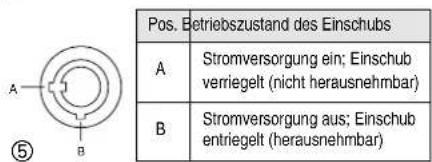
Den Schlüssel ins Schloss stecken und gegen den Uhrzeigersinn in Position „B“ drehen.
3) Der Einschub ist jetzt entriegelt. Den Griff des Einschubs hochklappen und den Einschub am Griff aus dem Aufnahmeschacht des Recordersziehen.
12.2 Neue Festplatte einsetzen
1) Bei Verwendung nur einer Festplatte diese als „Master" konfigurieren. Beim Betrieb mit zwei Festplatten eine Festplatte als „Master" und die andere als „Slave" konfigurieren. Die Konfigurierung erfolgt über Steckbrücken auf der Rückseite der Festplatte.
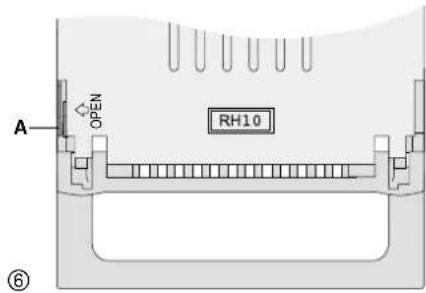
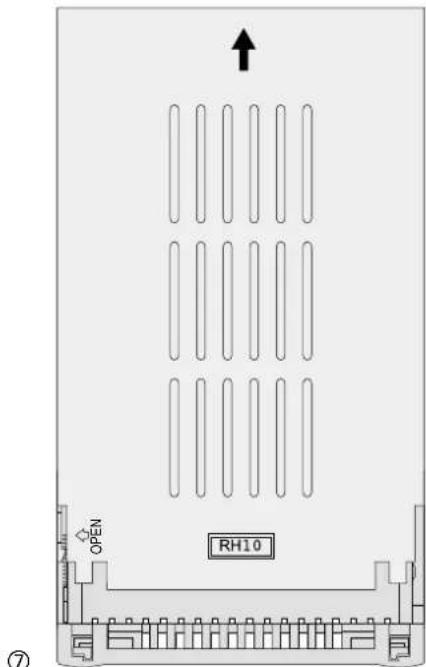
2) Den Deckel des Festplatteneinschubs abnehmen: den Griff des Einschubs hochklappen und am Deckel die seitliche Lasche mit der Rastnase [(A) in Abb. 6] leicht nach außenziehen, so dass der Deckel entriegelt ist und der Griff wieder nach unten klapt. Dann den Deckel nach hinten weg-schieben (Abb.7).
3) Den Stecker für die Gleichstromversorgung und die IDE-Steckverbindung an die neue Festplatte anschließen.
4) Die Festplatte in den Einschub setzen und fest-schrauben.
5) Den Deckel wieder aufsetzen und ganz nach vorn schiben, so dass die Verriegelung wieder einrastet.
6) Den Einsatz vollständig in den Aufnahmenschacht des Recorders schieben, so dass er einrastet.
7) Zum Verriegeln des Einschubs den Schlüssel in das Schloss stecken und im Uhrzeigersinn in die Position A^ (Abb. 5) drehen.
12 Replacing the Hard Disk
Festplatte: 1 x 80 GB, Einschub für 2. Festplatz im Lieferumfang
Videonorm: CCIR/PAL und EIA/NTSC
Kameraeingange: 1 Vss/75Ω, 16 x BNC
Durchschnittausgabe: 1 Vss75Ω, 16 x BNC
Audioausgang: Line-Pegel, 1 x BNC
Monitorausgabe
MONITOR: 1 Vss/75Ω, 1 x BNC
CALL: 1 Vss/75Ω, 1 x BNC
Auflösung CCIR EIA
Vollbild: 704 x 564 /704 x 468 Bildpunkte
4 Kanale: 352 x 282 /352 x 234 Bildpunkte
9 Kanale: 224 x 188/224 x 156 Bildpunkte
16 Kanäle: 176 x 141/176 x 117 Bildpunkte
Aufnahme/Wiedergabe
Bildrate: max. 12 Bilder/s (einstellbar)
Alarmeingange: ein Eingang pro Kamerakanal
mit gemeinsamer Masse;
Anschluss uber 25-polige Sub-D-Buchse,
einzeln wahlbare Polarität:
TTL-Low/NO oder
TTL-High (5V)/NC
Alarmausgang: Relais mit SchlieBkontakt (NO)
max.Schallast 12 V#600 mA (nur ohmsche Lasten);
Anschluss über 25-polige Sub-D-Buchse
Computer-Schnittstelle: .RS-232 oder RS-485 über
25-polige Sub-D-Buchse
Einsatztemperatur: 5-40°C
Betriebsspannung: über beiliegendes Netzgerät an
100-240V/50-60Hz
Abmessungen, Gewicht: 435 x 120 x 345 mm.
Laut Angaben des Herstellers.
Änderungen vorbehalten.
13.1 Aufnahmeweiten
Die Aufnahmeseiten hangen von der gewählten Aufnehmegeschwindigkeit und -qualität ab.
Die Angaben dieser Tabelle wurden durch Aufnehmen von normalem TV-Programm ermittelt. Sie konnen als Referenzwerte herangezogen werden.
| Bilder pro Sekunde | 12A* | 12 | 6 | 3 | 2 | 1 | |
| Aufnahme-qualität | Best | 12 h | 25 h | 50,5 h | 101,5 h | 152 h | 304 h |
| High | 15 h | 31,5 h | 63,5 h | 126,5 h | 190 h | 380 h | |
| Normal | 24,5 h | 50,5 h | 101,5 h | 202,5 h | 304 h | 610 h | |
| Basic | 40,5 h | 84 h | 169 h | 337,5 h | 506 h | 1012 h | |
| Festplattenkapazität | 80 Gigabyte | ||||||
13.2 Kompatible Festplatten
^*A = mit Audioaufnahme
| Hersteller Modell | Speicherkapazität | Umdrehungen | |
| IBM Deskstar 120GXP (40GB) | 40 GB | 7200 U/Min. | |
| IBM Deskstar 60GXP IC35I060 | 60 GB | 7200 U/Min. | |
| IBM Deskstar G80GXP (80GB) 7200 U/Min. | |||
| IBM | Deskstar 120GXP (120 GB) | 120 GB | 7200 U/Min. |
| Hitachi | Deskstar 160GXP (80 GB) | 80 GB | 7200 U/Min. |
| Hitachi | Deskstar 180GXP (120 GB) | 120 GB | 7200 U/Min. |
| Maxtor | DiamondMax 536DX (60 GB) 4W060H4 | 60 GB | 7200 U/Min. |
| Maxtor | DiamondMax Plus 9, (120 GB) 6Y120L | 120 GB | 7200 U/Min. |
| Seagate | Barracuda ATA IV, ST340016A | 40 GB | 7200 U/Min. |
| Seagate | Barracuda ATA V, ST3120023A | 120 GB | 7200 U/Min. |
| Seagate | Barracuda ATA IV, ST380021A | 80 GB | 7200 U/Min. |
| Western Digital | Caviar WD400BB-00BSA0 | 40 GB | 7200 U/Min. |
| Western Digital | Caviar WD400EB-00CPF0 | 40 GB | 5400 U/Min. |
| Western Digital | Caviar WD1200BB-00CAA1 | 120 GB | 7200 U/Min. |

These Bedienungsanleitung ist urheberrechtlich für MONACOR® INTERNATIONAL GmbH & Co. KG geschützt. Eine Reproduktion für eigene kommerzielle Zwecke - auch auszugswise - ist untersagt.
13 Specifications
Vae altid opmaerkoms pa folgende: