DMR1608A - Caméra de surveillance Monacor - Notice d'utilisation et mode d'emploi gratuit
Retrouvez gratuitement la notice de l'appareil DMR1608A Monacor au format PDF.


| Type de produit | Enregistreur multiplexeur numérique 16 canaux |
| Dimensions (L x H x P) | 435 x 120 x 345 mm |
| Poids | 6,7 kg |
| Alimentation | 100-240 V~ / 50-60 Hz via bloc secteur fourni |
| Nombre d'entrées vidéo | 16 (BNC, 1 Vcc/75 Ω) |
| Sorties vidéo | MONITOR, CALL, LOOP 1-16 (BNC) |
| Entrées audio | 4 (RCA, niveau ligne) |
| Résolution plein écran (CCIR/PAL) | 704 x 564 pixels |
| Taux d'enregistrement max. | 12 images/s (réglable : 1, 2, 3, 6, 12, 12A) |
| Qualité d'enregistrement | Best, High, Normal, Basic |
| Disque dur intégré | 1 x 80 Go (emplacement pour second disque) |
| Durée d'enregistrement max. (80 Go, Basic, 1 img/s) | 1012 h |
| Détecteur de mouvement | Intégré, réglable par canal (15 x 14 segments CCIR) |
| Entrées d'alarme | 16 (TTL/contact NO/NC, via Sub-D 25 pôles) |
| Sortie d'alarme | Relais NO (max. 12 V / 500 mA) |
| Interfaces de commande | RS-232 et RS-485 (Sub-D 25 pôles) |
| Protection par mot de passe | Oui, 4 chiffres |
| Température de fonctionnement | 5 °C à 40 °C |
| Entretien et nettoyage | Protéger de l'humidité, de la chaleur et des projections d'eau. Ne pas obstruer les ouïes de ventilation. Nettoyer avec un chiffon sec. |
| Sécurité | Ne pas ouvrir l'appareil (risque de décharge). Débrancher en cas de dommage ou dysfonctionnement. Utiliser uniquement en intérieur. |
| Pièces détachées et réparabilité | Inserts de disque dur optionnels (réf. DVR-108AM). Disques durs compatibles : voir liste en notice. Réparation par technicien spécialisé. |
| Informations générales | Normes : CCIR/PAL et EIA/NTSC. Fonctions : enregistrement manuel, programmé ou sur alarme. Réécriture activable. Jusqu'à 16 caméras. |
FOIRE AUX QUESTIONS - DMR1608A Monacor
Questions des utilisateurs sur DMR1608A Monacor
0 question sur cet appareil. Repondez a celles que vous connaissez ou posez la votre.
Poser une nouvelle question sur cet appareil
Téléchargez la notice de votre Caméra de surveillance au format PDF gratuitement ! Retrouvez votre notice DMR1608A - Monacor et reprennez votre appareil électronique en main. Sur cette page sont publiés tous les documents nécessaires à l'utilisation de votre appareil DMR1608A de la marque Monacor.
MODE D'EMPLOI DMR1608A Monacor
F Avant toute mise en service ...
B Nous vous remercions d'avoir choisi un apparéil MONACOR et vous souhaitons beaucoup de理論 à l'utiliser. Cette notice a pour objectif de vous aider à nouveaux connaître les multiples facéttes de l' apparéil et à vous éviter toute mauvaise manipulation.
La version française se trouve pages 22-39.
B 1 Eléments et branchements 23
CH 1.1 Face avant 23
1.2 Face arrriere 24
2 Conseils d'utilisation et de sécurité 24
3 Possibilities d'utilisation 25
4 Branchements 25
4.1 Entrees video et audio 25
4.2 Sorties video et audio 25
4.3 Connexions d'alarme et de commande . . . 25
4.3.1 Entries d'alarme 25
4.3.2 Sortie d'alarme 26
4.3.3 Branchement d'un ordinateur/terminal..26
5 Fonctionnement 26
5.1 Verrouillage des touches de commande . . 26
6 Surveillance "Live" 26
6.1 Sélection des formats d'affichage 27
6.1.1 Format image plein ecran 27
6.1.2 Formats images multiples 27
6.1.3 Agrandissement d'une partie d'image (fonction zoom) 27
7 Enregistrement 27
7.1 Enregistrement manuel 28
7.2 Enregistrement gere par unprogrammateur 28
7.3 Enregistrement d'alarme 28
8 Lecture 28
8.1 Avance et回头 rapides 28
8.2 Avance et retour lents 28
8.3 Lecture par palier d'images distinctes en mode pause 29
9 Modification des paramètres de fonctionnement via le menu écran 29
9.1 Menu principal 29
9.2 Menu "SEARCH" 29
9.2.1 Sous-menu "LAST RECORD" Lecture du dernier enregistrement 29
9.2.2 Sous-menu "FULL LIST"
Liste totale de tous les enregistements . . 30
9.2.3 Sous-menu "ALARM LIST"
Liste de tous les enregistements d'alarme 30
9.2.4 Sous-menue "TIME SEARCH" Recherche d'enregistrement via les données de date et d'heure 30
9.3 Menu "TIMER" 31
9.4 Menu "RECORD" (enregistrement) 31
9.5 Menu "CAMERA" 32
9.5.1 Sous-menu pour le détector de mouvements 33
9.6 Menu "SYSTEM" 33
9.7 Menu "EVENT" 36
10 Fonctions d'alarme 36
10.1 Alarme externe 36
10.2 Alarme en cas d'interruption de signal video 36
10.3 Alarme du détecteur interne de mouvements 37
11 Lieste des commandes pour l'interface ordinateur 37
12 Remplacement du disque dur 38
12.1 Retrimer l'insert du disque dur 38
12.2 Insertion d'un nouveau disque dur 38
13 Caracteristiques techniques 39
13.1 Durées d'enregistrement 39
13.2 Disques durs compatibles 39
Indice
1 Éléments et branchements
1.1 Face avant (schéma 1)
1 Touches numériques "1" à "16" pour sélectionnner un canal deamera pour la visualisation au format image plein écran.
2 Touche "REC" pour le démarrage manuel de l'enregistrement
3 Touche "Up":sert de :
a touche pause en mode Lecture
b touche curseur "vers le haut" pour les réglages sur le menu écran
4 Touche Right" (droit) :sert de :
a touche pour le défilament d/images, vers l'avant rapide et lent en mode Lecture
b touche curseur "vers la droite" pour les réglages sur le menu écran
5 Cache pour les deux inserts de disque dur (6)
6 Inserts amovibles de disque dur
Pour retirer un insert, ce dernier doit être déverrouillé via sa serrure (7) [voir schéma 5, chapitre 12.1]
7 Serrures pour verrouiller/ déverrouiller les inserts de disque dur (6) avec deux clés livrées, voir également schéma 5, chapitre 12.1
8 LEDs de contrôle pour chaque insert de disque dur (6):
LED verte : moyen de fonctionnement : brille lorsque le disque dur est alimenté par une tension d'alimentation
LED jaune : brille en cas d'accès au disque dur
9 Touche "MENU" pour appeler le menu écran : après une pression sur la touche, le mot de passée à 4 positions est demandé :
si le mot de passer régle en usine "0000" est conservé, appuyez sur la touche "ENTER" (11) pour confirmer.
Si un nouveau mot de salle est saisi (voir chapitre 9.6), sélectionné avec la toucheibur "Left" (19) ou "Right" (4) les 4 positions et avec la toucheibur "Up" (3) ou "Down" (20), saississez les chiffres respectifs. Confirmez la saisie avec la touche "ENTER" (11).
Sur le menu écran, cette touche sert à confirmer les réglages.
10 Touche "SELECT" pour attribuer à chaque section les canaux de camera selectionnés dans les formats images multiples.
Enforcez la touche SELECT : dans le premier secteur la dénomination de laamera clignote. Avec une touche numérique (1), Sélectionnez le canal souhaïte. Ensuite, avec la touche "Left" (19) ou "Right" (4), Sélectionnez le secur suivant et avec une touche numérique sélectionnez le canal. Répézez le processus jusqu'à ce que tous les canaux voulus soient attribués à l'ensemble des secteurs. Terminate l'attribution avec la touche "MENU" (9).
11 Touche "ENTER" pour activer les réglages dans le menu écran
12. Touche Bour appeler le format images multiples "4 images"
13 Touche "ZOOM" pour appeler la fonction zoom (agrandissement d'une partie de l'image plein écran d'uneamera ou dans les formats images multiples, agrandissement de l'imagé de camera dans le premier secteur);
lorsque la fonction zoom est appelée, on peut changer entre différentes parties d'images en enforcant la touche ZOOM.
14 Touche pour appeler parmi 4 formats différents d'images multiples : à chaque pression sur la touche, on saute respectivement au format suivant :
15 Touche pour appeler le format image dans l'image (incrustation d^1/16 d'image dans une image plein écran)
16 Touche pour appeler le format images multiples "16 images"
17 Touche "SLOW" pour diminuer la vitesse de lecture
18 Série de LEDs, tímoins de fonctionnement
"HDD": brille en cas d'accès au disque dur
"HDD Full": brille si la capacité de stockage des disques durs est atteinte
"ALARM": brille lorsque la fonction "alarme externe" est activée pour un ou plusieurs canaux de cameras [voir chapitre 9.5, réglage "ALARM" dans le menu "CAMERA"].
"TIMER": brille lorsque la fonction Timer est activée [voir chapitre 9.3, réglage "TIMER ENABLE" dans le menu "TIMER"].
"PLAY": brille pendant la lecture
"REC": brille pendant l'enregistrement
19 Touche «Left» (gauche) : ser de :
a touche pour le défilament d'images, vers l'arrière rapide et lent en mode Lecture
b touche curseur "vers la gauche" pour les réglages sur le menu écran
20 Touche "Down": sort de :
a touche Arrêt pendant l'enregistrement et la lecture
b touche curseur "vers le bas" pour les réglages sur le menu écran
21 Touche de démarriage pour démarrer la lecture

22 Interrupteur Marche/Arrêt “POWER” ; avec LED de contrôle pour afficher l'état de fonctionnement : rouge : mode Standby ; l'enregistreur est relié à une alimentation mais il est encore étantvert : l'enregistreur est allumé et préta fonctionner
1.2 Face arrête (scheme 2)
23 Prises d'entrée BNC "INPUT" 1-16 pour branchier aux sorties video des caméras
24 Prises de sortie BNC "LOOP" 1-16 pour diriger les signaux repiqués des prises d'entréeamera (23)
25 Prise de sortie BNC "MONITOR" pour brancher à l'entrée video du moniteur principal ; via le moniteur principal, les images de camera peuvent être affichées en modes Live et Lecture sous différents formats d'images (voir chapitre 6.1), de même le menu écran peut être affchéé.
26 Prise de sortie BNC "CALL" pour brancher à l'entrée video d'un monitateur supplémentaire : via ce moniteur supplémentaire, il est possible d'afficher les images deamerau au format image plein écran avec commutation automatique des images
27 Entrées audio 1-4 (prises RCA) pour brancher à 4 sources audio (par exemple sorties audio des caméras utilisées ou préamplificateurs micro de micros positionnés séparation)
28 Sortie audio (prises RCA) pour brancher à l'entrée audio d'un moniteur ou à l'entrée niveau ligne d'une installation audio
29 Selecteur d'impédance pour les 16 entreprises video "INPUT" (23)
HI = l'entrée video concernée est haute impédance : indispensable si un autre apparéil est relié à la sortie video "LOOP" (24) située au-dessus
75 = l'entrée video concennerée est fermée avec 75Ω : indispensable lorsque aucun apparéil n'est relié à la sortie video située au-dessus.
30 Prise d'alimentation "POWER" pour brancher le cordon secteur livre
31 Prise Sub-D 25 pôles "EXTERNAL I/O" pour différentes connexions d'alarme et de commande. Voir détails chapitre 4.3.
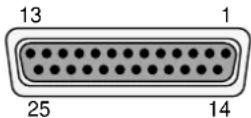
④ Prise Sub-D (vue du côte de la prise)
pin 1 : masse
pin 2: entree alarme 8
pin 3: entrée alarme 6
pin 4: entrée alarme 4
pin 5: entrée alarme 2
pin 6: entree alarme 16
pin 7: entree alarme 14
pin 8: entree alarme 12
pin 9: entrée alarme 10
pin 10 : non configuré
pin 12 : interface RS-485 : A
pin 13: sortie alarme : contact NO ("normally open") du relais
pin 14 : non configuré
pin 15: entree alarme 7
pin 16: entree alarme 5
pin 17: entree alarme 3
pin 18: entree alarme 1
pin 19: entrée alarme 15
pin 20: entree alarme 13
pin 21: entree alarme 11
pin 22: entrée alarme 9
pin 23 : interface RS-232 : RX
pin 24 : interface RS-485 : B
pin 25 : sortie alarmedme : branchement commun (COM) du relais
2 Conseils d'utilisation et de sécurité
L'enregistreur et son bloc secteur repondent a la norme européenne 89/336/CEE relative a la compatibilité electromagnétique ; le bloc secteur repond également a la norme 73/23/CEE portant sur les apparèils à basse tension.
Attention! Le bloc secteur est alimenté par une tension dangereuse. Ne touche jamais l'intérieur de l'appareil car en cas de mauvaise manipulation vous pourriez subir une décharge électrique mortelle. En outre, l'ouverture du bloc secteur ou de l'enregistreur rend tout droit à la garantie caduque.
Respectez scrupuleusement les points suivants :
L'enregistreur et le bloc secteur ne sont concus que pour une utilisation en interieur. Protegez-les de tout type de projections d'eau, des éclabousures, d'une humidite elevatede et la chaleur (plage de tempere de fonctionnement autorise: 5 - 40^
- Enaucun cas,vousnevedezposer d'objet contenant du liquide,parexampieunverreouun vase sur les appareils.
- La chaleur dégagée par l'enregistreur doit être evacuée par une circulation d'air correcte. Enaucun cas, les ouïes de ventilation sur le boitant ne doivent être obstruées. (P. ex. par des rideaux).
- Ne faites rien tomber dans les ouïes de ventilation, vous pourrièz endommager l'appareil.
- Ne faites jamais fonctionner l'enregistreur et débranchez immédiatement la fiche du cordon secteur du bloc secteur lorsque:
- des domages sur le bloc secteur ou son cordon secteur ou sur l'enregistreur apparaissent
- après une chute ou accident similaire..., l'appareil peut presenter un dernier.
- des dysfonctionnements apparaisent.
Dans tous les cas, les dommages doivent etre réparés par un technicien spécialisé. - Ne débranchez jamais le bloc secteur en tirant sur le cordon secteur ; retirez toujours le cordon secteur en tirant la fiche.
3 Possibilities d'utilisation
Le DMR-1608A est un enregistrur multiplexeur numétrie 16 canaux, spécialement conçu pour une utilisation dans des installations de surveillance video. Il combine les fonctions d'enregistrure numérique longue durée et de multiplexeur 16 canaux. Le disque dur intégré 80GO est suffisant pour des enregistrements de 1000 heures au plus. Pour des durées d'enregistrement plus longues, il est possible d'insérer un second disque dur. Lorsque le mode de réécriture est activé, un fonctionnement continu est possible.
L'enregistreur propose entre autres, les fonctions suivantes:
-enregistrement de 16 cameras au plus
- 5 vitesses d'enregistrement : 1 - 12 images/sec.
- enregistrement audio pour un canal
-4 qualités d'enregistrement (Best, High, Normal, Basic)
- 3 modes d'enregistrement (enregistrement manuel, programmée par le programmeur ou déclenchée par un signal d'alarme)
-detecteur de mouvements activble pour chaque canal deamera
- recherche rapide d'un enregistrement via les données de temps
surveillance live dans divers formats d'enregistrement sans influencer un enregistrement
- protection par mot de passage
- les événements pendant un enregistrement, par exemple perte d'image ou coupure de l'alimentation, sont consignés dans une liste
-16 entrées d'alarme, 1 sortie alarme
- interfaces RS-232 et RS-485 pour une commande à distance de l'appareil via un ordinateur ou un terminal
4 Branchements
Avant de relier les apparèils ou avant de modifier les branchements, veillez à étéindre le DMR-1608A.
Un exemple de branchement est presenté sur le schéma 3 page 3 :
Dans le cas mentionné, 16 caméras sont reliées. Laamera 1 et laamera 8 possèdent des sorties audio, qui sont reliées aux entrées audio 1 et 2 du DMR-1608A. En complément des monîteurs principal et supplémentaire, 8 autres monîteurs sont reliés pour surveiller les canaux 1 - 8. Via la prise Sub-D 25 pôles, le DMR-1608A est commandé à distance via un ordinateur. 16 détecteurs d'alarme sont reliés aux entrées d'alarme de la prise et la sortie alarme est reliée à un déclencheur d'alarme.
4.1 Entrees video et audio
Reliez aux prises BNC "INPUT" (23) les sorties video des cameras. Pour chacune des entrées, mettez le sélecteur d'impédance correspondant (29) sur la position idoine :
HI = lorsqu'un autre apparéil est relié à la sortie video "LOOP" (24) située au-dessus. L'entrée video correspondante est haute impédance.
75 = lorsque aucun apparéil n'est relié à la sortie videoisé au-dessus. L'entrée video correspondante est fermée par 75 Ω.
Pour un enregistrement audio, l'enregistreur dispose de quatre prises d'entrée RCA "AUDIO IN"
(27). Par exemple, des sorties audio de cameras avec micros intégrés ou des préamplificateurs de micros positionnés séparément peuvent être reliées aux entrées audio. Dans le menu écran, on règle lequel des quatre canaux audio doit être enregistré ou lu (voir réglage "AUDIO INPUT" dans le menu "SYSTEM", chapitre 9.6).
4.2 Sorties video et audio
Reliez l'entrée video du monieur (principal) pour l'affichage direct des images de caméras (surveillance Live) sous divers angles, à la prise "MONITOR" (25). Via ce monieur, les enregistrentes video sont également reproductifs et le menu écran affché.
Pour une visualisation supplémentaire de toutes les caméras au format plein écran avec commutation d'image, il est possible de relier un second moniteur à la prise "CALL" (26). Les canaux inutilisés sont sautés lors de la commutation d'images.
Si des images de cameras doivent être affichées continuelle au format plein écran à autres emplacements de surveillance, il est possible de relier d'autres moniteurs aux prises "LOOP" 1 à 16 (24). Un multiplexeur pour un autre emplacement de surveillance peut à la place être relié à ces prises.
4.3 Connexions d'alarme et de commande
Via la prise Sub-D 25 pôles "EXTERNAL I/O" (31), l'appareil propose 16 entrées d'alarme, 1 sortie d'alarme, et des interfaces pour la commande à distance via un ordinateur ou un terminal. La configuration de la prise est représentée sur le schéma 4, chapitre 1.2. Pour le branchement, une fiche mâle 25 pôles est livrée avec l'enregistreur.
4.3.1 Entrées d'alarme
Il est possible de placer comme capteurs d'alarme, par exemple des détecteurs de mouvements ou des barrières lumineuses dotées d'une sortie TTL 5V, de contacts NO ou NC. Reliez les capteurs aux entres correspondantes (pins 2 - 9 et 15 - 22) et respectivement au contact masse (pin 1).
La polarité du signal d'alarme TTL (High ou Low)/le type de contact (NO ou NC) doit être réglé séparément pour chaque canal sur le menu écran (voir colonne "ALARM" dans le menu "CAMERA", chapitre 9.5). Un déclenchement d'alarme est réglé par le fabricant par un niveau bas (Low) ou un contact de fermeture (NO).
4.3.2 Sortie d'alarme
Un relais avec contact NO est disponible comme sortie d'alarme flottante (contacts 13 et 25). Le relais permet de commuter des charges ohmiques à 12V = 500mA max. Il est possible par exemple de brancher un déchencer d'alarme acoustique ou optique à la sortie alarme.
4.3.3 Branchement d'un ordinateur/terminal
Via les interfaces RS-232 et RS-485, le DMR-1608A peut être commandé à distance par un ordinateur ou un terminal. Il fonctionne alors uniquement comme récepteur de données, il ne peut pas envoyer de données comme des messages en retard. Le codage de chaque fonction est indiqué au chapitre 11.
- Si vous utilisez un interface RS-232, reliez le pin 23 (RX) et le pin 1 (masse) à l'ordinateur/terminal.
- Si vous utilisez l'interface symétrique RS-485, relié le pin 12 (A) et le pin 24 (a l'ordinateur/terminal. Relieze le blinding à la masse (pin 1).
Astuce : l'utilisation de cables torsadés diminue les interférences.
5 Fonctionnement
- Pour protégé le(s) disque(s) dur(s), éteignez tout d'abord l'appareil avec l'interrupteur "POWER" (22) avant de couper l'alimentation.
- N'allumez ou n'eteignez pas l'appareil dans un intervalle bref. Vous doivent attendre 3 secondes au moins entre ces deux manipulations.
1) L'appareil est équipé d'un disque dur 80GO. Pour une durée d'enregistrement plus longue, on peut insérer un second disque dur - voir chapitre 12.
2) Avant d'allumer, vérifie que l'insert (6) du disque dur est bien verrouillé (voir schéma 5, chapitre 12.1). Le disque dur n'est prêt à fonctionner que si l'insert est verrouillé.
3) Une fois tous les autres apparciels reliés, connectez le bloc secteur livre à la prise "POWER" (30) et reliéze le bloc secteur via le cordon secteur livre à une prise (100 - 240V / 50 - 60Hz) . Une fois la connexion à l'alimentation effectuee, le buzzer d'alarme interne émet un signal sonore.
Une fois le branchement à l'alimentation effectue, l'apparil est en mode Standby [la LED au-dessus de l'interrupteur "POWER" (22) brille et est rouge].
4) Allumez l'enregistreur avec l'interrupteur "POWER" (22). L'initialisation de l'appareil demarre : toutes les LEDs de la série (18) s'allument brievement. Sur I'écran du moniteur principal, le message "HDD DETECTING" apparait, suivi de "MASTER HDD CONNECTED". Si deux disques durs sont insérés, le message supplémentaire "SLAVE HDD CONNECTED" apparait.
5)Après l'initialisation, I'enregistre est pret a fonctionner.Cela est signale par I'allumage vert de la LED au-dessus de I'interrupteur POWER).Le témoin de fonctionnement vert (8) brille pour I'insert concené.
Si la fonction Timer est allumée (voir chapitre 9.3, réglage "TIMER ENABLE" dans le menu "TIMER"), la LED "TIMER" dans la série de LEDs (18) brille et si la fonction "alarme externe" est activée pour un ou plusieurs canaux de camera (voir chapitre 9.5, réglage "ALARM" dans le menu "CAMERA"), la LED "ALARM".
6) L'enregistreur doitetreprogrammeviaun menu écran selon les besoins requis par chaque type d'utilisation.Reportez-vous au chapitre 9 pour effectuer les réglages.
7) Pour êtreindre, enforcez l'interrupteur "POWER", le buzzer d'alarme interne émet un signal sonore, la LED au-dessus de l'interrupteur redevient rouge.
En cas de non utilisation prolongée de la centrale de surveillance, débranchez le bloc secteur du secteur car, l'enregistreur et le bloc secteur ont une faible consommation même si l'enregistreur est eteint.
5.1 Verrouillage des touches de commande
Les touches de commande peuvent être verrouillées pour empêcher tout réglage non autorisé sur l'appareil.
1) Pour verrouiller les touches, enforcez simultanément les deux touches "MENU" (9) et "ENTER" (11); sur l'écran, le message "KEY LOCKED" apparait brivement puis s'éteint.
2) Pour enlever le verrouillage, enforcez une nouvelle fois simultanément les touches "MENU" et "ENTER". Le mot de passer à 4 positions vous est alors demandé : saisisseze-le (voir ci-après "appel du menu écran" au début du chapitre 9), confirmez avec la touche "ENTER". Sur l'écran, le message "KEY UNLOCKED" s'affiche puis s'eteint.
6 Surveillance "Live"
La surveillance "Live" des images de caméras actuelles est possible via les moniteurs suivants:
- via le moniteur principal à la prise "MONITOR" (25); pour ce moniteur, plusieurs formats d'affchage sont possibles, voir chapitre 6.1.
- via un apparéil supplémentaire relié à la prise "CALL" (26); il indique tous les canaux des cameras reliées, les uns après les autres, au format image plein écran (commutation séquence). Les canaux inutilisés sont sautés. Dans le menu écran, la durée d'affichage peut se régler (voir ligne du menu "DWELL TIME" dans le menu "SYSTEM", chapitre 9.6). Elle est régée par le fabricant à 2 secondes.
- Via des moniteurs reliés aux prises "LOOP" 1 à 16 (24): ces moniteurs affichent uniquement l'image plein écran du canal deamera correspondant.
6.1 Sélection des formats d'affiche
Le format d'affichage sélectionné en dernier pour le moniter relié à la prise “MONITOR” (25) est mémoire, ainsi lorsqu'on rallume l'appareil ou après une coupure de courant, le dernier ordre d'images régle s'affiche.
6.1.1 Format image plein ecran
Dans ce format, l'image deamera selectionné apparait comme image plein écran sur le moniteur.
1) Enforcez la touche numérique (1) du canal de camera souhaite, la LED de la touche brille.
2) Pour commuter sur une autreamera, enforcez la touche numérique correspondante.
6.1.2 Formats images multiples
Il est possible de sélectionner différents formats d'images multiples si plus d'une image doit être visuaissée à la fois sur le moniteur principal :
touché 5) pour le format image dans l'image sur l'écran, le canal deamera apparait au format image plein écran et un autre canal deamera comme image incrustée à 1/16.
touche 2) pour 4 canaux
I'ecran est divisé en quatre grands secteurs identiques pour visualiser 4 canaux deamera
touche 6) pour 16 images
I'ecran est divisé en 16 grands secteurs identiques pour visualiser 16 canaux deamera
touche 4) pour 7,9,10 ou 13 images :
avec cette touche, on peut faire défiler les 4 formats d'images multiples suivants :

7 images

9 images

10 images

13 images
A chaque pression sur la touche, on saute au format d'image suivant.
Pour attribuer les canaux deamera aux sec-teurs:
1) Sélectionnez le format d'affichage souhaïe avec la touche correspondante (12, 14, 15, 16).
2) Enforcez la touche "SELECT" (10). Le numéro ou la désignation du canal clignote dans le premier secteur.
3) Avec une des touches numériques (1), scélectionnez le canal voulu qui doit être affché dans ce secteur.
4) Ensuite, avec la touche scourer "Left" (19) ou "Right" (4), Sélectionnez le secteur suivant et choisissez le canal avec une des touches numériques. Répétez le processus pour les autres secteurs.
5) Terminate le mode de selection en appuyant sur la touche "MENU" (9).
6.1.3 Agrandissement d'une partie d'image (fonction zoom)
1) Enforcez la touche "ZOOM" (13). La fonction zoom est ensuite activée, pour l'image soit l'image entière soit, pour une image multiple l'imagain dans le premier secteur.
Une partie de l'image est affichée agrandie (largeur x2 et hauteur x2 ) sur I'ecran. En plus, I'image entiere est incrustee en tailre réduite.
2) Dans l'image entière réduite, la partie respective d'image qui est justement agrandie et affichée est repérée. Avec la touche "ZOOM" on peut selectionner une autre partie d'image : à chaque pression sur la touche, on saute à la partie suivante qui ensuite est affichée agrandie.
3) Pour désactiver la fonction zoom, Sélectionnéz un autre format d'affichage (image plein écran ou images multiples) avec la touche correspondante.
- Pendant un enregistrement, ne changez pas le disque dur. Eteignez tout d'abord l'enregistreur, voir chapitre 12.
- Le format d'affichage sélectionné pour le monitér principal n'a pas d'influence sur un enregistrement. A chaque enregistrement, les canaux des cameras qui dans la colonne "RECORD" du menu "CAMERA" ne sont pas sur "OFF" sont toujours enregistrés - voir chapitre 9.5.
L'enregistreur dispose de 3 modes d'enregistrement :
- Enregistrement déclenché manuellement
- Enregistrement géré par un programmeur
- Enregistrement d'alarme (déclenché par un signal d'alarme externe)
Pendant l'enregistrement le témoin d'enregistrement "REC" dans la série de LEDs (18) brille jours. En cas de coupure d'alimentation pendant un enregistrement, l'image enregistrée est stockée sur le disque dur: lorsque l'alimentation est rétable à nouveau, l'appareil revient au mode d'enregistrement précédent.
Dans l'image pour le moniteur principal, les informations suivantes s'affichent pendant un enregistrement :
- heures et date (selon le réglage "TIME DISPLAY" dans le menu "SYSTEM", chapitre 9.6)
- la dette repère pour le mode enregistrement : "M" pour enregistrement manuel
T pour enregistrement gere par un programmateur
"A" pour enregistrement d'alarme
- le symbole d'enregistrement O
- pour la fonction de réécriture activée: "OW" (= "overwrite");
pour la fonction de réécriture désactivée : la capacité de stockage restante du disque dur, p.e.x. "032GB" pour une capacité restante de 32GO ; si deux disques durs sont insérés, la capacité
7 Registrazione
restante pour le disque dur Master est indiquée sous la date et celle du disque dur Slave sous l'heure.
(Pour activer/désactiver la fonction de réécriture, voir menu "RECORD", chapitre 9.4).
7.1 Enregistrement manuel
Pour démarrer l'enregistrement, enforcez la touche "REC" (2): pour terminer l'enregistrement, enforcez la touche d'arret (20).
Pour l'enregistrement manuel, les paramètres d'enregistrement régés dans le menu "RECORD" (voir chapitre 9.4) sont appliqués.
7.2 Enregistrement géré par un programmeur
Si la fonction Timer est activée [voir chapitre 9.3, la LED "TIMER" brille dans la série de LEDs (18) si elle est activée], l'enregistreur démarre et s'arrêté automatiquement aux heures fixées dans le menu "TIMER". Par une pression sur la touche d'arrêt (20), l'enregistrement peut être arrêté avant terme.
La qualité et la vitesse d'enregistrement peuvent être réglées séparément dans le menu "TIMER" pour chaque enregistrement.
7.3 Enregistrement d'alarme
Si la fonction d'alarme est activée [voir chapitre 9.5, point "ALARM": la LED "ALARM" brille dans la série de LEDs (18) si elle est activée], et si l'enregistreur recoit un signal d'alarme à une des entrées d'alarme [pins 2 - 9 et 15 - 22 de la prise Sub-D "EXTERNAL I/O" (31)], l'appareil commute en mode d'enregistrement alarme:
- Si au moment de l'alarme, aucun enregistrement n'est en cours, l'enregistreur commute automatiquement sur enregistrement. Pour la vitesse et la qualite d'enregistrement, les raglages dans le menu "RECORD" (voir chapitre 9.4) sont appliqués.
Une fois la durée d'alarme écoulée (pré-réglage : 10 secondes, modifiable dans le menu
"SYSTEM" sous "ALARM DURATION", voir chapitre 9.6) l'enregistrement s'arrête et l'enregistreur revient à son mode de fonctionnement precedent.
- Si une alarme survient pendant que I'enregistreur se trouve dans un des deux autres modes d'enregistrement, I'enregistrement d'alarme est prioritaire, c'est-à-dire la vitesse et la qualite d'enregistrement se modifie selon les réglages dans le menu "RECORD".
Une fois la durée d'alarme écoulée, l'enregistreur revient au mode d'enregistrement précédent. - Si lors de l'alarme, un enregistrement est en cours, il n'y a pas de commutation sur l'enregistrement d'alarme mais le buzzer interne signale la presence de l'alarme.
Par deux pressions sur la touche d'arrêt [20], un enregistrement d'alarme peut être arrêté avant terme.
Vous trouvez d'autres informations sur les procedures en cas d'alarme dans le chapitre 10.
8 Lecture
1) Pour lire le dernier enregistrement, enforcez la touche de demarrage (21). (Pour la lecture d'un autre enregistrement, voir chapitre 9.2). La lecture debute a partir du point de départ de l'enregistrement. Sur I'ecran, le symbole affiche. Si la fin de I'enregistrement est atteinte, "END" s'affiche. Si la lecture doit aller vers I'arriere, enforcez tout d'abord la touche de demarrage Puis la touche (48). Sur I'ecran le symbole est visible.
Pendant la lecture, la LED de lecture "PLAY" dans la série de LEDs (18) brille.
2) Pour commuter sur l'image fixe, enforcez la touche pause (13). Le symbole s'uffiche sur l'écran. Pour reprendre la lecture, enforcez soit la touche de démarriage Boit la touche pause.
3) Pour arrêté la lecture, enforcez la touche d'arrêt (20).
8.1 Avance et retard rapides
Pendant la lecture en avance/retour. l'enregistreur peut être régle sur une vitesse de lecture x2, x4, x8, x16 ou x32.
1) Avec la touche (4), vous augmentez la vitesse d'avance, avec la touche (9), vous augmentez la vitesse de recul. A chaque pression sur la touche correspondante, vous seLECTIONnez la prochaine vitesse. La vitesse selectionnée est affichée sur l'écran. p.ex. "8" pour une vitesse d'avance x8, ou "2" pour une vitesse de recul doublee.
2) Pour revenir du mode avance rapide au mode lecture à vitesse normale, enforcez la touche de démarrage (21).
Pour revenir du mode retour rapide au mode retour à vitesse normale, enfonce la touche jusqu'à ce qu'à nouveau ««1» soit affché sur l'écran.
8.2 Avance et retour lents
Pendant la lecture en avance/retour, l'enregistreur peutetre regle sur une vitesse de lecture divisee par 1 / 2 ,par 1 / 4 ,par 1 / 8 ,par 1 / 16 ou par 1 / 32
1) Tout d'abord, enforcez la touche "SLOW" (17).
2) Avec la touche d'avance (4) ou la touche de recul (19), Sélectionnéz la vitesse : à chaque pression sur la touche correspondante, vous sélectionnéz la vitesse suivante. La vitesse sélectionnée est affichée sur l'écran, par exemple "▶x1/8" pour une diminution de la vitesse d'avance à 1/8 ou "▶x1/2" pour une vitesse de recul diminuée de moitié.
3) Pour revenir du mode avance lente au mode lecture à vitesse normale, enforcez la touche de démarrage (21).
Pour revenir du mode retour lent au mode retour à vitesse normale, enforcez tout d'abord la touche de démarriage puis offense une fois la touche.
8.3 Lecture par palier d'images distinctes en mode pause
1) Commutez l'enregistreur sur le mode image fixe en appuyant sur la touche pause (B).
2) Avec la touche d'avance (49), les images distinctes de l'enregistrement peuvent ettre affichees palier par palier.
A chaque pression sur la touche nappareil saute a la prochaine image distincte. Si la touche est maintainue enforcée, les images distinctes defilent les unes après les autres.
A chaque pression sur la touche «appareil revient à l'image distincte précédente. Si la touche est maintainue enforcée, les images distinctes défilent les une après les autres en sens inverse.
3) Pour terminer la lecture d'images distinctes, enonceze soit la touche de démarrage soit la touche pause.
9 Modification des paramètres de fonctionnement via le menu écran
Pour adapter de manière optimale l'enregistreur multiplexeur à la centrale de surveillance, de nombreux paramétres de fonctionnement peuvent être régés via le menu écran. Le menu ne peut être appelé que via le moniteur principal relié à la prise "MONITOR" (25).
Les réglages restent mémorisés de manière permanente lorsqu'on quitte le menu, même en cas de coupure de tension d'alimentation.
Remarques :
a En mode lecture ou enregistrement, le menu écran ne peut pas être appelé.
b Si,aucunreglage n'esteffectuependant uneminute après l'appeudu menu,le menu disparait.
Pour appeler le menu écran :
1) Enforcez la touche "MENU" (9). Sur l'écran, le message "PASSWORD: 0000" apparait.
2) Pour acceder au menu principal, vous devez tout d'abord saisir le mot de passer à 4 positions.
a Lors de la première utilisation, ou si le mot de passage d'origine "0000" a ete conserved, enoncez la touche "ENTER" (11) pour confirmer le mot de passage "0000".
b Dans le cas d'un autre mot de passer que "0000", selectionnez avec la touche curseur "Left" (19) ou "Right" (4) les positions du mot et avec la touche curseur "Up" (3) ou "Down" (20), réglez les chiffres. Confirmez la saisie en enforcant la touche "ENTER" (11).
9.1 Menu principal
Une fois le mot de passer saisi, le menu principal apparait:
| (MENU)→SEARCHTIMERECORDCAMERASYSTEMEVENT |
Le menu principal a 6 sous-menus :
SEARCH: menu de recherche pour la recherche ciblée d'un enregistrement
TIMER : réglage de la fonction Timer (programmateur)
RECORD: réglages de l'enregistrement
CAMERA : réglages pour les canaux distincts de la camera
SYSTEM: réglages généraux du système
EVENT: appel de la liste d'événements
Avec les touches curseur "Up" (3) et "Down" (20), vous pouvez désignéner les sous-menus et en appuyant sur la touche "ENTER" (11) les appeler. Il est recommandé d'effectuer les réglages tout d'abord dans le sous-menu "SYSTEM" (voir chapitre 9.6).
Pour quitter le menu principal, enforcez une nouvelle fois la touche "MENU" (9).
9.2 Menu "SEARCH"
| (SEARCH) |
| →LAST RECORD |
| FULL LIST |
| ALARM LIST |
| TIME SEARCH |
Avec ce menu de recherche, il est possible de selec tionner et reproduce I'enregistrement souhaite parmi I'ensemble des enregistements. Avec les touches curseur "Up" (3) et "Down" (20), les quatre sous-menus du menu de recherche peuvent etre selectionnés et par une pression sur la touche "ENTER" (11),ils peuvent etre appelés.
Pour quitter le menu de recherche, enforcez la touche "MENU" (9).
Conseil: si aucun enregistrement n'est effectué, le message "DISK EMPTY" s'affiché lors que le menu de recherche est appelé. Par une pression sur la touche "MENU", le message peut être effacé.
9.2.1 Sous-menu "LAST RECORD"
Lecture du dernier enregistrement
Si "LAST RECORD" est appelé avec la touche "ENTER", l'enregistre commutes sur la lecture de l'enregistrement effectué en dernier.
9.2.2 Sous-menu "FULL LIST" Liste totale de tous les er
Si "FULL LIST" est appelé avec la touche "ENTER", une liste de l'ensemble des enregistrements apparait sur l'écran, par exemple
Les enregistements sont listedeselon le moment du démarriage de I'enregistrement.Outre les données de date et d'heure, chaque enregistrement est caractérisé par une dette repère pour le mode d'enregistrement:
M:enregistrement manuel T:enregistrement gere par le programmeur A:enregistrement d'alarme
Est également affiché le disque dur sur lequel l'enregistrement se trouve (M-HDD = disque dur Master), S-HDD = disque dur Slave (escclave).
1) Sur une page du menu, 8 enregistements au plus sont listedes. Avec la touche curseur "Left" (19), on peut feuilleter la liste vers l'arrête pour retrouver des enregistements se trouvant plus loin dans la liste et avec la touche curseur "Right" (4), on peut feuilleter vers l'avant vers les enregistements les plus récents.
2) Si une page du menu doit être quittée sans selec-tionner d'enregistrement, enforcez la touche "MENU".
3) Pour selectionner un enregistrement, selec tionnez-le avec la touche curseur "Up" (3) ou "Down" (20),appelez-le en enforcant la touche "ENTER" ou la touche de demarrage La lecture demarre a partir du point de depart de I'enregistrement selectionné et va en continu, si elle n'est pas interrompue avant avec la touche 20), jusqu'à la fin dur dernier enregistrement.
9.2.3 Sous-menu "ALARM LIST" Liste de tous les enregistré
Si "ALARM LIST" est appelé avec la touche "ENTER", une liste de l'ensemble des enregistrements d'alarme apparait sur l'écran, par exemple
Les enregistements sont listedeselon le moment du démarriage de l'enregistrement. Outre les données de date et d'heure, chaque enregistrement est caractérisé par la lettrie repère "A" pour "enregistrement d'alarme".Est également affchéedisque dur sur lequel I'enregistrement se trouve (M-HDD = disque dur Master),S-HDD = disque dur Slave (esclove).
1) La sélection s'effectue comme dans le menu "FULL LIST" avec les touches curseur "Right" (4) et "Left" (19) pour feuilleter vers l'avant ou l'arrière et avec les touches curseur "Up" (3) et "Down" (20) pour sélectionner l'enregistrement.
2) Une fois la sélection effectuee, demarrez la lecture avec la touche de démarriage du la touche "ENTER". La lecture demarre a partir du point de départ de l'enregistrement seLECTIONné et va en continu, si elle n'est pas interrompue avant avec la touche [20], jusqu'à la fin du dernier enregistrement. (Dans ce cas, non seulement les enregistrents d'alarme défilient mais tous les enregistrents effectués après l'enregistrement d'alarme seLECTIONné).
9.2.4 Sous-menu "TIME SEARCH"
Recherche d'enregistrement via les données de date et d'heure
Un enregistrement peut être recherche via les données de date et d'heure de l'enregistrement puis appelé. Il faut dans le menu "SEARCH"CHOISIR la ligne "TIME SEARCH" et avec la touche "ENTER", appeler le sous-menu. Sur I'écran, le masque de saisie pour la recherche de titre apparait, p. ex.:
PLAY TIME:26-SEP-2002 06
1) Dans la ligne "PLAY TIME", saississez la date et l'heure de l'enregistrement recherche. Choisisse avec la touche curseur "Left" ou "Right" les positions à modifier et avec la touche curseur "Up" ou "Down", reglez la date et l'heure voulue.
2) Àprous la saisie, enforcez la touche "ENTER" ou la touche de démarriage L'enregistreur démarre la lecture avec le premier enregistrement qui se trouve à partir de l'heure indiquée.
[S'il faut quitter la page du menu sans effectuer d'autre selection, enforcez la touche "MENU)].
Example: "PLAY TIME: 26-SEP-2002 06"
Selon ces données, la recherche d'un enregistrement effectué le 26 septembre 2002 à partir de 6 heures est menée sur le disque dur.
Si un enregistrement a démaré avant 6 heures, et ne s'est pas terminé avant 6 heures, la lecture de cet enregistrement démarre à partir de 06:00:00.
Si le premier enregistrement après 6 heures avait comme demarrage d'enregistrement 06:45:00, la lecture de cet enregistrement debute a partir de 06:45:00.
3) La lecture s'effectue en continu jusqu'à la fin du dernier enregistrement. Si la lecture doit être terminée plus tôt, enforceze la touche (20).
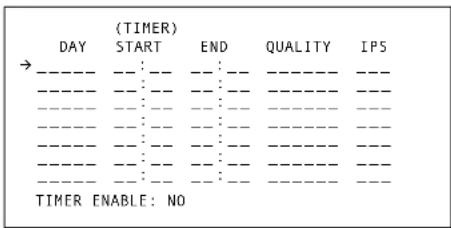
Sur cette page, les réglages des enregistements commandés par un programmeur sont effectuels. Dans ce cas, le jour, les moments de démarriage et de fin de l'enregistrement sont fixés. L'enregistrement démarre et s'arrête ensuite automatiquement au moment fixé.
Pour fixer un enregistrement commande par un programmeur
1) Enforcez la touche "ENTER". La première ligne est activée et affiche les données suivantes:
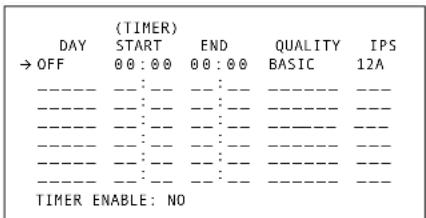
2) Avec la touche scourer "Up" ou "Down" dans la colonne "DAY", sélectionnez le ou les jours où l'enregistrement doit se faire. Il est possible de désirar parmi les réglages: OFF (enregistrement désactivié) Daily (=journalier) MON (=lundi) TUE (= mardi) WED (=mercredi) THU (=jeudi)
FRI (= vendredi)
SAT (= samedi)
SUN (= dimanche)
MO-FR (= de lundi à vendredi)
SA-SU (= samedi et dimanche)
SEP-30 (date actuelle)
3) Dans la colonne "START", fixez le point de démarriage de l'enregistrement et dans la colonne "END" le point de fin :
Avec la touche curseur "Right", scélectionnez tout d'abord la position pour la saisie des heures, réglez l'heure avec la touche curseur "Up" ou "Down". Sélectionné ensuite avec la touche curseur "Right", la position des minutes et réglez-les avec les touches curseur "Up" ou "Down".
4) Avec la touche curseur "Right", selectionnez la colonne suivante "QUALITY" et, reglez la qualite d'enregistrement souhaitee avec la touche curseur "Up" ou "Down".Vous ave le choix entre "BEST"(meilleure qualite), "HIGH",NORMAL", "BASIC"(qualite la plus basse).
Reportez-vous aux explications "REC QUALITY" dans le menu "RECORD" (chapitre 9.4).
5) Avec la touche curseur "Right", Sélectionnéz la colonne suivante "IPS" (Images per second = images par seconde); réglez la vitesse d'enregistrement avec la touche curseur "Up" ou "Down": vous pouze désirsir entre 1, 2, 3, 6, 12 et 12A. Pour des enregistres audio, le réglage 12A doit être sélectionné. Voir également chapitre 13.1.
6) Si toutes les données dans cette ligne sont saisies, enforcez la touche "MENU" pour confirmer. (Si l'enregistrement est désactiver dans la colonne "DAY" par le réglage "OFF", tous les réglages de la ligne disparaissent après l'activation de la touche. Ils peuvent être à nouveau visibles lorsque la ligne est activée à nouveau via la touche "ENTER").
7) Pour d'autres enregistrements commandés par un programmeur, effectue les réglages correspondants dans les lignes suivantes.
Pour pouvoir utiliser la fonction Timer (programmateur), celle-ci doit être allumée :
"TIMER ENABLE":
allumage/arret de la fonction Timer
1) Avec la touche scourer "Up" ou "Down", selec-tionnez la ligne "TIMER ENABLE".
2) Enforcez la touche "ENTER".
3) Par une pression sur la touche cursesur "Up" ou "Down", allumez la fonction Timer ("YES") ou désactivez ("NO").
4) Confirmez les réglages par une pression sur la touche "MENU".
5) Pour quitter la page, enforcez la touche "MENU".
9.4 Menu "RECORD" (enregistrement)
(RECORD)
HDD OVERWRITE: NO
REC IPS: 12A
REC QUALITY: NORMAL
ALARMRECIPS:12A
Sur cette page du menu, les paramètres d'enregistrement valables pour l'enregistrement manuel et l'enregistrement d'alarme, sont régles. Ce menu offre, en outre, la possibilité d'activer la fonction de réécriture.
"HDD OVERWRITE":
marche/arrêt de la fonction réécriture
1) Avec la touche curseur "Up" ou "Down", selec-tionnez la ligne "HDD OVERWRITE".
2) Enforcez la touche "ENTER".
3) Avec la touche curseur "Up" ou "Down", réglez l'option "NO" ou "YES".
Si "YES" est besoini, l'appareil est regle sur enregistrement illimité ; si un seul disque dur est installe, les données y sont réécrites lorsque sa capacité de stockage est atteinte. Si un second disque dur est installe, les enregistrimestes poursuivient sur ce dernier. Lorsque les deux disques durs sont pleins, les données y sont réécrites.
9.3 Menu "TIMER"
F Si "NO" est besoin, l'enregistreur arrête l'enregistrement lorsque la capacité de stockage du (des) disque(s) dur(s) est atteinte. Dans ce cas, le buzzer d'alarme retentit brivement, la LED "HDD Full dans la série de LEDs (18) brille.
4) Confirmez les réglages avec la touche "MENU".
"REC IPS": sélection de la vitesse d'enregistrement pour l'enregistrement manuel
1) Avec la touche curseur "Up" ou "Down", selec-tionnez la ligne "REC IPS" (Images per second = images par seconde).
2) Enfoncez la touche "ENTER".
3) Avec la touche curseur "Up" ou "Down" selec tionnez la vitesse d'enregistrement. Vous ave le choix entre 1,2,3,6,12 et 12A. Pour des enregistrements audio, le reglage 12A doitetre selectionné.Voir egalement chapitre 13.1.
4) Confirmez les réglages avec la touche "MENU".
"REC QUALITY": selection de la qualité d'enregistrement pour l'enregistrement manuel
1) Avec la touche curseur "Up" ou "Down", selec-tionnez la ligne "REC QUALITY".
2) Enforcez la touche "ENTER".
3) Avec la touche scourer "Up" ou "Down" selec tionnez la qualite d'enregistrement. Vous avez le choix entre "BEST" (meilleure qualite), "HIGH", "NORMAL", "BASIC" (qualite la plus bajo).
La qualite d'un enregistrement est déterminée par le niveau de compression des images. Plus la qualite d'enregistrement est élevée, plus la compression des images est faible. En conséquence, des enregistements avec une qualité supérieure demandent plus de mémoire.
4) Confirmez les réglages avec la touche "MENU".
Sous "ALARMRE REC IPS", on regle la vitesse d'enregistrement et sous "ALARM RÉC QUALITY", on regle la qualité d'enregistrement pour l'enregistre
ment d'alarme. Dans le cas d'un enregistrement d'alarme, la vitesse et la qualite d'enregistrement devraient etre les plus elevées possibles.Reportez-vous aux points "REC IPS" et "REC QUALITY' pour effectuer les réglages.
Pour quitter la page du menu, enforcez la touche "MENU".
9.5 Menu "CAMERA"
| TITLE | DWELL | RECORD | |||
| →----1-- | ON | 5 | 5 | LOW | EVENT |
| ----2-- | ON | 5 | 5 | LOW | EVENT |
| ----3-- | ON | 5 | 5 | LOW | EVENT |
| . | . | ||||
| ----15-- | ON | 5 | 5 | LOW | EVENT |
| ----16-- | ON | 5 | 5 | LOW | EVENT |
Sur cette page du menu, tous les réglages qui sont possibles séparément pour chaque canal deamera, sont effectuels.
Selection du canal deamera
1) Avec la touche curseur "Up" (3) ou "Down" (20), sélectionné la ligne du canal deamera souhaité. En arrêté-plan l'image correspondante apparait comb久iques.
2) Avec la touche "ENTER" (11), activez la ligne. Dans la colonne "TITLE", le premier symbole clignote.
3) Lorsque l'ensemble des réglages selon la description ci-dessous est effectué, désactiver la ligne avec la touche "MENU" (9). Sélectionnez ensuite un autre canal ou avec la touche "MENU", revenez au menu principal.
"TITLE":
désignation de laamera
Il est possible d'utiliser 6 signes au plus pour la désignation de laamera. Le prépréglage est le numéro du canal 1-16 correspondant. Les signes suivants peuvent être sélectionnées:
0-9, A-Z, :, ), (et_, comme symbole d'espace.
1) Avec la touche curseur «Left" (19) ou "Right" (4), sélectionnez l'emplacement à modifier. ÀpRES l'activation de la ligne du menu, le premier emplacement (clignotant) est sélectionné.
2) Avec la touche curseur "Up" ou "Down", selec-tionnez le symbole souhaïte.
3) Répétez le processus pour tous les autres signes.
“DWELL”:
pour afficher ou sauter un canal pour un moniteur relié à la prise "CALL" (26)
Le prépréglage est "ON": le canal sélectionné est affché de manière séquencee sur le moniter relié à la prise "CALL". Si ce canal doit être sauté, Sélectionnez avec la touche "Right" la colonne "DWell" et allez sur "OFF" avec la touche "Up", ou "Down".
,
réglage de luminosité, contraste et intensité des couleurs
Pour un réglage optimal, la luminosité ne contraste l'intensité des couleurs pêvent être modifiées. Avec la touche scourer « left » ou « Right», sélectionnez la colonne correspondante. La valeur se règne entre 0 et 9 avec la touche « Up » ou « Down».
"ALARM":
polarité de l'entrée externe d'alarme
Le prépréglage est "LOW": une alarme externe est déclenchée par un contact NO ou niveau TTL Low à la prise "EXTERNAL I/O" (31). Pour la modifier :
1) Avec la touche curseur "Left" ou "Right", sélectionnez la colonne "ALARM", "LOW" clignote.
2) Avec la touche curseur "Up" ou "Down", selectionnez le réglage "HIGH" lorsqu'alarme doit être déclenchée par un contact NC ou un niveau TTL High (5V).
3) Si,aucun déclenchement ne doit se produit via l'entrée d'alarme externe,selectionnee le réglage "OFF".
#
Le préréglage est "EVENT": le canal sélectionné est enregistré en cas d'alarme de manière plus fréquence. En mode d'enregistrement normal, la suite d'enregistrement d'images est la suivante: canal 1-2-3-4....-16. Pour une alarme sur le canal 1 et le réglage "EVENT", la succession d'images est 1-2-1-3-1-4....-1-16 tant que le signal d'alarme est present.
1) Avec la touche curseur «Left» ou «Flight», selectionnez la colonne “RECORD”, “EVENT” clignote.
2) Si en cas d'alarme, le canal ne doit pas etre enregistré de maniere plus fréquente, selectionner avec la touche "Up ou Down" le réglage "NORMAL".
3) Si le canal sélectionné ne doit pas être enregistré,CHOISSEZ LE REGLAGE "OFF".
9.5.1 Sous-menu pour le détecteur de mouvements
Pour chaque canal de camera, il est possible d'activer un détector numérique interne de mouvements. Si un mouvement est reconnu, le canal de camera concerné est exploring plus souvent pour l'enregistrement et la surveillance live, p. ex. 1-2-1-3-1-4----1-16 pour un mouvement sur le canal 1. Dans l'image vie correspondante, le symbole pour la durée d'alarme réglée (linge "ALARM DURATION", menu "SYSTEM", préréglage = 10 s, voir chapitre 9.6) clignote. Le détector ne commutes pas automatique l'enregistreur sur automatique.
Affichage du menu pour le détecteur
Ce menu est un sous-menu du menu de camera.
1) Dans le menu de camera, selectionnez le canal voulu avec la touche "Up" (3) ou "Down" (20). En arrêté-plan, l'image correspondante de laamera s'affiche.
2) Avec la touche "ENTER" (11), activé la ligne pour le canal deamera. Dans la colonne "TITLE", le premier symbole clignote.
3) Enforcez une nouvelle fois la touche "ENTER". Le menu pour le détecteur de mouvements apparait :
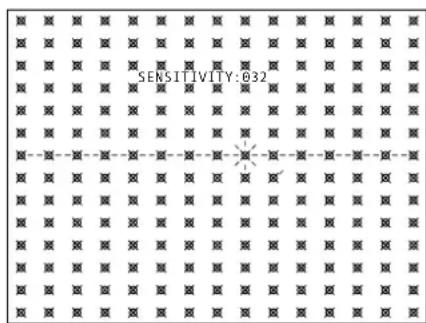
Réglage du champ de détention
Le champ de détction est sous-divisé en segments :
15 x 14 pour la norme video CCIR/PAL
15 x 12 pour la norme video EIA/NTSC
Ils peuvent etre actives separation, par ligne, ou tous simultanement ou etre desactives.Dans le preréglage,tous les segments sont desactives (symbole).
1) Une fois le menuappele,la ligne 7 est selec tionnee,le segment 9 a partir de la gauche clignote.AVEC la touche"ENTER",ce segment peut etre allumé (symbole 四 avec la touche"ZOOM"(13), tous les segments d'une ligne peuvent etre allumés et avec la touche 5), tous les seg-. ments d'une image.
Par une nouvelle activation d'une de ces touches, les segments correspondants sont à nouveau déactivés.
2) Si d'autres segments d'une ligne retenue doivent être activés, enforcez la touche numérique correspondante (1): touche "1" pour le premier segment à partir de la gauche, touche "15" pour le segment tout à fait à droite. Par une nouvelle activation de la touche numérique correspondante, un segment peut être désactivié.
3) Pour désir une autre ligne, utilisez les touches "Up" et "Down".
Réglage de la sensibilité
Réglez la sensibilité pour la résolution d'une alarme entre 000 (sensibilité la plus élevée) et 255 (sensibilité la plus faible) avec les touches REC (2) et SLOW (17). La valeur prérégée est 032.
Mémoriser et quitter le menu
1) Enforcez la touche "MENU". Le menu s'efface, le menu de laamera apparait a nouveau. Les réglages sont mémorisés.
2) Activez une nouvelle fois la touche "MENU" pour désactiver la ligne de menu dans le menuamera.
3) Avec les touches "Up" ou "Down", désissez un autre canal deamera et par une pression immédiate de la touche "ENTER", il peut être activé ou avec la touche "MENU", on peut revenir au menu principal.
9.6 Menu "SYSTEM"
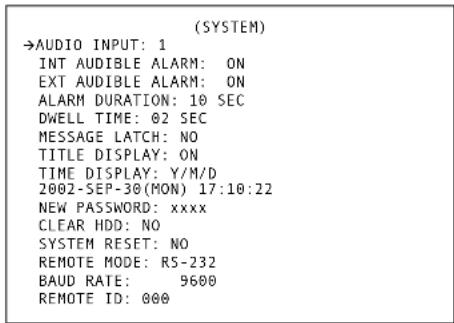
Sur cette page du menu, les réglages généraux suivants peuvent être effectuels :
"AUDIO INPUT":
selection de I'entree audio
1) Avec la touche curseur "Up" (3) ou "Down" (20), sélectionnez la ligne "AUDIO INPUT".
"RECORD":
2) Enoncez la touche "ENTER" (11).
3) En actuant la touche scourer "Up" ou "Down", seLECTIONnez un des quatre canaux audio 1-4. Seul ce canal audio est enregistré ou lu.
4) Confirmez le réglage par une pression sur la touche "MENU" (9).
narche/arrêt du buzzer d'alarme interne
1) Avec la touche "Up" ou "Down", désisissez la ligne "INT AUDIBLE ALARM".
2) Enforcez la touche "ENTER".
3) En activant la touche curseur "Up" ou "Down", réglez l'option "ON" ou "OFF".
Si "ON" est regle, le buzzer émet un signal sonore lorsqu'un signal d'entrée video d'une caméra reliée est intercompu ou si une alarmé est déclenchée via la prise "EXTERNAL I/O" (31). Si "OFF" est regle, le buzzer est eteint.
4) Confirmez le réglage par une pression sur la touche "MENU".
Conseil: Meme si le buzzer est eteint, un bref signal sonore retenit lorsque l'alimentation est reliee et après la mise hors tension. L'activation des touches est egalement always signalae par un signal sonore.
"EXT AUDIBLE ALARM":
marche/arrét du relais d'alarme
1) Avec la touche scourer "Up" ou "Down", choisissez la ligne "EXT AUDIBLE ALARM".
2) Enforcez la touche "ENTER".
3) En activant la touche curseur "Up" ou "Down", réglez l'option "ON" ou "OFF".
Si "ON" est regé, le relais interne d'alarme ferme son contact lorsqu'un signal d'entrée video d'uneamera reliée est interrompu ou si une alarmé est déclenchée via la prise "EXTERNAL I/O" (31).
Si "OFF" est regle, le buzzer est eteint.
4) Confirmez le réglage par une pression sur la touche "MENU".
"ALARM DURATION":
réglage de la durée de l'alarme
1)Avec la touche curseur "Up" ou "Down",choisissez la ligne "ALARM DURATION".
2) Enforcez la touche "ENTER".
3) En activant la touche scourer "Up" ou "Down", sélectionnez la durée d'alarme souhaïée : vous avez le choix entre : "10 SEC", "15 SEC", "20 SEC", "30 SEC", "1 MIN", "2 MIN", "3 MIN", "5 MIN", "10 MIN", "15 "30 MIN" o "ALWAYS" (=alarme continue).
4) Confirmez le réglage par une pression sur la touche "MENU".
“DWELL TIME”:
durée d'affichage d'images pour la commutation séquencee à la sortie "CALL" (26)
1)Avec la touche curseur "Up" ou "Down",choisissez la ligne "DWELL TIME".
2) Enforcez la touche "ENTER".
3) En activant la touche curseur "Up" ou "Down", selectionnez la durée souhaïée d'affichage entre 1 s et 10 s.
4) Confirmez le réglage par une pression sur la touche "MENU".
"MESSAGE LATCH":
affichage optique permanent d'une alarme en cas d'alarme externe ou d'une interruption du signal videoe
1) Avec la touche scourer "Up" ou "Down",CHOisissez la ligne "MESSAGE LATCH".
2) Enforcez la touche "ENTER".
3) En activant la touche scourer "Up" ou "Down", sélectionné l'option "NO" ou "YES". Si "YES" est régèle, les éléments suivants clignotent, indépendamment de la durée d'alarme régèle :
1. dans le cas d'une alarme externe: le symbole clignote dans l'imagre correspondante du canal sur le moniteur principal, la LED au-dessus de la touche numérique concernée (1) cli
gnote également tant que le signal d'alarme est present à la prise "EXTERNAL I/O" (31).
- dans le cas d'une interruption du signal video d'entrée: dans l'image concenneré, sur le moniter principal, le symbole clignote et la LED au-dessus de la touche numérique correspondante clignote tant que l'interruption subsiste.
- pour tous les canaux, auxquels aucune camera n'est reliée, les symboles sur le monitateur principal ainsi que les LEDs au-dessus des touches numériques clignotent.
Si "NO" est regle, ces symboles et LEDs clignotent uniquement pour la durée d'alarme.
4) Confirmez le réglage par une pression sur la touche "MENU".
"TITLE DISPLAY":
affichage/effacement des designations des cameras
1) Avec la touche scourer "Up" ou "Down", choisissez la ligne "TITLE DISPLAY".
2) Enforcez la touche "ENTER".
3) En activant la touche curseur "Up" ou "Down", réglez l'option "ON" (désignations de caméras affichées; les désignations voulues sont réglables dans le menu "CAMERA") ou "OFF" (effacement des désignations).
4) Confirmez le réglage par une pression sur la touche "MENU".
"TIME DISPLAY":
réglage de l'affichage de la date
1) Avec la touche scourer "Up" ou "Down", choisissez la ligne "TIME DISPLAY".
2) Enforcez la touche "ENTER".
3) En activant la touche curseur "Up" ou "Down", réglez le type de visualisation de la date, c'est-à-dire la suite des jours, mois, année:
Y-M-D (année-mois-jour)
M - D - Y (mois - jour - année)
D-M-Y (jour-mois-année)
OFF (pas d'affichage de date)
4) Confirmez le réglage par une pression sur la touche "MENU".
Réglage de la date et de l'heure
1) Avec les touches curseur "Up" ou "Down", choisissez la ligne sous "TIME DISPLAY".
2) Enforcez la touche "ENTER".
3) En activant la touche scourer "Left" ou "Right", sélectionné les uns après les autres les 4 emplacements pour la date actuelle (jour, mois, année, jour de la période) ainsi que les emplacements pour l'heure actuelle (heures, minutes, secondes), avec la touche scourer "Up" ou "Down", effectuez les réglages.
4) Confirmez le réglage par une pression sur la touche "MENU".
"NEW PASSWORD":
réglage d'un nouveau mot de passer
1) Avec la touche curseur "Up" ou "Down", selec-tionnez la ligne "NEW PASSWORD".
2) Enforcez la touche "ENTER". Le mot de passage actuel apparait à la place des quatre emplacements "xxxx". Le mot de passage saisi en Usine est "0000".
3) En activant la toucheurseur "Left" ou "Right", selectionnez les uns apres les autres les 4 emplacements et reglez les chiffres avec la toucheurseur "Up" ou "Down".
4) Confirmez les réglages avec la touche "MENU".
"CLEAR HDD":
effacement des données sur le disque dur
1) Avec la touche scourer "Up" ou "Down", selec-tionnez la ligne "CLEAR HDD".
2) Enfontez la touche "ENTER".
3) Si un seul disque dur est installé, vous pouvez désirier entre les options "YES" (avec la touche "Up") et "NO" (avec la touche "Down"). Pour effaccer les données sur le disque dur, Sélectionnez "YES".
Si deux disques durs sont installés, vous pouvez désirir sur lequel des deux les données doivent être effacées : sélectionné le disque master avec la touche scourer "Up" ou le disque slave avec la touche scourer "Down".
4) Confirmez les réglages avec la touche "ENTER". Le message suivant apparait comme sécurité contre tout effacement inopiné.
ALL DATA IN HDD
WILL BE CLEARED
ARE YOU SURE?
(
5) Pour annulier la commande d'effacement de toutes les données, enforcez la touche scourer "Left". Les données ne seront pas effacées.
Pour effacer les données, enforcez la touche scourer "Right"; sur l'écran, "HDD CLEARING" s'affiche brievement, puis, lorsque toutes les données sont effacées, "HDD CLEAR OK" s'affiche brievement.
“SYSTEMRESET”:
réinitialisation de tous les réglages
1) Avec la touche curseur "Up" ou "Down", selec-tionnez la ligne "SYSTEM RESET".
2) Enforcez la touche "ENTER".
3) Si tous les prépréglaces du fabricant doivent être à nouveau activés, sélectionnez l'option "YES" avec la touche curseur "Up".
4) Enforcez la touche "ENTER". Un bref signal sonore est émis.
5) Confirmez les réglages en,enfantant la touche "MENU". Les réglages dans tous les menus, excepté les réglages de date,heure,mot de passage,sontimmédiatement réinitialisés sur ceux du fabricant.
"REMOTE MODE":
sLECTION de l'interface pour la commande à distance via un ordinateur/terminal


1) Avec la touche scourer "Up" ou "Down", selec-tionnez la ligne "REMOTE MODE".
2) Enforcez la touche "ENTER".
3) Avec la touche curseur "Up" ou "Down" selec tionnez l'interface qui doit etre utilise pour une commande a distance par un ordinateur/terminal:RS-232 ou RS-485.
4) Confirmez les réglages avec la touche "MENU".
"BAUD RATE":
réglage du taux de transmission pour la commande à distance via un ordinateur/terminal
1) Avec la touche curseur "Up" ou "Down", selec-tionnez la ligne "BAUD RATE".
2) Enforcez la touche "ENTER".
3) Avec la touche curseur "Up" ou "Down" selec tionnez le taux de transmission utilise pour la commande a distance. Vous avez le choix entre: 9600 bps, 19 200 bps, 57 600 bps, 115 200 bps, 1200 bps, 2400 bps, 3600 bps, 4800 bps
4) Confirmez les réglages avec la touche "MENU".
"REMOTE ID":
définition du numéro d'identification de l'enregistreur
1) Avec la touche curseur "Up" ou "Down", selec-tionnez la ligne "REMOTE ID".
2) Enforcez la touche "ENTER".
3) Pour une commande à distance de plusieurs enregistrateurs dans une centrale de surveillance, chacun doit recevoir un nombre d'identification à trois positions (de 001 à 255). Le réglage de base est "000". Avec la touche curseur "Up" ou "Down", réglez le numéro.
4) Confirmez les réglages avec la touche "MENU".
Pour quitter la page menu enforcez la touche "MENU".
Dans cette liste, les 160 derniers événements d'alarme sont listed. Le type d'alarme est indiqué au début de chaque ligne.
16 ALARM
Alarme externe dans le canal 16
12 VLOSS
Interruption signal video dans le canal 12
POWERRESTORE
L'alimentation a ete restauree apres une coupure
HDD FULL
Le disque dur est plein
SYSTEM ERROR
Une erreur système est survenue
M-HDD WARNING
Le disque dur Master pourrait ne pas avoir fonctionné
M-HDD LOSS
Le disque dur Master n'est pas installé
M-HDD ERROR
Sur le disque dur Master, une erreur a pu se produit
S-HDD WARNING
Le disque dur Slave pourrait ne pas avoir fonctionné
S-HDD LOSS
Le disque dur Slave n'est pas installé
S-HDD ERROR
Sur le disque dur Slave, une erreur a pu se produit
1) Les messages sont listedes selon le moment de I'evénement. Avec la touche "Right", vous pouvez feuilleter parmi les événements les plus ancients, avec la touche "Left", parmi les événements survenus les derniers.
2) Si tous les messages doivent être effacés, enforcez simultanément les touches "Up" et "Down".
3) Pour ne plus voir la liste d'alarmes, enforcez la touche "MENU".
10 Fonctions d'alarme
L'enregistreur signale une alarme en fonction des réglages de menu et des causes d'alarme par un signal sonore émis par le buzzer interne et par l'affichage d'un symbole sur le moniter :
clignote en cas d'alarme externe
clignote en cas d'une coupure du signal videoo
clignote en cas de reponse du détecteur de mouvement
L'enregistreur listede événements externedesalarme et les coupures de signal videoe et memorise durallementlesderniers160evénements(voir chapire9.7).
10.1 Alarme externe
Une alarme exter est declenchée par un capteur d'alarme relié à la prise "EXTERNAL I/O" (31) [voir chapitre 4.3.1]. Pendant la durée de l'alarme, (réglée dans la ligne "ALARM DURATION" du menu "SYSTEM"):
- l'enregistreur commute sur le mode enregistrement d'alarme si une lecture n'est pas en train de se dérouler.
- le buzzer interne émet un signal s'il n'a pas été déconnecté dans la ligne "INT AUDIBLE ALARM": si le buzzer doit être déconnecté avant la fin de la durée régée de l'alarme, activez n'importe que'elle touche sur l'enregistreur.
-
l'enregistreur commute sur l'affichage des 16 canaux de cameras dans le cas ou le canal concerné n'est pas affiché sur le moniteur.
-
le symbole àtroite, à cote de la désignation de laamera concernée, clignote, les symboles des canaux ou aucuneamera n'est reliée, clignotent.
- la LED de la touche numérique correspondante (1) clignote ; toutes les LEDs des canaux, ou aucuneamera n'est reliée, clignotent également.
- le relais interne d'alarme s'arme et peut activer en plus un déclencueur d'alarme via la prise "EXTERNAL I/O" (31) [voir chapitre 4.3.2] si le relais n'a pas ete coupé dans la ligne "EXT AUDIBLE ALARM" du menu.
Si dans le menu "SYSTEM", la fonction "EVENTMESSAGE LATCH" est allumée, le symbole Li-gnote dans le canal correspondant jusqu'à ce qu'aucun signal d'alarme ne soit plus present à la prise "EXTERNAL I/O". Dans ce réglage, les symboles et les touches numériques des canaux auxquels aucuneamera n'est reliée, clignotent constamment.
10.2 Alarme en cas d'interruption de signal video
Pendant la durée d'alarme (réglée dans la ligne "ALARM DURATION" du menu "SYSTEM"):
- le buzzer interne émet un signal s'il n'a pas été déconnecté dans la ligne "INT AUDIBLE ALARM": si le buzzer doit être déconnecté avant la fin de la durée régée de l'alarme, activez n'importe que chaque touche sur l'enregistreur.
- l'enregistreur commute sur l'affichage de tous les 16 canaux de cameras dans le cas où le canal concerne n'est pas affiché sur le moniteur.
- le symbole a gauche, à côté de la désignation de laamera concernée, clignote, les symboles des canaux où aucuneamera n'est reliée, clignotent.
- la LED de la touche numérique correspondante (1) clignote ; toutes les LEDs des canaux, ou aucuneamera n'est reliée, clignotent également.
"REMOTE ID":
- le relais interne d'alarme s'arme et peut activer en plus un déclencueur d'alarme via la prise "EXTERNAL I/O" (31) [voir chapitre 4.3.2] si le relais n'a pas été coupé dans la ligne "EXT AUDIBLE ALARM" du menu.
Si dans le menu "SYSTEM", la fonction "MESSAGE LATCH" est allumée, le symbole clignote dans le canal correspondant jusqu'à ce l'interruption soit réparée. Dans ce réglage, les symboles et les touches numériques des canaux auxquels aucune camera n'est reliée, clignotent constamment.
10.3 Alarme du détecteur interne de mouvements
Si un mouvement est reconnu, le canal deamera concenre pour l'enregistrement et la surveillance live est exploring plus souvent, par exemple, canal 1-2-1-3-1-4...1-16 pour un mouvement sur le canal 1. Sur l'image Live correspondante, le symbole clignote pour la durée de l'alarme régée (ligne "ALARM DURATION" dans le menu "SYSTEM", voir chapitre 9.6). Le détector de mouvements ne commute cependant automatiquement sur enregistrement.
11 Lieste des commandes pour l'interface ordinateur
L'interface correspondant et le taux de transmission pour la commande à distance de l'enregistreur via un ordinateur ou un terminal peuvent être séLECTIONnés dans le menu "SYSTEM" dans la ligne "REMOTE MODE" et "BAUD RATE" (voir chapitre 9.6).
Chaque octet de données (composé de 8 bits de données) est precedé d'un bit de démarrage et suivi d'un bit d'arrêt. Aucun bit de parité n'est transmis.
Chaque ordre est composé de 5 octets de données :
| Octets de données | Codage |
| 1. octet de démarrage | FF (hexadécimal) |
| 2. pré-adresse (fixe) | C0 (hexadécimal) |
| 3. adresse enregistrreur | voir ligne "REMOTE ID" dans le menu "SYSTEM" |
| 4. ordre fonction | voir tableau suivant |
| 5. octet d'arrêt | 7F (hexadécimal) |
Les fonctions des touches de commande sont codées comme suit :
| Touche | Code hexadecimal | Code ASCII |
| MENU | 4D | M |
| SELECT | 73 | s |
| ENTER | 0D | ENTER |
| 田 | 61 | a |
| ZOOM | 5A | Z |
| 田 | 62 | b |
| 田 | 70 | p |
| 田 | 63 | c |
| SLOW 53 | S | |
| REC | 72 | r |
| > PLAY | 50 | P |
| Touche | Code hexadecimal Code ASCII | |
| « Left | 4C | L |
| « Right | 52 | R |
| II Up | 55 | U |
| □ Down | 4E | N |
| POWER | 57 | W |
| Verrouillage | 4B | K |
| Canal 1 31 | 1 | |
| Canal 2 32 | 2 | |
| Canal 3 33 | 3 | |
| Canal 4 34 | 4 | |
| Canal 5 35 | 5 | |
| Canal 6 36 | 6 | |
| Canal 7 37 | 7 | |
| Canal 8 38 | 8 | |
| Canal 9 39 | 9 | |
| Canal 10 | 41 | A |
| Canal 11 | 42 | B |
| Canal 12 | 43 | C |
| Canal 13 | 44 | D |
| Canal 14 | 45 | E |
| Canal 15 | 46 | F |
| Canal 16 | 47 | G |
12 Remplacement du disque dur
- Pour protégger le disque dur de tout dommage, éteignez l'appareil et attendé une minute au moins avant de-retirer l'insert du disque dur.
Seuls les types de disque dur mentionnés dans le chapitre 13.2 doivent etre utilisés.
L'enregistreur est équipé de deux inserts pour disques durs (6) dont un est doté d'un disque dur de 80 GO. Dans l'insert vide, on peut placer un second disque dur. Pour un remplacement simple et rapide d'autres disques durs, des inserts supplémentaires sont disponibles en option sous la référence DVR-108AM de MONACOR. Un disque dur entierement écrit peut être archivé avec l'insert et si besoin, être ultérieurement réutilisé (réécriture sur les données d'origine).
12.1 Retirer l'insert du disque dur
1) Ouvrez le cache (5). Appuyez en haut à droite sur le repère du cache.
2) Pour-retirer l'insert, il doit être déverrouille via la serrure (7). Deux clés sont livrées. Le schéma 5 presente les deux positions de serrer possibles:
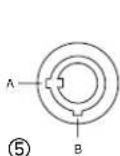
| Pos. | etat de fonctionnement de l'insert |
| A | alimentation connectée : l'insert est verrouillé (non retable) |
| B | alimentation déconnectée : l'insert est déverrouillé (retable) |
Placez la clé dans la serrure et tournez dans le sens inverse des aiguilles d'une montre vers la position "B".
3) L'insert est maintainant déverrouillé: relevez la poignée de l'insert et tirez l'insert du compartiment de réception de l'appareil en le tenant par la poignée.
12.2 Insertion d'un nouveau disque dur
1) Si vous utilisez un seul disque dur, il doit être configuré comme "Master". Si deux disques durs fonctionnent, configurez-en un comme "Master" et l'autre comme "Slave". La configuration s'effectue via des cavaliers sur la face arrêté du disque dur.
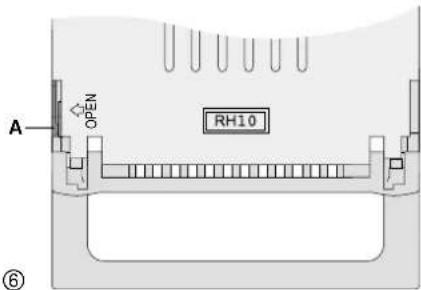
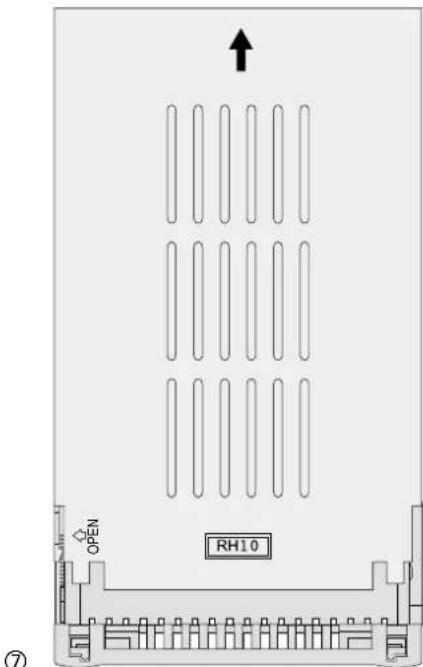
2) Retirez le couvercle de l'insert : relevez la poignée de l'insert et sur le couvercle, tirez légerement vers l'extérieur la languette latérale avec le crochet [A], sur le schéma 6] de telle sorte que le verrouillage du couvercle se défasse et que la poignée se rabatte vers le bas. Repoussez ensuite le couvercle vers l'arrête (schéma 7).
3) Reliez la prise pour l'alimentation continue et la connexion IDE au nouveau disque dur.
4) Placez le disque dur dans l'insert et vissez.
5) Replacez le couvercle, poussez-le entierement vers l'avant de telle sorte que le verrouillage s'enclenché.
6) Poussez l'insert entierement dans le compartment de l'enregistrer jusqu'à ce qu'il s'enclenche.
7) Pour verrouiller l'insert, mettez la clé dans la serrure, tournez dans le sens des aiguilles d'une montre vers la position "A" (schéma 5).

13 Caracteristiques techniques
Disque dur: 1x80 GO, insert pour le deu
xieme disque dur livre
Norme video: CCIR/PAL et EIA/NTSC
Entres camera: 1 Vcc/75Ω, 16 x BNC
Sorties pour
repiquage signal: 1 Vcc/75Ω, 16 x BNC
Entres audio : . niveau ligne, 4 x BNC
Sortie audio : . niveau ligne, 1 x BNC
Sorties moniteur
MONITOR: 1 Vcc/75Ω, 1 x BNC
CALL: 1 Vcc/75Ω, 1 x BNC
Résolution CCIR EIA
Image plein ecran: .704 x 564/704 x 468 points
d'image
4 canaux: 352 x 282/352 x 234 points d'image
9 canaux: 224 x 188/224 x 156 points
d'image
16 canaux: 176 x 141/176 x 117 points
Taux d'image
enregistrement/lecture: ... max. 12 images/s (réglable)
Entrées alarmé : une entrée par canal deamera avec masse commune ; branchement par prise Sub-D 25 pôles, polarité sélectionnable séparément : TTL-Low/NO ou TTL-High (5 V)/NC
Sortie alarme: relais avec contact (NO), max. tension commutation 12V 500 mA (uniquement charges ohmiques): branchement par prise Sub-D 25 poles
Interface ordinateur: . . . . . . RS-232 ou RS-485 par prise Sub-D 25 pôles
Temp. de fonctionnement: .5-40°C
Tension d'alimentation : . . . par bloc secteur livre
100-240V\~/50-60Hz
Dimensions, poids: 435 x 120 x 345 mm, 6,7 kg
D'après les données du constructeur.
Tout droit de modification réservé.
13.1 Durées d'enregistrement
Les durées d'enregistrement dépendant de la vitesse et de la qualité d'enregistrement choisis.
Les données de ce tableau sont déterminées par des enregistements d'un programme TV normal. Elles peuvent servir de valeurs de reference.
| Images par seconde | 12A* | 12 | 6 | 3 | 2 | 1 | |
| Qualité d'enregistrement | Best | 12 h | 25 h | 50,5 h | 101,5 h | 152 h | 304 h |
| High | 15 h | 31,5 h | 63,5 h | 126,5 h | 190 h | 380 h | |
| Normal | 24,5 h | 50,5 h | 101,5 h | 202,5 h | 304 h | 610 h | |
| Basic | 40,5 h | 84 h | 169 h | 337,5 h | 506 h | 1012 h | |
| Capacité disque dur | 80 gigaoctet | ||||||
^*A = avec enregistre-ment audio
13.2 Disques durs compatibles
| Fabricant | Modèle | Capacité de mémoire | Rotations |
| IBM Deskstar 120GXP (40GB) | 40 GO | 7200 tr/mn | |
| IBM Deskstar 60GXP IC35I060 | 60 GO | 7200 tr/mn | |
| IBM | Deskstar 120GXP (80 GB) | 80 GO | 7200 tr/mn |
| IBM | Deskstar 120GXP (120 GB) | 120 GO | 7200 tr/mn |
| Hitachi | Deskstar 160GXP (80 GB) | 80 GO | 7200 tr/mn |
| Hitachi | Deskstar 180GXP (120 GB) | 120 GO | 7200 tr/mn |
| Maxtor | DiamondMax 536DX (60 GB) 4W060H4 | 60 GO | 7200 tr/mn |
| Maxtor | DiamondMax Plus 9, (120 GB) 6Y120L | 120 GO | 7200 tr/mn |
| Seagate | Barracuda ATA IV, ST340016A | 40 GO | 7200 tr/mn |
| Seagate | Barracuda ATA V, ST3120023A | 120 GO | 7200 tr/mn |
| Seagate | Barracuda ATA IV, ST380021A | 80 GO | 7200 tr/mn |
| Western Digital | Caviar WD400BB-00BSA0 | 40 GO | 7200 tr/mn |
| Western Digital | Caviar WD400EB-00CPF0 | 40 GO | 5400 tr/mn |
| Western Digital | Caviar WD1200BB-00CAA1 | 120 GO | 7200 tr/mn |

Notice d'utilisation protégée par le copyright de MONACOR* INTERNATIONAL GmbH & Co. KG. Toute reproduction même partielle à des fins commerciales est interdite.