DA8000RC - Caméra de surveillance Monacor - Notice d'utilisation et mode d'emploi gratuit
Retrouvez gratuitement la notice de l'appareil DA8000RC Monacor au format PDF.



| Type de produit | Centrale d'alarme |
| Marque | Monacor |
| Modèle | DA8000RC |
| Nombre de zones d'alarme | 8 zones |
| Nombre de codes utilisateur | 9 codes (numéros 1 à 9) |
| Droits d'accès | Master (1-3), Utilisateur (4-7), Activation uniquement (8-9) |
| Alimentation secteur | 230 V ~ |
| Alimentation de secours | Accumulateur interne |
| Mémoire des événements | 64 événements avec date/heure, jusqu'à 256 sans horodatage |
| Fonctions d'activation | Globale, Partielle (Part 1, 2, 3) |
| Temporisations | Entrée (Entry 1/2 Time), Sortie (Exit Time) |
| Fonction Chime | Oui, activation/désactivation par menu |
| Mode test | Walktest avec signal sonore sur buzzers |
| Affichage | Écran LCD 2 lignes |
| Contacts anti-sabotage | Centrale, pupitres, sirène/lampe |
| Entretien et nettoyage | Nettoyer avec un chiffon doux et sec |
| Sécurité | Codes d'accès, alarme anti-sabotage, réinitialisation par code master |
| Réparabilité | Faire appel à un installateur qualifié |
| Dimensions (estimées) | Environ 260 x 210 x 85 mm |
| Poids (estimé) | Environ 1,2 kg |
FOIRE AUX QUESTIONS - DA8000RC Monacor
Questions des utilisateurs sur DA8000RC Monacor
0 question sur cet appareil. Repondez a celles que vous connaissez ou posez la votre.
Poser une nouvelle question sur cet appareil
Téléchargez la notice de votre Caméra de surveillance au format PDF gratuitement ! Retrouvez votre notice DA8000RC - Monacor et reprennez votre appareil électronique en main. Sur cette page sont publiés tous les documents nécessaires à l'utilisation de votre appareil DA8000RC de la marque Monacor.
MODE D'EMPLOI DA8000RC Monacor
F: CH ● Menu utilisateur
Menu utilisateur

![graph TD A["Start"] --> B["Do You Want to... Get User 1?"] B --> C{To...} C -->|Yes| D["Do You Want to... Get User 2?"] C -->|No| E["Do You Want to... Get User 3?"] D --> F["Do You Want to... Get User 4?"] F --> G{To...} G -->|Yes| H["Do You Want to... Get User 5?"] G -->|No| I["Do You Want to... Ge…](/content/2026/02/396375/images/eb07ed81acd742cd77702ae515407f086be1b3381b4d85878f1d2174af339ea9.jpg)

Avant la mise en fonction...
Lisez entièrement cette notice d'utilisation avant la mise en fonction. Uniquement ainsi
vous pourrez apprendre l'appareil et l'ensemble de ses fonctions. Conservez la notice pour pouvoir vous y reporter ultérieurement.
Veillez à ce que la notice d'utilisation et la présentation du menu ne tombent pas dans des mains non autorisées !
La version française se trouve page 20.
Table des matières
1 Présentation des zones d'alarme ..... 20
2 Possibilités de réglage ..... 20
2.1 Création ou effacement des codes d'accès .. 20 2.2 Réglage de l'heure et de la date ..... 21 2.3 Allumer et éteindre la fonction "Chime" ..... 22
3 Activer et désactiver la centrale ..... 22
3.1 Mode activation globale ..... 23 3.2 Mode activation partielle "Part 1" ..... 23 3.3 Modes d'activation partielle "Part 2" et "Part 3" 23 3.4 Retirer des zones données de l'enregistrement d'alarme ..... 23 3.5 Désactivation de la centrale d'alarme ..... 24
4 Alarme 24
4.1 Fin d'une alerte et réinitialisation de l'alarme . 24 4.1.1 Réinitialisation en cas de sabotage (Tamper Reset) 24 4.1.2 Réinitialisation en cas d'alarme (Alarm Reset) 24 4.2 Présentation des messages d'alarme sur l'affichage 25 4.3 Lecture de la mémoire des événements .... 25
5 Mode test 26
Propriétés des zones et paramètres réglés du système 39
L'utilisation de la centrale se fait via un des pupitres de commande relié.
1 Présentation des zones d'alarme
À la fin de cette notice, vous trouverez un tableau sur lequel vous ou votre installateur pourrez saisir des informations sur chacune des zones et les paramètres réglés de la centrale d'alarme. Ainsi, vous aurez toujours sous la main les informations importantes.
Explication : le concept "zone d'alarme" ne signifie pas uniquement, dans le contexte de la DA-8000, un lieu donné surveillé par un groupe de capteurs d'alarme. Ce n'est le cas que si la centrale d'alarme a été installée de cette manière. Les capteurs d'alarme remplissant la même fonction peuvent être branchés ensemble à une des huit zones possibles de la DA-8000. (Une zone est également appelée ligne ou boucle, selon la méthode électrique de fonctionnement).
Exemple : tous les contacts de fenêtre sont branchés au rez-de-chaussée en zone 1, tous les détecteurs de mouvements au rez-de-chaussée en zone 2. La zone 2 a été programmée avec la propriété "Part 2". La centrale déclenche alors une alarme en mode activation partielle "Part 2" lorsqu'une des fenêtres est ouverte mais elle ignore les détecteurs de mouvements. Le personnel de nettoyage peut ainsi nettoyer le rez-de-chaussée sans déclencher d'alarme. La centrale surveille déjà les fenêtres. (En mode activation partielle, "Part 2", toutes les zones avec la propriété "Part 2" sont exclues d'un déclenchement d'alarme, en mode activation globale, non).
2 Possibilités de réglage
Un feuillet avec présentation du menu d'utilisation accompagne la notice. Si vous êtes déjà familiarisé avec la centrale d'alarme, vous pouvez effectuer tous les réglages selon cette présentation.
2.1 Création ou effacement des codes d'accès
Pour pouvoir utiliser la centrale, un code d'accès est indispensable ; on évite ainsi toute manipulation par des personnes non autorisées. 9 codes au plus peuvent être utilisés avec trois droits d'accès différents : numéros d'utilisateur 1 à 3 avec tous les droits d'accès (code d'accès master) :
permet l'activation, la désactivation de la centrale et le réglage de différents paramètres du système (réglage de l'heure, création des codes d'accès ...).
numéros d'utilisateur 4 à 7 :
uniquement pour activer/désactiver la centrale néros d'utilisateur 8 à 9 :
uniquement pour activer la centrale
En usine, le numéro d'utilisateur 1 est créé avec le code d'accès 5, 6, 7, 8. Il peut être modifié et d'autres numéros d'utilisateurs peuvent être créés :
1) La centrale doit être désactivée et l'affichage indiquer <<< UNSET >>>.
0 1 amp; Jan amp; 0 0: 0 0 lt; amp; UNSET amp; gt; gt; gt
2) Saisissez un code d'accès Master valable avec les touches numériques (par exemple celui du préréglage 5, 6, 7, 8). Sur l'affichage apparaît :
Do You Want to.. Set User 1?
3) En l'espace de 15 secondes, enfoncez la touche No, sinon le menu est à nouveau quitté. L'affichage indique :
Do You Want to.. Test ?
4) Enfoncez à nouveau la touche No. L'affichage indique :
5) Enfoncez à nouveau la touche No. L'affichage indique :
Do You Want to.. Select Options?
6) Enfoncez la touche Yes. L'affichage indique :
Do You Want to.. Program Chime?
7) Enfoncez la touche No. L'affichage indique :
8) Enfoncez la touche Yes. L'affichage indique :
Select 1..9
9) Si le code du numéro d'utilisateur 1 doit être modifié, sélectionnez ce numéro avec la touche 1 ou pour instaurer un autre code d'accès, enfoncez la touche numérique correspondant aux droits d'accès souhaités. L'affichage indique par exemple :
Code 4
10) Enfoncez la touche No. L'affichage indique :
Code 4 0000←
11) Saisissez la suite de chiffres voulue, s'en souvenir impérativement, par exemple :
Code 4 2933←
ou si le code d'accès pour le numéro d'utilisateur sélectionné doit être effacé, saisissez la suite de chiffres 0, 0, 0, 0.
12) Pour confirmer la saisie, enfoncez la touche Yes. L'affichage passe par exemple à :
Code 4 Text User 4
13) Dans la ligne inférieure de l'affichage, le nom de l'utilisateur est indiqué. Le préréglage est "User" (utilisateur) et le numéro correspondant. Si ce préréglage doit être conservé, enfoncez la touche Yes et poursuivez avec le point 16).
Si un autre signe doit être indiqué, enfoncez la touche No. L'affichage indique :
Code 4 Text
14) Avec les touches numériques, tapez huit lettres, chiffres et si besoin espaces vides. Enfoncez la touche autant de fois que nécessaire jusqu'à ce que le signe voulu apparaisse :
| Touche | Signe |
| 1 A, | B, C |
| 2 D, | E, F |
| 3 G, | H, I |
| 4 J, | K, L |
| 5 M, | N, O |
| Touche | Signe |
| 6 | P, Q, R |
| 7 | S, T, U |
| 8 | V, W, X |
| 9 Y, Z, espace vide | |
| 0 | 1, 2, 3, ... 9, 0 |
Si le signe voulu est affiché, appuyez sur la touche Yes et saisissez la lettre suivante. Si tous les huit signes ne sont pas utilisés, remplissez l'espace restant avec des espaces vides.
15) Dès que le huitième signe est confirmé avec la touche Yes, l'affichage revient sur :
16) Pour créer d'autres codes d'accès, répétez les points 8) à 15).
17) Si tous les codes sont créés, enfoncez deux fois la touche 0 après le point 15), de sorte qu'un signal retentisse une fois le menu quitté et que sur l'affichage, la date, l'heure et <<< UNSET >>> soient affichés.
2.2 Réglage de l'heure et de la date
1) La centrale doit être désactivée et l'affichage indique :
01 Jan 00:00 << UNSET >>>
2) Saisissez un code d'accès Master valable (numéros utilisateur 1–3) avec les touches numériques (p. ex. celui du préréglage 5, 6, 7, 8). Sur l'affichage apparaît :
Do You Want to.. Set User 1 ?
3) En l'espace de 15 secondes, enfoncez la touche No, sinon le menu est quitté. L'affichage indique :
4) Enfoncez à nouveau la touche No. L'affichage indique :
5) Enfoncez à nouveau la touche No. L'affichage indique :
Do You Want to.. Select Options ?
6) Enfoncez la touche Yes. L'affichage indique :
7) Enfoncez la touche No. L'affichage indique :
8) Enfoncez à nouveau la touche No. L'affichage indique :
Do You Want to.. Set Date/Time ?
9) Enfoncez la touche Yes. L'affichage indique :
Type Day/Mnth 0000←
10) Avec les touches numériques, saisissez le jour et le mois, par exemple pour le 21 juin, appuyez sur les touches 2, 1, 0, 6. L'affichage indique :
| Type | Day/Mnth |
| 2106← |
11) Confirmez avec la touche Yes. L'affichage passe à :
| Type | Hrs/Mins |
| 0000← |
12) Avec les touches numériques, saisissez les heures et les minutes, par exemple pour 9h45, appuyez sur les touches 0, 9, 4, 5. L'affichage indique :
| Type | Hrs/Mins |
| 0945← |
13) Enfoncez la touche Yes. L'affichage passe par exemple à :
| 21 Jun 09:450k? |
Si la date et l'heure ne sont pas encore correctes, enfoncez la touche No et à partir du point 10), corrigez le réglage. Sinon, confirmez le réglage avec la touche Yes. L'affichage revient à :
| Do You Want to.. Set Date/Time ? |
14) Pour terminer le réglage de l'heure, enfoncez deux fois la touche 0 de telle sorte qu'un signal retentisse une fois le menu quitté et que sur l'affichage, la date, l'heure et <<< UNSET >>> soient affichées à nouveau.
2.3 Allumer et éteindre la fonction "Chime"
Grâce à la fonction “Chime”, une alerte interne peut avoir lieu même si la centrale est désactivée. Les buzzers dans les pupitres de commande et le haut-parleur relié à la centrale d’alarme émettent quatre brefs signaux audio si un enregistrement d’alarme a lieu dans une zone avec la propriété “Chime”. Cette fonction peut être allumée et éteinte via le pupitre de commande pour toutes les zones “Chime” ensemble.
1) La centrale doit être désactivée et l'affichage indique :
| 01 Jan 00:00 | ||
| << | UNSET | >>> |
2) Saisissez un code d'accès Master valable (numéros utilisateur 1–3) avec les touches numériques (par exemple celui du préréglage 5, 6, 7, 8). Sur l'affichage apparaît :
| Do You Want to.. Set User 1 ? |
3) En l'espace de 15 secondes, enfoncez la touche No, sinon le menu est quitté. L'affichage indique :
4) Enfoncez à nouveau la touche No. L'affichage indique :
5) Enfoncez à nouveau la touche No. L'affichage indique :
6) Enfoncez la touche Yes. L'affichage indique :
| Do You Want to..Program Chime ? |
7) Enfoncez à nouveau la touche No. L'affichage indique :
| Chime |
| Off |
(Si cependant la fonction "Chime" a déjà été activée, l'affichage indique à la place "Chime On". Cette fonction peut être désactivée avec la touche No.)
8) Enfoncez la touche No. L'affichage indique :
| ChimeOn |
9) Confirmez avec la touche Yes. L'affichage revient à :
| Do You Want to..Program Chime ? |
10) Pour terminer le réglage, enfoncez deux fois la touche 0 de telle sorte qu'un signal retentisse une fois le menu quitté et que sur l'affichage, la date, l'heure et <<< UNSET >>> soient affichées à nouveau.
3 Activer et désactiver la centrale
Activez la centrale via un des pupitres de commande (chapitre 3.1 à 3.4) ou si un interrupteur à clé ou une serrure à code est installée, via cet appareil. Avec un interrupteur à clé ou une serrure à code, seul le mode activation globale peut être allumé (toutes les zones d'alarme sont actives).
Après l'activation, le signal pour le déroulement de la temporisation de sortie (durée voir présentation sur la dernière page) est émis. Dans cet intervalle, il faut quitter le champ de surveillance via la zone (les zones) dotée(s) d'une temporisation de sortie (propriété "E/E" ou "Access").
Explication : Une zone "E/E" n'est activée après l'activation de la centrale que si la durée de la temporisation de sortie (Exit Time) est écoulée. Cette propriété est spécifique pour les portes par lesquelles le personnel chargé de la centrale entre et sort du bâtiment. La temporisation programmée est présentée sur la dernière page.
Dans le cas d'un enregistrement d'alarme dans une zone "Access", il n'y a pas d'alarme si une autre zone avec la propriété "E/E" a auparavant activé la temporisation de sortie. Cependant si cette temporisation n'a pas été activée, un enregistrement déclenche immé-
diatement une alarme. Cette propriété est spécifique pour les détecteurs de mouvements qui sont dirigés vers les portes d'entrée pour le personnel.
3.1 Mode activation globale
En mode activation globale, une alarme peut être déclenchée sur toutes les zones d'alarme (sauf celles avec la propriété "ET" et "Alert") en cas d'enregistrement.
1) Si la fonction pour une activation rapide est possible ("Quick-Set", voir présentation sur la dernière page), enfoncez la touche Quick.
Si ce n'est pas le cas, saisissez un code d'accès valable et activez la touche Full.
2) Le signal pour le déroulement de la durée de temporisation de sortie est émis et l'affichage indique pendant ce temps :
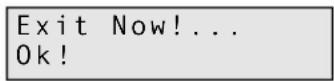
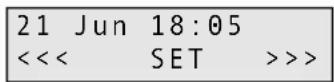
Dès que la centrale est activée, l'affichage passe à :
Conseils :
- Pour activer la centrale dans les trois secondes suivantes (encore avant la fin du déroulement de la temporisation de sortie), on peut appuyer sur la touche Quick (par exemple après avoir quitté la dernière zone "E/E").
- Si pendant la temporisation de sortie, le processus de mise en activation doit être interrompu, saisissez un code d'accès correspondant.
3.2 Mode activation partielle "Part 1"
Avec ce mode, les zones d'alarme pour lesquelles le mode "Part 1", "Ch/P1", "Part 3" ou "Ch/P3" a été programmé (si besoin, voir présentation sur la dernière page), sont exclues d'un déclenchement d'alarme.
1) Si la fonction pour une activation rapide est possible (voir présentation sur la dernière page), enfoncez la touche Quick. Si ce n'est pas le cas, saisissez un code d'accès valable. 2) Activez la touche Part. 3) Le signal pour le déroulement de la durée de temporisation de sortie est émis et l'affichage indique pendant ce temps :
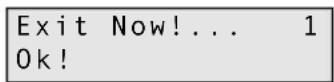
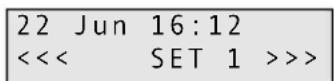
Dès que la centrale est activée, l'affichage passe à :
Conseil : voir chapitre 3.1
3.3 Modes d'activation partielle "Part 2" et "Part 3"
En mode "Part 2", les zones d'alarme pour lesquelles le mode "Part 2", "Part 3", "Ch/P2", ou "Ch/P3" a été programmé (si besoin, voir présentation sur la dernière page), sont exclues d'un déclenchement d'alarme.
En mode "Part 3", les zones d'alarme sont exclues d'un déclenchement d'alarme pour lesquelles le mode "Part 1", "Part 2", "Part 3", "Ch/P1", "Ch/P2" ou "Ch/P3" a été programmé (si besoin, voir présentation sur la dernière page).
1) Si la fonction pour une activation rapide est possible (si besoin, voir présentation sur la dernière page), enfoncez la touche Quick. Si ce n'est pas le cas, saisissez un code d'accès valable. 2) Activez la touche Part. 3) En plus pour le mode "Part 2", enfoncez la touche numérique 2 ou pour le mode "Part 3", la touche 3. Le signal pour le déroulement de la durée de temporisation de sortie est émis et l'affichage indique pendant ce temps :
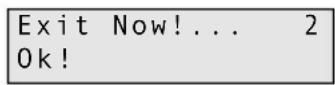
Dès que la centrale est activée, l'affichage passe, en mode "Part 2", à :
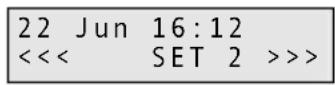
Et en mode "Part 3", il passe à :
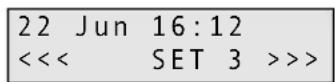
Conseils : voir chapitre 3.1
3.4 Retirer des zones données de l'enregistrement d'alarme
Des zones données, p. ex. celles où on travaille encore, peuvent être exclues de l'enregistrement de telle sorte que la centrale puisse, malgré tout, être activée et que la surveillance des zones restantes soit effectuée.
1) La centrale doit être désactivée. L'affichage indique :
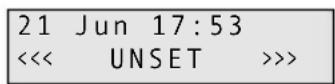
2) Saisissez un code d'accès master valable (numéro utilisateur 1–3) avec les touches numériques (p. ex. celui du préréglage 5, 6, 7, 8). L'affichage indique :
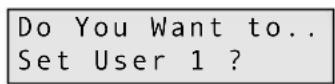
3) En l'espace de 15 secondes, enfoncez la touche No, sinon le menu est quitté. L'affichage indique :
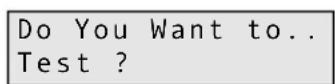
4) Enfoncez à nouveau la touche No. L'affichage indique :
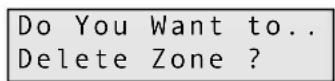
5) Enfoncez la touche Yes. L'affichage indique :
Enabled Zones...
12345678
Dans la seconde ligne de l'affichage, les zones qui sont actives si la centrale est activée, sont mentionnées.
6) Appuyez sur les touches numériques correspondant aux zones qui doivent être désactivées, l'une après l'autre.
Enabled Zones...
-234--78
7) Une zone abandonnée peut être sélectionnée par une nouvelle pression sur la touche numérique correspondante.
8) Après la sélection, appuyez deux fois sur la touche 0 pour que l'affichage indique par exemple :
Do You Want to..
Set User 1 ?
9) Activez maintenant la centrale en l'espace de 15 secondes avec les touches :
Full : mode activation globale ou
Part : mode activation partielle 1 ou
Part et 2 : mode activation partielle 2 ou
Part et 3 : mode activation partielle 3
L'affichage indique pendant la durée de temporisation de sortie :
Exit Now!
Ok!
Dès que la centrale est activée, il passe à :
Le réglage des zones désactivées n'est valable que pour l'activation momentanée. Si on appelle une nouvelle fois le point du menu "Do You want to ... Delete Zone?", toutes les zones sont activées à nouveau.
3.5 Désactivation de la centrale d'alarme
Si un interrupteur à clé ou une serrure à code est installée, désactivez la centrale via ces éléments ou via un des pupitres de commande :
1) Placez un pupitre de commande ou un interrupteur à clé sur la zone d'alarme (les zones) avec une temporisation d'entrée (propriété "E/E" ou "Access"). Lorsqu'on pénètre dans cette (ces) zone(s), un signal est émis pendant la durée de la temporisation d'entrée. Cette temporisation est disponible pour que la centrale soit désactivée sans déclencher d'alarme. Pendant le déroulement de la première période ("Entry 1 Time"), un son pulsé est audible. Ensuite démarre la seconde période ("Entry 2 Time"). Un autre signal audio avertit de la fin proche de la temporisation d'entrée.
2) Saisissez le code d'accès ou activez la serrure. On ne peut pas utiliser ici les codes d'accès des
numéros utilisateurs 8 et 9 car ils n'autorisent qu'à l'activation de la centrale.
3) L'affichage passe
de <<< SET >>>
à <<< UNSET >>>
La centrale est ainsi désactivée.
4 Alarme
4.1 Fin d'une alerte et réinitialisation de l'alarme
Après une alarme, la centrale doit être désactivée (voir chap. 3.5), ce qui termine ainsi l'alerte. L'affichage indique maintenant d'autres informations sur l'alarme (voir chap. 4.2). Pour que la centrale puisse être réactivée, réinitialisez l'alarme avec la touche Reset. Sur l'affichage apparaissent à nouveau la date, l'heure et <<< UNSET >>>. La réinitialisation d'une alarme ne peut pas être effectuée par n'importe quel code. Lors de la programmation, des limitations peuvent être définies (réglage actuel voir présentation sur la dernière page) :
4.1.1 Réinitialisation en cas de sabotage
(Tamper Reset) c'est-à-dire si un des contacts anti-sabotage a été ouvert.
Any
Avec ce réglage, l'alarme peut être arrêtée en saisissant un code d'accès au choix et réinitialisée avec la touche Reset.
Eng (engineer)
Avec ce réglage, l'alerte acoustique peut également être terminée avec tout code d'accès. Après une pression sur la touche Reset, l'affichage indique cependant :
!! SERVICE DUE !
Il faut prêter attention au fait que l'installateur doit tout d'abord résoudre les dommages du sabotage. Lui seul peut, en saisissant son code d'accès, réinitialiser l'alarme de manière à ce que la centrale puisse être à nouveau activée.
4.1.2 Réinitialisation en cas d'alarme (Alarm Reset)
Mast
Une alarme ne peut être terminée que par la saisie d'un code d'accès master (voir chapitre 2.1) et réinitialisée par une pression consécutive de la touche Reset.
Anti (anti code reset)
L'alerte peut certes être terminée par la saisie d'un code master ; mais l'alarme ne peut pas être réinitialisée avec la touche Reset de telle sorte que la centrale ne puisse pas être réarmée. Un logiciel spécifique et un PC sont nécessaires (informer l'installateur).
Eng. (engineer)
L'alerte acoustique peut certes être arrêtée avec un code d'accès des numéros d'utilisateurs 1–7, mais la réinitialisation de l'alarme ne peut être effectuée avec la touche Reset qu'après la saisie préalable du code d'accès.
L'alerte acoustique peut être arrêtée par la saisie d'un code d'accès, mais la réinitialisation ne peut intervenir qu'après la saisie d'un code d'accès des numéros d'utilisation 1–7 et une pression consécutive sur la touche Reset.
4.2 Présentation des messages d'alarme sur l'affichage
Un message d'alarme est visible sur l'affichage en fonction de l'état de fonctionnement de la centrale à cet instant :
si la centrale est désactivée : !!! CHECK !!! si la centrale est activée : !!! ALARM !!!
Si la centrale est activée, un message d'alerte n'est visible sur l'affichage qu'après la désactivation (chapitre 3.5), par exemple :
!!! ALARM 8 !!! Zone8
Dans la zone d'alarme 8, une alarme a été enregistrée.
Si la centrale n'est pas activée, un message correspondant apparaît immédiatement :
!!! CHECK !!! Zone7
Dans la zone d'alarme 7, la touche panique (Panic*) a été activée, un détecteur d'incendie ou de fumée (Fire*) a été activé, ou une porte de secours ou anti-feu (Alert*) a été ouverte.
* propriété programmée de la zone
!!! CHECK !!! Mains Flt
L'alimentation a été interrompue.
Par une pression simultanée sur les touches 1 et 3 sur un pupitre de commande, une alarme interne est déclenchée.
Si un contact anti-sabotage a été ouvert, les messages suivants sont possibles :
Le contact anti-sabotage de la centrale est ouvert.
Le contact anti-sabotage d'un pupitre de commande (Keypad) est ouvert.
Le contact anti-sabotage de l'unité d'alarme (ou de la sirène ou de la lampe à éclairs) est ouvert.
Un des contacts dans toute la boucle anti-sabotage des capteurs a été ouvert.
4.3 Lecture de la mémoire des événements
Dans la mémoire des événements sont listés les 64 derniers événements avec date et heure. On peut mémoriser également 256 événements sans date ni heure. Cette option peut si besoin être programmée par l'installateur.
1) La centrale doit être désactivée. L'affichage indique par exemple :
28 Jun 14:37 << UNSET >>>
2) Saisissez un code d'accès master valable (numéros utilisateur 1–3) avec les touches numériques. L'affichage indique :
Voulez-vous... Régler l'utilisateur 1 ?
3) En l'espace de 15 secondes, enfoncez la touche No, sinon le menu est quitté. L'affichage indique :
4) Enfoncez à nouveau la touche No. L'affichage indique :
5) Enfoncez à nouveau la touche No. L'affichage indique :
Voulez-vous... Sélectionner les options ?
6) Enfoncez la touche Yes. L'affichage indique :
7) Enfoncez la touche No. L'affichage indique :
8) Enfoncez à nouveau la touche No. L'affichage indique :
Voulez-vous... Régler la date/l'heure ?
9) Enfoncez une nouvelle fois la touche No. L'affichage indique :
10) Enfoncez la touche Yes. L'affichage indique maintenant le dernier événement, par exemple :
L'utilisateur 1 avec le nom "User 1" a désactivé la centrale le 28 juin à 6h50.
11) Avec la touche No, d'autres événements précédents peuvent être affichés. Dans le cas d'un message d'alarme (date + "Alarm"), la zone d'alarme concernée est mentionnée après une nouvelle pression sur la touche No. 12) Avec la touche Yes, on peut aller aux événements les plus récents. 13) Pour quitter cette fonction, enfoncez trois fois la touche 0 pour qu'un signal soit émis lorsque le menu est quitté et que sur l'affichage soit à nouveau visibles la date, l'heure et <<< UNSET >>>.
Significations des différents affichages
L'utilisateur 1 avec le nom "User 1" a activé la centrale le 27 juin à 19h50.
L'utilisateur 1 avec le nom "User 1" a désactivé la centrale le 28 juin à 6h50.
L'installateur a activé la centrale le 28 juin à 11h32.
Le 28 juin, une alarme a été enregistrée à 11h50. Enfoncez la touche No pour afficher la zone concernée :
Une alarme est survenue dans la zone 3.
L'alimentation a été coupée le 17 juin à 22h09.
Les alimentations par le secteur 230 V et par l'accumulateur ont été simultanément coupées. Une fois l'alimentation à nouveau présente, la date revient au 1er janvier et l'heure à 0h00. Dans ce cas, il faut régler à nouveau la date et l'heure (chapitre 2.2).
Un des contacts dans toute la boucle des capteurs anti-sabotage a été ouvert le 5 juin à 9h18.
D'autres messages de sabotage sont possibles :
Case Tamp sabotage sur la centrale
KP Tamper sabotage sur un pupitre de commande
Bell Tamp sabotage sur l'unité d'alarme, sirène ou lampe à éclairs
5 Mode test
En mode test, tous les capteurs d'alarme peuvent être déclenchés les uns après les autres sans que la sirène et la lampe à éclairs ne répondent.
1) La centrale doit être désactivée. Saisissez un code d'accès master (chapitre 2.1). L'affichage indique par exemple :
Do You Want to.. Set User 1 ?
2) En l'espace de 15 secondes, enfoncez la touche No, sinon le mode programmation est quitté. L'affichage indique :
3) Enfoncez la touche Yes. L'affichage doit indiquer immédiatement :
Walktesting..... Ok!
4) Déclenchez tous les capteurs les uns après les autres. Pour la durée de l'enregistrement d'alarme, les buzzers des pupitres de commande et du haut-parleur relié à la centrale émettent un signal audio. Pendant ce temps, l'affichage indique la zone correspondante.
5) Pour tester la sirène et la lampe à éclairs, enfoncez la touche numérique 9. Pour éteindre la sirène et la lampe à éclairs, enfoncez une nouvelle fois la touche 9.
6) Pour couper le mode test et quitter le mode programmation, enfoncez trois fois la touche 0 de sorte que la date, l'heure et <<< UNSET >>> soit affichés.
Tout droit de modification réservé.
Notice d'utilisation protégée par le copyright de MONACOR® INTERNATIONAL GmbH & Co. KG. Toute reproduction même partielle à des fins commerciales est interdite.
I Indice


- AVANT LA MISE EN FONCTION
- TABLE DES MATIÈRES
- 1 PRÉSENTATION DES ZONES D'ALARME
- 2 POSSIBILITÉS DE RÉGLAGE
- 2.1 CRÉATION OU EFFACEMENT DES CODES D'ACCÈS
- CODE 4 TEXT
- 2.2 RÉGLAGE DE L'HEURE ET DE LA DATE
- 2.3 ALLUMER ET ÉTEINDRE LA FONCTION "CHIME
- 3 ACTIVER ET DÉSACTIVER LA CENTRALE
- 3.1 MODE ACTIVATION GLOBALE
- CONSEILS
- 3.2 MODE ACTIVATION PARTIELLE "PART 1
- 3.3 MODES D'ACTIVATION PARTIELLE "PART 2" ET "PART 3
- 3.4 RETIRER DES ZONES DONNÉES DE L'ENREGISTREMENT D'ALARME
- 3.5 DÉSACTIVATION DE LA CENTRALE D'ALARME
- 4 ALARME
- 4.1 FIN D'UNE ALERTE ET RÉINITIALISATION DE L'ALARME
- 4.1.1 RÉINITIALISATION EN CAS DE SABOTAGE
- ANY
- ENG (ENGINEER)
- 4.1.2 RÉINITIALISATION EN CAS D'ALARME (ALARM RESET)
- MAST
- ANTI (ANTI CODE RESET)
- ENG. (ENGINEER)
- 4.2 PRÉSENTATION DES MESSAGES D'ALARME SUR L'AFFICHAGE
- 4.3 LECTURE DE LA MÉMOIRE DES ÉVÉNEMENTS
- SIGNIFICATIONS DES DIFFÉRENTS AFFICHAGES
- 5 MODE TEST
- I INDICE
Marque : Monacor
Modèle : DA8000RC
Catégorie : Caméra de surveillance