DMR604 - Überwachungskamera Monacor - Kostenlose Bedienungsanleitung
Finden Sie kostenlos die Bedienungsanleitung des Geräts DMR604 Monacor als PDF.



| Produkttyp | Digitaler Videorekorder (DVR) für Überwachung |
| Marke | Monacor |
| Modell | DMR604 |
| Anzahl Videoeingänge | 4 (BNC) |
| Anzahl Videoausgänge | 1 BNC + 1 VGA |
| Audioeingänge | 4 RCA |
| Audioausgänge | 1 RCA |
| Videokompression | H.264 |
| Maximale Auflösung | 720 × 576 (PAL) / 720 × 480 (NTSC) |
| Max. Aufnahmerate | 100 Bilder/s (PAL 352×288) / 120 Bilder/s (NTSC 352×240) |
| Alarmeingänge | 4 (NO/NC-Kontakt wählbar) |
| Alarmausgang | 1 Umschaltrelais (24 V / 500 mA max.) |
| PTZ-Steuerung | Über RS-485 (Protokolle PELCO-D, PELCO-P, usw.) |
| Netzwerkschnittstellen | 1 RJ45 Ethernet (10/100 Mbps) |
| USB-Anschlüsse | 2 USB 2.0 (Maus, USB-Stick) |
| Unterstützte Festplatten | 2 SATA-Festplatten max. 1 TB je |
| Stromversorgung | 12 V / 5 A (Netzteil im Lieferumfang) |
| Leistungsaufnahme | 60 W max. |
| Abmessungen (L × H × T) | 300 × 62 × 375 mm |
| Gewicht | 4,5 kg |
| Betriebstemperatur | 0 bis 40 °C |
| Zulässige Luftfeuchtigkeit | Innenbereich, Spritzwasser und hohe Feuchtigkeit vermeiden |
| Wartung und Reinigung | Trockenes, weiches Tuch, keine Chemikalien oder Wasser |
| Sicherheit | Passwortschutz (8 Stufen), Tastensperre |
| Reparierbarkeit | Eingriffe nur durch Fachpersonal |
Häufig gestellte Fragen - DMR604 Monacor
Benutzerfragen zu DMR604 Monacor
0 Frage zu diesem Gerät. Beantworten Sie die, die Sie kennen, oder stellen Sie Ihre eigene.
Eine neue Frage zu diesem Gerät stellen
Laden Sie die Anleitung für Ihr Überwachungskamera kostenlos im PDF-Format! Finden Sie Ihr Handbuch DMR604 - Monacor und nehmen Sie Ihr elektronisches Gerät wieder in die Hand. Auf dieser Seite sind alle Dokumente veröffentlicht, die für die Verwendung Ihres Geräts notwendig sind. DMR604 von der Marke Monacor.
BEDIENUNGSANLEITUNG DMR604 Monacor
D Bevor Sie einschalten ...
A Wir wünschen Ihnen viel Spaß mit Ihrem neuen Gerät von MONACOR. Bitte lesen Sie diese Bedienungsanlei-
CH tung vor dem Betrieb gründlich durch. Nur so lernen Sie alle Funktionsmöglichkeiten kennen, vermeiden Fehlbedienungen und schützen sich und Ihr Gerät vor eventuellen Schäden durch unsachgemäßen Gebrauch. Heben Sie die Anleitung für ein späteres Nachlesen auf.
Der deutsche Text beginnt auf der Seite 4.
F Avant toute installation ...
A 1 Übersicht der Bedienelemen te und Anschlüsse ....4
1.1 Vorderseite des Rekorders ..... 4
1.2 Rückseite des Rekorders ..... 5
2 Hinweise für den sicheren Gebrauch .... 5
3 Einsatzmöglichkeiten 5
4 Festplatte einbauen 6
5 Geräte anschließen 6
5.1 Videoanschlüsse 6
5.1.1 Videosystem wählen 6
5.3 Alarm- und Steueranschlüsse 6
5.3.1 Alarmeingänge 6
5.3.2 Alarmausgang 6
5.3.3 Kamerafernsteuerung (DOME) ..... 6
5.4 Maus 6
5.5 Computernetzwerk (LAN) 6
5.6 Netzanschluss 6
5.7 USB-Speichermedium 6
6 Inbetriebnahme .... 7
6.1 Aufruf des Bildschirmmenüs ..... 7
6.1.1 Menübedienung mit der Maus ..... 7
6.1.2 Menü-Übersicht 7
6.2 Grundeinstellungen 8
6.2.1 Menüsprache ändern 8
6.2.2 Tastenpiepton und Audioausgang ..... 8
6.2.3 Monitoreinstellungen 8
6.2.4 Kamerabezeichnungen 8
6.2.5 Bildeigenschaften korrigieren .....9
6.2.6 Sichtbarkeit der Kamerabilder ..... 9
6.2.7 Datum und Uhrzeit 9
6.2.8 Gerätename 10
7 Live-Überwachung 10
7.1 Sequenzfunktion einrichten ..... 10
7.2 Sequenzfunktion aufrufen ..... 10
7.3 Zusatzmonitor (nur DMR-608/-616) ..... 10
8 Aufnahme 10
8.1 Aufnahmeeinstellungen ..... 11
8.1.1 „ezRecord“ konfigurieren ..... 11
8.1.2 Kamerakanäle einzeln konfigurieren . . . . 11
8.1.3 Aufnahmezeitplan festlegen ..... 12
9 Wiedergabe 12
9.1 Aufzeichnungen suchen ..... 12
9.1.1 Ereignisliste ..... 12
9.2 Export von Videodateien ..... 13
9.2.1 Export aus der Ereignisliste ..... 13
10 Alarmfunktionen 13
10.1 Alarmkonfiguration 13
11 Datenverwaltung 14
11.1 Aufzeichnungen löschen ..... 14
11.2 Festplatten verwalten 14
12 Kamerafernsteuerung (DOME) ..... 14
12.1 Einrichten der Steuerparameter ..... 14
12.1.1 RS-485-Schnittstelle einrichten ..... 14
12.1.2 Einstellungen für die Kameras ..... 15
12.2 Steuern einer Kamera ..... 15
12.2.1 Kameraeinstellungen speichern ..... 15
12.2.2 Kameraeinstellungen abrufen ..... 15
13 Passwortschutz 15
13.1 Passwortschutz einrichten ..... 15
13.2 Tastensperre 16
14 Rekordereinstellungen verwalten ..... 16
14.1 Einstellungen speichern ..... 16
14.2 Einstellungen laden 16
14.3 Einstellungen zurücksetzen 16
15 Systeminformationen anzeigen ..... 16
16 Fernzugriff über ein Computernetzwerk 17
16.1 Einrichten einer Netzwerkverbindung ..... 17
16.1.1 Benachrichtigung per E-Mail einrichten . 17
16.1.2 DDNS einrichten ..... 17
16.2 Fernbedienung über die Programme Windows Internet Explorer oder CMS .... 18
16.2.1 Kamerafernsteuerung über den IE ..... 19
16.2.2 Verbindung trennen ..... 19
17 System herunterfahren oder neu starten 19
18 Technische Daten 19
18.1 Aufnahmekapazität 20
18.1.1 Videosystem PAL 20
18.1.2 Videosystem NTSC 21
Auf der ausklappbaren Seite 3 finden Sie alle beschriebenen Bedienelemente und Anschlüsse.
1 Übersicht der Bedienelemente und Anschlüsse
1.1 Vorderseite des Rekorders
1 Tasten 1 – 16
bei der Live-Überwachung und bei der Wiedergabe einer Aufzeichnung zur Wahl des Kamerakanals für die Vollbildanzeige
im Bildschirmmenü zur Direkteingabe der Ziffern 0 – 9 mit den Tasten 10/0 und 1 – 9
für die Kamerafernsteuerung:
Taste 1 zum Aufruf der Liste mit gespeicherten Kameraeinstellungen
Taste 2 zum Ein- und Ausblenden des Hilfefens- ters
Tasten 11 – 16 bieten schnellen Zugang zu den gespeicherten Kameraeinstellungen 1 – 6
2 Betriebsanzeige
3 Alarmanzeige
4 Anzeige für Fernzugriff
5 Aufnahmeanzeige REC
6 Taste ENTER zum Vergrößern eines Bildes (2×) und zur anschließenden Rückkehr zur Normalgröße; im Bildschirmmenü zum Bestätigen einer Auswahl oder zum Speichern von Einstellungen für die Kamerafernsteuerung: zum Aufruf von Autofokus und automatischer Blendeneinstellung
7 Taste ESC zum Verlassen des Hauptmenüs, eines Untermenüs oder eines Eingabefeldes
8 Tasten ▲, ◀, ▶, ▼ im Bildschirmmenü zur Auswahl eines Menüpunktes oder Eingabefeldes und zur Wertänderung; während der Wiedergabe ◀ und ▶ zum Ändern der Richtung und Geschwindigkeit.
für die Kamerafernsteuerung:
zur Ausrichtung einer Kamera
bei vergrößerter Darstellung:
zur Wahl des Bildausschnitts
9 USB-Buchse zum Anschluss eines externen Speichermediums (z. B. USB-Stick) zur Datensicherung oder Weiterverarbeitung der Videoaufzeichnungen oder zum Anschluss einer Maus
10 Taste CALL zur Wahl des Kamerakanals für die Ausgabe auf einem Zusatzmonitor (nicht bei dem Modell DMR-604)
für die Kamerafernsteuerung:
zusammen mit der Taste ENTER (6) zum Aufruf des Bildschirmmenüs einer Kamera; zusammen mit den Richtungstasten zum Navigieren durch dieses Menü
bei eingeblendeter Bildschirmtastatur:
zur direkten Eingabe eines Punktes „“
11 Taste COPY zum Aufruf der Exportfunktion während der Wiedergabe
12 Taste DOME zum Aufrufen und Beenden des Fernsteuerbetriebs für die gerade im Vollbild gezeigte Kamera
bei eingeblendeter Bildschirmtastatur:
zum Löschen des zuletzt eingegebenen Zeichens
13 Taste SEQ zum Starten und Beenden der Sequenzfunktion während der Live-Überwachung und zum Ein- und Ausschalten der Deflicker-Funktion (gegen Bildflammern) während der Wiedergabe
für die Kamerafernsteuerung:
zur Scharfstellung (näher)
14 Taste FREEZE zum „Einfrieren“ des Bildes (Standbild) während der Live-Überwachung und zum Anhalten und Fortsetzen der Wiedergabe (Pause)
für die Kamerafernsteuerung: zur Scharfstellung (ferner)
15 Taste PLAY/STOP zum Starten und Beenden der Wiedergabe
für die Kamerafernsteuerung: zum Schließen der Blende
16 Taste MODE zum Umschalten zwischen verschiedenen Bildschirmteilungen (4, 9, 16 Kamerabilder) auf dem Hauptbildschirm
für die Kamerafernsteuerung: zum Öffnen der Blende
beim Festlegen des Erfassungsbereichs für die automatische Bewegungserkennung: zum Aktivieren/ Deaktivieren aller Rasterfelder
17 Taste SEARCH zum Suchen bestimmter Aufzeichnungen nach Aufnahmezeitpunkt oder Er-eignis
für die Kamerafernsteuerung: zum Wegzoomen
bei eingeblendeter Bildschirmtastatur: zur schnellen Eingabe des Wortes „user“
18 Taste MENU zum Aufruf des Bildschirmmenüs für die Kamerafernsteuerung: zum Heranzoomen
bei eingeblendeter Bildschirmtastatur: zur schnellen Eingabe des Wortes „admin“
1.2 Rückseite des Rekorders
19 Buchse LAN zum Anschluss an ein Computernetzwerk (Ethernet) zwecks Fernbedienung über einen Computer
20 Buchse VGA zum Anschluss eines Computer-Monitors mit VGA-Eingang
21 BNC-Buchse VIDEO OUT bzw. MAIN MONITOR zum Anschluss des (Haupt-)Monitors
22 Video-Eingänge als BNC-Buchsen zum An - schluss der Kameras (CH 9 - CH 16 nur DMR-616)
23 Klemmlasche als Zugentlastung für das Stromversorgungskabel gegen versehentliches Heraus ziehen
24 USB-Buchse zum Anschluss einer Maus
25 Umschalter PAL/ NTSC zur Wahl des Videosystems
26 D-Sub-Anschlussbuchse für die Kamerafernsteuerung über RS-485 und die Alarmanschlüsse Kontaktbelegung:
DMR-604
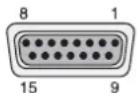
⑤ 15-polige D-Sub-Buchse „IO“
1 Alarmausgang: Schließer (NO)
2 Alarmausgang: gemeinsamer Kontakt
3 RS485 D+
4 RS485 D -
5 Alarmeingang Kanal 1
6 Alarmeingang Kanal 2
7 Alarmeingang Kanal 3
8 Alarmeingang Kanal 4
9 Alarmausgang: Öffner (NC)
10–15 Masse
DMR-608 und DMR-616
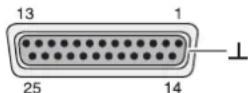
⑥ 25-polige D-Sub-Buchse „IO“
1 Alarmausgang: Schließer (NO)
2 Alarmausgang: gemeinsamer Kontakt
3 RS485 D+
4 RS485 D -
5 nicht verwendet
6 Alarmeingang Kanal 1
7 Alarmeingang Kanal 2
8 Alarmeingang Kanal 3
9 Alarmeingang Kanal 4
10 Alarmeingang Kanal 5
11 Alarmeingang Kanal 6
12 Alarmeingang Kanal 7
13 Alarmeingang Kanal 8
14 Alarmausgang: Öffner (NC)
15 – 17 nicht verwendet
18 Alarmeingang Kanal 9 (nur DMR-616)
19 Alarmeingang Kanal 10 (nur DMR-616)
20 Alarmeingang Kanal 11 (nur DMR-616)
21 Alarmeingang Kanal 12 (nur DMR-616)
22 Alarmeingang Kanal 13 (nur DMR-616)
23 Alarmeingang Kanal 14 (nur DMR-616)
24 Alarmeingang Kanal 15 (nur DMR-616)
25 Alarmeingang Kanal 16 (nur DMR-616)
27 Cinch-Buchse AUDIO OUT bzw. MAIN AUDIO zum Anschluss an den Audio-Eingang des (Haupt-)Monitors
28 Audio-Eingänge für die Tonsignale der Kameras als Cinch-Buchsen (DMR-604) oder D-Sub-Buchse (DMR-608 und DMR-616, ein Adapter auf Cinch-Kupplungen wird mitgeliefert) Kontaktbelegung der D-Sub-Buchse (nur DMR-608 und DMR-616):
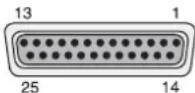
⑦ 25-polige D-Sub-Buchse „AUDIO“
1 Audioeingang Kanal 1
2 Audioeingang Kanal 3
3 Audioeingang Kanal 5
4 Audioeingang Kanal 7
5 Audioeingang Kanal 9 (nur DMR-616)
6 Audioeingang Kanal 11 (nur DMR-616)
7 Audioeingang Kanal 13 (nur DMR-616)
8 Audioeingang Kanal 15 (nur DMR-616)
9–12 Masse
13 nicht verwendet
14 Audioeingang Kanal 2
15 Audioeingang Kanal 4
16 Audioeingang Kanal 6
17 Audioeingang Kanal 8
18 Audioeingang Kanal 10 (nur DMR-616)
19 Audioeingang Kanal 12 (nur DMR-616)
20 Audioeingang Kanal 14 (nur DMR-616)
21 Audioeingang Kanal 16 (nur DMR-616)
22–24 Masse
25 nicht verwendet
29 Buchse 12 V\~/5 A für die Stromversorgung über das mitgelieferte Netzgerät an 100 -240 V\~/50 -60 Hz
Nur DMR-608 und DMR-616:
30 Cinch-Buchse CALL AUDIO zum Anschluss an den Audio-Eingang eines Zusatzmonitors
31 BNC-Buchse CALL MONITOR zum Anschluss an den Video-Eingang eines Zusatzmonitors
2 Hinweise für den sicheren Gebrauch
Die Geräte (Videorekorder und Netzgerät) entsprechen allen erforderlichen Richtlinien der EU und sind deshalb mit € gekennzeichnet.
WARNUNG

Das Netzgerät wird mit lebensgefährlicher Netzspannung versorgt. Nehmen Sie deshalb niemals selbst Eingriffe am Netzgerät vor! Es be steht die Gefahr eines elektrischen Schlages.
Beachten Sie auch unbedingt die folgenden Punkte:
- Verwenden Sie die Geräte nur im Innen bereich und schützen Sie sie vor Tropf- und Spritzwasser, hoher Luftfeuchtigkeit und Hitze (zu lässiger Einsatztemperaturbereich 0 – 40 °C).
- Stellen Sie keine mit Flüssigkeit gefüllten Gefäße, z. B. Trinkgläser, auf die Geräte.
- Die in dem Videorekorder entstehende Wärme muss durch Luftzirkulation abgegeben werden. Decken Sie darum die Lüftungsöffnungen des Gehäuses nicht ab.
- Nehmen Sie die Geräte nicht in Betrieb und ziehen Sie sofort den Netzstecker des Netzgerätes aus der Steckdose,
-
wenn sichtbare Schäden an einem Gerät oder an der Netzanschlussleitung vorhanden sind,
-
wenn nach einem Sturz oder Ähnlichem der Verdacht auf einen Defekt besteht,
-
wenn Funktionsstörungen auftreten. Geben Sie die Geräte in jedem Fall zur Reparatur in eine Fachwerkstatt.
- Ziehen Sie den Netzstecker nie am Kabel aus der Steckdose, fassen Sie immer am Stecker an.
- Verwenden Sie für die Reinigung nur ein trockenes, weiches Tuch, niemals Wasser oder Chemikalien.
- Werden die Geräte zweckentfremdet, nicht richtig bedient, falsch angeschlossen oder nicht fach gerecht repariert, kann keine Haftung für daraus resultierende Sach- oder Personenschäden und keine Garantie für die Geräte übernommen werden. Ebenso kann keine Haftung für durch Fehlbedienung oder durch einen Defekt entstandene Datenverluste und deren Folgeschäden übernommen werden.

Sollen die Geräte endgültig aus dem Betrieb genommen werden, übergeben Sie sie zur umweltgerechten Entsorgung einem örtlichen Recyclingbetrieb.
3 Einsatzmöglichkeiten
Die digitalen Videorekorder DMR-604, DMR-608 und DMR-616 sind speziell für den Einsatz in Video-Überwachungsanlagen konzipiert. Die Aufzeichnung von bis zu 4 (DMR-604), 8 (DMR-608) oder 16 (DMR-616) Kamerasignalen erfolgt auf einer oder zwei jeweils bis zu 1 TByte großen Festplatte(n) nach dem hocheffizienten H.264-Kompressionsverfahren.
Die Rekorder bieten u. A. folgende Funktionen:
- 3 Bildauflösungen und 5 Bildqualitäten
– Audioaufnahme für alle Kanäle
- Aufnahmen zeitgesteuert oder durch Ereignis (externes Alarmsignal, interner Bewegungsdetektor, Signalausfall) ausgelöst
- Bildkorrekturen für jeden Kamerakanal einzeln einstellbar
– Video-Bewegungsdetektor für jeden Kamerakanal unterschiedlich konfigurierbar
- 8-stufiger Passwortschutz gegen unbefugte Bedienung
- 1 Videoausgang und 1 VGA-Ausgang, 1 Audioausgang, 1 Videoausgang und 1 Audioausgang für Zusatzmonitor (nur DMR-608 und DMR-616)
– Kamerasignale einzeln als Vollbild oder bei geteiltem Bildschirm gleichzeitig darstellbar
– Videosystem umschaltbar PAL/ NTSC
– einfache Bedienung über USB-Maus möglich
- 4 (DMR-604), 8 (DMR-608) oder 16 (DMR-616) Alarmeingänge, 1 Alarmausgang
– Alarmauslösung bei Bewegungserkennung, externem Alarmsignal, Videosignalausfall
- USB-2.0-Schnittstelle zum Export der Videodateien
- RS-485-Schnittstelle zur Fernsteuerung geeigneter Kameras (PTZ)
- LAN-Schnittstelle zum Anschluss an ein Computernetzwerk/Internet
- Fernzugriff für Live-Überwachung, Wiedergabe von Aufzeichnungen und Konfigurieren des Re-korders über LAN/ Internet per Computer
- Aufnahme, Live-Überwachung und Fernzugriff gleichzeitig möglich
- Programm zur Wiedergabe exportierter Aufzeichnungen wird vom Rekorder mit exportiert
4 Festplatte einbauen
Damit eine Videoaufzeichnung erfolgen kann, muss zunächst eine Festplatte (Anschlusstyp SATA, max.
1 TByte) installiert werden. Bei Bedarf kann noch eine zweite Festplatte (ebenfalls Anschlusstyp SATA, max. 1 TByte) eingebaut werden. Zum Einbau der Festplatte(n):
1) Den Rekorder von der Spannungsversorgung trennen.
Wichtig: Ist der Rekorder bereits mit einer Festplatte in Betrieb, das System des Rekorders vor dem Trennen von der Versorgung über das Bedienmenü herunterfahren (Kap. 17).
2) Den Gehäusedeckel nach Entfernen der Schrauben öffnen.
3) Die Stecker des Stromversorgungskabels (b), wie in Abbildung 4 gezeigt, auf die Kontakte der Festplatte(n) stecken. Den Datenausgang der ersten Festplatte (I) über eines der beiliegenden Datenkabel mit dem Anschluss „SATA MASTER“ auf der Platine verbinden, den Datenausgang einer zweiten Festplatte (II) mit dem Anschluss „SATA SLAVE“.
4) Die erste Festplatte (I) mit zwei Schrauben auf der rechten Seite am Gehäuse befestigen. Eine zweite Festplatte (II) mit zwei Schrauben auf der linken Seite an den Haltewinkeln befestigen. Zusätzlich beide Festplatten mit je zwei Schrauben am Bodenblech festschrauben.
5) Den Gehäusedeckel wieder aufsetzen und mit den Schrauben befestigen.
Hinweise
- Ist das Dateisystem der eingesetzten Festplatte nicht kompatibel mit dem Dateisystem des Rekorders, wird die Festplatte ohne Warnung vom Rekorder neu formatiert. Es werden alle darauf befindlichen Daten gelöscht!
- Soll eine Festplatte, die bereits im Rekorder in Betrieb war, wieder aus dem Gerät entfernt werden, muss sie vorher über das Bedienmenü abgemeldet werden (Kap. 11.2).
5 Geräte anschließen
Die Abbildungen 74 und 75 auf den letzten Seiten der Anleitung zeigen ein Anschlussbeispiel jeweils für den DMR-604 und den DMR-616, wobei die gezeigten Anschlussmöglichkeiten jedoch nicht alle genutzt werden müssen. Die Anschlussmöglichkeiten des DMR-608 unterscheiden sich nur in der Kanalzahl von denen des DMR-616.
Vor dem Anschließen von Geräten bzw. vor dem Ändern bestehender Anschlüsse (nicht bei USB-Anschlüssen) das System des Rekorders über das Bedienmenü herunterfahren (Kap. 17) und den Rekorder von der Stromversorgung trennen.
5.1 Videoanschlüsse
1) An die Buchsen CH 1–CH 4 bzw. CH 1–CH 8/16 (22) die Videoausgänge der Kameras an schließen.
2) Den Videoeingang eines Monitors an die Buchse VIDEO OUT bzw. MAIN MONITOR (21) an
schließen. Bei den Rekordern DMR-608 und DMR-616 kann an die Buchse CALL MONITOR (31) ein Zusatzmonitor angeschlossen werden, der es ermöglicht, unabhängig vom Hauptmonitor einzelne Kameras im Vollbild zu sehen.
3) Ein Computermonitor mit VGA-Eingang kann an die Buchse VGA (20) angeschlossen werden. Das Videosignal entspricht dem am Ausgang für den Hauptmonitor (21).
5.1.1 Videosystem wählen
Mithilfe des Schalters PAL/NTSC (25) den Rekorder auf das Videosystem der verwendeten Kameras einstellen. Bei einem Umschalten während des Betriebs muss das System neu gestartet werden, damit die Änderung wirksam wird (E Kap. 17).
5.2 Audioanschlüsse
1) Zur Tonaufzeichnung und/oder zur Live-Überwachung können an die Cinch-Eingangsbuchsen AUDIO IN CH1 – CH4 (28) z. B. die Audioausgänge von Kameras mit integrierten Mi krofonen angeschlossen werden oder die Vor ver stär ke von separat aufgestellten Mikrofonen. Bei den Rekordern DMR-608 und DMR-616 liegt jeweils ein Adapter mit Cinch-Kupplungen zum Anschluss an die 25-polige D-Sub-Buchse AUDIO (28) bei.
2) Für die Tonwiedergabe steht beim DMR-604 an der Cinch-Ausgangsbuchse AUDIO OUT (27) das Tonsignal des gerade gezeigten Kanals zur Verfügung. Entsprechend liegt beim DMR-608 und DMR-616 an der Buchse MAIN AUDIO (27) das Tonsignal zum Ausgang MAIN MONITOR (21) und an der Buchse CALL AUDIO (30) das Tonsignal zum Ausgang CALL MONITOR (31) an. Ob Live- und Wiedergabe-Ton, nur Live-Ton oder gar kein Tonsignal ausgegeben werden soll, ist im Bedienmenü einstellbar.
Die Tonaufzeichnung oder der Live-Ton kann über einen Monitor mit integriertem Laut spre cher oder über eine Audioanlage wieder gegeben werden. Dazu einen der Ausgänge mit dem Audioeingang des Mo nitors bzw. mit einem Line-Eingang der Audioanlage verbinden.
5.3 Alarm- und Steueranschlüsse
Über die D-Sub-Buchse IO (26) bietet das Gerät verschiedene Ein- und Ausgänge zur Steuerung und Alarm aus wer tung.
5.3.1 Alarmeingänge
Als Alarmsensoren können z. B. Bewegungssensoren oder Lichtschranken eingesetzt werden, die mit Schließkontakt (NO = normally open) oder Öffner (NC = normally closed) ausgestattet sind. Die Sensoren an die folgenden Kontakte des mitgelieferten D-Sub-Steckers anschließen:
DMR-604
Sensor für Kanal 1 an Kontakt 5 und Masse Sensor für Kanal 2 an Kontakt 6 und Masse Sensor für Kanal 3 an Kontakt 7 und Masse Sensor für Kanal 4 an Kontakt 8 und Masse Masse = Kontakt 10 – 15
DMR-608 und DMR-616
Sensor für Kanal 1 an Kontakt 6 und Masse Sensor für Kanal 2 an Kontakt 7 und Masse Sensor für Kanal 3 an Kontakt 8 und Masse Sensor für Kanal 4 an Kontakt 9 und Masse Sensor für Kanal 5 an Kontakt 10 und Masse Sensor für Kanal 6 an Kontakt 11 und Masse Sensor für Kanal 7 an Kontakt 12 und Masse Sensor für Kanal 8 an Kontakt 13 und Masse Ein Kontaktslift für Masse ist an der Buchse IO nicht vorhanden. Für den Masseanschluss z. B. das Steckergehäuse (Abschirmung) oder die GND-Kontakte des Anschlusses AUDIO (28) verwenden.
DMR-616
Sensor für Kanal 9 an Kontakt 18 und Masse Sensor für Kanal 10 an Kontakt 19 und Masse Sensor für Kanal 11 an Kontakt 20 und Masse Sensor für Kanal 12 an Kontakt 21 und Masse Sensor für Kanal 13 an Kontakt 22 und Masse
Sensor für Kanal 14 an Kontakt 23 und Masse Sensor für Kanal 15 an Kontakt 24 und Masse
Sensor für Kanal 16 an Kontakt 25 und Masse
Der Kontakttyp (NO oder NC) muss im Bildschirmmenü des Rekorders für jeden Kanal separat eingestellt werden (Kap. 10.1).
5.3.2 Alarmausgang
Als potentialfreier Alarmausgang steht ein Relais mit Öffner und Schließkontakt (max. mit 24 V/ 500 mA belastbar) zur Verfügung. An den Alarmausgang kann z. B. ein akus tischer oder optischer Alarmgeber angeschlossen werden.
Schließer = Kontakt 1
Öffner = Kontakt 9 (DMR-604) Kontakt 14 (DMR-608 und DMR-616)
gemeinsamer Kontakt = Kontakt 2
5.3.3 Kamerafernsteuerung (DOME)
Über die RS-485-Schnittstelle lassen sich geeignete Kameras fernsteuern. Je nach Ausstattung der Kamera können Bewegungen wie Schwenken (Pan) und Neigen (Tilt) aber auch die Brennweite (Zoom), Blendenöffnung (Iris) und Blendenautomatik/Autofokus über den Rekorder gesteuert werden.
Die Steckerkontakte 3 (D+) und 4 (D-) mit den entsprechenden Kontakten der Kamera verbinden. Eine weitere Kamera kann parallel an die Anschlüsse der ersten angeschlossen werden und an diese wiederum eine weitere, usw. bis alle Kameras verbunden sind. Zur Verringerung von Störeinstrahlungen sollten verdrillte Leitungen verwendet werden.
An der letzten Kamera den Datenbus durch Verbinden der beiden Leitungen über einen 120- -Widerstand abschließen (dies ist häufig über einen Schalter an der Kamera möglich).
Damit die Kameras vom Rekorder getrennt angesprochen werden können, muss ihnen eine individuelle Adresse zugewiesen werden. Dies geschieht gewöhnlich an der Kamera über ein Bildschirmmenü oder DIP-Schalter. Entsprechend muss am Rekorder eingestellt werden, über welche Adresse die jeweilige Kamera gesteuert wird, und welche Übertragungssparameter und welches Protokoll sie benötigt (Kap. 12.1).
5.4 Maus
Für eine komfortablere Bedienung des Rekorders eine USB-Maus mit PS/2-Protokoll an die USB-Buchse (24) oder (9) anschließen. Dies ist auch während des Betriebs möglich.
5.5 Computernetzwerk (LAN)
Zur Fernsteuerung des Rekorders über einen Computer beide Geräte über die RJ45-Buchse LAN (19) verbinden oder den Rekorder z. B. über einen Router in ein lokales Computernetzwerk einbinden bzw. eine Verbindung zum Internet herstellen.
Hinweis: Bei einer direkten Verbindung mit einem Computer wird ein Crossover-Kabel benötigt.
5.6 Netzanschluss
Zum Schluss das beiliegende Netzgerät an die Buchse 12 V\~/ 5 A (29) anschließen und den Netzstecker in eine Steckdose (100 – 240 V\~/47 – 63 Hz) stecken.
Das zum Rekorder führende Kabel gegen versehentliches Herausziehen an der Zugentlastungslasche (23) festklemmen.
Da ein plötzlicher Stromausfall während des Betriebs zu Datenverlusten und Schäden am Rekorder führen kann, wird die Verwendung einer unterbrechungsfreien Stromversorgung (USV) dringend empfohlen.
5.7 USB-Speichermedium
Zur externen Sicherung der Aufnahmen oder zur Übertragung auf einen Computer kann an die USB-Buchse (9) z. B. ein USB-Stick (Flash-EEPROM Speicher) angeschlossen werden. Damit dieser externe Speicher erkannt wird, muss er während des Betriebs an den Rekorder angeschlossen werden.
6 Inbetriebnahme
Mit dem Anlegen der Versorgungsspannung ist der Rekorder eingeschaltet. Die Betriebsanzeige (2) leuchtet. Der Rekorder beginnt mit einem Selbsttest. Auf dem Bildschirm er scheinen zunächst ein Testbild und die Ergebnisse des Selbsttestes. An schließend ist ein geteilter Bildschirm zu sehen mit allen Kamerabildern, die für die Live-Überwachung ge wählt sind (Kap. 6.2.6).
Soll der Betrieb wieder beendet werden, zu -nächst das System des Rekorders über das Bedienmenü herunterfahren (Kap. 17) und dann erst den Rekorder von seiner Versorgungsspannung trennen. Anderenfalls kann es zu Datenverlusten oder zur Beschädigung des Rekorders kommen.
6.1 Aufruf des Bildschirmmenüs
Die Einstellungen des Rekorders werden über ein Bildschirmmenü vorgenommen. Dies kann über die Tasten am Rekorder oder mithilfe einer Computermaus erfolgen. Es stehen verschiedene Menüsprachen zur Auswahl (Wahl der Menüsprache Kap. 6.2.1). Diese Anleitung bezieht sich ausschließlich auf die englischen Menüs, die vom Werk aus voreingestellt sind.
Zum Aufruf des Menüs die Taste MENU (18) drücken. Ist der Passwortschutz aktiv, erscheint zu -nächst die Aufforderung, einen gültigen Benutzernamen einzugeben (Abb. 8).
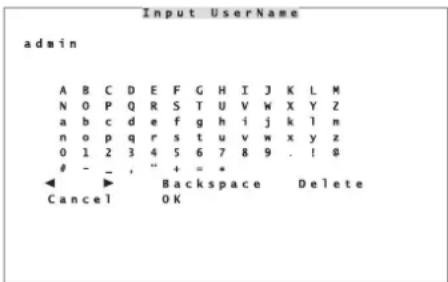
⑧Eingabefenster Benutzername
Zum Eingeben eines Zeichens, dieses mit den Tasten ^▲ , and (8) auswählen und mit der Taste ENTER (6) bestätigen. Die Ziffern lassen sich über die Kamerakanal-Tasten 1 – 10/0 (1) direkt eingeben, ein Punkt „“ kann über die Taste CALL (10) direkt eingegeben werden.
Über die Symbole und lässt sich die Einfügemarke (Cursor) im Wort verschieben. Zur Korrektur mit Delete das Zeichen beim Cursor löschen, mit Backspace oder durch Drücken der Taste DOME (12) das Zeichen links vom Cursor löschen.
Zwei mögliche Benutzernamen sind bereits vom Werk vorgegeben: „admin“ mit allen Zugriffsrechten und „user“ mit eingeschränkten Befugnissen (Kap. 13). Zur schnellen Eingabe von „admin“ die Taste MENU (18), für die Eingabe von „user“ die Taste SEARCH (17) drücken.
Ist der Name vollständig, die Eingabe mit 0K speichern oder mit Cancel die Eingabe abbrechen. Nach Eingabe des Benutzernamens erscheint das Fenster zur Passworteingabe (Abb. 9).
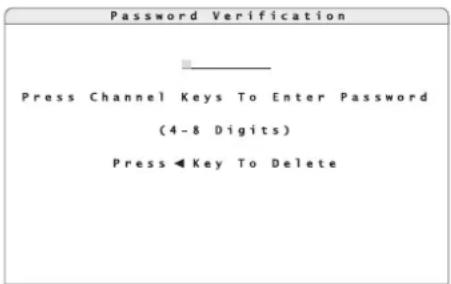
⑨Eingabefenster Passwort
Über die Tasten 1 – 10/0 (1) das entsprechende Passwort eingeben. Eine falsch eingegebene Ziffer kann mit der Taste (8) wieder gelöscht werden.
Das voreingestellte Passwort für den vorgegebenen Benutzer „admin“ ist „1234“, das für „user“ ist „4321“.
Die Eingabe mit der Taste ENTER (6) abschließen.
Hinweis: Um einen unbefugten Zugriff zu verhindern, sollten die voreingestellten Passwörter unbedingt geändert werden (Kap. 13).
Nach der Eingabe der richtigen Kombination aus Benutzername und Passwort erscheint das Hauptmenü (Abb. 10), bei einem Eingabefehler erscheint die Meldung „You do not have proper authority to access this function“.
Zum Ausblenden der Meldung eine Taste drücken.
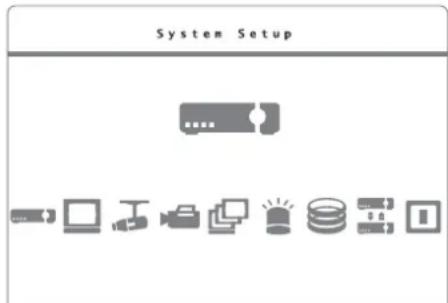
Mit der Taste oder (8) das gewünschte Untermenü wählen und mit der Taste ENTER (6) aufrufen. Sind nicht alle Untermenüs verfügbar, ist die Berechtigungsstufe für den eingegebenen Benutzernamen zu gering (1) Kap. 13.1).
In den Untermenüs mit den Tasten ▲ und ▼ (8) die gewünschte Zeile auswählen. Zur Änderung einer Einstellung in der markierten Zeile zunächst die Taste ENTER drücken. Die aktuelle Einstellung blinkt und kann nun mit den Tasten ▲ und ▼ geändert werden. Zum Speichern der geänderten Einstellung die Taste ENTER drücken. Um ein Eingabefeld ohne Änderung der Einstellung zu verlassen, die Taste ESC (7) drücken.
Steht rechts in einer Zeile „Execute“, wird mit dem Drücken der Taste ENTER die entsprechende Aktion ausgeführt. Bei einigen Menüzeilen wird jeweils mit dem Drücken der Taste ENTER ein weiteres Untermenü aufgerufen.
Zum Verlassen eines Untermenüs und zum Ausblenden des Bedienmenüs die Taste ESC drücken. Das Menü wird ca. 90 Sekunden nach der letzten Bedienung automatisch ausgeblendet.
Ist der Passwortschutz aktiv, wird die Berechtigungsstufe (1 –8) oben rechts auf dem Bildschirm angezeigt. Der Benutzer ist direkt nach dem Verlassen des Menüs noch angemeldet und kann das Menü oder andere Funktionen wieder aufrufen, ohne den Benutzernamen und das Passwort erneut eingeben zu müssen. Wird die Taste ESC ein weiteres Mal gedrückt oder länger als 5 Minuten keine Menüfunktion aufgerufen, wird der Benutzer abgemeldet. Es erscheint anstelle der Berechtigungsstufe „N“.
6.1.1 Menübedienung mit der Maus
Ist eine USB-Maus mit Rad angeschlossen (Kap. 5.4), können die Menüestellungen mit ihrer Hilfe durchgeführt werden.
1) Die rechte Maustaste drücken. Das folgende Fenster wird eingeblendet:
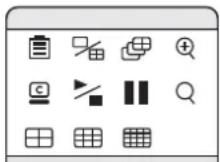
⑪ Mauspalette
2) Mit der linken Maustaste auf das Symbol Menu klicken. Ist der Passwortschutz aktiv, er scheint zunächst die Aufforderung, einen gültigen Benutzernamen einzugeben (Abb. 8). Die Eingabe des Benutzernamens erfolgt, wie im Kapitel 6.1 beschrieben, jedoch kann mit der Maus direkt auf die einzugebenden Zeichen
geklickt werden. Für die anschließende Eingabe des Passwortes wird bei angeschlossener Maus zusätzlich eine Ziffernpalette (Abb. 12) einge- blendet.
$$ \begin{array}{c c c c} 1 & 2 & 3 & 4 \ 5 & 6 & 7 & 8 \ 9 \end{array} $$
⑫ Zifferneingabe mit der Maus
Auf die Ziffern oder zum Löschen der letzten Eingabe auf das Symbol klicken. Durch einen Klick mit der linken Maustaste neben die Palette die Eingabe abschließen.
Nach der Eingabe der richtigen Kombination aus Benutzername und Passwort erscheint das Hauptmenü (Abb. 10), bei einem Eingabefehler erscheint die Meldung „You do not have proper authority to access this function“. Zum Ausblenden der Meldung eine Maustaste drücken.
3) Im Hauptmenü durch Klicken auf das entsprechende Symbol das gewünschte Untermenü aufrufen. Der Name des Untermenüs wird oben angezeigt, sobald sich der Mauszeiger über dem Symbol befindet.
4) Im Untermenü zur Änderung einer Einstellung, zum Aufrufen eines weiteren Untermenüs oder zur Ausführung einer Aktion auf die gewünschte Zeile klicken.
5) Mithilfe des Mausrades eine Einstellung ändern und durch Klicken mit der linken Maustaste die Eingabe speichern.
6) Um ein Eingabefeld ohne Änderung der Einstellung zu verlassen, die rechte Maustaste drücken.
7) Zum Verlassen eines Untermenüs und zum Ausblenden des Bedienmenüs die rechte Maustaste drücken.
6.1.2 Menü-Übersicht
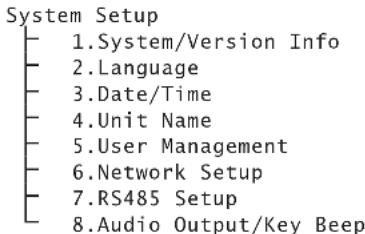
In der Abbildung 13 ist die Menüstruktur mit den wesentlichen Untermenüs als Übersicht dargestellt.
Ein Überblick über die Menüs:
System/Version Info
Anzeige von Gerätetyp, Videosystem, Geräteversion, Firmware-Version und MAC-Adresse
Language
Wahl der Menüsprache
Date/Time
Einstellung von Datum und Uhrzeit, Anzeigeformat, Zeitzone, Sommerzeitumstellung, Zeitsynchronisation über Netzwerk
Unit Name
Eingabe einer Gerätebezeichnung
User Management
Festlegen der Zugangsberechtigungsstufen für die Bedienfunktionen sowie der Befugnisse für Benutzer, Festlegen und Aktivieren des Passwortschutzes
Network Setup
Parameter für die Netzwerkanbindung
RS485 Setup
Einstellungen der RS-485-Übertragungsparameter für die über den Datenbus steuerbaren Kameras
Audio Output/Key Beep
Einstellungen zur Tonausgabe und Ein-/Ausschalten des Tastenpieptons
Monitor Setup
Ein-/Ausblenden der Kamerabezeichnungen, Zentrieren des Monitorbildes, Auflösung für den VGA-Ausgang, Testbild (Farbbalken)
Camera Setup
Einstellungen zu den Kameraeingängen: Fernsteuerprotokoll, Kamerabezeichnung, Sichtbarkeit, Bildkorrekturen (Helligkeit, Kontrast, Farbssättigung, Farbton)
Record Setup
Aufnahmevoreinstellungen (Bildauflösung, Bildqualität, Aufnahmezeitplan, Archivierungszeit, Überschreibmodus, Audioaufzeichnung), Löschen von Aufzeichnungen
Sequence Setup
Einstellungen für die Sequenzfunktion (Kamera-reihenfolge und Wechselgeschwindigkeit) auf dem Haupt- und Zusatzmonitor
Event Setup
Einstellungen zur Auswertung von Ereignissen wie Signalausfall, automatische Bewegungserkennung über die Kamerabilder, Signale an den Alarmeingängen
Database Setup
Anzeige der Informationen zu den internen Festplatten sowie Anmelden, Abmelden und Formatieren der Festplatten
MENU
text_image
System Setup 1.System/Version Info 2.Language 3.Date/Time 4.Unit Name 5.User Management 6.Network Setup 7.RS485 Setup 8.Audio Output/Key BeepExport oder Import aller Einstellungen des Rekorders, Rücksetzen der Einstellungen auf die Werksvorgaben
Shutdown
Herunterfahren des Systems (zum Ausschalten) oder Neustart des Systems
6.2 Grundeinstellungen
6.2.1 Menüsprache ändern
Die voreingestellte Sprache für die Einstellungen und Dialoge im Bildschirmmenü, auf die sich auch diese Anleitung bezieht, ist Englisch. Zum Ändern der Sprache:
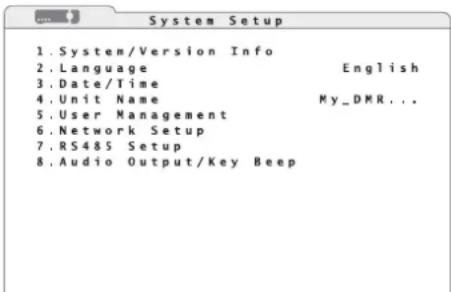
1) Wie in Kapitel 6.1 beschrieben, das Hauptmenü (Abb. 14) aufrufen und darin das Untermenü System Setup aufrufen (Abb. 15).
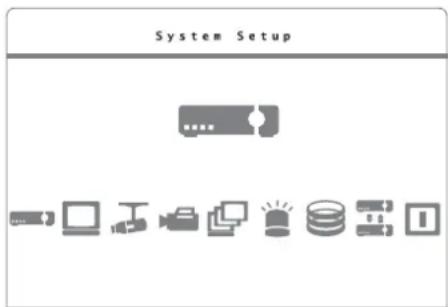
⑭ Hauptmenü: „System Setup“ angewählt
text_image
1. System/Version Info 2. Language English 3. Date/Time 4. Unit Name My_DMR... 5. User Management 6. Network Setup 7. RS485 Setup 8. Audio Output/Key Beep⑮ Untermenü „System Setup“
2) In der Zeile 2. Language die gewünschte Menüsprache einstellen.
6.2.2 Tastenpiepton und Audioausgang
Soll nicht bei jedem Tastendruck ein Piepton zu hören sein:
1) Über das Hauptmenü (Abb. 14) das Untermenü System Setup (Abb. 15) aufrufen.
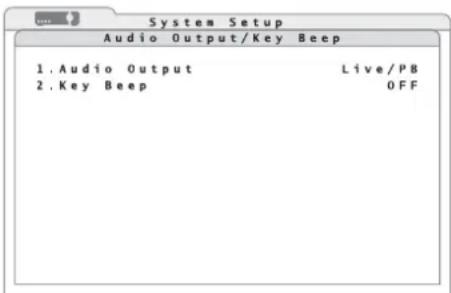
2) Über die Zeile 8. Audio Output/Key Beep das entsprechende Untermenü (Abb. 16) aufrufen.
text_image
System Setup Audio Output/Key Beep 1. Audio Output Live/PB 2. Key Beep OFF⑯ Untermenü „Audio Output/ Key Beep“
3) In der Zeile 2. Key Beep einstellen, ob bei jedem Tastendruck ein Piepton zu hören sein soll (ON) oder nicht (OFF)
Zur Festlegung, welches Tonsignal am Audioausgang AUDIO OUT bzw. MAIN AUDIO (27) ausgegeben werden soll:
4) In der Zeile 1. Audio Output einstellen, ob immer nur der Live-Ton (Always Live) ausgegeben werden soll, während der Wiedergabe auf den Ton der Aufzeichnung umgeschaltet werden soll (Live/PB) oder gar kein Tonsignal ausgegeben werden soll (OFF).
6.2.3 Monitoreinstellungen
Zur Einstellung des Hauptmonitors:
1) Über das Hauptmenü (Abb. 17) das Untermenü Monitor Setup (Abb. 18) aufrufen.
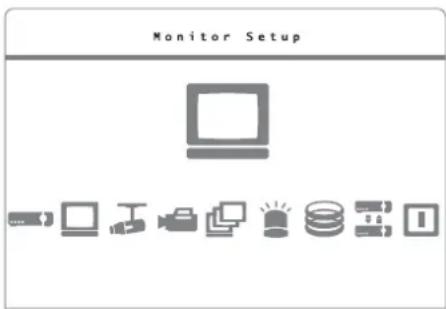
⑰ Hauptmenü: „Monitor Setup“ angewählt
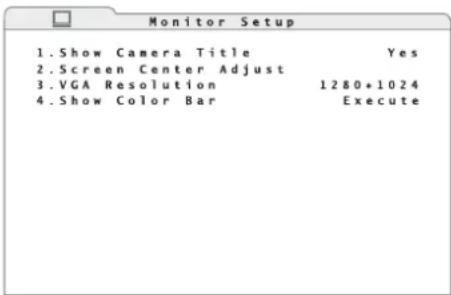
⑱ Untermenü „Monitor Setup“
2) In der Zeile 3. VGA Resolution die gewünschte Bildauflösung für den VGA-Ausgang wählen (Bildpunkte horizontal × vertikal).
Hinweis: Wird eine höhere Auflösung gewählt als der Monitor darstellen kann, erscheint „No Signal“ auf dem Bildschirm. In diesem Fall die Taste ESC (7) drücken, um die vorherige Einstellung zu behalten.
3) Über die Funktion 2. Screen Center Adjust kann das Bild auf dem Monitor zentriert werden. Mit den Tasten ▲, ▶ (8) das Bild so verschieben, dass es mittig auf dem Monitor angezeigt wird.
Ist eine Maus angeschlossen, zum Verschieben des Bildes auf das eingeblendete Kreuz in der Mitte klicken. Jetzt kann das Bild durch Bewegen der Maus mittig positioniert werden. Zum Speichern die linke Maustaste drücken.
4) Für die Farbeinstellung eines Monitors kann über die Funktion 4. Show Color Bar ein Testbild aus vertikalen Farbbalken eingeblendet werden. Um zum Menü zurückzukehren, die Taste ENTER (6) oder ESC (7) drücken bzw. eine Maustaste.
5) Zusätzlich kann in der Zeile 1. Show Camera Title festgelegt werden, ob die Kamerabezeichnungen auf dem Monitor angezeigt werden sollen (Yes) oder nicht (No) [V Kap. 6.2.4].
6.2.4 Kamerabezeichnungen
Für jeden Kamerakanal kann eine Bezeichnung aus bis zu 11 Zeichen ins Bild eingeblendet werden. Zur Benennung der Kameras:
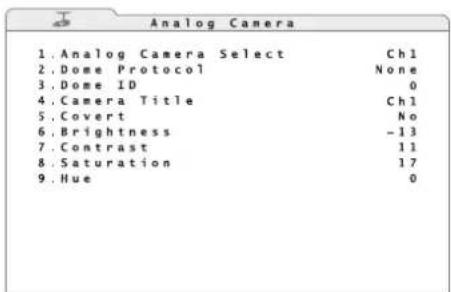
1) Über das Hauptmenü (Abb. 19) das Untermenü Camera Setup (Abb. 20) aufrufen.
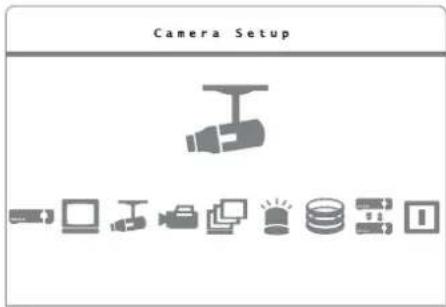
⑲Hauptmenü: „Camera Setup“ angewählt
text_image
Analog Camera 1. Analog Camera Select Ch1 2. Dome Protocol None 3. Dome ID 0 4. Camera Title Ch1 5. Covert No 6. Brightness -13 7. Contrast 11 8. Saturation 17 9. Hue 0⑳Untermenü „Camera Setup/Analog Camera“
2) In der Zeile 1. Analog Camera Select den Kanal der zu benennenden Kamera wählen. In der Zeile 4. Camera Title wird nun rechts die aktuelle Kamerabezeichnung angezeigt.
3) Zum Ändern der Bezeichnung über die Zeile 4. Camera Title das Fenster zur Zeicheneingabe aufrufen (Abb. 21).
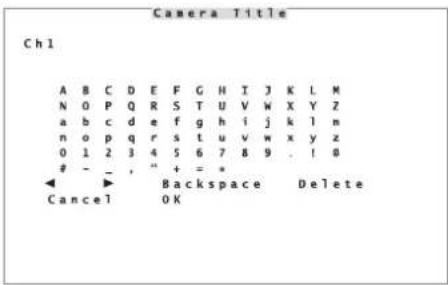
⑳Eingabefenster „Camera Title“
4) Zum Eingeben eines Zeichens, dieses mit den Tasten ▲, ▶ und (8) auswählen und mit der Taste ENTER (6) bestätigen. Alternativ mit der Maus auf das Zeichen klicken. Die Ziffern lassen sich über die Kamerakanal-Tasten 1 – 10/0 (1) direkt eingeben, ein Punkt „“ kann über die Taste CALL (10) direkt eingegeben werden.
Über die Symbole und lässt sich die Einfügemarke (Cursor) im Wort verschieben. Zur Korrektur mit Delete das Zeichen beim Cursor löschen, mit Backspace oder durch Drücken der Taste DOME (12) das Zeichen links vom Cursor löschen.
5) Nach erfolgter Eingabe die Bezeichnung mit OK speichern oder das Eingabefenster mit Cancel ohne die Änderung wieder verlassen.
Ob die Kamerabezeichnungen auf dem Monitor angezeigt werden, hängt von der Einstellung 1.Show Camera Title im Untermenü Monitor Setup (Kap. 6.2.3) ab.
6.2.5 Bildeigenschaften korrigieren
Bei Bedarf können die Bildeigenschaften der Kamerabilder korrigiert werden.
1) Über das Hauptmenü (Abb. 19) das Untermenü Camera Setup (Abb. 20) aufrufen.
2) In der Zeile 1. Analog Camera Select den Kanal des zu verändernden Kamerabildes wählen.
3) Folgende Bildeigenschaften können korrigiert werden:
Helligkeit (6. Brightness)
Kontrast (7. Contrast)
Farbsättigung (8. Saturation)
Farbton (9. Hue)
Hinweis: Um die Änderungen sehen zu können, muss in der Zeile 5. Covert (verborgen) die Option No gewählt sein.
6.2.6 Sichtbarkeit der Kamerabilder
Sollen die Signale einer Kamera zwar aufgenommen werden, jedoch im Normalbetrieb nicht auf dem Hauptmonitor erscheinen, kann der entsprechende Kanal auf „verborgen“ geschaltet werden.
1) Über das Hauptmenü (Abb. 19) das Untermenü Camera Setup (Abb. 20) aufrufen.
2) In der Zeile 5. Covert wählen, ob das Kamerabild verborgen werden soll (Yes) oder bei der Live-Überwachung und der Wiedergabe von Aufzeichnungen auf dem Monitor zu sehen sein soll (No).
Hinweis: Die Anzeige eines Kamerasignals auf einem Zusatzmonitor, der am Ausgang CALL MONITOR (31) angeschlossen ist, wird von dieser Einstellung nicht beeinflusst.
6.2.7 Datum und Uhrzeit
Der Rekorder ist mit einer Uhr ausgestattet, die mithilfe einer Batterie auch bei ausgeschaltetem Rekorder oder bei Ausfall der Stromversorgung weiterläuft. Zur Einstellung von Datum und Uhrzeit:
1) Über das Hauptmenü (Abb. 14) das Untermenü System Setup (Abb. 15) aufrufen.
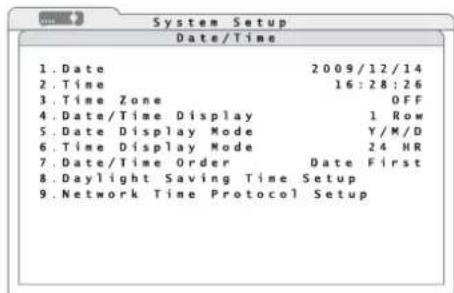
2) Über die Zeile 3. Date/Time das Untermenü Date/Time (Abb. 22) aufrufen.
text_image
System Setup Date/Time 1. Date 2009/12/14 2. Time 16:28:26 3. Time Zone OFF 4. Date/Time Display 1 Row 5. Date Display Mode Y/M/D 6. Time Display Mode 24 HR 7. Date/Time Order Date First 8. Daylight Saving Time Setup 9. Network Time Protocol Setup②2 Untermenü „Date/Time“
3) In der Zeile 5. Date Display Mode wählen, in welchem Format das Datum angezeigt werden soll:
Tag/Monat/Jahr (D/M/Y)
Monat/Tag/Jahr (M/D/Y)
Jahr/Monat/Tag (Y/M/D)
Hinweis: Eine Änderung der Datum- und Zeiteinstellung wirkt sich nur auf zukünftige Aufnahmen aus. Die Zeitangaben bestehender Aufnahmen werden nicht verändert. Zur Verhinderung daraus resultierender Dateninkonsistenz wird empfohlen, die Festplatte(n) nach einer Datums- oder Zeitumstellung zu formatieren (Kap. 11.2).
Nach einer Änderung der im Folgenden beschriebenen Einstellungen erscheint jeweils eine Warnung auf dem Bildschirm, die auf dieses Problem hinweist. Um die durchgeführte Änderung zu bestätigen, die Taste ENTER (6) oder die linke Maustaste drücken, zum Verwerfen der Änderung die Taste ESC (7) oder die rechte Maustaste drücken.
4) In der Zeile 1. Date in dem gewählten Format das aktuelle Datum eingeben.
5) In der Zeile 6.Time Display Mode wählen, ob die Uhrzeit im 12-Stunden-Format (12 HR) oder im 24-Stunden-Format (24 HR) angezeigt werden soll.
6) Entsprechend dem gewählten Format in der Zeile 2. Time die aktuelle Uhrzeit eingeben.
7) In der Zeile 7. Date/Time Order wählen, ob das Datum vor der Uhrzeit (Date First) angezeigt werden soll oder die Uhrzeit vor dem Datum (Time First).
8) In der Zeile 4. Date/Time Display wählen, ob Datum und Uhrzeit zweizeilig (2 Rows), in einer Zeile (1 Row) oder überhaupt nicht (OFF) angezeigt werden sollen.
9) In der Zeile 3. Time Zone die Zeitzone des Einsatzortes auswählen (z. B. +01:00 für Deutschland).
10) Für die automatische Umschaltung zwischen Sommer- und Winterzeit über die Zeile 8. Daylight Saving Time Setup das entsprechende Untermenü (Abb. 23) aufrufen.
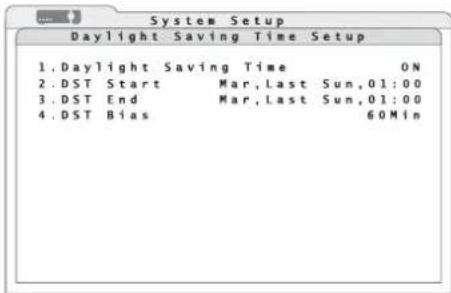
11) In der Zeile 1. Daylight Saving Time die automatische Sommer-/Winterzeitumschaltung aktivieren (ON) oder deaktivieren (OFF). Bei aktiver Umschaltautomatik wird bei einer Zeitanzeige ein „S“ für Sommerzeit oder „W“ für Winterzeit vorangestellt.
12) In der Zeile 2. DST Start den Zeitpunkt der Umschaltung von Winter- auf Sommerzeit eingeben (z. B. Mar, Last Sun, 02:00, wenn immer am letzten Sonntag im März um 2 Uhr umgeschaltet werden soll).
In der Zeile 3. DST End den Zeitpunkt der Umschaltung von Sommer- auf Winterzeit eingeben (z. B. Oct, Last Sun, 03:00 wenn immer am letzten Sonntag im Oktober um 3 Uhr zurückgeschaltet werden soll).
In der Zeile 3. DST Bias wird festgelegt, um welchen Betrag die Zeit verschoben wird (in den meisten Ländern um 60 Minuten).
13) Für die automatische Synchronisation der Zeit über ein Computernetzwerk/ Internet sollte zuvor die Netzwerksanbindung eingerichtet werden (Kap. 16.1).
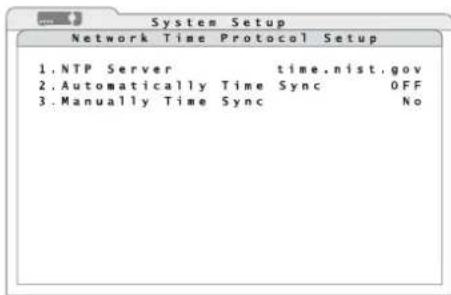
Über die Zeile 9. Network Time Protocol Setup das entsprechende Untermenü (Abb. 24) aufrufen. Dieser Menüpunkt ist erst verfügbar, wenn die Zeitzone festgelegt wurde (Schritt 9).
text_image
System Setup Network Time Protocol Setup 1.NTP Server time.nist.gov 2.Automatically Time Sync OFF 3.Manually Time Sync No⑳ Untermenü „Network Time Protocol Setup“
14) Die Netzwerk-/Internetadresse (URL) des gewünsch ten NTP-Servers über die Zeile 1. NTP Server eingeben oder den voreingestellten Server beibehalten. Die Eingabe erfolgt, wie bei der Eingabe einer Kamerabezeichnung beschrieben (Kap. 6.2.4).
Weitere Beispiele für IP-Adressen von NTP-Servern sind:
129.6.15.28, 129.6.15.29, 132.163.4.101
132.163.4.102, 132.163.4.103, 128.138.140.44
15) In der Zeile 2. Automatically Time Sync einstellen, ob die Uhr des Rekorders stündlich automatisch über das Netzwerk synchronisiert werden soll (ON) oder nicht (OFF).
16) Um die Uhr des Rekorders sofort über das Netzwerk synchronisieren zu lassen, in der Zeile 3. Manually Time Sync „Yes“ eingeben. Der Rekorder versucht sofort eine Verbindung zum NTP-Server aufzubauen. Es erscheint die Meldung „Time syncing/please stand by“.
Wird anschließend die Meldung „Fail to time sync/Press any key to return“ eingebendet, ist die Synchronisation fehlgeschlagen. In diesem Fall die Netzwerkverbindung und die Netzwerkeinstellungen (Kap. 16.1) überprüfen. Zur Rückkehr zum Menü eine beliebige Taste drücken.
Behält die Uhr bis zum Wiedereinschalten des Rekorders nicht die aktuelle Zeit, kann die Batterie (Knopfzelle im Innern des Rekorders) verbraucht sein und muss ausgewechselt werden.
6.2.8 Gerätename
Sollen mehrere Rekorder gleichzeitig betrieben werden, kann (zur Unterscheidung beim Fernzugriff über ein Computernetzwerk) jedem Rekorder ein individueller Name zugewiesen werden.
1) Über das Hauptmenü (Abb. 14) das Untermenü System Setup (Abb. 15) aufrufen.
2) Der Name ist als „DVR“ vorgegeben. Zum Ändern des Namens über die Zeile 4. Unit Name das Fenster Unit Name (Abb. 25) aufrufen.
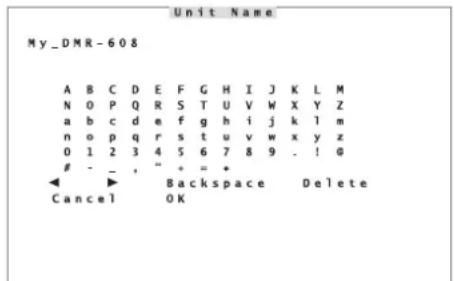
⑲Eingabefenster „Unit Name“
3) Wie bei der Eingabe der Kamerabezeichnungen in Kapitel 6.2.4 beschrieben, den Namen für den Rekorder ändern.
7 Live-Überwachung
Die Darstellung der Kamerabilder für die Live-Überwachung ist unabhängig von der Aufnahmeaktivität des Rekorders.
Mit der Taste MODE (16) kann zwischen der Vollbilddarstellung eines Kamerabildes und der gleichzeitigen Darstellung mehrerer Kamerabilder auf dem Hauptmonitor umgeschaltet werden. Welche geteilten Darstellungen (2 × 2, 3 × 3, 4 × 4) zur Verfügung stehen, hängt von der Anzahl der am jeweiligen Modell vorhandenen Eingänge ab.
Um ein Kamerabild als Vollbild darzustellen, die entsprechende Kamerakanal-Taste (1) drücken. Zum Zurückschalten auf die geteilte Darstellung die Taste MODE drücken.
Über die Taste FREEZE (14) kann die Ansicht „eingefroren“ werden (Standbild). Links unten wird dann Freeze eingeblendet. Zum Zurückschalten auf die Live-Bilder die Taste erneut drücken.
In der Vollbildansicht kann mit der Taste ENTER (6) ein Bildausschnitt um den Faktor 2 vergrößert werden. Links unten wird dann X2 Zoom eingeblendet. Mithilfe der Richtungstasten (8) lässt sich der Ausschnitt verschieben. Zum Zurückschalten auf die normalgroße Darstellung die Taste ENTER erneut drücken.
Ist eine Maus angeschlossen, mit der linken Maustaste auf ein Teilbild klicken, um diesen Kamerakanal als Vollbild zu zeigen. Zum Zurückschalten auf eine geteilte Darstellung erneut auf das Bild klicken. Alternativ mit der rechten Maustaste die Mauspalette (Abb. 11) aufrufen und darin mit der linken Maustaste auf das Symbol Mode" klicken oder die gewünschte Aufteilung 2 × 2 " „3×3" oder 4 × 4 direkt auswählen. Über das Symbol
„Freeze“ lässt sich die Ansicht einfrieren, über „Zoom“ vergrößern. Zum Verschieben des Vergrößerungsausschnitts auf die eingeblendeten Richtungspfeile klicken. Ein Klick auf das Bild mit der linken Maustaste friert das vergrößerte Bild ein, ein Klick mit der rechten Maustaste schaltet auf das Live-Bild zurück. Ein weiterer Klick mit der rechten Maustaste kehrt zur nomalgroßen Darstellung zurück.
7.1 Sequenzfunktion einrichten
Mit der Sequenzfunktion wechselt während der Live-Überwachung automatisch die Ansicht. Zum Konfigurieren der Sequenzfunktion:
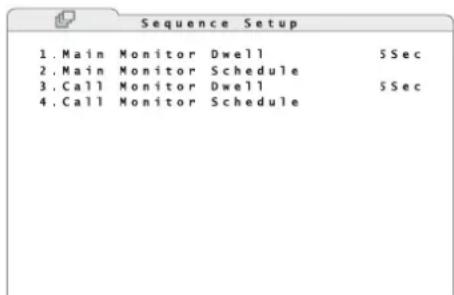
1) Über das Hauptmenü (Abb. 26) das Untermenü Sequence Setup (Abb. 27) aufrufen.
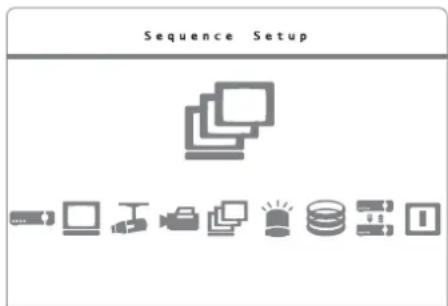
⑳ Hauptmenü: „Sequence Setup“ angewählt
text_image
1.Main Monitor Dwell 5Sec 2.Main Monitor Schedule 3.Call Monitor Dwell 5Sec 4.Call Monitor Schedule⑳ Untermenü „Sequence Setup“
2) In der Zeile 1. Main Monitor Dwell die Zeit einstellen, nach der jeweils zum nächsten Kamerakanal weitergeschaltet werden soll.
3) Über die Zeile 2. Main Monitor Schedule das entsprechende Untermenü (Abb. 28) aufrufen.
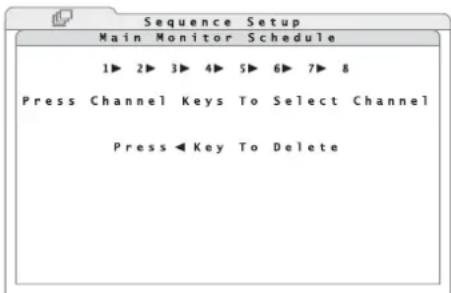
⑳ Untermenü „Main Monitor Schedule“
4) Für die Änderung der Reihenfolge der angezeigten Kamerakanäle die vorgegebenen Kanäle mit der Taste (8) löschen und die gewünschten Kameras mit den Kanaltasten (1) eingeben. Ein Kanal darf in der Sequenz nicht mehrfach vorkommen. Das Untermenü zum Speichern der Änderungen mit der Taste ENTER (6) verlassen oder die Taste ESC (7) drücken, um die Änderungen zu verwerfen.
Bei der Bedienung mit einer Maus werden im unteren Bereich des Fensters Zeichen eingeblendet, auf die dann für die Eingabe geklickt werden kann. Ein Klick mit der linken Maustaste an einer beliebigen anderen Stelle speichert die Änderung und schließt das Untermenü, ein Klick mit der rechten Maustaste verwirft die Änderungen.
5) Für einen Zusatzmonitor (nur DMR-608/-616) können die in den Schritten 2) bis 4) durchgeführten Einstellungen auf die gleiche Weise über die Zeilen 3. Call Monitor Dwell und 4. Call Monitor Schedule vorgenommen werden.
7.2 Sequenzfunktion aufrufen
Zum Aufrufen der Sequenzfunktion die Taste SEQ (13) drücken. Der automatische Wechsel der Kamerakanäle startet und unten links wird Sequence Mode eingeblendet.
Hinweis: Ist die Bildvergrößerung aktiv (Einblendung X2 Zoom) oder die Ansicht eingefroren (Einblendung Freeze), müssen diese Funktionen zuerst beendet werden.
Zum Beenden der Sequenzfunktion die Taste SEQ oder die Taste ESC (7) drücken.
Zum Starten der Sequenzfunktion mit einer Maus, mit der rechten Maustaste die Mauspalette (Abb. 11) aufrufen und darin auf das Symbol „Sequence“ klicken. Zum Beenden der Sequenzfunktion die rechte Maustaste drücken.
7.3 Zusatzmonitor (nur DMR-608/-616)
Ein am Ausgang CALL MONITOR (31) angeschlossener Zusatzmonitor dient dazu, während auf dem Hauptmonitor ein Mehrfachbild oder die Wiedergabe einer Aufzeichnung gezeigt wird, Live-Bilder einer Kamera als Vollbild anzuzeigen. Die Wiedergabe einer Aufzeichnung ist auf dem Zusatzmonitor nicht möglich.
Zur Auswahl des anzuzeigenden Kamerakanals:
1) Die Taste CALL (10) drücken. Auf dem Haupt-monitor wird unten links Call Mode eingeblendet.
Für die Bedienung über eine Maus mit der rechten Maustaste die Mauspalette (Abb. 11) aufrufen und darin mit der linken Maustaste auf das Symbol ☐ „Search“ klicken.
2) Mithilfe der Kanal-Tasten (1) den gewünschten Kamerakanal auf den Zusatzmonitor schalten oder mit der Taste SEQ (13) die Sequenzfunktion für den Zusatzmonitor starten (Einrichtung der Sequenzfunktion Kap. 7.1). Zum Beenden der Sequenz ebenfalls die Taste SEQ drücken.
Bei der Bedienung mit einer Maus werden im unteren Bereich des Fensters Zeichen einge- blendet, auf die dann für die Eingabe geklickt werden kann.
3) Zum Verlassen des Call-Modus die Taste CALL oder die Taste ESC (7) drücken, bei der Bedienung mit einer Maus die rechte Maustaste.
8 Aufnahme
Die Videosignale werden auf die internen Festplatten aufgezeichnet. Diese müssen vor der ersten Aufnahme vom Videorekorder formatiert worden sein. Um Speicherplatz zu sparen, werden die Videosignale nach dem hocheffizienten Standard H.264 (MPEG-4/AVC) komprimiert. Die Bildqualität der Aufzeichnung (und davon abhängig der Kompressionsgrad) kann eingestellt werden.
Die Kamerasignale können permanent, nach einem Zeitplan oder aufgrund von Ereignissen (automatische Bewegungserkennung oder Signal an einem der Alarmeingänge) aufgenommen werden. Der Aufnahmestatus wird links unten im Bild des Hauptmonitors eingeblendet:
REC = permanente oder zeitgesteuerte Aufnahmeaktivität
EVENT ONLY = Aufnahmeaktivität lediglich bei auftretenden Ereignissen
Zusätzlich wird die Aufnahmeaktivität durch das blinkende REC (5) am Gerät angezeigt.
8.1 Aufnahmeeinstellungen
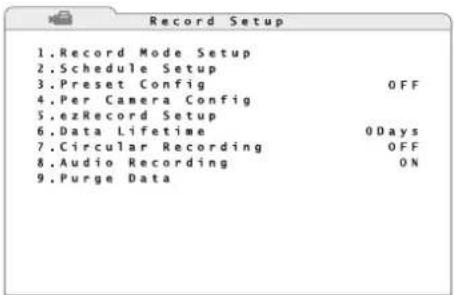
1) Über das Hauptmenü (Abb. 29) das Untermenü Record Setup (Abb. 30) aufrufen.
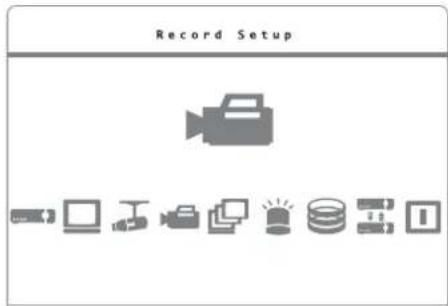
⑲Hauptmenü: „Record Setup“ angewählt
text_image
Record Setup 1. Record Mode Setup 2. Schedule Setup 3. Preset Config OFF 4. Per Camera Config 5. ezRecord Setup 6. Data Lifetime 0Days 7. Circular Recording OFF 8. Audio Recording ON 9. Purge Data③0Untermenü „Record Setup“
2) Zur Vereinfachung der Einstellungen sind über die Zeile 3. Preset Config Voreinstellungen für verschiedene Ansprüche abrufbar:
Die Voreinstellungen 512/256/128Kbps DSL bieten eine kontinuierliche Aufnahme aller Kamerakanäle mit konstanter Datenrate und entsprechendem Speicherbedarf pro Bild bei fester Bildauflösung:
| PAL | 720 × 288, 50 Bilder/s |
| NTSC | 720 × 240, 60 Bilder/s |
| 512Kbps DSL | 4KB/Bild |
| 256Kbps DSL | 3KB/Bild |
| 128Kbps DSL | 2KB/Bild |
Bei den Voreinstellungen Best Quality, Standard und Extended Record ist zusätzlich die Bildauflösung wählbar:
| PAL | 720 × 576,25 Bilder/s | 720 × 288,50 Bilder/s | 360 × 288,100 Bi./s |
| NTSC | 720 × 480,30 Bilder/s | 720 × 240,60 Bilder/s | 360 × 240,120 Bi./s |
| Best Quality | 22KB/Bild1 | 2KB/Bild | 6KB/Bild |
| Standard | 14KB/Bild | 8KB/Bild4 | KB/Bild |
| Extended Record | 6KB/Bild4 | KB/Bild2KB | Bild |
Zur Wahl der Auflösung über die Zeile
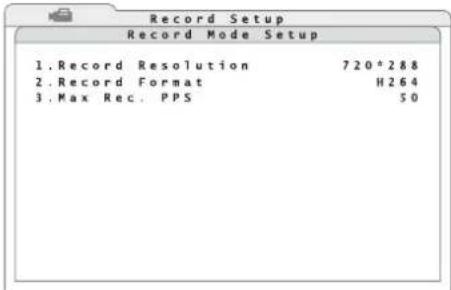
- Record Mode Setup das entsprechende Un termenü (Abb. 31) aufrufen.
text_image
Record Setup Record Mode Setup 1. Record Resolution 720±288 2. Record Format H264 3. Max Rec. PPS 50③1Untermenü „Record Mode Setup“
Die gewünschte Bildauflösung (Bildpunkte horizontal × vertical) in der Zeile 1. Record Resolution einstellen.
In der Zeile 3.Max Rec. PPS kann eine von der Bildauflösung abhängige maximale Bildrate (PPS = pictures per second / Bilder pro Sekunde) festgelegt werden. (Beim DMR-604 ist die maximale Bildrate abhängig von der gewählten Auflösung festgelegt)
Hinweis: Wurde im Untermenü Record Mode Setup eine Änderung vorgenommen, erscheint beim Verlassen des Untermenüs die Meldung, dass ein Neustart des Systems erforderlich ist.
Bei den oben genannten Voreinstellungen wird die Gesamtbildrate grundsätzlich auf alle Eingangskanäle aufgeteilt, unabhängig davon, ob an einem Eingang ein Kamerasignal anliegt. Dagegen wird bei der Voreinstellung ezRecord der Speicher effektiver genutzt, da nur die Kanäle aufgenommen werden, die auch mit Kamerasignalen belegt sind. Zum Einrichten dieser Voreinstellung Kap. 8.1.1.
Soll nur im Fall einer Alarmauslösung (durch eine Bewegungserkennung oder über einen Alarmeingang) aufgenommen werden, die Voreinstellung Event Only wählen. Welche Ereignisse wie ausgewertet werden wird unter Alarmfunktionen (Kap. 10) festgelegt.
Ist keine Voreinstellung (OFF) gewählt, kann über die dann zugängliche Zeile 4. Per Camera Config jeder Kamerakanal einzeln für die Aufnahme eingestellt werden (Kap. 8.1.2).
3) In der Zeile 6. Data Lifetime die Anzahl der Tage einstellen, für die eine Aufzeichnung zur Wiedergabe verfügbar sein soll. Ist keine Beschränkung der Wiedergabefrist gewünscht, den Wert auf 0Days setzen.
Hinweis: Diese Einstellung beeinflusst nicht das tatsächliche Vorhandensein einer Aufzeichnung, sondern beschränkt willkürlich den Wiedergabezeitraum. Soll eine Aufzeichnung wiedergegeben werden deren Aufnahmezeitraum länger zurückliegt, den Wert entsprechend erhöhen.
4) In der Zeile 7. Circular Recording einstellen, ob die ältesten Daten auf der Festplatte automatisch überschrieben werden sollen (ON) und somit kontinuierlich aufgenommen werden kann. Ist das Überschreiben deaktiviert (OFF), stoppt die Aufnahme sobald die Festplatte(n) voll ist/sind und ein Signal ertönt.
5) In der Zeile 8. Audio Recording einstellen, ob Tonsignale mit aufgezeichnet werden sollen (ON) oder nicht (OFF).
8.1.1 „ezRecord“ konfigurieren
Die Voreinstellung „ezRecord“ ermöglicht eine einfache und effektive Aufnahmeeinstellung. Zum Konfigurieren dieser Voreinstellung:
1) Über die Zeile 5. ezRecord Setup das entsprechende Untermenü (Abb. 32) aufrufen.
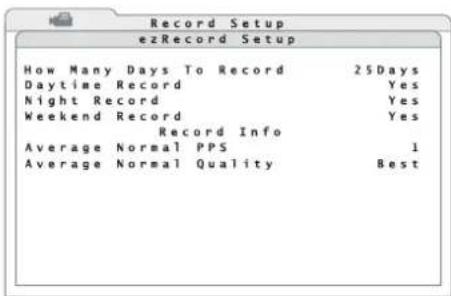
2) In der Zeile How Many Days To Record eingeben, über wieviele Tage mindestens aufgenommen werden sollen.
3) In den Zeilen Daytime Record, Night Record und Weekend Record festlegen, ob in diesen Zeiträumen im Normalfall (d. h. ohne Alarmauslösung) aufgenommen werden soll (Yes) oder nicht (No). Die Zeiträume werden im
Aufnahmezeitplan festgelegt (Kap. 8.1.3). Ist im Aufnahmezeitplan die Option „Weekend Schedule“ deaktiviert, kann die Zeile Weekend Record nicht eingestellt werden.
Bei der Eingabe wird, in Abhängigkeit von der Kapazität der installierten Festplatte(n) und den bereits eingestellten Werten, sofort die Änderung der anderen Werte berechnet und angezeigt. So wird z. B. in der Zeile Average Normal PPS die mit den Vorgaben erreichbare durchschnittliche Bildrate und in der Zeile Average Normal Quality die entsprechende Bildqualität angezeigt.
Ebenso wird bei einer Änderung der Bildrate oder Bildqualität sofort die mögliche Aufnahmedauer berechnet.
Hinweis: Es werden nur die Kanäle aufgenommen, an denen auch Kamerasignale anliegen. Für die Berechnungen in diesem Untermenü werden die momentan angeschlossenen Kameras zugrunde gelegt. Bei einer Änderung der Anzahl angeschlossener Kameras sollte die Einstellung in diesem Untermenü daher erneut durchgeführt werden.
8.1.2 Kamerakanäle einzeln konfigurieren
Ist keine der Voreinstellungen zur Aufnahme für den Einsatzzweck optimal, können die Kamerakanäle einzeln für die Aufnahme konfiguriert werden. Dazu muss in der Zeile 3.Preset Config die Option OFF gewählt sein.
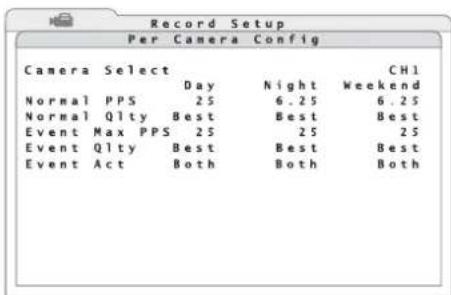
1) Über die Zeile 4. Per Camera Config das entsprechende Untermenü (Abb. 33) aufrufen.
③3 Untermenü „Per Camera Config“
2) In der Zeile Camera Select den Kanal der einzustellenden Kamera wählen.
3) In der Zeile Normal PPS die Bildraten (Bilder pro Sekunde) für den normalen Aufnahmebetrieb einstellen. Die Spalten Day, Night und Weekend beziehen sich auf die im Aufnahmezeitplan festgelegten Zeiträume (Kap. 8.1.3). Ist im Aufnahmezeitplan die Option „Weekend Schedule“ deaktiviert, sind die Werte dieser Spalte ohne Bedeutung. Soll ein Kamerasignal im Normalbetrieb nicht aufgezeichnet werden (sondern nur im Alarmfall), die Bildrate auf 0 einstellen.
In der Zeile Normal Qlty die Bildqualität auswählen, mit der das Videosignal im normalen Betrieb aufgenommen werden soll. Mit steigender Qualität (Low → Fair → Mid → High → Best) erhöht sich auch der Speicherplatzbedarf.
4) In der Zeile Event Max PPS die maximalen Bildraten für den Aufnahmebetrieb im Alarmfall einstellen. Die tatsächliche Bildrate für die Aufnahme eines Kanals hängt davon ab, wieviel Kanäle im Alarmfall gleichzeitig aufgenommen werden.
In der Zeile Event Qlty die Bildqualität auswählen, mit der das Videosignal im Alarmfall aufgenommen werden soll. Mit steigender Qualität (Low → Fair → Mid → High → Best) erhöht sich auch der Speicherplatzbedarf.
5) In der Zeile Event Act wählen, welche Art von Ereignis zur Auslösung einer Alarmaufnahme führen soll.
Motion Bewegungserkennung
Alarm Signal an einem Alarmeingang Both Bewegungserkennung oder Signal an einem Alarmeingang
None keine Alarmaufnahme
Welches Ereignis im Einzelnen zu einer Alarmaufnahme führt, hängt zusätzlich von den Einstellungen im Untermenü „Event Setup“ ab (Kap. 10).
Hinweis: Die Summe der Bildraten für alle Kanäle kann maximal die Gesamtbildrate betragen, d. h. soll die Bildrate eines Kanals für den Normalbetrieb erhöht werden, kann es erforderlich sein, zuvor die Bildrate eines anderen Kanals zu verringern. Im Alarmfall hat der Kanal mit dem auslösenden Ereignis Priorität. Die verbleibende Bildrate wird unter den normal aufnehmenden Kanälen aufgeteilt.
8.1.3 Aufnahmezeitplan festlegen
Für die Aufnahmevoreinstellung „ezRecord“ und für die individuelle Aufnahmekonfiguration der Kamerakanäle ist es erforderlich, die Aufnahmezeiten festzulegen.
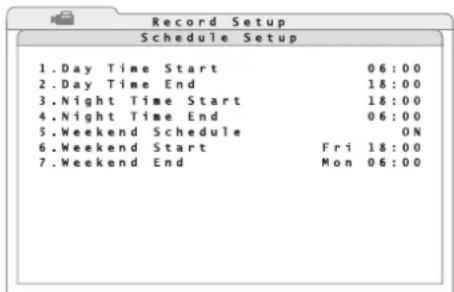
1) Über die Zeile 2. Schedule Setup das entsprechende Untermenü (Abb. 34) aufrufen.
text_image
Record Setup Schedule Setup 1.Day Time Start 06:00 2.Day Time End 18:00 3.Night Time Start 18:00 4.Night Time End 06:00 5.Weekend Schedule ON 6.Weekend Start Fri 18:00 7.Weekend End Mon 06:00③4 Untermenü „Schedule Setup“
2) In der Zeile 1. Day Time Start den Beginn für den Aufnahmezeitraum „Tag“ eingeben.
3) In der Zeile 2. Day Time End das Ende für den Aufnahmezeitraum „Tag“ eingeben.
4) In der Zeile 3. Night Time Start den Beginn für den Aufnahmezeitraum „Nacht“ eingeben.
5) In der Zeile 4. Night Time End das Ende für den Aufnahmezeitraum „Nacht“ eingeben.
6) In der Zeile 5. Weekend Schedule wählen, ob beim Aufnahmeverhalten des Rekorders zwischen Werktagen und Wochenende unterschieden werden soll (ON) oder nicht (OFF).
Wurde ON gewählt, in der Zeile 6. Weekend Start den Beginn, in der Zeile 7. Weekend End das Ende des Wochenendzeitraums festlegen.
Hinweis: Während der Aufnahme kann ein Teil der jüngsten Aufzeichnung noch nicht wiedergegeben werden, da sich die Daten noch im Pufferspeicher befinden.
9 Wiedergabe
1) Zum Starten der Wiedergabe einer Aufzeichnung die Taste PLAY/ STOP (15) drücken. Die Wiedergabe beginnt an der Stelle, wo sie zuletzt beendet wurde. Bei erstmaligem Drücken der Taste beginnt die Wiedergabe am Anfang der Aufzeichnung. Zum gezielten Suchen einer Aufzeichnung die Suchfunktion verwenden (Kap. 9.1).
Links unten im Bild wird mit „▶1“ signalisiert, dass eine Aufzeichnung vorwärts mit einfacher Geschwindigkeit (Normalgeschwindigkeit) wiedergegeben wird.
2) Die Richtung und die Geschwindigkeit der Wiedergabe können mithilfe der Tasten und (8) von „32“ (32-fache Geschwindigkeit, rückwärts) bis „32“ (32-fache Geschwindigkeit, vorwärts) variiert werden. Ist das Ende der Aufzeichnung erreicht, wird END OF VIDEO eingebendet.
Hinweis: Während der Aufnahme kann ein Teil der jüngsten Aufzeichnung noch nicht wiedergegeben werden, da sich die Daten noch im Pufferspeicher befinden.
3) Die Wahl der Ansicht erfolgt bei der Wiedergabe größtenteils wie bei der Live-Überwachung. Mit
der Taste MODE (16) kann zwischen der Vollbilddarstellung der Aufzeichnung eines Kamerakanals und der gleichzeitigen Darstellung mehrerer Kanäle auf dem Hauptmonitor umgeschaltet werden. Welche geteilten Darstellungen (2 × 2, 3 × 3, 4 × 4) zur Verfügung stehen, hängt von der Anzahl der am jeweiligen Modell vorhandenen Eingänge ab.
Um die Aufzeichnung eines Kamerabildes als Vollbild darzustellen, die entsprechende Kamera-kanal-Taste (1) drücken. Zum Zurückschalten auf die geteilte Darstellung die Taste MODE drücken.
4) Über die Taste FREEZE (14) kann die Wiedergabe angehalten werden (Pause). Links unten wird dann das Symbol Hängeblendet. Während des Pausenmodus kann mit der Taste oder (8) bildweise vor- bzw. zurückgesprungen werden. Zur kontinuierlichen Einzelbildwiedergabe die Taste ge drückt halten. Ein erneutes Drücken der Taste FREEZE setzt die Wiedergabe fort.
5) In der Vollbildansicht kann bei laufender Wiedergabe mit der Taste ENTER (6) ein Bildausschnitt um den Faktor 2 vergrößert werden. Links unten wird dann X2 Zoom eingeblendet. Mithilfe der Richtungstasten (8) lässt sich der Ausschnitt verschieben. Die Wiedergabe bei vergrößertem Bild kann auch über die Taste FREEZE angehalten und wieder fortgesetzt werden. Zum Zurückschalten auf die normalgroße Darstellung bei laufender Wiedergabe die Taste ENTER erneut drücken.
6) Werden Aufzeichnungen in der höchsten Bildauflösung, die viele Bewegungen enthalten, wiedergegeben, kann gegen störendes Bildflimmern über die Taste SEQ (13) die Deflicker-Funktion aktiviert werden (Einblendung DEFLICKER ON). Durch erneutes Drücken der Taste SEQ wird die Funktion wieder deaktiviert (Einblendung DEFLICKER OFF).
7) Zum Beenden der Wiedergabe und Zurückschalten auf die Anzeige der Live-Bilder die Taste PLAY/ STOP erneut drücken.
8) Für die Bedienung mit einer Maus mit der rechten Maustaste die Mauspalette (Abb. 11) aufrufen und darin mit der linken Maustaste auf das Symbol ▶ „Playback“ klicken, um die Wiedergabe zu starten oder zu beenden. Mithilfe des Mausrades lassen sich die Wiedergaberichtung und die Wiedergabegeschwindigkeit variieren.
Um die Aufzeichnung eines Kamerakanals als Vollbild zu zeigen, mit der linken Maustaste auf ein Teilbild klicken. Zum Zurückschalten auf eine geteilte Darstellung mit der rechten Maustaste die Mauspalette (Abb. 11) aufrufen und darin mit der linken Maustaste auf das Symbol „Mode“ klicken oder die gewünschte Aufteilung „2 × 2“, „3 × 3“ oder „4 × 4“ direkt auswählen. Über das Symbol „Freeze“ lässt sich die Wiedergabe anhalten, über „Zoom“ (nur bei laufender Wiedergabe) die Ansicht vergrößern. Zum Verschieben des Vergrößerungsausschnitts auf die eingebendeten Richtungspfeile klicken. Ein Klick auf das Bild mit der linken Maustaste unterbricht die Wiedergabe bei vergrößertem Bild, ein Klick auf das Symbol „Freeze“ in der Mauspalette setzt die Wiedergabe fort. Ein Klick mit der rechten Maustaste kehrt zur nomalgroßen Darstellung zurück. Zum Ein- und Ausschalten der Deflicker-Funktion das Symbol „Deflicker“ in der Mauspalette anklicken.
9.1 Aufzeichnungen suchen
Über die Suchfunktion können Aufzeichnungen, die innerhalb eines bestimmten Zeitraums aufgenommen wurden oder durch ein bestimmtes Ereignis ausgelöst wurden, gezielt wiedergegeben werden.
1) Zum Aufrufen der Suchfunktion während der Live-Überwachung oder der Wiedergabe einer Aufzeichnung die Taste SEARCH (17) drücken. Für die Bedienung über eine Maus mit der rechten Maustaste die Mauspalette (Abb. 11) aufrufen und darin mit der linken Maustaste auf das Symbol Q „Search“ klicken. Das Suchfenster Search (Abb. 35) wird eingeblendet.
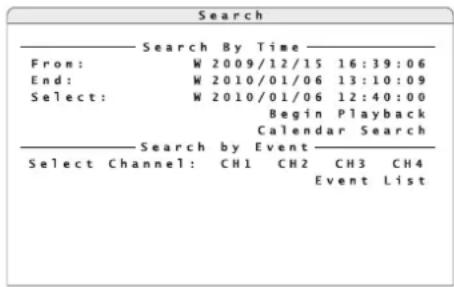
2) Die Zeilen From und End zeigen Anfang und Ende des Zeitraums, für den Aufzeichnungen vorhanden sind. Wurde eine automatische Zeitumschaltung in den Systemeinstellungen gewählt (V Kap. 6.2.7), steht „S“ vor dem Datum für Sommerzeit oder „W“ für Winterzeit.
Für die Wiedergabe des Anfangs aller Aufzeichnungen die Zeile From aufrufen.
Für die Wiedergabe kurz vor Ende aller Aufzeichnungen die Zeile End aufrufen.
Für die Wiedergabe von Aufzeichnungen eines bestimmten Aufnahmezeitpunktes das Datum und die Uhrzeit in der Zeile Select einstellen und anschließend Begin Playback aufrufen.
Liegt keine Aufzeichnung für den eingegebenen Zeitpunkt vor, beginnt die Wiedergabe mit der nächsten vorhandenen Aufzeichnung.
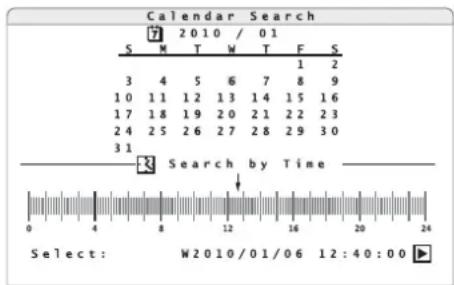
3) Ist der genaue Zeitpunkt nicht bekannt, die Funktion Calendar Search (Abb. 36) aufrufen.
text_image
Calendar Search S M T W T F S 3 4 5 6 7 8 9 10 11 12 13 14 15 16 17 18 19 20 21 22 23 24 25 26 27 28 29 30 31 Search by Time 0 4 8 12 16 20 24 Select: W2010/01/06 12:40:00③6 Fenster „Calendar Search“
In der obersten Zeile das Jahr und den Monat einstellen. Während der Eingabe des Monats ist an den hervorgehobenen Zahlen im Kalender bereits erkennbar, für welche Tage Aufzeichnungen vorliegen.
Einen Tag im Kalender auswählen. Schon bei der Auswahl ist unten in der Tageszeitleiste erkennbar, für welche Zeiträume Aufzeichnungen vorliegen. Dabei zeigen gelbe Blöcke zeitgesteuerte Aufnahmen und rote Blöcke markieren Aufzeichnungen, die durch Ereignisse ausgelöst wurden (Alarmaufnahmen).
Durch Verschieben des Pfeils auf der Tageszeitleiste oder durch die direkte Eingabe in der Zeile Select: den gewünschten Zeitpunkt bestimmen. Über das Symbol die Wiedergabe starten.
9.1.1 Ereignisliste
Im Fenster Search (Abb. 35) kann unter Search by Event eine Ereignisliste erstellt werden.
1) In der Zeile Select Channel: die Kamerakanäle auswählen, die bei der Erstellung der Liste berücksichtigt werden sollen.
Mit den Tasten ◀ und ▶ (8) die Kanäle auswählen und jeweils mit der Taste ENTER (6) aktivieren oder deaktivieren (oder mit der linken Maustaste). Dunkel dargestellte Kanalnummern bedeuten, dass Ereignisse dieses Kanals nicht mit in die Liste aufgeführt werden.
2) Über die Zeile Event List die Erstellung der Liste starten. Die Abbildung 37 zeigt das Beispiel einer so erstellten Liste. Die Einträge sind in der Reihenfolge des Auftretens sortiert. Das neueste Ereignis steht ganz oben.
Erscheint anstatt des Untermenüs die Meldung „No available items!“, sind für die gewählten Kamerakanäle keine Ereignisse gespeichert. Die Taste ESC (7) drücken, um zum Suchfenster zurückzukehren.
③7 Fenster „Event List“
In den Spalten Date und Time stehen das Datum und die Uhrzeit des jeweiligen Ereignisses. Wurde eine automatische Zeitumschaltung in den Systemeinstellungen ge wählt (Kap. 6.2.7), steht „S“ vor dem Datum für Sommerzeit oder „W“ für Winterzeit. In der Spalte Ch ist die Nummer des Kamerakanals angegeben. In der Spalte Type wird die Art des Ereignisses angezeigt:
Motion Bewegungserkennung
Alarm Signal am Alarmeingang
Loss Ausfall des Videosignals
3) Zum Starten der Wiedergabe der mit dem Ereignis verbundenen Videoaufzeichnung die entsprechende Zeile in der Liste wählen.
Ist ein Videosignal ausgefallen, werden die letzten Sekunden vor dem Ausfall aufgezeichnet, sodass ggf. noch erkennbar ist, was zum Ausfall des Videosignals geführt hat.
9.2 Export von Videodateien
Es ist möglich, eine Videoaufzeichnung oder nur einen Ausschnitt daraus auf einen externen Datenträger zu exportieren, um die Videodatei auf einem Computer wiederzugeben, der nicht per Netzwerk mit dem Rekorder verbunden ist.
1) Den Datenträger (z. B. USB-Stick) an die USB-Buchse (9) auf der Vorderseite des Gerätes anschließen.
2) Die Wiedergabe der Aufzeichnung starten.
3) Am Beginn der zu exportierenden Passage die Taste COPY (11) drücken. Im Bild erscheint unten links „ezBurn TimeA“.
4) Am Ende der zu exportierenden Passage die Taste COPY erneut drücken. Im Bild erscheint unten links „ezBurn TimeB“. Der Datenexport beginnt.
Erscheint die Meldung „No exportable device detected. Please install the target device/ media to the DVR.“, ist kein Datenträger angeschlossen oder dieser ist nicht richtig erkannt worden. Es muss eventuell die USB-Verbindung getrennt und der Datenträger neu angeschlossen werden, damit er erkannt wird. Danach die Taste ENTER (6) drücken oder den Vorgang mit ESC (7) abbrechen.
Bei erfolgreich erkanntem Speicher wird jetzt zur Bestätigung der Umfang der zu exportierenden Daten angezeigt, z. B.:
ezBurn Confirmation
Es wird das Speichermedium (hier: USB BAR), der benötigte Speicherplatz (hier: 15 MB) und der Zeitraum, in dem die zu exportierenden Aufzeichnungen entstanden sind, angezeigt.
5) Zum Starten des Speichervorgangs die Taste ENTER, zum Abbruch die Taste ESC drücken.
Nach erfolgreichem Speichern erscheint die Meldung „Export ok!“. Zum Ausblenden der Meldung eine Taste drücken.
Hinweise
– Die Videodateien werden in einem speziellen Format (*.DRV) gespeichert und können nur mit einem speziellen Programm wiedergegeben werden. Dieses Programm (DVR PLAYER) wird jedoch beim Datenexport mit auf dem Datenträger gespeichert und kann direkt von ihm gestartet werden.
- Abhängig von der Größe der zu exportierenden Videosequenz kann der Speichervorgang 10 Minuten bis 1 Stunde dauern.
9.2.1 Export aus der Ereignisliste
Wurde die Wiedergabe einer Aufzeichnung über die Auswahl eines Ereignisses aus der in Kapitel 9.1.1 beschriebenen Liste gestartet, ist es nicht erforderlich, den Beginn und das Ende der zu exportierenden Passage festzulegen. Zum Export der mit diesem Ereignis verbundenen Videodaten die Taste COPY (11) einmal drücken. Es werden dann bereits das für den Export gewählte Speichermedium, der Speicherplatzbedarf, der Zeitpunkt des Ereignisses, der betroffene Kamerakanal und die Art des Ereignisses zur Bestätigung angezeigt.
Das weitere Vorgehen entspricht dem zuvor beschriebenen.
10 Alarmfunktionen
Ein Alarm kann über den internen Bewegungsdetektor, einen Alarmeingang für externe Sensoren (z. B. Lichtschranke oder Bewegungsmelder), den Ausfall eines Videosignals oder bei einer vollen oder fehlenden Festplatte ausgelöst werden. Das Symbol 📐 (3) leuchtet dann am Rekorder. Abhängig von der Konfiguration des Rekorders gibt es verschiedene Reaktionen auf einen Alarm, z. B. Start einer Aufnahme, Aktivieren des Alarmausgangs, Ausgabe eines Warntons, Einblendung eines Hinweises auf dem Bildschirm, Umschalten auf die Vollbilddarstellung des betroffenen Kamerakanals, Versenden einer E-Mail mit einer kurzen Videosequenz vom auslösenden Objekt.
10.1 Alarmkonfiguration
Im Menü wird festgelegt, welche Ereignisse einen Alarm auslösen sollen und welche Aktionen dies zur Folge haben soll.
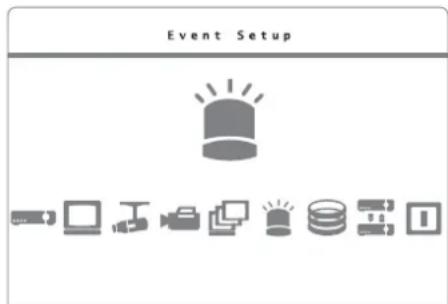
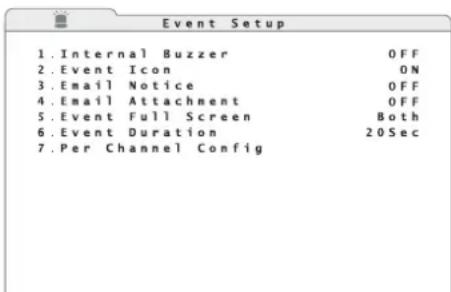
1) Über das Hauptmenü (Abb. 38) das Untermenü Event Setup (Abb. 39) aufrufen.
③8 Hauptmenü: „Event Setup“ angewählt
⑲ Untermenü „Event Setup“
2) In der Zeile 1. Internal Buzzer wählen, ob im Alarmfall ein Signalton zu hören sein soll (ON) oder nicht (OFF).
3) In der Zeile 2. Event Icon wählen, ob im Alarmfall ein Symbol entsprechend dem auslösenden Ereignis auf dem Bildschirm angezeigt werden soll (ON) oder nicht (OFF).
M = Bewegungserkennung
L = Signalausfall
A = Alarmeingang
4) In der Zeile 3. Email Notice wählen, ob im Alarmfall eine Benachrichtigung per E-Mail verschickt werden soll (ON) oder nicht (OFF). In der Zeile 4. Email Attachment wählen, ob die Benachrichtigung per E-Mail kurze Videosequenzen im AVI-Format als Anhang bekommen sollen (ON) oder nicht (OFF). Für jeden betroffenen Kanal wird eine AVI-Datei angehängt (Gesamtgröße ca. 2 MB).
Ein passendes Abspielprogramm für den Computer kann kostenlos von der Website www.divx.com heruntergeladen werden.
Voraussetzung für den E-Mail-Versand ist die Verbindung des Rekorders zum Internet und die korrekte Einstellung der Netzwerkparameter im Untermenü System Setup/Network Setup (Kap. 16.1). Dort müssen auch die Zugangs-daten zu einem vorhandenen E-Mail-Konto eingegeben werden (Kap. 16.1.1).
5) In der Zeile 5. Event Full Screen wählen, ob im Alarmfall der betroffene Kamerakanal als Vollbild auf dem Hauptmonitor (Main), dem Zusatzmonitor (Call) oder auf beiden (Both) gezeigt werden soll oder ob keine Umschaltung auf Vollbild erfolgen soll (None).
6) In der Zeile 6. Event Duration die Dauer in Sekunden einstellen, für die die Symboleinblendung, der Signalton und die Aktivität des Alarmausgangs anhalten sollen, nachdem ein Ereignis den Alarm ausgelöst hat.
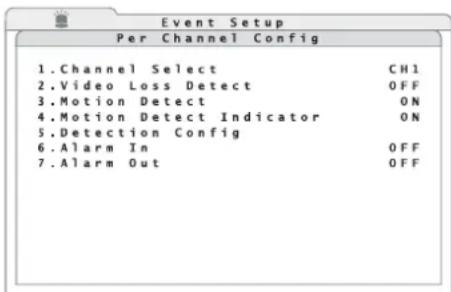
7) Über die Zeile 7. Per Channel Config das ent sprechende Untermenü (Abb. 40) zur Alarmeinstellung für die einzelnen Eingangskanäle aufrufen.
text_image
Event Setup Per Channel Config 1. Channel Select CH1 2. Video Loss Detect OFF 3. Motion Detect ON 4. Motion Detect Indicator ON 5. Detection Config 6. Alarm In OFF 7. Alarm Out OFF④0 Untermenü „Per Channel Config“
8) In der Zeile 1. Channel Select den Kanal wählen, für den die Einstellungen vorgenommen werden sollen.
9) In der Zeile 2. Video Loss Detect wählen, ob bei Ausfall des Videosignals ein Alarm ausgelöst werden soll (ON) oder nicht (OFF).
10) In der Zeile 3. Motion Detect wählen, ob bei Erkennung einer Bewegung durch den internen Bewegungsdetektor ein Alarm ausgelöst werden soll (ON) oder nicht (OFF).
11) In der Zeile 4. Motion Detect Indicator wählen, ob bei aktiver Bewegungserkennung die Rasterfelder, in denen eine Bewegung erkannt wurde, hervorgehoben werden sollen (ON) oder nicht (OFF).
12) In der Zeile 6. Alarm In wählen, ob der Alarmeingang dieses Kanals ausgewertet werden soll und welchen Kontakttyp der angeschlossene Melder hat:
OFF der Eingang wird ignoriert
N/0 Kontaktart Schließer (normally open)
13) In der Zeile 7. Alarm Out wählen, ob eine Alarm auslösung dieses Kanals den Alarmausgang aktivieren soll (ON) oder nicht (OFF).
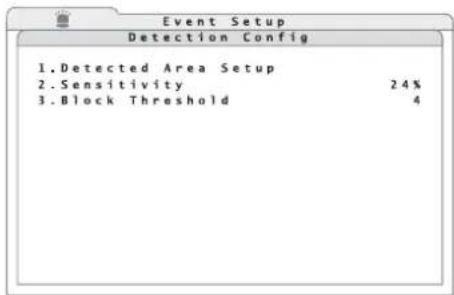
14) Ist in der Zeile 3. Motion Detect die Bewegungserkennung für diesen Kanal aktiviert worden (ON), über die Zeile 5. Detection Config das Untermenü zur Einrichtung des Bewegungsdetektors (Abb. 41) aufrufen.
text_image
Event Setup Detection Config 1.Detected Area Setup 2.Sensitivity 24% 3.Block Threshold 4④1 Untermenü „Detection Config“
15) Zum Festlegen des Erfassungsbereichs die Zeile 1. Detected Area Setup aufrufen. Es wird nun das Kamerabild gezeigt. Dieses ist mit einem Raster aus 16 × 12 Feldern überzogen (Abb. 42). Die eingefärbten Felder markieren den Erfassungsbereich für die Bewegungserkennung.
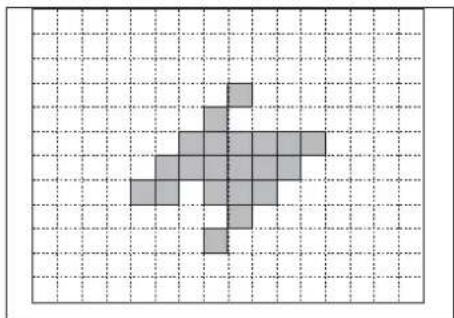
④2 Bewegungserkennungsraster
Zum Ändern eines Feldes dieses mit den Richungstasten (8) auswählen und dann die Taste ENTER (6) drücken oder mit dem Mauszeiger darauf klicken. Zur Vereinfachung der Eingabe können mit der Taste MODE (16) alle Felder aktiviert oder wieder deaktiviert werden.
Zum Beenden der Bereichsfestlegung die Taste ESC (7) oder die rechte Maustaste drücken.
16) In der Zeile 2. Sensitivity die Empfindlichkeit für die Erkennung einer Bewegung einstellen. Je höher der Wert, desto empfindlicher reagiert die Alarmauslösung.
17) In der Zeile 3. Block Threshold die Mindestanzahl der Rasterfelder einstellen, in denen eine Bewegung erkannt werden muss, damit ein Alarm ausgelöst wird.
11 Datenverwaltung
11.1 Aufzeichnungen löschen
1) Über das Hauptmenü (Abb. 29) das Untermenü Record Setup (Abb. 30) aufrufen.
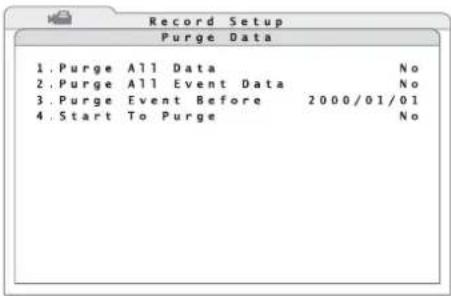
2) Über die Zeile 9. Purge Data das Untermenü (Abb. 43) zum Löschen von Aufzeichnungen aufrufen.
text_image
Record Setup Purge Data 1.Purge All Data No 2.Purge All Event Data No 3.Purge Event Before 2000/01/01 4.Start To Purge No④3 Untermenü „Purge Data“
3) In der Zeile 1. Purge All Data wählen, ob alle Aufzeichnungen auf den aktiven Festplatten gelöscht werden sollen (Yes) oder nicht (No).
4) Sollen nur die Aufzeichnungen, die durch ein Ereignis (Alarm) ausgelöst wurden, gelöscht werden, in der Zeile 2. Purge All Event Data die Option Yes einstellen.
5) Sollen nur die Aufzeichnungen, die durch ein Ereignis (Alarm) ausgelöst wurden und vor einem bestimmten Zeitpunkt entstanden sind, gelöscht werden, in der Zeile 3. Purge Event Before das gewünsche Datum einstellen.
6) Zur Ausführung des Löschvorgangs in der Zeile
4. Start To Purge die Option Yes einstellen.
Nach erfolgreichem Löschen erscheint die Meldung „Purging ok“. Zum Ausblenden der Meldung eine Taste drücken.
11.2 Festplatten verwalten
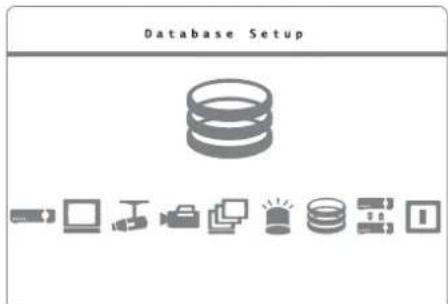
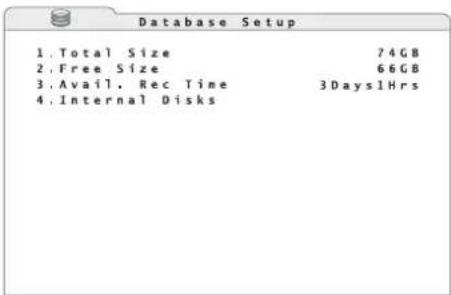
1) Über das Hauptmenü (Abb. 44) das Untermenü Database Setup (Abb. 45) aufrufen.
text_image
Database Setup④4 Hauptmenü: „Database Setup“ angewählt
text_image
1.Total Size 74GB 2.Free Size 66GB 3.Avail. Rec Time 3Days1Hrs 4.Internal Disks④5 Untermenü „Database Setup“
2) In der Zeile 1. Total Size wird die Größe des gesamten Speicherplatzes auf den internen Festplatten angezeigt.
In der Zeile 2. Free Size wird die Größe des noch freien Speicherplatzes auf den internen Festplatten angezeigt.
In der Zeile 3. Avail. Rec Time wird die resultierende maximale Aufnahmezeit angezeigt. Diese ist auch von den Aufnahmeeinstellungen (Kap. 8.1) abhängig.
Ist dort im Untermenü „Recording Setup“ die Option „Circular Recording“ für das automatische Überschreiben alter Aufzeichnungen aktiviert (ON), steht hier anstatt des freien Speicherplatzes und der verfügbaren Aufnahmezeit „(Circular)“.
3) Zur Auflistung der eingebauten Festplatten über die Zeile 4. Internal Disks das entsprechende Untermenü (Abb. 46) aufrufen.
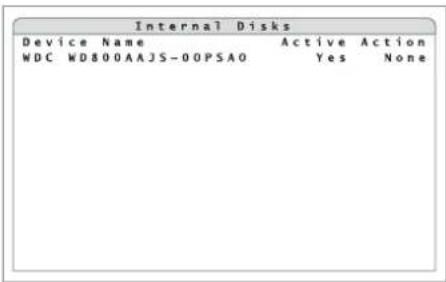
④6 Untermenü „Internal Disks“
In der Spalte Device Name stehen die Bezeichnungen der eingebauten Festplatten. In der Spalte Active wird angezeigt, ob die jeweilige Festplatte angemeldet ist, d. h. für die Aufzeichnung zur Verfügung steht (Yes) oder nicht (No).
4) In der Spalte Action kann eine der folgenden Funktionen aufgerufen werden:
Add Festplatte anmelden (aktivieren)
Remove Festplatte abmelden (deaktivieren)
Format Festplatte formatieren Nach erfolgreicher Formatierung erscheint die Meldung „Format ok“. Durch Drücken einer Taste die Meldung wieder ausblenden.
None Zum Verlassen des Eingabefeldes ohne eine der zuvor genannten Funktionen aufzurufen.
Hinweise
- Vor dem Entfernen einer Festplatte muss diese über die Funktion Remove abgemeldet werden.
- Sobald die Funktion Format gewählt und mit der Taste ENTER (6) [oder der linken Maustaste] bestätigt wurde, beginnt ohne eine weitere Sicherheitsabfrage die Formatierung der gewählten Festplatte. Es werden alle darauf befindlichen Daten gelöscht!
- Ist keine Festplatte angemeldet, wird bei ausgeblendetem Menü auf dem Bildschirm oben rechts „NO DISK“ angezeigt.
12 Kamerafernsteuerung (DOME)
Geeignete Kameras können über einen RS-485-Datenbus an der Buchse IO (26) [Kap. 5.3.3] vom Rekorder ferngesteuert werden. Je nach Ausstattung der Kamera können die Bewegungen Schwenken (Pan) und Neigen (Tilt) aber auch z. B. die Schärfe (Focus), Brennweite (Zoom) und Blendenöffnung (Iris) gesteuert werden. Dabei ist es möglich, bestimmte Kameraausrichtungen und -einstellungen zu speichern, um diese später wieder abzurufen.
12.1 Einrichten der Steuerparameter
12.1.1 RS-485-Schnittstelle einrichten
Mit den folgenden Schritten die RS-485-Schnittstelle an die Vorgaben der angeschlossenen steuerbaren Kameras anpassen:
1) Über das Hauptmenü (Abb. 14) das Untermenü System Setup (Abb. 15) aufrufen.
2) Über die Zeile 7.RS485 Setup das entsprechende Untermenü (Abb. 47) aufrufen.
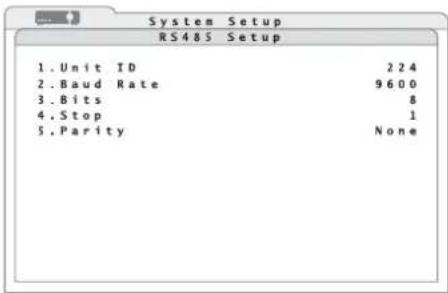
text_image
System Setup RS485 Setup 1. Unit ID 2 24 2. Baud Rate 9600 3. Bits 8 4. Stop 1 5. Parity None④7Untermenü „RS485 Setup“
3) In der Zeile 1. Unit ID die Adresse des Rekorders für den RS-485-Datenbus eingeben. Alle Geräte an einem Datenbus müssen unterschiedliche Adressen haben.
4) In den übrigen Zeilen die Übertragungsparameter der Schnittstelle festlegen:
Baud Rate Datenübertragungsrate 2400, ..., 57600 Baud
Bits Anzahl der Datenbits 6, 7, 8
Stop Anzahl der Stoppbits 1,2
Parity Parität NONE (keine), ODD (ungerade), EVEN (gerade)
Hinweis: Die durchgeführten Änderungen werden erst nach Verlassen des Menüs wirksam.
12.1.2 Einstellungen für die Kameras
Zur Einstellung der Steuerparameter für die einzelnen Kameras:
1) Über das Hauptmenü (Abb. 19) das Untermenü Camera Setup (Abb. 20) aufrufen.
2) In der Zeile 1. Analog Camera Select den Kanal der Kamera wählen, für die die Einstellungen vorgenommen werden sollen.
3) In der Zeile 2. Dome Protocol das Steuerprotokoll für die Kamera einstellen oder None wählen, wenn die Kamera nicht gesteuert werden können soll.
4) In der Zeile 3. Dome ID die an der Kamera eingestellte Datenbus-Adresse wählen.
5) Zur Einstellung weiterer Kameras die Schritte 2–4 wiederholen.
Hinweis: Die durchgeführten Änderungen werden erst nach Verlassen des Menüs wirksam.
12.2 Steuern einer Kamera
Zum Steuern einer Kamera während der Live-Überwachung:
1) Das Bild der zu steuernden Kamera in die Vollbildansicht bringen [durch Drücken der entsprechenden Kanaltaste (1) oder durch Klicken mit der linken Maustaste auf das entsprechende Teilbild, Kap. 7].
2) Die Taste DOME (12) drücken. Die Einblendung „Dome Control“ links unten im Bild zeigt, dass die Kamerasteuerung eingeschaltet ist. Zusätzlich wird ein Hilfetext eingeblendet, in dem die abweichenden Tastenfunktionen für diesen Modus aufgeführt sind. Der Text kann bei Bedarf mit der Kanaltaste 2 (1) aus und wieder eingeblendet werden.
3) Die Kamera über die folgenden Tasten steuern:
◀, ▶, ▲, ▼ (8) schwenken und neigen
MODE (16) Blende öffnen
PLAY/STOP (15) Blende schließen
SEQ (13) Schärfeeinstellung näher
FREEZE (14) Schärfeeinstellung ferner
MENU (18) heranzoomen
SEARCH (17) wegzoomen
ENTER (6) Autofokus und automatische
Blendeneinstellung aufrufen
Kanaltaste 1 (1) Kameraeinstellungen speichern und abrufen ( folgende Kapitel)
Weiterhin lässt sich mit den Tasten CALL (10) und ENTER (6) das Bildschirmmenü der Kamera aufrufen und darin Untermenüs aufrufen sowie Eingaben bestätigen. Mit der Taste CALL und den Richtungstasten ◀, ▶, ▲, ▼ (8) kann durch das Bildschirmmenü der Kamera navigiert und können Einstellungen geändert werden.
Hinweis: Welche der genannten Einstellungen der Kamera tatsächlich fernsteuerbar sind, hängt von deren Ausstattung ab.
4) Zum Beenden der Kamerasteuerung die Taste DOME oder ESC drücken.
12.2.1 Kameraeinstellungen speichern
Wie im Kapitel 12.2 beschrieben, die Kamera ausrichten und einstellen. Zum Speichern dieser Einstellung:
1) Die Taste für den Kamerakanal 1 (1) drücken. Die Liste Dome Preset (Abb. 48) wird daraufhin gezeigt.
2) In der Spalte Index die Speicherplatznummer wählen, unter der die Kameraeinstellung gespeichert werden soll. Hinter dieser Nummer in der Spalte Set Preset die Option Yes einstellen.
Die Einstellung ist jetzt gespeichert und kann wieder abgerufen werden. Die Liste wird wieder ausgeblendet.
Hinweis: Die Liste hat 256 Positionen. Wieviele davon tatsächlich als Speicherplatz zur Verfügung stehen, hängt von der jeweiligen Kamera ab.
12.2.2 Kameraeinstellungen abrufen
Wie im Kapitel 12.2 beschrieben, den Modus zum Steuern einer Kamera aufrufen. Zum Abrufen einer gespeicherten Kameraeinstellung:
1) Die Taste für den Kamerakanal 1 (1) drücken. Die Liste Dome Preset (Abb. 48) wird daraufhin gezeigt.
2) In der Spalte Index die Speichplatznummer wählen, unter der die gewünschte Kameraeinstellung gespeichert ist. Hinter dieser Nummer in der Spalte Go Preset die Option Yes einstellen.
Die Kamera wird jetzt entsprechend der gespeicherten Einstellung ausgerichtet. Die Liste wird wieder ausgeblendet.
Die Speicherpositionen 1 –6 können im Modus „Dome Control“ auch, ohne die Liste aufzurufen, direkt über die Tasten 11 –16 (1) abgerufen werden.
13 Passwortschutz
Gegen unbefugte Bedienung verfügt der Rekorder über einen 8-stufigen, vielseitig konfigurierbaren Passwortschutz.
Zusätzlich zu dem vorgegebenen Benutzernamen „admin“ mit der höchsten Berechtigungsstufe können sieben Benutzerkonten mit frei wählbarem Benutzernamen, eigenem Passwort und einer Berechtigungsstufe festgelegt werden. Ebenso lässt sich für verschiedene Funktionen und Menübereiche jeweils die erforderliche Berechtigungsstufe bestimmen.
Die Eingabe von Benutzername und Passwort bei aktivem Passwortschutz ist in Kapitel 6.1 beschrieben.
13.1 Passwortschutz einrichten
1) Das Hauptmenü (Kap. 6.1, Abb. 14) aufrufen.
2) Das Untermenü System Setup aufrufen (Abb.15)
3) Über die Zeile 5. User Management das entsprechende Untermenü (Abb. 49) aufrufen.
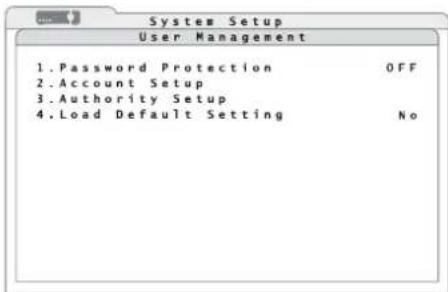
text_image
User Management 1. Password Protection OFF 2. Account Setup 3. Authority Setup 4. Load Default Setting No④9 Untermenü „User Management“
4) In der Zeile 1. Password Protection festlegen, ob der Passwortschutz aktiv sein (ON) soll oder nicht (OFF).
5) Zur Festlegung der erforderlichen Berechtigungsstufen für die Bedienfunktionen und Menübereiche über die Zeile 3. Authority Setup das entsprechende Untermenü (Abb. 50) aufrufen.
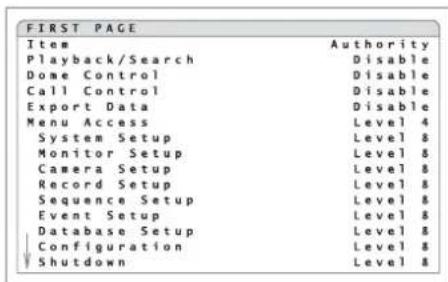
text_image
FIRST PAGE Item Playback/Search Dome Control Call Control Export Data Menu Access System Setup Monitor Setup Camera Setup Record Setup Sequence Setup Event Setup Database Setup Configuration Shutdown Authority Disable Disable Disable Disable Level 4 Level 8 Level 8 Level 8 Level 8 Level 8 Level 8 Level 8 Level 8⑤0 Untermenü „Authority Setup“
Für die Funktionen Wiedergabe/Aufzeichnungssuche (Playback/Search), Kamerasteuerung (Dome Control), Einstellung des Zusatzmonitors (Call Control), Datenexport (Export Data) sowie für den Menüzugriff generell (Menu Access) und für die einzelnen Untermenüs kann hier jeweils die Berechtigungsstufe (Level 1 - Level 8) festgelegt werden, die ein Benutzer mindestens haben muss, um diese Funktion aufrufen zu können. Wird Disable gewählt, ist für diese Funktion kein Passwortschutz aktiv.
Hinweis: Für den generellen Menüzugriff (Menu Access) ist die Option Disable nicht verfügbar.
6) Zur Festlegung der Benutzerberechtigungen das Untermenü Authority Setup wieder verlassen und im Untermenü User Management über die Zeile 2.Account Setup das entsprechende Untermenü (Abb. 51) aufrufen.
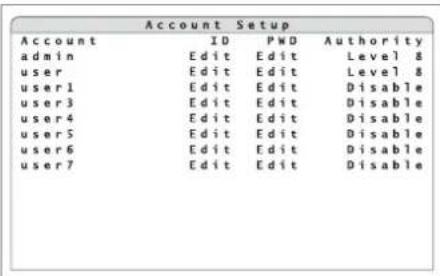
⑤1 Untermenü „Account Setup“
7) Unter Account stehen die Benutzernamen. Um einen Benutzernamen zu ändern, in der Spalte ID neben dem Namen Edit aufrufen. Es erscheint das Eingabefenster Edit UserName, ähnlich dem zur Eingabe des Benutzernamens
beim Aufruf des passwortgeschützten Menüs (Abb. 8). Auf die gleiche Weise, wie in Kapitel 6.1 beschrieben, einen Benutzernamen aus bis zu 14 Zeichen eingeben.
8) In der Spalte PWD des eingegebenen Benutzers über Edit das Fenster zur Festlegung des Passwortes für diesen Benutzer aufrufen. Darin, wie in Kapitel 6.1 beschrieben, ein Passwort aus 4–8 Ziffern eingeben und gut merken! Zur Bestätigung muss das Passwort anschließend ein zweites Mal eingegeben werden. War die zweite Eingabe identisch, erscheint die Meldung „Passwd changing ok“. Erscheint stattdessen die Meldung „Password mismatch!“, war eine Eingabe fehlerhaft; die Passworteingabe muss wiederholt werden. Die Meldung kann durch Drücken einer beliebigen Taste wieder ausgeblendet werden.
9) In der Spalte Authority die Berechtigungsstufe (Level 1 – Level 8) für diesen Benutzer eingeben. Wird Disable gewählt, hat der Benutzer keinen Zugang zu den geschützen Funktionen.
Hinweis: Der vorgegebene Benutzername „admin“ sowie seine Berechtigungsstufe (Level 8) können nicht geändert werden. Sein vorgegebenes Passwort „1234“ sollte aber unbedingt geändert werden.
10) Sollen alle Einstellungen zu den Benutzern und den Berechtigungsstufen für die Bedienfunktionen auf die Werksvoreinstellungen zurückgesetzt werden, im Untermenü User Management die Funktion 4. Load Default Setting auf Yes einstellen. Als Bestätigung für das Zurücksetzen der Einstellungen erscheint die Meldung „Default setting loaded“. Die Meldung kann durch Drücken einer beliebigen Taste wieder ausgeblendet werden.
13.2 Tastensperre
Wenn der Passwortschutz deaktiviert ist (im Untermenü „User Management“ ist für 1. Password Protection die Option OFF gewählt) lassen sich einige Tasten auf einfache Weise gegen versehentliche Bedienung schützen.
Zum Aktivieren der Tastensperre bei ausgeblendetem Menü im Live-Überwachungsmodus die Taste ESC (7) länger als 5 Se kunden drücken.
Das Symbol wird bei aktiver Tastensperre unten im Bild eingeblendet.
Diejenigen der Tasten CALL (10), DOME (12), PLAY/STOP (15), SEARCH (17), MENU (18), deren Funktion im Untermenü „Authority Setup“ (Kap. 13.1) nicht auf Disable eingestellt ist, sind nun gesperrt.
Zum Deaktivieren der Tastensperre im Live-Überwachungsmodus die Taste ESC länger als 5 Sekunden drücken.
Das Symbol π° wird wieder ausgeblendet.
14 Rekordereinstellungen verwalten
Alle vom Anwender durchgeführten Systemeinstellungen des Rekorders können auf einem externen Datenträger gesichert, von ihm wieder geladen oder auf die Werkseinstellungen zurückgesetzt werden.
Für die Verwaltung der Rekordereinstellungen über das Hauptmenü (Abb. 52) das Untermenü Configuration (Abb. 53) aufrufen.
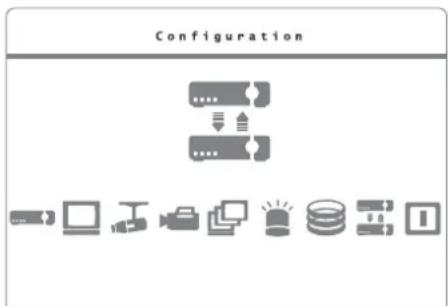
⑤2 Hauptmenü: „Configuration“ angewählt
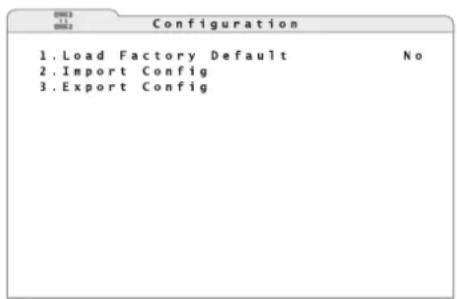
text_image
1. Load Factory Default No 2. Import Config 3. Export Config⑤3 Untermenü „Configuration“
14.1 Einstellungen speichern
Die Einstellungen des Rekorders können auf einem externen Datenträger, der an der USB-Buchse (9) auf der Vorderseite des Gerätes angeschlossen ist, gespeichert werden. Bei jedem Speichervorgang kann für die Einstellungen ein selbst gewählter Name vergeben werden, so dass sich verschiedene Einstellungen später gut unterscheiden lassen.
1) Über die Zeile 3. Export Config das entsprechende Untermenü (Abb. 54) aufrufen.
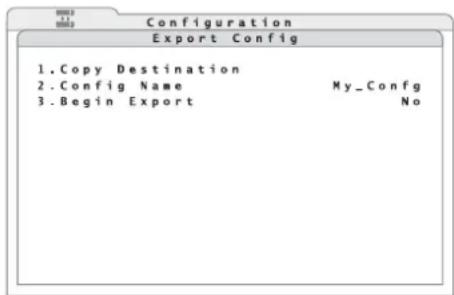
text_image
Configuration Export Config 1. Copy Destination 2. Config Name My_Config 3. Begin Export No⑤4 Untermenü „Export Config“
2) Über die Zeile 1. Copy Destination das entsprechende Untermenü (Abb. 55) aufrufen.
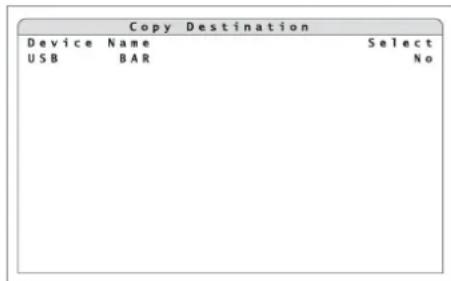
text_image
Copy Destination Device Name Select USB BAR No⑤5 Untermenü „Copy Destination“
3) In der Spalte Device Name stehen die Namen der angeschlossenen Datenträger (z. B. USB-Stick).
Erscheint anstatt des Untermenüs die Meldung „No available items!“, überprüfen, ob der Datenträger richtig angeschlossen ist. Eventuell muss die USB-Verbindung getrennt und der Datenträger neu angeschlossen werden, damit er erkannt wird. In der Spalte Select bei dem Datenträger, auf den die Einstellungen gespeichert werden sollen, Yes einstellen. Anschließend zum Untermenü Export Config zurückkehren [Taste ESC (7) drücken].
4) In der Zeile 2. Config Name einen Namen aus bis zu 15 Zeichen für die Speicherung der Einstellungen eingeben. Die Eingabe des Namens erfolgt, wie bei der Eingabe einer Kamerabezeichnung beschrieben (Kap. 6.2.4).
5) Zum Speichern in der Zeile 3. Begin Export die Option Yes einstellen.
Nach erfolgreicher Speicherung erscheint die Meldung „Export ok.“. Wird stattdessen die Meldung „Please specify destination first!“ angezeigt, ist vergessen worden, den Speicherort zu bestimmen (Schritt 2 und 3). Bei „Please specify config name first!“ ist noch kein Name für die Speicherung eingegeben worden (Schritt 4).
Durch Drücken einer Taste die Meldung wieder ausblenden.
14.2 Einstellungen laden
Um zuvor gespeicherte Einstellungen zu laden:
1) Im Untermenü Configuration über die Zeile 2. Import Config das entsprechende Untermenü (Abb. 56) aufrufen.
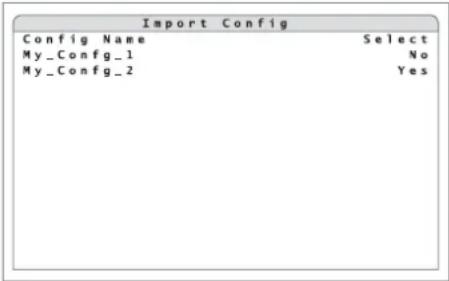
text_image
Import Config Config Name Select My_Config_1 No My_Config_2 Yes⑤6 Untermenü „Import Config“
2) In der Spalte Config Name stehen die Namen der verfügbaren Einstellungen.
Erscheint anstatt des Untermenüs die Meldung „No available items!“, ist kein Datenträger (z. B. USB-Stick) angeschlossen, der gespeicherte Einstellungen enthält. Ist dies nicht der Fall, muss eventuell die USB-Verbindung getrennt und der Datenträger neu angeschlossen werden, damit er erkannt wird.
In der Spalte Select bei dem Namen der Einstellungen, die geladen werden sollen, Yes einstellen.
Es erscheint eine Warnung, dass das System neu gestartet wird für den Fall, dass sich durch das Laden der gespeicherten Einstellungen Abweichungen bei den Aufnahmeeinstellungen ergeben. Mit der Taste ENTER (6) das Laden der Einstellungen bestätigen oder mit der Taste ESC (7) den Vorgang abbrechen.
Nach erfolgreichem Laden erscheint die Meldung „Import ok“. Durch Drücken einer Taste die Meldung wieder ausblenden.
14.3 Einstellungen zurücksetzen
Alle Einstellungen lassen sich zudem auf die Werksvorgaben zurücksetzen. Dabei gehen alle vom Benutzer vorgenommenen Einstellungen unwiederbringlich verloren, wenn sie nicht zuvor auf einem externen Datenträger gesichert wurden (12 Kap. 14.1).
Zum Starten des Rücksetzvorgangs im Untermenü Configuration (Abb. 53) in der Zeile 1.Load Factory Default die Option Yes einstellen.
Nach erfolgreichem Laden der Werksvoreinstellungen erscheint die Meldung „Loading factory default ok“. Durch Drücken einer Taste die Meldung wieder ausblenden.
15 Systeminformationen anzeigen
Zur Anzeige der Systeminformationen des Rekorders:
1) Über das Hauptmenü (Abb. 14) das Untermenü System Setup (Abb. 15) aufrufen.
2) Über die Zeile 1. System/Version Info das entsprechende Untermenü (Abb. 57) aufrufen.
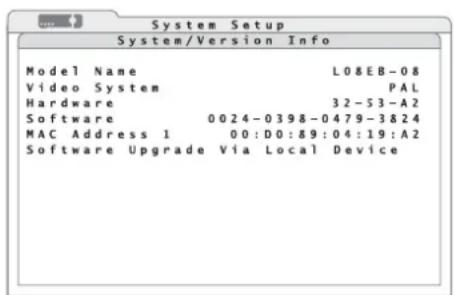
text_image
System Setup System/Version Info Model Name L08EB-08 Video System PAL Hardware 32-53-A2 Software 0024-0398-0479-3824 MAC Address 1 00:D0:89:04:19:A2 Software Upgrade Via Local Device⑤7 Untermenü „System/Version Info“
Folgende Informationen werden angezeigt: Model Name interne Modellbezeichnung Video System aktuell mit dem Schalter PAL/NTSC (25) gewähltes Videosystem
Hardware Versionsnummer der Rekorder-Hardware
Software Versionsnummer der Rekorder-Firmware
MAC Address Hardware-Adresse des Rekorders (Media Access Control Address) für die eindeutige Identifizierung des Gerätes in einem Computernetzwerk (Ethernet)
3) Die Zeile Software Upgrade via Local Device dient zur Aktualisierung der Software (Firmware) des Rekorders mithilfe eines über USB angeschlossenen Datenträgers.
Hinweis: Eine Firmware-Aktualisierung geschieht auf eigenes Risiko. Wird der Aktualisierungsprozess nicht fachgerecht durchgeführt oder (z. B. durch Ausfall der Stromversorgung) unterbrochen, funktioniert der Rekorder möglicherweise nicht mehr korrekt.
16 Fernzugriff über ein Computernetzwerk
Der Videorekorder kann über seine Anschlussbuchse LAN (19) mit einem einzelnen Computer, einem lokalen Computernetzwerk oder, z. B. über einen Router, mit dem Internet verbunden werden. Für die korrekte Einrichtung sind unbedingt Netzwerktechnik-Kenntnisse erforderlich.
16.1 Einrichten einer Netzwerkverbindung
Für die Einrichtung der Verbindung zu einem Computernetzwerk:
1) Über das Hauptmenü (Abb. 14) das Untermenü System Setup (Abb. 15) aufrufen.
2) Über die Zeile 6. Network Setup das entsprechende Untermenü (Abb. 58) aufrufen.
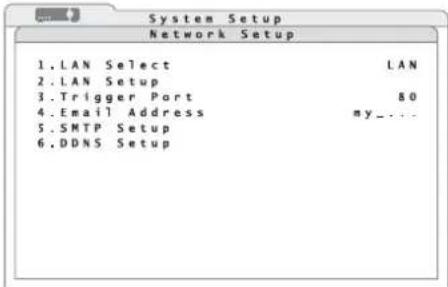
text_image
1. LAN Select LAN 2. LAN Setup 3. Trigger Port 80 4. Email Address my_... 5. SMTP Setup 6. DDNS Setup⑤8Untermenü „Network Setup“
3) In der Zeile LAN Select die Art der Netzwerk- anbindung wählen:
LAN (Local Area Network) lokales Computernetzwerk
PPPoE (Point-to-Point Protocol over Ethernet) z. B. für eine Internetverbindung direkt über DSL-Modem None keine Netzwerkanbindung
4) Die in der Zeile 3. Trigger Port vorgegebene (für Webserver übliche) Portnummer 80 kann bei Bedarf geändert werden.
5) Zur Einstellung der für die Art des Netzwerkes erforderlichen Parameter über die Zeile 2. LAN Setup das entsprechende Untermenü (Abb. 59 oder 60) aufrufen.
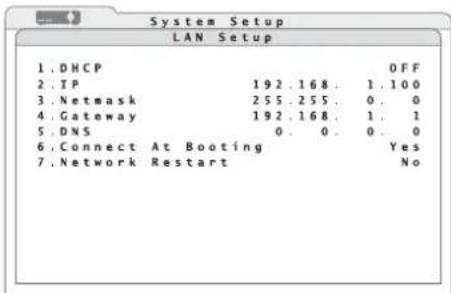
text_image
System Setup LAN Setup 1. DHCP OFF 2. IP 192.168.. 1.100 3. Netmask 255.255.. 0.. 0 4. Gateway 192.168.. 1.. 1 5. DNS 0.. 0.. 0 6. Connect At Booting Yes 7. Network Restart No⑤9 Untermenü „LAN Setup“
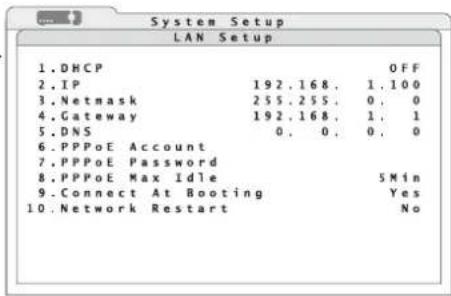
text_image
System Setup LAN Setup 1.DHCP 2.IP 192.168. 1.100 3.Netmask 255.255. 0. 0 4.Gateway 192.168. 1. 1 5.DNS 0. 0. 0 6.PPPoE Account 7.PPPoE Password 8.PPPoE Max Idle 5Min 9.Connect At Booting Yes 10.Network Restart No⑥0 Untermenü „LAN Setup (PPPoE)“
6) Soll der Rekorder seine Netzwerkkonfiguration durch einen DHCP-Server (z. B. den Router) zugewiesen bekommen, in der Zeile 1.DHCP (Dynamic Host Configuration Protocol) ON wählen. Für die manuelle Eingabe der Parameter 2.IP, 3.Netmask, 4.Gateway und 5.DNS die Option OFF einstellen.
7) Ist als Art der Netzwerkanbindung PPPoE gewählt, erscheinen im Untermenü LAN Setup zusätzliche Zeilen. In den Zeilen 6.PPPoE Account und 7.PPPoE Password die vom Internetdienstanbieter erhaltenen Zugangsdaten eingeben. Die Eingaben erfolgen, wie bei der Eingabe einer Kamerabezeichnung beschrieben (Kap. 6.2.4).
In der Zeile 8. PPPoE Max Idle die Zeit eingeben, in der die Modem-Verbindung bestehen bleiben soll, nachdem der verbundene Computer nicht mehr antwortet.
8) In der Zeile 6. bzw. 9. Connect At Booting wählen, ob die Netzwerkverbindung beim Start des Rekorders automatisch hergestellt werden soll (Yes) oder nicht (No).
9) Zum manuellen, sofortigen Neuaufbau der Netzwerkverbindung in der Zeile 7. bzw. 10. Network Restart die Option Yes einstellen.
16.1.1 Benachrichtigung per E-Mail einrichten
Um im Alarmfall per E-Mail eine Benachrichtigung an eine zuvor festgelegte Adresse verschicken lassen zu können, folgende Einstellungen vornehmen:
1) Im Untermenü Network Setup (Abb. 58) in der Zeile 4. Email Address die E-Mail-Adresse eingeben, an die die Benachrichtigung gesendet werden soll. Die Eingabe der Adresse erfolgt, wie bei der Eingabe einer Kamerabezeichnung beschrieben (Kap. 6.2.4).
2) Über die Zeile 5. SMTP Setup das entsprechende Untermenü (Abb. 61) aufrufen.
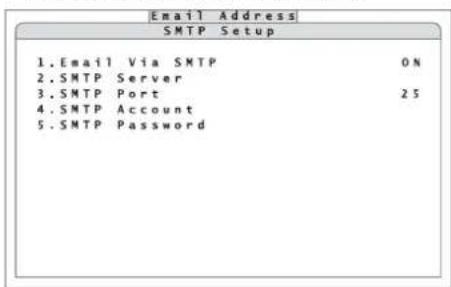
text_image
Email Address SMTP Setup 1.Email Via SMTP ON 2.SMTP Server 3.SMTP Port 25 4.SMTP Account 5.SMTP Password⑥1 Untermenü „SMTP Setup“
3) In der Zeile 1. Email via SMTP wählen, ob der E-Mail-Versand durch den Rekorder möglich sein soll (ON) oder nicht (OFF).
4) In der Zeile 2. SMTP Server den Mailserver eingeben, über den die Benachrichtigung gesendet werden soll. Die Eingabe des Servernamens erfolgt, wie bei der Eingabe einer Kamerabezeichnung beschrieben (Kap. 6.2.4).
5) In der Zeile 3. SMTP Port die Portnummer für den Versand einstellen. Üblich ist bei SMTP-Servern der hier voreingestellte Port 25.
6) In der Zeile 4. SMTP Account den Benutzernamen für das verwendete E-Mail-Konto eingeben.
7) In der Zeile 5. SMTP Password das Passwort für den Zugang zum E-Mail-Konto eingeben.
16.1.2 DDNS einrichten
Für den Fernzugriff muss die IP-Adresse des Rekorders bekannt sein. Viele Internetdienst anbieter variieren diese aber bei jedem Verbindungsaufbau (dynamische IP-Adresse). Um dieses Problem zu lösen, kann ein DDNS-Server genutzt werden, ein Netzwerkdienst, der von verschiedenen Dienstleistern angeboten wird. Der Rekorder ist dann unter einer Subdomain des DDNS-Servers erreichbar.
Die Nutzung eines DDNS-Servers wird zumeist im Router konfiguriert, der den Rekorder mit dem Internet verbindet, ist aber auch mit dem Rekorder möglich. Für diesen Rekorder stellt der Hersteller einen eigenen DDNS-Server zur Verfügung.
Bei jedem Verbindungsaufbau sendet nun der Router bzw. Rekorder seine aktuelle IP-Adresse an den DDNS-Server, der diese speichert und Anfragen an die gewählte Subdomain entsprechend an den Rekorder weiterleitet.
Zum Konfigurieren des Rekorders für die Nutzung des herstellereigenen DDNS-Servers:
1) Im Untermenü Network Setup (Abb. 58) über die Zeile 6.DDNS Setup das entsprechende Untermenü (Abb. 62) aufrufen.
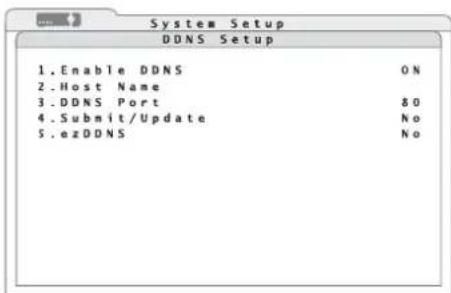
text_image
System Setup DDNS Setup 1. Enable DDNS ON 2. Host Name 3. DDNS Port &0 4. Submit/Update No 5. ezDDNS No⑥2 Untermenü „DDNS Setup“
2) In der Zeile 1. Enable DDNS wählen, ob DDNS vom Rekorder genutzt werden soll (ON) oder nicht (OFF).
3) In der Zeile 2. Host Name den gewünschten Namen für den Rekorder eingeben.
Der Name der Subdomain, um den Rekorder zu erreichen, ist dann: „http://[Host Name].ddns.iview-ddns.com“
Werden mehrere Rekorder eingesetzt, benötigt jedes Gerät eine eigene Subdomain.
4) Um die Verbindung zum DDNS-Server aufzubauen, in der Zeile 4. Submit/Update die Option Yes einstellen.
5) Eine vereinfachte Anmeldung beim DDNS-Server des Herstellers kann über die Funktion ezDDNS erfolgen. Der „Host Name“ wird dann automatisch vergeben. Zum Starten der Funktion in der Zeile 5. ezDDNS die Option Yes einstellen.
Hinweis: Der Rekorder muss zur Ausführung dieser Funktion über eine „echte“ (öffentliche) IP-Adresse, die manuell eingegeben oder von einem DHCP-Server zugeteilt wurde, oder per Port-Weiterleitung über einen Router mit dem Internet verbunden sein.
16.2 Fernbedienung über die Programme Windows Internet Explorer oder CMS
Über das Netzwerk kann mit den Programmen Windows Internet Explorer (IE) oder dem mitgelieferten CMS (Central Management System) auf den Rekorder zugegriffen werden, um Live-Bilder der Kameras anzuzeigen oder Aufzeichnungen wiederzugeben (unabhängig von der am Rekorder gewählten Ansicht). Zu dem können Einstellungen des Rekorders geändert werden.
Der verwendete Computer sollte folgende Mindestanforderungen erfüllen:
| Prozessor/Speicher: ..... Intel® Pentium® M,1,40 GHz, 512MB RAMempfohlen:Intel® CoreTM2Quad CPU Q6600,2,4 GHz, 2 GB RAM |
| Festplattenspeicher: ..... 20 MB für Programm installation erforderlich |
| Betriebssystem: | Windows XP, Windows Vista |
| Webbrowser: | Windows Internet Explorer, Version 6 oder höher |
| Monitor-Auflösung: | 1024 x 768 Pixel mit 16-Bit-Farbdarstellung |
| Netzwerkkarte: | 10BASE-T (10 Mbit/s)oder 100BASE-TX(100 Mbit/s) |
Diese Anleitung beschränkt sich auf die Bedienung über den IE. Das Programm CMS ist von der Bedienung ähnlich, bietet aber zahlreiche Zusatzfunktionen. Die umfangreiche englischen Beschreibung wird mit dem Programm auf der CD geliefert.
Zum Verbindungsaufbau vom Computer zum Re-korder die IP-Adresse des Rekorders (bzw. der öffentlichen IP-Adresse des Routers, an dem der Rekorder angeschlossen ist) in die Adresszeile des IE eingeben.
Hinweise
– Die einzelnen Abschnitte der Adresse nicht mit führenden Nullen eingeben (z. B. „192.068.080.006“ als „192.68.80.6“ eingeben)
- Wenn der voreingestellte Trigger Port 80 geändert wurde, z. B. in Port 81, die IP-Adresse als „192.68.80.6:81“ eingeben.
Beim ersten Verbindungsaufbau über den IE lädt dieser eine erforderliche Erweiterung (ActiveX-Steuer-element) vom Rekorder und installiert sie auf dem Computer. Wenn nötig, müssen vorher die Sicherheitseinstellungen des IE so gelockert werden, dass dieser Vorgang zugelassen wird:
1) Den IE starten. Aus dem Hauptmenü des Browsers den Menüpunkt „Extras“ wählen, dann „Internetoptionen“ und anschließend das Register „Sicherheit“ anklicken.
2) Zum Festlegen der Sicherheitseinstellungen den Menüpunkt „Vertrauenswürdige Sites“ wählen und dann „Sites“ anklicken.
3) Den Haken entfernen bei „Für Sites dieser Zone ist eine Serverüberprüfung (https:) erforderlich“. Die IP-Adresse des Gerätes in das Feld eingeben und diese Website durch „Hinzufügen“ zu dieser Zone hinzufügen.
4) Im Bereich der Sicherheitsebene „Stufe anpassen“ anklicken.
Unter „ActiveX-Steuerelemente und Plugins“ alle Menüpunkte auf „Aktivieren“ oder „Bestätigen“ stellen.
5) Zum Übernehmen der Einstellungen auf „OK“ klicken und das Fenster „Sicherheitseinstellungen“ schließen.
Für den Verbindungsaufbau ist zudem die Eingabe eines Benutzernamens und des zugehörigen Passwortes aus den im Rekorder angelegten Benutzer-
Windows ist ein registriertes Warenzeichen der Microsoft Corporation in den USA und anderen Ländern.
konten (Kap. 13.1) erforderlich, auch wenn im Rekorder der Passwortschutz deaktiviert ist.
Auf einen Rekorder können gleichzeitig ein als „admin“ angemeldeter Benutzer und zwei andere Benutzer zugreifen. Ruft gleichzeitig ein Benutzer als „admin“ lokal am Rekorder das Einstellmenü auf, so hat dieser Vorrang vor einem Fernzugriff und auf dem Computer erscheint eine Meldung, dass der Rekorder lokal bedient wird.
Wird der Zugriff gewährt, erscheint das folgende Fenster:
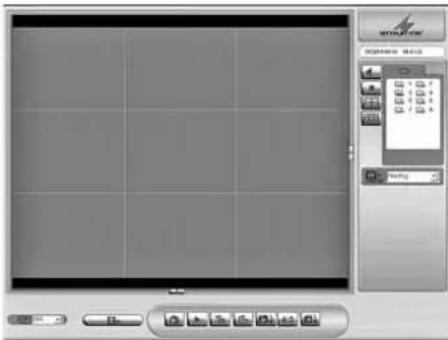
⑥3 Fernbedienungsfenster im IE
Zu Beginn werden zunächst im geteilten Bildbereich alle Kamerabilder gezeigt, die nicht im Rekorder auf „verborgen“ geschaltet wurden (Kap. 6.2.6). Auf der rechten Seite sind die Kamerakanäle aufgeführt. Über den Rekorder fernsteuerbare Kameras sind mit dem Symbol ☐statische Kameras mit dem Symbol ☐gekennzeichnet.
Um eine Kamera als Vollbild anzeigen zu lassen, auf das entsprechende Symbol klicken oder auf das Teilbild doppelklicken.
Zum Zurückschalten auf eine geteilte Darstellung die entsprechende Schaltfläche anklicken:
Die Verfügbarkeit dieser Darstellungen hängt von der Anzahl der Eingangskanäle des verbundenen Rekorders ab.
Über die Schaltfläche lässt sich die Übertragung des Kameratons einschalten. Das Symbol wechselt bei eingeschaltetem Ton zu:
Zum Abschalten des Tons die Schaltfläche erneut anklicken.
Über die Schaltfläche können die Videosignale der aktuell gezeigten Kameras, unabhängig von der Aufnahmetätigkeit des Rekorders, auf dem Computer als Videodatei aufgezeichnet werden. Das Dateiformat entspricht dem Aufzeichnungsformat des Rekorders (Dateiendung *.drv). Zunächst öffnet sich ein Dialogfenster, in dem Dateiname und Speicherort festgelegt werden können. Danach beginnt die Aufnahme. Die Schaltfläche erscheint „gedrückt“. Zum Beenden der Aufnahme die Schaltfläche erneut anklicken.
Im Listenfeld „Bandwidth“ kann die Aktualisierungsrate der Kamerabilder an die zur Verfügung stehende Übertragungsbandbreite angepasst werden.
Im Listenfeld „Picture size“ kann die Darstellungsgröße der Kamerabilder eingestellt werden.
Über die Schaltfläche „4 : 3“ lässt sich die Darstellung im Bildbereich zwischen einem festen Seitenverhältnis (Breite : Höhe = 4 : 3) und von der Größe des Programmfensters abhängigen Proportionen umschalten.
Mit der Schaltfläche „Playback“ können Aufzeichnungen aus dem Rekorder wiedergegeben oder auf den Computer heruntergeladen werden, sofern der angemeldete Benutzer die Berechtigung dazu hat. Für das Herunterladen von Aufzeichnungen kann der Aufnahmezeitraum festgelegt und eine Auswahl bestimmter Kamerakanäle getroffen werden.
Ebenso lassen sich auf dem Computer befindliche Aufzeichnungen wiedergeben und Dateien, die vom Videorekorder exportiert wurden, auf Echtheit überprüfen. (Die Daten werden vom Rekorder zum Schutz gegen Manipulation mit einer digitalen Signatur versehen. Deshalb werden zusätzlich zur *.drv-*.avi-Videodatei auch Dateien vom Typ *.sig und *.gpg gespeichert.) Während der Wiedergabe einer Aufzeichnung werden rechts unten die folgenden Schaltflächen zur Steuerung der Wiedergabe angezeigt:
⑥4 Wiedergabesteuerung
Über die Schaltfläche kann hier die Wiedergabe angehalten (Pause) und wieder fortgesetzt werden. Mit den anderen beiden Schaltflächen lässt sich die Richtung und die Geschwindigkeit (1 x, 2 x, 4 x, 8 x, 16 x, 32 x) der Wiedergabe ändern; bei angehaltener Wiedergabe (Pause) kann mit ihnen bildweise vor- bzw. zurückgesprungen werden.

Über die Schaltfläche „Live“ den Wiedergabemodus beenden und zu den Live-Kamerabildern zurückkehren.

Über die Schaltfläche „Configuration“ können die Menüeinstellungen des Rekorders geändert werden, sofern der angemeldete Benutzer die Berechtigung dazu hat.

Über die Schaltfläche „Search“ wird die Ereignisliste des Rekorders angezeigt (vgl. Kap. 9.1.1). Die Videodatei zu einem markierten Listeneintrag kann über die Schaltfläche „Download“ auf den Computer heruntergeladen oder direkt durch einen Doppelklick auf den Listeneintrag sofort wiedergegeben werden, sofern der angemeldete Benutzer die Berechtigung dazu hat.

Mit einem Klick auf die Schaltfläche „Snap-shot“ wird eine Bildschirmkopie vom aktuellen Programmfenster im Desktop-Verzeichnis als „Snapshot-x.jpg“ mit einer fortlaufenden Nummer als „x“ gespeichert.

Über die Schaltfläche „Health“ werden Statusinformationen zu den internen Festplatten und den über USB angeschlossenen Speichermedien des Rekorders angezeigt.

Über die Schaltfläche „Download DVRPlayer“ kann ein Programm
aus dem Rekorder auf den Computer heruntergeladen werden, mit dem sich die *.drv-Videodateien auch auf Computern wiedergeben lassen, die nicht mit dem Rekorder verbunden sind.
Die Bedienelemente rechts und unterhalb des Bildbereichs können jeweils über ihre Schaltfläche
ausgeblendet werden, damit ein größerer Bildbereich zur Verfügung steht.
16.2.1 Kamerafernsteuerung über den IE
Wurde während der Anzeige der Live-Kamerabilder eine fernsteuerbare Kamera als Vollbilddarstellung gewählt, erscheint auf der rechten Seite das Feld zur Kamerasteuerung (Abb. 65).
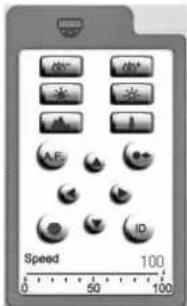
text_image
Speed 0 50 100⑥5 Kamerasteuerung

Richtungssteuerung der Kamera

Einstellung der Bildschärfe „Focus“

Einstellung der Blende „Iris“

Einstellung der Brennweite „Zoom“

Aufruf der Kamerafunktion Blendenautomatik/Autofokus

Abruf einer gespeicherten Kameraeinstellung „Go preset“
Die Speicherplatznummer aus der angezeigten Liste wählen.

Speichern einer Kameraeinstellung „Set pre-set“
Die Speicherplatznummer aus der angezeigten Liste wählen. Die Anzahl der zur Verfügung stehenden Speicherplätze hängt von der Ausstattung der verwendeten Kamera ab.

Auswahl der zu steuernden Kamera „Dome ID“
Im Feld „ID“ kann die Datenbus-Adresse der gewünschten Kamera, im Feld darunter das erforderliche Steuerprotokoll gewählt werden. Eine Änderung der Parameter an dieser Stelle hat keine Auswirkung auf die Menüeinstellung des Rekorders.

Der Schieberegler „Dome speed“ be einflusst die Bewegungsgeschwindigkeit der Kamera.
Hinweis: Welche der genannten Einstellungen der Kamera tatsächlich fernsteuerbar sind, hängt von deren Ausstattung.
16.2.2 Verbindung trennen
Durch das Schließen des Programmfensters des IE wird der Benutzer automatisch abgemeldet und die Verbindung getrennt.
17 System herunterfahren oder neu starten
Damit es nicht zu Datenverlusten oder zur Beschädigung des Rekorders kommt, vor dem Trennen des Rekorders von seiner Stromversorgung das System herunterfahren.
1) Wie in Kapitel 6.1 beschrieben, das Hauptmenü (Abb. 66) aufrufen.
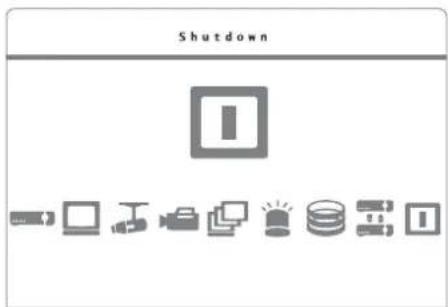
⑥6 Hauptmenü: „Shutdown“ angewählt
2) Das Untermenü Shutdown aufrufen (Abb. 67).
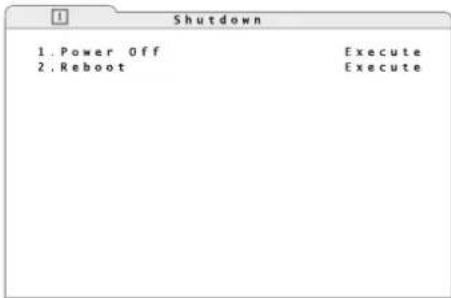
text_image
1. Power Off 2. Reboot Execute Execute⑥7 Untermenü „Shutdown“
3) Zum Herunterfahren des Systems die Zeile 1. Power Off auswählen und mit der Taste ENTER (6) bestätigen.
Während des Herunterfahrens des Systems blinkt zunächst die Meldung „System shutting down...“ auf dem Bildschirm. Erscheint „You can safely turn off DVR now!“ ist der Vorgang beendet und der Rekorder kann von der Spannungsversorgung getrennt werden.
4) Soll der Rekorder lediglich neu gestartet werden [z. B. nach Umschalten des Videosystems mithilfe des Schalter PAL/ NTSC (25)] die Zeile 2. Reboot auswählen und mit der Taste ENTER (6) bestätigen. Das System wird jetzt neu gestartet.
18 Technische Daten
Videonorm: PAL/ NTSC wählbar
Videoeingänge
DMR-604: 4 BNC
DMR-608: 8 BNC
DMR-616: 16 BNC
Videoausgänge
DMR-604: 1 BNC, 1 VGA
DMR-608/-616: ..... 2 BNC, 1 VGA
Audioeingänge
DMR-604: 4 Cinch
DMR-608: 8 über 25-pol. D-Sub-
Buchse, Adapter auf
Cinch mitgeliefert
DMR-616: 16 über 25-pol. D-Sub-
Buchse, Adapter auf
Cinch mitgeliefert
Audioausgänge
DMR-604: 1 Cinch
DMR-608/-616: ..... 2 Cinch
Videokompression: ..... H.264
Max. Aufzeichnungsbildrate bei gewählter Bildauflösung (Bildpunkte horizontal × vertikal)
DMR-604:
| PAL | |
| 352 × 288 | 100 Bilder/s |
| 720 × 288 | 50 Bilder/s |
| 720 × 576 | 25 Bilder/s |
| NTSC | |
| 352 × 240 | 120 Bilder/s |
| 720 × 240 | 60 Bilder/s |
| 720 × 480 | 30 Bilder/s |
DMR-608, DMR-616:
| PAL | |
| 352 × 288 | 200 Bilder/s |
| 720 × 288 | 100 Bilder/s |
| 720 × 576 | 50 Bilder/s |
| NTSC | |
| 352 × 240 | 240 Bilder/s |
| 720 × 240 | 120 Bilder/s |
| 720 × 480 | 60 Bilder/s |
Alarmeingänge
DMR-604: 4, NO/ NC-Kontakt wählbar
DMR-608: 8, NO/ NC-Kontakt wählbar
DMR-616: ..... 16, NO/ NC-Kontakt wählbar
Alarmausgang: 1 Umschaltkontakt, max. 24 V/500 mA
Kamerafernsteuerung: ... über RS-485
Protokolle:.... PELCO-D, PELCO-P, Panasonic_N,
Panasonic_C
JVC, Fastrax 2,
AD422, DynaColor
Schnittstellen: ..... 2 USB 2.0 für Speichermedium und
Maus
1 RJ45 Ethernet für
Computernetzwerk
Stromversorgung: ..... 12 V = / max. 5 A über beiliegendes Netzgerät
Abmessungen: 300 × 62 × 375 mm
Gewicht
DMR-604: 4,5 kg
DMR-608: 5 kg
DMR-616: 6 kg
Änderungen vorbehalten
D
A
CH
D
A
CH
18.1 Aufnahmekapazität
Die folgenden Tabellen zeigen die maximale Aufnahmedauer in Abhängigkeit von dem eingestellten Videosystem, der gewählten Bildauflösung, der Speicherkapazität der eingebauten Festplatten, der gewählten Bildrate und Bildqualität. Es wird von einer kontinuierlichen Aufzeichnung ausgegangen, bei der die Aufzeichnung der Tonsignale deaktiviert ist.
Die Angaben in den Tabellen basieren auf Tests und sind ungefähre Richtwerte. Die tatsächliche Aufnahmekapazität kann variieren, da der Kompressionsgrad der Daten u. A. von den Bildinhalten der Videosignale abhängt.
Für die Aufzeichnung der Tonsignale ist z. B. bei 8 Kanälen eine zusätzliche Speicherkapazität von ca. 8 KB/s (das entspricht 0,7 GB/ Tag) erforderlich.
18.1.1 Videosystem PAL
68
| Aufnahmedauer (Tage) bei kontinuierlicher AufnahmeVideosystem PAL, Bildauflösung 720 x 576, keine Audioaufzeichnung | ||||||
| Festplattenkapazität | Gesamtbildrate(Bilder/Sekunde)aller Kanäle | gewählte Bildqualität (Speicherbedarf pro Bild) | ||||
| Low (6 KB/ Bild) | Fair (10 KB/ Bild) | Mid (14 KB/ Bild) | High (18 KB/ Bild) | Best (22 KB/ Bild) | ||
| 320 GB | 25 23,6 14,1 | 10,1 7,85 6,42 | ||||
| 12,5 47,1 28 | 3 20,2 15,7 12,8 | |||||
| 6,25 94,2 56 | 5 40,4 31,4 25,7 | |||||
| 500 GB | 25 37,1 22,3 | 15,9 12,4 10,1 | ||||
| 12,5 74,2 44 | 5 31,8 24,7 20,2 | |||||
| 6,25 148 89 | 1 63,6 49,5 40,5 | |||||
| 750 GB | 25 56 33,6 24 | 18,7 15,3 | ||||
| 12,5 112 67,1 | 48 37,3 30,5 | |||||
| 6,25 224 13 | 4 95,9 74,6 61 | |||||
| 1 TB | 25 76,6 46 32 | 8 25,5 20,9 | ||||
| 12,5 153 91,9 | 65,7 51,1 41,8 | |||||
| 6,25 306 18 | 4 131 102 83,6 | |||||
69
| Aufnahmedauer (Tage) bei kontinuierlicher AufnahmeVideosystem PAL, Bildauflösung 720 x 288, keine Audioaufzeichnung | ||||||
| Festplattenkapazität | Gesamtbildrate(Bilder/Sekunde)aller Kanäle | gewählte Bildqualität (Speicherbedarf pro Bild) | ||||
| Low (4 KB/ Bild) | Fair (6 KB/ Bild) Mid | (8 KB/ Bild) High | (10 KB/ Bild) Best | (12 KB/ Bild) | ||
| 320 GB | 50 17,7 11,8 | 8,83 7,06 5,89 | ||||
| 25 35,3 23,6 | 17,7 14,1 11,8 | |||||
| 12,5 70,6 47,1 | 1 35,3 28,3 23,6 | |||||
| 6,25 141 94,2 | 70,6 56,5 47,1 | |||||
| 500 GB | 50 27,8 18,6 | 13,9 11,1 9,28 | ||||
| 25 55,7 37,1 | 27,8 22,3 18,6 | |||||
| 12,5 111 74,2 | 55,7 44,5 37,1 | |||||
| 6,25 223 148 | 111 89,1 74,2 | |||||
| 750 GB | 50 42 28 21 | 16,8 14 | ||||
| 25 83,9 56 42 | 33,6 28 | |||||
| 12,5 168 112 | 83,9 67,1 56 | |||||
| 6,25 336 224 | 168 134 112 | |||||
| 1 TB | 50 57,5 38,3 | 28,7 23 19,2 | ||||
| 25 115 76,6 | 57,5 46 38,3 | |||||
| 12,5 230 153 | 115 91,9 76,6 | |||||
| 6,25 460 306 | 230 184 153 | |||||
70
| Aufnahmedauer (Tage) bei kontinuierlicher AufnahmeVideosystem PAL, Bildauflösung 352 x 288, keine Audioaufzeichnung | ||||||
| Festplattenkapazität | Gesamtbildrate(Bilder/Sekunde)aller Kanäle | gewählte Bildqualität (Speicherbedarf pro Bild) | ||||
| Low (2 KB/ Bild) | Fair (3 KB/ Bild) Mid | (4 KB/ Bild) High | (5 KB/ Bild) Best (6 KB/ Bild) | KB/ Bild) | ||
| 320 GB | 100 17,7 11,8 | 8,83 7,06 5,89 | ||||
| 50 35,3 23,6 | 17,7 14,1 11,8 | |||||
| 25 70,6 47,1 | 35,3 28,3 23,6 | |||||
| 12,5 141 94,2 | 2 70,6 56,5 47,1 | |||||
| 6,25 283 18 | 8 141 113 94,2 | |||||
| 500 GB | 100 27,8 18,6 | 13,9 11,1 9,28 | ||||
| 50 55,7 37,1 | 27,8 22,3 18,6 | |||||
| 25 111 74,2 | 55,7 44,5 37,1 | |||||
| 12,5 223 148 | 111 89,1 74,2 | |||||
| 6,25 445 29 | 7 223 178 148,4 | |||||
| 750 GB | 100 42 28 21 | 16,8 14 | ||||
| 50 83,9 56 42 | 33,6 28 | |||||
| 25 168 112 8 | 3,9 67,1 56 | |||||
| 12,5 336 224 | 168 134 112 | |||||
| 6,25 671 44 | 8 336 269 224 | |||||
| 1 TB | 100 57,5 38,3 | 28,7 23 19,2 | ||||
| 50 115 76,6 | 57,5 46 38,3 | |||||
| 25 230 153 1 | 15 91,9 76,6 | |||||
| 12,5 460 306 | 230 184 153 | |||||
| 6,25 919 61 | 3 460 368 306 | |||||
18.1.2 Videosystem NTSC
⑦1
| Aufnahmedauer (Tage) bei kontinuierlicher AufnahmeVideosystem NTSC, Bildauflösung 720 x 480, keine Audioaufzeichnung | ||||||
| Festplattenkapazität | Gesamtbildrate(Bilder/Sekunde)aller Kanäle | gewählte Bildqualität (Speicherbedarf pro Bild) | ||||
| Low (6 KB/ Bild) | Fair (10 KB/ Bild) | M | d (14 KB/ Bild) | High (18 KB/ Bild) Best (22 KB/ Bild) | ||
| 320 GB | 30 19,6 11,8 | 8,41 6,54 5,35 | ||||
| 15 39,2 23,6 | 16,8 13,1 10,7 | |||||
| 7,5 78,5 47, | 1 33,6 26,2 21,4 | |||||
| 500 GB | 30 30,9 18,6 | 13,3 10,3 8,43 | ||||
| 15 61,9 37,1 | 26,5 20,6 16,9 | |||||
| 7,5 124 74,2 | 2 53 41,2 33,7 | |||||
| 750 GB | 30 46,6 28 20 | 15,5 12,7 | ||||
| 15 93,3 56 40 | 31,1 25,4 | |||||
| 7,5 186 112 | 79,9 62,2 50,9 | |||||
| 1 TB | 30 63,8 38,3 | 27,4 21,3 17,4 | ||||
| 15 128 76,6 | 54,7 42,6 34,8 | |||||
| 7,5 255 153 | 109 85,1 69,6 | |||||
| Aufnahmedauer (Tage) bei kontinuierlicher AufnahmeVideosystem NTSC, Bildauflösung 720 x 240, keine Audioaufzeichnung | ||||||
| Festplattenkapazität | Gesamtbildrate(Bilder/Sekunde)aller Kanäle | gewählte Bildqualität (Speicherbedarf pro Bild) | ||||
| Low (4 KB/ Bild) | Fair (6 KB/ Bild) Mid | (8 KB/ Bild) High | (10 KB/ Bild) Best | (12 KB/ Bild) | ||
| 320 GB | 60 14,7 9,81 | 7,36 5,89 4,91 | ||||
| 30 29,4 19,6 | 14,7 11,8 9,81 | |||||
| 15 58,9 39,2 | 29,4 23,6 19,6 | |||||
| 7,5 118 78,5 | 58,9 47,1 39,2 | |||||
| 500 GB | 60 23,2 15,5 | 11,6 9,28 7,73 | ||||
| 30 46,4 30,9 | 23,2 18,6 15,5 | |||||
| 15 92,8 61,9 | 46,4 37,1 30,9 | |||||
| 7,5 186 124 | 92,8 74,2 61,9 | |||||
| 750 GB | 60 35 23,3 17 | 7,5 14 11,7 | ||||
| 30 69,9 46,6 | 35 28 23,3 | |||||
| 15 140 93,3 | 69,9 56 46,6 | |||||
| 7,5 280 186 | 140 112 93,3 | |||||
| 1 TB | 60 47,9 31,9 | 23,9 19,2 16 | ||||
| 30 95,7 63,8 | 47,9 38,3 31,9 | |||||
| 15 191 128 9 | 5,7 76,6 63,8 | |||||
| 7,5 383 255 | 191 153 128 | |||||
| Aufnahmedauer (Tage) bei kontinuierlicher AufnahmeVideosystem NTSC, Bildauflösung 352 x 240, keine Audioaufzeichnung | ||||||
| Festplattenkapazität | Gesamtbildrate(Bilder/Sekunde)aller Kanäle | gewählte Bildqualität (Speicherbedarf pro Bild) | ||||
| Low (2 KB/ Bild) | Fair (3 KB/ Bild) Mid | (4 KB/ Bild) High | (5 KB/ Bild) Best (6 | KB/ Bild) | ||
| 320 GB | 120 14,7 9,81 | 7,36 5,89 4,91 | ||||
| 60 29,4 19,6 | 14,7 11,8 9,81 | |||||
| 30 58,9 39,2 | 29,4 23,6 19,6 | |||||
| 15 118 78,5 | 58,9 47,1 39,2 | |||||
| 7,5 235 157 | 118 94,2 78,5 | |||||
| 500 GB | 120 23,2 15,5 | 11,6 9,28 7,73 | ||||
| 60 46,4 30,9 | 23,2 18,6 15,5 | |||||
| 30 92,8 61,9 | 46,4 37,1 30,9 | |||||
| 15 186 124 9 | 2,8 74,2 61,9 | |||||
| 7,5 371 247 | 186 148 124 | |||||
| 750 GB | 120 35 23,3 1 | 7,5 14 11,7 | ||||
| 60 69,9 46,6 | 35 28 23,3 | |||||
| 30 140 93,3 | 69,9 56 46,6 | |||||
| 15 280 186 1 | 40 112 93,3 | |||||
| 7,5 559 373 | 280 224 186 | |||||
| 1 TB | 120 47,9 31,9 | 23,9 19,2 16 | ||||
| 60 95,7 63,8 | 47,9 38,3 31,9 | |||||
| 30 191 128 9 | 5,7 76,6 63,8 | |||||
| 15 383 255 1 | 91 153 128 | |||||
| 7,5 766 511 | 383 306 255 | |||||