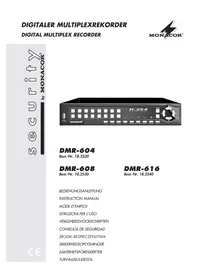
DMR604 - Telecamera di sorveglianza Monacor - Manuale utente e istruzioni gratuiti
Trova gratuitamente il manuale del dispositivo DMR604 Monacor in formato PDF.

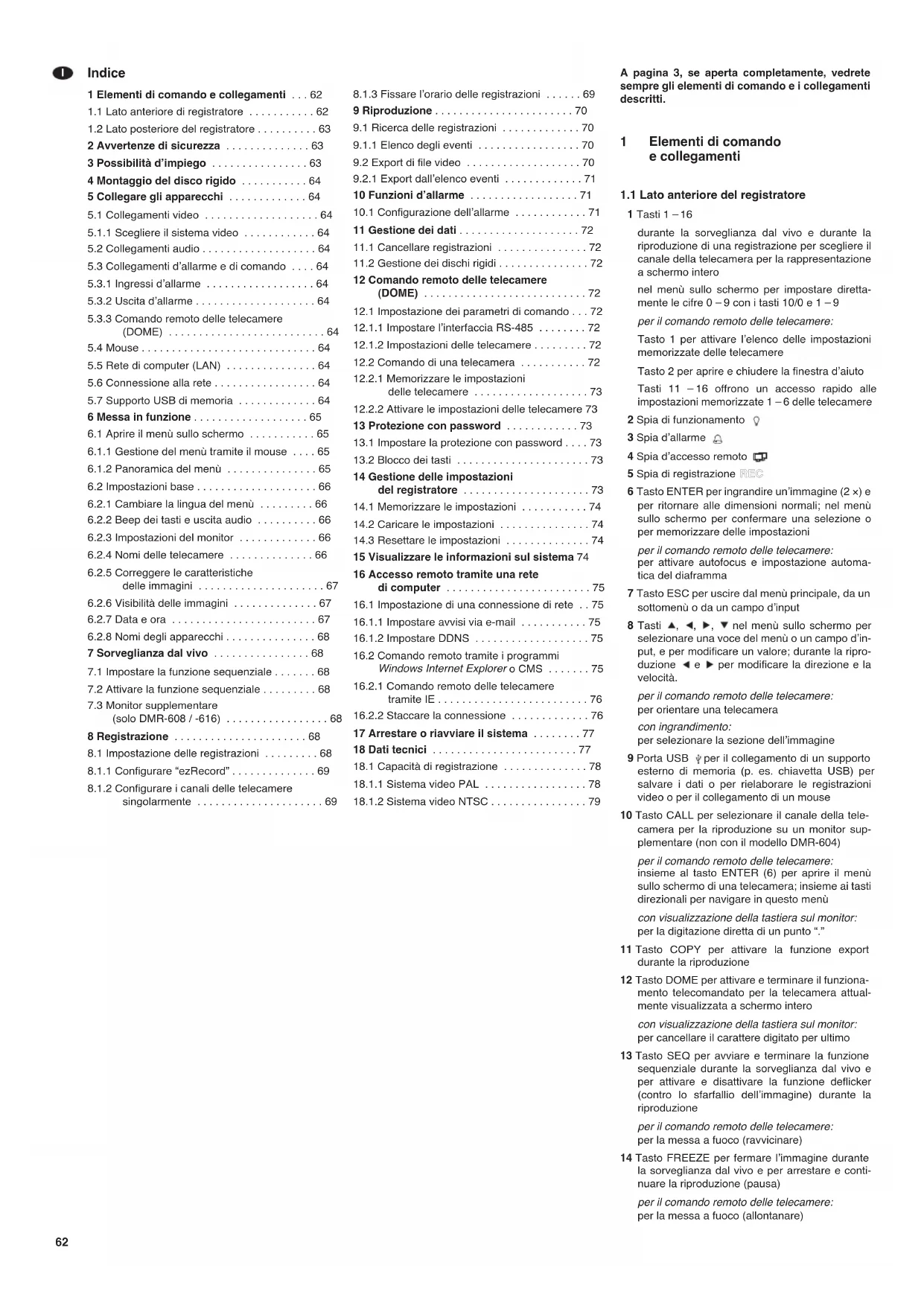


| Tipo di prodotto | Registratore video digitale (DVR) per sorveglianza |
| Marca | Monacor |
| Modello | DMR604 |
| Numero di ingressi video | 4 (BNC) |
| Numero di uscite video | 1 BNC + 1 VGA |
| Ingressi audio | 4 RCA |
| Uscite audio | 1 RCA |
| Compressione video | H.264 |
| Risoluzione massima | 720 × 576 (PAL) / 720 × 480 (NTSC) |
| Frequenza di registrazione max. | 100 ips (PAL 352×288) / 120 ips (NTSC 352×240) |
| Ingressi allarme | 4 (contatto NO/NC selezionabile) |
| Uscita allarme | 1 relè commutatore (24 V / 500 mA max.) |
| Gestione PTZ | Tramite RS-485 (protocolli PELCO-D, PELCO-P, ecc.) |
| Interfacce di rete | 1 RJ45 Ethernet (10/100 Mbps) |
| Porte USB | 2 USB 2.0 (mouse, chiavetta USB) |
| Hard disk supportati | 2 dischi SATA max. 1 TB ciascuno |
| Alimentazione | 12 V / 5 A (alimentatore incluso) |
| Consumo | 60 W max. |
| Dimensioni (L × A × P) | 300 × 62 × 375 mm |
| Peso | 4,5 kg |
| Temperatura di funzionamento | 0 a 40 °C |
| Umidità ammissibile | Interno, evitare getti e umidità elevata |
| Manutenzione e pulizia | Panno asciutto e morbido, no sostanze chimiche né acqua |
| Sicurezza | Protezione tramite password (8 livelli), blocco tasti |
| Riparabilità | Interventi riservati a un tecnico specializzato |
Domande frequenti - DMR604 Monacor
Domande degli utenti su DMR604 Monacor
0 domanda su questo apparecchio. Rispondi a quelle che conosci o fai la tua.
Fai una nuova domanda su questo apparecchio
Scarica le istruzioni per il tuo Telecamera di sorveglianza in formato PDF gratuitamente! Trova il tuo manuale DMR604 - Monacor e riprendi in mano il tuo dispositivo elettronico. In questa pagina sono pubblicati tutti i documenti necessari per l'utilizzo del tuo dispositivo. DMR604 del marchio Monacor.
MANUALE UTENTE DMR604 Monacor
I Prima di accendere ...
Vi auguriamo buon divertimento con il vostro nuovo apparecchio di MONACOR. Leggete attentamente le istruzioni prima di mettere in funzione l'apparecchio. Solo così potete conoscere tutte le funzionalità, evitare comandi sbagliati e proteggere voi stessi e l'apparecchio da eventuali danni in seguito ad un uso improprio. Conservate le istruzioni per poterle consultare anche in futuro.
Il testo italiano inizia a pagina 62.
1 Elementi di comando e collegamenti ... 62
1.1 Lato anteriore di registratore ..... 62
1.2 Lato posteriore del registratore ..... 63
2 Avvertenze di sicurezza 63
3 Possibilità d'impiego 63
4 Montaggio del disco rigido 64
5 Collegare gli apparecchi 64
5.1 Collegamenti video 64
5.1.1 Scegliere il sistema video ..... 64
5.2 Collegamenti audio 64
5.3 Collegamenti d'allarme e di comando .... 64
5.3.3 Comando remoto delle telecamere (DOME) 64
5.4 Mouse 64
5.5 Rete di computer (LAN) 64
5.6 Connessione alla rete ..... 64
5.7 Supporto USB di memoria ..... 64
6 Messa in funzione 65
6.1 Aprire il menù sullo schermo ..... 65
6.1.1 Gestione del menù tramite il mouse .... 65
6.1.2 Panoramica del menù 65
6.2 Impostazioni base 66
6.2.1 Cambiare la lingua del menù ..... 66
6.2.2 Beep dei tasti e uscita audio ..... 66
6.2.3 Impostazioni del monitor 66
6.2.4 Nomi delle telecamere ..... 66
6.2.5 Correggere le caratteristiche delle immagini .... 67
6.2.6 Visibilità delle immagini ..... 67
6.2.7 Data e ora 67
6.2.8 Nomi degli apparecchi....68
7 Sorveglianza dal vivo 68
7.1 Impostare la funzione sequenziale ..... 68
7.2 Attivare la funzione sequenziale ..... 68
7.3 Monitor supplementare (solo DMR-608 / -616) 68
8 Registrazione 68
8.1 Impostazione delle registrazioni ..... 68
8.1.1 Configurare "ezRecord"....69
8.1.2 Configurare i canali delle telecamere singolarmente 69
8.1.3 Fissare l'orario delle registrazioni ..... 69
9 Riproduzione 70
9.1 Ricerca delle registrazioni .....70
9.1.1 Elenco degli eventi .....70
9.2 Export di file video ..... 70
9.2.1 Export dall'elenco eventi .....71
10 Funzioni d'allarme 71
10.1 Configurazione dell'allarme .....71
11 Gestione dei dati ....72
11.1 Cancellare registrazioni ..... 72
11.2 Gestione dei dischi rigidi 72
12 Comando remoto delle telecamere (DOME) 72
12.1 Impostazione dei parametri di comando ... 72
12.1.1 Impostare l'interfaccia RS-485 ..... 72
12.1.2 Impostazioni delle telecamere ..... 72
12.2 Comando di una telecamera ..... 72
12.2.1 Memorizzare le impostazioni delle telecamere ....73
12.2.2 Attivare le impostazioni delle telecamere 73
13 Protezione con password .....73
13.1 Impostare la protezione con password .... 73
13.2 Blocco dei tasti 73
14 Gestione delle impostazioni del registratore 73
14.1 Memorizzare le impostazioni ..... 74
14.2 Caricare le impostazioni .....74
14.3 Resettare le impostazioni ..... 74
15 Visualizzare le informazioni sul sistema 74
16 Accesso remoto tramite una rete di computer ....75
16.1 Impostazione di una connessione di rete .. 75
16.1.1 Impostare avvisi via e-mail ..... 75
16.1.2 Impostare DDNS 75
16.2 Comando remoto tramite i programmi Windows Internet Explorer o CMS ..... 75
16.2.1 Comando remoto delle telecamere tramite IE 76
16.2.2 Staccare la connessione .....76
17 Arrestare o riavviare il sistema ..... 77
18 Dati tecnici 77
18.1 Capacità di registrazione ..... 78
18.1.1 Sistema video PAL 78
18.1.2 Sistema video NTSC 79
A pagina 3, se aperta completamente, vedrete sempre gli elementi di comando e i collegamenti descritti.
1 Elementi di comando e collegamenti
1.1 Lato anteriore del registratore
1 Tasti 1-16
durante la sorveglianza dal vivo e durante la riproduzione di una registrazione per scegliere il canale della telecamera per la rappresentazione a schermo intero
nel menù sullo schermo per impostare diretta- mente le cifre 0 – 9 con i tasti 10/0 e 1 – 9
per il comando remoto delle telecamere:
Tasto 1 per attivare l'elenco delle impostazioni memorizzate delle telecamere
Tasto 2 per aprire e chiudere la finestra d'aiuto
Tasti 11 -16 offrono un accesso rapido alle impostazioni memorizzate 1 -6 delle telecamere
2 Spia di funzionamento
3 Spia d'allarme
4 Spia d'accesso remoto
5 Spia di registrazione REC
6 Tasto ENTER per ingrandire un'immagine (2 ×) e per ritornare alle dimensioni normali; nel menù sullo schermo per confermare una selezione o per memorizzare delle impostazioni
per il comando remoto delle telecamere:
per attivare autofocus e impostazione automatica del diaframma
7 Tasto ESC per uscire dal menù principale, da un sottomenù o da un campo d'input
8 Tasti ▲, ◀, ▶, ▼ nel menù sullo schermo per selezionare una voce del menù o un campo d'input, e per modificare un valore; durante la riproduzione ◀ e ▶ per modificare la direzione e la velocità.
per il comando remoto delle telecamere:
per orientare una telecamera
con ingrandimento:
per selezionare la sezione dell'immagine
9 Porta USB ⚡ per il collegamento di un supporto esterno di memoria (p. es. chiavetta USB) per salvare i dati o per rielaborare le registrazioni video o per il collegamento di un mouse
10 Tasto CALL per selezionare il canale della telecamera per la riproduzione su un monitor supplementare (non con il modello DMR-604)
per il comando remoto delle telecamere:
insieme al tasto ENTER (6) per aprire il menù sullo schermo di una telecamera; insieme ai tasti direzionali per navigare in questo menù
con visualizzazione della tastiera sul monitor:
per la digitazione diretta di un punto “.”
11 Tasto COPY per attivare la funzione export durante la riproduzione
12 Tasto DOME per attivare e terminare il funzionamento telecomandato per la telecamera attualmente visualizzata a schermo intero
con visualizzazione della tastiera sul monitor:
per cancellare il carattere digitato per ultimo
13 Tasto SEQ per avviare e terminare la funzione sequenziale durante la sorveglianza dal vivo e per attivare e disattivare la funzione deflicker (contro lo sfarfallio dell'immagine) durante la riproduzione
per il comando remoto delle telecamere:
per la messa a fuoco (ravvicinare)
14 Tasto FREEZE per fermare l'immagine durante la sorveglianza dal vivo e per arrestare e continuare la riproduzione (pausa)
per il comando remoto delle telecamere:
per la messa a fuoco (allontanare)
15 Tasto PLAY/STOP per avviare e terminare una riproduzione
per il comando remoto delle telecamere: per chiudere il diaframma
16 Tasto MODE per passare fra varie suddivisioni dello schermo (4, 9, 16 immagini) sul monitor principale
per il comando remoto delle telecamere: per aprire il diaframma
determinando il settore di rilevamento per il rico- noscimento automatico di movimento: per attivare/disattivare tutti i campi del raster
17 Tasto SEARCH per cercare determinate registrazioni secondo ora o evento
per il comando remoto delle telecamere: per lo zoom negativo
con visualizzazione della tastiera sul monitor: per impostare rapidamente la parola "user"
18 Tasto MENU per aprire il menù sullo schermo per il comando remoto delle telecamere: per lo zoom positivo
con visualizzazione della tastiera sul monitor: per impostare rapidamente la parola "admin"
1.2 Lato posteriore del registratore
19 Presa LAN per la connessione con una rete (Ethernet) per il comando remoto tramite un computer
20 Presa VGA per il collegamento di un monitor con ingresso VGA
21 Presa BNC risp. VIDEO OUT o MAIN MONITOR per il collegamento del monitor (principale)
22 Ingressi video come prese BNC per il collegamento delle telecamere (CH9-CH16 solo DMR-616)
23 Linguetta antistrappo per proteggere il cavo d'alimentazione dallo stacco involontario
24 Porta USB per il collegamento di un mouse
25 Selettore PAL / NTSC per la scelta del sistema video
26 Presa D-Sub per il comando remoto delle telecamere tramite RS-485 e per i contatti d'allarme
Piedinatura:
DMR-604
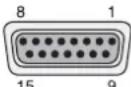
⑤ Presa D-sub a 15 poli "IO"
1 Uscita d'allarme: Contatto di lavoro (NO)
2 Uscita d'allarme: Contatto comune
3 RS485 D+
4 RS485 D -
9 Uscita d'allarme: Contatto di riposo (NC)
10 – 15 Massa
DMR-608 e DMR-616
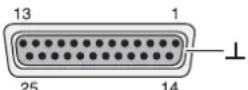
⑥ Presa D-sub a 25 poli "IO"
1 Uscita d'allarme: Contatto di lavoro (NO)
2 Uscita d'allarme: Contatto comune
3 RS485 D+
4 RS485 D -
5 libero
14 Uscita d'allarme: Contatto di riposo (NC)
15 – 17 libero
18 Ingresso d'allarme canale 9 (solo DMR-616)
19 Ingresso d'allarme canale 10 (solo DMR-616)
20 Ingresso d'allarme canale 11 (solo DMR-616)
21 Ingresso d'allarme canale 12 (solo DMR-616)
22 Ingresso d'allarme canale 13 (solo DMR-616)
23 Ingresso d'allarme canale 14 (solo DMR-616)
24 Ingresso d'allarme canale 15 (solo DMR-616)
25 Ingresso d'allarme canale 16 (solo DMR-616)
27 Presa RCA risp. AUDIO OUT o MAIN AUDIO per il collegamento con l'ingresso audio del monitor (principale)
28 Ingressi audio per i segnali audio delle telecamere, come prese RCA (DMR-604) o D-sub (DMR-608 d DMR-616, un adattatore su RCA femmina è in dotazione)
Piedinatura della presa D-sub
(solo DMR-608 e DMR-616):
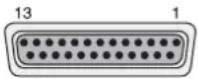
⑦ Presa D-sub a 25 poli "AUDIO"
1 Ingresso audio canale 1
2 Ingresso audio canale 3
3 Ingresso audio canale 5
4 Ingresso audio canale 7
5 Ingresso audio canale 9 (solo DMR-616)
6 Ingresso audio canale 11 (solo DMR-616)
7 Ingresso audio canale 13 (solo DMR-616)
8 Ingresso audio canale 15 (solo DMR-616)
9–12 Massa
13 libero
14 Ingresso audio canale 2
15 Ingresso audio canale 4
16 Ingresso audio canale 6
17 Ingresso audio canale 8
18 Ingresso audio canale 10 (solo DMR-616)
19 Ingresso audio canale 12 (solo DMR-616)
20 Ingresso audio canale 14 (solo DMR-616)
21 Ingresso audio canale 16 (solo DMR-616)
22 - 24Massa
25 libero
29 Presa 12 V. / 5 A per l'alimentazione tramite
l'alimentatore in dotazione con 100 - 240 50 - 60 Hz
Solo DMR-608 e DMR-616:
30 Presa RCA CALL AUDIO per il collegamento con l'ingresso audio di un monitor supplementare
31 Presa BNC CALL MONITOR per il collegamento con l'ingresso video di un monitor supplementare
2 Avvertenze di sicurezza
Gli apparecchi (videoregistratore e alimentatore) sono conformi a tutte le direttive richieste dell'UE e pertanto portano la sigla «
AVVERTIMENTOL

'alimentatore funziona con pericolosa tensione di rete. Non intervenire mai personalmente al suo interno! Esiste il pericolo di una scarica elettrica.
Si devono osservare assolutamente anche i seguenti punti:
- Usare gli apparecchi solo all'interno di locali e proteggerli dall'acqua gocciolante e dagli spruzzi d'acqua, da alta umidità dell'aria e dal calore (temperatura d'impiego ammessa fra 0 e 40 °C).
- Non depositare sugli apparecchi dei contenitori riempiti di liquidi, p. es. bicchieri.
- Dev'essere garantita la libera circolazione dell'aria per dissipare il calore che viene prodotto all'interno del registratore video. Perciò non coprire le fessure d'aerazione.
- Non mettere in funzione gli apparecchi e staccare subito la spina rete dell'alimentatore se:
-
un apparecchio o il cavo rete presentano dei danni visibili;
-
dopo una perdita o dopo eventi simili sussiste il sospetto di un difetto;
-
l'apparecchio non funziona correttamente.
Per la riparazione rivolgersi sempre ad un'officina competente.
- Staccare il cavo rete afferrando la spina, senza tirare il cavo.
- Per la pulizia usare solo un panno morbido, asciutto; non impiegare in nessun caso prodotti chimici o acqua.
- Nel caso d'uso improprio, d'impiego scorretto, di collegamenti sbagliati o di riparazione non a regola d'arte degli apparecchi, non si assume nessuna responsabilità per eventuali danni consequenziali a persone o a cose e non si assume nessuna garanzia per l'apparecchio. Nello stesso modo non si assume nessuna responsabilità per la perdita di dati e per danni consequenziali causati da un impiego scorretto o da un difetto.

Se si desidera eliminare gli apparecchi definitivamente, consegnarli per lo smaltimento ad un'istituzione locale per il riciclaggio.
/3 Possibilità d'impiego
I registratori video DMR-604, DMR-608 e DMR-616 sono previsti specialmente per l'impiego in impianti di sorveglianza video. La registrazione di fino a 4 (DMR-604), 8 (DMR-608) o 16 (DMR-616) segnali di telecamere avviene su uno o due dischi rigidi grandi fino a 1 TByte secondo H.264, un sistema di compressione altamente efficiente.
I registratori presentano fra le altre le seguenti fun- zioni:
- 3 risoluzioni dell'immagine e 5 qualità di registrazione
- registrazione audio per tutti i canali
- registrazioni comandate dall'ora o dall'evento (segnale esterno d'allarme, rilevamento interno di movimento, assenza di segnale)
- correzioni dell'immagine regolabili per ogni sin- golo canale
- segnalatore video di movimento configurabile differentemente per ogni canale
- protezione con password a 8 livelli contro l'uso non autorizzato
- 1 uscita video e 1 uscita VGA, 1 uscita audio, 1 uscita video e 1 uscita audio per un monitor supplementare (solo DMR-608 e DMR-616)
- segnali delle telecamere rappresentabili singolarmente come immagini a schermo intero o contemporaneamente con schermo diviso
- sistema video commutabile PAL / NTSC


- comando semplice tramite mouse USB
- 4 (DMR-604), 8 (DMR-608) o 16 ingressi allarme (DMR-616), 1 uscita allarme
- allarme con riconoscimento di movimento, con segnale esterno d'allarme, con perdita del segnale video
- porta USB 2.0 per l'export dei file video
- interfaccia RS-485 per il comando remoto delle telecamere adatte (PTZ)
- interfaccia LAN per il collegamento con una rete di computer/Internet
- accesso remoto per la sorveglianza dal vivo, la riproduzione di registrazioni e la configurazione del registratore per mezzo di LAN/Internet tramite il computer
- possibilità contemporanea di registrazione, sorveglianza dal vivo e accesso remoto
- il registratore esporta anche il programma per la riproduzione delle registrazioni esportate
4 Montaggio del disco rigido
Per poter effettuare una registrazione video occorre dapprima installare un disco rigido (tipo SATA, max. 1 TByte). Se necessario, si può montare un secondo disco rigido dello stesso tipo (SATA. max. 1 TByte). Per montare il disco rigido:
1) Staccare il registratore dall'alimentazione di tensione.
Importante: Se il registratore è già attivo con un disco rigido, prima di staccare il registratore dall'alimentazione arrestare il sistema tramite il menù (Cap. 17)
2) Togliere le viti che fissano il coperchio e staccare il coperchio.
3) Inserire i connettori del cavo d'alimentazione (b), come illustrato in fig. 4, sui contatti del disco rigido (dei dischi rigidi). Con uno dei cavi dati in dotazione, collegare l'uscita dati del primo disco rigido (I) con il contatto "SATA MASTER" sul circuito stampato, e collegare l'uscita dati di un secondo disco rigido (II) con il contatto "SATA SLAVE".
4) Fissare il primo disco rigido (I) per mezzo di 2 viti sul lato destro del contenitore. Fissare un secondo disco rigido (II) con due viti sul lato sinistro agli angoli di supporto. In più, avvitare i due dischi rigidi sulla piastra base per mezzo di due viti cadauno.
5) Rimettere il coperchio e fissarlo con le viti.
Note
- Se il filesystem del disco montato non è compatibile con il filesystem del registratore, il disco rigido sarà formattato dal registratore senza alcun avvertimento. Tutti i dati contenuti sul disco saranno cancellati!
- Se un disco rigido che già è stato in funzione nel registratore, deve essere tolto dal registratore, deve essere disattivato prima per mezzo del menù (Cap. 11.2).
5 Collegare gli apparecchi
Le figure 74 e 75 nelle ultime pagine delle istruzioni illustrano un esempio di collegamento per il DMR-604 e per il DMR-616; tuttavia non è necessario che si utilizzino tutte le possibilità di collegamento. Le possibilità di collegamento del DMR-608 si distinguono da quelle del DMR-616 solo per il numero dei canali.
Prima di effettuare o modificare i collegamenti (non nel caso dei collegamenti USB) arrestare il sistema del registratore tramite il menù (Cap. 17) e staccare il registratore dall'alimentazione.
5.1 Collegamenti video
1) Collegare le uscite video delle telecamere con le prese risp. CH1-CH4 e CH1-CH8 /16 (22).
2) Collegare l'ingresso video di un monitor con la presa risp. VIDEO OUT e MAIN MONITOR (21). Nei registratori DMR-608 e DMR-616, alla presa
CALL MONITOR (31) si può collegare un monitor supplementare che offre la possibilità di vedere singole telecamere come immagini a schermo intero, indipendentemente dal monitor principale.
3) Con la presa VGA (20) si può collegare un monitor per computer. Il segnale video corrisponde al segnale presente all'uscita per il monitor principale (21).
5.1.1 Scegliere il sistema video
Con il selettore PAL / NTSC (25), regolare il registratore per il sistema video delle telecamere usate. Cambiando il sistema durante il funzionamento, occorre avviare nuovamente il registratore perché il cambiamento abbia effetto (Cap. 17).
5.2 Collegamenti audio
1) Alle prese d'ingresso RCA AUDIO CH 1 - CH 4 (28) si possono collegare, per registrazione audio e/o per la sorveglianza dal vivo, p. es. le uscite audio di telecamere con microfoni integrati oppure i preamplificatori di microfoni collocati separatamente. Nei registratori DMR-608 e DMR-616 è in dotazione un adattatore con RCA femmina per il collegamento con la presa D-sub a 25 poli AUDIO (28).
2) Per la riproduzione audio con il DMR-604, alla presa d'uscita RCA AUDIO OUT (27) è disponibile il segnale audio del canale attualmente visualizzato. Nei DMR-608 e DMR-616 invece, alla presa MAIN AUDIO (27) è presente il segnale audio per l'uscita MAIN MONITOR (21), e alla presa CALL AUDIO (30) il segnale audio per l'uscita CALL MONITOR (31). Con il menù si può stabilire se deve essere emesso l'audio dal vivo e della riproduzione, solo l'audio dal vivo o nessun segnale audio.
La registrazione audio o l'audio dal vivo può essere riprodotto tramite un monitor con altoparlante integrato oppure tramite un impianto audio. In questo caso occorre collegare una delle uscite con l'ingresso audio del monitor o con un ingresso Line dell'impianto audio.
5.3 Collegamenti d'allarme e di comando
Tramite la presa D-sub IO (26), l'apparecchio offre vari ingressi e uscite per comandi e per l'elaborazione degli allarmi.
Come sensori d'allarme si possono utilizzare per esempio dei sensori di movimento o delle fotocellule equipaggiati con contatti di lavoro NA (NO = normally open) o con contatti di riposo NC. Collegare i sensori con i seguenti contatti del connettore D-sub:
DMR-604
Sensore per canale 1 al contatto 5 e massa Sensore per canale 2 al contatto 6 e massa Sensore per canale 3 al contatto 7 e massa Sensore per canale 4 al contatto 8 e massa Massa = Contatto 10 - 15
DMR-608 e DMR-616
Sensore per canale 1 al contatto 6 e massa Sensore per canale 2 al contatto 7 e massa Sensore per canale 3 al contatto 8 e massa Sensore per canale 4 al contatto 9 e massa Sensore per canale 5 al contatto 10 e massa Sensore per canale 6 al contatto 11 e massa Sensore per canale 7 al contatto 12 e massa Sensore per canale 8 al contatto 13 e massa
La presa IO non ha nessun pin per la massa. Per il collegamento della massa utilizzare per esempio il corpo del connettore (schermatura) oppure i contatti GND della presa AUDIO (28).
DMR-616
Sensore per canale 9 al contatto 18 e massa Sensore per canale 10 al contatto 19 e massa Sensore per canale 11 al contatto 20 e massa Sensore per canale 12 al contatto 21 e massa Sensore per canale 13 al contatto 22 e massa Sensore per canale 14 al contatto 23 e massa Sensore per canale 15 al contatto 24 e massa Sensore per canale 16 al contatto 25 e massa
Il tipo del contatto (NA o NC) deve essere impostato nel menù sullo schermo del registratore, separata-mente per ogni canale (Cap. 10.1).
Come uscita d'allarme senza potenziale è disponibile un relè con contatto di riposo e di lavoro (potenza max. di 24 V/500 mA). All'uscita d'allarme si può collegare p. es. un segnalatore d'allarme acustico o ottico.
Contatto di lavoro = contatto 1
Contatto di riposo = contatto 9 (DMR - 604) contatto 14 (DMR - 608 e DMR - 616)
Contatto comune = contatto 2
5.3.3 Comando remoto delle telecamere (DOME)
Tramite l'interfaccia RS-485 si possono telecomandare delle telecamere adatte. A seconda dell'equipaggiamento della telecamera si possono comandare l'orientamento (pan) e l'inclinazione (tilt), ma anche la distanza focale (zoom), l'apertura del diaframma (iride) e il diaframma automatico/autofocus attraverso il registratore.
Collegare i contatti 3 (D+) e 4 (D-) del connettore con i relativi contatti della telecamera. Un'ulteriore telecamera può essere collegata in parallelo con i contatti della prima, e con la stessa si può collegare un'altra telecamera fino al collegamento di tutte le telecamere. Per ridurre delle interferenze, conviene usare cavi twistati.
All'ultima camera, terminare il databus collegando i due conduttori per mezzo di una resistenza di 120 Ω (spesso, ciò è possibile tramite un commutatore sulla telecamera).
Perché il registratore possa attivare le telecamere separatamente, occorre assegnarle un indirizzo individuale. Di solito, lo si fa sulla telecamera con il menù sullo schermo oppure tramite i dip-switch. Sul registratore deve essere impostato l'indirizzo con il quale la relativa telecamera viene comandata, e quali parametri di trasmissione e quale protocollo sono richiesti (Cap. 12.1).
5.4 Mouse
Per un uso più comodo del registratore, alla porta USB 📋(24) o ♂(9) si può collegare un mouse USB con protocollo PS/2. Ciò è possibiliabile anche durante il funzionamento.
5.5 Rete di computer (LAN)
Per il comando remoto del registratore tramite un computer, collegare entrambi gli apparecchi per mezzo della presa RJ45 LAN (19) oppure connettere il registratore, p. es. tramite un router, con una rete locale, oppure effetturae una connessione con Internet.
Nota: Per una connessione diretta con un computer è richiesto un cavo crossover.
5.6 Connessione alla rete
Alla fine collegare l'alimentatore in dotazione con la presa 12 V\~/5 A (29) e inserire la spina in una presa di rete (100 - 240 V\~/47 - 63 Hz).
Con la linguetta antistrappo (23), proteggere il cavo che porta al registratore contro il distacco accidentale.
Dato che una caduta improvvisa di corrente durante l'uso può portare alla perdita di dati e a danni sul registratore, si consiglia assolutamente l'impiego di un gruppo di continuità (UPS).
5.7 Supporto USB di memoria
Per un salvataggio esterno delle registrazioni o per il trasferimento a un computer, alla presa USB ♦(9) si può collegare p. es. una chiavetta USB (memoria flash-EEPROM). Affinché tale memoria esterna venga riconsociuta, occorre collegarla con il registratore durante l'esercizio.
6 Messa in funzione
Applicando la tensione d'alimentazione, il registratore è acceso. Si accende la spia di funzionamento ♀ (2). Il registratore inizia con un autotest. Sullo schermo si vedono dapprima un'immagine di test e quindi i risultati dell'autotest. Alla fine si vede uno schermo diviso con tutte le immagini delle telecamere selezionate per la sorveglianza dal vivo (Cap. 6.2.6).
Se si deve terminare l'uso, arrestare dapprima il sistema del registratore per mezzo del suo menù (Cap. 17) e solo allora staccare il registratore dall'alimentazione. Altrimenti si rischiano delle perdite di dati o il danneggiamento del registratore.
6.1 Aprire il menù sullo schermo
Le impostazioni del registratore si fanno per mezzo del menù sullo schermo. Queste operazioni si possono fare tramite i tasti sul registratore oppure con l'aiuto del mouse. Sono disponibili varie lingue per il menù (Selezione della lingua del menù 📄 Capitolo 6.2.1). Le presenti istruzioni si riferiscono esclusivamente al menù in lingua inglese preimpostato dalla fabbrica.
Per aprire il menù premere il tasto MENU (18). Se è attivata la protezione con password, appare dapprima l'invito a digitare un nome utente valido (fig. 8).
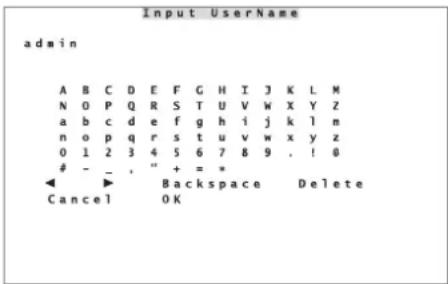
⑧Finestra per digitare il nome utente
Per digitare un carattere, selezionarlo con i tasti ◆, ◀ (8) e confermare con il tasto ENTER (6).
Le cifre possono essere digitate direttamente attraverso i tasti dei canali delle telecamere 1 – 10/0 (1), un punto “.” può essere immesso direttamente con il tasto CALL (10).
Tramite i simboli è possibile spostare il cursor nella parola. Per una correzione, cancellare con Delete il carattere a destra del cursor, con Backspace o premendo il tasto DOME (12) cancellare il carattere a sinistra del cursor.
Dalla fabbrica sono preimpostati due possibili nomi di ulenti: “admin” con tutti i diritti di accesso e “user” con autorizzazioni limitate (Cap. 13). Per un input veloce di “admin”, premere il tasto MENU (18), per “user” premere il tasto SEARCH (17).
Se il nome è completo, salvare l'impostazione con OK oppure interrompere l'impostazione con Cancel. Dopo l'impostazione del nome dell'utente si apre la finestra per la digitazione della password (fig. 9).
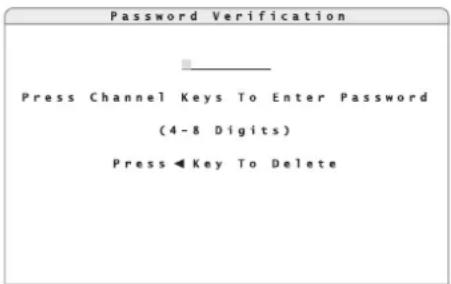
Con i tasti 1 - 10/0 (1) impostare la password. Una cifra sbagliata può essere cancellata con il tasto (€).
La password preimpostata per l'utente "admin" è "1234", per "user" "4321".
Terminare l'impostazione con il tasto ENTER (6).
Nota: Per escludere l'accesso non autorizzato, le password preimpostate dovrebbe assolutamente essere cambiate (CAP. 13).
Una volta digitata la combinazione corretta fra nome utente e password, si apre il menù principale (fig. 10), in caso di errore di digitazione, appare il messaggio "You do not have proper authority to access this function". Per cancellare questo messaggio premere un qualsiasi tasto.
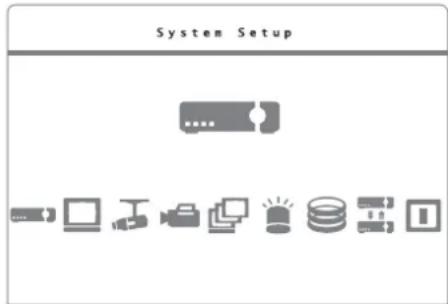
Con il tasto ◆ (8), selezionare il sottomenù desiderato e aprirlo con il tasto ENTER (6). Se non sono disponibili tutti i sottomenù, significa che il livello d'autorizzazione per il nome utente è troppo basso (CAP. 13.1).
Nei sottomenù, con i tasti ▲ e ▼ (8) scegliere la riga desiderata. Per modificare un'impostazione, nella riga contrassegnata premere dapprima il tasto ENTER. L'impostazione attuale lampeggia e ora può essere modificata con i tasti ▲. Per salvare l'impostazione modificata, premere il tasto ENTER. Per uscire da un campo d'input senza alcuna modifica, premere il tasto ESC (7).
Se a destra in una riga si vede "Execute", premendo il tasto ENTER si esegue la relativa azione. Con alcune righe del menù, premendo il tasto ENTER, si chiama un ulteriore sottomenù.
Per uscire da un sottomenù e per spegnere il menù premere il tasto ESC. Il menù si chiude automaticamente dopo 90 secondi ca. dall'ultimo azionamento di un tasto.
Se è attiva la protezione con password, il livello di autorizzazione (1 - 8) è indicato in alto a destro dello schermo. Dopo essere uscito dal menù, l'utente è ancora registrato e può attivare il menù o altre funzioni senza dover impostare nuovamente il suo nome e la password. Se si preme un'altra volta il tasto ESC o se per oltre 5 minuti non si chiama nessuna funzione del menù, avviene il logout dell'utente. Al posto del livello d'autorizzazione si vede "N".
6.1.1 Gestione del menù tramite il mouse
Se è collegato un mouse con ruotino (Cap. 5.4), le impostazioni sul menù possono essere eseguite con il mouse.
1) Premere il tasto destro del mouse. Si vede la seguente finestra:
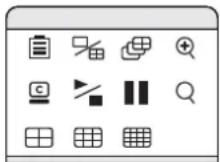
⑪ Tavolozza del mouse
2) Con il tasto sinistro del mouse cliccare sul simbolo Menu 📄e la protezione con password è stata attivata, appare dapprima l'invito a digitare un nome utente valido (fig. 8). L'input del nome utente si fa come illustrato nel capitolo 6.1, ma con il mouse si può cliccare direttamente sui simboli interessati. Per la successiva digitazione della password, con il mouse collegato, appare in più un tastierino numerico (fig. 12).
1 amp; 2 amp; 3 amp; 4 5 amp; 6 amp; 7 amp; 8 9
⑫ Input di cifre con il mouse
Cliccare sulle cifre, e per cancellare l'ultimo digit, cliccare sul simbolo ◀ Con un clic con il tasto
sinistro del mouse vicino alla tavolozza, si conclude la digitazione.
Una volta digitata la combinazione corretta fra nome utente e password, si apre il menù principale (fig. 10), in caso di errore di digitazione, appare il messaggio "You do not have proper authority to access this function". Per cancellare questo messaggio premere un tasto del mouse.
3) Nel menù principale, cliccando sul relativo simbolo, attivare il sottomenù desiderato. Il nome del sottomenù è indicato in alto quando il puntatore del mouse si trova sul simbolo.
4) Nel sottomenù, per modificare un'impostazione, per attivare un ulteriore sottomenù oppure per eseguire un'azione, cliccare sulla riga interessata.
5) Con il ruotino del mouse si può modificare un'impostazione e cliccando con il tasto sinistro del mouse si salva l'impostazione.
6) Per uscire da un campo d'input senza alcuna modifica delle impostazioni, premere il tasto destro del mouse.
7) Per uscire da un sottomenù e per interrompere la visualizzazione del menù, premere il tasto destro del mouse.
6.1.2 Panoramica del menù
La figura 13 offre una panoramica della struttura del menù con i più importanti sottomenù.
Una panoramica del menù:
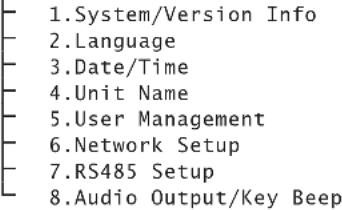
System/Version Info
Indicazione del tipo d'apparecchio, del sistema video, della versione degli apparecchi e del firmware, e dell'indirizzo MAC
Language
Selezione della lingua del menù
Date/Time
Impostazione di data e ora, formato di visualizzazione, fusa orario, cambio ora solare, sincronizzazione dell'ora tramite rete
Unit Name
Digitazione di un nome del dispositivo
User Management
Determinazione dei livelli di autorizzazione per le funzioni di comando nonché dei diritti degli utenti, determinazione e attivazione della protezione con password
Network Setup
Parametri per la connessione alla rete
RS485 Setup
Impostazioni dei parametri di trasmissione RS-485 per le telecamere comandabili per mezzo del databus
Audio Output/Key Beep
Impostazioni per l'emissione di segnali acustici e dis/attivazione del beep dei tasti
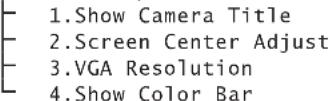
Monitor Setup
Visualizzare/nascondere i nomi delle telecamere, centraggio dell'immagine sul monitor, risoluzione per l'uscita VGA, immagine di test (barre colorate)
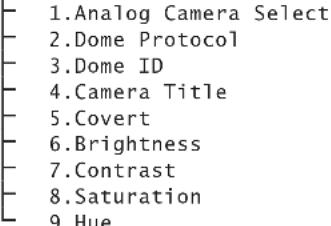
Camera Setup
Impostazione degli ingressi per le telecamere: protocollo per il comando remoto, nome della telecamera, visibilità, correzioni dell'immagine (luminosità, contrasto, saturazione, tonalità)
Record Setup
Preimpostazioni per la registrazione (risoluzione e qualità dell'immagine, orario delle registrazioni, durata di archiviazione, modo della sovrascrittura, registrazione audio), cancellazione di registrazioni
Sequence Setup
Impostazioni per la funzione sequenziale (ordine delle telecamere e velocità di cambio) sul monitor principale e supplementare
Event Setup
Impostazioni per l'evaluazione di eventi, come perdita del segnale, riconoscimento automatico di movimenti tramite le immagini delle telecamere, segnale agli ingressi d'allarme

Database Setup
Indicazione d'informazioni sui dischi rigidi interni nonché login, logout e formattazione dei dischi rigidi
Configuration
Export o import di tutte le impostazioni del registratore, reset delle impostazioni alle impostazioni dalla fabbrica
Shutdown
Arresto del sistema (per spegnerlo) oppure riavvio del sistema
MENU
System Setup
Monitor Setup
Camera Setup
Record Setup
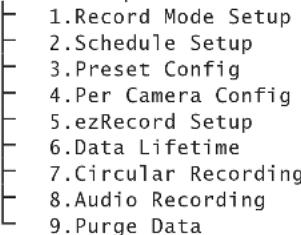
Sequence Setup
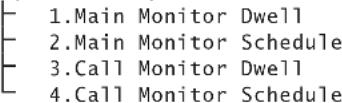
Event Setup
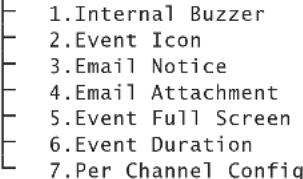
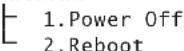
⑬ Struttura del menù
6.2 Impostazioni base
6.2.1 Cambiare la lingua del menù
La lingua preimpostata per le impostazioni e per i dialoghi nel menù sullo schermo e alla quale si riferiscono le presenti istruzioni, è la lingua inglese. Per cambiare la lingua:
1) Come descritto in capitolo 6.1, attivare il menù principale (fig. 14) e quindi il sottomenù System Setup (fig. 15).
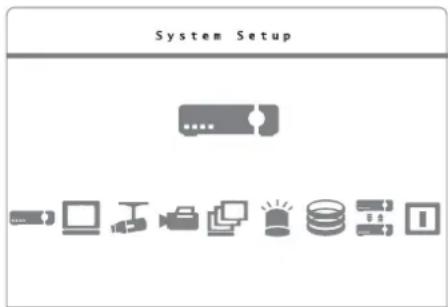
⑭ Menù principale: è attivato "System Setup"
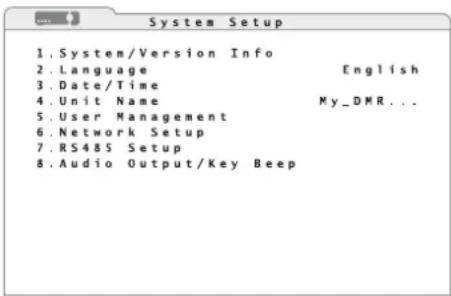
⑮ Sottomenù "System Setup"
2) Nella riga 2. Language impostare la lingua desiderata per il menù.
6.2.2 Beep dei tasti e uscita audio
Se con ogni pressione di un tasto non deve essere emesso un beep
1) Tramite il menù principale (fig. 14) attivare il sottomenù System Setup (fig. 15).
2) Con la riga 8. Audio Output/Key Beep attivare il relativo sottomenù (fig. 16).
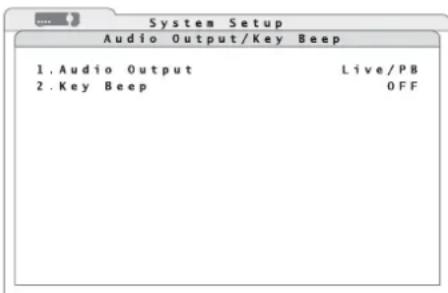
⑯ Sottomenù "Audio Output / Key Beep"
3) Nella riga 2. Key Beep decidere se con ogni pressione di un tasto si deve sentire (ON) o no (OFF) un beep
Per stabilire quale segnale acustico deve essere emesso all'uscita audio risp. AUDIO OUT e MAIN AUDIO (27):
4) Nella riga 1. Audio Output decidere se deve essere emesso sempre solo l'audio dal vivo (Always Live), se durante la riproduzione si deve passare all'audio della registrazione (Live/PB) oppure se non deve essere emesso nessun segnale acustico (OFF).
6.2.3 Impostazioni del monitor
Per impostare il monitor principale:
1) Tramite il menù principale (fig. 17) attivare il sottomenù Monitor Setup (fig. 18).
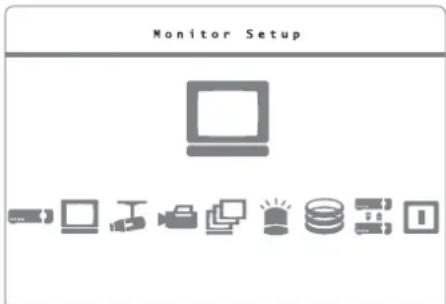
⑰ Menù principale: è attivato "Monitor Setup"
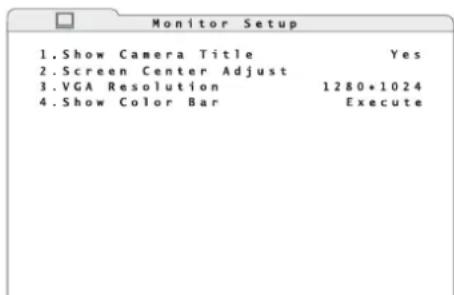
2) Nella riga 3. VGA Resolution selezionare la risoluzione desiderata per l'uscita VGA (numero pixel orizzontale × verticale).
Nota: Se si sceglie una risoluzione maggiore di quanto può supportare il monitor, sul monitor appare la scritta "No Signal". In questo caso premere il tasto ESC (7) per mantenere l'impostazione precedente.
3) Tramite la funzione 2. Screen Center Adjust è possibile centrare l'immagine sul monitor. Con i tasti ▲, ◀e (8) spostare l'immagine in modo che risulti nel centro del monitor.
Se è collegato un mouse, per spostare l'immagine cliccare sulla croce che si vede nel centro. A questo punto è possibile posizionare l'immagine muovendo il mouse. Per salvare l'impostazione premere il tasto sinistro del mouse.
4) Per la regolazione cromatica di un monitor, tramite la funzione 4. Show Color Bar si può far vedere un'immagine test con barre verticali colorati. Per tornare al menù, premere il tasto ENTER (6) o ESC (7) oppure un tasto del mouse.
5) In più, con la riga 1. Show Camera Title si può decidere se i nomi delle telecamere devono essere visualizzati sul monitor (Yes) o no (No) [Cap. 6.2.4].
6.2.4 Nomi delle telecamere
Per ogni canale di una telecamera su può visualizzare nell'immagine un nome con un massimo di 11 caratteri. Per definire le telecamere:
1) Tramite il menù principale (fig. 19) attivare il sottomenù Camera Setup (fig. 20).
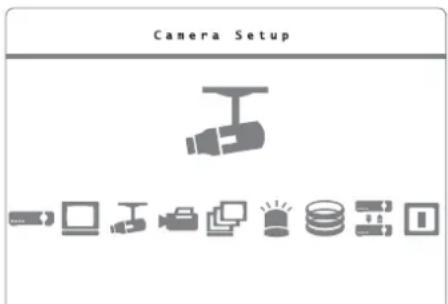
⑲ Menù principale: è attivato "Camera Setup"
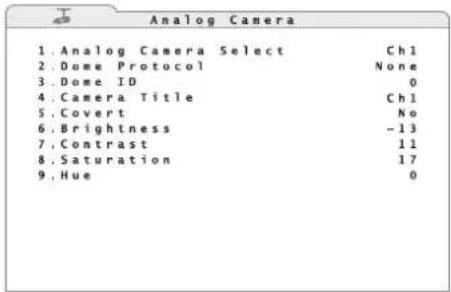
⑳Sottomenù "Camera Setup/Analog Camera"
2) Nella riga 1. Analog Camera Select selezionare il canale della telecamera da definire. Nella riga 4. Camera Title a destra è visualizzato il nome attuale della telecamera.
3) Per modificare il nome, con la riga 4. Camera Title attivare la finestra per l'input dei caratteri (fig. 21).
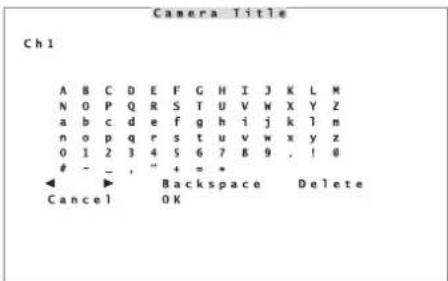
4) Per digitare un carattere, selezionario con i tasti ▲, ◀ ▶ (8) e confermare con il tasto ENTER (6). In alternativa, con il mouse cliccare sul carattere stesso. Le cifre possono essere digitate anche direttamente con i tasti dei canali delle telecamera 1 - 10/0 (1), un punto “.” si fa direttamente con il tasto CALL (10).
Per mezzo dei simboli , si può spostare il cursor nella parola. Per una correzione, cancellare il carattere a destra del cursor con Delete e con Backspace o premendo il tasto DOME (12) cancellare il carattere a sinistra del cursor.
5) Al termine salvare con OK oppure uscire dalla finestra d'input senza alcuna modifica premendo Cancel.
La visualizzazione effettiva sul monitor dei nomi delle telecamere dipende dall'impostazione 1.Show Camera Title nel sottomenù Monitor Setup (Cap. 6.2.3).
6.2.5 Correggere le caratteristiche delle immagini
Se necessario, si possono correggere le caratteristiche delle immagini.
1) Tramite il menù principale (fig. 19) attivare il sottomenù Camera Setup (fig. 20).
2) Nella riga 1. Analog Camera Select selezionare il canale dell'immagine da modificare.
3) Si possono modificare le seguenti caratteristiche delle immagini:
luminosità (6. Brightness)
contrasto (7. Contrast)
saturazione (8. Saturation)
tonalità (9. Hue)
Nota: Per poter vedere le modifiche, nella riga 5. Covert (nascosto) deve essere scelta l'opzione No.
6.2.6 Visibilità delle immagini
Se i segnali di una telecamera devono essere registrate senza apparire normalmente sul monitor principale, il relativo canale può essere messo su "nascosto".
1) Tramite il menù principale (fig. 19) attivare il sottomenù Camera Setup (fig. 20).
2) Nella riga 5. Covert decidere, se l'immagine deve essere nascosta (Yes) oppure se deve essere visibile sul monitor in occasione della sorveglianza dal vivo o della riproduzione delle registrazioni (No).
Nota: La visualizzazione del segnale di una telecamera su un monitor supplementare collegato con l'uscita CALL MONITOR (31), non è influenzata da questa regolazione.
6.2.7 Data e ora
Il registratore è equipaggiato con un orologio che grazie alla sua batteria funziona anche con l'apparecchio spento o in caso di mancanza di corrente. Per impostare data e ora:
1) Tramite il menù principale (fig. 14) attivare il sottomenù System Setup (fig. 15).
2) Tramite la riga 3. Date/Time attivare il sottomenù Date/Time (fig. 22).
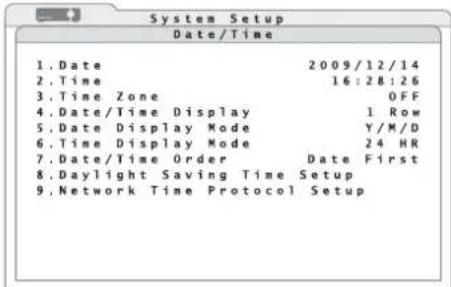
② Sottomenù "Date/Time"
3) Nella riga 5. Date Display Mode decidere con quale formato la data deve essere visualizzata:
giorno/mese/anno(D/M/Y)
mese/giorno/anno(M/D/Y)
anno/mese/giorno(Y/M/D)
Nota: Una modifica delle impostazioni della data e dell'ora ha effetto solo per le registrazioni future. Le indicazioni dell'ora delle registrazioni esistenti non saranno modificate. Per escludere una conseguente mancanza di dati si consiglia di formattare i dischi rigidi dopo un cambiamento della data e dell'ora (Cap. 11.2).
Dopo una modifica delle impostazioni descritte in seguito appare sempre un avviso sullo schermo che fa presente questo problema. Per confermare la modifica eseguita, premere il tasto ENTER (6) oppure il tasto sinistro del mouse, per annullare la modifica premere il tasto ESC (7) oppure il tasto destro del mouse.
4) Nella riga 1. Date digitare la data nel formato scelto.
5) Nella riga 6. Time Display Mode decidere se l'ora deve essere indicata a 12 ore (12 HR) o a 24 ore (24 HR).
6) Secondo il formato scelto, digitare l'ora attuale nella riga 2. Time.
7) Nella riga 7. Date/Time Order decidere, se la data deve essere indicata davanti all'ora (Date First) oppure se si vuole prima l'ora e poi la data (Time First).
8) Nella riga 4. Date/Time Display decidere se data e ora devono essere indicate su due righe (2 Rows), su una riga (1 Row) o per niente (OFF).
9) Nella riga 3. Time Zone scegliere il fuso orario del luogo (p. es. +01:00 per l'Italia).
10) Per il cambio automatico fra ora legale e ora solare, tramite la riga 8. Daylight Saving Time Setup attivare il relativo sottomenù (fig. 23).
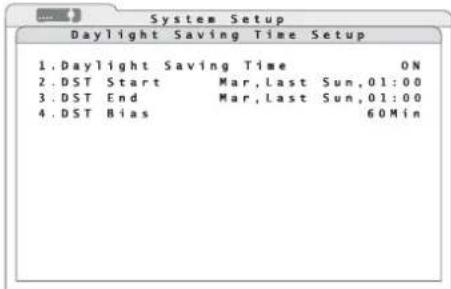
11) Nella riga 1. Daylight Saving Time attivare il cambio automatico fra l'ora solare e ora legale (ON) oppure disattivarlo (OFF). Se è attivo l'automatismo, l'indicazione dell'ora è preceduta da una "S" per l'ora legale ("summer") e da una "W" per l'ora solare ("winter").
12) Nella riga 2. DST Start impostare il momento del cambio da ora solare e ora legale (p. es Mar, Last Sun, 02:00, se il cambio deve avvenire sempre l'ultima domenica di marzo alle ore 2).
Nella riga 3.DST End impostare il momento del cambio da ora legale e ora solare (p. es. Oct, Last Sun, 03:00 se il cambio deve av venire sempre l'ultima domenica di ottobre alle ore 3).
Nella riga 3. DST Bias si stabilisce l'entità dello spostamento (generalmente di 60 minuti).
13) Per la sincronizzazione automatica dell'ora tramite una rete di computer o tramite Internet, occorre prima creare la connessione con la rete (Cap. 16.1).
Tramite la riga 9. Network Time Protocol Setup attivare il relativo sottomenù (fig. 24). Questa voce del menù è disponibile solo quando è stato fissato il fuso orario (vasso passo 9).
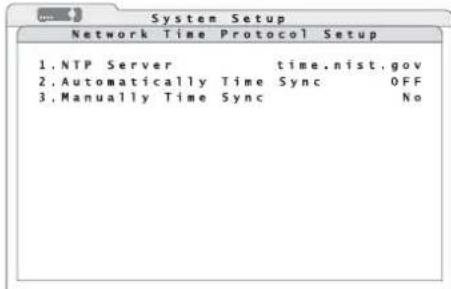
⑳ Sottomenu "Network Time Protocol Setup"
14) Tramite la riga 1. NTP Server digitare l'indirizzo Internet della rete (URL) del server NTP oppure mantenere il server preimpostato. La digitazione si fa come per i nomi delle telecamere (Cap. 6.2.4).
Altri esempi di indirizzi IP di server NTP sono:
129.6.15.28, 129.6.15.29, 132.163.4.101
132.163.4.102, 132.163.4.103, 128.138.140.44
192.43.244.18, 131.107.1.10, 69.25.96.13
206.246.118.250, 208.184.49.9, 64.125.78.85
207.200.81.113, 64.236.96.53, 68.216.79.113
15) Nella riga 2. Automatically Time Sync stabilire se l'orologio del registratore deve essere sincronizzato automaticamente ogni ora tramite la rete (ON) oppure no (OFF).
16) Per far sincronizzare immediatamente l'orologio del registratore tramite la rete, segnare "Yes" nella riga 3. Manually Time Sync. Il registratore cerca subito di creare una connessione con il server NTP. Appare il messaggio "Time syncing/please stand by".
Se successivamente si vede il messaggio "Fail to time sync/Press any key to return", significa che la sincronizzazione non ha avuto successo. In questo caso controllare la connessione di rete e le impostazioni di rete (Cap. 16.1). Per ritornare nel menù premere un qualsiasi tasto.


Se l'orologio non mantiene l'ora attuale fino alla nuova accensione del registratore, è possibile che la batteria (bottone nel registratore) è scarica e che deve essere sostituita.
6.2.8 Nomi degli apparecchi
Se si devono usare più registratori contemporaneamente; è possibile assegnare ad ognuno un nome individuale (per distinguerli in caso di accesso remoto da una rete di computer).
1) Tramite il menù principale (fig. 14) attivare il sottomenù System Setup (fig. 15).
2) Il nome è preimpostato come "DVR". Per modificare il nome, attivare la finestra Unit Name (fig. 25) tramite la riga 4. Unit Name.
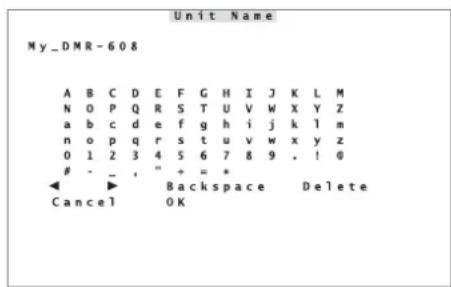
⑲ Finestra d'input "Unit Name"
3) Modificare il nome del registratore come descritto per i nomi delle telecamere nel capitolo 6.2.4.
7 Sorveglianza dal vivo
La rappresentazione delle immagini per la sorveglianza dal vivo non dipende dall'attività di registrazione del registratore.
Con il tasto MODE (16) si può cambiare fra la rappresentazione dell'immagine a schermo intero e la rappresentazione contemporanea di più immagini sul monitor principale. Il numero disponibile delle rappresentazioni multipli (2 × 2, 3 × 3, 4 × 4) dipende dal numero d'ingressi presenti sul relativo modello.
Per rappresentare un'immagine a schermo intero, premere il relativo tasto del canale (1). Per ritornare alla rappresentazione multipla, premere il tasto MODE.
Tramite il tasto FREEZE (14) è possibile bloccare l'immagine (immagine ferma). In basso a sinistra si vede in questo caso Freeze. Per ritornare alle immagini dal vivo premere nuovamente il tasto.
Nella rappresentazione a schermo intero, con il tasto ENTER (6) si può ingrandire una sezione dell'immagine del fattore 2. A sinistra in basso si vedrà X2 Zoom. Con l'aiuto dei tasti direzionali (8) si può spostare la sezione. Per ritornare alla grandezza normale, premere il tasto ENTER.
Se è collegato un mouse, con il tasto sinistro del mouse cliccare su un'immagine parziale per vedere quel canale a schermo intero. Per ritornare alla rappresentazione multipla, cliccare nuovamente sull'immagine. In alternativa, con il tasto destro del mouse attivare la tavolozza del mouse (fig. 11) e nella stessa, con il tasto sinistro del mouse, cliccare sul simbolo "Mode" oppure selezionare direttamente la suddivisione desiderata 2 × 2 , "3 × 3" o 4 . Tramite il simbolo "Fripze" è possibile bloccare l'immagine, tramite Zoom" la si ingrandisce. Per spostare la sezione ingrandita cliccare sulle frecce direzionali sullo schermo. Un clic con il tasto sinistro del mouse sull'immagine blocca l'immagine ingrandita, un clic con il tasto destro del mouse fa ritornare l'immagine dal vivo. Un ulteriore clic con il tasto destro del mouse fa ritornare alla grandezza normale.
7.1 Impostare la funzione sequenziale
Con la funzione sequenziale, la visualizzazione cambia automaticamente durante la sorveglianza dal vivo. Per configurare questa funzione:
1) Tramite il menù principale (fig. 26) attivare il sottomenù Sequence Setup (fig. 27).
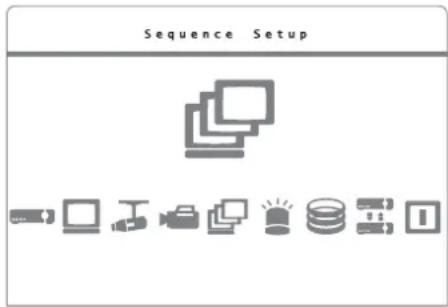
⑳ Menù principale: è scelto "Sequence Setup"
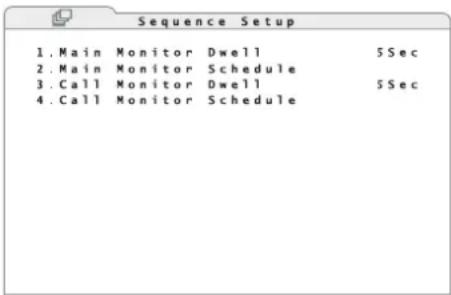
⑳ Sottomenù "Sequence Setup"
2) Nella riga 1. Main Monitor Dwell impostare il tempo dopo il quale si deve passare al canale successivo.
3) Tramite la riga 2. Main Monitor Schedule attivare il relativo sottomenù (fig. 28).
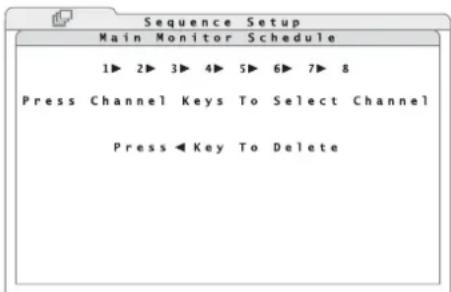
4) Per modificare l'ordine della rappresentazione dei canali delle telecamere, con il tasto (8) cancellare i canali preimpostati e impostare le telecamere desiderate con i tasti (1). Un canale deve apparire nella sequenza solo una volta. Per salvare le modifiche, uscire dal sottomenù con il tasto ENTER (6) oppure premere il tasto ESC (7) per annullare le modifiche.
In caso di comandi con il mouse, nella parte bassa della finestra saranno visualizzati dei simboli sui quali si può cliccare per l'impostazione. Un clic con il tasto sinistro del mouse su un qualsiasi punto differente salva la modifica e chiude il sottomenù, un clic con il tasto destro del mouse annulla le modifiche.
5) Per un monitor supplementare (solo DMR-608/-616), le impostazioni eseguite con i punti 2) a 4) possono essere fatte nello stesso modo per mezzo delle righe 3. Call Monitor Dwell e 4. Call Monitor Schedule.
7.2 Attivare la funzione sequenziale
Per attivare la funzione sequenziale premere il tasto SEQ (13). Il cambio automatico dei canali si avvia e in basso, a sinistra, si vede Sequence Mode.
Nota: Se è attivo l'ingrandimento dell'immagine, (si vede X2 Zoom) oppure se l'immagine è bloccata (si vede Freeze), occorre prima disattivare queste funzioni.
Per terminare la funzione sequenziale, premere il tasto SEQ o il tasto ESC (7).
Per avviare la funzione sequenziale con un mouse, con il tasto destro del mouse attivare la tavolozza del mouse (fig. 11) e nella stessa cliccare sul simbolo "Sequence". Per terminare la funzione sequenziale premere il tasto destro del mouse.
7.3 Monitor supplementare
(solo DMR-608/-616)
Un monitor supplementare collegato all'uscita CALL MONITOR (31) serve a visualizzare delle immagini dal vivo con schermo intero, mentre il monitor principale visualizza un'immagine multipla oppure una registrazione. La riproduzione di una registrazione non è possibile sul monitor supplementare.
Per selezionare il canale della telecamera da visualizzare:
1) Premere il tasto CALL (10). Sul monitor principale si vede, in basso a sinistra, Call Mode.
Per il comando tramite un mouse, con il tasto destro del mouse attivare la tavolozza (fig. 11) e cliccare con il tasto sinistro del mouse sul simbolo "Search".
2) Con i tasti dei canali (1) portare il canale desiderato sul monitor supplementare, oppure, con il tasto SEQ (13) avviare la funzione sequenziale (Impostazione della funzione sequenziale Cap. 7.1). Per terminare la sequenza pre-mere ancora il tasto SEQ.
Usando un mouse, nella parte bassa della finestra si vedono dei simboli sui quali si può cliccare per l'impostazione.
3) Per uscire dal modo Call, premere il tasto CALL o ESC (7), usando un mouse premere il tasto destro del mouse.
8 Registrazione
I segnali video vengono registrati sui dischi rigidi interni. Prima della prima registrazione, il registratore deve formattare i dischi. Per risparmiare la memoria, i segnali video vengono compressi secondo lo standard efficientissimo H.264 (MPEG-4/AVC). La qualità dell'immagine (e quindi anche il grado di compressione) è regolabile.
I segnali delle telecamere possono essere registrate permanentemente, secondo degli orari o sulla base di eventi (riconoscimento automatico di movimenti oppure segnale a uno degli ingressi d'allarme). Lo stato di registrazione è visualizzato a sinistra in basso sul monitor principale:
REC = registrazione permanente o temporizzata EVENT ONLY = registrazione solo alla presenza di eventi
In più, la registrazione è indicata sull'apparecchio tramite il simbolo REC (5) lampeggiante.
8.1 Impostazione delle registrazioni
1) Tramite il menù principale (fig. 29) attivare il sottomenù Record Setup (fig. 30).
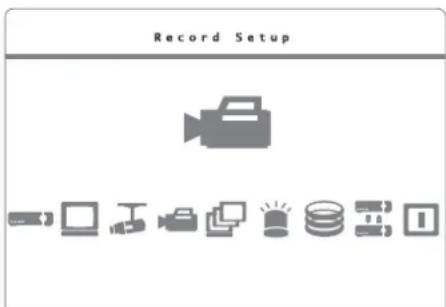
⑲ Menù principale: è attivato "Record Setup"
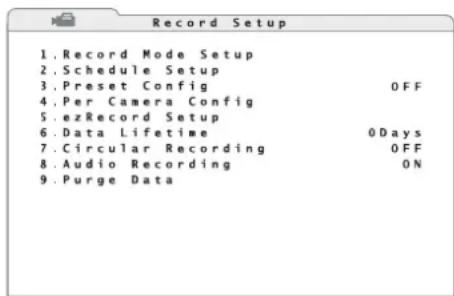
③0 Sottomenù "Record Setup"
2) Per semplificare le impostazioni, tramite la riga 3. Preset Config si possono attivare delle preimpostazioni per varie esigenze:
Le preimpostazioni 512/256/128Kbps DSL offrono una registrazione continua di tutti i canali delle telecamere con velocità (frame rate) costante e con relativa richiesta di memoria per ogni immagine e con risoluzione fissa:
| PAL | 720 × 288, 50 immagini/s |
| NTSC | 720 × 240, 60 immagini/s |
| 512Kbps DSL | 4 KB/immagine |
| 256Kbps DSL | 3 KB/immagine |
| 128Kbps DSL | 2 KB/immagine |
Con le preimpostazioni Best Quality, Standard e Extended Record si può determinare in più la risoluzione:
| PAL | 720 × 576, 25 imm./s | 720 × 288, 50 imm./s | 360 × 288, 100 imm./s |
| NTSC | 720 × 480, 30 imm./s | 720 × 240, 60 imm./s | 360 × 240, 120 imm./s |
| Best Quality | 22 KB/imm. | 12 KB/imm. | 6 KB/imm. |
| Standard | 14 KB/imm. | 8 KB/imm. | 4 KB/imm. |
| Extended Record | 6 KB/imm. | 4 KB/imm. | 2 KB/imm. |
Per selezionare la risoluzione, tramite la riga 1. Record Mode Setup attivare il relativo sottomenù (fig. 31).
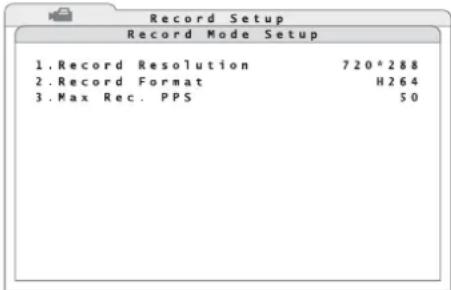
③1 Sottomenu "Record Mode Setup"
Impostare la risoluzione desiderata (pixel orizzontale × verticale) nella riga 1. Record Resolution.
Nella riga 3.Max Rec. PPS è possibile determinare un frame rate (PPS = pictures per second / immagini al secondo) che dipende dalla risoluzione. (Nel DMR-604, il frame rate massimo è fisso, secondo la risoluzione selezionata).
Nota: Se nel sottomenù Record Mode Setup è stata eseguita una modifica, uscendo dal sottomenù appare un messaggio dicendo che è necessario un nuovo avvio del sistema.
Nelle impostazioni di cui sopra, il frame rate globale viene suddiviso per principio fra tutti i canali d'ingresso, indipendentemente dal fatto che all'ingresso sia presente un segnale di una telecamera o no. Invece, con la preimpostazione ezRecord, la memoria è sfruttata in modo più efficiente, dato che vengono registrati solo i canali con segnali di telecamere. Per attivare questa preimpostazione Cap. 8.1.1.
Se la registrazione è richiesta solo in caso di un allarme scattato (riconoscimento di movimenti o tramite un ingresso d'allarme), scegliere la preimpostazione Event Only. Quali eventi saranno elaborati e come, si stabilisce con le funzioni d'allarme (Cap. 10).
Se non è scelta nessuna preimpostazione (OFF), tramite la riga 4. Per Camera Config allora libera, ogni canale di una telecamera può essere regolato singolarmente per la registrazione (Cap. 8.1.2).
3) Nella riga 6. Data Lifetime determinare il numero dei giorni per i quali una registrazione deve rimanere disponibile per la riproduzione. Se non è richiesta nessun limite del termine di riproduzione, portare il valore su 0Days.
Nota: Questa impostazione non influisce sull'effettiva presenza di una registrazione, ma limita il periodo di riproduzione. Per riprodurre una registrazione scaduta, aumentare questo valore in corrispondenza.
4) Nella riga 7. Circular Recording decidere se i dati più vecchi sul disco rigido devono essere sovrascritti automaticamente (ON), il chè permette una registrazione continua. Se la sovra-scrittura è disattivata (OFF), la registrazione si arresta quando il disco rigido è pieno, e si sente un segnale di avvertimento.
5) Nella riga 8. Audio Recording decidere se i segnali audio devono essere registrati (ON) o no (OFF).
8.1.1 Configurare "ezRecord"
La preimpostazione "ezRecord" permette una semplice e effettiva regolazione della registrazione. Per configurare tale preimpostazione:
1) Tramite al riga 5.ezRecord Setup attivare il relativo sottomenù (fig. 32).
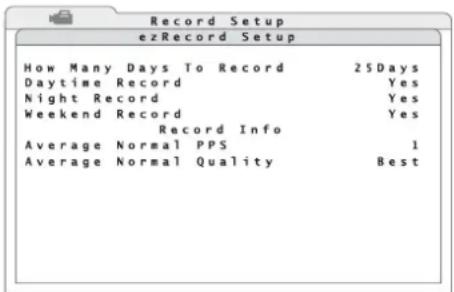
2) Nella riga How Many Days To Record determinare i giorni minimi di registrazione.
3) Nelle righe Daytime Record, Night Record e Weekend Record stabilire, se in quei periodi di tempo vi devono essere delle registrazioni a condizioni normali (cioè senza allarme) [Yes] o no [No]. I periodi di tempo sono stabiliti nell'orario delle registrazioni (Cap. 8.1.3). Se nell'orario delle registrazioni è disattivata l'opzione "Week-end Schedule" (programmazione fine settimana), non è possibile impostare la riga Weekend Record.
Durante l'input dei valori, a seconda della capacità del disco rigido / dei dischi rigidi e dei valori già impostati, la modifica degli altri valori viene subito calcolata e visualizzata. Per esempio, nella riga Average Normal PPS è visualizzata il frame rate medio raggiungibile con le impostazioni, e nella riga Average Normal Quality è visualizzata la relativa qualità delle immagini.
Nello stesso modo, cambiando il frame rare o la qualità delle immagini, si calcola immediatamente la possibile durata delle registrazioni.
Nota: Si registrano solo i canali con segnali di telecamere. Per i calcoli in questo sottomenù, ci si basa sulle telecamere collegate in quel momento. Cambiando il numero delle telecamere collegate, conviene eseguire nuovamente l'impostazione con questo sottomenù.
8.1.2 Configurare i canali delle telecamere singolarmente
Se nessuna delle preimpostazioni per la registrazione è ottimale per lo scopo voluto, è possibile configurare i canali singolarmente per la registrazione. In questo caso, nella riga 3. Preset Config deve essere scelta l'opzione OFF.
1) Tramite la riga 4. Per Camera Config attivare il relativo sottomenù (fig. 33).
③3 Sottomenù "Per Camera Config"
2) Nella riga Camera Select scegliere il canale della telecamera da configurare.
3) Nella riga Normal PPS impostare i frame rate (immagini al secondo) per le registrazioni normali. Le colonne Day, Night e Weekend si riferiscono ai tempi stabiliti nell'orario delle registrazioni (Cap. 8.1.3). Se nell'orario delle registrazioni è disattivata l'opzione "Weekend Schedule", i valori di questa colonna sono senza importanza. Se un segnale non deve essere registrato a condizioni normali (solo in caso d'allarme), mettere il frame rate sullo 0.
Nella riga Normal Qlty scegliere la qualità delle immagini nelle registrazioni normali. Più aumenta la qualità (Low → Fair → Mid → High → Best) tanto più aumenta anche la richiesta di memoria.
4) Nella riga Event Max PPS impostare i frame rate massimi per le registrazioni in caso d'allarme. L'effettivo frame rate per la registrazione di un canale dipende dal numero di canali registrati contemporaneamente in caso d'allarme.
Nella riga Event Qlty scegliere la qualità delle immagini per la registrazione in caso d'allarme. Più aumenta la qualità (Low → Fair → Mid → High → Best) tanto più aumenta anche la richiesta di memoria.
5) Nella riga Event Act scegliere, quale tipo di evento deve far scattare la registrazione per allarme.
Motion riconoscimento di movimenti
Alarm segnale a un ingresso d'allarme
Both riconoscimento di movimenti o segnale a un ingresso d'allarme
None nessuna registrazione con allarme
Quale evento porta in definitiva ad un registrazione per allarme, dipende dall'impostazioni nel sottomenù "Event Setup" (Cap. 10).
Nota: La somma dei frame rate per tutti i canali può corrispondere al massimo al frame rate totale. Ciò significa che se si vuole aumentare il frame rate di un canale in condizioni normali, può essere necessario ridurre prima il frame rate di un altro canale. In caso d'allarme, il canale con l'evento che ha fatto scattare l'allarme, ha la priorità. I valori restanti per il frame rate saranno suddivisi fra i canali con registrazioni normali.
8.1.3 Fissare l'orario delle registrazioni
Per la preimpostazione delle registrazioni con "ezRecord" e per la configurazione individuale per le registrazioni dei canali è necessario stabilire gli orari per le registrazioni.
1) Tramite la riga 2. Schedule Setup attivare il relativo sottomenù (fig. 34).
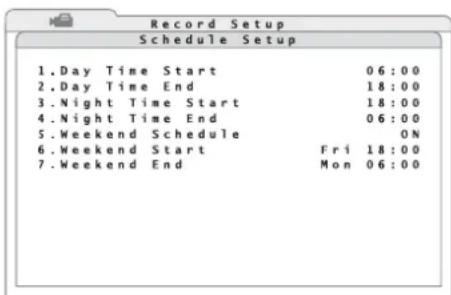
③4 Sottomenù "Schedule Setup"

2) Nella riga 1. Day Time Start impostare l'inizio per il periodo di registrazione "giorno".
3) Nella riga 2. Day Time End impostare la fine per il periodo di registrazione "giorno".
4) Nella riga 3. Night Time Start impostare l'inizio per il periodo di registrazione "notte".
5) Nella riga 4. Night Time End impostare la fine per il periodo di registrazione "notte".
6) Nella riga 5. Weekend Schedule scegliere se per le registrazioni, il registratore deve distinguere fra giorni feriali e fini settimane (ON) o no (OFF).
Se è stato scelto ON, nella riga 6. Weekend Start determinare l'inizio, nella riga 7. Week - end End la fine del periodo di fine settimana.
Nota: Durante la registrazione, una parte della registrazione più recente non può essere riprodotto, poiché i dati si trovano ancora nella memoria tampone.
9 Riproduzione
1) Per avviare la riproduzione di una registrazione premere il tasto PLAY/ STOP (15). La riproduzione inizia al punto dove è stata terminata prima. Con la prima pressione del tasto, la riproduzione comincia con l'inizio della registrazione. Per la ricerca mirata di una registrazione, usare la funzione di ricerca (Cap. 9.1).
In basso a sinistra dell'immagine è segnalato con "1" che la riproduzione avviene in avanti a velocità normale.
2) La direzione e la velocità della riproduzione possono essere modificate con l'aiuto dei tasti ▶◀ (8) da “◀32” (velocità 32 ×, indietro) fino a “▶*32” (velocità 32 ×, in avanti). Raggiunta la fine della registrazione, si vede END OF VIDEO.
Nota: Durante la registrazione, una parte della registrazione più recente non può essere riprodotto, poiché i dati si trovano ancora nella memoria tampone.
3) La scelta della visualizzazione durante la riproduzione si fa più o meno come per la sorveglianza dal vivo. Con il tasto MODE (16) si può cambiare fra la rappresentazione della registrazione di un canale a schermo intero e la rappresentazione contemporanea di più canali sul monitor principale. Il numero disponibile delle rappresentazioni multiple (2 × 2, 3 × 3, 4 × 4) dipende dal numero d'ingressi presenti sul relativo modello.
Per rappresentare un'immagine a schermo intero, premere il relativo tasto del canale (1). Per ritornare alla rappresentazione multipla premere il tasto MODE.
4) Tramite il tasto FREEZE (14) è possibile bloccare l'immagine (pausa). In basso a sinistra si vede in questo caso il simbolo ▪Durante il modo di pausa, con il tasto ▶(8)◀si può saltare avanti o indietro di un'immagine dopo l'altra. Per una riproduzione continua di immagini singole tener premuto il tasto. Con una nuova pressione del tasto FREEZE la riproduzione continua.
5) Nella rappresentazione a schermo intero, con il tasto ENTER (6) si può ingrandire una sezione dell'immagine del fattore 2. A sinistra in basso si vedrà X2 Zoom. Con l'aiuto dei tasti direzionali (8) si può spostare la sezione. La riproduzione con l'immagine ingrandita può essere fermata e ripresa anche con il tasto FREEZE. Per ritornare alla grandezza normale durante la riproduzione in corso, premere nuovamente il tasto ENTER.
6) Nel caso di riproduzione con la massima risoluzione e con molti movimenti, contro lo sfarfallio fastidioso può essere attivata la funzione deflicker per mezzo del tasto SEQ (13) [si vede DEFLICKER ON]. Una nuova pressione del tasto SEQ disattiva nuovamente la funzione (si vede DEFLICKER OFF).
7) Per terminare la riproduzione e per ritornare alla visualizzazione delle immagini dal vivo premere nuovamente il tasto PLAY/STOP.
8) Per il funzionamento con un mouse, con il tasto destro del mouse attivare la tavolozza del mouse (fig. 11) e con il tasto sinistro del mouse cliccare
sul simbolo “Playback” per avviare o terminare la riproduzione. Con il ruotino del mouse si può variare la direzione e la velocità di riproduzione.
Per vedere la registrazione di una telecamera a schermo intero, cliccare con il tasto sinistro del mouse sull'immagine parziale. Per ritornare alla rappresentazione multipla, con il tasto destro del mouse attivare la tavolozza del mouse (fig. 11) e nella stessa, con il tasto sinistro del mouse, cliccare sul simbolo "Mode" oppure selezionare direttamente la suddivisione desiderata "2 × 2", "8 × 3" o "4" Tramite il simbolo
“Freeze” è possibile bloccare l'immagine, tramite “Zoom” (solo con la riproduzione in corso) la si ingrandisce. Per spostare la sezione ingrandita cliccare sulle frecce direzionali sullo schermo. Un clic con il tasto sinistro del mouse sull'immagine interrompe la riproduzione con l'immagine ingrandita, un clic sul simbolo “Freeze” nella tavolozza fa continuare la riproduzione. Un clic con il tasto destro del mouse fa ritornare alla grandezza normale. Per attivare e disattivare la funzione deflicker, cliccare sul simbolo “Deflicker” nella tavolozza.
9.1 Ricerca delle registrazioni
Tramite la funzione di ricerca è possibile la riproduzione mirata di registrazioni fatte entro un determinato periodo di tempo o in seguito ad un determinato evento.
1) Per attivare la funzione di ricerca durante la sorveglianza dal vivo o durante la riproduzione di una registrazione, premere il tasto SEARCH (17). Per il comando tramite un mouse, con il tasto destro del mouse attivare la tavolozza (fig. 11) e cliccare con il tasto sinistro del mouse sul simbolo Q "Search". Si apre la finestra di ricerca Search (fig. 35).
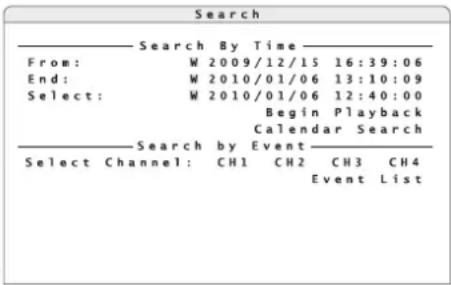
③5 Finestra "Search"
2) Le righe From e End indicano l'inizio e la fine del periodo di tempo per il quale esistono delle registrazioni. Se nelle impostazioni del sistema è stato scelto il cambiamento automatico fra ora legale e solare (Cap. 6.2.7), davanti alla data sta una "S" per ora legale e "W" per ora solare.
Per la riproduzione dell'inizio di tutte le registrazioni attivare la riga From.
Per la riproduzione poco prima della fine di tutte le registrazioni attivare la riga End.
Per la riproduzione di registrazioni di un determinato periodo della registrazione, nella riga Select impostare la data e l'ora e quindi attivare Begin Playback.
Se per il periodo impostato non è presente nessuna registrazione, la riproduzione inizia con la registrazione esistente più vicina.
3) Se non è conosciuto il periodo esatto, attivare la funzione Calendar Search (fig. 36).
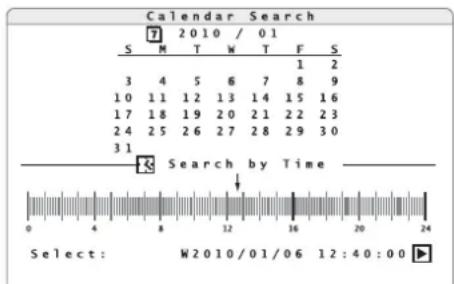
③6 Finestra "Calendar Search"
Nella riga superiore impostare l'anno e il mese. Durante l'impostazione del mese, dai numeri evidenziati nel calendario, si vede già per quali giorni sono disponibili delle registrazioni.
Scegliere un giorno nel calendario. Nel-l'elenco delle parti del giorno si vede subito, per quali periodi esistono delle registrazioni. I blocchi gialli indicano registrazioni temporizzate e i blocchi rossi segnalano registrazioni in seguito a eventi (registrazione da allarme).
Spostando la freccia sull'elenco delle parti del giorno o con impostazione diretta nella riga Select: si può determinare il periodo desiderato. Avviare la riproduzione tramite il simbolo ▶.
9.1.1 Elenco degli eventi
Nella finestra Search (fig. 35), con Search by Event si può creare un elenco degli eventi.
1) Nella riga Select Channel: scegliere i canali delle telecamere da prendere in considerazione nella creazione dell'elenco.
Con i tasti ◀ e ▶ (8) scegliere i canali e attivarli o disattivarli con il tasto ENTER (6) [oppure con il tasto sinistro del mouse]. I numeri scuri dei canali significano che gli eventi dei relativi canali non fanno parte dell'elenco degli eventi.
2) Tramite la riga Event List avviare la creazione dell'elenco. La figura 37 illustra l'esempio di un elenco creato in questo modo. Le voci sono elencate in ordine del manifestarsi degli eventi. L'evento più recente si trova in alto.
Se al posto del sottomenù si vede il messaggio "No available items!", significa che per i canali scelti non sono memorizzati degli eventi. Premere il tasto ESC (7) per ritornare alla finestra di ricerca.
Nelle colonne Date e Time si trovano la data e l'ora del relativo evento. Se nelle impostazioni del sistema è stato scelto il cambiamento automatico fra ora legale e solare (Cap. 6.2.7), davanti alla data sta una "S" per ora legale e "W" per ora solare. Nella colonna Ch è indicato il numero del canale e nella colonna Type è segnalato il tipo d'evento:
Motion riconoscimento di movimenti Alarm segnale all'ingresso d'allarme Loss perdita del segnale video
3) Per avviare la riproduzione della registrazione legata all'evento, scegliere la relativa riga dell'elenco.
Se manca un segnale video, gli ultimi secondi prima della perdita sono ancora registrati in modo che si possa vedere eventualmente che cosa ha provocato la perdita del segnale video.
9.2 Export di file video
È possibile esportare su un supporto dati esterno una registrazione video o solo una sua parte per riprodurre il file video su un computer che non è collegato con il registratore tramite la rete.
1) Collegare il supporto dati (p. es. chiavetta USB) con la porta USB (9) sul lato anteriore dell'apparecchio.
2) Avviare la riproduzione della registrazione.
3) All'inizio della parte da esportare premere il tasto COPY (11). Nell'immagine, si vede in basso a sinistra "ezBurn TimeA".
4) Alla fine della parte da esportare premere nuovamente il tasto COPY. Nell'immagine, si vede in basso a sinistra "ezBurn TimeB". Ha inizio l'export dei dati.
Se si vede il messaggio "No exportable device detected. Please install the target device/ media to the DVR.", significa che non è collegato nessun supporto oppure che non è stato riconosciuto. Allora eventualmente staccare il collegamento USB e inserire nuovamente il supporto dati per farlo riconoscere. Quindi premere il tasto ENTER (6) oppure interrompere la procedura con ESC (7).
Se la memoria è stata riconosciuta, come conferma viene indicato il volume dei dati da esportare, p. es.:
ezBurn Confirmation
È visualizzato la memoria (qui USB BAR), la memoria richiesta (qui 15 MB) e il periodo in cui sono state create le registrazioni da esportare.
5) Per avviare la procedura di memorizzazione, pre- mere il tasto ENTER, per interromperla premere il tasto ESC.
Dopo la memorizzazione riuscita appare il messaggio "Export ok!". Per spegnere il messaggio premere un qualsiasi tasto.
Note
- I file video sono memorizzati nel formato speciale (*.DRV) e possono essere riprodotti solo con un programma speciale. Questo programma (DVR PLAYER) viene memorizzato sul supporto dati insieme all'export dei dati e può essere attivato direttamente dal supporto dati.
- A seconda delle dimensioni della sequenza video da esportare, la procedura di memorizzazione può durare da 10 minuti fino a 1 ora.
9.2.1 Export dall'elenco degli eventi
Se la riproduzione di una registrazione è stata avviata tramite la selezione di un evento dell'elenco descritto nel capitolo 9.1.1, non è necessario stabilire l'inizio e la fine della parte da esportare. Per l'export dei dati video legati a tale evento, premere una volta il tasto COPY (11). Come conferma saranno visualizzati subito il supporto di memoria scelto per l'export, la richiesta di memoria, il momento dell'evento, il relativo canale e il tipo dell'evento.
Il resto della procedura è come descritto sopra.
10 Funzioni d'allarme
Un allarme può scattare per mezzo del rilevatore interno di movimento, un ingresso d'allarme per sensori esterni (p. es. fotocellula o segnalatore di movimento), la perdita del segnale video o di un disco rigido pieno o assente. Allora si accende il simbolo (3) sul registratore. A seconda della configurazione del registratore, esistono diverse reazioni di fronte ad un allarme, p. es. avvio di una registrazione, attivazione dell'uscita d'allarme, emissione di un segnale acustico, visualizzazione di un avviso sul monitor, cambio alla rappresentazione a schermo intero, invio di una e-mail con breve sequenza video dell'oggetto che ha fatto scattare l'allarme.
10.1 Configurazione dell'allarme
Nel menù si decide quali eventi devono far scattare l'allarme e quali ne devono essere le conseguenze.
1) Tramite il menù principale (fig. 38) attivare il sottomenù Event Setup (fig. 39).
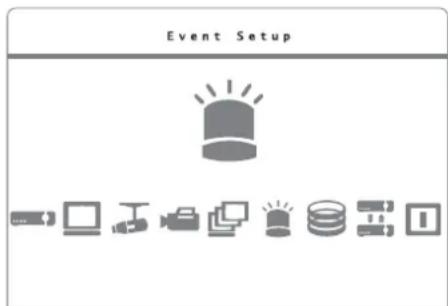
③8Menù principale: è attivato "Event Setup"
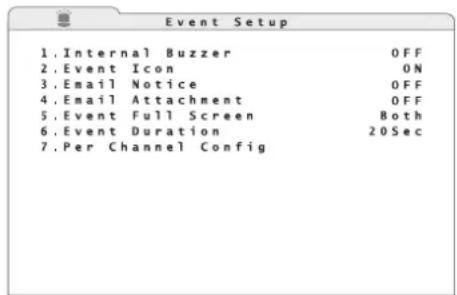
2) Nella riga 1. Internal Buzzer decidere se in caso d'allarme deve essere emesso un segnale acustico (ON) o no (OFF).
3) Nella riga 2. Event Icon decidere se in caso d'allarme deve essere visualizzato un simbolo secondo l'evento che ha fatto scattare l'allarme (ON) o no (OFF).
M = riconoscimento di movimento
L = perdita del segnale
A = ingresso d'allarme
4) Nella riga 3. Email Notice decidere se in caso d'allarme deve essere inviato un avviso via e-mail (ON) o no (OFF). Nella riga 4. Email Attachment decidere se l'avviso via e-mail deve avere come appendice delle brevi sequenze video nel formato AVI (ON) o no (OFF). Per ogni canale interessato sarà allegato un file AVI (dimensioni max. 2 MB ca.).
Un programma adatto di riproduzione per il computer può essere scaricato gratis dal sito www.divx.com.
Una condizione per l'invio con e-mail è la connessione del registratore con Internet e la corretta impostazione dei parametri di rete nel sottomenù System Setup/ Network Setup (Cap. 16.1) dove occorre impostare anche i dati d'accesso di un account e-mail esistente (Cap. 16.1.1).
5) Nella riga 5. Event Full Screen decidere se in caso d'allarme il canale interessato deve essere rappresentato a schermo intero sul monitor principale (Main), sul monitor supplementare (Call) o su entrambi (Both) oppure se non si desidera nessun cambio allo schermo intero (None).
6) Nella riga 6. Event Duration impostare la durata in secondi per la visualizzazione del simbolo, per il segnale acustico e per l'attività dell'uscita allarme dopo che l'evento ha fatto scattare l'allarme.
7) Tramite la riga 7. Per Channel Config attivare il relativo sottomenù (fig. 40) per l'impostazione dell'allarme per i singoli canali d'ingresso.
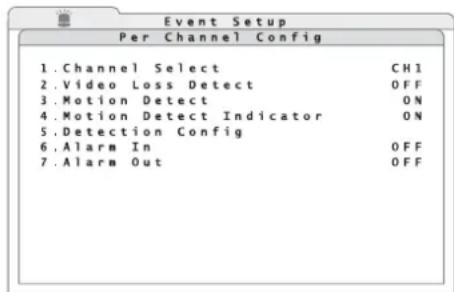
④0 Sottomenù "Per Channel Config"
8) Nella riga 1. Channel Select scegliere il canale per il quale si devono effettuare le impostazioni.
9) Nella riga 2. Video Loss Detect decidere se in caso di perdita del segnale video deve scattare l'allarme (ON) o no (OFF).
10) Nella riga 3. Motion Detect decidere se in caso di riconoscimento di un movimento dal rilevatore interno di movimenti deve scattare l'allarme (ON) o no (OFF).
11) Nella riga 4. Motion Detect Indicator decidere se in caso di riconoscimento attivo di
movimenti i campi del raster, dove è stato rilevato il movimento, devono essere evidenziati (ON) o no (OFF).
12) Nella riga 6. Alarm In decidere se l'ingresso d'allarme di questo canale deve essere elaborato e qual è il tipo di contatto del segnalatore collegato:
OFF l'ingresso è ignorato
N/0 contatto di lavoro NA (normally open)
13) Nella riga 7. Alarm Out decidere se l'allarme di questo canale deve attivare l'uscita d'allarme (ON) o no (OFF).
14) Se nella riga 3. Motion Detect è stato attivato il riconoscimento di movimenti per questo canale (ON), tramite la riga 5. Detection Config attivare il sottomenù per la configurazione del rilevatore di movimento (fig. 41).
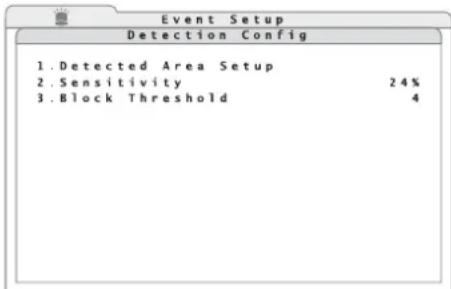
④1 Sottomenù "Detection Config"
15) Per determinare il settore di rilevamento, attivare la riga 1. Detected Area Setup. Sivede ora l'immagine della telecamera sulla quale è posto un raster di 16 × 12 campi (fig. 42). I campi colorati segnalano la zona di rilevamento per il riconoscimento di movimenti.
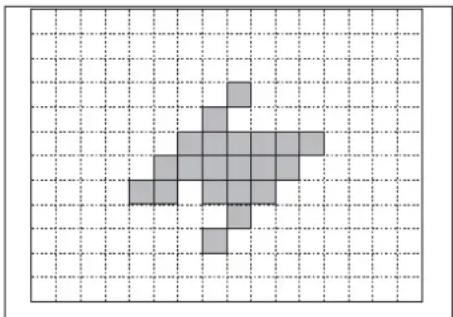
④2 Raster di rilevamento di movimenti
Per cambiare un campo, selezionarlo con i tasti direzionali (8) e quindi premere il tasto ENTER (6) oppure con il mouse cliccare su questo campo. Per semplificare l'impostazione, con il tasto MODE (16) si possono attivare o disattivare tutti i campi.
Per terminare la determinazione dei settori, premere il tasto ESC (7) o il tasto destro del mouse.
16) Nella riga 2. Sensitivity impostare la sensibilità per il riconoscimento di un movimento. Più è alto il valore, tanto più sensibile reagisce l'allarme.
17) Nella riga 3. Block Threshold impostare il numero minimo dei campi del raster in cui si deve rilevare un movimento per far scattare un allarme.


11 Gestione dei dati
11.1 Cancellare registrazioni
1) Tramite il menù principale (fig. 29) attivare il sottomenù Record Setup (fig. 30).
2) Tramite la riga 9. Purge Data attivare il sottomenù (fig. 43) per cancellare le registrazioni.
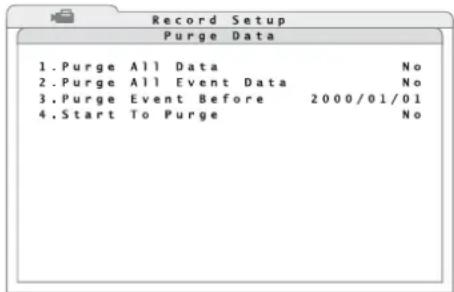
④3 Sottomenü "Purge Data"
3) Nella riga 1. Purge All Data decidere se devono essere cancellate tutte le registrazioni sul disco rigido attivo (Yes) o no (No).
4) Se si devono cancellare solo le registrazioni dovute ad un evento (allarme), nella riga 2. Purge All Event Data scegliere l'opzione Yes.
5) Se si devono cancellare solo le registrazioni dovute ad un evento (allarme) e che sono state fatte prima di un determinato momento, nella riga 3. Purge Event Before impostare la data desiderata.
6) Per effettuare la cancellazione, nella riga 4. Start To Purge scegliere l'opzione Yes. Al termine della cancellazione si vede il messaggio "Purging ok". Per spegnere il messaggio premere un qualsiasi tasto.
11.2 Gestione dei dischi rigidi
1) Tramite il menù principale (fig. 44) attivare il sottomenù Database Setup (fig. 45).
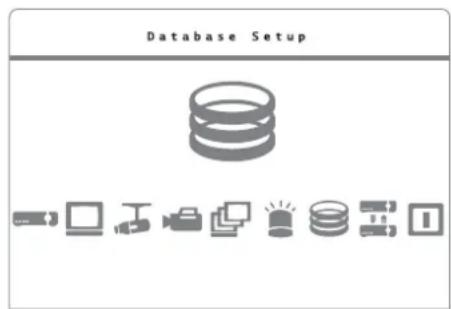
④4 Menù principale: è attivato "Database Setup"
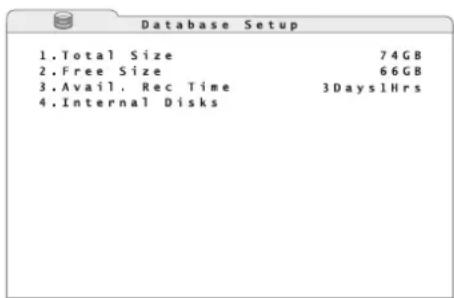
④5 Sottomenü "Database Setup"
2) Nella riga 1. Total Size è indicata la dimensione dell'intera memoria sui dischi rigidi interni.
Nella riga 2. Free Size è indicata la dimensione della memoria ancora disponibile sui dischi rigidi interni.
Nella riga 3. Avail. Rec Time è indicata la durata massima di registrazione restante che
dipende anche dalle impostazioni per la registrazione (Cap. 8.1).
Se in quelle impostazioni, nel sottomenù "Recording Setup" è stata attivata l'opzione "Circular Recording" per la sovrascrittura automatica di tutte le registrazioni (ON), si vede qui al posto della memoria libera e della durata di registrazione disponibile la scritta "(Circular)".
3) Per elencare i dischi rigidi interni, tramite la riga 4. Internal Disks attivare il relativo sottomenù (fig. 46).
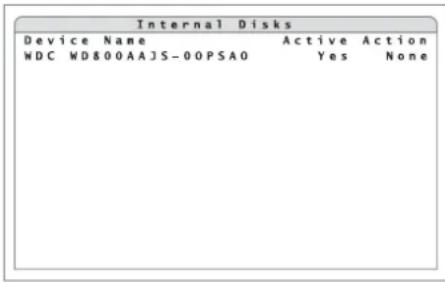
Nella colonna Device Name sono indicati i nomi dei dischi rigidi interni. Nella colonna Active è indicato se il relativo dischi rigido è stato attivato, cioè se è disponibile per una registrazione (Yes) o no (No).
4) Nella colonna Action si può attivare una delle seguenti funzioni:
Add attivare il disco rigido
Remove disattivare il disco rigido
Format formattare il disco rigido Al termine della formattazione si vede il messaggio "Format ok". Premendo un qualsiasi tasto, il messaggio sparisce.
None Per uscire dal campo d'input senza attivare nessuna delle funzioni indicate sopra.
Note
- Prima di togliere un disco rigido occorre disattivarlo tramite la funzione Remove.
- Se è stata scelta la funzione Format e confermata con il tasto ENTER (6) [o con il tasto sinistro del mouse], la formattazione del disco rigido selezionato inizia senza alcuna ulteriore conferma di sicurezza. Tutti i dati sul disco saranno cancellati!
- Se non è attivo nessun disco, con il menù spento, sul monitor in alto a destra si vede "NO DISK".
12 Comando remoto delle telecamere (DOME)
Le telecamere adatte possono essere telecomandate dal registratore tramite un bus dati RS-485 alla presa IO (26) [Cap. 5.3.3]. A seconda dell'equipaggiamento della telecamera, si possono comandare i movimenti orientamento (pan), inclinazione (tilt), e per esempio anche la nitidezza (focus), la distanza focale (zoom) e l'apertura del diaframma (iris). È possibile memorizzare determinati orientamenti e impostazioni delle telecamere per chiamarle in un secondo tempo.
12.1 Impostazione dei parametri di comando
12.1.1 Impostare l'interfaccia RS-485
Con i passi seguenti, adattare l'interfaccia RS-485 alle impostazioni delle telecamere comandabili che sono collegate:
1) Tramite il menù principale (fig. 14) attivare il sottomenù System Setup (fig. 15).
2) Tramite la riga 7. RS485 Setup attivare il relativo sottomenù (fig. 47).
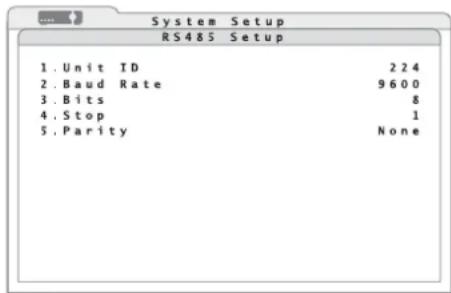
④7 Sottomenù "RS485 Setup"
3) Nella riga 1. Unit ID digitare l'indirizzo del registratore per il databus RS-485. Tutti gli apparecchi di un databus devono aver degli indirizzi differenti.
4) Nelle righe rimanenti determinare i parametri di trasmissione dell'interfaccia:
Baud Rate velocità di trasmissione dati 2400, ..., 57600 Baud
Bits numero databit 6,7,8
Stop numero stopbit 1.2
Parity parità NONE (nessuna), ODD (dispari), EVEN (pari)
Nota: Le modifiche eseguite saranno attive solo dopo l'uscita dal menù.
12.1.2 Impostazioni delle telecamere
Per l'impostazione dei parametri di comando delle singole telecamere:
1) Tramite il menù principale (fig. 19) attivare il sottomenù Camera Setup (fig. 20).
2) Nella riga 1. Analog Camera Select selezionare il canale della telecamera per la quale si devono effettuare le impostazioni.
3) Nella riga 2. Dome Protocol impostare il protocollo di comando per la telecamera oppure scegliere None, se non è richiesto che la telecamera possa essere comandata.
4) Nella riga 3. Dome ID scegliere l'indirizzo del databus come impostato nella telecamera.
5) Per l'impostazione di altre telecamere ripetere i punti 2-4.
Nota: Le modifiche eseguite saranno attive solo dopo l'uscita dal menù.
12.2 Comando di una telecamera
Per comandare una telecamera durante una sorveglianza dal vivo:
1) Portare a schermo intero l'immagine della telecamera da comandare [premendo il tasto del relativo canale (1) o cliccando con il tasto sinistro del mouse sulla relativa immagine parziale, 📄 Capitolo 7].
2) Premere il tasto DOME (12). La scritta "Dome Control" in basso a sinistra nell'immagine segnala che il comando telecamera è attivo. In più è visualizzato un testo d'aiuto che indica le funzioni diverse dei tasti per questo modo. Con il tasto del canale 2 (1), tale testo può essere cancellato o riattivato.
3) Comandare la telecamera per mezzo dei seguenti tasti:
◀, ▶, ▲, ▼ (8) orientare e inclinare
MODE (16) aprire il diaframma
PLAY/STOP (15) chiudere il diaframma
SEQ (13) distanza focale ravvicinata
FREEZE (14) distanza focale allontanata
MENU (18) zoom +
SEARCH (17) zoom -
ENTER (6) attivare autofocus e regolazione automatica del dia-framma
Tasto canale 1 (1) memorizzare e attivare le impostazioni della telecamera (CAPITOLI seguenti)
Inoltre, con i tasti CALL (10) e ENTER (6) si può attivare il menù sullo schermo per la telecamera e attivare quindi dei sottomenù e confermare le impostazioni. Con il tasto CALL e con i tasti direzionali ,◀ ▶ ▲ ▼ (8) si naviga attraverso il menù della telecamera e si possono modificare le impostazioni.
Nota: Quali delle impostazioni indicate siano effettivamente telecomandabili, dipende dal-l'equipaggiamento della telecamera.
4) Per terminare il comando delle telecamere pre- mere il tasto DOME o ESC.
12.2.1 Memorizzare le impostazioni delle telecamere
Orientare e impostare la telecamera come descritto nel capitolo 12.2. Per memorizzare questa impostazione:
1) Premere il tasto per il canale telecamera 1 (1). Si vede l'elenco Dome Preset (fig. 48).
2) Nella colonna Index scegliere il numero dalla locazione di memoria con il quale l'impostazione della telecamera deve essere memorizzata. Dietro questo numero, nella colonna Set Preset scegliere l'opzione Yes.
A questo punto, l'impostazione è memorizzata e può essere chiamata nuovamente. L'elenco si spegne.
Nota: L'elenco ha 256 posizioni. Quante posizioni siano effettivamente disponibili per la memorizzazione dipende dalla relativa telecamera.
12.2.2 Attivare le impostazioni delle telecamere
Attivare il modo per comandare una telecamera come descritto nel capitolo 12.2. Per attivare un'impostazione memorizzata:
1) Premere il tasto per il canale 1 (1). Si vedrà l'elenco Dome Preset (fig. 48).
2) Nella colonna Index scegliere il numero della locazione di memoria dove è memorizzata l'impostazione della telecamera desiderata. Dietro tale numero, nella colonna Go Preset scegliere l'opzione Yes.
A questo punto, la telecamera viene orientata secondo l'impostazione memorizzata. L'elenco sparisce di nuovo.
Le posizioni di memoria 1 – 6 possono essere chiamate nel modo "Dome Control" anche direttamente tramite i tasti 11 – 16 (1) senza attivare l'elenco.
13 Protezione con password
Contro l'uso non autorizzato, il registratore dispone di una protezione con password a 8 livelli configurabili in molti modi.
Oltre al nome utente preimpostato “admin” con il massimo livello d'autorizzazione, si possono determinare sette account con nomi utenti a libera scelta, con propria password e con un livello d'autorizzazione individuale. Anche per varie funzioni e settori del menù si possono determinare i livelli d'autorizzazione necessaria.
La digitazione del nome utente e della password, in caso di protezione attiva con password, è descritta nel capitolo 6.1.
13.1 Impostare la protezione con password
1) Attivare il menù principale (Cap. 6.1, fig. 14).
2) Attivare il sottomenù System Setup (fig.15)
3) Tramite la riga 5. User Management attivare il relativo sottomenù (fig. 49).
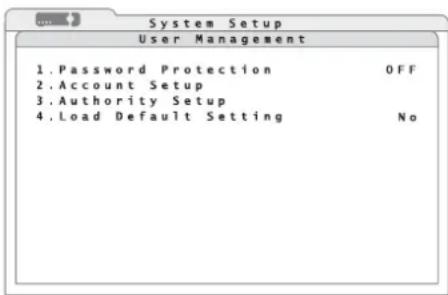
④9 Sottomenù "User Management"
4) Nella riga 1. Password Protection determinare se la protezione con password deve essere attiva (ON) o no (OFF).
5) Per determinare i necessari livelli d'autorizzazione per funzioni e menù, tramite la riga 3. Authority Setup attivare il relativo sottomenù (fig. 50).
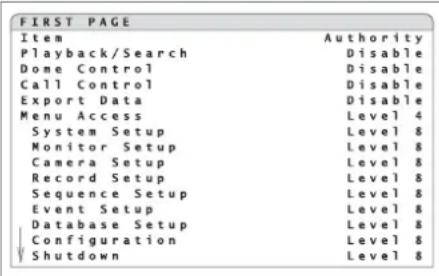
⑤0 Sottomenù "Authority Setup"
Per le funzioni Riproduzione / Ricerca registrazioni (Playback/Search), Comando telecamera (Dome Control), Impostazione monitor supplementare (Call Control), Export dati (Export Data) nonché per l'accesso al menù in genere (Menu Access) e per i singoli sottomenù, si può qui determinare il livello di autorizzazione (Level 1 - Level 8) che l'utente deve possedere come minimo per poter attivare la funzione. Se è stato scelto Disable, significa che per questa funzione non è attiva nessuna protezione con password.
Nota: Per l'accesso generale al menù (Menu Access), l'opzione Disable non è disponibile.
6) Per determinare le autorizzazioni degli utenti, uscire dal sottomenù Authority Setup e nel sottomenù User Management tramite la riga 2.Account Setup attivare il relativo sottomenù (fig. 51).
7) Sotto Account sono elencati i nomi degli utenti. Per modificare un nome utente, nella colonna ID vicino al nome attivare Edit. Appare la finestra d'input Edit UserName, simile a quella per l'impostazione del nome utente quando si chiama il menù protetto con password (fig. 8). Allo stesso modo, come descritto nel capitolo 6.1, impostare un nome utente con un massimo di 14 caratteri.
8) Nella colonna PWD dell'utente, tramite Edit attivare la finestra per determinare la password per l'utente. Come descritto nel capitolo 6.1, impostare una password di 4 - 8 cifre e ricordarsela! Per conferma, digitare la password una seconda
volta. Se la seconda digitazione è stata identica, si vede il messaggio "Passwd changing ok". Se si vede invece il messaggio "Password mismatch!", significa che una digitazione è stata sbagliata; si deve ripetere l'impostazione della password. Premendo un qualsiasi tasto, si può cancellare il messaggio.
9) Nella colonna Authority impostare il livello d'autorizzazione (Level 1 - Level 8) per l'utente. Se è scelto Disable, l'utente non ha il diritto d'accesso alle funzioni protette.
Nota: Il nome utente preimpostato “admin” nonché il suo livello d'autorizzazione (livello 8) non possono essere modificati. La sua password preimpostata “1234” invece dovrebbe assolutamente essere modificata.
10) Se tutte le impostazioni di utenti e livelli d'autorizzazione per le funzioni devono essere resettate a quelle della fabbrica, nel sottomenù User Management portare la funzione 4. Load Default Setting su Yes. Come conferma per il reset delle impostazioni appare il messaggio "Default setting loaded". Premendo un qualsiasi tasto, il messaggio può essere disattivato.
13.2 Blocco dei tasti
Se la protezione con password è disattivata (nel sottomenù "User Management" per 1. Password Protection si vede l'opzione OFF), è possibile proteggere alcuni tasti in modo semplice per escludere un azionamento accidentale.
Per attivare il blocco tasti, con il menù spento e nel modo di sorveglianza dal vivo premere per oltre 5 secondi il tasto ESC (7).
Se il blocco tasti è attivo, in basso nell'immagine si vede il simbolo π°.
A questo punto sono bloccati i tasti CALL (10), DOME (12), PLAY/STOP (15), SEARCH (17), MENU (18), se la loro funzione non è stata messa su Disable nel sottomenù “Authority Setup” (Capitolo 13.1).
Per disattivare il blocco tasti, nel modo di sorveglianza dal vivo premere per oltre 5 secondi il tasto ESC.
Sparisce nuovamente il simbolo πο.
14 Gestione delle impostazioni del registratore
Tutte le impostazioni del sistema del registratore, eseguite dall'utente, possono essere salvate su un supporto dati esterno e scaricate nuovamente dallo stesso oppure possono essere resettate alle impostazioni della fabbrica.
Per la gestione delle impostazioni del registratore, tramite il menù principale (fig. 52) attivare il sottomenù Configuration (fig. 53).
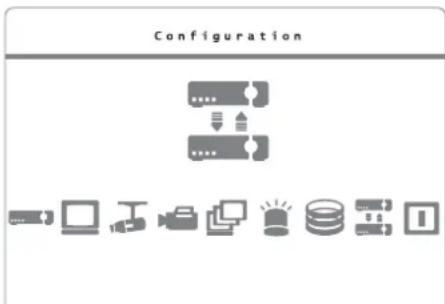
⑤2 Menù principale: è attivato "Configuration"
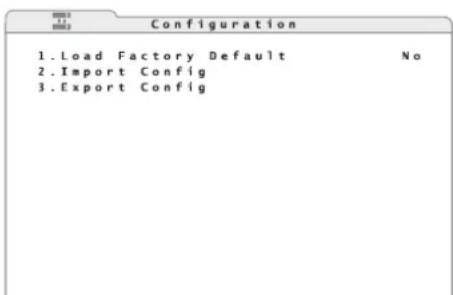
⑤3 Sottomenù "Configuration"

14.1 Memorizzare le impostazioni
Le impostazioni del registratore possono essere memorizzate su un supporto dati esterno collegato con la porta USB (9) sul lato anteriore dell'apparecchio. Per ogni memorizzazione si può assegnare per le impostazioni un nome individuale in modo da poter distinguere bene le varie impostazioni.
1) Tramite la riga 3. Export Config attivare il relativo sottomenù (fig. 54).
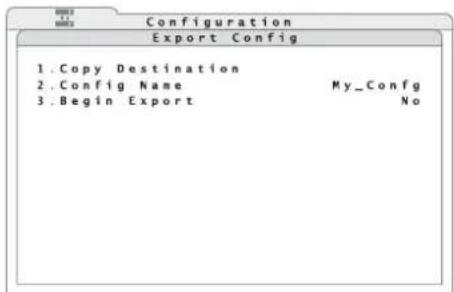
⑤4 Sottomenù "Export Config"
2) Tramite la riga 1. Copy Destination attivare il relativo sottomenù (fig. 55).
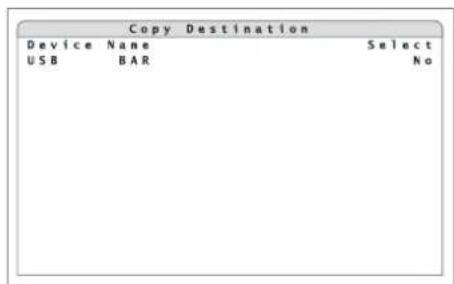
⑤5 Sottomenu "Copy Destination"
3) Nella colonna Device Name sono elencati i nomi dei supporti dati collegati (p. es. chiavetta USB).
Se invece si vede il messaggio "No avail - able items!", verificare se il supporto dati è collegato correttamente. Eventualmente staccarlo e rimetterlo perché sia riconosciuto. Nella colonna Select presso il supporto dati previsto per la memorizzazione dei dati, scegliere Yes. Quindi ritornare al sottomenù Export Config [premere il tasto ESC (7)].
4) Nella riga 2. Config Name digitare un nome di un massimo di 15 caratteri per la memorizzazione delle impostazioni. La digitazione del nome avviene come descritto per i nomi delle telecamere (Cap. 6.2.4).
5) Per memorizzare, nella riga 3. Begin Export scegliere l'opzione Yes.
Dopo la memorizzazione appare il messaggio "Export ok." Se invece si vede il messaggio "Please specify destination first!", significa che è stato dimenticato di determinare la locazione di memorizzazione (punti 2 e 3). Con "Please specify config name first!" si segnala che manca ancora il nome per la memorizzazione (punto 4).
Premendo un tasto, il messaggio sparisce.
14.2 Caricare le impostazioni
Per caricare le impostazioni memorizzate precedentemente:
1) Nel sottomenù Configuration, tramite la riga 2. Import Config attivare il relativo sottomenù (fig. 56).
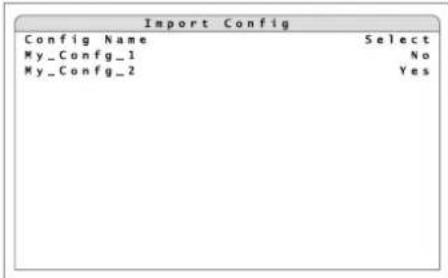
⑤6 Sottomenù "Import Config"
2) Nella colonna Config Name sono elencati i nomi delle impostazioni disponibili.
Se al posto del sottomenù si vede il messaggio "No available items!", significa che non è collegato nessun supporto dati (p. es. chiavetta USB), che contenga delle impostazioni memorizzate. Se non è così, occorre eventualmente staccare la connessione USB e inserire nuovamente il supporto dati perché sia riconosciuto.
Nella colonna Select vicino al nome delle impostazione da caricare, scegliere Yes.
Si vede ora un avvertimento che il sistema sarà riavviato se per via del caricamento delle impostazioni memorizzate risultano delle differenze fra le impostazioni per le registrazioni. Con il tasto ENTER (6) confermare il caricamento delle impostazioni oppure con il tasto ESC (7) interrompere la procedura.
Dopo il caricamento avvenuto con successo, appare il messaggio "Import ok". Premendo un tasto, il messaggio sparisce.
14.3 Resettare le impostazioni
Tutte le impostazioni possono essere resettate alle impostazioni della fabbrica. In questo caso, tutte le impostazioni effettuate dall'utente vanno perse irrimediabilmente se prima non sono state salvate su un supporto dati esterno (Cap. 14.1).
Per avviare il reset, nel sottomenù Configuration (fig. 53), nella riga 1.Load Factory Default , scegliere l'opzione Yes.
Al termine del caricamento delle impostazioni della fabbrica appare il messaggio "Loading factory default ok". Premendo un tasto, il messaggio sparisce.
15 Visualizzare le informazioni sul sistema
Per visualizzare le informazioni sul sistema del registratore:
1) Tramite il menù principale (fig. 14) attivare il sottomenù System Setup (fig. 15).
2) Tramite la riga 1. System/Version Info attivare il relativo sottomenù (fig. 57).
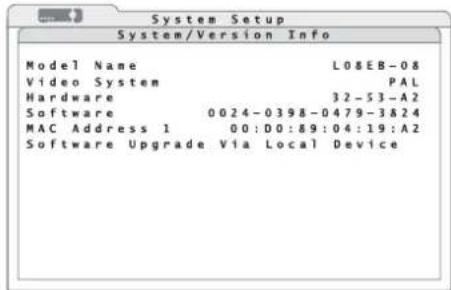
⑤7 Sottomenu "System/Version Info"
Sono visualizzate le seguenti informazioni:
Model Name nome interno del modello
Video System sistema video scelto con il selettore PAL/NTSC(25)
Hardware numero della versione
dell'hardware del registratore
Software numero della versione
del firmware del registratore
MAC Address indirizzo hardware del registratore (Media Access Control Address) per l'identificazione inequivocabile dell'apparecchio in una rete di computer (Ethernet)
3) Lariga Software Upgrade via Local Device serve per aggiornare il software (firmware) del registratore per mezzo di un supporto dati collegato tramite USB.
Nota: L'aggiornamento del firmware avviene su rischio dell'utente. Se il processo di aggiornamento non viene eseguito a regola d'arte oppure se viene interrotto (p. es. quando manca la corrente), è possibile che il registratore non funzioni più correttamente.
16 Accesso remoto tramite una rete di computer
Tramite la presa LAN (19), il registratore può essere collegato con un singolo computer, con una rete locale di computer oppure, p. es. tramite un router, con Internet. Per un'impostazione corretta sono necessari assolutamente delle conoscenze nella tecnica delle reti.
16.1 Impostazione di una connessione di rete
Per la connessione con una rete di computer:
1) Tramite il menù principale (fig. 14) attivare il sottomenù System Setup (fig. 15).
2) Tramite la riga 6. Network Setup attivare il relativo sottomenù (fig. 58).
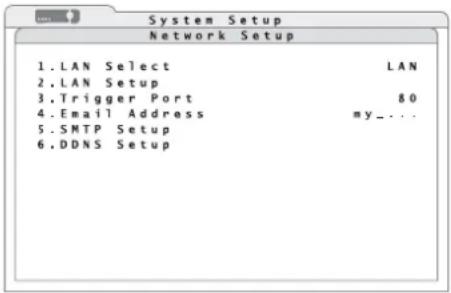
⑤8 Sottomenù "Network Setup"
3) Nella riga LAN Select scegliere il tipo di connessione:
LAN (Local Area Network) rete locale di computer
PPPoE (Point-to-Point Protocol over Ethernet) p. es. per la connessione con Internet tramite un modem DSL
None nessuna connessione
4) Il numero 80 proposto per la porta (un numero usuale per webserver) nella riga 3. Trigger Port, può essere modificato se necessario.
5) Per impostare i parametri necessari per il tipo di rete, tramite la riga 2. LAN Setup attivare il relativo sottomenù (fig. 59 o 60).
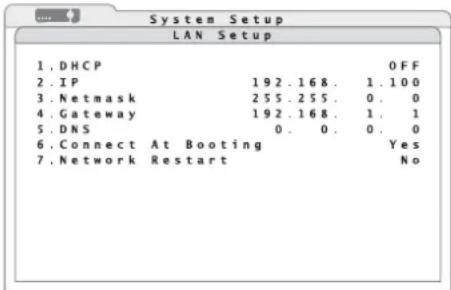
⑤9 Sottomenù "LAN Setup"
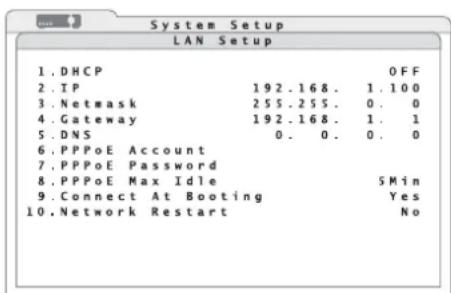
⑥0Sottomenu "LAN Setup (PPPoE)"
6) Se la configurazione di rete deve essere assegnata al registratore da un server DHCP (p. es. dal router), nella riga 1.DHCP (Dynamic Host Configuration Protocol) scegliere ON. Per l'impostazione manuale dei parametri 2.IP, 3.Netmask, 4.Gateway e 5.DNS scegliere l'opzione OFF.
7) Se come connessione di rete è scelto PPPoE, nel sottomenù LAN Setup appaiono delle righe supplementari. Nelle righe 6. PPPoE Account e 7. PPPoE Password digitare i dati d'accesso ricevuti dal server di Internet. Le impostazioni si fanno come descritto per i nomi delle telecamere (Cap. 6.2.4).
Nella riga 8. PPPoE Max Idle indicare il tempo durante il quale la connessione con modem deve rimanere intatta dopo che il computer non risponde più.
8) Nella riga 6. o 9. Connect At Booting decidere se la connessione si deve stabilire automaticamente all'avvio del registratore (Yes) o no (No).
9) Per ristabilire subito una nuova connessione, nella riga 7. o 10. Network Restart scegliere l'opzione Yes.
16.1.1 Impostare avvisi via e-mail
Per poter inviare, in caso d'allarme, un avviso ad un indirizzo stabilito precedentemente, eseguire le seguenti impostazioni:
1) Nel sottomenù Network Setup (fig. 58), nella riga 4. Email Address digitare l'indirizzo e-mail a cui inviare l'avviso. La digitazione dell'indirizzo avviene come descritto per i nomi delle telecamere (Cap. 6.2.4).
2) Tramite la riga 5. SMTP Setup attivare il relativo sottomenù (fig. 61).
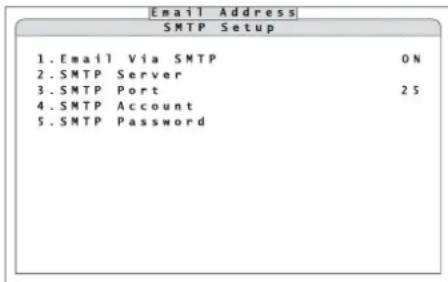
⑥1 Sottomenù "SMTP Setup"
3) Nella riga 1. Email via SMTP decidere se l'in-vio tramite e-mail deve essere possibile (ON) o no (OFF).
4) Nella riga 2. SMTP Server indicare il mailserver per l'invio dell'avviso. La digitazione del nome del server avviene come per i nomi delle telecamere (Cap. 6.2.4).
5) Nella riga 3. SMTP Port impostare il numero della porta per l'invio. Di solito, per i server SMPT, è preimpostata la porta 25.
6) Nella riga 4. SMTP Account digitare il nome utente per l'account e-mail usato.
7) Nella riga 5. SMTP Password digitare la password per l'accesso all'account e-mail.
16.1.2 Impostare DDNS
Per l'accesso remoto deve essere noto l'indirizzo IP del registratore. Molti server Internet lo variano dopo ogni connessione (indirizzo IP dinamico). Per risolvere il problema, si può usare un server DDNS, un servizio di rete offerto da vari server. In questo caso, il registratore è raggiungibile con un subdomain del server DDNS.
Di solito, l'uso di server DDNS viene configurato nel router che collega il registratore con Internet, ma è possibile anche tramite il registratore stesso. Per questo registratore, il produttore mette a disposizione un suo server DDNS.
Con ogni connessione, il router o il registratore invia il suo indirizzo IP attuale al server DDNS che lo memorizza e inoltra le richieste al subdomain scelto, quindi al registratore.
Per la configurazione del registratore per l'utilizzo del server DDNS del produttore:
1) Nel sottomenù Network Setup (fig. 58) tramite la riga 6.DDNS Setup attivare il relativo sottomenù (fig. 62).
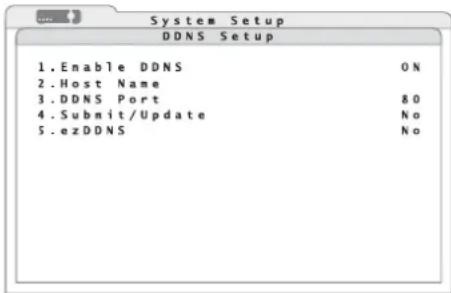
⑥2 Sottomenù "DDNS Setup"
2) Nella riga 1. Enable DDNS decidere se il registratore deve utilizzare DDNS (ON) o no (OFF).
3) Nella riga 2. Host Name digitare il nome desiderato per il registratore.
Il nome del subdomain, per raggiungere il registratore, è allora:
"http://[Host Name].ddns.iview-ddns.com"
Se si usano più registratori, ogni apparecchio ha bisogno di un suo subdomain.
4) Per stabilire la connessione con il server DDNS, nella riga 4. Submit/Update scegliere l'opzione Yes.
5) Un login semplificato presso il server DDNS del produttore può essere fatto attraverso la funzione ezDDNS. In questo caso, "Host Name" viene assegnato automaticamente. Per avviare la funzione, nella riga 5. ezDDNS scegliere l'opzione Yes.
Nota: Per eseguire questa funzione, il registratore deve essere collegato con Internet tramite un indirizzo IP "autentico" (pubblico), impostato manualmente o assegnato da un server DHCP, oppure tramite un router con inoltro della porta.
16.2 Comando remoto attraverso i programmi Windows Internet Explorer o CMS
Tramite la rete, con i programmi Windows Internet Explorer (IE) o tramite il CMS (Central Management System) in dotazione, è possibile l'accesso al registratore per visualizzare le immagini dal vivo oppure per riprodurre delle registrazioni (indipendentemente dal tipo di visualizzazione scelta sul registratore). In più si possono modificare le impostazioni del registratore.
Il computer utilizzato dovrebbe avere come configurazione minima:
| Processore/Memoria: . . . Intel® Pentium® M,1,40 GHz, 512 MB RAMconsigliabile:Intel® CoreTM 2Quad CPU Q6600,2,4 GHz, 2 GB RAM |
| Memoria su disco rigido: . . 20 MB richiesti perinstallazione del pro-gramma |
| Sistema operativo: . . . . . Windows XP,Windows Vista |
| Webbrowser: . . . . . . . . Windows InternetExplorer,Versione 6 o maggiore |
| Risoluzione monitor: . . . . 1024 × 768 pixel conrappresentazionecolori a 16 Bit |
| Scheda di rete: . . . . . . . . 10BASE-T (10 Mbit/s)o 100BASE-TX(100Mbit/s) |
Le seguenti istruzioni si riferiscono all'IE. Il programma CMS è simile come funzionamento ma offre numerose funzioni supplementari. Un'ampia descri-
Windows è un marchio registrato della Microsoft Corporation negli USA e in altri paesi.

1 zione in inglese si trova sul CD insieme al programma.
Per creare la connessione dal computer al registratore, digitare l'indirizzo IP del registratore (o l'indirizzo pubblico del router con il quale è collegato il registratore) nella riga d'indirizzo dell'IE.
Note
- Per le singole parti dell'indirizzo tralasciare gli zeri iniziali (p. es. per "192.068.080.006" digitare "192.68.80.6")
- Se è stata modificata la porta trigger preimpostata 80, p. es. in 81, digitare l'indirizzo IP come "192.68.80.6:81".
Alla prima connessione tramite IE, l'explorer carica un'estensione necessaria (elemento di comando ActiveX) dal registratore e l'installa sul computer. Se necessario, tutte le impostazioni di sicurezza dell'IE devono essere allentate prima in modo da accettare questa procedura:
1) Avviare IE. Dal menù principale del browser scegliere la voce "Strumenti", quindi "Opzioni Internet" e quindi cliccare sul registro "Protezione".
2) Per determinare le impostazioni di sicurezza scegliere la voce "Siti attendibili" e quindi cliccare su "Siti".
3) Cancellare il segno si spunta di "Richiedi verifica server (https:) per tutti i siti dell'aria". Digitare l'indirizzo IP dell'apparecchio nel campo e aggiungere questo sito con "Aggiungi".
4) Nel campo "Livello di protezione per l'aria" cliccare su "Livello personalizzato...".
Alla voce "Controlli ActiveX e plug-in" scegliere per tutte le voci "Attiva" o "Chiedi conferma".
5) Per salvare le impostazioni cliccare su "OK" e chiudere la finestra "impostazioni di protezione".
Per stabilire una connessione è richiesto inoltre la digitazione del nome utente con relativa password dagli account impostati nel registratore (Capi-tolo 13.1), anche se nel registratore la protezione con password è disattivata.
Al registratore possono accedere contemporaneamente un utente "admin" e due altri utenti. Se nello stesso tempo, un altro utente "admin" chiama dal registratore il menù delle impostazioni, ha la priorità rispetto all'accesso remoto e sul computer appare l'avviso di accesso locale sul registratore.
Se l'accesso è consentito, si vede la seguente fine- stra:
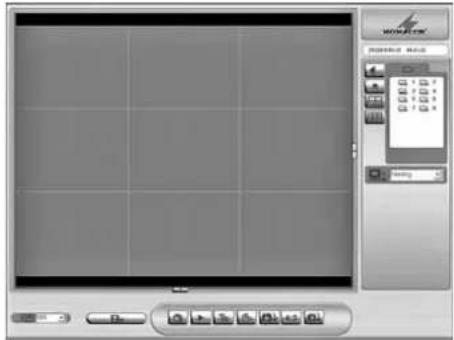
⑥3 Finestra di comando remoto nell'IE
All'inizio, fra le immagini multipli, si vedono tutte le immagini delle telecamere che sul registratore non sono state definite "nascoste" (Cap. 6.2.6). Sul lato destro sono elencate i canali delle telecamere. Le telecamere comandabili attraverso il registratore sono contrassegnate con il simbolo le telecamere statiche con il simbolo
Per fare vedere una telecamera a schermo intero, cliccare sul relativo simbolo o far un doppio clic sul-l'immagine parziale.
Per ritornare alla rappresentazione multipla, cliccare sul relativo pulsante:
La disponibilità di queste rappresentazioni dipende dal numero di canali d'ingresso del registratore collegato.
Tramite questo pulsante si può attivare la trasmissione dell'audio del canale. Il simbolo, con audio attivato, diventa:
Per disattivare l'audio, cliccare nuovamente sul pulsante.
Tramite questo pulsante si possono registrare sul computer i segnali video delle telecamere attualmente visualizzate come file video, indipendentemente dell'attività di registrazione del registratore. Il formato dei file corrisponde al formato di registrazione del registratore (estensione *.drv). Dapprima si apre una finestra di dialogo dove si possono determinare il nome del file e la locazione di memoria. Quindi ha inizio la registrazione. Il pulsante sembra "premuto". Per terminare la registrazione, cliccare nuovamente sul pulsante.
Nel campo "Bandwidth" si può adattare la velocità di aggiornamento delle immagini alla larghezza di banda disponibile per la trasmissione.
Nel campo "Picture size" si può impostare la dimensione di rappresentazione delle immagini.
Tramite il pulsante "4 : 3" è possibile cambiare fra un rapporto fisso dei lati dell'immagine (larghezza : altezza = 4 : 3) e delle proporzioni che dipendono dalle dimensioni della finestra del programma.
Con il pulsante "Playback" si possono riprodurre delle registrazioni del registratore oppure si possono scaricare sul computer se il relativo utente ne è autorizzato. Per scaricare le registrazioni si può fissare il periodo di registrazione e si possono scegliere determinati canali. Si possono anche riprodurre delle registrazioni che si trovano sul computer e si può verificare l'autenticità dei file esportati dal registratore. (Come protezione contro le manipolazioni, il registratore applica sui file una firma digitale. Perciò, oltre ai file video *.drv- /*.avi sono memorizzati anche file del tipo *.sig e *.gpg.) Durante la riproduzione di una registrazione, in basso a destra si vedono i seguenti pulsanti che servono per comandare la riproduzione:
⑥4 Comandi della riproduzione
Con il pulsante si può interrompere (pausa) e proseguire la riproduzione. Con gli altri due pulsanti si può modificare la direzione e la velocità (1 ×, 2 ×, 4 ×, 8 ×, 16 ×, 32 ×) della riproduzione; con la riproduzione fermata (pausa), con questi pulsanti si può saltare avanti o indietro immagine dopo immagine.
Con il pulsante "Live" terminare il modo di riproduzione e ritornare alle immagini dal vivo.
Con il pulsante "Configuration" si possono modificare le impostazioni sul menù del registratore se l'utente ne è autorizzato.
Con il pulsante "Search" viene indicato l'elenco degli eventi del registratore (cfr. Cap. 9.1.1). Il file video di una voce evidenziata può essere scaricato sul computer per mezzo del pulsante "Download", oppure, con un doppio clic può essere riprodotto immediatamente se l'utente ne è autorizzato.
Con un clic sul pulsante "Snapshot" si memorizza sul desktop una copia della finestra
attuale del programma come "Snapshot-x.jpg" con il numero continuo "x".
Con il pulsante "Health" si indicano delle informazioni di stato sui dischi rigidi interni e sui supporti di memoria del registratore collegati tramite USB.
Con il pulsante "Download DVRPlayer" si può scaricare un
programma dal registratore sul computer con il quale è possibile riprodurre i file video *.drv sui computer che non sono collegati con il registratore.
Gli elementi di comando a destra e a sinistra dell'immagine possono essere nascosti con il loro pulsante per aver a disposizione più spazio per l'immagine.
16.2.1 Comando remoto delle telecamere tramite IE
Se durante la visualizzazione delle immagini dal vivo è stata scelta una telecamera telecomandabile per la rappresentazione a schermo intero, sul lato destro appare il campo per il comando della telecamera (fig. 65).
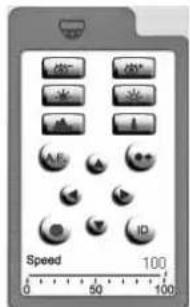
⑥5 Comando della telecamera
Comando per le varie direzioni della telecamera
Regolazione della nitidezza "Focus"
Regolazione del diaframma "Iris"
Regolazione della distanza focale "Zoom"
Chiamata delle funzione Diaframma automatico/autofocus
Chiamata di un'impostazione memorizzata "Go preset"
Scegliere il numero della locazione di memoria dall'elenco visualizzato.
Memorizzazione di un'impostazione "Set pre-set"
Scegliere il numero della locazione di memoria dall'elenco visualizzato. Il numero delle locazioni disponibili dipende dall'equipaggiamento della telecamera.
Sezione dalla telecamera da comandare "Dome ID"
Nel campo "ID" si può scegliere l'indirizzo del databus della telecamera, nel campo sottostante il relativo protocollo di comando. Una modifica dei parametri fatta qui non ha effetto sulle impostazioni del menù del registratore.
Il cursore "Dome speed" influenza la velocità di movimento della telecamera.
Nota: Quali delle impostazioni menzionate siano veramente telecomandabili, dipende dall'equipaggiamento della telecamera.
16.2.2 Staccare la connessione
Chiudendo la finestra dell'IE, si provoca automaticamente il logout dell'utente, e la connessione viene staccata.
17 Arrestare il sistema o riavviarlo
Per escludere perdite di dati o danni al registratore, prima di staccare il registratore dall'alimentazione, arrestare il sistema.
1) Come descritto nel capitolo 6.1, attivare il menù principale (fig. 66).
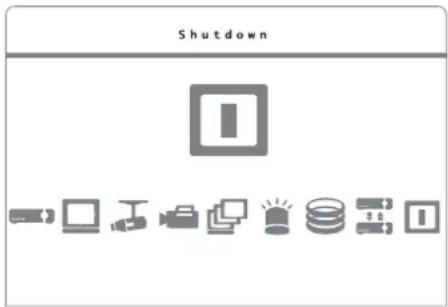
⑥6Menù principale: è attivato "Shutdown"
2) Attivare il sottomenù Shutdown (fig.67).
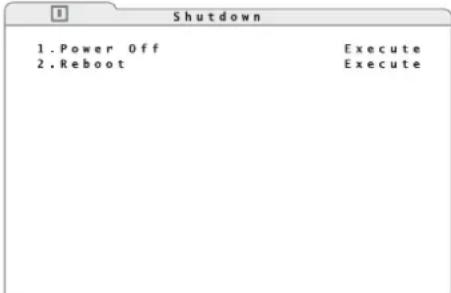
⑥7 Sottomenù "Shutdown"
3) Per arrestare il sistema scegliere la riga 1. Power Off e confermare con il tasto ENTER (6).
Durante l'arresto del sistema lampeggia dapprima il messaggio "System shutting down..." sul monitor. Se si vede "You can safely turn off DVR now!", il processo è terminato e il registratore può essere staccato dall'alimentazione.
4) Se si vuole solo riavviare il registratore [p. es. dopo aver cambiato il sistema video con il se -lettore PAL / NTSC (25)], scegliere la riga 2. Reboot e confermare con il tasto ENTER (6). Il sistema si avvia nuovamente.
18 Dati tecnici
Norma video:....PAL/NTSC a scelta
Ingressi video
DMR-604: 4 BNC
DMR-608: 8 BNC
DMR-616: 16 BNC
Uscita video
DMR-604: 1 BNC, 1 VGA
DMR-608 /-616: ..... 2 BNC, 1 VGA
Ingressi audio
DMR-604: 4 RCA
DMR-608: 8 con presa D-sub a
25 poli, adattatore su
RCA in dotazione
DMR-616: 16 con presa D-sub a
25 poli, adattatore su
RCA in dotazione
Uscite audio
DMR-604: 1 RCA
DMR-608 /-616: ..... 2 RCA
Velocità max. di registrazione con relativa risoluzione (pixel orizzontale × verticale)
DMR-604:
| PAL | |
| 352 × 288 100immagini/s | |
| 720 × 288 50immagini/s | |
| 720 × 576 25immagini/s |
| NTSC | |
| 352 × 240 120immagini/s | |
| 720 × 240 60immagini/s | |
| 720 × 480 30immagini/s |
DMR-608, DMR-616:
| PAL | |
| 352 × 288 200immagini/s | |
| 720 × 288 100immagini/s | |
| 720 × 576 50immagini/s |
| NTSC | |
| 352 × 240 240immagini/s | |
| 720 × 240 120immagini/s | |
| 720 × 480 60immagini/s |
Ingressi d'allarme
DMR-604: ..... 4, contatto NA/ NC a scelta
DMR-608: ..... 8, contatto NA/ NC a scelta
DMR-616: ..... 16, contatto NA/ NC a scelta
Uscita d'allarme: ..... 1 contatto di
commutazione,
max.24V/500mA
Comando remoto della telecamera:
tramite RS-485
Protocolli: ..... PELCO-D, PELCO-P,
Panasonic_N,
Panasonic_C,
JVC, Fastrax 2,
AD422, DynaColor
Interface: 2 USB 2.0 per sup-
porto di memoria e
mouse,
1 RJ45 Ethernet per
rete di computer
Alimentazione: ..... 12 V /max. 5 A tramite
alimentatore in dota-
zione
Dimensioni: 300 × 62 × 375 mm
Peso
DMR-604: 4,5 kg
DMR-608: 5 kg
DMR-616: 6 kg
Con riserva di modifiche tecniche.


18.1 Capacità di registrazione
Le tabelle seguenti indicano la durata massima secondo il sistema video impostato, la risoluzione scelta, la capacità di memoria dei dischi rigidi, la velocità e la qualità delle immagini. Si presume una registrazione continua con la registrazione audio disattivata.
Le indicazioni delle tabelle sono basate su dei test e hanno valore approssimativo. L'effettiva capacità di registrazione può variare, dato che il grado di compressione dei dati dipende anche dai contenuti delle immagini.
Per la registrazione audio è richiesto, p. es. per 8 canali, una capacità di memoria supplementare di 8 KB / s ca. (corrispondente a 0,7 GB / giorno).
18.1.1 Sistema video PAL

| Durata di registrazione (giorni) con registrazione continuaSistema video PAL, risoluzione 720 x 576, senza registrazione audio | ||||||
| Capacità del disco rigido | Velocità globale delle immagini (imm./secondo) di tutti i canali | Qualità dell'immagine (memoria richiesta per ogni immagine) | ||||
| Low (6 KB/imm.) | Fair (10 KB/imm.) | Mid (14 KB/imm.) | High (18 KB/imm.) | Best (22 KB/imm.) | ||
| 320 GB | 25 23,6 14,1 | 10,1 7,85 6,42 | ||||
| 12,5 47,1 28 | 3 20,2 15,7 12,8 | |||||
| 6,25 94,2 56 | 5 40,4 31,4 25,7 | |||||
| 500 GB | 25 37,1 22,3 | 15,9 12,4 10,1 | ||||
| 12,5 74,2 44 | 5 31,8 24,7 20,2 | |||||
| 6,25 148 89 | 1 63,6 49,5 40,5 | |||||
| 750 GB | 25 56 33,6 24 | 18,7 15,3 | ||||
| 12,5 112 67,1 | 48 37,3 30,5 | |||||
| 6,25 224 134 | 95,9 74,6 61 | |||||
| 1 TB | 25 76,6 46 32 | 8 25,5 20,9 | ||||
| 12,5 153 91,9 | 65,7 51,1 41,8 | |||||
| 6,25 306 184 | 131 102 83,6 | |||||

| Durata di registrazione (giorni) con registrazione continuaSistema video PAL, risoluzione 720 × 288, senza registrazione audio | ||||||
| Capacità del disco rigido | Velocità globale delle immagini (imm./secondo) di tutti i canali | Qualità dell'immagine (memoria richiesta per ogni imagine) | ||||
| Low (4 KB/imm.) | Fair (6 KB/imm.) | Mid (8 KB/imm.) | High (10 KB/imm.) | Best (12 KB/imm.) | ||
| 320 GB | 50 17,7 11,8 | 8,83 7,06 5,89 | ||||
| 25 35,3 23,6 | 17,7 14,1 11,8 | |||||
| 12,5 70,6 47,1 | 1 35,3 28,3 23,6 | |||||
| 6,25 141 94,2 | 70,6 56,5 47,1 | |||||
| 500 GB | 50 27,8 18,6 | 13,9 11,1 9,28 | ||||
| 25 55,7 37,1 | 27,8 22,3 18,6 | |||||
| 12,5 111 74,2 | 55,7 44,5 37,1 | |||||
| 6,25 223 148 | 111 89,1 74,2 | |||||
| 750 GB | 50 42 28 21 | 16,8 14 | ||||
| 25 83,9 56 42 | 33,6 28 | |||||
| 12,5 168 112 | 83,9 67,1 56 | |||||
| 6,25 336 224 | 168 134 112 | |||||
| 1 TB | 50 57,5 38,3 | 28,7 23 19,2 | ||||
| 25 115 76,6 | 57,5 46 38,3 | |||||
| 12,5 230 153 | 115 91,9 76,6 | |||||
| 6,25 460 306 | 230 184 153 | |||||
70
| Durata di registrazione (giorni) con registrazione continuaSistema video PAL, risoluzione 352 x 288, senza registrazione audio | ||||||
| Capacità del disco rigido | Velocità globale delle immagini (imm./secondo) di tutti i canali | Qualità dell'immagine (memoria richiesta per ogni immagine) | ||||
| Low (2 KB/imm.) | Fair (3 KB/imm.) | Mid (4 KB/imm.) | High (5 KB/imm.) | Best (6 KB/imm.) | ||
| 320 GB | 100 17,7 11,8 | 8,83 7,06 5,89 | ||||
| 50 35,3 23,6 | 17,7 14,1 11,8 | |||||
| 25 70,6 47,1 | 35,3 28,3 23,6 | |||||
| 12,5 141 94,2 | 70,6 56,5 47,1 | |||||
| 6,25 283 18 | 8 141 113 94,2 | |||||
| 500 GB | 100 27,8 18,6 | 13,9 11,1 9,28 | ||||
| 50 55,7 37,1 | 27,8 22,3 18,6 | |||||
| 25 111 74,2 | 55,7 44,5 37,1 | |||||
| 12,5 223 148 | 111 89,1 74,2 | |||||
| 6,25 445 29 | 7 223 178 148,4 | |||||
| 750 GB | 100 42 28 21 | 16,8 14 | ||||
| 50 83,9 56 42 | 33,6 28 | |||||
| 25 168 112 83,9 67,1 56 | ||||||
| 12,5 336 224 | 168 134 112 | |||||
| 6,25 671 44 | 8 336 269 224 | |||||
| 1 TB | 100 57,5 38,3 | 28,7 23 19,2 | ||||
| 50 115 76,6 | 57,5 46 38,3 | |||||
| 25 230 153 1 | 15 91,9 76,6 | |||||
| 12,5 460 306 | 230 184 153 | |||||
| 6,25 919 61 | 3 460 368 306 | |||||
18.1.2 Sistema video NTSC
⑦1
| Durata di registrazione (giorni) con registrazione continuaSistema video NTSC, risoluzione 720 x 480, senza registrazione audio | ||||||
| Capacità del disco rigido | Velocità globale delle immagini (imm./secondo) di tutti i canali | Qualità dell'immagine (memoria richiesta per ogni immagine) | ||||
| Low (6 KB/imm.) | Fair (10 KB/imm.) | Mid (14 KB/imm.) | High (18 KB/imm.) | Best (22 KB/imm.) | ||
| 320 GB | 30 19,6 11,8 | 8,41 6,54 5,35 | ||||
| 15 39,2 23,6 | 16,8 13,1 10,7 | |||||
| 7,5 78,5 47,1 | 33,6 26,2 21,4 | |||||
| 500 GB | 30 30,9 18,6 | 13,3 10,3 8,43 | ||||
| 15 61,9 37,1 | 26,5 20,6 16,9 | |||||
| 7,5 124 74,2 | 53 41,2 33,7 | |||||
| 750 GB | 30 46,6 28 20 | 15,5 12,7 | ||||
| 15 93,3 56 40 | 31,1 25,4 | |||||
| 7,5 186 112 | 79,9 62,2 50,9 | |||||
| 1 TB | 30 63,8 38,3 | 27,4 21,3 17,4 | ||||
| 15 128 76,6 | 54,7 42,6 34,8 | |||||
| 7,5 255 153 | 109 85,1 69,6 | |||||
72
| Durata di registrazione (giorni) con registrazione continuaSistema video NTSC, risoluzione 720 × 240, senza registrazione audio | ||||||
| Capacità del disco rigido | Velocità globale delle immagini (imm./secondo) di tutti i canali | Qualità dell'immagine (memoria richiesta per ogni immagine) | ||||
| Low (4 KB/imm.) | Fair (6 KB/imm.) | Mid (8 KB/imm.) | High (10 KB/imm.) | Best (12 KB/imm.) | ||
| 320 GB | 60 14,7 9,81 | 7,36 5,89 4,91 | ||||
| 30 29,4 19,6 | 14,7 11,8 9,81 | |||||
| 15 58,9 39,2 | 29,4 23,6 19,6 | |||||
| 7,5 118 78,5 | 58,9 47,1 39,2 | |||||
| 500 GB | 60 23,2 15,5 | 11,6 9,28 7,73 | ||||
| 30 46,4 30,9 | 23,2 18,6 15,5 | |||||
| 15 92,8 61,9 | 46,4 37,1 30,9 | |||||
| 7,5 186 124 | 92,8 74,2 61,9 | |||||
| 750 GB | 60 35 23,3 17 | 7,5 14 11,7 | ||||
| 30 69,9 46,6 | 35 28 23,3 | |||||
| 15 140 93,3 | 69,9 56 46,6 | |||||
| 7,5 280 186 | 140 112 93,3 | |||||
| 1 TB | 60 47,9 31,9 | 23,9 19,2 16 | ||||
| 30 95,7 63,8 | 47,9 38,3 31,9 | |||||
| 15 191 128 9 | 5,7 76,6 63,8 | |||||
| 7,5 383 255 | 191 153 128 | |||||
73
| Durata di registrazione (giorni) con registrazione continuaSistema video NTSC, risoluzione 352 x 240, senza registrazione audio | ||||||
| Capacità del disco rigido | Velocità globale delle immagini (imm./secondo) di tutti i canali | Qualità dell'immagine (memoria richiesta per ogni immagine) | ||||
| Low (2 KB/imm.) | Fair (3 KB/imm.) | Mid (4 KB/imm.) | High (5 KB/imm.) | Best (6 KB/imm.) | ||
| 320 GB | 120 14,7 9,81 | 7,36 5,89 4,91 | ||||
| 60 29,4 19,6 | 14,7 11,8 9,81 | |||||
| 30 58,9 39,2 | 29,4 23,6 19,6 | |||||
| 15 118 78,5 | 58,9 47,1 39,2 | |||||
| 7,5 235 157 | 118 94,2 78,5 | |||||
| 500 GB | 120 23,2 15,5 | 11,6 9,28 7,73 | ||||
| 60 46,4 30,9 | 23,2 18,6 15,5 | |||||
| 30 92,8 61,9 | 46,4 37,1 30,9 | |||||
| 15 186 124 9 | 2,8 74,2 61,9 | |||||
| 7,5 371 247 | 186 148 124 | |||||
| 750 GB | 120 35 23,3 17 | 7,5 14 11,7 | ||||
| 60 69,9 46,6 | 35 28 23,3 | |||||
| 30 140 93,3 | 69,9 56 46,6 | |||||
| 15 280 186 1 | 40 112 93,3 | |||||
| 7,5 559 373 | 280 224 186 | |||||
| 1 TB | 120 47,9 31,9 | 23,9 19,2 16 | ||||
| 60 95,7 63,8 | 47,9 38,3 31,9 | |||||
| 30 191 128 9 | 5,7 76,6 63,8 | |||||
| 15 383 255 1 | 91 153 128 | |||||
| 7,5 766 511 | 383 306 255 | |||||
Digitale videorecorder
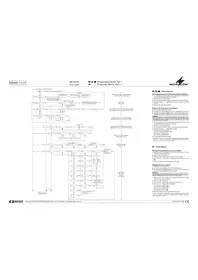
- 1 ELEMENTI DI COMANDO E COLLEGAMENTI
- 1.1 LATO ANTERIORE DEL REGISTRATORE
- 1.2 LATO POSTERIORE DEL REGISTRATORE
- 2 AVVERTENZE DI SICUREZZA
- 3 POSSIBILITÀ D'IMPIEGO
- 4 MONTAGGIO DEL DISCO RIGIDO
- NOTE
- 5 COLLEGARE GLI APPARECCHI
- 5.1 COLLEGAMENTI VIDEO
- 5.1.1 SCEGLIERE IL SISTEMA VIDEO
- 5.2 COLLEGAMENTI AUDIO
- 5.3 COLLEGAMENTI D'ALLARME E DI COMANDO
- DMR-604
- DMR-608 E DMR-616
- DMR-616
- 5.3.3 COMANDO REMOTO DELLE TELECAMERE (DOME)
- 5.4 MOUSE
- 5.5 RETE DI COMPUTER (LAN)
- 5.6 CONNESSIONE ALLA RETE
- 5.7 SUPPORTO USB DI MEMORIA
- 6 MESSA IN FUNZIONE
- 6.1 APRIRE IL MENÙ SULLO SCHERMO
- 6.1.1 GESTIONE DEL MENÙ TRAMITE IL MOUSE
- 6.1.2 PANORAMICA DEL MENÙ
- DATABASE SETUP
- CONFIGURATION
- SHUTDOWN
- MENU
- 6.2 IMPOSTAZIONI BASE
- 6.2.1 CAMBIARE LA LINGUA DEL MENÙ
- 6.2.2 BEEP DEI TASTI E USCITA AUDIO
- 6.2.3 IMPOSTAZIONI DEL MONITOR
- 6.2.4 NOMI DELLE TELECAMERE
- 6.2.5 CORREGGERE LE CARATTERISTICHE DELLE IMMAGINI
- 6.2.6 VISIBILITÀ DELLE IMMAGINI
- 6.2.7 DATA E ORA
- 6.2.8 NOMI DEGLI APPARECCHI
- 7 SORVEGLIANZA DAL VIVO
- 7.1 IMPOSTARE LA FUNZIONE SEQUENZIALE
- 7.2 ATTIVARE LA FUNZIONE SEQUENZIALE
- 7.3 MONITOR SUPPLEMENTARE
- 8 REGISTRAZIONE
- 8.1 IMPOSTAZIONE DELLE REGISTRAZIONI
- 8.1.1 CONFIGURARE "EZRECORD
- 8.1.2 CONFIGURARE I CANALI DELLE TELECAMERE SINGOLARMENTE
- 8.1.3 FISSARE L'ORARIO DELLE REGISTRAZIONI
- 9 RIPRODUZIONE
- 9.1 RICERCA DELLE REGISTRAZIONI
- 9.1.1 ELENCO DEGLI EVENTI
- 9.2 EXPORT DI FILE VIDEO
- 9.2.1 EXPORT DALL'ELENCO DEGLI EVENTI
- 10 FUNZIONI D'ALLARME
- 10.1 CONFIGURAZIONE DELL'ALLARME
- 11 GESTIONE DEI DATI
- 11.1 CANCELLARE REGISTRAZIONI
- 11.2 GESTIONE DEI DISCHI RIGIDI
- 12 COMANDO REMOTO DELLE TELECAMERE (DOME)
- 12.1 IMPOSTAZIONE DEI PARAMETRI DI COMANDO
- 12.1.1 IMPOSTARE L'INTERFACCIA RS-485
- 12.1.2 IMPOSTAZIONI DELLE TELECAMERE
- 12.2 COMANDO DI UNA TELECAMERA
- 12.2.1 MEMORIZZARE LE IMPOSTAZIONI DELLE TELECAMERE
- 12.2.2 ATTIVARE LE IMPOSTAZIONI DELLE TELECAMERE
- 13 PROTEZIONE CON PASSWORD
- 13.1 IMPOSTARE LA PROTEZIONE CON PASSWORD
- 13.2 BLOCCO DEI TASTI
- 14 GESTIONE DELLE IMPOSTAZIONI DEL REGISTRATORE
- 14.1 MEMORIZZARE LE IMPOSTAZIONI
- 14.2 CARICARE LE IMPOSTAZIONI
- 14.3 RESETTARE LE IMPOSTAZIONI
- 15 VISUALIZZARE LE INFORMAZIONI SUL SISTEMA
- 16 ACCESSO REMOTO TRAMITE UNA RETE DI COMPUTER
- 16.1 IMPOSTAZIONE DI UNA CONNESSIONE DI RETE
- 16.1.1 IMPOSTARE AVVISI VIA E-MAIL
- 16.1.2 IMPOSTARE DDNS
- 16.2 COMANDO REMOTO ATTRAVERSO I PROGRAMMI WINDOWS INTERNET EXPLORER O CMS
- 16.2.1 COMANDO REMOTO DELLE TELECAMERE TRAMITE IE
- 16.2.2 STACCARE LA CONNESSIONE
- 17 ARRESTARE IL SISTEMA O RIAVVIARLO
- 18 DATI TECNICI
- 18.1 CAPACITÀ DI REGISTRAZIONE
- 18.1.1 SISTEMA VIDEO PAL
- 18.1.2 SISTEMA VIDEO NTSC
- DIGITALE VIDEORECORDER
Marca : Monacor
Modello : DMR604
Categoria : Telecamera di sorveglianza