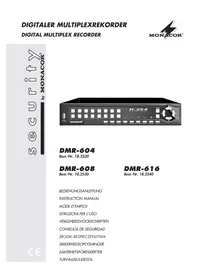
DMR604 - Caméra de surveillance Monacor - Notice d'utilisation et mode d'emploi gratuit
Retrouvez gratuitement la notice de l'appareil DMR604 Monacor au format PDF.

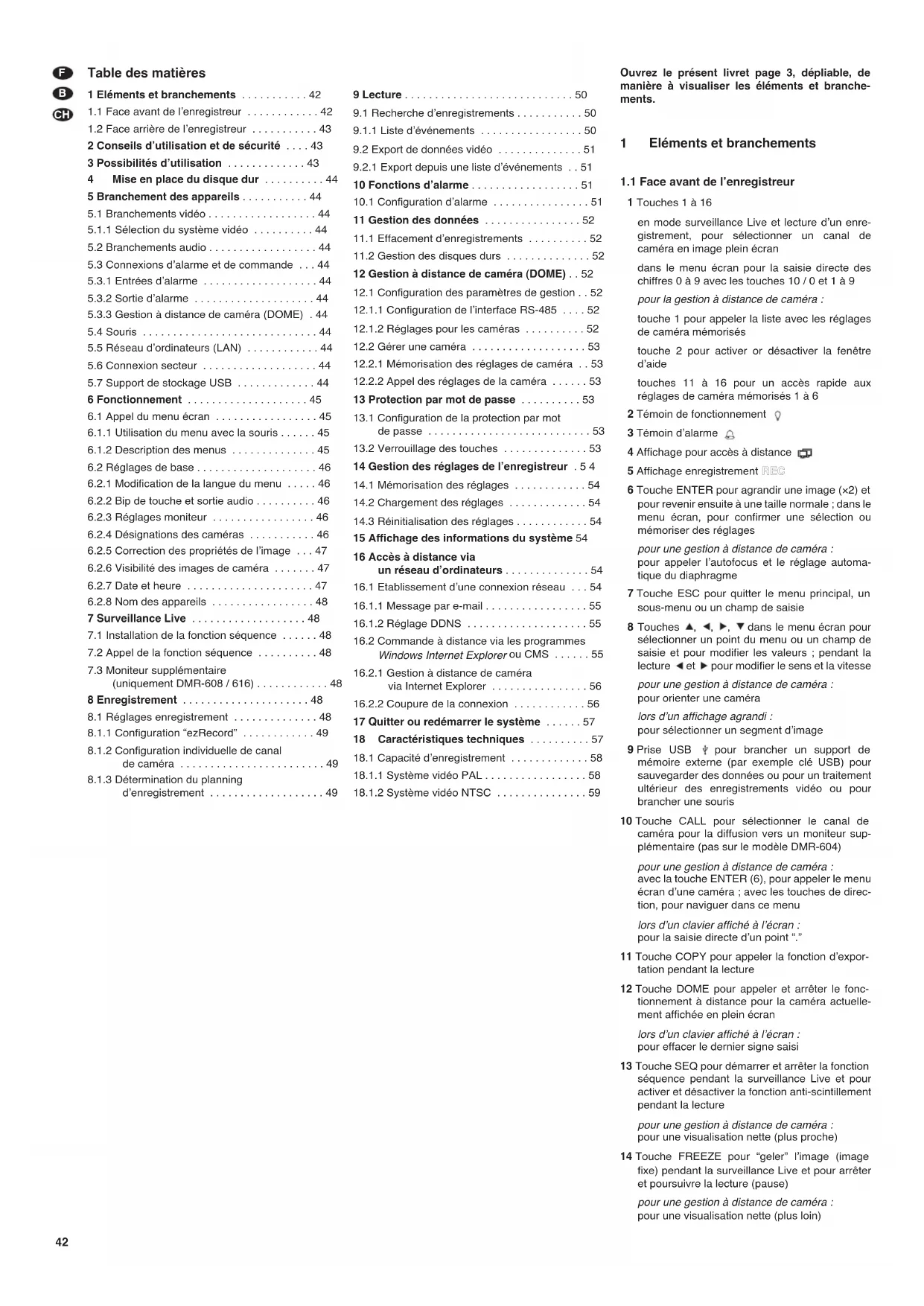


| Type de produit | Enregistreur vidéo numérique (DVR) pour surveillance |
| Marque | Monacor |
| Modèle | DMR604 |
| Nombre d'entrées vidéo | 4 (BNC) |
| Nombre de sorties vidéo | 1 BNC + 1 VGA |
| Entrées audio | 4 RCA |
| Sorties audio | 1 RCA |
| Compression vidéo | H.264 |
| Résolution maximale | 720 × 576 (PAL) / 720 × 480 (NTSC) |
| Taux d'enregistrement max. | 100 images/s (PAL 352×288) / 120 images/s (NTSC 352×240) |
| Entrées alarme | 4 (contact NO/NC sélectionnable) |
| Sortie alarme | 1 relais commutateur (24 V / 500 mA max.) |
| Gestion PTZ | Via RS-485 (protocoles PELCO-D, PELCO-P, etc.) |
| Interfaces réseau | 1 RJ45 Ethernet (10/100 Mbps) |
| Ports USB | 2 USB 2.0 (souris, clé USB) |
| Disques durs supportés | 2 disques SATA max. 1 To chacun |
| Alimentation | 12 V / 5 A (bloc secteur fourni) |
| Consommation | 60 W max. |
| Dimensions (L × H × P) | 300 × 62 × 375 mm |
| Poids | 4,5 kg |
| Température de fonctionnement | 0 à 40 °C |
| Humidité admissible | Intérieur, éviter projections et humidité élevée |
| Entretien et nettoyage | Chiffon sec et doux, pas de produits chimiques ni d'eau |
| Sécurité | Protection par mot de passe (8 niveaux), verrouillage des touches |
| Réparabilité | Interventions réservées à un technicien spécialisé |
FOIRE AUX QUESTIONS - DMR604 Monacor
Questions des utilisateurs sur DMR604 Monacor
0 question sur cet appareil. Repondez a celles que vous connaissez ou posez la votre.
Poser une nouvelle question sur cet appareil
Téléchargez la notice de votre Caméra de surveillance au format PDF gratuitement ! Retrouvez votre notice DMR604 - Monacor et reprennez votre appareil électronique en main. Sur cette page sont publiés tous les documents nécessaires à l'utilisation de votre appareil DMR604 de la marque Monacor.
MODE D'EMPLOI DMR604 Monacor
B Nous vous souhaitons beaucoup de plaisir à utiliser cet appareil MONACOR. Lisez ce mode d'emploi entière-
CH ment avant toute utilisation. Uniquement ainsi, vous pourrez apprendre l'ensemble des possibilités de fonctionnement de l'appareil, éviter toute manipulation erronée et vous protéger, ainsi que l'appareil, de dommages éventuels engendrés par une utilisation inadaptée. Conservez la notice pour pouvoir vous y reporter ultérieurement.
La version française se trouve page 42.
NL Voor u inschakelt ...
F Table des matières
B 1 Eléments et branchements ..... 42
CH 1.1 Face avant de l'enregistreur ..... 42
1.2 Face arrière de l'enregistreur .... 43
2 Conseils d'utilisation et de sécurité .... 43
3 Possibilités d'utilisation ..... 43
4 Mise en place du disque dur ..... 44
5 Branchement des appareils ..... 44
5.1 Branchements vidéo ..... 44
5.1.1 Sélection du système vidéo ..... 44
5.2 Branchements audio ..... 44
5.3 Connexions d'alarme et de commande ... 44
5.3.1 Entrées d'alarme 44
5.3.2 Sortie d'alarme 44
5.3.3 Gestion à distance de caméra (DOME) . 44
5.4 Souris 44
5.5 Réseau d'ordinateurs (LAN) ..... 44
5.6 Connexion secteur 44
5.7 Support de stockage USB 44
6 Fonctionnement 45
6.1 Appel du menu écran ..... 45
6.1.1 Utilisation du menu avec la souris ..... 45
6.1.2 Description des menus ..... 45
6.2 Réglages de base ..... 46
6.2.1 Modification de la langue du menu ..... 46
6.2.2 Bip de touche et sortie audio ..... 46
6.2.3 Réglages moniteur 46
6.2.4 Désignations des caméras ..... 46
6.2.5 Correction des propriétés de l'image ... 47
6.2.6 Visibilité des images de caméra ..... 47
6.2.7 Date et heure 47
6.2.8 Nom des appareils 48
7 Surveillance Live 48
7.1 Installation de la fonction séquence ..... 48
7.2 Appel de la fonction séquence ..... 48
7.3 Moniteur supplémentaire (uniquement DMR-608 / 616)....48
8 Enregistrement 48
8.1 Réglages enregistrement ..... 48
8.1.1 Configuration "ezRecord" ..... 49
8.1.2 Configuration individuelle de canal de caméra 49
8.1.3 Détermination du planning d'enregistrement 49
9 Lecture 50
9.1 Recherche d'enregistrements ..... 50
9.1.1 Liste d'événements ..... 50
9.2 Export de données vidéo ..... 51
9.2.1 Export depuis une liste d'événements .. 51
10 Fonctions d'alarme ..... 51
10.1 Configuration d'alarme ..... 51
11 Gestion des données ..... 52
11.1 Effacement d'enregistrements ..... 52
11.2 Gestion des disques durs ..... 52
12 Gestion à distance de caméra (DOME) .. 52
12.1 Configuration des paramètres de gestion .. 52
12.1.1 Configuration de l'interface RS-485 .... 52
12.1.2 Réglages pour les caméras ..... 52
12.2 Gérer une caméra 53
12.2.1 Mémorisation des réglages de caméra .. 53
12.2.2 Appel des réglages de la caméra ..... 53
13 Protection par mot de passe ..... 53
13.1 Configuration de la protection par mot de passe .... 53
13.2 Verrouillage des touches ..... 53
14 Gestion des réglages de l'enregistreur . 5 4
14.1 Mémorisation des réglages ..... 54
14.2 Chargement des réglages ..... 54
14.3 Réinitialisation des réglages ..... 54
15 Affichage des informations du système 54
16 Accès à distance via un réseau d'ordinateurs .... 54
16.1 Etablissement d'une connexion réseau ... 54
16.1.1 Message par e-mail 55
16.1.2 Réglage DDNS 55
16.2 Commande à distance via les programmes Windows Internet Explorer ou CMS ..... 55
16.2.1 Gestion à distance de caméra via Internet Explorer 56
16.2.2 Coupure de la connexion ..... 56
17 Quitter ou redémarrer le système ..... 57
18 Caractéristiques techniques ..... 57
18.1 Capacité d'enregistrement ..... 58
18.1.1 Système vidéo PAL....58
18.1.2 Système vidéo NTSC ..... 59
Ouvrez le présent livret page 3, dépliable, de manière à visualiser les éléments et branchements.
1 Eléments et branchements
1.1 Face avant de l'enregistreur
1 Touches 1 à 16
en mode surveillance Live et lecture d'un enregistrement, pour sélectionner un canal de caméra en image plein écran
dans le menu écran pour la saisie directe des chiffres 0 à 9 avec les touches 10 / 0 et 1 à 9
pour la gestion à distance de caméra :
touche 1 pour appeler la liste avec les réglages de caméra mémorisés
touche 2 pour activer or désactiver la fenêtre d'aide
touches 11 à 16 pour un accès rapide aux réglages de caméra mémorisés 1 à 6
2 Témoin de fonctionnement ♀
3 Témoin d'alarme
4 Affichage pour accès à distance
5 Affichage enregistrement REC
6 Touche ENTER pour agrandir une image (x2) et pour revenir ensuite à une taille normale ; dans le menu écran, pour confirmer une sélection ou mémoriser des réglages
pour une gestion à distance de caméra : pour appeler l'autofocus et le réglage automatique du diaphragme
7 Touche ESC pour quitter le menu principal, un sous-menu ou un champ de saisie
8 Touches ▲, ◀, ▶, ▼ dans le menu écran pour sélectionner un point du menu ou un champ de saisie et pour modifier les valeurs ; pendant la lecture ◀ et ▶ pour modifier le sens et la vitesse
pour une gestion à distance de caméra : pour orienter une caméra
lors d'un affichage agrandi : pour sélectionner un segment d'image
9 Prise USB pour brancher un support de mémoire externe (par exemple clé USB) pour sauvegarder des données ou pour un traitement ultérieur des enregistrements vidéo ou pour brancher une souris
10 Touche CALL pour sélectionner le canal de caméra pour la diffusion vers un moniteur supplémentaire (pas sur le modèle DMR-604)
pour une gestion à distance de caméra : avec la touche ENTER (6), pour appeler le menu écran d'une caméra ; avec les touches de direction, pour naviguer dans ce menu
lors d'un clavier affiché à l'écran : pour la saisie directe d'un point "."
11 Touche COPY pour appeler la fonction d'exportation pendant la lecture
12 Touche DOME pour appeler et arrêter le fonctionnement à distance pour la caméra actuellement affichée en plein écran
lors d'un clavier affiché à l'écran : pour effacer le dernier signe saisi
13 Touche SEQ pour démarrer et arrêter la fonction séquence pendant la surveillance Live et pour activer et désactiver la fonction anti-scintillement pendant la lecture
pour une gestion à distance de caméra : pour une visualisation nette (plus proche)
14 Touche FREEZE pour "geler" l'image (image fixe) pendant la surveillance Live et pour arrêter et poursuivre la lecture (pause)
pour une gestion à distance de caméra : pour une visualisation nette (plus loin)
15 Touche PLAY/ STOP pour démarrer et arrêter la lecture pour une gestion à distance de caméra : pour fermer le diaphragme
16 Touche MODE pour commuter entre différentes visualisations divisées (4, 9, 16 images de caméras) sur le moniteur principal
pour une gestion à distance de caméra : pour ouvrir le diaphragme
pour déterminer la zone de capture pour la détection automatique de mouvements : pour activer et désactiver tous les champs de détection (grille)
17 Touche SEARCH pour rechercher des enregistrements donnés après une date d'enregistrement ou un événement
pour une gestion à distance de caméra : pour zoom arrière
lors d'un clavier affiché à l'écran : pour une saisie rapide du mot "user"
18 Touche MENU pour appeler le menu écran pour une gestion à distance de caméra : pour zoom avant
pour un clavier affiché à l'écran : pour une saisie rapide du mot "admin"
1.2 Face arrière de l'enregistreur
19 Prise LAN pour relier à un réseau d'ordinateurs (Ethernet) pour la commande à distance via un ordinateur
20 Prise VGA pour brancher un moniteur d'ordinateur avec entrée VGA
21 Prise BNC VIDEO OUT ou MAIN MONITOR pour brancher le moniteur (principal)
22 Entrées vidéo, prises BNC femelles, pour brancher les caméras (CH9 - CH16 uniquement sur le DMR-616)
23 Languette pour fixer le cordon d'alimentation et éviter qu'il ne soit retiré
24 Prise USB pour brancher une souris
25 Commutateur PAL/NTSC pour sélectionner le système vidéo
26 Prise de branchement Sub-D pour la gestion à distance de caméra via RS-485 et les branches alarme
Configuration contacts :
DMR-604
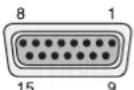
1 sortie alarme : fermeture (NO)
2 sortie alarme : contact commun
3 RS485 D+
4 RS485 D -
5 entrée alarme canal 1
6 entrée alarme canal 2
7 entrée alarme canal 3
8 entrée alarme canal 4
9 sortie alarme: ouverture (NC)
10–15 masse
DMR-608 et DMR-616
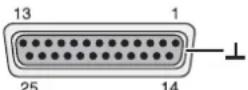
1 sortie alarme : fermeture (NO)
2 sortie alarme : contact commun
3 RS485 D+
4 RS485 D -
5 non utilisé
6 entrée alarme canal 1
7 entrée alarme canal 2
8 entrée alarme canal 3
9 entrée alarme canal 4
10 entrée alarme canal 5
11 entrée alarme canal 6
12 entrée alarme canal 7
13 entrée alarme canal 8
14 sortie alarme: ouverture (NC)
15 – 17 non utilisé
18 entrée alarme canal 9 (uniquement DMR-616)
19 entrée alarme canal 10 (uniquement DMR-616)
20 entrée alarme canal 11 (uniquement DMR-616)
21 entrée alarme canal 12 (uniquement DMR-616)
22 entrée alarme canal 13 (uniquement DMR-616)
23 entrée alarme canal 14 (uniquement DMR-616)
24 entrée alarme canal 15 (uniquement DMR-616)
25 entrée alarme canal 16 (uniquement DMR-616)
27 Prise RCA AUDIO OUT ou MAIN AUDIO pour brancher à l'entrée audio du moniteur (principal)
28 Entrées audio pour les signaux audio des camé- ras, prises RCA (DMR-604) ou prise Sub-D (DMR-608, DMR-616, adaptateur sur fiches RCA livré)
29 Prise 12 V-/ 5 A pour l'alimentation via le bloc
secteur livré relié au secteur 100 - 240 V\~/
50–60 Hz
Uniquement sur DMR-608 et DMR-616 :
30 Prise RCA CALL AUDIO pour brancher à l'entrée audio d'un moniteur supplémentaire
31 Prise BNC CALL MONITOR pour brancher à l'entrée vidéo d'un moniteur supplémentaire
2 Conseils d'utilisation et de sécurité
Les appareils (enregistreur vidéo et bloc secteur) répondent à toutes les directives nécessaires de l'Union européenne et portent donc le symbole «
AVERTISSEMENT
Le bloc secteur est alimenté par une tension dangereuse. Ne touchez jamais l'intérieur de l'appareil car, en cas de mauvaise manipulation, vous pourriez subir une décharge électrique.

Respectez scrupuleusement les points suivants :
- Les appareils ne sont conçus que pour une utilisation en intérieur. Protégez-les de tout type de projections d'eau, des éclaboussures, d'une humidité de l'air élevée et de la chaleur (plage de température de fonctionnement autorisée : 0 – 40 °C).
- En aucun cas, vous ne devez poser d'objet contenant du liquide ou un verre sur les appareils.
- La chaleur dégagée par l'enregistreur doit être évacuée par une circulation d'air correcte. N'obstruez pas les ouïes de ventilation du boîtier.
- Ne faites jamais fonctionner les appareils ou débranchez immédiatement le bloc secteur lorsque : 1. des dommages visibles apparaissent sur un appareil ou le cordon secteur,
-
après une chute ou accident similaire, vous avez un doute au sujet de l'état de l'appareil.
-
des défaillances apparaissent.
Dans tous les cas, les dommages doivent être réparés par un technicien spécialisé.
- Ne débranchez jamais l'appareil en tirant sur le cordon secteur ; retirez toujours le cordon secteur en tirant la fiche.
- Pour nettoyer les appareils, utilisez uniquement un chiffon sec et doux, en aucun cas de produits chimiques ou d'eau.
- Nous déclinons toute responsabilité en cas de dommages matériels ou corporels résultats si les appareils sont utilisés dans un but autre que celui pour lequel ils ont été conçus, s'ils ne sont pas correctement branchés, utilisés ou réparés par une personne habilitée ; en outre, la garantie deviendrait caduque. De même, aucune responsabilité ne saurait être engagée en cas de pertes de données causées par une mauvaise manipulation ou par un défaut, ou en cas de dégâts résultats.

Lorsque les appareils sont définitivement retirés du service, vous devez les déposer dans une usine de recyclage à proximité pour contribuer à leur élimination non polluante.
3 Possibilités d'utilisation
Les enregistreurs vidéo numériques DMR-604, DMR-608 et DMR-616 sont spécialement conçus pour des installations de surveillance vidéo. L'enregistrement de 4 (DMR-604), 8 (DMR-608) ou 16 signaux de caméra (DMR-616) au plus s'effectue sur un ou deux disques durs de 1 téra-octet maximum avec le processus de compression H.264 très efficace.
Les enregistreurs proposent, entre autres, les fonctions suivantes :
- 3 résolutions d'image et 5 qualités d'image
- enregistrement audio pour tous les canaux
- enregistrements gérés par programmateur ou déclenché par un événement (signal externe d'alarme, détecteur interne de mouvements, perte de signal)
- corrections d'image réglable séparément pour chaque canal de caméra
- détecteur vidéo de mouvements configurable de manière différente pour chaque canal de caméra
- protection par mot de passe, 8 niveaux, contre toute utilisation non autorisée
- 1 sortie vidéo et 1 sortie VGA, 1 sortie audio, 1 sortie vidéo et 1 sortie audio pour un moniteur supplémentaire (uniquement DMR-608 et DMR-616)
F - signaux de caméra visualisables séparément
B comme image plein écran ou simultanément sur l'écran divisé
CH – système vidéo commutable PAL/NTSC
– utilisation simple via une souris USB
- entrées d'alarme : 4 (DMR-604), 8 (DMR-608) ou 16 (DMR-616), 1 sortie alarme
- déclenchement d'alarme en cas de détection de mouvements, signal d'alarme externe, perte du signal vidéo
- interface USB 2.0 pour exporter les fichiers vidéo
- interface RS-485 pour gestion à distance de caméras adaptées (PTZ)
- interface LAN pour connexion à un réseau d'ordinateurs/Internet
- accès à distance pour une surveillance Live, lecture d'enregistrements et configuration de l'enregistreur via LAN / Internet par l'ordinateur
- enregistrement, surveillance Live, accès à distance, possibles simultanément
- programme pour la lecture d'enregistrements exportés, exporté par l'enregistreur
4 Mise en place du disque dur
Pour qu'un enregistrement vidéo puisse s'effectuer, il faut tout d'abord installer un disque dur (type SATA, 1 To max.). Si besoin, on peut installer un second disque dur (type de branchement également SATA, 1 To max.). Pour installer le(s) disque(s) dur(s):
1) Débranchez l'enregistreur du secteur.
Important : Si l'enregistreur fonctionne déjà avec un disque dur, quittez le système via le menu (échapitre 17) avant de débrancher l'alimentation.
2) Retirez les vis et ouvrez le couvercle du boîtier.
3) Branchez les fiches du cordon d'alimentation (b) comme indiqué sur le schéma 4, aux contacts du disque dur (des disques durs). Reliez la sortie de données du premier disque dur (I) via un des cordons livré à la borne "SATA MASTER" sur la platine et reliez la sortie de données du second disque dur (II) à la borne "SATA SLAVE".
4) Fixez le premier disque dur (I) avec 2 vis sur le côté droit du boîtier. Fixez un second disque dur (II) avec deux vis sur le coté gauche aux étriers de maintien. Vissez en plus les deux disques durs avec respectivement 2 vis sur la plaque inférieure du boîtier.
5) Replacez le couvercle, revissez.
Remarques
- Si le système de fichiers du disque dur installé n'est pas compatible avec le système de fichiers de l'enregistreur, le disque dur est formaté par l'enregistreur sans avertissement préalable. Toutes les données présentes sur le disque dur seront effacées !
– S'il faut retirer un disque dur déjà installé dans l'enregistreur en fonctionnement, il faut tout d'abord le désactiver via le menu (125 chapitre 11.2).
5 Branchement des appareils
Les schémas 74 et 75 sur les dernières pages de la notice présentent un exemple de branchement, respectivement pour le DMR-604 et le DMR-616 ; les possibilités de branchement ne doivent cependant pas être toutes utilisées. Les possibilités de branchement du DMR-608 se distinguent de celles du DMR-616 uniquement par le nombre de canaux.
Avant d'effectuer ou de modifier les branchements (pas les connexions USB), veillez à quitter le système de l'enregistreur via le menu (chapi-tre 17) et à débrancher l'enregistreur du secteur.
5.1 Branchements vidéo
1) Reliez les sorties vidéo des caméras aux prises CH 1 – CH 4 resp. CH 1 - CH 8 /16 (22).
2) Reliez l'entrée vidéo d'un moniteur à la prise VIDEO OUTPUT ou MAIN MONITOR (21). Sur les modèles DMR-608 et DMR-616, on peut relier un moniteur supplémentaire à la prise CALL MONITOR (31), qui permet de visualiser chaque caméra en plein écran indépendamment du moniteur principal.
3) On peut relier un moniteur d'ordinateur à entrée VGA à la prise VGA (20), le signal vidéo correspond à celui présent à la sortie pour le moniteur principal (21).
5.1.1 Sélection du système vidéo
Avec le sélecteur PAL / NTSC (25), réglez l'enregistreur sur le système vidéo des caméras utilisées. Lors de la commutation pendant le fonctionnement, il faut redémarrer le système pour que la modification soit prise en compte (183 chapitre 17).
5.2 Branchements audio
1) Pour un enregistrement audio et / ou une surveillance Live, on peut relier aux prises d'entrée RCA AUDIO IN CH 1 – CH 4 (28), par exemple les sorties audio de caméras avec microphones intégrés ou les préamplificateurs de microphones séparés. Les enregistreurs DMR-608 et DMR-616, sont livrés avec un adaptateur avec fiches RCA femelles pour brancher à la prise Sub-D 25 pôles AUDIO (28).
2) Pour la lecture audio, sur le DMR-604, le signal audio du canal actuellement affiché est présent à la prise de sortie RCA AUDIO OUT (27). Sur le DMR-608 et le DMR-616, le signal audio est présent à la prise MAIN AUDIO (27) pour la sortie MAIN MONITOR (21) et le signal pour la sortie CALL MONITOR (31) est présent à la prise CALL AUDIO (30). On peut régler via le menu si le son Live ou de lecture, seul le son Live ou pas de son doivent être restitués.
L'enregistrement audio ou le son Live peut être restitué via un moniteur avec haut-parleur intégré ou via une installation audio. Pour ce faire, reliez une des sorties avec l'entrée audio du moniteur ou avec une entrée ligne de l'installation audio.
5.3 Connexions d'alarme et de commande
Via la prise Sub-D IO (26), l'appareil propose différentes entrées et sorties pour la gestion et l'évaluation d'alarme.
5.3.1 Entrées d'alarme
On peut utiliser comme capteurs d'alarme par exemple des détecteurs de mouvement ou barrières lumineuses, dotés de contacts de fermeture (NO = normally open) ou d'ouverture (NC = normally closed). Reliez les capteurs aux contacts suivants de la fiche Sub-D livrée :
DMR-604
capteur pour canal 1 au contact 5 et masse capteur pour canal 2 au contact 6 et masse capteur pour canal 3 au contact 7 et masse capteur pour canal 4 au contact 8 et masse masse = contact 10 - 15
DMR-608 et DMR-616
capteur pour canal 1 au contact 6 et masse capteur pour canal 2 au contact 7 et masse capteur pour canal 3 au contact 8 et masse capteur pour canal 4 au contact 9 et masse capteur pour canal 5 au contact 10 et masse capteur pour canal 6 au contact 11 et masse capteur pour canal 7 au contact 12 et masse capteur pour canal 8 au contact 13 et masse Une pointe de contact pour la masse n'est pas prévue sur la prise IO. Pour un branchement masse, utilisez par exemple le corps de la fiche (blindage) ou les contacts GND de la borne AUDIO (28).
DMR-616
capteur pour canal 9 au contact 18 et masse capteur pour canal 10 au contact 19 et masse capteur pour canal 11 au contact 20 et masse capteur pour canal 12 au contact 21 et masse capteur pour canal 13 au contact 22 et masse
capteur pour canal 14 au contact 23 et masse
capteur pour canal 15 au contact 24 et masse capteur pour canal 16 au contact 25 et masse
Le type de contact (NO ou NC) doit être réglé séparément pour chaque canal via le menu écran sur l'enregistreur (chapitre 10.1).
5.3.2 Sortie d'alarme
Un relais avec contact de fermeture (avec capacité de charge 24 V/ 500 mA max.) est disponible comme sortie d'alarme flottante. A la sortie d'alarme, on peut relier par exemple un avertisseur d'alarme sonore ou optique.
fermeture = contact 1
ouverture = contact 9 (DMR-604)
contact 14 (DMR-608 et DMR-616)
5.3.3 Gestion à distance de caméra (DOME)
On peut gérer à distance via l'interface RS-485 les caméras idoines. Selon l'équipement de la caméra, on peut gérer les mouvements de rotation (Pan), d'inclinaison (Tilt), la focale (Zoom), l'ouverture de diaphragme (Iris) et le réglage automatique du diaphragme/l'autofocusvial'enregistreur.
Reliez les contacts de fiche 3 (D+) et 4 (D−) aux contacts correspondants de la caméra. On peut relier une autre caméra en parallèle aux branchements de la première reliée et en relier une autre aux branchements de la précédente et ainsi de suite jusqu'à ce que toutes les caméras soient reliées. Pour diminuer les interférences, il convient d'utiliser des câbles torsadés.
Reliez à la dernière caméra, le bus de données en reliant les deux câbles via une résistance 120 Ω (cela est souvent possible via un interrupteur sur la caméra).
Pour que l'enregistreur puisse activer les caméras séparément, il faut leur attribuer une adresse individuelle. C'est généralement effectué sur la caméra via un menu écran ou un interrupteur DIP. Il faut régler en conséquence sur l'enregistreur via quelle adresse la caméra correspondante est gérée et quels sont les paramètres de transmissions et le protocole qu'elle nécessite (chapitre 12.1).
5.4 Souris
Pour une utilisation confortable de l'enregistreur, reliez une souris USB avec protocole PS/2 à la prise USB 🚫(24) ou ⚡(9). Cela est également possible pendant le fonctionnement.
5.5 Réseau d'ordinateurs (LAN)
Pour une gestion à distance de l'enregistreur via un ordinateur, reliez les deux appareils via la prise RJ45 LAN (19) ou intégrez l'enregistreur par exemple via un routeur à un réseau local d'ordinateurs ou établissez une connexion Internet.
Conseil : Pour une connexion directe avec un ordinateur, il faut utiliser un câble crossover (croisé).
5.6 Connexion secteur
Pour terminer, reliez le bloc secteur livré à la prise 12 V\~/ 5 A (29) et reliez la fiche secteur à une prise secteur 100–240 V\~/47–63 Hz.
Attachez le cordon secteur allant vers l'enregistreur à la languette de fixation (23) pour éviter toute déconnexion involontaire.
Une coupure subite de courant pendant le fonctionnement peut entraîner des pertes de données et endommager l'enregistreur, il est donc fortement recommandé d'utiliser une alimentation sans interruption (ASI).
5.7 Support de stockage USB
On peut relier par exemple une clé USB (mémoire Flash EEPROM) à la prise USB ♦(9) pour une sauvegarde externe des enregistrements ou pour transmettre les données à un ordinateur. Pour que cette mémoire externe soit reconnue, il faut la brancher à l'enregistreur pendant le fonctionnement.
6 Fonctionnement
L'enregistreur est allumé lorsque la tension d'alimentation est appliquée. Le témoin de fonctionnement (2) brille ; l'enregistreur débute avec un autotest. Sur l'écran, une image test est tout d'abord visible puis les résultats de l'autotest s'affichent. Ensuite, on peut voir un écran divisé avec toutes les images des caméras sélectionnés pour la surveillance Live (18 chapitre 6.2.6).
Lorsque le fonctionnement doit être arrêté, quittez d'abord le système via le menu (què chapitre 17) puis débranchez l'enregistreur de son alimentation. Sinon, vous pourriez perdre des données ou endommager l'enregistreur.
6.1 Appel du menu écran
Les réglages de l'enregistreur s'effectuent via un menu écran, il est accessible via les touches sur l'enregistreur ou une souris d'ordinateur. Plusieurs langues sont proposées pour le menu (Sélection de la langue du menu, chapitre 6.2.1). Cette notice se réfère exclusivement aux menus en anglais, pré-réglés en usine.
Pour appeler le menu, appuyez sur la touche MENU (18). Si la protection par mot de passe est activée, la demande de saisie d'un nom d'utilisateur valide (schéma 8) s'affiche à l'écran.
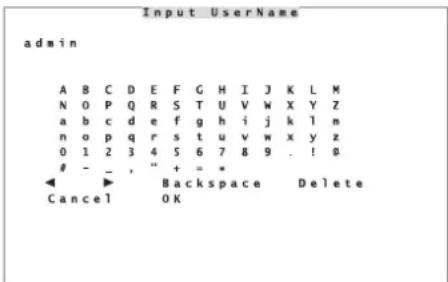
⑧ fenêtre de saisie du nom d'utilisateur
Pour saisir un signe, sélectionnez-le avec les touches ▲, ▶ et ▶ (8) et confirmez avec la touche ENTER (6). Vous pouvez saisir les chiffres directement via les touches de canal de caméra 1 – 10/0 (1), vous pouvez saisir directement un point “.” via la touche CALL (10).
Vous pouvez déplacer le curseur dans le mot avec les touches ⚫t . Pour corriger, effacez le signe à droite du curseur avec Delete ; avec Backspace ou en appuyant sur la touche DOME (12), effacez le signe à gauche du curseur.
Deux noms d'utilisateur possibles sont déjà pré-réglés en usine : "admin" avec tous les droits d'accès et "user" avec des droits restreints (chapitre 13). Pour une saisie rapide de "admin", appuyez sur la touche MENU (18), pour saisir "user", appuyez sur la touche SEARCH (17).
Lorsque le nom est complet, mémorisez la saisie avec OK ou arrêtez la saisie avec Cancel.
Une fois le nom d'utilisateur saisi, la fenêtre pour saisir le mot de passe s'affiche (schéma 9).
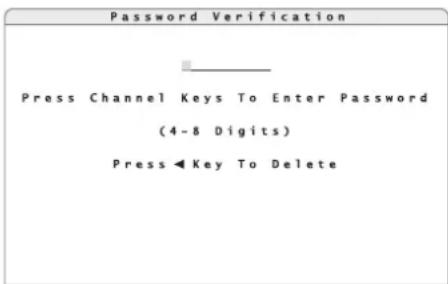
⑨ fenêtre saisie mot de passe
Via les touches 1 - 10/0 (1), saisissez le mot de passe correspondant. Vous pouvez effacer toute saisie incorrecte avec la touche (8).
Le mot de passe préréglé pour l'utilisateur indiqué "admin" est "1234", celui pour "user", est "4321".
Terminez la saisie avec la touche ENTER (6).
Remarque : Pour éviter tout accès non autorisé, il est fortement recommandé de modifier les mots de passe préréglés (chapitre 13).
Une fois la combinaison nom d'utilisateur et mot de passe correcte saisie, le menu principal (schéma 10) s'affiche, en cas d'erreur de saisie, le message "You do not have proper authority to access this function" s'affiche. Pour faire disparaître le message, appuyez sur une touche.
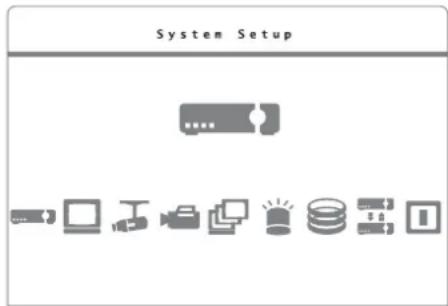
Avec la touche du (8), sélectionnez le sous-menu voulu et appelez-le avec la touche ENTER (6). Si tous les sous-menus ne sont pas disponibles, le niveau d'autorisation pour le nom d'utilisateur saisi est trop faible (13.1).
Dans les sous-menus, sélectionnez la ligne vou-lue avec les touches ▲ (8). Pour modifier un réglage, appuyez tout d'abord sur la touche ENTER dans la ligne repérée. Le réglage actuel clignote et peut être modifié avec les touches ▲ et ▼. Pour mémoriser le réglage modifié, appuyez sur la touche ENTER. Pour quitter un champ de saisie sans modi-fier le réglage, appuyez sur la touche ESC (7).
Si "Execute" est visible à droite dans une ligne, l'action correspondante est effectuée en appuyant sur la touche ENTER. Pour quelques lignes de menu, en appuyant sur la touche ENTER, on appelle un autre sous-menu.
Pour quitter un sous-menu et désactiver le menu d'utilisation, appuyez sur la touche ESC. Le menu disparaît automatiquement 90 secondes environ après la dernière activation.
Si la protection par mot de passe est activée, le niveau d'autorisation (1 - 8) est affiché en haut à droite sur l'écran. Une fois le menu quitté, l'utilisateur est encore connecté et peut appeler le menu ou d'autres fonctions sans devoir saisir, de nouveau, le nom d'utilisateur et le mot de passe. Si la touche ESC est activée une nouvelle fois ou si aucune fonction de menu n'est appelée pendant plus de 5 minutes, l'utilisateur n'est plus connecté, "N" s'affiche à la place du niveau d'autorisation.
6.1.1 Utilisation du menu avec la souris
Si une souris USB avec molette (quadrant chapitre 5.4) est branchée, on peut effectuer les réglages menu à l'aide de la souris.
1) Appuyez sur le bouton droit de la souris, la fenêtre suivante s'affiche :
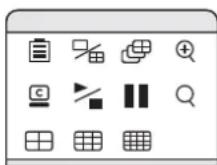
⑪ palette de la souris
2) Avec le bouton gauche de la souris, cliquez sur le symbole Menu Si la protection par mot de passe est activée, un message s'affiche, vous demandant de saisir un nom d'utilisateur valide (schéma 8). La saisie du nom d'utilisateur s'effectue, comme décrit dans le chapitre 6.1, on peut également directement cliquer sur les signes affichés avec la souris. Pour saisir ensuite le mot de passe, une palette de chiffres (schéma 12) s'affiche si une souris est reliée.
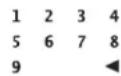
⑫ saisie de chiffres avec la souris
Cliquez sur les chiffres ou pour effacer la dernière saisie, cliquez sur le symbole : Quittez la saisie en cliquant avec le bouton gauche de la souris à côté de la palette.
Une fois le nom d'utilisateur et le mot de passe correctement saisis, le menu principal (schéma 10) s'affiche, en cas d'erreur de saisie, le message "You do not have proper authority to access this function" s'affiche. Appuyez sur une touche de la souris pour faire disparaître le message.
3) Dans le menu principal, appelez le sous-menu voulu en cliquant sur le symbole correspondant. Le nom du sous-menu s'affiche en haut dès que le pointeur de la souris est sur le symbole.
4) Dans le sous-menu, pour modifier un réglage, pour appeler un autre sous-menu ou pour effectuer une action, cliquez sur la ligne voulue.
5) Avec la molette de la souris, modifiez un réglage ou mémorisez la saisie en cliquant avec le bouton gauche de la souris.
6) Pour quitter un champ de saisie sans modifier le réglage, appuyez sur le bouton droit de la souris.
7) Pour quitter un sous-menu et désactiver le menu d'utilisation, appuyez sur le bouton droit de la souris.
6.1.2 Description des menus
Le schéma 13 présente la structure du menu avec les sous-menus importants.
Description rapide des menus :
System/Version Info
affichage du type d'appareil, système vidéo, version appareil, version Firmware et adresse MAC
Language sélection de la langue du menu
Date/Time
réglage de la date et heure, format d'affichage, fuseau horaire, commutation heure d'été, synchronisation horaire via le réseau
Unit Name
saisie d'une désignation d'appareil
User Management
détermination des niveau d'accès pour les fonctions de commande et les autorisations pour l'utilisateur, détermination et activation du mot de passe
Network Setup
paramètres pour la connexion réseau
RS485 Setup
réglages des paramètres de transmission RS-485 pour les caméras gérables via le bus de données
Audio Output/Key Beep
réglages de la sortie audio et activation / désactivation du bip de touche
Monitor Setup
activation/désactivation des désignations de caméras, centrage de l'image du moniteur, résolution pour la sortie VGA, image test (barres de couleur)
Camera Setup
réglages aux entrées caméras : protocole de gestion à distance, désignation de caméra, visibilité, corrections d'image (luminosité, contraste, saturation des couleurs, teinte)
Record Setup
préréglages enregistrement (résolution image, qualité image, planning d'enregistrement, durée d'archivage, mode d'écrasement, enregistrement audio), effacement des enregistrements
Sequence Setup
réglages pour la fonction séquence (suite de caméras et vitesse de changement) sur le moniteur principal et le moniteur supplémentaire
Event Setup
réglages pour évaluer les événements comme perte de signal, détection automatique de mou-
vements via les images de caméra, signaux aux entrées d'alarme
Database Setup
affichage des informations à propos des disques durs internes, activation / désactivation et formatage des disques durs
Configuration
exportation ou importation de tous les réglages de l'enregistreur, réinitialisation des réglages sur les réglages d'usine
Shutdown
coupure du système (pour éteindre) ou redémarrage du système
MENU
| System Setup | |
| 1. | System/Version Info |
| 2. | Language |
| 3. | Date/Time |
| 4. | Unit Name |
| 5. | User Management |
| 6. | Network Setup |
| 7. | RS485 Setup |
| 8. | Audio Output/Key Beep |
Monitor Setup
6.2 Réglages de base
6.2.1 Modification de la langue du menu
L'anglais est la langue préréglée pour les réglages et dialogues dans le menu écran, sur lequel la notice est fondée. Pour modifier la langue :
1) Comme décrit dans le chapitre 6.1, appelez le menu principal (schéma 14) puis le sous-menu System Setup (schéma 15).
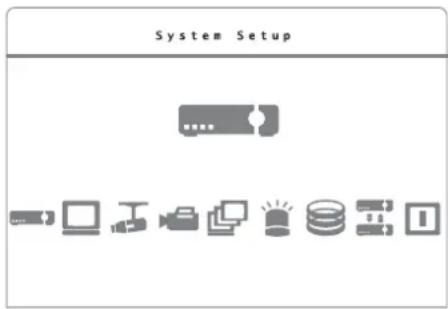
⑭ menu principal : "System Setup" sélectionné
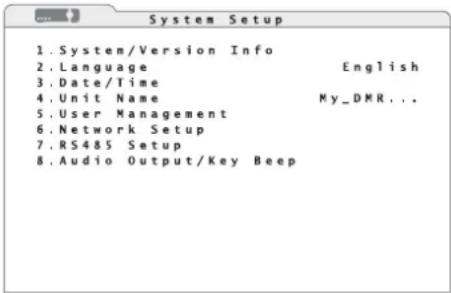
⑮ sous-menu "System Setup"
2) Dans la ligne 2. Language, sélectionnez la langue voulue.
6.2.2 Bip de touche et sortie audio
Si vous ne souhaitez pas entendre le bip à chaque activation d'une touche :
1) Via le menu principal (schéma 14), appelez le sous-menu System Setup (schéma 15).
2) Appelez le sous-menu correspondant (schéma 16) via la ligne 8. Audio Output/Key Beep.
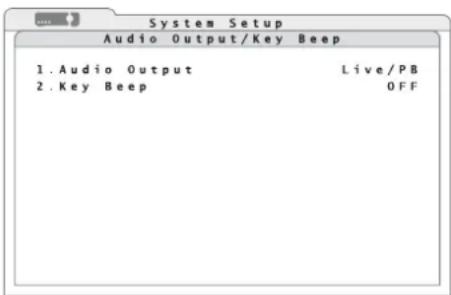
⑯ sous-menu "Audio Output / Key Beep"
3) Dans la ligne 2. Key Beep, réglez si vous voulez entendre le bip à chaque pression sur une touche (ON) ou pas (OFF).
Pour confirmer quel son doit être restitué à la sortie audio AUDIO OUT ou MAIN AUDIO (27) :
4) Dans la ligne 1. Audio Output, réglez si le son Live (Always Live) doit toujours être restitué pendant la lecture, s'il faut commuter pendant la lecture sur le son de l'enregistrement (Live/PB) ou si aucun son ne doit être restitué (OFF).
6.2.3 Réglages moniteur
Pour régler le moniteur principal :
1) Via le menu principal (schéma 17), appelez le sous-menu Monitor Setup (schéma 18).
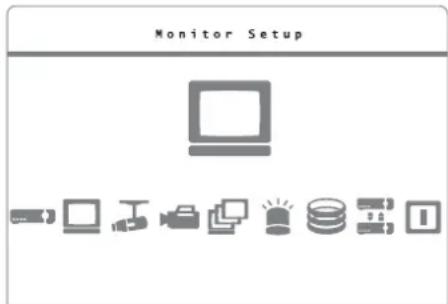
⑰ menu principal : "Monitor Setup" sélectionné
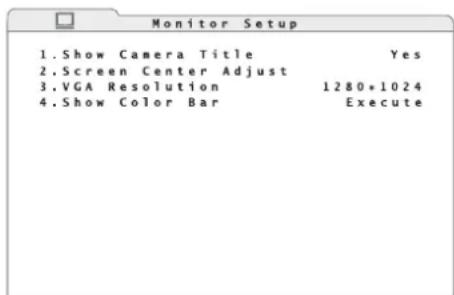
2) Dans la ligne 3. VGA Resolution, sélectionnez la résolution d'image voulue pour la sortie VGA (nombre de points horizontal × vertical).
Remarque : Si une résolution plus importante que celle que le moniteur peut afficher est sélectionnée, "No Signal" s'affiche sur l'écran. Dans ce cas, appuyez sur la touche ESC (7) pour revenir au réglage précédent.
3) Via la fonction 2. Screen Center Adjust, vous pouvez centrer l'image sur le moniteur. Avec les touches ▶, ▼ et (8), l'image pour qu'elle soit affichée au milieu du moniteur.
Si une souris est reliée, pour déplacer l'image, cliquez sur la croix affichée dans le milieu. En déplaçant la souris, vous pouvez positionner l'image au milieu. Pour mémoriser, appuyez sur la touche gauche de la souris.
4) Pour régler la couleur d'un moniteur, vous pouvez via la fonction 4. Show CoTor Bar, afficher une image test formée de barres verticales de couleur. Pour revenir au menu, appuyez sur la touche ENTER (6) ou ESC (7) ou sur une touche de la souris.
5) Dans la ligne 1. Show Camera Title, on peut également déterminer si les désignations des caméras doivent être affichées sur le moniteur (Yes) ou pas (No) [chapitre 6.2.4].
6.2.4 Désignations des caméras
Pour chaque canal de caméra, on peut afficher une désignation jusqu'à 11 signes dans l'image. Pour nommer une caméra :
1) Appelez le sous-menu Camera Setup (schéma 20) via le menu principal (schéma 19).
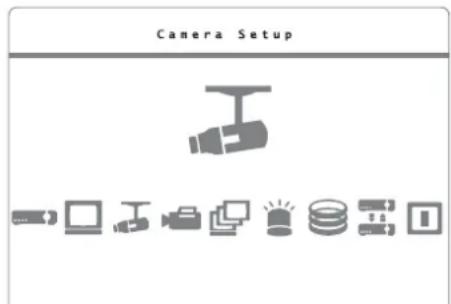
⑲ menu principal : "Camera Setup" sélectionné
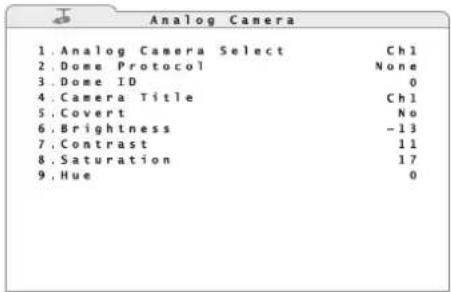
⑳ sous-menu "Camera Setup /Analog Camera"
2) Dans la ligne 1. Analog Camera Select, sélectionnez le canal de la caméra à dénommer. Dans la ligne 4. Camera Title, la désignation actuelle de la caméra est affichée à droite.
3) Pour modifier la dénomination, appelez la fenêtre de saisie des signes (schéma 21) via la ligne 4. Camera Title.
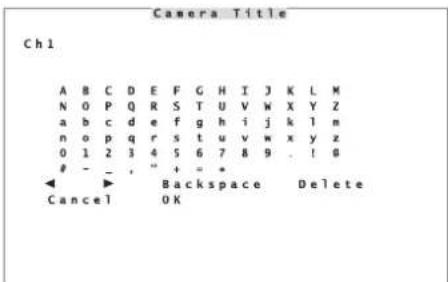
⑳fenêtre de saisie "Camera Title"
4) Pour saisir un signe, sélectionnez-le avec les touches ♦, et (8) e confirmez avec la touche ENTER (6). Vous pouvez également, à la place, cliquer sur le signe avec la souris. Vous pouvez saisir directement les chiffres via les touches de canal de caméra 1 - 10/0 (1), vous pouvez saisir directement un point “.” via la touche CALL (10).
Via les symboles et, on peut déplacer le curseur dans le mot. Pour corriger, effacez le symbole à droite du curseur avec Delete, avec Backspace ou en appuyant sur la touche DOME (12), effacez le signe à gauche du curseur.
5) Une fois la saisie effectuée, mémorisez la désignation avec OK ou quittez la fenêtre de saisie avec Cancel sans sauvegarder la modification. L'affichage des désignations de caméra sur le moniteur dépend du réglage 1. Show Camera Title dans le sous-menu Monitor Setup (w3 chapitre 6.2.3).
6.2.5 Correction des propriétés de l'image
Si besoin, on peut corriger les propriétés des images de caméras.
1) Via le menu principal (schéma 19), appelez le sous-menu Camera Setup (schéma 20).
2) Dans la ligne 1. Analog Camera Select, sélectionnez le canal de l'image de caméra à modifier.
3) Vous pouvez corriger les propriétés suivantes :
luminosité (6. Brightness)
contraste (7. Contrast)
saturation des couleurs (8. Saturation)
teinte (9. Hue)
Remarque : Pour pouvoir voir les modifications, l'option No doit être sélectionnée dans la ligne 5. Covert (caché).
6.2.6 Visibilité des images de caméra
Si les signaux d'une caméra doivent être enregistrés mais ne pas apparaître sur le moniteur en fonctionnement normal, on peut commuter le canal correspondant sur "caché".
1) Via le menu principal (schéma 19), appelez le sous-menu Camera Setup (schéma 20).
2) Dans la ligne 5. Covert, sélectionnez si l'image de la caméra doit être cachée (Yes) ou si lors d'une surveillance Live ou de la lecture d'enregistrements, elle doit être visible sur le moniteur (No).
Remarque : L'affichage d'un signal de caméra sur un moniteur supplémentaire relié à la sortie CALL MONITOR (31), n'est pas influencé par ce réglage.
6.2.7 Date et heure
L'enregistreur est doté d'une horloge fonctionnant sur batterie même lorsque l'enregistreur est éteint ou en cas de coupure d'alimentation. Pour régler la date et l'heure :
1) Via le menu principal (schéma 14), appelez le sous-menu System Setup (schéma 15).
2) Appelez le sous-menu Date/Time (schéma 22) via la ligne 3. Date/Time.
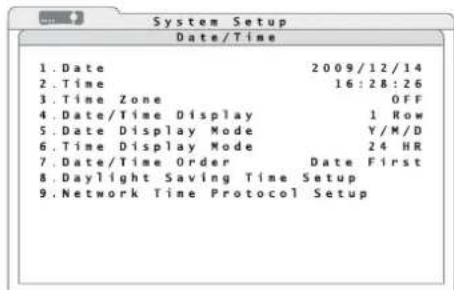
② sous-menu "Date/Time"
3) Dans la ligne 5. Date Display Mode, sélectionnez le format d'affichage de la date :
jour/mois/année(D/M/Y)
mois/jour/année(M/D/Y)
année/mois/jour(Y/M/D).
Remarque : Une modification du réglage de la date et de l'heure n'agit que sur les enregistrements futurs. Les données relatives au temps des enregistrements existants ne sont pas modifiées. Pour éviter toute incohérence des données, il est recommandé de formater le (les) disque(s) dur(s) après une modification de date et d'heure (Lê chapitre 11.2).
Après une modification des réglages décrits ci-après, un message s'affiche sur l'écran relatif à ce problème. Pour confirmer la modification effectuée, appuyez sur la touche ENTER (6) ou sur le bouton gauche de la souris, pour rejeter la modification, appuyez sur la touche ESC (7) ou le bouton droit de la souris.
4) Dans la ligne 1. Date, saisissez la date actuelle au format choisi.
5) Dans la ligne 6. Time Display Mode, sélectionnez le format d'affichage de l'heure : 12 heures (12 HR) ou 24 heures (24 HR).
6) En fonction du format choisi, saisissez l'heure actuelle dans la ligne 2. Time.
7) Dans la ligne 7. Date/Time Order, sélectionnez si la date doit être affichée avant l'heure (Date First) ou l'heure avant la date (Time First).
8) Dans la ligne 4. Date/Time Display, sélectionnez si la date et l'heure doivent être affichées sur deux lignes (2 Rows), sur une ligne (1 Row) ou pas du tout (OFF).
9) Dans la ligne 3.Time Zone, sélectionnez le fuseau horaire du lieu d'utilisation (par exemple +01:00 pour la France).
10) Pour une commutation automatique entre l'heure d'été et l'heure d'hiver, appelez le sous-menu correspondant (schéma 23) via la ligne 8. Day-light Saving Time Setup.
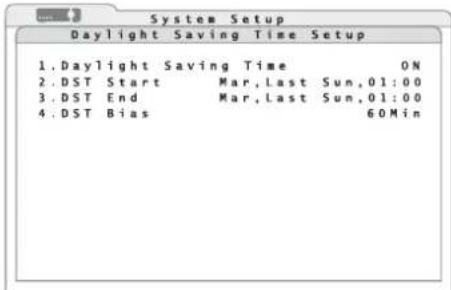
11) Dans la ligne 1. Daylight Saving Time, activez (ON) ou désactivez (OFF) la commutation automatique heure d'été / heure d'hiver. Lorsque la commutation automatique est activée, "S" ("summer") s'affiche pour heure d'été ou "W" ("winter") pour heure d'hiver.
12) Dans la ligne 2. DST Start, saisissez le moment de la commutation entre heure d'hiver et heure d'été (par exemple Mar, Last Sun, 02:00 si la commutation doit toujours s'effectuer le dernier dimanche du mois de mars à 2 heures).
Dans la ligne 3.DST End, saisissez le moment de la commutation entre heure d'été et heure d'hiver (p. ex. Oct, Last Sun, 03:00 si la commutation doit toujours s'effectuer le dernier dimanche du mois d'octobre à 3 heures).
Dans la ligne 3.DST Bias, déterminez le nombre d'heures de décalage (dans la majorité des pays, 60 minutes).
13) Pour une synchronisation automatique de l'heure via un réseau d'ordinateurs / Internet, il convient d'établir au préalable la connexion réseau (☑ chapitre 16.1).
Via la ligne 9. Network Time Protocol Setup, appelez le sous-menu correspondant (schéma 24). Ce point de menu n'est disponible que lorsque le fuseau horaire a été défini (point 9).
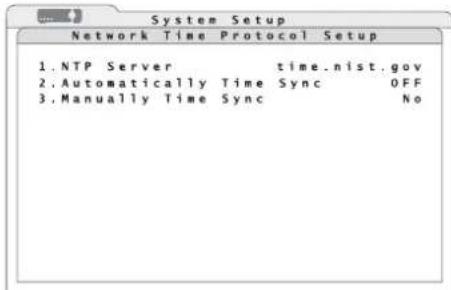
⑳ sous-menu "Network Time Protocol Setup"
14) Saisissez l'adresse réseau / Internet (URL) du serveur NTP souhaité via la ligne 1. NTP Server ou conservez le serveur préréglé. La saisie s'effectue comme pour les désignations des caméras (chapitre 6.2.4).
Autres exemples d'adresses IP pour des serveurs NTP :
129.6.15.28, 129.6.15.29, 132.163.4.101
132.163.4.102, 132.163.4.103, 128.138.140.44
192.43.244.18, 131.107.1.10, 69.25.96.13
206.246.118.250, 208.184.49.9, 64.125.78.85
207.200.81.113, 64.236.96.53, 68.216.79.113
15) Dans la ligne 2. Automatically Time Sync, réglez si l'heure de l'enregistreur doit être synchronisée automatiquement via le réseau (ON) ou pas (OFF).
16) Pour pouvoir synchroniser l'heure de l'enregistreur immédiatement via le réseau, dans la ligne
- Manually Time Sync, saisissez "Yes". L'enregistreur essaie immédiatement d'établir une connexion avec le serveur NTP. Le message "Time syncing/please stand by" s'affiche.
Si ensuite le message "Fail to time sync/Press any key to return" s'affiche, la synchronisation a échoué ; dans ce cas, vérifiez la connexion réseau et les réglages réseau (Lê chapitre 16.1). Pour revenir au menu, appuyez sur une touche au choix.
Si l'horloge ne conserve pas l'heure actuelle jusqu'au redémarrage de l'enregistreur, la batterie (pile bouton dans l'enregistreur) peut être morte et doit être remplacée.
6.2.8 Nom des appareils
Si plusieurs enregistreurs doivent fonctionner simultanément, on peut attribuer à chaque enregistreur un nom (pour les distinguer en cas d'accès à distance via un réseau d'ordinateurs).
1) Via le menu principal (schéma 14), appelez le sous-menu System Setup (schéma 15).
2) Le nom indiqué est "DVR". Pour le modifier, appelez la fenêtre Unit Name (schéma 25) via la ligne 4. Unit Name.
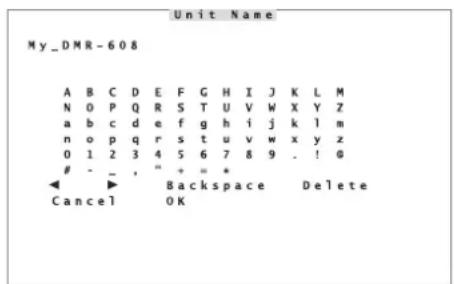
⑳ fenêtre de saisie "Unit Name"
3) Modifiez le nom de l'enregistreur comme décrit dans le chapitre 6.2.4 pour les désignations des caméras.
7 Surveillance Live
La visualisation des images de caméras pour la surveillance Live est indépendante de l'activité d'enregistrement de l'appareil.
Avec la touche MODE (16), vous pouvez commuter entre l'affichage plein écran d'une image et l'affichage simultané de plusieurs images sur le moniteur principal. Le nombre de visualisations divisées (2 × 2, 3 × 3, 4 × 4) disponibles dépend du nombre d'entrées existantes sur le modèle d'appareil.
Pour afficher une image en mode plein écran, appuyez sur la touche correspondante du canal de caméra (1). Pour revenir à la visualisation divisée, appuyez sur la touche MODE.
Avec la touche FREEZE (14), vous pouvez geler la visualisation (image fixe). En bas à gauche, Freeze s'affiche. Pour revenir aux images Live, appuyez à nouveau sur la touche.
En mode plein écran, on peut grossir le segment d'image par 2 avec la touche ENTER (6), X2 Zoom s'affiche en bas à gauche. Avec les touches de direction (8), vous pouvez déplacer le segment, pour revenir à la visualisation taille normale, appuyez une nouvelle fois sur la touche ENTER.
Si une souris est reliée, cliquez avec le bouton gauche de la souris sur une image partielle pour afficher ce canal en plein écran. Pour revenir à une visualisation divisée, appuyez une nouvelle fois sur l'image. A la place, vous pouvez appeler la palette de la souris (schéma 11) par un clic droit, cliquez sur le symbole "Mode" avec le bouton gauche ou sélectionnez directement la visualisation voulue "2×2." "3×3" ou "4×4". Via le symbole
"Freeze", vous pouvez geler la visualisation, via le symbole zoom", la grossir. Pour déplacer le segment d'agrandissement, cliquez sur les flèches de direction affichées. Par un clic sur l'image avec le bouton gauche de la souris, l'image agrandie est gelée, par un clic droit, vous commutez sur l'image Live. Par un autre clic droit, vous revenez à un affichage normal.
7.1 Installation de la fonction séquence
Avec la fonction séquence, la visualisation change automatiquement pendant la surveillance Live. Pour configurer la fonction séquence :
1) Via le menu principal (schéma 26), appelez le sous-menu Sequence Setup (schéma 27).
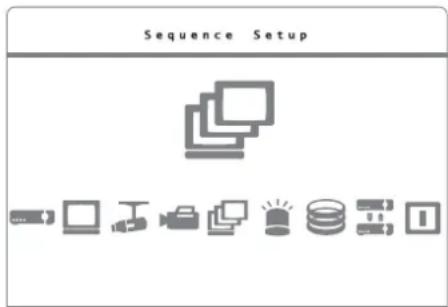
⑳ menu principal : “Sequence Setup” sélectionné
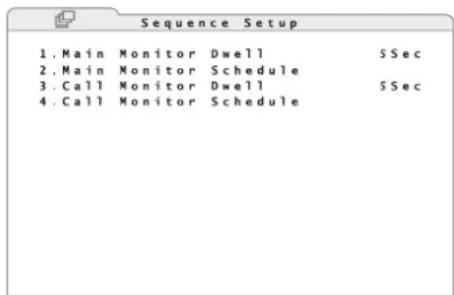
⑳ sous-menu "Sequence Setup"
2) Dans la ligne 1. Main Monitor Dwell, réglez la durée après laquelle il faut commuter sur le canal de caméra suivant.
3) Via la ligne 2. Main Monitor Schedule, appelez le sous-menu correspondant (schéma 28).
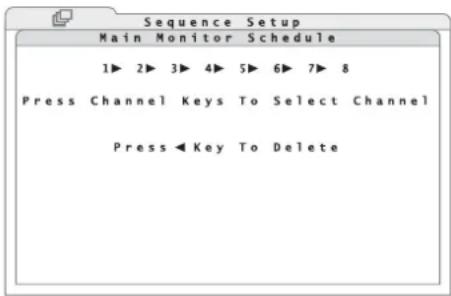
4) Pour modifier l'ordre des canaux de caméras affichés, effacez avec la touche ◀ (8) les canaux existants et saisissez les caméras voulues avec les touches (1) ; un canal ne peut pas apparaître plusieurs fois dans une séquence. Quittez le sous-menu pour mémoriser les modifications avec la touche ENTER (6) ou appuyez sur la touche ESC (7) pour rejeter les modifications.
Si vous utilisez une souris, des signes s'affichent dans la partie inférieure de la fenêtre sur lesquels vous pouvez cliquer pour la saisie. Un clic avec le bouton gauche de la souris à un autre endroit mémorise la modification et ferme le sous-menu, un clic avec le bouton droit rejette la modification.
5) On peut effectuer les réglages décrits dans les points 2 à 4 de la même manière via les lignes 3. Call Monitor Dwell et 4. Call Monitor Schedule, pour un moniteur supplémentaire (uniquement DMR-608/616).
7.2 Appel de la fonction séquence
Pour appeler la fonction séquence, appuyez sur la touche SEQ (13). Le changement automatique des canaux de caméras démarre. Sequence Mode s'affiche en bas à gauche.
Remarque : Si l'agrandissement d'image est activé (affichage X2 Zoom) ou si l'affichage est gelé (affi-
chage Freeze), il faut tout d'abord quitter ces fonctions.
Appuyez sur la touche SEQ ou ESC (7) pour quitter la fonction séquence.
Pour démarrer la fonction séquence avec une souris, appelez avec le bouton droit de la souris la palette (schéma 11) et cliquez sur le symbole "Sequence". Pour quitter la fonction séquence, appuyez sur le bouton droit de la souris.
7.3 Moniteur supplémentaire
(uniquement DMR-608/616)
Un moniteur supplémentaire relié à la sortie CALL MONITOR (31) permet d'afficher en image plein écran des images Live d'une caméra pendant que sur le moniteur principal, une image divisée ou la lecture d'un enregistrement sont visibles. La lecture d'un enregistrement sur le moniteur supplémentaire n'est pas possible.
Pour sélectionner le canal de caméra à afficher :
1) Appuyez sur la touche CALL (10). Sur le moniteur principal, Call Mode s'affiche en bas à gauche.
Si vous utilisez une souris, appelez la palette (schéma 11) via le bouton droit de la souris et cliquez avec le bouton gauche sur le symbole "Search".
2) Avec les touches (1), commutez le canal de caméra voulu sur le moniteur principal ou avec la touche SEQ (13), démarrez la fonction séquence pour le moniteur supplémentaire (Lê chapitre 7.1). Pour quitter la séquence, appuyez également sur la touche SEQ.
Si vous utilisez une souris, des signes s'affichent dans la partie inférieure de la fenêtre sur lesquels vous pouvez cliquer pour la saisie.
3) Pour quitter le mode Call, appuyez sur la touche CALL ou ESC (7), sur le bouton droit de la souris si vous en utilisez une.
8 Enregistrement
Les signaux vidéo sont enregistrés sur les disques durs internes. Ils doivent être formatés par l'enregistreur vidéo avant le premier enregistrement. Pour gagner de la mémoire, les signaux vidéo sont compressés selon le procédé de compression H.264 (MPEG-4/AVC) très efficace. La qualité d'image de l'enregistrement (et le degré de compression en découlant) est réglable.
Les signaux de caméra peuvent être enregistrés de manière permanente, gérés selon un planning ou en fonction d'événements (détection automatique de mouvements ou signal à une des entrées d'alarme). Le statut d'enregistrement est affiché en bas à gauche sur l'image du moniteur principal :
REC = enregistrement permanent ou programmé
EVENT ONLY = enregistrement uniquement lorsque des événements se produisent
REC (5) s'affiche en clignotant, indiquant en plus l'activité d'enregistrement.
8.1 Réglages enregistrement
1) Via le menu principal (schéma 29), appelez le sous-menu Record Setup (schéma 30).
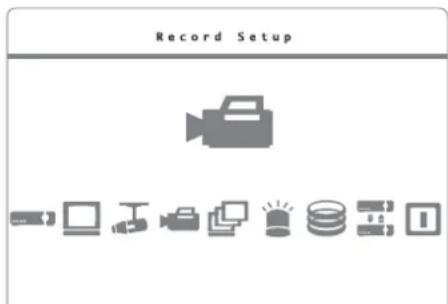
⑲ menu principal : "Record Setup" sélectionné
| Record Setup | |
| 1.Record Mode Setup | |
| 2.Schedule Setup | |
| 3.Preset Config | OFF |
| 4.Per Camera Config | |
| 5.ezRecord Setup | |
| 6.Data Lifetime | 0Days |
| 7.Circlear Recording | OFF |
| 8.Audio Recording | ON |
| 9.Purge Data | |
③0 sous-menu "Record Setup"
2) Pour simplifier les réglages, les préréglages sont appelables pour différentes applications via la ligne 3. Preset Config.
Les préréglages 512/256/128Kbps DSL proposent un enregistrement continu de tous les canaux de caméra avec un taux de données constant et le besoin de mémoire correspondant par image pour une résolution fixe d'image :
| PAL | 720 × 288, 50 images/s |
| NTSC | 720 × 240, 60 images/s |
| 512Kbps DSL | 4ko/image |
| 256Kbps DSL | 3ko/image |
| 128Kbps DSL | 2ko/image |
Dans les préréglages Best Quality, Standard et Extended Record, la résolution d'image est en plus sélectionnable :
| PAL | 720 × 576, 25im./s | 720 × 288, 50im./s | 360 × 288, 100im./s |
| NTSC | 720 × 480, 30im./s | 720 × 240, 60im./s | 360 × 240, 120im./s |
| Best Quality | 22ko/im.12 | ko/im.6ko/im. | |
| Standard | 14ko/im.8 | ko/im.4ko/im. | |
| Extended Record | 6ko/im.4 | ko/im.2ko/im. |
Pour sélectionner la résolution via la ligne
- Record Mode Setup, appelez le sous-menu correspondant (schéma 31).
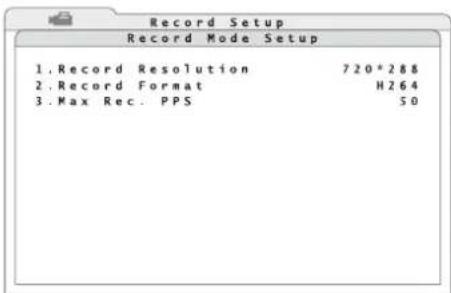
③1 sous-menu "Record Mode Setup"
Réglez la résolution d'image voulue (nombre de points horizontal × vertical) dans la ligne 1. Record Resolution.
Dans la ligne 3.Max Rec. PPS, on peut déterminer un taux d'image maximal en fonction de la résolution d'image (PPS = pictures per seconde/imagesparseconde) [sur le DMR-604, le taux d'image maximal dépend de la résolution choisie].
Remarque : Si dans le sous-menu Record Mode Setup, vous avez effectué une modification, lorsque vous quittez le sous-menu le message indiquant qu'il faut redémarrer le système s'affiche.
Avec les préréglages décrits ci-dessus, le nombre total d'image est généralement réparti sur tous les canaux d'entrée, qu'un signal de caméra soit présent à une entrée ou pas. En revanche, avec le préréglage ezRecord, la mémoire est effectivement utilisée, seuls les canaux qui sont configurés avec des signaux de caméras sont enregistrés. Voir chapitre 8.1.1 pour effectuer ce préréglage.
Si un enregistrement doit être déclenché uniquement en cas d'alarme (par une détection de mouvements ou une entrée d'alarme), sélectionnez le préréglage Event Only. Vous pouvez déterminer dans le point fonctions d'alarme le type d'événement et le mode d'évaluation (☑ chapitre 10). Si aucun préréglage n'est sélectionné (OFF), vous pouvez régler chaque canal de caméra séparément pour l'enregistrement via la ligne 4. Per Camera Config (☑ chapitre 8.1.2).
3) Dans la ligne 6. Data Lifetime, réglez le nombre de jours pendant lesquels l'enregistrement doit être disponible pour une lecture. Si vous ne voulez pas de limitation de durée, saisissez la valeur 0Days.
Remarque : Ce réglage n'influe pas l'existence d'un enregistrement mais diminue délibérément la durée de lecture. Pour restituer un enregistrement antérieur, augmentez la valeur en conséquence.
4) Dans la ligne 7. Circular Recording réglez si les données les plus anciennes sur le disque dur doivent être automatiquement écrasées (ON) pour pouvoir enregistrer en continu. Si l'écrasement des données est désactivé (OFF), l'enregistrement s'arrête dès que le(s) disque(s) dur(s) est plein (sont pleins), un signal retenti.
5) Dans la ligne 8. Audio Recording, réglez si des signaux audio doivent être enregistrés (ON) ou pas (OFF).
8.1.1 Configuration "ezRecord"
Le préréglage "ezRecord" permet un réglage simple et efficace de l'enregistrement. Pour configurer ce préréglage :
1) Via la ligne 5.ezRecord Setup, appelez le sous-menu correspondant (schéma 32).
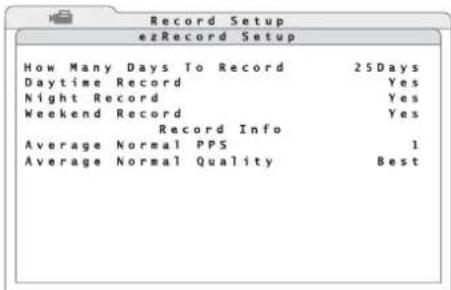
2) Dans la ligne How Many Days To Record, saisissez la durée minimale d'enregistrements en jours.
3) Dans la ligne Daytime Record, Night Record et Weekend Record, déterminez s'il faut enregistrer dans ces périodes en cas normal (c'est-à-dire sans déclenchement d'alarme) (Yes) ou pas (No). Les durées sont déterminées dans un planning d'enregistrement (€2 chapitre 8.1.3). Si l'option "Weekend Schedule" est désactivée dans le planning, on ne peut pas régler la ligne Weekend Record.
Lors de la saisie, en fonction de la capacité du (des) disque(s) dur(s) installé(s) et des valeurs déjà réglées, la modification des autres valeurs est aussitôt calculée et affichée. Ainsi, le taux d'image moyen atteignable avec ces données est indiqué par exemple dans la ligne Average Normal PPS, et dans la ligne Average Normal Quality, la qualité d'image résultante.
De même, lors de la modification du taux d'image ou de la qualité d'image, la durée d'enregistrement possible est immédiatement calculée.
Remarque : Seuls les canaux où des signaux sont présents, sont enregistrés. Pour les calculs dans ce sous-menu, les caméras alors reliées sont prises en compte. Si on modifie le nombre de caméras reliées, il convient de refaire le réglage dans ce sous-menu.
8.1.2 Configuration individuelle de canal de caméra
Si aucun des préréglages pour l'enregistrement n'est optimal, on peut configurer les canaux pour l'enregistrement individuellement ; dans la ligne 3.Preset Config, l'option OFF doit être sélectionnée.
1) Via la ligne 4. Per Camera Config, appelez le sous-menu correspondant (schéma 33).
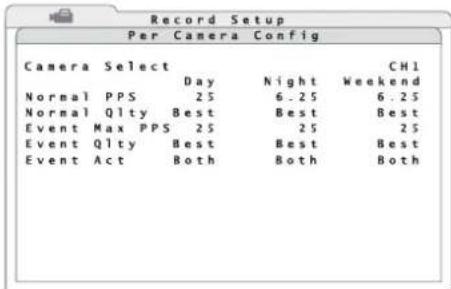
2) Dans la ligne Camera Select, sélectionnez le canal de la caméra à régler.
3) Dans la ligne Normal PPS, réglez les taux d'images (images par seconde) pour un fonctionnement normal d'enregistrement. Les colonnes Day, Night et Weekend se réfèrent aux durées définies dans le planning (é chapitre 8.1.3). Si dans le planning, l'option "Weekend Schedule" est désactivée, les valeurs de cette colonne n'ont pas d'importance. Si un signal de caméra ne doit pas être enregistré en mode normal (mais uniquement en cas d'alarme), réglez le taux sur 0.
Dans la ligne Normal Qlty, sélectionnez la qualité d'image avec laquelle le signal vidéo doit être enregistré en mode normal. Avec une qualité croissante (Low → Fair → Mid → High → Best), on augmente le besoin de mémoire.
4) Dans la ligne Event Max PPS, réglez les taux d'image maxima pour le fonctionnement enregistrement en cas d'alarme. Le taux d'image effectif pour l'enregistrement d'un canal dépend du nombre de canaux devant être enregistrés simultanément en cas d'alarme.
Dans la ligne Event Qlty, sélectionnez la qualité d'image avec laquelle le signal vidéo doit être enregistré en cas d'alarme. Avec une qualité croissante (Low → Fair → Mid → High → Best), on augmente le besoin de mémoire.
5) Dans la ligne Event Act, sélectionnez le type d'événement devant déclencher un enregistrement d'alarme
Motion détection de mouvement
Alarm signal à une entrée d'alarme
Both détection de mouvement ou signal à une entrée d'alarme
None pas d'enregistrement d'alarme
Le type d'événement menant individuellement à un enregistrement d'alarme dépend en plus des réglages dans le sous-menu "Event Setup" (125 chapitre 10).
Remarque : La somme des taux d'image pour tous les canaux peut être égale au plus au taux d'image global : si le taux d'image d'un canal pour un fonctionnement normal doit être augmenté, il peut être nécessaire de diminuer au préalable le taux d'image d'un autre canal. En cas d'alarme, le canal avec l'événement déclencheur a la priorité. Le taux d'image restant est divisé entre les canaux enregistrant normalement.
8.1.3 Détermination du planning d'enregistrement
Pour le préréglage d'enregistrement "ezRecord" et pour la configuration individuelle d'enregistrement des canaux de caméra, il faut déterminer les durées d'enregistrement.
1) Via la ligne 2. Schedule Setup, appelez le sous-menu correspondant (schéma 34).
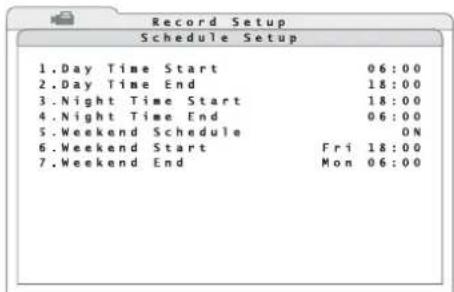
③4 sous-menu "Schedule Setup"
2) Dans la ligne 1. Day Time Start, saisissez le début de la période d'enregistrement "Jour".
3) Dans la ligne 2. Day Time End, saisissez la fin de la période d'enregistrement "Jour".
4) Dans la ligne 3. Night Time Start, saisissez le début de la période d'enregistrement "Nuit".
5) Dans la ligne 4. Night Time End, saisissez la fin de la période d'enregistrement "Nuit".
6) Dans la ligne 5. Weekend Schedule, saisissez s'il doit y avoir une différence (ON) ou pas (OFF) dans l'enregistrement en semaine ou le week-end.
Si ON est sélectionné, dans la ligne 6. Weekend Start, déterminez le début, dans la ligne 7. Weekend End, la fin de la période du weekend.
Remarque : Pendant l'enregistrement, on ne peut pas lire une partie de l'enregistrement la plus récente car les données se trouvent encore dans la mémoire tampon.
9 Lecture
1) Pour démarrer la lecture d'un enregistrement, appuyez sur la touche PLAY/ STOP (15). La lecture démarre à l'endroit où elle a été préalablement arrêtée. Lors de la première pression sur la touche, la lecture démarre au début de l'enregistrement. Utilisez la fonction recherche (é chapitre 9.1) pour une recherche ciblée d'enregistrement.
En bas à gauche de l'image "1" s'affiche indiquant qu'un enregistrement est en cours de lecture à vitesse simple (vitesse normale).
2) Vous pouvez modifier le sens et la vitesse de la lecture avec les touches ▶ et ◀ (8) de “◀*32” (vitesse vers l'arrière ×32) à “◀32” (vitesse vers l'avant ×32). Lorsque la fin de l'enregistrement est atteinte, END OF VIDEO s'affiche.
Remarque : Pendant l'enregistrement, on ne peut pas lire une partie de l'enregistrement le plus récent car les données sont encore dans la mémoire tampon.
3) La sélection de la visualisation s'effectue lors de la lecture globalement comme pour la surveillance Live. Avec la touche MODE (16), vous pouvez commuter entre la visualisation image plein écran de l'enregistrement d'un canal de caméra et la visualisation simultanée de plusieurs canaux sur le moniteur principal. Le nombre de visualisations divisées (2 × 2, 3 × 3, 4 × 4) dispondépend du nombre d'entrées existantes sur le modèle respectif.
Pour visualiser l'enregistrement d'une image de caméra en image plein écran, appuyez sur la touche correspondante du canal de la caméra (1). Pour revenir à la visualisation divisée, appuyez sur la touche MODE.
4) Via la touche FREEZE (14), vous pouvez suspendre la lecture (pause). Le symbole l'affiche en bas à gauche. Pendant le mode pause, on peut avec la touche ou (8) avancer ou reculer par image. Pour une lecture continue image par image, maintenez la touche enfoncée. Par une nouvelle pression sur la touche FREEZE, la lecture se poursuit.
5) En visualisation plein écran, vous pouvez augmenter par 2 une section d'image lors de la lec-
ture avec la touche ENTER (6). En bas à gauche, X2 Zoom s'affiche. Avec les touches de direction (8), on peut déplacer le segment. La lecture en image agrandie peut être gelée via la touche FREEZE puis poursuivie. Pour revenir à la visualisation normale avec une lecture en cours, appuyez une nouvelle fois sur la touche ENTER.
6) Si des enregistrements en haute résolution contenant de nombreux mouvements sont lus, on peut activer la fonction Deflicker via la touche SEQ (13) contre les scintillements (affichage DEFLICKER ON). Par une nouvelle pression sur la touche SEQ, la fonction est désactivée (affichage DE FLICKER OFF).
7) Pour terminer la lecture et revenir à l'affichage des images Live, appuyez une nouvelle fois sur la touche PLAY/ STOP.
8) Pour l'utilisation avec une souris, appelez la palette (schéma 11) avec le bouton droit de la souris puis cliquez sur le symbole "Playback" avec le bouton gauche de la souris pour démarrer ou arrêter la lecture. Avec la molette de la souris, vous pouvez modifier le sens et la vitesse de la lecture.
Pour afficher l'enregistrement d'un canal de caméra en plein écran, cliquez sur une image divisée avec le bouton gauche de la souris, pour revenir à une visualisation divisée, avec le bouton droit de la souris, appelez la palette (schéma 11) et avec le bouton gauche de la souris, cliquez sur le symbole "Mode" ou sélectionnez directement la visualisation souhaitée "2 × 2" "3 × 3" ou "4 × 4". Via le symbole "Freeze", on peut geler la lecture, via "Zoom" (uniquement pendant la lecture en cours), on peut agrandir l'image. Pour déplacer le segment d'agrandissement, cliquez sur les flèches de direction affichées. Un clic sur l'image avec le bouton gauche de la souris interrompt la lecture en image agrandie, un clic sur le symbole "Freeze" dans la palette de la souris poursuit la lecture. Un clic avec le bouton droit de la souris revient à une visualisation en taille normale. Pour activer et désactiver la fonction Deflicker, cliquez sur le symbole "Deflicker" sur la palette de la souris.
9.1 Recherche d'enregistrements
Via la fonction recherche, on peut rechercher des enregistrements réalisés dans une période donnée ou déclenchés par un événement donné.
1) Pour appeler la fonction recherche pendant la surveillance Live ou la lecture d'un enregistrement, appuyez sur la touche SEARCH (17). Si vous utilisez une souris, appelez la palette (schéma 11) via le bouton droit de la souris et cliquez avec le bouton gauche sur le symbole "Search". La fenêtre de recherche Search (schéma 35) s'affiche.
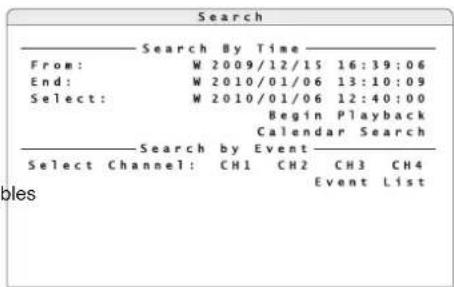
2) Les lignes From et End indiquent le début et la fin de la période pour laquelle des enregistrements existent. Si une commutation automatique de l'heure a été choisie dans les réglages système (v3 chapitre 6.2.7), "S" ("summer") s'affiche devant la date pour heure d'été ou "W" ("winter") pour heure d'hiver.
Pour lire le début de tous les enregistrements appelez la ligne From.
Pour lire brièvement avant la fin de tous les enregistrements, appelez la ligne End.
Pour la lecture d'enregistrements d'un moment donné, réglez l'heure et la date dans la ligne Select puis appelez Begin Playback.
S'il n'y a pas d'enregistrement pour la période donnée, la lecture débute avec l'enregistrement suivant.
3) Si le point précis n'est pas connu, appelez la fonction Calendar Search (schéma 36).
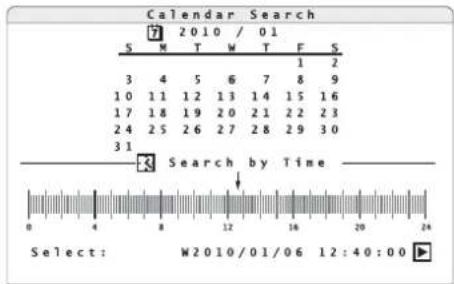
③6 fenêtre "Calendar Search"
Dans la ligne supérieure, réglez l'année et le mois. Pendant la saisie du mois, on peut voir sur le calendrier sur les chiffres marqués, pour quels jours il y a des enregistrements.
Sélectionnez un jour dans le calendrier. Lors de la sélection, on peut reconnaître en bas dans la ligne de durée pour quelles périodes des enregistrements existent. Le blocs jaunes indiquent des enregistrements programmés, les bloc rouges des enregistrements déclenchés par des événements (enregistrements d'alarme).
En déplaçant la flèche sur la liste des jours ou en saisissant directement dans la ligne Select : déterminez l'heure voulue. Démarrez la lecture via le symbole.
9.1.1 Liste d'événements
Dans la fenêtre Search (schéma 35), vous pouvez créer sous Search by Event une liste d'événements.
1) Dans la ligne Select Channel: sélectionnez les canaux de caméra devant être pris en compte lors de la création de la liste.
Avec les touches ⬆ (8) sélectionnez les canaux et activez ou désactivez avec la touche ENTER (6) [ou avec le bouton gauche de la souris]. Les numéros de canal en sombre indiquent que les événements de ce canal ne peuvent pas être présentés dans la liste.
2) Via la ligne Event List, démarrez la création de la liste. Le schéma 37 montre un exemple d'une liste ainsi créée. Les entrées sont listées dans l'ordre d'apparition. L'événement le plus récent est en haut.
Si à la place du sous-menu, le message "No available items!" s'affiche, il n'existe aucun événement mémorisé pour les canaux de caméra sélectionnés. Appuyez sur la touche ESC (7) pour revenir à la fenêtre de recherche.
③7 fenêtre "Event List"
Dans les colonnes Date et Time, s'affichent la date et l'heure de l'événement respectif. Si une commutation automatique de l'heure a été réglée dans les réglages du système (é chapitre 6.2.7), "S" ("summer") s'affiche devant la date pour heure d'été et "W" ("winter") pour l'heure d'hiver. Dans la colonne Ch, s'affiche le numéro du canal de caméra. Dans la colonne Type, le type d'événement :
Motion détection de mouvements
Alarm signal à l'entrée alarme
Loss perte du signal vidéo
3) Pour démarrer la lecture d'un enregistrement vidéo lié à un événement, sélectionnez la ligne correspondante dans la liste.
En cas de perte de signal vidéo, les dernières secondes avant la coupure sont enregistrées de telle sorte qu'on puisse déterminer ce qui a conduit à la perte du signal vidéo.
9.2 Export de données vidéo
Il est possible d'exporter un enregistrement vidéo ou uniquement un segment sur un support externe de données pour lire le fichier vidéo sur un ordinateur qui n'est pas relié à l'enregistreur via le réseau.
1) Reliez le support de données (par exemple clé USB) à la prise USB (9) sur la face avant de l'appareil.
2) Démarrez la lecture de l'enregistrement.
3) Au début du passage à exporter, appuyez sur la touche COPY (11), en bas à gauche "ezBurn TimeA" s'affiche sur l'image.
4) A la fin du passage à exporter, appuyez une nouvelle fois sur la touche COPY. En bas à gauche "ezBurn TimeB" s'affiche sur l'image. L'export de données débute.
Si le message "No exportable device detected. Please install the target device/ media to the DVR." s'affiche, aucun support de données n'est relié ou il n'est pas correctement reconnu. Il faut éventuellement rétablir la connexion USB en débranchant puis rebranchant le support de données. Appuyez ensuite sur la touche ENTER (6) ou interrompez le processus avec la touche ESC (7).
Lorsque le support est reconnu, le message suivant s'affiche pour confirmer la gamme des données à exporter, par exemple :
ezBurn Confirmation
Le support de mémoire (ici USB BAR), la mémoire nécessaire (ici 15 Mo) et la période dans laquelle les enregistrements à exporter sont effectués, s'affichent.
5) Pour démarrer le processus de stockage, appuyez sur la touche ENTER, pour l'interrom-pre, sur la touche ESC.
Une fois la mémorisation terminée, le message "Export ok!" s'affiche, appuyez sur une touche pour faire disparaître le message.
Remarques
- Les données vidéo sont enregistrées dans un format spécifique (*.DRV) et ne peuvent être lues que par un programme spécifique. Ce programme (DVR PLAYER) est mémorisé sur le support de données lors de l'exportation de données et peut directement être démarré depuis le support.
- Selon la taille de la séquence vidéo à exporter, le processus de stockage peut durer de 10 minutes à 1 heure.
9.2.1 Export depuis une liste d'événements
Si la lecture d'un enregistrement a été démarrée via la sélection d'un événement de la liste décrite dans le chapitre 9.1.1, il n'est pas nécessaire de déterminer le début et la fin du passage à exporter. Pour exporter les données vidéo reliées à cet événement, appuyez une fois sur la touche COPY (11). Le support de mémoire sélectionné pour l'export, le besoin de mémoire, la période de l'événement, le canal de caméra concerné et le type d'événement s'affichent alors pour confirmer.
La procédure suivante correspond à ce qui a été précédemment décrit.
10 Fonctions d'alarme
Une alarme peut être déclenchée via le détecteur interne de mouvements, une entrée d'alarme pour capteurs externes (par exemple barrière lumineuse ou détecteur de mouvements), la perte d'un signal vidéo ou en cas de disque dur plein ou manquant. Le symbole (3) brille alors sur l'enregistreur. Selon la configuration de l'enregistreur, il existe plusieurs réactions à une alarme, par exemple démarrage d'un enregistrement, activation de la sortie d'alarme, émission d'un signal d'avertissement, l'insertion d'un avertissement sur l'écran, commutation sur l'affichage image plein écran du canal de caméra concerné, envoi d'un e-mail avec une séquence vidéo courte de l'objet déclenchant l'alarme.
10.1 Configuration d'alarme
Dans le menu, on définit quels événements doivent déclencher une alarme et quelles doivent être les conséquences.
1) Via le menu principal (schéma 38), appelez le sous-menu Event Setup (schéma 39).
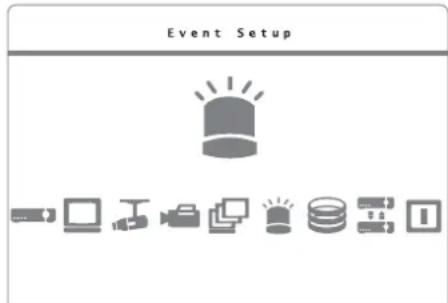
③8 menu principal : "Event Setup" sélectionné
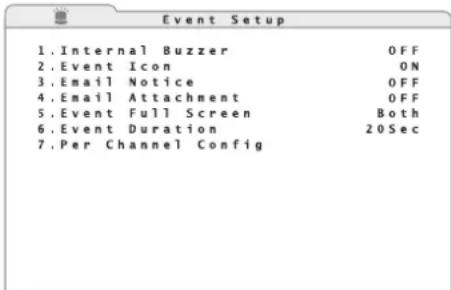
2) Dans la ligne 1. Internal Buzzer, sélectionnez si en cas d'alarme un signal audio doit être entendu (ON) ou pas (OFF).
3) Dans la ligne 2. Event Icon, sélectionnez si en cas d'alarme un symbole correspondant à l'événement déclenchant doit être affiché sur l'écran (ON) ou pas (OFF).
M = détection de mouvement
L = perte de signal
A = entrée alarme
4) Dans la ligne 3. Email Notice, sélectionnez si en cas d'alarme, un message par e-mail doit être envoyé (ON) ou pas (OFF). Dans la ligne 4. Email Attachment, sélectionnez si le message par e-mail doit avoir des séquences vidéo brèves au format AVI en pièce jointe (ON) ou pas (OFF). Pour chaque canal concerné, un fichier AVI (taille totale 2 Mo environ) est joint.
Vous pouvez télécharger un programme de lecture adapté pour l'ordinateur gratuitement sur le site www.divx.com.
Pour l'envoi d'e-mail, la liaison de l'enregistreur à Internet et le réglage correct des paramètres réseau dans le sous-menu System Setup/ Network Setup (é chapitre16.1) doit exister. Il faut également saisir les données d'accès vers un compte e-mail existant (é chapitre 16.1.1).
5) Dans la ligne 5. Event Full Screen, sélectionnez si en cas d'alarme, le canal de caméra
concerné doit être affiché en image plein écran sur le moniteur principal (Ma i n), supplémentaire (Ca l l) ou sur les deux (Both) ou s'il ne doit pas y avoir de commutation en image plein écran (None).
6) Dans la ligne 6. Event Duration, réglez la durée en secondes pour laquelle l'affichage des symboles, le signal audio et l'activité de la sortie d'alarme doivent durer une fois qu'un événement a déclenché l'alarme.
7) Via la ligne 7. Per Channel Config, appelez le sous-menu correspondant (schéma 40) pour le réglage de l'alarme pour chacun des canaux d'entrée.
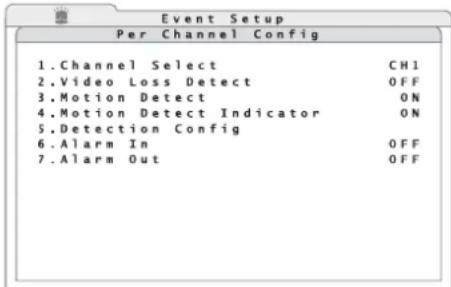
④0 sous-menu "Per Channel Config"
8) Dans la ligne 1. Channel Select, sélectionnez le canal pour lequel les réglages doivent être effectués.
9) Dans la ligne 2. Video Loss Detect, sélectionnez si en cas de perte du signal vidéo, une alarme doit être déclenchée (ON) ou pas (OFF).
10) Dans la ligne 3. Motion Detect, sélectionnez si lors de la détection d'un mouvement, une alarme doit être déclenchée (ON) ou pas (OFF) par le détecteur interne de mouvements.
11) Dans la ligne 4. Motion Detect Indicator, sélectionnez si, lorsque la détection de mouvements est active, il faut marquer les champs de détection de la grille dans laquelle un mouvement est détecté (ON) ou pas (OFF).
12) Dans la ligne 6. Alarm In, sélectionnez si l'entrée d'alarme de ce canal doit être évaluée et quel type de contact le détecteur relié a :
OFF l'entrée est ignorée
13) Dans la ligne 7. Alarm Out, sélectionnez si un déclenchement d'alarme de ce canal doit activer la sortie d'alarme (ON) ou pas (OFF).
14) Si dans la ligne 3. Motion Detect, la détection de mouvement est activée pour ce canal (ON), appelez via la ligne 5. Detection Config, le sous-menu pour configurer le détecteur de mouvements (schéma 41).
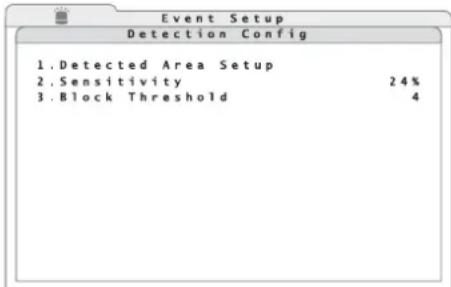
④1 sous-menu "Detection Config"
15) Pour déterminer la zone de capture, appelez la ligne 1. Detected Area Setup. L'image de la caméra est affichée. Elle est recouverte par une grille de 16 x 12 champs (schéma 42). Les champs en couleur indiquent la zone de capture pour la détection de mouvements.
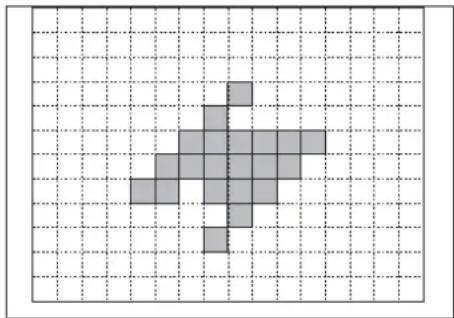
④2 grille de détection de mouvements
Pour modifier un champ, sélectionnez-le avec les touches de direction (8) puis appuyez sur la touche ENTER (6) ou cliquez dessus avec la souris. Pour simplifier la saisie, vous pouvez activer et désactiver tous les champs avec la touche MODE (16).
Pour terminer la détermination des zones, appuyez sur la touche ESC (7) ou appuyez sur le bouton droit de la souris.
16) Dans la ligne 2. Sensitivity, réglez la sensibilité pour la détection d'un mouvement. Plus la valeur est élevée, plus la détection d'alarme est sensible.
17) Dans la ligne 3. Block Threshold, réglez le nombre minimal de champs de grille dans lesquels un mouvement doit être détecté pour qu'une alarme soit déclenchée.
11 Gestion des données
11.1 Effacement d'enregistrements
1) Appelez le sous-menu Record Setup (schéma 30) via a menu principal (schéma 29).
2) Via la ligne 9. Purge Data, appelez le sous-menu (schéma 43) pour effacer les enregistrements.
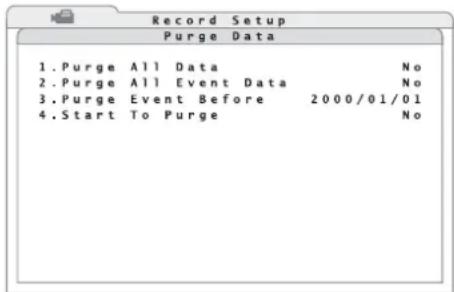
④3 sous-menu "Purge Data"
3) Dans la ligne 1. Purge All Data, sélectionnez si tous les enregistrements doivent être effacés (Yes) sur les disques durs actifs ou pas (No).
4) Si seuls des enregistrements déclenchés par un événement (alarme) doivent être effacés, réglez Yes dans la ligne 2. Purge All Event Data.
5) Si seuls des enregistrements déclenchés par une alarme et apparus avant un moment donné doivent être effacés, réglez la date souhaitée dans la ligne 3. Purge Event Before.
6) Pour lancer le processus d'effacement, réglez l'option Yes dans la ligne 4. Start To Purge.
Une fois l'effacement terminé, le message "Purging ok" s'affiche. Appuyez sur une touche pour faire disparaître le message.
11.2 Gestion des disques durs
1) Via le menu principal (schéma 44) appelez le sous-menu Database Setup (schéma 45).
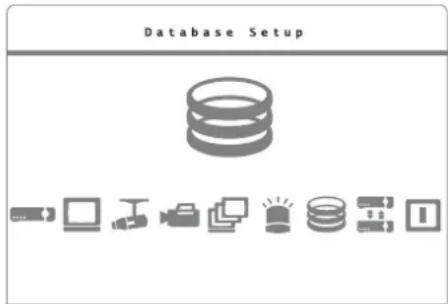
④4 menu principal : "Database Setup" sélectionné
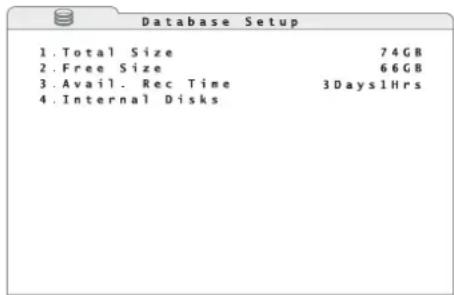
④5 sous-menu "Database Setup"
2) Dans la ligne 1. Total Size, s'affiche la taille de la mémoire totale sur les disques durs internes.
Dans la ligne 2. Free Size, s'affiche la taille encore disponible sur les disques durs internes.
Dans la ligne 3. Avail. Rec Time, s'affiche la durée d'enregistrement maximale résultante, elle dépend des réglages d'enregistrement (chapitre 8.1).
Si dans le sous-menu "Recording Setup", l'option "Circular Recording" est activée pour l'écrasement des anciens enregistrements (ON), "(Circular)" s'affiche à la place de la mémoire libre et de la durée disponible.
3) Pour lister les disques durs intégrés, appelez le sous-menu correspondant (schéma 46) via la ligne 4. Internal Disks.
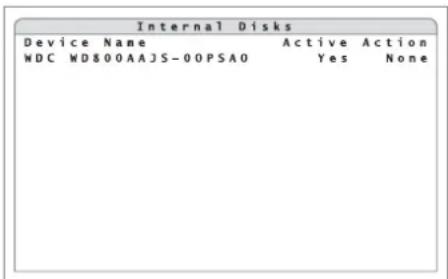
Dans la colonne Device Namee, s'affichent les désignations des disques durs intégrés. Dans la colonne Active s'affiche si le disque correspondant est activé, c'est-à-dire disponible pour l'enregistrement (Yes) ou pas (No).
4) Dans la colonne Action, on peut appeler une des fonctions suivantes :
Add activation du disque dur
Remove désactivation du disque dur
Format formatage du disque dur ; une fois le formatage terminé, le message "Format ok" s'affiche. En appuyant sur une touche, le message disparaît.
None pour quitter le champ de saisie sans appeler une des fonctions précédemment citées.
Remarques
- Avant de retirer un disque dur, il faut le désactiver via la fonction Remove.
- Dès que la fonction Format est sélectionnée et confirmée avec la touche ENTER (6) [ou clic gauche de la souris], le formatage du disque dur commence immédiatement sans question de vérification, toutes les données sont effacées !
- Si aucun disque dur n'est activé, "NO DISK" s'affiche en haut à droite de l'écran si le menu n'est plus affiché.
12 Gestion à distance de caméra (DOME)
Des caméras adaptées peuvent être gérées à distance par l'enregistreur via un bus de données RS-485 à la prise IO (26) [chapitre 5.3.3]. Selon l'équipement de la caméra, on peut gérer les mouvements de rotation (Pan), inclinaison (Tilt), netteté (Focus), focale (Zoom) et ouverture diaphragme (Iris). Il est ainsi possible de mémoriser des orientations de caméras et des réglages pour les rappeler ultérieurement.
12.1 Configuration des paramètres de gestion
12.1.1 Configuration de l'interface RS-485
Adaptez l'interface RS-485 aux tâches des caméras reliées via les étapes suivantes :
1) Via le menu principal (schéma 14), appelez le sous-menu System Setup (schéma 15).
2) Via la ligne 7.RS485 Setup, appelez le sous-menu correspondant (schéma 47).
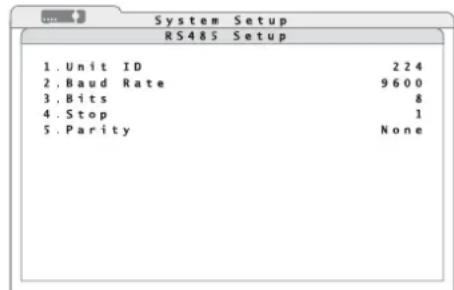
④7 sous-menu "RS485 Setup"
3) Dans la ligne 1. Unit ID, saisissez l'adresse de l'enregistreur pour le bus de données RS-485. Tous les appareils reliés à un bus doivent avoir des adresses différentes.
4) Dans les lignes restantes, déterminez les paramètres de transmission de l'interface :
Baud Rate taux de transmission de données
2400, ..., 57600 bauds
Stop nombre de bits d'arrêt 1, 2
Parity parité NONE (aucune), ODD (impair), EVEN (pair)
Remarque : Les modifications effectuées sont effectives une fois que vous avez quitté le menu.
12.1.2 Réglages pour les caméras
Pour régler les paramètres de gestion de chaque caméra :
1) Via le menu principal (schéma 19), appelez le sous-menu Camera Setup (schéma 20).
2) Dans la ligne 1. Analog Camera Select, sélectionnez le canal de caméra pour lequel les réglages doivent être effectués.
3) Dans la ligne 2. Dome Protocol, réglez le protocole de gestion pour la caméra ou sélectionnez None si la caméra ne doit pas être gérée.
4) Dans la ligne 3. Dome ID, sélectionnez l'adresse du bus de données réglée pour la caméra.
5) Pour régler d'autres caméras répétez les points 2 à 4.
Remarque : Les modifications effectuées sont effectives une fois que vous avez quitté le menu.
12.2 Gérer une caméra
Pour gérer une caméra pendant la surveillance Live :
1) Mettez l'image de la caméra à gérer en mode plein écran [en appuyant sur la touche correspondante (1) ou en cliquant avec le bouton gauche de la souris sur l'image divisée correspondante, « chapitre 7)].
2) Appuyez sur la touche DOME (12), le message "Dome Control" en bas à gauche de l'image indique que la gestion de caméra est activée. En plus un texte d'aide s'affiche dans lequel les fonctions de touches différentes pour ce mode sont présentées. Selon les besoins, on peut activer ou désactiver ce texte avec la touche de canal 2 (1).
3) Gérez la caméra avec les touches suivantes :
◀, ▶, ▲, ▼ (8) inclinaison et rotation
MODE (16) ouvrir diaphragme
PLAY/STOP (15) fermer diaphragme
SEQ (13) réglage netteté plus proche
FREEZE (14) réglage netteté plus loin
MENU (18) zoom avant
SEARCH (17) zoom arrière
ENTER (6) autofocus et réglage automatique de diaphragme
touche de canal 1 (1) mémorisation et appel des réglages de caméra (rê chapitres suivants)
Avec les touches CALL (10) et ENTER (6), on peut appeler le menu écran de la caméra et les sous-menus et confirmer les saisies. Avec la touche CALL et les touches de direction ◀, ▶
▲, (8), on peut naviguer dans le menu écran de la caméra et modifier les réglages.
Remarque : Parmi les réglages cités, ceux gérables à distance dépendent de l'équipement de la caméra.
4) Pour quitter la gestion de la caméra, appuyez sur la touche DOME ou ESC.
12.2.1 Mémorisation des réglages de caméra
Comme décrit dans le chapitre 12.2, orientez et réglez la caméra. Pour mémoriser ce réglage :
1) Appuyez sur la touche pour le canal de la caméra 1 (1). La liste Dome Preset (schéma 48) est affichée.
2) Dans la colonne Index, sélectionnez le numéro de l'emplacement de mémoire sous lequel le réglage doit être mémorisé. Derrière ce numéro dans la colonne Set Preset, réglez l'option Yes.
Le réglage est mémorisé et peut être rappelé, la liste disparaît.
Remarque : La liste a 256 positions, le nombre de positions effectivement disponibles comme emplacement de mémoire dépend du type de caméra.
12.2.2 Appel des réglages de la caméra
Comme décrit dans le chapitre 12.2, appelez le mode pour gérer une caméra. Pour appeler un réglage mémorisé :
1) Appuyez sur la touche pour le canal de la caméra 1 (1). La liste Dome Preset (schéma 48) est affichée.
2) Dans la colonne Index, sélectionnez le numéro de l'emplacement de mémoire sous lequel le réglage a été mémorisé. Derrière ce numéro
dans la colonne Go Preset, réglez l'option Yes.
La caméra est orientée selon ces réglages ; la liste disparaît.
Les positions de mémoire 1 à 6 peuvent être appelées en mode "Dome Control" sans appeler la liste, directement via les touches 11 à 16 (1).
13 Protection par mot de passe
Pour protéger l'enregistreur contre toute utilisation non autorisée, il dispose d'une protection par mot de passe à huit niveaux, à configuration variée.
En plus du nom d'utilisateur donné "admin", avec le niveau d'autorisation le plus élevé, on peut déterminer sept comptes d'utilisateur avec noms d'utilisateurs librement sélectionnables, mot de passe propre et un niveau d'autorisation. De même pour différentes fonctions et menus, on peut déterminer le niveau d'autorisation nécessaire.
La saisie du nom d'utilisateur et du mode de passe lorsque la protection par mot de passe est activée, est décrite dans le chapitre 6.1.
13.1 Configuration de la protection par mot de passe
1) Appelez le menu principal (chapitre 6.1, schéma 14).
2) Appelez le sous-menu System Setup (schéma 15).
3) Via la ligne 5. User Management, appelez le sous-menu correspondant (schéma 49).
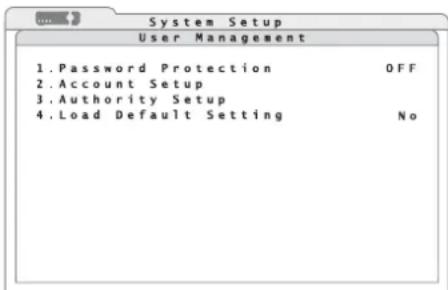
④9 sous-menu "User Management"
4) Dans la ligne 1. Password Protection, déterminez si la protection par mot de passe doit être active (ON) ou pas (OFF).
5) Pour déterminer les niveaux d'autorisation nécessaires pour les fonctions d'utilisation et menus, appelez le sous-menu correspondant (schéma 50) via la ligne 3. Authority Setup.
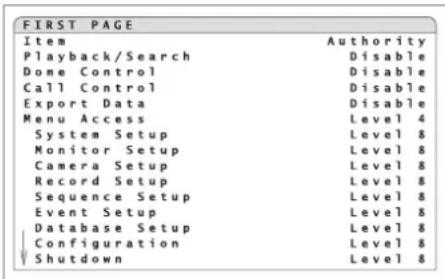
⑤0 sous-menu "Authority Setup"
Pour les fonctions lecture / recherche enregistrement (Playback/Search), gestion caméra (Dome Control), réglage du moniteur supplémentaire (Call Control), export de données (Export Data), accès menu (Menu Access), et pour les sous-menus individuels, on peut déterminer le niveau d'autorisation (Level 1 - Level 8), qu'un utilisateur doit au moins avoir pour pouvoir appeler cette fonction. Si Disable est sélectionné, aucune protection par mot de passe n'est active pour cette fonction.
Remarque : L'option Disable n'est pas disponible pour l'accès général au menu (Menu Access).
6) Pour définir les autorisations utilisateur, quittez le sous-menu Authority Setup et dans le sous-menu User Management, appelez le sous-menu correspondant (schéma 51) via la ligne 2.Account Setup.
7) Les noms d'utilisateur sont listés sous Account. Pour modifier un nom d'utilisateur, dans la colonne ID, à côté du nom, appelez Edit. La fenêtre de saisie Edit UserName s'ouvre, elle est similaire à celle de la saisie du nom d'utilisateur lorsqu'on appelle le menu protégé par mot de passe (schéma 8). Comme décrit dans le chapitre 6.1, saisissez un nom d'utilisateur jusqu'à 14 signes.
8) Dans la colonne PWD de l'utilisateur saisi, appelez la fenêtre pour déterminer le mot de passe pour cet utilisateur via Edit. Comme décrit dans le chapitre 6.1, saisissez un mot de passe de 4 à 8 signes et notez-le bien. Pour confirmer, il faut saisir le mot de passe une seconde fois ; lorsque la seconde saisie est identique, le message "Passwd changing ok" s'affiche. Si à la place le message "Password mismatch!" s'affiche, il y a une erreur de saisie ; il faut répéter la saisie du mot de passe ; en appuyant sur une touche, le message disparaît.
9) Dans la colonne Authority, saisissez le niveau d'autorisation (Level 1-Level 8) pour cet utilisateur. Si Disable est sélectionné, l'utilisateur n'a pas d'accès aux fonctions protégées.
Remarque : On ne peut pas modifier le nom d'utilisateur donné "admin" ni son niveau d'autorisation (Level 8). Il faut en revanche impérativement modifier son mot de passe "1234".
10) Si tous les réglages pour les utilisateurs et niveaux d'utilisations pour les fonctions d'utilisation doivent être réinitialisés sur les réglages usine, dans le sous-menu User Management, réglez la fonction 4. Load Default Setting sur Yes. Le message "Default setting loaded" s'affiche pour confirmer la réinitialisation des réglages. Le message disparaît si on appuie sur une touche.
13.2 Verrouillage des touches
Si la protection par mot de passe est désactivée (dans le sous-menu "User Management", l'option OFF est sélectionnée pour 1.Password Protection), on peut facilement protéger certaines touches contre toute utilisation intempestive.
Pour activer le verrouillage des touches, en mode surveillance Live, appuyez sur la touche ESC (7) plus de 5 secondes lorsque le menu n'est pas affiché.
Le symbole s'affiche en bas de l'image lorsque le verrouillage des touches est activé.
Les touches CALL (10), DOME (12), PLAY/STOP (15), SEARCH (17), MENU (18) dont la fonction n'est pas réglée sur Disable dans le sous-menu "Authority Setup" (☑ chapitre 13.1), sont maintenant verrouillées.
Pour désactiver le verrouillage, en mode surveillance Live, appuyez sur la touche ESC plus de 5 secondes.
Le symbole π° disparaît.
14 Gestion des réglages de l'enregistreur
Tous les réglages système de l'enregistreur effectués par l'utilisateur peuvent être sauvegardés sur un support externe de données, être chargés ou réinitialisés sur les réglages usine.
Pour la gestion des réglages de l'enregistreur via le menu principal (schéma 52), appelez le sous-menu Configuration (schéma 53).
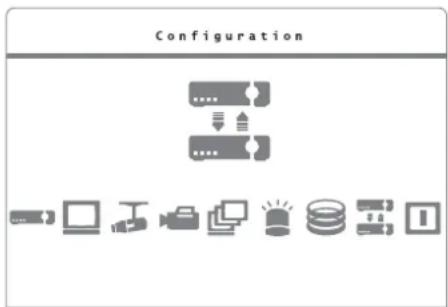
⑤2 menu principal : "Configuration" sélectionné
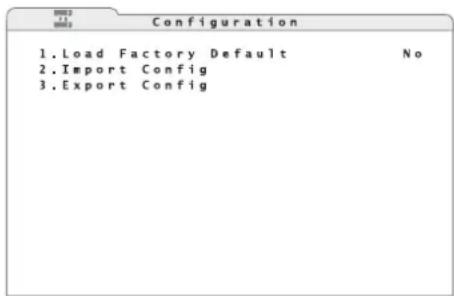
⑤3 sous-menu "Configuration"
14.1 Mémorisation des réglages
On peut enregistrer les réglages de l'enregistreur sur un support externe de données relié à la prise USB (9) de la face avant de l'appareil. Lors de chaque mémorisation, on peut donner un nom pour les réglages afin de les différencier ultérieurement.
1) Via la ligne 3. Export Config, appelez le sous-menu correspondant (schéma 54).
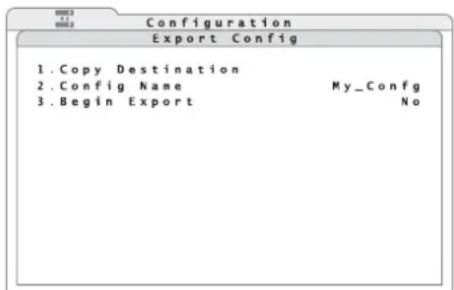
⑤4 sous-menu "Export Config"
2) Via la ligne 1. Copy Destination, appelez le sous-menu correspondant (schéma 55).
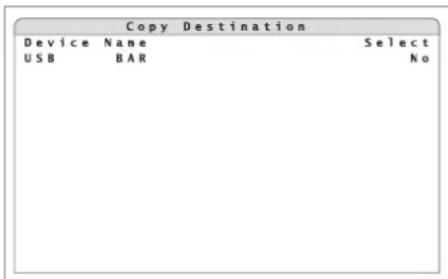
⑤5 sous-menu "Copy Destination"
3) Dans la colonne Device Name, sont affichés les noms des supports de données reliés (par exemple clé USB).
Si à la place du sous-menu le message "No available items!" s'affiche, vérifiez si le
support de données est correctement relié. Le cas échéant, il faut débrancher puis rebrancher le support de données afin qu'il soit reconnu. Dans la colonne Select, réglez Yes pour le support sur lequel les réglages doivent être mémorisés. Puis revenez au sous-menu Export Config [appuyez sur la touche ESC (7)].
4) Dans la ligne 2. Config Name, saisissez un nom de 15 signes au plus pour mémoriser les réglages. La saisie du nom s'effectue comme pour les désignations des caméras (Echapitre 6.2.4).
5) Pour mémoriser, réglez l'option Yes dans la ligne 3. Begin Export.
Une fois la mémorisation terminée, le message "Export ok." s'affiche. Si à la place, le message "Please specify destination first!" s'affiche, vous avez oublié de définir le lieu de mémorisation (étapes 2 et 3). Si "Please specify destination first!" s'affiche, aucun nom pour la sauvegarde n'a été saisi (point 4).
En appuyant sur une touche, le message disparaît.
14.2 Chargement des réglages
Pour charger les réglages préalablement enregistrés :
1) Dans le sous-menu Configuration, via la ligne 2. Import Config, appelez le sous-menu correspondant (schéma 56).
| Import Config | |
| Config Name | Select |
| My_Config_1 | No |
| My_Config_2 | Yes |
⑤6 sous-menu "Import Config"
2) Dans la colonne Config Name, les noms des réglages disponibles s'affichent.
Si à la place du sous-menu, le message "No available items!" s'affiche, aucun support de données (par exemple clé USB) comprenant les réglages mémorisés n'est relié ; si ce n'est pas le cas, débranchez la connexion USB, rebranchez le support de données pour qu'il soit reconnu.
Dans la colonne Select, réglez Yes pour le nom des réglages devant être chargés.
Un avertissement apparaît vous informant que le système est redémarré dans le cas où des différences par rapports aux réglages enregistrement apparaissent lorsque vous chargez les réglages mémorisés. Avec la touche ENTER (6), confirmez le chargement ou avec la touche ESC (7) arrêtez le processus.
Lorsque le chargement est terminé, le message "Import ok" s'affiche, en appuyant sur une touche, le message disparaît.
14.3 Réinitialisation des réglages
On peut réinitialiser tous les réglages sur les réglages usine, tous les réglages effectués par l'utilisateur sont alors perdus de manière irrémédiable s'ils n'ont pas été préalablement sauvegardés sur un support externe de données (Î35° chapitre 14.1).
Pour démarrer le processus de réinitialisation, réglez l'option Yes dans le sous-menu Configuration (schéma 53) dans la ligne 1.Load Factory Default.
Une fois le chargement des réglages usine effectué, le message "Loading fac tory default ok" s'affiche. En appuyant sur une touche, le mes-sage disparaît.
15 Affichage des informations du système
Pour afficher les informations de l'enregistreur :
1) Via le menu principal (schéma 14), appelez le sous-menu System Setup (schéma 15).
2) Via la ligne 1. System/Version Info, appelez le sous-menu correspondant (schéma 57).
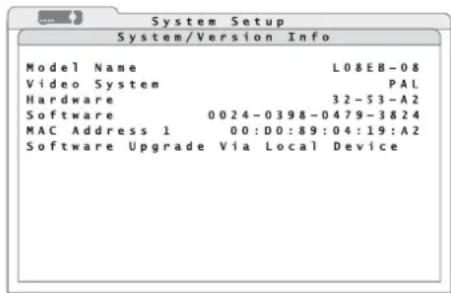
Les informations suivantes sont affichés :
Model Name dénomination interne du modèle
Video System système actuel sélectionné avec l'interrupteur PAL / NTSC (25)
Hardware numéro de version de l'hardware de l'enregistreur
Software numéro de version du firm-ware de l'enregistreur
MAC Address adresse harware de l'enregistreur (Media Access Control Address) pour l'identification unique de l'appareil dans un réseau d'ordinateurs (Ethernet)
3) La ligne Software Upgrade via Local Device permet d'actualiser le logiciel (firmware) de l'enregistreur via un support de données relié par USB.
Remarque : Une actualisation du firmware comporte certains risques : si le processus n'est pas effectué de manière professionnelle ou s'il est interrompu (par exemple en cas de coupure d'alimentation), c'est possible que l'enregistreur ne fonctionne plus correctement.
16 Accès à distance via un réseau d'ordinateurs
L'enregistreur vidéo peut être relié via sa prise LAN (19), à un ordinateur individuel, un réseau local d'ordinateurs ou par exemple via un routeur, à Internet. Pour une installation correcte, des connaissances sur l'élaboration d'un réseau sont indispensables.
16.1 Etablissement d'une connexion réseau
Pour l'établissement d'une connexion avec un réseau d'ordinateurs :
1) Via le menu principal (schéma 14), appelez le sous-menu System Setup (schéma 15).
2) Via la ligne 6. Network Setup, appelez le sous-menu correspondant (schéma 58).
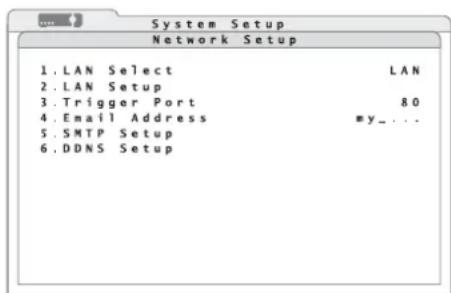
⑤8 sous-menu "Network Setup"
3) Dans la ligne LAN Select, sélectionnez le type de connexion réseau :
LAN (Local Area Network) réseau local d'ordinateurs
PPPoE (Point-to-Point Protocol over Ethernet) par exemple pour une connexion Internet directement via un modem DSL
None pas de connexion réseau
4) Le numéro de port 80 figurant dans la ligne 3.Trigger Port, (usuel pour les serveurs web), peut si besoin être modifié.
5) Appelez le sous-menu correspondant (schéma 59 ou 60) pour régler les paramètres nécessaires pour le type de réseau via la ligne 2. LAN Setup.
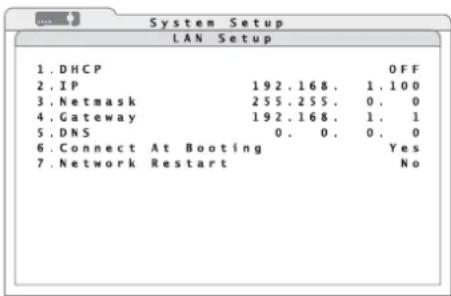
⑤9 sous-menu "LAN Setup"
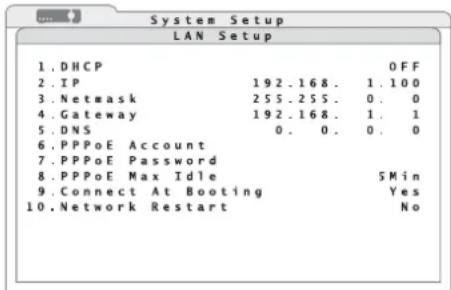
⑥0 sous-menu "LAN SETUP (PPPoE)
6) Si l'enregistreur doit recevoir sa configuration réseau via un serveur DHCP (par exemple le routeur), sélectionnez ON dans la ligne 1.DHCP (Dynamic Host Configuration Protocol). Pour une saisie manuelle des paramètres 2.IP, 3.Netmask, 4.Gateway et 5.DNS, sélectionnez l'option OFF.
7) Si PPPoE est sélectionné comme type de connexion réseau, des lignes supplémentaires s'affichent dans le sous-menu LAN Setup. Dans les lignes 6. PPPoE Account et 7. PPPoE Password, saisissez les données d'accès communiquées par votre fournisseur d'accès à Internet. Les saisies s'effectuent comme pour les désignations des caméras (chapitre 6.2.4).
Dans la ligne 8. PPPoE Max Idle, réglez la durée pendant laquelle la connexion modem doit exister une fois que l'ordinateur relié ne répond plus.
8) Dans la ligne 6. bzw. 9. Connect At Booting, sélectionnez si la connexion réseau doit être automatiquement établie (Yes) ou pas (No) dès l'allumage de l'enregistreur.
9) Pour établir à nouveau manuellement et immédiatement une connexion réseau, réglez l'option Yes dans la ligne 7. ou 10. Network Restart.
16.1.1 Message par e-mail
Pour pouvoir envoyer un message par e-mail en cas d'alarme à une adresse préalablement définie, effectuez les réglages suivants :
1) Dans le sous-menu Network Setup (schéma 58), saisissez dans la ligne 4. Email Address l'adresse e-mail à laquelle le message doit être envoyé. La saisie de l'adresse s'effectue comme pour les désignations des caméras (chapitre 6.2.4).
2) Via la ligne 5. SMTP Setup, appelez le sous-menu correspondant (schéma 61).
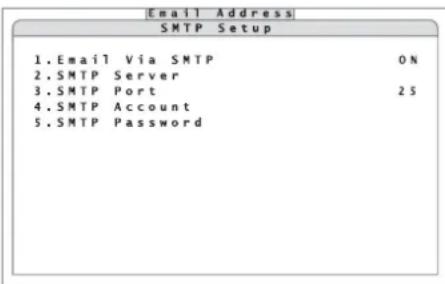
⑥1 sous-menu "SMTP Setup"
3) Dans la ligne 1. Email via SMTP, sélectionnez si l'envoi d'e-mail par l'enregistreur doit être possible (ON) ou pas (OFF).
4) Dans la ligne 2. SMTP Server, saisissez le serveur de mail via lequel le message doit être envoyé. La saisie du nom de serveur s'effectue comme pour les désignations des caméras (€3 chapitre 6.2.4).
5) Dans la ligne 3. SMTP Port, réglez le numéro de port d'envoi, en général le port 25 est le port préréglé pour des serveurs SMTP.
6) Dans la ligne 4. SMTP Account, saisissez le nom d'utilisateur pour le compte mail utilisé.
7) Dans la ligne 5. SMTP Password, saisissez le mot de passe pour l'accès au compte mail.
16.1.2 Réglage DDNS
Pour un accès à distance, il faut connaître l'adresse IP de l'enregistreur. De nombreux fournisseurs d'accès à Internet la changent à chaque établissement de connexion (adresse IP dynamique). Pour résoudre ce problème, on peut utiliser un serveur DDNS, un service réseau proposé par divers prestataires. L'enregistreur est alors joignable via un sous-domaine du serveur DDNS.
L'utilisation d'un serveur DDNS est souvent configurée dans le routeur qui relie l'enregistreur à Internet mais elle est également possible avec l'enregistreur. Pour cet enregistreur, le fabricant met à disposition un serveur DDNS propre.
A chaque établissement de connexion, le routeur ou l'enregistreur envoie son adresse IP actuelle au serveur DDNS qui la mémorise et puis transmet les requêtes faites au sous-domaine sélectionné à l'enregistreur.
Pour configurer l'enregistreur pour utiliser le serveur DDNS propre au fabricant :
1) Dans le sous-menu Network Setup (schéma 58), appelez le sous-menu (schéma 62) via la ligne 6.DDNS Setup.
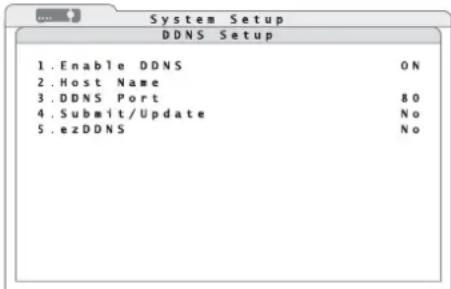
⑥2 sous-menu "DDNS Setup"
2) Dans la ligne 1. Enable DDNS, sélectionnez si DDNS doit être utilisé (ON) ou pas (OFF) par l'enregistreur.
3) Dans la ligne 2. Host Name, saisissez le nom souhaité pour l'enregistreur.
Le nom du sous-domaine pour atteindre l'enregistreur :
"http://[Host Name].ddns.iviem-ddns.com"
Si plusieurs enregistreurs sont utilisés, chaque appareil a besoin d'un sous-domaine propre.
4) Pour établir la connexion avec le serveur DDNS, réglez l'option Yes dans la ligne 4. Submit/Update.
5) Une inscription simplifiée sur le serveur DDNS du fabricant peut se faire via la fonction ezDDNS. Le "Host Name" est automatiquement attribué. Pour démarrer la fonction, réglez l'option Yes dans la ligne 5. ezDDNS.
Remarque : Pour effectuer cette fonction, l'enregistreur doit être relié à Internet via une véritable adresse IP (publique) qui est saisie manuellement ou attribuée par le serveur DHCP ou par le port via un routeur.
16.2 Commande à distance via les programmes Windows Internet Explorer ou CMS
On peut accéder à l'enregistreur pour afficher les images Live des caméras ou lire des enregistrements (indépendamment de la visualisation sélectionnée sur l'enregistreur) via le réseau avec les programmes Windows Internet Explorer (IE) ou le CMS livré (Central Management System). De plus, les réglages de l'enregistreur peuvent être modifiés.
L'ordinateur doit avoir les configurations mini-males suivantes :
| Processeur/mémoire : . . . Intel® Pentium® M,1,40 GHz, 512 Mo RAM |
| recommandé :Intel® CoreTM 2Quad CPU Q6600,2,4 GHz, 2 Go RAM |
| Mémoire disque dur : . . . . 20 Mo nécessaire pourinstallation du pro-gramme |
| Système d'exploitation : . . Windows XP,Windows Vista |
| Navigateur Internet : . . . . . Windows Internet Explorer, version 6 ou plus |
| Résolution moniteur : . . . . | 1024 × 768 pixels avec visualisation couleur |
| 16 bits |
| Carte réseau : | 10BASE-T (10 Mbit/s)ou 100BASE-TX(100Mbit/s) |
Cette notice se limite à l'utilisation via IE. Le programme CMS est similaire mais propose de nombreuses fonctions supplémentaires. La description détaillée en anglais est livrée avec le programme sur le CD.
Pour établir la connexion de l'ordinateur vers l'enregistreur, saisissez l'adresse IP de l'enregistreur (ou l'adresse IP publique du routeur auquel l'enregistreur est relié) dans la ligne d'adresse d'IE.
Conseils
- Ne saisissez pas les segments individuels de l'adresse avec les zéros en tête (par exemple "192.068.080.006" plutôt "192.68.80.6").
- Lorsque le port trigger 80 préréglé a été modifié, par exemple à port 81, saisissez l'adresse IP comme "192.68.80.6:81".
Lors du premier établissement de la connexion via IE, il charge un complément nécessaire (activeX) depuis l'enregistreur et l'installe sur l'ordinateur. Si besoin, il faut déverrouiller les réglages de sécurité d'IE pour autoriser le processus :
1) Démarrez IE. A partir du menu principal du navigateur, sélectionnez le point "Outils" puis "Options Internet" et cliquez sur "Sécurité".
2) Pour déterminer les réglages de sécurité, sélectionnez le point de menu "Sites de confiance" puis cliquez sur "Sites".
3) Retirez la croix pour "Exiger un serveur sécurisé (https:) pour tous les sites de cette zone". Saisissez l'adresse IP de l'appareil dans le champ et ajoutez ce site via "Ajouter".
4) Dans l'onglet Sécurité, cliquez sur "Personnaliser le niveau".
Pour "Contrôles ActiveX et Plugins", réglez tous les points du menu sur "Activer" ou "Confirmer".
5) Pour conserver les réglages, cliquez sur "OK" et fermez la fenêtre "Paramètres de sécurité".
Pour établir la connexion, la saisie d'un nom d'utilisateur et du mot de passe correspondant à partir des comptes utilisateur créés dans l'enregistreur (é chapitre 13.1) est nécessaire même si la protection par mot de passe sur l'enregistreur est désactivée.
Sur un enregistreur, un utilisateur référencé "admin" et deux autres utilisateurs peuvent accéder simultanément à un enregistreur. Si un utilisateur connecté comme "admin" appelle simultanément le menu de réglage localement sur l'enregistreur, il est prioritaire avant un accès à distance ; sur l'ordinateur, un message apparaît indiquant que l'enregistreur est utilisé localement.
Lorsque l'accès est accordé, la fenêtre suivante s'affiche :
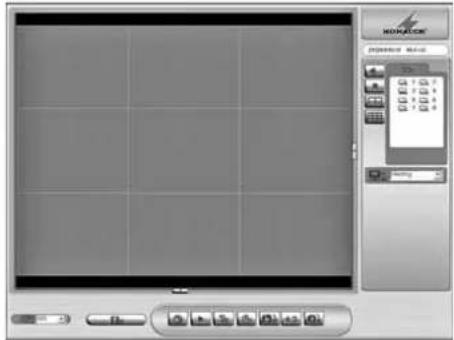
⑥3 fenêtre de commande à distance sous IE
Pour commencer, dans la zone d'image divisée, toutes les images des caméras qui n'ont pas été commutées sur "caché" (135° chapitre 6.2.6), sont affichées. Les canaux de caméra sont présentés sur le côté droit. Les caméras gérées à distance via l'enregistreur sont repérées par le symbole des caméras statiques par le symbole
Pour pouvoir afficher une caméra en image plein écran, cliquez sur le symbole correspondant ou double cliquez sur l'image partielle.
Pour revenir à une visualisation divisée, cliquez sur les boutons correspondants :
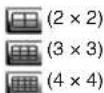
La disponibilité des visualisations dépend du nombre de canaux d'entrée de l'enregistreur relié.

via le bouton de commande, on peut activer la transmission du son de la caméra, le symbole se modifie lorsque le son est activé :

pour couper le son, cliquez une nouvelle fois sur le bouton

via le bouton de commande, on peut enregistrer les signaux vidéo des caméras actuellement affichées, indépendamment de l'activité d'enregistrement de l'enregistreur, sur l'ordinateur comme fichier vidéo. Le format de fichier correspond au format d'enregistrement de l'enregistreur (extension *.drv). Tout d'abord une fenêtre de dialogue s'ouvre dans laquelle on peut définir le nom du fichier et le lieu de stockage. Ensuite l'enregistrement commence. Le bouton apparaît "enfoncé" ; pour arrêter l'enregistrement, cliquez une nouvelle fois sur le bouton.
dans le champ "Bandwidth", on peut adapter le taux d'actualisation des images de caméra à la largeur de bande de transmission disponible
dans le champ "Picture Size", on peut régler la dimension d'affichage des images de caméra
via le bouton "4 : 3", on peut commuter la visualisation entre un rapport de côté fixe (largeur : hauteur = 4 : 3) et des proportions en fonction de la taille de la fenêtre du programme
avec le bouton de commande "Playback", on peut lire des enregistrements venant de l'enregistreur ou les charger sur l'ordinateur dans la mesure où l'utilisateur connecté a les autorisations. Pour charger des enregistrements, on peut déterminer la période d'enregistrement et une sélection des canaux de caméras. De même, on peut lire des enregistrements se trouvant sur l'ordinateur et vérifier l'authenticité des fichiers exportés depuis l'enregistreur vidéo. (Les fichiers sont dotés par l'enregistreur d'une protection contre toute manipulation avec une signature numérique. C'est pourquoi en plus des fichiers vidéo *.drv / *.avi, des fichiers de type *.sig et *.gpg sont mémorisées). Pendant la lecture d'un enregistrement, les boutons suivants pour gérer la lecture sont affichées en bas à droite :
64 gestion de la lecture
Via le bouton de commande , on peut arrêter (pause) et poursuivre la lecture. Avec les deux autres boutons, on peut modifier le sens et la vitesse (1 ×, 2 ×, 4 ×, 8 ×, 16 ×, 32 ×) de la lecture : lorsque la lecture est en pause, on peut avancer ou reculer par image.
via le bouton de commande "Live", arrêtez le mode lecture et revenez aux images Live.
via le bouton de commande "Configuration", on peut modifier les réglages de menu de l'enregistreur dans la mesure où l'utilisateur a les autorisations idoines.
via le bouton de commande "Search", on affiche la liste des événements de l'enregistreur (voir chapitre 9.1.1). Le fichier vidéo pour une saisie repérée peut être chargé via le bouton "Download" sur l'ordinateur puis directement lu sur l'entrée de liste via un double clic dans la mesure où l'utilisateur connecté a les autorisations idoines.
avec un clic sur le bouton de commande "Snapshot" on peut mémoriser une copie écran de la fenêtre de programme actuelle dans le répertoire bureau sous forme de "Snapshot-x.jpg" avec un numéro continu comme "x".
via le bouton de commande "Health", les informations de statut à propos des disques durs et des média de mémoire reliés via USB de l'enregistreur sont affichés.
via le bouton de commande "Downlaod DVRPlayer", on peut charger un programme depuis l'enregistreur sur l'ordinateur, avec lequel les fichiers vidéo *.drv sont lus sur des ordinateurs qui ne sont pas reliés à l'enregistreur.
On peut faire disparaître les éléments de commande à droite et sous la zone d'image via leur bouton afin d'avoir une plus grande zone d'image.
16.2.1 Gestion à distance de caméra via Internet Explorer
Si vous sélectionnez une caméra gérable à distance comme affichage plein écran pendant l'affichage d'images Live, le champ suivant pour la gestion de la caméra s'ouvre sur le côté droit (schéma 65).
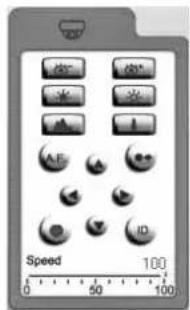
⑥5 gestion de la caméra

gestion de l'orientation de la caméra

réglage de la netteté "Focus"

réglage du diaphragme "Iris"

réglage de la focale "Zoom"

appel de la fonction diaphragme automatique / autofocus de la caméra

appel d'un réglage de caméra mémorisé "Go preset" Sélectionnez le numéro de l'emplacement de mémoire dans la liste affichée.

mémorisation d'un réglage de caméra "Set preset" Sélectionnez le numéro de mémoire dans la liste. Le nombre d'emplacements de mémoire disponibles dépend de l'équipement de la caméra utilisée.

Sélection de la caméra à gérer "Dome ID" Dans le champ "ID", vous pouvez sélectionner l'adresse du bus de données de la caméra souhaité, dans le champ inférieur, le protocole de commande nécessaire. Toute modification de paramètres à cet endroit n'a pas d'influence sur le réglage de menu de l'enregistreur.
le potentiomètre "Dome speed" influe sur la vitesse de déplacement de la caméra.
Remarque : Le type de réglages effectivement gérables à distance, parmi ceux cités, dépend de l'équipement de la caméra.
16.2.2 Coupure de la connexion
En fermant la fenêtre du programme d'Internet Explorer, l'utilisateur est automatiquement déconnecté, la connexion est coupée.
17 Quitter ou redémarrer le système
Pour ne pas perdre de données ou endommager l'enregistreur, il faut quitter le système avant d'étein-dre l'enregistreur.
1) Comme décrit dans le chapitre 6.1, appelez le menu principal (schéma 66).
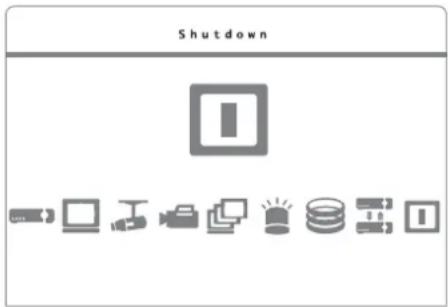
⑥6 menu principal : "Shutdown" sélectionné
2) Appelez le sous-menu Shutdown (schéma 67).
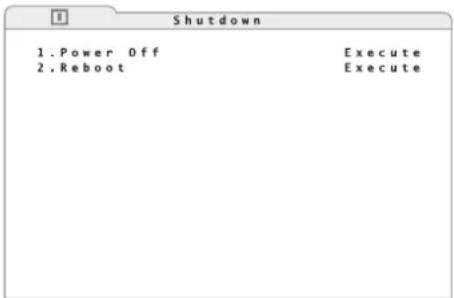
⑥7 sous-menu "Shutdown"
3) Pour quitter le système, sélectionnez la ligne 1. Power Off et confirmez avec la touche ENTER (6).
Le message "System shutting down..." clignote sur l'écran pendant le processus. Lorsque "You can safely turn off DVR now!" s'affiche, le processus est terminé, vous pouvez débrancher votre enregistreur du secteur.
4) Si l'enregistreur doit uniquement être redémarré, par exemple après commutation du système vidéo avec l'interrupteur PAL / NTSC (25), sélectionnez la ligne 2. Reboot et confirmez avec la touche ENTER (6). Le système redémarre.
18 Caractéristiques techniques
Norme vidéo : .... PAL / NTSC sélectionnable
Entrées vidéo
DMR-604:....4 BNC
DMR-608:....8 BNC
DMR-616:....16 BNC
Sorties vidéo
DMR-604:....1 BNC, 1 VGA
DMR-608 / DMR-616 : .. 2 BNC, 1 VGA
Entrées audio
DMR-604:....4 RCA
DMR-608 : 8 par prise Sub-D 25
pôles, adaptateur sur RCA livré
DMR-616 : ..... 16 par prise Sub-D 25
pôles, adaptateur sur RCA livré
Sorties audio
DMR-604:....1 RCA
DMR-608 / DMR-616 : .. 2 RCA
Compression vidéo : ..... H.264
Taux d'enregistrement max. pour une résolution sélectionnée (nombre de points horizontal × vertical)
DMR-604 :
| PAL | |
| 352 × 288 100images/s | |
| 720 × 288 50images/s | |
| 720 × 576 25images/s |
| NTSC | |
| 352 × 240 120images/s | |
| 720 × 240 60images/s | |
| 720 × 480 30images/s |
DMR-608, DMR-616 :
| PAL | |
| 352 × 288 200images/s | |
| 720 × 288 100images/s | |
| 720 × 576 50images/s |
| NTSC | |
| 352 × 240 240images/s | |
| 720 × 240 120images/s | |
| 720 × 480 60images/s |
Entrées alarme
DMR-604 : ..... 4, contact NO/ NC
sélectionnable
DMR-608: 8, contact NO/ NC
sélectionnable
DMR-616:....16, contact NO/ NC
sélectionnable
Sortie alarme : .... 1 contact commutation, 24V/500mAmax.
Gestion à
distance caméra : ..... via RS-485
Protocoles : ..... PELCO-D, PELCO-P,
Panasonic_N,
Panasonic_C,
JVC, Fastrax 2,
AD422, DynaColor
Interfaces : ..... 2 USB 2.0 pour sup-
port stockage et souris,
1 RJ45 Ethernet pour
réseau d'ordinateurs
Alimentation : ..... 12 V /max. 5 A max.
via bloc secteur livré
Dimensions : 300 × 62 × 375 mm
Poids
DMR-604 : 4,5 kg
DMR-608 : 5 kg
DMR-616 : 6 kg
Tout droit de modification réservé.
F
B
CH

18.1 Capacité d'enregistrement

Les tableaux suivants présentent la durée maximale d'enregistrement selon le système vidéo réglé, la résolution d'image sélectionnée, la capacité de stockage des disques durs intégrés, le taux d'image et la qualité d'image choisis. On part d'un enregistrement continu où l'enregistrement de signaux audio est désactivé.
Les données mentionnées dans les tableaux sont basées sur des tests et sont des valeurs indicatives approximatives. La capacité effective d'enregistrement peut varier dans la mesure où le degré de compression des données dépend, entre autres, des contenus des images des signaux vidéo.
Pour l'enregistrement des signaux audio, pour 8 canaux, une capacité de stockage supplémentaire de 8 ko / s (correspond à 0,7 Go / jour) est nécessaire.
18.1.1 Système vidéo PAL
68
| Durée d'enregistrement (jours) en enregistrement continuSystème vidéo PAL, résolution d'image 720 x 576, pas d'enregistrement audio | ||||||
| Capacité disque dur | Taux d'image global(images/seconde)de tous les canaux | Qualité d'image sélectionnée (besoin de mémoire par image) | ||||
| Low (6 ko/ image) Fair | (10 ko/ image) Mid (14 ko/ image) High (18 ko/ image) Best (22 ko/ image) | |||||
| 320 Go | 25 23,6 14,1 | 10,1 7,85 6,42 | ||||
| 12,5 47,1 28 | 3 20,2 15,7 12,8 | |||||
| 6,25 94,2 56 | 5 40,4 31,4 25,7 | |||||
| 500 Go | 25 37,1 22,3 | 15,9 12,4 10,1 | ||||
| 12,5 74,2 44 | 5 31,8 24,7 20,2 | |||||
| 6,25 148 89 | 1 63,6 49,5 40,5 | |||||
| 750 Go | 25 56 33,6 24 | 18,7 15,3 | ||||
| 12,5 112 67,1 | 48 37,3 30,5 | |||||
| 6,25 224 13 | 4 95,9 74,6 61 | |||||
| 1 To | 25 76,6 46 32 | 8 25,5 20,9 | ||||
| 12,5 153 91,9 | 65,7 51,1 41,8 | |||||
| 6,25 306 18 | 4 131 102 83,6 | |||||
69
| Durée d'enregistrement (jours) en enregistrement continuSystème vidéo PAL, résolution d'image 720 x 288, pas d'enregistrement audio | ||||||
| Capacité disque dur | Taux d'image global(images/seconde)de tous les canaux | Qualité d'image sélectionnée (besoin de mémoire par image) | ||||
| Low (4 ko/ image) Fair | (6 ko/ image) Mid (8 ko/ image) High (10 ko/ image) Best (12 ko/ image) | |||||
| 320 Go | 50 17,7 11,8 | 8,83 7,06 5,89 | ||||
| 25 35,3 23,6 | 17,7 14,1 11,8 | |||||
| 12,5 70,6 47, | 1 35,3 28,3 23,6 | |||||
| 6,25 141 94, | 2 70,6 56,5 47,1 | |||||
| 500 Go | 50 27,8 18,6 | 13,9 11,1 9,28 | ||||
| 25 55,7 37,1 | 27,8 22,3 18,6 | |||||
| 12,5 111 74, | 2 55,7 44,5 37,1 | |||||
| 6,25 223 14 | 8 111 89,1 74,2 | |||||
| 750 Go | 50 42 28 21 | 16,8 14 | ||||
| 25 83,9 56 42 | 33,6 28 | |||||
| 12,5 168 112 | 83,9 67,1 56 | |||||
| 6,25 336 22 | 4 168 134 112 | |||||
| 1 To | 50 57,5 38,3 | 28,7 23 19,2 | ||||
| 25 115 76,6 | 57,5 46 38,3 | |||||
| 12,5 230 153 | 115 91,9 76,6 | |||||
| 6,25 460 30 | 6 230 184 153 | |||||
70
| Durée d'enregistrement (jours) en enregistrement continuSystème vidéo PAL, résolution d'image 352 x 288, pas d'enregistrement audio | ||||||
| Capacité disque dur | Taux d'image global(images/seconde)de tous les canaux | Qualité d'image sélectionnée (besoin de mémoire par image) | ||||
| Low (2 ko/ image) Fair | (3 ko/ image) Mid (4 ko/ image) High (5 ko/ image) Best (6 ko/ image) | |||||
| 320 Go | 100 17,7 11,8 | 8,83 7,06 5,89 | ||||
| 50 35,3 23,6 | 17,7 14,1 11,8 | |||||
| 25 70,6 47,1 | 35,3 28,3 23,6 | |||||
| 12,5 141 94,2 | 2 70,6 56,5 47,1 | |||||
| 6,25 283 18 | 8 141 113 94,2 | |||||
| 500 Go | 100 27,8 18,6 | 13,9 11,1 9,28 | ||||
| 50 55,7 37,1 | 27,8 22,3 18,6 | |||||
| 25 111 74,2 | 55,7 44,5 37,1 | |||||
| 12,5 223 148 | 111 89,1 74,2 | |||||
| 6,25 445 29 | 7 223 178 148,4 | |||||
| 750 Go | 100 42 28 21 | 16,8 14 | ||||
| 50 83,9 56 42 | 33,6 28 | |||||
| 25 168 112 8 | 3,9 67,1 56 | |||||
| 12,5 336 224 | 168 134 112 | |||||
| 6,25 671 44 | 8 336 269 224 | |||||
| 1 To | 100 57,5 38,3 | 28,7 23 19,2 | ||||
| 50 115 76,6 | 57,5 46 38,3 | |||||
| 25 230 153 1 | 15 91,9 76,6 | |||||
| 12,5 460 306 | 230 184 153 | |||||
| 6,25 919 61 | 3 460 368 306 | |||||
18.1.2 Système vidéo NTSC
⑦1
| Durée d'enregistrement (jours) en enregistrement continuSystème vidéo NTSC, résolution d'image 720 x 480, pas d'enregistrement audio | ||||||
| Capacité disque dur | Taux d'image global(images/seconde)de tous les canaux | Qualité d'image sélectionnée (besoin de mémoire par image) | ||||
| Low (6 ko/ image) Fair | (10 ko/ image) Mid (14 ko/ image) High (18 ko/ image) Best (22 ko/ image) | |||||
| 320 Go | 30 19,6 11,8 | 8,41 6,54 5,35 | ||||
| 15 39,2 23,6 | 16,8 13,1 10,7 | |||||
| 7,5 78,5 47, | 1 33,6 26,2 21,4 | |||||
| 500 Go | 30 30,9 18,6 | 13,3 10,3 8,43 | ||||
| 15 61,9 37,1 | 26,5 20,6 16,9 | |||||
| 7,5 124 74,2 | 53 41,2 33,7 | |||||
| 750 Go | 30 46,6 28 20 | 15,5 12,7 | ||||
| 15 93,3 56 40 | 31,1 25,4 | |||||
| 7,5 186 112 | 79,9 62,2 50,9 | |||||
| 1 To | 30 63,8 38,3 | 27,4 21,3 17,4 | ||||
| 15 128 76,6 | 54,7 42,6 34,8 | |||||
| 7,5 255 153 | 109 85,1 69,6 | |||||
| Durée d'enregistrement (jours) en enregistrement continuSystème vidéo NTSC, résolution d'image 720 x 240, pas d'enregistrement audio | ||||||
| Capacité disque dur | Taux d'image global(images/seconde)de tous les canaux | Qualité d'image sélectionnée (besoin de mémoire par image) | ||||
| Low (4 ko/ image) Fair | (6 ko/ image) Mid (8 ko/ image) High (10 ko/ image) Best (12 ko/ image) | |||||
| 320 Go | 60 14,7 9,81 | 7,36 5,89 4,91 | ||||
| 30 29,4 19,6 | 14,7 11,8 9,81 | |||||
| 15 58,9 39,2 | 29,4 23,6 19,6 | |||||
| 7,5 118 78,5 | 58,9 47,1 39,2 | |||||
| 500 Go | 60 23,2 15,5 | 11,6 9,28 7,73 | ||||
| 30 46,4 30,9 | 23,2 18,6 15,5 | |||||
| 15 92,8 61,9 | 46,4 37,1 30,9 | |||||
| 7,5 186 124 | 92,8 74,2 61,9 | |||||
| 750 Go | 60 35 23,3 17 | 7,5 14 11,7 | ||||
| 30 69,9 46,6 | 35 28 23,3 | |||||
| 15 140 93,3 | 69,9 56 46,6 | |||||
| 7,5 280 186 | 140 112 93,3 | |||||
| 1 To | 60 47,9 31,9 | 23,9 19,2 16 | ||||
| 30 95,7 63,8 | 47,9 38,3 31,9 | |||||
| 15 191 128 9 | 5,7 76,6 63,8 | |||||
| 7,5 383 255 | 191 153 128 | |||||
| Durée d'enregistrement (jours) en enregistrement continuSystème vidéo NTSC, résolution d'image 352 x 240, pas d'enregistrement audio | ||||||
| Capacité disque dur | Taux d'image global(images/seconde)de tous les canaux | Qualité d'image sélectionnée (besoin de mémoire par image) | ||||
| Low (2 ko/ image) Fair | (3 ko/ image) Mid (4 ko/ image) High (5 ko/ image) Best (6 ko/ image) | |||||
| 320 Go | 120 14,7 9,81 | 7,36 5,89 4,91 | ||||
| 60 29,4 19,6 | 14,7 11,8 9,81 | |||||
| 30 58,9 39,2 | 29,4 23,6 19,6 | |||||
| 15 118 78,5 | 58,9 47,1 39,2 | |||||
| 7,5 235 157 | 118 94,2 78,5 | |||||
| 500 Go | 120 23,2 15,5 | 11,6 9,28 7,73 | ||||
| 60 46,4 30,9 | 23,2 18,6 15,5 | |||||
| 30 92,8 61,9 | 46,4 37,1 30,9 | |||||
| 15 186 124 9 | 2,8 74,2 61,9 | |||||
| 7,5 371 247 | 186 148 124 | |||||
| 750 Go | 120 35 23,3 17 | 7,5 14 11,7 | ||||
| 60 69,9 46,6 | 35 28 23,3 | |||||
| 30 140 93,3 | 69,9 56 46,6 | |||||
| 15 280 186 1 | 40 112 93,3 | |||||
| 7,5 559 373 | 280 224 186 | |||||
| 1 To | 120 47,9 31,9 | 23,9 19,2 16 | ||||
| 60 95,7 63,8 | 47,9 38,3 31,9 | |||||
| 30 191 128 9 | 5,7 76,6 63,8 | |||||
| 15 383 255 1 | 91 153 128 | |||||
| 7,5 766 511 | 383 306 255 | |||||
I Indice
5.3.1 Ingressi d'allarme 64
5.3.2 Uscita d'allarme 64
5 Ingresso d'allarme canale 1
6 Ingresso d'allarme canale 2
7 Ingresso d'allarme canale 3
8 Ingresso d'allarme canale 4
6 Ingresso d'allarme canale 1
7 Ingresso d'allarme canale 2
8 Ingresso d'allarme canale 3
9 Ingresso d'allarme canale 4
10 Ingresso d'allarme canale 5
11 Ingresso d'allarme canale 6
12 Ingresso d'allarme canale 7
13 Ingresso d'allarme canale 8
5.3.1 Ingressi d'allarme
5.3.2 Uscita d'allarme


- F TABLE DES MATIÈRES
- 1 ELÉMENTS ET BRANCHEMENTS
- 1.1 FACE AVANT DE L'ENREGISTREUR
- 1.2 FACE ARRIÈRE DE L'ENREGISTREUR
- 2 CONSEILS D'UTILISATION ET DE SÉCURITÉ
- AVERTISSEMENT
- 3 POSSIBILITÉS D'UTILISATION
- 4 MISE EN PLACE DU DISQUE DUR
- REMARQUES
- 5 BRANCHEMENT DES APPAREILS
- 5.1 BRANCHEMENTS VIDÉO
- 5.1.1 SÉLECTION DU SYSTÈME VIDÉO
- 5.2 BRANCHEMENTS AUDIO
- 5.3 CONNEXIONS D'ALARME ET DE COMMANDE
- 5.3.1 ENTRÉES D'ALARME
- DMR-604
- DMR-608 ET DMR-616
- DMR-616
- 5.3.2 SORTIE D'ALARME
- 5.3.3 GESTION À DISTANCE DE CAMÉRA (DOME)
- 5.4 SOURIS
- 5.5 RÉSEAU D'ORDINATEURS (LAN)
- 5.6 CONNEXION SECTEUR
- 5.7 SUPPORT DE STOCKAGE USB
- 6 FONCTIONNEMENT
- 6.1 APPEL DU MENU ÉCRAN
- 6.1.1 UTILISATION DU MENU AVEC LA SOURIS
- 6.1.2 DESCRIPTION DES MENUS
- MENU
- MONITOR SETUP
- 6.2 RÉGLAGES DE BASE
- 6.2.1 MODIFICATION DE LA LANGUE DU MENU
- 6.2.2 BIP DE TOUCHE ET SORTIE AUDIO
- 6.2.3 RÉGLAGES MONITEUR
- 6.2.4 DÉSIGNATIONS DES CAMÉRAS
- 6.2.5 CORRECTION DES PROPRIÉTÉS DE L'IMAGE
- 6.2.6 VISIBILITÉ DES IMAGES DE CAMÉRA
- 6.2.7 DATE ET HEURE
- 6.2.8 NOM DES APPAREILS
- 7 SURVEILLANCE LIVE
- 7.1 INSTALLATION DE LA FONCTION SÉQUENCE
- 7.2 APPEL DE LA FONCTION SÉQUENCE
- 7.3 MONITEUR SUPPLÉMENTAIRE
- (UNIQUEMENT DMR-608/616)
- 8 ENREGISTREMENT
- 8.1 RÉGLAGES ENREGISTREMENT
- ③0 SOUS-MENU "RECORD SETUP
- ③1 SOUS-MENU "RECORD MODE SETUP
- 8.1.1 CONFIGURATION "EZRECORD
- 8.1.2 CONFIGURATION INDIVIDUELLE DE CANAL DE CAMÉRA
- 8.1.3 DÉTERMINATION DU PLANNING D'ENREGISTREMENT
- 9 LECTURE
- 9.1 RECHERCHE D'ENREGISTREMENTS
- 9.1.1 LISTE D'ÉVÉNEMENTS
- 9.2 EXPORT DE DONNÉES VIDÉO
- 9.2.1 EXPORT DEPUIS UNE LISTE D'ÉVÉNEMENTS
- 10 FONCTIONS D'ALARME
- 10.1 CONFIGURATION D'ALARME
- 11 GESTION DES DONNÉES
- 11.1 EFFACEMENT D'ENREGISTREMENTS
- 11.2 GESTION DES DISQUES DURS
- 12 GESTION À DISTANCE DE CAMÉRA (DOME)
- 12.1 CONFIGURATION DES PARAMÈTRES DE GESTION
- 12.1.1 CONFIGURATION DE L'INTERFACE RS-485
- 12.1.2 RÉGLAGES POUR LES CAMÉRAS
- 12.2 GÉRER UNE CAMÉRA
- 12.2.1 MÉMORISATION DES RÉGLAGES DE CAMÉRA
- 12.2.2 APPEL DES RÉGLAGES DE LA CAMÉRA
- 13 PROTECTION PAR MOT DE PASSE
- 13.1 CONFIGURATION DE LA PROTECTION PAR MOT DE PASSE
- 13.2 VERROUILLAGE DES TOUCHES
- 14 GESTION DES RÉGLAGES DE L'ENREGISTREUR
- 14.1 MÉMORISATION DES RÉGLAGES
- 14.2 CHARGEMENT DES RÉGLAGES
- 14.3 RÉINITIALISATION DES RÉGLAGES
- 15 AFFICHAGE DES INFORMATIONS DU SYSTÈME
- 16 ACCÈS À DISTANCE VIA UN RÉSEAU D'ORDINATEURS
- 16.1 ETABLISSEMENT D'UNE CONNEXION RÉSEAU
- 16.1.1 MESSAGE PAR E-MAIL
- 16.1.2 RÉGLAGE DDNS
- 16.2 COMMANDE À DISTANCE VIA LES PROGRAMMES WINDOWS INTERNET EXPLORER OU CMS
- CONSEILS
- 16.2.1 GESTION À DISTANCE DE CAMÉRA VIA INTERNET EXPLORER
- 16.2.2 COUPURE DE LA CONNEXION
- 17 QUITTER OU REDÉMARRER LE SYSTÈME
- 18 CARACTÉRISTIQUES TECHNIQUES
- 18.1 CAPACITÉ D'ENREGISTREMENT
- 18.1.1 SYSTÈME VIDÉO PAL
- 18.1.2 SYSTÈME VIDÉO NTSC
- I INDICE
- 5.3.1 INGRESSI D'ALLARME
- 5.3.2 USCITA D'ALLARME
Marque : Monacor
Modèle : DMR604
Catégorie : Caméra de surveillance