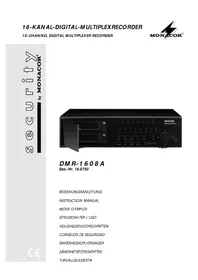
DMR616 - Überwachungskamera Monacor - Kostenlose Bedienungsanleitung
Finden Sie kostenlos die Bedienungsanleitung des Geräts DMR616 Monacor als PDF.



Benutzerfragen zu DMR616 Monacor
0 Frage zu diesem Gerät. Beantworten Sie die, die Sie kennen, oder stellen Sie Ihre eigene.
Eine neue Frage zu diesem Gerät stellen
Laden Sie die Anleitung für Ihr Überwachungskamera kostenlos im PDF-Format! Finden Sie Ihr Handbuch DMR616 - Monacor und nehmen Sie Ihr elektronisches Gerät wieder in die Hand. Auf dieser Seite sind alle Dokumente veröffentlicht, die für die Verwendung Ihres Geräts notwendig sind. DMR616 von der Marke Monacor.
BEDIENUNGSANLEITUNG DMR616 Monacor
BEDIENUNGSPANLEITUNG
INSTRUCTION MANUAL
MODE D'EMPLOI
ISTRUZIONI PER L'USO
VEILIGHEIDSVOORSCHRIFTEN
Bevor Sie einschalten ...
A Wir wünschen Ihnen viel Spa mit ihrem neuen Gerat von MONACOR.itte lessen Si diee Bedienungsanlei
CHung vor dem Betrieb grundlich durch. Nur so lernen Sie alle Funktionsmoglichkeiten kennen, vermeiden Fehlbedienungen und schutzten sich und Ihr Gerat vor eventuellen Schaden durch unsachgemaffen Gebrauch. Hebem Sie die Anleitung fur ein späteres Nachlesen auf.
Der deutsche Text beginnt auf der Seite 4.
F Avant toute installation ...
D Inhalt
A 1 Übersicht der Bedienelemen te und Anschlüsse 4
1.1 Vorderseite des Rekorders 4
1.2 Rückseite des Rekorders 5
2 Hinweise fur den sicheren Gebrauch 5
3 Einsatzmöglichkeiten 5
4 Festplatte einbauen 6
5 Geräe anschlieBen 6
5.1 Videoanschlüsse 6
5.1.1 Videosystem wahlen 6
5.2 Audioanschlüsse 6
5.3 Alarm- und Steueranschlüsse 6
5.3.1 Alarmeingange 6
5.3.2 Alarmausgang 6
5.3.3 Kamerafernsteuerung (DOME) 6
5.4Maus 6
5.5 Computernetzwerk (LAN) 6
5.6 Netzanschluss 6
5.7 USB-Speichermedium 6
6 Inbetriebnahme 7
6.1 Aufruf des Bildschirmmenus . 7
6.1.1 Menübedienung mit der Maus 7
6.1.2 Menu-Übersicht 7
6.2 Grundeinstellungen 8
6.2.1 Menusprache andern 8
6.2.2 Tastenpiepton und Audioausgang 8
6.2.3 Monitoreinstellungen 8
6.2.4 Kamerabezeichnungen 8
6.2.5 Bildeigenschaften korrigieren 9
6.2.6 Sichtbarkeit der Kamerabilder 9
6.2.7 Datum und Uhrzeit 9
6.2.8 Gerätename 10
7 Live-Überwachung 10
7.1 Sequenzfunktion einrichten 10
7.2 Sequenzfunktion aufrufen 10
7.3 Zusatzmonitor (nur DMR-608/-616) 10
8 Aufnahme 10
8.1 Aufnahmeeinstellungen 11
8.1.1 ezRecord konfigurieren 11
8.1.2 Kamerakanaleinzeln konfigurieren... 11
8.1.3 Aufnahmezeitplan festlegen 12
9 Wiedergabe 12
9.1 Aufzeinungen suchen 12
9.1.1Ereignisliste 12
9.2 Export von Videodateien 13
9.2.1 Export aus der Eireignisliste 13
10 Alarmfunktionen 13
10.1 Alarmkconfiguration 1
11 Datenverwaltung 14
11.1 Aufzeinungen loschen 1
11.2 Festplatten verwalten 14
12 Kamerafernsteuerung (DOME) 14
12.1 Einrichten der Steuerparameter 14
12.1.1 RS-485-Schnittstelle einrichten 14
12.1.2 Einstellungen fur die Kameras 15
12.2 Steuern einer Kamera 15
12.2.1 Kameraeinstellungen speichern 15
12.2.2 Kameraeinstellungen abrufen 15
13 Passwortschutz 15
13.1 Passwortschutz einrichten 15
13.2 Tastensperre 16
14 Reordereinstellungen verwalten 16
14.1 Einstellungen speichern 16
14.2 Einstellungen laden 16
14.3 Einstellungen zurücksetzen 16
15 Systeminformationen anzeigen 16
16 Fernzugriff über ein Computernetwork 17
16.1 Einrichten einer Netzwerkverbindung 17
16.1.1 Benachrichtigung per E-Mail einrichten . 17
16.1.2 DDNS einrichten 17
16.2 Fernbedienung über die Programme Windows Internet Explorer oder CMS 18
16.2.1 Kamerafernsteuerung über den IE . . . . 19
16.2.2 Verbindung trennen 19
17 System herunterfahren oder neu starten 19
18 Technische Daten 19
18.1 Aufnahmekapazitat 20
18.1.1 Videosystem PAL 20
18.1.2 Videosystem NTSC 21
Auf der ausklappbaren Seite 3 finden Sie alle beschriebenen Bedienelemente und Anschlüsse.
1 Übersicht der Bedienelemente und Anschlüsse
1.1 Vorderseite des Rekorders
1 Tasten 1-16
bei der Live-Überwachung und bei der Wiedergabe einer Aufzeichnung zur Wahl des Kamerakanals für die Vollbildanzeige
im Bildschirmmen zur Direkteingabe der Ziffern 0-9 mit den Tasten 10/0 und 1-9
für die Kamerafernsteuerung:
Taste 1 zum Aufruf der List mit gespeicherten Kameraeinstellungen
Taste 2 zum Ein- und Ausblenden des Hilleffens-ters
Tasten 11-16 bieten Schnellen Zugang zu den gespeicherten Kameraeinstellungen 1-6
2 Betriebsanzeige
3 Alarmanzeige
4 Anzeige fur Fernzugriff
5 Aufnahmearneige RE
6 Taste ENTER zum Vergroßern eines Bildes (2×) und zur anschließenden Rückkehr zur Normalgroße; im Bildschirmmen zu Bestätigten einer Auswahl oder zum Speichern von Einstellungen für die Kamerafernsteuerung: zum Aufruf von Autofokus und automatischer Blendeneinstellung
7 Taste ESC zum Verlassen des Hauptmenus, eines Untermenus oder eines Eingabefeldes
8 Tasten , , , im Bildschirmmenü zur Auswahl eines Menupunktes oder Eingabefeldes und zur Wertänderung; während der Wiedergabe und zum Ändern der Richtung und Geschwindigkeit.
für die Kamerafernsteuerung:
zur Ausrichtung einer Kamera
bei vergroBerter Darstellung:
zur Wahl des Bildausschnits
9 USB-Buchse zum Anschluss eines externen Speichermediums (z. B. USB-Stick) zur Datenischerung oder Weiterverarbeitung der Videoaufzeichungen oder zum Anschluss einer Maus
10 Taste CALL zur Wahl des Kamerakanals für die Ausgabe auf einem Zusatzmonitor (nicht bei dem Modell DMR-604)
für die Kamerafernsteuerung:
zusammen mit der Taste ENTER (6) zum Aufruf des Bildschirmenüe einer Kamera; zusammen mit den Richtungstasten zum Navigieren durch these Menü
bei eingeblendeter Bildschirmtastatur:
zur direkten Eingabe eines Punktes.
11 Taste COPY zum Aufruf der Exportfunktion während der Wiedergabe
12 Taste DOME zum Aufrufen und Beenden des Fernsteuerbetriebs für die gerade im Vollbild gezeigte Kamera
bei eingeblendeter Bildschirmastatur:
zum Löschen des zuletzt eingegebenen Zeichens
13 Taste SEQ zum Starten und Beenden der Sequenzfunktion während der Live-Uberwachung und zum Ein- und Ausschalten der Deflicker-Funktion (gegen Bildflammern) während der Wiedergabe
für die Kamerafernsteuerung:
zur Scharfstellung (naher)
14 Taste FREEZE zum „Einfrieren" des Bildes (Standbild) während der Live-Überwachung und zum Anhalten und Fortsetzen der Wiedergabe (Pause)
für die Kamerafernsteuerung: zur Scharstellung (ferner)
15 Taste PLAY/STOP zum Starten und Beendener Wiedergabe
für die Kamerafernsteuerung: zum Schlieben der Blende
16 Taste MODE zum Umschalten zwischen verschiedenen Bildschirmteilungen (4, 9, 16 Kamerabildner) auf dem Hauptbildschirm
für die Kamerafernsteuerung: zum Öffnen der Blende
beim Festlegen des Erfassungsbereichs für die automatische Bewegungserkennung: zum Aktivieren/ Deaktivieren aller Rasterfelder
17 Taste SEARCH zumuchen bestimmer Auf-zeichnungen nach Aufnahmezeitpunkt oder Er-eignis
für die Kamerafernsteuerung: zum Wegzoomen
bei eingeblendenter Bildschirmastatur: zur schllen Eingabe des Wortes „user"
18 Taste MENU zum Aufruf des Bildschirmmenü
für die Kamerafernsteuerung: zum Heranzoomen
bei eingeblendenter Bildschirmtastatur: zur Schnellen Eingabe des Wortes admin
1.2 Rückseite des Rekorders
19 Buchse LAN zum Anschluss an ein Computernetzwerk (Ethernet) zwecks Fernbedienung über einen Computer
20 Buchse VGA zum Anschluss eines Computer-Monitors mit VGA-Eingang
21 BNC-Buchse VIDEO OUT bzw. MAIN MONITOR zum Anschluss des (Haupt-)Monitors
22 Video-Eingänge als BNC-Buchsen zum An - schluss der Kameras (CH 9-CH 16 nur DMR- 616)
23 Klemmasche als Zugentlastung fur das Stromversatzungskabel gegen versehentliches He -raus ziehen
24 USB-Buchse zum Anschluss einer Maus
25 Umschalter PAL/ NTSC zur Wahl des Videosystems
26 D-Sub-Anschlussbuchse für die Kamerafernsteuerung über RS-485 und die Alarmanschlüsse Kontaktbelegung:
DMR-604
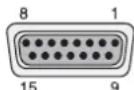
515-polige D-Sub-Buchse ^a
1 Alarmausgang: Schlieber (NO)
2 Alarmausgang: gemeinsamer Kontakt
3 RS485 D+
4 RS485D -
5 Alarmeingang Kanal 1
6 Alarmeingang Kanal 2
7 Alarmeingang Kanal 3
8 Alarmeingang Kanal 4
9 Alarmausgang: Offner (NC)
10-15 Masse
DMR-608 und DMR-616
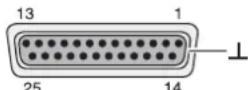
⑥25-polige D-Sub-Buchse,IO
1 Alarmausgang: Schlieber (NO)
2 Alarmausgang: gemeinsamer Kontakt
3 RS485 D+
4 RS485D -
5 nicht verwendet
6 Alarmeingang Kanal 1
7 Alarmeingang Kanal 2
8 Alarmeingang Kanal 3
9 Alarmeingang Kanal 4
10 Alarmeingang Kanal 5
11 Alarmeingang Kanal 6
12 Alarmeingang Kanal 7
13 Alarmeingang Kanal 8
14 Alarmausgang: Offner (NC)
15-17 nicht verwendet
18 Alarmeingang Kanal 9 (nur DMR-616)
19 Alarmeingang Kanal 10 (nur DMR-616)
20 Alarmeingang Kanal 11 (nur DMR-616)
21 Alarmeingang Kanal 12 (nur DMR-616)
22 Alarmeingang Kanal 13 (nur DMR-616)
23 Alarmeingang Kanal 14 (nur DMR-616)
24 Alarmeingang Kanal 15 (nur DMR-616)
25 Alarmeingang Kanal 16 (nur DMR-616)
27 Cinch-Buchse AUDIO OUT bzw. MAIN AUDIO zum Anschluss an den Audio-Eingang des (Haupt-)Monitors
28 Audio-Eingänge für die Tonsignale der Kameras als Cinch-Buchsen (DMR-604) oder D-SubBuchse (DMR-608 und DMR-616, ein Adapter auf Cinch-Kupplungen wird mitgeliefert)
Kontaktbelegung der D-Sub-Buchse (nur DMR-608 und DMR-616):
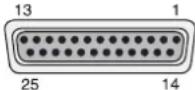
(7)25-polige D-Sub-Buchse „AUDIO"
1 Audioeingang Kanal 1
2 Audioeingang Kanal 3
3 Audioeingang Kanal 5
4 Audioeingang Kanal 7
5 Audioeingang Kanal 9 (nur DMR-616)
6 Audioeingang Kanal 11 (nur DMR-616)
7 Audioeingang Kanal 13 (nur DMR-616)
8 Audioeingang Kanal 15 (nur DMR-616)
9-12 Masse
13 nicht verwendet
14 Audioeingang Kanal 2
15 Audioeingang Kanal 4
16 Audioeingang Kanal 6
17 Audioeingang Kanal 8
18 Audioeingang Kanal 10 (nur DMR-616)
19 Audioeing Kanal 12 (nur DMR-616)
20 Audioeingang Kanal 14 (nur DMR-616)
21 Audioeingang Kanal 16 (nur DMR-616)
22-24 Masse
25 nicht verwendet
29 Buchse 12V_- / 5 A for die Stromversorgung über das mitgelieferte Netzgerät an 100 -240 V~/ 50-60 Hz
Nur DMR-608 und DMR-616:
30 Cinch-Buchse CALL AUDIO zum Anschluss an den Audio-Eingang eines Zusatzmonitors
31 BNC-Buchse CALL MONITOR zum Anschluss an den Video-Eingang eines Zusatzmonitors
2 Hinweise für den sicheren Gebrauch
Die Geräte (Videorekorder und Netzgerät) entsprchen allen erforderlichen Richtlinien der EU und sind deshalb mit «Gegennechnichtnet.
WARNING Das Netzgerät wird mit lebensgefährlicher Netzspannung versorgt. Nehmen Sie deshalb niemals selbst Eingriffe am Netzgerät vor! Es be steht die Gefahr eines elektrischen Schlages.
Beachten Sie auch unbedingt die folgenden Punkte:
- Verwendten Sie die Geräte nur im Innen bereich und schulzen Sie vor Tropf- und Spritzwasser, hoher Luftfeuchtigkeit und Hitze (zu{lassiger Einsatztemperaturbereich 0 - 40^ ).
- Stellen Sie keine mit Flüssigkeit gefüllten Gefäbe, z. B. Trinkgläser, auf die Geräte.
Die in dem Videorekorder entstehende Wärme muss durch Luftzirkulation abgegeben werden. Decken Sie darum die Luftungsöffnungen des Gehäuses nicht ab. - Nehmen Sie die Geräte nicht in Betrieb und ziehen Sie那么简单 den Netzstecker des Netzgerätes aus der Steckdose,
- wenn sightbare Schäden an einem Gerät oder an der Netzanschlussleitung vorhanden sind,
- wenn nach einem Sturz oder Ähnlichem der Verdacht auf einen Defekt besteht,
- wenn Funktionstörungen auftreten.
Geben Sie die Geräte in jeder Fall zur Reparatur in eine Fachwerkstatt.
Ziehen Sie den Netzstecker nie am Kabel aus der Steckdose, fassen Sie immer am Stecker an. - Verwenden Sie für die Reinigung nur ein trockenes, weiches Tuch, niemals Wasser oder Chemikalien.
- Werden die Geräte zweckentfremdet, nicht richtig bedient, falsch angeschlossen oder nicht fachgerecht repariert, kann keine Haftung für darauf resultierende Sach- oder Personenschäden und keine Garantie für die Geräte übernommen werden. Ebenso kann keine Haftung für durch Fehlbediellung oder durch einen Defekt entstandene Datenverluste und deren Folgeschäden übernommen werden.

Sollen die Geräte endgültig aus dem Betrieb genommen werden, übergeben Sie sie zur umweltgerechten Entsorgung einem örtlichen Recyclingbetrieb.
3 Einsatzmöglichkeiten
Die digitalen Videorekorder DMR-604, DMR-608 und DMR-616 sind speziell für den Einsatz in Video-Überwachungsanlagen konzipiert. Die Aufzeichnung von bis zu 4 (DMR-604), 8 (DMR-608) oder 16 (DMR-616) Kamerasignalen erfolgt auf einer oder zwei jeweils bis zu 1 TByte große Festplatte(n) nach dem hocheffizienten H.264-Kompressionsverfahren.
Die Rekorder bieten u. A. folgende Funktionen:
-3 Bildauflosungen und 5 Bildqualitäten
- Audioaufnahme für alle Kanäle
- Aufnahmen zeitgesteuert oder durch Ereignis (externes Alarmsignal, interner Bewegungsdetektor, Signalausfall) ausgelost
- Bildkorrekturen für jeder Kamerakanal einzelin einstellbar
- Video-Bewegungsdetektor für jeder Kamerakanal entsprechlich konfigurierbar
- 8-stufiger Passwortschutz gegen unbefugte Bedienung
- 1 Videoausgang und 1 VGA-Ausgang, 1 Audioausgang, 1 Videoausgang und 1 Audioausgang für Zusatzmonitor (nur DMR-608 und DMR-616)
-Kamerasignale einzeln als Vollbild oder bei geteiltem Bildschirm gleichzeitig darstellbar
- Videosystem umschaltbar PAL/ NTSC
- einfache Bedienung über USB-Maus möglich
-4 (DMR-604), 8 (DMR-608) oder 16 (DMR-616) Alarmeingänge, 1 Alarmausgang
- Alarmauslosung bei Bewegungserkennung, extern Alamrsignal, Videosignalausfall
-USB-2.0-Schnittstelle zum Export der Videodateien
- RS-485-Schnittstelle zur Fernsteuerung geeigneter Kameras (PTZ)
LAN-Schnittstelle zum Anschluss an ein Computernetzwerk/Internet
Fernzugriff für Live-Überwachung, Wiedergabe von Aufzeichnungen und Konfigurieren des Re-korders über LAN/ Internet per Computer
- Aufnahme, Live-Überwachung und Fernzugriff gleichzeitig möglich
-Programm zur Wiedergabe exportierter Aufzeichnungen wird vom Rekorder mit exportiert
4 Festplatte einbauen
Damit eine Videoaufzeichnung erfolgen kann, muss zunachst eine Festplatte (Anschlusstyp SATA, max. 1 TByte) installiert werden. Bei Bedarf kann noch eine zweite Festplatte (ebenfalls Anschlusstyp SATA, max. 1 TByte) eingebaut werden. Zum Einbau der Festplatte(n):
1) Den Rekorder von der Spannungsvorsorgung trennen.
Wichtig: Ist der Rekorder bereits mit einer Festplatte in Betrieb, das System des Rekorders vom dem Trennen von der Versorgung über das Bedienmenü herunterfahren (Uc Kap. 17).
2) Den Gehausedeckel nach Entfernen der Schrauben offen.
3) Die Stecker des Stromversorgungskabels (b), wie in Abbildung 4 gezeigt, auf die Kontakte der Festplatte(n) stecken. Den Datenausgang der ersten Festplatte (I) über eines der beiliegenden Datenkabel mit dem Anschluss ,SATA MASTER" auf der Platine verbinden, den Datenausgang einer zweiten Festplatte (II) mit dem Anschluss "SATA SLAVE".
4) Die erstige Festplatte (I) mit zwei Schrauben auf der rechten Seite am Gehäuse befestigen. Eine zweite Festplatte (II) mit zwei Schrauben auf der linken Seite an den Haltewinkel befestigen. Zusätzlich beiden Festplatten mit je zwei Schrauben am Bodenblech festschrauben.
5) Den Gehausedeckel wieder aufsetzen und mit den Schrauben befestigen.
Hinweise
- Ist das Dateisystem der eingesetzten Festplatte nicht kompatibel mit dem Dateisystem des Rekorders, wird die Festplatte ohne Warnung vom Rekorder neu formatiert. Es werden alle darauf befindlichen Daten gelöscht!
- Soll eine Festplatte, die bereits im Rekorder in Betrieb war, wieder aus dem Gerät entfernt werden, muss sie vorher über das Bedienmenü abgemeldet werden (Kap. 11.2).
5 Geräte anschließen
Die Abbildungen 74 und 75 auf den letzten Seiten der Anleitung zeigen ein Anschlussbeispel jeweils für den DMR-604 und den DMR-616, wobei die gezeigen Anschlussmöglichkeiten jedoch nicht alle genutzt werden müssen. Die Anschlussmöglichkeiten des DMR-608 untersenden sich nur in der Kanalzahl von denen des DMR-616.
Vor dem Anschlieben von Geräten bzw. vor dem Ändern bestehender Anschüsse (nicht bei USB-Anschlüssen) das System des Rekorders über das Bedienmenü herunterfahren (Kap. 17) und den Rekorder von der Stromversorgung trennen.
5.1 Videoanschluss
1) An die Buchsen CH 1-CH 4 bzw. CH 1-CH 8/16 (22) die Videoausgabe der Kameras an schlieben.
2) Den Videoeing ang eines Monitors an die Buchse VIDEO OUT bzw. MAIN MONITOR (21) an
schlieBen. Bei den Rekordern DMR-608 und DMR-616 kann an die Buchse CALL MONITOR (31) ein Zusatzmonitor angeschlossen werden, der es ermöglicht, unabhängig vom Hauptmonitor einzine Kameras im Vollbild zu sehen.
3) Ein Computermonitor mit VGA-Eingang kann an die Buchse VGA (20) angeschlossen werden. Das Video signal entspricht dem am Ausgang fur den Hauptmonitor (21).
5.1.1 Videosystem wahlen
Mithilfe des Schalters PAL/NTSC (25) den Rekorder auf das Videosystem der verwendeten Kameras einstellen. Bei einem Umschalten während des Betriebs muss das System neu gestartet werden, damit die Änderung wirsam wird (Kap. 17).
5.2 Audioanschluss
1) Zur Tonaufzeichnung und/oder zur Live-Überwachung konnen an die Cinch-Eingangsbuchsen AUDIO IN CH1 - CH4 (28) z. B. die Audioauge von Kameras mit integrierten Mi krofonen angeschlossen werden oder die Vor ver starv von separat aufgestelltten Mikrofonen. Bei den Rekordern DMR-608 und DMR-616 liegt jeweils ein Adapter mit Cinch-Kupplungen zum Anschluss an die 25-polige D-Sub-Buchse AUDIO (28) bei.
2) Für die Tonwiedergabe steht beim DMR-604 an der Cinch-Ausgangsbuchse AUDIO OUT (27) das Tonsignal des gerade gezeigten Kanals zur Verfugung. Entsprechend liegt beim DMR-608 und DMR-616 an der Buchse MAIN AUDIO (27) das Tonsignal zum Ausgang MAIN MONITOR (21) und an der Buchse CALL AUDIO (30) das Tonsignal zum Ausgang CALL MONITOR (31) an. Ob Live- und Wiedergabe-Ton, nur Live-Ton oder gar kein Tonsignal ausgegeben werden soll, ist im Bedienmenü einstellbar.
Die Tonaufzeinung oder der Live-Ton kann über einen Monitor mit integriertem Laut spre cherr oder über eine Audioanlage wieder gegeben werden. Dazu einen der Ausgange mit dem Audioeingang des Mo nitors bzw. mit einem Line-Eingang der Audioanlage verbinden.
5.3 Alarm- und Steueranschlüsse
Über die D-Sub-Buchse IO (26) bietet das Gerät verschiedene Ein- und Ausgänge zur Steuerung und Alarm aus wertung.
5.3.1 Alarmeingange
Als Alarmsensoren konnen z. B. Bewegungssensoren oder Lichtschranken eingesetzt werden, die mit Schliebkontakt (NO = normally open) oder Offner (NC = normally closed) ausgestattet sind. Die Sensoren an die folgenden Kontakte des mitgelieferten D-Sub-Steckers anschließen:
DMR-604
Sensor fur Kanal 1 an Kontakt 5 und Masse Sensor fur Kanal 2 an Kontakt 6 und Masse Sensor fur Kanal 3 an Kontakt 7 und Masse Sensor fur Kanal 4 an Kontakt 8 und Masse Masse = Kontakt 10-15
DMR-608 und DMR-616
Sensor für Kanal 1 an Kontakt 6 und Masse Sensor für Kanal 2 an Kontakt 7 und Masse Sensor für Kanal 3 an Kontakt 8 und Masse Sensor für Kanal 4 an Kontakt 9 und Masse Sensor für Kanal 5 an Kontakt 10 und Masse Sensor für Kanal 6 an Kontakt 11 und Masse Sensor für Kanal 7 an Kontakt 12 und Masse Sensor für Kanal 8 an Kontakt 13 und Masse Ein Kontaktstift für Masse ist an der Buchse IO nicht vorhanden. Für den Masseanschluss z. B. das Steckergehause (Abschirmung) oder die GND-Kontakte des Anschlusses AUDIO (28) verwenden.
DMR-616
Sensor fur Kanal 9 an Kontakt 18 und Masse
Sensor fur Kanal 10 an Kontakt 19 und Masse
Sensor fur Kanal 11 an Kontakt 20 und Masse
Sensor fur Kanal 12 an Kontakt 21 und Masse
Sensor fur Kanal 13 an Kontakt 22 und Masse
Sensor für Kanal 14 an Kontakt 23 und Masse Sensor für Kanal 15 an Kontakt 24 und Masse
Sensor fur Kanal 16 an Kontakt 25 und Masse
Der Kontakttyp (NO oder NC) muss im Bildschirmenu des Rekorders für jeder Kanal separat eingestellt werden (Kap. 10.1).
5.3.2 Alarmausgang
Als potentialfreier Alarmausgang steht ein Relais mit Öffner und Schließkontakt (max. mit 24 V/500 mA belastbar) zur Verfügung. An den Alarmausgang kann z. B. ein akus tischer oder optischer Alarmgeber angeschlossen werden.
SchlieBeR = Kontakt 1
Öffner = Kontakt 9 (DMR-604)
Kontakt 14 (DMR-608 und DMR-616)
gemeinsamer Kontakt = Kontakt 2
5.3.3 Kamerafernsteuierung (DOME)
Über die RS-485-Schnittstelle setzen sich geeignete Kameras fernsteuern. Je nach Ausstattung der Kamera konnen Bewegungen wie Schwenken (Pan) und Neigen (Tilt) aber auch die Brennweite (Zoom), Blendenöffnung (Iris) und Blendenautomatik/Autofokus über den Rekorder gesteuetiert werden.
Die Steckerkontakte 3 ( + ) und 4 (-) mit den entsprechenden Kontakten der Kamera verbinden. Eine weitere Kamera kann parallel an die Anschlüsse der ersten angeschlossen werden und an diese wiederum eine weitere, usw. bis alle Kameras verbunden sind. Zur Verringerung von Störeinstrahlungen sollenn verdritte Leitungen verwendet werden.
An der letzten Kamera den Datenbus durch Verbinden der beiden Leitungen über einen 120-Ω-Widerstand abschieden (dies ist frei über einen Schalter an der Kamera möglich).
Damit die Kamas vom Rekorder getrennt ange-sprochen werden konnen, muss ihren eine individuelle Adresse zugewiesen werden. Dies geschieht gewöhnlich an der Kamera uber ein Bildschirmenu oder DIP-Schalter. Entsprechend muss am Rekorder eingestellt werden, über welche Adresse die jeweilige Kamera gesteuert wird, und welche Übertragungspar-rameter und welches Protokoll sie benötigt (Kap. 12.1).
5.4 Maus
Für eine komfortablere Bedienung des Rekorders eine USB-Maus mit PS/2-Protokoll an die USB-Buchse (24) oder (9) anschließen. Dies ist auch während des Betriebs möglich.
5.5 Computernetzwerk (LAN)
Zur Fernsteuerung des Rekorders über einen Computerbeige Geräte über die RJ45-Buchse LAN (19) verbinden oder den Rekorder z. B. über einen Router in ein lokales Computernetzwerk einbinden bzw. eine Verbindung zum Internet herstellen.
Hinweis: Bei einer direkten Verbindung mit einem Computer wird ein Crossover-Kabel besteht.
5.6 Netzanschluss
Zum Schluss das beiliegende Netzgerät an die Buchse 12V = 5A (29) anschließen und den Netzstecker in eine Steckdose (100 - 240V / 47 - 63Hz) stecken.
Das zum Rekorder fuhrende Kabel gegen versehentliches Herausziehen an der Zugentlastungslasche (23) festklemmen.
Da ein platzlicher Stromausfall während des Betriebs zu Datenverlusten und Schäden am Rekorder führten kann, wird die Verwendung einer unterbrechungsfreien Stromversorgung (USV) dringend empfohlen.
5.7 USB-Speichermedium
Zur externen Sicherung der Aufnahmen oder zur Übertragung auf einen Computer kann an die USB-Buchse (9) z. B. ein USB-Stick (Flash-EEPROM Speicher) angeschlossen werden. Damit dieser externe Speicher erkann wird, muss er während des Betriebs an den Rekorder angeschlossen werden.
6 Inbetriebnahme
Mit dem Anlagen der Versorgungsspannung ist der Rekorder eingeschaltet. Die Betriebsanzeige (2) leuchtet. Der Rekorder beginnt mit einem Selfstest. Auf dem Bildschirm er scheinen zunachst ein Testbild und die Ergebnisse des Selfstestes. An schliebend ist ein geteilter Bildschirm zu sehen mit allen Kamerabildern, die für die Live-Überwachung gewählt sind (Kap. 6.2.6).
Soll der Betrieb wieder beendet werden, zu nachst das System des Rekorders über das Bedienmen herunterfahren (Kap. 17) und dann erst den Rekorder von seiner Versorgungsspannung trennen. Anderenfalls kann es zu Datenverlusten oder zur Beschädigung des Rekorders kommt.
6.1 Aufruf des Bildschirmmenus
Die Einstellungen des Rekorders werden über ein Bildschirmmen vorgenommen. Dies kann über die Tasten am Rekorder oder mithilfe einer Computermaus erfolgen. Es stehen verschiedene Menüsprachen zur Auswahl (Wahl der Menüsprache Kap. 6.2.1). Diese Anleitung bezieht sich ausschließlich auf die englishen Menü, die vom Werk aus vor eingestellt sind.
Zum Aufruf des Menus die Taste MENU (18) drucken. Ist der Passwortschutz aktiv, erscheidt zu nachst die Aufforderung, einen gultigen Benutzernamen eingebehen (Abb. 8).
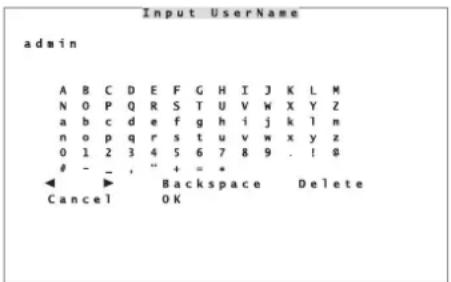
8Eingabefenster Benutzername
Zum Eingeben eines Zeichens,這些 mit den Tassen (8) auswahlen und mit der Taste ENTER (6) bestätigten. Die Ziffern halten sich über die Kamerakanal-Tasten 1 - 10/0 (1) direkt eingeben, ein Punkt „ kann über die Taste CALL (10) direkt eingebehen werden.
Über die Symbole und latent sich die Einfugemarke (Cursor) im Wort versuschieben. Zur Korrektur mit Delete das Zeichen beim Cursor loschen, mit Backspace oder durch Drucken der Taste DOME (12) das Zeichen links vom Cursor loschen.
Zwei mögliche Benutzernamen sind bereits vom Werk vorgegeben: "admin" mit allen Zugriffsrechten und „user" mit eingeschrankten Befugnissen (Kap. 13). Zur schllen Eingabe von „admin" die Taste MENU (18), für die Eingabe von „user" die Taste SEARCH (17) drucken.
Ist der Name vollständig, die Eingabe mit OK speichern oder mit Cancel die Eingabe abbrechen. Nach Eingabe des Benutzernamens erscheidt das Fenster zur Passworteingabe (Abb. 9).
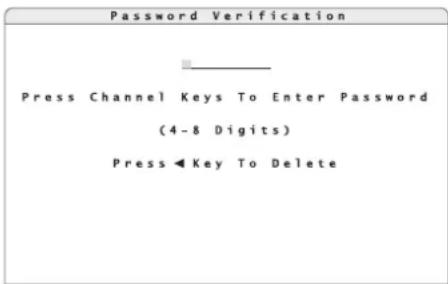
(9)Eingabefenster Password
Über die Tasten 1 - 10/0 (1) das entsprechende Password eingeben. Eine falsch eingegebene Ziffer kann mit der Taste (6) wiederGIScht werden.
Das voreingestellte Password für den vorgegebenen Benutzer „admin“ ist „1234“, das für „user“ ist „4321".
Die Eingabe mit der Taste ENTER (6) abschreiben.
Hinweis: Um einen unbefugten Zugriff zu verhindern, sollen die voreingestehen Passwörter unbedingt geändert werden (Kap. 13).
Nach der Eingabe der richtigen Kombination aus Benutzername und Password entscheidt das Hauptmenu (Abb. 10), bei einem Eingabefehler entscheidt die Meldung "You do not have proper authority to access this function".
Zum Ausblenden der Meldung eine Taste drucken.
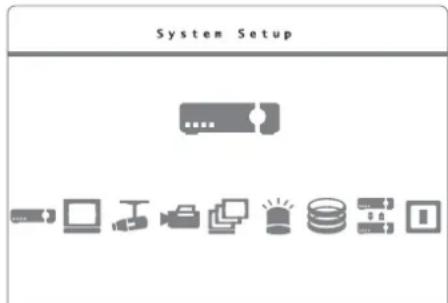
10) Hauptmenü
Mit der Taste der (8) das gewünschte Untermen wahlen und mit der Taste ENTER (6) aufrufen. Sind nicht alle Untermenus verfugbar, ist die Berechtungsstufe fur den eingegebenen Benutzernamen zu gering (Kap. 13.1).
In den Untermenus mit den Tasten und (8) die gewünschte Zeile auswahlen. Zur Änderung einer Einstellung in der markierten Zeile zunachst die Taste ENTER drucken. Die aktuelle Einstellung blinkt und kann nun mit den Tasten und geändert werden. Zum Speichern der geänderten Einstellung die Taste ENTER drucken. Um ein Eingabefeld ohne Änderung der Einstellung zu verlassen, die Taste ESC (7) drucken.
Stehrechts in einer Zeile „Execute“, wird mit dem Drücken der Taste ENTER die entsprechende Aktion ausgeführlt. Bei einigen Menüzeilen wird jeweils mit dem Drücken der Taste ENTER ein weiteres Untermenü aufgerufen.
Zum Verlassen eines Untermenüs und zum Ausblenden des Bedienmenüs die Taste ESC drucken. Das Menu wird ca. 90 Sekunden nach der letzten Bedienung automatisch ausgeblendet.
Ist der Passwortschutz aktiv, wird die Berechtigungsstufe (1-8) oben rechts auf dem Bildschirm angezeigt. Der Benutzer ist direkt nach dem Verlassen des Menüs noch angemeldet und kann das Menu oder andere Funktionen wieder aufrufen, ohne den Benutzernamen und das Password erneut eingeben zu müssen. Wirde die Taste ESC ein weiteres Mal gedrückt oder länger als 5 Minuten keine Menufunktion aufgerufen, wird der Benutzer abgemeldet. Es erscheint anstelle der Berechtigungsstufe ^u .
6.1.1 Menübedienung mit der Maus
Ist eine USB-Maus mit Rad angeschlossen (Kap. 5.4), können die Menueinstellungen mit ihrer Hilfe durchgeführt werden.
1) Die rechte Maustaste drucken. Das folgende Fenster wird eingebrendet:
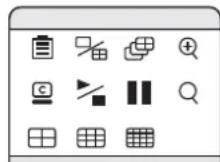
1Mauspalette
2) Mit der linken Maustaste auf das Symbol Menu klichen. Ist der Passwortschutz aktiv, er scheint zunachst die Aufforderung, einen gültigen Benutzernamen einzugeben (Abb. 8). Die Eingabe des Benutzernamens erfolgt, wie im Kapitel 6.1 beschrieben, jedoch kann mit der Maus direkt auf die einzugebenden Zeichen
geklickt werden. Für die anschließende Eingabe des Passortes wird bei angeschlossener Maus zusammen eine Ziffernpalette (Abb. 12) eingeblendet.
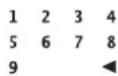
(12) Ziffermeingabe mit der Maus
Auf die Ziffern oder zum Löschen der letzten Eingabe auf das Symbol klocken. Durch einen Klick mit der linkeden Maustaste geben die Palette die Eingabe abschieden.
Nach der Eingabe der richtigen Kombination aus Benutzername und Passwort erscheidt das Hauptmenu (Abb. 10), bei einem Eingabefehler erscheidt die Meldung, "You do not have proper authority to access this function". Zum Ausblenden der Meldung eine Maustaste drucken.
3) Im Hauptmenu durch Klicken auf das entsprchende Symbol das gewünschte Untermenu aufrufen. Der Name des Untermenus wird oben angezeigt, sobald sich der Mauszeiger uber dem Symbol befindet.
4) Im Untermenü zur Änderung einer Einstellung, zum Aufrufen eines weiteren Untermenü oder zur Ausführung einer Aktion auf die gewünschte Zeile klichen.
5) Mithilfe des Mausrades eine Einstellung ändern und durch Klicken mit der linken Maustaste die Eingabe speichern.
6) Um ein Eingabefeld ohne Änderung der Einstellung zu verlassen, die rechte Maustaste drucken.
7) Zum Verlassen eines Untermenüs und zum Ausblenden des Bedienmenüs die rechte Maustaste drücken.
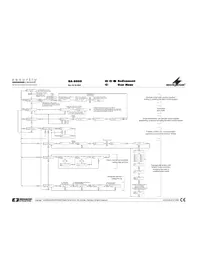
6.1.2 Menu-Übersicht
In der Abbildung 13 ist die Menüstruktur mit den wesentlichen Unternehmen als Übersicht dargestellt.
Ein Überblick über die Menus:
System/Version Info
Anzeige von Gerätotyp, Videosystem, Geräteversion, Firmware-Version und MAC-Adresse
Language
Wahl der Menüsprache
Date/Time
Einstellung von Datum und Uhrzeit, Anzeigeformat, Zeitzone, Sommerzeitumstellung, Zeitsynchronisation über Netzwerk
Unit Name
Eingabe einer Gerätebezeichnung
User Management
Festlegen der Zugangsberechtigungsstufen für die Bedienfunktionen sowie der Beflugnisse für Benutzer, Festlegen und Aktivieren des Passwortschutzes
Network Setup
Parameter fur die Netzwerkanbindung
RS485 Setup
Einstellungen der RS-485-Ubertragungsparameter für die über den Datenbus steuerbaren Kameras
Audio Output/Key Beep
Einstellungen zur Tonausgabe und Ein-/Ausschalten des Tastenpieptons
Monitor Setup
Ein-/Ausblenden der Kamerabezeichnungen, Zentrieren des Monitorbildes, Auflozung für den VGA-Ausgang, Testbild (Farbalken)
Camera Setup
Einstellungen zu den Kameraeingangen: Fernsteuerprotokoll, Kamerabezeichnung, Sichtbarkeit, Bildkorrekturen (Helligkeit, Kontrast, Farbsattigung, Farbston)
Record Setup
Aufnahmvereinstellungen (Bildaufösung, Bildqualität, Aufnahmezeitplan, Archivierungszeit, Überschreibmodus, Audioaufzeichnung), Löschen von Aufzeichnungen
Sequence Setup
Einstellungen für die Sequenzfunktion (Kamera-reihenfolge und Wechselgeschwindigkeit) auf dem Haupt- und Zusatzmonitor
Event Setup
Einstellungen zur Auswertung von Ereignissen wie Signalausfall, automatische Bewegungserkennung über die Kamerabildner, Signale an den Alarmingängen
Database Setup Anzeige der Informationen zu den internen Festplatten sowie Annelden, Abmelden und Formatieren der Festplatten
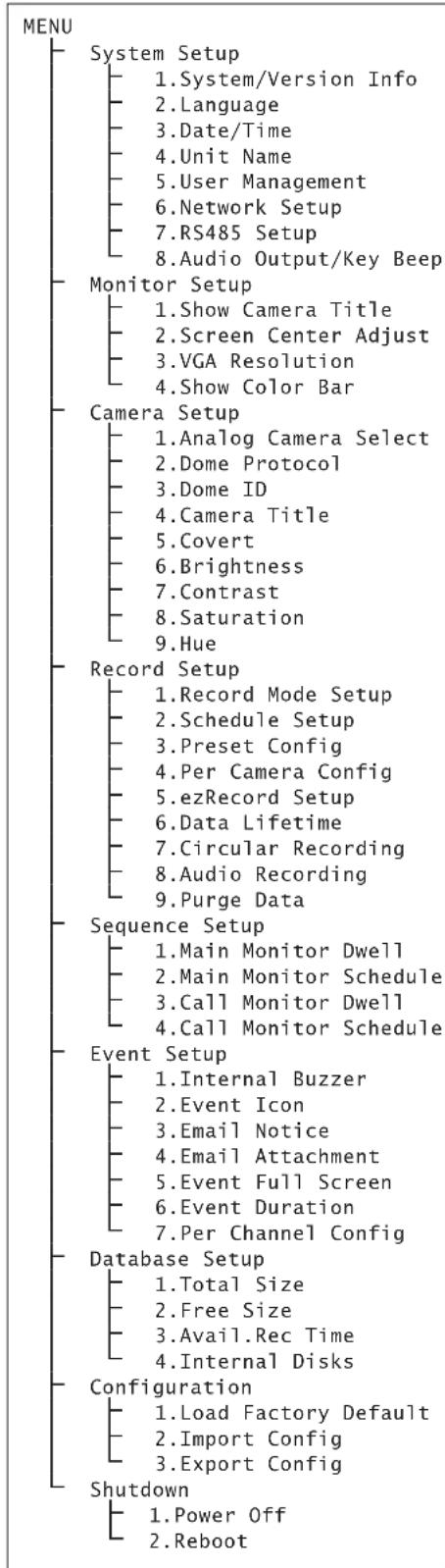
13 Menustruktur
Configuration Export oder Import aller Einstellungen des Rekorders, Rücksetzen der Einstellungen auf die Werksvorgaben
Shutdown Herunterfahren des Systems (zum Ausschalten) oder Neustart des Systems
6.2 Grundeinstellungen
6.2.1 Menüspracheändern
Die voreingestelle Sprache für die Einstellungen und Dialoge im Bildschirmmenü, auf die sich auch diese Anleitung bezieht, ist Englisch. Zum Ändern der Sprache:
1) Wie in Kapitel 6.1 beschreiben, das Hauptmenu (Abb. 14) aufrufen und darin das Untermenu System Setup aufrufen (Abb. 15).
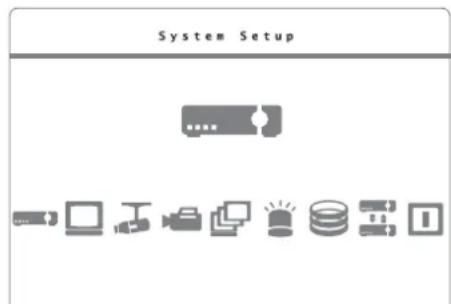
14Hauptmenu: „System Setup" angewählt
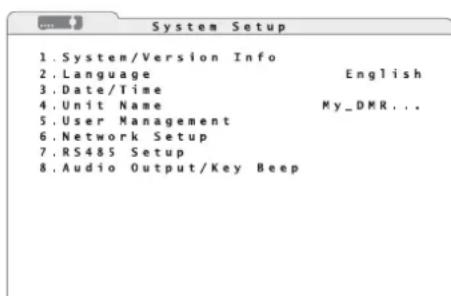
(15) Untermenü „System Setup"
2) In der Zeile 2. Language die gewünschte Menüsprache einstellen.
6.2.2 Tastenpiepton und Audioausgang
Soll nicht bei jedem Tastendruck ein Piepton zu horen sein:
1) Über das Hauptmenu (Abb. 14) das Untermenu System Setup (Abb. 15) aufrufen.
2) Über die Zeile 8. Audio Output/Key Beep das entsprechende Untermenü (Abb. 16) aufru-fen.
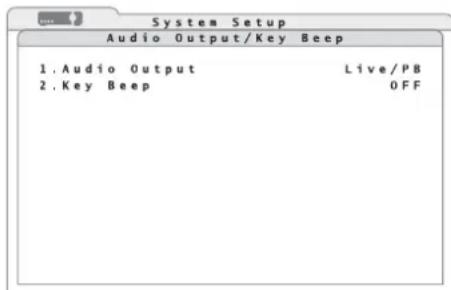
16) Untermenü, Audio Output/ Key Beep
3) In der Zeile 2. Key Beep einstellen, ob bei jeder Tastendruck ein Piepton zu horen sein soll (ON) oder nicht (OFF)
Zur Festlegung, welches Tonsignal am Audioausgang AUDIO OUT bzw. MAIN AUDIO (27) ausgegeben werden soll:
4) In der Zeile 1. Audio Output einstellen, ob immer nur der Live-Ton (Always Live) ausgegeben werden soll, während der Wiedergabe auf den Ton der Aufzeinung umgeschaltet werden soll (Live/PB) oder gar kein Tonsignal ausgegeben werden soll (OFF).
6.2.3 Monitoreinstellungen
Zur Einstellung des Hauptmonitors:
1) Über das Hauptmenu (Abb. 17) das Untermenu Monitor Setup (Abb. 18) aufrufen.
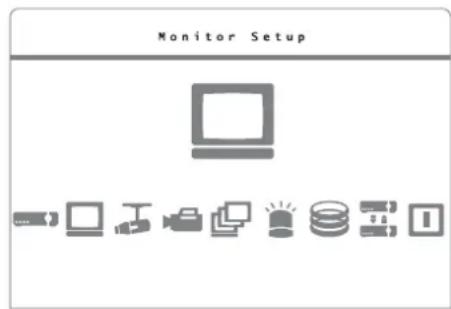
Hauptmenu: „Monitor Setup“ angewähl
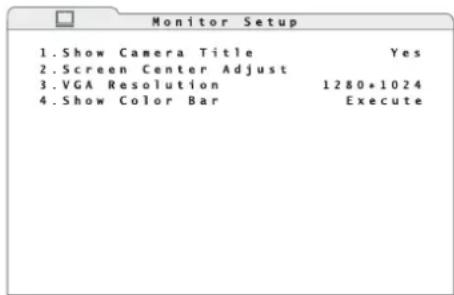
18)Untermenu,Monitor Setup
2) In der Zeile 3.VGA Resolution die ge wünsch te Bildauflosung fur den VGA-Ausgang wahlen (Bildpunkte horizontal × vertical).
Hinweis: Wird eine höhere Auflösung gewählt als der Monitor darstellen kann, erscheidt „No Signal" auf dem Bildschirm. In dieser Fall die Taste ESC (7) drucken, um die vorherige Einstellung zu behalten.
3) Über die Funktion 2. Screen Center Adjust kann das Bild auf dem Monitor zentriert werden. Mit den Tasten (8) das Bild so verschieben, dass es mittig auf dem Monitor angezeigt wird.
Ist eine Maus angeschlossen, zum Verschieben des Bildes auf das eingeblende Kreuz in der Mitte klichen.Jetzt kann das Bild durch Bewegen der Maus mittig positiert werden. Zum Speichern die linke Maustaste drucken.
4) Für die Farbeinstellung eines Monitors kann über die Funktion 4. Show Color Bar ein Testbild aus vertikalen Farbbalken eingeblendet werden. Um zum Menu zureckzukehren, die Taste ENTER (6) oder ESC (7) drucken bzw. eine Maustaste.
5) Zusätzlich kann in der Zeile 1. Show Camera Title festgelegt werden, ob die Kamerabezeichnungen auf dem Monitor angezeigt werden sollen (Yes) oder nicht (No) [W3 Kap. 6.2.4].
6.2.4 Kamerabezeichnungen
Für jeder Kamerakan kann eine Bezeichnung aus bis zu 11 Zeichen ins Bild eingeblendet werden. Zur Benennung der Kameras:
1) Über das Hauptmenu (Abb. 19) das Untermenu Camera Setup (Abb. 20) aufrufen.
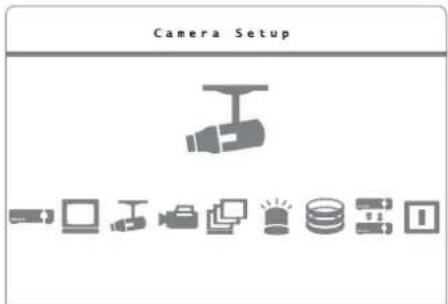
(19) Hauptmenu: "Camera Setup" angewählt
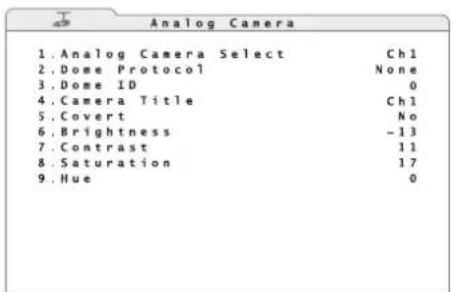
20UntermenuCamera Setup/Analog Camera
2) In der Zeile 1. Analog Camera Select den Kanal der zu benennenden Kamera wahren. In der Zeile 4. Camera Title wird nun rechts die aktuelle Kamerabezeichnung angezeigt.
3) Zum Ändern der Bezeichnung über die Zeile 4. Camera Title das Fenster zur Zeicheneingabe aufrufen (Abb. 21).
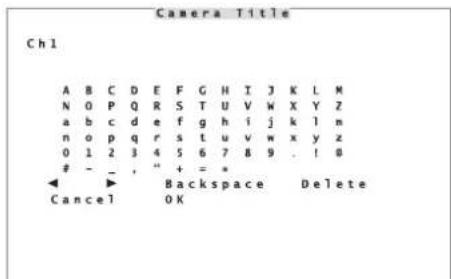
21Eingabefenster „Camera Title"
4) Zum Eingeben eines Zeichens,这点 with den Tasten (8) auswahlen und mit der Taste ENTER (6) bestätigen. Alternatively mit der Maus auf das Zeichen klichen. Die Ziffern lasen sich über die Kamerakanal-Tasten 1-10/0 (1) direkt eingeben, ein Punkt, Kann über die Taste CALL (10) direkt eingegeben werden. Über die Symbole und laust sich die Einfugemarke (Cursor) im Wort verschiben. Zur Korrektur mit Delete das Zeichen beim Cursor loschen, mit Backspace oder durch Drucken der Taste DOME (12) das Zeichen links vom Cursor loschen.
5) Nach erfolgter Eingabe die Bezeichnung mit OK speichern oder das Eingabefenster mit Cancel ohne die Änderung wieder verlassen.
Ob die Kamerabezeichnungen auf dem Monitor angezeigt werden, hängt von der Einstellung 1.Show Camera Title im Untermenu Monitor Setup (Kap.6.2.3) ab.
6.2.5 Bildeigenschaften korrigieren
Bei Bedarf können die Bildeigenschaften der Kamerabildner korrigiert werden.
1) Über das Hauptmenu (Abb. 19) das Untermenu Camera Setup (Abb. 20) aufrufen.
2) In der Zeile 1. Analog Camera Select den Kanal des zu verändernden Kamerabildes wahren.
3) Folgende Bildeigenschaften konnen korrigiert werden:
Helligkeit (6.Brightness)
Kontrast (7. Contrast)
Farbsattigung (8. Saturation)
Farbton (9.Hue)
Hinweis: Um die Änderungen sehen zu können, muss in der Zeile 5. Covert (verborgen) die Option No gewählt sein.
6.2.6 Sichtbarkeit der Kamerabilder
Sollen die Signale einer Kamera bzw aufgenommen werden, jedoch im Normalbetrieb nicht auf dem Hauptmonitor erschreiben, kann der entsprechende Kanal auf „verborgen" geschlossen werden.
1) Über das Hauptmenu (Abb. 19) das Untermenu Camera Setup (Abb. 20) aufrufen.
2) In der Zeile 5. Covert wahlen, ob das Kamerabild verborgen werden soll (Yes) oder bei der Live-Überwachung und der Wiedergabe von Aufzeichnungen auf dem Monitor zu sehen sein soll (No).
Hinweis: Die Anzeige eines Kamerasignals auf einem Zusammenmonitor, der am Ausgang CALL MONITOR (31) angeschlossen ist, wird von dieser Einstellung nicht beeinflusst.
6.2.7 Datum und Uhrzeit
Der Rekorder ist mit einer Uhr ausgestattet, die mithilfe einer Batterie auch bei ausgeschaitetem Rekorder oder bei Ausfall der Stromversorgung weiterläuft. Zur Einstellung von Datum und Uhrzeit:
1) Über das Hauptmenu (Abb. 14) das Untermenu System Setup (Abb. 15) aufrufen.
2) Über die Zeile 3. Date/Time das Untermenü Date/Time (Abb.22) aufrufen.
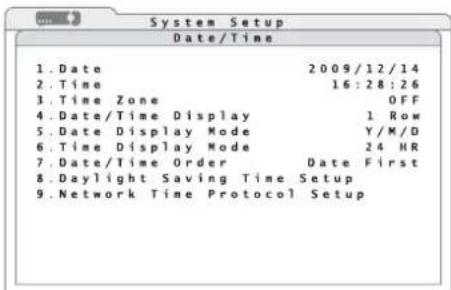
22)Untermenu „Date/Time"
3) In der Zeile 5. Date Display Mode wahlen, in welchem Format das Datum angezeigt werden soll:
Tag/Monat/Jahr (D/M/Y)
Monat/Tag/Jahr (M/D/Y)
Jahr/Monat/Tag (Y/M/D)
Hinweis: Eine Änderung der Datum- und Zeiteinstellung wird sich nur auf zukünftige Aufnahmen aus. Die Zeitangaben bestehender Aufnahmen werden nicht verändert. Zur Verhinderung davon resultierender Dateninkonsistenz wird empfohlen, die Festplatte(n) nach einer Datum- oder Zeitumstellung zu formatieren (Kap. 11.2).
Nach einer Änderung der im Folgenden beschrieben Einstellungen erscheint jeweils eine Warnung auf dem Bildschirm, die auf these Problem hinweist. Um die durchgeführte Änderung zu bestäigen, die Taste ENTER (6) oder die linke Maustaste drücken, zum Verwerfen der Änderung die Taste ESC (7) oder die rechte Maustaste drucken.
4) In der Zeile 1. Date in dem gewählten Format das aktuelle Datum eingeben.
5) In der Zeile 6.Time Display Mode wahlen, ob die Uhrzeit im 12-Stunden-Format (12 HR) oder im 24-Stunden-Format (24 HR) angezeigt werden soll.
6) Entsprechend dem gewählten Format in der Zeile 2. Time die aktuelle Uhrzeit eingeben.
7) In der Zeile 7. Date/Time Order wahlen, ob das Datum vor der Uhrzeit (Date First) angezeigt werden soll oder die Uhrzeit vor dem Datum (Time First).
8) In der Zeile 4. Date/Time Display wahlen, ob Datum und Uhrzeit zweizeilig (2 Rows), in einer Zeile (1 Row) oder überhaupt nicht (OFF) angezeigt werden sollen.
9) In der Zeile 3. Time Zone die Zeitzone des Einsatzortes auswahlen (z. B. +01:00 für Deutschland).
10)Für die automatische Umschaltung zwischen Sommer- und Winterzeit über die Zeile 8.Daylight Saving Time Setup das entspruchende Untermenü (Abb.23) aufrufen.
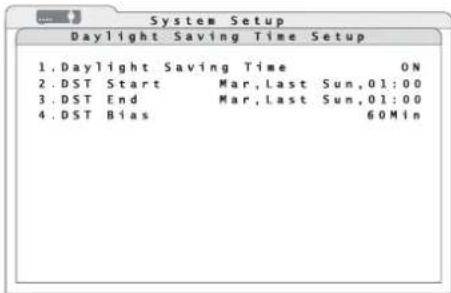
23 Untermenu „Daylight Saving Time Setup"
11)In der Zeile 1.Daylight Saving Time die automatische Sommer-/Winterzeitumschaltung aktivieren (ON) oder deaktivieren (OFF). Bei aktiver Umschaltautomatik wird bei einer Zeitanzeige ein „S“ für Sommerzeit oder „W“ für Winterzeit vorangestellt.
12)In der Zeile 2.DST Start den Zeitpunkt der Umschaltung von Winter- auf Sommerzeit eingeben (z. B. Mar, Last Sun, 02:00, wenn immer am letzt Sonntag im März um 2 Uhr umgeschaltet werden soll).
In der Zeile 3. DST End den Zeitpunkt der Umschaltung von Sommer- auf Winterzeit eingeben (z. B. Oct, Last Sun, 03:00 wenn im Laatst den Sonntag im Oktober um 3 Uhr zurückgeschallt werden soll).
In der Zeile 3.DST Bias wird festgelegt, um welchen Betrag die Zeit verschoben wird (in den meisten Ländern um 60 Minuten).
13) Für die automatische Synchronisation der Zeit über ein Computernetzwerk/ Internet sollte zuvor die Netzwerksanbindung eingerichtet werden (Kap. 16.1).
Über die Zeile 9. Network Time Protocol Setup das entsprechende Untermenu (Abb.24) aufrufen. Dieser Menüpunkt ist erst verfügbar, wenn die Zeitzone festgelegt wurde (13 Schritt 9).
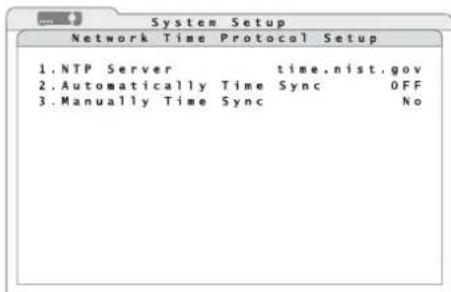
(24) Untermenü „Network Time Protocol Setup"
14)Die Netzwerk-/Internetadresse (URL) des gewunsch ten NTP-Servers über die Zeile 1. NTP Server eingeben oder den voreingestelltten Server beibehalten. Die Eingabe erfolgt, wie bei der Eingabe einer Kamerabezeichnung beschrieben (Kap.6.2.4).
Weitere Beispiele für IP-Adressen von NTP-Servern sind:
129.6.15.28, 129.6.15.29, 132.163.4.101
132.163.4.102, 132.163.4.103, 128.138.140.44
15)In der Zeile 2. Automatically Time Sync einstehen, ob die Uhr des Rekorders stündlich automatisch über das Netzwerk synchronisiert werden soll (ON) oder nicht (OFF).
16)Um die Uhr des Rekorders soit über das Netzwerk synchronisieren zu halten, in der Zeile 3. Manually Time Sync, "Yes" eingeben. Der Rekorder entsucht sofort eine Verbindung zum NTP-Server aufzubauen. Es erscheint die Meldung, "TimeSyncing/please stand by".
Wird anschließend die Meldung „Fail to time sync/Press any key to return" eingebrendet, ist die Synchronisation fehlgeschlagen. In dieser Fall die Netzwerkverbindung und die Netzwerkeinstellungen (Kap. 16.1) überprüfen. Zur Rückkehr zum Menu eine beliebige Taste drucken.
Behalt die Uhr bis zum Wiedereinschalten des Rekorders nicht die aktuelle Zeit, kann die Batterie (Knopfzelle im Innern des Rekorders) verbraucht sein und muss ausgewechselten werden.
6.2.8 Gerätname
Sollen mehrere Rekorder gleichzeitig betrieben werden, kann (zur Unterscheidung beim Fernzugriff über ein Computernetzwerk) jeder Rekorder ein individueller Name zugewiesen werden.
1) Über das Hauptmenu (Abb. 14) das Untermenu System Setup (Abb. 15) aufrufen.
2) Der Name ist als „DVR“ vorgegeben. Zum Ändern des Namens über die Zeile 4. Unit Name das Fenster Unit Name (Abb. 25) aufrufen.
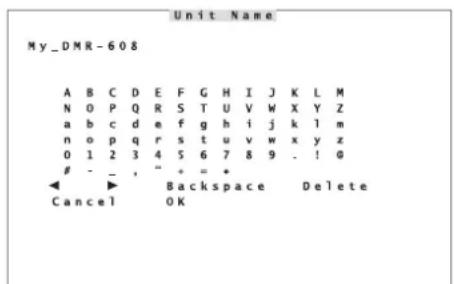
(25)Eingabefenster „Unit Name"
3) Wie bei der Eingabe der Kamerabezeichnungen in Kapitel 6.2.4 beschrieben, den Name für den Rekorder ändern.
7 Live-Überwachung
Die Darstellung der Kamerabilder für die Live-Überwachung ist unabhängig von der Aufnahmektivität des Rekorders.
Mit der Taste MODE (16) kann zwischen der Vollbilddarstellung eines Kamerabildes und der gleichzeitigen Darstellung mehrerer Kamerabilder auf dem Hauptmonitor umgeschelt werden. Weiche geteilen Darstellungen (2× 2,3× 3,4× 4) zur Verfung stehen, hangt von der Anzahl der am jeweiligen Modell vorhandenen Einänge ab.
Um ein Kamerabild als Vollbild darzustellen, die entsprechende Kamerakanal-Taste (1) drücken. Zum Zurückschalten auf die geteilte Darstellung die Taste MODE drucken.
Über die Taste FREEZE (14) kann die Ansicht „eingeforen" werden (Standbild). Links unter wird dann Freeze eingeblendet. Zum Zurückschalten auf die Live-Bilder die Taste erneut drucken.
In der Vollbildansicht kann mit der Taste ENTER (6) ein Bildausschnitt um den Faktor 2 vergroßert werden. Links unter wird dann X2 Zoom eingeblendet. Mithilfe der Richtigstasten (8) latent sich der Ausschnitt verschieben. Zum Zurückschalten auf die normalgroße Darstellung die Taste ENTER erneut drücken.
Ist eine Maus angeschlossen, mit der linken Maustaste auf ein Teilbild klichen, um diesen Kamerakanal als Vollbild zu zeigen. Zum Zurückschalten auf eine geteilte Darstellung erneut auf das Bild klichen. Alternativ mit der rechten Maustaste die Mauspalette (Abb. 11) aufrufen und darin mit der linken Maustaste auf das Symbol mode" klichen oder die gewünschte Aufteilung × 2 3× 3 oder 4 direkt auswahlen. Über das Symbol
"Freeze"lässst die Ansicht einfrierten,über ZoomvergroBern.Zum Verschieben des Vergröerungsausschnits auf die eingeblendeten Richtigspfeile klichen. Ein Klick auf das Bild mit der linken Maustaste friert das vergroBerte Bild ein, ein Klick mit der rechten Maustaste schaltet auf das Live-Bild zurück. Ein weiterer Klick mit der rechten Maustaste kehrt zur nomalgroBen Darstellung zurück.
7.1 Sequenzfunktion einrichten
Mit der Sequenzfunktion wechselt während der Live-Überwachung automatisch die Ansicht. Zum Konfigurieren der Sequenzfunktion:
1) Über das Hauptmenu (Abb. 26) das Untermenü Sequence Setup (Abb. 27) aufrufen.
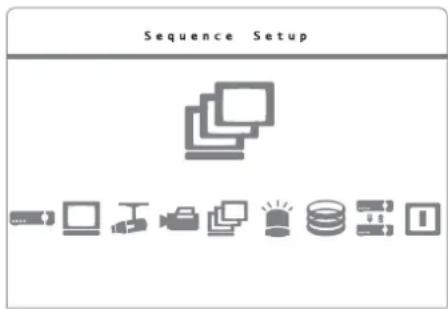
26) Hauptmenu: "Sequence Setup" angewählt
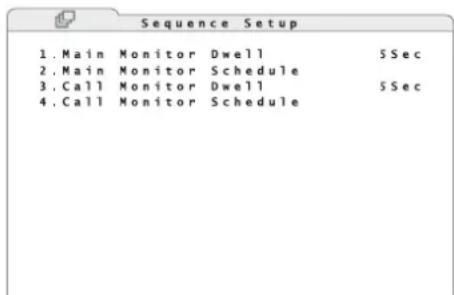
77)UntermenuSequence Setup
2) In der Zeile 1. Main Monitor Dwell die Zeit einstehen, nach der jeweils zum nachsten Kamerakanal weitergeschaltet werden soll.
3) Über die Zeile 2. Main Monitor Schedule das entsprechende Untermenu (Abb. 28) aufrufen.
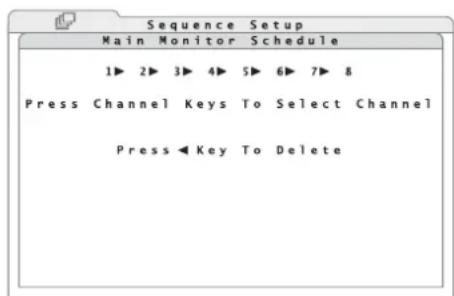
28) Untemenu, Main Monitor Schedule
4) Für die Änderung der Reihenfolge der angezeigten Kamerakanä die vorgegebenen Kanäle mit der Taste (8) löschen und die gewünschten Kameras mit den Kanaltasten (1) eingeben. Ein Kanal darf in der Sequenz nicht mehrfach vorkommen. Das Untermenü zum Speichern der Änderungen mit der Taste ENTER (6) verlassen oder die Taste ESC (7) drücken, um die Änderungen zu verwerten.
Bei der Bedienung mit einer Maus werden im unteren Bereich des Fensters Zeichen eingeblendet, auf die dann fur die Eingabe geklickt werden kann. Ein Klick mit der linken Maustaste an einer beliebigen anderen Stelle speichert die Änderung und schliebt das Untermenü, ein Klick mit der rechten Maustaste verwirft die Änderungen.
5) Für einen Zusatzmonitor (nur DMR-608/-616) können die in den Schritten 2) bis 4) durchgeführten Einstellungen auf die gleiche Weise über die Zeiten 3. Call Monitor Dwell und 4. Call Monitor Schedule vorgenommen werden.
7.2 Sequenzfunktion aufrufen
Zum Aufrufen der Sequenzfunktion die Taste SEQ (13) drucken. Der automatische Wechsel der Kamerakanä startet und unter links wird Sequence Mode eingeblendent.
Hinweis: Ist die Bildvergroßerung aktiv (Einblendung X2 Zoom) oder die Ansicht eingefroren (Einblendung Freeze), müssen diese Funktionen zuerst beendet werden.
Zum Beenden der Sequenzfunktion die Taste SEQ oder die Taste ESC (7) drucken.
Zum Starten der Sequenzfunktion mit einer Maus,mit der rechten Maustaste die MauspaLETTE (Abb.11) aufrufen und darin auf das Symbol Sequence" klichen.Zum Beenden der Sequenzfunktion die rechte Maustaste drucken.
7.3Zusatzmonitor (nur DMR-608/-616)
Ein am Ausgang CALL MONITOR (31) angeschlossener Zusatzmonitor dient dazu, während auf dem Hauptmonitor ein Mehrfachbild oder die Wiedergabe einer Aufzeichung gezeigt wird, Live-Bilder einer Kamera als Vollbild anzuzeigen. Die Wiedergabe einer Aufzeichnung ist auf dem Zusatzmonitor nicht möglich.
Zur Auswahldes anzuzeigenden Kamerakanals:
1) Die Taste CALL (10) drücken. Auf dem Hauptmonitor wird unten links Call Mode eingeblen-det.
Für die Bedienung über eine Maus mit der rechten Maustaste die MauspaLETTE (Abb. 11) aufrufen und darin mit der linke Maustaste auf das Symbol „Search" klichen.
2) Mithilfe der Kanal-Tasten (1) den gewünschten Kamerakanal auf den Zusatzmonitor schalten oder mit der Taste SEQ (13) die Sequenzfunktion fur den Zusatzmonitor starten (Einrichtung der Sequenzfunktion Kap. 7.1). Zum Beendener Sequenz ebenfalls die Taste SEQ drucken.
Bei der Bedienung mit einer Maus werden im unteren Bereich des Fensters Zeichen eingebrendet, auf die dann für die Eingabe geklickt werden kann.
3) Zum Verlassen des Call-Modus die Taste CALL oder die Taste ESC (7) drücken, bei der Bedienung mit einer Maus die rechte Maustaste.
8 Aufnahme
Die Videosignale werden auf die internen Festplatten aufgezeichnet. Diese müssen vor der ersten Aufnahme vom Videorekorder formatiert worden sein. Um Speicherplatz zu sparen, werden die Videosignale nach dem hocheffizienten Standard H.264 (MPEG-4/AVC) komprimiert. Die Bildqualität der Aufzeichnung (und davon abhängig der Kompressionsgrad) kann eingestellt werden.
Die Kamerasignale konnen permanent, nach einem Zeitplan oder aufgrund von Ereignissen (automatische Bewegungserkennung oder Signal an einem der Alarminge) aufgenommen werden. Der Aufnahmestatus wird links unter im Bild des Hauptmonitors eingeblendet:
REC = permanente oder zeitgesteuerte Aufnahmeaktivität
EVENT ONLY = Aufnahmeaktivität lediglich bei auftretenden Ereignissen
Zusätzlich wird die Aufnahmeaktivitat durch das blinkende (5) am Gerät angezeigt.
8.1 Aufnahmeeinstellungen
1) Über das Hauptmenu (Abb. 29) das Untermenu Record Setup (Abb. 30) aufrufen.
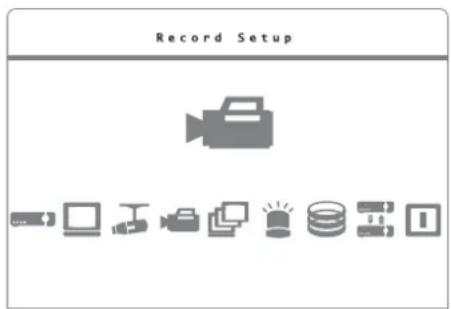
29Hauptmenü: "Record Setup" angewählt
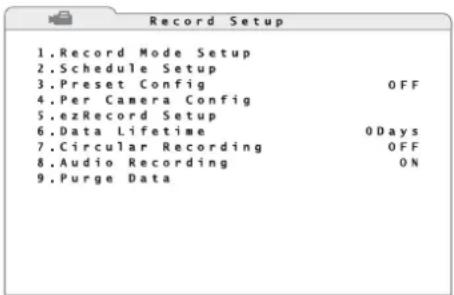
30Untermenu "Record Setup"
2) Zur Vereinfachung der Einstellungen sind über die Zeile 3. Preset Config Voreinstellungen für verschiedene Ansprüche abrußbar:
Die Voreinstellungen 512/256/128Kbps DSL bieten eine kontinuierliche Aufnahme aller Kamerakanale mit konstanter Datenrate und entspruchendem Speicherbedarf pro Bild bei fester Bild-auflosung:
| PAL | 720 × 288, 50 Bilder/s |
| NTSC | 720 × 240, 60 Bilder/s |
| 512Kbps DSL | 4KB/Bild |
| 256Kbps DSL | 3KB/Bild |
| 128Kbps DSL | 2KB/Bild |
Bei den Voreinstellungen Best Quality, Standard und Extended Record ist zusätzlich die Bildaufösung währbar:
| PAL | 720 × 576, 25 Bilder/s | 720 × 288, 50 Bilder/s | 360 × 288, 100 Bi./s |
| NTSC | 720 × 480, 30 Bilder/s | 720 × 240, 60 Bilder/s | 360 × 240, 120 Bi./s |
| Best Quality | 22KB/Bild1 | 2KB/Bild | 6KB/Bild |
| Standard | 14KB/Bild | 8KB/Bild4 | KB/Bild |
| Extended Record | 6KB/Bild4 | KB/Bild2KB | Bild |
Zur Wahl der Auflösung über die Zeile 1. Record Mode Setup das entsprchende Un termenu (Abb.31) aufrufen.
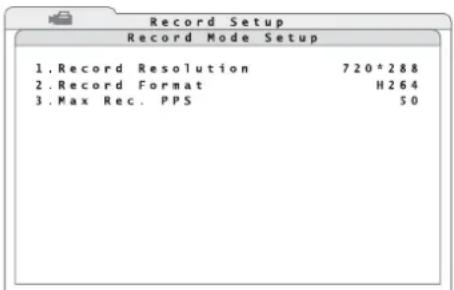
31Untermenu Record Mode Setup
Die gewünschte Bildaufösung (Bildpunkte horizontal x vertical) in der Zeile 1. Record Resolution einstellen.
In der Zeile 3. Max Rec. PPS kann eine von der Bildauflös abhängige maximale Bildrate (PPS = pictures per second / Bilder pro Sekunde) festgelegt werden. (Beim DMR-604 ist die maximale Bildrate abhängig von der gewählten Auflös festgelegt)
Hinweis: Wurde im Untermenü Record Mode Setup eine Änderung vorgenommen, erscheidt beim Verlassen des Untermenü die Meldung, dass ein Neustart des Systems erforderlich ist.
Bei den oben genannten Voreinstellungen wird die Gesambildrate grundsatzlich auf alle Eingangskanale aufgeleit, unabhängig davon, ob an einem Eingang ein Kamerasignal anliegt. Dagegen wird bei der Voreinstellung ezRecord der Speicher effektiver genutzt, da nur die Kanale aufgenommen werden, die auch mit Kamerasignalen belegt sind. Zum Einrichten dieserer Voreinstellung Kap. 8.1.1.
Soll nur im Fall einer Alarmauslösung (durch eine Bewegungserkennung oder über einen Alarmeingang) aufgenommen werden, die Voreinstellung Event Only wahlen. Wiehe Erignisse wie ausgewertet werden wird unter Alarmfunktionen (Kap. 10) festgelegt.
Ist keine Voreinstellung (OFF) gewählt, kann über die dann zugängliche Zeile 4. Per Camera Config jeder Kamerakan einzeln für die Aufnahme eingestellt werden (Kap. 8.1.2).
3) In der Zeile 6. Data Lifetime die Anzahl der Tage einstellen, für die eine Aufzeichnung zur Wiedergabe verfügbar sein soll. Ist keine Beschränkung der Wiedergabfrist gewünscht, den Wert auf 0Days setzen.
Hinweis: These Einstellung beeinfusst nicht das tatsächliche Vorhandsein einer Aufzeichnung, sondern beschränkt willkürlich den Wiedergabezeitraum. Soll eine Aufzeichnung wiedergegeben werden deren Aufnahmezeitraum länger zusückliegt, den Wert entsprechend erhöhen.
4) In der Zeile 7. Circular Recording einstellen, ob die altesten Daten auf der Festplatte automatisch überschreiben werden sollen (ON) und somit kontinuierlich aufgenommen werden kann. Ist das Überschreiben deaktiviert (OFF), stoppt die Aufnahme sobald die Festplatte(n) voll ist/sind und ein Signal erntont.
5) In der Zeile 8. Audio Recording einstellen, ob Tonsignale mit aufgezeichnet werden sollen (ON) oder nicht (OFF).
8.1.1 „ezRecord“ konfigurieren
Die Voreinstellung „ezRecord“ erfolgt eine einfache und effektive Aufnahmeeinstellung. Zum Konfigurierten dieser Voreinstellung:
1) Über die Zeile 5.ezRecord Setup das entsprechende Untermenü (Abb. 32) aufrufen.
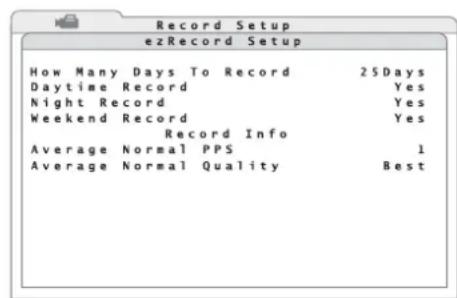
32 Untermenü „ezRecord Setup"
2) In der Zeile How Many Days To Record eingeben, über wieviele Tage mindestens aufgenommen werden sollen.
3) In den Zeilen Daytime Record, Night Record und Weekend Record festlegen, ob in diesen Zeiträumen im Normalfall (d. h. ohne Alarmauslösung) aufgenommen werden soll (Yes) oder nicht (No). Die Zeiträume werden im
Aufnahmeezeitplan festgelegt (Kap. 8.1.3). Ist im Aufnahmeezeitplan die Option „Weekend Schedule" deaktiviert, kann die Zeile Weekend Record nicht eingestellt werden.

Bei der Eingabe wird, in Abhängigkeit von der Kapazität der installierten Festplatte(n) und den bereits eingestellten Werten,sofar die Änderung der anderen Werte berechnet und angezeigt. So wird z.B.in der Zeile Average Normal PPS die mit den Vorgaben erreichbare durchschnittliche Bildrate und in der Zeile Average Normal Quality die entsprechende Bildqualität angezeigt.
Ebenso wird bei einer Änderung der Bildrate oder Bildqualität sofort die mögliche Aufnahmedauer berechnet.
Hinweis: Es werden nur die Kanäle aufgenommen, an denen auch Kamerasignale anliegen. Für die Berechnungen in thisem Unternehmen werden die momentan angeschlossenen Kameras zugrunde gelegt. Bei einer Änderung der Anzahl angeschlossener Kameras sollte die Einstellung in thisem Unternehmen dazu erneut durchgeführt werden.
8.1.2 Kamerakanä einzeln konfigurieren
Ist keine der Voreinstellungen zur Aufnahme für den Einsatzzweck optimal, konnen die Kamerakanä einzeln für die Aufnahme konfiguriert werden. Dazumuss in der Zeile 3.Preset Config die Option OFF gewählt sein.
1) Über die Zeile 4. Per Camera Config das entsprechende Untermenü (Abb. 33) aufrufen.
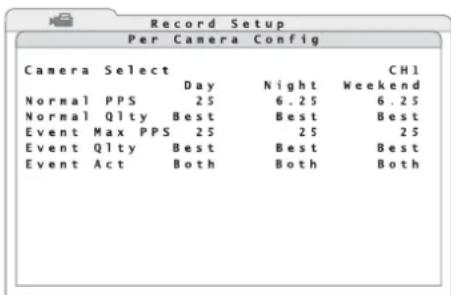
33)Untermenu „Per Camera Config"
2) In der Zeile Camera Select den Kanal der ein-zustellenden Kamera wahlen.
3) In der Zeile Normal PPS die Bildraten (Bilder pro Sekunde) für den normalen Aufnahmebetrieb einstehen. Die Spalten Day, Night und Weekend beziehen sich auf die im Aufnahmezeitplan festgelegten Zeitraume (Kap. 8.1.3). Ist im Aufnahmezeitplan die Option "Weekend Schedule" deaktiviert, sind die Werte dieser Spalte ohne Bedeutung. Soll ein Kamerasignal im Normalbetrieb nicht aufgezeichnet werden (sonder nur im Alarmfall), die Bildrate auf 0 einstehen.
In der Zeile Normal Qity die Bildqualität auswahlen, mit der das Videosignal im normalen Betrieb aufgenommen werden soll. Mit steigender Qualität (Low → Fair → Mid → High → Best) erhöht sich auch der Speicherplatzbedarf.
4) In der Zeile Event Max PPS die maximalen Bildraten für den Aufnahmebetrieb im Alarmfall einstellen. Die tatsächliche Bildrate für die Aufnahme eines Kanals hangt davon ab, wieviel Kanäle im Alarmfall gleichzeitig aufgenommen werden.
In der Zeile Event Q1ty die Bildqualität auswahlen, mit der das Videosignal im Alarmfall aufgenommen werden soll. Mit steigender Qualität (Low Fair Mid High Best) erhöht sich auch der Speicherplatzbedarf.
5) In der Zeile Event Act wahlen, welche Art von Ereignis zur Auslösung einer Alarmaufnahme führen soll.
Motion Bewegungserkennung
Alarm Signal an einem Alarmeingang
Both Bewegungserkennung oder Signal an einem Alarmeingang
None keine Alarmaufnahme
Welches Ereignis im Einzahlen zu einer Alarmaufnahme führt, hängt zusätzlich von den Einstellungen im Menu „Event Setup" ab (BKPap.10).
Hinweis: Die Summe der Bildraten für alle Kanäle kann maximal die Gesamtbildrate betragen, d. h. soll die Bildrate eines Kanals für den Normalbetrieb erhöht werden, kann es erforderlich sein, zuvor die Bildrate eines anderen Kanals zu verringn. Im Alarmfall hat der Kanal mit dem auslösenden Ereignis Priorität. Die verbleibende Bildrate wird unter den normal aufnehmenden Kanalen aufgeteilt.
8.1.3 Aufnahmeweitplan festlegen
Für die Aufnahmevoreinstellung „ezRecord" und für die individuelle Aufnahmekonfiguration der Kamerakanäle ist es erforderlich, die Aufnahmezeiten festzulegen.
1) Über die Zeile 2. Schedule Setup das entsprechende Untermenü (Abb. 34) aufrufen.
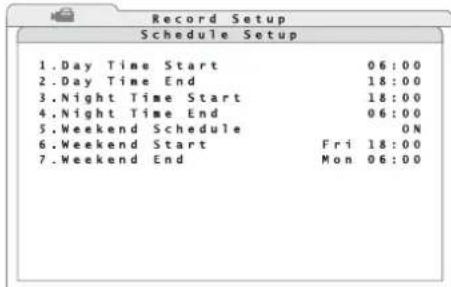
34)Untermenu,Schedule Setup
2) In der Zeile 1.Day Time Start den Beginn für den Aufnahmeseitraum „Tag“ eingeben.
3) In der Zeile 2. Day Time End das Ende für den Aufnahmeweitraum „Tag“ eingeben.
4) In der Zeile 3. Night Time Start den Beginn für den Aufnahmezeitraum „Nach" eingeben.
5) In der Zeile 4. Night Time End das Ende für den Aufnahmezeitraum „Nach" eingeben.
6) In der Zeile 5. Weekend Schedule wahlen, ob beim Aufnahmeverhalten des Rekorders zwischen Werktagen und Wochenden entsprechenden werden soll (ON) oder nicht (OFF).
Wurde ON gewählt, in der Zeile 6. Weekend Start den Beginn, in der Zeile 7. Weekend End das Ende des Wochenendzeitraums festlegen.
Hinwels: Wahrend der Aufnahme kann ein Teil der jungsten Aufzeichnung noch nicht wiedergegeben werden, da sich die Daten noch im Pufferspeicher befinden.
9 Wiedergabe
1) Zum Starten der Wiedergabe einer Aufzeichnung die Taste PLAY/ STOP (15) drucken. Die Wiedergabe beginnnt an der Stelle, wo sie zuletzt beendet wurde. Bei erstmaligem Drucken der Taste beginnnt die Wiedergabe am Anfang der Aufzeichnung. Zum gezielen Suchen einer Aufzeichnung die Suchfunktion verwenden (Kap. 9.1).
Links unter im Bild wird mit „1" signalisiert, dass eine Aufzeinung vorwerts mit einfacher Geschwindigkeit (Normalgeschwindigkeit) wiedergegeben wird.
2) Die Richtung und die Geschwindigkeit der Wiedergabe konnen mithilfe der Tasten und (8) von 一 3 2 ^ 一 (32-fache Geschwindigkeit, ruckwarts) bis 一 3 2 ^ 一 (32-fache Geschwindigkeit, vorwarts) variiert werden. Ist das Ende der Aufzeinung erreicht, wird END OF VIDEO eingeblendet.
Hinweis: Wahlend der Aufnahme kann ein Teil der jüngsten Aufzeichnung noch nicht wiederergegeben werden, da sich die Daten noch im Pufferspeicher befinden.
3) Die Wahl der Ansicht erfolgt bei der Wiedergabe grßtenteils wie bei der Live-Überwachung. Mit
der Taste MODE (16) kann zwischen der Vollbilddarstellung der Aufzeichnung eines Kamerakanals und der gleichzeitigen Darstellung mehrerer Kanäle auf dem Hauptmonitor umgeschaltert werden. Welche geteilen Darstellungen (2× 2,3× 3,4× 4) zur Verfugung stehen, hängt von der Anzahl der am jeweiligen Modell vorhandenen Eingänge ab.
Um die Aufzeinung eines Kamerabildes als Vollbild darzustellen, die entsprechende Kamerakanal-Taste (1) drucken. Zum Zurückschalten auf die geteilte Darstellung die Taste MODE drucken.
4) Über die Taste FREEZE (14) kann die Wiedergabe angehalten werden (Pause). Links unter wird dann das Symbol Ingeblendet. Wahrend des Pausenmodus kann mit der Taste der (8) bildweise vor-, bzw. zurückgesprungen werden. Zur kontinuierlichen Einzelbildwiedergabe die Taste ge druckt halten. Ein erneutes Drucken der Taste FREEZE setzen die Wiedergabe fort.
5) In der Vollbildansicht kann bei laufender Wiedergabe mit der Taste ENTER (6) ein Bildausschnitt um den Faktor 2 vergroßert werden. Links unter wird dann X2 Zoom eingeblendet. Mithilfe der Richtigungstasten (8)lässt sich der Ausschnittsverschieben. Die Wiedergabe bei vergroßertem Bild kann auch über die Taste FREEZE angehalten und wieder fortgesetzt werden. Zum Zurückschalten auf die normalgroße Darstellung bei laufender Wiedergabe die Taste ENTER erneut drucken.
6) Werden Aufzeichnungen in der hochsten Bildauf-losung, die weitere Bewegungen enthalten, wiedergegeben, kann gegen storetendes Bildimmern über die Taste SEQ (13) die Deflicker-Funktion aktiviert werden (Einblendung DEFlickER ON). Durch erneutes Drucken der Taste SEQ wird die Funktion wieder deaktiviert (Einblendung DEFLICKER OFF).
7) Zum Beenden der Wiedergabe und Zurückschalten auf die Anzeige der Live-Bilder die Taste PLAY/ STOP erneut drücken.
8) Für die Bedienung mit einer Maus mit der rechten Maustaste die MauspaLETTE (Abb. 11) aufrufen und darin mit der linken Maustaste auf das Symbol Playback klichen, um die Wiedergabe zu starten oder zu beenden. Mithilfe des Mausrades halten sich die Wiedergaberichitung und die Wiedergabegeschwindigkeit varieren.
Um die Aufzeichnung eines Kamerakanals als Vollbild zu zeigen, mit der linken Maustaste auf ein Teilbild klichen. Zum Zurückschalten auf eine geteilte Darstellung mit der rechten Maustaste die MauspaLETTE (Abb. 11) aufrufen und darüber mit der linken Maustaste auf das Symbol Mode klichen oder die gewünschte Aufteilung 2× 2 3× 3 oder 4× 4 direkt aushalten. Über das Symbol Freeze'sst sich die Wiedergabe anhalten, über 空 Zoom' (nur bei laufender Wiedergabe) die Ansicht vergroßern. Zum Verschieben des Vergroßerungsausschnits auf die eingebrendeten Richtungspfeile klichen. Ein Klick auf das Bild mit der linken Maustaste unterbricht die Wiedergabe bei vergroßertem Bild, ein Klick auf das Symbol Freeze in der MauspaLETTE setzen die Wiedergabe fort. Ein Klick mit der rechten Maustaste keht zur nomalgroßen Darstellung zurück. Zum Ein- und Ausschalten der Deflicker-Funktion das Symbol Deflicker in der MauspaLETTE anklichen.
9.1 Aufzeichnungen suchen
Über die Suchfunktion konnen Aufzeichnungen, die innerhalb eines bestimmten Zeitaums aufgenommen wurden oder durch ein bestimtes Ereignis ausgelost wurden, gezielt wiedergegeben werden.
1) Zum Aufrufen der Suchfunktion während der Live-Überwachung oder der Wiedergabe einer Aufzeinung die Taste SEARCH (17) drucken. Für die Bedienung über eine Maus mit der rechten Maustaste die MauspaLETTE (Abb. 11) aufruifen und darin mit der linken Maustaste auf das Symbol "Search" klichen. Das Suchfenster Search (Abb. 35) wird eingebrendet.
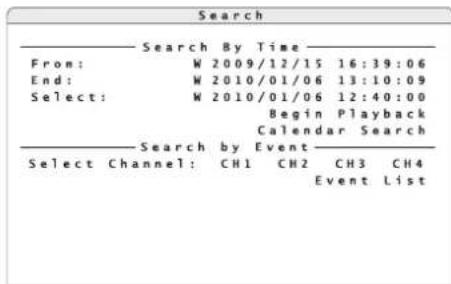
35 Fenster „Search"
2) Die Zeilen From und End zeigen Anfang und Ende des Zeitaums, für den Aufzeinungen vorhanden sind. Werde eine automatische Zeitumschaltung in den Systemeinstellungen gewählt (Kap. 6.2.7), steht ^ vor dem Datum für Sommerzeit oder W' für Winterzeit.
Für die Wiedergabe des Anfangs aller Aufzeinungen die Zeile From aufrufen.
Für die Wiedergabe kurz vor Ende aller Aufzeinungen die Zeile End aufrufen.
Für die Wiedergabe von Aufzeichnungen eines bestimmten Aufnahmeeitpunktes das Datum und die Uhrzeit in der Zeile Select einstellen und anschließend Begin Playback aufrufen.
Liegt keine Aufzeichnung für den eingegebenen Zeitpunkt vor, beginn’t die Wiedergabe mit der nachstenvorhändenen Aufzeichnung.
3) Ist der genaue Zeitpunkt nicht besteht, die Funktion Calendar Search (Abb. 36) aufrufen.
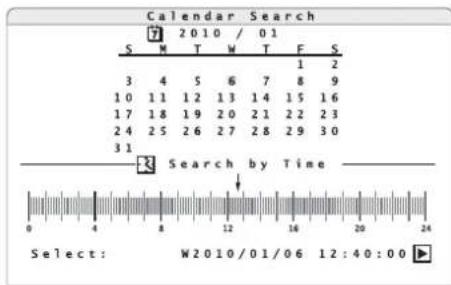
36 Fenster Calendar Search
In der obersten Zeile das Jahr und den Monat einstellen. Wahrend der Eingabe des Monats ist an den hervorgehobenen Zahlen im Kalender bereits erkennbar, für welche Tage Aufzeichnungen vorliegen.
Einen Tag im Kalender auswahlen. Schon bei der Auswahl ist unter in der Tageszeitleiste erkennbar, für welche Zeiträume Aufzeichnungen vorliegen. Dabei zeigen gelbe Blocke zeitgesteuerte Aufnahmen und rote Blocke markieren Aufzeichnungen, die durch Ereignisse ausgelost wurden (Alarmaufnahmen).
Durch Verschieben des Pfeils auf der Tageszeitleieste oder durch die direkte Eingabe in der Zeile Select: den gewünschten Zeitpunkt bestimmen. Über das Symbol Wiedergabe starten.
9.1.1 Ereignisliste
Im Fenster Search (Abb. 35) kann unter Search by Event eine Ereignislieste erstellt werden.
1) In der Zeile Select Channel: die Kamerakanae auswahlen, die bei der Erstellung der Listeberücksichtigt werden sollen.
Mit den Tasten und (8) die Kanäe auswahlen und jeweils mit der Taste ENTER (6) aktivieren oder deaktivieren (oder mit der linken Maustaste). Dunkel dargestellte Kanalnummern bedeuten, dass Ereignisse these Kanals nicht mit in die Liste aufgeführrt werden.
2) Über die Zeile Event List die Erstellung der Liste starten. Die Abbildung 37 zeigt das Beispiel einer so erstellen Liste. Die Einträge sind in der Reihenfolge des Auftrelts sortiert. Das neuste Ereignis steth ganzt offen.
Erscheint anstatt des Untermenus die Meldung, No available items!, sind für die gewährten Kamerakanale keine Erignisse gespeichert. Die Taste ESC (7) drucken, um zum Suchfenster zurückzukehren.
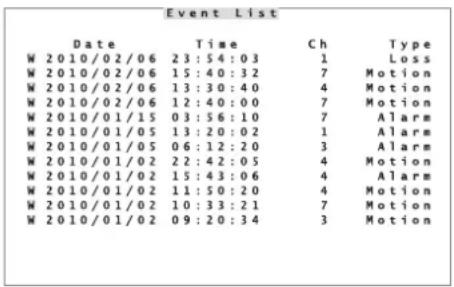
37FensterEventList
In den Spalten Date und Time stehen das Datum und die Uhrzeit des jeweiligen Ereignisses. Werde eine automatische Zeitumschaltung in den Systemeinstellungen ge wählt (Kap. 6.2.7), steht „S" vor dem Datum für Sommerzeit oder W" für Winterzeit. In der Spalte Ch ist die Nummer des Kamerakanals angegeben. In der Spalte Type wird die Art des Ereignisses angezeigt:
Motion Bewegungserkennung
Alarm Signal am Alarmeingang
Loss Ausfall des Videosignals
3) Zum Starten der Wiedergabe der mit dem Ereignis verbundenen Videoaufzeichung die entsprechende Zeile in der Liste wahlen.
Ist ein Videosignal ausgefallen, werden die letzten Sekunden vor dem Ausfall aufgezeichnet, sodass ggf. noch erkenbar ist, was zum Ausfall des Videosignals gefuhr hat.
9.2 Export von Videodateien
Es ist möglich, eine Videoaufzeichnung oder nur einen Ausschnitt daraus auf einen externen Datenträger zu exportieren, um die Videodatei auf einem Computer wiederzugegeben, der nicht per Netzwerk mit dem Rekorder verbunden ist.
1) Den Datenträger (z. B. USB-Stick) an die USB-Buchse (9) auf der Vorderseite des Gerätes anschließen.
2) Die Wiedergabe der Aufzeichnung starten.
3) Am Beginn der zu exportierenden Passage die Taste COPY (11) drücken. Im Bild erscheidt unten links „ezBurn TimeA".
4) Am Ende der zu exportierenden Passage die Taste COPY erneut drucken. Im Bild erscheidt unten links „ezBurn TimeB". Der Datenexport beginnnt.
Erscheint die Meldung „No exportable device detected. Please install the target device/ media to the DVR.”, ist kein Datenträger angeschlossen oder dieser ist nicht richtig erkann’t worden. Es muss eventuell die USB-Verbindung getrennt und der Datenträger neu angeschlossen werden, damit er erkann’t wird. Danach die Taste ENTER (6) drucken oder den Vorgang mit ESC (7) abbrechen.
Bei erfolgreich erkannten Speicher wird jetzt zur Bestätigung der Umfang der zu exportierenden Daten angezeigt, z. B.:
ezBurn Confirmation
Es wird das Speichermedium (hier: USB BAR), der benötigte Speicherplatz (hier: 15 MB) und der Zeitraum, in dem die zu exportierenden Aufzeichnungen entwickeln sind, angezeigt.
5) Zum Starten des Speichervorgangs die Taste ENTER, zum Abbruch die Taste ESC drucken.
Nach erfolgreichem Speichern entscheidt die Meldung Export ok! Zum Ausblenden der Meldung eine Taste drucken.
Hinweise
Die Videodateien werden in einem speziellen Format (^*.DRV) gespeichert und konnen nur mit einem speziellen Programm wiedergegeben werden. Dieses Programm (DVR PLAYER) wird jedoch beim Datenexport mit auf dem Datenträger gespeichert und kann direkt von ihm gestartet werden.
Abhängig von der Höhe der zu exportierenden Videosequenz kann der Speichervorgang 10 Minuten bis 1 Stunde dauern.
9.2.1 Export aus der Ereignisliste
Wurde die Wiedergabe einer Aufzeichnung über die Auswahl eines Ereignisses aus der in Kapitel 9.1.1 beschreibenben Seite gestartet, ist es nicht erforderlich, den Beginn und das Ende der zu exportieren Dense Passage festzulegen. Zum Export der mit thisem Ereignis verbundenen Videodaten die Taste COPY (11)omal drucken. Es werden dann bereits das fur den Export gewähte Speichermedium, der Speicherplatzbedarf, der Zeitpunkt des Ereignisses, der betroffene Kamerakanal und die Art des Ereignisses zur Bestätigung angezeigt.
Das weitere Vorgehen entspricht dem zuvor beschriebenen.
10 Alarmfunktionen
Ein Alarm kann über den internen Bewegungsdetektor, einen Alarmeingang für externe Sensoren (z. B. Lichtschanke oder Bewegungsmelder), den Ausfall eines Videosignals oder bei einer vollen oder fehlenden Festplatte ausgelöst werden. Das Symbol (3) leuchtet dann am Rekorder. Abhängig von der Konfiguration des Rekorders gibt es verschiedene Reaktionen auf einen Alarm, z. B. Start einer Aufnahme, Aktivieren des Alarmausgangs, Ausgabe eines Warntons, Einblendung eines Hinweises auf dem Bildschirm, Umschalten auf die Vollbilddarstellung des betroffenen Kamerakanals, Versenden einer E-Mail mit einer kurzen Videosequenz vom auslösenden Object.
10.1 Alarmkonfiguration
Im Menu wird festgelegt, welche Ereignisse einen Alarm auslösen sollen und welche Aktionen dies zur Folge haben soll.
1) Über das Hauptmenu (Abb. 38) das Untermenu Event Setup (Abb. 39) aufrufen.
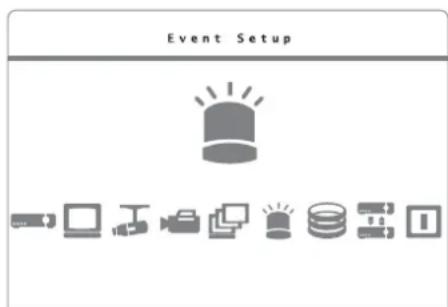
Hauptmenu:Event Setupangewahlt
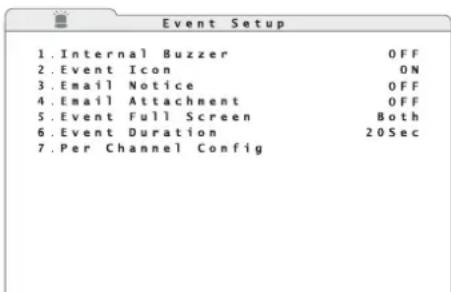
39 Untermenü „Event Setup"
2) In der Zeile 1. Internal Buzzer wahlen, ob im Alarmfall ein Signalton zu horen sein soll (ON) oder nicht (OFF).
3) In der Zeile 2.Event Icon wahlen, ob im Alarmfall ein Symbol entsprechend dem auslösenden Ereignis auf dem Bildschirm angezeigt werden soll (ON) oder nicht (OFF).
M = Bewegungserkennung
L = Signalausfall
A = Alarmeingang
4) In der Zeile 3.Email Notice wahlen, ob im Alarmfall eine Benachrichtigung per E-Mail verschickt werden soll (ON) oder nicht (OFF). In der Zeile 4.Email Attachment wahlen, ob die Benachrichtigung per E-Mail kurze Videosequences im AVI-Format als Anhang bestehtimen (ON) oder nicht (OFF). Für jeder betroffenen Kanal wird eine AVI-Datei angehängt (Gesamtgroße ca.2 MB).
Ein passendes Abspielprogramm für den Computer kann kosten von der Website www.divx.com heruntergeladen werden.
Voraussetzung fur den E-Mail-Versand ist die Verbindung des Rekorders zum Internet und die korrekte Einstellung der Netzwerkparameter im Untermenü System Setup/Network Setup (Kap. 16.1). Dort,müssen auch die Zugangs-daten zu einem vorhandenen E-Mail-Konto eingegeben werden (Kap. 16.1.1).
5) In der Zeile 5.Event Full Screen wahlen, ob im Alarmfall der betroffene Kamerakanal als Vollbild auf dem Hauptmonitor (Main), dem Zusatzmonitor (Call) oder auf beiden (Both) gezeigt werden soll oder ob keine Umschaltung auf Vollbild erfolgen soll (None).
6) In der Zeile 6. Event Duration die Dauer in Sekunden einstellen, für die die Symboleinblendung, der Signatlon und die Aktivität des Alarmausgangs anhalten sollen, nachdem ein Ereignis den Alarm ausgelost hat.
7) Über die Zeile 7. Per Channel Config das ent sprechende Untermenu (Abb. 40) zur Alarmeinstellung für die einzelnen Eingangskanäe aufrufen.
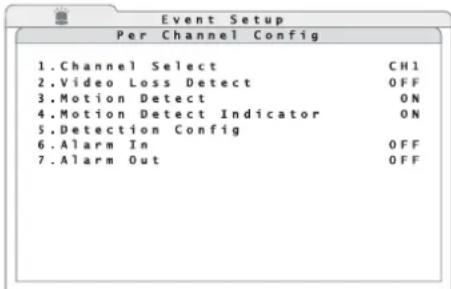
40. Untermenü „Per Channel Config"
8) In der Zeile 1. Channel Select den Kanal wahlen, für den die Einstellungen vorgenommen werden sollen.
9) In der Zeile 2. Video Loss Detect wahlen, ob bei Ausfall des Videosignals ein Alarm ausge-lösst werden soll (ON) oder nicht (OFF).
10)In der Zeile 3. Motion Detect wahlen, ob bei Erkennung einer Bewegung durch den intern Betbewegungsdetektor ein Alarm ausgelost werden soll (ON) oder nicht (OFF).
11)In der Zeile 4.Motion Detect Indicator wahlen, ob bei aktiver Bewegungserkennung die Rasterfelder, in denen eine Bewegung erkannt wurde, hervorgehoben werden sollen (ON) oder nicht (OFF).
12)In der Zeile 6. Alarm In wahlen, ob der Alarm-eingang这点es Kanals ausgewertet werden soll und welchen Kontakttyp der angeschlossene Melder hat:
OFF der Eingang wird ignoriert
N/0 Kontaktart Schlieber (normally open)
N/C Kontaktart Offner (normally closed)
13)In der Zeile 7. Alarm Out wahlen, ob eine Alarm auslösung these Kanals den Alarmausgang aktivieren soll (ON) oder nicht (OFF).
14) Ist in der Zeile 3. Motion Detect die Bewegungserkennung für diesen Kanal aktiviert worden (ON), über die Zeile 5.Detection Config das Untermenü zur Einrichtung des Bewegungsdetektors (Abb. 41) aufrufen.
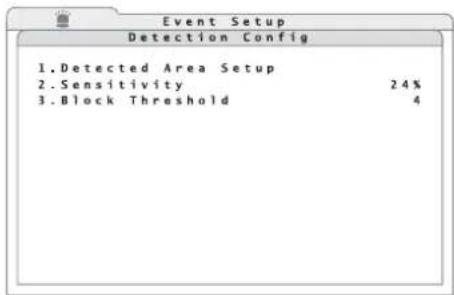
41. Untermenu „Detection Config"
15)Zum Festlegen des Erfassungsbereichs die Zeile 1.Detected Area Setup aufrufen. Es wird nun das Kamerabild gezeigt. Dieses ist mit einem Raster aus 16× 12 Feldern überzogen (Abb.42). Die eingefarben Felder markieren den Erfassungsbereich fur die Bewegungserkennung.
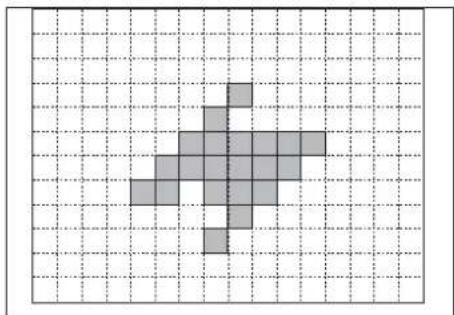
42Bewegungserkennungsraster
Zum Andern eines Feldes theses mit den Richungstasten (8) auswahlen und dann die Taste ENTER (6) drucken oder mit dem Mauszeiger darauf klien. Zur Vereinfachung der Eingabe konnen mit der Taste MODE (16) alle Felder aktiviert oder wieder deaktiviert werden.
Zum Beenden der Bereichsfestlegung die Taste ESC (7) oder die rechte Maustaste drucken.
16)In der Zeile 2. Sensitivity die Empfindlichkeit für die Erkennung einer Bewegung einstellen. Je hörher der Wert,esto empfindlicher reagiert die Alarmauslösung.
17)In der Zeile 3. Block Threshold die Mindestanzahl der Rasterfelder einstellen, in denen eine Bewegung erkannt werden muss, damit ein Alarm ausgelost wird.
11 Datenverwaltung
11.1 Aufzeichnungen loschen
1) Über das Hauptmenu (Abb. 29) das Untermenu Record Setup (Abb. 30) aufrufen.
2) Über die Zeile 9. Purge Data das Untermenü (Abb. 43) zum Löschen von Aufzeichnungen aufrufen.
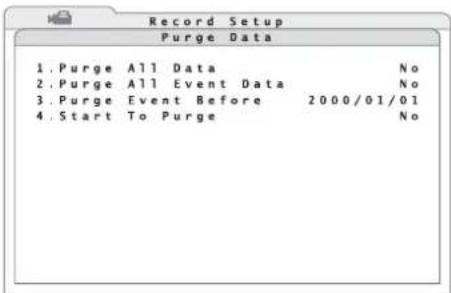
43) Untermenü „Purge Data"
3) In der Zeile 1. Purge All Data wahlen, ob alle Aufzeichnungen auf den aktiven Festplatten gelöscht werden sollen (Yes) oder nicht (No).
4) Sollen nur die Aufzeichnungen, die durch ein Ereignis (Alarm) ausgelost wurden, gelöscht werden, in der Zeite 2. Purge All Event Data die Option Yes einstehen.
5) Sollen nur die Aufzeichnungen, die durch ein Ereignis (Alarm) ausgelöst wurden und vor einem bestimmten Zeitpunkt entstanden sind, gelöscht werden, in der Zeile 3. Purge Event Before das gewünsche Datum einstehen.
6) Zur Ausführung des Löschvorgangs in der Zeile 4.Start To Purge die Option Yes einstellen. Nach erfolgrechem Löschen erscheint die Meldung "Purging ok".Zum Ausblenden der Meldung eine Taste drucken.
11.2 Festplatten verwalten
1) Über das Hauptmenu (Abb. 44) das Untermenu Database Setup (Abb. 45) aufrufen.
44) Hauptmenu: Database Setup angewählt
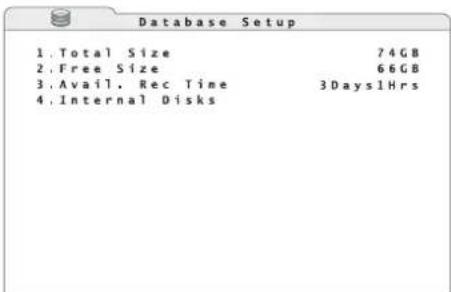
45) Untertmenu Database Setup
2) In der Zeile 1. Total Size wird die Grübe des gesamten Speicherplatzes auf den internen Festplatten angezeigt.
In der Zeile 2.Free Size wird die Gröbe des noch freiener Speicherplatzes auf den internen Festplatten angezeigt.
In der Zeile 3. Avail. Rec Time wird die resultierende maximale Aufnahmezeit angezeigt.
These are much higher than the maximum value of the time. (Kap. 8.1) abhängig.
Ist Dort im Untermenü „Recording Setup" die Option „Circular Recording" für das automatische Überschreiben alter Aufzeichnungen aktiviert (ON), steht hier anstatt des freien Speicherplatz-zes und der verfügbaren Aufnahmezeit „(Circu-
3) Zur Auflistung der eingebauten Festplatten über die Zeile 4. Internal Disks das entsprechende Untermenu (Abb. 46) aufrufen.
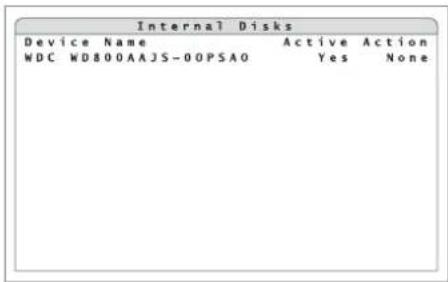
46. Untemenu,Internal Disks"
In der Spalte Device Name stehend die Bezeichnungen der eingebauten Festplatten. In der Spalte Active wird angezeigt, ob die jeweilige Festplatte angemeldet ist, d. h. für die Aufzeichnung zur Verfugung steht (Yes) oder nicht (No).
4) In der Spalte Action kann eine der folgenden Funktionen aufgerufen werden:
Add Festplatte ammelden (aktivieren)
Remove Festplatte abmelden (deaktivieren)
Format Festplatte formatieren Nach erfolgsreicher Formatierung erscheint die Meldung „Format ok“. Durch Drücken einer Taste die Meldung wieder ausblenden.
None Zum Verlassen des Eingabefeldes ohne eine der zuvor genannten Funktionen aufzurufen.
Hinweise
Vor dem Entfernen einer Festplatte muss diese über die Funktion Remove abgemeldet werden.
- Sobald die Funktion Format gewählt und mit der Taste ENTER (6) [oder der linken Maustaste] bestätigt wurde, beginnt ohne eine weitere Sicherheitsabfrage die Formatierung der gewählten Festplatte. Es werden alle darauf befindlichen Daten gelöscht!
- Ist keine Festplatte angemeldet, wird bei ausgeblendeten Menu auf dem Bildschirm oben rechts NO DISK" angezeigt.
12 Kamerafernsteuerung (DOME)
Geeignete Kameras konnen über einen RS-485-Datenbus an der Buchse IO (26) [Kap. 5.3.3] vom Rekorder ferngesteuert werden. Je nach Ausstattung der Kamera konnen die Bewegungen Schwenken (Pan) und Neigen (Tilt) aber auch z. B. die Scharfe (Focus), Brennweite (Zoom) und Blendenöffnung (Iris) gesteuerwert werden. Dabei ist es möglich, bestimmte Kameraausrichtungen und -einstellungen zu speichern, um diese später wieder abzurufen.
12.1 Einrichten der Steuerparameter
12.1.1 RS-485-Schnittstelle einrichten
Mit den folgenden Schritten die RS-485-Schnittstelle an die Vorgaben der angeschlossenen steuerbaren Kameras anpassen:
1) Über das Hauptmenu (Abb. 14) das Untermenu System Setup (Abb. 15) aufrufen.
2) Über die Zeile 7.RS485 Setup das entspruchende Untermenü (Abb.47) aufrufen.
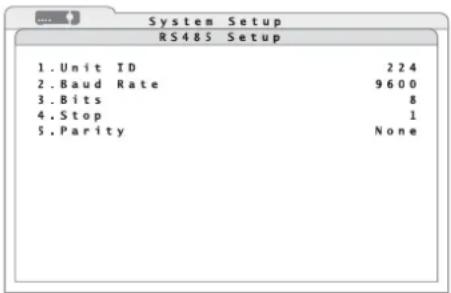
47Untermenu "RS485 Setup"
3) In der Zeile 1. Unit ID die Adresse des Rekorders für den RS-485-Datenbus eingeben. Alle Geräte an einem Datenbus müssen unterschiedliche Adressen haben.
4) In den übrigen Zeilen die Übertragungsparameter der Schnittstelle festlegen:
Baud Rate Datenübertragungsrate 2400, ..., 57600 Baud
Bits Anzahl der Datenbits 6,7,8
Stop Anzahl der Stopbits 1,2
Parity Parität NONE (keine), ODD (ungerade), EVEN (gerade)
Hinweis: Die durchgeführten Änderungen werden erst nach Verlassen des Menus wirksam.
12.1.2 Einstellungen für die Kameras
Zur Einstellung der Steuerparameter für die einzelnen Kameras:
1) Über das Hauptmenü (Abb. 19) das Untermenü Camera Setup (Abb. 20) aufrufen.
2) In der Zeile 1. Analog Camera Select den Kanal der Kamera wahlen, für die die Einstellungen vorgenommen werden sollen.
3) In der Zeile 2. Dome Protocol das Steuerprotokoll für die Kamera einstellen oder None wahlen, wenn die Kamera nicht gesteuert werden konnen soll.
4) In der Zeile 3. Dome ID die an der Kamera eingestellte Datenbus-Adresse wahlen.
5) Zur Einstellung weiterer Kameras die Schritte 2-4 wiederholen.
Hinweis: Die durchgeführten Änderungen werden erst nach Verlassen des Menus wirksam.
12.2 Steuern einer Kamera
Zum Steuern einer Kamera während der Live-Überwachung:
1) Das Bild der zu steuernden Kamera in die Vollbildansicht bringen [durch Drücken der entsprechenden Kanaltaste (1) oder durch Klicken mit der linken Maustaste auf das entsprechende Teilbild, Kap. 7].
2) Die Taste DOME (12) drücken. Die Einblendung "Dome Control" links unter im Bild zeigt, dass die Kamerasteuerung eingeschaltet ist. Zusätzlich wird ein Hilfetext eingeblendent, in dem die abweichenden Tastenfunktionen für diesen Modus aufgeführst sind. Der Text kann bei Bedarf mit der Kanaitaste 2 (1) aus und wieder eingeblendent werden.
3) Die Kamera über die folgenden Tasten steuern:
(8) schwenken und neigen
MODE (16) Blende Offnen
PLAY/STOP (15) Blende schlieben
SEQ (13) Schärfseinstellung naher
FREEZE (14) Schäfteeinstellung ferner
MENU (18) heranzoomen
SEARCH (17) wegzoomen
ENTER (6) Autofokus und automatische
Blendeneinstellung aufrufen
Kanaltaste 1 (1) Kameraeinstellungen spei
chern und abrufen
(folgende Kapitel)
Weiterhin lasst sich mit den Tasten CALL (10) und ENTER (6) das Bildschirmenu der Kamera aufrufen undarin Untermenus aufruifen sowie Eingaben bestätigten. Mit der Taste CALL und den Richtungstasten , , , 8kann durch das Bildschirmenu der Kamera navigiert und konnen Einstellungen geändert werden.
Hinweis: Welche der genannten Einstellungen der Kamera tatsächlich fernsteuerbar sind, hangt von deren Ausstattung ab.
4) Zum Beenden der Kamerasteuerung die Taste DOME oder ESC drucken.
12.2.1 Kameraeinstellungen speichern
Wie im Kapitel 12.2 beschreiben, die Kamera ausrichten und einstellen. Zum Speichern dieser Einstellung:
1) Die Taste für den Kamerakanal 1 (1) drücken. Die Liste Dome Preset (Abb. 48) wird daraufhin gezeigt.
Dome Control
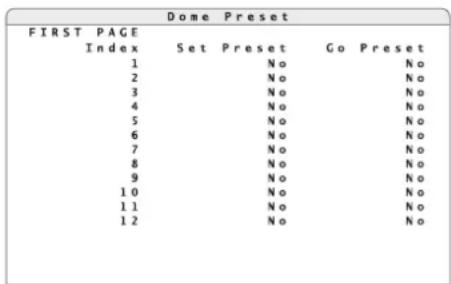
48]Llte „Dome Preset"
2) In der Spalte Index die Speicherplatznummer wahlen, unter der die Kameraeinstellung gespeichert werden soll. Hinter dieser Nummer in der Spalte Set Preset die Option Yes einstehen.
Die Einstellung ist jetzt gespeichert und kann wieder abgerufen werden. Die Liste wird wieder ausgeblendet.
Hinweis: Die Beste hat 256 Positionen. Wieviele davon tatsächlich als Speicherplatz zur Verfügung stehen, hangt von der jeweiligen Kamera ab.
12.2.2 Kameraeinstellungen abrufen
Wie im Kapitel 12.2 beschreiben, den Modus zum Steuern einer Kamera aufrufen. Zum Abrufen einer gespeicherten Kameraeinstellung:
1) Die Taste für den Kamerakanal 1 (1) drücken. Die Liste Dome Preset (Abb. 48) wird daraufhin gezeigt.
2) In der Spalte Index die Speichplatznummer wahlen, unter der die gewündte Kameraeinstellung gespeichert ist. Hinter dieser Nummer in der Spalte Go Preset die Option Yes einstellen.
Die Kamera wird jetzt entspruchend der gespeicherten Einstellung ausgerichtet. Die Listewird wieder ausgeblendet.
Die Speicherpositionen 1-6 konnen im Modus "Dome Control" auch, ohne die Beste aufzurufen, direkt über die Tasten 11-16 (1) abgerufen werden.
13 Passwortschutz
Gegen unbefugte Bedienung verfügbar der Rekorder über einen 8-stufigen, vielseitig konfigurierbaren Passwortschutz.
Zusätzlich zu dem vorgegebenen Benutzernamen „admin" mit der hochsten Berechtigungsstufe konnen sieben Benutzerkonten mit frei wähbarem Benutzernamen, eigenen Password und einer Berechtigungsstufe festgelegt werden. Ebenso lasst sich für verschiedene Funktionen und Menübereiche jeweils die erforderliche Berechtigungsstufe bestimmen.
Die Eingabe von Benutzername und Password bei aktivem Passwortschutz ist in Kapitel 6.1 beschrieben.
13.1 Passwortschutz einrichten
1) Das Hauptmenu (Kap. 6.1, Abb. 14) aufrufen.
2) Das Untermenü System Setup aufrufen (Abb.15)
3) Über die Zeile 5. User Management das entsprechende Untermenü (Abb. 49) aufrufen.
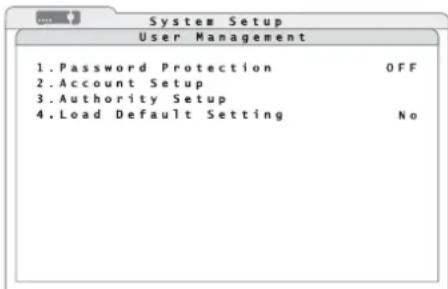
49. Untermenü „User Management"
4) In der Zeile 1. Password Protection festlegen, ob der Passwortschutz aktiv sein (ON) soll oder nicht (OFF).
5) Zur Festlegung der erforderlichen Berechtigungsstufen für die Bedienfunktionen und Menübereiche über die Zeile 3. Authority Setup das entsprechende Untermenü (Abb. 50) aufruifen.
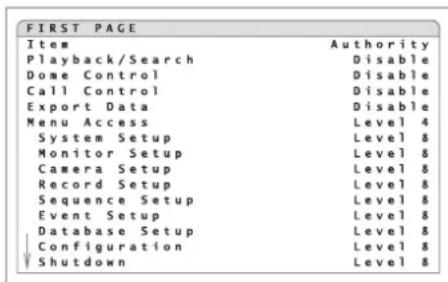
50 Untermenü „Authority Setup"
Für die Funktionen Wiedergabe/Aufzeinungs- sue (Playback/Search), Kamerasteuerung (Dome Control), Einstellung des Zusatzmonitors (Call Control), Datenexport (Export Data) sowie für den Menzugriff generell (Menu Access) und für die einzelnen Untermenükann hier jeweils die Berechtigungstufe (Level 1 - Level 8) festgelegt werden, die ein Benutzer mindestens haben muss, um diese Funktion aufrufen zu konnen. Wird Dis- able gewählt, ist für diese Funktion kein Passwortschutz aktiv.
Hinweis: Für den generellen Menüzugriff (Menu Access) ist die Option Disable nicht verfügbar.
6) Zur Festlegung der Benutzerberechtigungen das Untermenu Authority Setup wieder verlassen und im Untermenu User Management über die Zeite 2. Account Setup das entsprechende Untermenu (Abb. 51) aufrufen.

(5) Untermenü „Account Setup"
7) Unter Account stehen die Benutzernamen. Um einen Benutzernamen zuändern, in der Spalte ID besteht dem Name Edit aufrufern. Es erscheidt das Eingabefenster EditUserName, ähnlich dem zur Eingabe des Benutzernamens
beim Aufruf des passwortgeschützen Menus (Abb. 8). Auf die gleiche Weise, wie in Kapitel 6.1 beschrieben, einen Benutzernamen aus bis zu 14 Zeichen eingeben.
8) In der Spalte PWD des eingebeken Benutzers über Edit das Fenster zur Festlegung des Passportes für diesen Benutzer aufrufen. Darin, wie in Kapitel 6.1 beschrieben, ein Passwort aus 4-8 Ziffern eingeben und gut merken! Zur Bestätigung muss das Passwort anschließend ein zweites Mal eingeben werden. War die zweite Eingabe identisch, erscheidt die Meldung „Passwd changing ok". Erscheidt staatdesen die Meldung „Password mismatch!”, war eine Eingabe fehlerhaft; die Passworteingabe muss wiederholt werden. Die Meldung kann durch Drucken einer beliebigen Taste wieder ausgebrendet werden.
9) In der Spalte Authority die Berechtigungstufe (Level 1 - Level 8) für diesen Benutzer eingeben. Wird Disable gewählt, hat der Benutzer keinen Zugang zu den geschützen Funktionen.
Hinweis: Der vorgegebene Benutzername „admin“ sowie seine Berechtungsstufe (Level 8) können nicht geändert werden. Sein vorgegebenes Passwort „1234“ soll aber unbedingt geändert werden.
10)Sollen alle Einstellungen zu den Benutzern und den Berechtigungsstufen für die Bedienfunktionen auf die Werksvoreinstellungen zurückgesetzt werden, im Untermenü User Management die Funktion 4.Load Default Setting auf Yes einstellen. Als Bestätigung für das Zurücksetzen der Einstellungen erscheidt die Meldung "Default setting loaded". Die Meldung kann durch Drucken einer beliebigen Taste wieder ausgeblendet werden.
13.2 Tastensperre
Wenn der Passwortschutz deaktiviert ist (im Untermenü „User Management" ist für 1. Password Protection die Option OFF gewählt)让他们 sich einige Tasten auf einfache Weise gegen versehentlich die Bedienung schätzen.
Zum Aktivieren der Tastensperre bei ausgeblende Menü im Live-Überwachungsmodus die Taste ESC (7) länger als 5 Se kunden drucken.
Das Symbol wird bei aktiver Tastensperre unter im Bild eingebrendet.
Diejenigen der Tasten CALL (10), DOME (12), PLAY/STOP (15), SEARCH (17), MENU (18), deren Funktion im Untermenü „Authority Setup" (Kap. 13.1) nicht auf Disable eingestellt ist, sind nun gespeitrt.
Zum Deaktivieren der Tastensperre im Live-Überwachungsdomus die Taste ESC länger als 5 Sekunden drucken.
Das Symbol wird wieder ausgeblendet.
14 Rekordereinstellungen verwalten
Alle vom Anwender durchgeführten Systemeinstellungen des Rekorders können auf einem externen Datenträger gesichert, von whomieder geladen oder auf die Werkseinstellungen zurückgesetzt werden.
Für die Verwaltung der Rekordereinstellungen über das Hauptmenu (Abb. 52) das Untermenu Configuration (Abb. 53) aufrufen.
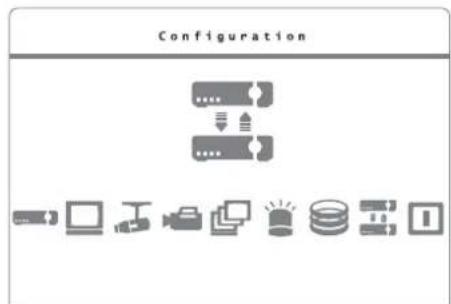
⑤ Hauptmenu:Configuration angewählt
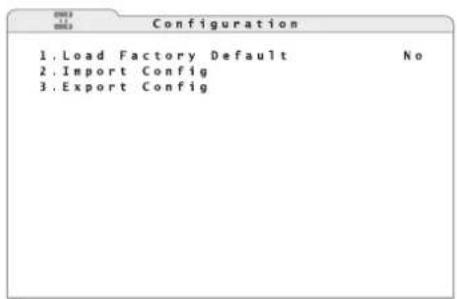
53 Untermenu „Configuration"
14.1 Einstellungen speichern
Die Einstellungen des Rekorders können auf einem externen Datenträger, der an der USB-Buchse (9) auf der Vorderseite des Gerätes angeschlossen ist, gespeichert werden. Bei jedem Speichervorgang kann für die Einstellungen ein selbst gewährter Name vergeben werden, so dass sich verschiedene Einstellungen später gut unterscheiden halten.
1) Über die Zeile 3. Export Config das entspruchende Untermenü (Abb. 54) aufrufen.
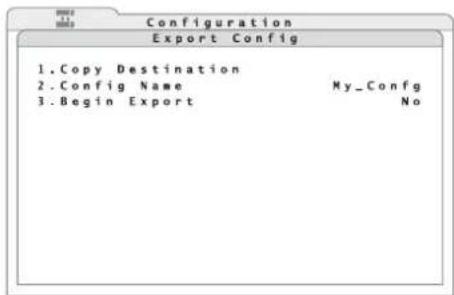
(4)Utermentu Export Config
2) Über die Zeile 1. Copy Destination das entsprechende Untermenü (Abb. 55) aufrufen.
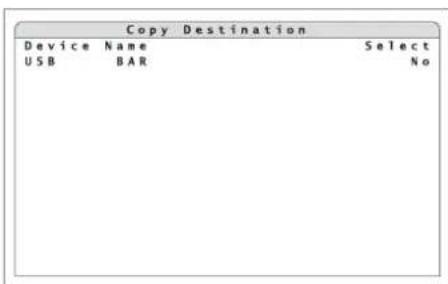
5 Untemenu,Copy Destination
3) In der Spalte Device Name stehen die Namener angeschlossenen Datenträger (z. B. USB-Stick).
Erscheint anstatt des Untermenus die Meldung, No available items!, überprüfen, ob der Datenträger richtig angeschlossen ist. Eventuell muss die USB-Verbindung getrennt und der Datenträger neu angeschlossen werden, damit er erkannt wird. In der Spalte Select bei dem Datenträger, auf den die Einstellungen gespeichert werden sollen, Yes einstellen. Anschiebend zum Unternenu Export Config zurückkehren [Taste ESC (7) drücken].
4) In der Zeile 2. Config Name einen Namen aus bis zu 15 Zeichen für die Speicherung der Einstellungen eingeben. Die Eingabe des Namens erfolgt, wie bei der Eingabe einer Kamerabe-zeichnung beschrieben (Kap. 6.2.4).
5) Zum Speichern in der Zeile 3. Begin Export die Option Yes einstellen.
Nach erfolglicher Speicherung erscheidt die Meldung „Export ok." Wird staatddessen die Meldung „Please specify destination first!" angezeigt, ist vergessen worden, den Speicherort zu bestimmen (Schritt 2 und 3). Bei „Please specify config name first!" ist noch kein Name für die Speicherung eingegeben worden (Schritt 4).
Durch Drücken einer Taste die Meldung wieder ausblenden.
14.2 Einstellungen laden
Um zuvor gespeicherte Einstellungen zu laden:
1) Im Untermenü Configuration über die Zeile 2. Import Config das entsprechende Untermenü (Abb. 56) aufrufen.
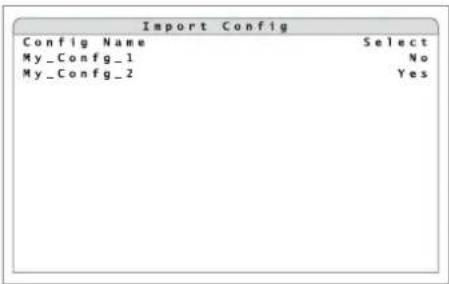
56. Untertmenu, Import Config
2) In der Spalte Config Name stehen die Namen der verfügbaren Einstellungen.
Erscheint anstatt des Untermenus die Meldung „No available items!“, ist kein Datentrager (z. B. USB-Stick) angeschlossen, der gespeicherte Einstellungen enthalt. Ist dieser nicht der Fall, muss eventuell die USB-Verbindung getrennt und der Datentrager neu angeschlossen werden, damit er erkannt wird.
In der Spalte Select bei dem Namen der Einstellungen, die geladen werden sollen, Yes einstehen.
Es erscheint eine Warnung, dass das System neu gestartet wird für den Fall, dass sich durch das Laden der gespeicherten Einstellungen Abweichungen bei den Aufnahmeeinstellungen ergeben. Mit der Taste ENTER (6) das Laden der Einstellungen bestätigten oder mit der Taste ESC (7) den Vorgang abbrechen.
Nach erfolgreichem Laden erscheint die Meldung, Import ok. Durch Drucken einer Taste die Meldung wieder ausblenden.
14.3 Einstellungen zurücksetzen
Alle Einstellungen halten sich zudem auf die Werksvorgaben zusücksetzen. Dabei gehen alle vom Benutzer vorgenommen Einstellungen unwiederbringlich verloren, wenn sie nicht zuvor auf einem externen Datenträger gesichert wurden (14.1).
Zum Starten des Rücksetzvorgangs im Untermenü Configuration (Abb. 53) in der Zeile 1.Load Factory Default die Option Yes einstellen.
Nach erfolgreichem Laden der Werksvoreinstellungen erscheidt die Meldung „Loading factory default ok". Durch Drucken einer Taste die Meldung wieder ausblenden.
15 Systeminformationen anzeigen
Zur Anzeige der Systeminformationen des Rekorders:
1) Über das Hauptmenu (Abb. 14) das Untermenu System Setup (Abb. 15) aufrufen.
2) Über die Zeile 1.System/Version Info das entsprechende Untermenü (Abb. 57) aufrufen.
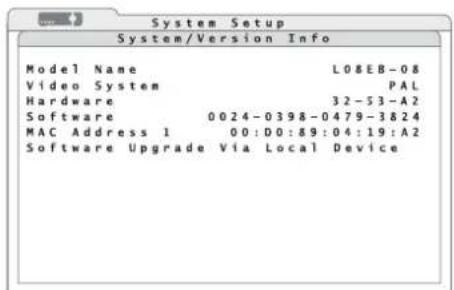
57)Untermenü „System/Version Info"
Folgende Informationen werden angezeigt:
Model Name interne Modellbezeichnung
Video System aktuell mit dem Schalter PAL/NTSC (25) gewähltes Video-system
Hardware Versionsnummer der Rekorder-Hardware
Software Versionsnumber der Rekorder-Firmware
MAC Address Hardware-Adresse des Rekorders (Media Access Control Address) für die eindeutige Identifizierung des Gerätes in einem Computer-netzwerk (Ethernet)
3) Die Zeile Software Upgrade via Local Device dient zur Akidualisierung der Software (Firmware) des Rekorders mithilfe eines über USB angeschlossenen Datenträgers.
Hinweis: Eine Firmware-Aktualisierung geschiet auf eigenes Risiko. Wird der Aktualisierungsprozess nicht fachgerecht durchgefuhrt oder (z. B. durch Ausfall der Stromversorgung) unterbrochen, Funktioniert der Rekorder möglichereweise nicht mehr korrekt.
16 Fernzugriff über ein Computernetzwerk
Der Videorekorder kann über seine Anschlussbuchse LAN (19) mit einem einzelnen Computer, einem lokalen Computernetwork oder, z. B. über einen Router, mit dem Internet verbunden werden. Für die korrekte Einrichtung sind unbedingt Netzwerktechnik-Kennnisse erforderlich.
16.1 Einrichten einer Netzwerkverbindung
Für die Einrichtung der Verbindung zu einem Computernetzwerk:
1) Über das Hauptmenu (Abb. 14) das Untermenu System Setup (Abb. 15) aufrufen.
2) Über die Zeile 6. Network Setup das entspruchende Untermenu (Abb. 58) aufrufen.
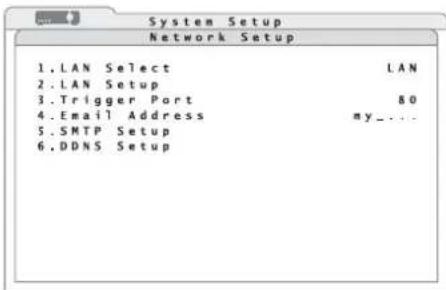
(58)Untermenu „Network Setup"
3) In der Zeile LAN Select die Art der Netzwerk-anbindung wahlen:
LAN (Local Area Network) lokales Computeternetzwerk
PPPoE (Point-to-Point Protocol over Ethernet) z. B. für eine Internetverbindung direkt über DSL-Modem None keine Netzwerkanbindung
4) Die in der Zeile 3.Trigger Port vorgegebene (fur Webserver übliche) Portnummer 80 kann bei Bedarf geändert werden.
5) Zur Einstellung der für die Art des Netzwerkes erforderlichen Parameter über die Zeile 2. LAN Setup das entsprechende Untermenü (Abb. 59 oder 60) aufrufen.
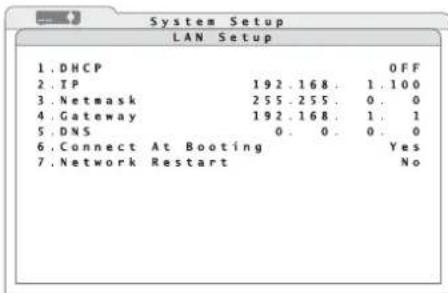
59)UntermenuLAN Setup
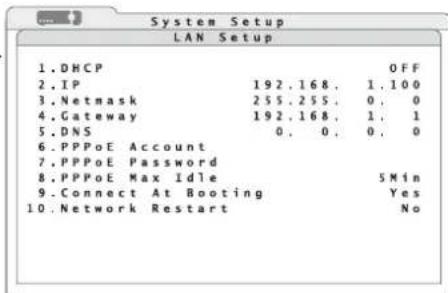
60 Untermenu LAN Setup (PPPoE)
6) Soll der Rekorder seine Netzwerkkonfiguration durch einen DHCP-Server (z. B. den Router) zugewiesen bestehtem, in der Zeile 1.DHCP (Dynamic Host Configuration Protocol) ON wahlen. Für die manuelle Eingabe der Parameter 2.IP, 3.Netmask, 4.Gateway und 5.DNS die Option OFF einstellen.
7) Ist als Art der Netzwerkanbindung PPPoE gewählt, erscheinen im Untermenu LAN Setup zusätzliche Zeilen. In den Zeilen 6.PPPoE Account und 7.PPPoE Password die vom Internetdienstanbieter erhaltenen Zugangsdaten eingeben. Die Eingaben erfolgen, wie bei der Eingabe einer Kamerabezeichnung beschrieben (Kap. 6.2.4).
In der Zeile 8. PPPoE Max Idle die Zeit eingeben, in der die Modem-Verbindung bestehen bleiben soll, nachdem der verbundene Computer nicht mehrantwortet.
8) In der Zeile 6, bzw. 9. Connect At Booting wahren, ob die Netzwerkverbindung beim Start des Rekorders automatisch hergestellt werden soll (Yes) oder nicht (No).
9) Zum manuellen, sofortigen Neuaufbau der Netzwerkverbindung in der Zeile 7. bzw. 10. Network Restart die Option Yes einstehen.
16.1.1 Benachrichtigung per E-Mail einrichten Um im Alarmfall per E-Mail eine Benachrichtigung an eine zuvor festgelegte Adresse verschicken las-ten zu konnen, folgende Einstellungen vornehmer:
1) Im Untermenü Network Setup (Abb. 58) in der Zeile 4.Email Address die E-Mail-Adresse eingeben, an die die Benachrichtigung gesendet werden soll. Die Eingabe der Adresse erfolgt, wie bei der Eingabe einer Kamerabe-zeichnung beschrieben (Kap. 6.2.4).
2) Über die Zeile 5. SMTP Setup das entspruchende Untermenu (Abb. 61) aufrufen.
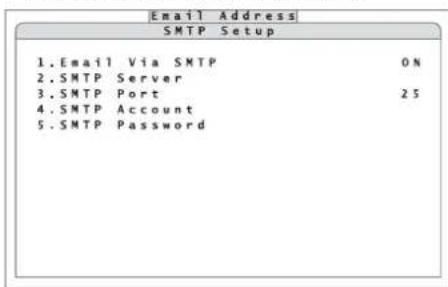
61 Untermenü „SMTP Setup"
3) In der Zeile 1.Email via SMTP wahlen, ob der E-Mail-Versand durch den Rekorder möglich sein soll (ON) oder nicht (OFF).
4) In der Zeile 2. SMTP Server den Mailserver eingeben, über den die Benachrichtigung gesendet werden soll. Die Eingabe des Servarnamens erfolgt, wie bei der Eingabe einer Kamerabezeitungn beschrieben (19 Kap.6.2.4).
5) In der Zeile 3. SMTP Port die Portnummer für den Versand einstellen. Üblich ist bei SMTP-Server der hier voreingestellte Port 25.
6) In der Zeile 4. SMTP Account den Benutzernamen für das verwendete E-Mail-Konto eingeben.
7) In der Zeile 5. SMTP Password das Password für den Zugang zum E-Mail-Konto eingeben.
16.1.2 DDNS einrichten
Für den Fernzugriff muss die IP-Adresse des Rekorders besteht. Viel Internetdienst anbieter variieren diese aber bei jedem Verbindungsaufbau (dynamische IP-Adresse). Um diesen Problem zu losen, kann ein DDNS-Server genutzt werden, ein Netzwerkdienst, der von verschiedenen Dienstleistern angeboten wird. Der Rekorder ist dann unter einer Subdomain des DDNS-Servers erreichbar.
Die Nutzung eines DDNS-Server wird zumeist im Router konfiguriert, der den Rekorder mit dem Internet verbindet, ist aber auch mit dem Rekorder möglich. Für diesen Rekorder stellt der Hersteller einen eigenen DDNS-Server zur Verflugung.
Bei jedem Verbindungsaufbau sendet nun der Router bzw. Rekorder seine aktuelle IP-Adresse an den DDNS-Server, der diese speichert und Anfragen an die gewährte Subdomain entsprechend an den Rekorder weiterleitet.
Zum Konfigurieren des Rekorders für die Nutzung des herstellereigenen DDNS-Servers:
1) Im Untermenü Network Setup (Abb. 58) über die Zeile 6.DDNS Setup das entsprechende Untermenü (Abb. 62) aufrufen.
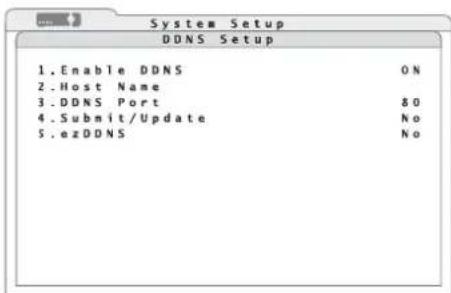
(62) Untermenü „DDNS Setup"
2) In der Zeile 1. Enable DDNS wahlen, ob DDNS vom Rekorder genutzt werden soll (ON) oder nicht (OFF).
3) In der Zeile 2. Host Name den gewünschten Name für den Rekorder eingeben.
Der Name der Subdomain, um den Rekorder zu erreichen, ist dann:
http://[Host Name].ddns.iviae-ddns.com
Werden mehrere Rekorder eingesetzt, beno-tigt{jedes Gerat eine eigene Subdomain.
4) Um die Verbindung zum DDNS-Server aufzubauen, in der Zeile 4. Submit/Update die Option Yes einstehen.
5) Eine vereinfachte Anmeldung beim DDNS-Server des Herstellers kann über die Funktion ezDDNS erfolgen. Der „Host Name" wird dann automatisch vergeben. Zum Starten der Funktion in der Zeile 5. ezDDNS die Option Yes einstellen.
Hinweis: Der Rekorder muss zur Ausführung dieser Funktion über eine,echte" (offentliche) IP-Adresse, die manuell eingegeben oder von einem DHCP-Server zugeteilt wurde, oder per Port-Weiterleitung über einen Router mit dem Internet verbunden sein.
16.2 Fernbedienung über die Programme Windows Internet Explorer oder CMS
CH Uber das Netzwerk kann mit den Programmen Windows Internet Explorer (IE) oder dem mitgelieferten CMS (Central Management System) auf den Rekorder zugegriffen werden, um Live-Bilder der Kameras anzuzeigen oder Aufzeichnungen wiederzugeben (unabhängig von der am Rekorder gewählten Ansicht). Zu dem konnen Einstellungen des Rekorders geändert werden.
Der verwendete Computer sollte folgende Mindestanforderungen erfüllen:
Prozessor/Speicher: ... Intel Pentium M, 1,40 GHz, 512MB RAM empfohlen: Intel CoreTM2 Quad CPU Q6600, 2,4 GHz, 2 GB RAM
Festplattenspeicher: 20 MB für Programm installation erforderlich
Betriebssystem: Windows XP, Windows Vista
Webbrowser: Windows Internet Explorer, Version 6 oder hohen
Monitor-Auflösung: 1024 x 768 Pixel mit 16-Bit-Farbdarstellung
Netzwerkkarte: 10BASE-T (10 Mbit/s)
oder 100BASE-TX
(100 Mbit/s)
These Anleitungsbeschrankt sich auf die Bedienung über den IE. Das Programm CMS ist von der Bedierungähnlich, bietet aber zahlreiche Zusatzfunktionen. Die umfangreiche englishen Beschreibung wird mit dem Programm auf der CD gefleert.
Zum Verbindungsaufbau vom Computer zum Re-korder die IP-Adresse des Rekorders (bzw. der öffentlichen IP-Adresse des Routers, an dem der Rekorder angeschlossen ist) in die Adresszeile des IE eingeben.
Hinweise
Die einzelnen Abschnittte der Adresse nicht mit fuhrenden Nullen eingeben (z. B., 192.068.080.006" als, 192.68.80.6" eingeben)
- Wenn der voreingestelle Trigger Port 80 geändert wurde, z. B. in Port 81, die IP-Adresse als ^192.68.80.6:81 eingegeben.
Beim ersten Verbindungsaufbau über den IE ländt dieser eine erforderliche Erweiterung (ActiveX-Steuer-element) vom Rekorder und installiert sie auf dem Computer. Wenn notig, müssen vorher die Sicherheitsinstellungen des IE so gelockert werden, dass dieser Vorgang zugelassen wird:
1) Den IE starten. Aus dem Hauptmenu des Browsers den Menupunkt „Extras" wahren, dann „Internetoptionen" und anschließend das Register „Sicherheit" anklichen.
2) Zum Festlegen der Sicherheitsinstellungen den Menupunkt „Vertrauenswürdige Sites" wahren und dann „Sites" anklichen.
3) Den Haken entfernen bei „Für Sites dieser Zone ist eine Serverüberprüfung (https: erforderlich". Die IP-Adresse des Gerätes in das Feld eingeben und diese Website durch „Hinzufugen" zu dieser Zone hinzufügen.
4) Im Bereich der Sicherheitsebene, "Stufe anpassen" anklichen. Unter ActiveX-Steuerelemente und Plugins alle Menupunkte auf Aktivieren oder Bestätigkeiten stellen.
5) Zum Übernehmen der Einstellungen auf OK klichen und das Fenster Sicherheitseinstellungen schlieben.
Für den Verbindungsaufbau ist zudem die Eingabe eines Benutzernamens und des zugehörigen Passwortes aus den im Rekorder angelegten Benutzer
Windows ist ein regiertes Warenzeichen der Microsoft Corporation in den USA und anderen Ländern.
konten (Kap. 13.1) erforderlich, auch wenn im Rekorder der Passwortschutz deaktiviert ist.
Auf einen Rekorder konnen gleichzeitig ein als „admin" angemeldeter Benutzer und zwei andere Benutzer zugreifen. Ruft gleichzeitig ein Benutzer als „admin" lokal am Rekorder das Einstellmen auf, so hat dieser Vorrang vor einem Fernzugriff und auf dem Computer erscheidt eine Meldung, dass der Rekorder lokal bedient wird.
Wird der Zugriff gewährt, erscheint das folgende Fenster:
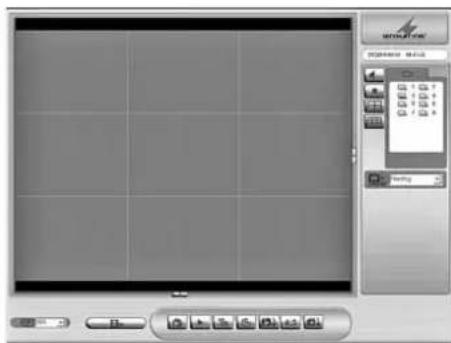
63Fernbedienungsfenster im IE
Zu Beginn werden zunachst im geteilen Bildbereich alle Kamerabildner gezeigt, die nicht im Rekorder auf "verborgen" geschaltet wurden (Kap. 6.2.6). Auf der rechten Seite sind die Kamerakanä aufgeführrt. Über den Rekder fernsteuerbare Kamas sind mit dem Symbol statische Kamas mit dem Symbol gekennzeichnet.
Um eine Kamera als Vollbild aneigen zu halten, auf das entsprechende Symbol klichen oder auf das Teilbild doppelklicken.
Zum Zurückschalten auf eine geteite Darstellung die entsprechende Schaltfläche anklichen:
(2×2)
(3×3)
(4×4)
Die Verfügbarkeit dieser Darstellungen hangt von der Anzahl der Eingangskanale des verbundenen Rekorders ab.
Über die Schaltfläche{lsst sich die Übertragung des Kameratons einschalten. Das Symbol wechselt bei eingeschalteten Ton zu:
Zum Abschalten des Tons die Schaltfläche erneut anklichen.
Über die Schaltfläche konnen die Videosignale der aktuell gezeichneten Kamas, unabhängig von der Aufnahmetätigkeit des Rekorders, auf dem Computer als Videodatei aufgezeichnet werden. Das Dateiformat entspricht dem Aufzeichnungsf格式 des Rekorders (Dateiendung *.drv).Zunachst öffnet sich ein Dialogfenster, in dem Datename und Speicherort festgelegt werden konnen. Danach beginnt die Aufnahme. Die Schaltfläche erscheidt „gedrück".Zum Beenden der Aufnahme die Schaltfläche erneut anklichen.
Im Listenfeld "Bandwidth" kann die Aktualisierungsrate der Kamerabilder an die zur Verfugung stehende Übertragungsbandbreite angepasst werden.
Im Listenfeld „Picture size" kann die Darstellungsgroße der Kamerabilder eingestellt werden.
Über die Schaltfläche,4:3"ladst sich die Darstellung im Bildbereich zwischen einem festen Seiteverhältnis (Breite : Hohe = 4:3) und vnder GroBe des Programmfensters abhängigen Proportionen umschatten.
Mit der Schaltfläche „Playback“ konnen Aufzeichnungen aus dem Rekorder wiedergegeben oder auf den Computer heruntergeladen werden, sofern der angemeldete Benutzer die Berechtigung dazu hat. Für das Herunterla-den von Aufzeichnungen kann der Aufnahme-zeitraum festgelegt und eine Auswahl bestimmt Kamerakanä getroffen werden.
64 Wiedergabesteuerung
Über die Schaltfläche kann hier die Wiedergabe angehalten (Pause) und wieder fortgesetzt werden. Mit den anderen beiden Schaltflächen lasst sich die Richtung und die Geschwindigkeit (1× ,2× ,4× ,8× , 16× ,32×) der Wiedergabe andern; bei angehalte ner Wiedergabe (Pause) kann mit ihren bildweise vor- bzw. zurückgesprungen werden.
Über die Schaltfläche „Live“ den Wiedergabemodus beenden und zu den Live-Kamerabil-dern zurückkehren.
Über die Schaltfläche „Configuration“ konnen die Menueinstellungen des Rekorders geändert werden, sofern der angemeldete Benutzer die Berechtigung dazu hat.
Über die Schaltfläche „Search" wird die Ereignisliste des Rekorders angezeigt (vgl. Kap. 9.1.1). Die Videodate zu einem markierten Listeneintrag kann über die Schaltfläche „Download" auf den Computer heruntergeladen oder direkt durch einen Doppelklick auf den Listeneintrag sofort wiedergegeben werden, sofern der angemeldete Benutzer die Berechtigung dazu hat.
Mit einem Klick auf die Schaltfläche „Snap-shot" wird eine Bildschirmkopie vom aktuellen Programmfenster im Desktop-Verzeichnis als „Snapshot-x.jpg" mit einer fortlaufenden Nummer als x^ gespeichert.
Über die Schaltfläche, Health" werden Statusinformationen zu den internen Festplatten und den über USB angeschlossenen Speichermedien des Rekorders angezeigt.
Über die Schaltfläche „Download DVRPlayer" kann ein Programm aus dem Rekorder auf den Computer heruntergeladen werden, mit dem sich die *.drv-Videodateien auch auf Computern wiedergeben setzen, die nicht mit dem Rekorder verbunden sind.
Die Bedienelemente rechts und unterhalb des Bildbereichs konnen jeweils über ihre Schaltfläche ausgebrendet werden, damit ein großerer Bildbereich zur Verfugung stehen.
16.2.1 Kamerafernsteuierung über den IE
Wurde während der Anzeige der Live-Kamerabilder eine fernsteuerbare Kamera vols Vollbilddarstellung gewählt, entscheidet auf der rechten Seite das Feld zur Kamerasteuerung (Abb. 65).
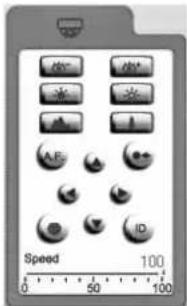
63Kamerasteuerung

Richtungssteuerung der Kamera

Einstellung der Bildschärfe „Focus"

Einstellung der Blende, Iris

Einstellung der Brennweite „Zoom"

Aufruf der Kamerafunktion Blendenautomatik/Autofokus

Abrf einer gespeicherten Kameraeinstellung "Go preset"
Die Speicherplatznummer aus der angezeigten Lieste wahlen.

Speichern einer Kameraeinstellung „Set preset"
Die Speicherplatznummer aus der angezeigten Seite wahren. Die Anzahl der zur Verfugung stehenden Speicherplätze hangt von der Ausstattung der verwendenten Kamera ab.

Auswahl der zu steuernden Kamera ,Dome IDa
Im Feld, ID" kann die Datenbus-Adresse der gewünschten Kamera, im Feld darunter das erforderliche Steuerprotokoll gewählt werden. Eine Änderung der Parameter an dieser Stelle hat keine Auswirkung auf die Menüinstellung des Rekorders.

100 Der Schieberegler „Dome speed" be einflusst die Bewegungsgeschwindigkeit der Kamera.
Hinweis: Welche der genommen Einstellungen der Kamera tatsächlich fernsteuerbar sind, hangt von deren Ausstattung.
16.2.2 Verbindung trennen
Durch das Schlieben des Programmfensters des IE wird der Benutzer automatisch abgemeldet und die Verbindung getrennt.
17 System herunterfahren oder neu starten
Damit es nicht zu Datenverlusten oder zur Beschädigung des Rekorders kommt, vor dem Trennen des Rekorders von seiner Stromversorgung das System herunterfahren.
1) Wie in Kapitel 6.1 beschrieben, das Hauptmenu (Abb. 66) aufrufen.
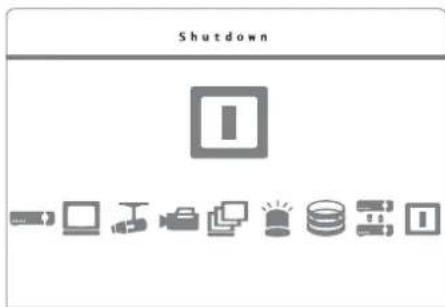
66 Hauptmenu: Shutdown" angewählt
2) Das Untermenu Shutdown aufrufen (Abb. 67).
3) Zum Herunterfahren des Systems die Zeile 1. Power Off auswahlen und mit der Taste ENTER (6) bestätigten.
Während des Herunterfahrens des Systems blinkt zunachst die Meldung „System shutting down...“ auf dem Bildschirm. Erscheint “You can safely turn off DVR now!” ist der Vorgang beendet und der Rekorder kann von der Spanningsversorgung getrennt werden.
4) Soll der Rekorder lediglich neu gestartet werden [z. B. nach Umschalten des Videosystems mithilfe des Schalter PAL/ NTSC (25)] die Zeile 2.Reboot auswahlen und mit der Taste ENTER (6) bestätigten. Das System wird jetzt neu gestartet.
18 Technische Daten
Videonorm: PAL/NTSC wahlbar
Videoeingange
DMR-604: 4 BNC
DMR-608: 8 BNC
DMR-616: 16 BNC
Videoausgabe
DMR-604: 1 BNC, 1 VGA
DMR-608/-616: 2 BNC, 1 VGA
Audioeingange
DMR-604: 4 Cinch
DMR-608: 8 über 25-pol. D-Sub
Buchse,Adapter auf
Cinch mitgeliefert
DMR-616: 16 über 25-pol. D-Sub
Buchse,Adapter auf
Cinch mitgeliefert
Audioausgange
DMR-604: 1 Cinch
DMR-608/-616: 2 Cinch
Videokompression: .H.264
Max. Aufzeichnungsbildrate bei gewähler Bildauflösung (Bildpunkte horizontal × vertical)
DMR-604:
| PAL | |
| 352 × 288 | 100 Bilder/s |
| 720 × 288 | 50 Bilder/s |
| 720 × 576 | 25 Bilder/s |
| NTSC | |
| 352 × 240 | 120 Bilder/s |
| 720 × 240 | 60 Bilder/s |
| 720 × 480 | 30 Bilder/s |
DMR-608, DMR-616:
| PAL | |
| 352 × 288 | 200 Bilder/s |
| 720 × 288 | 100 Bilder/s |
| 720 × 576 | 50 Bilder/s |
| NTSC | |
| 352 × 240 | 240 Bilder/s |
| 720 × 240 | 120 Bilder/s |
| 720 × 480 | 60 Bilder/s |
Alarmeingange
DMR-604: 4, NO/ NC-Kontakt
wahlbar
DMR-608: 8, NO/ NC-Kontakt
wahlbar
DMR-616: 16, NO/ NC-Kontakt
wahlbar
Alarmausgang: 1 Umschaltkontakt,
max.24V/500mA
Kamerafernsteuierung: ... über RS-485
Protokolle: . PELCO-D, PELCO-P,
Panasonic_N.
Panasonic_C
JVC, Fastrax 2,
AD422,DynaColor
Schnittstellen: 2 USB 2.0 für Spei
chermedium und
Maus
1 RJ45 Ethernet fur
Computernetzwerk
Stromversorgung: 12 V max. 5 A über
beiliegendes Netzgerät
Abmessungen: 300 x 62 x 375 mm
Gewicht
DMR-604: 4,5 kg
DMR-608: 5 kg
DMR-616: 6 kg
Änderungen vorbehalten

Die folgenden Tabellen zeigen die maximale Aufnahmedauer in Abhängigkeit von dem eingestellen Videosystem, der gewährten Bildauflösung, der Speicherkapazität der eingebauten Festplatten, der gewährten Bildrate und Bildqualität. Es wird von einer kontinuierlichen Aufzeichnung ausgegangen, bei der die Aufzeichnung der Tonsignale deaktiviert ist.
Die Angaben in den Tabellen basieren auf Tests und sind ungebäfre Richtwerte. Die tatsächliche Aufnahmekapazität kann variieren, da der Kompressionsgrad der Daten u. A. von den Bildinhalten der Videosignale abhängt.
Für die Aufzeinung der Tonsignale ist z. B. bei 8 Kanalen eine zusätzliche Speicherkapazität von ca. 8 KB/s (das entspricht 0,7 GB/ Tag) erforderlich.
18.1.1 Videosystem PAL
68
| Aufnahmedauer (Tage) bei kontinuierlicher Aufnahme Videosystem PAL, Bildauflösung 720 x 576, keine Audioaufzeichnung | |||||||
| Festplattenkapazität | Gesamtbildrate (Bilder/Sekunde) allor Kanäle | gewählte Bildqualität (Speicherbedarf pro Bild) | |||||
| Low (6 KB/ Bild) | Fair (10 KB/ Bild) | M | d (14 KB/ Bild) | High (18 KB/ Bild) | Best (22 KB/ Bild) | ||
| 320 GB | 25 23,6 14,1 | 10,1 7,85 6,42 | |||||
| 12,5 47,1 28 | 3 20,2 15,7 12,8 | ||||||
| 6,25 94,2 56 | 6,5 40,4 31,4 25,7 | ||||||
| 500 GB | 25 37,1 22,3 | 15,9 12,4 10,1 | |||||
| 12,5 74,2 44 | 5 31,8 24,7 20,2 | ||||||
| 6,25 148 89 | 1 63,6 49,5 40,5 | ||||||
| 750 GB | 25 56 33,6 24 | 18,7 15,3 | |||||
| 12,5 112 67,1 | 48 37,3 30,5 | ||||||
| 6,25 224 134 | 4 95,9 74,6 61 | ||||||
| 1 TB | 25 76,6 46 32 | 2,8 25,5 20,9 | |||||
| 12,5 153 91,9 | 65,7 51,1 41,8 | ||||||
| 6,25 306 184 | 131 102 83,6 | ||||||
69
| Aufnahmedauer (Tage) bei kontinuierlicher Aufnahme Videosystem PAL, Bildauflösung 720 x 288, keine Audioaufzeichnung | ||||||
| Festplattenkapazität | Gesamtbildrate (Bilder/Sekunde) allor Kanäle | gewählte Bildqualität (Speicherbedarf pro Bild) | ||||
| Low (4 KB/ Bild) | Fair (6 KB/ Bild) | Mid | (8 KB/ Bild) High | (10 KB/ Bild) Best | ||
| 320 GB | 50 17,7 11,8 | 8,83 7,06 5,89 | ||||
| 25 35,3 23,6 | 17,7 14,1 11,8 | |||||
| 12,5 70,6 47 | 1 35,3 28,3 23,6 | |||||
| 6,25 141 94 | 2 70,6 56,5 47,1 | |||||
| 500 GB | 50 27,8 18,6 | 13,9 11,1 9,28 | ||||
| 25 55,7 37,1 | 27,8 22,3 18,6 | |||||
| 12,5 111 74,2 | 55,7 44,5 37,1 | |||||
| 6,25 223 14 | 111 89,1 74,2 | |||||
| 750 GB | 50 42 28 21 | 16,8 14 | ||||
| 25 83,9 56 42 | 33,6 28 | |||||
| 12,5 168 112 | 83,9 67,1 56 | |||||
| 6,25 336 224 | 168 134 112 | |||||
| 1 TB | 50 57,5 38,3 | 28,7 23 19,2 | ||||
| 25 115 76,6 | 57,5 46 38,3 | |||||
| 12,5 230 153 | 115 91,9 76,6 | |||||
| 6,25 460 30 | 230 184 153 | |||||
70
| Aufnahmedauer (Tage) bei kontinuierlicher Aufnahme Videosystem PAL, Bildauflösung 352 × 288, keine Audioaufzeichnung | ||||||
| Festplattenkapazität | Gesamtbildrate (Bilder/Sekunde) aller Kanäle | gewählte Bildqualität (Speicherbedarf pro Bild) | ||||
| Low (2 KB/ Bild) | Fair (3 KB/ Bild) | Mid | (4 KB/ Bild) High | (5 KB/ Bild) Best (6 KB/ Bild) | ||
| 320 GB | 100 17,7 11,8 | 8,83 7,06 5,89 | ||||
| 50 35,3 23,6 | 17,7 14,1 11,8 | |||||
| 25 70,6 47,1 | 35,3 28,3 23,6 | |||||
| 12,5 141 94,2 | 2 70,6 56,5 47,1 | |||||
| 6,25 283 18 | 141 113 94,2 | |||||
| 500 GB | 100 27,8 18,6 | 13,9 11,1 9,28 | ||||
| 50 55,7 37,1 | 27,8 22,3 18,6 | |||||
| 25 111 74,2 | 55,7 44,5 37,1 | |||||
| 12,5 223 148 | 111 89,1 74,2 | |||||
| 6,25 445 297 | 223 178 148,4 | |||||
| 750 GB | 100 42 28 21 | 16,8 14 | ||||
| 50 83,9 56 42 | 33,6 28 | |||||
| 25 168 112 83,9 | 6,9 67,1 56 | |||||
| 12,5 336 224 | 168 134 112 | |||||
| 6,25 671 448 | 336 269 224 | |||||
| 1 TB | 100 57,5 38,3 | 28,7 23 19,2 | ||||
| 50 115 76,6 | 57,5 46 38,3 | |||||
| 25 230 153 1 | 15 91,9 76,6 | |||||
| 12,5 460 306 | 230 184 153 | |||||
| 6,25 919 61 | 3 460 368 306 | |||||
18.1.2 Videosystem NTSC
71
| Aufnahmedauer (Tage) bei kontinuierlicher Aufnahme Videosystem NTSC, Bildauflösung 720 x 480, keine Audioaufzeichnung | ||||||
| Festplattenkapazität | Gesamtbildrate (Bilder/Sekunde) aller Kanäle | gewählte Bildqualität (Speicherbedarf pro Bild) | ||||
| Low (6 KB/ Bild) | Fair (10 KB/ Bild) | d (14 KB/ Bild) | High (18 KB/ Bild) | Best (22 KB/ Bild) | ||
| 320 GB | 30 19,6 11,8 | 8,41 6,54 5,35 | ||||
| 15 39,2 23,6 | 16,8 13,1 10,7 | |||||
| 7,5 78,5 47, | 1 33,6 26,2 21,4 | |||||
| 500 GB | 30 30,9 18,6 | 13,3 10,3 8,43 | ||||
| 15 61,9 37,1 | 26,5 20,6 16,9 | |||||
| 7,5 124 74, | 2 53 41,2 33,7 | |||||
| 750 GB | 30 46,6 28 20 | 15,5 12,7 | ||||
| 15 93,3 56 40 | 31,1 25,4 | |||||
| 7,5 186 112 | 79,9 62,2 50,9 | |||||
| 1 TB | 30 63,8 38,3 | 27,4 21,3 17,4 | ||||
| 15 128 76,6 | 54,7 42,6 34,8 | |||||
| 7,5 255 153 | 109 85,1 69,6 | |||||

| Aufnahmedauer (Tage) bei kontinuierlicher Aufnahme Videosystem NTSC, Bildauflösung 720 x 240, keine Audioaufzeichnung | ||||||
| Festplattenkapazität | Gesamtbildrate (Bilder/Sekunde) aller Kanäle | gewählte Bildqualität (Speicherbedarf pro Bild) | ||||
| Low (4 KB/ Bild) | Fair (6 KB/ Bild) | Mid | (8 KB/ Bild) High | (10 KB/ Bild) Best | ||
| 320 GB | 60 14,7 9,81 | 7,36 | 5,89 | 4,91 | ||
| 30 29,4 19,6 | 14,7 | 11,8 | 9,81 | |||
| 15 58,9 39,2 | 29,4 | 23,6 | 19,6 | |||
| 7,5 118 78,5 | 58,9 | 47,1 | 39,2 | |||
| 500 GB | 60 23,2 15,5 | 11,6 | 9,28 | 7,73 | ||
| 30 46,4 30,9 | 23,2 | 18,6 | 15,5 | |||
| 15 92,8 61,9 | 46,4 | 37,1 | 30,9 | |||
| 7,5 186 124 | 92,8 | 74,2 | 61,9 | |||
| 750 GB | 60 35 23,3 17 | 7,5 | 14 11,7 | |||
| 30 69,9 46,6 | 35 | 28 | 23,3 | |||
| 15 140 93,3 | 69,9 | 56 | 46,6 | |||
| 7,5 280 186 | 140 | 112 | 93,3 | |||
| 1 TB | 60 47,9 31,9 | 23,9 | 19,2 | 16 | ||
| 30 95,7 63,8 | 47,9 | 38,3 | 31,9 | |||
| 15 191 128 95 | 5,7 | 76,6 | 63,8 | |||
| 7,5 383 255 | 191 | 153 | 128 | |||
73
| Aufnahmedauer (Tage) bei kontinuierlicher Aufnahme Videosystem NTSC, Bildauflösung 352 x 240, keine Audioaufzeichnung | ||||||
| Festplattenkapazität | Gesamtbildrate (Bilder/Sekunde) aller Kanäle | gewählte Bildqualität (Speicherbedarf pro Bild) | ||||
| Low (2 KB/ Bild) | Fair (3 KB/ Bild) | Mid | (4 KB/ Bild) High | (5 KB/ Bild) Best (6 KB/ Bild) | ||
| 320 GB | 120 14,7 9,81 | 7,36 5,89 4,91 | ||||
| 60 29,4 19,6 | 14,7 11,8 9,81 | |||||
| 30 58,9 39,2 | 29,4 23,6 19,6 | |||||
| 15 118 78,5 | 58,9 47,1 39,2 | |||||
| 7,5 235 157 | 118 94,2 78,5 | |||||
| 500 GB | 120 23,2 15,5 | 11,6 9,28 7,73 | ||||
| 60 46,4 30,9 | 23,2 18,6 15,5 | |||||
| 30 92,8 61,9 | 46,4 37,1 30,9 | |||||
| 15 186 124 92 | 2,8 74,2 61,9 | |||||
| 7,5 371 247 | 186 148 124 | |||||
| 750 GB | 120 35 23,3 17 | 7,5 14 11,7 | ||||
| 60 69,9 46,6 | 35 28 23,3 | |||||
| 30 140 93,3 | 69,9 56 46,6 | |||||
| 15 280 186 140 | 140 112 93,3 | |||||
| 7,5 559 373 | 280 224 186 | |||||
| 1 TB | 120 47,9 31,9 | 23,9 19,2 16 | ||||
| 60 95,7 63,8 | 47,9 38,3 31,9 | |||||
| 30 191 128 95,7 76,6 63,8 | ||||||
| 15 383 255 191 | 153 128 | |||||
| 7,5 766 511 | 383 306 255 | |||||

Contents
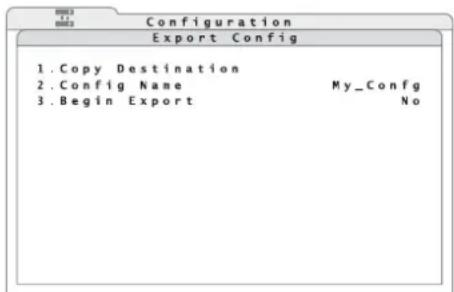
Solltemenu Export Config