SILVERCREST

SSR 1080 B2 - Satellitenempfänger SILVERCREST - Kostenlose Bedienungsanleitung

Finden Sie kostenlos die Bedienungsanleitung des Geräts SSR 1080 B2 SILVERCREST als PDF.

📄 140 Seiten PDF ⬇️ Deutsch DE 🔧 SAV 💬 KI-Frage 🖨️ Drucken
Notice SILVERCREST SSR 1080 B2 - page 75
Handbuch anzeigen : Français FR Deutsch DE English EN Nederlands NL
Handbuch-Assistent
Unterstützt von ChatGPT
Warten auf Ihre Nachricht
Produktinformationen

Marke : SILVERCREST

Modell : SSR 1080 B2

Kategorie : Satellitenempfänger

Laden Sie die Anleitung für Ihr Satellitenempfänger kostenlos im PDF-Format! Finden Sie Ihr Handbuch SSR 1080 B2 - SILVERCREST und nehmen Sie Ihr elektronisches Gerät wieder in die Hand. Auf dieser Seite sind alle Dokumente veröffentlicht, die für die Verwendung Ihres Geräts notwendig sind. SSR 1080 B2 von der Marke SILVERCREST.

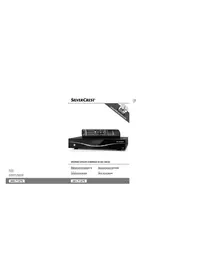
BEDIENUNGSANLEITUNG SSR 1080 B2 SILVERCREST

Digitale audio-uitgang (optisch)

EPG Elektronische programmagids

Umwelthinweise und Entsorgungsangaben...................................................................................................... 102 Konformitätsvermerke ........................................................................................................................................ 102 Hinweise zu Garantie und Serviceabwicklung ................................................................................................ 102 Dieses Produkt enthält Kopierschutztechnologie der Firma Rovi Corporation, die durch US-Patente und andere Rechte am geistigen Eigentum geschützt sind. Nachbau oder Demontage ist verboten. This item incorporates copy protection technology that is protected by U.S. patents and other intellectual property rights of Rovi Corporation. Reverse engineering and disassembly are prohibited.Sat-Receiver SSR 1080 B2 Deutsch - 73 Einleitung Vielen Dank für den Kauf des Sat-Receivers SilverCrest SSR 1080 B2. Der SilverCrest SSR 1080 B2 ist ein reiner Digital-Receiver für den Empfang der frei ausgestrahlten Satelliten-Programme. Für den Betrieb wird eine digitaltaugliche Satelliten-Antenne benötigt. Dieser Sat-Receiver verfügt über einen hochwertigen HDMI-Ausgang zum Anschluss an Plasma-, LCD- oder LED-Fernsehgeräte. Das digitale Bildsignal stellt ein Maximum an Bildqualität dar. Somit erhalten Sie sichtbar bessere Farbschärfe und- tiefe gegenüber der herkömmlichen SCART-Verbindung. Weiterhin verfügt das Gerät über einen CI-Schacht im PCMCIA-Standard zur Aufnahme von CI/CI+ Modulen. Bestimmungsgemäße Verwendung Dies ist ein Gerät der Unterhaltungselektronik. Für den Betrieb wird eine digitaltaugliche Satelliten-Antenne benötigt. Es darf nur zu privaten, und nicht zu industriellen und kommerziellen Zwecken verwendet werden. Außerdem darf das Gerät nicht außerhalb von geschlossenen Räumen und in tropischen Klimaregionen genutzt werden. Es dürfen nur Anschlusskabel und externe Geräte verwendet werden, die sicherheitstechnisch und hinsichtlich elektromagnetischer Verträglichkeit und Abschirmqualität dem vorliegenden Gerät entsprechen. Dieses Gerät erfüllt alle, im Zusammenhang mit der CE Konformität, relevanten Normen und Standards. Bei eigenmächtigen Umbauten des Gerätes ist die Einhaltung dieser Normen nicht mehr gewährleistet. Aus hieraus resultierenden Schäden oder Störungen ist jegliche Haftung seitens des Herstellers ausgeschlossen. Benutzen Sie nur das vom Hersteller angegebene Zubehör. Jede andere Verwendung ist nicht bestimmungsgemäß. Wenn Sie das Gerät nicht innerhalb der Bundesrepublik Deutschland benutzen, müssen Sie die Landesvorschriften bzw. Gesetze des Einsatzlandes beachten. Lieferumfang Bitte überprüfen Sie die Vollständigkeit des Verpackungsinhalts anhand dieser Liste: - Digitaler HD-Sat-Receiver SilverCrest SSR 1080 B2 - Fernbedienung - 2 Markenbatterien vom Typ AAA (Micro), 1,5V - Dieses Benutzerhandbuch Wenn Teile fehlen oder beschädigt sind, rufen Sie bitte die Hotline an. Die Telefonnummer finden Sie im letzten Kapitel „Hinweise zu Garantie und Serviceabwicklung“. Technische Daten Allgemein Abmessungen (B x H x T) 260 x 50 x 230 mm Gewicht ca. 1,3 kg Betriebstemperatur 5 °C bis 35 °C Betriebsluftfeuchtigkeit max. 75 % rel. Feuchte Eingangsspannung 230 V

/ 50 Hz Leistungsaufnahme Standby < 1 W Betrieb max. 23 W Senderplätze 5000 Display 4-stellig Teletext 800 Seitenspeicher Common Interface CI / CI+ Timer max. 10 Ereignisse

Tuner SAT-ZF Eingang 950 MHz bis 2150 MHz Impedanz 75 Ohm Eingang F- Buchse Ausgang F- BuchseSat-Receiver SSR 1080 B2

Antenne LNB-Versorgung 13 / 18 V, max. 450mA Umschaltsignale DiSEqC 1.0 / DiSEqC 1.2 Motorsteuerung, Usals, Unicable Video Anschluss HDMI: 576I / 576P / 720P / 1080I / 1080P / Auto TV-SCART: RGB und CVBS Video Audio Ausgänge Analog Stereo an Cinch (L, R) Digital-Audio PCM / AC-3 / dts optisch Fernbedienung Abmessungen (B x H x T) 48 x 194 x 24 mm Gewicht ca. 83 g (ohne Batterien) Betriebsspannung 2 x 1,5V Typ AAA Batterien (Micro) Sicherheitshinweise Vor der ersten Verwendung des Gerätes lesen Sie bitte die folgenden Anweisungen genau durch und beachten Sie alle Warnhinweise, selbst wenn Ihnen der Umgang mit elektronischen Geräten vertraut ist. Bewahren Sie dieses Handbuch sorgfältig als zukünftige Referenz auf. Wenn Sie das Gerät verkaufen oder weitergeben, händigen Sie unbedingt auch dieses Handbuch aus. Dieses Symbol kennzeichnet wichtige Hinweise für den sicheren Betrieb des Gerätes und zum Schutz des Anwenders.

Dieses Symbol kennzeichnet weitere informative Hinweise zum Thema. Betriebsumgebung Stellen Sie das Gerät auf eine feste, ebene Oberfläche und stellen Sie keine schweren Gegenstände auf das Gerät. Das Gerät ist nicht für den Betrieb in Räumen mit hoher Temperatur oder Luftfeuchtigkeit (z.B. Badezimmer) oder übermäßigem Staubaufkommen ausgelegt. Betriebstemperatur und Betriebsluftfeuchtigkeit: 5 °C bis 35 °C, max. 75 % rel. Feuchte.

Achten Sie darauf, dass immer eine ausreichende Belüftung gewährleistet ist (stellen Sie das Gerät nicht in Regale, auf einem dicken Teppich, auf ein Bett oder dorthin, wo Belüftungsschlitze verdeckt werden, und lassen Sie mindestens 10 cm Abstand zu allen Seiten); keine direkten Wärmequellen (z.B. Heizungen) auf das Gerät wirken; kein direktes Sonnenlicht oder starkes Kunstlicht auf das Gerät trifft; der Kontakt mit Spritz- und Tropfwasser und aggressiven Flüssigkeiten vermieden wird und das Gerät nicht in der Nähe von Wasser betrieben wird, insbesondere darf das Gerät niemals untergetaucht werden (Stellen Sie keine mit Flüssigkeiten gefüllten Gegenstände, z.B. Vasen oder Getränke auf oder neben das Gerät.); das Gerät nicht in unmittelbarer Nähe von Magnetfeldern (z.B. Lautsprechern) steht; keine offenen Brandquellen (z.B. brennende Kerzen) auf oder neben dem Gerät stehen; keine Fremdkörper eindringen;Sat-Receiver SSR 1080 B2 Deutsch - 75 das Gerät keinen starken Temperaturschwankungen ausgesetzt wird, da sonst Luftfeuchtigkeit kondensieren und zu elektrischen Kurzschlüssen führen kann; das Gerät keinen übermäßigen Erschütterungen und Vibrationen ausgesetzt wird;

Hinweis zur Netztrennung Der Netzschalter (16) an der Rückseite des Gerätes trennt das Gerät nicht vollständig vom Stromnetz. Außerdem nimmt das Gerät im Standby-Betrieb Strom auf. Um das Gerät vollständig vom Netz zu trennen, muss der Netzstecker aus der Netzsteckdose gezogen werden. Das Gerät sollte so aufgestellt werden, dass stets ein direkter und unbehinderter Zugang zur Netzsteckdose gewährleistet ist und der Netzstecker in einer Notsituation sofort abgezogen werden kann. Um Brandgefahr auszuschließen, sollte der Netzstecker vor einem längeren Nichtgebrauch des Gerätes, beispielsweise während des Urlaubs, grundsätzlich von der Netzsteckdose getrennt werden. Vor einem Sturm und/oder Gewitter mit Blitzschlaggefahr trennen Sie das Gerät bitte vom Stromnetz.

Batterien Legen Sie Batterien stets polrichtig ein. Versuchen Sie nicht, Batterien wieder aufzuladen und werfen Sie diese unter keinen Umständen ins Feuer! Verwenden Sie keine unterschiedlichen Batterien (alte und neue, Alkali und Kohle usw.) gleichzeitig. Entnehmen Sie die Batterien, wenn Sie das Gerät über einen längeren Zeitraum nicht verwenden. Bei unsachgemäßem Gebrauch besteht Explosions- und Auslaufgefahr! Denken Sie an den Umweltschutz! Verbrauchte Batterien gehören nicht in den Hausmüll! Sie müssen bei einer Sammelstelle für Altbatterien abgegeben werden.

Kabel Fassen Sie alle Kabel immer am Stecker und ziehen Sie nicht am Kabel selbst. Stellen Sie weder das Gerät, Möbelstücke oder andere schweren Gegenstände auf Kabel und achten Sie darauf, dass diese nicht geknickt werden, insbesondere am Stecker und an den Anschlussbuchsen. Machen Sie niemals einen Knoten in ein Kabel, und binden Sie es nicht mit anderen Kabeln zusammen. Alle Kabel sollten so gelegt werden, dass niemand darauf tritt oder behindert wird. Ein beschädigtes Netzkabel kann einen Brand oder elektrischen Schlag verursachen. Prüfen Sie das Netzkabel von Zeit zu Zeit. Verwenden Sie keine Adapterstecker oder Verlängerungskabel, die nicht den geltenden Sicherheitsnormen entsprechen, und nehmen Sie auch keine Eingriffe an den Strom- und Netzkabeln vor!

Kinder und Personen mit Einschränkungen Elektrische Geräte gehören nicht in Kinderhände. Auch Personen mit Einschränkungen sollten elektrische Geräte nur angemessen verwenden. Lassen Sie Kinder und Personen mit Einschränkungen niemals unbeaufsichtigt elektrische Geräte benutzen. Diese Personengruppen können mögliche Gefahren nicht immer richtig erkennen. Batterien und Kleinteile können bei Verschlucken lebensgefährlich sein. Bewahren Sie die Batterien unerreichbar auf. Wurde eine Batterie verschluckt, muss sofort medizinische Hilfe in Anspruch genommen werden. Halten Sie auch die Verpackungsfolien fern. Es besteht Erstickungsgefahr. Urheberrecht Alle Inhalte dieser Bedienungsanleitung unterliegen dem Urheberrecht und werden dem Leser ausschließlich als Informationsquelle bereitgestellt. Jegliches Kopieren oder Vervielfältigen von Daten und Informationen ist ohne ausdrückliche und schriftliche Genehmigung durch den Autor verboten. Dies betrifft auch die gewerbliche Nutzung der Inhalte und Daten. Text und Abbildungen entsprechen dem technischen Stand bei Drucklegung. Lagerung bei Nichtbenutzung Wenn Sie das Gerät für einen längeren Zeitraum nicht einsetzen möchten, ziehen Sie das Netzkabel aus der Netzsteckdose, und entnehmen Sie die Batterien aus der Fernbedienung. Achten Sie außerdem darauf, dass die Lagertemperatur im Bereich zwischen 5 °C und 40 °C bleibt. Die Luftfeuchtigkeit darf 90% rel. Feuchte nicht überschreiten.Sat-Receiver SSR 1080 B2

Übersicht Bedienelemente

1 Gerät ein- oder in den Standby Modus schalten. / Standby LED 2 Nächsten Sender aufrufen oder im Menü nach oben navigieren. 3 Vorherigen Sender aufrufen oder im Menü nach unten navigieren. 4 4-stelliges Display 5 Lautstärke verringern oder im Menü nach links navigieren. 6 Lautstärke erhöhen oder im Menü nach rechts navigieren. 7 CI-Schacht (hinter der Klappe)

LNB OUT Zum Anschluss eines weiteren Sat-Receivers*

Digitaler Audioausgang (optisch)

LNB IN Eingang für einen LNB der SAT-Anlage

Stereo-Tonausgang, zum Anschluss einer Stereoanlage

HDMI HDMI-Buchse, zum Anschluss eines Fernsehgerätes

TV SCART SCART-Buchse, zum Anschluss eines Fernsehgerätes

Netzkabel Netzanschluss 230 V

  • Bitte beachten Sie, dass bei gleichzeitiger Verwendung des SilverCrest SSR 1080 B2 Sat-Receivers und eines weiteren Sat-Receivers am LNB OUT (8) die Ebene (horizontal bzw. vertikal) vom SilverCrest SSR 1080 B2 festgelegt wird. So können am Sat-Receiver, welcher am LNB OUT (8) verbunden ist, nur die Sender der entsprechenden Ebene angezeigt werden.Sat-Receiver SSR 1080 B2 Deutsch - 77 Fernbedienung

MUTE Aus- bzw. Einschalten des Tons.

MODE Bildschirmverhältnis ändern.

TV/RADIO Wechseln zwischen TV- und Radio-Betrieb.

Zifferntasten 0-9 Zum Umschalten auf einen bestimmten Sender oder zur Eingabe von numerischen Werten.

RECALL Öffnet eine Liste mit den zuletzt ausgewählten Sendern. 22* TEXT Teletext starten. 23* SLEEP Automatische Abschaltung.

OK/ENTER Senderliste aufrufen und Bestätigen der Menüauswahl.

Navigationstasten In einem Menü: ,. Oder zum Umschalten der Sender in auf- oder absteigender Reihenfolge: . Oder zum Regeln der Lautstärke: .

EPG Elektronische Programmzeitschrift.

NEXT Senderliste abwärts blättern. Bei eingeblendeten Programminfo-, Favoriten- oder sonstigen Listen zum seitenweisen abwärts Blättern.

PREV Senderliste aufwärts blättern. Bei eingeblendeten Programminfo-, Favoriten- oder sonstigen Listen zum seitenweisen aufwärts Blättern.

FIND Zum Suchen von Sendern aus der Senderliste.

OPTION Optionstaste für MultiFeed Kanäle.

STATUS Zeigt verschiedene Informationen zum Sender/Sat- Receiver an.

TIMER Timerliste aufrufen.

CLOCK Uhrzeit einblenden/ausblenden.

nzeigen von Informationen.

FAV Favoritenlisten zur Aktivierung aufrufen. 38* SUB Anzeigen von Untertiteln (wenn verfügbar). 39* AUDIO Anzeige aller verfügbaren Tonkanäle.

FORMAT Änderung der HDMI Bildauflösung 576I bis 1080P.

HELP Hilfemenü anzeigen (wenn verfügbar).

POWER Gerät ein- oder in den Standby Modus schalten.

  • Die farbigen Tasten: [Rot] (39), [Grün] (38), [Gelb] (23) und [Blau] (22) können im Menü mit unterschiedlichen Funktionen belegt sein. Die aktuelle Funktion der farbigen Tasten wird Ihnen hierbei auf dem Bildschirm angezeigt.Sat-Receiver SSR 1080 B2

Vor der Inbetriebnahme Batterien in Fernbedienung einlegen Legen Sie die mitgelieferten Batterien in die Fernbedienung ein. Gehen Sie dazu wie folgt vor: Öffnen Sie das Batteriefach an der Unterseite der Fernbedienung. Legen Sie die beiliegenden Batterien vom Typ AAA polrichtig (+ und – beachten) in die Fernbedienung ein (siehe Abbildung). Schließen Sie das Batteriefach.

Nehmen Sie die Batterien aus der Fernbedienung heraus, wenn das Gerät längere Zeit nicht benutzt wird. Die Fernbedienung könnte andernfalls durch auslaufende Batterien beschädigt werden.Sat-Receiver SSR 1080 B2 Deutsch - 79 Den Sat-Receiver anschließen

Schließen Sie den Sat-Receiver erst dann an das Stromnetz an, wenn das Gerät komplett mit den zugehörigen Komponenten verkabelt ist. Dadurch werden Zerstörungen des Sat-Receivers oder anderer Komponenten ausgeschlossen. Verbinden Sie das LNB der SAT-Anlage mit der Buchse LNB IN (10) des Sat-Receivers.* Verbinden Sie das Fernsehgerät (Beamer) mit dem Anschluss HDMI (13) des Sat-Receivers (siehe nächstes Kapitel - HDMI-Anschluss). Verfügt Ihr Fernsehgerät (Beamer) über keinen HDMI Anschluss, können Sie es über den Anschluss TV SCART (14) mit dem Sat-Receiver verbinden. Des weiteren können Sie Ihr Fernsehgerät (Beamer) auch an den Composite Videoausgang VIDEO (11) des Sat-Receivers anschließen. Um eine gute Tonqualität zu erreichen, können Sie einen HiFi-Verstärker mit den Stereo-Tonausgang AUDIO L/R (12) des Sat-Receivers verbinden. Verfügt Ihr Verstärker über einen optischen SPDIF Eingang, so können Sie diesen mit der Buchse S/PDIF OPTICAL (9) des Sat-Receivers verbinden. An der Buchse LNB OUT (8) des Sat-Receivers können Sie einen weiteren Sat-Receiver anschließen. Schließen Sie das Netzkabel (15) an einer Netzsteckdose an und stellen Sie den Netzschalter (16) auf die Position POWER, nachdem Sie alle gewünschten Verbindungen hergestellt haben.

  • Sofern mit dem Gerät Anlagen gesteuert werden sollen, die zum Empfang von mehr als einem Satelliten in der Lage sind, ist die Verwendung eines DiSEqC

Schließen Sie den Sat-Receiver nicht über einen Videorecorder an. Die durch den Videorecorder geleiteten Videosignale können von den Kopierschutz- Systemen beeinflusst werden, so dass auf dem Fernsehgerät das Bild verzerrt dargestellt wird. HDMI-Anschluss Verbinden Sie den Sat-Receiver und das TV-Gerät mit einem HDMI-Anschlusskabel. Über diese Verbindung erhalten Sie die optimale und verlustfreie Bild- und Tonübertragung zu Ihrem TV-Gerät. Der Sat-Receiver schaltet automatisch auf den HDMI-Ausgang, sobald ein TV-Gerät mittels HDMI-Kabel mit dem Sat-Receiver verbunden wird. Aktivieren Sie nun den entsprechenden HDMI-Eingang an Ihrem TV-Gerät. Beachten Sie dazu die Bedienungsanleitung Ihres TV-Gerätes. Im Menü des Sat-Receivers können Sie die Bildschirmauflösung am HDMI-Ausgang optimieren. Sie haben die Möglichkeit, folgende Auflösungen zu wählen: 576P, 720P, 1080I und 1080P. Für eine optimale Darstellung auf einem modernen Flachbildschirm empfehlen wir, die Einstellung 1080P oder 720P zu verwenden. Beachten Sie, dass beim Ändern der Auflösung das Bild ausfallen kann. Bleibt das Bild schwarz, wird die von Ihnen ausgewählte Auflösung von Ihrem TV-Gerät vermutlich nicht unterstützt. Verbinden Sie den Sat-Receiver und das TV-Gerät dann mit einem SCART- Kabel, um wieder auf die Einstellungsmenüs zurückgreifen zu können. Die Einrichtung der Bild- und Tonverbindung: Alle erforderlichen Einstellmöglichkeiten finden Sie im Abschnitt Benutzereinstellungen | AV Einstellungen (siehe Seite 93). Die folgenden Videosignale werden unterstützt: HDMI: Über den HDMI-Ausgang erhalten Sie die optimale Bild- und Tonqualität. Hinweis: Das Gerät verfügt über einen genormten und standardisierten HDMI-Ausgang. Dennoch kann es bei TV-Geräten mit HDMI-Eingängen der ersten Generation zu Bild- und Tonstörungen kommen. In diesem Fall wählen Sie eine der folgenden Anschlussvarianten: RGB: Qualitativ sehr gute Bild- und Tonübertragung über ein herkömmliches SCART-Kabel (21 polig). Video: An diesem Ausgang stehen nur Videosignale mit integrierten Farbsignalen (FBAS) zur Verfügung. Dolby Digital Ton (AC3) Bitte beachten Sie, dass der Dolby Digital Ton, sofern vom Sender ausgestrahlt, ausschließlich über den Digitalton-Ausgang bzw. über den HDMI- Ausgang, wenn dieser mit einem externen AV-Receiver verbunden ist, zur Verfügung steht.Sat-Receiver SSR 1080 B2

Inbetriebnahme Nachdem Sie die Sicherheitshinweise durchgelesen haben und das Gerät wie beschrieben angeschlossen haben, schalten Sie nun das Gerät ein. Der Sat-Receiver ist bereits so voreingestellt, dass Sie keine oder nur wenige Änderungen vornehmen müssen. Bei der Erstinbetriebnahme bzw. nach dem Laden der Werkseinstellungen wird ein Installationsassistent gestartet, der Ihnen hilft, die wichtigsten Einstellungen des Sat-Receivers vorzunehmen. Die Tasten, die Sie betätigen müssen, um eine bestimmte Einstellung vorzunehmen, werden auf dem Bildschirm angezeigt. Beachten Sie, dass die farbigen Tasten: [Rot] (39), [Grün] (38), [Gelb] (23) und [Blau] (22) mit unterschiedlichen Funktionen belegt sind. Die aktuelle Funktion der farbigen Tasten wird Ihnen hierbei auf dem Bildschirm angezeigt. Die Navigation erfolgt über die Navigationstasten (26). Einige Menüs verfügen über eine Hilfefunktion. Steht diese zur Verfügung, wird die Hilfetaste auf dem Bildschirm angezeigt. Die Hilfefunktion können Sie durch Drücken der Taste HELP (42) ein- bzw. ausblenden. Menüsprache auswählen Wählen Sie mit den Navigationstasten oder (26) die gewünschte Sprache aus und bestätigen Sie diese mit der Taste OK/ENTER (25) oder der Taste [Blau] (22). Zeiteinstellungen Damit der Sat-Receiver die korrekte Zeit anzeigen und der Timer zum gewünschten Zeitpunkt starten kann, müssen die Zeiteinstellungen kontrolliert und gegebenenfalls angepasst werden. Uhrzeit Einstellung Auto Datum und Uhrzeit wird anhand der Zeitzone automatisch eingestellt. Manuell Datum und Uhrzeit können hier über die Zifferntasten (20) manuell eingegeben werden. Zeitzone Hier können Sie mit den Navigationstasten oder (26) die Zeitzone von – 12 bis + 12 Stunden einstellen. Für Mitteleuropäische Zeit wählen Sie + 01:00. GMT bedeutet Greenwich Mean Time und ist der Bezugspunkt der unterschiedlichen Zeitzonen. Sommerzeit Hier können Sie mit der Funktion „Auto“ die Sommerzeitautomatik für Ihre Region einschalten. Wenn Sie die Sommerzeitautomatik für Ihre Region eingeschaltet haben, ist eine manuelle Umstellung der Sommer-/Winterzeit nicht mehr erforderlich. Die Funktionen „Aus“ und „Ein“ stellen die Sommerzeit manuell aus bzw. ein. Bestätigen Sie Ihre Eingaben mit der Taste OK/ENTER (25) oder mit der Taste [Blau] (22), um zum nächsten Schritt zu gelangen.Sat-Receiver SSR 1080 B2 Deutsch - 81 Senderliste Wählen Sie nun eine vorgegebene Senderliste oder „Automatischer Suchlauf“ bzw. „Manuelle Suche“, um einen Sendersuchlauf durchzuführen. Wir empfehlen Ihnen hier eine vorgegebene Senderliste bzw. die Funktion „Automatischer Suchlauf“ zu verwenden. Drücken Sie die Taste OK/ENTER (25) oder die Taste [Blau] (22), um zum nächsten Schritt zu gelangen. Haben Sie eine vorgegebene Senderliste gewählt, können Sie den Sat-Receiver direkt verwenden. Wurde „Automatischer Suchlauf“ gewählt, gehen Sie bitte wie folgt vor: Wählen Sie nun in der Liste einen Satelliten aus, den Sie nach Sendern absuchen wollen und drücken Sie die Taste OK/ENTER (25). Auf der rechten Bildschirmhälfte öffnet sich nun ein neues Fenster. Die folgenden Optionen sind grau unterlegt und können nicht verändert werden: „LNB Spannung“, „LNB Frequenz“ und „0/22KHz“. DiSEqC Schalter Um einen erfolgreichen Suchlauf durchführen zu können, müssen Sie den Sat-Receiver an die vorhandene Antenne anpassen. Wenn Sie nur einen Satelliten empfangen, wählen Sie bitte den Punkt „Nein“. Möchten Sie jedoch mehr als einen Satelliten empfangen, beachten Sie bitte das Kapitel „Installation“ ab Seite 86. DiSEqC Anschluss Hier wird automatisch die Option „Nein“ ausgewählt, wenn Sie zuvor bei „DiSEqC Schalter“ die Option „Nein“ ausgewählt haben. Signalanzeige Auf der rechten Seite werden Ihnen die Signalstärkeanzeige (S) und die Signalqualität (Q) angezeigt. Richten Sie die Antenne stets so aus, dass die Signalstärke und Signalqualität den maximalen Pegel erreicht. Drücken Sie die Taste [Blau] (22), um zum nächsten Schritt zu gelangen. Suchoption Suchbereich Entscheiden Sie, welche Sender gesucht werden sollen. Alle Sender Es werden alle Sender (frei empfangbare, verschlüsselte, Radio und TV Sender) erfasst. Freie Sender Es werden nur frei empfangbare Sender erfasst. Verschlüsselte Sender Es werden nur verschlüsselte Sender erfasst. NUR TV Es werden nur TV Sender erfasst. Netzwerksuche Einige Satelliten bieten eine sogenannte Netzwerksuche an. Diese Satelliten senden eine Tabelle (NIT = Network Information Table) über alle verfügbaren Sender. Der Satellitenreceiver kann dadurch alle Sender auslesen.Sat-Receiver SSR 1080 B2

Entscheiden Sie, ob eine Netzwerksuche durchgeführt werden soll. Starten Sie den Sendersuchlauf durch Drücken der Taste [Blau] (22). Warten Sie nun das Ende des Suchlaufs ab. Dieser Vorgang kann einige Minuten in Anspruch nehmen. Mit der Taste [Rot] (39) können Sie den Suchlauf vorzeitig beenden. Wenn der Suchlauf beendet ist, öffnet sich der Dialog „Änderungen speichern?“. Wählen Sie „Ja“, um die zuvor gesuchten Sender zu speichern oder „Nein“, um nicht zu speichern. Das OSD-Menü Über das OSD-Menü (On Screen Display) nehmen Sie alle Einstellungen Ihres Satellitenreceivers vor. Das OSD-Menü wird auf den nächsten Seiten ausführlich erläutert. Über dieses Menü lassen sich Untermenüs öffnen, um Einstellungen an Ihrem Sat-Receiver vornehmen zu können. Sie können das Erscheinungsbild des OSD verändern, Sender hinzufügen oder entfernen, den Sat-Receiver an Ihre SAT-Anlage anpassen, eine neue Software einspielen und vieles mehr. Sie können aber auch ebenso gut alles verstellen und der Bildschirm bleibt dunkel. Deshalb sollten Sie die folgenden Seiten aufmerksam lesen. Der Aufruf erfolgt durch die Taste MENU (40). Um das OSD zu beenden, drücken Sie die Taste EXIT (24). Das OSD-Menü ist klar strukturiert und die Tasten, die Sie betätigen müssen, um eine bestimmte Einstellung vorzunehmen, werden auf dem Bildschirm angezeigt. Beachten Sie, dass die farbigen Tasten: [Rot] (39), [Grün] (38), [Gelb] (23) und [Blau] (22) mit unterschiedlichen Funktionen belegt sind. Die aktuelle Funktion der farbigen Tasten wird Ihnen hierbei auf dem Bildschirm angezeigt. Die Navigation innerhalb des OSD erfolgt über die Navigationstasten (26). Navigation und Aufrufen der Untermenüs Mit den Navigationstasten oder (26) können Sie zwischen den Hauptmenüs und Untermenüpunkten umschalten. Zum Öffnen der Untermenüs drücken Sie die Taste OK/ENTER (25). Mit den Navigationstasten oder (26) können Sie das gewünschte Untermenü markieren und mit der Taste OK/ENTER (25) öffnen. Menüs schließen Alle geöffneten Untermenüs lassen sich nacheinander mit der Taste MENU (40) wieder schließen. Mit der Taste EXIT (24) können Sie das OSD-Menü sofort beenden. Einige Menüs verfügen über eine Hilfefunktion. Steht diese zur Verfügung, wird die Hilfetaste auf dem Bildschirm angezeigt. Die Hilfefunktion können Sie durch Drücken der Taste HELP (42) ein- bzw. ausblenden. Sender bearbeiten Zum Bearbeiten der Sender- und Favoritenlisten. Die Funktionsweise zum Bearbeiten der TV- und Radio-Listen ist gleich. Um die Radio-Listen zu bearbeiten, wechseln Sie mit der Taste TV/RADIO (19) in den Radio-Betrieb.Sat-Receiver SSR 1080 B2 Deutsch - 83 Sender bearbeiten Links wird die Senderliste angezeigt, rechts oben sehen Sie das Fernsehprogramm des ausgewählten Senders. Darunter werden Ihnen Informationen zum Satelliten und Frequenz, sowie Signalstärkeanzeige (S) und die Signalqualität (Q) des Senders angezeigt. Wählen Sie in der Senderliste mit den Navigationstasten oder (26) einen Sender, den Sie bearbeiten möchten. Nutzen Sie zum Bearbeiten die folgenden Tasten: OK/ENTER (25) Drücken Sie diese Taste, um den aktuell markierten Sender auszuwählen. Sie können mit dieser Funktion mehrere Sender auswählen, die Sie dann gleichzeitig bearbeiten (z.B. Löschen oder Bewegen) können. Das gleichzeitige Umbenennen von mehreren Sendern ist jedoch nicht möglich. [Rot] (39) - Löschen Löscht den ausgewählten Sender. Zu löschende Sender werden in der Liste rot gekennzeichnet. Um einen zu löschenden Sender nicht zu löschen, drücken Sie erneut diese Taste. *

[Grün] (38) - Sperren Sperrt den ausgewählten Sender. Zu sperrende Sender werden in der Liste mit einem Schloss-Symbol gekennzeichnet. Gesperrte Sender können nur nach Eingabe des Passwortes angeschaut werden. Das voreingestellte Passwort lautet: 0000. Um einen zu sperrenden Sender nicht zu sperren, drücken Sie erneut diese Taste. *

[Gelb] (23) - Überspringen Sender können beim Zappen mit den Navigationstasten oder (26) übersprungen werden. Drücken Sie diese Taste, um den ausgewählten Sender zu überspringen. Zu überspringende Sender werden in der Liste mit einem Symbol gekennzeichnet. Um einen zu überspringenden Sender nicht zu überspringen, drücken Sie erneut diese Taste. Hinweis: Sie können diese Sender durch direkte Eingabe des Senderplatzes über die Zifferntasten (20) weiterhin auswählen. *

[Blau] (22) - Bewegen Drücken Sie diese Taste, um den ausgewählten Sender zu bewegen. Verschieben Sie den Sender nun mit den Navigationstasten oder (26) auf den neuen Senderplatz und drücken Sie erneut diese Taste. *

Beim Löschen, Sperren, Überspringen und Bewegen werden die Änderungen erst beim Verlassen des Menüs, nach Bestätigung der Sicherheitsabfrage, übernommen.Sat-Receiver SSR 1080 B2

INFO (36) – Name Drücken Sie diese Taste, um den ausgewählten Sender umzubenennen. Sie können nun die Zeichen mit den Navigationstasten (26) der Fernbedienung auswählen. Um ein Zeichen zu übernehmen, drücken Sie die Taste OK/ENTER (25). Drücken Sie die Taste [Grün] (38), um ein Zeichen oder die Taste [Gelb] (23), um die vollständige Eingabe zu löschen. Mit der Taste [Blau] (22) können Sie auf eine weitere Zeichentabelle zugreifen. Drücken Sie erneut die Taste [Blau] (22), um wieder die vorherige Zeichentabelle zu erhalten. Die Eingabe können Sie mit der Taste [Rot] (39) speichern. Drücken Sie die Taste EXIT (24), um nicht zu speichern.

FIND (30) - Finden Für das schnelle Auffinden von bestimmten Sendern können Sie mit der Taste FIND (30) ein Suchfeld öffnen. Wählen Sie mit den Navigationstasten (26) der Fernbedienung die Buchstaben des Senders aus, den Sie suchen und drücken Sie die Taste OK/ENTER (25), um den ausgewählten Buchstaben zu übernehmen. Das linke Fenster wird dann auf die Sender beschränkt, die mit der Buchstabenfolge übereinstimmen. Die Taste [Rot] (39) löscht die komplette Eingabe und die Taste [Grün] (38) einen Buchstaben. Sobald Ihr Sender zu sehen ist, drücken Sie die Taste [Gelb] (23), um in das linke Fenster zu wechseln und den Sender auszuwählen. Drücken Sie die Taste EXIT (24) oder die Taste MENU (40), um das Bearbeiten der Senderliste zu beenden. Sollten Sie Änderungen vorgenommen haben, bekommen Sie einen entsprechenden Hinweis. Wählen Sie „Ja“, um zu speichern oder „Nein“, um nicht zu speichern. Favoritensender bearbeiten Links wird die Senderliste angezeigt, rechts sehen Sie die ausgewählte Favoritenliste. Beim ersten Aufrufen des Menüs wird die erste Favoritenliste angezeigt. Wählen Sie in der Senderliste mit den Navigationstasten oder (26) einen Sender aus. Nutzen Sie zum weiteren Bearbeitung die folgenden Tasten: OK/ENTER (25) Drücken Sie diese Taste, um den aktuell markierten Sender auszuwählen. Sie können mit dieser Funktion mehrere Sender auswählen, die Sie dann z.B. gleichzeitig in die Favoritenliste übernehmen können. [Rot] (39) - Hinzufügen Drücken Sie diese Taste, um den ausgewählten Sender in die Favoritenliste zu übernehmen. [Grün] (38) – A_Z Drücken Sie diese Taste, um die Senderliste alphabetisch zu sortieren.Sat-Receiver SSR 1080 B2 Deutsch - 85 FIND (30) - Finden Für das schnelle Auffinden von bestimmten Sendern können Sie mit der Taste FIND (30) ein Suchfeld öffnen. Wählen Sie mit den Navigationstasten (26) der Fernbedienung die Buchstaben des Senders aus, den Sie suchen und drücken Sie die Taste OK/ENTER (25), um den ausgewählten Buchstaben zu übernehmen. Das linke Fenster wird dann auf die Sender beschränkt, die mit der Buchstabenfolge übereinstimmen. Die Taste [Rot] (39) löscht die komplette Eingabe und die Taste [Grün] (38) einen Buchstaben. Sobald Ihr Sender zu sehen ist, drücken Sie die Taste [Gelb] (23), um in das linke Fenster zu wechseln. Schließen Sie, durch Drücken der Taste OK/ENTER (25), das Suchfeld. Drücken Sie die Taste [Rot] (39), um den ausgewählten Sender in die Favoritenliste zu übernehmen.

Mit den Navigationstasten oder (26) können Sie zwischen der Senderliste und der Favoritenliste wechseln. In der Favoritenliste können Sie mit den folgenden Tasten Optionen ausführen: OK/ENTER (25) Drücken Sie diese Taste, um den aktuell markierten Sender auszuwählen. Sie können mit dieser Funktion mehrere Sender auswählen, die Sie dann gleichzeitig bearbeiten (z.B. Löschen oder Bewegen) können. [Rot] (39) - Löschen Löscht den ausgewählten Sender aus der Favoritenliste. [Grün] (38) – Nächste FAV Mit dieser Taste können Sie zur nächsten Favoritenliste wechseln. Es stehen Ihnen insgesamt 8 Favoritenlisten zur Auswahl. Der Name der aktuell ausgewählten Favoritenliste wird Ihnen oben rechts angezeigt. [Gelb] (23) – FAV Name Drücken Sie diese Taste, um die ausgewählte Favoritenliste umzubenennen. Sie können nun die Zeichen mit den Navigationstasten (26) der Fernbedienung auswählen. Um ein Zeichen zu übernehmen, drücken Sie die Taste OK/ENTER (25). Drücken Sie die Taste [Grün] (38), um ein Zeichen oder die Taste [Gelb] (23), um die vollständige Eingabe zu löschen. Mit der Taste [Blau] (22) können Sie auf eine weitere Zeichentabelle zugreifen. Drücken Sie erneut die Taste [Blau] (22), um wieder die vorherige Zeichentabelle zu erhalten. Die Eingabe können Sie mit der Taste [Rot] (39) speichern. [Blau] (22) - Bewegen Drücken Sie diese Taste, um den ausgewählten Sender zu bewegen. Verschieben Sie den Sender nun mit den Navigationstasten oder (26) auf die gewünschte Position und drücken Sie erneut diese Taste. Drücken Sie die Taste EXIT (24) oder die Taste MENU (40), um das Bearbeiten der Favoritenlisten zu beenden. Sollten Sie Änderungen vorgenommen haben, bekommen Sie einen entsprechenden Hinweis. Wählen Sie „Ja“, um zu speichern oder „Nein“, um nicht zu speichern.Sat-Receiver SSR 1080 B2

Installation In diesem Menü können Sie einen Sendersuchlauf starten. Wählen Sie zwischen der automatischen und manuellen Sendersuche aus. Automatische Suche Satellit Diese Option dient zur automatischen Suche aller verfügbaren Transponder einer Satellitenposition. Wählen Sie in der Liste eine Satellitenposition aus, die Sie nach neuen Sendern absuchen wollen und drücken Sie die Taste OK/ENTER (25). Auf der rechten Bildschirmhälfte öffnet sich nun ein neues Fenster. Die folgenden Optionen sind grau unterlegt und können nicht verändert werden: „LNB Spannung“, „LNB Frequenz“ und „0/22KHz“. DiSEqC Schalter Um einen erfolgreichen Suchlauf durchführen zu können, müssen Sie den Sat-Receiver an die vorhandene Antenne anpassen. Wenn Sie nur einen Satelliten empfangen, wählen Sie bitte den Punkt „Nein“. Möchten Sie jedoch mehr als einen Satelliten empfangen, können Sie dies mit den Funktionen „DiSEqC 1.0“, „DiSEqC 1.1“, „DiSEqC 1.2“ und „USALS“ realisieren. DiSEqC Anschluss Teilen Sie hier für die zuvor ausgewählte Satellitenposition den entsprechenden DiSEqC Anschluss zu. Diese Einstellung ist nur notwendig, wenn Sie mehr als eine Satellitenposition empfangen. Haben Sie z.B. zwei LNBs, die auf zwei unterschiedliche Satelliten (Astra und Hotbird) ausgerichtet sind, verwenden Sie DiSEqC-LNBs und einen DiSEqC Schalter. Wählen Sie z.B. bei „DiSEqC Schalter“ die Option „DiSEqC 1.0“. Dann können Sie bei „DiSEqC Anschluss“ z.B. für Astra den Anschluss „1“ und für Hotbird den Anschluss„2“ zuweisen. Hinweis: Auf einigen DiSEqC-Umschaltern sind die Anschlüsse mit Buchstaben (A, B, C, D …) statt mit Nummern gekennzeichnet. Die Reihenfolge ist jedoch gleich. Drücken Sie nun die Taste [Blau] (22), um zum nächsten Schritt zu gelangen. Suchbereich Entscheiden Sie, welche Sender gesucht werden sollen. Alle Sender Es werden alle Sender (frei empfangbare, verschlüsselte, Radio und TV Sender) erfasst. Freie Sender Es werden nur frei empfangbare Sender erfasst. Verschlüsselte Sender Es werden nur verschlüsselte Sender erfasst.Sat-Receiver SSR 1080 B2 Deutsch - 87 NUR TV Es werden nur TV Sender erfasst. Netzwerksuche Einige Satelliten bieten eine sogenannte Netzwerksuche an. Diese Satelliten senden eine Tabelle (NIT = Network Information Table) über alle verfügbaren Sender. Der Satellitenreceiver kann dadurch alle Sender auslesen. Entscheiden Sie, ob eine Netzwerksuche durchgeführt werden soll. Starten Sie den Sendersuchlauf durch Drücken der Taste [Blau] (22). Warten Sie nun das Ende des Suchlaufs ab. Dieser Vorgang kann einige Minuten in Anspruch nehmen. Mit der Taste [Rot] (39) können Sie den Suchlauf vorzeitig beenden. Wenn der Suchlauf beendet ist, öffnet sich der Dialog „Änderungen speichern?“. Wählen Sie „Ja“, um die zuvor gesuchten Sender zu speichern oder „Nein“, um nicht zu speichern. Manuelle Suche Satellit Diese Option dient zum Absuchen eines einzelnen Transponders oder um weitere Antenneneinstellungen vorzunehmen. Wählen Sie in der Liste eine Satellitenposition aus, die Sie nach neuen Sendern absuchen wollen und drücken Sie die Taste OK/ENTER (25). Auf der rechten Bildschirmhälfte öffnet sich nun ein neues Fenster mit vorgegebenen Einstellungen. Bearbeiten Drücken Sie nun die Taste [Grün] (38), um weitere Antenneneinstellungen vorzunehmen oder zum Absuchen eines einzelnen Transponders. Es öffnet sich das nebenstehende Fenster. Signalanzeige Auf der rechten Seite werden Ihnen die Signalstärkeanzeige (S) und die Signalqualität (Q) angezeigt. Richten Sie die Antenne stets so aus, dass die Signalstärke und Signalqualität den maximalen Pegel erreicht. Satellit Zeigt die aktuell ausgewählte Satellitenposition an. LNB-Spannung Die LNB-Spannung des Satellitenreceivers versorgt den LNB mit einer Betriebsspannung und sorgt für die Umschaltung der unterschiedlichen Empfangsebenen. Hinweis: Lassen Sie die LNB-Spannung stets eingeschaltet, es sei denn, es wird ausdrücklich darauf hingewiesen, diese abzuschalten. In seltenen größeren Gemeinschaftsanlagen könnte dies der Fall sein.Sat-Receiver SSR 1080 B2

Frequenz Der eingestellte Standardwert „9750/10600“ kann fast für alle handelsüblichen LNBs verwendet werden. Wählen Sie die weiteren Einstellungen nur, wenn in der Montageanleitung ausdrücklich darauf hingewiesen wird! Nutzer Band Diese Option kann nicht geändert werden. Bei Einkabelsystemen wird die entsprechende Einstellung automatisch vorgenommen. Band Frequenz Diese Option kann nicht geändert werden. Bei Einkabelsystemen wird die entsprechende Einstellung automatisch vorgenommen. 0/22KHz Das 22kHz-Signal dient zur Umschaltung eines Universal-LNB (aus = Low-Band, 22kHz = High-Band). Wählen Sie „Auto“ erfolgt die Umschaltung automatisch. Falls Sie keinen handelsüblichen LNB besitzen, müssen Sie diese Einstellung ggf. anpassen. DiSEqC 1.0 DiSEqC 1.0 ermöglicht den Empfang von bis zu vier Satellitenpositionen. Wenn Sie DiSEqC 1.0 verwenden, können Sie hier den ausgewählten Satellitenpositionen einen Anschluss zuweisen. Wird kein DiSEqC 1.0 verwendet, wählen Sie bitte „Aus“. DiSEqC 1.1 DiSEqC 1.1 ermöglicht den Empfang von bis zu 16 Satellitenpositionen. Wenn Sie DiSEqC 1.1 verwenden, können Sie hier den ausgewählten Satellitenpositionen einen Anschluss zuweisen. Wird kein DiSEqC 1.1 verwendet, wählen Sie bitte „Aus“. Transponder Wählen Sie einen Transponder des gewählten Satelliten. Die korrekten Einstellungen können Sie mittels der Signalstärke- und Signalqualitätsanzeigen kontrollieren. Motor Drücken Sie die Taste [Rot] (39), wenn Sie eine motorgesteuerte Drehanlage besitzen, um diese einzurichten. Beachten Sie dazu bitte die Bedienungsanleitung Ihres Antennenrotors. Da die Einstellungen für Empfangsanlage mit Motor individuell auf Ihre Anlage angepasst werden müssen, wird hier nicht weiter darauf eingegangen. Folgende weitere Funktionen stehen zur Auswahl: TP Suche Zum Absuchen eines einzelnen Transponders, welcher unter „Transponder“ ausgewählt wurde, drücken Sie die Taste [Grün] (38). Geben Sie bei „Suchbereich“ an, welche Sender erfasst werden sollen. Es stehen folgende Optionen zur Auswahl: „Alle Sender“, „Freie Sender“, „Verschlüsselte Sender“ und „NUR TV“. Wählen Sie bei „Netzwerksuche“ aus, ob eine Netzwerksuche durchgeführt werden soll oder nicht. Geben Sie bei „Suchmodus“ an, ob Sie die Einstellungen für „Video PID“, „Audio PID“ und „PCR PID“ manuell eingeben oder automatisch suchen lassen möchten.Sat-Receiver SSR 1080 B2 Deutsch - 89 Drücken Sie die Taste [Blau] (22), um einen Suchlauf für den zuvor ausgewählten Transponder zu starten. Name Drücken Sie die Taste [Gelb] (23), um den ausgewählten Satelliten umzubenennen. Sie können nun die Zeichen mit den Navigationstasten (26) der Fernbedienung auswählen. Um ein Zeichen zu übernehmen, drücken Sie die Taste OK/ENTER (25). Drücken Sie die Taste [Grün] (38), um ein Zeichen oder die Taste [Gelb] (23), um die vollständige Eingabe zu löschen. Mit der Taste [Blau] (22) können Sie auf eine weitere Zeichentabelle zugreifen. Drücken Sie erneut die Taste [Blau] (22), um wieder die vorherige Zeichentabelle zu erhalten. Die Eingabe können Sie mit der Taste [Rot] (39) speichern. Scan Drücken Sie die Taste [Blau] (22), um einen Sendersuchlauf durchzuführen. Weitere Informationen entnehmen Sie bitte den Kapitel „Automatische Suche Satellit“ ab Seite 86.

Drücken Sie die Taste [Gelb] (23), um die Transponderlisten zu bearbeiten. In der ersten Spalte können Sie eine Satellitenposition mit den Navigationstasten oder (26) auswählen. Die zweite Spalte zeigt die vorhandenen Transponder. Rechts werden Ihnen Signalstärkeanzeige (S) und Signalqualität (Q) des ausgewählten Transponders angezeigt. Durch Drücken der Taste [Rot] (39), können Sie einen neuen Transponder für den aktuell ausgewählten Satelliten hinzufügen. Frequenz Geben Sie die Frequenz des Satellitentransponders ein. Sie können den Wert durch direkte Eingabe mit Hilfe der Zifferntasten (20) eingeben. Symbolrate Die Symbolraten der gängigsten Satellitentransponder haben fast ausschließlich die Werte 27500 oder 22000. Geben Sie den Wert durch direkte Eingabe mit Hilfe der Zifferntasten (20) ein. Polarisation Satellitensignale werden horizontal oder vertikal polarisiert ausgestrahlt. Wählen Sie die Ebene „Horizontal“ oder „Vertikal“ aus. Hinweis: Die oft verwendete Schreibweise, z.B. 12480H bedeutet: Frequenz 12480 MHz und das H steht für horizontal. S2 Modus Geben Sie hier an, ob der Transponder im DVB S2 Modus sendet oder nicht. Modulation Wählen Sie hier die Modulation aus. Folgende Optionen stehen zur Auswahl: „QPSK“ und „8-PSK“. FEC Rate Geben Sie hier die FEC Rate an oder wählen Sie „Auto“, um eine automatische Einstellung zu erhalten. Pilot Wählen Sie hier die Pilot-Parameter. Folgende Optionen sind möglich: „Ein“ oder „Aus“.Sat-Receiver SSR 1080 B2

Um die Einstellungen zu speichern, drücken Sie die Taste [Rot] (39). Wechseln Sie mit der Navigationstaste (26) auf die Transponderliste. Markieren Sie den gewünschten Transponder mit den Navigationstasten oder (26) und wählen Sie diesen durch Drücken der Taste OK/ENTER (25) aus. TP bearbeiten Drücken Sie die Taste [Grün] (38), um den ausgewählten Transponder zu bearbeiten. Beachten Sie dazu die zuvor beschriebenen Einstelloptionen. Löschen Drücken Sie die Taste [Gelb] (23), um den ausgewählten Transponder zu löschen. Daraufhin erscheint eine Sicherheitsabfrage. Bestätigen Sie diese mit „Ja“, um den Transponder endgültig zu löschen. Mit „Nein“, brechen Sie den Vorgang ab. Hinweis: Sie können auch mehrere Transponder mit der Taste OK/ENTER (25) auswählen und gleichzeitig löschen. TP Suche Führt einen Sendersuchlauf auf dem ausgewählten Transponder aus. Drücken Sie dazu die Taste [Blau] (22). Geben Sie bei „Suchbereich“ an, welche Sender erfasst werden sollen. Es stehen folgende Optionen zur Auswahl: „Alle Sender“, „Freie Sender“, „Verschlüsselte Sender“ und „NUR TV“. Wählen Sie bei „Netzwerksuche“ aus, ob eine Netzwerksuche durchgeführt werden soll oder nicht. Geben Sie bei „Suchmodus“ an, ob Sie die Einstellungen für „Video PID“, „Audio PID“ und „PCR PID“ manuell eingeben oder automatisch suchen lassen möchten. Drücken Sie die Taste [Blau] (22), um einen Suchlauf für den zuvor ausgewählten Transponder zu starten. Hinweis: Sie können auch mehrere Transponder mit der Taste OK/ENTER (25) auswählen und gleichzeitig absuchen lassen. Scan Drücken Sie nun die Taste [Blau] (22), um einen Sendersuchlauf ohne weitere Einstellungen durchzuführen. Geben Sie nun noch den Suchbereich an und entscheiden Sie, ob eine Netzwerksuche durchgeführt werden soll oder nicht. Weitere Informationen zum Suchbereich und Netzwerksuche entnehmen Sie bitte den Kapitel „Automatische Suche Satellit“ ab Seite 86. Drücken Sie die Taste [Blau] (22), um den Suchlauf zu starten. Warten Sie nun das Ende des Suchlaufs ab. Dieser Vorgang kann einige Minuten in Anspruch nehmen. Mit der Taste [Rot] (39) können Sie den Suchlauf vorzeitig beenden. Wenn der Suchlauf beendet ist, öffnet sich der Dialog „Änderungen speichern?“. Wählen Sie „Ja“, um die zuvor gesuchten Sender zu speichern oder „Nein“, um nicht zu speichern.Sat-Receiver SSR 1080 B2 Deutsch - 91 Benutzereinstellungen Hier können Sie verschiedene Benutzereinstellungen vornehmen. Spracheinstellung Menüsprache Wählen Sie die gewünschte Sprache für die Anzeige des Bildschirmmenüs aus. Verwenden Sie dazu die Navigationstasten oder (26) bzw. drücken Sie die Taste OK/ENTER (25), um die Sprache mit den Navigationstasten oder (26) aus einer Liste auszuwählen. Betätigen Sie Ihre Auswahl mit der Taste OK/ENTER (25). Erste Audiosprache Wählen Sie die Sprache aus, die bei mehrsprachigen Sendungen wiedergegeben werden soll, falls diese verfügbar ist. Zweite Audiosprache Wählen Sie die Sprache aus, die bei mehrsprachigen Sendungen wiedergegeben werden soll, falls die „Erste Audiosprache“ nicht verfügbar sein sollte. Ist keine der beiden bevorzugten Sprachen verfügbar, wird diese senderseitig vorgegeben. Erste Sprache Untertitel Untertitel können mehrsprachig ausgestrahlt werden. Wählen Sie die bevorzugte Sprache aus. Zweite Sprache Untertitel Wählen Sie die Sprache aus, die bei mehrsprachigen Untertiteln wiedergegeben werden soll, falls die „Erste Sprache Untertitel“ nicht verfügbar sein sollte. Ist keine der beiden bevorzugten Sprachen verfügbar, wird diese senderseitig vorgegeben. Sprache EPG Wählen Sie die gewünschte Sprache für die Anzeige der elektronischen Programmzeitschrift (EPG) aus.Sat-Receiver SSR 1080 B2

Uhrzeit Einstellung Uhrzeit Einstellung Auto Datum und Uhrzeit wird anhand der Zeitzone automatisch eingestellt. Manuell Datum und Uhrzeit können hier über die Zifferntasten (20) manuell eingegeben werden. Sommerzeit Hier können Sie mit der Funktion „Auto“ die Sommerzeitautomatik für Ihre Region einschalten. Wenn Sie die Sommerzeitautomatik für Ihre Region eingeschaltet haben, ist eine manuelle Umstellung der Sommer-/Winterzeit nicht mehr erforderlich. Die Funktionen „Aus“ und „Ein“ stellen die Sommerzeit manuell aus bzw. ein. Diese Funktion steht nur zur Verfügung, wenn bei „Uhrzeit Einstellung“ die Option „Auto“ ausgewählt wurde. Zeitzone Hier können Sie mit den Navigationstasten oder (26) die Zeitzone von – 12 bis + 12 Stunden einstellen. Für Mitteleuropäische Zeit wählen Sie + 01:00. GMT bedeutet Greenwich Mean Time und ist der Bezugspunkt der unterschiedlichen Zeitzonen. Diese Funktion steht nur zur Verfügung, wenn bei „Uhrzeit Einstellung“ die Option „Auto“ ausgewählt wurde. Datum Das Datum kann hier über die Zifferntasten (20) manuell eingegeben werden. Dies ist jedoch nur möglich, wenn bei „Uhrzeit Einstellung“ die Option „Manuell“ ausgewählt wurde. Uhrzeit Die Uhrzeit kann hier über die Zifferntasten (20) manuell eingegeben werden. Dies ist jedoch nur möglich, wenn bei „Uhrzeit Einstellung“ die Option „Manuell“ ausgewählt wurde. Kindersicherung Sie können das Menü vor unbefugtem Zugriff sperren. Der Zugriff ist dann nur durch Eingabe eines vierstelligen Passwortes möglich. Um in das Menü zu gelangen, muss das Passwort eingegeben werden. Das voreingestellte Passwort lautet: 0000. Passwort ändern Wenn Sie das voreingestellte Passwort ändern wollen, drücken Sie die Taste OK/ENTER (25) und geben dann das neue Passwort ein. Bestätigen Sie danach das neue Passwort. Merken Sie sich das Passwort gut oder bewahren Sie es an einem sicheren Ort auf! Menü sperren Wenn Sie das Bildschirmmenü schützen wollen, stellen Sie die Menüsperre auf „Ein“. Um das Menü nicht durch ein Passwort zu schützen, wählen Sie „Aus“.Sat-Receiver SSR 1080 B2 Deutsch - 93 AV Einstellungen

Typ Wählen Sie hier die Fernsehnorm Ihres Heimatlandes. PAL Verbreitet in den meisten europäischen Ländern SECAM Vor allem in Frankreich und Osteuropa verbreitet Diese Einstellung betrifft lediglich die Videoausgabe, nicht die Bildausgabe im HDMI-Modus. TV SCART Zur Festlegung, welche Art von Videosignalen an der TV-SCART Buchse verwendet werden. RGB erzielt durch die getrennte Übertragung der Farben Rot, Grün und Blau eine hohe Farbtreue und Bildschärfe. Falls Ihr angeschlossenes Gerät kein „RGB“ unterstützt, wählen Sie „CVBS“ aus. Bildschirmformat Besitzen Sie ein TV-Gerät mit einem 16:9-Bildschirm, wählen Sie die Einstellung „16:9“. Für 4:3-Bildschirme wählen Sie die Einstellungen „4:3“. Um das Bildschirmformat automatisch einstellen zu lassen, wählen Sie „Auto“. Anzeigeformat Wählen Sie hier das gewünschte Anzeigeformat. Ignorieren Wählen Sie diese Option, wenn Ihr TV-Gerät die Umwandlung des Bildseitenverhältnisses selbst vornimmt. Pan & Scan Verwenden Sie einen 4:3 Fernseher, werden bei 16:9-Breitbild-Sendungen die schwarzen Balken am oberen und unteren Bildrand abgeschnitten. Dadurch wird das Bild vergrößert dargestellt, allerdings werden auch der linke und rechte Bildrand ausgeblendet. Letter-Box Verwenden Sie einen 4:3 Fernseher, wird das gesamte Bild, einschließlich der schwarzen Balken bei 16:9-Kinoformat-Sendungen angezeigt. Videoformat Hier können Sie die Bildschirmauflösung am HDMI-Ausgang optimieren. Beachten Sie, dass beim Ändern der Auflösung das Bild ausfallen kann. Für eine optimale Darstellung auf einem modernen Flachbildschirm empfehlen wir die Einstellung 1080P oder 720P. Ferner steht noch die Einstellung „Auto“ (automatische Anpassung an das TV-Gerät) zur Verfügung. AC3 Stellen Sie ein, an welchen Ausgängen der Dolby Digital-/AC3-Ton zur Verfügung stehen soll. Wählen Sie „Aus“, steht der Dolby Digital-/AC3-Ton nicht zur Verfügung. Wählen Sie „SPDIF“, steht der Digital-Ton am SPDIF Ausgang und bei der Option „SPDIF + HDMI“ am SPDIF und HDMI Ausgang zur Verfügung.Sat-Receiver SSR 1080 B2

OSD Einstellung Anzeigedauer Die OSD-Anzeigedauer von Hinweisen kann auf 2, 3, 5 und 10 Sekunden festgelegt werden. OSD-Transparenz Die Durchsichtigkeit des OSD-Bildschirmmenüs können Sie zwischen 10% (Hintergrund schwach sichtbar) und 80% (stark durchscheinend) wählen. Automatische Standby-Schaltung Zeit Option Diese Funktion dient dazu, dass sich das Gerät automatisch abschaltet, wenn es z.B. vergessen wurde auszuschalten. Sie können hier eine Zeit von 30 Minuten bis 3 Stunden in 30 Minuten- Schritten einstellen. Wurde eine Zeit eingestellt, schaltet sich der Sat- Receiver nach der eingestellten Zeit aus, wenn in dieser Zeit keine Eingabe über die Fernbedienung bzw. den Bedienelementen am Gerät getätigt wurde. Wählen Sie „Nein“, um die automatische Abschaltung zu deaktivieren. Timer Hier können Sie sich die Timer Liste anzeigen lassen bzw. bearbeiten.Sat-Receiver SSR 1080 B2 Deutsch - 95 Timer Liste Sie können bis zu 10 verschiedene Zeitereignisse vorprogrammieren. Zum Beispiel Sendungen, die Sie nicht verpassen möchten. Drücken Sie die Taste [Rot] (39), um einen Eintrag zu löschen, die Taste [Grün] (38), um einen Eintrag zu bearbeiten oder die Taste [Gelb] (23), um einen Eintrag hinzuzufügen. Neuer Timer Drücken Sie die Taste [Gelb] (23), um einen neuen Timer zu programmieren. Oben rechts wird Ihnen das aktuelle Datum/Uhrzeit angezeigt. Index Zeigt Ihnen die Nummer der Programmierung von 1 bis 10 an. Datum Geben Sie das gewünschte Datum über die Zifferntasten (20) ein. Start Geben Sie die Startzeit der Sendung 4-stellig über die Zifferntasten (20) ein. Stopp Geben Sie die Stoppzeit der Sendung 4-stellig über die Zifferntasten (20) ein. Senderliste Stellen Sie hier ein, ob der Timer für einen TV oder Radio Sender programmiert werden soll. Sender Wählen Sie hier den gewünschten Sender aus. Mode Unter Mode legen Sie fest, wie oft der Timer aktiviert werden soll: Einmal, Täglich oder Wöchentlich. Drücken Sie die Taste [Blau] (22), um die zuvor eingerichtete Programmierung zu speichern oder die Taste MENU (40), um nicht zu speichern. Common Interface Um verschlüsselte Sender empfangen zu können, benötigen Sie zur Decodierung ein spezielles CI/CI+ Modul für eines der zahlreichen Verschlüsselungssysteme und eine Smartcard für einen bestimmten Sender oder für ein ganzes Senderpaket. Informationen über die Verschlüsselungssysteme, Freischaltung und Preise erhalten Sie über den jeweiligen TV-Senderanbieter. Der Sat-Receiver verfügt über einen CI-Modulschacht im PCMCIA- Standard zur Aufnahme von CI/CI+ Modulen. Schalten Sie den Sat-Receiver vor dem Einführen des CI/CI+ Moduls aus. Führen Sie die Smartcard des Senderanbieters in den Schlitz des CI/CI+ Moduls ein.Sat-Receiver SSR 1080 B2

Nach dem Einschalten des Sat-Receivers wird das CI/CI+ Modul initialisiert und die verschlüsselten Sender sollten nun einwandfrei decodiert sein. Sollte dies nicht der Fall sein, erkundigen Sie sich beim Senderanbieter, ob das Signal für Sie freigeschaltet worden ist. Im Menü Common Interface können Sie das erkannte CI/CI+ Modul auswählen und weitere Einstellungen zum Modul vornehmen. Hinweis: Die Einstellmöglichkeiten, Informationen und Sprache werden durch das CI/CI+ Modul vorgegeben! Beachten Sie unbedingt die Anwendungshinweise des Modul Herstellers und Senderanbieters! System Information Hier erhalten Sie Informationen über den Softwarestand Ihres Satellitenreceivers. Halten Sie diese Daten bereit, wenn Sie sich an unseren Technischen Kundendienst wenden. Werkseinstellung Um in das Menü zu gelangen, müssen Sie das Passwort eingeben. Das voreingestellte Passwort lautet: 0000. Sender löschen Hier können Sie die Senderlisten löschen. Wählen Sie „Alle Sender“, um alle Sender oder „TV“, um die TV Sender zu löschen. Die Option „Radio“ löscht die Radio Sender. Drücken Sie die Taste OK/ENTER (25), um die ausgewählten Sender zu löschen. Daraufhin erscheint eine Sicherheitsabfrage. Bestätigen Sie diese mit „Ja“, um die ausgewählten Sender endgültig zu löschen. Mit „Nein“, brechen Sie den Vorgang ab. Werkseinstellung Hier können Sie die Konfiguration zurücksetzen oder die Werkseinstellungen laden. Wählen Sie „Konfiguration“, um alle veränderten Werte auf den Auslieferungszustand zurückzustellen. Wählen Sie „Werkseinstellung“, um alle Senderlisten zu löschen und alle Einstellungen in den Auslieferungszustand zu setzen. Drücken Sie die Taste OK/ENTER (25), um die ausgewählte Option durchzuführen. Daraufhin erscheint eine Sicherheitsabfrage. Bestätigen Sie diese mit „Ja“, um die ausgewählte Option endgültig durchzufuhren. Mit „Nein“, brechen Sie den Vorgang ab.Sat-Receiver SSR 1080 B2 Deutsch - 97 Update Über diesen Punkt können Sie die Software Ihres Sat-Receivers aktualisieren. Transponder Die aktuellste Software erhalten Sie, wenn verfügbar, über den Satelliten ASTRA (19,2° Ost). Bitte ändern Sie hier die Einstellungen nicht, bzw. nur, wenn Sie dazu von unseren Kundendienst aufgefordert werden. Automatisches Softwareupdate Hier können Sie automatisch einmal täglich nach neuer Software suchen lassen. Ist eine neue Software für Ihren Satellitenreceiver vorhanden, wird diese automatisch installiert. Wählen Sie „Ein“, um die Funktion zu aktivieren. Die Einstellung „Nein“ deaktiviert diese Funktion. Automatische Softwareupdatezeit Wählen Sie über die Navigationstasten oder (26) die Startzeit der automatischen Softwareupdate Suche. Sie können die Zeit im Stunden Takt zwischen „1 AM“ und „8 AM“ anpassen. Beachten Sie, dass diese Funktion nur zur Verfügung steht, wenn bei „Automatisches Softwareupdate“ die Option „Ein“ ausgewählt wurde. Drücken Sie die Taste [Rot] (39), um direkt zu prüfen, ob eine neue Software verfügbar ist. Die Suche und der Ladevorgang können einige Minuten in Anspruch nehmen! Schalten Sie das Gerät während der Software Aktualisierung auf keinen Fall aus bzw. trennen dies nicht von der Netzspannung. Dies könnte zum vollständigen Ausfall des Gerätes führen.Sat-Receiver SSR 1080 B2

Der tägliche Gebrauch Ein- und Ausschalten Schalten Sie den Sat-Receiver durch Drücken der Taste Ein-/Standby (1) am Gerät oder mit der Taste Ein/Standby (43) auf der Fernbedienung ein. Durch nochmaliges Drücken der Taste Ein/Standby (1/43) schalten Sie das Gerät wieder aus. Das Gerät ist dann im Bereitschaftsbetrieb (Standby). Lässt sich das Gerät nicht mit der Taste Ein/Standby (1/43) einschalten, prüfen Sie auf der Rückseite des Gerätes den Netzschalter (16) und stellen diesen auf die Position POWER. Senderwahl Mit Hilfe der Sender auf/ab-Tasten Schalten Sie die Sender mit Hilfe der Navigationstasten oder (26) auf der Fernbedienung jeweils um einen Senderplatz auf oder ab. Mit den Zifferntasten Geben Sie mit Hilfe der Zifferntasten (20) die gewünschte Sendernummer ein. Mit Hilfe der Senderliste Drücken Sie die Taste OK/ENTER (25), um die Senderliste aufzurufen. Nun können Sie mit den Navigationstasten oder (26) den gewünschten Sender markieren. Durch Drücken der Taste OK/ENTER (25) wird auf den markierten Sender gewechselt. Mit der Tasten PREV (29) und NEXT (28) können Sie die Liste schneller „durchblättern“. Eine besonders komfortable Möglichkeit, auf bestimmte Sender schnell zuzugreifen, sind die Gruppen. Wenn Sie die TV- oder Radio-Senderliste aufrufen, können Sie nach Drücken der Taste [Rot] (39) die verschiedenen Gruppen auswählen. Die Senderliste können Sie mit den Gruppen nach folgenden Kriterien eingrenzen: „Satellit“, „Favoriten“, „Provider“ und „CAS“ (Verschlüsselung). Wählen Sie die Gruppe „Alle TV“ bzw. „Alle Radio“, werden wieder alle gespeicherten Sender angezeigt. Die aktuell ausgewählte Gruppe wird Ihnen in der ersten Zeile der Senderliste angezeigt. Durch Drücken der Taste [Grün] (38) können Sie die Senderliste wie folgt sortieren: „Numerisch“, „Alphabet“ und „FTA/CAS“ (unverschlüsselt vor verschlüsselt). Die Taste FAV (37) öffnet die Favoritenliste Ihrer Lieblingssender. Mit Hilfe der Navigationstasten oder (26) können Sie zwischen den Listen wechseln. Für das schnelle Auffinden von bestimmten Sendern können Sie mit der Taste FIND (30) ein Suchfeld öffnen. Wählen Sie mit den Navigationstasten (26) der Fernbedienung die Buchstaben des Senders aus, den Sie suchen und drücken Sie die Taste OK/ENTER (25), um den ausgewählten Buchstaben zu übernehmen. Das linke Fenster wird dann auf die Sender beschränkt, die mit der Buchstabenfolge übereinstimmen. Die Taste [Rot] (39) löscht die komplette Eingabe und die Taste [Grün] (38) einen Buchstaben. Sobald Ihr Sender zu sehen ist, drücken Sie die Taste [Gelb] (23), um in das linke Fenster zu wechseln und den Sender auszuwählen. Lautstärkenregelung Regeln Sie die Lautstärke Ihres Digital-Receivers mit Hilfe der Navigationstasten oder (26). Durch Drücken der Taste MUTE (17) wird der Ton aus- bzw. eingeschaltet. Nützliche Sonderfunktionen Den Teletext können Sie durch Drücken der Taste TEXT (22) starten. Mit der Taste EPG (27) öffnen Sie die „Elektronische Programmzeitschrift“. Sollte ein Untertitel verfügbar sein, können Sie diesen durch Drücken der Taste SUB (38) einblenden lassen. Die Taste TV/RADIO (19) dient zum Wechseln zwischen TV- und Radio-Sender. Die Info-Taste Über die Taste INFO (36) können Sie Informationen über die aktuelle Sendung erhalten. Wenn Sie die Taste einmal drücken, erhalten Sie Informationen zur laufenden bzw. nachfolgenden Sendung. Nach zweimaligem Drücken erhalten Sie die erweiterten Informationen zur aktuellen Sendung. Mit den Navigationstasten oder (26) können Sie zwischen den erweiterten Informationen zur laufenden bzw. nachfolgenden Sendung wechseln. Durch erneutes Drücken der Taste INFO (36) wird das Informationsfenster wieder ausgeblendet.Sat-Receiver SSR 1080 B2 Deutsch - 99 Die Bedienung EPG - elektronische Programmzeitschrift Ihr Sat-Receiver verfügt über eine elektronische Programmzeitschrift. Durch Drücken der Taste EPG (27) auf der Fernbedienung werden Ihnen die Programminformationen einzelner oder mehrerer Sender auf dem Bildschirm dargestellt. Somit können Sie sich einen Überblick über die gerade laufenden Sendungen bzw. über Sendungen des Tages und der nächsten Tage verschaffen.

Bitte beachten Sie, dass die EPG-Daten gleichzeitig nur von den Sendern angezeigt werden, welche auf einem Transponder ausgestrahlt werden. Um die EPG-Daten von weiteren Sendern zu erhalten, wechseln Sie bitte mit den Navigationstasten oder (26) auf die gewünschten Sender und drücken Sie die Taste OK/ENTER (25). Oben links wird Ihnen die Anfangs-/Endzeit, Name und Tag bzw. Datum der aktuell ausgewählten Sendung angezeigt. In der linken Spalte sehen Sie die Senderliste mit dem aktuell ausgewählten Sender. Die rechte Spalte zeigt das Fernsehprogramm der jeweiligen Sender. Sie können in diesem Fenster mit den Navigationstasten (26) navigieren. Die gelbe Linie zeigt Ihnen die aktuelle Uhrzeit an. Mit der Taste [Gelb] (23) können Sie in der Programmliste einen Tag zurück und mit der Taste [Blau] (22) einen Tag vor blättern.

Durch Drücken der Taste [Grün] (38) erhalten Sie eine Liste der aktuellen Sendungen des zurzeit aktivierten Senders. In der ersten Zeile wird Ihnen der Wochentag der ausgewählten Sendung angezeigt. Darunter finden Sie eine Programmliste der Sendungen mit der jeweiligen Startzeit. Sie können in dieser Liste mit den Navigationstasten oder (26) navigieren. Mit den Navigationstasten oder (26) können Sie zwischen den Wochentagen wechseln. Drücken Sie die Taste [Grün] (38), um wieder in die vorherige EPG- Übersicht zu gelangen. EPG Timer Um einen Timer mit Hilfe der EPG Daten zu programmieren, drücken Sie in der EPG Übersicht die Taste TIMER (33). Die Daten der markierten Sendung werden dabei automatisch in die Timer List übernommen. Drücken Sie die Taste EXIT (24) und bestätigen Sie die Programmierung mit „Ja“, wenn Sie keine Änderungen mehr vornehmen möchten. Es stehen jedoch zusätzlich noch weitere Funktionen zur Verfügung. Drücken Sie zum Beispiel die Taste [Rot] (39), um einen Eintrag zu löschen, die Taste [Grün] (38), um einen Eintrag zu bearbeiten oder die Taste [Gelb] (23), um einen Eintrag hinzuzufügen. Weitere Informationen zum Timer finden Sie auf Seite 94. EPG-Info Sie können eine kurze Info über eine Sendung anzeigen lassen. Dazu wählen Sie zunächst in der Programmübersicht mit den Navigationstasten (26) eine Sendung aus. Durch Drücken der Taste INFO (36) erhalten Sie weitere Informationen zu der markierten Sendung. Längere Texte können mit Hilfe der Tasten PREV (29) oder NEXT (28) geblättert werden. Durch erneutes Drücken der Taste INFO (36) bzw. durch Drücken der Taste EXIT (24) kehren Sie zu der EPG-Übersicht zurück.Sat-Receiver SSR 1080 B2

Programminformationen Nach dem Einschalten oder nach dem Umschalten erscheint ein Infofenster, über das Sie verschiedene Informationen zum Programm erhalten: Speicherplatz Sendername Uhrzeit Verschlüsselt/unverschlüsselt Gesperrt/nicht gesperrt Untertitel verfügbar/nicht verfügbar Teletext verfügbar/nicht verfügbar Dolby Digital-/AC3-Ton verfügbar/nicht verfügbar Titel der aktuellen Sendung Fortschrittsbalken der aktuellen Sendung Titel der nachfolgenden Sendung Signal vorhanden/nicht vorhanden Der Umfang der angezeigten Informationen hängt vom Senderanbieter ab. Bei einigen Senderanbietern werden zum Beispiel keine zusätzlichen Informationen zum Programm gesendet. Das Infofenster können Sie jederzeit durch Betätigung der Taste INFO (36) aufrufen. Durch Drücken der Taste EXIT (24), wird das Infofenster wieder geschlossen. Hinweis: Wenn Sie nicht auf bestimmte Sender zugreifen können, ist vermutlich eine Gruppe oder Favoritenliste aktiv. Um wieder auf alle Sender zugreifen zu können, gehen Sie wie folgt vor: Drücken Sie die Taste OK/ENTER (25), um die Senderliste anzeigen zu lassen. Drücken Sie nun die Taste [Rot] (39) und wählen Sie die Gruppe „Alle TV“ bzw. „Alle Radio“ aus und bestätigen Sie mit der Taste OK/ENTER (25). Die Gruppenliste können Sie durch Drücken der Taste EXIT (24) wieder schließen. Tonkanäle auswählen Einige Programme werden mit mehreren Tonkanälen ausgestrahlt. Diese Tonkanäle können mehrere Sprachkanäle oder verschiedene Radiosender sein. Zum Auswählen eines Tonkanals oder einer Sprache drücken Sie die Taste AUDIO (39). Wählen Sie die gewünschte Auswahl mit den Navigationstasten oder (26) aus der Liste, bestätigen Sie mit der Taste OK/ENTER (25) und schließen Sie die Liste mit EXIT (24). Ferner können Sie mit den Navigationstasten oder (26) festlegen, ob der linke oder rechte Tonkanal wiedergegeben werden soll. In der Voreinstellung hören Sie stets den Stereo-Ton. Zur Wiedergabe von Dolby Digital-/AC3-Ton benötigt Ihr TV-Gerät einen entsprechenden Decoder oder schließen Sie den Sat-Receiver an einen AC3-tauglichen Verstärker an. Lautstärke einstellen Zum Regeln der Lautstärke verwenden Sie die Navigationstasten oder (26). Zum sofortigen Ausschalten des Tones betätigen Sie die Taste MUTE (17). Den Ton aktivieren Sie wieder, indem Sie die Taste MUTE (17) erneut drücken oder die Navigationstasten oder (26) betätigen. Senderwahl Mit dem ständig wachsenden Senderangebot steigt natürlich auch die Unübersichtlichkeit: Viele Sender sind nur von regionaler Bedeutung (z.B. fremdsprachig), viele Sender sind verschlüsselt und nur gegen Bezahlung empfangbar oder schlichtweg einfach uninteressant. Um für Übersicht und Ordnung in den Senderlisten zu sorgen, gibt es verschiedene Sendergruppen und Sortierkriterien. Der Zugriff auf die Sender kann auf unterschiedliche Weise erfolgen: Mit Hilfe der Zifferntasten Wenn Sie wissen, welchen Speicherplatz der gewünschte Sender in der Senderliste belegt, können Sie diesen direkt über die Zifferntasten (20) eingeben. Nach wenigen Augenblicken zeigt der Satellitenreceiver den gewünschten Sender an. TIPP: Drücken Sie die Taste RECALL (21), öffnet sich eine Liste mit den 10 zuletzt ausgewählten Sendern. Drücken Sie die Taste RECALL (21) direkt zweimal hintereinander, schaltet der Sat-Receiver zwischen dem aktuellen und dem letzten Sender hin und her. Mit Hilfe der Senderliste Drücken Sie die Taste OK/ENTER (25), um die Senderliste aufzurufen. Nun können Sie mit den Navigationstasten oder (26) den gewünschten Sender markieren. Durch Drücken der Taste OK/ENTER (25) wird auf den markierten Sender gewechselt. Mit der Tasten PREV (29) und NEXT (28) können Sie die Liste schneller „durchblättern“. Eine besonders komfortable Möglichkeit, auf bestimmte Sender schnell zuzugreifen, sind die Gruppen. Wenn Sie die TV- oder Radio-Senderliste aufrufen, können Sie nach Drücken der Taste [Rot] (39) die verschiedenen Gruppen auswählen. Die Senderliste können Sie mit den Gruppen nach folgenden Kriterien eingrenzen: „Satellit“, „Favoriten“, „Provider“ und „CAS“ (Verschlüsselung). Wählen Sie die Gruppe „Alle TV“ bzw. „Alle Radio“, werden wieder alle gespeicherten Sender angezeigt. Die aktuell ausgewählte Gruppe wird Ihnen in der ersten Zeile der Senderliste angezeigt. Durch Drücken der Taste [Grün] (38) können Sie die Senderliste wie folgt sortieren: „Numerisch“, „Alphabet“ und „FTA/CAS“ (unverschlüsselt vor verschlüsselt). Die Taste FAV (37) öffnet die Favoritenliste Ihrer Lieblingssender.Sat-Receiver SSR 1080 B2 Deutsch - 101 Mit Hilfe der Navigationstasten oder (26) können Sie zwischen den Listen wechseln. Für das schnelle Auffinden von bestimmten Sendern können Sie mit der Taste FIND (30) ein Suchfeld öffnen. Wählen Sie mit den Navigationstasten (26) der Fernbedienung die Buchstaben des Senders aus, den Sie suchen und drücken Sie die Taste OK/ENTER (25), um den ausgewählten Buchstaben zu übernehmen. Das linke Fenster wird dann auf die Sender beschränkt, die mit der Buchstabenfolge übereinstimmen. Die Taste [Rot] (39) löscht die komplette Eingabe und die Taste [Grün] (38) einen Buchstaben. Sobald Ihr Sender zu sehen ist, drücken Sie die Taste [Gelb] (23), um in das linke Fenster zu wechseln und den Sender auszuwählen. Untertitel anzeigen Gelegentlich werden zur laufenden Sendung Untertitel gesendet, z.B. für Hörgeschädigte oder in verschiedenen Sprachen. Um die Untertitelauswahl aufzurufen, drücken Sie die Taste SUB (38). Hinweis: DVB-Untertitel werden äußerst selten gesendet und unterscheiden sich von den herkömmlichen Teletext-Untertiteln. Teletext Viele Sender strahlen zusätzliche Informationen und Dienste aus. Teletext-Seiten sind „Elektronische Zeitschriften“, aus denen man sich die neuesten Nachrichten, Sportergebnisse, Wettervorhersagen, kommerzielle Angebote und vieles mehr anzeigen lassen kann. Der Umfang und Inhalt wird vom Senderanbieter festgelegt. Die Startseite ist immer die Seite 100. Dort erhalten Sie einen Überblick über die weiteren Unterseiten. Den Teletext können Sie direkt mit der Taste TEXT (22) aufrufen. Geben Sie die Seitenzahlen immer 3-stellig über die Zifferntasten (20) ein oder betätigen Sie die farbigen Steuertasten (22, 23, 38 und 39). Die aktuelle Funktion der Steuertasten wird Ihnen im Teletext unten im Bild angezeigt. Durch mehrmaliges Drücken der Taste STATUS (32) können Sie die Transparenz des Teletextfensters verändern. Mit der Taste EXIT (24) verlassen Sie die Teletext-Seiten. Automatische Abschaltung Mit der Taste SLEEP (23) können Sie eine automatische Abschaltzeit einstellen. Durch mehrmaliges Drücken der Taste SLEEP (23) können Sie die Abschaltzeit verändern bzw. die automatische Abschaltung wieder deaktivieren. Folgende Optionen stehen zur Auswahl: „10 min“, „20 min“, „30 min“, „1 Std“, „1 Std 30 min“, „2 Std“ und „Aus“. Fehlerbehebung Kein Antennensignal Es wird kein Signal am Gerät und über die Signalanzeigen im OSD angezeigt: 1. Prüfen Sie zuerst das Antennenkabel: Das Abschirmgeflecht und die Aluminiumfolie müssen Kontakt zum F-Stecker haben und dürfen nicht den Innenleiter berühren! 2. Prüfen Sie die Empfangs-Einstellungen und passen Sie diese ggf. an. Zur Fehlersuche sollten Sie den LNB und den Receiver direkt verbinden und Umschalter und Verteiler vorerst entfernen. Funktionsstörungen 1. Das Gerät zeigt falsche Sendezeiten im EPG oder die falsche Uhrzeit an: Nach dem Einschalten des Sat-Receivers müssen die Daten erst eingelesen und ausgewertet werden. Je nach Transponder kann dieser Vorgang einige Zeit beanspruchen. Manchmal kann es erforderlich sein, den EPG erneut aufzurufen oder den Senderplatz umzuschalten. 2. Das Gerät reagiert nicht mehr: Ziehen Sie den Netzstecker oder schalten Sie das Gerät mit den Netzschalter (16) aus und warten Sie einige Sekunden, bis Sie das Gerät wieder in Betrieb nehmen. Nur wenige Sender 1. Kontrollieren Sie, ob Sie die richtige Senderliste aktiviert haben. Drücken Sie die Taste OK/ENTER (25), um die Senderliste anzeigen zu lassen. In der ersten Zeile wird Ihnen die aktuell ausgewählte Senderliste angezeigt. Um eine andere Senderliste auszuwählen, drücken Sie nun die Taste [Rot] (39). Wählen Sie aus der Liste mit den Navigationstasten oder (26) die gewünschte Senderliste aus und bestätigen Sie mit der Taste OK/ENTER (25). Um die komplette Senderliste zu erhalten, wählen Sie die Gruppe „Alle TV“ bzw. „Alle Radio“ aus und bestätigen Sie mit der Taste OK/ENTER (25). Um die Gruppen- und Senderliste zu schließen, drücken Sie die Taste EXIT (24) so oft, bis alle Dialoge geschlossen sind. 2. Die Antenne ist auf die falsche Satellitenposition ausgerichtet. Beim Ausrichten der Antenne kann es durchaus vorkommen, dass Sie einen der zahlreichen Satelliten empfangen, der auf ähnlichen Frequenzen sendet und die Signalanzeigen des Sat-Receivers anspricht. Beim Durchschalten der Sender erscheinen dann häufig ausländische Sender und sehr häufig der Hinweis „Kein Signal“. Oft genügt es, die Antenne wenige Grad nach Osten oder Westen zu drehen, um die gewünschten Sender zu empfangen. Kein Ton, Tonstörungen 1. Wenn kein Ton oder nur Störgeräusche zu hören sind, ist Ihr Fernseher oder AV-Receiver nicht in der Lage, den Dolby Digital/AC3-Ton über den HDMI-Anschluss zu dekodieren. Abhilfe: Drücken Sie die Taste AUDIO (39) und wählen Sie den Stereoton. Falls der Sender keinen Stereoton anbietet, verbinden Sie den digitalen Tonausgang S/PDIF (9) mit Ihrer Surround-/AC3-/Dolby Digital-Anlage. 2. Prüfen Sie, ob die Stummschaltung aktiv ist, wenn kein Ton wiedergegeben wird. Ist die Stummschaltung aktiv, drücken Sie die Taste MUTE (17), um den Ton wieder einzuschalten.Sat-Receiver SSR 1080 B2

3. Sollte der Ton nur leise oder überhaupt nicht zu hören sein, prüfen Sie die eingestellte Lautstärke und erhöhen diese ggf. mit der Navigationstaste (26). Überprüfen Sie ggf. auch die Lautstärke an Ihrem TV Gerät bzw. an Ihrem HiFi-Verstärker, falls dieser verwendet wird. Wartung / Reinigung Wartungsarbeiten sind erforderlich, wenn das Gerät beschädigt wurde, z.B. wenn Netzstecker, Netzkabel oder Gehäuse beschädigt sind, Flüssigkeit oder Gegenstände ins Innere des Gerätes gelangt sind, es Regen oder Feuchtigkeit ausgesetzt wurde, oder, wenn es nicht einwandfrei funktioniert oder heruntergefallen ist. Falls Sie Rauchentwicklung, ungewöhnliche Geräusche oder Gerüche feststellen, schalten Sie das Gerät sofort aus und ziehen Sie den Netzstecker aus der Steckdose. In diesen Fällen darf das Gerät nicht weiter verwendet werden, bevor eine Überprüfung durch einen Fachmann durchgeführt wurde. Lassen Sie alle Wartungsarbeiten nur von qualifiziertem Fachpersonal durchführen. Öffnen Sie niemals das Gehäuse des Gerätes. Bei geöffnetem Gehäuse besteht Lebensgefahr durch elektrischen Schlag. Reinigen Sie das Gerät nur mit einem sauberen, trockenen Tuch, niemals mit aggressiven Flüssigkeiten. Versuchen Sie nicht, das Gehäuse des Gerätes zu öffnen. Dabei würde Ihr Garantieanspruch verfallen. Umwelthinweise und Entsorgungsangaben Die mit diesem Symbol gekennzeichneten Geräte unterliegen der europäischen Richtlinie 2002/96/EC. Alle Elektro- und Elektronik- Altgeräte müssen getrennt vom Hausmüll über dafür staatlich vorgesehene Stellen entsorgt werden. Mit der ordnungsgemäßen Entsorgung des alten Gerätes vermeiden Sie Umweltschäden und eine Gefährdung der persönlichen Gesundheit. Weitere Informationen zur Entsorgung des alten Gerätes erhalten Sie bei der Stadtverwaltung, beim Entsorgungsamt oder in dem Geschäft, in dem Sie das Produkt erworben haben. Denken Sie an den Umweltschutz. Verbrauchte Batterien gehören nicht in den Hausmüll. Sie müssen bei einer Sammelstelle für Altbatterien abgegeben werden. Bitte beachten Sie, dass Batterien nur im entladenen Zustand in die Sammelbehälter für Geräte-Altbatterien gegeben werden dürfen, bzw. bei nicht vollständig entladenen Batterien, Vorsorge gegen Kurzschlüsse getroffen werden muss. Führen Sie auch die Verpackung einer umweltgerechten Entsorgung zu. Kartonagen können bei Altpapiersammlungen oder an öffentlichen Sammelplätzen zur Wiederverwertung abgegeben werden. Folien und Kunststoffe des Lieferumfangs werden über Ihr örtliches Entsorgungsunternehmen eingesammelt und umweltgerecht entsorgt. Konformitätsvermerke Dieses Gerät entspricht hinsichtlich Übereinstimmung mit den grundlegenden Anforderungen und den anderen relevanten Vorschriften der EMV-Richtlinie 2004/108/EC, der Richtlinie für Niederspannungsgeräte 2006/95/EC sowie der ErP-Richtlinie 2009/125/EC. Die dazugehörige Konformitätserklärung finden Sie am Ende dieser Anleitung. Hinweise zu Garantie und Serviceabwicklung Garantie der Targa GmbH Sehr geehrte Kundin, sehr geehrter Kunde, Sie erhalten auf dieses Gerät 3 Jahre Garantie ab Kaufdatum. Im Falle von Mängeln dieses Produkts stehen Ihnen gegen den Verkäufer des Produkts gesetzliche Rechte zu. Diese gesetzlichen Rechte werden durch unsere im Folgenden dargestellte Garantie nicht eingeschränkt. Garantiebedingungen Die Garantiefrist beginnt mit dem Kaufdatum. Bitte bewahren Sie den Original Kassenbon gut auf. Diese Unterlage wird als Nachweis für den Kauf benötigt. Tritt innerhalb von drei Jahren ab dem Kaufdatum dieses Produkts ein Material- oder Fabrikationsfehler auf, wird das Produkt von uns – nach unserer Wahl – für Sie kostenlos repariert oder ersetzt. Garantiezeit und gesetzliche Mängelansprüche Die Garantiezeit wird durch die Gewährleistung nicht verlängert. Dies gilt auch für ersetzte und reparierte Teile. Eventuell schon beim Kauf vorhandene Schäden und Mängel müssen sofort nach dem Auspacken gemeldet werden. Nach Ablauf der Garantiezeit anfallende Reparaturen sind kostenpflichtig. Garantieumfang Das Gerät wurde nach strengen Qualitätsrichtlinien sorgfältig produziert und vor Anlieferung gewissenhaft geprüft. Die Garantieleistung gilt für Material- oder Fabrikationsfehler. Diese Garantie erstreckt sich nicht auf Produktteile, die normaler Abnutzung ausgesetzt sind und daher als Verschleißteile angesehen werden können oder für Beschädigungen an zerbrechlichen Teilen, z. B. Schalter, Akkus oder die aus Glas gefertigt sind. Diese Garantie verfällt, wenn das Produkt beschädigt, nicht sachgemäß benutzt oder gewartet wurde.Sat-Receiver SSR 1080 B2 Deutsch - 103 Für eine sachgemäße Benutzung des Produkts sind alle in der Bedienungsanleitung aufgeführten Anweisungen genau einzuhalten. Verwendungszwecke und Handlungen, von denen in der Bedienungsanleitung abgeraten oder vor denen gewarnt wird, sind unbedingt zu vermeiden. Das Produkt ist lediglich für den privaten und nicht für den gewerblichen Gebrauch bestimmt. Bei missbräuchlicher und unsachgemäßer Behandlung, Gewaltanwendung und bei Eingriffen, die nicht von unserer autorisierten Service-Niederlassung vorgenommen wurden, erlischt die Garantie. Mit Reparatur oder Austausch des Produkts beginnt kein neuer Garantiezeitraum. Abwicklung im Garantiefall Um eine schnelle Bearbeitung Ihres Anliegens zu gewährleisten, folgen Sie bitte den folgenden Hinweisen: - Bitte lesen Sie vor Inbetriebnahme Ihres Produktes sorgfältig die beigefügte Dokumentation bzw. Onlinehilfe. Sollte es mal zu einem Problem kommen, welches auf diese Weise nicht gelöst werden kann, wenden Sie sich bitte an unsere Hotline. - Bitte halten Sie für alle Anfragen den Kassenbon und die Artikelnummer bzw. wenn vorhanden Seriennummer als Nachweis für den Kauf bereit. - Für den Fall, dass eine telefonische Lösung nicht möglich ist, wird durch unsere Hotline in Abhängigkeit der Fehlerursache ein weiterführender Service veranlasst.

0,14 €/Min. aus dem dt. Festnetz (Deutsche Telekom)/Mobilfunkhöchstpreis 0,42€/Min. E-Mail: service.DE@targa-online.com

Hersteller Bitte beachten Sie, dass die folgende Anschrift keine Serviceanschrift ist. Kontaktieren Sie zunächst die oben benannte Servicestelle. TARGA GmbH Postfach 22 44 D-59482 Soest www.targa.deSatellite Receiver SSR 1080 B2