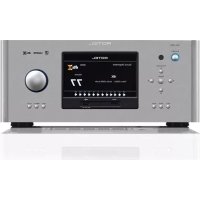
BEDIENUNGSANLEITUNG RAP1580 ROTEL
Surround-Verstärker-Prozessor
Frontseitiger USB-Anschluss
Conexiones USB del Panel Frontal
Anschlussdiagramm für einen CD-Spieler
Connexions à un tuner
Anschlussdiagramm für einen Tune
Conexiones para Sintonizador
Rückseitige HDMI-Verbindungen
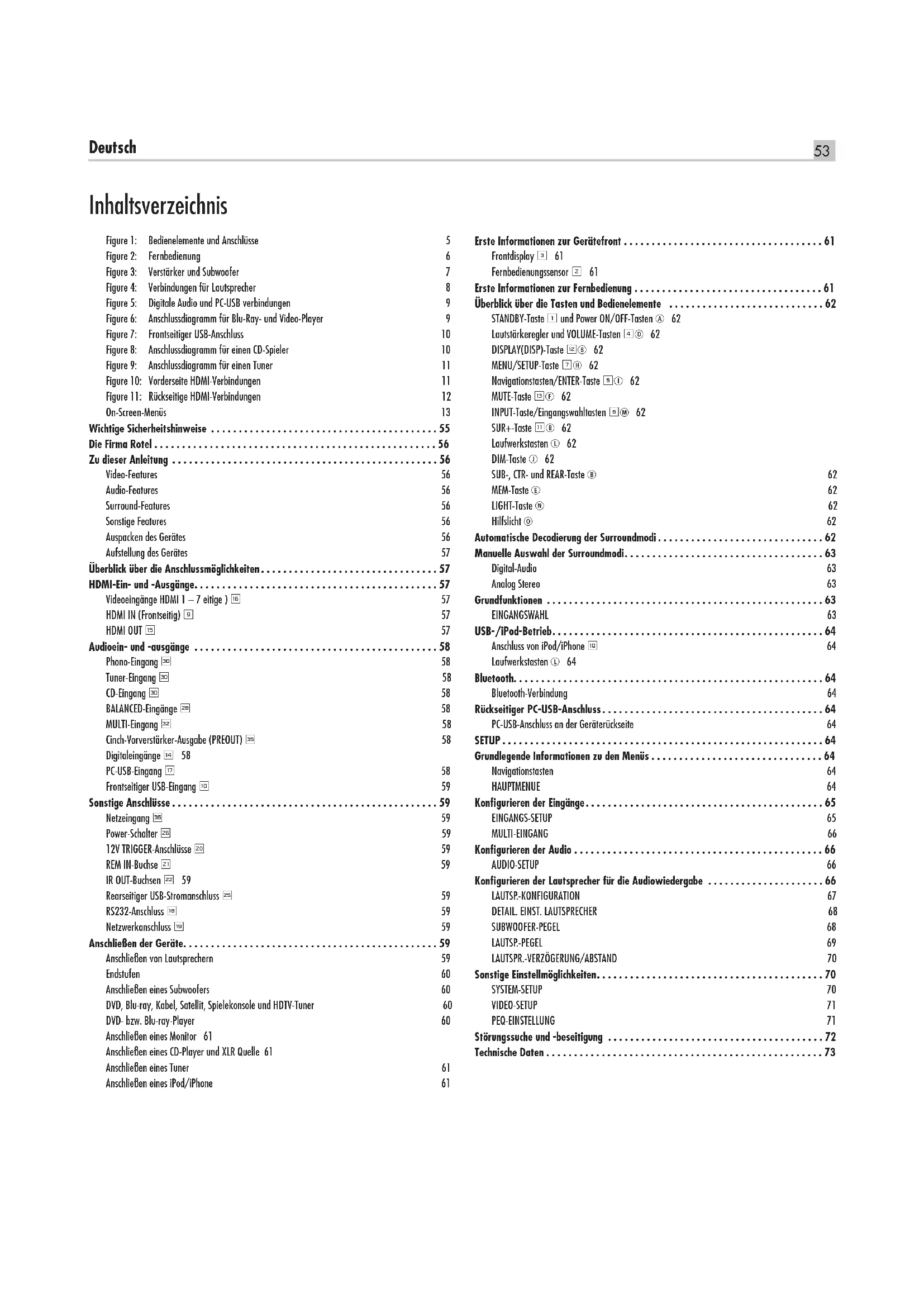
Figure 1: Bedienelemente und Anschlisse 5
Figure 2: Fernbedienung 6
Figure 3: Verträger und Subwoofer 7
Figure 4: Verbindungen für Laufsprecher 8
Figure 5: Digitale Audio und PC-USB verbindungen 9
Figure 6: Anschlussdiagramm für Blu-Ray- und Video-Player 9
Figure 7: Frontseitiger USB-Anschluss 10
Figure 8: Anschlussdiagramm für einen CD-Spieler 10
Figure 9: Anschlussdiagramm für einen Tuner 11
Figure 10: Vorderseite HDMI-Verbindungen 11
Figure 11: Rückseitige HDMI-Verbindungen 12
On-Screen-Menus 13
Wichtige Sicherheitschinweise 55
Die Firma Rotel 56
Zudieser Anleitung 56
Video-Features 56
Audio-Features 56
Surround-Features 56
Sonstige Features 56
Auspacken des Gerätes 56
Aufstellung des Gerätes 57
Überblick über die Anschlussmöglichkeiten 57
HDMI-Ein- und -Ausgänge. 57
Videoeingange HDMI 1-7 eitige) 57
HDMI IN (Frontseitig) 57
HDMI OUT 57
Audioein- und -ausginge 58
Phono-Eingang 58
Tuner-Eingang 58
CD-Eingang 58
BALANCED-Eingänge 58
MULTI-Eingang 58
Cinch-Vorveränder-Ausgabe (PREOUT) 58
Digitaleingänge 14 58
PC-USB-Eingang 12 58
Frontseitiger USB-Eingang [n] 59
Sonstige Anschlisse 59
Netzeingang 59
Power-Schalter 59
12V TRIGGER-Anschlisse [20] 59
REM IN-Buchse [z] 59
IR OUT-Buchsen 59
Rearseitiger USB-Stromanschluss 59
RS232-Anschluss 59
Netzwerkanschluss 59
Anschlieben der Geräte. 59
Anschlieben von Laufsprechern 59
Endstufen 60
Anschlieben eines Subwoofoers 60
DVD, Blu-ray, Kabel, Satellite, Spielekonsole und HDTV-Tuner 60
DVD-bzw.Blu-ray-Player 60
Anschlieben eines Monitor 61
Anschlieben eines CD-Player und XLR Quelle 61
Anschlieben eines Tuner 61
Anschlieben eines iPod/iPhone 61
Erste Informationen zur Gerütefront 61
Frontdisplay 61
Fernbedierungssensor 61
Erste Informationen zur Fernbedienung 61
Überblick über die Tasten und Bedienelemente 62
STANDBY-Taste und Power ON/OFF-Tasten 62
Laustskeregler und VOLUME-Tasten 62
DISPLAY(DISP)-Taste 62
MENUSETUP-Taste 62
Navigationsstaten/ENTER-Taste ① 62
MUTE-Taste 62
INPUT-Taste/Eingangswohlosten 62
SUR+-Taste 62
Laufwerkstosten 62
DIM-Taste ① 62
SUB-, CTR- und REAR-Taste 62
MEM-Taste 62
LIGHT-Taste 62
Hilfslicht 62
Automatische Decodierung der Surroundmodi 62
Manuelle Auswahl der Surroundmodi. 63
Digital-Audio 63
Analog Stereo 63
Grundfunktionen 63
EINGANGSWAHL 63
USB-iPod-Betrieb 64
Anschluss von iPod/Phone 64
Laufwerkstosten 64
Bluetooth. 64
Bluetooth-Verbindung 64
Rückseitiger PC-USB-Anschluss 64
PC-USB-Anschluss an der Geräterückseite 64
SETUP 64
Grundlegende Informationen zu den Menus 64
Navigationstasten 64
HAUPTMENUE 64
Konfigurierend der Eingänge 65
EINGANGS-SETUP 65
MULTI-EINGANG 66
KonfigurierendrAudioc. 66
AUDIO-SETUP 66
Konfigurierend der Laustsprecher für die Audiowiedergabe 66
LAUTSP-KONFIGURATION 67
DETAIL. EINST. LAUTSPRECHER 68
SUBWOOFER-PEGEL 68
LAUTSP-PEGEL 69
LAUTSPR.-VERZÖGERUNG/ABSTAND 70
Sonstige Einstellmöglichkeiten 70
SYSTEM-SETUP 70
VIDEO-SETUP 71
PEQ-EINSTELLUNG 71
Störungssuche und -beseitigung 72
Technische Daten 73

CAUTION
RISK OF ELECTRIC SHOCK DO NOT OPEN

WARNING : SHOCK HAZARD-DO NOT OPEN AVIS: RISOUE DE CHOC ÉLECTRIQUE-NE PAS OUVRIR

Das Blitzsymbol mit Pfeil in einem gleichseitigen Dreieck macht den Benutzer auf das Vorhandensein gefährlicher Spannung im Gehäuse aufmerksam. Diese ist so groß, dass sie für eine Gefährung von Personen durch einen elektrischen Schlag ausreicht.

Das Ausrufungszeichen in einem gleichseitigen Dreeck weist den Leser auf wichtige Betriebs- und Wartungshinweise in der dem Gerat beiliegenden Literatur hin.
APPLICABLE FOR USA, CANADA OR WHERE APPROVED FOR THE USAGE
CAUTION: TO PREVENT ELECTRIC SHOCK, MATCH WIDE BLADE OF PLUG TO WIDE SLOT. INSERT FULLY.
ATTENTION: POUR EVITER LES CHOCS ELECTRIQUES, INTRODUIRE LA LAME LA PLUS LARGE DE LA FICHE DANS LA BORNE CORRESPONDANTE DE LA PRISE ET POUSSER JUSQU AU FOND.

Rotel-Produkte entsprechen den internationalen Richtlinien über die Beschränkung der Verwendung bestimmter gefährlicher Stoffe in Elektro- und Elektronikgeräten (Restriction of Hazardous Substances (kurz RoHS genanzi)) und über Elektro- und Elektronik-Altgeräte (Waste Electrical and Electronic Equipment (WEEE)). Die durchgestrichene Mülltonne stehen für deren Einhaltung und besagt, dass die Produkte ordnungsgemäß recycliert oder diesen Richtlinien entsprechend entsorgt werden müssen.
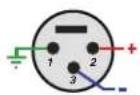
Pinbelegungen
Symmetrisch (3-polig XLR):
Pin 1: Masse/Kabel-Schirm
Pin 2: Signol+/Live/heiB
Pin 3: Signal -/Return/kalt

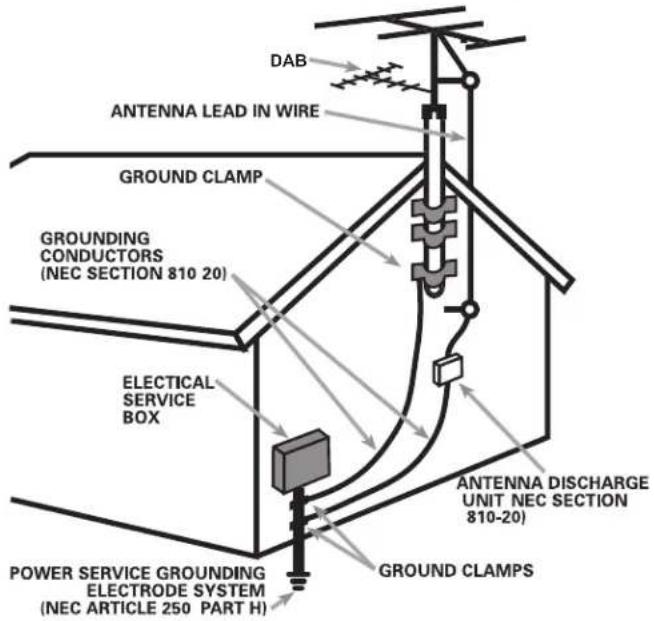
ANTENNA GROUNDING ACCORDING TO NATIONAL ELECTRICAL CODE INSTRUCTIONS SECTION 810: "RADIO AND TELEVISION EQUIPMENT"
Wichtige Sicherheitshinweise Hinweis
WARNING: Im Inner des Gerätes befinden sich keine vom Bediener zu wartenden Teile. Alle Service- und Wartungsarbeiten müssen von qualifiziertem Fachpersonal durchgeführt werden.
WARNING: Dieses Gerätarf nur in trockenen Räumen betrieben werden. Zum Schutz vor Feuer oder einem elektrischen Schlag dürfen keine Flüssigkeiten in das Gerät gelangen. Stellen Sie keine mit Flüssigkeit gefällten Vasen auf das Gerät.Das Eindringen von Gegenständen in das Gehäuse ist zu vermeiden. Soltte dieser Fall trotzdem einmal eintreten, trennen Sie das Gerät sofort vom Netz. Lassen Sie es von einem Fachmann prüfen und die notwendigen Reparaturarbeiten durchführten.
Bitte lessen Sie sich die Bedienungsanleitung vor Gebrauch des Gerätes genau durch.
Bewahren Sie die Bedienungsanleitung so auf.
Befolgen Sie alle Worn.
Befolgen Sie alle Sicherheitsinweise in der Bedienungsanleitung und auf dem Gerät.
Betreiben Sie das Gerät nicht in der Höhe von Wasser.
Reinigen Sie das Gehäuse nur mit einem weichen, trockenen Tuch oder einem Staubsauger.
Stellen Sie das Gerät wededer auf ein Bett, Sofa, Teppich oder ähnliche Oberflächen, um die Ventilationsöffnungen nicht zu verdecken. Das Gerät solle nur dann in einem Regal oder in einem Schrank untergebracht werden, wenn eine ausreichende Luftzirkulation gewährleistet ist.
Stellen Sie das Gerät nicht in die Nähe von Wärmequellen (Heizkorpmn, Würmespeichern, Öfen oder sonstigen Geräten, die Wärme erzeugen).
Versuchen Sie nicht, die Erdungs- und/oder Polarisationsvorschriften zu umgehen. Das Netzkabel solle an eine zweipolige Wandsteckdose angeschlossen werden.
Netzkabel sind so zu verlegen, dass sie nicht beschädigt werden konnen (z.B. durch Trittbelostung, Möbelstücke oder Erwärzung). Besondere Vorsicht ist bzw. an den Steckern, Verteilern und den Anschlussstellenden des Gerätes geboten.
Dieses Gerät solte, wie andere Elektrogeräte auch, nicht unbeaufsichtigt betrieben werden.
Verwendten Sie nur Transportmittel, Racks, Halterungen oder Regalsysteme stark genug, um das Gerät zu unterstützen. Seien Sie vorsichtig, wenn Sie das Gerät in einem Ständer oder Rack bewegen, um Verletzungen oder Schäden am Gerät.

Sollen Sie dos Gerät für eine längerere Zeit nicht in Betriebnehmen, ziehen Sie den Netzstecker aus der Steckdose.
Schalten Sie das Gerät sofort aus undziehen Sie geschultes Fachpersonal zu Rate, wenn: das Netzkabel oder der Stecker beschädigt sind; Gegenstände bzw. Flüssigkeit in das Gerät gelangt sind; das Gerät Regen ausgesetzt war; das Gerät nicht ordnungsgemäß Funktioniert bzw. eine deutliche Leistungsminderung aufweist; das Gerät hingefallen ist bzw. beschädigt wurde.
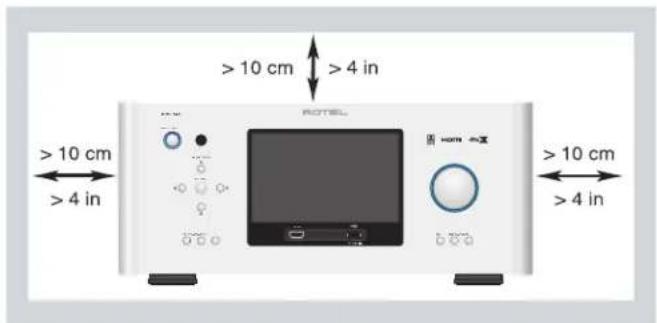
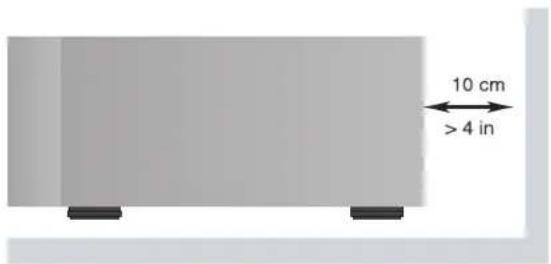
Bitte stellen Sie sicher, dass um das Gerüt ein Freiraum von 10 cm gewährleistet ist.
WARNING: Über den Netzeingang an der Gerüterückseite konnen Sie das Gerät vollständig vom Netz trennen. Daher ist es so aufzustellen, dass dieser Anschluss frei zugänglich ist.
Bevor Sie das Gerät in Betriebnehmen, prüfen Sie, ob die Betriebsspannung mit der örtlichen Netzspannung übereinstimmt. Die Betriebsspannung ist an der Rückseite des Gerätes angegeben.
Schlieben Sie das Gerät nur mit dem dazugehörigen zweipoligen Netzkabel an die Wandsteckdose an. Modifizieren Sie das Netzkabel auf keinen Fall. Verwenden Sie keine Verlängerungskabel.
Um das Gerät komplett vom Netz zu trennen, muss der Stecker aus der Netzsteckdose gezogen werden und die Wechselstromsteckdose. Nur so konnen Sie die Netzspannung vollständig ausschalten.
Der Hauptstecker dient als Hauptrennvorrichtung und sollte keinlich zugänglich bleiben.
Verwenden Sie gemäß Class 2 isolierte Laufsprecherkabel, um eine ordnungsgemäß Installation zu gewährleisten und die Gefahr eines elektrischen Schlages zu minimieren.
Die Batterien in der Fernbedienung dürfen keiner starken Wärmeentwicklung, wie sie bei direkter Sonneneinstruhlung, Feuer usw. entstehen, ausgesetzt werden.
WARNING: Der Hauptschalter befindet sich an der Geräterückseite. Das Gerät ist so aufzustellen, dass dieser Schalter frei zugänglich ist.
Der RS232-Anschluss ist nur von autorisiertem Personal zu nutzen.
Dieses Gerät wurde geetest und erfüllt die Bestimmungen für Digitalergele der Klasse B gemäß Abschnitt 15 der FCC-Richtlinien. Diese Bestimmungen siehen einen angemessenen Schutz vor Störungen und Interferenzen bei der Installation in Wohngebäuden vor. Dieses Gerät erzeugt und nutzt Hochfrequenzenergie und kann solche abstrahlen. Wir es nicht vorschfristsmäßig installiert und verwendet, kann es Störungen des Radio- und Fernsehempfangs verursachen. Es kann jeder nicht ausgeschlossen werden, dass auch bei einer bestimmen Installation Störungen aufreten.
Verursicht das Gerät Störungen beim Radio- oder Fernsehempfang, was durch Ein- und Ausschalten des Gerätes festgestellt werden kann, sollen den Sie versuchen, diese Störungen durch eine oder mehrere der folgenden Maßnahmen zu beheben:
- Richten Sie die Empfangsantenne neu aus oder verändern Sie ihre Position (Fernseher, Radio usw.).
- Vergöbern Sie den Abstand zwischen dem Gerät und dem Empfänger.
- Schlieben Sie das Gerät an eine andere Steckdose an, so dass es mit einem anderen Stromkreis verbunden ist als der Empfänger.
- Bitten Sie Thren Fachhändler oder einen erfahrenen Radio- und Fernsehtechniker um Hilfe.
Die Firma Rotel
Unsere Geschichte begann vor ungebähr 50 Jahren. In den folgenden Jahrzehnten haben wir Hunderte von Auszeichnungen für unsere Produkte erhalten und unzahligen MenschenECHEN Horgenuss bereitet,denen gute Unterhaltung wichtig ist.
Rotel wurde von einer Familie gegrundet, deren Interesse an Musik so groß war, dass sie beschloss, hochwertigte HiFi-Produkte herzustellen und Musikliebhabern ungeachtet ihres Geldbeutels einen außergewöhnlichen Wert zukommen zu halten. Ein Ziel, das von allen Rotel-Mitarbeitern verfolgt wird.
Die Ingenieure arbeiten als Team eng zusammen. Sie horen sich jeder neue Produkt an und stimmen es klanglich ab, bis es den gewünschten Musikstandards entspricht. Die eingesetzten Bauteile stammen aus verschiedene Ländern und wurden ausgewählt, um das jeweilige Produkt zu optimieren. So finden Sie in Rotel-Geräten Kondensatoren aus Großbritannien und Deutschland, Halbleiter aus Japan oder den USA und direkt bei Rotel gefertigte Ringkerntransformatoren.
Wir fuhlen uns unserer Umwelt gegenüber verpflichtet. Und da immer mehr Elektronik produziert wird und später entsorgt werden muss, ist es von Herstellerseite besonderss wichtig, Produkte zu entwickeln, die unsere Mülldeponien und Gewässer möglichst weniger belasten.
Rotel ist stolz darauf, seinen Beitrag zu leisten. So konnten wir den Bleianteil in unserer Elektronik durch bleifreies Loten reduzieren. Unsere neuen Class-D-Verträger (nicht digital) arbeiten bis zu 5-mal effizienter als ältere Verträger-Designs, ohne damit an Leistung und Performance zu verlieren. Mit ihren geringeren Wärmeverlusten schon these Produkte nicht nur die Umwelt, sie überzeugen auch klanglich.
Last, not least ist diese Anleitung auf Recyclungpapier gedrucht.
Dies sind bzw keine, aber wichtige Schritte. Und wir forschen weiter nach Verfahren und Materialien für einen sauberen und umweltfreundlichen Herstellungsprocess.
Vielen Dank, dass Sie sich für these Rosel-Produkt entschieden haben. Wir sind sicher, dass Sie in den nachsten Jahren viel Freude daran haben werden.
In Lizenz der Dolby Laboratories hergestellt. Dolby, Pro Logic und das Doppel-D-Symbol sind eingetragene Warenzeichen der Dolby Laboratories.
In Lizenz hergestellt. US-Patente: 5,451,942; 5,956,674; 5,974,380; 5,978,762; 6,226,616; 6,487,535; 7,212,872; 7,333,929; 7,392,195; 7,272,567 sowie weitere US- und weltweite Patente sind erteilt oder angemeldet. DTS, DTS-HD und das Symbol sind eingetragene Warenzeichen und DTS-HD Master Audio sowie die Logos sind Warenzeichen der DTS Inc. Das Produkt enthalt Software. © DTS Inc. Alle Rechte vorbehalten.
Dieses Gerät enthalt Kopierschutztechnologie, die durch US-Patente und sonstige intellektuelle Eigentumsrechte der Ravi Corporation geschützt wird. Reverse Engineering und der Ausbau sind verboten.
Zudieser Anleitung
Vielen Dank, dass Sie sich für den Rotel-Surround-Prozessor RAP-1580 entschieden haben. Bei thisem Gerät handelt es sich um eine komplett ausgestattete Audio-/Video-Schaltzentrale für analoge und digitale Quellkomponenten. Zudem ist es mit einem digitalen A/V-Prozessor für eine Vielzahl von Formaten bestückt (einschließlich Dolby Surround®, Dolby® AMOTS und DTS®).
Video-Features
- HDMI-Schaltung für digitale Videosignale bis zu 4K.
- Akzeptiert HDMI-Videoeingangssignale: 480i, 480p/576p, 720p, 1080i, 1080p, 1080p 24 Hz und 4K.
- Ausgangssignale HDMI-Video (480i, 480p/576p, 720p, 1080i, 1080p, 1080p 24 Hz und 4K) sind kompatibel mit herkommlichen HDMI-Displays und Projektoren.
Audio-Features
- Rotels Balanced-Design-Konzept steht für ein ausgeklügeltes Platinenlayout, erstklassige Bauteile und ausfuhrliche Hörtests zur Gewährleistung eines erstklassigen Klanges und langfristiger Zuverlösigkeit.
- Analoger Bypass-Modus für reines 2-Kanal-Stereo ohne Digitalverarbeitung.
- Digitale und analoge Ein- und Ausgänge (einschließlich Coax, Optical, Cinch und symmetrisch (XLR)).
- MULTI-Eingang für analoge 7.1-Kanal-Signale von kompatiblen Quellkomponenten.
Surround-Features
- Automatische Decodierung von Dolby-und DTS-Surround-Decodierung aller gängigen Formate bis 7.1.4 Kanäle.
- Surroundmodi für die Wiedergabe von Mehrkanalaudio auf 2-Kanal- und 3-Kanal-Systemen.
- Ein HDMI-Ausgang unterstützt ARC (auch Audio Return Channel oder Audiorückkanal genannt). Er erhögt den Transport der Audiodaten via HDMI vom Fernseher zur Verarbeitung durch den RAP-1580.
Sonstige Features
- Benutzerfreundliche ON-SCREEN-Menüführung mit programmierbaren Namen für alle Eingänge.
- Im OSD-Setup haben Sie die Wahl zwischen verschiedenen Menüsprachen.
- Mikroprozessor-Software mit Update-Möglichkeit über den rückseitigen Internetanschluss bzw. den frontseitigen USB-Port.
- Programmierbare Trigger-Ausgänge steuern die Ferneinschaltung von Endstufen und von weiteren Systemkomponenten.
Auspacken des Gerätes
Entfernen Sie die Verpackung vorsichtig vom Gerät. Sie enthalt neben dem Gerät die Fernbedienung und weiteres Zubehor. Bewahren Sie den
Versandkarton und das übrige Verpackungsmaterial des Gerätes für einen eventuellen späteren Einsatz auf.
Aufstellung des Gerätes
Platzieren Sie das Gerät auf einer stabilen, ebenen Oberfläche und setzen Sie das Gerät weder direktem Sonnenlicht, extremer Wärme, Feuchtigkeit noch starken Vibrationen aus. Stellen Sie es auf ein Regal, so muss this stabil genug sein, um das Gewicht des RAP-1580 zu tragen.
Platzieren Sie das Gerät in der Höhe der anderen Geräte in Ihr System und, falls möglich, in seinem eigenen Regal. Dies erleichtert das Herstellen der Verbindungen und anschließende Änderungen im System.
Das Gerät erwartt sich während des Betriebes. Die entstehende Wärme kann unter normalen Bedingungen über die Ventilationsöffnungen abgeführt werden. Verdecken Sie die Ventilationsöffnungen nicht. Um das Gehäuse muss ein Freiraum von 10 cm und am Aufstellungsort eine ausreichende Luftzirkulation gewährleistet sein, um einer Überhitzung des Gerätes vorzubeugen. Beachten Sie dies bei der Unterbringung in einem Schrank.
Stellen Sie keine anderen Komponenten oder Gegenstände auf das Gerät. Es darke flüssigkeit in das Gerät gelangen.
Überblick über die Anschlussmöglichkeiten
HINWEIS: Schlieben Sie keine Systemkomponente an eine Wechselstromquelle an, bis alle Verbindungen ordnungsgemäß hergestellt wurden.
Die an das Gerät anzuschliebenden Quellkomponenten werden für die analoge Audiowiedergabe über Standard-Cinch-Kabel oder symmetrische XLR-Kabel, über einen HDMI-Videoanschluss und ein optionales digitales Audiokabel (koaxial oder optisch) mit den Eingängen des Gerätes verbunden.
Die Audioausgangssignale des Receivers RAP-1580 werden über Standard-Cinchkabel von den Vorversteller -Audioausgangen zu einer(zu) optionalen Endstufe(n) gesendet. Overhead-Laatsprecher-Ausgangene sind über die RCA aussi Pre-Ausgangene für den Anschluss an einen externen Versteller 7.1.4 Mit bis zu Audio-Kanä zur Verfügung. Das Videosignal vom Prozessor wird über die HDMI-Verbindungen zum Monitor übertragen.
Darüber hinaus hat das Gerät MULTI-Eingangsanschlüsse für eine Quellkomponente mit eigener Surrounddecodierung, REM IN-Buchsen und 12V TRIGGER-Ausgänge.
HINWEIS: Schlieben Sie die Systemkomponenten erst an das Netz an, wenn die Geräte ordnungsgemäß miteinander verbunden sind. Alle Videokabel sollenen einen Wellenwiderstand von 75 Ohm aufweisen. Der S/PDIF-Digital-Audiosanstand definiert die Anforderungen an ein 75-Ohm-Übertragungskabel möglich. Alle gute Digitalkabel entsprechen diesen Standards. Da die Video- und S/PDIF-Standards sehrähnlich sind, können Sie Videokabel für die digitale Audiöübertragung verwenden. Wir empfehlen ihren jedoch, NIEMALS ein herkömmliches analoges Audioverbindungskabel als Digital- oder Videokabel einzusetzen. Diese Kabel leiten die Signale weiter ihrer begrenzte Bandbreite beeinträchtigt jeder die Klangqualität.
Verbinden Sie beim Herstellen analoger Audioverbindungen die LINKEN Kanäe mit den Buchsen für den LINKEN Kanal und die RECHTEN Kanäe
mit den Buchsen für den RECHTEN Kanal. Alle Cinch-Anschlüsse sind folgendermaßen gekennzeichnet:
Linker Audiokanal:weiBe Cinch-Buchse
Rechter Audiokanal: rote Cinch-Buchse
HINWEIS: Jeder Quelleneingang muss im EINGANGS-SETUP des ON-SCREEN-Menusystems konfiguriert werden. Wir empfehlen, diesen Menu nach Anschluss jeder Quelle aufzurufen und diese nach ihren Wünschen zu konfigurieren. Weitere Informationen entnehmen Sieitte dem Abschnitt EINGANGS-SETUP.
HDMI-Ein- und -Ausgänge
These Anschlüsse werden genutzt, um ein Videosignal vom und zum Gerät zu senden. Spezielle Hinweise zum Anschlieben der einzelnen Geräte erhalten Sie unter „Anschlieben der Geräte" auf Seite 59.
VideoeingangeHDMI-7 (Rückseitige) [16]
Die HDMI-Eingänge sind zum Anschluss an Geräte gedacht, die HDMI-Ausgänge besitzen. Die HDMI-Anschlüsse übertragen Videosignale in verschiedenen Formaten (einschließlich 3D, 1080p/24 Hz und 4K). Durch die Implementierung von HDMI werden Audiosignale oder eine separate Audioverbindung von einer HDMI-Komponente untersätzt. Drei HDMI-Eingänge unterstützen 4K UHD HDCP 2.2 Kennzeichnung als auf der Rückseite.
HDMI IN (Frontseitig)
Damit die Verbindung einfacher hergestellt werden kann, ist ein Video 8-Eingang in die Gerätefront integriert. Nutzen Sie diesen Eingang für portable Quellen oder Geräte, die nicht dauerhaft angeschlossen werden.
HDMI OUT 15
Über die beiden HDMI-Ausgänge werden parallel hochaufgelöste Videosignale zu ihrem Fernsehgerä gesendet. Die HDMI-Ausgänge können die Videosignale zu einem hochauflosenden Fernsehgerä 2D (480p/576p/720p, 1080i, 1080p oder 4K) und 3D (bis zu 1080p/24 Hz) übertragen. Ein HDMI-Ausgang Unterstützung 4K UHD HDCP 2.2 als auf der Rückseite beschrittet.
Die beiden HDMI-Ausgänge an der Geräterückseite senden das gleiche Videosignal. Nur einer von ihren überträgt jedoch das On-Screen-Menüsystem zu ihrem Fernseher.
Von den beiden HDMI-Ausgangen unterszt nur einer ARC (Audio Return Channel). Er ist über der HDMI-Buchse mit "ARC" gekennzeichnet. Weitere Informationen erhalten Sie im Abschnitt VIDEO-SETUP in dieser Bedienungsanleitung auf Seite 70.
Möglicherweise besitzt Ihr Fernsehgerät mehr als einen HDMI-Eingang. Stellen Sie die Verbindungitte über den ARC-fähigen Eingang Ihres Fernsehgerätes her, um die ARC-Funktion these Gerätes nutzen zu konnen. ARC-kompatible Eingänge sind in der Regel kein dem HDMI-Eingangsanschluss mit „ARC" gekennzeichnet.
Zusätzliche Informationen zu den HDMI-Videoausgängen:
-
Alle über HDMI angeschlossenen Geräte müssen HDCP-kompatibel sein, um die korrekte Anzeige des HDMI-Video signals sicherzustellen.
-
Bei der Audio-Modus auf "HDMI AUDIO OUTPUT ONLY" gesetzt ist, nur der HDMI-Ausgang „ARC / OSD" beschrittet kann TV-Audio übertragen.
- Alle über HDMI empfangenen Audiosignale werden von dieser Produktverarbeitet und über die Cinch-bzw.Lautspricheranschluss-Ausgänge Weitergeleitet. Um das Audiosignal zu einem angeschlossenen Fernsehgerat senden zu konnen, muss im VIDEO-SETUP-Menu des RAP-1580 unter AUDIO-MOD. der Menupunkt für den HDMI-Ausgang eingestellt werden.
- Werden beide HDMI-Ausgänge gleichzeitig genutzt, so wird für beide die gleiche Auflösung eingestellt. Diese Auflösung ist geringer als die der angeschlossenen Monitor.
Audioein- und -ausgabe
Dieser Rotel-Prozessor besitz sowohl analogue als auch digitale Anschlussmöglichkeiten.
Phono-Eingänge 30
These mit LEFT/RIGHT gekennzeichneten Cinch-Eingänge werden zum Anschluss eines Plattenspielers genutzt mit einer beweglichen Magnetpatrone. Besitz der Plattenspieler ein Erdungskabel, verbinden Sie these Kabel mit der mit „GND" gekenn zeichneten Schraubklemme linksiben den Digitaleingangen.
Tuner-Eingänge 30
Der Prozessor besitzt ein Paar analoge Cinch-Audioeingänge zum Anschluss an einen Tuner.
CD-Eingänge 30
Verbinden Sie den rechten und linken Analogausgang an Ihr CD-Spieler mit den mit CD gekennzeichneten Cinch-Eingängen des Gerätes.
BALANCED-Eingänge [28]
An diese symmetrischen XLR-Audioeingänge kann eine Quelle mit symmetrischen XLR-Audioausgaben angeschlossen werden.
MULTI-Eingänge 32
Über diese Cinch-Eingänge konnen die analogen Signale (bis zu 7.1) einer Quellkomponente empfangen werden, die in der Lage ist, Mehrkanal-Audiosignale zu decodieren. Es stehen Eingänge für FRONT L & R, CENTER, SUB, REAR L & R sowie CENTER BACK (CB) L1 & R2 in einem Dolby Setup zur Verfügung.
These Eingänge umgehen die gesamte Digitalverarbeitung des Gerätes. Die Signale werden direkt zum Lautstärkeregler und zu den Ausgängen gesendet.
Cinch-Vorveränderer-Ausgabe (PREOUT) 35
An der Geräterückseite des Gerätes befinden sich zehn analogue Audioausgänge, die Hochpegel-Ausgangssignale zu externen Verständern und aktiven Subwoofern senden: FRONT L & R, CENTER 1 & 2, SURROUND (REAR) L & R, CENTER BACK CB L[1] &R[2] und SUBWOOFER 1 & 2, HEIGHT 1 L & R and HEIGHT 2 L & R.
Digitaleinge 14
Der RAP-1580 akzeptiert digitale Eingangssignale von Quellen wie CD-Spielern, Satelliten-TV-Tunern und DVD-Spielern. Der integrierte DSP erkennt
die Abstrakte des eingehenden Signals und stellt sich automatisch ein. Es werden Abstratuten bis zu 192kHz unterstützt.
HINWEIS: Die digitalen Eingänge unterstützen sowohl 2-Kanal-Stereogals auch Mehrkanal-Audiosignale. Bei Nutzung des Digitaleingangs decodiert die digitale Signalverarbeitung des Prozessors den eingehenden Audio-Datenstrom (einschließlich Dolby oder DTS).
Das Gerät verfügt an der Rückseite über sechs Digitaleingänge, drei koaxiale und drei optische. Diese Digitaleingänge können während des Setups über das später in dieser Bedienungsanleitung beschriebene EINGANGS-SETUP-MENU jeder beliebigen VIDEO-Eingangsgquelle 1 - 8 zugeordnet werden. Sie können beispielsweise den Digitaleingangsanschluss COAXIAL 1 der Videoquelle VIDEO 1 und den Digitaleingang OPTICAL 2 der Quelle VIDEO 3 zuordnen. Im Werk wird die Audioquelle für die Eingänge Video 1 - 8 auf HDMI Audio voreingestellt.
Im Werk wird der CD-Audioeingang auf CD (analog Cinch) gesetzt. Diese Einstellung kann in XLR, Coax 1-3 bzw. Optical 1-3 geändert werden.
PC-USB-Eingang
Siehe Figure (Abb.) 5
Verbinden Sie diesen Eingang über das beiliegende USB-Kabel mit der USB-Buchse an Ihr dem Computer.
Der RAP-1580 Unterstützung sowohl USB Audio Class 1.0 als auch USB Audio Class 2.0. Bei Windows-Computern ist für USB Audio Class 1.0 keine Treiberinstallation erforderlich. Die Audiowiedergabe wird bis zu einer Abtaustrate von 96kHz Unterstützung.
Ab Werk voreingestellt ist USB Audio Class 2.0. Damit Sie die Vorteile des Modus USB Audio Class 2.0 nutzen können, in dem Abtastraten bis zu 192 kHz unterstützen werden, müssen Sie den auf CD gespeicherten Windows-Treiber installieren, die dem RAP-1580 beiliegt.
Außer dem minimum Sie den RAP-1580 in den Wiedergabemodus USB Audio Class 1.0 schalten. Gehen Sie darauf folgendermaßen vor:
- Drücken Sie die MENU-Taste an der Gerälefront, um das HAUPTMENUE aufzurufen. Nutzen Sie die Pfeillasten nach oben/unten, um das Menu EINGANGS-SETUP auszuwahlen. Drücken Sie anschließend ENTER.
- Verwenden Sie die Pfeiltasten nach links/rechts, um PC-USB als EINGANGSQUELLE auszuwahlen und wahren Sie „USB Audio Class 1.0" als AUDIO-EINGANG.
- Schalten Sie den RAP-1580 aus und wieder ein und starten Sie ihren PC neu, nachdem Sie den USB-Audio-Modus geändert haben. Damit stellen Sie sicher, dass beide Geräte ordnungsgemäß konfiguriert sind.
Viele Anwendungen für die Audiowiedergabe untersätzen die Abtastrate von 192kHz nicht.itte prufen Sie, ob Ihr Audio-Player 192kHz unterstützen. Sie besoinen zudem Audiodateien mit einer Auflösung von 192kHz , um diese Abtastrate ordnungsgemäß wiedergeben zu konnen. Dementsprechend müssen Sie den Audiotreiber in Ihrm PC fur die Ausgabe von 192kHz konfigurieren oder Ihr Computer muss ein Downsampling in eine geringere Abtastrate durchfuhren. Weitere Details entnehmer Sieitte den Informationen zu ihrer Audio-Player bzw. Betriebssystem.
HINWEIS: Nach der erfolglichen Installation des Treibers mussen Sie in der Systemsteuerung Ihres Computers unter „Sound" den ROTEL-Audiotreiber auswahlen.
Frontseitiger USB-Eingang 10
Siehe Figure (Abb.) 7
Dieser Anschluss ist für Apple-Geräte wie den iPod, das iPad und iPhone geeignet. Nach dem Anschlieben bleiben die Displays von iPod und iPhone aktiv, so dass Sie die Such- und Playfunktionen nutzen können.
Sonstige Anschlüsse
Netzeingang 36
Ihr Rotel-Prozessor wird im Werk so eingestellt, dass er der in ihrem Land üblichen Wechselspannung (Europa: 230 Volt/50 Hz, USA: 120 Volt/60 Hz) entspricht. Die Einstellung ist an der Geräterückseite angegeben. Schlieben Sie das Gerät nur mit dem beiliegenden Netzkabel an den rückseitigen Netzeingang an.
Power-Schalter 26
Der große Wiipschalter an der Geräterückseite ist der Hauptschalter. Befindet sich dieser in der OFF-Position (AUS), so ist das Gerät komplett ausgeschält. Befindet er sich in der ON-Position (AN), so können die STANDBY-Taste an der Gerätefront und die ON/OFF-Tasten auf der Fernbedienung genutzt werden, um das Gerät zu aktivieren oder in den Standby-Betrieb zu schalten.
12V TRIGGER-Anschlüsse 20
Viele Rotel-Verträger leisten sich über ein 12V Trigger-Signal vom Prozessor ein- und ausschalten. Zu dieser Zweck stehen an der Rückseite des RAP-1580 drei Ausgangsanschlüsse zur Verfügung. Ist das Gerä eingeschaltet, liegt an diesen Anschlüssen ein 12-Volt-Gleichspannungssignal, durch das die angeschlossenen Geräe automatisch eingeschaltet werden. Befindet sich der Prozessor im Standby-Modus, so liegt kein Trigger-Signal an den Ausgängen; die angeschlossenen Verträger schalten sich automatisch ab.
Um das 12V Trigger-Feature nutzen zu konnen, verbinden Sie eine der mit 12V TRIG OUT gekennzeichneten Buchsen mit dem 12V Trigger-Eingang eines Rotel-Verstärkers. Verwenden Sie dazu nur das thisem Gerät oder einem Rotel-Verstärker beiliegende schwarze Trigger-Kabel (3,5 mm Klinke). Das +12-Volt-Gleichspannungssignal liegt an der Steckerspitze.
Die 12V Trigger-Ausgänge können so konfiguriert werden, dass sie nur bei bestimmen Eingangssquellen aktiviert werden. Unter SETUP können Sie dem Abschnitt EINGANGS-SETUP in dieser Bedienungsanleitung weitere Informationen entnehmen.
REM IN-Buchse 21
These 3,5-mm-Minibuchse empfängt die Befehlcodes eines externen Infrarotempfängers. Sie wird genutzt, wenn die von einer Fernbedienung gesendeten Infrarotsignale den Fernbedienungssensor an der Gerätefront nicht erreichen können.
Lassen Sie sich bezüglich externer Empfänger und der geeigneten Verkabelung für die REM IN-Buchse von Ihr automisierten Rotel-Fachhandler beraten.
Die Infrarotsignale von der REMIN-Buchse konnen über externe Infrarotsender oder über Kabelverbindungen über die IR OUT-Buchsen zu anderen
Quellkomponenten weitergeleitet werden. Weitere Informationen finden Sie im folgenden Abschnitt.
IR OUT-Buchsen [22]
Die IR OUT-Buchsen 1 & 2 senden die an der REM IN-Buchse anliegenden Infrarotsignale zu einem Infrarotsender, der sich vor dem Fernbedienungssensor der Quellkomponente befindet. Darüber hinaus kann IR OUT über Kabelverbindungen an Rotel-CD-Spieler, -DVD-Spieler oder-Tuner angeschlossen werden.
These Ausgänge werden genutzt, um Infrarottsignale an andere Quellkomponenten weiterzuleiten, wenn die Sensoren an den Quellen durch den Einbau in einen Schrank verdeckt sind.
Lassen Sie sich bezüglich Infrarotsenden und -empfängern von ihrer autorisierten Rott-Fachhandlcer beraten.
Rearseitiger USB-Stromanschluss 25
Der Port kann so konfiguriert werden, auch dann eingeschaltet bleiben, wenn die RAP-1580 in den Standby-Modus über das Bedienfeld-Setup-Menu (siehe Power-Mode auf Seite 70.
These Konfigurationsoption ermoiglich es, die angeschlossenen Geräte für die Verwendung mit der Signal Sense-Funktion für die automatische Ein-/ Aus-Steuerung.
Wenn es so konfiguriert ist, Dauerleistung an der Rückseite USB-Anschluss zu stellen, die RAP-1580 wird zusätzlich Strom verbrauchen auch im Standby-Modus, wenn.
RS232-Anschluss 18
Der RAP-1580 kann in Automatisierungssystemen über eine RS232-Schnittstelle gesteuet werden. Anschluss bietet die RS232-Buchse an der Geräterückseite über ein Standard-DB-9-Kabel (Stecker/Buchse).
Netzwerkanschluss 19
Die mit NETWORK gekennzeichene Buchse akzeptiert Standard-CAT-5-Kabel mit RJ-45-Steckern. Für den normalen Betrieb these Gerätes ist der Netzwerkanschluss nicht erforderlich, sondern wird nur für Software-Updates bzw. die Steuerung in Automatisierungssystemen besteht.
Weitere Informationen zu den Anschlüssen, der Verkabelung, der Software und den Betriebscodes erhalten Sie von Ihr autorisierten Rotel-Fachhändler.
AnschlieBenderGerate
Anschlieben von Laufsprechern
Siehe Figures (Abbildungen) 4
In den RAP-1580 sind Endstufen integriert, über die bis zu sieben Laufsprecher. Normalerweise handelt es sich damit um den linken/rechten Frontlautsprecher, den Centerlautsprecher, den linken/rechten Surroundlautsprecher (REAR) sowie einen oder zwei Centerlautsprecher Hinten. An die Schraubklemmen (7 Paar, ein Paar für jeder Laufsprecher) konnen blanke Drahte oder Kabelschuhe angeschlossen werden.
Die Laufsprecher mussen eine Impedanz von mindestens 4 Ohm besitzen.
Jedes Anschlussklemmenpaar ist Farbig gekennzeichnet: die positiven rot und die negativen schwarz. Um einen optimalen Klang zu gewährleisten, muss die Polarität - die positive/negative Ausrichtung der Anschlüsse - für jeder Lautsprecher-/Verstärkerverbindung phasengeich sein. Verbinden Sie davon der positive Anschlussklemme jeges Lautsprechers mit der rot gekennzeichneten Lautsprecheranschlussklemme am RAP-1580 und die negative Lautsprecheranschlussklemme mit der entsprechenden Schwarzen Anschlussklemme am RAP-1580.
Es gibt Anschlussklemmenpaare für LEFT FRONT, RIGHT FRONT, LEFT SURROUND, RIGHT SURROUND, CENTER, CENTER BACK (CENTER HINTEN)/LEFT und CENTER BACK (CENTER HINTEN)/RIGHT.
Führn Sie das Kabel vom RAP-1580 zu den Lautsprachern. Lassen Sie sich genügend Raum, damit Sie die Komponenten bewegen können und so einen freien Zugang zu den Lautsprachern sicherstellen. Bei der Verwendung von Kabelschufen verbinden Sie diese mit den Kabeln, stecken die Kabelschuhe hinter unter die Anschlussklemmen und drehen die Schraubklemmen im Uhrzeigersinn fest. Sollten die Lautspracherkabel direkt (ohne Kabelschuhe) an die Lautspracherklemmen angeschlossen werden, so entfern den Sie an den Kabelenden ca. 15 mm der Isolation. Lösen Sie die Polklemmen durch Drehen gegen den Uhrzeigersinn. Verdrillen Sie die blanken Kabelenden, um ein Zerfasern zu vermeiden, und steken Sie das verdritte Kabel hinter die Polklemmen. Anschließlich drehen Sie die Polklemmen im Uhrzeigersinn fest.
Für Laufsprecher Verbindungsinformationen Audio Konfigurationsoptionen im RAP-1580-Setup-MENU zu sehen auf Seite 66.
Achten Sieitte daraufuf, dass die blanken Kabelenden vollständig an den Polklemmen untergebracht sind und somit das Berühren benachbarter Drahte oder Anschlüsse ausgeschlossen ist. Nach dem Anschlieben der Laatsprecher mussen Sie den RAP-1580 konfigurieren. Teilen Sie im die Gröbe und den Typ der Laatsprecher mit. Nutzen Sie die Testtöne, um die relativen Laustärkepegel der Laatsprecher einzustellen. Siehe Kapitel SETUP in dieser Bedienungsanleitung.
Endstufen
Siehe Figures (Abbildungen) 3
Der RAP-1580 besitz mit PRE OUT gekennzeichne Cinch-Ausgänge zum Anschluss an Endstufen, die zum Antrieb von zwölf Laufsprechem in einem von 5.1 bis 7.1.4-Kanal-Surround-Audio-System angeschlossen werden konnen.
Möchten Sie Endstufen anschließen, so verbinden Sie ein Audiokabel von jeder Ausgangsbuchse mit dem Eingang des Verstärkekanals, von dem der entsprechende Laufsprecher angetrieben wird. Verbinden Sie beispisseweise den mit FRONT L gekennzeichneten Ausgang mit dem Verstärkekanal, der den linken Frontlatsprecher anteibt. Verwenden Sie eine von ihren für den Anschluss eines einzelnen Centers oder beiden, wenn Sie bereits Centerkanäne nutzen. In 6-oder 7-Kanal-Systemen wird(werden) eine(zwei) zusätzliche Verbindung(en) für den(die) Centerlatsprecher hinter hergestellt. Diese Buchsen sind mit CB L[1] und CB R[2] gekennzeichnet. Nutzen Sie CB L[1], wenn nur ein Centerlatsprecher hinter angeschlossen wird. Decke oder Top-Laufsprecher sollen auf die Höhe 1 und Höhe 2-Buchsen angeschlossen werden.
Für Vorsterärer ausgang Verbindungs informationen Audio Konfigurations optionen im RAP-1580-Setup-MENU zu sehen auf Seite 66.
Nachdem Sie die Vorverstärker-Ausgänge angeschlossen haben, müssen Sie den RAP-1580 entsprechend der Grübe und dem Typ der Laufsprecher in ihrem System konfigurieren. Außen dem*Müssen Sie die relativen Lautstärkepegel der Laufsprecher mithilfe (siehe Kapitel SETUP in dieser Bedienungsanleitung auf Seite 64).
Anschlieben eines Subwoofer
Siehe Figures (Abbildungen) 3
Möchten Sie einen Aktiv-Subwoofer anschlossen, verwenden Sie ein Standard-Cinch-Audiokabel und verbinden eine der beiden jeweils mit SUB 1 bzw. SUB 2 gekennzeichneten Buchsen mit dem Eingang an der Endstufe des Subwoofer. Beide SUB-Ausgabe liefern dasselbe Signal. Benutzten Sie für einen Subwoofer einen der beiden Anschlüsse. Nutzen Sie zum Anschlossen von zwei Subwoofern beide Anschlüsse.
Nach dem Anschlieben des Subwoofer's müssen Sie das Gerät für den Betrieb eines Subwoofer's konfigurieren. Einzustellen den relativen Lautstärkegel des Subwoofer's. Siehe Kapitel SETUP in dieser Bedienungsanleitung auf Seite 69.
DVD, Blu-ray, Kabel, Satellit, Spielekonsole und HDTV-Tuner
Siehe Figures (Abbildungen) 6 und 10
Quellgerate wie Blu-ray, DVD, Satellit, Kabel usw. sollenen über HDMI mit dem RAP-1580 verbunden werden. Schlieben Sie eine Seite des HDMI-Kabels an den Ausgang der Quelle an und die andere Seite an einen der HDMI-Eingänge am Prozessor.
Digitale Audioverbindung: Abhängig vom Setup Ihres Systems konnen Sie auch die digitalen Audioanschlüsse nutzen und sie den HDMI-Videoeingangen zuweisen.
Verbinden Sie den digitalen Ausgang der Quelle mit den optischen, mit DIGITAL IN gekennzeichneten Eingängen 1 - 3 bzw. den koaxialen, mit DIGITAL IN gekennzeichneten Eingängen 1 - 3 am Prozessor. Ein HDMI-Kabel überträgt sowohl digitale Videodaten (Bilddaten) als auch digitale Audiodaten. Daher muss in den meisten Fälle keine separate digitale Audioverbindung hergestellt werden.
Nutzen Sie den Bildschirm EINGANGS-SETUP, um das digitale Audieingangssignal der oben verwendeten HDMI-Videoeingangs welche zuzuordnen.
DVD-bzw. Blu-ray-Player
Siehe Figure (Abb.) 6
In einigen Fällen werden DVD- und SACD-Player sowie andere externe Mehrkanal-Decoder über Cinch-Kabel mit dem Prozessor verbunden und senden analoge Audiosignale. Ein DVD-Spieler mit HDMI-Ausgangen kann die Digitalsignale zur Decodierung direkt zum Prozessor senden.
Analoge Verbindungen: Um die Verbindung mit einem Blu-ray- bzw. SACD-Player (oder mit jedem anderen Gerät, das Mehrkanal-Audio decodieren kann) mithilfe der analogen Anschlüsse herzustellen, verbinden Sie die Ausgänge des Players über Cinch-Audiokabel mit den mit MULTI INPUT gekennzeichneten Cinch-Buchsen am RAP-1580. Achten Sie damit auf die korrekte Polarität, d.h., schreiben Sie den rechten Frontkanal an den Eingang FRONT R an usw.
Abhängig von der Systemkconfiguration stellen Sie sechs (FRONT L & R, SURROUND L & R, CENTER und SUBWOOFER), sieben (zusätzlich eine Verbindung zum CENTER-BACK-Anschluss) oder acht Verbindungen (zusätzlich zwei Verbindungen zu den CENTER-BACK-/VERTICAL HEIGHT-Anschlüssen) her.
Die MULTI-Eingänge umgehen die Digitalverarbeitung und leiten die Signale direkt zum Lautstärkeregler und zu den Vorversteller-Ausgangen (PREOUT).
HDMI-Digitalverbindung: Besitzt der Player HDMI-Ausgänge, verbinden Sie einlich ein HDMI-Kabel vom Ausgang des Players mit einem der HDMI-Eingänge am Prozessor. Dieses Kabel übertragt das Videosignal vom Player zusammen mit einem digitalen Audiosignal. Nutzen Sie HDMI für Audio und Video, so wird die Mehrkanal-Decodierung vom Prozessor vorgenommen.
Anschlieben eines Monitor
Siehe Figure (Abb.) 10
Verbinden Sie einen der HDMI-Ausgänge des RAP-1580 mit dem HDMI-Eingang Ihr's TV-Monitors. Der RAP-1580 ist mit zwei HDMI-Ausgängen bestückt. Einer von ihren ist mit ARC/OSD gekennzeichnet, d.h., bei Nutzung these Anschlusses wird das OSD angezeigt und ARC aktiviert.
Anschlieben eines CD-Player und XLR Quelle
Siehe Figure (Abb.) 8
Digitale Audioverbindung: Verbinden Sie den Digitalausgang des CD-Players mit einem beliebigen der Analog CD, XLR, Digitaleingeänge (optisch oder koaxial) am Prozessor. Nutzen Sie das Menu EINGANGS-SETUP, um für den Audioeingang CD einzustellen (die Werksvoreinstellung ist CD).
Analoge Audioverbindung:
Option 1: Verbinden Sie den linken und rechten Analogausgang des CD-Players mit den mit CD gekennzeichneten AUDIO IN-Buchsen (links und rechts). Bei dieser Option wird der D/A-Wandler des CD-Players genutzt. Abhängig vom ausgewählten DSP-Modus kann es bei dieser Option erforderlich sein, dass das Analogsignal für die Verarbeitung in ein Digitalsignal umgewandelt wird.
Option 2: Verfügt Ihr CD-Player (oder eine andere Quelle) über XLR-Ausgänge, können Sie die XLR-Eingänge am RAP-1580 für diese Verbindung nutzen. Verbinden Sie die XLR-Ausgänge (links und rechts) der Quelle mit den mit BALANCED INPUT (links und rechts) gekennzeichneten Buchsen. Abhängig vom ausgewählten DSP-Modus kann es bei dieser Option erforderlich sein, dass das Analogsignal für die Verarbeitung in ein Digitalsignal umgewandelt wird.
Obwohl für einen CD-Player normalerweise keine Videoverbindungen hergestellt werden, kann der RAP-1580 dem CD- oder dem XLR-Eingang einen anderen Videoeingang zuordnen. Für Video stehen HDMI 1 - 8 (Front), Letzte Videoquelle bzw. Aus zur Verfügung. Die Werksvoreinstellung für den Videoeingang HDMI 1 ist CD und XLR.
Anschlieben eines Tuner
Siehe Figure (Abb.) 9
Digitale Audioverbindung: Verbinden Sie den Digitalausgang eines Digitaltuners mit einem beliebigen der optischen bzw. digitalen DIGITAL IN-Eingänge 1 - 3 am RAP-1580.
HINWEIS: Bei einer Tuner-Quelle ist die Auswahl eines Digitaleingangs standardmäßig nicht möglich.itte nutzen Sie VIDEO 1-8 wenn Sie einen Tuner mit Digitaleingang anschließen.
Analoge Audioverbindung: Verwenden Sie einen Tuner, so verbinden Sie die analogen Tuner-Ausgangene links und rechts mit den beiden mit TUNER gekennzeichneten Audio-Eingangsbuchsen am RAP-1580. Stellen Sie safer, dass der rechte Kanal an die Eingangsbuchse R und der linke Kanal an die Eingangsbuchse L angeschlossen wird.
Obwohl für einen Tuner normalerweise keine Videoverbindungen hergestellt werden, kann der RAP-1580 dem Tuner-Eingang einen anderen Videoeingang zuweisen. Zur Auswahl stehen HDMI 1 - 8 (Front), Letzte Videoquelle oder Aus. Standardmäßig ist der Videoeingang HDMI 1 dem Tuner-Eingang zugeordnet.
Anschlieben eines iPod/iPhone
Siehe Figure (Abb.) 7
SchlieBen Sie den iPod/das iPhone an die frontseitige USB-Buchse an.
HINWEIS: Die Audioeingänge CD, PHONO, XLR, MULTI, USB, PC-USB, BLUETOOTH und TUNER werden standardmäßig auf den Videoeingang HDMI 1 gesetzt. Andere Möglichkeit sind HDMI 1 - 8 (Front), Letzte Videoquelle oder Aus.
Im Folgenden erhalten Sie einen kurzen Überblick über die Bedienelemente und Features an der Gerätefront des Gerätes. Einzelheiten zu diesen Bedienelementen finden Sie in den daraufuffolgenden Abschnitten der Bedienungsanleitung, in denen auch die verschiedene Aufgaben detailiert beschrieben werden.
Frontdisplay
Auf dem Display an der Gerätefront wird das komplette OSD-Menu des RSP-1582 angezeigt. Wird das OSD nicht genutzt, erschinen der DSP modus, die lautstarke, die ausgewählte Quelle und der Audiomodus.
Fernbedienungssensor
Über diesen Fenster werden die von der Fernbedienung übertragenen Infrarotsignale empfangen. Richten Sie die Fernbedienung auf diesen Sensor, um eine korrekte Signalübertragung zu gewährleisten.
HINWEIS: Die übrigen Bedienelemente an der Gerätefront werden im Abschnitt „Überblick über die Tasten und Bedienelemente" beschrieben.
Zum Lieferumfang des RAP-1580 gehört die Fernbedienung RR-CX100. Sie ist einfach zu bedieren und kann mithilfe der IR-Codelisten 1 bzw. 2 so konfiguriert werden, dass es keine Probleme mit anderen Rolle-Modelle gibt. Halten Sie die Tasten TUNER und 1 für Codeliste 1 (bzw. TUNER und 2 für Codeliste 2) gleichzeitig für ca. 5 Sekunden gedrückt, bis die Hintergrundbeleuchtung an- und ausgeht. Lassen Sie dann beiden Tasten los. Das Systemmenü des OSD bietet eine Option, die es möglich macht, den Prozessor entweder für die Codeliste 1 oder die Codeliste 2 zu konfiguieren. Die Werksvoreinstellung für die Fernbedienung und den Prozessor ist Codeliste 1.
Über die RR-CX100 kann auch ein angeschlossener Rotor-CD-Player gesteuer werden. Zu den Funktionen des CD-Players gehören Play, Stop, Pause, Titel vorwarts/rückwarts, Schnelldurchlaufvorwarts/rückwarts. Drücken Sie zur Aktivierung dieser Funktionen die CD-Taste auf der Fernbedienung. Ist der CD-Player an den Quelleneingang XLR angeschlossen, so konnen diese Funktionen durch Drucken der XLR-Taste aktiviert werden. Möchten Sie die Funktionen für den CD-Player nach Drucken der XLR-Taste aktivieren, so halten Sie die Tasten XLR und 1 für 5 Sekunden gedruckt, bis die Hintergrund-LEDs blinken 2 Mal. Lassen Sie die Tasten anschließend los. Um deaktivieren Sie die CD-Steuerfunktionen, halten Sie die Tasten XLR und 0 für 5 Sekunden gedruckt, bis die Hintergrund-LEDs blinken.
Die Laufwerkstasten zur Fernsteuerung des CD-Players funktionieren nur, wenn vorher die CD-bzw. XLR-Taste gedrückt wurde. Wir über die Fernbedienung ein anderer Eingang ausgewählt, können diese Tasten nicht mehr für die Fernsteuerung des CD-Players genutzt werden.
Überblick über die Tasten und Bedienelemente
In thisem Abschnitt wird ein grundlegender Überblick über die Tasten und Bedienelemente an der Gerätefront und auf der Fernbedienung gegeben. Nähere Informationen zum Betrieb des Gerätes erhalten Sie in den folgenden Abschnitten.
STANDBY-Taste und Power ON/OFF-Tasten A
Mit der STANDBY-Taste an der Gerätefront und den ON/OFF-Tasten auf der Fernbedienung konnen Sie das Gerät aktivieren oder in den Standby-Betrieb schalten. Damit dies möglich ist, muss zunachst der Hauptschalter an der Geräterückseite in die EIN-Position gesetzt werden.
Lautstärkeregler und VOLUME-Tasten 4D
Die beiden Tasten auf der Fernbedienung und der große Drehschalter an der Gerätefront sind die Hauptlautstärkeregler, über die der Pegel für alle Kanäle gleichzeitig eingestellt wird von stumm, 1 bis 96.
DISPLAY(DISP)-Taste 128
Drücken Sie diese Taste umschalten zwischen TFT und TV-Anzeigemodus.
Navigationstaten/ENTER-Taste ⑤
Mit Drucken der MENU/SETUP-Taste erschaffen das OSD-Menusystem im Frontdisplay und der OSD-aktivierte HDMI-Ausgang. Drucken Sie die MENU/SETUP-Taste erneut, um diese Menu zu deaktivieren. Nutzen Sie die Navigationstaten (das sind die Pfeiltasten nach oben/unten/links/rechts) und die ENTER-Taste auf der Fernbedienung oder an der Gerätefront, um zu den verschiedene Menus zu gelangen.
MUTE-Taste F
Mit Drücken der MUTE-Taste schalten Sie den Ton stumm. Eine Anzeige entscheidt an der Gerätefront und im OSD. Drücken Sie diese Taste erneut, um den vorherigen Lautstärkepegel wieder herzustellen.
Die Eingangswahltasten an der Gerätefront können genutzt werden, um im Eingangs-Setup die Quelle anzuzeigen. Sie konnen die Quelleändern, indem Sie die gewünschte Quelle mit den Navigationstasten auswahlen und die ENTER-Taste an der Gerätefront drücken. Über die Eingangswahltasten der Fernbedienung konnen Sie die Quelle direktändern, indem Sie die gewünschte Quellentaste drucken.
SUR+Taste 11B
Mithilfe der SUR + -Taten auf der Fernbedienung bzw. an der Gerätefront wird für die aktuell ausgewählte Quelle die Surroundinformation angezeigt. Der standardmäßig eingestellte DSP-Modus kann im Setup-Menu für jeder Quelle konfiguriert werden. Drücken Sie wiederholt die SUR + -Taste, um zu den einzelnen DSP-Modi zu schalten.
Die für die DSP-Verarbeitung zur Verfügung stehenden Optionen unterscheiden sich abhängig vom Typ der Eingangsquelle. In den analogen bzw. digitalen Eingangsmodi stehen nicht alle DSP-Optionen zur Verfügung.
Über weitere Fernbedienungstaten können Sie direkt auf bestimmte DSP-Modi zugreifen.
2CH: Sie können den Audiomodus auf STEREO, DOWN MIX bzw. BYPASS stellen.
BYPASS: Umgeht die gesamte DSP-Verarbeitung.
PLCM: Wahl den Dolby ATMOS Surround-Modus.
Laufwerkstaten ①
Über diese Tasten können die Grundfunktionen für die iPod/USB-Wiedergabe gesteuert werden. Zu den entsprechenden Funktionen gehören: Play, Stop, Pause, nachster Titel, vorheriger Titel.
DIM-Taste ①
Mithilfe dieser Taste konnen Sie die Helligkeit des Frontdisplays verändern.
Die mithilfe der Taste ① vorgenommenen Einstellungen sind nur vorübergehend und werden nach dem Ausschalten des Gerätes nicht gespeichert.
SUB-, CTR- und REAR-Taste 8
Über diese Tasten haben Sie die Möglichkeit, die Lautspricher einzustellen und den Pegel für jeder Lautspricher im System anzupassen. Nutzen Sie zur Änderung der Werte die Pfeilasten nach oben/unten auf der Fernbedienung. Hierbei handelt es sich nur um vorübergehende Änderungen. Mocht den Sie die Werte dauerhaft verändern, so nutzen Sie im OSD bereits das Menu LAUTSP.-PEGEL.
MEM-Taste E
These Taste wird für den Betrieb des RAP-1580 nicht genutzt.
LIGHT-Taste N
Drücken Sie diese Taste, um die Hintergrundbeleuchtung der Fernbedienung einzuschalten. Dies erleichtert den Einsatz der Fernbedienung in schwach beleuchteten Räumen.
Hilfslicht ①
Halten Sie die LIGHT-Taste® gedrückt 3 Sekunden, um das Hilfslicht einzuschalten. Dieses Licht hilft in schwach beleuchteten Räumen wie in einem Heimkino, Gegenstände zu finden. Das Licht bleibt solange geöffnet, wie die Taste gehalten wird.
Automatische Decodierung der Surroundmodi
Die Decodierung von Digitalquellen, die an die Digitaleinge range angeschlossen sind, erfolgt im Allgemeinen durch die Erfassung einer in der Digitalaufnahme gespeicherten Kennung, die dem Prozessor mitteilt, welches Format zur Decodierung erforderlich ist. Erkennt das Gerät beispisse Dolby Digital 5.1 oder DTS 5.1, aktiviert der Surround-Prozessor die geeignete Decodierung.
Erkennt das Gerät auch ein Digitalsignal mit Dolby-Surround-Encodierung (wie z. B. den voreingestellen Soundtrack auf weitere DVDs) und aktiviert die Dolby®-Decodierung. Darüber hinaus können Sie über das EINGANGS-SETUP einen Surroundmodus für jeder Eingang voreinstellen (siehe unter SETUP). Zusammen mit der automatischen Erfassung von Dolby Digital und DTS automatisiert diese Voreinstellung der Surroundmodi den Betrieb des Gerätes vollständig.
Für Stereoeingänge wie CD und Tuner können Sie für die 2-Kanal-Wiedergabe standardmäßig den BYPASS/STEREO-Modus wahlen oder den DSP-modus, wenn Sie sich lieber Musikquellen im Surround-Sound anhören möchten.
HINWEIS: Ein am Gerät anliegenden Digital signal wird erfasst und ordnungsgemäß decodiert. Bei einer Blu-ray-Disc mit mehreren Soundtracks muss man den Player jedoch für das gewünschte Signal und den Encodierungstyp konfigurieren. So kann es beispisseweise sein, dass Sie das Menusystem des DVD-Spielers nutzen müssen, die gewünschte Dolby-Surround oder DTS Soundtracks einzustellen.
Manuelle Auswahl der Surroundmodi
Für all diejenigen, die eine aktivere Rolle bei der Einstellung der Surroundmodi spielten möchten, stehen auf der Fernbedienung und an der Gerätefront Tasten zur manuellen Auswahl der Surroundmodi zur Verfügung, die nicht automatisch erfasst werden. In einigen Fällen werden sie auch genutzt, um eine automatische Einstellung zu umgehen.
Manuelle Einstellmöglichkeiten über die Gerätefront und/oder die Fernbedienung sollen genutzt werden, wenn Sie Folgendes spielten möchten:
- Standard 2-Kanal-Stereo (links / rechts/Laustsprecher, und je nachdem, Laustsprechereinstellungen auch Subwoofer), ohne Surround-Verarbeitung.
- 2-Kanal-Wiedergabe von Dolby-Digital 5.1- oder DTS-Aufnahmen (Downmix).
- Dolby 3-Kanal-Stereo (links/rechts/Center) von 2-Kanal-Aufnahmen.
- 5-Kanal-Stereo-, 7-Kanal-Stereo, 9-Kanal-Stereo bzw. 11-Kanal-Stereo von 2-Kanal-Aufnahmen.
- Andere Betriebsarten können in Abhängigkeit von der Systemkonfiguration und der aktiven Quellenmaterial zur Verfugung
- PCM-2-Kanal-Digitalsignale (nicht 96 kHz) können umgangen und über Dolby 3-Stereo, 5CH Stereo, 7CH Stereo, 9CH Stereo, 11CH Stereos Stereo, Dolby Atmos und DTS Neural:x wiedergegeben werden.
Möchten Sie den Surroundmodusändern, drücken Sie auf die SUR+Taste auf der Fernbedienung und an der Gerätefront, um die verschiedene Optionen aufzurufen. Durch Drücken der 2CH-Taste auf der Fernbedienung erfolgt ein Downmix eines beliebigen Mehrkanal-Signals in den 2-Kanal-Stereomodus.
HINWEIS: Durch das Eingangssignal der Quelle wird festgelegt, unter welchen der zur Verfugung stehenden Surround-Optionen ausgewählten werden kann.
Digital-Auido
Sie können diese Aufnahmen in den Modi 2-CH Stereo, Dolby 3-Stereo, 5-CH Stereo, 7-CH Stereo, 9-CH Stereo, 11-CH Stereo, Stereo, Dolby Atmos und DTS Neural: x wiedergeben.
Alle Bass-Management-Einstellungen (Lautsprechergröbe, Subwoofer, Einsatzfrequenz) sind bei digitalen Stereogängen aktiv.
Möchten Sie den Surroundmodus ändern, drücken Sie auf die SUR+ -Taste auf der Fernbedienung und an der Gerätefront, um die verschiedeneen Surround-Optionen aufzurufen. Durch Drücken der 2CH-Taste auf der Fernbedienung erfolgt ein Downmix eines beliebigen Mehrkanal-Signals in den 2-Kanal-Stereomodus.
HINWEIS: Durch das Eingangssignal der Quelle wird festgelegt, unter welchen der zur Verfugung stehenden Surround-Optionen ausgewählten werden kann.
Analog Stereo
Zu dieser Gruppe von Aufnahmen zahlt jedem herkömmliche Stereosignal von den analogen Eingängen des Prozessors (einschließlich der analogen Audiosignale von CD-Spielern, FM-Tunern usw.).
Bei analogen Stereosignalen ist zu entscheiden, wie das Signal durch das Gerät geschleift wird. Eine Option ist der analoge Bypass-Modus. In this modus wird das Stereosignal direkt zum Hautstärkeregler und zu den Ausgangen gesendet. Dabei handelt es sich um reines 2-Kanal-Stereo, die digitalen Schaltkreise werden umgangen. Von den Bass-Management-Features (Einstellung des Laufsprecherpegels, EQ-Einstellungen oder Einstellung der Verzögerungszeiten) ist keins aktiv. Es gibt keinen Subwooferausgang. Das Vollbereichssignal wird direkt zum linken und rechten Frontlautsprecher gesendet.
Alternative kann ein DSP-Modus aktiviert werden, werden die analogen Eingangssignale von den Digitalprozessoren des RAP-1580 in Digitalsignale umgewandelt. Hierbei sind alle Features aktiv (einschließlich Bass-ManagementFeatures wie Einsatzfrequenz, Subwoofer-Pegel, EQ-Einstellungen usw.). In this modus konnen Sie mehrere Surroundmodi auswählen, einschließlich 2CH-Stereo, Dolby 3-Stereo, 5-CH Stereo und 7-CH Stereo.
Möchten Sie den Surroundmodus ändern, drücken Sie auf die SUR+ -Taste auf der Fernbedienung und an der Gerätefront, um die verschiedene Surround-Optionen aufzurufen.
Durch das Eingangssignal der Quelle wird festgelegt, unter welchen der zur Verfugung stehenden Surround-Optionen ausgewählten werden kann.
Grundfunktionen
Dieser Abschnitt enthalt detaillierte Informationen zu den Grundfunktionen des RAP-1580 und der Fernbedienung.
EINGANGSWAHL
Sie können jeder beliebigen der Quelleneingänge zum Horen/Sehen auswahlen:VIDEO 1-8, CD, PHONO, XLR, MULTI INPUT, USB, PC-USB, BLUETOOTH oder TUNER.
Die Quelleneingänge können über das Menu EINGANGS-SETUP individuell eingestellt werden. So wird festgelegt, welcher HDMI-Eingang als Videoquelle genutzt wird. Die Eingänge VIDEO 1 - 8 können auch so konfiguriert werden,
dassiejede beliebige analogeund digitale Audioquelle akzeptieren.Die Werksvoreinstellung fur die Audioquelle ist HDMI Audio.
Haben Sie den Quelleneingang konfiguriert, können Sie die Eingangswahltasten nutzen, um die gewündsten Eingänge auszuwahlen.
- Drücken Sie die INPUT-Taste an der Gerätefront 6 und nutzen Sie die Navigationstasten, um auf den gewürschten Quelleneingang zu schalten, z. B. CD. Tuner, Video 1 usw. Anschliebend drücken Sie ENTER.
- Drücken Sie die Eingangswahltaste auf der Fernbedienung , um die gewünschte Quelle auszuwahlen.
USB-/iPod-Betrieb
Anschluss von iPod/Phone
- Mithilfe eines geeigneten USB-Kabels kann ein iPod/iPhone an die frontseitige USB-Buchse des RAP-1580 angeschlossen werden.
- Der iPod/Das iPhone streamt das digitale Musiksignal zum Gerät. Die Musikausbahl und die Wiedergabe erfolgen über den iPod/das iPhone.
- Der iPod/Das iPhone bleibt aktiv, wenn es mit dem Gerät verbunden ist.
Laufwerkstaten ①
Laufwerksfunktionen wie Play, Stop, Pause, nächster Titel, vorheriger Titel können während der Wiedergabe über die Fernbedienung gesteuert werden.
Bluetooth
Bluetooth-Verbinding
Dank des Bluetooth-Features konnen Sie Musik wireless von Ihrem Bluetooth-fahigen Gerät, z. B. Ihrem Handy, streamen. Wahlen Sie zum Anschluss den BLUETOOTH(Bt)-Eingang am RAP-1580. Aktivieren Sie beispielsweise über Ihr Handy Bluetooth und halten Sie nach anderen Bluetooth-fahigen Gerätenuchen. Wahlen Sie „Rotel RAP-1580" und stellen Sie die Verbindung her. Anschließlich konnen Sie Musik zum RAP-1580 streamen.
HINWEIS: Der RAP-1580 ist APTX-kompatibel. Deshalb konnen Sie Music verlustfrei in CD-Qualität streamen.
HINWEIS: Bei einigen Bluetooth-fähigen Geräten müssen Sie die Verbindung zum RAP-1580 nach dem Ausschalten des Gerätes erneut herstellen. Sollte dies erforderlich sein, gehen Sieitte wie oben beschrieben vor.
Rückseitiger PC-USB-Anschluss
PC-USB-Anschluss an der Geräuterückseite
An diese Buchse kann ein USB-Stecker Typ B angeschlossen werden. Dieser Eingang akzeptiert von Ihrem Computer übertragene PCM-Audiosignale bis zu 24 Bit/192 kHz.
SETUP
Um einen optimalen Systembetrieb zu gewährleisten, verfügt der RAP-1580 über zwei Informationsdisplays. Beim ersten handelt es sich um eine einfache Statusanzeige, die auf dem Fernsehbildschirm erscheidt, sobald grundlegende Änderungen (z. B. in Lautstärke, Eingang usw.) vorgenommen werden. Diese Statusanzeigen erklärren sich von selbst.
HINWEIS: Auf dem Bildschirm sind Statusanzeigen nur an den HDMI Eingangen 4 bis 8 verfügbar.
Eine umfangreichere ON-SCREEN-Menüführung wird mit Drücken der SETUP-Taste auf der Fernbedienung bzw. der MENU-Taste aufgerufen. Diese OSD-Menus halten ihren bei der Konfiguration und dem Setup des RAP-1580. Im Allgemeinen werden die beim Konfigurationsprozess durchgeführten Einstellungen als Voreinstellungen gespeichert und müssen dann während des normalen Betriebes nicht mehr vorgenommen werden.
Navigationstaten
Mithilfe der folgenden Fernbedienungstosten konnen Sie durch das OSD-Menusystem navigieren:
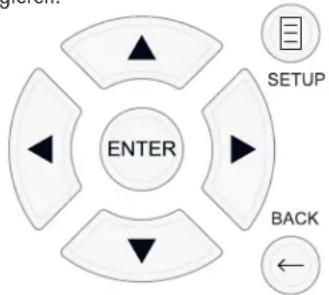
SETUP-Taste: Mit Drücken dieser Taste entscheidt das HAUPTMENUE. Wird bereits ein Menu angezeigt, so drücken Sie diese Taste, um das OSD zu schlieben und zum normalen Betrieb zurückzukehren.
Pfeiltasten nach oben/unten: Mit diesen Tasten können Sie die verschiedene Unterpunkte der einzelnen Menü von oben nach unten bzw. von oben nach oben anwahlen.
Pfeilhasten nach links/rechts: Mit diesen Tasten konnen in bestimmen Menus des ON-SCREEN-Menusystems die Einstellungen geändert werden.
ENTER-Taste: Drücken Sie ENTER, um eine Einstellung zu bestätigen.
BACK: Drücken Sie die BACK-Taste, um zum vorherigen Bildschirm zusammenzukehren.
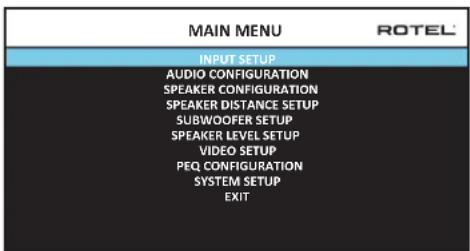
Über das HAUPTMENUE konnen Sie auf die OSD-Bildschirme für verschiedene Konfigurationsmöglichkeiten zugreifen. Sie rufen das HAUPTMENUE auf, indem Sie die SETUP-Taste auf der Fernbedienung oder die MENU-Taste an der Gerätefront drücken. Um in das gewündte Menu zu gelangen, nutzen Sie die Pfeillasten nach oben/unten auf der Fernbedienung oder an der Gerätefront und drucken die ENTER-Taste auf der Fernbedienung oder an der Gerätefront. Drücken Sie erneut die SETUP/MENU-Taste oder wahlen Sie VERLASSEN im OSD, um das Setup zu beenden und zum normalen Betrieb zurückzukehren.
Konfigurieren der Eingänge
Ein wesentlicher Schritt beim Setup des Gerätes ist die Konfiguration jeges Quelleneingangs über das EINGANGS-SETUP. Das Konfigurieren der Eingänge ermöglich es ihren, für eine Anzahl von Punkten Voreinstellungen vorzunehmen (z. B. für den Eingangssanschlussstyp, den gewünschten Surroundmodus, den Quellennamen, der bei Auswahl einer Quelle in den Displays erscheinen soll usw.). Die folgenden OSD-Menus werden zur Konfiguration der Eingänge verwendet.
EINGANGS-SETUP
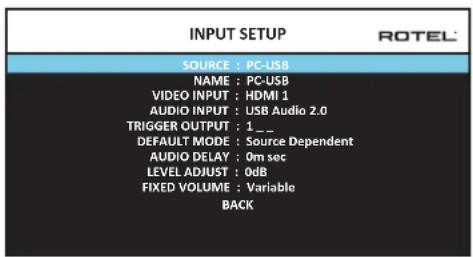
Sie gelangen über das HAUPTMENUE zum EINGANGS-SETUP, in dem die Quelleneingänge konfiguriert werden. Verwenden Sie die Pfeiltasten nach oben/unten, um die gewünschte Zeile anzuwahlen. Dieder Bildschirm bietet folgende Einstellmöglichkeiten:
QUELLE: Hier konnen Sie die aktuelle Einstellung der Eingangsquelle für die Wiedergabeändern (CD, TUNER, VIDEO 1 - 8, USB, PC-USB, XLR, PHONO, MULTI-EING & BLUETOOTH).
NAME: Sie konnen für die Quelle selbst einen Name eingeben. So konnen Sie beispiselsweise VIDEO 1 der Einfachheit halber „TV" nennen. Die Einstellung für den NAMEN ist dieselbe wie für die QUELE. Wahlen Sie diesen Punkt an und drücken Sie ENTER auf der Fernbedienung oder an der Gerätefront, wodurch Sie in ein Untermenü kommt, über das Sie den Name der Quelle ändern konnen.
- Drücken Sie die Pfeilasten nach links/rechts auf der Fernbedienung oder an der Gerätefront, um das erstige Zeichen zu verändern. Scrollen Sie durch die Beste der zur Verfugung stehenden Zeichen.
- Drücken Sie die ENTER-Taste auf der Fernbedienung oder an der Gerätefront, um das Zeichen zu bestätigen und auf die{nachste Position zu springen.
- Wiederholen Sie die Schritte 1 und 2, bis alle acht Zeichen eingegeben worden sind. Mit Drücken der ENTER-Taste wird die neue Bezeichnung gespeichert. Oder nutzen Sie zur Bestätigung die Taste auf dem Bildschirm, wenn Sie weniger als acht Zeichen eingeben wollen.
VIDEO-EING.: Wahlen Sie hier die Videoquelle, die auf dem Fernsehbildschirm erschreiben. Weisen Sie den Eingang einer Quelle zu, die angeschlossen ist, indem Sie zwischen HDMI 1-7 und HDMI Front wahlen. Für reine Audioquellen (z. B. einen CD-Player) wahlen Sie normalerweise AUS, so dass keine Videoanzeige erfolgt. Für die Videoquelle kann auch LETZTE VEDIO QUELE eingestellt werden. Dieses Feature ist dementsprechend dann sinnvoll, wenn Sie sich die letzte ausgewählte Videoquelle ansehen sollen.
AUDIO-EINGANG: In thisem Menupunkt wird ein Eingangsanschluss zugewiesen, der für die in der ersten Zeile angezeigte Quelle genutzt wird. Dies kann OPTICAL 1 - 3, COAXIAL 1 - 3, HDMI Audio, Tuner, Multi-Eingang, XLR, Phono, CD, Bluetooth, USB, PC-USB, AUX, ARC oder Off sein.
HINWEIS: Optische, koaxiale, CD und XLR Eingänge können der CD-Eingangsquelle oder Video 1-8 zugewiesen werden. Audio Eingang mit dem XLR, PHONO, TUNER, MULTI Eingang, Bluetooth oder USB-Eingangsquelle nicht zur Verfügung.
Wird die Eingangs quelle als PC-USB ausgewählt, kann der AUDIO-EINGANG in USB Audio 1.0 oder USB Audio 2.0 geändert werden. Für USB Audio 2.0 ist die Installation eines PC-Treibers erforderlich. Weitere Informationen entnahmen Sieitte dem Abschnitt PC-USB in dieser Bedienungsanleitung.
TRIGGER: Der RAP-1580 verfügbar über drei 12V TRIG-Ausgänge. Diese sind mit 1-3 gekennzeichnet. Diese geben bei Bedarf ein 12V-Gleichspannungssignal zur Einschaltung anderer Komponenten ab. Wahlen Sie beispielsweise den VIDEO1-Eingang aus, so aktiviert das 12V-Trigger-Signal ihren DVD-Spieler automatisch. Für jeder Seite kann jeder beliebige Kombination an Trigger-Ausgaben programmiert werden.
- Wahlen Sie TRIGGER an und drücken Sie auf die ENTER-Taste auf der Fernbedienung oder an der Gerätefront.
- Drücken Sie auf die Pfeilasten nach oben/unten auf der Fernbedienung oder an der Gerätefront, um in das erste frei Feld 1 einzusetzen. Dadurch aktivieren Sie TRIGGER 1 für diese Quelle. Nutzen Sie die Pfeilasten nach links oder rechts, um zur nachsten Position zu gelangen.
- Wiederholen Sie dies, bis alle drei Positionen wie gewünscht eingestellt sind. Drücken Sie erneut auf ENTER, um die Auswahl zu bestätigen.
HINWEIS: Die 12V-Trigger-Ausgang 1 ist standardmäßig auf alle Eingangsquellen eingeschaltet werden. Sie können es deaktivieren Sie die Schritte wie oben.
DFLT. MODUS: In dieser Menüpunkt konnen Sie eine Voreinstellung für den Surround-Sound-Modus jedem Quelleneingangs wahren. Diese Voreinstellung wird normalerweise genutz, es sei dann, das Quellmaterial triggert automaticisch die Decodierung eines besonderen Signatyps oder die Voreinstellung wird vorübergehend durch die Nutzung der Surround-Mode-Tasten an der Gerätefront oder auf der Fernbedienung außer Kraft gesetzt.
Optionen für die Voreinstellung der Surroundmodi sind: Dolby 3 Stereo, 5ch Stereo, 7ch Stereo, 9ch Stereo, 11ch Stereo, Dolby ATMOS Surround, DTS Neural:X, Analog Bypass (nur für den analogen Eingang) und abhängig von der Quelle.
HINWEIS: Die meisten Digital-Disc-Types werden bzw. das folgende Quellmaterial wird automatisch erfasst und die richtige Decodierung aktiviert, ohne dies manuell vornehmen zu müssen oder die gewünschte Einstellung zu wahren.
Da Dolby- und DTS-Quellen erfasst und automatisch decodiert werden, wird dem Gerät über die Voreinstellung mitgeteilt, wie ein 2-Kanal-Stereosignal zu verarbeiten ist. Beispiesweise haben Sie als Eingang CD gewählt und als Voreinstellung 2-Kanal-Stereo, für die mit dem DVD-Spieler und der Spielekonsole verbundenen Eingänge wahren Sie die Voreinstellung Dolby zur Verarbeitung-Surround-Material und für den Eingang TUNER entscheiden Sie sich für den 5-Kanal-Stereo-Modus.
In einigen Fällen kann die Voreinstellung manuell durch Drücken der SUR+ Taste auf der Fernbedienung und an der Gerätefront oder durch Drücken der Tasten 2CH, PLCM, BYPASS umgangen werden. Unter „Manuelle Auswahl der Surroundmodi" erhalten Sie weitere Informationen darüber, welche Einstellungen umgangen werden können.
AUDIOVERZÖGERUNG: In thisem Unterpunkt wird das Audiosignal für einen Eingang um einen bestimmten Zeitabschnitt verzögt, um diesen Signal an das Videosignal anzupassen. Dieses Feature kann hilfreich sein, wenn das Videosignal zeitverzögt gegenüber dem Audiosignal gesendet wird, so wie es manchmal bei hochkonvertierten digitalen TV-Signalen der Fall ist.
Die Einstellungen konnen in 10-mS-Schritten von O Millisekunden bis 500 Millisekunden vorgenommen werden. These Einstellung wird individuell für jeder Eingang gespeichert und jedem Mal, wenn dieser Eingang ausgewählt wird, als Voreinstellung für die Audioverzögerung aufgerufen.
PEGEL-EINST.: Nutzen Sie diese Feature, um den Lautstärkepegel niedriger als den für die anderen Eingänge einzustellen. Dies ist sinnvoll für Quellen, deren Lautstärke gleichbleibend hoher ist als die der anderen Quellen im System.
Gültige Einstellungen sind: 0 -6 dB, in 0.5-dB-Schritten
FIXED GAIN: Hier wird für einen bestimmten Eingang ein fester Lautstärkepegel eingestellt. Um diese Feature zu aktivieren, wahren Sie den gewünschten festen Lautstärkepegel für USB, PC-USB, oder Bluetooth. Nach dem Aktivieren und nach Auswahl des Eingangs mit einem festen Lautstärkepegel wird der Lautstärkepegel sofort auf den festgelegten Pegel gesetzt.
Gültige Einstellungen sind: VARIABLE, 1-96.
Drücken Sie die SETUP-Taste auf der Fernbedienung oder die MENU-Taste an der Gerätefront, um das Menu zu verlassen und in den normalen Betrieb zurückzukehren.
MULTI-EINGANG
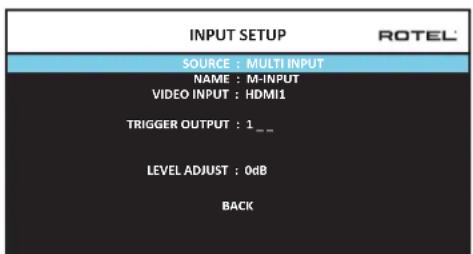
Wird im EINGANGS-SETUP unter QUELLE der Punkt MULTI-EING gewählt, ändern sich die zur Auswahr stehenden Einstellmöglichkeiten. Damit wird der Tatsache Rechnung getragen, dass es sich damit um direkte analoge Eingänge handelt und die Digitalverarbeitung des Gerätes umgangen wird. Die Unterkpunkte AUDIO-EINGANG, DFLT. MODUS und
AUDIOVERZÖGERUNG sind hier nicht aufgeführrt, da diese im Zusammenhang mit der Digitalverarbeitung stehen.
Konfigurierend der Audio
AUDIO-SETUP
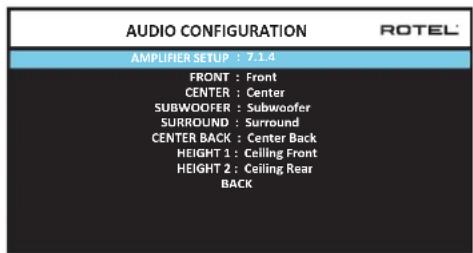
Die Audio-Konfigurationsmenü kon fi guren der Veränder und Vorveränder Cinch-Ausgänge. Der Bildschirm bietet Optionen von 5.1 bis 7.1.4 und eine Option für 5.1 mit Bi-Amplification. Nach Auswahl der gewünschten Konfiguration der Laatsprecher-Ausgänge und Vorveränder-Cinch-Ausgang Audiosignale Anschlüsse für bis zu 12 Kanä angezeigt.
HINWEIS: Einige Ausgänge sind nur über den Vorversteller Cinch-Ausgänge zur Verfügung und erfordern einen externen Veränder.
Konfigurierend der Laufsprecher für die Audiowiedergabe
Dieser Teil der Bedienungsanleitung beschäftigt sich mit Themen der Audiowiedergabe wie der Anzahl der Lautsprecher, Bass-Management-Funktionen (einschließlich Subwoofer-Einsatzfrequenz, Einstellung gleicher Pegel für alle Kanäle, Verzögerungszeiten und parametrischem EQ).
Wissenswertes zur Laufsprecherkonfiguration
HiFi-Cinema-Systeme untersenden sich in der Anzahl und der Tiefbassfähigkeit der Laufsprecher. Der Prozessor bietet Surroundmodi, die auf verschiedene Systemkonfigurationen zugeschritten sind, und Bass-Management-Funktionen, die die Bassinformation zu dem(den) Laufsprecher(n) senden, der(die) sie am besten verarbeiteten kann(konnen) - Subwoofer und/oder große Laufsprecher. Um einen optimalen Raumklang zu erzielen, müssen Sie dem Gerat mitteilen, wie viiele Laufsprecher zu ihrem System gehoren und wie die Bassinformationen zwischen ihren aufgeitelt werden sollen.
Im Folgenden gehen wir auf die verschiedene Laufsprecherkonfigurationen ein. Die Bezeichnungen GROSSE und KLEINE Laufsprecher beziehen sich darauf auf die Bassfähigkeit und weniger auf die Gröbe der Laufsprecher. Genauer gesagt bewetet dies, dass die Einstellung GROSS für Laufsprecher gewählt wird, die die tiefen Bassignale wiedergeben sollen. Wahlen Sie die Einstellung KLEIN, wenn es für die angeschlossenen Laufsprecher better ist, wenn ihre Bassinformation zu basstauglichen Laufsprechem geleitet wird. Das Bass-Management-System lentk die Bassinformation von den KLEINEN zu den GROSSEN Laufsprechem und/oder dem SUBWOOFER. In der Regel ist GROSS mit „full-range" und KLEIN mit „hochpassgefiltert" gleichzusetzen.
Die folgenden vier Beispiele veranschaulichen die hinter dem Bass-Management stehenden Prinzipien:
- Ein System mit fünf GROSSEN Lautsprechem und einem Subwoofer: Bei diesen System ist keine Umlenkung der Bassinformationen erforderlich. Alle fünf Lautsprecher geben die in ihrem jeweiligen Kanal
aufgenommen Bassinformationen wieder. Der Subwoofer spiel. die Tieftonsignale des normal-Kanals. Die Ansprüche an die anderen Laufsprecher und deren Veränder sind dagegen groBer
- Ein System mit GROSSEN Front-, Center- und Surroundlautsprechern, aber keinem Subwoofer: Die normale Bassinformation der Front-, Center- und Surroundkanäwe wird über die entsprechenden Laustprecher wiedergegeben.
- Ein nur aus KLEINEN Lautsprechem bestehendes System mit einem Subwoofer: Die normalen Bassinformationen aller Kanäle werden auf den Subwoofer umgeleitet. Der Subwoofer gibt ALLE Bassinformationen des Systems wieder. Diese Konfiguration bietet mehrere Vorteile: Die Basswiedergabe erfolgt über den Lautsprecher, der extra dafür ausgelegt ist. Die anderen Lautsprecher spielten lauter bei geringeren Verzerrungen und auch die Anforderungen an die Versteller sind geringer. Diese Konfiguration sollte mit Regal- oder kleineren Lautsprechem genutzt werden. Sie sollen manchmal aber auch bei Einsatz von Standlatsprechem im Frontbereich in Betracht gezogen werden. Diese Konfiguration bietet dann Vorteile, wenn die Endstufen nicht sonderlich leistungsstark sind.
- Ein System mit GROSSEN Frontlautsprechem, KLEINEM Center, KLEINEN Surroundlautsprechem und einem Subwoofer: Die normalen Bassinformationen der KLEINEN Center- und Surroundlautsprecher werden zu den GROSSEN Frontlautsprechem und zum Subwoofer gesendet. Die GROSSEN Frontlautsprecher geben ihre normalen Bassinformationen sowie die ihren zugewiesenen Bassinformationen der KLEINEN Laustsprecher wieder. Der Subwoofer spiel die Signale und umgeleiteten Bassignale von den KLEINEN Center- und Surroundkanalen. Diese Konfiguration bietet sich an, wenn starke Frontlautsprecher mit einer leistungsstarken Endstufe betrieben werden. Ein erheblicher Nachteil eines Systems mit GROSSEN und KLEINEN Laustsprechem besteht darin, dass die Basswiedergabe von Kanal zu Kanal unterscheidlich ist. Dieses Problem tritt bei Systemen mit KLEINEN Laustsprechem nicht auf.
HINWEIS: Alternativ bietet sich bei Einsatz einer Satelliten/ Subwoofer-Kombination als Frontlautsprecher die folgende Lösung an: Verbinden Sie die Hochpegeleingänge des aktiven Subwoofer den Herstellerhinweisen entsprechend direkt mit den Lautsprecherausgaben für die Frontkanä am Gerät und schlieben Sie die Satellitenlautsprecher an die Frequenzwichte des Subwooferns an. Hierbei werden die Lautsprecher als GROSS klassifiziert und für den Subwoofer in allen Surroundmodi NEIN eingestellt. Es besteht der Wiedergabe keine Information verloren, da die Bassanteile vom System auf die GROSSEN Frontlautsprecher umgeleitet werden. Diese Konfiguration sorgt für einen ordnungsgemäß Betrieb der Satellinenlautsprecher, da die Frequenzweichen des Lautsprecherherstellers genutzt werden. Hinsichtlich der Systemkalibriierung hat sie jedoch Nachteile, so dass sie generell nicht die bevorzugte Konfiguration ist.
Sie können das Gerät über das Menu LAUTSP.-KONFIGURATION so konfigurieren, dass die Mänglichkeiten der zu ihrer System gehörenden Lautsprecher optimal genutzt werden. Sie erreichen these Menü über das HAUPTMENUE.
Für die einzelnen Laufsprecher sind die folgenden Optionen verfügbar:
VORNE (KLEIN/GROSS): Mit dieser Menüeinstellung teilen Sie dem System mit, welche Frontloutsprecher links und rechts angeschlossen sind. Wahlen Sie die Einstellung GROSS, wenn Sie bassstarke „Full-Range“-Modelle angeschlossen haben. Benutzten Sie nur gering belastbare Laufsprecher, verwenden Sie die Einstellung KLEIN.
CENTER (KLEIN/GROSS/NEIN): Wahlen Sie die Einstellung GROSS (nicht verfügbar, wenn Sie für die Frontlautsprecher die Einstellung KLEIN gewählt haben), wenn der angeschlossene Centerlautsprecher tiefbasstauglich ist. Wahlen Sie KLEIN, wenn Ihr Centerlautsprecher nur begrenzte möglichenheiten im Tiefbassbereich bietet oder wenn Sie möchten, dass die Tiefbasssignale zum Subwoofer geleitet werden. Wahlen Sie NEIN, wenn kein Centerlautsprecher an Ihr System angeschlossen ist.
SURROUND (KLEIN/GROSS/NEIN): Sind ihre Surroundlautsprecher in der Lage, eine ausreichende Tiefbasswiedergabe zu gewährleisten, wahren Sie die Einstellung GROSS (kann nicht eingestellt werden, wenn die Frontlautsprecher auf KLEIN gesetzt wurden). Haben die hinteren Lautsprecher eine begrenzte Basswiedergabe oder möchen Sie die Tiefbasssignale zum Subwoofer weiterleiten, verwenden Sie die Einstellung KLEIN. Sind keine hinteren Surroundlautsprecher angeschlossen, wahren Sie die Einstellung NEIN (die Surroundinformationen werden dann zu den Frontlautsprechern geleitet).
SUBWOOFER (JA/MAX/NEIN): Verwenden Sie die Einstellung JA, wenn Ihr System über einen Subwoofer verfügt. Ist kein Subwoofer an Ihr System angeschlossen, wahren Sie die Einstellung NEIN. Stellen Sie MAX ein, so erfolgt eine maximale Tieftonwiedergabe, bei der die normalen Bassignale sowohl vom Subwoofer als auch von allen Laufsprechern im System mit der Einstellung GROSS wiedergegeben werden.
CENTER HINTEN (GROSS1/GROSS2/KLEIN1/KLEIN2/NEIN): Einige Systeme haben einen zusätzlichen oder zwei zusätzliche Surroundlautsprecher (Center hinten). Wahlen Sie die Einstellung GROSS (nicht verfügbar bei KLEINEN Frontlautsprechen), damit der(die) Centerlautsprecher hinten Tieftonsignale wiedergehen. Stellen Sie GROSS1 ein, wenn ein Centerlautsprecher hinten angeschlossen ist (6.1) und GROSS2, wenn zwei Centerlautsprecher hinten angeschlossen sind (7.1). Verfügen ihre Centerlautsprecher hinten nur über begrenzte Moglichkeiten bei der Tiefonwiedergabe oder möchten Sie lieber, dass die Tieftonsignale zu einem Subwoofer geleitet werden, verwenden Sie die Einstellung KLEIN (KLEIN1 bei einem Lautsprecher, KLEIN2 bei zwei Lautsprechem). Besitzt Ihr System keine Centerlautsprecher hinten, wahlen Sie die Einstellung NEIN.
CEILING FRONT (KLEIN/GROSS/NEIN): Sind ihre Surroundlautsprecher in der Lage, eine ausreichende Tiefbasswiedergabe zu gewährleisten, wahren Sie die Einstellung GROSS (kann nicht eingestellt werden, wenn die Frontlautsprecher auf KLEIN gesetzt wurden). Haben die hinteren Laustsprecher eine begrenzte Basswiedergabe oder möchen Sie die Tiefbasssignale zum Subwoofer weiterleiten, verwenden Sie die Einstellung KLEIN.
CEILING REAR (KLEIN/GROSS/NEIN): Sind ihre Surroundloutsprecher in der Lage, eine ausreichende Tiefbasswiedergabe zu gewährleisten, wahren Sie die Einstellung GROSS (kann nicht eingestellt werden, wenn die Front, Decke Front-, Surroundloutsprecher auf KLEIN gesetzt wurden). Haben
die hinteren Laufsprecher eine begrenzte Basswiedergabe oder möchten Sie die Tiefbasssignale zum Subwoofer weiterleiten, verwenden Sie die Einstellung KLEIN.
DETAIL. EINST.: Die Konfiguration der Laufsprecher wird normalerweise global für alle Surroundmodi vorgenommen und muss dazu nur einmal durchgeführt werden. Bei besonderen Bedingungen bietet das Gerät jedoch die Möglichkeit, die Laufsprecherkonfiguration unabhängig für jeder der Surroundmodi durchzufahren. Gehen Sie auf die Zeile DETAIL. EINST. im Menu und drücken Sie ENTER, um in das Menu DETAIL. EINST. LAUTSPRECHER zu gelangen, das im Folgenden naher beschrieben wird.
Möchten Sie eine Einstellung ändern, so wahlen Sie die entsprechende Zeile über die Pfeiltasten nach oben/unten an und wahren die gewünschte Einstellung über die Pfeiltasten nach links/rechts aus. Wahlen Sie im OSD ZURÜCK und drücken Sie die ENTER-Taste oder drücken Sie die BACK-Taste, um zum HAUPTMENUE zurückzukehren. Drücken Sie die SETUP/MENU-Taste oder wahren Sie VERLASSEN, um die Menüanzeige zu verlassen und in den normalen Betrieb zurückzukehren.
DETAIL. EINST. LAUTSPRECHER
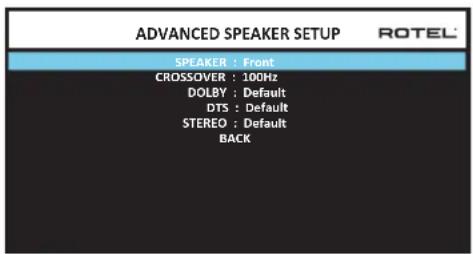
In den beiden Fällen ist die oben beschriebene Laufsprecherkonfiguration eine globale Einstellung und kann für alle Surroundmodi genutzt werden. Das Gerät bietet jedoch die Möglichkeit, diese Einstellungen für drei verschiedene Modi anzupassen: Dolby, DTS und Stereo. Beispisseweise konnen Sie die Dolby- und DTS-Modi für ein 5.1-Kanal-Setup wahren, während der Stereomodus auf ein Setup mit zwei Laufsprechem wechselt (mit oder ohne Subwoofer). Darüber hinaus konnen Sie im Menu Detail. Einst. Laufsprecher eine spezielle Hochpass-Einsatzfrequenz für vorne, Center, Surround, Center hinter.
HINWEIS: In den meisten Systemen bieten die Voreinstellungen die besten Ergebnisse, so dass die meisten Anwender die Einstellungen nicht ändern werden. Sie sollen das Bass-Management einzeln und bestimmte Grunde haben, bevor Sie diese Einstellungen ändern. AnsonstenlesenSie den Abschnitt SUB-PEGEL.
Die im Menu Detail. Einst. Lautsprecher zur Verfugung stehenden Einstellungen sind:
LAUTSPRECHER (VORNE/CENTER/SURROUND/CENTER HINTEN/CEILING FRONT/CEILING REAR/SUBWOOFER): Wahlen Sie die Lautsprecher aus, deren Einstellung geändert werden soll.
EINSATZFREQ. (40 Hz/50 Hz/60 Hz/70 Hz/80 Hz/90 Hz/100 Hz/ 120 Hz/150 Hz/200 Hz/AUS): In der Regel wird beim Gerät eine Haupt-Einsatzfrequenz zwischen allen KLEINEN Laufsprechem und dem Subwoofer genutzt. Schalten Sie nun in das Menu Detail. Einst. Laufsprecher, so wird in dieser Zeile die festgelegte Haupt-Einsatzfrequenz von 100 Hz angezeigt. Ändern Sie den Wert in dieser Zeile nur, wenn der angezeigte Laufsprecher
eine andere Einsatzfrequenz besteht. Diese Einstellung bezieht sich NUR auf die umgeleiteten Bassanteile.
HINWEIS: Bei der Einstellung AUS (steht nur für den Subwoofer zur Verfügung) wird ein Full-Range-Signal zu ihrem Subwoofer gesendet, so dass Sie das eingebaute Tiefpassfilter nutzen können.
HINWEIS: Wird für einen Laufsprecher im Menu LAUTSP. KONFIGURATION die Einstellung GROSS gewählt, hat dies keinen Einfluss auf den Frenzgang des betreffenden Laufsprechers, da ein GROSSE Laufsprecher per Definition ein Full-Range-Signal spiel und keine Bassanteile zum Subwoofer geleitet werden. Darüber hinaus steht die Einstellmöglichkeit EINSATZFREQUENCY nicht für den MULTI-Eingang zur Verfugung.
Dolby (DEFAULT/GROSS/KLEIN/NEIN): Wahlen Sie für den in der ersten Zeile angezeiteten Laufsprecher die Einstellung GROSS, KLEIN oder NEIN und umgehen Sie so die Einstellung im Menu LAUTSP.-KONFIGURATION. Soll die im Menu LAUTSP.-KONFIGURATION angegebene Grübe genutzt werden, so wahren Sie DEFAULT. Die Einstellung NEIN liegt für Frontlautsprecher nicht zur Verfügung.
DTS (DEFAULT/GROSS/KLEIN/NEIN): Die gleichen Optionen wie unter Dolby beschreiben, mit der Ausnahme, dass diese Einstellung NUR bei DTS-Decodierung in Kraft tritt.
STEREO (DEFAULT/GROSS/KLEIN/NEIN): Die gleichen Optionen wie unter Dolby beschreiben, mit der Ausnahme, dass diese Einstellung NUR bei STEREO in Kraft tritt.
Für einen Subwoofer sind die Auswahlmöglichkeiten für DOLBY, DTS und STEREO JA/NEIN/DEFAULT. Der Subwoofer wird auf DEFAULT gesetzt, wenn die Einstellung für die Frontloutsprecher DEFAULT ist. Er wird auf JA gesetzt, wenn die Einstellung für die Frontloutsprecher KLEIN ist.
HINWEIS: Ist für die Frontlautsprecher im Menu DETAIL. EINST. LAUTSPRECHER Default eingestellt, stehen die spezifischen Einstellungen GROSS/KLEIN/NEIN für die EINSATZFREQUENCY, DOLBY, DTS bzw. STEREO für die anderen Lautzprecher nicht zur Verfügung.
SUBWOOFER-PEGEL
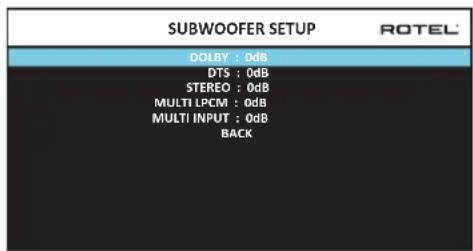
Über die Einstellungen in diesen fünf Zeilen kann die im SURROUND-PEGEL-MENU (siehe unter) festgelegte Master-Einstellung des Subwoofer-Pegels außer Kraft gesetzt werden.
Dolby:
DTS:
STEREO:
MULTI LPCM:
MULTI-EING:
Nutzen Sie die Pfeiltasten nach oben/unten, um zum aktuellen Surroundmodus zu gehen, und die Pfeiltasten nach links/rechts, um den Subwoofer-Pegel für den aktuellen Surroundmodus einzustellen. Als Einstellmöglichkeiten stehen Werte von -9 dB bis +9 dB und MAX (+10 dB) zur Verfügung. Die Einstellung 0 bedeutet, dass der spezifizierte Surroundmodus den Master-Subwoofer-Pegel nutzt. Mit jeder anderen Einstellung weichen Sie von der Master-Einstellung ab. Z. B. bedeutet eine Einstellung von -2 dB für einen speziellen Surroundmodus, dass der Subwoofer-Pegel um 2 dB niedriger ist als der Master-Subwoofer-Pegel, wenn dieser surroundmodus ausgewähl wird. Nutzen Sie die Einstellungen des Subwoofer-Pegels, um die relative Basswiedergabe für die verschiedene Surroundmodi festzulegen. Eine Änderung im Master-Subwoofer-Pegel erhöht oder reduziert die Pegel für alle Surroundmodi.
Wir empfehlen, dass Sie für alle Surroundmodi während des Einpegelns mit dem voreingestalten Wert 0 dB beginnen. Nachdem Sie sich einige Zeit unterschiedliches Quellmaterial angehört haben, werden Sie vielrecht feststellen, dass bei bestimmten Surroundmodi zu viel oder zu weniger Bass vom Subwoofer erzeugt wird. Ist dies der Fall, so nutzen Sie diese Menüinstellungen, um jeder Surroundmodus entsprechend anzupassen. Ist der Master-Subwoofer-Pegel optimal (d.h. nicht zu laut) eingestellt, so sind spezifische Einstellungen für jeder Surroundmodus in der Regel nicht erforderlich.
Wahlen Sie im OSD ZURück oder drücken Sie die BACK-Taste auf der Fernbedienung oder an der Gerätefront, um zum HAUPTMENUE zusammen zukehren.
LAUTSP.-PEGEL
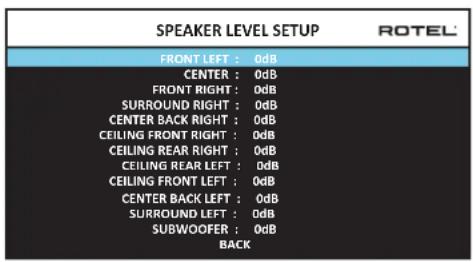
HINWEIS: Haben Sie Ihr System so konfiguriert, dass zwei Centerlautsprecher hinten zur Anlage gehoren, erscheint im Menu eine zusätzliche Zeile, so dass diese beiden Laufsprecher unabhängig voininander eingestellt werden können.
In this menu nutzen Sie Testione (rosa Rauschen), um für alle Lautspeicher (Front links, Center, Front rechts, Surround rechts, Center hinten rechts, Decke front rechts, Decke rear rechts, Decke rear links, Decke front links, Center hinten links, Surround links und Subwoofer) die gleichen Lautstärkepegel einzustellen und somit eine echte Surroundwiedergabe zu gewährleisten. Durch Einstellen der Pegel mit dem Teston kann digitales Surroundmaterial optimal wiedergegeben werden.
Um in diesen Menu zu gelangen und die Testtonkalibrierung vornehmen zu können, muss sich das Gerät in einem der Surroundmodi (mit Ausnahme von BYPASS) bei jedem Eingang (mit Ausnahme des MULTI-Eingangs) befinden. Rufen Sie das OSD-Menusystem auf und wahlen Sie LAUTSP.-PEGEL im HAUPTMENUE.
Schaltet das Gerät in das LAUTSP.-PEGEL-Menü, hörren Sie einen Testton aus dem ausgewählten Laufsprecher. Nutzen Sie zur Auswähl der einzelnen Laufsprecher die Pfeiltasten nach oben/unten. Der Testton wandert zum jeweils ausgewählten Laufsprecher.
Setzen Sie sich in die normale Hörposition und schalten Sie den Testton auf die verschiedene Laufsprecher. Nutzen Sie einen der Laufsprecher als festen Referenzpunkt und schalten Sie den Testton nun nacheinander auf die anderen Laufsprecher, um zu horen, ob einer der anderen deutlich lauter oder leiser playt. Wenn ja, nutzen Sie die Pfeiltasten nach links/rechts, um den Laustärkepegel这点es Laufsprechers in 0,5-dB-Sritten anzupassen.fahren Sie damit fort, bis alle Laufsprecher den gleichen Laustärkepegel besitzen.
Wahlen Sie im OSD ZURück oder drücken Sie die BACK-Taste auf der Fernbedienung oder an der Gerätefront, um zum HAUPTMENUE zusammen.
Drücken Sie die SETUP/MENU-Taste auf der Fernbedienung oder wahren Sie VERLASSEN, um die Bildschirmanzeige zu verlassen und in den normalen Betriebsmodus zu schalten.
Einpegeln mit einem SPL-Messgerät
Zum genauen Einpegeln des Systems konnen Sie ein so genannten SPL-Meter verwenden. Die Abkürzung SPL steht für Sound Pressure Level. Es handelt sich darauf also um ein Messgerät für den Schalldruck. SPL-Meter sind schnell und einfach zu bedieren und in jedem Elektronikfachgeschäft zu finden.
Sowohl Dolby als auch DTS haben für das Kalibrieren einen Standardpegel festgesetzt, damit die Soundtracks mit dem Lautstärkepegel gespielt werden konnen, der vom Regisseur des Films festgelegt wurde. Dieser Referenzpegel beträgt für gesprochene Dialoge ungebär 80 dB (realistischer Wert für normale Sprache) und an den lausten Stellen in jedem einzelnen Kanal ungebär 105 dB.
Die Kalibrierung kann in einem Heimkino sehr/genu mit einem SPL-Meter und den oben beschrieben Testtönen (rosa Rauschen) durchgefuhrt werden. Setzen Sie das Messgerät in die Positionen „SLOW" und "C" und halten Sie es in ihrer Hörposition vom Körper entfernt in Richtung des einzupegelnden Laufsprechers.
Nutzen Sie anschließend die jeweiligen Kanal-Einstellmöglichkeiten des LAUTSP.-PEGEL-Menus, um die einzelnen Laufsprecher (einschlieblich Subwoofer) ebenfalls auf 75 dB am SPL-Meter einzupegeln.
HINWEIS: Aufgrund der Raumakustik kann der tatsächliche Subwoofer-Pegel etwasHigher als der gemessene liegen. Um diesen Effekt auszugleichen, empfeihlt Dolby, den Subwoofer bei der Kalibriierung mit einem SPL-Meter eine dB niedriger einzustellen (z. B. dass für den Subwoofer 72 dB anstelle von 75 dB angezeigt werden). Stellen Sie den Subwoofer-Pegel auf keinen Fall zu hoch ein. Sind die Basseffekte zu intensiv, ist kein optimes Zusammenspiel mit den Hauptlaufsprechen gewährleistet. Horen Sie, dass der Bass aus dem Subwoofer kommt, so ist der Subwoofer-Pegel mit großer Wahrscheinlichkeit zu hoch eingestellt. Musik ist gut für die Feinabstimmung des Subwoofer-Pegels geeignet, da zu intensiver Bass schnell hörbar wird. Finden Sie hierdurch die richtige Einstellung, so ist diese im Allgemeinen auch die richtige für Film-Soundtracks.
Denken Sie an die Master-Lautstärkeeinstellung während dieser Kalibrierung. Um einen Dolby Digital- oder DTS-Soundtrack mit der Referenzlautstärke wiederzugegeben, kehren Sie einfach zu dieser Lautstärkeeinstellung zurück. Beachten Sie, dass die meisten Hörer von HiFi-Cinema-Systemen diese Einstellung extrem laut finden. Entscheiden Sie selbst, wie laut Film-Soundtracks wiedergegeben werden sollen und stellen Sie die Master-Lautstärke entsprechend ein. Ungeachtet Ihr's Horpegels ist die Einstellung gleicher Pegel für alle Laufsprecher im System zu empfehlen.
Denken Sie daran, die Master-Lautstärke während der Kalibrierung einzustellen.
LAUTSP-ABSTAND
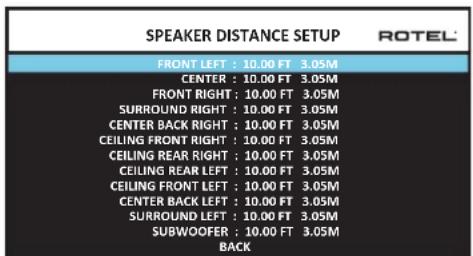
Über these Menü, das Sie vom HAUPTMENUE aus erreichen, haben Sie die Möglichkeit, die Verzögerungszeit für jeder einzelnen Laufsprecher einzustellen. Dadurch ist es möglich, dass der Ton jedem Laufsprechers zeitgleich an der Hörposition eintrifft und davon unabhängig davon, ob der Abstand der Laufsprecher zum Hörer gleich ist oder nicht. Dadurch ist auch bei unregelmäßiger Aufstellung der Laufsprecher ein homogenes Klangbild gewährleistet.
Der persönliche Geschmack ist das Hauptkriterium. Generell gilt jedoch, dass Sie die relative Verzögerungszeit bei Lautsprechern erhöhen sollenn, die)naher an der Hörposition stehen. Entspruchend sollenn Sie die relative Verzögerungszeit fur Lautsprecher reduzieren, die weiter vom Hörplatz entfternt stehen.
Das Gerät macht die Einstellung der Verzögerungsfzeit für jeder Laufsprecher sehr einfach. Messen Sie einfach den Abstand (in Fuß oder Metern) zwischen der Hörposition und den einzelnen Laufsprechem. Das Menu sieht für jedem zu ihrem System gehörigen Laufsprecher eine Zeile vor, in die Sie den gemessenen Abstand für den jeweiligen Laufsprecher eingeben konnen. In 0,25-m-Schritten können Sie Werte von bis zu 10,6 Metern eingeben. Jeder Schritt entspricht einer zusätzlichen Verzögerung von 0,25 mS.
Um eine Einstellung zu ändern, wahren Sie die entsprchende Zeile mit den Pfeiltasten nach oben/unten an. Nutzen Sie die Pfeiltasten nach links/rechts, um die Verzügerungszeit zu erhöhen bzw. zu reduzieren. Wahren Sie im OSD ZURück oder drücken Sie die BACK-Taste auf der Fernbedienung oder an der Gerätefront, um zum HAUPTMENUE zurückzukehren. Drücken Sie die SETUP/MENU-Taste auf der Fernbedienung oder wahren Sie VERLASSEN, um die Bildschirmanzeige zu verlassen und in den normalen Betriebsmodus zu schalten.
Sonstige Einstellmöglichkeiten
SYSTEM-SETUP
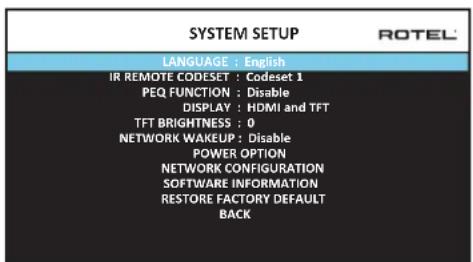
Über diesen Menu, in das Sie über das HAUPTMENUE gelangen, können Sie die folgenden Einstellungen vornehmen:
SPRACHE: Wahlen Sie für das OSD eine Sprache aus.
CODE IR-FERNBEDIE.: Für den RAP-1580 können zwei Codes genutzt werden. Ändern Sie den Code, wenn es zu Problemen mit der Fernbedienung eines anderen Rotal-Gerätes kommt.
HINWEIS: Auch der Code der Fernbedienung muss nun geändert werden. Halten Sie die Tasten TUNER und 1 für Codeliste 1 (bzw. TUNERund 2 für Codeliste 2) gleichzeitig für ca. 5 Sekunden gedrückt, bis die Hintergrundbeleuchtung an- und ausgeht. Lassen Sie dann beide Tasten los. Das Systemmenü des OSD bietet eine Option, die es möglich macht, den Prozessor entweder für die Codeliste 1 oder die Codeliste 2 zu konfigurieren.
PEQ-FUNKTION: Sie konnen zwischen An oder Aus wahlen.
DISPLAY: Hier wird eingestellt, ob etwas auf dem OSD-und TFT-Bildschirm erscheint und wenn ja, welche Information. Sie konnen wahlen zwischen: Off", "HDMI Only", "TFT Only" und "HDMI And TFT.
TFT HELIGKEIT: Hier können Sie die Helligkeit des Frondplays zwischen -10 bis +10 einstellen.
NETZWERK-AUFWACHEN: Aktivieren oder Deaktivieren Einsatzen und Ausschalten über das Netzwerkverbindung. Aktivieren Sie diese Funktion für die Verwendung mit Automatisierungssystemen mit IP-Steuerung.
HINWEIS: Wenn die Netzwerk-Wakeup-Funktion aktiviert ist, verbraucht der RAP-1580 im Standby-Modus zusätzliche Stromversorgung.
POWER OPTION: Der Zugriff auf Konfiguration von Auto Power Down Timer, Max Power On Lautstärke, Power-Modus und Signal Sense-Eingang.

AUTOM. ABSCHALTUNG: Hier konnen Sie die Zeit einstellen, die das Gerät aktiv bleibt, wenn es nicht im Betrieb ist. Der RAP-1580 schaltet nach der eingestallen Zeit automatisch in den Standby-Modus.
Gültige Einstellungen sind: Disable, 1 Hour, 2 Hours, 4 Hours.
MAX EINSCHALTLAUTST.: Hier wird ein maximaler Lautstakepegel festgelegt, der bei Einschalten des Gerätes genutzt wird. Die Einstellung ist von 20 dB bis 70 dB in 1-dB-Schritten möglich.
POWER MODE: Hierdurch kann der RAP-1580 über den Network-Port gesteuer werden, wenn er an ein Automatisierungssystem angeschlossen ist. Im Quick Power-Modus ist der Stromverbrauch hoher. Wirde keine Netzwerk-Steuerung bestehtigt, wahlen Sie den Normal Power-Modus. Diese Funktionähnelt der Option Network Wake Up. „Normal"ist die Werksvoreinstellung.
Gültige Einstellungen sind: Normal, Quick.
HINWEIS: Wenn der POWER MODE konfi guriert Quick, die RAP-1580 wird zusätzliche Leistung im Standby-Modus.
SIGNAL SENSE: Prufen Sie, ob am konfigurierten Signal Sense-Eingang ein digitales Audiosignal anliegt. Wird dieser Eingang als aktive Hörquelle ausgewählt, überwacht der RAP-1580 den digitalen Datenstrom um zu erkennen, ob Audiosignale anliegen. Werden 10 Minuten lang keine Audiosignale erkannt, schaltet der RAP-1580 in den Signal Sense-Standby-Modus. Behindet sich das Gerät im Signal Sense-Standby-Modus und erkennt der A4ein Audiosignal am Signal Sense-Eingang, so schaltet er sich automatisch ein. Um diese Funktion zu deaktivieren, wahlen Sie die OFF-Funktion aus, die auch die Werksvoreinstellung ist.
HINWEIS: Um die Signal Sense-Funktion des RAP-1580 nutzen zu können, muss das Gerät entsprechend eingestellt sein. Wirde eine andere als die Signal Sense-Quelle ausgewählt, ist die automatische Power Offund Power On-Funktion nicht aktiv. Beispiel: Ist COAX als Signal Sense-Quelle konfiguriert und ist das Gerät so eingestellt, dass es auf die Signale an OPT2 reagiert, sind die Signal Sense-Funktionen nicht aktiviert.
HINWEIS: Um Probleme mit der Signal Sense-Funktion bei gleichzeitiger Nutzung der IR-Fernbedienung zu vermeiden, reagiert der RAP-1580 wie folgt: Wirde beispiesweise fremde Musik von einem Player zu OPT1 gestreamt, während der RAP-1580 über die Fernbedienung in den Standby-Modus geschaltet wird, und ist OPT1 als Signal Sense-Eingang konfiguriert, so muss die Musikwiedergabe erst beendet sein, bevor die automatische Power On-Funktion aktiv werden kann.
HINWEIS: Wenn der SignalSENSE-Funktion aktiviert, die RAP-1580 wird zusätzliche Leistung im Signal Sense-Standby-Modus.
NETZWERK-KONFIGURATION: Hier wird die Netzwerk-Konfiguration des Gerätes eingestellt. In den beiden Systemen wird die IP-ADRESSE auf DHCP gesetzt. Durch diese Einstellung kann Ihr Router dem RAP-1580 automatisch eine IP-Adresse zuordnen. Nutzt ihr Netzwerk feste IP-Adressen, setzen Sie die IP-ADRESSE auf STATISCH. Bei einer festen oder STATISCHEN IP-Adresse müssen IP-Adresse, Netzmaske, Gateway und DNS manuell in das Untermenü zur Konfiguration der IP-ADRESSE eingegeben werden.
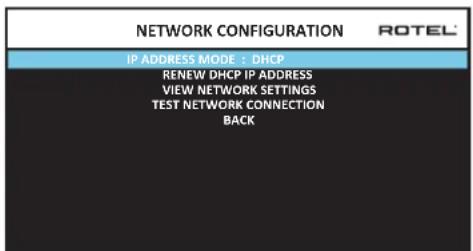
SOFTWAREINFORMATION: Anzeige der aktuell installierten Software. Es erscheinen Softwareversionen für MAIN, DSP und STANDBY. Es besteht auch die Möglichkeit, nach Software-Updates zuuchen. Dieses Feature lasst das Gerät im Internet nach Updates suchen. Das Netzwerk muss richtig konfiguriert sein. Alternativ können Sie die Software über die frontseitige USB-Buchse herunterlagen. Weitere Informationen zum Software-Update erhalten Sie bei ihrem autorisierten Rotel-Fachhandler.
WERKSVOREINSTELLUNG WIEDERHERST.: Über diese Option konnen Sie das Gerät wieder in die Werksvoreinstellungen zurecksetzen. Die vom Nutzer vorgenommen Einstellungen werden dadurch gelöscht.
HINWEIS: Nutzen Sie diese Feature nur, wenn Sie sich wirklich sichere sind, dass Sie die vorgenommenen Einstellungen wirklich loschen sollen.
VIDEO-SETUP
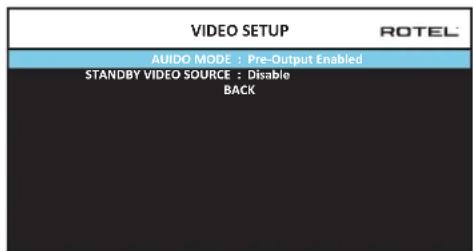
Im MenuVIDEO-SETUP kann der HDMI-Ausgang so konfiguriert werden, dass die Einstellung für hochauflosende Videogeräte optimal ist. Weitere Informationen erhalten Sie im Abschnitt zu den HDMI ein- und-ausgängen in dieser Bedienungsanleitung.
AUDIO-MOD.: Hier können Sie sich nur für den HDMI-Audioausgang entscheiden oder für PRE-OUT AN. Soll die Audiowiedergabe über den RAP-1580 erfolgen, so wahlen Sie PRE-OUT AN.
HINWEIS: Entscheiden Sie sich nur für den HDMI-Audioausgang, so werden vom RAP-1580 keine HDMI-Audioeinggang zu den Cinch- und XLR-Ausgangen gesendet. Der HDMI-Eingang Ton kommt dann nur vom angeschlossenen TV-Gerät.
STANDBY VIDEO-QUELLE: Hier stehen die Optionen AUS, HDMI 1-7, HDMI FRONT (VORNE) oder LETZTE zur Verfügung. Im Standby-Modus leitet der RAP-1580 die Audio- und Videosignale zum Fernseher.
Wahlen Sie im OSD ZURUCK oder drücken Sie die BACK-Taste auf der Fernbedienung oder an der Gerätefront, um zum HAUPTMENUE zusammen.
PEQ-EINSTELLUNG
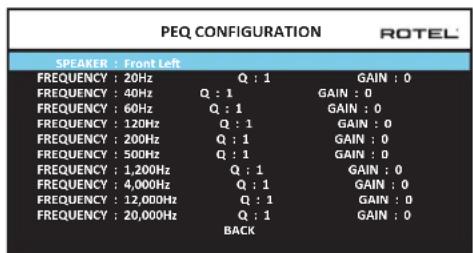
In thisem Menu ist die Eingabe des EQ-Wertes für 10 Frequenzbänder möglich. Normalerweise werden diese Einstellungen nur von Fachleuten geändert, um eine optime Performance des RAP-1580 sicherzustellen.
FREQUENZ: Es gibt 10 Freqenzbänder und die Freqenz kann zwischen 10Hz und 24kHz eingestellt werden (siehe unter).
BAND 1 Freq: 10Hz - 40Hz 1-Hz-Schritt Default 20Hz
BAND 2 Freq: 20Hz - 44Hz 1-Hz-Schritt Default 40Hz
BAND 3 Freq: 45Hz - 89Hz 1-Hz-Schritt Default 60Hz
BAND 4 Freq: 90Hz - 180Hz 10-Hz-Schritt Default 120Hz
BAND 5 Freq: 190Hz - 350Hz 10-Hz-Schritt Default 200Hz
BAND 6 Freq: 360Hz - 690Hz 10-Hz-Schritt Default 500Hz
BAND 7 Freq: 700Hz - 1900Hz, 100-Hz-Schritt Default 1.2kHz
BAND 8 Freq: 2kHz - 7.78kHz, 100-Hz-Schritt Default 4kHz
BAND 9 Freq: 8kHz - 20kHz, 100-Hz-Schritt Default 12kHz
BAND 10 Freq: 8kHz - 24kHz, 100-Hz-Schritt Default 20kHz
Q: Der Wert Q kann zwischen 1 bis 10 eingestellt werden.
GAIN: Der Wert für Gain kann zwischen -12 bis +2 eingestellt werden.
Wahlen Sie im OSD ZURück oder drücken Sie die BACK-Taste auf der Fernbedienung oder an der Gerätefront, um zum HAUPTMENUE zusammen zukehren.
HINWEIS: Q bezieht sich beim EQ-Wert auf die Bandbreite des Filters.
JeHigher der Wert,esto geringdie Bandbreite.
Störungssuche und -beseitigung
In Audiosystemen sind viiele Schwierigkeiten auf falsches Anschlieben oder falsches Einstellen der Bedienelemente zurückzuführen. Sollen Probleme auftreten, isolieren Sie den betroffenen Bereich, prufen die Einstellung der Bedienelemente, lokalisieren die Ursache der Störung undnehmen die notwendigen Veränderungen vor. Ist kein Ton zu horen, prufen Sieitte Folgendes:
Das Gerät lassst sich nicht einschalten
- Stellen Sie sichere, dass das Netzkabel richtig im Netzeingang an der Geräterückseite und in der Netzsteckdose sitzt.
- Vergewissern Sie sich, dass sich der POWER-Schalter an der Geräterückseite in der ON-Position befindet.
Bei allen Eingangssignalen kein Ton
- Stellen Sie sicher, dass das Mute-Feature abgeschalte und die Lautstärke auf ein hörbares Niveau eingestellt ist.
- Wenn nicht die internen Endstufenkanäe des RAP-1580 verwendet werden, vergewissern Sie sich, dass die Vorversteller-Ausgänge mit einer eingeschalteten Endstufe verbunden sind.
- Prufen Sie, ob die Verbindungen mit die Sprecher ordnungsgemäß hergestellt und richtig konfiguriert sind.
- Prufen Sie, ob die Verbindungen mit den Eingängen der Quelle ordnungsgemäß hergestellt und richtig konfiguriert sind.
- Stellen Sie sichere, dass für AUDIO-MOD. im Menu VIDEO-SETUP die Einstellung PRE-OUT AN gewählt worden ist.
Kein Ton von den Digitalquellen
- Stellen Sie sichere, dass der digitale Eingangssanschluss dem richtigen Quelleneingang zugeordnet ist. Ferner muss der Quelleneingang so konfiguriert sein, dass ether auf ein digitales als auf ein analoges Eingangssignal zugegriffen wird.
- Prufen Sie die Konfiguration der digitalen Quelle und stellen Sie sicher, dass der Digitalausgang aktiviert ist.
Kein Ton aus einigen Laufsprechen
- Prufen Sie alle Verbindungen mit der Endstufe und mit den Laufsprechem.
- Prufen Sie im Menu LAUTSP.KONFIGURATION die Einstellungen.
Kein Bild
- Vergewisern Sie sich, dass der Fernseher richtig angeschlossen ist.
- Prufen Sie ob die Auflösung der Quelle und des Fernsehers kompatibel sind. Ein 4K Quelle nur auf einen 4K Monitor gesendet werden.
HDMI-Kabel)durfen maximal 5 Meter lang sein.
- Mochtgen Sie sich eine 3D-Quelle ansehen, so stellen Sie sich, dass der Monitor 3D-fähig ist.
Bild und Ton sind nicht aufeinander abgestimmmt
- Prufen Sie, ob für jeder Eingang die richtige Videoquelle ausgewählt wurde.
- Stellen Sie sicher, dass die Laufzeit-Verzogierung (Lippensynchronisation) nicht falsch eingestellt ist.
Klicken oder Knacken beim Ändern der Eingangseinstellung
- In dem Gerät werden Relais eingesetzt, um eine optimale Klangqualität zu gewährleisten. Das mechanische Klicken von Relais ist normal.
- Während des Schaltens kann es einen Bruchteil von Sekunden dauern, bis Digitalsignale erkannt und ordnungsgemäß decodiert werden. Beim Schnellen Umschalten zwischen den Eingängen oder Einstellungen kann aus den Lautsprachern ein Klicken oder Knacken zu horen sein, da sich das Gerät auf die ständig wechselnden Signale einzustellen versucht. Dies führt nicht zu Schäden.
Bedienelemente Funktionieren nicht
- Stellen Sie sichere, dass sich Funktionstüchtige Batterien in der Fernbedienung befinden.
- Stellen Sie sichere, dass der Fernbedienungssensor nicht verdeckt wird. Richten Sie die Fernbedienung auf den Sensor.
- Stellen Sie sicher, dass der Fernbedienungssensor nicht starkem IR-Licht (z. B. Sonnenlicht, Halogenbeleuchtung usw.) ausgesetzt ist.
- Ziehen Sie den Netzstecker. Warten Sie 30 Sekunden. Stecken Sie den Netzstecker für ein Reset wieder in die Steckdose.
- Stellen Sie sicher, dass der RAP-1580 und die Fernbedienung auf denselben Code eingestellt sind (entweder Code 1 oder Code 2).
Technische Daten
Audio
Dauerausgangsleistung 100 Watt/Kanal
(20-20.000 Hz, THD< 0,05%, 8 Ohm) 7 Kanäle angesteuert
Dauerausgangsleistung 150 Walt/Kanal
(1.000 Hz, THD< 0,03 %, 8 Ohm) 2 Kanäe angesteuert
Harmonische Verzemung (gesamt) <0,03%
Intermodulations-Verzernungen (60 Hz:7 kHz,4:1) <0.03%
Frequenzgang
Phono 20 Hz - 20 kHz, ± 1 dB
Analoger Bypass 10 Hz - 100 kHz, ± 1 dB
Digital 20Hz - 20kHz,± 0,5 dB
Fadour d'amortissement (1.000 Hz, 8 Ohm) 230
Gerauschspannungsabstand (IHFA)
Analoger Bypass 100 dB
Digital 96 dB
Eingangsimpedanz/-empfindlichkeit
Phono 47 kOhm/3.85 mV
Hochpegel 100 kOhm/300 mV
Symmetrisch 100 kOhm/600 mV
Vorverstärker-Ausgangsspannung/-impedanz 1,2 Volt
pass trough und Audio Return
Channel (ARC)
Sonstige Daten
Leistungsaufnahme
1100 Watt
Leistungsaufnahme (Standby)
0.5 Watt
BTU
2800BTU/h
Spannungsversorgung
Europa: 230 Volt / 50 Hz
Abmessungen (B× H× T)
431× 192× 470mm
Höhe der Gerätefront
4HE(177,0mm)
Nettogewicht 22,8 kg
"Made for iPod" und "Made for iPhone" bedeuten, dass ein elektronisches Zubehönteil ausdruicklich für den Anschluss an den iPod bzw. das iPhone entwickelt wurde und die Erfüllung der Apple-Leistungsstandards vom Hersteller bestätigt wird. Apple übernimmt keine Verantwortung für den Betrieb dieser Geräte oder die Einhaltung der zugehörigen Sicherheits- bzw. gesetzlichen Vorschriften.
iPhone, iPod, iPod classic, iPod nano und iPod touch sind Markenzeichen von Apple Inc., die in den USA und anderen Ländern eingetragen sind.
Made for

bd iPhone
These Bedienungsanleitung entspricht dem technischen Stand bei Drucklegung. Änderungen in Technik und Ausstattung vorbehalten.
Rotel und das Rotel HiFi-Logo sind eingetragene Warenzeichen von The Rotel Co, Ltd., Tokio, Japan.
Contedio
Figura 1: Controles y Conexiones 5
Figura 2: Mando a Distancia 6
Automatische surroundmodi 107
Automatische surroundmodi
Bedieningselementen werken nicht
Surroundfunktioner 144
Ovriga Funktioner 144
Uppackning 144
Placering 144
Anslutninger 145
Grundfunktioner. 150
Välja ingäng 150
USB/iPod 151
Ansluta iPod/iPhone 151
LANGUAGE: Väljer ettspräk für menysystemet.
Vertrieb: B&W Group Germany GmbH
Kleine Heide 12
D-33790 Halle/Westf., Deutschland
Tel.: 05201/87170
Fax:05201/73370
E-Mail: info@bwgroup.de
www.rotel.com