
23HM8821 - Fernseher PHILIPS - Kostenlose Bedienungsanleitung
Finden Sie kostenlos die Bedienungsanleitung des Geräts 23HM8821 PHILIPS als PDF.


| Produkttyp | LCD-Fernseher |
| Marke | Philips |
| Modell | 23HM8821 |
| Bildschirmgröße | 23 Zoll (Diagonale) |
| Maximale Auflösung (PC) | 1280 x 1024 bei 60 Hz |
| Stromversorgung | AC-DC-Adapter, 220-240 V, 50 Hz |
| Standby-Verbrauch | Weniger als 1 W |
| Bildformate | 4:3, 16:9, Zoom, Vollbild |
| Hauptfunktionen | PIP (Bild-im-Bild), Videotext, FM-Radio, PC-Modus, EasyLink |
| Videoeingänge | Scart EXT1 (RGB), EXT2 (S-VHS), VGA, S-Video, Composite |
| Audioausgänge | Audio L/R, Subwoofer, Kopfhörer |
| Reinigung | Weiches, trockenes Tuch, keine Lösungsmittel oder Alkohol |
| Fernbedienungsbatterien | 2 Batterien R6 (AA) |
| Sicherheit | Kindersicherung, TV-Sperre, Geheimcode |
| Gewicht | ca. 12 kg (Schätzung) |
| Abmessungen (B x H x T) | ca. 600 x 450 x 250 mm (Schätzung) |
Häufig gestellte Fragen - 23HM8821 PHILIPS
Benutzerfragen zu 23HM8821 PHILIPS
0 Frage zu diesem Gerät. Beantworten Sie die, die Sie kennen, oder stellen Sie Ihre eigene.
Eine neue Frage zu diesem Gerät stellen
Laden Sie die Anleitung für Ihr Fernseher kostenlos im PDF-Format! Finden Sie Ihr Handbuch 23HM8821 - PHILIPS und nehmen Sie Ihr elektronisches Gerät wieder in die Hand. Auf dieser Seite sind alle Dokumente veröffentlicht, die für die Verwendung Ihres Geräts notwendig sind. 23HM8821 von der Marke PHILIPS.
BEDIENUNGSANLEITUNG 23HM8821 PHILIPS
Verklaring technische termen 13
Extra apparatus
Videorecorder 14
Andere apparaten 14
Verklaring technische termen
Wir danken Ihnen für Ihr Vertrauen, daß Sie uns durch den Kauf desses
Fernsehgerätes entgegenbringen. These Bedienungsanleitung soll Ihnen bei der
Installierung und der Bedienung Ihres Fernsehgerätes behilflich sein.
Wir bitten Sie, diese Anleitung sorgfältig durchzULEsen.
Wir hoffen, daß unsere Technologie ihren Erwartungen gerecht wird.
Inhaltsverzeichnis
Installation
LCD-Fernsehgerat 2
Die Tasten der Fernbedienung 3
Installation des Fernsehgerätes 4
Schnellinstallation der Programme 5
SortierenderProgramme 5
Sprache und Land auswahlen 6
Automatisches Speichern 6
FunktionEasyLink 6
Manuelles Speichern 7
Name des Programms 7
Bedienung
Radiofungtion 8
Verwendung als PC-Monitor 8
Bildeinstellungen 9
Toneinstellungen 9
Einstellungen von Sonderfunktionen 9
Weckfunktion 10
Sperren des Fernsehgerätes 10
Videotext 11
Bildformate 16:9 12
Tasten fur VCR oder DVD-Spieler 13
Glossar 13
Peripherie-Geräte
Anschluß von anderen Geräten 14
Videorecorder 14
WeitereGerate 14
Wahl der angeschlossenen Geräte 14
Videokamera, Videospiele 15
Kopflorer 15
Verstärker 15
Computer 15
Tips 16

Reinigung des Fernsehgerätes
Bildschirm und Gehäuse)dürfen nur mit einem sauberen,weichen und fusselfreien Tuch gereinigt werden.Kein Produkt auf Alkohol- oder Lösungsmittelbasis verwenden.
LCD-Fernsehgerät
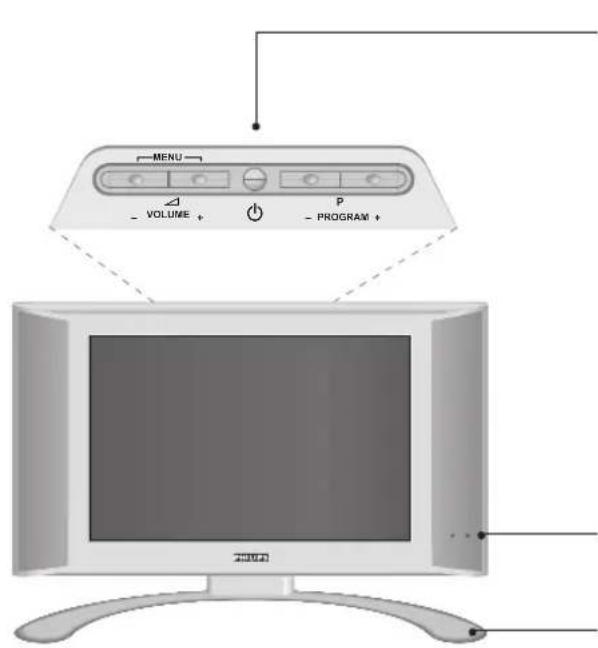
Die Tasten des Fernsehgeräts
- : Ein-/Ausschalten des Fernsehgeräts.
VOLUME- ^+ (- +) :Einstellen der Lautstärke. - PROGRAM - + (-P +):Auswahl der Programme.
- MENU: Um die Menüss aufzurufen oder zu schlieben, drücken Sie gleichzeitig die beiden Tasten und + . Mit den Tasten P-+ konnen Sie eine Einstellung auswahlen, und mit den Tasten - + konnen Sie Änderungen an der ausgewählten Einstellung vornehmen.
Hinweis: Wenn die Kindersicherung aktiviert ist, haben die Tasten - + und - P + keine Funktion (siehe S. 10, Menu SONDERFUNK).
Kontrollampe und Infrarotempfänger.
Verstellbarer Standfuß.
Der Standfuß kann abgenommen und durch das optional erhaltliche Montageset für die Anbringung an der Wand ersetzt werden (Informationen erhalten Sie bei ihrem Handler).
Rückseite:
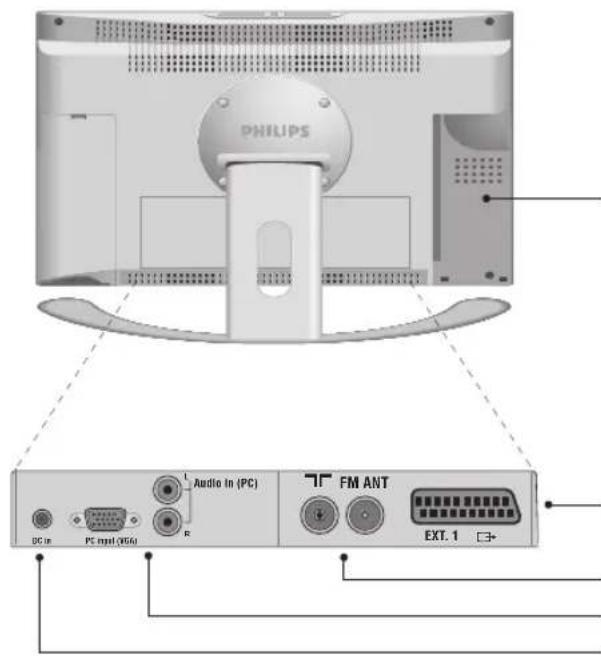
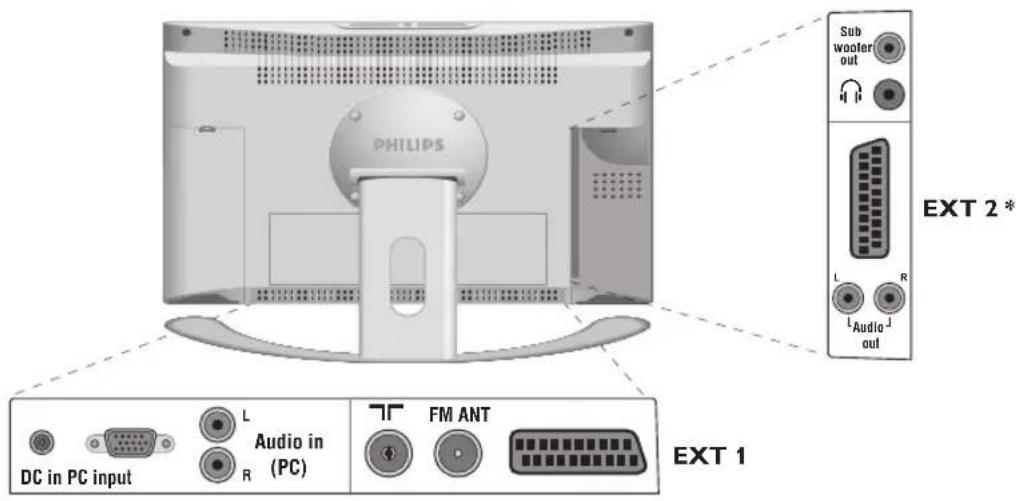
Die wichtigsten Anschlüsse befinden sich auf der Unterseite des Geräts.
Hinter den abnehmbaren Blenden auf der linken* und der rechten Seite befinden sich weitere
Anschlussmöglichkeiten.
- Bei Großgeräten ist keine linke Blende vorhanden.
Genaue Hinweise zu den einzelnen Anschlüssen finden Sie auf Seite 14.
SCART-BuchseEXT1
Buchsen für Fernseh- und Radioantenne
VGA-Eingang und Audioanschluss für Computer
Anschluss für Netzadapter
Die Tasten der Fernbedienung
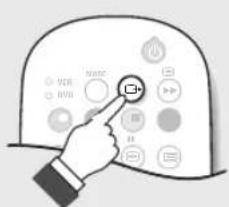
Wahl der EXT-Anschlüsse (S. 14)
Drucken Sie diese Taste mehrmals, um das angeschlossene Gerät auszuwahlen.
Modus-Wahlschalter (S. 13)
Zum Aktivieren der Fernbedienung im Modus TV, VCR (Videorecorder) oder DVD
Tonmodus
Ermoglicht die Ausgabe von STEREOBzw. NICAM STEREO-Sendungen in MONObzw. fur zweisprachige Sendungen die Auswahl zwischenTONI und TON II. Bei Umschaltung auf Mono erscheint die Angabe MONO in rot.
Automatische Abschaltung
Zur Auswahl der Zeitspanne, nach welcher das Fernsehgerät automatisch in den Bereitschaftsmodus schaltet (von 0 bis 240 Minuten).
Active Control
Stellt die Bildqualität je nach Empfangsiveau optimal ein.
Menu
Zum Aufrufen bzw.Verlassen der Menus.
Richtungstasten
Mit diesen vier Tasten konnen Sie sich innerhalb der Menus bewegen.
Lautstärke
Zum Einstellen der Lautstärke.
Stummtaste
Zum vorübergehenden Abschalten bzw.Wiedereinschalten des Tons.
PC/TV/Radio
Mit diesen Tasten wechseln Sie zwischen PC-,TV- und Radiomodus (S.8).
Bildformate 16:9 (S.12)
Bildschirmanzeigen
Zum Anzeigen/Ausblenden der Programmnummer, des Programmnamens (falls vorhanden), der Soundmodi und der noch verbleibenden Einschaltdauer. Halten Sie die Taste 5 Sekunden lang gedrückt, um die Programmnummer permanent anzuzeigen.
Bereitschaftsposition
Zum Umschalten in die Bereitschaftsposition. Um das Fernsehgerat erneut einszuschalten, drucken Sie die Taste P oder ⑨
Programmliste
Anzeigen / Löschen der Programmliste. Mit den Tasten 一 konnen Sie ein Programm auswahlen, mit der Taste 一 konnen Sie ein Programm anzeigen. Vor gespenten Programmen (S. 10) erscheidt das Symbol 一 bzw. 一 wenn die Programme nicht gespent sind.
Tasten fur Videotext (S. 11) bzw.Videorecorder/DVD-Player (S. 13)
PIP aufrufen (S.8)
PIP-verschieben (S.8)
Bild- und Ton-Voreinstellungen
Bietet Zugriff auf eine Reihe von Voreinstellungen fur Bild und Ton. Die Position PERSONLICH entspricht den in den Menus vorgenommenen Einstellungen.
Surround-Ton
Zum Aktivieren / Deaktivieren des Raumklangeeffektes. In Stereo vermittelt der Raumeffekt den Eindruck, daß die Lautspricher weiter auseinander stehen. Bei Versionen, die mit Virtual Dolby Surround ausgerüstet sind, erhalten Sie die von hintenCOMMenden Toneffekte des Dolby Surround Pro Logic. In Mono wird ein Stereo-Raumklangeeffekt simuliert.
Wahl der Sender
Mit diesen Tasten konnen die Sender ausgewählten werden. Nach Auswahl des Senders werden für eine Sekunden die Nummer, (der Name) und der Soundmode angezeigt.
Bei Sendem mit Videotext wird am unteren Bildschirmrand der Name des Senders angezeigt.
Vorhergehendes Programm
Drücken Sie diese Taste, um zum zuvor angezeigten Sender zurückzukehren.
Zifferntasten
Zur direkten Eingabe einer
Programmnummer. Bei zweistelligen Programmnummern muß die zweite Zahl eingegeben werden, bevör die Linie erlischt.
Installation des Fernsehgerätes
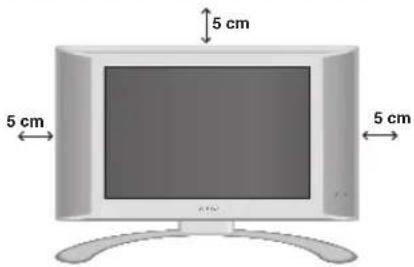
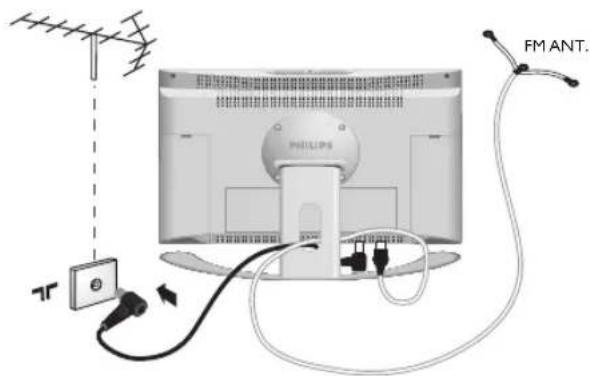
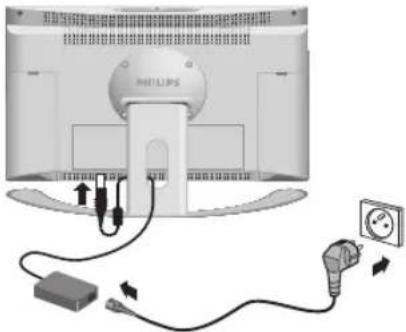
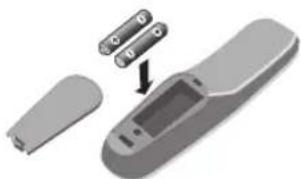
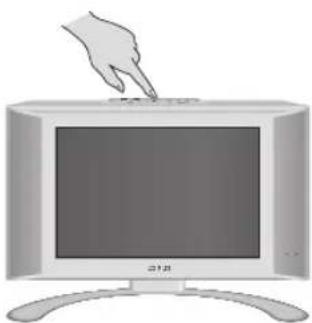
Aufstellen des Fernsehgeräts
Stellen Sie das Fernsehgerät auf eine stabile Unterlage. Um Gefahren zu vermeiden, achten Sie daraufuf, dass das Fernsehgerät nicht in Kontakt mit Wasser kommt. Außer dem dürfen sich keine Wärme abstrahlenden Gegenstände (z. B. Lampen, Kerzen, Heizkörper) in unmittelbarer Höhe des Geräts befinden. Achten Sie daraufuf, dass die Luftungsschlitze auf der Rückseite immer frei bleiben.
Antennenanschluss
- Schlieben Sie das mitgelieferte Antennenkabel an der Buchse auf der Unterseite des Fernsehgerats und an den Antennenstecker an.
- Schlieben Sie das Radio-Antennenkabel an die Buchse FM ANT auf der Unterseite des Fernsehers an.
- Führn Sie die Kabel durch den Standfuß des Fernsehgeräts hindurch.
Netzanschluss
Das Fernsehgerät wird mit der auf dem Etikett angegebenen Gleichspannung betrieben.Verwenden Sie ausschließlich den im Lieferumfang des Geräts enthaltenen Netzadapter.
- SchlieBen Sie den Adapter an die DC IN-Buchse des Fernsehgerats an. Lassen Sie zur Belüftung ausreichend Platz um den Adapter frei.
- SchlieBen Sie das Netzkabel an den Adapter an, und stecken Sie den Netzstecker in eine Steckdose (220 - 240 V/50 Hz).
Hinweise zum Anschluss weiterer Geräte finden Sie auf S. 14.
Fernbedienung
Legen Sie die zwei mitgelieferten R6-Batterien (Mignon) ein, und beachten Sie damit die Polarität. Aus Gründen des Umweltschutzes enthalten die mitgelieferten Batterien kein Quecksilber, Cadmium oder Nickel.Werfen Sie leere Batterien nicht weg, sondern entsorgen Sie sie vorschfrsgemäß (erkundigen Sie sich hierzu bei ihrem Fachhändler).
Einschalten
Mit der Taste EIN/AUS wird das Fernsehgerät eingeschaltet. Die grüne Kontrollampe leuchtet auf, und der Bildschirm wird hell. Fahren Sie direkt mit der Schnellinstallation auf Seite 5 fort. Sollte das Fernsehgerät im Bereitschaftsmodus bleiben (rote Kontrollampe), drücken Sie die Taste P ^+ auf der Fernbedienung.
Wenn Sie die Fermbedienung verwenden, blinkt die Kontrollampe.
Schnellinstallation der Programme
Erscheint nach dem ersten Einschalten das Menu WÄHLEN SPRACHE, verfahren Sie wie hier beschrieben. Erscheint theseus Menu nach dem ersten Einschalten nicht, sollen den Sie die Funktion Automatisches Speichern ausfuhren (Seite 5).
WAHLEN SPRACHE
SPRACHE
LAND
FRANCAIS
DEUTSCH
EAAHNIKA
ITALIANO
NORSK
ÖSTERREICH
BELGIEN
SCHWEIZ
DEUTSCHLAND
DANEMARK
Wird these Menü nicht angezeigt, halten Sie die Tasten und + des Femsehgerätes 8 Sekunden lang gedrück. Das Menu wird hierauf angezeigt.
Wahlen Sie die gewünschte Sprache mit den Tasten der Fernbedienung, bestätigten Sie mit .
2 Wahlen Sie Ihr Heimatland mit den Tasten bestätigen Sie mit .Wird Ihr Heimatland nicht in der Liste genannot, wahlen Sie ANDERE
Die Sache wird automatisch gestartet. Dieder Vorgang pauert eine Minute. Der Suchstatus sowie die Anzahl der gefundenen Programme wird am Bildschirm angezeigt. Nach Abschluss der Sache wird das Menu ausgebendet. Um die Sache zu unterbrechen bzw. zu verlassen, drücken Sie die TasteMenu. Wird kein Programm gefunden, schlagen Sie im Kapitel "Hinweise", Seite 16 nach.
4 Wenn der Sender oder das Kabelnetz das automatische Sortiersignal sendet, werden die Programme in der richtigen Reihenfolge durchnummeriert.
5 Andernfalls werden die gefundenen Programme in absteigender Reihenfolge ab der Nummer 99 durchnumeriert. Um die Programme neu zu numerieren, verwenden Sie das Menu SORTIEREN.
Einige Sender bzw. Kabelnetze verfügen über ihre eigener Sortierparameter (Region, Sprache, usw.). Nutzen Sie in dieser Fall für ihre Wahl die Tasten und bestätigen Sie diese mit der Taste Siehe auch: Funktion EasyLink, Seite 6.
Sortieren der Programme
1 Drücken Sie die Taste (MEN). Das Hauptmenü erscheint auf dem Bildschirm.
2 Drücken sie > , um EINSTELLUNG zu wahren. Hierauf erscheint das Menu EINSTELLUNG:
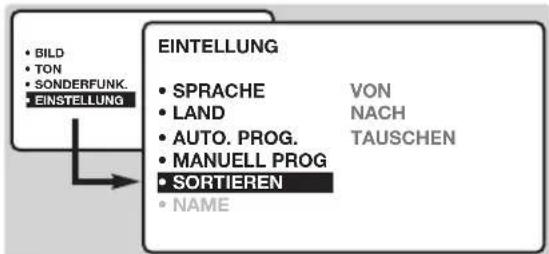
3 Wahlen Sie SORTIEREN mit der Taste drücken Sie. Hierauf entscheidt das Menu SORTIEREN. Die Auswahl VON ist aktiviert. Hinweis: Dieses Menu Funktioniert gemäß folgender Logik:
- "VON" (geben Sie die aktuelle Programmnummer ein)
"NACH" (geben Sie die neue Nummer ein) - "Nummern TAUSCHEN" (die Änderung erfolgt)
4 Wahlen Sie das neue zu numerierende Programm mit den Tasten<> bzw. ① bis ⑨. Beispiel: Sie wollen dem Programm 78 (VON) die Nummer 2 (NACH) zuweisen: Drucken Sie 78.
5 Wahlen Sie NACH (Taste und geben Sie mit den Tasten bzw. bis die gewündchte neue Nummer ein (Geben Sie für unser Beispiel ein).
6 Wahlen Sie nun TAUSCHEN (Taste) und drücken Sie Am Bildschirm wird GETAUSCHT angezeigt und die Änderung erfolgt. In unserem Beispiel wurde dem Programm 78 die Nummer 2 zugeordnet (und dem Programm 2 die Nummer 78).
Wahlen Sie NACH (Taste) und wiederholen Sie die Schritte 4 bis 6 bis Sie alle Programme neu numeriert haben. Siehe auch: Funktion EasyLink, Seite 6.
8 Mit der Taste verlassen Sie die Menus.
Sprache und Land auswahlen
1 Drücken Sie die Taste (MEN). Das Hauptmenu erscheint auf dem Bildschirm.
2 Drücken sie > , um EINSTELLUNG () zu wahren. Hierauf entscheidt das Menu EINSTELLUNG. Die Auswahl SPRACHE ist aktiviert.
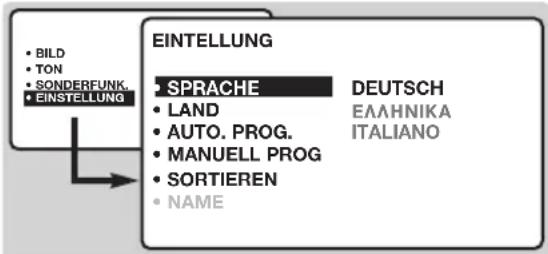
3 Drücken Sie > , um in das Menu SPRACHE zu gelangen.
Wahlen Sie die gewünschte Sprache mit den Taten. Die Menus erschinen nun in der ausgewählten Sprache.
5 Drücken Sie auf um das Menu SPRACHE zu verlassen.
6 Wahlen Sie LAND (O) und drucken Sie auf.
Wahlen Sie Ihr Heimatland mit den Tasten Wird Ihr Heimatland nicht in der List genannot, wahlen Sie ANDERE
8 Drücken Sie auf um das Menu LAND zu verlassen.
9 Mit der Taste verlassen Sie die Menus.
Siehe auch: Funktion EasyLink, siehe unten.
Automatisches Speichern
Mit diesen Menu starten Sie die automatische Sachen nach allen in Ihrer Region (bzw. auf Ihrkabelnetz) verfügbar Programme.
Fuhren Sie zuerst die zuvor beschriebenen Schritte bis aus, dann:
Wahlen Sie AUTO PROG. (√) und drücken Sie. Die Suche beginnnt. Nach einigen Minuten wird das Menu EINSTELLUNG automatisch wieder am Bildschirm angezeigt.
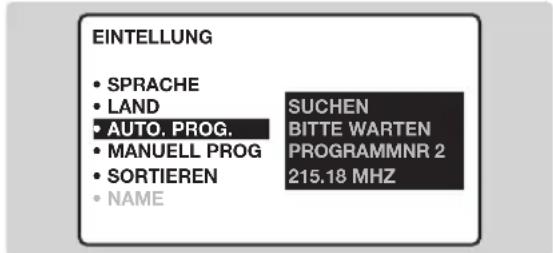
3 Wenn der Sender oder das Kabelnetz das automatische Sortiersignal sendet, werden die Programme in der richtigen Reihenfolge durchnummeriert.
4 Andernfalls werden die gefundenen Programme in absteigender Reihenfolge ab der Nummer 99 durchnumeriert. Um die Programme neu zu numerieren, verwenden Sie das Menu SORTIEREN.
Einige Sender bzw. Kabelnetze verfügen über ihre eigenen Sortierparameter (Region, Sprache, usw.). Nutzen Sie in thisem Fall für ihre Wahl die Tasten und bestätigen Sie diese mit der Taste Um die Suche zu unterbrechen bzw. zu verlassen, drücken Sie die Taste Wird kein Sender gefunden, siehe Kapitel „Tips" auf Seite 16. Siehe auch: Funktion EasyLink, siehe unter.
Mit der Taste verlassen Sie die Menus.
Funktion EasyLink
(nur bei bestimmten Modellen verfügbar)
Ist das Fernsehgerät (über die EXT2-Buchse) an einen Videorecorder mit der Funktion EasyLink angeschlossen, werden die Sprache, das Land und die gefundenen Sender bei der Installation automatisch an den Videorecorder übertragen. Wahrend des Ladens wird eine
Nachricht am Bildschirm angezeigt. Die Listeder Sender des Videorecorders stimmt nun mit der des Fernsehgerätes überein. Im Menu SonDERFUNK muß EASY LINK auf EINstehen (Standardeinstellung), siehe Seite 9.
Manuelles Speichern
Mit diesen Menu können alle Programme einzeln gespeichert werden.
1 Drucken Sie die Taste (MEN).
2 Wahlen Sie EINSTELLUNG ( ) und drücken Sie × . Das Menu EINSTELLUNG wird am Bildschirm angezeigt.
3 Wahlen Sie MANUELL PROG.() und drücken Sie. Hierauf wird das Menu angezeigt:
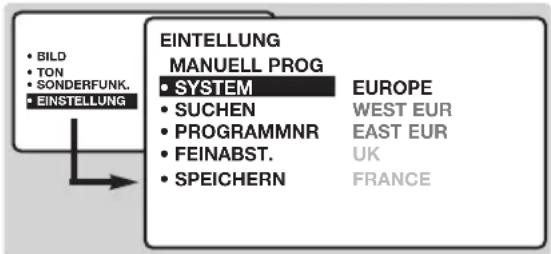
4 Drücken Sie > , um SYSTEM zu wahlen. Mit den Tasten wahlen Sie EUROPE (automatische Suche*), oderuchen Sie manuell mit den Empfangsnormen: WEST EUR (BG), EAST EUR (DK), UK (I) oder FRANCE (LL'). Mit der Taste < verlassen Sie das Menu.
- Mit Ausnahme von Frankreich (Empfangsnom LL'); wahlen Sie für Frankreich FRANCE.
5 Wahlen Sie anschließend die Einstellung SUCHEN und drücken Sie > . Die Suche beginnnt. Sobald ein Sender gefunden wird, wird der Suchvorgang unterbrochen. Gehen Sie zum 7. Kapitel über.Wenn他们在Die Frequenz des gesuchten Senders besteht ist, konnen Sie die entsprechende Nummer mit Hilfe der Tasten 0 ⑨ direkt eingeben. Wird kein Sender gefunden, siehe Kapitel "Tips" auf Seite 16.
6 Wenn der Empfang nicht zufriedenstellt sind, wahlen Sie die Option FEINABST. und halten Sie die Taste< bzw. > gedrückt.
Wahlen Sie PROGRAMNR. und geben Sie mit Hilfe der Taste< 已 > bzw. 0 bis 9 die gewünschte Programmnummer ein.
Wahlen Sie die Einstellung SPEICHERN und drücken Sie die Taste. Die Meldung SPEICHERN wird angezeigt. Das Programm ist gespeichert. Siehe auch: Funktion EasyLink, Seite 6.
9 Wiederholen Sie die Schritte 5 bis 8 so oft, wie Sender gespeichert werden sollen. Zum Verlassendes Menus drucken Sie die Taste
Name des Programms
Sie konnen den ersten 40 Programmen (von 1 bis 40) einen Namen geben.
1 Drucken Sie die Taste (HEN).
2 Wahlen Sie EINSTELLUNG (√) und drücken Sie. Das Menu EINSTELLUNG wird angezeigt.
3 Drücken Sie 5 mal auf um NAME auszuwahlen (am unteren Bildschirmrand versteckt) und drücken Sie. Hierauf wird das Menu angezeigt:
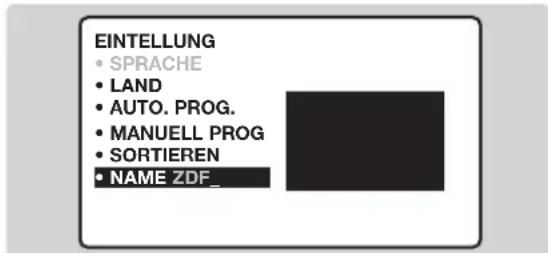
Wahlen Sie mit den Tasten ① ⑨ bzw. P das Programm aus, dem Sie einen Name zuweisen möchten.
Hinweis: bei der Installierung werden den Programmen automatisch Namezugewiesen, wenn das Erkennungssignal gesendet wird.
5 Mit den Tasten können Sie sich im Anzeigebereich des Namens bewegen (5 Zeichen).
6 Mit den Tasten wahlen Sie die Zeichen.
7 Wenn die Namenseingabe beendet ist, drücken Sie (MENU). Der Name des Programms ist nun gespeichert. Siehe auch: Funktion EasyLink, Seite 6.
Wiederholen Sie die Schritte 4 bis 7 bis Sie allen Programmen einen Namez zugewiesen haben.
9 Mit der Taste verlassen Sie die Menus.
Radiofunktion
Auswahlen des Radiomodus
Drucken Sie die Taste der Fernbedienung, um in den Radiomodus zu wechseln. Mit der Taste gelangen Sie zum TV-Modus zurück. Im Radiomodus werden die Nummer, der Sendername (falls verfügbar), die Frequenz und der Tonmodus auf dem Bildschirm angezeigt. Die Name der Radiosender konnen Sie über das Menu NAME eingeben. (S.7)
Programmauswahl
Mit den Tasten ① 9 bzw. - + wechseln Sie zwischen den einzelnen UKW-Sendern (1 bis 40).
Liste der Radiosender
Drücken Sie die Taste, um eine Liste der Radiosender ein-bzw.auszublenden. Mit den Pfeiltasten wahlen Sie den gewürschten Radiosender aus.
Verwendend des Radiomenus
Drucken Sie die Taste (HENU) um die
Steuerungselemente für das Radio aufzurufen.
Suche der Radiosender
Wenn Sie die Schnellinstallation vorgenommen haben, sind alle verfügbarbaren UKW-Sender gespeichert. Eine neue Sueche starten Sie, indem Sie das Menu EINSTELLUNG: AUTO.PROG. (für eine vollständige Sueche) oder MANUELL PROG (für eine Sueche einzelnr Sender) wahren. Über die Menus SORTIEREN und NAME konnen Sie die Radiosender sortieren und umbenennen. Die Funktionswise dieser Menus entspricht denen der TV-Menus.
Bildschirmschoner
Im Menu SonDERFUNK haben Sie die Möglichkeit, den Bildschirmschoner zu aktivieren bzw. deaktivieren.Auf dem Bildschirm lauft ein Textband mit Uhrzeit, Frequenz und Sendername (falls verfügbar) durch.
Verwendung als PC-Monitor
PC-Modus
Das Fernsehgerät kann als Computermonitor verwendet werden. Mit der PIP-Funktion konnen Sie gleichzeitig einen Teil des Bildschirms zum Einblenden des Fernsehprogramms nutzen. Vorher müssen Sie den Computer an den Monitor anschließen und die richtige Auflösung einstellen (siehe S. 15).
Auswahlen des PC-Modus
Drucken Sie die Taste PC der Fernbedienung, um in den PC-Modus zu wechseln. Mit der TasteTV gelangen Sie zum TV-Modus zurück.
Wenn langer als 5 Sekunden lang kein PC-Signal empfangen wird, schaltet der Femseher automatisch in den Bereitschaftsmodus.
Verwendung der PIP-Funktion
Im PC-Modus können Sie in einem separaten Fenster auf dem Bildschirm das Fernsehprogramm einblenden.
1 Drücken Sie die Taste , um das Bild im Bild (PIP) aufzurufen. Das Fernsehbild wird in einem kleinen Fenster auf dem Bildschirm angezeigt.
2 Drücken Sie erneut die Taste ,um die GröBe des eingeblendeten Fensters zu reduzieren. Bei erneutem Drücken wird das Fenster wieder ausgeblendet.
3 Drucken Sie die Taste, wenn das Fenster an eine andere Position verschoben werden soll. Sie konnen die Position auch mit Hilfe der Pfeiltasten ändern.
4 Mit den Tasten ① ⑨ und -P + schalten Sie zwischen den Programmen um, die im PIP-Fenster angezeigt werden. Drücken Sie die Taste, wenn das Bild eines an den Fernseher angeschlossenen Geräts (Video, DVD usw.) angezeigt werden soll.
Verwendend des PC-Menus
Drucken Sie die Taste (MENU), um die Steuerungselemente für den PC-Monitor aufzurufen. Nehmen Sie mit den Pfeiltasten Einstellungen vor (die Einstellungen werden automatisch gespeichert):
- AUDIO ANWAHL: Auswahl des Tonsignals für den Fernseher (PC oder TV/Radio). Sie können beispiselsweise Radio horen, während Sie das Gerät als Computermonitor nutzen.
Hinweis: Vor der Auswahl des PC-Modus muss der TV-bzw. Radiomodus ausgewählt werden. Bei Anzeige des PIP-Fensters ist keine Radlowiedergabe möglich.
- HELLIGKEIT & KONTRAST: Einstellung der Helligkeit und des Kontrasts.
- FARBEINSTELLUNG: Einstellung der Farbtemperatur (kalt/bläulicher Weißton, normal oder warm/rotlicher Weißton).
BILDRAUSCHEN: Zur Entfernung störender horizontaler (PHASENLAGE) und vertikaler (TAKT) Linien.
- POSITION EINSTELLUNGEN: Einstellung der horizontalen und vertikalen Position des Bilds.
AUTOM. EINSTELLUNGEN: Die Position des Bilds wird automatisch eingestellt.
- PIP EINSTELLUNGEN: Einstellung der Grübe und Position des Bilds im Bild (PIP).
MODE-ANWAHL: Rückkehr in den TV-bzw. Radiomodus.
- WERKSEINSTELL.AUFRUFEN: Zurücksetzen auf die werkseitigen Standardeinstellungen.
BILDFORMATE: Auswahl zwischen Großbildschirm und dem ursprünglichen PC-Bildschirm-Format.
Bildeinstellungen
1 Drücken sie die Taste (MENU) und dann die Taste > Das Menu BILD wird hierauf angezeigt:
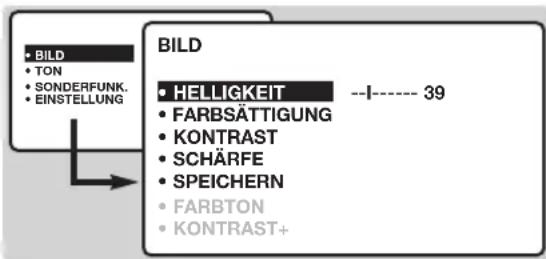
Mit den Tasten wahlen Sie die gewünschte Einstellung und mit den Tasten fühmen Sie die Einstellung vor. Hinweis: ceses Menu wird aufgeklapt. Halten Sie die Taste gedrückt, um zu den am unteren Bildschirmrand maskierten Einstellungen Zugang zu haben.
3 Nachdem die Einstellungen vorgenommen wurden, wahren Sie SPEICHERN und drucken Sie
, um die Einstellungen zu speichern.
4 Mit der Taste verlassen Sie die Menus.
Beschreibung der Einstellungen:
- HELLIGKEIT: zur Einstellung der Helligkeit des Bildes.
- FARBSÄTTIGUNG: zur Einstellung der Farbintensität.
- KONTRAST: zur Einstellung des Unterschiedes zwischen den hellen und dunklen Tönen.
- SCHÄRFE: zur Einstellung der Bildschärfe.
- SPEICHERN: zum Speichern der Bildeinstellung.
- FARBTON: zur Einstellung der Farbwiedergabe des Bildes. Es stehen drei Optionen zur Auswahl: KALT (blälicher Weißton), NORMAL (ausgewogener Weißton) oder WARM (rotlicher Weißton).
- KONTRAST +: Aktivieren bzw. Aufheben der automatischen Einstellung des Bildkontrastes (die dunkelsten Teile des Bildes sind immer schwarz).
Toneinstellungen
1 Drücken sie die Taste (MEN), wahlen Sie TON (√) und drücken Sie. Das Menu TON wird hierauf angezeigt:
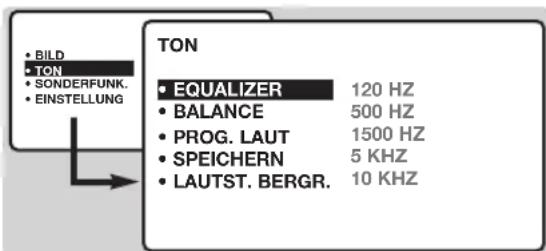
Mit den Tasten wahlen Sie die gewünschte Einstellung und mit den Tasten halten Sie die Einstellung vor.
3 Nachdem die Einstellungen vorgenommen wurden, wahlen Sie SPEICHERN und drücken Sie > , um die Einstellungen zu speichern.
4 Mit der Taste verlassen Sie die Menus.
Beschreibung der Einstellungen:
- EQUALIZER: Zur Einstellung des Klangcharakterns (von den Tiefen (120 Hz) bis zu den Höhen (10 kHz).
BALANCE: zum Ausgleich des Tons auf dem linken und rechten Laufsprecher
PROG. LAUT(Lautstärkeanpassung): Gleicht die Lautstärkeunterschiede zwischen verschiedenen Programmen oder externen Geräten aus. Diese Einstellung kann für die Programme 1 bis 40 und die externen Geräte verwendet werden. Verwenden Sie die Tasten + um die Lautstärke der verschiedene Programme zu vergleichen. - SPEICHERN: zum Speichern der Toneinstellungen
LAUTST. BEGR. (Automatic Volume Leveller): Regelt automatisch die Lautstärke, so daß starke Lautstärkeunterschiede bei Programmwechsel oder bei Einblendungen von Werbespots begrenzt werden.
Einstellungen von Sonderfunktionen
1 Drücken Sie die Taste (HEU), wahlen Sie das Menu SONDERFUNK (√), und drücken Sie anschließend die Taste. Sie können folgende Einstellungen vornehmen:
TIMER, KINDERSICHER und PROG. SPERREN: siehe{nachste Seite
3 MODE-ANWAHL: Wechsel zwischen dem Radio-, TV- und PC-Modus.
EASYLINK (nur bei bestimmten Modellen verfügbar):
Ist das Fernsehgerat (über die EXT2-Buchse) an einen Videorecorder mit der Funktion EasyLink angeschlossen, werden die Sprache, das Land und die gefundenen Sender bei der Installation automatisch an den Videorecorder übertragen. Sie die Taste × um auf EIN zu stellen. Besitzten Sie einen Videorecorder ohne NexViewLink, stellen Sie auf AUS.
Drücken Sie die Taste (1), um die Menüs zu verlassen.
Weckfunktion
Mit dieser Funktion konnen Sie Ihr Fernsehgerät wie einen Wecker verwenden.
1 Drucken Sie die Taste (MENI).
Wahlen Sie SONDERFUNK (√) und drücken Sie 2 mal auf. Herauf wird das Menu TIMER angezeigt:
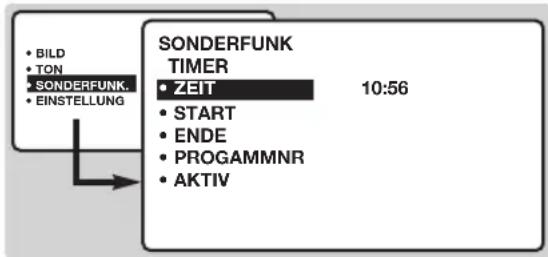
3 Mit der Taste > haben Sie Zugang zu den verschieden Untermenus bzw. konnen diese verlassen, mit den Tasten > * > konnen Sie folgende Einstellungen vornehmen:
ZEIT: geben Sie die aktuelle Uhrzeit ein. Hinweis: die Uhrzeit wird automatisch über die Videotextangaben des 1. Programmsactualisiert, wenn das Femsehgerät eingeschaltet wird. Wenn diese Programm nicht über Videotext verfügbar, erfolgt keine Aktualisierung.
5 START:geben Sie die Einschaltzeit des Fernsehgerätes ein
ENDE: geben Sie die Zeit ein, wenn das Fernsehgerät in den Bereitschaftsmodus umschaltet.
7 PROGRAMMNR: Geben Sie die für das Wecken gewünschte Programmnummer ein. Bei Modellen mit Radio können Sie mit den Tasten einen UKW-Sender auswahlen (mit den Tasten 09 konnen nur Fernsehprogramme ausgewählt werden).
AKTIV: Sie können folgende Einstellungen vornehmen:
EINMAL: wenn Sie nur einmal geweckt werden sollen
- TÄGLICH: wenn Sie tätiglich geweckt werden wollen
- STOP: wenn Sie nicht mehr geweckt werden wollen.
9 Drucken Sie , um das Fernsehgerät in die Bereitschaftsposition zu schalten.Nun schaltet sich das Fernsehgerät automatisch zur programmierten Uhrzeit ein. Wenn Sie das Fernsehgerät eingeschelt去除en, erfolgt zur angegebenen Uhrzeit nur der Programmwechsel. Die Kombination von KINDERSICHER und TIMER dient dazu, die Einschltdauer ihres Femsehgerates z.B. fur ihre Kinder zu begrenzen.
Sperren des Fernsehgerätes
Mit dieser Funktion konnen Sie die Verwendung des Fernsehgeräts teilweise oder ganz unterbinden, indem Sie die Tasten sperren.
SperrenderProgramme
1 Drucken Sie die Taste (HENL).
2 Wahlen Sie SONDERFUNK (O) und drücken Sie l
3 Wahlen Sie PROG.SPERREN (√) und drücken Sie >
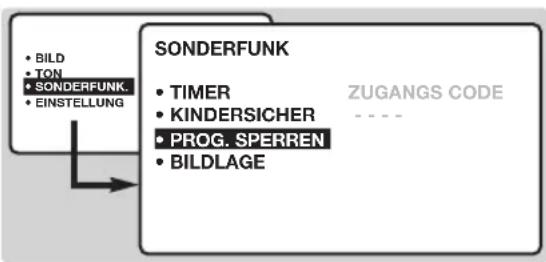
4 Geben Sie nun ihren geheimen Zugangscode ein. Beim ersten Mal mussen Sie den Code 0711 eingeben. Hierauf wird das Menu angezeigt.
Mit der Taste haben Sie Zugang zum Menu.
6 Geben Sie mit den Tasten die Nummer des Programms ein,das Sie sperren mochten,und bestätigen Sie mit. .Vor den gesperrten Programmen bzw.Geräten erscheidt das Symbol
Mit der Taste verlassen Sie das Menu. Um ein gesperrtes Programm anschauen zu konnen,
muß nun zuvor der Geheimcode eingebehen werden.Andernfalls bleibt der Bildschirm schwarz. Achtung, bei verschlüssen Programmen, die über einen externen Decoder angeschaut werden, muß das entsprechende externe Gerät gespent werden.
Aufheben der Sperre bei allen Programmen: Gehen Sie die Schritte 1 bis 4 durch, wahlen Sie ALLE LÖSCHEN und drücken Sie.
Um den Geheimcode zu ändern
Gehen Sie die Schritte ① bis ④ durch und:
Wahlen Sie CODE ÄNDERN und geben Sie eine beliebige vierstellige Zahl ein.
6 Geben Sie diese zur Bestätigung erneut ein.
Mit verlassen Sie die Menüs.
Wenn Sie ihren Geheimcode vergessen haben sollenen, geben Sie den Universalcode 0711 zweimal ein.
SperrenderTasten
1 Drücken Sie (MEN), wahlen Sie SONDERFUNK (√) und drücken Sie.
2 Wahlen Sie KINDERSICHER (O).
3 Stellen Sie auf Ein,indem Sie die Taste drucken.
Schalten Sie das Fernsehgerät aus und verstecken Sie die Fernbedienung. Das Fernsehgerät kann nun ohne die Fernbedienung nicht mehr eingescheltet werden.
Um die Sperre aufzuheiten,stellen Sie KINDERSICHER auf AUS.
Videotext
Videotext ist ein Informationssystem, das von einigen Sendern ausgestraht wird und wie eine Zeitung gelesen werden kann. Diese System ermöglich auch den Zugang zu Untertiteln für Schwerhörige oder Personen, die mit der Sprache des übertragenen Programms (über Kabel, Satellit usw.) nur weniger vertraut sind.
| Taste: | Funktion: | |
| Aufruf Videotext | Zum Aufrufen des Videotexts, zum Wechsel in den "transparenten Modus" und zum Verlassen des Videotexts. Das Inhaltsverzeichnis mit der Liste der Themen, auf die Sie zugreifen können, wird angezeigt. Jedes Thema weist eine dreistige Seitezahl auf. Wenn ein Sender keinen Videotext ausstrahlt, erscheidt unter der Anzeige 100 ein schwarzer Bildschim (verlassen Sie in dieser Fall den Videotext und wahren Sie einen anderen Sender). | |
| 0/9 | Wahl einer Seite | Geben Sie die gewünschte Seitenzahl mit den Taten ① bis ⑨ bzw. -P + ein. Geben Sie z. B. für Seite 120 Folgenden ein: ① ② ⑩. Die Nummer entscheidet oben links, und die Seite wird angezeigt, sobald sie gefunden wurde. Wiederholen Sie diese Schritte, um eine andere Seite aufzurufen. Wenn der Seitenzahl leitersucht, wird die Seite nicht übertragen. Geben Sie eine andere Seitennummer ein. |
| Direkter Zugang zu den Themen | Am unteren Bildschirmbrand werden farbige Bereiche angezeigt. Mit den 4 Farbigen Taten können Sie die entsprichenden Seiten bzw.Themen aufrufen. Die farbigen Bereiche blinken, wenn ein Thema bzw. eine Seite nicht verfügbar ist. | |
| Inhaltsverzeichnis | Zur Rückkehr zum Inhaltsverzeichnis (in der Regel Seite 100). Bei Sendem mit TOP-Videotext (Table of Pages) wird eine Übersicht der verfügbaren Rubiken und Seiten angezeigt. | |
| Direktauschwahl von Unterseiten | Manche Seiten enthalten Unterheiten (so enthalt zum Beispiel Seite 120 die Unterheiten 1/3, 2/3 und 3/3). In thisem Fall wird die Seitennummer in grün angezeigt.Vor der Seitennummer entscheidet das Symbol▶,▲ oder▲▶. Mit den Taten▶,▲▶. Mit den Taten▶,▲▶., können Sie direkt auf die Unterheiten ihrer Wahl zugreifen. | |
| Vergröbern einer Seite | Zum Anzeigen des oberen bzw. unteren Teils einer Seite, bei anschließender Rückkehr zur normalen Höhe. | |
| Doppelseitiger Videotext (nur bei bestimmten Modellen verfügbar) | Aktivieren oder Aufheben der doppelseitigen Videotextanzeige. Die aktivierte Seite wird links angezeigt, die Folgesiete rechts. Mit der Taste▶konnen Sie eine Seite anhalten (zum Beispiel das Inhaltsverzeichnis). Nun ist die rechte Seite aktiviert. Um zum normalen Betrieb zurückzukehren, drücken Sie auf (HII). | |
| Versteckte Informationen | Zum Anzeigen oder Ausblenden von versteckten Informationen (Lösungen von Spieler) | |
| Vorzugskeiten | Für die Videotextprogramme 0 bis 40 konnen Sie 4 Vorzugsskeiten speichern und diese direkt über die farbigen Taten (rot, grün, gelb, blau) aufrufen. | |
| Vorzugsleiten | 1 Drücken Sie die Taste (MEN), um in den Vorzugssitenmodus zu wechseln. 2 Rufen Sie die Videotextseite auf, die Sie speichern möchten. 3 Drücken Sie die Taste (HII) und dann die farbige Taste ihrer Wahl. Die Seite wird gespeichert. 4 Gehen Sie für die anderen farbigen Taten erneut die Schritte 5 und 6 durch. 6 Sobald Sie nun den Videotext auflufen, werden ihre Vorzugsskeiten am unteren Bildschirmrand farbig angezeigt. Um wieder die üblichen Rubiken anzuzeigen,drucken Sie die Taste (MEN). Um diese Einstellungen zu losechen, drucken Sie 5 Sekunden lang die Taste (HII). | |
Bildformate 16:9
Die Bilder, die Sie empfangen, können im Bildformat 16:9 (breiter Bildschirm) oder 4:3 (koventioneller Bildschirm) übertragen werden. Die Bilder 4:3 haben manchmal oben und unter einen schwarzen Streifen (Letterboxformat). Mit dieser Funktion können die schwarzen Streifen entfernt und die Darstellung der Bilder auf dem Bildschirm optimiert werden.
Falls Ihr Fernsehgerät mit einem Bildschirm im 4:3 Format ausgestattet ist

Die Taste (oder ) drucken, um die verschiedene Funktionarten zu wahlen:
4:3
Das Bild wird im 4:3 Format wiedergegeben

ERWEITERT 4:3
Das Bild wird vertical vergroßert. Diese Modus wird angewendet zur Vermeidung von schwarzen Balken bei Sendungen im Letterbox Format.
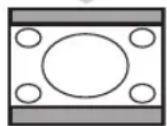
16:9 FORMAT
Die Bildhöhe wird gestaucht auf das Format 16:9.
Falls Ihr Fernsehgerät mit einem Bildschirm im 16:9 Format ausgestattet ist
Die Taste (oder < >) drücken, um die verschiedene Funktionarten zu wahlen:
Der Femseher ist mit einer automatischen Umschaltung ausgestattet, die das von einigen
Programmen gesendete Kenn- Signal dekodiert und das richtige Bildschirmformat wählt.

4:3
Das Bild wird im Format 4:3 wiedergegeben, ein schwarzer Streifen erscheint an jeder Seite des Bildes.
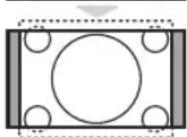
ZOOM 14:9
Das Bild ist auf das Format 14:9 vergroßert, ein kleiner schwarzer Streifen bleibt an jeder Seite des Bildes.
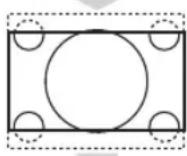
ZOOM 16:9
Das Bild ist auf das Format 16:9 vergrößert. Diese Funktionart wird empfohlen, um ein Letterboxbild mit schwarzen Streifen oben und unter im Vollformat zu zeigen.
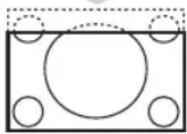
16:9 UNTERTITEL
Mit dieser Funktionart können die Bilder 4:3 auf der ganzen Bildschirmfläche gesehen werden, indem die Untertitel sightbar bleiben.

SUPER ZOOM
Mit dieser Funktionart konnen die Bilder im Format 4:3 auf der ganzen Bildschirmfläche gesehen werden, indem beiden Seiten des Bildes verbreitet werden.

BREITBILD
In this modus bleibt das Seitenverhältnis von Bildern im 16:9-Format erhalten.
Achtung: Wenn Sie ein Bild 4:3 ansehen, wird es horizontal verbreitet.

FULL SCREEN
In thisem Modus wird das Bild auf dem kompletten Bildschirm angezeigt.
Tasten für VCR oder DVD-Spieler
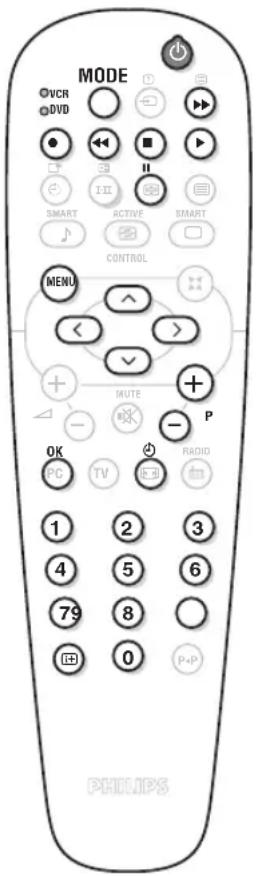
Die meisten Audio- und Videogeräte unserer Produktreihe konnen mit der Fernbedienung Ihres Fernsehgerätes gesteuert werden.
Die Fermbedienung ist mit allen Videorecordem kompatibel, die den Standardcode RC5 verwenden, und mit allen DVD-Spielen nach dem Standardcode RC6.
1 Drücken Sie die Taste MODE, um den gewünschten Modus auszuwahlen: VCR (Videorecorder) oder DVD. Die Kontrollampe der Fernbedienung zeigt den ausgewählten Modus an. Die Kontrollampe erlischt automatisch nach 20 Sekunden ohne Aktion (Rückkehr zum TV-Modus).
2 Je nach Gerät sind die Tasten wie folgt belegt:
Bereitschaftsmodus,
Aufnahme,
Schneller Rucklauf,
Stopp,
Wiedergabe,
Schneller Vorlauf,
Pause
Videorecorder Programmierung
DVD: Sprache für Untertitel
(MEN) Aufrufen des Menus,
Richtungstaten Navigation und Einstellungen,
OK Bestätigung,
09 Eingabe einer Nummer,
Programmauswahl,
Wahl der Sprache,
OSD-Menu.
Glossar
EasyLink : Digitale Verbindung zwischen Fernsehgerät und Videorecorder, mit der eine direkte Übertragung von Informationen, wie die Einstellung von Sendern oder die Programmierung des Videorecorders.
PIP (Picture in Picture, Bild im Bild) : Eine Funktion, bei der ein kleines Bild zusätzlich im eigentlichen Bild angezeigt wird. Im PC-Modus konnen Sie auf dem Bildschirm ein kleines Fenster mit dem Fernsehbild oder dem Bild eines anderen Geräts (DVD, Video usw.) einblenden.
RGB-Signale : Das Bild setzen sich aus den drei Bildsignalen Rot, Grün und Blau zusammen. Die Nutzung dieser Signale gewährleistet eine bessere Bildqualität.
Signale für S-VHS: Es handelt sich um 2 separate Videosignale Y/C der Aufzeichnungsnormen S-VHS und Hi-8. Die Signale für Helligkeit Y (schwarz und weiß) und Chrominanz C (Farbe) werden separat auf dem Band aufgezeichnet. Auf diese Weise wird eine bessere Bildqualität erzielt als mit dem herkömmlichen Videosignal (VHS und 8 mm), bei dem nur ein einziges Videosignal aus Y/C gebildet wird.
NICAM:Verfahren, das eine digitale Tonübertragung ermöglich.
Fernsehsystem : Fernsehbilder werden nicht in allen Ländern gleichartig übertragen. Es gibt unterscheidliche Übertragungsnormen: B, G, D,K, I und L, L'.Mit der Einstellung SYSTEM (S.6) werden die verschiedene Normen gewählt. Diese Einstellung ist nicht mit der PAL- bzw. SECAM - Farcode- Wahl zu verwechseln. Pal wird in den meisten europäischen Ländern, Secam in Frankreich, den osteuropäissen Ländern und den meisten afrikanischen Ländern benutzt. In den USA und Japan wird das NTSC-System benutzt. Die Eingänge der EXT1- und EXT2-Buchsen können Aufzeichnungen mit NTSC-Farbcodes wiedergeben.
16:9 Format, bezeichnet das Verhältnis zwischen der Breite (B) und der Höhe (H) des Bildschirms. Breitbart-Fernsehgeräte haben ein Verhältnis von 16/9, konventionellen Bildschirme 4/3.
Anschluß von anderen Geräten
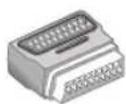
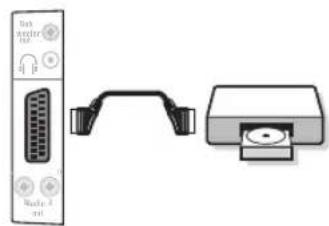
Je nach Version ist das Fernsehgerät mit ein oder zwei Scart-Buchsen (EXT1 und EXT2) ausgestattet. Im Lieferumfang ist ein Adapter enthalten, der in die Buchse EXT1 gesteckt wird und über das Kabel abgewinkett auf der Geräterückseite angeschlossen werden konnen.
Die Buchse EXT1 verfügbar über Ein-/Ausgänge für Audio und Video sowie über RGB-Eingänge. Die Buchse EXT2 (falls vorhanden) verfügbar über Ein-/Ausgänge für Audio und Video sowie über Eingänge für S-VHS.
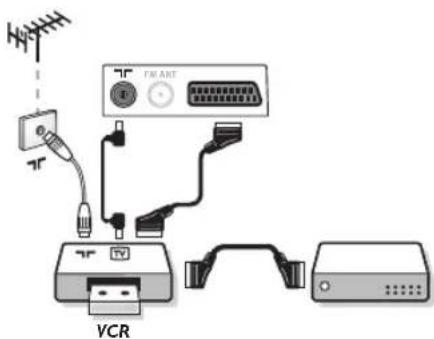
Videorecorder
Videorecorder (oder DVD-Recorder)
Nehmen Sie die Anschlüsse vor (siehe Abbildung). Benutzen Sie ein hochwertiges Euro-AV-Kabel. Bei Videorecordern mit Easylink-Funktion verwenden Sie die Buchse EXT2.
Wenn Ihr Videorecorder keine Euro-AV-Buchse besitzt, ist nur die Verbindung über ein Antennenkabel möglich. In dieser Fall mussen Sie das Testsignal Ihres Videorecordersuchen und diesen die Programmnummer 0 zuordnen (siehe Manuelle Programmierung, S. 6). Zur Wiedergabe des Videorecorderbildes die Taste ① drücken.
Videorecorder mit Decoder
Schlieben Sie den Decoder an die zweite Euro-AV-Buchse des Videorecorders an. jetzt können Sie auch verschlusselte Übertragungen aufnehmen.
Weitere Geräte
Satelliten-Receiver, Decoder, DVD, Spielkonsolen, usw. Bei Fernsehgeräten mit 2 externen Buchsen sollenn Geräte, die RGB-Signale erzeugen (Digitaldecoder, DVD-Geräte, Spielekonsolen usw.), an den Anschluss EXT1 angeschlossen werden. Für Geräte, die S-VHS-Signale erzeugen (S-VHS- und Hi-8-Video recorder, ...) empfeihlt sich der Anschluss an EXT2.
Wahl der angeschlossenen Geräte
Drücken Sie die Taste, und wahlen Sie EXT1. Bei Modellen mit 2 externen Anschlüssen wahren Sie EXT2 und S-VHS2 (S-VHS-Signal von Anschluss EXT2), und EXT3.
Die meisten Geräte (Decoder, Videorecorder) übernehmen selbst die Umschaltung.
Videokamera, Videospiele
Kopfhorer
Veränderer
Computer
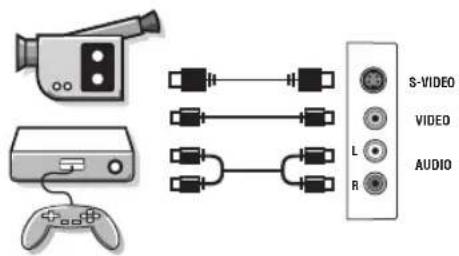
Die AV- und S-Video-Anschlussbuchsen befinden sich unter der linken bzw. (bei großen Geräten) rechten Blende.Nehmen Sie folgende Anschlüsse vor (siehe Abbildung): Drücken Sie die Taste, und wahlen Sie EXT3. Bei einem Monogerät wird das Tonsignal am Eingang AUDIO L angeschlossen. Der Ton wird automatisch von den rechten und linken Laatsprechem des Femsehgerätes wiedergegeben.
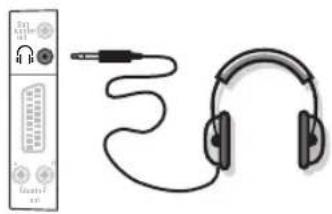
Wenn der Kopfhörer angeschlossen ist, schaltet der Ton des Fernsehgeräts automatisch ab. Mit den Tasten ④ kann die Lautstärke eingestellt werden.
Die Impedanz des Kopfhörers muss zwischen 32 und 600 Ohm liegen.
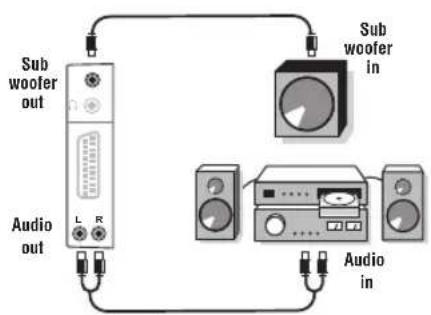
Zum Anschluss an eine HiFi-Anlage ist ein Cinch-Kabel erforderlich.Verbinden Sie die Anschlüsse Audio out L und R des Fernsehgerats mit dem linken und rechten Audioeingang der HiFi-Anlage.
Wenn Sie über einen Aktiv-Subwoofer-Lautsprecher verfügen, schreiben Sie die Subwoofer-Ausgangsbuchse Subwoofer out des Fernsehers an die Eingangsbuchse des Subwoofoers an.
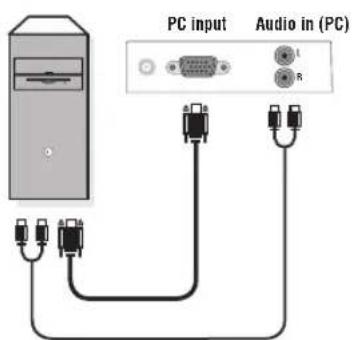
Schlieben Sie den Ausgang der Grafikkarte des Computers an die PC-Eingangsbuchse PC input (VGA) des Fernsehgeräts an.Verbinden sie den rechten und linken Audioausgang Audio out L und R der Soundkarte mit den Audio-Eingangsbuchsen Audio in (PC) L und R des Fernsehgeräts.
Weitere Informationen zum PC-Modus finden Sie auf Seite 8. Die optimale Auflösung erreichen Sie bei der folgender Einstellung: 1024 × 768 Pixel, 60Hz .
Achtung: Bei anderen Auflösungen steht die PIP-Funktion unter Umständen nicht zur Verfügung. In dieser Fall wird eine Wammeldung angezeigt.
Folgende Auflösungen werden vom Fernsehgerat unterszt:
640 x 350, 70 Hz 720 x 400, 70 Hz 1024 x 768, 60 Hz
640 x 350, 85 Hz 720 x 400, 85 Hz 1024 x 768, 70 Hz
640 x 480, 60 Hz 800 x 600, 56 Hz 1024 x 768, 75 Hz
640 x 480, 67 Hz 800 x 600, 60 Hz 1024 x 768, 85 Hz
640 x 480, 72 Hz 800 x 600, 72 Hz 1152 x 864, 75 Hz
640 x 480, 75 Hz 800 x 600, 75 Hz 1280 x 960, 60 Hz
640 x 480, 85 Hz 800 x 600, 85 Hz 1280 x 1024, 60 Hz
832 x 624, 75 Hz 1280 x 1024, 75 Hz
Tips
| Schlechter Empfang | Die Nähe von Bergen oder hohen Gebäuden kann die Ursache von Schattenbildern, Echo oder Doppelbildern sein. In thisem Fall ist die Ausrichtung der Außenantenne zu ändern oder behnmen Sie eine manuelle Einstellung der Sender vor (siehe “Feineinstellung” S.7). Vergewissern Sie sich, daß ihre Antenne im gewährten Frequenzbereich (UHF oder VHF) Sendungen empfängen kann. |
| Kein Bild | Vergewissern Sie sich, daß das Antennenkabel richtig angeschlossen ist und daß Sie das richtige System gewählt haben (S. 7).Ein nicht richtig eingesteckter SCART- oder Antennenstecker ist oft die Ursache von Bild- oder Tonstörungen (es kommt vor, daß die Stecker etwas Herausrptschen, wenn das Fernsehgerät versetzt oder verdreht wird). Überprüfen Sie alleVerbindungen. |
| Schwarzes oder weißes Bild nach Anschluß von anderen Geräten | Sie haben mit der Taste ◎ nicht die richtige Buchse gewählt. S-VHS2 anstelle vomEXT2.Videokassetten müssen mit dem System abgespielt werden, mit dem Sie aufgenommen wurden (PAL, SECAM, NTSC). Das System ist erkenntlich am Videorecorder. |
| Kein Ton | Falls einige Sender während ein Bild zeigen, aber keinen Ton senden, verfügen Sie nicht über das richtige Fernsehsystem. Ändern Sie es in der Einstellung SYSTEM (S. 7).Wenn das Fernsehgerät an einen Verträker angeschlossen ist, während das Problem auftritt, so überprüfen Sie, ob Sie bei den Audiobuchsen Aus- und Eingang verwechselt haben. |
| Der PC-Modus und die PIP-Funktion stehen nicht zur Verfügung | Überprüfen Sie, ob Sie auf dem Computer eineCompatible Auflösung eingestellt haben (siehe S. 15).Wenn im PC-Modus keine Radiowiedergabe möglich ist, kann dies am aktivierten PIP-Modus liegen, bei dem automatisch das TV-statt des Radiosignals wiedergegeben wird. Deaktivieren Sie den PIP-Modus, wechseln Sie in den Radiomodus, und kehren Sie anschließend in den PC-Modus zurück. |
| Ohre Fernbedienung Funktioniert nicht mehr | Die Kontrollampe am Fernseher blinkt nicht mehr, wenn Sie die Fernbedienung benutzen.Wechseln Sie die Batterien aus. |
| Bereitschaftsposition | Bleibt das Fernsehgerät nach dem Einschalten in Bereitschaft und SPERRE erscheint, sobald Sie die Tasten des Fernseherätes betätigten, so ist KINDERSICHER aktiviert (S. 10).Wenn das Fernseherät innerhalb von 15 Minuten kein Antennensignal empfängt, schaltet es automatisch auf Bereitschaft. Um Energie zu sparen ist Ihr Fernsehgerät mit Bauteilen ausgerüstet, die im Bereitschaftsmodus einen geringen Energieverbrauch haben (unter 1W). |
| Reinigung des Fernsehgerätes | Bildschirm und Gehäuse)dürfen nur mit einem sauberen, weichen und fusselfreiern Tuch gereinigt werden. Kein Produkt auf Alkohol- oder Lösungsmittelbasis verwenden. |
| Hinweis für Recycling | Ihr Fernseherät besteht aus Materialien, die niederverwendet oder für Recycling weiterverarbeitet werden können. Als Beitrag zum Umweltschutz werden die Geräte von Spezialfirmen entsorgt, die sie dann für das Recycling weiterverarbeiteten (Weitere Informationen erhalten Sie bei Imrem Fachhändler). |
| Immer noch kein Erfolg? | Ziehen Sie den Netzstecker des Fernseheräts, warten Sie 30 Sekunden, und stecken Sie ihn wieder ein.Versuchen Sie nie bei einem Defekt den Schaden selbst zu beheben, sondern setzen Sie sich mit Imrem Kundendienst in Verbindung. |
Introduzione
Funktionen EasyLink 6
Manuel indlaesning 7
Programnavn 7
Anvendelse
Slik sperrer du alle kanaler:
EasyLink-funktionen 6
Manuell lagring 7