AS7000 - Diktiergerät OLYMPUS - Kostenlose Bedienungsanleitung
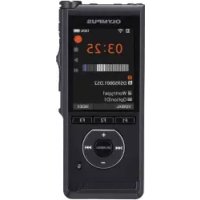
Finden Sie kostenlos die Bedienungsanleitung des Geräts AS7000 OLYMPUS als PDF.



| Produkttyp | Professioneller Sprachrekorder mit Transkriptionssystem |
| Marke | Olympus |
| Modell | AS7000 |
| Kompatibles Betriebssystem | Windows XP SP3, Server 2003/2008, Mac OS X 10.4.11 - 10.7 |
| Unterstützte Audioformate | DSS, DSS Pro, WMA, MP3, WAV/AIFF |
| Enthaltene Software | ODMS (Windows), DSS Player (Macintosh) |
| Transkriptionsfunktionen | Hintergrundwiedergabe, Fußpedalsteuerung, einstellbare Geschwindigkeit, Tonhöhensteuerung, Rauschunterdrückung |
| Spracherkennung | Kompatibel mit Dragon NaturallySpeaking 10.0 SP1+ (nur Windows) |
| Dateiverwaltung | Sortierung nach Absender, automatischer Versand per E-Mail/FTP, Verknüpfen von Dateien/Dokumenten |
| Netzwerkfunktionen | Unterstützung für passives FTP und SSL, Citrix, Terminaldienst (Windows) |
| Erforderliche Anzeige | 1024x768 Pixel, 65.536 Farben (Windows), 32.000 Farben (Mac) |
| USB-Anschluss | 1 freier Anschluss oder mehr |
| Kompatible Geräte | Fußpedal RS31 (USB), Kopfhörer E62 |
| Stromversorgung | Über USB (Pedal und Software) |
| Normen und Zertifizierungen | CE, WEEE, Kategorie B (Kanada) |
| Wartung | Mit einem trockenen, weichen Tuch reinigen. Keine Lösungsmittel verwenden. |
| Support | Wenden Sie sich an Ihren autorisierten Fachhändler |
Häufig gestellte Fragen - AS7000 OLYMPUS
Benutzerfragen zu AS7000 OLYMPUS
0 Frage zu diesem Gerät. Beantworten Sie die, die Sie kennen, oder stellen Sie Ihre eigene.
Eine neue Frage zu diesem Gerät stellen
Laden Sie die Anleitung für Ihr Diktiergerät kostenlos im PDF-Format! Finden Sie Ihr Handbuch AS7000 - OLYMPUS und nehmen Sie Ihr elektronisches Gerät wieder in die Hand. Auf dieser Seite sind alle Dokumente veröffentlicht, die für die Verwendung Ihres Geräts notwendig sind. AS7000 von der Marke OLYMPUS.
BEDIENUNGSANLEITUNG AS7000 OLYMPUS
Software ODMS (Windows)
Sistema operativo:
Para autónomo:
Microsoft® Windows® XP:
Professional / Home Edition SP3 x86
Software ODMS (Windows)
Die Programmerkmale des Transcription Module
- Spielt DSS-, DSS Pro-, WMA-, MP3- und WAV-/AIFF-Audioformate im Hintergrund ab, wenn eine andere Applikation, etwa eine Textverarbeitung, läuft.
- Erlaubt Fußschalter-Steuerung des Wiedergabevorgangs.
- Ein Diktat kann durchgeführt werden, indem die Audiowiedergabe mit der veränderbaren Wiedergabegeschwindigkeit, der Audiosteuerung und der Rauschunterdrückung kombiniert wird. Eine Wiedergabe ist allerdings nicht möglich, wenn Sie die Wiedergabe-Geschwindigkeit und die Rauschunterdrückung bei der Macintosh-Version gleichzeitig einstellen.
- Empfängt Sprachdateien und versendet erstellte Dokumentdateien per e-mail oder FTP.*
- Erweitern Sie die FTP-Unterstützung, um Passivmodus und SSL einzuschließen.*
- Sortiert empfangene Sprachdateien nach Absender, und versendet erstellte Dokumentdateien automatisch.*
- Verwaltet erstellte Dokumentdateien im Zusammenhang mit Sprachdateien.*
- Die Spracherkennung einer Diktat-Datei ist mit Dragon Naturally Speaking 10.0 SP1 und späteren Versionen möglich.*
- Unterstützt Citrix und Terminal Service.*
- Suchfilter für die Listenansicht.*
- Audioerfassungs-Funktion für die Line-In-Aufnahme.*
- Automatisches Software-Update per Internet.*
- Diktatbenachrichtigungsfunktion für neue Diktate im Hintergrund.*
- 2 Ansichtsmodi für die Transkribier-Leiste.*
- Anzeige der verbleibenden Transkribier-Zeit statt der Startzeit.*
* nur bei Windows
Marcas comerciales o marcas registradas
- Microsoft y Windows son marcas registradas de Microsoft Corporation.
• Macintosh es una marca comercial de Apple Computer Inc. - Intel es una marca registrada de Intel Corporation.
- Dragon NaturallySpeaking sind eingetragene Marken von Nuance Communications, Inc.
Premium (x86 und x64)
Für Arbeitsgruppen:
Microsoft® Windows® XP:
Microsoft® Windows® XP / Vista / 7: 1 GHz oder mehr
Microsoft® Windows® Server 2003: 1 GHz oder mehr
Microsoft® Windows® Server 2008: 2 GHz oder mehr
RAM:
Microsoft® Windows® XP:
256 MB oder mehr
Microsoft® Windows Vista®:
1 GB oder mehr
Microsoft® Windows 7®:
1 GB oder mehr (32 bit) /
2 GB oder mehr (64 bit)
Microsoft® Windows® Server 2003:
256 MB oder mehr
Microsoft® Windows® Server 2008:
2 GB oder mehr
Festplattenspeicher:
2 GB oder mehr
Browser:
Microsoft Internet Explorer 6.0 oder neuer
Laufwerk:
CD-ROM, CD-R, CD-RW, DVD-ROM Laufwerk
Anzeige:
Mindestens 1024 × 768 Pixel, mindestens 65.536
Farben (16.77 Millionen Farben oder mehr empfohlen.)
USB-Anschluss:
Einer oder mehrere freie Ports verfügbar
Sonstiges:
Mit Dictation Module, Transcription Module: Ein Microsoft WDM- oder MME-konformes und Windowskompatibles Audiogerät.
Systemanforderungen
PowerPC ^® G3 500 MHz oder mehr/Intel Core Solo/Duo 1.5 GHz oder mehr
RAM:
256 MB oder mehr (512 MB oder mehr wird empfohlen)
Festplattenspeicher:
200 MB oder mehr
Laufwerk:
CD-ROM, CD-R, CD-RW, DVD-ROM Laufwerk
Browser:
Macintosh Safari 3.0.4 oder neuer, mozilla Firefox 3.6.20 oder neuer
Anzeige:
Mindestens 1024 × 768 Pixel, mindestens 32.000 Farben
USB-Anschluss:
Einer oder mehrere freie Ports verfügbar
Sonstiges:
- Audiogerät
Hinweise
- Auch wenn obige Voraussetzungen erfüllt sind werden selbst erstellte Computer, selbst erweiterte Betriebssysteme oder Umgebungen mit mehreren Betriebssystemen nicht unterstützt.
• Die MacIntosh-Version unterstützt keine Spracherkennungs-Software. - Informationen zur Kompatibilität der aktuellen Betriebssystem-Erweiterungen erhalten Sie auf der Olympus-Webseite unter http://www.olympus-global.com/en/global/.
Verwenden der Onlinehilfe
Für Informationen über den Gebrauch und Funktionen der ODMS und DSS Player-Software beziehen Sie sich bitte auf die Onlinehilfe.
Starten der Onlinehilfe:
ODMS-Software (Windows)
1 Während die ODMS-Software ausgeführt wird, wählen Sie das Menü [Hilfe], [Inhalt].
2 Während die ODMS-Software ausgeführt wird, drücken Sie F1 auf der Tastatur.
Während der DSS Player läuft, wählen Sie [DSS Player-Hilfe] aus dem Menü [Hilfe].
Hinweis
• Die Onlinehilfe steht zur Verfügung, sobald die ODMS und DSS Player-Software installiert ist.
Anschließen des RS31 Fußschalters
Windows / Macintosh
Anschließen an einen USBAnschluss
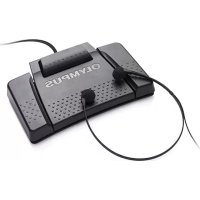
1 Schließen Sie das Fußschalterkabel an das USB-Adapterkabel an.
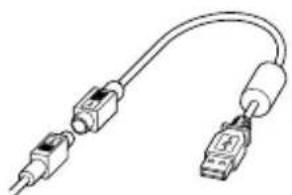
2 Schließen Sie das USB-Adapterkabel am USB-Anschluss des PCs an.

- Der RS31 Fußschalter arbeitet nur mit dem ODMS und DSS.
Anschließen des E62 Kopfhörers
Der E62 ist ein Stereo-Kopfhörer. Bei der Wiedergabe von Stereonaufnahmen muß der Kopfhörer richtig unter Beachtung der Markierungen L und R getragen werden.
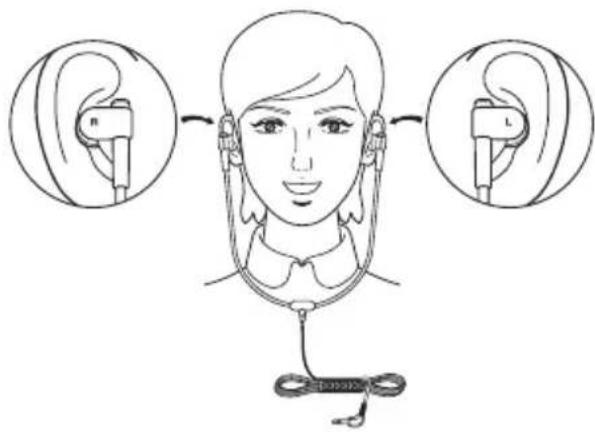
Stecken Sie den Kopfhörerstecker in den Kopfhörerausgang des PCs ein 📷.

- Wenn Ihr PC keinen Anschluss mit der Markierung hat, stecken Sie den Kopfhörer in eine Buchse mit der Markierung oder
Technische Hilfe und Support
Der AS-7000 ist Teil der Professionellen Diktiersysteme von Olympus. Ihr zertifizierter Fachhändler ist bezüglich der gesamten Palette der Professionellen Olympus Diktiersysteme einschließlich aller Diktier- und Transkriptiongeräte und der Software umfassend geschult. Für technische Hilfe und Beratung bezüglich der Installation und der Einstellungen wenden Sie sich an Ihren Fachhändler, bei dem Sie das System erworben haben.
Für Kunden in Europa:
Das „CE“-Zeichen weist darauf hin, dass dieses Produkt mit den europäischen Bestimmungen für Produktsicherheit, Gesundheit und Umweltschutz übereinstimmt.

Dieses Symbol [durchgestrichene Mülltonne nach WEEE Anhang IV] weist auf die separate Sammlung von als Industriemüll anfallenden elektrischen und elektronischen Geräten in den EU-Ländern hin. Bitte geben Sie solche Geräte nicht in den Hausmüll. Bitte nutzen Sie zur Entsorgung dieser Produkte die Rücknahme und Sammelsysteme in Ihrem Land. Anwendbares Produkt: RS31
- Software ODMS (Windows)
- Sistema operativo:
- Para autónomo:
- Die Programmerkmale des Transcription Module
- Marcas comerciales o marcas registradas
- Für Arbeitsgruppen:
- RAM:
- Festplattenspeicher:
- Browser:
- Laufwerk:
- Anzeige:
- USB-Anschluss:
- Sonstiges:
- Systemanforderungen
- Hinweise
- Verwenden der Onlinehilfe
- ODMS-Software (Windows)
- Hinweis
- Anschließen des RS31 Fußschalters
- Anschließen des E62 Kopfhörers
- Technische Hilfe und Support
- Für Kunden in Europa:
Marke : OLYMPUS
Modell : AS7000
Kategorie : Diktiergerät