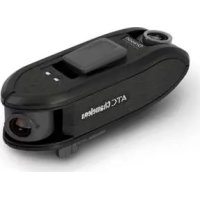
ATC Chameleon - Camcorder OREGON SCIENTIFIC - Kostenlose Bedienungsanleitung
Finden Sie kostenlos die Bedienungsanleitung des Geräts ATC Chameleon OREGON SCIENTIFIC als PDF.



| Produkttyp | Camcorder |
| Marke | Oregon Scientific |
| Modell | ATC Chameleon |
| Sensorauflösung | 2M Pixel CMOS (Doppelobjektiv vorne und hinten) |
| Videoaufnahmemodus | Horizontaler Split-Modus: 960x720P pro Ansicht, 30fps (kombiniert 1920x720P); Vertikaler Split-Modus: 1280x720P pro Ansicht, 30fps (kombiniert 1280x1440P) |
| Speicherkarte | Micro SD / SDHC Klasse 4 oder höher, bis zu 32 GB (nicht enthalten) |
| Akku | Integrierter wiederaufladbarer Lithium-Polymer-Akku, 1050 mAh |
| Schnittstelle | USB 2.0 |
| Abmessungen | 114,5 mm (L) x 40 mm (B) x 48 mm (H) |
| Schutzart | IPX4 |
| Hauptfunktionen | Videoaufnahme mit Doppelobjektiv, Auswahl des Bildschirmformats (horizontal/vertikal), Montage auf Stativ oder Helm, PC-Software zur Anzeige und Konfiguration |
| Packungsinhalt | Haupteinheit, Montagebasis, Lüfterhalterung, Stativhalterung, USB-Kabel, Kurzanleitung |
| Systemanforderungen | Windows: Intel Pentium D 3.0 GHz, 2 GB RAM, 1 GB Grafikkarte; Mac: Intel-Prozessor, OS X 10.7 oder höher |
| Reinigung | Verwenden Sie ein weiches Tuch, um die Objektive und das Gehäuse zu reinigen |
| Sicherheit | Nicht übermäßiger Hitze aussetzen, nicht zerlegen, vor dem Einlegen/Entfernen der MicroSD-Karte ausschalten |
| Wartung | Entfernen Sie die MicroSD-Karte und lagern Sie sie an einem belüfteten Ort bei längerer Nichtbenutzung |
Häufig gestellte Fragen - ATC Chameleon OREGON SCIENTIFIC
Benutzerfragen zu ATC Chameleon OREGON SCIENTIFIC
0 Frage zu diesem Gerät. Beantworten Sie die, die Sie kennen, oder stellen Sie Ihre eigene.
Eine neue Frage zu diesem Gerät stellen
Laden Sie die Anleitung für Ihr Camcorder kostenlos im PDF-Format! Finden Sie Ihr Handbuch ATC Chameleon - OREGON SCIENTIFIC und nehmen Sie Ihr elektronisches Gerät wieder in die Hand. Auf dieser Seite sind alle Dokumente veröffentlicht, die für die Verwendung Ihres Geräts notwendig sind. ATC Chameleon von der Marke OREGON SCIENTIFIC.
BEDIENUNGSANLEITUNG ATC Chameleon OREGON SCIENTIFIC
Technische Details 5
Computer Systemanforderungen 6
Operative Elemente
Hauptgerät 7
Batterie laden 8
MicroSD Karte einführen 9
Datum und Uhrzeit einstellen 10
Kamerabedienung
Videoaufnahmen 11
Speicherkapazitätstatus von Batterie und MicroSD Karte überprüfen 12
Videobildschirmauswahl....13
Videos importieren
An einem Computer mit Windows-Betriebssystem anschließen 14
An einen Mac anschließen 14
Computer Software 15
Halterungen
Stativhalterung....16
Helmhalterung 17
Vorsichtsmaßnahmen
Kamera....18
Wasserfestigkeit....19
Informationen für Anwender 20
Haftungsausschlusserklärung 21
Lieferumfang
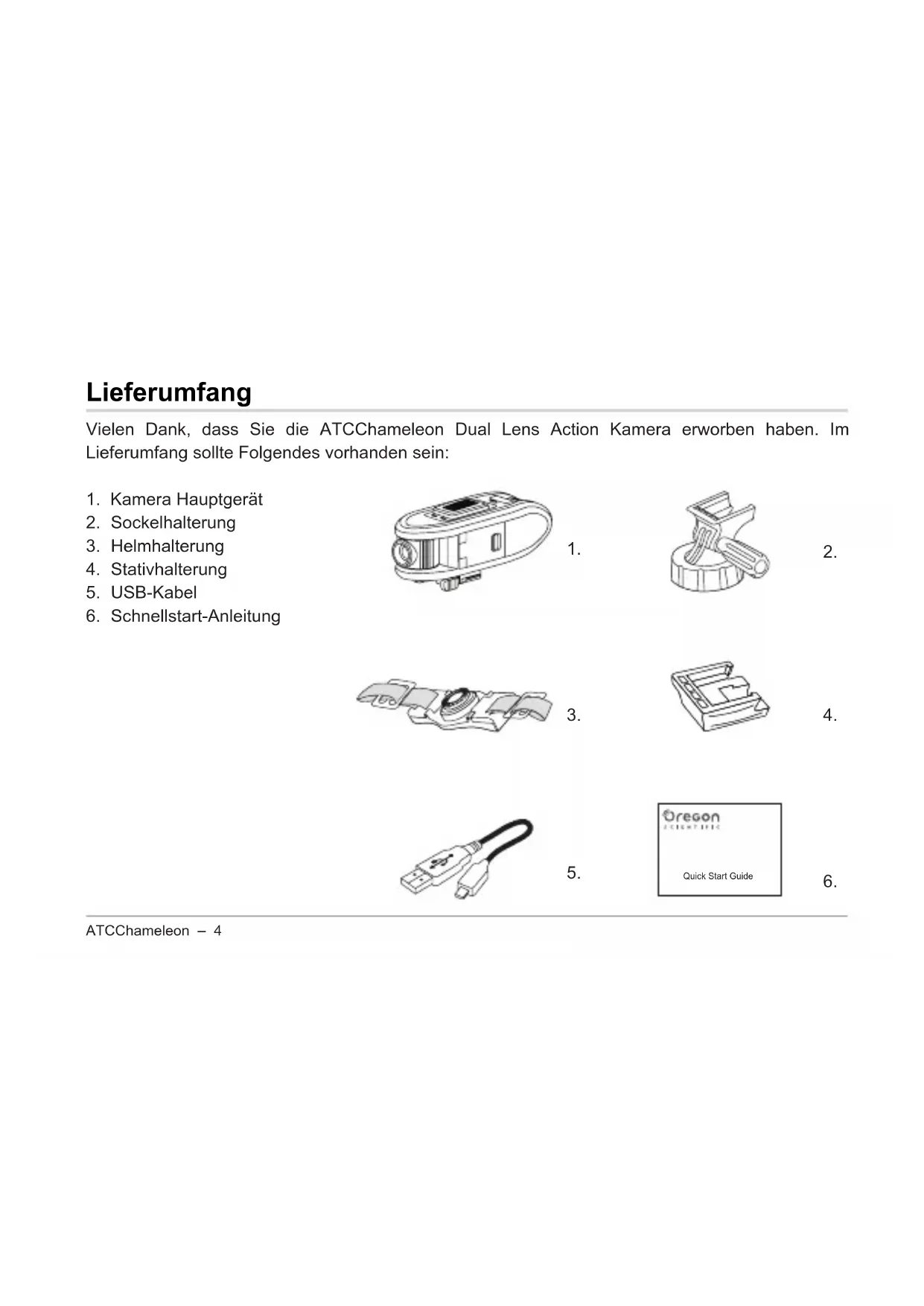
Vielen Dank, dass Sie die ATCChameleon Dual Lens Action Kamera erworben haben. Im Lieferumfang sollte Folgendes vorhanden sein:
- Kamera Hauptgerät
- Sockelhalterung
- Helmhalterung
- Stativhalterung
- USB-Kabel
- Schnellstart-Anleitung
| Sensor-Auflösung | 2M Pixel CMOS (vordere und hintere Linse) |
| Speicherkarte | Unterstützt Micro SD/SDHC Klasse 4 Karte oder höher, kompatibel bis zu 32 GB (nicht inklusive) |
| Filmspeicher | Horizontal geteilter Modus -- 960 x 720 P Pixel pro Ansicht, bei 30 Bildern/Sekunde (kombiniertes Videobild = 1920 x 720 P)Vertical geteilter Modus -- 1280 x 720 P Pixel pro Ansicht, bei 30 Bildern/Sekunde (kombiniertes Videobild = 1280 x 1440 P) |
| Brennweitenbereich | 2m ~ unendlich |
| Filmbilder | MP4 |
| USB Benutzeroberfläche | USB 2.0 |
| Kapazität wiederaufladbare Batterie (eingebaut) | 1050mAh |
| Maße | 114,5 mm (L) x 40 mm(B) x 48 mm (H) |
| Wasserfestigkeitsstandard | IPX4 |
| Betriebssysteme für PC Software | WinXP / Vista / 7 oder Apple Mac OS X 10.7 oder höher |
Computer Systemanforderungen
Minimale Systemanforderungen
- Windows Umgebung: 3.0 Ghz Intel Pentium D (dualer Kern) oder schneller mit Windows XP (Service Paket 2 oder neuer), Windows Vista, Windows7
• Mac Umgebung: Intel-basierter Mac mit Mac OS X 10.7 Lion oder neuer - 2 GB RAM
• 1 GB oder größere Video Karte
• 1280 x 960 Auflösung Video Support (32 bit)
• Computer Systemanforderungen
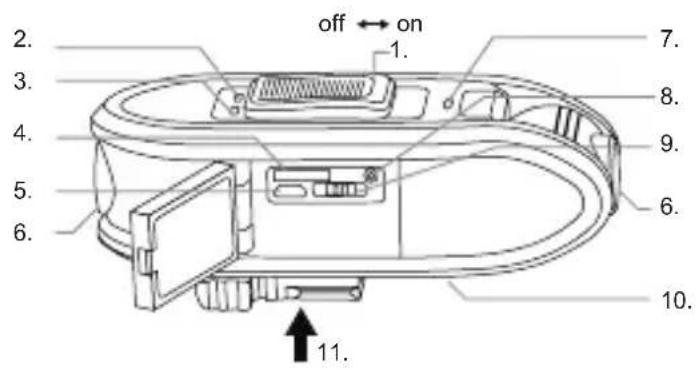
Operative Elemente - Hauptgerät
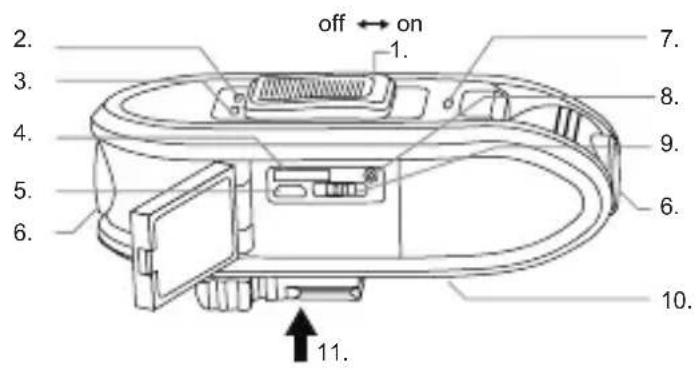
- Gleitschalter (ein -- aus)
- SPEICHER Anzeige
- BATTERIE Anzeige
- MicroSD Kartenschlitz
- Mikro USB Stecker
- 180° verstellbare Linse
- EIN / AUS Anzeige
- STATUS Taste
- Videobildschirmschalter
- Mikrofon und Lautsprecher
- Schnelllösehalterung
Operative Elemente - Batterie aufladen
ATCChameleon besitzt eine eingebaute, wiederaufladbare Lithium Polymer Batterie. Sie können die Batterie über USB wiederaufladen.
- Schalten Sie den Gleitschalter aus.
- Verbinden Sie die Kamera mit dem beigefügten USB-Kabel mit einem USB Anschluss. Bei Beginn des Aufladens zeigt die BATTERIE Anzeige rot an.
- Wenn das Aufladen beendet ist, schaltet sich die BATTERIE Anzeige aus.
- Entfernen Sie die Kamera aus dem USB Anschluss.
- ATCChameleon besitzt eine eingebaute, wiederaufladbare Lithium Polymer Batterie. Sie können die Batterie über USB wiederaufladen.
- Schalten Sie den Gleitschalter aus.
- Verbinden Sie die Kamera mit dem beigefügten USB-Kabel mit einem USB Anschluss. Bei Beginn des Aufladens zeigt die BATTERIE Anzeige rot an.
- Wenn das Aufladen beendet ist, schaltet sich die BATTERIE Anzeige aus.
- Entfernen Sie die Kamera aus dem USB Anschluss.

Anmerkung
- Bitte laden Sie die Batterie vor der ersten Verwendung ganz auf.
- Die Batterie darf keiner übermäßigen Hitze, wie Sonnenbestrahlung, Feuer oder ähnlichem, ausgesetzt werden.
- WARNHINWEIS: Explosionsgefahr, falls die Batterie nicht richtig ersetzt wird. Ersetzen Sie die Batterie nur mit demselben oder einem gleichwertigen Typ.
Operative Elemente - MicroSD Karte einführen
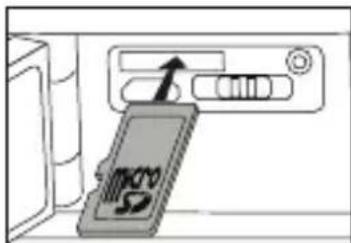
- Öffnen Sie die seitliche Klappe.
- Führen Sie die MicroSD Karte ein, bis sie mit einem Klick richtig sitzt. Vergewissern Sie sich, dass die MicroSD Kartenterminals nach unten zeigen.
- Um die MicroSD Karte zu entfernen, drücken Sie auf die Karte bis es Klick macht und ziehen Sie dann die Karte heraus.

Anmerkung
- MicroSD Karte nur einführen bzw. entfernen, wenn die Kamera ausgeschaltet ist.
- Es wird empfohlen, MicroSD Karten mit Klasse 6 oder höher zu verwenden, um die beste Leistung während der Aufnahme zu erhalten.
- Unterstützt MicroSD Karten bis zu 32 GB.
Operative Elemente - Datum und Uhrzeit Einstellung

- Download und Installation der ATCChameleon PC Software unter http://atc.oregonscientific.com
- Aktivieren Sie die PC Software auf dem PC.
- Schließen Sie die Kamera mit dem beigefügten USB-Kabel an den USB Anschluss des PCs an. Schalten Sie dann den Gleitschalter ein.
- Klicken Sie auf die Schaltfläche der PC Software. Drücken Sie die SET Taste, um die Ortszeit und die Einstellung für die lokale Netzfrequenz auf die Kamera zu übertragen.
- Ziehen Sie die Kamera aus dem USB Anschluss heraus, um die Synchronisation abzuschließen.
Anmerkung zur Netzfrequenz
- Geben Sie die korrekte lokale Netzfrequenz ein. Die Verschlusszeitfrequenz wird mit der lokalen Netzfrequenz abgeglichen, um Streifenbildung und Flicker-Effekt während der Aufnahme unter bestimmten Beleuchtungsarten, wie z.B. fluoreszierende Lampen oder Quecksilberdampflampen, zu reduzieren.
- Wenn Sie sich mit der lokalen Netzfrequenz nicht sicher sind, probieren Sie sowohl 50 Hz als auch 60 Hz aus und wählen Sie diejenige, die die besten Resultate bringt.
Bedienung - Videoaufnahme
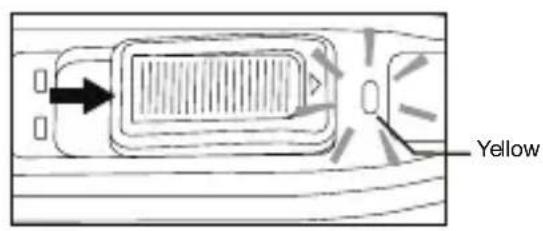
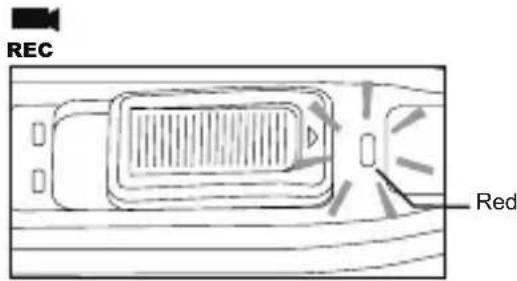
- Schalten Sie den Gleitschalter ein.
- Die Kamera befindet sich im Stand-by-Modus, wenn die EIN/AUS Anzeige gelb anzeigt.
- In dem Moment, wenn die EIN/AUS Anzeige auf rot wechselt, beginnt die Aufnahme.
- Schalten Sie den Gleitschalter aus, um die Aufnahme zu beenden.
- Schalten Sie die Kamera aus.
Bedienung - Speicherkapazitätstatus von Batterie und MicroSD Karte überprüfen
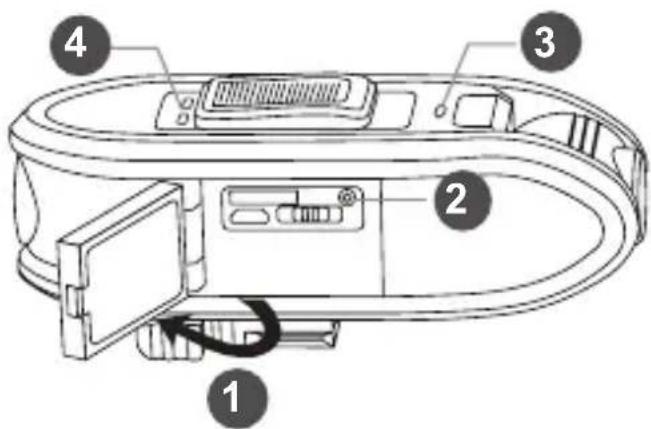
- Öffnen Sie die seitliche Tür.
- Drücken Sie auf die STATUS Taste, um die aktuellen Stand der Batterie und des MicroSD Kartenspeichers zu überprüfen.
- Die EIN/AUS Anzeige wechselt auf gelb.
- Die Batterie und Speicher Anzeigen schalten sich an, um den Stand anzuzeigen.
- Die Kamera wird automatisch abgeschaltet.
Bedienung - Videobildschirmauswahl
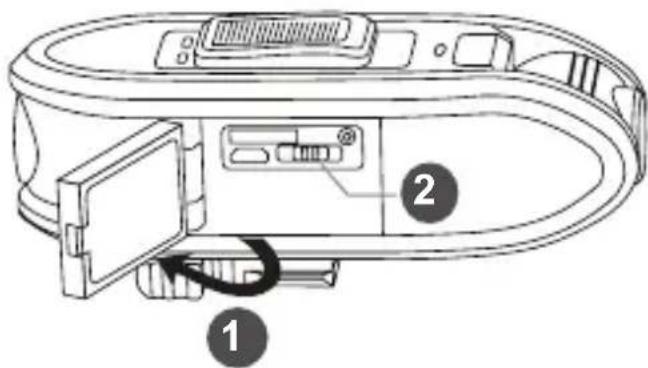
- Öffnen Sie die seitliche Tür.
- Wählen Sie durch Schieben des Video Gleitschalters das vertikale oder das horizontale Format des Videobildschirms aus

Anmerkung
- Das Video wird im ausgewählten Videoformat gespeichert.
- Das Video-Bildschirmformat kann nach der Aufnahme nicht mit der PC Software verändert werden.
Bedienung - Video importieren
An einem Computer mit Windows-Betriebssystem anschließen
Schließen Sie die Kamera mit dem beigefügten USB-Kabel an einen Computer an.
Schalten Sie den Gleitschalter ein. Der Computer erkennt die Kamera als "Wechseldatenträger".
Öffnen Sie den "DCIM" Ordner des Wechseldatenträgers.
Doppelklicken Sie auf eine Datei, um sie zu öffnen.
An einen Mac anschließen
Schließen Sie die Kamera mit dem beigefügten USB-Kabel an einen Macintosh an und schalten Sie dann die Kamera ein.
Der Macintosh erkennt die Kamera automatisch als eine externe Festplatte.
Bitte beachten Sie, dass Sie vor der Ausgabe der Kamera den Papierkorb leeren müssen, um die gelöschten Dateien vollständig von der MicroSD Karte zu entfernen.
Computer Software
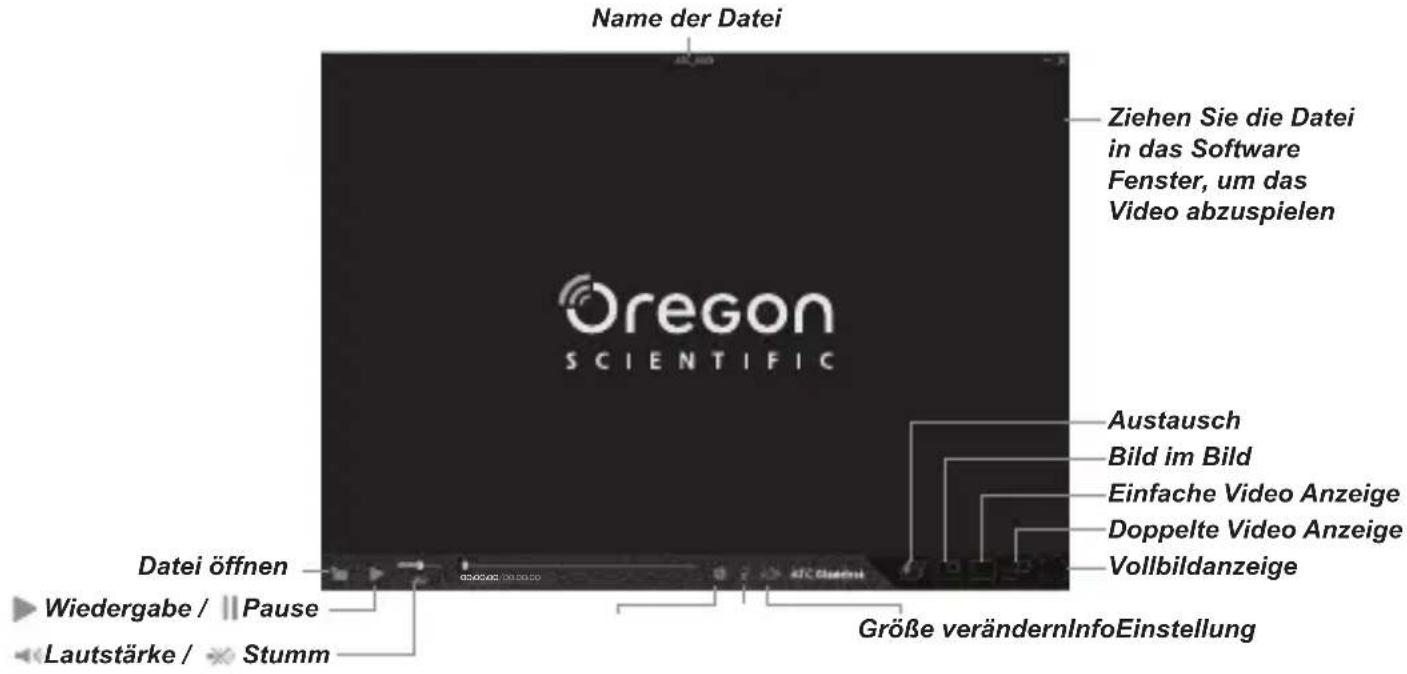
Klicken Sie auf die 📄 Schaltfläche, um eine Videodatei auszuwählen oder um die Datei in das Software Fenster zu ziehen.
Halterungen - Stativhalterung
Stativhalterung
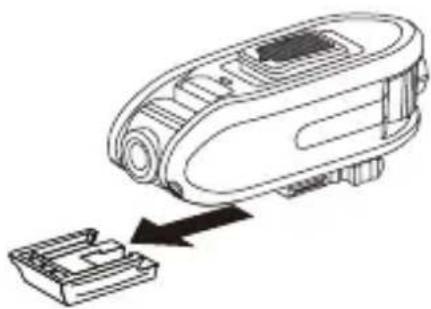
Schieben Sie die Schnelllösehalterung auf die Stativhalterung.
Halterungen - Helmhalterung
1
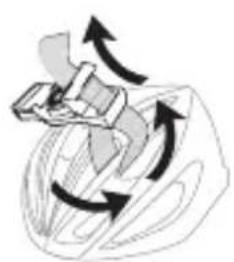
Die ATCChameleon Kamera kann auf unseren Halterungen, die separat erhältlich sind, angebracht werden.

Halterungen - Warnhinweise
• Vergewissern Sie sich, dass die Halterung fest ist, bevor Sie loslegen.
- Nehmen Sie keine strukturellen Veränderungen am Halterungsobjekt vor, um die Kamera anzubringen.
Vorsichtsmaßnahmen - Kamera
Beachten Sie bei der Benutzung Ihrer Kamera die folgenden Leitlinien:
• Die Kamera ist stoßsicher, jedoch nicht stoßfest.
- Lassen Sie sich nicht durch Bedienung Ihrer Kamera von Ihrer direkten Umgebung ablenken.
- Bewahren Sie die Kamera nicht über längere Zeiträume in staubigen oder feuchten Umgebungen auf. Dies kann einen Brand oder einen Stromschlag verursachen.
- Lassen Sie die Kamera nicht über längere Zeiträume an Orten liegen, wo sie extrem hohen Temperaturen ausgesetzt ist, wie z.B. unter direktem Sonnenlicht. Dies kann sich negativ auf das Kameragehäuse und die inneren Komponenten auswirken.
- Säubern Sie die Linse mit einem weichen Lappen, um Fingerabdrücke oder Staub zu entfernen.
- Nehmen Sie die Kamera nicht auseinander.
- Schalten Sie die Kamera aus, bevor Sie die MicroSD Karte einführen oder entfernen. Die Karte und die Daten können beschädigt werden, wenn die MicroSD Karte eingeführt oder entfernt wird, während die Kamera noch eingeschaltet ist.
- Entfernen Sie die MicroSD Karte, bevor Sie die Kamera über einen längeren Zeitraum lagern. Bewahren Sie sie an einem gut belüfteten Raum auf, um Schimmel zu vermeiden.
Vorsichtsmaßnahmen - Wasserfestigkeit
• Die Kamera ist bis zum IPX4 Standard wasserfest. Oregon Scientific übernimmt keine Verantwortung
- für eine fehlerhafte Funktion der Kamera, aufgrund von in die Kamera eingetretener Flüssigkeit, verursacht durch falsche Nutzung des Anwenders.
- Flüssigkeit kann in die Kamera gelangen, wenn die Batterieabdeckung nicht fest geschlossen ist.
- Falls die Kamera nass wird, wischen Sie die Flüssigkeit so schnell wie möglich mit einem trockenen Lappen ab.
- Anderes Kamera-Zubehör ist eventuell nicht wasserfest.
- Verwenden Sie die Kamera nicht unter Extremtemperaturen, da dies zu einer fehlerhaften Funktion der Kamera führen kann.
Entsorgung von elektrischen und elektronischen Geräten
Der durchgestrichene Abfallcontainer zeigt an, dass das Produkt separat entsorgt werden muss und nicht in den Hausmüll gehört.
Entsorgung der Batterie
Entsorgen Sie alte Batterien nicht im Hausmüll.

Anmerkungen zum Urheberrecht
Nutzer sollten beachten, dass die Übertragung von Speicher, der Fotos oder Daten enthält, die durch Urheberrechte geschützt sind, nur innerhalb der auferlegten Beschränkungen zulässig ist. Nutzer tragen die volle Verantwortung für den Fall der Verletzung von Urheberrechten durch die Nutzung dieser Kamera.
Informationen für Anwender
Gemäß den Europäischen Richtlinien 2002/95/EG, 2002/96/EG und 2003/108/EG über die Reduzierung der Verwendung gefährlicher Stoffe in elektrischen und elektronischen Geräten, sowie die Abfallentsorgung.
Das Symbol der durchgestrichenen Mülltonne auf dem Gerät besagt, dass es am Ende seiner Verwendungszeit getrennt von anderen Abfällen entsorgt werden muss.
Der Benutzer muss daher das Gerät nach Beendigung seiner Verwendungsdauer zu geeigneten Sammelstellen für die getrennte Abfallentsorgung von elektrischen und elektronischen Geräten bringen oder es dem Endverkäufer beim Kauf eines neuen Geräts von ähnlicher Art im Verhältnis eins zu eins übergeben.
Die angemessene Abfalltrennung und die darauf folgende Verbringung des aufgelassenen Geräts in den Recyclingkreislauf zur umweltverträglichen Verwertung und Entsorgung tragen dazu bei, mögliche negative Auswirkungen auf die Umwelt und die Gesundheit zu vermeiden und sie begünstigen das Recycling von Materialien, aus denen das Gerät besteht.
Die rechtswidrige Entsorgung des Produktes veranlässt die Verwendung der geltenden Verwaltungssanktionen.
Haftungsausschlusserklärung
Mit "Oregon Scientific" ist Oregon Scientific Global Distribution Limited, seine Tochterunternehmen, Muttergesellschaften, verbundene Unternehmen, Geschäftsführer, Abteilungsleiter, Angestellte, Vermittler, Repräsentanten und Distributeure gemeint.
Oregon Scientific übernimmt keine Garantie und keine Haftung für jeglichen Datenverlust (inkl. der auf dem Produkt gespeicherten Daten). De Käufer übernimmt jegliche Haftung und als solcher setzt er uns von der Haftung frei, und zwar für jeden Unfall, jede Verletzung, jeden Schaden, den Tod, den Verlust, gesetzwidrige Handlung oder sonst einen Anspruch, der sich von oder während der Verwendung des Produkt ergeben könnte, unabhängig davon ob solch eine Verwendung durch Oregon Scientific vorhersehbar ist oder nicht.
JEGLICHE INDIREKTE GARANTIE DER MARKTGÄNGIGKEIT ODER TAUGLICHKEIT FÜR EINEN BESTIMMTEN ZWECK SIND AUF DIE DAUER DER ANZUWENDENDEN GEWÄHRLEISTUNG BESCHRÄNKT. ALLE AUSDRÜCKLICHEN ODER STILLSCHWEIGENDEN BEDINGUNGEN, ZUSICHERUNGEN, GEWÄHRLEISTUNGEN UND GARANTIEN EINSCHLIESSLICH JEGLICHER GEWÄHRLEISTUNG DER EIGNUNG FÜR DEN GEWÖHNLICHEN GEBRAUCH WERDEN DER EIGNUNG FÜR EINEN BESTIMMTEN ZWECK UND DER GEWÄHRLEISTUNG FÜR RECHTSMÄNGEL AUSGESCHLOSSEN, AUSSER WENN EIN DERARTIGER GEWÄHRLEISTUNGSAUSSCHLUSS RECHTLICH ALS UNGÜLTIG ANGESEHEN WIRD.
Jegliche Software von Dritten wird mit dem Produkt "AS IS" (ohne jegliche Garantien) zur Verfügung gestellt. Der Käufer übernimmt das Risiko bezogen auf die Qualität, Anwendung, Richtigkeit und Wirkung dieser Software. Sollte sich das Programm als fehlerhaft herausstellen, liegen die Kosten für notwendigen Service, Reparatur oder Korrektur beim Käufer und nicht bei Oregon Scientific.
SOWEIT RECHTLICH NICHT UNZULÄSSIG, SCHLIESST OREGON SCIENTIFIC JEGLICHE
HAFTUNG FÜR EINKOMMENS-, GEWINN- ODER DATENVERLUSTE ODER FÜR SONDER-, INDIREKTE, FOLGE- ODER NEBENSCHÄDEN UND STRAFSCHADENSERSATZANSPRÜCHE VÖLLIG AUS, UNABHÄNGIG VON DER URSACHE UND DER HAFTUNGSTHEORIE, DIE SICH AUS DER VERWENDUNG ODER IM ZUSAMMENHANG MIT DER VERWENDUNG ODER DEM UNVERMÖGEN DER VERWENDUNG DER SOFTWARE ERGEBEN, SELBST WENN SCIENTIFIC OREGON VON EINER MÖGLICHKEIT DIESER SCHÄDEN UNTERRICHTET WURDE. DIE MAXIMALE HAFTUNGSSUMME VON OREGON SCIENTIFIC ÜBERSTEIGT IN KEINEM FALL DEN VOM KÄUFER FÜR DAS PRODUKT BEZAHLTEN BETRAG.
Die vorangegangenen Beschränkungen gelten auch, wenn die oben genannte Gewährleistungsregelung ihren wesentlichen Zweck verfehlt. Einige Gerichtsbarkeiten erlauben nicht den Ausschluss oder die Haftungsbeschränkung für Folge- oder beiläufig entstandene Schäden, weshalb manche der oben genannten Ausschlüsse möglicherweise nicht für den Käufer gelten.
Alle Käufer, Benutzer und oder alle anderen mit der Verwendung des Produkts verbundenen Parteien haben verstanden und stimmen zu, dass:
Oregon Scientific die Verwendung des Produkt bei hohem Risiko, fahrlässiger und / oder gefährlicher Handlung weder anerkennen noch fördern.
Oregon Scientific nicht für Personen- oder Sachschäden, die bei solch einer Verwendung entstehen würden, haftet.
Oregon Scientific nicht für die Nutzung oder den Missbrauch des Produktes oder für die gesetzwidrige Videoaufnahmen haftet.
Oregon Scientific für keinerlei gesetzwidrigen Handlungen bei der Aufnahme, beim Versuch einer
Aufnahme oder der Bearbeitung der Videoaufnahme, die mit dem Produkt getätigt wurde, die Haftung übernimmt.
Der Hauptverwendungszweck des Produkts besteht darin, im Gesetz als legal angesehene Sportaktivitäten aufzunehmen.




www.oregonscientific.com
Vereisten computersysteem 6
Bedieningselementen
Toestel 7
Batterij opladen 8
Vereisten computersysteem
Minimale systeemvereisten
- Windows omgeving: 3.0 Ghz Intel Pentium D (dual-core) of sneller met Windows XP (Service Pack 2 of later), Windows Vista, Windows7
• Mac omgeving: Intel-gebaseerde Mac met Mac OS X 10.7 Lion of later - 2GB RAM
• 1GB of grotere videokaart
• 1280x960 resolutie video-ondersteuning (32bit)
Bedieningselementen - Toestel

- Operative Elemente
- Kamerabedienung
- Halterungen
- Vorsichtsmaßnahmen
- Lieferumfang
- Computer Systemanforderungen
- Minimale Systemanforderungen
- Operative Elemente - Hauptgerät
- Operative Elemente - Batterie aufladen
- Anmerkung
- Operative Elemente - MicroSD Karte einführen
- Operative Elemente - Datum und Uhrzeit Einstellung
- Anmerkung zur Netzfrequenz
- Bedienung - Videoaufnahme
- Bedienung - Speicherkapazitätstatus von Batterie und MicroSD Karte überprüfen
- Bedienung - Videobildschirmauswahl
- Bedienung - Video importieren
- An einem Computer mit Windows-Betriebssystem anschließen
- An einen Mac anschließen
- Computer Software
- Halterungen - Stativhalterung
- Stativhalterung
- Halterungen - Helmhalterung
- Halterungen - Warnhinweise
- Vorsichtsmaßnahmen - Kamera
- Vorsichtsmaßnahmen - Wasserfestigkeit
- Entsorgung von elektrischen und elektronischen Geräten
- Entsorgung der Batterie
- Anmerkungen zum Urheberrecht
- Informationen für Anwender
- Haftungsausschlusserklärung
- Bedieningselementen
- Vereisten computersysteem
- Minimale systeemvereisten
- Bedieningselementen - Toestel
Marke : OREGON SCIENTIFIC
Modell : ATC Chameleon
Kategorie : Camcorder