Notice-Facile
K10N78FullHDhSLI R3.0 - Motherboard ASROCK - Kostenlose Bedienungsanleitung
Finden Sie kostenlos die Bedienungsanleitung des Geräts K10N78FullHDhSLI R3.0 ASROCK als PDF.


Laden Sie die Anleitung für Ihr Motherboard kostenlos im PDF-Format! Finden Sie Ihr Handbuch K10N78FullHDhSLI R3.0 - ASROCK und nehmen Sie Ihr elektronisches Gerät wieder in die Hand. Auf dieser Seite sind alle Dokumente veröffentlicht, die für die Verwendung Ihres Geräts notwendig sind. K10N78FullHDhSLI R3.0 von der Marke ASROCK.
BEDIENUNGSANLEITUNG K10N78FullHDhSLI R3.0 ASROCK
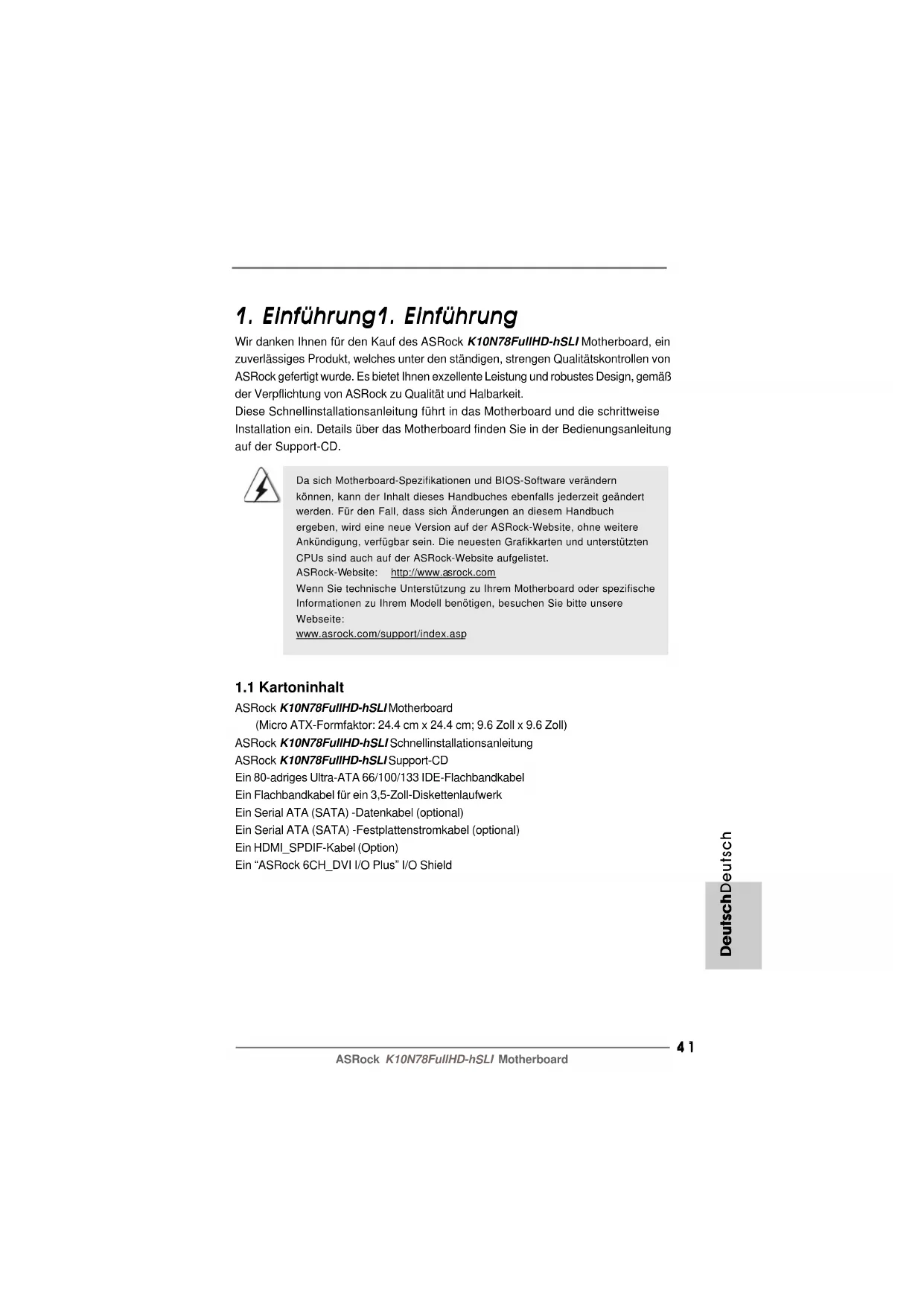
ASRock K10N78FullHD-hSLI Motherboard
1. Einführung1. Einführung
1. Einführung1. Einführung
Wir danken Ihnen für den Kauf des ASRock K10N78FullHD-hSLI Motherboard, ein
zuverlässiges Produkt, welches unter den ständigen, strengen Qualitätskontrollen von
ASRock gefertigt wurde. Es bietet Ihnen exzellente Leistung und robustes Design, gemäß
der Verpflichtung von ASRock zu Qualität und Halbarkeit.
Diese Schnellinstallationsanleitung führt in das Motherboard und die schrittweise
Installation ein. Details über das Motherboard finden Sie in der Bedienungsanleitung
auf der Support-CD. Da sich Motherboard-Spezifikationen und BIOS-Software verändernkönnen, kann der Inhalt dieses Handbuches ebenfalls jederzeit geändertwerden. Für den Fall, dass sich Änderungen an diesem Handbuchergeben, wird eine neue Version auf der ASRock-Website, ohne weitereAnkündigung, verfügbar sein. Die neuesten Grafikkarten und unterstütztenCPUs sind auch auf der ASRock-Website aufgelistet. ASRock-Website: http://www.asrock.com Wenn Sie technische Unterstützung zu Ihrem Motherboard oder spezifischeInformationen zu Ihrem Modell benötigen, besuchen Sie bitte unsereWebseite:www.asrock.com/support/index.asp 1.1 Kartoninhalt
ASRock K10N78FullHD-hSLI Motherboard
(Micro ATX-Formfaktor: 24.4 cm x 24.4 cm; 9.6 Zoll x 9.6 Zoll)
ASRock K10N78FullHD-hSLI Schnellinstallationsanleitung
ASRock K10N78FullHD-hSLI Support-CD Ein 80-adriges Ultra-ATA 66/100/133 IDE-Flachbandkabel
Ein Flachbandkabel für ein 3,5-Zoll-Diskettenlaufwerk
SpezifikationenSpezifikationen
SpezifikationenSpezifikationen
Plattform - Micro ATX-Formfaktor: 24.4 cm x 24.4 cm; 9.6 Zoll x 9.6 Zoll
CPU - Unterstützung für Socket AM2+ / AM2-Prozessoren: AMD Phenom
- Unterstützt Cool ‘n’ Quiet
-Technologie von AMD
- FSB 2600 MHz (5.2 GT/s) (siehe VORSICHT 1)
- Unterstützt Untied-Übertaktungstechnologie
- Unterstützt Hyper-Transport- 3.0 (HT 3.0) Technologie
Speicher - Unterstützung von Dual-Kanal-Speichertechnologie
- 4 x Steckplätze für DDR2
- Unterstützt DDR2 1066/800/667/533 non-ECC, ungepufferter
Speicher (siehe VORSICHT 4)
- Max. Kapazität des Systemspeichers: 8GB
Erweiterungs- - 1 x PCI Express 2.0 x16-Steckplätze (grün für x16-Modus)
steckplätze - 1 x PCI Express x1-Steckplätze
- 2 x PCI -Steckplätze
- Unterstützt NVIDIA
Onboard-VGA - Integrierte NVIDIA
- Maximal gemeinsam genutzter Speicher 512 MB
- Doppel-VGA Ausgabe: unterstützt DVI-D und D-Sub Ports
durch unabhängige Bildschirmanzeige Kontrolleure
- unterstützt HDCP Funktion mit DVI-D Port
- unterstützt 1080p Blu-ray (BD) / HD-DVD Playback
TM HD betriebsbereit
- Chipsatz eingebettetes HDMI Audio
- Unterstützt Wake-On-LAN4343
E/A-Anschlüsse ASRock 6CH_DVI I/O Plus
an der - 1 x PS/2-Mausanschluss
Rückseite - 1 x PS/2-Tastaturanschluss
- 1 x VGA/D-Sub port
- 1 x VGA/DVI-D port (siehe VORSICHT 9)
- 6 x Standard-USB 2.0-Anschlüsse
- HD Audiobuchse: Audioeingang / Lautsprecher vorne / Mikrofon
Anschlüsse - 6 x SATAII-Anschlüsse, unterstützt bis 3.0 Gb/s
Datenübertragungsrate, unterstützt RAID (RAID 0, RAID 1,
RAID 0+1, RAID 5 und JBOD), NCQ, AHCI und “Hot Plug”
Funktionen (siehe VORSICHT 10)
- 1 x ATA133 IDE-Anschlüsse (Unterstützt bis 2 IDE-Geräte)
- 1 x FDD-Anschlüsse
- 1 x DeskExpress heißer Stecker Detektionskopf
- 1 x COM-Anschluss-Header
- 1 x HDMI_SPDIF-Anschluss
- CPU/Gehäuse-Lüfteranschluss
- 24-pin ATX-Netz-Header
- 4-pin anschluss für 12V-ATX-Netzteil
- Interne Audio-Anschlüsse
- Anschluss für Audio auf der Gehäusevorderseite
- 2 x USB 2.0-Anschlüsse (Unterstützung 4
zusätzlicher USB 2.0-Anschlüsse) (siehe VORSICHT 11)
- 1 x WiFi/E-Anschlüsse (siehe VORSICHT 12)
- AMI legal BIOS mit Unterstützung für “Plug and Play”
- ACPI 1.1-Weckfunktionen
Einzigartige - ASRock OC Tuner (siehe VORSICHT 13)
Eigenschaft - Intelligent Energy Saver (Intelligente Energiesparfunktion)
- Schrittloser CPU-Frequenz-Kontrolle (siehe VORSICHT 15)
- ASRock U-COP (siehe VORSICHT 16)
- Boot Failure Guard (B.F.G. – Systemstartfehlerschutz)
- ASRock AM2 Boost: ASRocks patentgeschützte
Technologie zur Erhöhung der Arbeitsspeicherleistung um
bis zu 12,5% (siehe VORSICHT 17)
WARNUNG Beachten Sie bitte, dass Overclocking, einschließlich der Einstellung im BIOS, Anwenden
der Untied Overclocking-Technologie oder Verwenden von Overclocking-Werkzeugen von
Dritten, mit einem gewissen Risiko behaftet ist. Overclocking kann sich nachteilig auf die
Stabilität Ihres Systems auswirken oder sogar Komponenten und Geräte Ihres Systems
beschädigen. Es geschieht dann auf eigene Gefahr und auf Ihre Kosten. Wir übernehmen
keine Verantwortung für mögliche Schäden, die aufgrund von Overclocking verursacht
1. Wenn Sie die AM2 CPU auf diesem Motherbord installieren, wird die
Systembus-Taktfrequenz HT1.0 (2000 MT/s) betragen. Wenn Sie die
AM2+ CPU auf diesem Motherbord installieren, wird die Systembus-
Taktfrequenz HT3.0 (bis zu 5200 MT/s) betragen; zudem hängt die HT-
Link-Frequenz vom Leistungsumfang der von Ihnen eingesetzten AM2+
CPU ab. Weitere Informationen finden Sie in der Liste unterstützter
CPUs auf unserer Website. ASRock-Website http://www.asrock.com
2. Dieses Motherboard unterstützt die Untied-Übertaktungstechnologie.
Unter “Entkoppelte Übertaktungstechnologie” auf Seite 73 finden Sie
detaillierte Informationen.
3. Dieses Motherboard unterstützt Dual-Kanal-Speichertechnologie. Vor
Implementierung der Dual-Kanal-Speichertechnologie müssen Sie die
Installationsanleitung für die Speichermodule auf Seite 50 zwecks
richtigerInstallation gelesen haben.
4. Ob die Speichergeschwindigkeit 1066 MHz unterstützt wird, hängt von
der von Ihnen eingesetzten AM2+-CPU ab. Schauen Sie bitte auf unseren
Internetseiten in der Liste mit unterstützten Speichermodulen nach,
wenn Sie DDR2 1066-Speichermodule einsetzen möchten.
ASRock-Internetseite: http://www.asrock.com
5. Durch Betriebssystem-Einschränkungen kann die tatsächliche
Speichergröße weniger als 4 GB betragen, da unter Windows
Vista™ etwas Speicher zur Nutzung durch das System
reserviert wird. Unter Windows
XP 64-bit und Windows
mit 64-Bit-CPU besteht diese Einschränkung nicht.
Hardware Monitor - CPU-Temperatursensor
- Motherboardtemperaturerkennung
- Drehzahlmessung für CPU-Lüfter
- Drehzahlmessung für Gehäuselüfter
- CPU-Lüftergeräuschdämpfung
- Spannungsüberwachung: +12V, +5V, +3.3V, Vcore
Betriebssysteme - Unterstützt Microsoft
Zertifizierungen - FCC, CE, WHQL
* Für die ausführliche Produktinformation, besuchen Sie bitte unsere Website:
http://www.asrock.com4545
-Funktion ist abhängig vom Treiber von NVIDIA
in naher Zukunft eventuell aktualisiert wird. Derzeit handelt es sich
-Treiber auf unserer Support-CD um den von
verfügbar gemachten Beta-Treiber. Sobald wir im Besitz des
neuesten Hybrid SLI TM
-Treibers sind, werden wir ihn auf unserer
Website aktualisieren. Besuchen Sie unsere Website für künftige
-Treiber-Updates. Aktuelle Betriebsvorgänge finden Sie in
-Bedienungsanleitung” auf Seite 52 beschrieben.
7. Die Maximalspeichergröße ist von den Chipshändler definiert und
umgetauscht. Bitte überprüfen Sie NVIDIA
website für die neuliche
8. 1080p Blu-ray (BD)/HD-DVD Playback Unterstützung auf dieser
Hauptplatine fordert die passende Hardwarekonfiguration. Bitte
verweisen Sie auf Seite 11 und 12 für minimal Hardware Anforderung
und die überschritten 1080p Blu-ray (BD)/HD-DVD Filme in unserem
9. Dieser DVI-D Port für den Chipsatz, der auf dieser Hauptplatine
angenommen wird, kann DVI/HDCP und HDMI Format Signal
unterstützen. Sie können das DVI zu HDMI Adapter verwenden, um
diesen DVI-D Port zu HDMI Schnittstelle zu konvertieren. DVI zu HDMI Adapter wird nicht mit unserem Produkt zusammengerollt, bitte
verweisen Sie auf den Adapterverkäufer für weitere Informationen.
10. Bevor Sie eine SATA II Festplatte mit dem SATA II Anschluss verbinden,
lesen Sie bitte die “Anleitung zur SATA II Festplatteneinrichtung“ auf
Seite 68, um Ihre SATA II Festplatte in den SATA II Modus
umzuschalten. SATA-Festplatten können Sie auch direkt mit dem SATA II-Anschluss verbinden.
11. Das Power Management für USB 2.0 arbeitet unter Microsoft
/ XP 64-Bit / XP SP1 oder SP2
12. WiFi/E Sockel unterstützt WiFi+AP Funktion mit ASRock WiFi-802.11g
oder WiFi-802.11n Modul, einem einfach zu bedienenden Wireless
Local Area Network (WLAN) Adapter. Damit sind Sie in der Lage, ein
drahtloses Netzwerk aufzubauen und die Vorzüge drahtloser
Anschlussmöglichkeiten zu genießen. Für Verfügbarkeit des ASRock
WiFi-802.11g oder WiFi-802.11n Moduls, siehe bitte unsere
Webseite. ASRock Webseite http://www.asrock.com
13. Es ist ein benutzerfreundlicher ASRock Übertaktenswerkzeug, das
erlaubt, dass Sie Ihr System durch den Hardware-Monitor Funktion zu
überblicken und Ihre Hardware-Geräte übertakten, um die beste
Systemleistung unter der Windows
Umgebung zu erreichen.
Besuchen Sie bitte unsere Website für die Operationsverfahren von
ASRock OC Tuner. ASRock-Website: http://www.asrock.com
14. Ausgestattet mit einem modernen, firmeneigenen Hardware- und
Softwaredesign ist der Intelligent Energy Saver (Intelligente
Energiesparfunktion) eine der Optionen im ASRock OC-Tuner. Der
Spannungsregler kann bei inaktiven CPU-Kernen die Anzahl der
Ausgangsphasen reduzieren, um die Leistungsfähigkeit zu
verbessern. Anders ausgedrückt, er kann eine außergewöhnliche
Energieeinsparung bieten und die Energieauslastung verbessern,
ohne dabei an Computerleistung zu verlieren. Zur Verwendung der
Funktion Intelligent Energy Saver müssen Sie die Option Cool ‘n’
Quiet (Kühl & leise) im BIOS-Setup im voraus aktivieren. Besuchen
Sie unsere Website, um sich über Funktionsweise des Intelligent
Energy Saver zu informieren. ASRock-Website: http://www.asrock.com
15. Obwohl dieses Motherboard stufenlose Steuerung bietet, wird
Overclocking nicht empfohlen. Frequenzen, die über den für den
jeweiligen Prozessor vorgesehenen liegen, können das System
instabil werden lassen oder die CPU beschädigen.
16. Wird eine Überhitzung der CPU registriert, führt das System einen
automatischen Shutdown durch. Bevor Sie das System neu starten,
prüfen Sie bitte, ob der CPU-Lüfter am Motherboard richtig funktioniert,
und stecken Sie bitte den Stromkabelstecker aus und dann wieder ein.
Um die Wärmeableitung zu verbessern, bitte nicht vergessen, etwas
Wärmeleitpaste zwischen CPU und Kühlkörper zu sprühen.
17. Dieses Motherboard unterstützt die ASRock AM2 Boost
Übertaktungstechnologie. Wenn Sie diese Funktion im BIOS-Setup
aktivieren, wird die Arbeitsspeicherleistung um bis zu 12,5% gesteigert.
Die Wirkung hängt aber von der verwendeten AM2 CPU ab. Diese
Funktion übertaktet die Standardfrequenz des Chipsatz und der CPU.
Dennoch gewähren wir die Systemstabilität nicht bei allen CPU/DRAM-
Konfigurationen. Wird Ihr System nach dem Aktivieren der AM2 Boost-
Funktion unstabil, dann ist diese Funktion wahrscheinlich nicht für Ihr
System geeignet. Sie können diese Funktion deaktivieren, um die
Stabilität Ihres System zu bewahren.4747
Minimale Hardwarevorausetzungen für WindowsMinimale Hardwarevorausetzungen für Windows
Minimale Hardwarevorausetzungen für WindowsMinimale Hardwarevorausetzungen für Windows
Minimale Hardwarevorausetzungen für Windows
TMTM TMTM TM Premium 2008 und Basic Logo Premium 2008 und Basic Logo
Premium 2008 und Basic Logo Premium 2008 und Basic Logo
Premium 2008 und Basic Logo
Systemintegratoren und Anwender unseres Motherboards, die ihre
Rechner auf die Vergabe des Windows
TM Premium 2008 und Basic-
Logos vorbereiten möchten, finden die minimalen
hardwarevoraussetzungen in der folgenden Tabelle.
VGA DX10 mit WDDM-Treiber
* Wenn Sie eine integrierte VGA-Karte mit einem Gesamtsystemspeicher von
512 MB verwenden und vorhaben, das Windows
verwenden, stellen Sie bitte den gemeinsam genutzten Speicher der
integrierten VGA-Karte auf 64 MB. Wenn Sie den integrierten VGA-Chip mit
einer Gesamtsystemspeichergröße von 512MB verwenden und das
TM Premium oder Basic Logo vorlegen möchten, dann stellen
Sie bitte die Größe des dem integrierten VGA-Chip freizugebenden
Arbeitsspeichers auf 128MB oder noch mehr ein.
* Sofern Sie eine externe Grafikkarte mit diesem Motherboard verwenden
möchten, lesen Sie bitte unter Premium Discrete-Anforderungen auf
unseren Internetseiten nach: http://www.asrock.com
* Wenn VGA auf der Platte DVI unterstützt, muß es auch HDCP Function
unterstützen, um Windows
TM Premium 2008 logo.zu befähigen.
* Nach dem ersten Juni, 2008 sind , all Windows
erforderlich, mit der Minimalforderung der obengenannte Hardware
übereinzustimmen, um Windows
Dies ist ein Motherboard mit einem Micro ATX-Formfaktor (9,6 Zoll x 9,6 Zoll, 24,4 cm
x 24,4 cm). Vor Installation des Motherboards müssen Sie die Konfiguration Ihres
Gehäuses dahingehend überprüfen, ob das Motherboard dort hineinpasst.
Sicherheitshinweise vor der MontageSicherheitshinweise vor der Montage
Sicherheitshinweise vor der MontageSicherheitshinweise vor der Montage
Sicherheitshinweise vor der Montage
Bitte nehmen Sie die folgende Sicherheitshinweise zur Kenntnis, bevor Sie
das Motherboard einbauen oder Veränderungen an den Einstellungen
1. Trennen Sie das System vom Stromnetz, bevor Sie eine
Systemkomponente berühren, da es sonst zu schweren Schäden
am Motherboard oder den sonstigen internen, bzw. externen
Komponenten kommen kann.
2. Um Schäden aufgrund von statischer Elektrizität zu vermeiden,
das Motherboard NIEMALS auf einen Teppich o.ä.legen. Denken Sie
außerem daran, immer ein geerdetes Armband zu tragen oder ein
geerdetes Objekt aus Metall zu berühren, bevor Sie mit
Systemkomponenten hantieren.
3. Halten Sie Komponenten immer an den Rändern und vermeiden Sie
Berührungen mit den ICs.
4. Wenn Sie Komponenten ausbauen, legen Sie sie immer auf eine
antistatische Unterlage, oder zurück in die Tüte, mit der die
Komponente geliefert wurde.
5. Wenn Sie das Motherboard mit den Schrauben an dem
Computergehäuse befestigen, überziehen Sie bitte die Schrauben
nicht! Das Motherboard kann sonst beschädigt werden. Vor dem Ein- oder Ausbauen einer Komponent müssen Sie sicherstellen, dassder Netzschalter ausgeschaltet oder die Netzleitung von der Steckdoseabgezogen ist. Andernfalls könnten das Motherboard, Peripheriegeräte und/oderKomponenten schwer beschädigt werden.4949
2.1 CPU Installation
Schritt 1: Öffnen Sie den CPU-Sockel, indem sie den Hebel leicht zur Seite und
dann nach oben ziehen, auf einen Winkel von 90°.
Schritt 2: Positionieren Sie die CPU genau so über dem Sockel, dass sich die
Ecke der CPU mit dem goldenen Dreieck exakt über der Ecke des
Sockels befindet, die mit einem kleinen Dreieck gekennzeichnet ist.
Schritt 3: Drücken Sie die CPU vorsichtig in den Sockel.
Die CPU sollte problemlos in den Sockel passen. Drücken Sie die CPU
nicht mit Gewalt in den Sockel, damit sich die Pins nicht verbiegen.
Überprüfen Sie die Ausrichtung und suchen nach verbogenen Pins,
sollte die CPU nicht in den Sockel passen.
Schritt 4: Wenn die CPU korrekt im Sockel sitzt, leicht mit dem Finger
draufdrücken und gleichzeitig den Hebel nach unten drücken, bis er
Installation des CPU-Lüfters und des KühlkörpersInstallation des CPU-Lüfters und des Kühlkörpers
Installation des CPU-Lüfters und des KühlkörpersInstallation des CPU-Lüfters und des Kühlkörpers
Installation des CPU-Lüfters und des Kühlkörpers
Nachdem Sie die CPU auf diesem Motherboard installiert haben, müssen
Sie einen größeren Kühlkörper und Lüfter installieren, um Wärme
abzuleiten. Zwischen CPU und Kühlkörper müssen Sie auch
Wärmeleitpaste auftragen, um die Wärmeableitung zu verbessern.
Vergewissern Sie sich, dass die CPU und der Kühlkörper gut befestigt sind
und einen guten Kontakt zueinander haben. Verbinden Sie dann den CPU-
Lüfter mit dem CPU-LÜFTER-Anschluss (CPU_FAN1, siehe Seite 2/3, Nr. 4).
Beziehen Sie sich für eine richtige Installation auf die Handbücher des CPU-
Lüfters und des Kühlkörpers. SCHRITT 1:Ziehen Sie denSockelhebel hochKleines Dreieckder SockeleckeSCHRITT 2 / SCHRITT 3:Richten Sie das goldeneDreieck der CPU mit demkleinen Dreieck derSockelecke ausSCHRITT 4:Drücken Sie den Sockelhebelnach unten und rasten Sieihn einHebel 90°nach obenGoldenes Dreieckder CPU DeutschDeutsch
2.3 Installation der Speichermodule (DIMM)2.3 Installation der Speichermodule (DIMM)
2.3 Installation der Speichermodule (DIMM)2.3 Installation der Speichermodule (DIMM)
2.3 Installation der Speichermodule (DIMM)
Die Motherboards K10N78FullHD-hSLI bieten vier 240-pol. DDR2 (Double Data Rate
2) DIMM-Steckplätze und unterstützen die Dual-Kanal-Speichertechnologie. Für die
Dual-Kanalkonfiguration dürfen Sie nur identische (gleiche Marke, Geschwindigkeit,
Größe und gleicher Chiptyp) DDR2 DIMM-Paare in den Steckplätzen gleicher Farbe
installieren. Mit anderen Worten, sie müssen ein identisches DDR2 DIMM-Paar im
Dual-Kanal A (DDRII_1 und DDRII_2; gelbe Steckplätze, siehe Seite 2/3 Nr. 5) oder ein
identisches DDR2 DIMM-Paar im Dual-Kanal B (DDRII_3 und DDRII_4; orange
Steckplätze, siehe Seite 2/3 Nr. 6) installieren, damit die Dual-Kanal-
Speichertechnologie aktiviert werden kann. Auf diesem Motherboard können Sie auch
vier DDR2 DIMMs für eine Dual-Kanalkonfiguration installieren. Auf diesem
Motherboard können Sie auch vier DDR2 DIMM-Module für eine Dual-
Kanalkonfiguration installieren, wobei Sie bitte in allen vier Steckplätzen identische
DDR2 DIMM-Module installieren. Beziehen Sie sich dabei auf die nachstehende
Konfigurationstabelle für Dual-Kanalspeicher.
Dual-Kanal-Speicherkonfigurationen
DDRII_1 DDRII_2 DDRII_3 DDRII_4
(gelbe) (gelbe) (orange) (orange)
(1) Bestückt Bestückt - -
(2) - - Bestückt Bestückt
(3) Bestückt Bestückt Bestückt Bestückt
* Für Konfiguration (3) installieren Sie bitte identische DDR2 DIMMs in allen vier
1. Wenn Sie zwei Speichermodule installieren möchten, verwenden
Sie dazu für optimale Kompatibilität und Stabilität Steckplätze
gleicher Farbe. Installieren Sie die beiden Speichermodule also
entweder in den gelbe Steckplätzen (DDRII_1 und DDRII_ 2) oder
den orange Steckplätzen (DDRII_3 und DDRII_4).
2. Wenn nur ein Speichermodul oder drei Speichermodule in den
DDR2 DIMM-Steckplätzen auf diesem Motherboard installiert sind,
kann es die Dual-Kanal-Speichertechnologie nicht aktivieren.
3. Ist ein Speichermodulpaar NICHT im gleichen “Dual-Kanal”
installiert, z.B. ein Speichermodulpaar wird in DDRII_1 und
DDRII_3 installiert, kann es die Dual-Kanal-Speichertechnologie
4. Es ist nicht zulässig, DDR in einen DDR2 Steckplatz zu
installieren; andernfalls könnten Motherboard und DIMMs
beschädigt werden.5151
ASRock K10N78FullHD-hSLI Motherboard
Einsetzen eines DIMM-ModulsEinsetzen eines DIMM-Moduls
Einsetzen eines DIMM-ModulsEinsetzen eines DIMM-Moduls
Einsetzen eines DIMM-Moduls
Achten Sie darauf, das Netzteil abzustecken, bevor Sie DIMMs oder
Systemkomponenten hinzufügen oder entfernen.
Schritt 1: Öffnen Sie einen DIMM-Slot, indem Sie die seitlichen Clips nach außen
Schritt 2: Richten Sie das DIMM-Modul so über dem Slot aus, dass das Modul mit
der Kerbe in den Slot passt.
Die DIMM-Module passen nur richtig herum eingelegt in die
Steckplätze. Falls Sie versuchen, die DIMM-Module mit Gewalt falsch
herum in die Steckplätze zu zwingen, führt dies zu dauerhaften
Schäden am Mainboard und am DIMM-Modul.
Schritt 3: Drücken Sie die DIMM-Module fest in die Steckplätze, so dass die
Halteklammern an beiden Enden des Moduls einschnappen und das
DIMM-Modul fest an Ort und Stelle sitzt.
Erweiterungssteckplätze (PCI-Steckplätze und PCIErweiterungssteckplätze (PCI-Steckplätze und PCI Erweiterungssteckplätze (PCI-Steckplätze und PCIErweiterungssteckplätze (PCI-Steckplätze und PCI Erweiterungssteckplätze (PCI-Steckplätze und PCI ExpressExpress
-Steckplätze)-Steckplätze)
-Steckplätze)-Steckplätze)
Es gibt einen 2 PCI-Steckplätze und 2 PCI Express-Steckplätze am
K10N78FullHD-hSLI Motherboard.
PCI-Slots: PCI-Slots werden zur Installation von Erweiterungskarten mit dem
32bit PCI-Interface genutzt.
PCI Express-Slots: PCIE1 (PCIE x1-Steckplatz) wird für PCI Express-
Grafikkarten mit x1-Busbreite verwendet wie Gigabit LAN-
Karten, SATA2-Karten, usw. eingesetzt.
PCIE2 (PCIE x16-Steckplatz) wird für PCI Express-
Grafikkarten mit x16-Busbreite verwendet.
Einbau einer ErweiterungskarteEinbau einer Erweiterungskarte
Einbau einer ErweiterungskarteEinbau einer Erweiterungskarte
Einbau einer Erweiterungskarte
Schritt 1: Bevor Sie die Erweiterungskarte installieren, vergewissern Sie sich,
dass das Netzteil ausgeschaltet und das Netzkabel abgezogen ist.
Bitte lesen Sie die Dokumentation zur Erweiterungskarte und nehmen
Sie nötige Hardware-Einstellungen für die Karte vor, ehe Sie mit der
Installation beginnen.
Schritt 2: Entfernen Sie das Abdeckungsblech (Slotblende) von dem
Gehäuseschacht (Slot) , den Sie nutzen möchten und behalten die
Schraube für den Einbau der Karte.
Schritt 3: Richten Sie die Karte über dem Slot aus und drücken Sie sie ohne
Gewalt hinein, bis sie den Steckplatz korrekt ausfüllt.
Schritt 4: Befestigen Sie die Karte mit der Schraube aus Schritt 2.
Hybrid SLIHybrid SLI Hybrid SLIHybrid SLI Hybrid SLI TMTM TMTM TM
-Bedienungsanleitung-Bedienungsanleitung
-Bedienungsanleitung-Bedienungsanleitung
-Bedienungsanleitung
Dieses Motherboard unterstützt die NVIDIA
-Funktion. Hybrid SLI TM
Technologie, basierend auf der branchenführenden SLI TM
-Technologie von NVIDIA
verfügt über die Vorteile von mehreren Grafikprozessoren (GPU), wenn ein NVIDIA
Motherboard-Grafikprozessor mit einem eigenständigen NVIDIA
kombiniert wird. Hybrid SLI TM
-Technologie enthält heutzutage zwei Hauptfunktionen:
Boost sowie HybridPower
steigert die Grafikleistung mit
Boost und sorgt für intelligente Energieverwaltung mit HybridPower
Zeit wird die NVIDIA
-Technologie nur vom Betriebssystem Windows
unterstützt und für andere Betriebssysteme nicht verfügbar. Besuchen Sie
unsere Website für künftige Treiber-Updates.
Boost turbolädt die Leistung des eigenständigen NVIDIA
Grafikprozessors, wenn dies in Kombination mit dem NVIDIA
Grafikprozessor geschieht. Bei Aktivierung von GeForce
Boost teilen sich der
Motherboard-Grafikprozessor und der eigenständige Grafikprozessor die5353
Rendering-Belastung, indem unterschiedliche Einzelbilder eines Bildes
dargestellt werden. Durch Installation einer NVIDIA
Grafikkarte auf einem NVIDIA
-aktivierten Motherboard kommen Sie in
den Genuss der zusätzlichen Leistung.
erlaubt Benutzern das Ausschalten des eigenständigen
Grafikprozessors (GPU), wenn die höhere Verarbeitungsleistung des
eigenständigen Grafikprozessors nicht benötigt wird, sowie die Verwendung des
eigenständigen Grafikprozessors für nicht aufwendige Grafikanwendungen. Das
Ausschalten des eigenständigen Grafikprozessors verringert nicht nur den
Energieverbrauch des gesamten Systems für tägliche Aufgaben am Computer, z.
B. Browsen im Web, Textverarbeitung oder Betrachten von hochauflösenden
Videos, sondern verringert auch insgesamt den Systemlärm.
Mindest-Systemkonfiguration für Hybrid SLIMindest-Systemkonfiguration für Hybrid SLI Mindest-Systemkonfiguration für Hybrid SLIMindest-Systemkonfiguration für Hybrid SLI Mindest-Systemkonfiguration für Hybrid SLI TMTM TMTM TM Für optimale Nutzung der Hybrid SLI TM
-Vorteile wird folgende Mindest-
Systemkonfiguration empfohlen. Entnehmen Sie die Mindest-Systemkonfiguration für
Boost-Modus und HybridPower
-Modus der folgenden Tabelle.
CPU AMD Phenom CPU Speicher Dual-Kanal-DDR2 800, 1024 MB x 2
256 MB oder 512 MB gemeinsam genutzter Speicher für
Motherboard-Grafikprozessor
TM CPU AMD Athlon X2 3800+ CPU Speicher Dual-Kanal-DDR2 667, 1024 MB x 2
256 MB oder 512 MB gemeinsam genutzter Speicher für
Motherboard-Grafikprozessor
Anbieter Chipsatz Modell Treiber
GeForce 8500GT Gigabyte GV-NX85T256H 174.83
Unterstützte PCI ExpressUnterstützte PCI Express
Unterstützte PCI ExpressUnterstützte PCI Express
Unterstützte PCI Express
te für Hybrid SLIte für Hybrid SLI
te für Hybrid SLIte für Hybrid SLI
te für Hybrid SLI TMTM TMTM TM Die Funktionen GeForce
Boost und HybridPower
werden nur bei einem
bestimmten Set mit eigenständigen Grafikprozessoren unterstützt. Besuchen Sie
unsere Website für künftige Grafikkarten-Updates.5454
Genießen Sie die VGenießen Sie die V Genießen Sie die VGenießen Sie die V Genießen Sie die V
teile von NVIDIAteile von NVIDIA
teile von NVIDIAteile von NVIDIA
Hybrid SLI Hybrid SLI Hybrid SLI Hybrid SLI Hybrid SLI TMTM TMTM TM Um in den Genuss der Hybrid SLI TM
-Funktion zu kommen, durchlaufen Sie die
nachstehenden Installations- und Setup-Schritte entsprechend dem Modus, den Sie
Für Benutzer eines einzelnen Monitors: Wenn Sie den Monitor an den
Motherboard-Grafikprozessor anschließen, können Sie zwischen dem GeForce
Boost-Modus (steigert Leistung) und dem HybridPower
-Modus (spart Energie)
hin und her wechseln. Wenn Sie den Monitor an den Karten-Grafikprozessor
anschließen, können Sie nur den GeForce
Boost-Modus (steigert Leistung)
Schritt 1. Installieren Sie eine kompatible PCI Express-Grafikkarte im PCIE2-
Steckplatz (grün). Die sachgemäßen Installationsschritte sind im
Abschnitt “Erweiterungssteckplätze” angegeben.
Schritt 2. Verbinden Sie das Monitorkabel mit dem entsprechenden Anschluss auf
der PCI Express-Grafikkarte im PCIE2-Steckplatz.
Schritt 3. Starten Sie Ihr System. Drücken Sie <F2>, um das BIOS-Setup
aufzurufen. Öffnen Sie den Bildschirm “Advanced” (Erweitert) und rufen
Sie “Chipset Settings” (Chipsatz-Einstellungen) auf. Setzen Sie dort die
Option “Hybrid SLI” auf [256MB] oder [512MB].
Möchten Sie nach Schritt 1 bis 3 den Onboard-VGA-Ausgang verwenden, dann
durchlaufen Sie die nachstehenden Schritte:
A. Setzen Sie die BIOS-Option “Primary Graphics Display” (Primäre Grafikanzeige)
auf [Onboard], speichern Sie Ihre Änderung im BIOS und beenden Sie das
B. Schalten Sie Ihr System aus.
C. Verbinden Sie Ihr Monitorkabel mit dem Anschluss auf dem E/A-Shield.
Nach dem Neustart Ihres Systems können Sie zwischen GeForce
(steigert Leistung) und dem HybridPower
-Modus (spart Energie) je nach Bedarf
hin und her wechseln.
Schritt 4. Fahren Sie das Betriebssystem hoch. Installieren Sie den Hybrid SLI TM
Treiber von unserer Support-CD auf Ihrem System. Der Hybrid SLI TM
Treiber befindet sich im folgenden Pfad auf der ASRock-Support-CD:
(Es gibt zwei ASRock-Support-CDs im Produktkarton des
Motherboards; wählen Sie diejenige für Windows
..\Drivers\Hybrid SLI driver\Vista
* Derzeit gibt es den Hybrid SLI TM
-Treiber nur für die Vista
Besuchen Sie künftig unsere Website, um nach Treiber-Updates zu
TM Anbieter Chipsatz Modell Treiber
Schritt 5. Starten Sie erneut Ihren Computer. Sie finden jetzt das Hybrid-Symbol
Schritt 6. Die Standardeinstellung ist GeForce
Boost-Modus (steigert Leistung).
Sie brauchen das Setup nicht mehr einzurichten.
TM Schritt 1. Installieren Sie eine kompatible PCI Express-Grafikkarte im PCIE2-
Steckplatz (grün). Die sachgemäßen Installationsschritte sind im
Abschnitt “Erweiterungssteckplätze” angegeben.
Schritt 2. Starten Sie Ihr System. Drücken Sie <F2>, um das BIOS-Setup
aufzurufen. Öffnen Sie den Bildschirm “Advanced” (Erweitert) und rufen
Sie “Chipset Settings” (Chipsatz-Einstellungen) auf. Setzen Sie dort die
Option “Hybrid SLI” auf [256MB] oder [512MB]. Setzen Sie hiernach die
Option “Primary Graphics Display” (Primäre Grafikanzeige) auf
Schritt 3. Speichern Sie Ihre Änderung im BIOS und beenden Sie das BIOS-
Schritt 4. Schalten Sie Ihr System aus.
Schritt 5. Verbinden Sie das Monitorkabel mit dem entsprechenden Anschluss auf
Schritt 6. Fahren Sie das Betriebssystem hoch. Installieren Sie den Hybrid SLI TM
Treiber von unserer Support-CD auf Ihrem System. Der Hybrid SLI TM
Treiber befindet sich im folgenden Pfad auf der ASRock-Support-CD:
(Es gibt zwei ASRock-Support-CDs im Produktkarton des
Motherboards; wählen Sie diejenige für Windows
..\Drivers\Hybrid SLI driver\Vista
* Derzeit gibt es den Hybrid SLI TM
-Treiber nur für die Vista
Besuchen Sie künftig unsere Website, um nach Treiber-Updates zu
Schritt 7. Starten Sie erneut Ihren Computer. Sie finden jetzt das Hybrid-Symbol
-Taskleiste. Klicken Sie dieses Symbol an und wählen
Sie den Menüpunkt “Save Power” (Energie sparen).5656
Schritt 8. Klicken Sie auf den Desktop. Ihr System wechselt jetzt in den
-Modus (spart Energie).
Schritt 1. Installieren Sie eine kompatible PCI Express-Grafikkarte im PCIE2-
Steckplatz (grün). Die sachgemäßen Installationsschritte sind im
Abschnitt “Erweiterungssteckplätze” angegeben.
Schritt 2. Starten Sie Ihr System. Drücken Sie <F2>, um das BIOS-Setup
aufzurufen. Öffnen Sie den Bildschirm “Advanced” (Erweitert) und rufen
Sie “Chipset Settings” (Chipsatz-Einstellungen) auf. Setzen Sie dort die
Option “Share Memory” (Gemeinsamer Speicher) auf [32MB], [64MB],
[128MB], [256MB] oder [512MB].
Schritt 3. Verbinden Sie ein Monitorkabel mit dem entsprechenden Anschluss auf
dem E/A-Shield. Verbinden Sie das andere Monitorkabel mit dem
entsprechenden Anschluss auf der PCI Express-Grafikkarte im PCIE2-
Schritt 4. Fahren Sie das Betriebssystem hoch. Installieren Sie den Hybrid SLI TM
Treiber von unserer Support-CD auf Ihrem System. Der Hybrid SLI TM
Treiber befindet sich im folgenden Pfad auf der ASRock-Support-CD:
(Es gibt zwei ASRock-Support-CDs im Produktkarton des
Motherboards; wählen Sie diejenige für Windows
..\Drivers\Hybrid SLI driver\Vista
* Derzeit gibt es den Hybrid SLI TM
-Treiber nur für die Vista
Besuchen Sie künftig unsere Website, um nach Treiber-Updates zu
Schritt 5. Starten Sie erneut Ihren Computer. Sie finden jetzt das Hybrid-Symbol
-Taskleiste. Klicken Sie dieses Symbol an und wählen
Sie den Menüpunkt “Additional Displays” (Zusätzliche Anzeigen).5757
ASRock K10N78FullHD-hSLI Motherboard
2. Falls der Treiber für Onboard-VGA bereits von der CD auf Ihrem System
installiert ist, können Sie die Vorzüge der Zweischirm-Funktion der beiden Ports
VGA/DVI-D und VGA/D-Sub auf dem Motherboard sofort nach dem Booten Ihres
Rechners benutzen. Falls der Treiber für Onboard-VGA noch nicht installiert ist,
installieren Sie den Treiber von der CD auf Ihrem System und starten Ihren
Computer neu. Danach können Sie die Zweischirm-Funktion der beiden Ports
VGA/DVI-D und VGA/D-Sub auf dem Motherboard benutzen.
1. Als Sie HDCP-schützten Video von Blu-ray (BD) oder HD-DVD Platte
abspielen, wird der Inhalt nur in einem der zwei Monitoren anstelle in
beiden Monitoren angezeigt.
2. Dieses Motherboard unterstützt unter DOS keine Dual-Monitorfunktion,
denn in dieser Situation ist der VGA/DVI-D-Ausgang nicht verfügbar.
Derartige Einschränkungen gibt es unter dem Betriebssystem Windows
Schritt 6. Klicken Sie auf den Desktop. Ihr System wechselt jetzt in den Dual-
Monitor-Modus (zusätzliche Anzeigen).
Zweischirm-FZweischirm-F Zweischirm-FZweischirm-F Zweischirm-F
unktion und Surround-Displayunktion und Surround-Display
unktion und Surround-Displayunktion und Surround-Display
unktion und Surround-Display
Das Motherboard unterstützt die Zweischirm-Funktion. Der integrierter Dual-VGA-
Ausgang mit (DVI-D und D-Sub gestattet) Ihnen, die Vorteile der Zweischirm-Funktion
zu nutzen, ohne eine zweite VGA-Karte auf dem Motherboard zu installieren. Zur
Unterstützung des Dual-VGA-Ausgangs bietet das Motherboard darüber hinaus
separate Display-Controller für DVI-D und D-Sub, sodass DVI-D und D-Sub auch
unterschiedliche Display-Inhalte steuern können. Zur Aktivierung der Zweischirm-
Funktion gehen Sie wie folgt vor:
1. Das DVI-D-Bildschirm-Eingangskabel an den VGA/DVI-D-Port im I/O-Bereich auf
dem Motherboard anschließen. Das D-Sub-Bildschirm-Eingangskabel an den
VGA/D-Sub-Port im I/O-Bereich auf dem Motherboard anschließen.5858
ASRock K10N78FullHD-hSLI Motherboard
Surround-Display-Funktion
Das Motherboard unterstützt eine Surround-Display-Aktualisierung. In Verbindung mit
einer externen PCI-Express-VGA-Karte gestattet Ihnen der integrierte Dual-VGA-
Ausgang (DVI-D und D-Sub), die Vorteile von Surround-Display zu genießen. Zur
Einrichtung von Surround-Display gehen Sie wie folgt vor:
1. Installieren Sie die NVIDIA
PCI-Express-VGA-Karte im PCI-Express-Slot.
Ausführliche Hinweise zur korrekten Installation einer Erweiterungskarte siehe
2. Das DVI-D-Bildschirm-Eingangskabel an den VGA/DVI-D-Port auf dem I/O-
Bereich des Motherboards anschließen. Das D-Sub-Bildschirm-Eingangskabel
an den VGA/D-Sub-Port im I/O-Bereich auf dem Motherboard anschließen.
3. Fahren Sie Ihr System hoch. Drücken Sie <F2>, um das BIOS-Setup zu öffnen.
Öffnen Sie die Option „Share Memory (Anteil-Gedächtnis)“, um die
Speicherfähigkeit auf [32MB], [64MB], [128MB], [256MB] oder [512MB]
einzustellen und die Funktion von VGA/D-Sub zu aktivieren. Der Wert, den Sie
auswählen, muss geringer als die Gesamtspeicherfähigkeit Ihres Systemspeichers
sein. Falls Sie im BIOS-Setup nichts ändern, wird die VGA/D-Sub-Funktion durch
den für „Share Memory (Anteil-Gedächtnis)“ eingestellten Standardwert [Auto]
deaktiviert, wenn die zusätzliche VGA-Karte in das Motherboard eingesteckt
4. Installieren Sie den Treiber für Onboard-VGA und den Treiber der zusätzlichen
PCI-Express-VGA-Karte auf Ihrem System. Falls Sie den Treiber für Onboard-
VGA und den Treiber der zusätzlichen PCI-Express-VGA-Karte bereits auf
Ihrem System installiert haben, müssen Sie sie nicht erneut installieren.
5. Richten Sie eine Multi-Bildschirm-Anzeige ein.
XP / XP 64-Bit Betriebssystem:
Klicken Sie mit der rechten Maustaste auf Ihren Desktop, wählen Sie „Properties
(Eigenschaften)“ und dann die Registerkarte „Settings (Einstellungen)“, um die
Multi-Bildschirm-Anzeige wie nachstehend beschrieben einzurichten.
A. Klicken Sie auf die Schaltfläche „Identify (Identifizieren)“, um die Bildschirme
mit Ziffern zu kennzeichnen.
B. Klicken Sie im Dialog Anzeige-Eigenschaften mit der rechten Maustaste auf
das Symbol der Anzeige, die Sie zu Ihrer Hauptanzeige machen möchten und
klicken Sie dann auf „Primary (Primär)“. Wenn Sie mit Ihrer Karte mehrere
Monitore steuern, ist ein Monitor der Hauptmonitor und alle anderen Monitore
werden als sekundäre Monitore bezeichnet.
C. Wählen Sie das Anzeige-Symbol, das mit der Ziffer 2 gekennzeichnet ist.
D. Klicken Sie auf “ Extend my Windows desktop onto this monitor (Windows-
Desktop auf diesen Monitor erweitern)”.
E. Klicken Sie mit der rechten Maustaste auf das Anzeige-Symbol und wählen
Sie ggf. „Attached (Angeschlossen)“.
ASRock K10N78FullHD-hSLI Motherboard
HDCP Funktion mit DVI-D Port
HDCP Function ist mit DVI-D port unterstützt. Um die HDCP Funktion
auf der Masterplatte anzuvenden, brauchen Sie PC mit einem
besseren Monitor ausstatten, der HDCP Funktion auch unterstützt.
Damit können Sie sich am besseren Qualitätmonitor mit der
Hochdefinition HDCP Encryptioninhalt.Bitte beziehen Sie sich auf die
unterstehenden Anweisungen für die genauere Einzelheit über t
HDCP bedeutet,daß Hoch-Breitband Digitalinhalt Schutz, Eine
Spezifikation ist von Intel
Digitalunterhaltunginhalts entwickelt, der das DVI Interface benutzt. HDCP ist ein Schemakopieschutz, um die
Möglichkeit für das Auffangen derDigitaldaten zwischen Videoquelle
oder Transmitter auszusondern, dergleichen ein Computer, DVD Player oder Steuerungsgerät und der Digitalanzeiger oder Kopfhörer-
beispielweise Monitor, Fernsehen oder ProjeKtor; Mit anderen
Worten, HDCP Specifikation ist beabsichtigt, die Inhaltvollständigkeit
und Unversehrtheit zu schützen,wenn es transmmittert wird.
F. Stellen Sie die „ Screen Resolution (Bildschirmauflösung) “ und die „Color
Quality (Farbtiefe für den zweiten Monitor ein) “. Klicken Sie auf „Apply
(Übernehmen)“ oder „OK“, um die neuen Werte zu übernehmen.
G. Wiederholen Sie die Schritte C bis E für die mit den Ziffern Eins, Zwei, Drei und
Vier gekennzeichneten Anzeigegeräte.
64-Bit Betriebssystem:
Rechtsklicken Sie den Arbeitsbereich, wählen Sie „Personalize“ (Personalisieren)
und wählen Sie die Registerkarte „Display Settings“ (Eigenschaften von Anzeige),
um die Einstellungen von Multi-Monitor entsprechend den unten stehenden
Schritten zu justieren.
A. Klicken Sie das Symbol „2“.
B. Klicken Sie „This is my main monitor“ (Dies ist mein Hauptmonitor) und „Extend
the desktop onto this monitor“ (Arbeitsplatz auf diesen Monitor erweitern).
C. Klicken Sie „OK“, um Ihre Änderungen zu speichern.
D. Wiederholen Sie die Schritte A bis C für das durch die Nummern drei und vier
gekennzeichnete Displaysymbol.
6. Verwenden Sie Surround-Display. Klicken Sie die Anzeige-Symbole an und
ziehen Sie sie in die räumliche Position, in der Sie sie benutzen möchten. Die
Platzierung der Anzeige-Symbole bestimmt, wie Sie Objekte von einem Monitor
zu einem anderen ziehen.
2.7 HDMI Audiofunktion Betriebs2.7 HDMI Audiofunktion Betriebs
2.7 HDMI Audiofunktion Betriebs2.7 HDMI Audiofunktion Betriebs
2.7 HDMI Audiofunktion Betriebs
Der DVI-D-Port für das Chipset, das auf dieser Hauptplatine adoptiert wird, kann DVI/
HDCP- und HDMI-Format Signal unterstützen. Sie können den DVI zum HDMI Adapter
verwenden, um den DVI-D-Port in HDMI Schnittstelle umzuwandeln. Bitte folgen Sie
folgender Schritte, um HDMI Audiofunktion entsprechend dem Betriebssystem, das
Sie installiert haben, zu ermöglichen.
1. DVI zum HDMI Adapter wird nicht mit dieser Hauptplatine
zusammengerollt; bitte beziehen Sie sich auf den Adapterverkäufer für
weitere Informationen.
2. Wenn Sie den DVI-D-Monitor anstelle vom HDMI Monitor auf diese
Hauptplatine anbringen und HDMI Audiofunktion ermöglichen, kann der
Film, den Sie spielen, manchmal pausieren.
XP / XP 64-Bit Betriebssystem
Schritt 1: BIOS einstellen.
A. BIOS-SETUP-DIENSTPROGRAMM eintragen fortgeschritten Schirm
Konfiguration des Chipsets
B. Die Option „On-Board HDMI-HD Audio“ auf [Automatisch] einstellen.
Schritt 2: HDMI Audio Treiber in Ihrem System installieren.
„On-Board HDMI-HD Audio Treiber“ vom ASRock Unterstützungs-CD in Ihrem System
Schritt 3: Ihr System neu starten.
Nachdem Sie das System neu gestartet haben, ist die HDMI Audiofunktion vorhanden.
Nachdem HDMI Audio Treiber installiert wird, wird die Standardeinstellung
des Betriebssystems das Audiosignal durch HDMI Audio ausgeben. Folglich
arbeitet die On-Board Audio Buchse nicht.
64-Bit Betriebssystem
Schritt 1: BIOS einstellen.
A. BIOS-SETUP-DIENSTPROGRAMM eintragen fortgeschritten Schirm
Konfiguration des Chipsets
B. Die Option „On-Board HDMI-HD Audio“ auf [Automatisch] einstellen.
eintreten, um Ihr System manuell einzustellen.
A. „Starten“ Knopf anklicken, „Einstellungen“ auswählen und dann „
Bedienungsfeld“ anklicken.
die Kompatibilität mit dem HDCP Schema ,dergleichen DVD player,
Satellit und Kabel HDTV Steuerungsgerät sowie Unterhaltung PCs
brauchen eine sichere Verbindung mit einer gefällige Monitor. Es ist
für Sie empfehlenswert, eine kompatibele HDTV einzukaufen, weil
die Hersteller für HDCP oder LCD monitor Ausrüstung zunehmen
ASRock K10N78FullHD-hSLI Motherboard
2.8 Einstellung der Jumper2.8 Einstellung der Jumper
2.8 Einstellung der Jumper2.8 Einstellung der Jumper
2.8 Einstellung der Jumper
Die Abbildung verdeutlicht, wie Jumper gesetzt
werden. Werden Pins durch Jumperkappen
verdeckt, ist der Jumper “gebrückt”. Werden
keine Pins durch Jumperkappen verdeckt, ist
der Jumper “offen”. Die Abbildung zeigt einen
3-Pin Jumper dessen Pin1 und Pin2 “gebrückt”
sind, bzw. es befindet sich eine Jumper-Kappe
auf diesen beiden Pins.
PS2_USB_PW1 Überbrücken Sie Pin2, Pin3, um (siehe S.2/3, Punkt 1) +5VSB (Standby) zu setzen und die PS/2 oder USB-
Weckfunktionen zu aktivieren.
Hinweis: Um +5VSB nutzen zu können, muss das Netzteil auf dieser Leitung 2A
oder mehr leisten können.
CMOS löschen (CLRCMOS1, 3-Pin jumper)(siehe S.2/3, Punkt 14) Hinweis: CLRCMOS1 erlaubt Ihnen das Löschen der CMOS-Daten. Diese
beinhalten das System-Passwort, Datum, Zeit und die verschiedenen
BIOS-Parameter. Um die Systemparameter zu löschen und auf die
Werkseinstellung zurückzusetzen, schalten Sie bitte den Computer ab
und entfernen das Stromkabel. Benutzen Sie eine Jumperkappe, um die Pin
2 und Pin 3 an CLRCMOS1 für 5 Sekunden kurzzuschließen. Bitte
vergessen Sie nicht, den Jumper wieder zu entfernen, nachdem das
CMOS gelöscht wurde. Bitte vergessen Sie nicht, den Jumper wieder zu
entfernen, nachdem das CMOS gelöscht wurde. Wenn Sie den CMOS-
Inhalt gleich nach dem Aktualisieren des BIOS löschen müssen, müssen
Sie zuerst das System starten und dann wieder ausschalten, bevor Sie
den CMOS-Inhalt löschen. Gebrückt Offen CMOS
B. „Hardware und Ton“ anklicken und „Ton“ anklicken.
C. Die Standardeinstellung „Lautsprecher“ „auf digitalen Ausgabegerät (HDMI)“
D. „OK“ anklicken, um die Einstellung zu beenden.
Schritt 3: Ihr System neu starten.
Nachdem Sie das System neu gestartet haben, ist die HDMI Audiofunktion vorhanden.
Serial ATA- (SATA-) SJedes Ende des SATA Datenkabel Datenkabels kann an die SATA (Option) / SATAII Festplatte oder das SATAII Verbindungsstück auf
angeschlossen werden.
die rotgestreifte Seite auf Stift 1
2.9 Anschlüsse2.9 Anschlüsse
Anschlussleisten sind KEINE Jumper. Setzen Sie KEINE Jumperkappen
auf die Pins der Anschlussleisten. Wenn Sie die Jumperkappen auf die
Anschlüsse setzen, wird das Motherboard permanent beschädigt!
Anschluss Beschreibung
Floppy-Laufwerk (33-Pin FLOPPY1)(siehe S.2/3, Punkt 18) Hinweis: Achten Sie darauf, dass die rotgestreifte Seite des Kabel mit der Stift 1-
Seite des Anschlusses verbunden wird.
Primärer IDE-Anschluss (blau) (39-pin IDE1, siehe S.2/3, Punkt 8) Blauer Anschluss Schwarzer Anschluss
zum Motherboard zur Festplatte
80-adriges ATA 66/100/133 Kabel
Hinweis: Details entnehmen Sie bitte den Anweisungen Ihres IDE-Gerätehändlers.
Seriell-ATAII-Anschlüsse Diese sechs Serial ATAII- (SATAII_1 (PORT0): (SATAII-)Verbínder unterstütztensiehe S.2/3 - No. 24) SATA-Datenkabel für interne(SATAII_2 (PORT1): Massenspeichergeräte. Diesiehe S.2/3 - No. 13) aktuelle SATAII-Schnittstelle(SATAII_3 (PORT2): ermöglicht einesiehe S.2/3 - No. 9) Datenübertragungsrate bis(SATAII_4 (PORT3): 3,0 Gb/s.siehe S.2/3 - No. 12)(SATAII_5 (PORT4):siehe S.2/3 - No. 10)(SATAII_6 (PORT5):siehe S.2/3 - No. 11)SATAII_2 SATAII_4 SATAII_6(PORT 1) (PORT 3) (PORT 5)SATAII_1 SATAII_3 SATAII_5(PORT 0) (PORT 2) (PORT 4)6363
SATA-HDD-Stromanschluss
USB 2.0-Header Zusätzlich zu den sechs
(9-pol. USB8_9) üblichen USB 2.0-Ports an den
(siehe S.2/3 - Nr. 22) I/O-Anschlüssen befinden sich
zwei USB 2.0-Anschlussleisten
am Motherboard. Pro USB 2.0-
Anschlussleiste werden zwei
(9-pol. USB6_7) USB 2.0-Ports unterstützt.
(siehe S.2/3 - Nr. 23)
Serial ATA- (SATA-) Verbinden Sie das schwarze
Stromversorgungskabel Ende des SATA-Netzkabels mit
(Option) dem Netzanschluss am
Laufwerk. Verbinden Sie dann
das weiße Ende des SATA-
Stromversorgungskabels mit
dem Stromanschluss des
WiFi/E Sockel Dieser Sockel unterstützt
(15-pol. WIFI/E) WiFi+AP Funktion mit ASRock
(siehe S.2/3 - No. 25) WiFi-802.11g oder WiFi-802.11n
Modul, einem einfach zu
bedienenden Wireless Local
Area Network (WLAN) Adapter.
Damit sind Sie in der Lage, ein
drahtloses Netzwerk aufzubauen
und die Vorzüge drahtloser
Anschlussmöglichkeiten zu
Mochten Sie die WiFi+AP-Funktion nicht auf diesem Motherboard
verwenden, kann dieser Sockel als 4-pol. USB 2.0-Sockel zur Unterstutzung
eines USB 2.0-Anschlusses verwendet werden. Um das 4-pol. USB-
Geratekabel richtig an diesen Sockel anzuschliesen, beachten Sie diese
DeskExpress heißer Stecker Diese Kopf unterstützt die
Detektionskopf heiße Stecker
(5-pin IR1) Untersuchungsfunktion für
(siehe S.2/3 - No. 17) ASRock DeskExpress.
Interne Audio-Anschlüsse Diese ermöglichen Ihnen Stereo-
(4-Pin CD1) Signalquellen, wie z. B. CD-ROM,
(CD1: siehe S.2/3, Punkt 29) DVD-ROM, TV-Tuner oder
MPEG-Karten mit Ihrem System
1. High Definition Audio unterstützt Jack Sensing (automatische Erkennung
falsch angeschlossener Geräte), wobei jedoch die Bildschirmverdrahtung
am Gehäuse HDA unterstützen muss, um richtig zu funktionieren.
Beachten Sie bei der Installation im System die Anweisungen in unserem
Handbuch und im Gehäusehandbuch.
2. Wenn Sie die AC’97-Audioleiste verwenden, installieren Sie diese wie
nachstehend beschrieben an der Front-Audioanschlussleiste:
A. Schließen Sie Mic_IN (MIC) an MIC2_L an.
B. Schließen Sie Audio_R (RIN) an OUT2_R und Audio_L (LIN) an
C. Schließen Sie Ground (GND) an Ground (GND) an.
D. MIC_RET und OUT_RET sind nur für den HD-Audioanschluss gedacht.
Diese Anschlüsse müssen nicht an die AC’97-Audioleiste
angeschlossen werden.
E. Rufen Sie das BIOS-Setup-Dienstprogramm auf. Wechseln Sie zu
Erweiterte Einstellungen und wählen Sie Chipset-Konfiguration. Setzen
Sie die Option Frontleistenkontrolle von [Automatisch] auf [Aktiviert].
F. Rufen Sie das Windows-System auf. Klicken Sie auf das Symbol in der
Taskleiste unten rechts, um den Realtek HD Audio-Manager aufzurufen.
XP / XP 64-Bit Betriebssystem:
Klicken Sie auf “Audio-E/A”, wählen Sie die “Anschlusseinstellungen”
, wählen Sie “Erkennung der Frontleistenbuchse deaktivieren”
und speichern Sie die Änderung durch Klicken auf “OK”.
64-Bit Betriebssystem:
Die Rechtoberseite „Dateiordner“ Ikone anklicken , „Schalttafel
Buchse Entdeckung sperren“ wählen und die Änderung speichern,
indem Sie „OKAY“ klicken.
Anschluss für Audio auf Dieses Interface zu einem
der Gehäusevorderseite Audio-Panel auf der Vorderseite
(9-Pin HD_AUDIO1) Ihres Gehäuses, ermöglicht
(siehe S.2/3, Punkt 27) Ihnen eine bequeme
Kontrolle über Audio-Geräte.6565
ASRock K10N78FullHD-hSLI Motherboard
Installation eines 20-pol. ATX-Netzteils
Obwohl dieses Motherboard einen 24-pol. ATX-Stromanschluss
bietet, kann es auch mit einem modifizierten traditionellen 20-pol.
ATX-Netzteil verwendet werden. Um ein 20-pol. ATX-Netzteil zu
verwenden, stecken Sie den Stecker mit Pin 1 und Pin 13 ein.
System Panel Anschluss Dieser Anschluss ist für die
(9-Pin PANEL1) verschiedenen Funktionen der
(siehe S.2/3, Punkt 19) Gehäusefront.
Gehäuselautsprecher-Header Schließen Sie den
(4-pin SPEAKER1) Gehäuselautsprecher an
(siehe S.2/3, Punkt 20) diesen Header an.
Gehäuse-Lüfteranschluss Verbinden Sie das
(3-pin CHA_FAN1) Gehäuselüfterkabel mit diesem
(siehe S.2/3, Punkt 15) Anschluss und passen Sie den
CPU-Lüfteranschluss Verbinden Sie das CPU -
(4-pin CPU_FAN1) Lüfterkabel mit diesem
(siehe S.2/3, Punkt 4) Anschluss und passen Sie den
Lüfter mit dreipoligem Anschluss installieren
Obwohl dieses Motherboard einen vierpoligen CPU-Lüfteranschluss (Quiet
Fan) bietet, können auch CPU-Lüfter mit dreipoligem Anschluss
angeschlossen werden; auch ohne Geschwindigkeitsregulierung. Wenn Sie
einen dreipoligen CPU-Lüfter an den CPU-Lüferanschluss dieses
Motherboards anschließen möchten, verbinden Sie ihn bitte mit
Pins 1–3 anschließen
13 1 2 3 4 ATX-Netz-Header Verbinden Sie die ATX-
(24-pin ATXPWR1) Stromversorgung mit diesem
(siehe S.2/3, Punkt 7) Header.6666
ASRock K10N78FullHD-hSLI Motherboard
COM-Anschluss-Header Dieser COM-Anschluss-
(9-pin COM1) Header wird verwendet, um
(siehe S.2/3 - No. 16) ein COM-Anschlussmodul zu
HDMI_SPDIF-Anschluss Der HDMI_SPDIF-Anschluss
(HDMI_SPDIF1, dreipolig) stellt einen SPDIF-
(siehe S.2/3 - No. 26) Audioausgang für eine HDMI-
VGA-Karte zur Verfügung und
ermöglicht den Anschluss von
HDMI-Digitalgeräten wie
Fernsehgeräten, Projektoren,
LCD-Geräten an das System.
Anschluss für Beachten Sie bitte, dass Sie eine
12V-ATX-Netzteil Stromversorgung mit ATX 12-
(4-pin ATX12V1) Volt-Stecker mit diesem
(siehe S.2/3, Punkt 2) Anschluss verbinden müssen,
damit ausreichend Strom
geliefert werden kann.
Andernfalls reicht der Strom
nicht aus, das System zu starten.
C B A HDMI_SPDIF-Kabel Bitte verbinden Sie das
(Option) schwarze Ende (A) des
HDMI_SPDIF-Kabels mit dem
HDMI_SPDIF-Anschluss am
Motherboard. Schließen Sie
dann das weiße Ende (B oder
C) des HDMI_SPDIF-Kabels an
den HDMI_SPDIF-Anschluss der
A. Schwarzes Ende B. Weißes Ende (zweipolig) C. Weißes Ende (dreipolig)6767
Schließen Sie das weiße Ende des HDMI_SPDIF-Kabels keinesfalls an
den falschen Anschluss der HDMI-VGA-Karte oder gar an eine andere
VGA-Karte an. Dadurch können Motherboard und VGA-Karte schwer
beschädigt werden. In der Abbildung sehen Sie ein Beispiel für einen
falschen Anschluss: Hier wird versucht, das HDMI_SPDIF-Kabel mit dem
Lüfteranschluss der PCI Express-VGA-Karte zu verbinden. Schauen Sie in die
Dokumentation Ihrer VGA-Karte und informieren Sie sich schon im Vorfeld über die
richtige Nutzung der Anschlüsse.
Achten Sie darauf, dass das HDMI_SPDIF-Kabel richtig an Motherboard und HDMI-
VGA-Karte angeschlossen wird; beachten Sie die jeweilige Pinbelegung. Hinweise zur
Pinbelegung des HDMI_SPDIF-Anschlusses sowie der Stecker am HDMI_SPDIF-Kabel
finden Sie auf Seite 66. Die Pinbelegung des HDMI_SPDIF-Anschlusses finden Sie
in der Dokumentation Ihrer HDMI-VGA-Karte. Anschlussfehler können Motherboard
und HDMI-VGA-Karte irreparabel beschädigen.
Schritt 1: Installieren Sie die HDMI-VGA-Karte im PCI Express-Steckplatz Ihres
Motherboards. Hinweise zur Installation der HDMI-VGA-Karte finden Sie
in der Installationsanleitung auf Seite 52.
Schritt 2: Verbinden Sie das schwarze Ende (A) des HDMI_SPDIF-
Kabels mit dem HDMI_SPDIF-Anschluss (HDMI_SPDIF1, gelb,
siehe Seite 2/3, Nr. 26) am Motherboard.
Schritt 3: Schließen Sie das weiße Ende (B oder C) des HDMI_SPDIF-Kabels an
den HDMI_SPDIF-Anschluss der HDMI-VGA-Karte an. Am HDMI_SPDIF-
Kabel befinden sich zwei weiße Enden (zwei- und dreipolig). Bitte
wählen Sie das zum HDMI_SPDIF-Anschluss Ihrer VGA-Karte passende
Anschluss – InstallationshinweiseAnschluss – Installationshinweise
Anschluss – InstallationshinweiseAnschluss – Installationshinweise
Anschluss – Installationshinweise
HDMI (Hochauflösende Multimedia-Schnittstelle) ist eine komplett digitale Audio/
Video-Spezifikation, die eine Schnittstelle zwischen sämtlichen kompatiblen
Digitalaudio-/Videoquellen zur Verfügung stellt. Beispiele für solche Digitalgeräte
sind Digitalempfänger, DVD-Player, A/V-Receiver sowie kompatible Audiosysteme
und Videoanzeigegeräte zum digitalen Fernsehen (DTV). Ein komplettes HDMI-
System benötigt eine HDMI-VGA-Karte und ein HDMI-kompatibles Motherboard mit
verbundenem HDMI_SPDIF-Anschluss. Ihr Motherboard ist mit einem HDMI_SPDIF-
Anschluss ausgestattet, der einen SPDIF-Audioausgang für eine HDMI-VGA-Karte
zur Verfügung stellt und den Anschluss von HDMI-Digitalgeräten wie
Fernsehgeräten/Projektoren/LCD-Geräten an das System ermöglicht. Um die HDMI-
Funktionen Ihres Motherboards nutzen zu können, führen Sie bitte die
nachstehenden Schritte aus.
Anleitung zur SAAnleitung zur SA Anleitung zur SAAnleitung zur SA Anleitung zur SA TT TT T A II FA II F A II FA II F A II F
estplatteneinrichtungestplatteneinrichtung
estplatteneinrichtungestplatteneinrichtung
estplatteneinrichtung
Bevor Sie eine SATA II Festplatte in Ihrem Computer installieren, lesen Sie bitte die
folgende Anleitung zur SATA II Festplatteneinrichtung aufmerksam durch. Einige
Standardeinstellungen von SATA II Festplatten sind möglicherweise nicht in den
SATA II Modus geschaltet und arbeiten daher nicht mit optimaler Leistung. Um die
SATA II Funktionalität zu aktivieren, führen Sie bitte die nachstehenden Schritte für
Festplatten unterschiedlicher Hersteller aus und stellen Ihre SATA II Festplatte
schon vorher auf den SATA II Modus um; andernfalls kann es vorkommen, dass
Ihre SATA II Festplatte nicht im SATA II-Modus arbeitet.
Die Beispiele oben dienen lediglich Ihrer Referenz. Die
Steckbrückeneinstellungen können bei unterschiedlichen SATA II Festplatten
verschiedener Hersteller abweichen. Aktualisierungen und ergänzende
Informationen finden Sie auf der Internetseite des Herstellers.
Falls die Pins 5 und 6 verbunden werden, wird SATA mit 1,5 Gb/s aktiviert.
Wenn Sie andererseits SATA II mit 3,0 Gb/s aktivieren möchten, ziehen Sie bitte die
Steckbrücke (Jumper) von den Pins 5 und 6 ab.
SAMSUNG Falls die Pins 3 und 4 verbunden werden, wird SATA mit 1,5 Gb/s aktiviert.
Wenn Sie andererseits SATA II mit 3,0 Gb/s aktivieren möchten, ziehen Sie bitte die
Steckbrücke (Jumper) von den Pins 3 und 4 ab.
HITACHI Zum Ändern verschiedener ATA-Funktionen benutzen Sie bitte das Feature Tool –
ein unter DOS ausführbares Dienstprogramm. Auf der Internetseite von HITACHI
finden Sie entsprechende Details:
http://www.hitachigst.com/hdd/support/download.htm
Schritt 4: Schließen Sie den HDMI-Ausgang an ein HDMI-Gerät an; z. B.
an ein HDTV-Gerät. Hinweise zum richtigen Anschluss finden
Sie in der Dokumentation des HDMI-Gerätes und der VGA-Karte.
Schritt 5: Installieren Sie die HDMI-VGA-Kartentreiber in Ihrem System.6969
GeForce 8200-Chipset, das serielle ATA (SATA)
/ serielle ATAII (SATAII)-Festplatten und RAID (RAID 0, RAID 1, RAID 0+1, RAID 5 und
JBOD) unterstützt. Sie können mit diesem Motherboard SATA / SATAII-Festplatten als
internes Speichermedium verwenden. Dieses Kapitel zeigt Ihnen, wie SATA / SATAII-
Festplatten installiert werden.
SCHRITT 1: Installieren Sie die SATA / SATAII-Festplatten in den
Laufwerkseinschüben des Gehäuses.
SCHRITT 2: Verbinden Sie das SATA-Netzkabel mit der SATA / SATAII-Festplatte.
SCHRITT 3: Schließen Sie ein Ende des SATA-Datenkabels am SATA / SATAII-
Anschluss des Motherboards an.
SCHRITT 4: Schließen Sie das andere Ende des SATA-Datenkabels an die SATA /
SATAII-Festplatte an.
Hot-Plug- und Hot-Swap-FHot-Plug- und Hot-Swap-F Hot-Plug- und Hot-Swap-FHot-Plug- und Hot-Swap-F Hot-Plug- und Hot-Swap-F
unktion für SAunktion für SA
unktion für SAunktion für SA
unktion für SA TT TT T A / SAA / SA A / SAA / SA A / SA TT TT T AII-AII-
Das K10N78FullHD-hSLI-Motherboard unterstützt Hot Plug- und Hot Swap-
Funktionen für SATA- / SATAII- im RAID / AHCI-Modus. Der NVIDIA
Chipset bietet Hardwareunterstützung für das Advanced Host Controller Interface
(AHCI), eine neue Programmierungsschnittstelle für SATA Host Controller, die durch
gemeinsame Bemühungen der Branche entstanden ist. AHCI bietet darüber hinaus
auch komfortable Erweiterungen wie Hot Plug.
1. Wenn Sie RAID 0, RAID 1 oder JBOD-Funktionalität verwenden möchten,
müssen Sie mindestens zwei SATA- / SATAII-Festplatten installieren.
Wenn Sie RAID 5 nutzen möchten, müssen Sie mindestens drei SATA- /
SATAII-Festplatten installieren. Wenn Sie RAID 0+1 nutzen möchten,
müssen Sie mindestens vier SATA- / SATAII-Festplatten installieren.
2. Im Nicht-RAID-Modus sind SATAII_5 (Anschluss 4) und SATAII_6
(Anschluss 5) funktionslos.
HINWEIS Was ist die Hot-Plug-Funktion?
Wenn SATA / SATAII-Festplatten NICHT für RAID-Konfiguration
eingestellt sind, werden sie “Hot-Plug” genannt: Ein Einfügen und
Entfernen von SATA / SATAII-Festplatten, während das System in
Betrieb ist und einwandfrei läuft.
Was ist die Hot-Swap-Funktion?
Wenn SATA / SATAII-Festplatten als RAID1 oder RAID5 eingebaut
sind, werden sie “Hot-Swap” genannt: Ein Einfügen und Entfernen
von SATA / SATAII-Festplatten, während das System in Betrieb ist
und einwandfrei läuft.7070
XP / XP 64-Bit ohne RAID XP / XP 64-Bit ohne RAID XP / XP 64-Bit ohne RAID XP / XP 64-Bit ohne RAID XP / XP 64-Bit ohne RAID
XP 64-Bit ohne RAID-Funktionalität auf Ihren
SATA / SATAII-Festplatten installieren, gehen Sie bitte wie folgt vor.
SCHRITT 1: Konfigurieren Sie BIOS.
A. Rufen Sie im BIOS-DIENSTPROGRAMM den Bildschirm „Erweitert“ und
„IDE-Konfiguration“ auf.
B. Setzen Sie die Option “SATA Operation Mode” (SATA-Betriebsmodus) auf
SCHRITT 2: Erstellen Sie eine SATA / SATAII-Treiberdiskette.
A. Legen Sie die ASRock Support-CD in Ihr optisches Laufwerk, um Ihr System
hochzufahren. (Legen Sie zu diesem Zeitpunkt KEINE Diskette in das
Diskettenlaufwerk ein!) (Es gibt die zwei ASRock Unterstützungs-CDs in dem
Hauptplatinegeschenkkastensatz, bitte wählen Sie dasjenige für Windows
B. Während des Selbsttests zu Beginn des Systemstarts drücken Sie die <F11>-
Taste – ein Fenster zur Auswahl des Boot-Laufwerkes (Startlaufwerk)
erscheint. Bitte wählen Sie das CD-ROM-Laufwerk als Boot-Laufwerk.
C. Die Meldung „Generate Serial ATA driver diskette [Y/N]?“
[Serial ATA-Treiberdiskette erstellen [Y/N]?] bestätigen Sie mit <Y>.
D. Daraufhin werden die Meldungen
1. Generate AHCI Driver diskette for WindowsXP
2. Generate RAID Driver diskette for WindowsXP Verwendung von SATA / SATAII-Festplatten mit NCQ und Hot-Plug-Funktionen
64-Bit ohne RAID 64-Bit ohne RAID
64-Bit ohne RAID 64-Bit ohne RAID
64-Bit ohne RAID-Funktionalität auf Ihren SATA / SATAII-Festplatten
installieren, dann folgen Sie bitte je nach dem zu installierenden Betriebssystem den
folgenden Schritten.
Zur Treiberinstallation Sie bitte die Unterstützungs-CD in Ihr optisches Laufwerk
ein. Anschließend werden die mit Ihrem System kompatiblen Treiber automatisch
erkannt und auf dem Bildschirm angezeigt. Zur Installation der nötigen Treiber
gehen Sie bitte der Reihe nach von oben nach unten vor. Nur so können die von
Ihnen installierten Treiber richtig arbeiten.7171
Press any key to continue
Bitte legen Sie eine Diskette in das Diskettenlaufwerk ein. Wählen Sie das das
gewünschte Element je nach gewähltem Modus und zu installierendem
Betriebssystem aus der Liste. Drücken Sie dann eine beliebige Taste.
E. Das System beginnt mit dem Formatieren der Diskette und kopiert die SATA /
SATAII-Treiber auf die Diskette.
SCHRITT 3: Konfigurieren Sie BIOS.
Setzen Sie die BIOS-Option “SATA Operation Mode” (SATA-Betriebsmodus) gemäß
Schritt 1 auf [AHCI].
SCHRITT 4: Installieren Sie Windows
XP / XP 64-Bit in Ihrem System.
Sie mit der Installation von Windows
XP / XP 64-Bit beginnen. Zu Beginn der
-Einrichtung drücken Sie die F6-Taste zur Installation eines Drittanbieter
AHCI-Treibers. Legen Sie die Diskette mit dem NVIDIA
AHCI-Treiber ein, wenn Sie
dazu aufgefordert werden. Nach dem Einlesen der Diskette wid der entsprechende
Treiber angezeigt. Wählen Sie den zu installierenden Treiber gemäß des genutzten
Betriebssystems. Folgende Treiber stehen zur Verfügung:
A. NVIDIA nForce Storage Controller (required) Windows XP B. NVIDIA nForce Storage Controller (required) Windows XP64
XP im AHCI-Modus wählen Sie bitte A. Für Windows
AHCI-Modus wählen Sie bitte B.
Verwendung von SATA / SATAII-Festplatten ohne NCQ und Hot-Plug-
SCHRITT 1: Konfigurieren Sie BIOS.
A. Rufen Sie im BIOS-DIENSTPROGRAMM den Bildschirm „Erweitert“ und
„IDE-Konfiguration“ auf.
B. Setzen Sie die Option “SATA Operation Mode” (SATA-Betriebsmodus) auf
SCHRITT 2: Installieren Sie Windows
XP / XP 64-Bit in Ihrem System.7272
ASRock K10N78FullHD-hSLI Motherboard
SCHRITT 1: Konfigurieren Sie BIOS.
A. Rufen Sie im BIOS-DIENSTPROGRAMM den Bildschirm „Erweitert“ und
„IDE-Konfiguration“ auf.
B. Setzen Sie die Option “SATA Operation Mode” (SATA-Betriebsmodus) auf
SCHRITT 2: Installieren Sie Windows
64-Bit in Ihrem System.
Verwendung von SATA / SATAII-Festplatten ohne NCQ und Hot-Plug-
SCHRITT 1: Konfigurieren Sie BIOS.
A. Rufen Sie im BIOS-DIENSTPROGRAMM den Bildschirm „Erweitert“ und
„IDE-Konfiguration“ auf.
B. Setzen Sie die Option “SATA Operation Mode” (SATA-Betriebsmodus) auf
SCHRITT 2: Installieren Sie Windows
64-Bit in Ihrem System.
64-Bit optische Disc in das optische Laufwerk
ein, um Ihr System zu starten. Folgen Sie anschließend den Anweisungen, um das
64-Bit Betriebssystem auf Ihrem System zu installieren.
Wenn die Frage “Wo möchten Sie Windows installieren?” erscheint, legen Sie bitte
die ASRock Support CD in Ihr optisches Laufwerk ein. Klicken Sie anschließend die
“Treiber laden”-Schaltfläche links unten, um die NVIDIA
AHCI-Treiber zu installieren.
AHCI-Treiber befinden sich in dem folgenden Verzeichnis auf der Support
(Es gibt die zwei ASRock Unterstützungs-CDs in dem
Hauptplatinegeschenkkastensatz, bitte wählen Sie dasjenige für Windows
Legen Sie danach noch einmal die Windows
64-Bit optische Disc in
das optische Laufwerk, um die Installation fortzusetzen.
2.15.2 Installation von Windows2.15.2 Installation von Windows
64-Bit ohne RAID-Funktionalität auf Ihren SATA
/ SATAII-Festplatten installieren, gehen Sie bitte wie folgt vor.
Verwendung von SATA / SATAII-Festplatten mit NCQ und Hot-Plug-Funktionen7373
Installation von WindowsInstallation von Windows
Installation von WindowsInstallation von Windows
Installation von Windows
64-Bit mit RAID 64-Bit mit RAID
64-Bit mit RAID 64-Bit mit RAID
Wenn Sie die Betriebssysteme Windows
Ihren SATA- / SATAII-Festplatten mit RAID-Funktionalität installieren möchten,
entnehmen Sie die detaillierten Schritte bitte dem Dokument, das Sie unter folgendem
Pfad auf der Unterstützungs-CD finden:
..\ RAID Installation Guide
Entkoppelte ÜbertaktungstechnologieEntkoppelte Übertaktungstechnologie
Entkoppelte ÜbertaktungstechnologieEntkoppelte Übertaktungstechnologie
Entkoppelte Übertaktungstechnologie
(Untied Overclocking T(Untied Overclocking T
Dieses Motherboard unterstützt die Entkoppelte Übertaktungstechnologie, durch
die der FSB durch fixierte PCI-/PCIE-Busse beim Übertakten effektiver arbeiten.
Bevor Sie die Entkoppelte Übertaktung aktivieren, stellen Sie bitte die Option
“Overclock Mode” (Übertaktungsmodus) im BIOS von [Auto] auf [CPU, PCIE,
Async.] um. Dadurch wird der CPU-FSB beim Übertakten entkoppelt, PCI- und
PCIE-Busse werden jedoch fixiert, so dass der FSB in einer stabileren
Übertaktungsumgebung arbeiten kann.
Beziehen Sie sich auf die Warnung vor möglichen Overclocking-Risiken auf
Seite 44, bevor Sie die Untied Overclocking-Technologie anwenden.7474
Das Flash Memory dieses Motherboards speichert das Setup-Utility. Drücken Sie
<F2> während des POST (Power-On-Self-Test) um ins Setup zu gelangen, ansonsten
werden die Testroutinen weiter abgearbeitet. Wenn Sie ins Setup gelangen wollen,
nachdem der POST durchgeführt wurde, müssen Sie das System über die
Tastenkombination <Ctrl> + <Alt> + <Delete> oder den Reset-Knopf auf der
Gehäusevorderseite, neu starten. Natürlich können Sie einen Neustart auch
durchführen, indem Sie das System kurz ab- und danach wieder anschalten.
Das Setup-Programm ist für eine bequeme Bedienung entwickelt worden. Es ist
ein menügesteuertes Programm, in dem Sie durch unterschiedliche Untermenüs
scrollen und die vorab festgelegten Optionen auswählen können. Für detaillierte
Informationen zum BIOS-Setup, siehe bitte das Benutzerhandbuch (PDF Datei) auf
Dieses Motherboard unterstützt eine Reiche von Microsoft
Betriebssystemen: XP / XP Media Center / XP 64-Bit / Vista
Ihrem Motherboard beigefügte Support-CD enthält hilfreiche Software, Treiber und
Hilfsprogramme, mit denen Sie die Funktionen Ihres Motherboards verbessern können
Legen Sie die Support-CD zunächst in Ihr CD-ROM-Laufwerk ein. Der
Willkommensbildschirm mit den Installationsmenüs der CD wird automatisch
aufgerufen, wenn Sie die “Autorun”-Funktion Ihres Systems aktiviert haben. Erscheint
der Wilkommensbildschirm nicht, so “doppelklicken” Sie bitte auf das File ASSETUP.
EXE im BIN-Verzeichnis der Support-CD, um die Menüs aufzurufen. Das Setup-
Programm soll es Ihnen so leicht wie möglich machen. Es ist menügesteuert, d.h. Sie
können in den verschiedenen Untermenüs Ihre Auswahl treffen und die Programme
werden dann automatisch installiert.