Notice-Facile
K10N78FullHDhSLI R3.0 - Scheda madre ASROCK - Manuale utente e istruzioni gratuiti
Trova gratuitamente il manuale del dispositivo K10N78FullHDhSLI R3.0 ASROCK in formato PDF.


Scarica le istruzioni per il tuo Scheda madre in formato PDF gratuitamente! Trova il tuo manuale K10N78FullHDhSLI R3.0 - ASROCK e riprendi in mano il tuo dispositivo elettronico. In questa pagina sono pubblicati tutti i documenti necessari per l'utilizzo del tuo dispositivo. K10N78FullHDhSLI R3.0 del marchio ASROCK.
MANUALE UTENTE K10N78FullHDhSLI R3.0 ASROCK
Grazie per aver scelto una scheda madre ASRock K10N78FullHD-hSLI, una scheda
madre affidabile prodotta secondo i severi criteri di qualità ASRock. Le prestazioni
eccellenti e il design robusto si conformano all’impegno di ASRock nella ricerca della
qualità e della resistenza. Questa Guida Rapida all’Installazione contiene l’introduzione
alla motherboard e la guida passo-passo all’installazione. Informazioni più dettagliate
sulla motherboard si possono trovare nel manuale per l’utente presente nel CD di supporto. Le specifiche della scheda madre e il software del BIOS possonoessere aggiornati, pertanto il contenuto di questo manuale puòsubire variazioni senza preavviso. Nel caso in cui questo manuale siamodificato, la versione aggiornata sarà disponibile sul sito diASRock senza altro avviso. Sul sito ASRock si possono anche trovarele più recenti schede VGA e gli elenchi di CPU supportate. ASRock website http://www.asrock.com Se si necessita dell’assistenza tecnica per questa scheda madre,visitare il nostro sito per informazioni specifiche sul modello che sista usando.www.asrock.com/support/index.asp 1.11.1
Contenuto della confezioneContenuto della confezione
Contenuto della confezioneContenuto della confezione
Contenuto della confezione
Scheda madre ASRock K10N78FullHD-hSLI
Un cavo per floppy drive a 1,44 Mb
Un cavi dati Serial ATA (SATA) (opzionali)
Un cavi di alimentazione HDD Serial ATA (SATA) (opzionali)
Un cavo HDMI_SPDIF (Opzionale)
Un “ASRock 6CH_DVI I/O Plus” I/O Shield109109
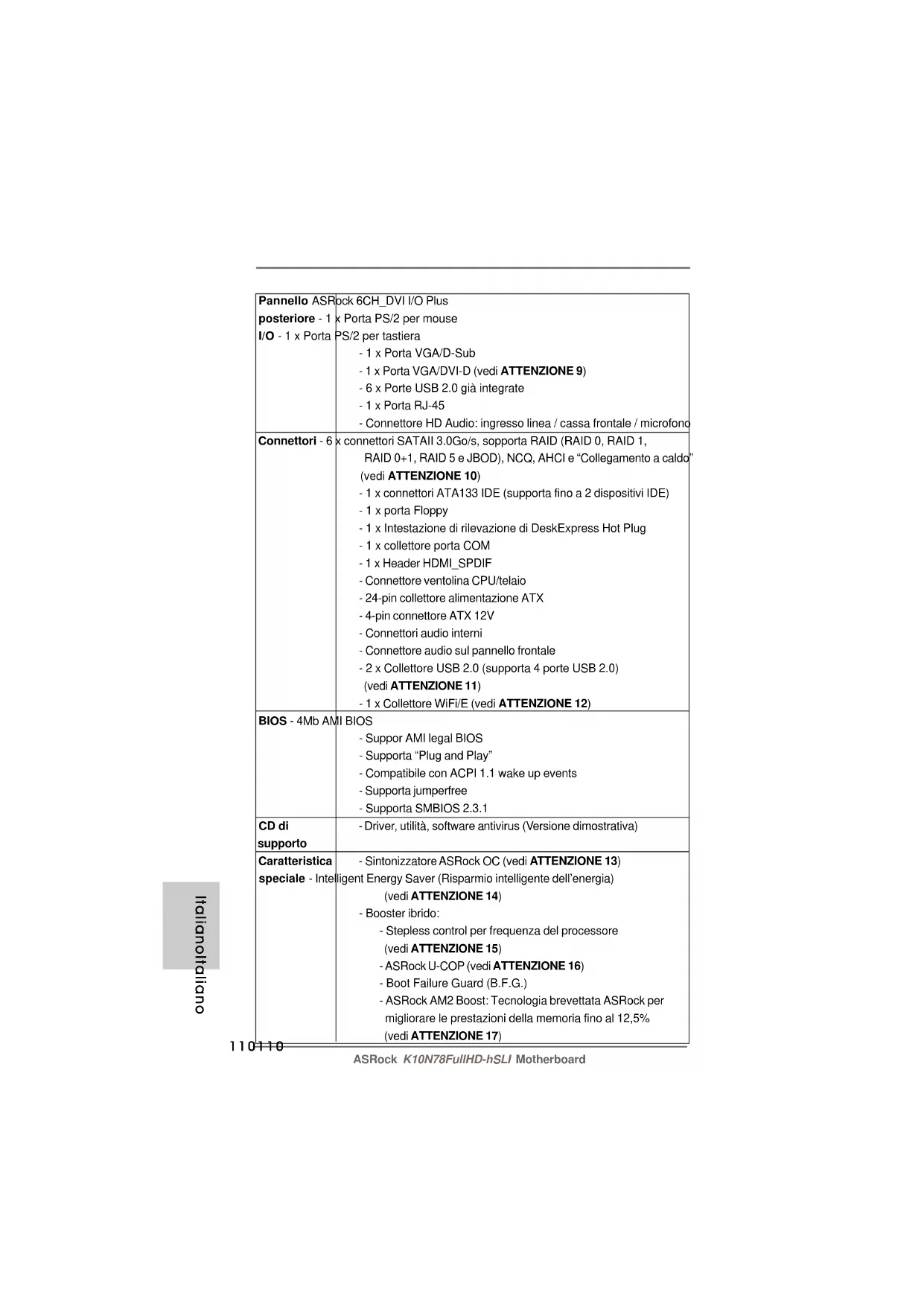
Processore - Supporto per processori Socket AM2+ / AM2: AMD Phenom
- FSB 2600 MHz (5.2 GT/s) (vedi ATTENZIONE 1)
- Capacità massima della memoria di sistema: 8GB
Slot di - 1 x slot PCI Express 2.0 x16 (verde a modalità x16)
VGA su scheda - Scheda Serie NVIDIA
- VGA DX10, Pixel Shader 4.0
- Memoria massima condivisa 512MB (vedi ATTENZIONE 7)
- Uscita VGA Doppia: supporto porte DVI-D e D-Sub tramite
verificatore display indipendente
- Supporto per funzione HDCP con porta DVI-D port
- Supporto 1080p Blu-ray (BD) / HD-DVD riproduzione
Realtek PHY RTL8201CL, velocità 10/100 Mb/s
I/O - 1 x Porta PS/2 per tastiera
- 1 x Porta VGA/D-Sub
- 1 x Porta VGA/DVI-D (vedi ATTENZIONE 9)
- 6 x Porte USB 2.0 già integrate
- Connettore HD Audio: ingresso linea / cassa frontale / microfono
Connettori - 6 x connettori SATAII 3.0Go/s, sopporta RAID (RAID 0, RAID 1,
RAID 0+1, RAID 5 e JBOD), NCQ, AHCI e “Collegamento a caldo”
(vedi ATTENZIONE 10)
- 1 x connettori ATA133 IDE (supporta fino a 2 dispositivi IDE)
- 1 x Intestazione di rilevazione di DeskExpress Hot Plug
- 1 x collettore porta COM
- 1 x Header HDMI_SPDIF
- Connettore ventolina CPU/telaio
- 24-pin collettore alimentazione ATX
- 4-pin connettore ATX 12V
- Connettori audio interni
- Connettore audio sul pannello frontale
- 2 x Collettore USB 2.0 (supporta 4 porte USB 2.0)
(vedi ATTENZIONE 11)
- 1 x Collettore WiFi/E (vedi ATTENZIONE 12)
CD di - Driver, utilità, software antivirus (Versione dimostrativa)
Caratteristica - Sintonizzatore ASRock OC (vedi ATTENZIONE 13)
speciale - Intelligent Energy Saver (Risparmio intelligente dell’energia)
(vedi ATTENZIONE 14)
- Stepless control per frequenza del processore
(vedi ATTENZIONE 15)
- ASRock U-COP (vedi ATTENZIONE 16)
- Boot Failure Guard (B.F.G.)
- ASRock AM2 Boost: Tecnologia brevettata ASRock per
migliorare le prestazioni della memoria fino al 12,5%
(vedi ATTENZIONE 17)111111
1. Se su questa scheda madre si installa una CPU AM2, la velocità bus
del sistema sarà HT1.0 (2000 MT/s). Se su questa scheda madre si
installa una CPU AM2+, la velocità bus del sistema sarà HT3.0 (fino a
5200 MT/s), e la frequenza HT Link dipenderà dalla capacità della CPU AM2+ impiegata. Fare riferimento all’elenco delle CPU supportate, sul
nostro sito, per informazioni dettagliate.
Sito ASRock http://www.asrock.com
2. Questa scheda madre supporta la tecnologia overclocking “slegata”.
Per i dettagli leggere “Tecnologia di Untied Overclocking” a pagina 138.
3. Questa scheda madre supporta la tecnologia Dual Channel Memory.
Prima di implementare la tecnologia Dual Channel Memory,
assicurarsi di leggere la guida all’installazione dei moduli di memoria,
a pagina 116, per seguire un’installazione appropriata.
4. Il fatto che la velocità della memoria da 1066MHz sia supportata o
meno, dipende dagli AM2+ CPU utilizzati. Se si desidera adottare il
modulo di memoria DDR2 1066 su questa scheda madre, fare
riferimento all’elenco delle memorie supportate nel nostro sito web
per scoprire quali sono i moduli compatibili.
Sito web ASRock http://www.asrock.com
5. A causa delle limitazioni del sistema operativo, le dimensioni effettive
della memoria possono essere inferiori a 4GB per l’accantonamento
riservato all’uso del sistema sotto Windows
64-bit con CPU 64-bit, non
c’è tale limitazione.
6. La funzione Hybrid SLI TM
può dipendere dal driver fornito da NVIDIA
può essere aggiornata in futuro. Al momento, il driver per Hybrid SLI TM
presente nel CD di supporto è una versione beta fornita da NVIDIA
AVVISO Si prega di prendere atto che la procedura di overclocking implica dei rischi, come anche
la regolazione delle impostazioni del BIOS, l’applicazione della tecnologia Untied Overclocking
Technology, oppure l’uso di strumenti di overclocking forniti da terzi. L’overclocking può
influenzare la stabilità del sistema, ed anche provocare danni ai componenti ed alle
periferiche del sistema. La procedura è eseguita a proprio rischio ed a proprie spese. Noi
non possiamo essere ritenuti responsabili per possibili danni provocati dall’overclocking.
Monitor- - Sensore per la temperatura del processore
aggio - Sensore temperatura scheda madre
Hardware - Indicatore di velocità per la ventola del processore
- Indicatore di velocità per la ventola di raffreddamento
- Ventola CPU silenziosa
- Voltaggio: +12V, +5V, +3.3V, Vcore
Certificazioni - FCC, CE, WHQL
* Per ulteriori informazioni, prego visitare il nostro sito internet: http://www.asrock.com112112
Non appena il driver Hybrid SLI TM
più recente sarà disponibile, verrà
aggiornato il nostro sito web. Per la versione più recente del driver
consigliamo di visitare il nostro sito web. Per le procedure
di funzionamento, fare riferimento alla “Guida al funzionamento di
7. La dimensione massima della memoria condivisa viene stabilita dal
venditore del chipset ed e‘ soggetta a modificazioni. Prego fare
riferimento al sito internet NVIDIA
per le ultime informazioni.
8. Il supporto per riproduzione 1080p Blu-ray (BD) / HD-DVD sulla scheda
madre richiede una corretta configurazione hardware. Prego fare
riferimento alla pagina 11 ed 12 per i requisiti minimi hardware e per il
test 1080p Blu-ray (BD) / HD-DVD del nostro laboratorio.
9. Questa porta DVI-D per chip set usata sulla scheda madre puo‘
supportare segnali in formato DVI/HDCP e HDMI. E‘ possibile usare
l‘adattatore DVI per HDMI per convertire queta porta DVI-D per
l‘interfaccia HDMI. L‘adattatore DVI su HDMI non e‘ allegato al nostro
prodotto, prego fare riferimento al venditore dell‘unita‘ per ulteriori
10. Prima di installare il disco rigido SATAII al connettore SATAII, leggere
la “Guida di installazione del disco rigido SATAII” a pagina 134 per
regolare l’unità disco SATAII in modalità SATAII. Si può anche
connettere il disco rigido SATA al connettore SATAII direttamente.
11. La Gestione Risorse per USB 2.0 funziona perfettamente con
12. WiFi/E header supporta la funzione WiFi+AP con il modulo WiFi-802.
11g o WiFi-802.11n ASRock, un adattatore WLAN (rete locale wireless)
semplice da usare. Consente di creare un ambiente wireless e
godersi la comodità di una connettività di rete wireless. Visitate il
nostro sito web per la disponibilità del modulo ASRock WiFi-802.11g o
WiFi-802.11n. Sito web ASRock http://www.asrock.com
13. Si tratta di uno strumento di sicronizzazione ASRock di face uso in
grado di implementare il controllo del sistema tramite la funzione di
hardware monitor e sincronizzare le Vostre unita‘ hardware per
ottenere la migliore prestazione in Windows
. Prego visitare il nostro
sito Internet per ulteriori dettagli circa l‘uso del Sintonizzatore ASRock
OC. ASRock website: http://www.asrock.com
14. Grazie ad hardware e software proprietario, Intelligent Energy Saver
(Risparmio intelligente dell’energia) è una delle opzioni disposnibili
per il sintonizzatore ASRock OC. Il regolatore di tensione è in grado di
ridurre il numero di fasi di uscita in modo da migliorare l’efficienza
quando i nuclei della CPU non sono attivi. In altre parole, consente di
realizzare notevoli risparmi energetici senza compromettere le
prestazioni del computer. Per utilizzare la funzione Intelligent Energy
Saver (Risparmio intelligente dell’energia), si raccomanda di attivare
l’opzione Cool ‘n’ Quiet dalla configurazione avanzata del BIOS.
Visitare il nostro sito Internet per le procedure di funzionamento
dell’Intelligent Energy Saver (Risparmio intelligente dell’energia). Sito
ASRock K10N78FullHD-hSLI Motherboard
15. Anche se questa motherboard offre il controllo stepless, non si
consiglia di effettuare l’overclocking. Frequenze del bus del
processore diverse da quelle raccomandate possono causare
instabilità al sistema o danni al processore e alla scheda madre.
16. Se il processore si surriscalda, il sistema si chiude
automaticamente. Prima di riavviare il sistema, assicurarsi che la
ventolina CPU della scheda madre funzioni correttamente; scollegare
e ricollegare il cavo d’alimentazione. Per migliorare la dissipazione
del calore, ricordare di applicare l’apposita pasta siliconica tra il
processore e il dissipatore quando si installa il sistema.
17. Questa scheda madre supporta la tecnologia di overclocking ASRock
AM2 Boost. Se si abilita questa funzione nel Setup del BIOS, le
prestazioni della memoria miglioreranno fino al 12,5%, per gli effetti
dipendono sempre dalla CPU AM2 che si adotta. Abilitare questa
funzione provocherà l’overclock della frequenza di case del chipset/
CPU. Tuttavia, non possiamo garantire la stabilità del sistema per tutte
le configurazioni CPU/DRAM. Se il sistema è instabile dopo avere
abilitato la funzione AM2 Boost, significa che la funzione non è adatta al
sistema. Si può scegliere di disabilitare la funzione per mantenere la
stabilità del sistema.
* Se si utilizza la VGA integrata dotata di una memoria totale di 512MB e si desidera
inviare il logo Windows
TM Basic, ridurre le dimensioni di memoria
condivisa della VGA integrata a 64MB. Se si usa una scheda VGA integrata con
dimensioni totali di memoria superiori a 512MB, e si pianifica di sottoporre il logo
TM Premium o Basic, regolare le dimensioni della memoria
condivisa della scheda VGA integrata su 128MB o più.
* In caso si preveda di utilizzare schede grafiche aggiuntive su questa scheda
madre, consultare i requisiti Premium Discrete su http://www.asrock.com
* Se la scheda VGA supporta DVI,supporta inoltre la funzione HDCP per qualificare
* Dopo il 1 Giugno 2008, tutti i sistemi Windows
vengono richiesti di
essere in accordo ai requisiti minimi del sistema per Windows
Memoria 2 da 512MB canale doppio (Premium)
512MB Single Channel (Basic)
2 da 256MB canale doppio (Basic)
Premium 2008 e Basic
Gli integratori di sistema e gli utenti che acquistano la nostra scheda
madre e desiderano inviare il logo Windows
Basic devono osservare la tabella di seguito sui requisiti hardware minimi.114114
Questa è una scheda madre con Form Factor Micro ATX (9,6 pollici x 9,6 pollici; 24,4
cm x 24,4 cm). Prima di installare la scheda madre, studiare la configurazione del
telaio per assicurarsi che la scheda madre vi si adatti.
Precauzioni preinstallazionePrecauzioni preinstallazione
Precauzioni preinstallazionePrecauzioni preinstallazione
Precauzioni preinstallazione
Leggere le seguenti precauzioni prima di installare componenti delle
schede madri o di cambiare le impostazioni delle schede madri. Prima di installare o rimuovere qualsiasi componente, assicurarsi chel’alimentazione sia disattiva e che il cavo d’alimentazione sia scollegato dallapresa di corrente. Diversamente si causeranno gravi danni alla scheda madre,alle periferiche e/o ad altri componenti. 1. Togliere il cavo dalla presa elettrica prima di toccare le
componenti. In caso contrario la schedamadre, le periferiche,
e/o i componenti possono subire gravi danni.
2. Per evitare che l’elettricità statica danneggi la scheda madre,
NON appoggiare la scheda madre su moquette, tappeti o
tessuti simili. Ricordarsi di indossare un braccialetto
antistatico collegato a terra o di toccare un oggetto
posizionato a terra prima di maneggiare le componenti.
3. Tenere i componenti per i bordi e non toccare i ICs.
4. Ogni volta che si disinstalla un componente, appoggiarlo su
un tappetino antistatico messo a terra o depositarlo nella
borsa data in dotazione con il componente.
5. Nell’usare i giraviti per fissare la scheda madre al telaio non
serrare eccessivamente le viti! Altrimenti si rischia di
danneggiare la scheda madre.115115
ASRock K10N78FullHD-hSLI Motherboard
2.1 Installazione del processore2.1 Installazione del processore
2.1 Installazione del processore2.1 Installazione del processore
2.1 Installazione del processore
Step 1. Aprire lo zoccolo sollevando la leva da un angolo di 90°.
Step 2. Posizionare la CPU direttamente sopra la presa in modo tale che l’angolo
della CPU con il triangolo dorato corrisponda all’angolo della presa con il
Step 3. Inserire con cautela il processore nello zoccolo finché si adatta
Il processore ha un solo corretto orientamento. NON forzare il
processore nello zoccolo: i pin potrebbero stortarsi.
Step 4. Quando il processore è posizionato, premere con decisione sullo zoccolo
mentre si abbassa la leva dello zonnettore per fissare il processore.
Quando la leva fa clic sulla linguetta laterale significa che è bloccata.
Installazione della ventolina e del dispersore di caloreInstallazione della ventolina e del dispersore di calore
Installazione della ventolina e del dispersore di caloreInstallazione della ventolina e del dispersore di calore
Installazione della ventolina e del dispersore di calore
CPUCPU CPUCPU CPU Dopo avere installato la CPU sulla scheda madre, è necessario installare un
dispersore di calore ed una ventolina per dissipare il calore. È anche
necessario applicare del grasso termico tra la CPU ed il dispersore di calore
per migliorare la dissipazione del calore. Assicurarsi che la CPU ed il
dispersore di calore siano fissati in modo appropriato e che ci sia una
buona aderenza tra i due. Quindi collegare la ventolina CPU al connettore
CPU FAN (CPU_FAN1, fare riferimento a pagina 2/3, Numero 4). Per eseguire
un’installazione appropriata, fare riferimento al manuale d’istruzioni della
ventolina CPU e del dispersore di calore. FASE 1:Sollevare la levetta socketFASE 2 / FASE 3:Far corrispondere il triangolodorato della CPU al triangolinonell’angolo del socketFASE 4:Abbassare e bloccare lalevetta socketLevettasollevata di 90° Triangolo dorato CPU Triangolinoangolo socket ItalianoItaliano
2.3 Installazione dei moduli di memoria (DIMM)2.3 Installazione dei moduli di memoria (DIMM)
2.3 Installazione dei moduli di memoria (DIMM)2.3 Installazione dei moduli di memoria (DIMM)
2.3 Installazione dei moduli di memoria (DIMM)
La scheda madre K10N78FullHD-hSLI fornisce quattro alloggiamenti DIMM DDR2
(Double Data Rate 2) a 240 pin, e supporta la tecnologia Dual Channel Memory. Per la
configurazione a due canali, è necessario installare sempre coppie identiche (stessa
marca, velocità, dimensioni e tipo di chip) di DIMM DDR2 negli alloggiamenti dello
stesso colore. In altre parole, è necessario installare coppie identiche di DIMM DDR2
nel canale doppio A (DDRII_1 e DDRII_2; alloggiamenti gialli; vedere pag. 2/3 Nr. 5)
oppure coppie identiche di DIMM DDR2 nel canale doppio B (DDRII_3 e DDRII_4;
alloggiamenti arancione; vedere pag. 2/3 Nr. 6), per fare sì che la tecnologia Dual
Channel Memory possa essere attivata. Questa scheda madre consente anche di
installare quattro DIMM DDR2 per la configurazione a canale doppio.Questa scheda
madre consente anche di installare quattro DIMM DDR2 per configurazione a canale
duale, si raccomanda di installare DIMM DDR2 identiche nei quattro alloggiamenti.
Consultare la Tabella configurazione Memoria Canale Duale di seguito.
Configurazioni Dual Channel Memory
DDRII_1 DDRII_2 DDRII_3 DDRII_4
(alloggiamento (alloggiamento (alloggiamento (alloggiamento
gialli) gialli) arancione) arancione)
(1) Popolato Popolato - -
(2) - - Popolato Popolato
(3) Popolato Popolato Popolato Popolato
* Per la configurazione (3), installare DDR2 DIMM identici nei quattro slot.
1. Se si vogliono installare due moduli di memoria, per ottenere
compatibilità ed affidabilità ottimali, si raccomanda di installarli
negli alloggiamenti dello stesso colore. In altre parole: installare
i moduli di memoria o nella serie di alloggiamenti gialli (DDRII_1
e DDRII_2) oppure nella serie di alloggiamenti arancione (DDRII_3
2. Se negli alloggiamenti DIMM di questa scheda madre è installato
un solo modulo di memoria, oppure sono installati tre moduli di
memoria, è impossibile attivare la tecnologia Dual Channel
3. Se una coppia di moduli di memoria NON è installata nello
stesso “canale doppio”, ad esempio se si installa una coppia di
moduli di memoria su DDRII_1 e DDII_3, è impossibile attivare
la tecnologia Dual Channel Memory.
4. Non è consentito installare la DDR nello slot DDR2, altrimenti si
possono danneggiare questa scheda madre e la DIMM.117117
ASRock K10N78FullHD-hSLI Motherboard
Installare una DIMMInstallare una DIMM Installare una DIMMInstallare una DIMM Installare una DIMM Scollegare l’alimentazione elettrica prima di aggiungere o rimuovere i
DIMM o altri componenti del sistema.
Step 1. Sbloccare lo slot DIMM premendo i fermi che lo trattengono verso
Step 2. Allineare una DIMM sullo slot così che il pettine della DIMM combaci con
la sua sede sullo slot.
La DIMM può essere montata correttamente soltanto con un
orientamento. Se si dovesse installare a forza la DIMM nello slot con
un orientamento errato, si causerebbero danni permanenti alla scheda
madre e alla DIMM stessa.
Step 3. Inserire saldamente la DIMM nello slot fino a far scattare completamente
in posizione i fermagli di ritegno alle due estremità e fino ad installare
correttamente la DIMM nella sua sede.
Slot di espansione (Slot PCI ed Slot PCI Express)Slot di espansione (Slot PCI ed Slot PCI Express)
Slot di espansione (Slot PCI ed Slot PCI Express)Slot di espansione (Slot PCI ed Slot PCI Express)
Slot di espansione (Slot PCI ed Slot PCI Express)
Sulla scheda madre K10N78FullHD-hSLI c’è 2 slot PCI ed 2 slot PCI Express.
Slot PCI: Sono utilizzati per installare schede di espansione con Interfaccia PCI
Slot PCI Express: PCIE1 (slot PCIE x1) usato per schede PCI Express con
schede grafiche di larghezza x1, quali scheda Gigabit LAN,
PCIE2 (slot PCIE x16) usato per schede PCI Express con
schede grafiche di larghezza x16.
Installare una scheda di espansioneInstallare una scheda di espansione
Installare una scheda di espansioneInstallare una scheda di espansione
Installare una scheda di espansione
Step 1. Prima d’installare la scheda di espansione, assicurarsi che l’alimentazione
sia stata esclusa oppure che il cavo di alimentazione sia scollegato. Prima
di iniziare l’installazione, si prega di leggere la documentazione della scheda
di espansione e di effettuare le necessarie impostazioni del hardware.
Step 2. Rimuovere i ganci sullo slot che si intende utilizzare. Tenere a portata di mano
Step 3. Allineare il connettore della scheda con lo slot e premere con decisione
finché la scheda è completamente inserita nello slot.
Step 4. Agganciare la scheda allo chassis con le viti.
Guida la funzionamento di Hybrid SLIGuida la funzionamento di Hybrid SLI Guida la funzionamento di Hybrid SLIGuida la funzionamento di Hybrid SLI Guida la funzionamento di Hybrid SLI TMTM TMTM TM La scheda madre supporta la funzione NVIDIA
, basata sulla tecnologia SLI TM
del leader del settore NVIDIA
, fornisce i vantaggi
del multi-GPU (unità di elaborazione grafica) quando una scheda madre GPU NVIDIA
viene combinata con una GPU NVIDIA
discreta. Ad oggi, la tecnologia Hybrid SLI TM
comprende due funzioni principali: GeForce
aumenta le prestazioni grafiche grazie a GeForce
Boost e fornisce una gestione
è supportata solamente dal sistema operativo Windows
è disponibile per altri sistemi operativi. In futuro, visitare il nostro sito web per il driver
Boost mette il turbo alle prestazioni della GPU NVIDIA
. Quando viene attivato GeForce
Boost, la scheda madre GPU e la GPU discreta condividono il carico di lavoro
derivante dalle operazioni di rendering per i diversi fotogrammi di un’immagine.
L’installazione della scheda grafica NVIDIA
che supporta Hybrid SLI TM
consente di migliorare le prestazioni
consente all’utente di disattivare la GPU discreta quando non è
necessaria una elevate potenza di elaborazione da parte della GPU discreta e
quando si utilizza la scheda madre GPU per applicazioni grafiche non intensive.
Disattivando la GPU discreta viene diminuito sia il consumo energetico totale del
sistema derivato da tutte le attività eseguite giornalmente come ad esempio la
navigazione Internet, elaborazione testi, o guardare video HD ma anche il livello di
rumore generato dall’intero sistema.
Configurazione minima di sistema per Hybrid SLIConfigurazione minima di sistema per Hybrid SLI Configurazione minima di sistema per Hybrid SLIConfigurazione minima di sistema per Hybrid SLI Configurazione minima di sistema per Hybrid SLI TMTM TMTM TM Per ottenere maggiori vantaggi da Hybrid SLI TM
, si consiglia la seguente
configurazione minima di sistema. Fare riferimento alla seguente tabella per la
configurazione minima di sistema per la modalità GeForce
Memoria DDR2 800 a due canali, 1024MB x 2
256MB o 512MB di memoria condivisa per la scheda
madre GPU Sistema operativo Windows
TM CPU CPU AMD Athlon X2 3800+
Memoria DDR2 667 a due canali, 1024MB x 2
256MB o 512MB di memoria condivisa per la scheda
madre GPU Sistema operativo Windows
sono supportate solamente con alcuni
tipi di GPU discrete. Fare riferimento al nostro sito web per future aggiornamenti delle
Sfruttate tutti vantaggi di NVIDIASfruttate tutti vantaggi di NVIDIA Sfruttate tutti vantaggi di NVIDIASfruttate tutti vantaggi di NVIDIA Sfruttate tutti vantaggi di NVIDIA
Hybrid SLI Hybrid SLI Hybrid SLI Hybrid SLI Hybrid SLI TMTM TMTM TM Per sfruttare le funzioni di Hybrid SLI TM
, fare riferimento alle seguenti procedure di
installazione e configurazione in relazione alla modalità che si decide di utilizzare.
Per gli utenti che utilizzano un solo monitor: Se si collega il monitor alla scheda
madre GPU, è possibile passare dalla modalità GeForce
boost) e la modalità HybridPower
(Risparmio energetico) e viceversa. Se il
monitor viene collegato alla scheda GPU, è possibile scegliere solamente la
Boost (Prestazioni boost).
Fase 1. Installare una scheda grafica PCI Express compatibile allo slot PCIE2
(verde). Per un’installazione corretta, fare riferimento alla sezione “Slot
Fase 2. Collegare il cavo del monitor al connettore corrispondente allo slot
PCIE2 sulla scheda grafica PCI Express.
Fase 3. Riavviare il sistema. Premere <F2> per accedere al BIOS. Accedere alla
schermata “Avanzate”, quindi alla schermata “Chipset Settings”. Quindi
impostare l’opzione “Hybrid SLI” su [256MB] o [512MB].
Per utilizzare l’uscita VGA integrata, dopo i punti da 1 a 3, svolgere le seguenti
A. Impostare l’opzione BIOS “Primary Graphics Display” su [Onboard], salvare le
modifiche del BIOS e uscire.
B. Spegnere il sistema.
C. Spostare il cavo del monitor sul connettore I/O schermato.
Una volta riavviato il sistema, sarà possibile passare dalla modalità GeForce
Boost (Prestazioni boost) alla modalità HybridPower
(Risparmio energetico) e
Fase 4. Accedere al sistema operativo. Installare sul sistema il driver Hybrid
dal CD di supporto. Il driver Hybrid SLI TM
si trova nel CD ASRock
(Nella confezione della scheda madre sono presenti due CD ASRock di
supporto, scegliere quello per Windows
..\Drivers\Hybrid SLI driver\Vista
* Al momento, il driver di Hybrid SLI TM
è disponibile solo per la versione di
32 , visitare il nostro sito Internet per gli aggiornamenti.
Fase 5. Riavviare il computer. L’icona di Hybrid viene visualizzata nella barra
delle attività di Windows
Fase 6. L’impostazione predefinita è la modalità GeForce
boost). Non è necessario eseguire ulteriori configurazioni.121121
TM Fase 1. Installare una scheda grafica PCI Express compatibile sullo slot PCIE2
(verde). Per un’installazione corretta, fare riferimento alla sezione “Slot
Fase 2. Riavviare il sistema. Premere <F2> per acceder al BIOS. Accedere alla
schermata “Avanzate”, quindi alla schermata “Impostazioni chipset”.
Impostare l’opzione “Hybrid SLI” su [256MB] o [512MB]. Impostare
l’opzione “Display grafico primario” su [Onboard].
Fase 3. Salvare le modifiche al BIOS e uscire.
Fase 4. Spegnere il sistema.
Fase 5. Collegare il cavo del monitor al connettore corrispondente su I/O
Fase 6. Accedere al sistema operativo. Installare nel sistema il driver Hybrid
dal CD di supporto. Il driver Hybrid SLI TM
si trova nel CD ASRock
(Nella confezione della scheda madre sono presenti due CD ASRock di
supporto, scegliere quello per Windows
..\Drivers\Hybrid SLI driver\Vista
* Al momento, il driver di Hybrid SLI TM
è disponibile solo per la versione di
32 , visitare il nostro sito Internet per gli aggiornamenti.
Fase 7. Riavviare il computer. L’icona di Hybrid viene visualizzata nella barra
delle attività di Windows
. Selezionare l’icona quindi selezionare la voce
“Risparmio energetico”.
Fase 8. Fare clic sul desktop. Il sistema passa alla modalità HybridPower
Fase 1. Installare una scheda grafica PCI Express compatibile sullo slot PCIE2
(verde). Per un’installazione corretta, fare riferimento alla sezione “Slot
Fase 2. Riavviare il sistema. Premere <F2> per accedere al BIOS. Accedere alla
schermata “Advanced”, quindi alla schermata “Chipset Settings”.
Impostare l’opzione “Condividi memoria” su [32MB], [64MB], [128MB],
Fase 3. Collegare un cavo monitor al connettore corrispondente su I/O
schermato. Collegare l’altro cavo monitor al connettore corrispondente
sulla scheda grafica PCI Express sullo slot PCIE2.
Fase 4. Accedere al sistema operativo. Installare nel sistema il driver Hybrid
dal CD di supporto. Il driver Hybrid SLI TM
si trova nel CD ASRock
(Nella confezione della scheda madre sono presenti due CD ASRock di
supporto, scegliere quello per Windows
..\Drivers\Hybrid SLI driver\Vista
* Al momento, il driver di Hybrid SLI TM
è disponibile solo per la versione di
32 , visitare il nostro sito Internet per gli aggiornamenti.
Fase 5. Riavviare il computer. L’icona di Hybrid viene visualizzata nella barra
delle attività di Windows
. Selezionare l’icona quindi selezionare la voce
“Display aggiuntivo”.
Fase 6. Fare clic sul desktop. Il sistema passa alla modalità Due monitor
(Display aggiuntivo).123123
unzioni Dual Monitor e Surround Display
Funzione Dual Monitor
La presene scheda madre supporta la funzione Dual Monitor. Con il supporto
dell’uscita duale interna VGA (DVI-D e D-Sub), è semplice usufruire della funzione Dual
Monitor senza dover installare alcuna scheda VGA supplementare a questa scheda
madre. La presene scheda madre supporta inoltre display controller indipendenti
affinché DVI-D e D-Sub supportino l’uscita duale VGAs per poter proporre gli stessi i
altri contenuti video. Per attivare la funzione Dual Monitor, seguire i passi di seguito:
1. Collegare il cavo dello schermo di ingresso DVI-D alla porta VGA/DVI-D del
pannello I/O di questa scheda madre. Collegare il cavo dello schermo di
ingresso D-Sub alla porta VGA/D-Sub del pannello I/O di questa scheda madre.
2. Se si è già installato nel sistema il driver VGA integrato dal CD di supporto, con
questa scheda madre si può utilizzare la funzione Dual Monitor fornita dalle
porte VGA/DVI-D e VGA/D-Sub all’avvio del sistema. Se non si è ancora
installato il driver VGA integrato, eseguire l’installazione dal CD di supporto e
riavviare il computer. Quindi è possibile iniziare ad utilizzare con questa scheda
madre la funzione Dual Monitor fornita dalle porte VGA/DVI-D e VGA/D-Sub.
1. Quando viene riprodotto un video HDCP da disco Blu-ray (BD) oppure
HD-DVD, il contenuto verra‘ visualizzato solamente su uno dei due monitor
invece che su entrambi.
2. Questa scheda madre non supporta la funzionalità di monitor doppio in
DOS, poiché in questa situazione non è disponibile l’uscita VGA/DVI-D.
Questa limitazione non è presente con il sistema operativo Windows
ASRock K10N78FullHD-hSLI Motherboard
Funzione Surround Display
La presente scheda madre supporta l’aggiornamento Surround Display. Con il
supporto dell’uscita duale interna VGA (DVI-D e D-Sub) e la scheda esterna
supplementare PCI Express VGA, è semplice usufruire della funzione Surround
Display. Per impostare un ambiente Surround Display, osservare le operazioni di
pagina 118 per i dettagli sulle procedure di inserimento della scheda di
2. Collegare il cavo dello schermo di ingresso DVI-D alla porta VGA/DVI-D del
pannello I/O di questa scheda madre. Collegare il cavo dello schermo di
ingresso D-Sub alla porta VGA/D-Sub del pannello I/O di questa scheda madre.
3. Avviare il sistema. Premere <F2> per inserire le impostazioni BIOS. Digitare
l’opzione “Share Memory (Condividi memoria)” per regolare le capacità della
memoria su [32MB], [64MB], [128MB], [256MB] o [512MB] ed attivare la funzione
di VGA/D-Sub. Assicurarsi che i valori inseriti siano inferiori alla capacità totale
della memoria del sistema. Se non si regolano le impostazioni di BIOS, il valore
predefinito di “Share Memory (Condividi memoria - Auto)” [Auto] disattiverà la
funzione VGA/D-Sub all’inserimento della scheda VGA supplementare in questa
4. Installare il driver VGA integrato ed il driver della scheda supplementare PCI Express VGA nel sistema. Se si sono già installati il driver VGA integrato ed il
driver della scheda supplementare PCI Express VGA, non è necessario
installarli di nuovo.
5. Impostare un display Multi Monitor.
Fare clic con il tasto destro sul desktop, scegliere “Propriertà (Properties)” e
selezionare la scheda “Impostazioni (Setting)” per regolare i parametri Multi Monitor
in base alle operazioni di seguito.
A. Fare clic sul tasto “Identify (Identifica)” per visualizzare un numero alto su
B. Fare clic con il tasto destro sull’icona del display nella finestra di dialogo
Proprietà display che si desidera come schermo principale, quindi
selezionare “Primary (Principale)”. Se si usano vari schermi con la scheda,
uno sarà sempre quello principale, mentre gli altri verranno indicati come
C. Selezionare l’icona del display indicata con il numero 2.
D. Fare clic su “Extend my Windows desktop onto this monitor (Estendi desktop
su questo schermo)”.
E. Fare clic con il tasto destro sull’icona del display e selezionare “Attached
(Allegato)”, se necessario.
ASRock K10N78FullHD-hSLI Motherboard
(Qualità colore)” adeguati al secondo schermo. Fare clic su “Apply (Applica)”
o “OK” per applicare i nuovi valori.
G. Ripetere le operazioni da C ad E per l’icona del display indicata con il numero
uno, due, tre e quattro.
Fare clic con il tasto destro sul desktop, scegliere “Personalize” (personalizza) e
selezionare la scheda “Display Settings” (Impostazioni monitor), in modo tale da
poter regolare i parametri del multimonitor in base alle istruzioni in basso.
A. Fare clic sull’icona con il numero “2”.
B. Fare clic sugli elementi “This is my main monitor” (Questo è il mio monitor
principale) ed “Extend the desktop onto this monitor” (Estendi il desktop su
C. Fare clic su “OK” per salvare le modifiche.
D. Ripetere le istruzioni da A a C affinché l’icona del display venga identificata dai
numeri tre e quattro.
6. Utilizzare Surround Display. Fare clic e trascinare le icone del display in
posizioni che rappresentano l’impostazione fisica degli schermi che si desidera
utilizzare. La posizione delle icone del display determina lo spostamento delle
voci da uno schermo ad un altro.
La funzione HDCP con porta DVI-D La funzione HDCP e‘ supportata dalla porta DVI-D. Per usare la
funzione HDCP con questa scheda-madre, e‘ necessario usare il
monitor che supporti anch‘esso la funzione HDCP. Di conseguenza,
e‘ possibile godere della superiore quantita‘ di visualizzazione con
alta-definizione dei contenuti codificati della HDCP. Prego fare
riferimento alle istruzioni qui di sotto descritte per ulteriori dettgli circa
Che cosa e‘ la HDCP?
HDCP significa High-Bandwidth Digital Content Protection, una
specificazione creata dalla Intel
per proteggere contenuti
d‘intrattenimento digitale usando l‘interfaccia DVI. HDCP e‘ uno
schema copia di protezione in grado di eliminare la possibilita‘
d‘intercettazione della corrente dei dati digitali tra la sorgente video,
oppure trasmettitore – come per esempio un computer, lettore DVD o
set-top box – ed il display digitale,oppure ricevitore –quale un
monitor, televisione o proiettore. In altre parole, la specificazione
HDCP e‘ stata designata per proteggere l‘integrita‘ dei contenuti
durante la trasmissione.
Prodotti compatibili con lo schema HDCP quali lettori DVD, satelliti e
HDTV set-top-boxes via cavo, come anche alcuni PC, richiedono una
1. L’adattatore DVI a HDMI non è impacchettato con questa cartolina base,
riferiresi al fornitore dell’adattatore per ulteriori informazioni.
2. Se installate il video DVI-D anziché il video HDMI su questa cartolina base
e permettete la funzione dell’audio HDMI, il film che giocate può fare una
Installare “Onboard HDMI HD Audio Driver” da ASRock Support CD al vostro sistema.
Punto 3: Reboot il vostro sistema.
Dopo che reboot il sistema, la funzione dell’audio HDMI è disponibile.
Dopo che il driver dell’audio HDMI è installato, il difetto OS produrrà il
segnale audio attraverso l’audio HDMI. Di conseguenza, l’onboard audio
jack non funzionerà.
per installare manualmente il vostro
A. Scattare il tasto “Start”, selezionare “Settings”, ed allora scattare “Control
B. Scattare “Hardware and Sound” e scattare “Sound”.
C. Cambiare il difetto di settaggio “Speaker” a “Digital Output Device (HDMI)”.
D. Scattare “OK” per rifinire la regolazione.
Punto 3: Reboot il vostro sistema.
Dopo che reboot il sistema, la funzione dell’audio HDMI è disponibile.
connessione sicura allo schermo relativo. Dato che il produttore
produce apparecchi HDCP, raccomandiamo di acquistare unita‘
compatibili con l‘HDTV o LCD monitor.
Guida Operazione Di FGuida Operazione Di F Guida Operazione Di FGuida Operazione Di F Guida Operazione Di F
unzione Dell’Audio HDMIunzione Dell’Audio HDMI
unzione Dell’Audio HDMIunzione Dell’Audio HDMI
unzione Dell’Audio HDMI L’orificio DVI-D per il chipset adottato su questa cartolina base può sostenere segnale
di disposizione HDMI e DVI/HDCP. Potete usare l’adattatore DVI a HDMI per
convertire l’orificio DVI-D all’interfaccia HDMI. Seguire i punti sotto per permettere la
funzione dell’audio HDMI secondo l’OS che installate.127127
ASRock K10N78FullHD-hSLI Motherboard CORTOCIRCUITATO APERTO 2.8 Setup dei Jumpers2.8 Setup dei Jumpers
2.8 Setup dei Jumpers2.8 Setup dei Jumpers
2.8 Setup dei Jumpers
L’illustrazione mostra come sono settati i jumper.
Quando il ponticello è posizionato sui pin, il jumper
è “CORTOCIRCUITATO”. Se sui pin non ci sono
ponticelli, il jumper è “APERTO”. L’illustrazione
mostra un jumper a 3 pin in cui il pin1 e il pin2 sono
“CORTOCIRCUITATI” quando il ponticello è
posizionato su questi pin.
Jumper Settaggio del Jumper
PS2_USB_PW1 Cortocircuitare pin2, pin3 per (vedi p.2/3 item 1) settare a +5VSB (standby) e abilitare PS/2 o USB wake up
Nota: Per selezionare +5VSB, si richiedono almeno 2 Ampere e il consumo di
corrente in standby sarà maggiore.
Resettare la CMOS (CLRCMOS1)(vedi p.2/3 item 14) Nota: CLRCMOS1 permette di cancellare i dati presenti nel CMOS. I dati del CMOS
comprendono le informazioni di configurazione quali la password di sistema,
data, ora, e i parametri di configurazione del sistema. Per cancellare e
ripristinare i parametri del sistema, spegnere il computer e togliere il cavo di
alimentazione dalla presa di corrente. Dopo aver lasciato trascorrere 15
secondi, utilizzare un cappuccio jumper per cortocircuitare i pin 2 e 3 su
CLRCMOS1 per 5 secondi. Dopo aver cortocircuitato il jumper Clear CMOS
jumper, togliere il terminatore jumper. Non cancellare la CMOS subito dopo
aver aggiornato il BIOS. Se è necessario cancellare la CMOS una volta
completato l’aggiornamento del BIOS, è necessario riavviare prima il sistema,
e poi spegnerlo prima di procedere alla cancellazione della CMOS.
Cavi dati Serial ATA (SATA) Una o altra estremità del cavo (Opzionale) di dati SATA può essere collegata al disco rigido SATA /
SATAII o al connettore di SATAII
su questa cartolina base.
Lato del Pin1 con la striscia rossa
2.9 Connettori2.9 Connettori
2.9 Connettori2.9 Connettori
I connettori NON sono jumpers. NON COLLOCARE i ponticelli sui
connettori. Installando dei cappucci a ponticello sui connettori si
causeranno danni permanenti alla scheda madre!
Connettori Descrizione dei connettori
Floppy disk (33-pin FLOPPY1)(vedi p.2/3 item 18) Nota: Assicurarsi che il lato del cavo con la striscia rossa sia inserito nel lato Pin1
Connettore IDE primario (blu) (39-pin IDE1, vedi p.2/3 item 8) Connettore blu Connettore nero
alla scheda madre all’hard disk drive
Cavo ATA 66/100/133 a 80 pin
Nota: Fate riferimento alle istruzioni del produttore del dispositivo IDE per maggiori
Connettori Serial ATAII (SATAII_1 (PORT0):vedi p.2/3 Nr. 24)(SATAII_2 (PORT1):vedi p.2/3 Nr. 13)(SATAII_3 (PORT2):vedi p.2/3 Nr. 9)(SATAII_4 (PORT3):vedi p.2/3 Nr. 12)(SATAII_5 (PORT4):vedi p.2/3 Nr. 10)(SATAII_6 (PORT5):vedi p.2/3 Nr. 11) Questi sei connettori Serial
periferiche di archiviazione
HD SATA o SATAII per le
funzioni di archiviazione
interna. ATAII (SATAII) suppo-
rtano cavi SATAII per dispositivi
di memoria interni. L’interfaccia
SATAII attuale permette velocità
di trasferimento dati fino a
3.0 Gb/s. SATAII_2 SATAII_4 SATAII_6(PORT 1) (PORT 3) (PORT 5)SATAII_1 SATAII_3 SATAII_5(PORT 0) (PORT 2) (PORT 4)129129
Connettere al gruppo
Connettere all’ailmentazione
dei dischi SATA Collettore USB 2.0 Oltre alle sei porte USB 2.0
(9-pin USB8_9) predefinite nel pannello I/O, la
(vedi p.2/3 No. 22) scheda madre dispone di
due intestazioni USB 2.0.
Ciascuna intestazione USB 2.0
supporta due porte USB 2.0.
Cavo d’alimentazione Collegare l’estremità nera de
Serial ATA (SATA) cavo di alimentazione SATA al
(Opzionale) connettore di alimentazione del
drive. Poi connettete l’estremità
alimentazione SATA al
(15-pin WIFI/E) funzione WiFi+AP con il modulo
(vedi p.2/3 Nr. 25) WiFi-802.11g o WiFi-802.11n
ASRock, un adattatore per
WLAN (rete locale wireless).
Consente di creare un ambiente
wireless e godersi la comodità di
una connettività di rete wireless.
Nel caso non si voglia usare la funzione WiFi+AP sulla scheda madre, il
terminale può essere usato come terminale USB 2.0 a 4-Pin per supportare
una porta USB 2.0. Per collegare il cavo a 4-Pin dispositivo USB al
terminale, fare riferimento all’immagine.
Intestazione Di Rilevazione Di Questa intestazione sostiene la
DeskExpress Hot Plug funzione di rilevazione di Hot
(5-pin IR1) Plug per ASRock DeskExpress.
Connettori audio interni Permettono di ricevere input
(4-pin CD1) stereo audio da fonti di
(CD1: vedi p.2/3 item 29) suono come CD-ROM, DVD -
ROM,TV tuner, o schede
Connettore del panello Questo connettore accoglie
frontale diverse funzioni del pannello
(9-pin PANEL1) frontale.
(vedi p.2/3 item 19)
Collettore casse telaio Collegare le casse del telaio a
(4-pin SPEAKER1) questo collettore.
(vedi p.2/3 item 20)
Connettore audio sul È un’interfaccia per il cavo del
pannello frontale pannello audio. Che consente
(9-pin HD_AUDIO1) connessione facile e controllo
(vedi p.2/3 item 27) dei dispositivi audio.
1. La caratteristica HDA (High Definition Audio) supporta il rilevamento dei
connettori, però il pannello dei cavi sul telaio deve supportare la funzione
HDA (High Definition Audio) per far sì che questa operi in modo corretto.
Attenersi alle istruzioni del nostro manuale e del manuale del telaio per
installare il sistema.
2. Se si utilizza un pannello audio AC’97, installarlo nell’intestazione audio
del pannello anteriore, come indicato di seguito:
B. Collegare Audio_R (RIN) a OUT2_R e Audio_L (LIN) ad OUT2_L.
C. Collegare Ground (GND) a Ground (GND).
D. MIC_RET e OUT_RET sono solo per il pannello audio HD. Non è
necessario collegarli per il pannello audio AC’97.
E. Entrare nel programma di impostazione BIOS. Entrare su Impostazioni
avanzate, quindi selezionare Configurazione chipset. Impostare
l’opzione Comando pannello anteriore da [Auto] a [Attivato].
F. Entrare nel sistema di Windows. Fare clic sull’icona situata nell’angolo
inferiore destro della barra delle applicazioni per entrare su Realtek HD Audio Manager.
Fare clic su “Audio I/O”, selezionare “Impostazioni connettore” ,
scegliere “Disattiva rilevazione presa pannello anteriore” e salvare la
modifica facendo clic su “OK”.
Cliccare sull‘icona in alto a destra “Folder” (“Cartella”) ,
selezionare “Disable front panel jack detection” “Disabilitare
individuazione presa pannello frontale”) e cliccare “OK” per
ASRock K10N78FullHD-hSLI Motherboard
Connettore ventolina telaio Collegare il cavo della ventolina
(3-pin CHA_FAN1) telaio a questo connettore e far
(vedi p.2/3 item 15) combaciare il filo nero al pin
Connettore ventolina CPU Collegare il cavo della ventolina
(4-pin CPU_FAN1) CPU a questo connettore e far
(vedi p.2/3 item 4) combaciare il filo nero al pin
Sebbene la presente scheda madre disponga di un supporto per ventola
CPU a 4 piedini (ventola silenziosa), la ventola CPU a 3 piedini è in grado di
funzionare anche senza la funzione di controllo della velocità della ventola.
Se si intende collegare la ventola CPU a 3 piedini al connettore della ventola
CPU su questa scheda madre, collegarla ai piedini 1-3.
Piedini 1-3 collegati
Installazione della ventola a 3 piedini
Italiano 1 2 3 4 Installazione dell’alimentatore ATX a 20 pin
Con questa scheda madre, c’è in dotazione un connettore
elettrico ATX a 24 pin, ma può funzionare lo stesso se si
adotta un alimentatore ATX a 20 pin. Per usare l’alimentatore
ATX a 20 pin, collegare l’alimentatore con il Pin 1 e il Pin 13.
Collettore alimentazione ATX Collegare la sorgente
(24-pin ATXPWR1) d’alimentazione ATX a questo
(vedi p.2/3 item 7) collettore.
Connettore ATX 12V È necessario collegare una
(4-pin ATX12V1) alimentazione con spinotto da
(vedi p.2/3 item 2) 12V ATX a questo connettore
in modo che possa fornire
energia sufficiente. In caso
contrario l’unità non si avvia.
Collettore porta COM Questo collettore porta COM è
(9-pin COM1) utilizzato per supportare il
(voir p.2/3 Nr. 16) modulo porta COM.132132
sistema di collegare dispositivi
per TV digitale HDMI/proiettori/
LCD . Collegare il connettore
HDMI_SPDIF della scheda VGA HDMI a questo header.
C B A Cavo HDMI_SPDIF Collegare l’estremità nera (A)
(opzionale) del cavo HDMI_SPDIF
all’intestazione HDMI_SPDIF
sulla scheda madre. Quindi
collegare l’estremità bianca (B
o C) del cavo HDMI_SPDIF al
connettore HDMI_SPDIF della
A. estremità nera B. estremità bianca (2 pin) C. estremità bianca (3 pin)133133
Guida connessione intestazione HDMI_SPDIFGuida connessione intestazione HDMI_SPDIF Guida connessione intestazione HDMI_SPDIFGuida connessione intestazione HDMI_SPDIF Guida connessione intestazione HDMI_SPDIF HDMI (interfaccia multimediale ad alta definizione) è uno standard commerciale
completamente digitale audio/video, che implementa un’interfaccia tra varie fonti di
segnale audio/video digitale compatibile, ad esempio decoder, lettore DVD player,
ricevitore A/V, ed un monitor audio o video digitale compatibile, ad esempio TV
digitale (DTV). Un sistema HDMI completo richiede una scheda HDMI VGA ed una
scheda madre HDMI con intestazione HDMI_SPDIF collegata. La presente scheda
madre è dotata di intestazione HDMI_SPDIF, che fornisce una uscita audio SPDIF
ad una scheda HDMI VGA, e consente il collegamento di TV digitale HDMI/
proiettore/dispositivi LCD. Per utilizzare la funzione HDMI sulla presente scheda
madre, eseguire attentamente le operazioni di seguito.
Punto 1. Inserire la scheda HDMI VGA nello slot PCI Express Graphics della scheda
madre. Per una corretta installazione della scheda HDMI VGA, consultare
il manuale di installazione a pagina 118.
Punto 2. Collegare l’estremità nera (A) del cavo HDMI_SPDIF
all’intestazione HDMI_SPDIF (HDMI_SPDIF1, giallo, vedere
pagina 2/3, N. 26) sulla scheda madre.
Assicurarsi di collegare correttamente il cavo HDMI_SPDIF alla scheda madre e la
scheda HDMI VGA secondo la stessa definizione di pin. Per la definizione di pin
dell’intestazione HDMI_SPDIF e dei connettori del cavo HDMI_SPDIF, consultare
pagina 132. Per la definizione di pin dei connettori HDMI_SPDIF, consultare il
manuale dell’utente della scheda HDMI VGA. Un collegamento non corretto
potrebbe causare danni permanenti alla scheda madre ed alla scheda HDMI VGA.
Punto3. Collegare l’estremità bianca (B o C) del cavo HDMI_SPDIF al connettore
HDMI_SPDIF della scheda HDMI VGA (ill cavo HDMI_SPDIF dispone di due
estremità (2 pin e 3 pin). Scegliere l’estremità bianca adeguata in base al
connettore HDMI_SPDIF della scheda HDMI VGA che si inserisce.
Non collegare l’estremità bianca del cavo HDMI_SPDIF al connettore non corretto della
scheda HDMI VGA o altra scheda VGA. In caso contrario potrebbero
danneggiarsi sia la scheda madre che la scheda VGA. Ad esempio, l’immagine
mostra un collegamento non corretto del cavo HDMI_SPDIF al connettore
della ventola della scheda PCI Express VGA. Consultare prima il manuale
dell’utente della scheda VGA per l’uso del connettore.
Punto 4. Collegare il connettore di uscita HDMI al dispositivo HDMI, ad
esempio HDTV. Consultare il manuale dell’utente di HDTV e
della scheda HDMI VGA per il collegamento dettagliato.
Punto 5. Installare il driver della scheda HDMI VGA nel sistema.
Giuda all’installazione del disco rigido SAGiuda all’installazione del disco rigido SA Giuda all’installazione del disco rigido SAGiuda all’installazione del disco rigido SA Giuda all’installazione del disco rigido SA TT TT T AIIAII AIIAII AII Prima di installare il disco rigido SATAII nel computer, leggere attentamente la guida
del disco rigido SATAII in basso. Alcune impostazioni predefinite dei dischi rigidi
SATAII possono non essere in modalità SATAII, che opera con la migliore
prestazione. Per abilitare la funzione SATAII, seguire le istruzioni in basso in base
ai differenti produttori per regolare correttamente e anticipatamente, il disco rigido
SATAII in modalità SATAII; in caso contrario, il disco rigido SATAII potrebbe non
girare in modalità SATAII.
Se i pin 5 e 6 vengono cortocircuitati, verrà abilitato il SATA 1.5Gb/s.
Diversamente, se si desidera abilitare il SATAII 3.0Gb/s, rimuovere i jumper dal pin
SAMSUNG Se i pin 3 e 4 vengono cortocircuitati, verrà abilitato il SATA 1.5Gb/s.
Diversamente, se si desidera abilitare il SATAII 3.0Gb/s, rimuovere i jumper dal pin
HITACHI Usare lo strumento di funzione, uno strumento avviabile da DOS per passare da
una funzione ATA all’altra. Visitare il sito web HITACHI per i dettagli:
http://www.hitachigst.com/hdd/support/download.htm
Gli esempi di cui sopra sono solo per riferimento. Per dischi rigidi SATAII di
diversi produttori, i metodi di impostazione dei pin del jumper possono non
essere gli stessi. Visitare i siti web dei produttori per gli aggiornamenti.135135
Installazione di Hard Disk AInstallazione di Hard Disk A Installazione di Hard Disk AInstallazione di Hard Disk A Installazione di Hard Disk A TT TT T A Seriali (SAA Seriali (SA A Seriali (SAA Seriali (SA A Seriali (SA TT TT T A) / AA) / A A) / AA) / A A) / A TT TT T AIIAII AIIAII AII SerialiSeriali
Questa scheda madre adotta il chipset NVIDIA
GeForce 8200 che supporta i dischi
rigidi seriali Serial ATA (SATA) / Serial ATAII (SATAII) e le funzioni RAID (RAID 0,
RAID 1, RAID 0+1, RAID 5 e JBOD). E possibile installare su questa scheda madre i
dischi rigidi SATA / SATAII come periferiche interne di archiviazione. Questa sezione vi
guiderà nell’installazione dei dischi rigidi SATA / SATAII.
1° PASSO: Installare gli Hard Disk SATA / SATAII negli spazi per le unità disco del
2° PASSO: Collegare il cavo d’alimentazione SATA al disco rigido SATA / SATAII.
3° PASSO: Collegare un’estremità del cavo dati SATA al connettore SATAII della
unzione di collegamento e scambio a caldo per iunzione di collegamento e scambio a caldo per i
unzione di collegamento e scambio a caldo per iunzione di collegamento e scambio a caldo per i
unzione di collegamento e scambio a caldo per i
dischi rigidi SAdischi rigidi SA
fornisce supporto hardware per Advanced Host Controller Interface (AHCI) (interfacia di
programmazione per controller host advanzata), una nuova interfacia di
programmazione per controller host SATA sviluppato tramite ricerca congiunta. AHCI
fornisce inoltre incrementi di usabilità quali Hot Plug.
1. Se si desidera utilizzare RAID 0, RAID 1 o JBOD, è necessario installare
almeno 2 dischi rigidi SATA / SATAII. Se si desidera utilizzare la funzione
RAID 5, è necessario installare almeno 3 dischi rigidi SATA / SATAII. Se si
desidera utilizzare la funzione RAID 0+1, è necessario installare almeno 4
dischi rigidi SATA / SATAII.
2. In modalità non RAID, SATAII_5 (PORT4) e SATAII_6 (PORT5) non
NOTA Che cosa è la funzione di collegamento a caldo?
Se i dischi rigidi SATA / SATAII NON sono impostati per una
configurazione RAID, è detta “collegamento a caldo” l’azione
d’inserimento e rimozione dei dischi rigidi SATA / SATAII mentre il
sistema è ancora acceso ed in condizione di funzionamento.
Che cosa è la funzione di scambio a caldo?
Se i dischi rigidi SATA / SATAII sono impostati in una configurazione
RAID1 o RAID5 allora è detta “scambio a caldo” l’azione
d’inserimento e rimozione dei dischi rigidi SATA / SATAII mentre il
sistema è ancora acceso ed in condizione di funzionamento.136136
ASRock K10N78FullHD-hSLI Motherboard
1° PASSO: Configurare il BIOS.
A. Entrare in UTILIT BIOS SETUP Avanzate Configurazione IDE.
B. Impostare l’opzione “SATA Operation Mode” (Modalità operativa SATA) su
2° PASSO: Creare un dischetto driver SATA / SATAII.
A. Inserire il CD di supporto ASRock nel lettore ottico prima di accendere il
sistema. (NON inserire nessun dischetto floppy nel drive in questo momento!)
(Vi sono due CD di supporto ASRock nella confezione della scheda madre,
prego selezionare quello adatto per Windows
<F11>. Apparirà una finestra per la selezione dei dispositivi boot. Scegliere
CD-ROM come dispositivo di boot. Durante la fase di POST, all’inzio del boot
up del sistema, premere il tasto <F11>. Apparirà una finestra per la selezione
dei dispositivi boot. Scegliere CD-ROM come dispositivo di boot .
C. Quando sullo schermo compare il messaggio: ”Generate Serial ATA driver
diskette [Y/N]?” (Vuoi creare un dischetto di driver Serial ATA [Y/N]?), premere
D. Di seguito ci sarà questo messaggio:
1. Generate AHCI Driver diskette for WindowsXP
2. Generate RAID Driver diskette for WindowsXP
2.15.1 Installazione di Windows2.15.1 Installazione di Windows
2.15.1 Installazione di Windows2.15.1 Installazione di Windows
2.15.1 Installazione di Windows
XP / XP 64 bit senza XP / XP 64 bit senza
XP / XP 64 bit senza XP / XP 64 bit senza
XP / XP 64 bit senza
funzioni RAID funzioni RAID
funzioni RAID funzioni RAID
funzioni RAID Se si desidera installare Windows
XP 64 bit sui dischi rigidi SATA /
SATAII senza funzioni RAID, seguire le istruzioni in basso.
Utilizzo dei dischi rigidi SATA / SATAII con funzioni NCQ e Hot Plug
2.15 Installazione di Windows2.15 Installazione di Windows
2.15 Installazione di Windows2.15 Installazione di Windows
2.15 Installazione di Windows
64 bit senza funzioni RAID 64 bit senza funzioni RAID
64 bit senza funzioni RAID 64 bit senza funzioni RAID
64 bit senza funzioni RAID Se si desidera installare Windows
64 bit sui dischi rigidi SATA / SATAII senza funzioni RAID, attenersi
alle procedure che seguono relative al sistema operativo che si installa.
Guida installazione del driverGuida installazione del driver
Guida installazione del driverGuida installazione del driver
Guida installazione del driver
Per installare i driver nel sistema, inserire dapprima il CD in dotazione nell’unità
ottica. Quindi, i driver compatibili con il sistema vengono rilevati automaticamente
ed elencati nella pagina del driver del CD in dotazione. Per l’installazione dei driver
necessari, procedere in base ad un ordine dall’alto verso il basso. In tal modo, i
driver installati funzioneranno correttamente.137137
Press any key to continue
Inserire un dischetto floppy nell’unità floppy. Selezionare la voce desiderata
nell’elenco in base alla modalità scelta ed al sistema operativo installato. Poi
premere un tasto qualsiasi.
E. Il sistema inizierà a formattare il floppy-disk e a copiare i driver SATA / SATAII
3° PASSO: Configurare il BIOS.
Attenersi alle istruzioni della fase 1 per impostare l’opzione BIOS “SATA Operation
4° PASSO: Installazione di Windows
XP / XP 64-bit sul sistema.
è possibile iniziare l’installazione di Windows
XP / XP 64 bit. All’inizio
dell’impostazione di Windows
, premere F6 per installare un driver AHCI di terzi. Al
termine, inserire un floppy con il driver NVIDIA
AHCI. Una volta letto il floppy disk,
verrà presentato il driver. Selezionare il driver da installare in base al sistema operativo
installato. I driver sono i seguenti:
A. NVIDIA nForce Storage Controller (required) Windows XP B. NVIDIA nForce Storage Controller (required) Windows XP64
1° PASSO: Configurare il BIOS.
A. Entrare in UTILIT BIOS SETUP Avanzate Configurazione IDE.
B. Impostare l’opzione “SATA Operation Mode” (Modalità operativa SATA) su
2° PASSO: Installazione di Windows
XP / XP 64-bit sul sistema.
Selezionare A per Windows
XP in modalità AHCI. Selezionare B per Windows
64-bit in modalità AHCI.
Utilizzo dei dischi rigidi SATA / SATAII privi di funzioni NCQ e Hot Plug
2.15.2 Installazione di Windows2.15.2 Installazione di Windows
2.15.2 Installazione di Windows2.15.2 Installazione di Windows
2.15.2 Installazione di Windows
senza funzioni RAID senza funzioni RAID
senza funzioni RAID senza funzioni RAID
senza funzioni RAID Se si desidera installare Windows
64 bit sui dischi rigidi
SATA / SATAII senza funzioni RAID, seguire le istruzioni in basso.
1° PASSO: Configurare il BIOS.
A. Entrare in UTILIT BIOS SETUP Avanzate Configurazione IDE.
B. Impostare l’opzione “SATA Operation Mode” (Modalità operativa SATA) su
Utilizzo dei dischi rigidi SATA / SATAII con funzioni NCQ e Hot Plug138138
Installazione di WindowsInstallazione di Windows
Installazione di WindowsInstallazione di Windows
Installazione di Windows
64 bit con funzioni RAID 64 bit con funzioni RAID
64 bit con funzioni RAID 64 bit con funzioni RAID
64 bit con funzioni RAID Se sugli HDD SATA / SATAII con funzione RAID si vuole installare il sistema operativo
64-bit, fare riferimento al documento che
si trova sul seguente percorso del CD di supporto, per le relative procedure:
...\ RAID Installation Guide (Guida all’installazione RAID)
1° PASSO: Configurare il BIOS.
A. Entrare in UTILIT BIOS SETUP Avanzate Configurazione IDE.
B. Impostare l’opzione “SATA Operation Mode” (Modalità operativa SATA) su
2° PASSO: Installazione di Windows
Utilizzo dei dischi rigidi SATA / SATAII privi di funzioni NCQ e Hot Plug
2° PASSO: Installazione di Windows
Inserire il disco Windows
64-bit nell’unità ottica per avviare il
sistema, poi seguire le istruzioni per installare il sistema operativo Windows
64-bit sul sistema. Quando si vede la pagina “Where do you want to install
Windows?” (Dove si vuole eseguire l’istallazione di Windows), inserire il CD di
supporto ASRock nell’unità ottica e fare clic sul pulsante “Carica driver” , in basso a
sinistra, per caricare i driver NVIDIA
AHCI si trova sul seguente
percorso del CD di supporto:
(Vi sono due CD di supporto ASRock nella confezione della scheda madre,
prego selezionare quello adatto per Windows
Dopodiché, inserire di nuovo il disco Windows
64-bit nell’unità ottica
per continuare l’installazione.
ecnologia di Untied Overclockingecnologia di Untied Overclocking
ecnologia di Untied Overclockingecnologia di Untied Overclocking
ecnologia di Untied Overclocking
Questa scheda madre supporta la tecnologia Untied Overclocking, in altre parole,
durante l’overclocking, FSB ha a disposizione margini migliori grazie ai bus PCI /
PCIE fissati. Prima di abilitare la funzione Untied Overclocking inserire l’opzione
“Modalità Overclock” nelle impostazioni del BIOS per impostare la selezione da
[Auto] a [CPU, PCIE, Async.]. A questo punto, la CPU FSB è “libera” durante
l’overclocking, ma i bus PCI e PCIE sono nella modalità fissata in modo tale che
l’FSB posa operare sotto un più stabile ambiente di overclocking.
Fare riferimento all’avviso di pagina 111 per i possibili rischi dell’overclocking
prima di applicare la tecnologia Untied Overclocking Technology.139139
3. Informazioni sul BIOS3. Informazioni sul BIOS
3. Informazioni sul BIOS3. Informazioni sul BIOS
3. Informazioni sul BIOS La Flash Memory sulla scheda madre contiene le Setup Utility. Quando si avvia il
computer, premi <F2> durante il Power-On-Self-Test (POST) della Setup utility del
BIOS; altrimenti, POST continua con i suoi test di routine. Per entrare il BIOS Setup
dopo il POST, riavvia il sistema premendo <Ctl> + <Alt> + <Delete>, o premi il tasto
di reset sullo chassis del sistema. El BIOS Setup Utility es diseñádo “user-friendly”.
Es un programa guido al menu, es decir, puede enrollarse a sus varios su-menues y
elegir las opciones predeterminadas. Per informazioni più dettagliate circa il Setup del
BIOS, fare riferimento al Manuale dell’Utente (PDF file) contenuto nel cd di supporto.
4. Software di suppor4. Software di suppor
4. Software di suppor4. Software di suppor
4. Software di suppor
to e informazionito e informazioni
to e informazionito e informazioni
su CD Questa scheda madre supporta vari sistemi operativi Microsoft
64-bit. Il CD di supporto a
corredo della scheda madre contiene i driver e utilità necessari a potenziare le
caratteristiche della scheda. Inserire il CD di supporto nel lettore CD-ROM. Se la
funzione “AUTORUN” è attivata nel computer, apparirà automaticamente il Menù
principale. Se il Menù principale non appare automaticamente, posizionarsi sul file
ASSETUP.EXE nel CESTINO del CD di supporto e cliccare due volte per visualizzare i