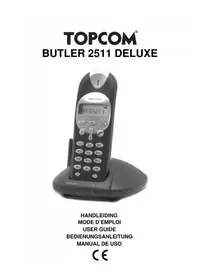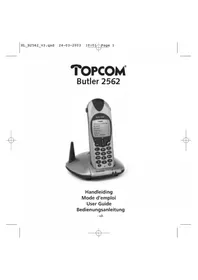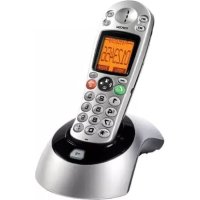
Butler 930 - Telefon TOPCOM - Kostenlose Bedienungsanleitung
Finden Sie kostenlos die Bedienungsanleitung des Geräts Butler 930 TOPCOM als PDF.


Benutzerfragen zu Butler 930 TOPCOM
0 Frage zu diesem Gerät. Beantworten Sie die, die Sie kennen, oder stellen Sie Ihre eigene.
Eine neue Frage zu diesem Gerät stellen
Laden Sie die Anleitung für Ihr Telefon kostenlos im PDF-Format! Finden Sie Ihr Handbuch Butler 930 - TOPCOM und nehmen Sie Ihr elektronisches Gerät wieder in die Hand. Auf dieser Seite sind alle Dokumente veröffentlicht, die für die Verwendung Ihres Geräts notwendig sind. Butler 930 von der Marke TOPCOM.
BEDIENUNGSANLEITUNG Butler 930 TOPCOM
Zur Verwendung der 'Rufnummernanzeige' muss dieser Dienst erst fur ihre Telefonleitung freigegeben werden. Zur Aktivierung dieser Dienstleistung benötigten Sie meistens ein separates Abonnement ihrer
Telefongesellschaft. Wenn Sie für ihre Telefonleitung keine Rufnummernanzeigefunktion haben, erscheinen die eingehenden Telefonnummern NICHT im Display Ihres Gerätes.
Importante
UK The features described in this manual are published with reservation to modifications.
NL De in deze handleiding beschreiben möglichkheden worden gepubliciceerd onder voorbehoud van wijzigingen.
F Les possibilités décrites dans ce manuel sont publiées sous réserve de modifications.
Die in dieser Bedienungsanleitung umschreibenen Mochlkeiten, werden vorbehaltlich Änderungen publiziert.
ES Las caracteristicas descritas en este manual peuvent ser objeto de futuras modificaciones.
S Funktionerna ienna bruksanvising publiceras med reservation for andringar.
IT LeATTERISTICHE descripte nel presente manuale vengono pubblicate con riserva di modifico
PT As caracteristicas descritas neste manual são publicadas sobresherva de modifica 音
UK Hereby, TOPCOM EUROPE N.V., declares that this device is in compliance with the essential requirements and other relevant provisions of Directive 1999/5/EC. The Declaration of conformity can be found on: http://www.topcom.net/cdeclarations.asp
NL Hierbij verklaart TOPCOM EUROPE N.V. dat het toestel in overeenstemming is met de essentièle eisen en de andere relevante bepalingen van richtlijn 1999/5/EG. De conformiteitsverklaring kan gezonden worden op: http://www.topcom.net/cedeclarations.asp
F Par la presente TOPCOM EUROPE N.V. declare que l'appareil est conforme aux exigences essentielles et aux autres dispositions pertinentes de la directive 1999/5/CE. La déclaration de conformité peut être consultée sur: http://www.topcom.net/cdeclarations.asp
DE Hiermit erklart TOPCOM EUROPE N.V., dass sich das Gerät in Übereinstimmung mit den grundlegenden Anforderungen und den übrigen einschlädigen Bestimmungen der Richtlinie 1999/5/EG befindet. Die Konformitätserkläragn finden Sie an der folgenden Stelle: http://www.topcom.net/cdeclarations.asp
ES Por medio de la presente TOPCOM EUROPE N.V. declara que el dispositivo cumple con los requisitos esencias y cualesquiera otheras dispositions aplicables o exigibles de la Directiva 1999/5/CE. Puede encontrarla Declaracion de conformidad en: http://www.topcom.net/cdeclarations.asp
S Harmed intygar TOPCOM EUROPE N.V. attennaenheten star I overensstammelse med de vasantgegenskapskrav och ovriga relevanta bestammelser som framgarnv direktiv 1999/5/EG. Deklarationen om overensstammelse finns pa: http://www.topcom.net/cdeclarations.asp
IT Con la presente TOPCOM EUROPE N.V. dichiara che questo appearecchio è conforme ai requisiti essentiali ed alle altre disposizioni pertinenti stabilite dalla direttiva 1999/5/CE. La dichiarazione di conformità si trovava su: http://www.topcom.net/cdeclarations.asp
PT TOPCOM EUROPE N.V. declares que este equipoamento está conforme com os requisitos essentials e outras disposções da Directa 1999/5/CE. A Declariação de Conformidade pode ser encontrar em: http://www.topcom.net/cdeclarations.asp

D Dieses Geratarf nur mit Akkus betrieben werden. Wenn Sie das Mobilteil mit nicht wiederaufladbaren Batterien bestücken und es auf die Basisstation stellen, wird das Mobilteil beschadigt und faltt nicht unter die Garantie.
Base power supply: In: 230V AC / 50Hz - Out: 7,5V DC / 300mA
Elektrische verilgheit en bescherming
7.21 Automatische beantwoording
Automatische beantwoording: Uit
17 Technische kenmerken
Standaard:
1 Sicherheitshinweise
Folgende grundlegende Sicherheitshinweise müssen beim Einsatz von elektrischen Geräten in jedem Fall berücksichtigt werden.
Bitte lessen Sie die folgenden Informationen für den sicheren und ordnungsgemäßen Gebrauch aufmerksam durch. Machen Sie sich mit allen Funktionen des Geräts vertraut. Bewahren Sie diese Hinweise sorgfältig auf, und geben Sie sie wenn notig an andere Benutzer weiter.
Sicherheitshinweise zum Schutz vor elektrischen Gefahren
- Das Gerät nicht in Betriebnehmen, wenn der Netzstecker, das Netzkabel oder das Gerät beschädigt ist.
- Falls das Gerät heruntergefallen ist, setzen Sie es erst von einem Fachmann prüfen, bevor Sie es wieder in Betriebnehmen.
- Im Inneren des Geräts treten gefährliche Spannungen auf. Niemals das Gehäuse öffnen oder Gegenstände durch die Belüftungen einfahren.
- Verhindern Sie, dass Flüssigkeit in das Gerät gelangt. Notfalls sofort den Netzsteckerziehen.
- Den Netzstecker ebenfalls aus der Steckdoseziehen, wenn während des Betriebs Störungen auftreten und vor dem Reinigen des Geräts.
Die Lade- und Steckerkontakte nicht mit spitzen oder metallischen Gegenständen berühren. - Keine Änderungen oder Reparaturen am Gerät vornehmen. Reparaturen an Gerät oder Kabel nur von einem Fachmann des Service-Zentrums durchführten halten. Durch unsachgemäß Reparaturen können erhebliche Gefahren für den Benutzer entstehen.
- Kinder untersätzen*häufig die Gefahren beim Umgang mit Elektrogeräten. Deshalb dürfen Kinder nie unbeaufsichtigt in die Nähe von Elektrogeräten gelassen werden.
- Das Gerätarf nicht in Feuchträumen (z.B. Badezimmern) oder Räumen mit starkem Staubanfall verwendet werden.
- Bei einem Gewitter können am Stromnetz angeschlossene Geräte durch Blitzeinschlag beschädigt werden. Deshalb bei Gewitter immer den Netzstecker aus der Steckdoseziehen.
- Um das Gerät vollständig von der Stromversorgung zu trennen, muss der Netzstecker aus der Steckdose gezogen werden. Dabei immer am Stecker und niemals amKabel anfassen.
- Netzkabel vor bereits Oberflächen oder anderen Gefahrenquellen schützen und nicht einkommen.
- Netzkabel regelmäß auf eventuelle Schäden prüfen.
- Netzkabel zum Gebrauch vollständig abwickeln.
- Sicherstellen, dass das Netzkabel keine Stolpergebn darstellt.
- Medizinische Geräte können in ihrer Funktion beeinflusst werden.
- Das Mobilteil kann in Hörgeräten einen unangenehmen Brummton verursachen.
Brandgefahren
Die im Inneren des Geräts aufgestaute Hitze kann zum Defekt bzw. zum Brand des Geräts führen. Dieses Gerät dazu keiner extremen Temperatur aussetzen:
- direkte Sonneneinstrahlung und Heizungswärme vermeiden.
- Lüfungsschlitze des Geräts nicht verdecken
Explosionsgefahr
- Batterien/Akkus niemals ins Feuer werfen.
Vergiftungsgefahr
- Halten Sie Batterien/Akkus außer Reichweite von kleinen Kindern.
Hinweis
- Nur den mitgelieferten Netzadapter verwenden. Keine fremden Adapter verwenden, da die Akkuzellen beschädigt werden konnten.
- Die Steckdose zum Anschluss des Netzsteckers muss sich nahe beim Gerät befinden und leicht zugänglich sein.
- Nur aufladbare Akkus des gleichen Typs verwenden. Akkus richtig gepolt einlagen (Hinweise finden sind im Akku-Fach des Mobilteils). Niemals normale, nicht aufladbare Batterien verwenden!

Da bei Stromausfall das Telefonieren mit diesen Gerät nicht möglich ist, sollte im Falle eines Notrufs ein stromnetzunabhängiges Telefon, z. B. ein Handy, verwendet werden.
2 Entsorgung des Geräts (Umweltschutz)

Verbrauchte und defekte Geräte sollen Sie nicht in den normalen Hausmüll werfen, sondern an einer Sammelstelle für das Recycling von elektrischen und elektronischen Geräten abgeben. Das Symbol am Gerät, in der Bedienungsanleitung und/oder auf der Verpackung weist daraufhin.
Einige Materialien des Geräts konnen wiederverwertet werden, wenn man sie an einer Recycling-Sammelstelle abgibt. Mit der Wiederverwertung einiger Teile oder Rohstoffe aus gebrauchten Produkten leisten Sie einen wichtigen Beitrag zum Umweltschutz. Wenden Sie sichitte an ihre lokalen Behörden, wenn Sie weitere Informationen über die Sammelstellen in ihrer Umgebung benötigten.
3 Reinigung
Reinigen Sie das Telefon mit einem leicht feuchten Lappen oder mit einem antistatischen Tuch. Verwenden Sie niemals Reinigungs- oder Scheuermittel.
4 ECO-Modus (strahlungsarm)
Dieseschnurlose Telefon (in Übereinstimmung mit dem DECT-Standard) unterstützt den strahlungsarmen Betrieb. Die Strahlungsintensität des Radiosignals zwischen der Basisstation und dem Mobilteil wird auf ein Minimum reduziert, wenn sich das Mobilteil auf der Basisstation befindet. Nur wenn das Mobilteil von der Basisstation entfernt oder ein Anruf empfangen wird, steigt die Stahlungsintensität des Radiosignals auf die normale Stärke an. Das bedeutet nicht, dass die normale DECT-Strahlung gesundheitsschädigend ist. Der strahlungsarme Modus verhindert eine unnötige DECT-Strahlungsbelastung, wenn keine Kommunikation zwischen der Basisstation und dem Mobilteil erforderlich ist. Aus technischen Gründen konnen keine zusätzlichen Mobilteile im strahlungsarmen Modus betrieben werden (ein zusammenliches Mobilteil, dass sich nicht in unmittelbarer Höhe der
Basisstation befindet, wird aufgrund des schwachen Radiosignals immer die "Basisstation suchen").
Der strahlungsarme Modus wird bei den Werkseinstellungen aktiviert. Der strahlungsarme Modus wird automatisch deaktiviert, wenn Sie ein zusätzliches Mobilteil anmelden.
5 Inbetriebnahme

Bevor Sie das Telefon zum ersten Mal benutzen, stellen Sie sicher, dass die Akkus aufgeladen sind. Anderenfalls Funktioniert das Telefon nicht optimal.
5.1 Basisstation installmenten
Zur Installation gehen Sie folgendermaßen vor:
- Verbinden Sie das eine Ende des Netzadapters mit der Steckdose (230 V) und das andere Ende mit der Adapterbuchse auf der Unterseite der Basisstation.
- Verbinden Sie das eine Ende des Telefonkabels mit dem Telefonwandanschluss und das andere Ende mit dem Anschluss auf der Unterseite der Basisstation. Verwenden Sie das mitgelieferte Telefonkabel.
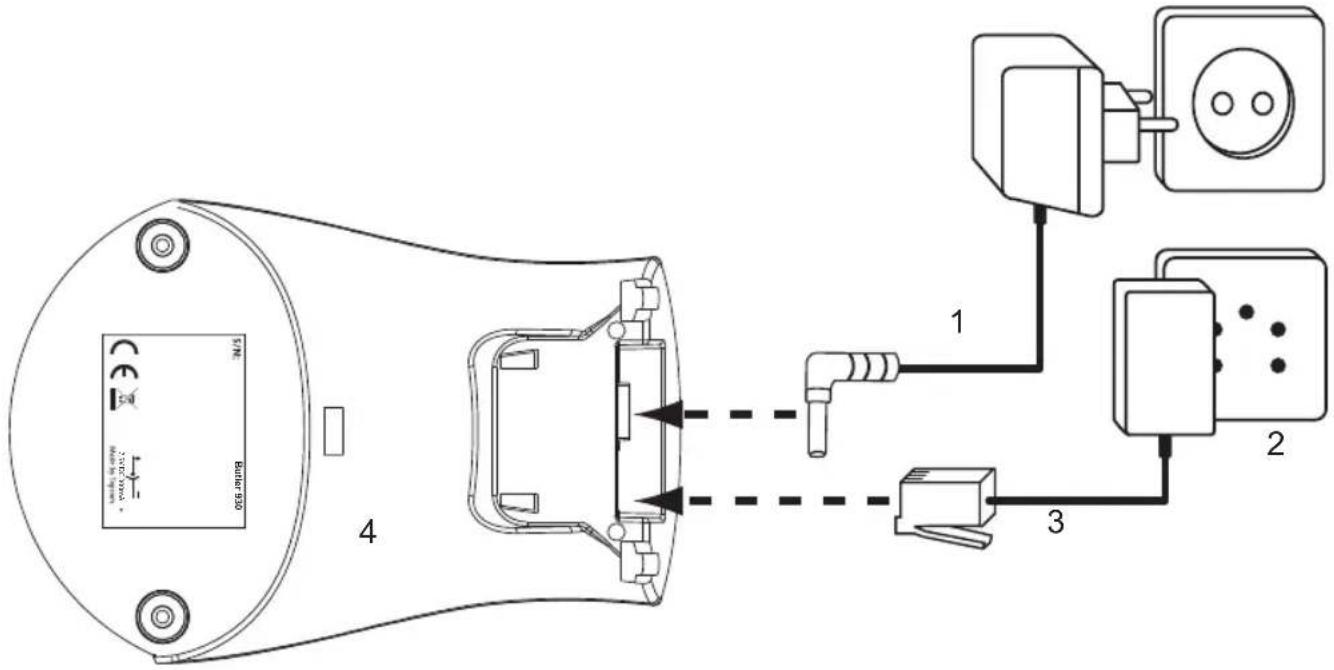
1.Netzkabel
2. Telefonwandanschluss
3. Telefonkabel
4. Unterseite der Basisstation
5.2 Akkus einlagen
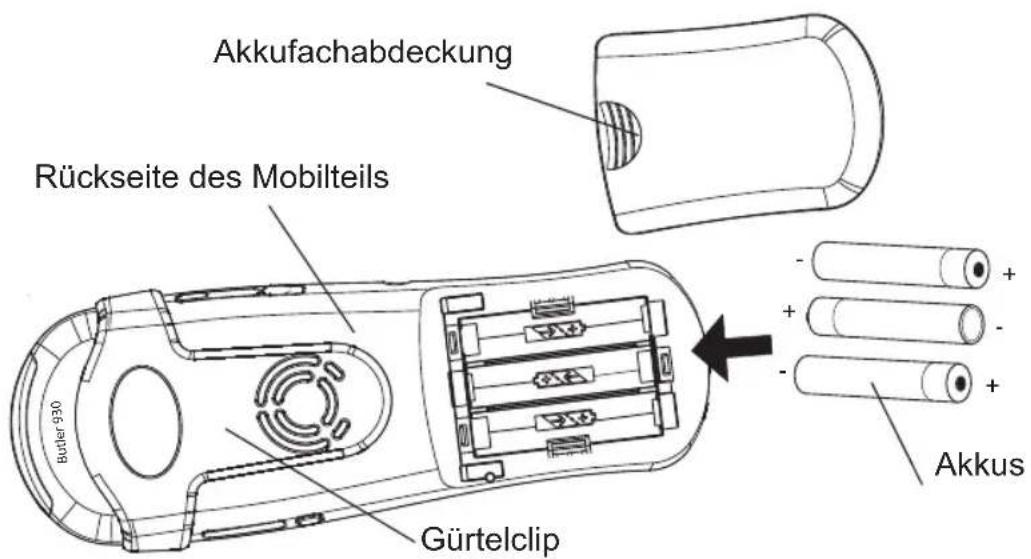
- Öffnen Sie das Akkufach (siehe unter).
- Legen Sie den Akku ein. Achten Sie dabei auf die Polarität (+ und -).
Schlieben Sie das Akkufach. - Lassen Sie das Mobilteil 16 Stunden in der Basisstation. Die Mobilteil-Ladeanzeige LED der Basisstation leuchtet auf.
5.3 Wandmontage
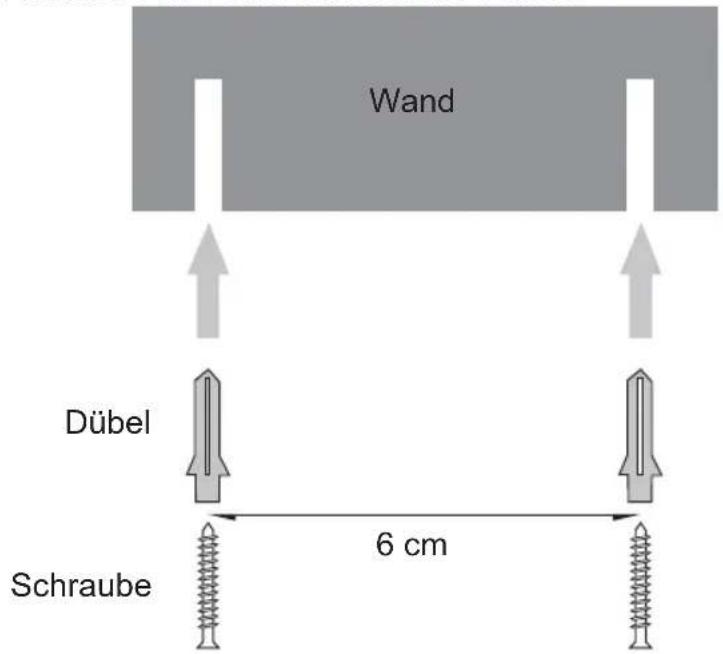
Sie können die Basisstation mit der Wandaufhängung an der Wand montieren. Befestigen Sie die Aufhängung an der Basisstation.
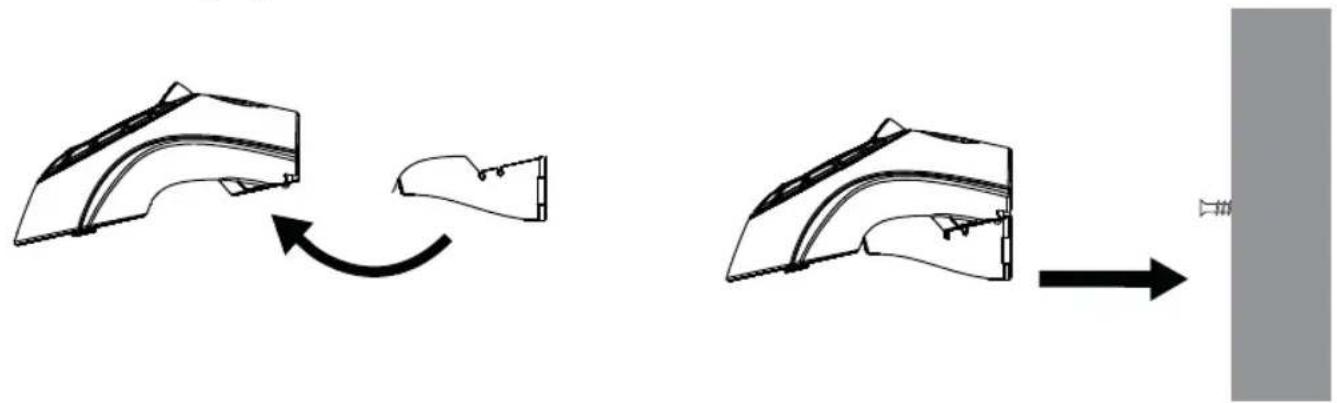
Bohren Sie im Abstand von 6 cm LÖcher in die Wand.
6 Funktionen des Telefons
6.1 Tasten/LED
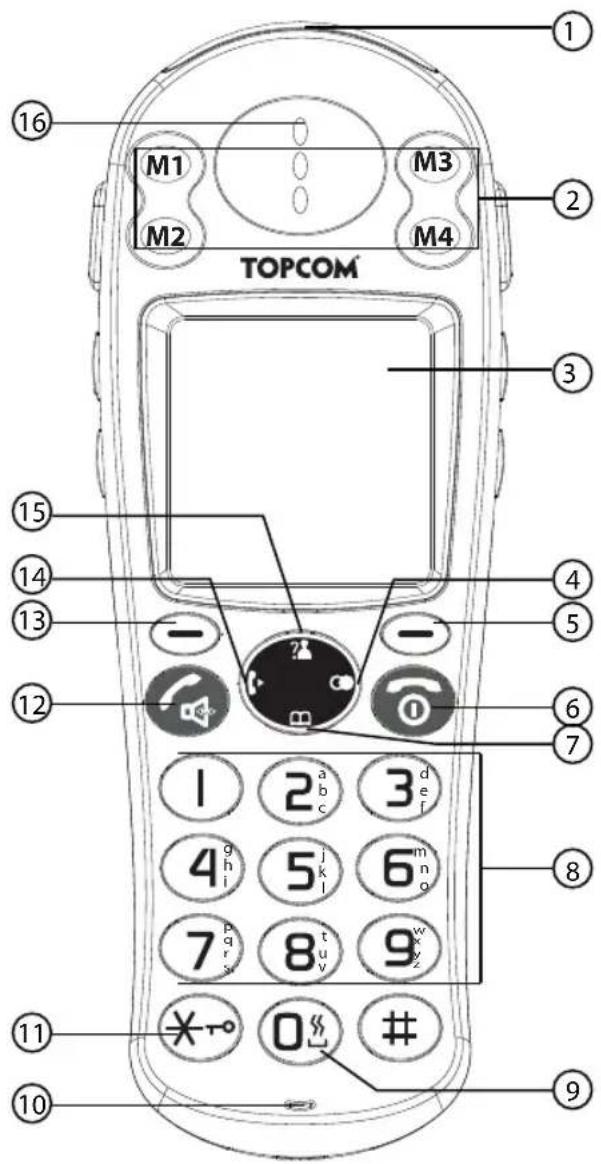
Mobilteil
- Optisches Klingelzeichen
- Kurzwahlspeicher M1 - M4
- Display
- Taste für Nach-rechts/Wahlwiederholung/Pause
- Rechte Menutaste
- Taste für Auflegen/Ein-Aus
- Taste für Nach-unten/Telefonbuch
- Alphanumeric Tasten
- Einschalttaste für Vibration/optisches Klingelzeichen
- Mikrofon
- Tastatursperre
- Taste für Geschäft annehmen/ Freisprechmodus
- Linke Menutaste
- Taste für Nach-links/Internet Anruf
- Taste für Nach-oben/Anrufliste
- Kopfhörer/Hörmuschel
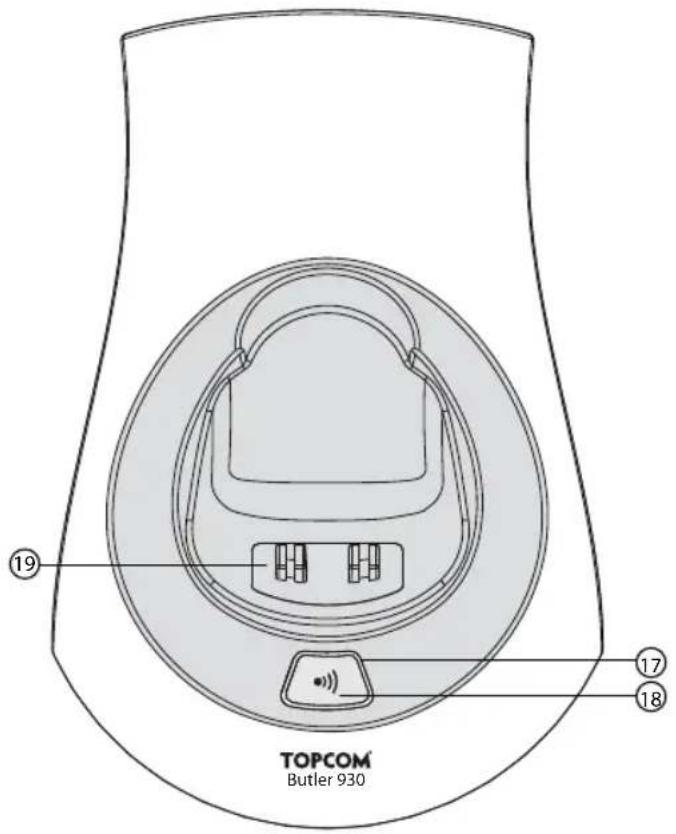
Basisstation
- Mobilteil-Ladeanzeige (LED)
- Paging-Taste
- Ladekontakte
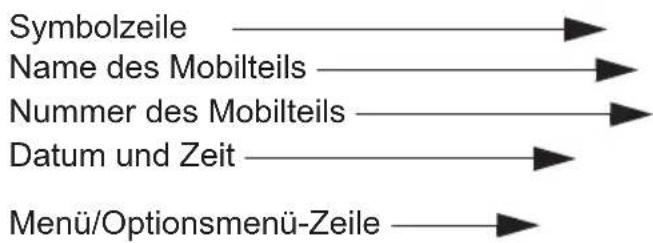
6.2 LCD-Display
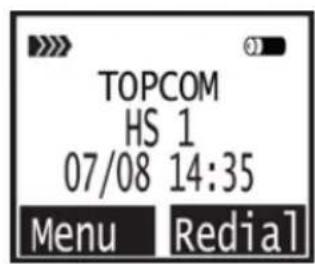
Batterianzeige:
- Der-Akku ist voll aufgeladen.
DenAku ist zu 25% verbraucht.
DenAkku ist zur Hälfte verbraucht (50%).
DenAku ist zu 75% verbraucht. - DeuAkku ist fast leer. Es ertönen Warnsignale und das Akkusymbol im Display blinkt.
6.3 Symbole
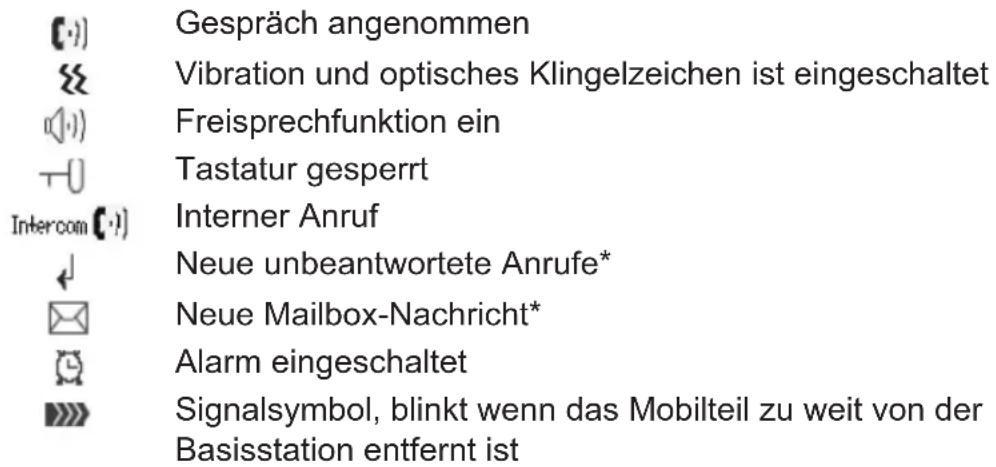
- Nur wenn die Anruferkennung für ihren Telefonanschluss aktiviert ist.
6.4 Displaytasten
Die Displaytasten (Menutasten) befinden sich direkt unter dem Display Di5 13 Funktion dieser beiden Tasten ändert sich je nach Betriebsmodus. Die jeweilige Funktion wird als Text direkt über den beiden Menutasten angezeigt.
6.5 LED der Basisstation
Die Mobilteil-Ladeanzeige-LED 1Zeigt folgenden Zustand:
- Aus: Die Basisstation ist nicht an das Netz angeschlossen oder das Mobilteil befindet sich nicht auf der Basisstation.
- Ein: das Mobilteil wird geladen.
6.6 Durch das Menu navigieren
Das Mobilteil verfügt über ein leicht zu bedienendes Menüsystem. Jeder Menüpunkt besteht aus einer Reihe von Unterpunkten.
Um das Hauptmenü aufzurufen, drücken Sie die linke Menütaste bei eingeschalteten Mobilteil im Standby-Modus.
Drucken Sie die Nach-oben-Taste 25Nach-unten-Taste, um 20 gewünschten Menüoption zu blättern. Drucken Sie dann oder 5, um weitere13 Menüpunkte aufzurufen oder um die angezeigte Einstellung zu bestätigten.
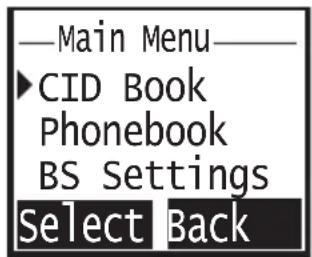
Menu verlassen oder eine Menuebene zurückgehen:
Drücken Sie „Zurück" (Back), um zur nachsthöheren Menüebene zu wechseln. Zum Abbrechen und Zurückkehren in den Standby-Modus, drücken Sie die Ein-/Aus-6Taste. Wenn 15 Sekunden lang keine Taste betätig wird, kehr das Mobilteil automatisch in den Standby-Modus zurück.
6.7 Menu-Übersicht
| Menu Untermenüpunkte | |
| Anruferliste | |
| Telefonbuch | Neuer Eintrag Bearbeiten Löschen Alle frühen Speicherstatus |
| BS-Einstellungen | MT abmelden Wahlverfahren Flashzeit PIN ändern Zurücksetzen |
| MT-Einstellungen | Alarm Audio-Einstellungen Rufton-Einstellungen Ton-Einstellungen Sprache MT-Name Autom. Annahme LCD-Kontrast Datum & Zeit Ausbwahl Basisstation MT Zurücksätzen |
| Anmelden Basisstation 1 - | 4 |
7 Betrieb des Mobilteils
7.1 Mobilteil ein- und ausschalten
- Drücken Sie die Ein-/Aus-Taste oderstellen Sie das Mobilteil in die Basisstation, um das Mobilteil einzuschalten.
Zum Ausschalten des Mobilteils halten Sie die Ein-/Aus-Taste 6 gedrückt, bis das Mobilteil ausgeschaltet ist.
7.2 Sprache einstellen
Das Telefon verfügt über 9 Displaysprachen.
Gehen Sie zum Einstellen der Sprache folgendermaßen vor:
- Drücken Sie die linke Menütaste unter „Menu" (Menu).
- Drücken Sie die Nach-oben- oder Nach-unten-Taste Einstell. " (HS Setting) ausgewählt ist.
- Drucken Sie „Wahlen" (Select) als Bestätigung.
- Drücken Sie die Nach-oben- oder Nach-unten-Taste „Sprache" (Language) ausgewähl ist.
- Drucken Sie „Wahlen" (Select) als Bestätigung.
Die eingestellte Sprache erscheint im Display. - Drücken Sie die Nach-oben- oder Nach-unten-Taste
gewünschte Sprache auszuwahlen.
- Bestätigen Sie die Auswahl mit „Speich“ (Save) ③ oder verlassen Sie das Menu mit „Zurück“ (Back) ⑥hne zu speichern.
7.3 Anrufe tätigen
7.3.1 Externer Anruf
- Drücken Sie die Taste Geschäft annehmen. (12)
- Das Anrufsymbol entscheidint im Display.
- Sie horen das Freizeichen. Wahlen Sie die gewünschte Telefonnummer.
Die Nummer erscheint im Display und wird gewählt.
Um das Geschäft zu beenden, drücken Sie Auflegen-Taste. 6
7.3.2 Nummereingabe
- Wahlen Sie die gewünschte Telefonnummer. Korrigieren Sie die Nummer ggf. mit der „Lösch.“-Taste (Erase).
- Drücken Sie die Taste Geschäft annehmen. ⑫
- Das Anrufsymbol entscheidint im Display.
Die Telefonnummer wird automatisch gewählt. - Um das Geschäft zu beenden, drücken Sie die Auflegen-Taste oder stellen Sie das Mobilteil wieder in die Basisstation.
7.3.3 Letzte Telefonnummer erneut wahlen
- Drucken Sie die Taste Wahlwiederholung. ④
- Drücken Sie die Taste Geschäft annehmen. Die latzte Telefonnummer wird automatisch gewählt.
7.3.4 Eine der letzten 10 gewählten Nummern erneut wahlen
- Drücken Sie die Taste Wahlwiederholung. @ Auletzt gewählte Nummer entscheint im Display.
- Drücken Sie die Nach-oben- oder Nach-unten-Taste 25/03 ehrmals, bis die gewünschte Nummer im Display angezeigt wird.
- Drücken Sie die Taste Geschäft annehmen. ②
Die Telefonnummer im Display wird automatisch gewählt. - Um das Geschäft zu beenden, drücken Sie die Auflegen-Taste oder stellen Sie das Mobilteil wieder in die Basisstation.
7.3.5 Eine programmierte Nummer aus dem Telefonbuch anrufen
Das Telefon verfügt über ein Telefonbuch, in dem Sie Telefonnummern mit Namen speichern können (siehe auch § "10 Das Telefonbuch"). So rufen Sie eine programmierte Nummer aus dem Telefonbuch an:
- Drücken Sie die Telefonbuch-Taste. [2] [3] [4] [5] [6] [7] [8] [9] [10] [11] [12] [13] [14] [15] [16] [17] [18] [19] [20] [21] [22] [23] [24] [25] [26] [27] [28] [29] [30] [31] [32] [33] [34] [35] [36] [37] [38] [39] [40] [41] [42] [43] [44] [45] [46] [47] [48] [49] [50] [51] [52] [53] [54] [55] [56] [57] [58] [59] [60] [61] [62] [63] [64] [65] [66] [67] [68] [69] [70] [71] [72] [73] [74] [75] [76] [77] [78] [79] [80]
- Drücken Sie die Nach-oben- oder Nach-unten-Taste 25/05 ehrmals, um die gewünschte Telefonummer auszuwahlen.
- Drücken Sie die Taste Geschäft annehmen. ⑫
Die Telefonnummer im Display wird automatisch gewählt. - Um das Geschäft zu beenden, drücken Sie die Auflegen-Taste oder stellen Sie das Mobilteil wieder in die Basisstation.
7.3.6 Flashsignal
Drücken Sie die „Flash“-Taste 13, um verschiedene Dienste wie „Anklopfen“ (call waiting) (wenn dieser Dienst von Ihrlem Telefonanbieter unterszt wird) zu nutzen oder um Anrufe weiterzuleiten, wenn Sie eine Telefonanlage (PABX) verwenden. Die Flamhtaste unterbricht kurzzeitig ihre Verbindung. Sie können die Flamhtaste während eines Geschäfts verwenden, indem Sie die linke Menutaste „Flash“ 13 drucken. Sie können die Flashzeit auf kurz oder lang stellen (siehe “12.1 Flashzeiteinstellung").
7.4 Einen Anruf empfangen
Bei einem internen oder externen eingehenden Anruf klingelt das Mobilteil. Sie konnen die Ruftonlautstärke ändern, indem Sie die Nach-oben- oder Nach-unten-Taste 15/7 drücken.
-
Beim Empfang eines Anrufes klingeln alle angemeldeten Mobilteile.
Die Telefonummer des Anrufers erscheint im Display, sofern Sie über Anruferkennung (CLIP) verfügen. Wenden Sie sich hierzu an ihren Telefonnetzanbieter. Ferner wird der Name des Anrufers im Display angezeigt, wenn: -
die Nummer im Telefonbuch mit dem Namen gespeichert ist.
-
das Netzwerk den Namez zusammen mit der Telefonnummer überträgt.
-
Drücken Sie die Taste Geschäft annehmen, um den externen Anruf anzunehmen.
- ODER Nehmen Sie das Mobilteil aus der Basisstation (falls die Option zur automatischen Anrufannahme aktiviert ist, siehe § 7.21 Automatische Gesprächsannahme").
- Während des Geschäfts werden das Symbol und die Anrufdauer im Display angezeigt.
- Um das Geschäft zu beenden, drücken Sie die Auflegen-Taste oder stellen Sie das Mobilteil wieder in die Basisstation.
7.5 Optionen zu den Wahlwiederholungslisten
Beim Blättern durch die Wahlwiederholungsliste (siehe § 7.3.4 Eine der letzten 10 gewählten Nummern erneut wahren) haben Sie folgende Optionen:
Wenn die gewünschte Nummer im Display angezeigt wird, drücken Sie „Mehr" (More) und wahlen Sie mit der Nach-oben- und Nach-unten-Taste 15/6 folgenden Optionen:
- „Nr. speichern" (Add to PB): um die Nummer im Telefonbuch zu speichern. Drücken Sie „Wahlen" (Select) als Bestätigung. Geben Sie einen Namein ein (siehe § "10.1 Eine Nummer und einen Nameim Telefonbuch speichern") und drücken Sie „Weiter" (Next) ③. Bearbeiten Sie die Nummer und drücken Sie „Weiter" (Next). Wahlen Sie die gewünschte Ruffonmelodie und drücken Sie „Speich" (Save) ⑬.
- „Nr. Löschen“ (Delete call): um einen Eintrag in der Wahlwiederholungsliste zulösen. Drücken Sie „Löschen“ (Del) als Bestätigung.
- „Alle Lösch“ (Delete All): um alle Einträge in der Wahlwiederholungsliste zulöschen. Drücken Sie „Löschen“ (Del) als Bestätigung.
7.6 Freisprechmodus aktivieren/deaktivieren
Mit dieser Funktion konnen Sie sprechen, ohne das Mobilteil abzunehmen. Drücken Sie während eines Geschäfts die Freisprechtaste um die Freisprechfungtion zu aktivieren.
Drücken Sie die Taste ernährt, um die Freisprechfungtion zu deaktivieren.

Wenn Sie im Freisprechmodus Telefonieren und die Lautstärkeändern möchten, drücken Sie mehrmals die Nach-oben- oder Nachunter-Taste ⑤/⑦

Wenn Sie die Freisprechfungtion länger Zeit nutzen, entländt sich der Akku schnell!
7.7 Warning „Außer Reichweite“ (Out of range)
Wenn sich das Mobilteil außerhalb der Reichweite der Basisstation befindet, ertont ein Warnsignal.
- 'Im Display wird „SUCHEN" (Searching) angezeigt und das Symbol : blinking im Display.
- Gehen Sie nähern an die Basisstation heran.
- Wenn Sie sich wieder in der Reichweite der Basisstation befinden, ertont ein Signal und das Symbol inkt nicht mehr.
7.8 Lautstärke des Laufsprechers einstellen
Während eines Geschäfts konnen Sie mit der Nach-oben- und Nach-unten-Taste ⑤ die Lautstärke des Laufsprechers einstellen. Sie konnen 5 Stufen einstellen.

Die Lautstärke der Freisprechfungkann auf dieselbe Weise eingestellt werden.
7.9 Anzeige der Anrufdauer im Display
Während eines externen Anrufs wird die Anrufdauer im Display angezeigt: Beispiel: „01:10:40" für 1 Stunde, 10 Minuten und 40 Sekunden. Die Anrufdauer ist noch 5 Sekunden nach jedem Anrf im Display sightbar.
7.10 Mikrofon ausschalten (Stummschaltung)
Zum Ausschalten des Mikrofons während eines Geschäfts drücken Sie die rechte Menütaste „Stummschalten" (Mute) ⑤. Sie können dann sprechen, ohne dass der Anrufer Sie hört. Um das Mikrofon wieder einzuschalten, drücken Sie die rechte Menütaste „Stummschalten" ⑤ erneut.
7.11 Pausen-Taste
Wenn Sie eine Telefonnummer wahlen und dieser Nummer eine Pause hinzufugen möchten, drücken Sie die Pausen-/Wahlwiederholungs-Taste ④ an der gewünschten Stelle in der Nummer.
Wenn Sie die Nummer (erneut) wahlen, wird die Pause (3 Sekunden) automatisch eingefugt.
7.12 Ein verlegtes Mobilteil suchen (Paging)
Wenn Sie das Mobilteil nicht finden, drücken Sie kurz die Paging-Taste ernder Basisstation.
Alle an der Basisstation angemeldeten Mobilteile klingeln, so dass Sie das verlegte Mobilteil finden konnen. Zum Beenden des Signatrons drucken Sie kurz eine beliebige Taste an einem Mobilteil.
7.13 Die alphanumericien Tasten verwenden
Mit den alphanumericischen Tasten konnen Sie Text eingeben. Zum Auswahlen eines Buchstabens drücken Sie die entsprechende alphanumericische Taste 8/ Denn Sie z. B. die alphanumericische Taste „5" drücken, wird der ersten Buchstabe „j" im Display angezeigt. Durch mehrmaliges Drücken wahlen Sie die anderen Buchstaben dieser Taste aus. Drücken Sie einmal die Taste „2", um den Buchstaben „a" auszuwahlen. Wenn Sie die Buchstaben „a" und „b" nacheinander auswahlen möchten, drücken Sie die Taste „2" einmal, um „a" auszuwahlen. Warten Sie 2 Sekunden, bis der Cursor an die{nachste Position gerrück ist, und drücken Sie die Taste „2" erneut, um „b" auszuwahlen. Mit der Taste „Löschen" (Erase) konnen Sie versehentlich eingegebene Buchstaben loschen. Es wird der Buchstabe vor dem Cursor gelöscht. Mit der Nach-oben- und Nach-unten-Taste 15/0men Sie den Cursor verschieben.
7.14 Ruftonlautstärke am Mobilteil einstellen
Sie können für die Ruftonlautstärke eines eingehenden Anrufs (intern und extern) 6 Stufen (Stufen „1" bis „5" und „Aus") einstehen.
Wenn Sie „Aus" (Off) wahren, klingelt das Mobilteil nicht, wenn ein Anruf einght.
Stufe ,5" ist die höchste Stufe.
7.14.1 Einstellen der Ruftonlautstärke und -melodie für interne und externe Anrufe
- Drucken Sie die „Menu“-Taste.
- Drücken Sie die Nach-oben- oder Nach-unten-Taste Einstell. " (HS Setting) ausgewählt ist.
- Drucken Sie „Wahlen" (Select) als Bestätigung.
- Drücken Sie die Nach-oben- oder Nach-unten-Taste „Rufton Einst" (Ring Setup) ausgewählt ist.
- Drucken Sie „Wahlen" (Select) als Bestätigung.
Wahlen Sie „Rufton Int" (INT RING) oder „Rufton Ext" (EXT Ring) und drücken Sie „Wahlen" (Select).
Wahlen Sie „Melodie“ (Melody) oder „Lautstärke“ (Volume) und drücken Sie „Wahlen“ (Select).
Die aktuelle Lautstärke und Melodie werden angezeigt und sind zu horen. - Drücken Sie die Nach-oben- oder Nach-unten-Taste 15/ehrmals, um die gewünschte Lautstärke/Melodie auszuwahlen.
- Bestätigen Sie die Auswahl mit „Speich“ (Save) ③ oder verlassen Sie das Menu mit „Zurück“ (Back) ⑤hne zu speichern.

Sie können die Ruftonlautstärke auch während eines eingehenden Anrufs ändern, siehe "7.4 Einen Anruf empfangen".
7.15 Einstellen der Hörmschel/Freisprechlaufstärke
Sie können die Lautstärke des Freisprech-Lautsprechers und der Hörmschel ebenfalls über das Menu anpassen:
- Drucken Sie die „Menu“-Taste.
- Drücken Sie die Nach-oben- oder Nach-unten-Taste Einstell. " (HS Setting) ausgewählt ist.
15/ehrmals,bis ,MT - Drucken Sie „Wahlen" (Select) als Bestätigung.
- Drücken Sie die Nach-oben- oder Nach-unten-Taste „Audio Einst" (Audio Setup) ausgewählt ist.
15/ehrmals,bis - Drucken Sie „Wahlen" (Select) als Bestätigung.
Wahlen Sie „Lautsp.lau." (Speaker V.) oder „Hörerlauts." (Earpiece V.) und drücken Sie „Wahlen" (Select)13. - Drücken Sie die Nach-oben- oder Nach-unten-Taste 15/ m7 mehrmals, um die gewünschte Lautstärke auszuwahlen.
- Bestätigen Sie die Auswahl mit „Speich“ (Save) ③ oder verlassen Sie das Menu mit „Zurück“ (Back) ⑥hne zu speichern.
7.16 Tastatur sperren
Sie können die Tastatur spieren, um ein unbeabsichtigtes Betätigen der Tasten zu vermeiden. Wenn die Tastatur gespeppt ist, kann keine Telefonnummer gewählt werden, nur die direkten Speichertasten M1 - M4 können verwendet werden. Auch eingehende Anrufe können weiterhin angenommen werden.
So aktivieren Sie die Tastatursperre:
- Halten Sie die Taste Tastatursperre 56kunden lang gedrückt.
Tastensperre" und das Symbolwerden im Display angezeigt.
So deaktivieren Sie die Tastaturspere: - Drücken Sie nochmals die Tastatursperrtaste für 5 Sekunden.
7.17 Tastenton ein-/ausschalten
Sie können auf dem Mobilteil einen Tastenton einstellen, der bei jedem Drucken einer Taste ertont.
-
Drucken Sie die linke „Menu“-Taste.
-
Drücken Sie die Nach-oben- oder Nach-unten-Taste Einstell. " (HS Setting) ausgewähl ist.
15/ehrmals,bis ,MT
-
Drucken Sie „Wahlen" (Select) als Bestätigung.
-
Drücken Sie die Nach-oben- oder Nach-unten-Taste Einst" (Tone Setup) ausgewählt ist.
15/ehrmals,bis „Ton
-
Drucken Sie „Wahlen" (Select) als Bestätigung.
-
Drücken Sie die Nach-oben- oder Nach-unten-Taste "Tastenton" (Key Tone) ausgewählt ist.
15/ehrmals,bis
Wahlen Sie
-
„, Ein" (On): Tastenton einschalten
Aus" (Off): Tastenton ausschalten -
Bestätigen Sie die Auswahl mit „Speich“ (Save) ③ oder verlassen Sie das Menu mit „Zurück“ (Back) ⑤ohne zu speichern.
7.18 Reichweitenalarm
Ein Signalton ertont, wenn sich das Mobilteil außerhalb der Reichweite der Basisstation befindet. Sie können diesen Warnton ein-/ausschalten:
- Drucken Sie die linke „Menu“-Taste.
- Drücken Sie die Nach-oben- oder Nach-unten-Taste Einstell. " (HS Setting) ausgewählt ist.
- Drücken Sie „Wahlen" (Select) als Bestätigung.
- Drücken Sie die Nach-oben- oder Nach-unten-Taste Einst" (Tone Setup) ausgewählt ist.
- Drücken Sie „Wahlen" (Select) als Bestätigung.
-
Drücken Sie die Nach-oben- oder Nach-unten-Taste „Reichweitenalarm" (Range Alarm) ausgewähl ist.
Wahlen Sie -
„, Ein" (On): Reichweitenalarm einschalten
Aus" (Off): Reichweitenalarm ausschalten
15/ehrmals,bis ,MT
- Bestätigen Sie die Auswahl mit „Speich“ (Save) ⑬ oder verlassen Sie das Menu mit „Zurück“ (Back) ⑤ohne zu speichern.
7.19 Displaykontrast
SoändernSieddenDisplaykontrast:
- Drucken Sie die linke „Menu“-Taste.
- Drücken Sie die Nach-oben- oder Nach-unten-Taste Einstell. " (HS Setting) ausgewähl ist.
- Drücken Sie „Wahlen" (Select) als Bestätigung.
- Drücken Sie die Nach-oben- oder Nach-unten-Taste Kontrast" (LCD Contrast) ausgewählt ist.
- Drücken Sie „Wahlen" (Select) als Bestätigung.
- Drücken Sie die Nach-oben- oder Nach-unten-Taste Kontrast von 0 (hell) bis 16 (dunkel) einzustellen.
- Bestätigen Sie die Auswahl mit „Speich“ (Save) ③ „Zurück“ (Back) ⑤ohne zu speichern.
15/ehrmals,bis ,MT
15/ehrmals,bis,LCD
15/ehrmals,umden
oderverlassenSiedasMenumit
7.20 Den Name des Mobilteilsändern
Der auf dem Mobilteil angezeigte Mobilteil-Name kann im Standby-Modus geändert werden.
- Drucken Sie die linke „Menu“-Taste.
- Drücken Sie die Nach-oben- oder Nach-unten-Taste Einstell. " (HS Setting) ausgewähl ist.
- Drücken Sie „Wahlen" (Select) als Bestätigung.
- Drücken Sie die Nach-oben- oder Nach-unten-Taste Name" (HS Name) ausgewähl ist.
- Drucken Sie „Wahlen" (Select) als Bestätigung.
- Geben Sie den neuen Mobilteilnamen ein und drücken Sie „Löschen" (Erase), um die Zeichen vor dem Cursor zu losehen.
- Bestätigen Sie die Auswahl mit „Speich“ (Save) ⑬ oder verlassen Sie das Menu mit „Zurück“ (Back) ⑥hne zu speichern.
7.21 Automatische Geschäftssannahme
Steht das Mobilteil bei einem ankommenden Anruf in der Basisstation, so wird das Geschäft automatisch angenommen, sobald das Mobilteil von der Basisstation abgehoben wird. Diese Funktion kann ein- oder ausgeschaltet werden.
- Drucken Sie die linke „Menu“-Taste.
- Drücken Sie die Nach-oben- oder Nach-unten-Taste Einstell. " (HS Setting) ausgewählt ist.
- Drucken Sie „Wahlen" (Select) als Bestätigung.
- Drücken Sie die Nach-oben- oder Nach-unten-Taste Annahme" (Auto Answer) ausgewählt ist.
-
Drucken Sie „Wahlen" (Select) als Bestätigung.
Wahlen Sie -
„, Ein" (On): die automatische Annahme einschalten
Aus" (Off): die automatische Annahme ausschalten
15/ehrmals,bis ,MT
15/ehrmals,bis,Auto
- Bestätigen Sie die Auswahl mit „Speich“ (Save) ③ oder verlassen Sie das Menu mit „Zurück“ (Back) ⑥ nne zu speichern.
7.22 Visuelles Klingelzeichen und Vibrationsalarm an-/ausschalten
Wenn Sie das visuelle Klingelzeichen und den Vibrationsalarm anschalten, blinkt das visuelle Klingelzeichen und das Mobilteil vibriert, wenn ein Anruf eingeht.
- Halten Sie die -Taste gedrückt, bis das Zeichen zum Aktiweren erscheint.
- Halten Sie die -Taste gedrückt, bis das Zeichen zum Deutivieren verschwindet.
8 Zurücksetzen des Mobilteils
Sie können alle Mobilteileinstellungen zurücksetzen und alle Telefonbucheinträge, die Anrufliste, die Ruftonlautstärke und -melodie, die Audio- und Toneinstellungen, den Alarm, die Sprache und die Wahlwiederholungslistelöschen. Der LCD-Kontrast kann nicht zuguckgesetzt werden.
So stellen Sie die Voreinstellungen wieder her:
- Drucken Sie die linke „Menu“-Taste.
- Drücken Sie die Nach-oben- oder Nach-unten-Taste Einstell. " (HS Setting) ausgewählt ist.
- Drucken Sie „Wahlen" (Select) als Bestätigung.
- Drücken Sie die Nach-oben- oder Nach-unten-Taste „Zurücksätzen" (HS Reset) ausgewählt ist.
- Drucken Sie „Wahlen" (Select) als Bestätigung.
- Geben Sie den Pin-Code ein (0000).
- Bestätigen Sie die Auswahl mit „Zurücksetzen“ (Reset) ⑬ oder verlassen Sie das Menu mit „Zurück“ (Back) ⑤ohne zu speichern.
15/ehrmals,bis ,MT
15/ehrmals,bis
Das Mobilteil hat folgende Voreinstellungen:
Alarm: Aus
Audio-Einstellungen: 3
INT./EXT. Melodie: Melodie 3
INT./EXT. Rufonlautstärke: Lautstärke 3
Tastenton: Ein
Reichweitenalarm: Ein
Wahlwiederholungsliste: Leer
Automatische Geschäftssannahme: Aus
Zeit und Datum: 0:00 01-01
Std.

Nach dem Zurücksetzen mussen Sie das Mobilteil erneut einschalten, siehe "7.1 Mobilteil ein- und ausschalten".
9 Uhrzeit und Alarm einstellen
9.1 Datum- und Zeitformat
-
Drucken Sie die linke „Menu“-Taste.
-
Drücken Sie die Nach-oben- oder Nach-unten-Taste Einstell. " (HS Setting) ausgewähl ist.
-
Drucken Sie „Wahlen" (Select) als Bestätigung.
-
Drücken Sie die Nach-oben- oder Nach-unten-Taste „Datum & Zeit" (Date & Time) ausgewählt ist.
-
Drucken Sie „Wahlen" (Select) als Bestätigung.
-
Drücken Sie die Nach-oben- oder Nach-unten-Taste „Datumformat" (Date Format) oder „Zeitformat"
-
Drucken Sie „Wahlen" (Select) als Bestätigung.
-
Verwenden Sie die Nach-oben- oder Nach-unten-Taste Datumsformat „TT-MM" (DD-MM) / „MM-TT" (MM-DD) Hour) / „24 Std." (24-Hour) zu wahlen.
Bestätigen Sie die Auswahl mit „Speich“ (Save) ⑬ „Zurück“ (Back) ⑤ ohne zu speichern.
15/ehrmals,bis ,MT
15/ehrmals,bis
15/ehrmals,bis ime Format) ausgewählt ist.
15/m7das
9.2 Datum und Uhrzeit einstellen
- Drucken Sie die linke „Menu“-Taste 13

Wenn die Anruferkennung für ihren Telefonanschluss aktiviert ist und der Anbieter Datum und Uhrzeit übermittelt, wird die Uhr automatisch bei einem eingehenden Anruf eingestellt.
- Drücken Sie die Nach-oben- oder Nach-unten-Taste Einstell. " (HS Setting) ausgewählt ist.
- Drucken Sie „Wahlen" (Select) als Bestätigung.
- Drücken Sie die Nach-oben- oder Nach-unten-Taste „Datum & Zeit" (Date & Time) ausgewählt ist.
- Drucken Sie „Wahlen" (Select) als Bestätigung.
- Drücken Sie die Nach-oben- oder Nach-unten-Taste „Datum einst." (Set Date) oder „Zeit einst." (Set T
- Drucken Sie „Wahlen" (Select) als Bestätigung.
15/ehrmals,bis ,MT
15/ehrmals,bis
15/ehrmals,bis me) ausgewahlt ist.
- Geben Sie das aktuelle Datum/die aktuelle Uhrzeit über die Zifferntasten ein.
- Bestätigen Sie die Auswahl mit „Speich“ (Save) ⑬ oder verlassen Sie das Menu mit „Zurück“ (Back) ⑤ohne zu speichern.
9.3 Alarmfunktion verwenden
Sie können das Datum und die Uhrzeit einstellen und Ihr Mobilteil dazu verwenden, einen Alarm als Erinnerung auszulösen. Sie können für jeder Mobilteil, das an der Basisstation angemeldet ist, die Alarmfungtion einzeln einstellen. Der Alarm ertont nur an dem jeweiligen Mobilteil, nicht an der Basisstation oder einem anderen Mobilteil.
Wenn ein Alarm eingestellt wurde, wird im Display im Standby-Modus das Alarmsymbol angezeigt.
Bei Ertönen des Alarms kann dieser mit einem beliebigen Knopf deaktiviert werden.
9.3.1 Wecker einstellen
- Drucken Sie die linke „Menu“-Taste.
- Drücken Sie die Nach-oben- oder Nach-unten-Taste Einstell. " (HS Setting) ausgewählt ist.
- Drucken Sie „Wahlen" (Select) als Bestätigung.
- Drücken Sie die Nach-oben- oder Nach-unten-Taste „Alarm“ (Alarm) ausgewählt ist.
- Drucken Sie „Wahlen" (Select) als Bestätigung.
- Drücken Sie die Nach-oben- oder Nach-unten-Taste (On) oder „Aus“ (Off).
- Drucken Sie „Wahlen" (Select) als Bestätigung.
- Wenn Sie „Ein“ (On) wahren, können Sie die Zeit im Format SS:MM eingeben. Verwenden Sie dazu die Zifferntasten. Drücken Sie „Weiter“ (Next), dann erscheint „Snoopze An/Aus“ (Snoopze On/Off) im Display. Drücken Sie die Nach-oben- oder Nachunter-Taste 15/m die Snoozefunktion zu aktivieren oder zu deaktivieren.
- Bestätigen Sie die Auswahl mit „Speich“ (Save) ③ oder verlassen Sie das Menu mit „Zurück“ (Back) ⑥hne zu speichern.

Wenn Sie „Snoopze An“ wahlen, ertont der Alarm alle 11 Minuten. Wenn Sie die Taste während des Alarms drücken, können Sie „Snoopze Aus“ einstellen.
10 Das Telefonbuch
Im Telefonbuch konnen Sie 50 Telefonnummern und Namen speichern. Namen dürfen bis zu 12 Zeichen und Nummern bis zu 20 Ziffern umfassen.
10.1 Eine Nummer und einen Name im Telefonbuch speichern
- Drucken Sie die linke „Menu“-Taste.
- Drücken Sie die Nach-oben- oder Nach-unten-Taste „Telefonbuch" (Phonebook) ausgewählt ist.
- Drucken Sie „Wahlen" (Select) als Bestätigung.
- Drücken Sie die Nach-oben- oder Nach-unten-Taste „Neuer Eintr. " (New) ausgewählt ist.
- Drucken Sie „Wahlen" (Select) als Bestätigung.

15/ehrmals,bis

15/ mernals, bis
- Drücken Sie die Nach-oben- oder Nach-unten-Taste 15/07 und wahlen Sie „Ein" (On) oder „Aus" (Off).
- Drucken Sie „Wahlen" (Select) als Bestätigung.
- Geben Sie den Namen über die Zifferntasten ein (siehe auch "7.13 Die alphanumericischen Tasten verwenden").
- Drücken Sie „Weiter" (Next) und geben Sie die gewünschte Nummer ein (bis zu 20 Ziffern).
- Drücken Sie „Weiter“ (Next) und wahlen Sie mit der Nach-oben- oder Nach-unten-Taste 15/ewünschte Ruftonmelodie, die dieser Nummer zugeordnet werden soll.
- Bestätigen Sie die Auswahl mit „Speich“ (Save) 13 oder verlassen Sie das Menu mit „Zurück“ (Back) 6hne zu speichern.
10.2 Eine Nummer im Telefonbuch aufrufen
- Drücken Sie die Telefonbuch-Taste. ⑦
- Geben Sie den ersten Buchstaben des gewünschten Namens über die alphanumericische Tastatur ein.
- Im Display wird in der Liste der ersten Name mit diesen Buchstaben angezeigt.
- Drücken Sie die Nach-unten- oder Nach-oben-Taste 15/ mIm Telefonbuch nach anderen Nummern zuuchen.
- Wenn die gewünschte Nummer im Display angezeigt wird, können Sie die Nummer durch Drücken der Taste Geschäft annehmen aufmatisch wahlen.
10.3 Einen Name noder eine Nummer im Telefonbuch andern
- Drucken Sie die linke „Menu“-Taste.
- Drücken Sie die Nach-oben- oder Nach-unten-Taste „Telefonbuch" (Phonebook) ausgewählt ist.
- Drücken Sie „Wahlen" (Select) als Bestätigung.
- Drücken Sie die Nach-oben- oder Nach-unten-Taste „Ändern" (Edit) ausgewählt ist.
- Drucken Sie „Wahlen" (Select) als Bestätigung.
- Geben Sie den ersten Buchstaben des gewünschten Namens über die alphanumericische Tastatur ein.
- Im Display wird in der Liste der ersten Name mit diesen Buchstaben angezeigt.
- Drücken Sie die Nach-unten- oder Nach-oben-Taste 15/Im Telefonbuch nach anderen Nummern zuuchen.
- Wenn die gewünschte Nummer im Display angezeigt wird, drücken Sie „Wahlen" (Select) als Bestätigung.
- Andern Sie den Name über die Zifferntasten (siehe auch "7.13 Die alphanumericen Tasten verwenden").
- Drücken Sie „Weiter" (Next) undändern Sie die Nummer.
- Drücken Sie „Weiter“ (Next) und wahlen Sie mit der Nach-oben- oder Nach-unten-Taste 15/ e gewünschte Ruffonmelodie, die dieser Nummer zugeordnet werden soll.
- Bestätigen Sie die Auswahl mit „Speich“ (Save) 13 oder verlassen Sie das Menu mit „Zurück“ (Back) 6hne zu speichern.
10.4 Einen oder alle Einträge im Telefonbuchlöschen
- Drucken Sie die linke „Menu“-Taste.
- Drücken Sie die Nach-oben- oder Nach-unten-Taste „Telefonbuch" (Phonebook) ausgewählt ist.
15/ehrmals,bis - Drucken Sie „Wahlen" (Select) als Bestätigung.
- Drücken Sie die Nach-oben- oder Nach-unten-Taste „Löschen“ (Delete) oder „Alle Lösch.“ (Delete All)
15/ehrmals,bis ausgewählt ist. - Drucken Sie „Wahlen" (Select) als Bestätigung.
- Im Display erscheint „Bestätigen?“ (Confirm) Zum Löschen konnen Sie „Löschen" (Del) oder „Alle lösch." (Del All) wahren oder „Abbre." (Cancel) zum Abbrechen.
10.5 Speicherstatus
Der Speicherstatus zeigt Nummer von Telefonbucheinträgen, die bereits gespeichert sind.
- Drucken Sie die linke „Menu“-Taste.
- Drücken Sie die Nach-oben- oder Nach-unten-Taste „Telefonbuch" (Phonebook) ausgewählt ist.
- Drucken Sie „Wahlen" (Select) als Bestätigung.
- Drücken Sie die Nach-oben- oder Nach-unten-Taste „Speich.Stat." (PB Status) ausgewählt ist.
- Drucken Sie „Wahlen" (Select) als Bestätigung.
15/ehrmals,bis
15/ehrmals,bis
11 Kurzwahlspeicher M1 - M4
11.1 Eine Nummer im Kurzwahlspeicher speichern
Sie können bis zu 4 Nummern auf den direkten Speichertasten M1 - M4 speichern. Alle Nummern werden ebenfalls im Telefonbuch gespeichert.
- Drucken Sie eine der 4 Speichertasten (M1 - M4).
- Im Display erscheint „Nummer?“ (Number). Geben Sie die gewünschte Nummer ein (bis zu 20 Ziffern).
- Drücken Sie die Menutaste „Weiter“ (Next).
Wahlen Sie mit der Nach-oben- oder Nach-unten-Taste 5/ e gewünschte Ruffonmelodie, die dieser Nummer zugewiesen werden soll. - Bestätigen Sie die Auswahl mit „Speich“ (Save) ⑬ oder verlassen Sie das Menu mit „Zurück“ (Back) ⑥hne zu speichern.
11.2 Kurzwahlnummern ansehen
Die Kurzwahlnummern sind im Telefonbuch als die ersten 4 Einträge gespeichert.
- Drucken Sie die Telefonbuch-Taste. ⑦
- Drücken Sie die Nach-unten- oder Nach-oben-Taste 5/ m nach anderen Nummern zuuchen.
11.3 Kurzwahlnummernändern
Verfahren Sie wie in "10.3 Einen Namen oder eine Nummer im Telefonbuchändern" beschreiben.

Die Kurzwahlnamen sind im Telefonbuch als M1:, M2:, M3: und M4: gespeichert. Wenn Sie den Namen ändern, können Sie nur etwas hinzufugen, z. B. „M1: „Zu Hause" (Home), Sie konnen den voreingestellt den Namen jedoch nicht Löschen.
11.4 Eine Kurzwahlnummer Löschen
Verfahren Sie wie in "10.4 Einen oder alle Einträge im Telefonbuch loschen" beschrieben
12 Betrieb der Basisstation
12.1 Flashzeiteinstellung
Sie können die Flashzeit auf kurz (100 ms) oder lang (300 ms) stellen. Die Zeit ist auf 100 ms voreingestellt! Wenn Ihr System allerdings eine längerere Flashzeit erfordert, können Sie sie ändern:
- Drucken Sie die linke „Menu“-Taste.
- Drücken Sie die Nach-oben- oder Nach-unten-Taste Einstell. " (BS Settings) ausgewählt ist.
- Drucken Sie „Wahlen" (Select) als Bestätigung.
- Drücken Sie die Nach-oben- oder Nach-unten-Taste „Flashzeit" (Flash Time) ausgewählt ist.
- Drucken Sie „Wahlen" (Select) als Bestätigung.
Wahlen Sie
- “, Flash-1: (kurz) für eine Flashzeit von 100 ms
-
„Flash-2": (lang) für eine Flashzeit von 300 ms
-
Bestätigen Sie die Auswahl mit „Speich“ (Save) ⑬ oder verlassen Sie das Menu mit „Zurück“ (Back) ⑤ ohne zu speichern.
12.2 PIN-Nummerändern (System PIN)
Bestimmte Funktionen sind nur verfügbar, wenn Sie die PIN-Nummer der Basisstation kennen.
Die PIN-Nummer hat 4 Zeichen. Die voreingestellte PIN-Nummer lautet „0000". Wenn Sie die PIN-Nummer ändern und eine eigene Geheimnummer einstellen möchten, gehen Sie folgendermaßen vor:
- Drucken Sie die linke „Menu“-Taste.
- Drücken Sie die Nach-oben- oder Nach-unten-Taste Einstell. " (BS Settings) ausgewählt ist.
- Drucken Sie „Wahlen" (Select) als Bestätigung.
- Drücken Sie die Nach-oben- oder Nach-unten-Tasteändern" (Modify PIN) ausgewählt ist.
- Drucken Sie „Wahlen" (Select) als Bestätigung.
- Geben Sie den derzeitigen Pin-Code ein und drücken Sie „Weiter" (Next).
- Geben Sie den neuen Pin-Code ein und drücken Sie „Weiter" (Next).
- Geben Sie erneut den neuen Pin-Code ein und drücken Sie „Speich" (Save)⑬, um den neuen Pin-Code zu speichern oder „Zurück" (Back) ⑤, um das Menu ohne Speichern zu verlassen.
12.3 Wahlverfahren einstehen
Für Telefonanschlüsse gibt es zwei Wahlverfahren:
- DTMF/Tonwahlverfahren (am haufigsten)
- Impulswahlverfahren (bei älteren Geräten)
Soändern Sie das Wahlverfahren:
- Drucken Sie die linke „Menu“-Taste.
- Drücken Sie die Nach-oben- oder Nach-unten-Taste Einstell. " (BS Settings) ausgewählt ist.
- Drucken Sie „Wahlen" (Select) als Bestätigung.
- Drücken Sie die Nach-oben- oder Nach-unten-Taste „Wahlmodus" (Dial mode) ausgewählt ist.
- Drücken Sie „Wahlen" (Select) als Bestätigung.
- Drücken Sie die Nach-oben- oder Nach-unten-Taste „Tonwahl" (Tone) oder „Impulswahl" (Pulse).
Bestätigen Sie ihre Auswahl mit „Speich“ (Save)③ ⑤, um das Menu ohne Speichern zu verlassen.
15/ehrmals,bis,BS
15/ehrmals,bis
15/wahlen Sie
oder drucken Sie „Zurück" (Back)
12.4 Basisstation zusücksetzen
Sie konnen alle Einstellungen der Basisstation auf die Werkseinstellungen zurücksetzen.
So stellen Sie die Voreinstellungen wieder her:
- Drucken Sie die linke „Menu“-Taste.
- Drücken Sie die Nach-oben- oder Nach-unten-Taste Einstell. " (BS Settings) ausgewählt ist.
- Drucken Sie „Wahlen" (Select) als Bestätigung.
- Drücken Sie die Nach-oben- oder Nach-unten-Taste Zurücksetzen" (BS Reset) ausgewählt ist.
- Drucken Sie „Wahlen" (Select) als Bestätigung.
- Geben Sie den Pin-Code ein (0000).
- Bestätigen Sie die Auswahl mit „Zurücksetzen“ (Reset) ③ oder verlassen Sie das Menu mit „Zurück“ (Back) ⑤ohne zu speichern.
15/ehrmals,bis,BS
15/ehrmals,bis,BS
Das Mobilteil hat folgende Voreinstellungen:
Wahlmodus:
Tonwahl
Flashzeit:
Flash-1
PIN-Code: 0000
13 Zusätzliche Mobilteile und Basisstationen
Sie können bis zu 5 Mobilteile an einer Basisstation anmelden. Jedes Mobilteil kann an 4 Basisstationen angemeldet werden, und der Benutzer kann die jeweilige Basisstation wahlen. Als Werkseinstellung ist das Mobilteil 1 an der Basisstation 1 angemeldet.
13.1 Ein neues Mobilteil hinzufugen

Dies ist nur notig, wenn sie ein mobilteil abgemeldet haben oder ein neues gekauft haben.
Halten Sie die Taste Paging der Basisstation 5 Sekunden lang gedrückt. Die Basisstation bleibt 3 Minuten lang im Anmeldemodus. Gehen Sie zum Anmelden des Mobilteils folgendermaßen vor:
- Drucken Sie die linke „Menu“-Taste.
- Drücken Sie die Nach-oben- oder Nach-unten-Taste „Anmelden" (Registration) ausgewählt ist.
15/ehrmals,bis - Drucken Sie „Wahlen" (Select) als Bestätigung.
- Drücken Sie die Nach-oben- oder Nach-unten-Taste Basisstation (1-4) auszuwahlen.
15/ine - Das Mobilteil sicht nun eine Basisstation, sobald es eine gefunden hat, wird nach dem System-Pin-Code gefragt (PIN-Code der Basisstation; voreingestellt „0000").
- Geben Sie den PIN-Code ein und drücken Sie „Wahlen" (Select).
- Wenn die Anmeldung erfolgreich war, werden Standby-Display sowie Mobilteil-Name und -Nummer angezeigt.

Jedes Mobilteil kann bei 4 verschiedeneen DECT-Basisstationen angemeldet werden. Jeder Basisstation wird auf dem Mobilteil eine Nummer von „1" bis „4" zugewiesen. Beim Anmelden eines neuen Mobilteils konnen Sie der Basisstation eine Nummer zuweisen. Es wird empfohlen, „1" zu verwenden.
13.2 Ein Mobilteil abmelden
Ein Mobilteil kann auch von einer Basisstation abgemeldet werden. Dies ist dann notwendig, wenn ein Mobilteil beschädigt ist und durch ein neues ersetzt werden muss.

Die Abmeldung kann nicht mit dem Mobilteil vorgenommen werden, das abgemeldet werden soll, sondern muss auf einem anderen Mobilteil erfolgen.
- Drucken Sie die linke „Menu“-Taste.
- Drücken Sie die Nach-oben- oder Nach-unten-Taste Einstell. " (BS Settings) ausgewählt ist.
15/ehrmals,bis,BS - Drucken Sie „Wahlen" (Select) als Bestätigung.
- Drücken Sie die Nach-oben- oder Nach-unten-Taste abmelden" (Terminate HS) ausgewählt ist.
15/ehrmals,bis ,MT - Drucken Sie „Wahlen" (Select) als Bestätigung.
- Geben Sie den PIN-Code ein und drücken Sie „OK".
- Drücken Sie die Nach-oben- oder Nach-unten-Taste ⑤/m7 das Mobilteil auszuwahlen. Wenn Sie das aktuell verwendete oder ein nicht vorhandenes Mobilteil auswahlen, ertont ein Warnsignal.
- Bestätigen Sie die Auswahl mit „Wahlen" (Select) 13 oder verlassen Sie das Menu mit „Zurück" (Back) 5ohne zu speichern.
13.3 Eine Basisstation auswahlen
Wenn Ihr Mobilteil bei mehreren Basisstationen (max. 4) angemeldet ist, müssen Sie eine Basisstation auswahlen, da das Mobilteil jeweils nur mit einer Basisstation kommunizieren kann.
-
Drucken Sie die linke „Menu“-Taste.
-
Drücken Sie die Nach-oben- oder Nach-unten-Taste Einstell. " (HS Setting) ausgewählt ist.
15/ehrmals,bis ,MT
rücken Sie „Wahlen" (Select) als Bestätigung.
-
Drücken Sie die Nach-oben- oder Nach-unten-Taste mehrmals, bis „Basis Auswahl" (Select Base) ausgewählt ist.
-
Drucken Sie „Wahlen" (Select) als Bestätigung.
-
Drücken Sie die Nach-oben- oder Nach-unten-Taste
15/ die Basisstation eine nicht vorhandene Basisstation
Im Display erscheint „Basis x" (Selected BSx). Drücken Sie „Wahlen" (Select) als Bestätigung.

Vorsicht: Vor der Auswahl einer Basisstation muss das Mobilteil zunachst an der Basisstation angemeldet werden.
13.4 Mehrere Mobilteile verwenden

These Funktionen sind nur möglich, wenn mehr als ein Mobilteil an einer Basisstation angemeldet ist.
13.4.1 Ein anderes Mobilteil anrufen
- Drucken Sie die Taste internet Anruf

- " Intern 12345" erscheint im Display.
Wahlen Sie die Nummer des Mobilteils, das Sie anrufen sollen. - Um das Geschäft zu beenden, drücken Sie Auflegen-Taste. 6
13.4.2 Einen internen Anruf annehmen
- Im Display werden das Symbol für einen internen Anruf unide die Nummer des anrufenden Mobilteils angezeigt.
- Drücken Sie die Taste „Gesprach annehmen“, um den internen Anruf anzunehmen.
ODER
- Nehmen Sie das Mobilteil aus der Basisstation (falls die Option zur automatischen Anrufannahme aktiviert ist, siehe § 7.21 Automatische Geschäftsannahme")
Wahrend des Geschrechts wird im Display die Mobilteil-Nummer des Anrufers angezeigt.
Um das Geschäft zu beenden, drucken Sie Auflegen-Taste. 6
13.4.3 Einen externen Anruf während eines internen Geschäfts annehmen
Wenn Sie während eines internen Geschäfts einen externen Anruf erhalten, horen Sie ein Anrufwartesignal (doppelter Signalton) auf den beiden Mobilteilen, die für den internen Anruf verwendet werden.
- Drücken Sie die Taste „Gesprach beenden“, um den internen Anruf zu beenden.
- Drücken Sie die Taste „Gesprach annehmen“, um den externen Anruf anzunehmen.
Um das Geschäft zu beenden, drucken Sie Taste „Gesprach beenden“. 6
13.4.4 Einen Anruf an ein anderes Mobilteil weiterleiten
- Sie haben einen externen Anrufer in der Leitung.
- Drücken Sie die Taste internet Anruf 14. „Intern 1 2 3 4 5" erscheint im Display.
Wahlen Sie die Nummer des Mobilteils, an das Sie den Anruf weiterleiten möchten. - Wenn das angerufene Mobilteil antworbet, können Sie ein internes Geschäft führen.
Drucken Sie die Auflegen-Taste und externen Anruf weiterzuleiten.
- Wenn das angerufene Mobilteil nicht antworbet, drücken Sie die Taste internet Anruf
14 , um wieder mit dem externen Anrufer zu sprechen.
13.4.5 Konferenzgesprach (zwei interne Mobilteile und ein externer Anrufer)
Sie können mit einem internen und einem externen Anrufer gleichzeitig eine Konferenzschaltung haben.
- Drücken Sie die Taste internet Anruf vänd des Geschäfts mit dem externen Anrufer. Das externe Geschäft wird in die Warteschleife gesetzt.
Wahlen Sie die Nummer des Mobilteils, das am Geschäft teilnehmer soll. Sie können zwischen dem internen und externen Geschäft durch Drucken der Taste interner Anruf ⑭ wechseln. - Wenn das angerufene Mobilteil antwortet, drucken Sie die Taste. ※ro⑪
- Zeit haben Sie eine Verbindung mit dem externen und dem internen Anrufer und können mit diesen gleichzeitig sprechen (Konferenzschaltung).
14 Anruferkennung/CLIP

Dieser Dienst kann nur aktiviert werden, wenn Sie ein Abonnent für den Anruferkennungsservice/CLIP Ihrtes Telefonanbieters haben. Für weitere Informationen setzen Sie sichitte mit ihrem Telefonnetzanbieter in Verbindung.
Wenn Sie einen Anruf erhalten, erscheinen die Telefonnummer des Anrufers sowie Datum und Uhrzeit im Display des Mobilteils. Wenn der Name im Telefonbuch gespeichert ist, wird dieser Name auf dem Display angezeigt.
Das Telefon kann 40 Anrufe in der Anrufliste speichern, die Sie später anzeigen halten können. Wenn der Speicher voll ist, überschreiben neue Anrufe automatisch die ältesten Einträge im Speicher. Das Symbol wird angezeigt, wenn neue unbeantwortete Anrufe in der Anrufliste sind. Wenn die Anrufliste leer ist und Sie die Taste Anrufliste [2] [6] [7] [8] [9] [10] [11] [12] [13] [14] [15] [16] [17] [18] [19] [20] [21] [22] [23] [24] [25] [26] [27] [28] [29] [30] [31] [32] [33] [34] [35] [36] [37] [38] [39] [40] [41] [42] [43] [44] [45] [46] [47] [48] [49] [50] [51] [52] [53] [54] [55] [56] [57] [58] [59] [60] [61] [62] [63] [64] [65] [66] [67] [68] [69] [70] [71] [72] [73] [74] [75] [76] [77] [78] [79] [80] [81] [82] [83] [84] [85] [86] [87] [88] [89] [90] [91] [92] [93] [94] [95] [96] [97] [98] [99] [100]
Sie konnen die Informationen eines eingehenden Anrufes anzeigen:
-
Drücken Sie die Taste Anrufliste. Telefonummer wird in der ersten Zeile angezeigt. Der Name des Anrufers (falls vom Netzwerk übermittelt oder im Telefonbuch gespeichert) wird in der zweiten Zeile und das Datum und die Uhrzeit in der dritten Zeile angezeigt. In der oberen rechten Ecke des Displays sehen Sie folgenden Symbol gefolgt von der Anruflistennummer:
-
: Ungelesener oder unbeantworteter Anruf
- : Gelesener oder angenommener Anruf
14.1 Die Anrufliste
Angenommene Anrufe werden in der Anrufliste gespeichert (max. 40 Nummern).
- Drücken Sie kurz die Taste Anrufliste, den letzten Anruf anzuzeigen. ODER
- Drucken Sie die linke „Menu“-Taste.
- Drucken Sie „Wahlen" (Select) als Bestätigung.
- Im Display erscheinen Telefonnummer und Name des letzten Anrufers.
- Datum und Uhrzeit des eingegangenen Anrufes sind mit jedem Anruf verknüpf.
- Drücken Sie die Nach-unten- oder Nach-oben-Taste 15/ m7 nach anderen Nummern in der Liste zuuchen.

- Wenn die Nach-oben- oder Nach-unten-Taste 15/minute lang nicht gedrückt wird, kehr das Telefon in den Standby-Modus zurück.
- Nach dem Eingang eines Anrufes wird die Nummer des Anrufers noch 15 Sekunden nach dem letzten Klingelzeichen im Display angezeigt.
14.2 Eine Nummer aus der Anrufliste anrufen
- Drucken Sie die Taste Anrufliste, die Anrufliste aufzurufen.
- Drücken Sie die Nach-oben- oder Nach-unten-Taste ⑤/m die gewünschte Nummer zuuchen.
- Wenn die Nummer im Display angezeigt wird, drücken Sie die Abheben-Taste und die Nummer wird automatisch gewählt.
14.3 Eine Nummer aus der Anrufliste im Telefonbuch speichern
- Drucken Sie die linke „Menu“-Taste.
- Drucken Sie „Wahlen" (Select) als Bestätigung.
- Drücken Sie die Nach-oben- oder Nach-unten-Taste Nummer zuuchen.
- Drucken Sie „Mehr" (More). ⑤
- Drücken Sie die Nach-oben- oder Nach-unten-Taste speichern" (Add to PB) ausgewählt ist.
- Drucken Sie „Wahlen" (Select) als Bestätigung.
- „Name?“ erscheint im Display. Geben Sie mithilfe der alphanumericischen Tasten einen Name ein. Wenn der Name vom Netzwerk übermittelt wurde, konnen Sieihn vor dem Speichern bearbeiten. Drücken Sie „Weiter" (Next) ⑤ als Bestätigung.
Die Telefonummer erscheint. Ändern Sie die Nummer ggf. und drücken Sie erneut „Weiter" (Next), um den Eintrag im Telefonbuch zu speichern.
Wahlen Sie mit der Nach-oben- oder Nach-unten-Taste 15/0e7gewünschte Ruffonmelodie, die dieser Nummer zugewiesen werden soll. - Bestätigen Sie die Auswahl mit „Speich“ (Save) ③ oder verlassen Sie das Menu mit „Zurück“ (Back) ⑥hne zu speichern.
14.4 Nummern aus der Anrufliste Löschen
14.4.1 Eine Nummer Löschen
- Drucken Sie die linke „Menu“-Taste.
-
Drucken Sie „Wahlen" (Select) als Bestätigung.
-
Drücken Sie die Nach-oben- oder Nach-unten-Taste ⑤/⑧ ⑦, um die gewünschte Nummer zuuchen.
- Drucken Sie „Mehr" (More). ⑤
- Drücken Sie die Nach-oben- oder Nach-unten-Taste „Löschen" (Delete) ausgewählt ist.
15/ehrmals,bis - Drucken Sie „Wahlen" (Select) als Bestätigung.
- Drücken Sie zum Löschen „Löschen“ (13) oder „Abbre.“ (Cancel) (5), um das Menü ohne Speichern zu verlassen.
14.4.2 Alle Nummern Löschen
- Drucken Sie die linke „Menu“-Taste.
- Drucken Sie „Wahlen" (Select) als Bestätigung.
- Drücken Sie die Nach-oben- oder Nach-unten-Taste Nummer zuuchen.
- Drucken Sie „Mehr" (More). ⑤
- Drücken Sie die Nach-oben- oder Nach-unten-Taste Lösch. " (Delete All) ausgewählt ist.
- Drucken Sie „Wahlen" (Select) als Bestätigung.
- Drücken Sie zum Löschen „Alle losch." (Del All) ③ oder „Abbre." (Cancel) ⑤, um das Menu ohne Speichern zu verlassen.
15/ die gewünschte
15/ehrmals,bis ,Alle
15 Voicemail-Anzeige
These Funktion ist nur aktiviert, wenn Sie über den Voicemail- oder Telefonmail-Service verfügen und das Netzwerk diese Information zusammen mit den Informationen zur Anruferkennung (CLIP) übermittelt!
Wenn Sie in Ihr Vermögenswerte System eine neue Nachricht erhalten, wird im Display das Symbol + „Nachr. An" angezeigt. Nachdem Sie ihre Nachrichten abgehört haben, ist das Symbol nicht mehr sightbar.
Wenn Sie das Symbol entfernen wollen, drücken Sie die Taste Anrufliste, halten Sie die Zifferntaste „4" gedrückt. Drücken Sie die Auflegen-Taste man den Standby-Modus zugruckzukehren.
16 Fehlerbehebung
| Störung Mögliche Ursache Lösung | |
| Kein Display; das Display ist dunkel | Akkus nicht geladen Position der Akkus überprüfen |
| Akkus aufladen | |
| Mobilteil ist ausgeschaltet Mobil teil einschalten | |
| Kein Ton Telefonkabel fehlherhalt angeschlossen oder defekt | Verbindung des Telefonkabels überprüfen |
| Die Leitung ist von einem anderen Mobilteil besetzt |
| Das Symbol : blinking | Mobilteil außer Reichweite | Mobilteil in die Reichweite der Basisstation bringen |
| Die Basisstation hat keine Stromzufuhr | Stromverbindung zur Basisstation überprüfen | |
| Das Mobilteil ist nicht an der Basisstation angemeldet | Mobilteil an der Basisstation anmelden | |
| Basisstation oder Mobilteil klingeln nicht | Die Ruftonlautstärke ist „0“ oder zu leise | Ruftonlautstärke anpassen |
| Der Ton ist gut, es kommt aber keine Verbindung zustande | Falscher Währmodus | Währmodus (Impuls/Ton) einstehen |
| Es ist nicht möglich, einen Anruf auf PABX weiterzuleiten | Die Flashzeit ist zu kurz | Flashzeit ändern |
| Telefon reagiert nicht auf Tastendrücke | Bedienfehler Akkus mindestens | für 1 Minute Herausnahmen und wieder einsetzen |
17 Technische Daten
Standard:
Frequenzbereich: 1880 MHz bis 1900 MHz
Anzahl der Kanäle: 120 Duplexkanäle
Modulation: GFSK
Codiergeschwindigkeit:
32
Kbit/s
Emissionsleistung: 10 mW (durchschnittliche Leistung pro Kanal)
Bereich: 300 m im freien Gelände/50 m maximal im Gebäude
Stromversorgung der Basisstation: Eingang: 230 V AC / 50 Hz - Ausgang: 7,5 V DC / 300 mA
Akkus Mobilteil: 3 AAA Akkus, NiMh 600 mAh
Standby-Zeit Mobilteil: 100 Std. in Standby
Mobilteil-Sprechzeit: 10
Std.
Ladezeit: 16 Std.
Wahlverfahren Tonwahl/Impulswahl
Normale Gebrauchsbedingungen: +5^ C bis +45^ C
Flashzeit: 100 ms oder 300 ms
18 Topcom-Garantie
18.1 Garantiezeit
Topcom-Geräte haben 24 Monate Garantie. Die Garantiezeit beginnt an dem Tag, an dem das neue Gerät gekauft wird. Die Garantie gilt nicht für normale Batterien oder Akkus (Typen AA/AAA).
Verbrauchsmaterialien und Schäden, die unbedeutende Auswirkungen auf den Betrieb oder den Wert des Geräts haben, sind nicht abgedeckt.
Der Garantieanspruch muss durch Vorlage des Originalkaufbelegs oder einer Kopie des Kaufbelegs nachgewiesen werden, aus dem das Kaufdatum und das Gerätemodell ersichtlich sind.
18.2 Garantieabwicklung
Senden Sie das fehlerhafte Gerät mit dem gültigen Kaufbeleg und einer ausgeführten Service-Karte an ein Topcom Service-Zentrum.
Tritt innerhalb der Garantiezeit ein Gerätefhler auf, übernimmt Topcom oder ein autorisiertes Service-Zentrum unentgeltlich die Reparatur{jedes durch einen Material- oder Herstellungsehler aufgetretenen Defekts mittels Reparatur oder Austausch des fehlerhaften Geräts oder von Teilen des fehlerhaften Geräts. Im Falle eines Austauschs konnen die Farbe und das Modell von dem ursprünglich erworbenen Gerät abweichen.
Das ursprüngliche Kaufdatum liegt den Beginn der Garantiezeit fest. Die Garantiezeit verlangert sich nicht, wenn das Gerät von Topcom oder einem seiner autorisierten Service-Zentren ausgetauscht oder repariert wird.
18.3 Garantieausschluss
Schäden oder Defekte, die durch unsachgemäß Handhabung oder unsachgemäßen Betrieb verursacht werden, sowie Defekte, die durch die Verwendung von Nicht-Originalteilen oder -zubehör entstehen, fallen nicht unter die Garantie.
Die Garantie deckt weder Schäden durch äußere Einflüsse, wie Blitzschlag, Wasser und Feuer, noch Transportschäden ab.
Wenn die Seriennummer des Geräts verändert, entfernt oder unleserlich gemacht wurde, kann kein Garantieanspruch geltend gemacht werden.
Alle Garantieansprüche erlösen, wenn das Gerät vom Käufer repariert, verändert oder umgebaut wurde.
Dieses Gerätarf nur mit Akkus betrieben werden. Falls Sie die ursprünglich im Lieferumfang enthaltenen Akkus ersetzen möchten, prufen Sieitte, ob sich die neuen Akkus eignen und wiederaufladbar sind. Sie dürfen in den Mobilteilen unter KEINEN Umständen Alkalibatterien verwenden.
Wenn Sie Alkalibatterien verwenden und das Mobilteil in die Basisstation setzen, erwärmen sich die Batterien und explodieren möglicherweise. Ein durch die Verwendung falscher Batterien/Akkus bedingter Defekt wird durch den Hersteller nicht entschädigt und das auf diese Weise beschädigte Gerät fällt nicht unter die Garantie. Alle Reparaturen werden Ohnen in Rechnung gestellt.
7 Handenhetens Funktion
7.3.2 Nummerfüreredelse
9.3 Anwendungsfunktionen
12 Basenhetens Funktion
Antal kanaler: 120 duplexkanaler
Modulering: GFSK
Talkodning: 32
kbit/s
Uprprungningslage Ton/Puls
Normala anvandarforballanden: +5 till +45^
R knapp: 100 ms erer 300 ms