Notice-Facile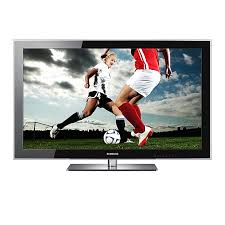
PS58B850Y1P - Fernseher SAMSUNG - Kostenlose Bedienungsanleitung
Finden Sie kostenlos die Bedienungsanleitung des Geräts PS58B850Y1P SAMSUNG als PDF.



Laden Sie die Anleitung für Ihr Fernseher kostenlos im PDF-Format! Finden Sie Ihr Handbuch PS58B850Y1P - SAMSUNG und nehmen Sie Ihr elektronisches Gerät wieder in die Hand. Auf dieser Seite sind alle Dokumente veröffentlicht, die für die Verwendung Ihres Geräts notwendig sind. PS58B850Y1P von der Marke SAMSUNG.
BEDIENUNGSANLEITUNG PS58B850Y1P SAMSUNG
Résolution PC (optimale) Son (Sortie) Dimension (L x H x P) Poids Conditions ambiantes Température de fonctionnement 50 °F à 104 °F (10 °C à 40 °C) Humidité au cours du fonctionnement 10% à 80%, sans condensation Température de stockage -4 °F à 113 °F (-20 °C à 45 °C) Humidité de stockage 5% à 95%, sans condensation NN Ce périphérique est un appareil numérique de classe B. NN La conception et les spécifications peuvent être modifiées sans préavis. NN Pour les caractéristiques d’alimentation et de consommation électrique, reportez-vous à l’étiquette fixée au produit. Français - 72 BN68-02334A-FRA.indb 72 10/21/2009 9:07:22 AM Benutzerhinweise Einbrennen von Standbildern Zeigen Sie Standbilder (z. B. bei einem Videospiel oder bei Anschluss eines PC an diesen Plasmamonitor) niemals länger als 2 Stunden auf dem Plasmabildschirm an, da das Bild auf diese Weise einbrennen kann. Das Einbrennen von Standbildern wird auch als „Bildkonservierung“ bezeichnet. Sie können das Einbrennen vermeiden, indem Sie die Helligkeit und den Kontrast des Bildschirms beim Anzeigen von Standbildern verringern. Höhe Um normalen Betrieb zu gewährleisten, muss der Plasmabildschirm in einer Höhe unter 2000 m aufgestellt werden. Der Betrieb des Monitors wird möglicherweise gestört, wenn er in mehr als 2000 m Höhe betrieben wird. Sie dürfen den Plasmabildschirm deshalb nicht in einer Höhe von über 2000 m aufstellen und betreiben. Wärmeentwicklung auf der Oberseite des Plasmabildschirms Die Oberseite des Produkts kann nach längerem Betrieb warm werden, da die Wärme aus dem Monitor über die Entlüftungsöffnung im oberen Teil des Geräts abgeführt wird. Dies ist normal und weist nicht auf einen Defekt oder eine Fehlfunktion des Geräts hin. Allerdings sollten Kinder von dem oberen Teil des Geräts ferngehalten werden. Das Gerät verursacht ein „knackendes“ Geräusch. Ein „knackendes“ Geräusch entsteht, wenn das Gerätematerial sich aufgrund einer Änderung der Umgebung, wie z. B. Temperaturschwankungen oder Änderung der Luftfeuchtigkeit, zusammenzieht oder ausdehnt. Das ist normal und stellt keinen Defekt des Geräts dar. Pixelfehler Der Plasmabildschirm besitzt eine Bildfläche mit 2.360.000 (bei HD-Auflösung) bis 6.221.000 (bei Full-HD-Auflösung) Pixeln, für dessen Herstellung hoch entwickelte Technologie eingesetzt wird. Allerdings können ein paar zu helle oder zu dunkle Pixel auf der Bildfläche zu sehen sein. Diese Pixelfehler haben keinen Einfluss auf die Geräteleistung. Vermeiden Sie den Betrieb des Plasmabildschirms bei Temperaturen unter 5° C. Ein Standbild, dass zu lange angezeigt wird, kann zu einer bleibenden Beschädigung des Plasmabildschirms führen. Der Betrieb des Plasmabildschirms im Format 4:3 für einen längeren Zeitraum kann links, rechts und in der Mitte des Monitors Spuren der Bildränder hinterlassen, die durch die unterschiedliche Lichtemission auf dem Monitor verursacht werden. Durch die Wiedergabe einer DVD oder der Betrieb einer Spielkonsole kann es auf dem Bildschirm zu ähnlichen Effekten kommen. Schäden, die durch die o. g. Effekte verursacht wurden, fallen nicht unter die Garantie. Nachbilder auf dem Monitor Das Anzeigen von Standbildern von Videospielen und PC-Anwendungen über einen bestimmten Zeitraum kann zu partiellen Nachbildern führen. Um diesen Effekt zu verhindern, verringern Sie Helligkeit und Kontrast, wenn Sie Standbilder anzeigen möchten. Garantie -- Durch diese Garantie nicht abgedeckt sind Schäden, die durch Einbrennen von Bildern entstehen. -- Das Einbrennen von Bildern wird von der Garantie nicht abgedeckt. Installation Wenden Sie sich an den autorisierten Kundendienst, wenn das Gerät an einem Ort mit hoher Konzentration an Staubpartikeln, außergewöhnlich hoher oder geringer Raumtemperatur, extrem hoher Luftfeuchtigkeit, in unmittelbarer Nähe zu chemischen Lösungsmitteln oder für den Dauerbetrieb, z.B. auf Bahn- oder Flughäfen, aufgestellt werden soll. Eine nicht fachgerechte Aufstellung kann zu schweren Schäden am Gerät führen. Hinweis zu Digitalfernsehgeräten
- Die Funktionalitäten für Digital TV (DVB) stehen nur in Ländern/Regionen zur Verfügung, in denen digitale terrestrische DVB-T-Signale (MPEG2 und MPEG4 AVC) gesendet werden oder in denen Sie Zugang zu einem kompatiblen Kabelfernsehdienst mit DVB-C (MPEG2 und MPEG4 AAC) haben. Fragen Sie Ihren örtlichen Händler, wenn Sie Informationen über die Verfügbarkeit von DVB-T oder DVB-C in Ihrer Gegend benötigen. DVB-T ist der Standard des europäischen DVB-Konsortiums für die terrestrische Versorgung mit digitalem terrestrischem Fernsehen, und DVB-C ist das Konsortium für die Versorgung mit digitalem Kabelfernsehen. Allerdings werden manche Unterscheidungsmerkmale wie EPG (elektrische Programmzeitschrift), VOD (Video on Demand) usw. in dieser Spezifikation nicht berücksichtigt. Deshalb können sie zum jetzigen Zeitpunkt noch nicht unterstützt werden. Zwar hält dieses Fernsehgerät die aktuellen Standards der DVB-T- und DVB-CSpezifikationen [August 2008] ein, aber es kann nicht garantiert werden, dass die Kompatibilität mit zukünftigen digitalen terrestrischen DVB-T- und DBV-C-Signalen gewahrt bleibt. Manche Kabelfernsehanbieter verlangen zusätzliche Gebühren für solch einen Dienst, und möglicherweise wird verlangt, dass Sie den Vertragsbedingungen des Unternehmens zustimmen. Manche Digitalfernsehfunktionen sind in einigen Ländern oder Regionen möglicherweise nicht verfügbar, und bei DVB-C kann das Gerät möglicherweise nicht mit allen Anbietern störungsfrei zusammenarbeiten. Für weitere Informationen setzen Sie sich bitte mit dem Samsung-Kundendienstzentrum in Verbindung. Wenden Sie sich an SAMSUNG WORLDWIDE Bei Fragen oder Hinweisen zu Produkten von Samsung setzen Sie sich bitte mit dem SAMSUNG-Kundendienstzentrum in Verbindung. (Siehe Abschnitt “Wenden Sie sich an Samsung”) NN Die Abbildungen und Illustrationen in diesem Handbuch dienen nur zur Information und können vom tatsächlichen Aussehen des Geräts abweichen. Technische Änderungen und Änderungen am Design des Geräts, insbesondere zur Verbesserung der Leistungsfähigkeit des Geräts, sind jederzeit vorbehalten. © 2009 Samsung Electronics Co., Ltd. Alle Rechte vorbehalten. Deutsch - 2 BN68-02334A-GER.indb 2 10/21/2009 8:37:59 AM Inhalt Anschließen und Vorbereiten des Fernsehgeräts Media Play-DLNA ■■ Lieferumfang p. 4
- ■■ Standfuß verwenden p. 4
- ■■ Bedienfeld p. 5
- ■■ Anschlussfeld p. 6
- ■■ Fernbedienung p. 8
- ■■ Batterien in die Fernbedienung einsetzen p. 8
- ■■ Verwenden der Fernbedienung mit Tastenbeleuchtung p. 9
- ■■ Ein-und Ausschalten p. 9
- ■■ Fernsehgerät in den Standby-Modus schalten p. 9
- ■■ Anzeigen des Bildschirmmenüs p. 9
- ■■ Menüs anzeigen p. 10
- ■■ Verwenden der Taste TOOLS p. 10
- ■■ Plug & Play-Funktion p. 10
- ■■ Einrichten des DLNA-Netzwerks p. 42
- ■■ Installieren der DLNA-Anwendung p. 42
- ■■ Verwenden der DLNA-Anwendung p. 43
- ■■ Verwenden der DLNA-Funktion p. 44
- Informationen zu Anynet+ ■■ Anschließen von Anynet+-Geräten p. 45
- ■■ Einrichten von Anynet+ p. 46
- ■■ Wechseln zwischen Anynet+-Geräten p. 46
- ■■ Aufnahme p. 47
- ■■ Tonwiedergabe mit einem Receiver p. 47
- ■■ Fehlerbehebung für Anynet+ p. 48
- Content Library Kanalsteuerung ■■ Aktivieren der Content Library p. 49
- ■■ Verwenden der Bibliothek der Inhalte p. 50
- Internet@TV Bildeinstellungen ■■ Ändern der Bildeinstellungen p. 15
- ■■ Fernsehgerät mithilfe des PCs einstellen p. 18
- ■■ PC-Anzeige p. 19
- Toneinstellungen ■■ Tonstandard wählen p. 20
- ■■ Tonmodus wählen p. 21
- Funktionsbeschreibung ■■ Einstellen der Uhrzeit p. 22
- ■■ Konfigurieren der Menüeinstellungen p. 23
- ■■ Verwenden der Bild-in-Bild-Funktion (PIP) p. 25
- ■■ Erste Schritte mit Internet@TV p. 51
- ■■ Bearbeiten von Snippets im Dock p. 53
- ■■ Verwenden des Profil-Widget p. 53
- ■■ Verwenden der Yahoo!®-Widget-Galerie p. 54
- ■■ Verwenden des Wetter-Widget von Yahoo!® p. 54
- ■■ Verwenden des Nachrichten-Widget von Yahoo!® p. 55
- ■■ Verwenden des Flickr-Widget von Yahoo!® p. 55
- ■■ Verwenden des Finanz-Widget von Yahoo!® p. 56
- ■■ Fehlerbehebung für Internet@TV p. 56
- ■■ Hilfe-Website p. 57
- Internet@TV ■■ Unterstütztes Programm p. 26
- ■■ Quellen / Name bearbeiten p. 27
- ■■ Erste Schritte mit Internet@TV p. 58
- ■■ Konfigurieren von Internet@TV p. 58
- ■■ Verwenden des Internet@TV-Dienstes p. 59
- ■■ Fehlerbehebung für Internet@TV p. 60
- ■■ Hilfe-Website p. 60
- Netzwerks Home-Network-Center Unterstützung / Eingang ■■ Netzwerkverbindung p. 28
- ■■ Netzwerk einrichten p. 30
- Media Play ■■ Anschließen eines USB-Geräts p. 33
- ■■ Verwenden der Medienwiedergabefunktion p. 34
- ■■ Sortieren der Foto- / Musik- / Filmliste p. 35
- ■■ Optionsmenü für Foto- / Musik- / Filmliste p. 36
- ■■ Optionsmenü für Diashow / Musikwiedergabe / Filmwiedergabe p. 37
- ■■ Anzeigen eines Fotos oder einer Diashow p. 38
- ■■ Wiedergeben von Musik p. 39
- ■■ Wiedergeben einer Filmdatei p. 40
- ■■ Verwenden des Menüs Einstellungen p. 41
- Symbol Drücken Deutsch ■■ Speichern von Sendern p. 11
- ■■ Verwalten von Sendern p. 13
- ■■ Home-Network-Center p. 61
- ■■ Einrichten des Home-Network-Centers p. 62
- ■■ Verwenden der Meldungsfunktion p. 62
- ■■ Verwenden der Medienfunktion p. 63
- Empfehlungen für den Betrieb ■■ Videotextfunktion p. 64
- ■■ Spezifikation (VESA) der Wandhalterung p. 65
- ■■ Vorbereitung für die Befestigung der Wandhalterung an der Wand p. 66
- ■■ Befestigen des Fernsehgeräts an der Wand p. 66
- ■■ Verlegen der Kabel p. 67
- ■■ Absichern des Einbaubereichs p. 68
- ■■ Montieren des Standfußes (modellabhängig) p. 68
- ■■ Fehlerbehebung p. 69
- ■■ Technische Daten p. 72
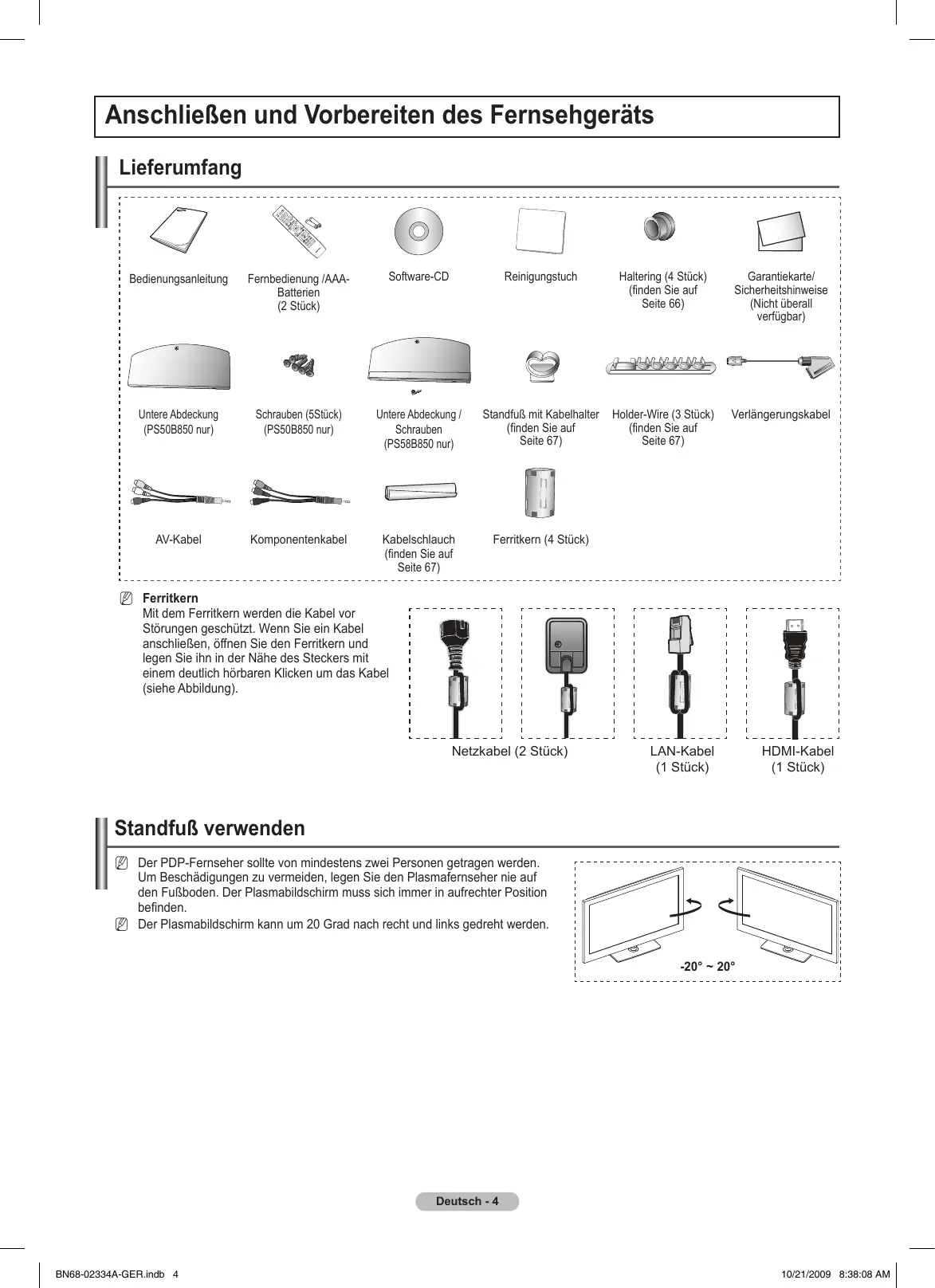
Hinweis Zielwahltaste TOOLS Deutsch - 3 BN68-02334A-GER.indb 3 10/21/2009 8:38:00 AM Anschließen und Vorbereiten des Fernsehgeräts Lieferumfang Bedienungsanleitung Fernbedienung /AAABatterien (2 Stück) Software-CD Reinigungstuch Haltering (4 Stück) (finden Sie auf Seite 66) Garantiekarte/ Sicherheitshinweise (Nicht überall verfügbar) Untere Abdeckung (PS50B850 nur) Schrauben (5Stück) (PS50B850 nur) Untere Abdeckung / Schrauben (PS58B850 nur) Standfuß mit Kabelhalter (finden Sie auf Seite 67) Holder-Wire (3 Stück) (finden Sie auf Seite 67) Verlängerungskabel AV-Kabel Komponentenkabel Kabelschlauch (finden Sie auf Seite 67) Ferritkern (4 Stück) LAN-Kabel (1 Stück) HDMI-Kabel (1 Stück) NN Ferritkern Mit dem Ferritkern werden die Kabel vor Störungen geschützt. Wenn Sie ein Kabel anschließen, öffnen Sie den Ferritkern und legen Sie ihn in der Nähe des Steckers mit einem deutlich hörbaren Klicken um das Kabel (siehe Abbildung). Netzkabel (2 Stück) Standfuß verwenden NN Der PDP-Fernseher sollte von mindestens zwei Personen getragen werden. Um Beschädigungen zu vermeiden, legen Sie den Plasmafernseher nie auf den Fußboden. Der Plasmabildschirm muss sich immer in aufrechter Position befinden. NN Der Plasmabildschirm kann um 20 Grad nach recht und links gedreht werden. -20° ~ 20° Deutsch - 4 BN68-02334A-GER.indb 4 10/21/2009 8:38:08 AM Bedienfeld Tasten auf der Vorderseite NN Form und Farbe des Geräts können sich je nach Modell unterscheiden. 1 FERNBEDIENUNGSSENSOR Richten Sie die Fernbedienung auf diesen Sensor am Fernsehgerät. 2 SOURCE Schaltet zwischen den verfügbaren Signalquellen um (TV, AV, Component, PC, HDMI1/DVI, HDMI2, HDMI3, HDMI4, USB). NN Im Bildschirmmenü können Sie diese Schaltfläche Berühren Sie die verschiedenen Tasten, um die gewünschten Funktionen zu nutzen.
genauso wie die ENTER -Taste auf der Fernbedienung verwenden. 3 MENU Drücken Sie diese Taste, um ein Bildschirmmenü zu den Funktionen des Fernsehgeräts einzublenden. 4 + VOL – Hiermit erhöhen oder verringern Sie die Lautstärke. Im Bildschirmmenü können Sie die Schaltflächen + VOL – wie die Tasten ◄ und ► auf der Fernbedienung verwenden. Hiermit wechseln Sie den Sender. Im Bildschirmmenü können Sie die -Schaltflächen wie die Tasten ▲ und ▼ auf der Fernbedienung verwenden. Verwnden Sie die -Taste verwenden, um das Fernsehgerät ohne Fernbedienung anzuschalten. 6 BETRIEBSANZEIGE Beim Einschalten des Fernsehgeräts blinkt die Netzleuchte kurz und erlischt anschließend. Im Standbymodus leuchtet die Anzeige permanent. (POWER) Drücken Sie diese Taste, um das Fernsehgerät ein- und auszuschalten. 8 LAUTSPRECHER
Deutsch - 5 BN68-02334A-GER.indb 5 10/21/2009 8:38:09 AM Anschlussfeld Rückseite des Fernsehgeräts
oder Kabelfernsehen Netzwerk NN Die Produktfarbe und -form können sich je nach Modell unterscheiden. NN Stellen Sie sicher, dass der Fernseher und alle angeschlossenen Geräte ausgeschaltet sind, bevor Sie weitere Geräte anschließen. NN Achten Sie beim Anschließen eines externen Geräts auf die Farbcodierung: Stecker und Buchse müssen die gleiche Farbe aufweisen. Fortsetzung... Deutsch - 6 BN68-02334A-GER.indb 6 10/21/2009 8:38:15 AM NN Die optimale Kabelverbindung ist bei diesem Gerät Anschlussmöglichkeiten gewährleistet, wenn Sie ein Kabel mit den nachfolgend angegebenen Maßen verwenden.
- • Bei Modellen kleiner als 40 Zoll : Max. 12 mm
- • Bei Modellen ab 40 Zoll : Max. 14 mm 1 COMMON INTERFACE-Steckplatz Setzen Sie eine CI(CI+)-Karte (Common Interface) in den Steckplatz ein. (finden Sie auf Seite 23) -- Ohne eingelegte CI(CI+)-Karte zeigt das Fernsehgerät auf einigen Kanälen ein gestörtes Signal an. -- Die Verbindungsinformationen mit Telefonnummer, Kennung der CI(CI+)-Karte, Hostkennung und anderen Angaben wird in ungefähr 2 bis 3 Minuten angezeigt.Wenn eine Fehlermeldung angezeigt wird, wenden Sie sich bitte an Ihren Dienstanbieter. -- Wenn die Senderinformationskonfiguration abgeschlossen ist, wird die Meldung angezeigt. Dies bedeutet, dass die Senderliste jetzt aktualisiert ist. -- Wenn Sie die CI-Karte wieder einsetzen, wird, je nach Modell, eine Meldung angezeigt, in der Sie das Kennwort für die Parental Lock eingeben sollen. -- Selbst wenn die Parental Lock auf Allow All eingestellt ist, wird bei manchen Modellen eine Meldung angezeigt, damit Sie für Erwachsenenprogramme (ab 18 Jahren) das Kennwort eingeben. NN Die Richtung, in der Sie die Karte einlegen müssen, ist darauf mit einem Pfeil markiert. NN CI(CI+)-Karte werden in einigen Ländern, Regionen und von manchen Sendern nicht unterstützt. Fragen Sie diesbezüglich Ihren offiziellen Händler. NN Die CI+-Funktion steht nur im Modell PS********P zur Verfügung. Bei Problemen wenden Sie sich an den Dienstanbieter. Anschluss EXT Festplattenanschluss. Auf der Festplatte (Festplattenlaufwerk) werden digitale Daten gespeichert. 3 POWER IN Anschluss für das Netzkabel. 4 LAN Schließen Sie ein Netzwerkkabel zur Verbindung mit dem NetzwerK an diesen Anschluss an. (Internet@TV-Dienst von SAMSUNG). 5 ANT IN Koaxialanschluss (75Ω) für Antenne/Kabelanschluss. Eingang Audio(L/R) RGB
Ausgang Video + Audio(L/R) Nur TV- oder DTVAusgang verfügbar. 7 AV IN (AUDIO L/R / VIDEO) Video- und Audioeingänge für externe Geräte wie z. B. Camcorder oder Videorecorder. 8 COMPONENT IN Audio- (L/R) UND Videoeingänge (Y / PB / PR) für Komponentensignale.
9 PC IN / PC/DVI AUDIO IN
Anschließen an den Videound Audioausgang eines Computers.
0 HDMI IN 1 (DVI), 2, 3, 4
-- Beim Anschluss von Geräten über eine HDMI-Schnittstelle ist keine zusätzliche Audioverbindung erforderlich. -- Eine Verbindung über HDMI/DVI-Kabel kann nur über HDMI IN 1 (DVI) erfolgen. NN Was ist HDMI? -- Die hochauflösende Multimediaschnittstelle HDMI ermöglicht die Übertragung von hochauflösenden digitalen Videodaten und mehreren Kanälen mit Digitalaudio. -- Mit dem entsprechenden Kabel ermöglicht der HDMI/ DVI-Anschluss DVIVerbindungen zu einem erweiterten Gerät (nicht mitgeliefert). Der Unterschied zwischen HDMI und DVI besteht darin, dass ein Gerät mit HDMI kleiner ist, mit dem Kopierschutz HDCP (High Bandwidth Digital Copy Protection/ digitaler Kopierschutz) ausgestattet ist und digitalen Mehrkanalton unterstützt. NN Wir empfehlen, HDMI-Kabel mit maximal 14 mm Breite zu verwenden.
Schließen Sie ein USB-Massenspeichergerät an, um Fotodateien (JPEG), Audiodateien (MP3) und Filmdateien anzuzeigen bzw. abzuspielen. Sie können eine drahtlose Verbindung zum SAMSUNG-Netzwerk herstellen. NN Der USB 1-Anschluss dient zugleich als Video
DVI-Audioausgänge für externe Geräte. Unterstützte Modi für HDMI/DVI und Component HDMI/DVI 50Hz HDMI/DVI 60Hz Komponenteneingang 480i 480p 576i 576p
! service Anschluss für Servicezwecke. @ Digitalaudio-Ausgang (optisch) Anschließen an ein digitales Audiogerät. 6 EXT (RGB) Ein- und Ausgänge für externe Geräte wie z. B. Videorecorder, DVD-Player, Spielekonsolen oder Video-DiscPlayer. NN Im EXT-Modus unterstützt DTV Out nur MPEG SD-Video und Audio. NN Im EXT-Modus ist der Spielemodus nicht verfügbar. Deutsch - 7 BN68-02334A-GER.indb 7 10/21/2009 8:38:16 AM Fernbedienung Die Reichweite der Fernbedienung beträgt ca. 7 m. NN Die Leistungsfähigkeit der Fernbedienung kann durch starke Lichteinstrahlung beeinträchtigt werden. 1 POWER-Taste (Netztaste zum An- und Ausschalten des Fernsehgeräts). 2 TV-Modus direkt aufrufen 3 Zifferntasten für direkte Programmplatzeingabe. 4 Drücken Sie diese Taste, um zu Ihren Favoriten zu wechseln. 5 Anzeigen von Informationen zur aktuellen Sendung. 6 Bildschirmmenü anzeigen. 7 Hiermit können Sie häufig verwendete Funktionen schnell auswählen. 8 Auswählen von Optionen im Bildschirmmenü und Ändern von Menüwerten. 9 Mit dieser Funktionen können Sie Internetfernsehen Internet@TV nutzen. 0 Verwenden Sie diese Tasten bei der Arbeit mit der Senderliste, Media Play, Internet@TV und usw. ! Verfügbare Signalquelle auswählen. Nächster Sender Vorheriger Sender. $ Anzeigen von Senderlisten auf dem Bildschirm. % Auswahl der Audio-Beschreibung. ^ Verwenden Sie diese Tasten bei der Arbeit mit der Media Play und Anynet+. & Drücken Sie diese Taste, um die Tastenbeleuchtung der Fernbedienung zu aktivieren. Diese Funktion ist in der Nacht oder in einem dunklen Zimmer hilfreich. (Wenn Sie die Fernbedienung mit angeschalteter Hintergrundbeleuchtung ON/OFF ( ) verwenden, verkürzt dies die Lebensdauer der Batterie.)
- Vorheriger Sender. ( EPG-Anzeige (Elektronischer Programmführer). ) Zurück zum vorherigen Menü. a Bildschirmmenü schließen. Nächster Sender Vorheriger Sender c Ton vorübergehend ausschalten. d Diese Funktion ermöglicht die Anzeige der Content Library. e Mit dieser Funktion können Sie Foto-, Musik- und Filmdateien von einem externen Gerät anzeigen bzw. wiedergeben. f Mit dieser Taste können Sie digitale Untertitel anzeigen. Teletextfunktionen 2 Teletextanzeige beenden (modellabhängig) 5 Teletext anzeigen 6 Teletext-Index 7 Teletextgrösse 0 Fastext-Thema auswählen ! Teletext-Modus auswählen (LIST/FLOF) # Teletext anzeigen / Teletext und Fernsehsendung zugleich anzeigen $ Teletextseite speichern
- Untergeordnete Teletextseite ) Seite weiter anzeigen (nicht umblättern) a Teletext abbreche b P
: Nächste Teletextseite : Vorige Teletextseite Batterien in die Fernbedienung einsetzen
Heben Sie die Abdeckung auf der Rückseite der Fernbedienung an, wie in der Abbildung dargestellt.
2. Legen Sie zwei AAA-Batterien ein.
NN Achten Sie darauf, dass die Pole der Batterien wie im Batteriefach angezeigt ausgerichtet sind.
3. Schließen Sie den Deckel.
NN Wenn die Fernbedienung für einen längeren Zeitraum nicht verwendet wird, nehmenSie die Batterien heraus, und lagern Sie sie an einem kühlen, trockenen Ort. NN Sollte die Fernbedienung nicht funktionieren, überprüfen Sie Folgendes :
1. Ist das Fernsehgerät eingeschaltet?
2. Wurden Plus- und Minuspol der Batterien vertauscht?
3. Sind die Batterien leer?
4. Liegt ein Stromausfall vor oder ist das Netzkabel des Fernsehgeräts nicht eingesteckt?
5. Befindet sich eine Leuchtstoffröhre oder ein Neonschild in der Nähe?
NN Batterien und Akkus gehören nicht in den Hausmüll. Als Verbraucher sind Sie verpflichtet, alte Batterien und Akkus zur umweltschonenden Entsorgung zurückzugeben. Sie können alte Batterien und Akkus bei den öffentlichen Sammelstellen in Ihrer Gemeinde oder überall dort abgeben, wo Batterien und Akkus der betreffenden Art verkauft werden. Deutsch - 8 BN68-02334A-GER.indb 8 10/21/2009 8:38:19 AM Verwenden der Fernbedienung mit Tastenbeleuchtung Nutzen Sie dieses Feature in dunkler Umgebung, oder wenn Sie die Tasten der Fernbedienung nicht deutlich sehen können.
Drücken Sie die Taste ON/OFF ( ) für die Tastenbeleuchtung. NN Wenn die Hintergrundbeleuchtung angeschaltet (On) ist, wird die Tastenbeleuchtung kurz angeschaltet. NN Sobald Sie eine Taste der angeschalteten Fernbedienung drücken, wird die Tastenbeleuchtung für eine kurze Zeit angeschaltet. Ein-und Ausschalten Das Netzkabel wird auf der Rückseite des Fernsehgeräts angeschlossen.
Schließen Sie das Netzkabel an eine geeignete Netzsteckdose an. NN Am Gerät leuchtet die Standby-Anzeige auf.
Drücken Sie die POWER P am Gerät. NN Zum Einschalten des Fernsehgeräts können Sie auch die POWER P Zum Einschalten des Fernsehgeräts können Sie auch die Netytaste P oder die TVTaste auf der Fernbedienung drücken. oder die TVTaste auf der Fernbedienung drücken. NN Der Sender, den Sie zuletzt gesehen haben, wird automatisch wieder aufgerufen.
Drücken Sie auf der Fernbedienung die Zifferntasten (0-9) bzw. eine der Programmwahltasten (< / >), oder drücken Sie die Taste > am Gerät. NN Wenn Sie das Gerät zum ersten Mal einschalten, können Sie die Sprache auswählen, in der die Menüs angezeigt werden.
Zum Ausschalten des Fernsehgeräts drücken Sie erneut die Taste POWER P. Fernsehgerät in den Standby-Modus schalten Um den Stromverbrauchs zu senken, kann das Gerät in den Standby-Modus geschaltet werden. Der Standby-Modus ist nützlich, wenn Sie das Gerät vorübergehend ausschalten möchten (z. B. während einer Mahlzeit).
Drücken Sie die POWER P auf der Fernbedienung. NN Der Bildschirm wird ausgeschaltet, und auf der Vorderseite des Fernsehgeräts leuchtet die rote Standby-Anzeige auf.
Drücken Sie einfach erneut die POWER P, eine Zifferntaste (0-9) bzw. die Taste TV oder die Programmwahltaste (< / >), um das Gerät wieder einzuschalten. NN Der Standby-Modus ist nicht für längere Phasen der Abwesenheit gedacht (z. B. wenn Sie verreist sind). Ziehen Sie dann sicherheitshalber den Netzstecker und das Antennenkabel. Anzeigen des Bildschirmmenüs Auf dem Bildschirm werden der aktuelle Kanal und bestimmte Audio/Video-Einstellungen angezeigt. OO Drücken Sie die Taste INFO, um Informationen anzuzeigen. Drücken Sie die Taste INFO auf der Fernbedienung. Auf dem Bildschirm werden der Kanal, der Tonmodus sowie die Werte bestimmter Bild- und Toneinstellungen angezeigt.
- • ▲, ▼: Sie können Informationen anderer Kanäle anzeigen. Wenn Sie zum ausgewählten Sender wechseln möchten, drücken Sie auf die ENTERE-Taste.
- • ◄, ►: Sie können die Informationen zum aktuellen Programm dieses Senders anzeigen. NN Drücken Sie noch einmal auf die INFO-Taste und warten Sie ca. 10 Sekunden lang, bis die Informationen automatisch angezeigt werden. abc1 DTV Air
18:11 Thu 6 Jan Life On Venus Avenue Unclassified No Detaild Information 18:00 ~ 6:00 E Watch ' Information Deutsch - 9 BN68-02334A-GER.indb 9 10/21/2009 8:38:21 AM Menüs anzeigen Drücken Sie die Taste MENU bei angeschaltetem Gerät. Das Hauptmenü wird auf dem Bildschirm angezeigt. Links im Menü sind Symbole zu sehen Bild, Ton, Sender, Einstellungen, Eingang, Anwendung, Unterstützung.
Wählen Sie mit den Tasten ▲ oder ▼ eines der Symbole aus. Drücken Sie dann die Taste ENTERE, um in das Untermenü des Symbols zu wechseln.
Zum Beenden drücken Sie die Taste EXIT. Bild
NN Das Bildschirmmenü wird nach etwa einer Minute vom Bildschirm gelöscht. Modus : Standard Zellhelligkeit
Kontrast : 95 Helligkeit : 45 Schärfe : 50 Farbe : 50 Farbton (G/R) : G50/R50 Erweiterte Einstellungen Verwenden der Taste TOOLS Sie können die Taste TOOLS verwenden, um häufig verwendete Funktionen schnell und einfach auszuwählen. Der Inhalt des Menüs Extras hängt davon ab, welche externe Signalquelle Sie für die Anzeige verwenden.
Drücken Sie die Taste TOOLS. Das Menü Extras wird geöffnet. Wählen Sie mit der Taste ▲ oder ▼ eine Menüoption aus, und drücken Sie dann die Taste ENTERE. Drücken Sie die Tasten ▲ / ▼ / ◄ / ► / ENTERE, um die markierten Elemente anzuzeigen, zu ändern oder zu verwenden. Ausführliche Beschreibungen der einzelnen Funktionen finden Sie auf der jeweiligen Seite.
Anynet+ (HDMI-CEC), siehe Seite 46 Bildformat, siehe Seite 16 Bildmodus, siehe Seite 15 Ton Modus, siehe Seite 20 Sleep-Timer, siehe Seite 22 SRS TS HD, siehe Seite 20 Energiesparmod., siehe Seite 25 Dual l ll, siehe Seite 21 Zu Favoriten hinzufügen (oder Aus Favoriten löschen), siehe Seite 14 PIP, siehe Seite 25 Autom. Einstellung:, siehe Seite 18 Extras Anynet+ (HDMI-CEC) Bildformat Auto Breit Bildmodus Standard Ton Modus Benutzerd. Sleep-Timer Aus
Aus Energiesparmod. : Aus Dual l ll Mono Zu Favoriten hinzufügen U Navig. E Eingabe e Beenden Plug & Play-Funktion Wenn das Fernsehgerät zum ersten Mal eingeschaltet wird, werden automatisch die Grundeinstellungen vorgenommen. NN Der Bildschirmschoner wird aktiviert, wenn im Plug & Play Betrieb länger als 1 Minute keine Eingabe mit der Fernbedienung erfolgt. NN Der Bildschirmschoner wird aktiviert, wenn länger als 15 Minuten kein Betriebssignal anliegt. NN Wenn Sie versehentlich das falsche Land für Ihren Fernseher einstellen, werden die Zeichen auf dem Bildschirm möglicherweise falsch angezeigt. Plug & Play Drücken Sie die Taste POWER auf der Fernbedienung. Das Menü Select the OSD Language. (Sprache des Bildschirmmenüs wählen) wird automatisch angezeigt. Select the OSD Language. Nederlands Drücken Sie die ENTERE. Wählen Sie die gewünschte Sprache mit den Tasten English ▲ oder ▼ aus. Bestätigen Sie Ihre Auswahl mit der Taste ENTERE. Language Eesti
2. Wählen Sie durch Drücken der Tasten ◄ oder ► die Option Shop Demo oder
Privatgebrauch, und drücken Sie dann auf ENTERE. U Move E Enter NN Wir empfehlen Ihnen, das Fernsehgerät im Modus Privatgebrauch zu verwenden, um das optimale Bild für den Privatgebrauch zu erzielen. NN Der Modus Shop Demo ist nur geeignet, wenn das Gerät in einem Verkaufsbereich verwendet wird. NN Wenn das Gerät versehentlich auf den Modus “Shop Demo” eingestellt ist, und Sie möchten wieder zurück zu “Privatgebrauch” wechseln : Drücken Sie die Lautstärketaste am Fernsehgerät. Wenn das Menü “Lautstärke” angezeigt wird, halten Sie die Taste MENU am Fernsehgerät 5 Sekunden lang gedrückt. 3. Drücken Sie die Taste ENTERE. Wählen Sie das gewünschte Land mit der Taste ▲ oder ▼ aus. Bestätigen Sie Ihre Auswahl mit der Taste ENTERE. NN Nachdem Sie im Menü Country das Land eingestellt haben, werden Sie bei manchen Modellen anschließend aufgefordert, die PIN-Nummer einzurichten. NN Die Ziffernkombination 0-0-0-0 dürfen Sie als PIN-Nummer nicht eingeben. 4. Drücken Sie die Taste ▲ oder ▼, um die Sender der gewählten Verbindung zu speichern, und drücken Sie dann die Taste ENTERE.
- • Terrestrisch : Terrestrisches Antennensignal.
NN Wählen Sie Fernsehen, wenn Sie sofort fernsehen möchten. NN Wenn Sie die Anleitung anzeigen möchten, drücken Sie die Taste ENTERE. Einstellungen Wählen Sie durch Drücken der Tasten ▲ oder ▼ den Sendertyp zum Speichern aus. Drücken Sie die Taste ENTERE, um Start auszuwählen.
- • Digital und Analog : Digitale und analoge Kanäle.
- • Digital : Digitale Kanäle.
- • Analogue : Analoge Kanäle. NN Die Sendersuche wird automatisch gestartet und beendet.
6. Die Meldung Uhrmodus einstellen. wird angezeigt. Drücken Sie die ENTERE-Taste. Wählen Sie durch Drücken der Tasten
▲ oder ▼ die Option Auto, und drücken Sie dann die Taste ENTERE. NN Wenn Sie Manuell wählen, wird Datum und Uhrzeit einstellen angezeigt. (Detailliertere Informationen, finden Sie auf Seite 22) NN Wenn Sie ein digitales Signal empfangen, wird die Zeit automatisch eingestellt. 7. Die kurze Einführung So erzielen Sie mit Ihrem HD-Fernsehgerät optimale Leistung wird angezeigt. Drücken Sie die Taste ENTERE. NN Dieses Menü ist im HD-Anschlussplanim Menü Unterstützung verfügbar. NN Wechseln Sie zum vorherigen oder nächsten Zeichen, indem Sie die Taste ◄ / ► Plug & Play drücken. Menüsprache : Deutsch
8. Die Meldung Enjoy your TV. (Wir wünschen gute Unterhaltung!) wird angezeigt.
Sendungsoptionen Sicherheit Netzwerk So setzen Sie diese Funktion zurück...
Zeit Allgemein Drücken Sie die Taste MENU, um das Menü anzuzeigen. Drücken Sie die Taste ▲ oder ▼, um Einstellungen auszuwählen, und drücken Sie dann die Taste ENTERE. Drücken Sie die Taste ENTERE erneut, um Plug & Play auszuwählen. Geben Sie nun Ihre vierstellige PIN ein. Der Standard-PIN-Code eines neuen Fernsehgeräts lautet ‘0-0-0-0’. NN Informationen zum Ändern der PIN erhalten finden Sie auf Seite 24. NN Die Plug & Play-Funktion gibt es nur im TV-Modus. Kanalsteuerung Speichern von Sendern ❑❑ Land Analog Sender : Sie können das Land für die analogen Sender ändern. Sender Digitaler Sender : Sie können das Land für digitale Sender ändern. NN Der Eingabebildschirm für die PIN wird geöffnet. Geben Sie nun Ihre vierstellige PIN ein. ❑❑ Autom. speichern Land
Autom. speichern Manuell speichern Suchoptionen für Kabel Das Fernsehgerät durchsucht automatisch alle Kanäle mit aktiven Sendern (Anzahl ist länderabhängig) und speichert sie im Speicher des Fernsehgeräts. Sie können den Sender für die gewählte Verbindung speichern.
- • Terrestrisch : Terrestrisches Antennensignal.
- • Kabel : Kabelgebundenes Antennensignal. Ausführlich Übersicht Standard : Ausführlich Senderliste Sie können das Antennensignal zum Speichern auswählen.
- • Digital und Analog : Digitale und analoge Kanäle.
- • Digital : Digitale Kanäle.
- • Analog : Analoge Kanäle. NN Bei Auswahl von Kabel,
- • Suchmodus : Anzeigen des Suchmodus. (Schnell) - Network ID : Anzeigen der Netzwerkkennung. - Frequenz : Hiermit zeigen Sie die Frequenz des Senders an. - Modulation : Hiermit zeigen Sie die verfügbaren Modulationswerte an. - Symbolrate : Hiermit zeigen Sie die verfügbaren Symbolraten an.
- • Suchmodus : Anzeigen des Suchmodus. (Voll, Netzwerk) - Startfrequenz : Hiermit zeigen Sie die Startfrequenz an. - Endfrequenz : Hiermit zeigen Sie die Stoppfrequenz an. - Modulation : Hiermit zeigen Sie die verfügbaren Modulationswerte an. - Symbolrate : Hiermit zeigen Sie die verfügbaren Symbolraten an. NN Wenn Sie Autom. speichern anhalten möchten, drücken Sie auf ENTERE. Die Meldung Automatische Senderspeicherung beenden? wird angezeigt. Wählen Sie mit den Tasten ◄ oder ► die Option JA, und drücken Sie dann die Taste ENTERE. Deutsch - 11 BN68-02334A-GER.indb 11 10/21/2009 8:38:23 AM ❑❑ Manuell speichern Hiermit wird ein Sender manuell gesucht und im Fernsehspeicher abgelegt. Digitaler Sender (Digitaler) NN Digitalsender sind nur im DTV-Modus verfügbar.
- • Sender : Stellen Sie die Sendernummer mit den Tasten ▲, ▼ oder einer Zifferntaste (0~9) ein.
- • Frequenz : Einstellen der Frequenz mit Hilfe der Zifferntasten (0~9).
- • Bandwidth: Einstellen der Bandbreite mit den Tasten ▲ oder ▼. NN Nach Abschluss des Suchlaufs werden die Kanäle in der Senderliste aktualisiert. Analog Sender Manuelles Speichern von analogen Kanälen.
- • Programm (der Programmplatz, der dem Kanal zugewiesen werden soll) : Stellen Sie den Programmplatz mit den Tasten ▲, ▼ oder einer Zifferntaste (0~9) ein.
- • Fernsehnorm → Auto / PAL / SECAM / NTSC 4.43 : Einstellen der Fernsehnorm mithilfe der Tasten ▲ oder ▼.
- • Tonsystem → BG / DK / I / L : Einstellen des Tonsystems mithilfe der Tasten ▲ oder ▼.
- • Sender (Wenn Ihnen die Nummer des zu speichernden Senders bekannt ist) : Wählen Sie mit den Tasten ▲ oder ▼ die Option C (Terrestrischer Sender) oder S (Kabelsender) aus. Drücken Sie die Taste ► und dann die Tasten ▲, ▼ oder eine Zifferntaste (0~9), um die gewünschte Nummer auszuwählen. NN Falls kein oder nur schlechter Ton zu hören sein sollte, wählen Sie einen anderen Audiostandard aus..
- • Suchlauf (Wenn Ihnen die Sendernummern nicht bekannt sind) Drücken Sie zum Starten des Suchlaufs die Taste ▲ oder ▼. Der Tuner durchsucht den Frequenzbereich, bis der erste Sender bzw. der ausgewählte Sender empfangen wird.
- • Sichern (Zum Speichern des Senders und des zugehörigen Programmplatzes) Wählen Sie zum Bestätigen Ihrer Auswahl mit der Taste ENTERE die Option OK. NN Sendermodus - C (Antennenempfangsmodus) : In diesem Modus können Sie Kanäle durch Eingabe der Nummer anwählen, die jedem Antennensender zugeordnet ist. - S (Kabelsendermodus) : In diesem Modus können Sie Sender durch Eingabe der Nummer wählen, die jedem Kabelsender zugeordnet ist. ❑❑ Suchoptionen für Kabel Hiermit können Sie (je nach Land) weitere Suchoptionen für die Sendersuche im Kabelnetz einstellen (z. B. Frequenz oder Symbolrate).
- • Startfrequenz : Hiermit zeigen Sie die Startfrequenz an.
- • Stoppfrequenz : Hiermit zeigen Sie die Stoppfrequenz an.
- • Modulation : Hiermit zeigen Sie die verfügbaren Modulationswerte an.
- • Symbolrate : Hiermit zeigen Sie die verfügbaren Symbolraten an. NN Wenn der Wert von Startfrequenz größer ist als der von Stoppfrequenz, wird eine Warnmeldung angezeigt. ❑❑ Ausführlich / Übersicht Sender Die Informationen des elektronischen Programmführers werden von den Sendern zur Verfügung gestellt. Es kann sein, dass Programmeinträge leer oder veraltet sind. Dies ist auf die für einen bestimmten Sender übertragenen Informationen zurückzuführen. Die Anzeige wird dynamisch aktualisiert, sobald neue Informationen verfügbar sind.
- • Ausführlich : Hier werden die Programminformationen in einem Zeitplan mit einer Unterteilung von jeweils 1 Stunde angezeigt. Es wird ein Zeitfenster von 2 Stunden mit Programminformationen angezeigt. Ausführlich Dieses Fenster kann jedoch in der Zeit nach vorne oder nach hinten verschoben Übersicht werden. Standard : Ausführlich ►
- • Übersicht : Die Informationen für die einzelnen Programme werden im Fenster für den Mini-Programmführer in chronologischer Reihenfolge des Programmstarts Senderliste zeilenweise ab dem aktuell laufenden Programm angezeigt. Kanalmodus : Hinzugef. Sender Feinabstimmung ❑❑ Standard Übersicht / Ausführlich Mit der Taste GUIDE auf der Fernbedienung können Sie einstellen, ob der ausführliche Programmführer oder die Übersicht angezeigt werden soll. OO Sie können das Programmführermenü auch durch Drücken der Taste GUIDE aufrufen. Fortsetzung... Deutsch - 12 BN68-02334A-GER.indb 12 10/21/2009 8:38:23 AM Verwenden von Ausführlichem Programmführers / Übersicht Ausführlich
▼ 903 Übersicht DTV - Kabel 900 f tn 2:10 Di 1 Jun Freshmen On Campus 2:00 - 2:30 Keine detaillierten Information. Heute 2:00 - 3:00 3:00 - 4:00 f tn Freshmen O.. Street Hypn.. Keine Information ITV Play Mint Extra Kerrang! Loaded Keine Information Kiss Fresh 40 with Dynamite MC Kisstory oneword Keine Information The Distillery Smash Hits! Smash Hits! Sunday Ansehen Information 2:00 2:30 ▼ 5:00 DTV Cable 900 f tn Freshmen On Campus Street Hypnosis Booze Britain Seite Ausführlich Beenden Ansehen Information Seite Übersicht +24 Std. Beenden ▲ / ▼ / ◄ / ►, ENTER Rot Wählen Sie mit den Tasten ▲/▼/◄/►/ENTERE ein Programm aus. Schalten Sie zwischen dem Ausführlich und der Übersicht um. Grün Ausführlich : Schnell zurückblättern. (-24 Std.) Gelb Ausführlich : Schnell weiterblättern. (+24 Std.) Blau Programmführer beenden. INFO INFO-Taste, für detailliertere Informationen. ❑❑ Sendermodus Durch Drücken der Taste P (</>) wechseln Sie innerhalb der gewählten Senderliste zwischen den Sendern. Hinzugef. Sender : Es wird nur zwischen Sendern der gespeicherten Senderliste gewechselt. Favoriten : Es wird nur zwischen Sendern der Favoritenliste gewechselt. ❑❑ Feinabstimmung (nur analoge Kanäle) Bei klarem Empfang ist keine Feinabstimmung nötig, da diese automatisch während der Sendersuche erfolgt. Falls das Signal jedoch schwach oder das Bild verzerrt ist, müssen Sie unter Umständen eine manuelle Feinabstimmung durchführen. NN Feinabgestimmte Sender, die gespeichert wurden, werden mit einem Sternchen * rechts neben der Sendernummer im SenderBanner gekennzeichnet. NN Wenn Sie den feinabgestimmten Sender nicht speichern, werden Ihre Einstellungen nicht gesichert. NN Wählen Sie zum Zurücksetzen der Feinabstimmung die Option Reset. Drücken Sie dazu die Taste ▼ und dann die Taste ENTERE. Verwalten von Sendern Mit diesem Menü können Sie Favoriten hinzufügen, löschen oder einstellen und den Programmführer für Digitalsendungen verwenden.
Ein analoger Sender.
Ein Sender, der durch Drücken der gelben Taste gewählt wurde.
Ein Sender, der als Favorit eingestellt ist.
Ein Programm, das gerade gesendet wird.
Ein gesperrter Sender.
Ein vorgemerktes Programm. Deutsch - 13 BN68-02334A-GER.indb 13 : Ausführlich Senderliste Kanalmodus : Hinzugef. Sender Feinabstimmung
Alle Sender Programm einen Sender. Drücken Sie hierzu die Tasten ▲ oder ▼ und dann die Taste ENTERE. Nun können Sie den gewählten Sender ansehen.
- • Alle Sender : Hiermit zeigen Sie alle verfügbaren Sender an.
- • Hinzugefügte Sender : Hiermit zeigen Sie alle hinzugefügten Sender an.
- • Favorit : Hiermit zeigen Sie alle Favoritensender an.
- • Programm : Hiermit zeigen Sie alle vorgemerkten Programme an. OO Sie öffnen die Senderlisten durch Drücken der Taste CH LIST auf der Fernbedienung. NN Verwenden der Farbtasten in Verbindung mit der Senderliste. -- Rot (Sendertyp) : Schalten Sie zwischen TV, Radio, Daten / Andere und Alle um. -- Grün ( (Zoom) : Hiermit vergrößern oder verkleinern Sie die Sendernummer. -- Gelb (Wählen) : Hiermit wählen Sie mehrere Senderlisten aus. -- T TOOLS (Extras) : Hiermit zeigen Sie die Menüs Löschen (oder Hinzufügen), Zu Favoriten hinzufügen (oder Aus Favoriten löschen), Sperren (oder Freigabe), Timer-Wiedergabe, Name bearb., Programmplatz bearbeiten, Sort (Sortieren), Alle abwählen, oder Alle wählen oder Autom. speichern an. (Der Inhalt des Menüs Extras hängt von der jeweiligen Situation ab.) NN Symbole zur Anzeige des Senderstatus Standard Sender NN Wählen Sie im Fenster Alle Sender, Hinzugefügte Sender oder Favorit oder Übersicht
C -A 3 ♥ C -A 4 C -A 5 C -A 6 C -A 7 C -A 8 C -A Alle Sendertyp Zoom Wählen Seite Extras Fortsetzung... 10/21/2009 8:38:26 AM ❑❑ Menü Extras für Senderlisten (in Alle Sender / Hinzugefügte Sender / Favorit) NN Drücken Sie die Taste TOOLS, um das Menü Extras anzuzeigen. NN Der Inhalt des Menüs Extras hängt vom jeweiligen Senderstatus ab. Hinzufügen / Löschen Sie können Kanäle löschen oder hinzufügen, damit nur die gewünschten Kanäle angezeigt werden.
Alle Sender NN Alle gelöschten Kanäle werden im Menü Alle Sender angezeigt. NN Wenn der Sender in grauer Farbe dargestellt wird, wurde er gelöscht. NN Das Menü Hinzufügen wird nur für gelöschte Kanäle angezeigt. NN Sie können einen Sender aus dem Menü Hinzugefügte Sender oder Favorit in
gleicher Weise löschen. Zu Favoriten hinzufügen / Aus Favoriten löschen Sie können Kanäle, die Sie häufig sehen, als Favorit festlegen. TT Drücken Sie die Taste TOOLS, um das Menü Extras anzuzeigen. Sie können zudem einen Sender zu den Favoriten hinzufügen, indem Sie Extras → Zu Favoriten hinzufügen (oder Aus Favoriten löschen). Alle UKTV Gold UKTV style Sendertyp Sperren Timer-Wiedergabe Sendernamen bearbeiten Sortieren
Zoom Wählen Seite Extras OO Durch Drücken der Taste FAV.CH auf der Fernbedienung können Sie die eingerichteten Favoritenkanäle auswählen. NN Das Symbol “♥” wird angezeigt, und der Sender wird als Favorit festgelegt. NN Alle Favoritenkanäle werden im Menü Favorit angezeigt. Sperren / Freigabe Sie können einen Sender sperren, sodass er nicht ausgewählt und angezeigt werden kann. Diese Funktion ist nur verfügbar, wenn die Kindersicherung aktiviert ist Ein. (siehe Seite 24) NN Der Eingabebildschirm für die PIN wird geöffnet. Geben Sie nun Ihre vierstellige PIN ein. NN Der Standard-PIN-Code eines neuen Fernsehgeräts lautet ‘0-0-0-0’. Sie können die PIN ändern, indem Sie im Menü den Befehl PIN ändern wählen. NN Das Symbol “\” wird angezeigt, und der Sender wird gesperrt. Timer-Wiedergabe Wenn Sie ein Programm zum Anschauen vorgemerkt haben, wechselt das Fernsehgerät automatisch zum vorgemerkten Sender in der Senderliste, auch wenn Sie gerade einen anderen Sender anschauen. Um ein Programm vorzumerken, müssen Sie zuerst die Uhrzeit einstellen. (siehe Seite 22) NN Sie können nur gespeicherte Kanäle vormerken. NN Sie können Sender, Monat, Tag, Jahr, Stunde oder Minute auch direkt über die Zifferntasten auf der Fernbedienung einstellen. NN Das Vormerken eines Programms wird im Menü Programm angezeigt. NN Digitaler Programmführer und Vormerken von Sendungen Wenn Sie einen digitalen Sender gewählt haben und die Taste ► drücken, wird der Programmführer für diesen Sender angezeigt. Gehen Sie in der oben beschriebenen Weise vor, wenn Sie ein Programm vormerken möchten. Sendernamen bearbeiten (nur Analogsender) Sie können Kanäle mit Beschriftungen versehen, sodass die ersten Buchstaben des Namens immer dann angezeigt werden, wenn Sie den Sender wählen. NN Die Namen der digitalen Sender werden automatisch zugewiesen und können nicht geändert werden. Programmplatz bearbeiten (nur Digitalkanal) Sie können die Sendernummer auch mit den Zifferntasten der Fernbedienung einstellen. Sortieren (nur Analogkanal) Mit diesem Vorgang können Sie die Programmnummern gespeicherter Sender ändern. Das ist möglicherweise nach dem automatischen Speichern von Sendern erforderlich. Alle wählen / Alle abwählen Sie können die Kanäle in der Senderliste auswählen oder die Auswahl aufheben. NN Sie können die Funktionen zum Hinzufügen / Löschen / Hinzufügen zu Favoriten / Löschen aus Favoriten oder Sperren / Freigeben gleichzeitig verwenden. Markieren Sie die gewünschten Kanäle und drücken Sie die gelbe Taste, um alle markierten Kanäle zugleich einzustellen. NN Links neben dem Namen des gewählten Senders wird das Symbol c angezeigt. NN Alle abwählen können Sie nur wählen, wenn mindestens ein Sender gewählt ist. Automatisch speichern Eingabefenster für die PIN geöffnet. ❑❑ Menü Extras für Senderlisten (in Programm) Mit dieser Menüoption können Sie eine Vormerkung anzeigen, ändern oder löschen. NN Drücken Sie die Taste TOOLS, um das Menü Extras anzuzeigen.
- • Info ändern : Wählen Sie diese Option, um eine Vormerkung zu ändern.
- • Programmierung abbrechen : Wählen Sie diese Option, um eine Vormerkung zu stornieren.
- • Informationen : Wählen Sie diese Option, um eine Vormerkung anzuzeigen. (Sie können die Vormerkinformationen auch ändern).
- • Alle wählen / Alle abwählen : Wählen oder abwählen aller vorgemerkten Programme. Programmiert NN Weitere Informationen zum Einstellen der Optionen, finden Sie auf Seite 11. NN Wenn ein Sender mit der Funktion Kindersicherung gesperrt wurde, wird das 1 / 1 / 2009 13:59 5 TV1 18:59 2 TV3 20:59 2 TV3 21:59 2 TV3 Alle Zoom Wählen Info ändern Quincy, M.E Prog. Löschen The Equalizer Informationen McMillan & Wife Alle wählen M.Spillane’s mike Hammer Extras Information Deutsch - 14 BN68-02334A-GER.indb 14 10/21/2009 8:38:27 AM Bildeinstellungen Ändern der Bildeinstellungen ❑❑ Modus Sie können den Bildstandard auswählen, der für Ihre Sehgewohnheiten am besten geeignet ist. Bild Dynamisch / Standard / Eco / Film TT Drücken Sie die Taste TOOLS, um das Menü Extras anzuzeigen. Sie können den Bildmodus durch Auswahl von Extras → Bildmodus einstellen. NN Die Eco-Funktion ist im PC-Modus nicht verfügbar. ❑❑ Zellhelligkeit / Kontrast / Helligkeit / Schärfe / Farbe / Farbton (G/R) Modus : Standard Zellhelligkeit
Erweiterte Einstellungen Das Gerät verfügt über mehrere Einstellmöglichkeiten für die Bildqualität.
- • Zellhelligkeit : Zum Anpassen der Pixelhelligkeit.
- • Kontrast : Hiermit stellen Sie den Kontrast.
- • Helligkeit : Hiermit stellen Sie die Helligkeit.
- • Schärfe : Hiermit stellen Sie die Kantenauflösung.
- • Farbe : Dient zum Anpassen der Farbsättigung des Bilds.
- • Farbton (G/R) : Hiermit stellen Sie den Farbton ein. NN Wenn Sie Änderungen an Zellenhelligkeit, Kontrast, Helligkeit, Schärfe, Farbe oder Farbton (G/R) vornehmen, wird das Bildschirmmenü entsprechend angepasst. NN Die eingestellten Werte werden auf jeden Bildmodus angewendet. NN Sie können die Funktion Farbton im Analog TV, Ext. oder AV Modus des PAL Systems nicht verwenden. NN Im PC Modus können Sie nur Zellhelligkeit, Kontrast und Helligkeit einstellen. NN Jede angepasste Einstellung wird je nach Eingabemodus separat gespeichert. NN Die im Betrieb verbrauchte Energiemenge geht deutlich zurück, wenn Sie die Helligkeit des Bildes reduzieren. Damit senken Sie die Betriebskosten. ❑❑ Erweiterte Einstellungen Schwarzton → Aus / Dunkel / Dunkler / Dunkelst Bild Sie können verschiedene erweiterte Einstellungen für Ihren Fernseher vornehmen, unter anderem für Farbe und Kontrast. NN Erweiterte Einstellungen stehen in den Modi Standard oder Film zur Verfügung. NN Im PC Modus können von den Advanced Settings nur Optimalkontrast, Gamma und Weißabgleich eingestellt werden. Farbe : 50 Farbton (G/R) : G50/R50 Erweiterte Einstellungen
Bildoptionen Bild zurücksetzen Verbesserung der Bildtiefe durch Anpassen der schwarzen Farbdichte. Optimalkontrast → Aus / Gering / Mittel / Hoch Sie können den Bildschirmkontrast so anpassen, dass ein optimaler Kontrast gewährleistet ist. Gamma Sie können die Intensität der Primärfarben (Rot, Grün und Blau) einstellen. Farbraum Der Farbraum ist eine Farbmatrix bestehend aus den Farben Rot, Grün und Blau. Wählen Sie Ihren bevorzugten Farbraum, um die Welt in den natürlichsten Farben zu erfahren.
- • Auto : Automatische Anpassung des Farbbereichs an die Bildsignalquelle.
- • Nativ : Hiermit stellen Sie einen Farbereich ein, der breiter als der des Eingangssignals ist.
- • Benutzerd : Hiermit stellen Sie den Farbbereich wunschgemäß ein. NN Anpassen des Farbraums - Hiermit stellen Sie den Farbbereich wunschgemäß ein. Die Option “Farbe” ist verfügbar, wenn der Farbraum als benutzerdefiniert eingestellt ist. - Farbe → Rot / Grün / Blau / Gelb / Zyan / Magenta - Rot / Grün / Blau : Sie können die RGB-Werte der jeweils ausgewählten Farbe einstellen. - Reset : Setzt den Farbraum auf die Standardwerte zurück. Weißabgleich Um natürlichere Bildfarben zu erhalten, können Sie die Farbtemperatur anpassen.
- • R-Offset / G-Offset / B-Offset / R-Gain / G-Gain / B-Gain : Wenn Sie den Wert anpassen, wird der Bildschirm aktualisiert und neu angezeigt.
- • Reset : Hiermit stellen Sie den Standard-Weißabgleich wieder ein. Deutsch - 15 BN68-02334A-GER.indb 15 Fortsetzung... 10/21/2009 8:38:28 AM Hautton Hiermit reichern Sie den Farbton für Haut mit Rot an oder ab. NN Wenn Sie den Anpassungswert ändern, wird der angepasste Bildschirm aktualisiert. Kantenglättung → Aus / Ein Sie können die Objektbegrenzungen im Bild betonen. xvYCC → Aus / Ein Durch Aktivieren des xvYCC-Modus werden Detailgenauigkeit und Farbtiefe bei der Anzeige von Filmen von einem externen Gerät (z. B. DVD-Player) verbessert. NN xvYCC ist verfügbar, wenn der Bildmodus auf Film und der externe Eingang auf HDMI oder Komp. eingestellt ist. NN Diese Funktion wird, je nach externem Gerät, möglicherweise nicht unterstützt. ❑❑ Bildoptionen Die weiteren Bildeinstellungen können an Ihre Bedürfnisse angepasst werden. Burn Protection (Bildschirm-Einbrennschutz) eingestellt werden. Farbton (G/R) Bild NN Im PC-Modus können von den Bildoptionen nur Farbtemp., Größe und Screen Farbtemp. → Kalt / Normal / Warm1 / Warm2 / Warm3 : G50/R50 Erweiterte Einstellungen Bildoptionen
Bild zurücksetzen Sie können den für Ihre Augen angenehmsten Farbton auswählen. NN Die eingestellten Werte werden entsprechend dem jeweils ausgewählten Bildmodus gespeichert. NN Warm1, Warm2 oder Warm3 werden nur aktiviert, wenn der Bildmodus auf Film eingestellt ist. Größe → Autom. Breit / 16:9 / Breitenzoom / Zoom / 4:3 / Bildanpassung Sie können ein Bildformat auswählen, das Ihren Sehgewohnheiten am besten entspricht.
- • Autom. Breit : Hiermit stellen Sie das Bildformat auf automatische Breite ein.
- • 16:9 : Stellt das Bildformat auf den Breitbildmodus 16:9 ein.
- • Breitenzoom : Diese Option vergrößert das Bild auf mehr als 4:3. Verschieben Sie das Bild mit den Tasten ▲ oder ▼ nach oben oder nach unten, nachdem Sie mit der Taste ◄ oder ► eine Auswahl getroffen haben.
- • Zoom : Vergrößert das Bild vertikal.
- • 4:3 : Stellt das Bildformat auf den Normalmodus 4:3 ein.
- • Bildanpassung : Zeigt ein volles, natives HD-Signal an, das mit einem normalen Fernseher nicht angezeigt werden kann. NN Je nach Signalquelle können die Bildgrößenoptionen variieren. NN Die verfügbaren Elemente können in Abhängigkeit vom ausgewählten Modus variieren. NN Im PC Modus können nur die Modi 16:9 und 4:3 eingestellt werden. NN Wenn der Modus Doppel ( , ) im PIP-Modus eingestellt wurde, können Sie die Bildgröße nicht einstellen. NN Sie können die Einstellungen für jedes externe Gerät festlegen und speichern, das Sie an einen Eingang des Fernsehgeräts angeschlossen haben. NN Es kann zu vorübergehender Bildkonservierung kommen, wenn Sie auf dem Gerät mehr als zwei Stunden lang ein unbewegten Bild angezeigt haben. NN BreitZoom : Wählen Sie durch Drücken der Taste ► die Option Position, und drücken Sie dann die Taste ENTERE. Mit der Taste ▲ oder ▼ können Sie das Bild nach oben oder nach unten verschieben. Drücken Sie dann die Taste ENTERE. NN Zoom : Wählen Sie durch Drücken der Taste ► die Option Position, und drücken Sie dann die Taste ENTERE. Mit der Taste ▲ oder ▼ können Sie das Bild nach oben oder nach unten verschieben. Drücken Sie dann die Taste ENTERE. Wählen Sie durch Drücken der Taste ► die Option Größe, und drücken Sie dann die Taste ENTERE. Drücken Sie die Tasten ▲ oder ▼, um das Bild in vertikaler Richtung zu vergrößern oder zu verkleinern. Drücken Sie dann die Taste ENTERE. NN Nach Auswahl von Bildschirmanpassung im Modus HDMI (1080i / 1080p) oder Component (1080i/1080p) : Wählen Sie durch Drücken der Tasten ◄ oder ► die Option Position. Mit den Tasten ▲, ▼, ◄ oder ► können Sie das Bild verschieben. NN Reset : Wählen Sie mit den Tasten ◄ oder ► die Option Reset, und drücken Sie dann die ENTERE-Taste. Sie können die Einstellung initialisieren. NN Wenn Sie die Funktion Bildschirmanpassung zusammen mit einem HDMI 720p-Signal verwenden, wird eine Zeile wie bei Overscan oben, unten, links und rechts abgeschnitten. Bildschirmmodus → 16:9 / BreitZoom / Zoom / 4:3 Wenn Sie die Bildgröße bei einem Fernsehgerät im 16:9-Format auf Autom. Breit einstellen, können Sie bestimmen, dass das Bild als 4:3 WSS (Breitbilddienst) oder gar nicht angezeigt werden soll. Da jedes europäische Land eine andere Bildgröße verwendet, können die Benutzer sie damit einstellen. NN Diese Funktion ist im Modus Auto Breit verfügbar. NN Diese Funktion ist im Modus PC, Component oder HDMI nicht verfügbar. Digitale RM → Aus / Gering / Mittel / Hoch / Auto Wenn das vom Fernsehgerät empfangene Sendesignal schwach ist, können Sie die digitale Rauschunterdrückung aktivieren, um ggf. statische Bilder oder Doppelbilder auf dem Bildschirm zu verringern. NN Bei schwachem Signal wählen Sie diejenige der anderen Optionen, bei der das beste Bild angezeigt wird. HDMI-Schwarzp. → Normal / Gering Sie können direkt auf dem Bildschirm den Schwarzwert auswählen, um die Bildschirmtiefe anzupassen. NN Diese Funktion ist nur bei einer Verbindung des externen Eingangs mit HDMI (RGBSignal) aktiv. Fortsetzung... Deutsch - 16 BN68-02334A-GER.indb 16 10/21/2009 8:38:29 AM 1080 Full-HD Motion Demo → Aus / Ein Die neue Generation der Samsung Plasmabildschirme bietet höchste Klarheit der Bewegungen bei Full HD - optimal für Sportsendungen, Filme und Spiele mit schnellen Bewegungen. NN Diese Funktion ist im PC-, Soiele- oder Media Play-Modus nicht verfügbar. Filmmodus Hiermit optimieren Sie den Bildmodus für die Wiedergabe von Filmen.
- • Aus : Deaktiviert den Filmmodus.
- • Auto1 : Hiermit wird das Bild bei Filmanzeige automatisch auf die beste Qualität eingestellt.
- • Auto2 : Automatische Optimierung von Teletext, wenn Sie einen Film sehen.
- • Cinema Smooth : Ermöglicht das ultimative Kinoerlebnis. NN Der Film-Modus wird bei TV, Video, Component (480i / 1080i) und HDMI (480i / 1080i) unterstützt. Real 100Hz Demo → Aus / Ein Sie erkennen deutlich den Unterschied zwischen Real 100 Hz und 50 Hz, insbesondere bei Sendungen mit schnellen Bewegungen. Deshalb können Sie, wenn Sie ein Bild mit langsamen Bewegungen betrachten, nicht zwischen Real 100 Hz und 50 Hz unterscheiden. Demo 100 Hz funktioniert nur zusammen mit einem 50 Hz-Signal. Real 100 Hz wird zusammen mit speziellen Bildern für Geschäftsdemos verwendet. Blaumodus → Aus / Ein Diese Funktion ist für Experten zum Ausmessen von AV-Geräten bestimmt. Mit dieser Funktion werden das rote und das grüne Signal aus dem Videosignal entfernt, sodass nur das blaue Signal angezeigt wird. Damit wird ein Blaufilter erzeugt, mithilfe dessen die Farbe und der Farbton von Videogeräten wie DVD-Playern, Heimkinosystemen usw. eingestellt werden können. NN Der Blaumodus ist verfügbar, wenn der Bildmodus auf Film oder Standard eingestellt ist. Einbrennschutz (Bildschirm-Einbrennschutz)Dieses Gerät ist mit Einbrennschutz-Technologie ausgestattet, um die Möglichkeit des Einbrennens des Monitorbildes zu verringern. Diese Technologie ermöglicht das Einstellen von senkrechten (Vertikal) und seitlichen (Horizontal) Bildbewegungen. Die Zeiteinstellung ermöglicht das Programmieren der Dauer zwischen Bildbewegungen in Minuten.
- • Pixelabstand : Diese Funktion verschiebt Pixel auf dem Plasmabildschirm horizontal oder vertikal, um die Möglichkeit des Einbrennens des Bildes zu minimieren. NN Optimale Einstellung für PixelShift Komponente TV/Ext/AV/Component/HDMI PC Horizontal 0~2
Zeit (Minuten) 1~4 Min 2 Min NN Der PixelShift-Wert kann in Abhängigkeit von der Monitorgröße (Zoll) und dem ausgewählten Modus variieren. NN Diese Funktion ist im Modus Bildschirmanpassung nicht verfügbar.
- • Bildlauf : Diese Funktion dient zum Entfernen von Nachbildern auf dem Bildschirm, indem alle Pixel des Plasmabildschirms nach einem bestimmten Muster verschoben werden. Verwenden Sie diese Funktion, wenn Nachbilder oder -symbole auf dem Bildschirm angezeigt werden. Diese können insbesondere dann auftreten, wenn auf dem Bildschirm über längere Zeit ein Standbild angezeigt wurde.
- • Seite grau : Sie verhindern bei Anzeige im Format 4:3 Beschädigungen des Bildschirms, indem Sie einen Weißabgleich an den beiden linken Bildschirmrändern vornehmen. - Hell : Bei Anzeige im Format 4:3 werden die beiden seitlichen Bildschirmränder aufgehellt. - Dunkel : Bei Anzeige im Format 4:3 werden die beiden seitlichen Bildschirmränder abgedunkelt. ❑❑ Bild zurücksetzen → Bildmodus zurücksetzen / Abbrechen Erweiterte Einstellungen Bild Picture Die Reset-Funktion wird für jeden Bildmodus durchgeführt. NN Setzt alle Bildeinstellungen auf die Standardwerte zurück.Wählen Sie zuerst einen Bildmodus zum Zurücksetzen. Bildoptionen Bild zurücksetzen
Deutsch - 17 BN68-02334A-GER.indb 17 10/21/2009 8:38:29 AM Fernsehgerät mithilfe des PCs einstellen NN Voreinstellung : Drücken Sie die Taste SOURCE, um den Modus PC einzustellen. Bild ❑❑ Autom. Einstellung Die automatische Einstellung ermöglicht eine automatische Anpassung des PC-Monitors an das eingehende PC-Videosignal. Die Werte für “Fein”, “Grob” und “position” werden automatisch eingestellt. NN Diese Funktion ist im DVI-HDMI-Modus nicht verfügbar. Helligkeit : 45 Schärfe : 50 Autom. Einstellung
PC-Bildschirm Erweiterte Einstellungen Bildoptionen Bild zurücksetzen TT Drücken Sie die Taste TOOLS, um das Menü Extras anzuzeigen. Sie können die Autom. Einstellung auch durch Auswahl von Extras → Autom. Einstellung durchführen. ❑❑ PC-Bildschirm Durch das Einstellen der Bildqualität können Bildstörungen und Rauschen beseitigt oder verringert werden. Falls sich Bildrauschen durch die Feinabstimmung allein nicht beheben lässt, stellen Sie zunächst die Frequenz möglichst genau ein (Grob). Führen Sie dann erneut eine Feinabstimmung durch. Nachdem Sie das Bildrauschen durch die Grob- und Feinabstimmung des Bildes verringert haben, stellen Sie die Position des Bildes so ein, dass es auf dem Bildschirm zentriert ist. Grob Hiermit stellen Sie die Frequenzein, wenn vertikales Rauschen im Bild vorhanden ist. Fein Hiermit stellen Sie den Bildschirm klarer ein. PC-Position Passen Sie die Position des PC-Bilds an, wenn es nicht auf den Fernsehbildschirm passt. Stellen Sie mit den Tasten ▲ oder ▼ die vertikale Position ein. Stellen Sie mit den Tasten ◄ oder ► die horizontale Position ein. Bild zurücksetzen Sie können alle Bildeinstellungen auf die werkseitig eingestellten Ausgangswerte zurücksetzen. Deutsch - 18 BN68-02334A-GER.indb 18 10/21/2009 8:38:30 AM PC-Anzeige ❑❑ Konfigurieren Ihrer PC-Software (unter Windows XP)
Im Folgenden sind die typischen Anzeigeeinstellungen für einen Windows-Computer aufgeführt. Die von Ihrem PC angezeigten Fenster entsprechen je nach installierter Windows-Version und verwendeter Grafikkarte möglicherweise nicht genau der Abbildung. Trotzdem sind die hier beschriebenen grundlegenden Informationen in fast allen Fällen anwendbar. (Wenden Sie sich andernfalls an den Computerhersteller oder Samsung-Händler.) Klicken Sie im Startmenü von Windows auf die Systemsteuerung. Wenn das Fenster der Systemsteuerung angezeigt wird, klicken Sie auf „Darstellung und Designs”. Ein Dialogfeld wird geöffnet. Wenn das Fenster der Systemsteuerung angezeigt wird, klicken Sie auf „Anzeige“. Anschließend wird ein Dialogfeld angezeigt. Klicken Sie nun im Dialogfeld „Anzeige“ auf die Registerkarte „Einstellungen”. Stellen Sie die Bildschirmauflösung auf folgenden Wert : 1920 x 1080 Pixel. Wenn das Dialogfeld eine Option für die Bildschirmfrequenz enthält, muss als Einstellung 60 oder 60 Hz ausgewählt werden. Andernfalls klicken Sie einfach auf OK, um das Dialogfeld zu schließen. ❑❑ Anzeigemodi Bildschirmposition und -größe hängen vom Typ des PC-Monitors und seiner Auflösung ab. Bei den in der Tabelle angegebenen Auflösungen handelt es sich um die empfohlenen Auflösungen. NN Eine Verbindung über HDMI/DVI-Kabel kann nur über HDMI IN 1(DVI) erfolgen. NN Das Zeilensprungverfahren wird nicht unterstützt. NN Das Fernsehgerät funktioniert möglicherweise nicht ordnungsgemäß, wenn kein Standardmodus ausgewählt wird. NN Separate- und Composite-Modus werden unterstützt. SOG wird nicht unterstützt. NN Ein zu langes oder qualitativ geringwertiges VGA-Kabel kann in hochauflösenden Modi (1920 x 1080) zu Bildrauschen führen. D-Sub- und HDMI/DVI-Eingang Modus IBM MAC VESA CVT Auflösung Horizontal Frequenz (kHz) Vertikalfrequenz (Hz) Pixeltakt Frequenz (MHz) SyncPolarität (H x V) 640 x 350
1280 x 800 1280 x 960 1280 x 1024 1360 x 768 1440 x 900 VESA DMT / DTV CEA VESA GTF Deutsch - 19 BN68-02334A-GER.indb 19 10/21/2009 8:38:31 AM Toneinstellungen Tonstandard wählen ❑❑ Modus Ton Stellen Sie den Audiomodus ein, der am besten zur jeweiligen Sendung passt. Standard / Musik / Film / Klare Stimme / Benutzerd. TT Drücken Sie die Taste TOOLS, um das Menü Extras anzuzeigen. Sie können den Tonmodus durch Auswahl von Extras → Tonmodus konfigurieren. ❑❑ Equalizer
Audio für Sehgeschädigte Auto. Lautst. : Aus Sie können den Ton Ihrem persönlichen Geschmack anpassen. Lautsprecher auswählen : TV-Lautsprecher Modus : Sie können einen Audiomodus gemäß Ihrem persönlichen Geschmack einstellen. Balance : Steuert die Balance zwischen dem linken und dem rechten Lautsprecher. 100Hz / 300Hz / 1KHz / 3KHz / 10KHz (Bandbreitenanpassung) : Zum Einstellen der unterschiedlichen Bandbreitenfrequenzen. Reset : Setzt die Equalizereinstellungen auf die Standardwerte zurück. ❑❑ SRS TruSurround HD → Aus / Ein SRS TruSurround HD ist eine Kombination der Technologien von TruSurround und FOCUS TruBass. Mit SRS TruSurround HD können Sie virtuelle 5.1 Surroundeffekte mit zwei Lautsprechern genießen. Diese Funktion sorgt nicht nur für kräftige Bässe sondern sie verbessert auch die Widergabe hoher Frequenzen. TT Drücken Sie die Taste TOOLS, um das Menü Extras anzuzeigen. Sie können SRS TruSurround HD durch Auswahl von Extras → SRS TS HD auswählen. TruSurround HD, SRS und das Symbol sind eingetragene Marken von SRS Labs, Inc. Die TruSurround HD-Technologie wird unter Lizenz von SRS Labs, Inc. in das System integriert. NN Wenn der Ton beim Fernsehen gestört ist stellen Sie den Equalizer und SRS TruSurround HD (Aus/Ein) ein. ❑❑ Wiedergabesprache (nur Digitalkanal) Sie können die Standardsprache für Audio ändern. Zeigt die Sprachinformationen für den eingehenden Audiostream an. NN Sie können nur Sprachen auswählen, die auch tatsächlich übertragen werden. ❑❑ Audioformat → MPEG / Dolby Digital (nur Digitalkanäle) Wenn Sie für die Tonausgabe sowohl den Hauptlautsprecher als auch den Audioreceiver verwenden, kann es aufgrund der Geschwindigkeitsunterschiede beim Dekodieren durch die beiden Systeme zu einem Echoeffekt kommen. Verwenden Sie in diesen Fall die TV-Lautsprecher. NN Sie können nur Sprachen auswählen, die auch tatsächlich übertragen werden. Hergestellt unter Lizenz der Dolby Laboratories. Dolby und das Doppel-D-Symbol sind Warenzeichen von Dolby Laboratories. ❑❑ Audio für Sehgeschädigte (nur Digitalkanal) Dies ist eine zusätzliche Audiofunktion, mit der für sehbehinderte Personen eine zusätzliche Tonspur wiedergegeben wird. Diese Funktion verarbeitet den Audiostream für die AB (Audio-Beschreibung), sofern diese vom Sender zusammen mit dem Vordergrundton übertragen wird. Der Benutzer kann die Audio-Beschreibung aktivieren oder deaktivieren und die Lautstärke einstellen. OO Sie können diese Optionen auswählen, indem Sie einfach die Taste AD auf der Fernbedienung drücken. Audio für Sehgeschädigte → Aus / Ein Hiermit schalten Sie die Funktion für Audiobeschreibungen ein bzw. aus. Lautstärke Hiermit regeln Sie die Lautstärke der Audiobeschreibungen für Sehgeschädigte. NN Lautstärke ist aktiv, wenn Audio für Sehgeschädigte aktiviert (Ein) ist. Fortsetzung... Deutsch - 20 BN68-02334A-GER.indb 20 10/21/2009 8:38:32 AM ❑❑ Auto. Lautst. → Aus / Ein Aufgrund unterschiedlicher Signalbedingungen unterscheiden sich Fernsehsender in der Lautstärke, so dass es erforderlich sein kann, die Lautstärke beim Umschalten zwischen Sendern jedes Mal nachzuregeln. Mit der Funktion für automatische Lautstärkeeinstellung wird die Lautstärke automatisch bei starkem Modulationssignal verringert und bei schwachem Modulationssignal erhöht. ❑❑ Lautsprecher auswählen → Ext. Lautsprecher / TV-Lautsprecher Wenn Sie den Ton über separate Lautsprecher hören möchten, deaktivieren Sie den internen Verstärker. NN Die Tasten – VOL +, M MUTE funktionieren nicht, wenn Lautsprecher auswählen auf Ext. Lautsprecher geschaltet ist. NN Wenn Sie im Menü Lautsprecher auswählen die Option Ext. Lautsprecher wählen, werden die Audioeinstellungen eingeschränkt. Eingebauter Lautsprecher des Fernsehgeräts Audioausgang (Optisch, L/ R-Out) zum Soundsystem TV / Ext. / AV / Component / PC / HDMI TV / Ext. / AV / Component / PC / HDMI TV-Lautsprecher Lautsprecherausgang Audioausgang Externer Lautsprecher Mute Audioausgang Kein Videosignal Mute Mute ❑❑ Ton wählen Wenn die PIP-Funktion aktiviert ist, können Sie den Ton des PIP-Bildes wiedergeben.
- • Erster Tuner : Ton des Hauptbildes wiedergeben.
- • Zweiter Tuner : Ton des PIP-Bildes wiedergeben. TT Drücken Sie die Taste TOOLS um das Menü Extras anzuzeigen. Sie können den Ton des PIP-Bilds durch Auswahl von Extras → PIP → Ton wählen einstellen. NN Diese Option können Sie auswählen, wenn PIP aktiviert (Ein) ist. Lautsprecher auswählen : TV-Lautsprecher Ton wählen Ton ❑❑ Ton zurücksetzen : Erster Tuner Ton zurücksetzen
Alle zurücksetzen / Ton-Modus reset / Abbrechen : Sie können alle Audioeinstellungen wieder auf die Werkseinstellungen zurücksetzen. Tonmodus wählen Wenn Sie Dual l ll einstellen, wird der aktuelle Tonwiedergabemodus auf dem Bildschirm angezeigt. NICAM Stereo Art der Sendung Bildschirmanzeige Standardsendung (Standardtonwiedergabe) Mono (normale Verwendung) Standard und NICAM Mono NICAM Mono (Normal) NICAM-Stereo NICAM Stereo Mono (Normal) NICAM Dual-1 NICAM Dual-I/II Standardsendung (Standardtonwiedergabe)
Stereo NICAM Dual-2 Mono (Normal) Mono (normale Verwendung) Zweisprachig oder Dual-I/II Dual I Dual II Stereo Stereo Mono (erzwungen) NN Falls das Stereosignal schwach ist und automatisch umgeschaltet wird, sollten Sie zu mono wechseln. NN Diese Funktion ist nur bei einem Stereosignal aktiviert. Bei Monosignalen ist es deaktiviert. NN Diese Funktion ist nur im TV-Modus verfügbar. TT Drücken Sie die Taste TOOLS , um das Menü Extras anzuzeigen. Sie können den Tonmodus durch Auswahl von Extras → Dual l ll auswählen. Deutsch - 21 BN68-02334A-GER.indb 21 10/21/2009 8:38:32 AM Funktionsbeschreibung Einstellen der Uhrzeit ❑❑ Uhr Plug & Play Menüsprache Einstellungen Die Uhr muss eingestellt werden, damit Sie die verschiedenen Timerfunktionen des Fernsehgeräts verwenden können. NN Jedes Mal, wenn Sie die Taste INFO drücken, wird die aktuelle Zeit angezeigt. NN Wenn Sie das Netzkabel ziehen, müssen Sie die Uhr erneut einstellen. : Deutsch Zeit
Sendungsoptionen Sicherheit Netzwerk Allgemein Uhr-Modus Sie können die aktuelle Zeit manuell oder automatisch einstellen.
- • Auto : Hiermit stellen Sie die Uhrzeit automatisch anhand der Zeit aus den digitalen Übertragungen ein.
- • Manual : Hiermit stellen Sie die aktuelle Zeit auf einen manuell eingestellten Wert ein. Zeit einstellen Sie können die aktuelle Zeit manuell einstellen. NN Konfigurieren Sie diese Option, nachdem Sie Uhr-Modus auf Manuell eingestellt haben. NN Sie können Tag, Monat, Jahr, Stunde, Minute durch Drücken der Zifferntasten auf der Fernbedienung direkt einstellen. Zeit Uhr
Sleep-Timer : Aus Timer 1 : Deaktiviert Timer 2 : Deaktiviert Timer 3 : Deaktiviert U Navig. E Eingabe
R Zurück ❑❑ Sleep-Timer → Aus / 30 min / 60 min / 90 min / 120 min / 150 min / 180 min Der Sleep-Timer schaltet das Fernsehgerät automatisch nach einer eingestellten Zeit (30, 60, 90, 120, 150, 180 Minuten) aus. NN Wenn die eingestellte Zeit abgelaufen ist, schaltet das Fernsehgerät automatisch in den Standby-Modus. NN Um die Sleep-Timer-Funktion abzubrechen, wählen Sie Aus. TT Drücken Sie die Taste TOOLS, um das Menü Extras anzuzeigen. Sie können den Sleep-Timer durch Auswahl von Extras → Sleep-Timer einstellen. ❑❑ Zeit 1 / Zeit 2 / Zeit 3
Sie können den Fernseher so einstellen, dass er sich zu einer bestimmten Zeit automatisch anoder abschaltet. Anschaltzeit : Hiermit stellen Sie die Uhrzeit ein, zu der das Fernsehgerät angehen soll. Ausschaltzeit : Hiermit stellen Sie die Uhrzeit ein, zu der das Fernsehgerät ausgehen soll. Lautstärke : Einstellen der Lautstärke. Quelle : Wählen Sie TV, USB. NN Wenn Sie TV wählen, können Sie TV-Empfang und Sender einstellen. -- TV-Empfang : Wählen Sie Terrestrisch oder Kabel. -- Sender : Wählen Sie den gewünschten Senden. NN Wenn Sie USB wählen, können Sie den Inhalt einstellen. -- Inhalt : Auswählen der gewünschten Inhalte vom USB. NN Die Timerfunktion arbeitet nicht fehlerfrei, wenn es auf dem USB-Speicher keine Musikdatei gibt oder der Ordner mit der Musikdatei nicht markiert ist.
- • Wiederholmodus : Wählen Sie Einmal, Täglich, Mo~Fr, Mo~Sa, Sa~So oder Manuell. NN Wenn Sie Manuell gewählt haben, drücken Sie die Taste ►, um den gewünschten Wochentag einzustellen. Wenn Sie die ENTERE-Taste drücken, nachdem Sie den gewünschten Tag gewählt haben, wird das Symbol c angezeigt. NN Der ganz Ordner auf dem USB-Speicher unterstützt 64 englisch Zeichen. NN Voraussetzung dafür ist, dass Sie die Uhr gestellt haben. NN Sie können die Stunden, Minuten und den Sender auch über die Zifferntasten auf der Fernbedienung einstellen. NN Automatisch Ausschalten Wenn Sie den Timer aktivieren, schaltet sich das Fernsehgerät drei Stunden nach dem Einschalten durch den Timer ab, wenn in dieser Zeit keine Funktionen verwendet wurden Diese Funktion ist nur verfügbar, wenn der Timer aktiviert ist, und sie verhindert Schäden durch Überhitzung, wenn das Fernsehgerät zu lange eingeschaltet ist. Deutsch - 22 BN68-02334A-GER.indb 22 10/21/2009 8:38:33 AM Konfigurieren der Menüeinstellungen ❑❑ Menüsprache Einstellungen Sie können die Menüsprache festlegen. ❑❑ Sendungsoptionen Untertitel Plug & Play Menüsprache : Deutsch
Zeit Sendungsoptionen Sicherheit Netzwerk Sie können Untertitel aktivieren und deaktivieren. Mit diesem Menü legen Sie den Allgemein Untertitelmodus fest. Die Option Normal im Menü ist die Basisoption für Untertitel, und Schwerhörig ist für hörgeschädigte Personen bestimmt.
- • Untertitel → Aus / Ein : Untertitel aktivieren oder deaktivieren.
- • Modus → Normal / Schwerhörig : Hiermit können Sie den Untertitelmodus festlegen.
- • Untertitelsprache : Hiermit können Sie die Untertitelsprache festlegen. NN Wenn das Programm, das Sie gerade sehen, die Funktion Schwerhörig nicht unterstützt, wird selbst bei der Einstellung Schwerhörig automatisch die Einstellung Normal aktiviert. NN Englisch ist der Standardwert in Fällen, wo die ausgewählte Sprache für die Sendung nicht verfügbar ist. OO Sie können diese Optionen auswählen, indem Sie einfach die Taste SUBT. auf der Fernbedienung drücken. Digitaltext → Deaktivieren / Aktivieren Wenn das Programm mit Digitaltext gesendet wird, ist diese Funktion aktiviert. NN MHEG (Multimedia und Hypermedia Information Coding Experts Group) Ein internationaler Standard für Datenkompressionssysteme für Multimediaund Hypermedia-Anwendungen. Dies ist ein höheres Niveau als das MPEG-System, das solche datenverknüpfenden Hypertextmedien wie Standbilder, Zeichendienst, Animations-, Grafik- und Videodateien sowie Multimediadateien umfasst. MHEG ist eine Technologie für Laufzeitinteraktion mit dem Benutzer, und sie wird auf verschiedenen Gebieten verwendet, z. B. VOD (Video-On-Demand), ITV (Interactive TV), EC (Electronic Commerce), Teleweiterbildung, Telekonferenzen, digitale Bibliotheken und Netzwerkspiele. Teletextsprache Sie können die Teletextsprache durch Auswählen des Sprachtyps einstellen. NN Englisch ist der Standardwert in Fällen, wo die ausgewählte Sprache für die Sendung nicht verfügbar ist. Voreinstellung
- • Primäre Wiedergabesprache / Sekundäre Wiedergabesprache / Primäre Untertitelsprache / Sekundäre Untertitelsprache / Primäre Teletextsprache / Sekundäre Teletextsprache Mit dieser Funktion können Sie eine der verfügbaren Sprachen wählen. Die hier gewählte Sprache ist die Standardsprache, wenn der Benutzer einen Sender auswählt. Wenn Sie die Spracheinstellung ändern, werden die Untertitelsprache, die Audiosprache und die Teletextsprache im Menü “Sprache” automatisch in die gewünschte Sprache geändert. Mit den Untermenüs für die Untertitelsprache, Audiosprache und Teletextsprache im Menü “Sprache” zeigen Sie eine Liste der vom aktuellen Sender unterstützten Sprachen an, und die aktuelle Auswahl wird hervorgehoben. Wenn Sie die Spracheinstellung ändern, gilt die neue Auswahl nur für den aktuellen Sender. Die geänderte Einstellung hat keinen Einfluss auf die Einstellung der Untertitelsprache, Audiosprache und Teletext-Sprache im Menü „Voreinstellung“. Common Interface
- • Installieren der CI-Karte
1. Sie können das CI-CAM-Modul bei Ihrem nächsten Händler oder durch
telefonische Bestellung erwerben.
2. Schieben Sie die CI-Karte in Richtung des Pfeils in das CAM-Modul ein, bis sie
3. Schieben Sie das CAM-Modul mit installierter CI-Karte in den CI-Steckplatz.
NN Schieben Sie das CAM-Modul parallel zum Steckplatz in Pfeilrichtung bis zum Anschlag.
4. Kontrollieren Sie, ob Sie ein Bild sehen oder ein gestörtes Signal.
- • CI(CI+)-Menü Hiermit kann der Benutzer seine Auswahl in dem vom CAM-Modul bereitgestellten Menü treffen. Wählen Sie das CI(CI+)-Menü ausgehend vom Menü “PC Card” (PCKarte).
- • Anwendungsinformationen Die folgenden Erklärungen gelten für den Fall, dass ein CAM-Modul in den CISteckplatz eingesetzt ist und angezeigt wird. In den Anwendungsinformationen wird die CI-Karte beschrieben. Sie können das CAMModul unabhängig davon anschließen, ob das Fernsehgerät angeschaltet ist oder nicht. NN CI(CI+)-Karte werden in einigen Ländern, Regionen und von manchen Sendern nicht unterstützt. Fragen Sie diesbezüglich Ihren offiziellen Händler. Fortsetzung... Deutsch - 23 BN68-02334A-GER.indb 23 10/21/2009 8:38:34 AM ❑❑ Sicherheit NN Bei manchen Modellen müssen Sie für Plug & Play die PIN-Nummer eingeben. Kindersicherung → Aus / Ein Mit dieser Funktion können Sie nicht autorisierte Benutzer, z. B. Kinder, daran hindern, ungeeignete Programme anzuschauen, indem das Bild blockiert und der Ton stummgeschaltet wird. NN Ehe das Einstellungsfenster angezeigt wird, wird das Fenster zur. Eingabe der PIN geöffnet. Geben Sie nun Ihre vierstellige PIN ein. NN Der Standard-PIN-Code eines neuen Fernsehgeräts lautet 0000. Sie können die PIN ändern, indem Sie im Menü den Befehl PIN ändern wählen. NN Sie können einige der Kanäle in der Senderliste sperren. (finden Sie auf Seite 13) NN Die Kindersicherung ist nur im TV-Modus verfügbar. Sicherungsstufe Mit dieser Funktion können Sie nicht autorisierte Benutzer, z. B. Kinder, daran hindern, ungeeignete Programme anzuschauen. Hierzu verwenden Sie eine benutzerdefinierte vierstellige PIN. NN Die angezeigte Sicherungsstufe hängt vom jeweiligen Land ab. NN Ehe das Einstellungsfenster angezeigt wird, wird das Fenster zur Eingabe der PIN geöffnet. Geben Sie nun Ihre vierstellige PIN ein. NN Der Standard-PIN-Code eines neuen Fernsehgeräts lautet ‘0-0-0-0’. Sie können die PIN ändern, indem Sie im Menü den Befehl PIN ändern wählen. NN Nachdem die Sicherungsstufe eingestellt ist, wird das Symbol ““\”” angezeigt. NN Alle zul. / Keine zul. : Drücken Sie diese Taste, um alle Altersbeschränkungen zu aktivieren oder freizugeben. PIN ändern Sie können Ihre zum Einrichten des Fernsehgeräts benötigte persönliche Kennnummer ändern. NN Ehe das Einstellungsfenster angezeigt wird, wird das Fenster zur Eingabe der PIN geöffnet. Geben Sie nun Ihre vierstellige PIN ein. (Die Standard-PIN lautet ‘0-0-0-0’.) NN Wenn Sie den PIN-Code vergessen haben, drücken Sie die Fernbedienungstasten in der angegebenen Reihenfolge, um die PIN auf ‘0-0-0-0’ zurückzusetzen : POWER (Aus), M MUTE, 8, 2, 4, POWER (Ein). ❑❑ Allgemein Spielemodus → Aus / Ein Wenn Sie eine Spielekonsole wie PlayStationTM oder XboxTM anschließen, können Sie durch Auswählen des Spielemodus ein realistischeres Spielerlebnis genießen.
- • Bei aktiviertem Spielemodus -- Der Bildmodus wird automatisch auf Standard eingestellt und kann nicht geändert werden. -- Der Tonmodus wird automatisch als benutzerdefiniert eingestellt und kann nicht geändert werden. Passen Sie den Ton unter Verwendung des Equalizers an. -- Die Reset-Funktion im Audiomenü ist aktiviert. Mit Hilfe der Reset-Funktion können die Einstellungen für den Equalizer auf die Werkseinstellungen zurückgesetzt werden. NN Spielemodus ist im normalen TV-Modus nicht verfügbar, ode der Spielemodus ist deaktiviert. NN Kontrollieren Sie, ob der Spielemodus noch aktiviert ist, wenn die Bildqualität bei angeschlossenem externem Gerät schlecht ist. NN Wenn Sie im Spielemodus das Fernsehmenü anzeigen, zittert das Bild leicht. wird auf dem Bildschirm angezeigt. Dies bedeutet, dass der Spielemodus für die gewählte Signalquelle NN Das Zeichen angeschaltet ist. NN Diese Funktion unterstützt nur den Spielemodus. NN Der Spielemodus ist im PC-Modus nicht verfügbar. BD Wise → Aus / Ein BD Wise ist eine Funktion, mit der Sie automatisch für alle angeschlossenen Geräte von Samsung, die BD Wise unterstützen, den optimalen Zustand einstellen können. NN Diese Funktion ist nur aktiv, wenn ein externes Gerät über HDMI mit dem TV verbunden ist. NN Wenn BD Wise aktiviert ist (Ein), wird der Bildmodus automatisch an die jeweiligen Bedingungen angepasst. Fortsetzung... Deutsch - 24 BN68-02334A-GER.indb 24 10/21/2009 8:38:34 AM Energiesparmod. → Aus / Gering / Mittel / Hoch / Bild aus Mit dieser Funktion stellen Sie die Helligkeit des Fernsehgeräts ein, um den Stromverbrauch zu senken. Wenn Sie nachts fernsehen, stellen Sie Energiesparmod. auf Hoch ein, um sowohl die Augenermüdung als auch den Stromverbrauch zu senken. Wenn Sie Bild aus wählen, wird der Bildschirm abgeschaltet und Sie können nur noch den Ton hören. Drücken Sie eine beliebige Taste, um Bild aus zu beenden. NN Im Menü Extras wird die Funktion Bild aus nicht unterstützt. TT Drücken Sie die Taste TOOLS, um das Menü Extras anzuzeigen. Sie können zudem die Energiesparoption durch Auswahl von Extras → Energiesparmod. anpassen. Menütransparenz Sie können die Transparenz des Bildschirmmenüs einstellen.
- • Hell : Hiermit stellen Sie normale Transparenz ein.
- • Dunkel : Hiermit stellen Sie das Bildschirmmenü als undurchsichtig ein. Melodie → Aus / Gering / Mittel / Hoch Sie können die Melodie auswählen, die beim Einund Ausschalten des Fernsehers abgespielt wird. NN Die Melodie wird nicht abgespielt. - Das Fernsehgerät gibt keinen Ton aus, weil die M MUTE-Taste gedrückt wurde. - Das Fernsehgerät gibt keinen – VOL Ton aus, weil die Lautstärketaste gedrückt wurde. - Das Fernsehgerät wurde vom Sleep-Timer ausgeschaltet. Verwenden der Bild-in-Bild-Funktion (PIP) Sie können innerhalb des Hauptbildes (Fernsehsendung oder Video) ein PIP-Bild einblenden. Dadurch können Sie gleichzeitig eine Fernsehsendung oder ein Video von einem angeschlossenen Gerät im Auge behalten. NN Möglicherweise wirkt das Bild im PIP-Fenster leicht unnatürlich, wenn Sie den Hauptbildschirm zum Anzeigen von Spielen oder für Karaoke verwenden. TT Drücken Sie die Taste TOOLS um das Menü Extras anzuzeigen. Sie können die PIP-Einstellungen durch Auswahl von Extras → PIP anpassen. Allgemein Spielemodus : Aus BD Wise : Aus Energiesparmod : Aus Menütransparenz : Hell Melodie : Mittel U Navig. ❑❑ PIP → Aus / Ein Sie können die PIP-Funktion aktivieren oder deaktivieren. Hauptbild E Eingabe R Zurück PIP Nebenbild Komp.
HDMI1/DVI, HDMI 2, HDMI3, HDMI4
Sie können die Größe für das PIP-Bild auswählen. NN Wenn sich das Hauptbild im HDMI-Modus befindet, ist Größe nicht verfügbar. PIP : Aus Größe
Sender : ATV 1 E Eingabe
R Zurück Position →
Sie können die Position für das PIP-Bild auswählen. NN Im Modus Doppel ( , ) kann Position nicht gewählt werden. Sender Sie können einen Sender für das PIP-Bild auswählen. Deutsch - 25 BN68-02334A-GER.indb 25 10/21/2009 8:38:35 AM Unterstützung / Eingang Unterstütztes Programm ❑❑ Rechtliche Hinweise Lesen Sie die rechtlichen Hinweise und den allgemeinen Haftungsausschluss hinsichtlich der Inhalte und Dienste Dritter. Haftungsausschluss Diese rechtlichen Hinweise gelten für Internet@TV. NN Der Haftungsausschluss kann sich je nach Land unterscheiden. NN Mit den Tasten ◄ oder ► können Sie zur vorigen oder zur nächsten Seite wechseln. ❑❑ Produktdemo Mit dieser Produktdemo erhalten Sie Informationen zu den wichtigsten Funktionen dieses Fernsehgeräts. NN Zeigt detaillierte Informationen an, wenn Sie das gewünschte Element wählen. ❑❑ Eigendiagnose Bildtest Bei schlechter Bildqualität führen Sie einen Bildtest durch. Prüfen Sie das bunte Testbild auf dem Bildschirm um festzustellen, ob das Problem weiterhin besteht. NN Die Meldung Besteht das Problem für dieses Bild weiterhin? wird angezeigt. Wenn das Testbild nicht angezeigt wird oder wenn es verrauscht ist, wählen Sie Ja. Wenn das Testbild fehlerlos angezeigt wird, wählen Sie Nein.
- • Ja : Möglicherweise liegt ein Problem mit dem Fernsehgerät vor. Hilfe erhalten Sie beim Callcenter von Samsung.
- • Nein : Möglicherweise liegt ein Problem mit einem externen Gerät vor. Bitte überprüfen Sie sämtliche Anschlüsse noch einmal. Wenn das Problem weiterhin besteht, schlagen Sie im Benutzerhandbuch für das externe Gerät nach. Audiotest Bei schlechter Tonqualität führen Sie einen Audiotest durch. Sie können die Tonqualität kontrollieren, indem Sie über den Fernseher eine im Gerät gespeicherte Melodie abspielen. NN Die Meldung Besteht das Problem für diesen Audiotest weiterhin? wird angezeigt. Wenn Sie den Ton beim Test nur durch einen Lautsprecher oder gar nicht hören, wählen Sie Ja. Wenn Sie den Ton über die Lautsprecher hören können, wählen Sie Nein.
- • Ja : Möglicherweise liegt ein Problem mit dem Fernsehgerät vor. Hilfe erhalten Sie beim Callcenter von Samsung.
- • Nein : Möglicherweise liegt ein Problem mit einem externen Gerät vor. Bitte überprüfen Sie sämtliche Anschlüsse noch einmal. Wenn das Problem weiterhin besteht, schlagen Sie im Benutzerhandbuch für das externe Gerät nach. NN Wenn die Fernsehlautsprecher keinen Ton ausgeben, müssen Sie vor dem Audiotest sicherstellen, dass Lautsprecher auswählen im Audiomenü auf TV-Lautsprecher eingestellt ist. NN Im Test ist auch dann eine Melodie zu hören, wenn Lautsprecher auswählen auf TV-Lautsprecher eingestellt ist, oder wenn der Ton mit der Taste M MUTE stumm geschaltet wurde. Signalinformation (nur Digitalkanäle) Sie können Ihre Antenne so einstellen, dass der Empfang der verfügbaren Digitalkanäle besser wird. NN Wenn die Signalstärkeanzeige ein schwaches Signal anzeigt, verändern Sie die Position Ihre Antenne so, dass die Signalstärke zunimmt. Machen Sie dies solange, bis Sie die optimale Ausrichtung mit dem stärksten Signal gefunden haben. Fortsetzung... Deutsch - 26 BN68-02334A-GER.indb 26 10/21/2009 8:38:35 AM ❑❑ Software-Update Damit Ihr Produkt stets mit den neuesten Funktionen des Digitalfernsehens ausgerüstet ist, werden zusammen mit dem normalen TV-Signal regelmäßig Softwareaktualisierungen übertragen. Das Gerät erkennt diese Signale automatisch und zeigt einen Hinweis auf die Softwareaktualisierung an. Sie haben die Wahl, ob die Aktualisierung installiert werden soll. PER USB Legen Sie ein USB-Laufwerk mit dem gespeicherten Firmwareupgrade in das Fernsehgerät ein. Achten Sie beim Einspielen des Upgrades darauf, die Stromversorgung nicht zu unterbrechen und das USBLaufwerk nicht zu entfernen. Das Fernsehgerät wird automatisch ab- und wieder angeschaltet, sobald das Firmwareupgrade abgeschlossen ist. Kontrollieren Sie die Firmwareversion, wenn das Upgrade abgeschlossen ist. Nachdem die Software aktualisiert wurde, sind die Videound Audioeinstellungen wieder auf die werkseitigen Standardwerte zurückgesetzt. Rückseite des Fernsehgeräts USB-Laufwerk PER Channel Aktualisierung der Software über das Sendesignal. NN Wenn diese Funktion während der Zeit für Softwareübertragungen gewählt wird, sucht sie nach verfügbarer Software und lädt sie herunter. NN Die zum Herunterladen der Software erforderliche Zeit hängt von der Signalqualität ab. Update im Standby Um die Softwareaktualisierung mit eingeschalteter Stromversorgung fortzusetzen, wählen Sie mit den Tasten ▲ oder ▼ Ein aus. 45 Minuten nach Beginn des Standbymodus wird die manuelle Aktualisierung automatisch ausgeführt. Da intern die Stromversorgung für das Gerät eingeschaltet ist, kann der Bildschirm leicht beleuchtet sein. Dieser Zustand kann etwas mehr als eine Stunde andauern, bis die Softwareaktualisierung abgeschlossen ist. Alternative Software Ersetzten Sie die aktuelle Software durch eine Alternative. NN Wenn die Software geändert wurde, wird die vorhandene Software angezeigt. NN Sie können die aktuelle Software durch die alternative Software ersetzen, indem Sie Alternative Software wählen. ❑❑ HD-AnschlussplanDie kurze Einführung “So erzielen Sie mit Ihrem HD-Fernsehgerät optimale Leistung” wird angezeigt. Wir bieten Anschlüsse für HD-Geräte an. NN Mit den Tasten ◄ oder ► können Sie zur vorigen oder zur nächsten Seite wechseln. ❑❑ Samsung kontaktieren Wenden Sie sich an das Callcenter von Samsung oder suchen Sie auf der Website nach Informationen für das Gerät. Quellen / Name bearbeiten ❑❑ Quellen Eingang Hiermit wählen Sie das Fernsehgerät oder andere externe Signaleingänge wie z. B. DVD-Player oder Kabelbox/Satellitenreceiver (Set-Top-Box), die mit dem Fernsehgerät verbunden sind. Stellen Sie die gewünschte Signalquelle ein. Quellen Name bearb. TV, Ext., AV, Component, PC, HDMI1/DVI, HDMI2, HDMI3, HDMI4, USB. NN Sie können nur solche externen Geräte wählen, die an das Fernsehgerät angeschlossen sind. Bei den Quellen werden die angeschlossenen Signalquellen hervorgehoben und am Anfang dargestellt. Nicht angeschlossene Signalquellen werden am Ende der Liste dargestellt. NN Verwenden der Farbtasten auf der Fernbedienung in Verbindung mit der Kanalliste. - Aktualisieren : Aktualisieren der angeschlossenen externen Geräte. - T TOOLS (Extras) : Anzeigen der Menüs Name bearb. und Informationen. OO Drücken Sie die Taste SOURCE auf der Fernbedienung, um eine externe Signalquelle anzuzeigen. ❑❑ Name bearb. Vergeben Sie Namen für die an die Eingangsbuchsen angeschlossenen Geräte, um die Auswahl der Signalquelle zu vereinfachen. VCR / DVD / Cable STB / Satellite STB / PVR STB / AV Receiver / Game / Camcorder / PC / DVI / DVI PC / TV / IPTV / Blu- Ray / HD DVD / DMA NN Wenn ein PC mit einer Auflösung von 1920 x 1080 bei 60 Hz an den Anschluss HDMI1/DVI angeschlossen wird, sollten Sie in Name bearb. im Modus Eingang den HDMI1/DVI Modus auf PC festlegen. Deutsch - 27 BN68-02334A-GER.indb 27 10/21/2009 8:38:36 AM Netzwerks Netzwerkverbindung Die Netzwerkverbindung wird für DLNA, Content Library-Internetdownload, Internet@TV und Home-Network-Center benötigt. ❑❑ Netzwerkverbindung – Kabel LAN-Verbindung für eine DHCP-Umgebung Die Verfahren zum Einrichten des Netzwerks mithilfe von (DHCP) Dynamic Host Configuration Protocol werden nachfolgend beschrieben. Da eine IP-Adresse sowie Teilnetzmaske, Gateway und DNS automatisch zugeordnet werden, wenn Sie DHCP wählen, müssen Sie diese Parameter nicht von Hand eingeben. Rückseite des Fernsehgeräts Modemanschluss an der Wand Externes Modem (ADSL/ VDSL/Kabelfernsehen) 1 LAN-Kabel 2 Modem-Kabel
Verbinden Sie den LAN-Anschluss auf der Rückseite des Fernsehgeräts über ein LAN-Kabel mit dem externen Modem. Verbinden Sie den LAN-Anschluss an der Wand über ein Modemkabel mit dem externen Modem. Sie können die Netzwerkverbindung auch über einen Sharer (Router) herstellen. IP-Sharer Modemanschluss an der Wand Externes Modem (ADSL/ VDSL/ Kabelfernsehen) Rückseite des Fernsehgeräts LAN-Kabel LAN-Kabel Modem-Kabel Sie können den LAN-Anschluss und das Fernsehgerät je nach Netzwerkstatus direkt anschließen. Rückseite des Fernsehgeräts LAN-Anschluss an der Wand LAN-Kabel NN Die Anschlüsse (also Position und Art des Anschlusses) des externen Geräts können sich je nach Hersteller unterscheiden. NN Wenn die Zuordnung der IP-Adresse durch den DHCP-Server fehlschlägt, müssen Sie das externe Modem aus und nach frühestens 10 Sekunden wieder anschalten. Wiederholen Sie den Versuch danach. NN Informationen zur Verbindung zwischen dem externen Modem und dem Sharer (Router) finden Sie im Benutzerhandbuch des entsprechenden Geräts. NN Sie können das Fernsehgerät direkt an das LAN anschließen, ohne vorher einen Sharer (Router) dazwischen zu schalten. NN Sie können kein ADSL-Modem für manuelle Verbindungen verwenden, da dieses DHCP nicht unterstützt. Sie müssen ein ADSL-Modem für automatische Verbindungen verwenden. Fortsetzung... Deutsch - 28 BN68-02334A-GER.indb 28 10/21/2009 8:38:38 AM LAN-Verbindung für eine Umgebung mit statischen IP-Adressen Die Verfahren zum Einrichten des Netzwerks mithilfe einer statischen IP-Adresse werden nachfolgend beschrieben. Sie müssen die Ihnen von Ihrem Internet-Provider genannte IP-Adresse, Teilnetzmaske, Gateway und DNS manuell eingeben. Rückseite des Fernsehgeräts LAN-Anschluss an der Wand 1 LAN-Kabel
Verbinden Sie den LAN-Anschluss auf der Rückseite des Fernsehgeräts über ein LAN-Kabel mit dem LAN-Anschluss in der Wand. Sie können die Netzwerkverbindung auch über einen Sharer (Router) herstellen. LAN-Anschluss an der Wand Rückseite des Fernsehgeräts IP-Sharer LAN-Kabel LAN-Kabel NN Die Anschlüsse (also Position und Art des Anschlusses) des externen Geräts können sich je nach Hersteller unterscheiden. NN Wenn Sie eine statische IP-Adresse verwenden, teilt Ihr Internet-Provider Ihnen die IPAdresse, Teilnetzmaske, Gateway und DNS
mit. Sie müssen diese Werte eingeben, um die Netzwerkeinstellungen abzuschließen. Falls Sie die Werte nicht kennen, fragen Sie Ihren Netzwerkadministrator. Informationen zum Konfigurieren und Verbinden mit dem Sharer (Router) finden Sie im Benutzerhandbuch des entsprechenden Geräts. Sie können das Fernsehgerät direkt an das LAN anschließen, ohne vorher einen Sharer dazwischen zu schalten. Wenn Sie einen IP-Sharer (IP-Router) verwenden, der DHCP unterstützt, können Sie das Gerät für DHCP oder statische IP einrichten. Informationen über die Verfahren zum Einrichten mit einer statischen IP-Adresse erfragen Sie bei Ihrem Internet Service Provider. ❑❑ Netzwerkverbindung – Drahtlos Sie können die Verbindung zum drahtlosen Netzwerk auch über einen drahtlosen IPSharer herstellen. Rückseite des Fernsehgeräts WLAN-Adapter von Samsung Drahtloser IP-Sharer LAN-Anschluss an der Wand LAN-Kabel
Schließen Sie den “Samsung Wireless LAN Adapter” an den USB1(HDD)- oder den USB2-Anschluss des Fernsehgeräts an. NN Sie müssen den Samsung Wireless LAN Adapter verwenden, wenn Sie mit einem Drahtlosnetzwerk arbeiten möchten. NN Der WLAN-Adapter von Samsung ist gesondert erhältlich. Der WLAN-Adapter WIS09ABGN wird bei Spezialanbietern, Internetshops und bei Samsungparts.com angeboten. NN Wenn Sie mit einem Drahtlosnetzwerk arbeiten möchten, müssen Sie Ihr Fernsehgerät an einen drahtlosen IP-Sharer anschließen. NN Wenn der drahtlose IP-Sharer DHCP unterstützt, kann Ihr Fernsehgerät über DHCP oder über eine statische IP-Adresse mit dem Drahtlosnetzwerk verbunden werden. NN Der WLAN-Adapter von Samsung unterstützt IEEE 802.11A, IEEE 802.11B, IEEE 802.11G, IEEE 802.11N. Wenn Sie DLNA-Video über die IEEE 802.11B/G-Verbindung anzeigen, wird das Videobild möglicherweise nicht ohne Unterbrechungen angezeigt. NN Wenn Ihr IP-Sharer eine deaktivierbare Funktion anbietet, um einen Verbindungstest mittels Ping durchzuführen, so aktivieren Sie diese Funktion. NN Wählen Sie einen zurzeit unbenutzten Kanal für den drahtlosen IP-Sharer. Wenn der für den drahtlosen IP-Sharer eingestellte Kanal von einem anderen Gerät in der Nähe belegt ist, führt dies zu Störungen und die Datenübertragung scheitert. Fortsetzung... Deutsch - 29 BN68-02334A-GER.indb 29 10/21/2009 8:38:41 AM NN Wenn Sie ein anderes Sicherheitssystem als eines der nachfolgend angeführten verwenden, kann es nicht mit dem Fernsehgerät zusammenarbeiten. -- Es werden nur folgende Sicherheitsschlüssel für den Zugangspunkt (drahtloser IP-Sharer) unterstützt.
1) Authentifizierungsmodus : OPEN, SHARED, WPAPSK, WPA2PSK
2) Verschlüsselungsmethode : WEP, TKIP, AES
-- Es werden nur folgende Sicherheitsschlüssel für den Ad-Hoc-Modus unterstützt.
1) Authentifizierungsmodus : SHARED, WPANONE
2) Verschlüsselungsmethode : WEP, TKIP, AES
NN Wenn Ihr Zugangspunkt WPS (Wi-Fi Protected Setup) unterstützt, können Sie die Netzwerkverbindung mittels PBC (Push Button Configuration) oder PIN (Personal Identification Number) herstellen. WPS konfiguriert den SSID- und WPA-Schlüssel in jedem Modus automatisch. NN Wenn das Gerät nicht zertifiziert ist, kann es die Verbindung zum Fernseher möglicherweise nicht über den WLAN-Adapter von Samsung herstellen. Netzwerk einrichten ❑❑ Netzwerktyp Sendungsoptionen Einstellungen Wählen Sie den Kabelzugang oder den Funkzugang als Methode für die Netzwerkverbindung. NN Dieses Menü wird nur aktiviert, wenn der Samsung Wireless LAN Adapter angeschlossen ist.
- • Cable : Anschließen mit einem Kabel.
- • Drahtlos : Drahtlose Verbindung. Sicherheit Netzwerk
Allgemein ❑❑ Netzwerk einrichten Kabelnetzwerk einrichten (wenn Netzwerktyp auf Kabel eingestellt ist) NN Überprüfen Sie, ob das Netzwerkkabel angeschlossen ist.
- • IP-Konfiguration → Auto / Manuell
- • Network Test : Sie können den Netzwerkverbindungsstatus nach dem Einrichten des Netzwerks testen bzw. bestätigen. NN Verbindung zum drahtgebundenen Netzwerk nicht möglich Wenn Ihr Internet- Provider die MAC-Adresse des Geräts registriert hat, mit dem die erste Internetverbindung hergestellt wurde und diese MAC-Adresse bei jeder Verbindung überprüft, besteht die Möglichkeit, dass Ihr Fernsehgerät keine Internetverbindung herstellen kann, da dessen MAC-Adresse von der des Geräts abweicht. Fragen Sie in diesem Fall Ihren Internetprovider, auf welche Weise die Verbindung durch andere Geräte als Ihren PC (z. B. Ihr Fernsehgerät) hergestellt werden kann. Wenn Ihr Internet-Provider eine Kennung oder ein Kennwort erfordert, um die Verbindung zum Internet (Netzwerk) herzustellen, kann Ihr Fernsehgerät möglicherweise keine Internetverbindung aufbauen. In diesem Fall müssen Sie Ihre Kennung oder Ihr Kennwort eingeben, wenn die Verbindung mit dem Internet über den Internet-Sharer (Router) hergestellt wird. Die Internetverbindung kann auch aufgrund von Problemen mit der Firewall fehlschlagen. Setzen Sie sich in diesem Fall mit Ihrem Internetprovider in Verbindung. Wenn Sie selbst dann noch keine Internetverbindung aufbauen können, wenn Sie die Anweisungen Ihres Internet-Providers eingehalten haben, setzen Sie sich mit Samsung Electronics in Verbindung. Kabelnetzwerk einrichten - Auto Wenn Sie das Netzwerkkabel anschließen und DHCP wird unterstützt, werden die Einstellungen für das Internetprotokoll (IP) automatisch konfiguriert. Überprüfen Sie, ob das Netzwerkkabel angeschlossen ist.
1. Stellen Sie Netzwerktyp auf Kabel.
2. Wählen Sie Kabelnetzwerk einrichten.
3. Stellen Sie IP-Konfiguration auf Auto.
NN Das Internetprotokoll wird automatisch eingestellt.
4. Wählen Sie Netzwerktest, um die Netzwerkverbindung zu überprüfen.
Kabelnetzwerk einrichten - Manuell Wenn Sie das Fernsehgerät mittels einer statischen IP-Adresse mit dem LAN verbinden möchten, müssen Sie das Internetprotokoll (IP) konfigurieren. Überprüfen Sie, ob das Netzwerkkabel angeschlossen ist. NN Überprüfen Sie, ob das Netzwerkkabel angeschlossen ist. (Siehe Seite 28)
1. Stellen Sie Netzwerktyp auf Kabel.
2. Wählen Sie Kabelnetz.
3. Stellen Sie IP-Konfiguration auf Manuell ein.
4. Geben Sie die Parameter für IP-Adresse, Teilnetzmaske, Gateway und DNS-Server ein.
NN Drücken Sie die Zifferntasten auf der Fernbedienung, wenn Sie das Netzwerk manuell einstellen.
5. Wählen Sie Netzwerktest, um die Netzwerkverbindung zu überprüfen.
Deutsch - 30 BN68-02334A-GER.indb 30 Fortsetzung... 10/21/2009 8:38:42 AM Drahtlos-Netzwerk einrichten (wenn Netzwerktyp auf Drahtlos eingestellt ist) NN Dieses Menü wird nur aktiviert, wenn der WLAN-Adapter von Samsung angeschlossen ist. (Siehe Seite 29)
- • IP-Konfiguration → Auto / Manuell
- • Network Test : Sie können den Netzwerkverbindungsstatus nach dem Einrichten des Netzwerks testen bzw. bestätigen. NN Keine Verbindung mit einem Zugangspunkt Möglicherweise kann Ihr Fernsehgerät keinen Zugangspunkt finden, der mit privater SSID konfiguriert ist. Ändern Sie in diesem Fall die Einstellungen für den Zugangspunkt, und versuchen Sie es erneut. Wenn Ihr Internet-Provider die MAC-Adresse des Geräts registriert hat, mit dem die erste Internetverbindung hergestellt wurde und diese MAC-Adresse bei jeder Verbindung überprüft, besteht die Möglichkeit, dass Ihr Fernsehgerät keine Internetverbindung herstellen kann, da dessen MAC-Adresse von der des Geräts abweicht. Fragen Sie in diesem Fall Ihren Internetprovider, auf welche Weise die Verbindung durch andere Geräte als Ihren PC (z. B. Ihr Fernsehgerät) hergestellt werden kann. Wenn Sie selbst dann noch keine Internetverbindung aufbauen können, wenn Sie die Anweisungen Ihres Internet-Providers eingehalten haben, setzen Sie sich unter 1-800SAMSUNG mit Samsung Electronics in Verbindung.
- • Wählen Sie ein Netzwerk -- Zugangspunkt : Sie können wählen, welcher IP-Sharer verwendet werden soll, Drahtlos-Netzwerk einrichten
wenn Sie ein Drahtlosnetzwerk nutzen. NN Wenn in der Liste der Zugangspunkte kein drahtloser Zugangspunkt enthalten ist, drücken Sie die rote Taste. NN Sobald die Verbindung aufgebaut ist, wird automatisch wieder das Fenster angezeigt. NN Sie haben einen Zugangspunkt mit Authentifizierung gewählt : Der
Zahl Klein Löschen Fertig n Navig. Zahl E Eingabe R Zurück Eingabebildschirm für den Sicherheitsschlüssel wird geöffnet. Geben Sie den Sicherheitsschlüssel ein und drücken Sie die blaue Taste auf der Fernbedienung. NN Wenn Sie als Sicherheitsverschlüsselung WEP verwenden, können Sie bei der Eingabe des Sicherheitsschlüssels die Zahlen von 0 bis 9 und die Buchstaben von A bis F verwenden. Taste Vorgang
Verschiebt die Markierung nach Oben / Unten / Links / Rechts ENTER Eingabe des gewählten Zeichens. Rote Taste Wechseln zwischen Groß- und Kleinschreibung. Grüne Taste Löschen des gerade eingegebenen Zeichens. Blaue Taste Drücken Sie diese Taste, um die Eingabe des Sicherheitsschlüssels zu beenden. ❑❑ Verbinden mit WPS (Wi-Fi Protected Setup) Drahtlos-Netzwerk einrichten Wenn der Sicherheitsschlüssel bereits eingestellt ist : Wählen Sie in der Liste der Zugangspunkte WPS. NN Sie haben die Wahl zwischen PBC, PIN, Schlüssel.
- * Sie ein Netzwerk Wählen
- • Anschließen mit PBC : Wählen Sie eine PBC (Push Button Configuration). Drücken Sie innerhalb von 2 Minuten die PBC-Taste am Zugangspunkt und warten Sie bis die Verbindung hergestellt ist. Drücken Sie die PBC-Taste am Zugangspunkt. Name des Zugangspunkts : AP_3 Abbrechen
- • Anschließen mit PIN : Wählen Sie eine PIN (Persönliche Identifikationsnummer). NN Es wird eine Meldung mit dem PIN-Code angezeigt. Geben Sie am Zugangspunkt innerhalb von 2 Minuten den PIN-Code ein. Wählen Sie OK und warten Sie auf den Verbindungsaufbau. NN Wiederholen Sie den Versuch, wenn die Verbindung nicht hergestellt wird. NN Wenn die Netzwerkverbindung trotz des neuen Versuchs nicht aufgebaut wird, setzen Sie den Zugangspunkt zurück. Schlagen Sie im Handbuch des jeweiligen Zugangspunkts nach.
- • Vwerbinden mit Security Key : Wenn Sie Security Key auswählen, wird das Eingabefenster angezeigt. Geben Sie den Sicherheitsschlüssel ein, und drücken Sie die blaue Taste. NN Wiederholen Sie den Versuch, wenn die Verbindung nicht hergestellt wird. Drücken Sie auf OK, nachdem Sie beim Einrichten des Zugangspunkts die PIN-Nummer des Fernsehers eingegeben haben. Name des Zugangspunkts : AP_3 PIN-Nummer : 123 45678
Abbrechen Drahtlos-Netzwerk einrichten
Zahl Klein Löschen Fertig Zahl E Eingabe R Zurück Fortsetzung... Deutsch - 31 BN68-02334A-GER.indb 31 10/21/2009 8:38:45 AM Wenn der Sicherheitsschlüssel nicht eingestellt ist : Wenn die Sicherheitseinstellung des Zugangspunkts, der WPS unterstützt, NONE (KEIN) lautet, können Sie PBC, PIN, None Security (Keine Sicherheit) wählen. Mit None Security (Keine Sicherheit) können Sie die Verbindung zum Zugangspunkt direkt und ohne die WPC-Funktion herstellen. NN Der Prozess bei PBC und PIN entspricht dem oben beschriebenen. Siehe Wenn der Security Key bereits eingestellt ist. NN Wiederholen Sie den Versuch, wenn die Verbindung nicht hergestellt wird. Ad-hoc : Mit einem drahtlosen USB-Adapter können Sie die Verbindung zu
Drahtlos-Netzwerk einrichten
- * Sie ein Netzwerk Wählen
Ad-hoc AP_1 AP_2 AP_3 AP_4 3/9 PBC PIN SicherSchl.* n Navig. E Eingabe R Zurück Möglicherweise ist das vorhandene Netzwerk einem Mobilgerät mit Hilfe eines Peer-to-Peer-Netzwerks auch ohne Zugriffspunkt funktional eingeschränkt. Möchten Sie die Netzwerkverbindung wechseln? herstellen.
- • So stellen Sie eine Verbindung mit einem neuen Ad-hoc-Netzwerk her Nein
1. Wählen Sie Wählen Sie ein Netzwerk, um die Geräteliste zu öffnen.
2. In der Geräteliste drücken Sie die blaue Taste auf der Fernbedienung, oder Sie wählen Ad-hoc.
NN Die Meldung Möglicherweise ist das vorhandene Netzwerk funktional eingeschränkt. Möchten Sie die Netzwerkverbindung wechseln? wird angezeigt.
3. Geben Sie den generierten Namen des Netzwerks (SSID) und den Schlüssel in das Gerät ein, mit dem Sie sich verbinden
- • So stellen Sie eine Verbindung mit einem vorhandenen Ad-hoc-Gerät her
1. Wählen Sie Wählen Sie ein Netzwerk, um die Geräteliste zu öffnen.
2. Wählen Sie eine Gerät aus der Geräteliste.
3. Wenn ein Sicherheitsschlüssel erforderlich ist, geben Sie diesen erneut ein.
NN Wenn das Netzwerk nicht fehlerfrei arbeitet, kontrollieren Sie noch einmal den Network Name (SSID) und den Security Key. Wenn der Security Key falsch ist, kann dies die Ursache für die Störung sein. Drahtlos-Netzwerk einrichten - Auto Wenn Sie eine Verbindung zu einem Zugangspunkt herstellen möchten, muss dieser DHCP unterstützen. Nur Geräte, die den Adhoc- Modus unterstützen, können ohne DHCP angeschlossen werden.
1. Stellen Sie Netzwerktyp auf Drahtlos.
2. Wählen Sie Drahtlos-Netzwerk einrichten.
3. Stellen Sie IP-Konfiguration auf Auto.
NN Das Internetprotokoll wird automatisch eingestellt.
4. Wählen Sie mit Wählen Sie ein Netzwerk ein Netzwerk aus.
5. Wählen Sie Netzwerktest, um die Netzwerkverbindung zu überprüfen.
Drahtlos-Netzwerk einrichten - Manuell Wenn Sie die Netzwerkverbindung mittels einer statischen IP-Adresse herstellen möchten, müssen Sie das Internetprotokoll (IP) konfigurieren. (Siehe Seite 29) NN Detailliertere Informationen zu statischen IP-Adressen erhalten Sie im Benutzerhandbuch des drahtlosen IP-Sharers.
1. Stellen Sie Netzwerktyp auf Drahtlos.
2. Wählen Sie Drahtlos-Netzwerk einrichten.
3. Stellen Sie IP-Konfiguration auf Manuell ein.
4. Geben Sie die Parameter für IP-Adresse, Teilnetzmaske, Gateway und DNS-Server ein.
NN Drücken Sie die Zifferntasten auf der Fernbedienung, wenn Sie das Netzwerk manuell einstellen.
5. Wählen Sie über Zugangspunkt wählen einen Zugangspunkt.
6. Wählen Sie Netzwerktest, um die Netzwerkverbindung zu überprüfen.
Deutsch - 32 BN68-02334A-GER.indb 32 10/21/2009 8:38:45 AM Media Play Anschließen eines USB-Geräts
Drücken Sie zum Einschalten des Computers die POWER-Taste. Rückseite des Fernsehgeräts Schließen Sie ein USB-Gerät mit Foto- oder Musikdateien an die USB-Buchse seitlich am Fernsehgerät an. USB-Laufwerk Der USB 1(HDD)-Anschluss dient zugleich als Festplattenanschluss. Auf der Festplatte (Festplattenlaufwerk) werden digitale Daten gespeichert. Media Play unterstützt ausschließlich USB-Massenspeichergeräte vom Typ MSC (Mass Storage Class). MSC-Geräte sind Massenspeicher zur Übertragung von Daten. Beispiele für MSC sind Thumb-Laufwerke und Flash Card-Lesegeräte sowie USB HDD (USB-HUB wird nicht unterstützt). MTP (Media Transfer Protocol) wird nicht unterstützt. Als Dateisystem wird ausschließlich FAT16/32 unterstützt. NTFS-Dateisysteme werden nicht unterstützt. Schließen Sie eine USB-Festplatte an den dafür reservierten Anschluss an: USB1 (HDD). Wenn das angeschlossene Gerät allerdings eine hohe elektrische Leistung abfordert, kann USB1 (HDD) es möglicherweise nicht versorgen. Einige Typen von USB-Digitalkameras und -Audiogeräten sind eventuell nicht mit diesem Fernseher kompatibel. Schließen Sie diese direkt an den USB-Anschluss Ihres Fernsehgeräts an. Wenn Sie eine gesonderte Kabelverbindung verwenden, können USB-Kompatibilitätsprobleme auftreten. Ehe Sie Ihr Gerät an das Fernsehgerät anschließen, sichern Sie Ihre Dateien, um eventuellem Datenverlust vorzubeugen. SAMSUNG haftet nicht für Verlust und Beschädigung von Daten. Trennen Sie das USB-Gerät nicht, solange Daten geladen werden. MSC unterstützt MP3- und JPEG-Dateien, wogegen PTP-Geräte nur JPEG-Dateien unterstützen. Das sequentielle JPEG-Format wird unterstützt. Je höher die Auflösung des Bilds, desto länger dauert es, um es auf dem Bildschirm anzuzeigen. Die maximal unterstützte JPEG-Auflösung beträgt 15.360 x 8.640 Pixel. Bei nicht unterstützten oder beschädigten Dateien wird die Meldung Nicht unterstütztes Dateiformat angezeigt. Wenn mehr als 4000 Fotodateien (oder mehr als 3000 Musikdateien), vorhanden sind, werden die Dateien ab 4000 (3000) möglicherweise nicht in der Fotoliste (oder Musikliste) angezeigt. MP3-Dateien mit DRM, die von einer nicht-lizenzfreien Site heruntergeladen worden sind, können nicht abgespielt werden. DRM(Digital Rights Management) verhindert illegale Verwendung von digitalen Medien zum Schutz der Urheberrechte. Wenn Sie zu einem anderen Foto wechseln, kann das Laden einige Sekunden dauern. In diesem Fall wird das Ladesymbol angezeigt. ❑❑ Verwenden der Fernbedienungstasten im Menü Media Play Taste Vorgang
Cursor bewegen und Elemente auswählen. ENTERE Markiertes Element auswählen. Abspielen oder Anhalten der Dateien während der Wiedergabe von Diashows oder Musikdateien. Abspielen oder Anhalten der Diashow oder Musikdatei. RETURN TOOLS Zurück zum vorherigen Menü. Ausführen verschiedener Funktionen aus dem Photound Musikmenü. Anhalten der aktuellen Präsentation oder Musikdatei. Wechsel zur vorherigen Gruppe/nächsten Gruppe. INFO MEDIA.P Anzeigen von Dateiinformationen. Starten oder beenden Sie den Media Play-Modus. DivX® Certified to play DivX® video, including premium content. ABOUT DIVX VIDEO: DivX® is a digital video format created by DivX,Inc. This is an official DivX Certified device that plays DivX video. Visit www.divx.com for more information and software tools to convert your files into DivX video. ABOUT DIVX VIDEO-ON-DEMAND: This DivX Certified® device must be registered in order to play DivX Video-on-Demand (VOD) content. To generate the registration code, locate the DivX VOD section in the device setup menu. Go to vod.divx.com with this code to complete the registration process and learn more about DivX VOD. Deutsch - 33 BN68-02334A-GER.indb 33 10/21/2009 8:38:46 AM Verwenden der Medienwiedergabefunktion Mit dieser Funktion können Sie auf einem USB-Speichermedium (MSC) gespeicherte Fotound Musik anzeigen bzw. wiedergeben. Möglicherweise treten bei lizenzfreien Multimediadateien weniger Probleme auf. ❑❑ Starten der Medienwiedergabefunktion
1. Drücken Sie die MENU-Taste. Wählen Sie durch Drücken der Tasten ▲ oder ▼
die Option Anwendung, und drücken Sie dann die Taste ENTERE.
2. Wählen Sie durch Drücken der Tasten ▲ oder ▼ die Option Media Play
(USB & DLNA), und drücken Sie dann die Taste ENTERE. OO Drücken Sie die MEDIA.P-Taste auf der Fernbedienung, um das Media Play-Menü anzuzeigen. OO Drücken Sie die SOURCE-Taste auf der Fernbedienung, und wählen Sie USB oder DLNA. Drücken Sie dann die Taste ENTERE.
3. Drücken Sie zuerst die rote Taste und dann ▲ oder ▼, um das entsprechende
USBSpeichergerät auszuwählen (sofern es über einen Hub angeschlossen ist). Drücken Sie die ENTERE. NN Diese Funktion hängt vom Typ des an das Fernsehgerät angeschlossenen USBGeräts ab. NN Der Name des USB-Geräts wird links unten auf dem Bildschirm angezeigt.
4. Drücken Sie die Tasten ◄ oder ►, um ein Symbol (Photo, Music, Movie,
Setup) auszuwählen, und drücken Sie dann die Taste ENTERE. NN Um den Media Play-Modus zu beenden, drücken Sie auf der Fernbedienung die Taste MEDIA.P. NN In diesem Modus können Sie zwar die Filme im Spiel wiedergeben, nicht aber das eigentliche Spiel spielen. Media Play Photo Photo USB Music Movie Setup Gerät R Zurück Photo Ordner Benutzerdef. Basisansicht
❑❑ Sicheres Entfernen von USB-Geräten Sie können das Gerät sicher vom Fernsehgerät entfernen.
1. Drücken Sie die Taste TOOLS im Dateilistenfenster von Media Play oder
während eine Diashow bzw. Musikdatei wiedergegeben wird.
2. Wählen Sie durch Drücken der Tasten ▲ oder ▼ die Option Sicher entfernen,
und drücken Sie dann die Taste ENTERE.
3. Entfernen Sie das USB-Gerät sicher vom Fernsehgerät.
851.98MB/995.00MB Frei USB : USB Erstellung Farbe
4/6 Diashow Gruppe abspielen Informationen Sicher entfernen Ordner 1 Ordner 2 IMG_0349. JPG IMG_0335.JPG ../ Ordnername/ USB Gerät Wählen T Extras R Ordner darüber ❑❑ Bildschirmanzeige Voreinstellung Basisansicht Erstellung
IMG_0343 .JPG IMG_03496 .JPG 1Datei(en) gew. Wählen
Aktuelle Sortierreihenfolge Dieses Feld zeigt die aktuell eingestellte Sortierreihenfolge. Ausgewählte Datei Die Sortiergruppe mit dem ausgewählten Foto wird hervorgehoben. Anzeigegruppen : Die ausgewählte Datei ist hervorgehoben. Aktuelles Gerät : Zeigt den Namen des aktuell ausgewählten Geräts an. Informationen zur Auswahl von Elementen : Zeigt die Anzahl der Fotos an, die durch Drücken der gelben Taste ausgewählt wurden. NN Rote Taste (Gerät) : Dient zur Auswahl eines angeschlossenen Geräts.
- • Grüne Taste (Favoritenstatus) : Ändert den Favoritenstatus der gewählten Datei. Drücken Sie diese Taste so oft, bis der gewünschte Wert angezeigt wird.
- • Gelbe Taste (Auswählen) : Hiermit wählen Sie eine Datei aus der Dateiliste aus. Die ausgewählten Dateien werden mit dem Symbol c gekennzeichnet. Drücken Sie die gelbe Taste noch einmal, um die Auswahl einer Datei zu stornieren. TOOLS (Extras) : Hiermit zeigen Sie die Optionsmenüs an. (Der Inhalt der Extras richtet sich nach dem jeweiligen Status.)
- • R RETURN (Zurück) : Zurück zum vorherigem Menü. Deutsch - 34 BN68-02334A-GER.indb 34 10/21/2009 8:38:55 AM Sortieren der Foto- / Musik- / Filmliste Voreinstellung Basisansicht Erstellung Mrz Farbe
.JPG Sortieren der Dateien nach Ordnern. Wenn es auf dem USB-Speicher viele Ordner gibt, werden die Fotodateien nach Ordnern sortiert. Die Datei im Stammordner erscheint als erste und die anderen werden nach Namen sortiert angezeigt. , ★★★ , ★★★ , ★★★ Hiermit werden die Dateien nach den Vorlieben (Favoriten) sortiert. NN Ändern der Favoriteneinstellungen Markieren Sie das gewünschte Foto in der Fotoliste und drücken Sie dann so oft die grüne Taste, bis die gewünschte Einstellung angezeigt wird. NN Die Sterne dienen nur zum Gruppieren. So hat zum Beispiel ein Eintrag mit 3 Sternen keinerlei Priorität vor dem Eintrag mit einem Stern. Favoriten-Einst. Wählen T Extras R Zurück Music Basisansicht Voreinstellung Ordner
Pop NPKI usermanual Heaven When I Dream ../ Ordnername/ USB Gerät Wählen T Extras R Ordner darüber Movie Basisansicht Voreinstellung Erstellung Titel Ordner Apr
Hiermit werden die Filmtitel nach Symbol/Nummer/Anfangsbuchstabe/Spezial sortiert. IMG_03496 .JPG IMG_0343 .JPG IMG_0335.JPG USB Gerät
Zeigt die Ordner auf dem USB-Speichergerät an. Wenn Sie einen Ordner auswählen und die Taste ENTERE drücken, werden nur die Filmdateien im gewählten Ordner angezeigt. NN Bei Sortierung anhand der Basisansicht können Sie keine Favoritendateien festlegen.
Basisansicht Titel (Music / Movie) Apr.27.2009 1/5
Hiermit werden die Musikdateien nach Symbol/Nummer/Anfangsbuchstabe/Spezial sortiert, und die Musikdatei wird gezeigt. USB Gerät MOVIE_001.avi Favoriten-Einst. MOVIE_003 .avi MOVIE_004 .avi Wählen T Extras R Ordner darüber Farbe → Rot / Gelb / Grün / Blau / Magenta / Schwarz / Grau / Jedes Alter Hiermit werden die Fotos nach der Farbe sortiert. Sie können die Farbinformation des Fotos ändern. NN Aktivieren Sie Farbansicht verwenden im Setup-Menü, ehe Sie Fotos nach der Farbe sortieren. ❑❑ Music Interpret Hiermit werden die Musikdateien nach Symbol/Nummer/Anfangsbuchstabe/Spezial des Interpreten sortiert. Stimmung → Dynamisch / Rhythmisch / Traurig / Aufregend / Ruhig / Jedes Alter Hiermit sortieren Sie die Musikdateien nach der Stimmung. Sie können die Informationen zur Stimmung der Musik ändern Genre Hiermit sortieren Sie die Musikdateien nach dem Genre. Deutsch - 35 BN68-02334A-GER.indb 35 10/21/2009 8:39:06 AM Optionsmenü für Foto- / Musik- / Filmliste Photo Farbe Erstellung Basisansicht
Drücken Sie die Taste MEDIA.P. Wählen Sie durch Drücken der Tasten ◄ oder ► die Option Photo, Music oder Movie, und drücken Sie dann die Taste ENTERE. Wählen Sie mit den Tasten ◄ oder ► die gewünschte Musikdatei.
Ordner 4/6 Diashow Gruppe abspielen NN Wählen mehrerer Dateien
Grp. ändern -- Wählen Sie mit den Tasten ◄ oder ► die gewünschte Musikdatei. Drücken Sie dann die gelbe Taste. -- Wiederholen Sie den obigen Vorgang, um mehrere Dateien auszuwählen. -- Links neben dem Namen der gewählten Datei wird das Symbol c angezeigt. Drücken Sie die Taste TOOLS. Informationen Ordner 1 Sicher entfernen Ordner 2 IMG_0349 .JPG USB Gerät IMG_0335.JPG Favoriten-Einst. Wählen T Extras R Ordner darüber Music Benutzerdef. Ordner Basisansicht
NN Der Inhalt des Optionsmenüs richtet sich nach dem jeweiligen Status. Gruppe abspielen Titel 3/4 Mit diesem Menübefehl können Sie eine Diashow nur mit den Fotodateien aus der aktuell ausgewählten Sortiergruppe ablaufen lassen. Sie können die Auswahl aller Dateien aufheben. NN Das Zeichen c zur Darstellung der entsprechenden Datei wird ausgeblendet. Sicher entfernen
Wählen T Extras Tools R Upper Folder R Ordner darüber Movie Benutzerdef. Basisansicht Erstellung Titel Ordner Apr Die Informationen zur Foto-/Musik-/Filmdatei werden angezeigt. Sie können die Informationen von Dateien mit den gleichen Verfahren auch während einer Diashow anzeigen. OO Drücken Sie die Taste INFO, um Informationen anzuzeigen. Sicher entfernen Sie können das Gerät sicher vom Fernsehgerät entfernen.
Informationen Informationen Mr A-Z usermanual Alle abwählen (Wenn mindestens eine Datei gewählt ist) Gruppe abspielen Carol kidd NPKI Interpret
Apr.27.2009 1/5 Gruppe abspielen Informationen Sicher entfernen Movie_005 Movie_006 .avi .avi Movie_007 .avi USB Gerät Movie_001.avi Favoriten-Einst. Movie_003 Movie_000 .avi .avi Movie_004 .avi Wählen T Extras R Ordner darüber ❑❑ Photo Diashow Mit diesem Menübefehl können Sie eine Diashow mit den Fotodateien auf dem USB-Speicher ablaufen lassen. Grp. ändern (Beim Sortierungsschlüssel Farbe) Sie können die Farbinformationen einer gewählten Fotodatei (oder Gruppe von Dateien) ändern, um sie von einer Farbgruppe in eine andere zu verschieben. NN Damit verändern Sie die tatsächliche Farbe des Fotos aber nicht. NN Die Gruppeninformationen der aktuellen Datei werden aktualisiert und die Fotos werden in die neue Farbgruppe verschoben. NN Wenn Sie die Informationen für mehrere Dateien ändern möchten, wählen Sie die gewünschten Dateien und drücken Sie die gelbe Taste. ❑❑ Music Gruppe ändern (Beim Sortierungsschlüssel “Stimmung”) Sie können die Informationen zur Stimmung der Musikdateien ändern. Die Gruppeninformationen der aktuellen Datei werden aktualisiert und die Datei wird in die neue Gruppe verschoben. Wenn Sie die Informationen für mehrere Dateien ändern möchten, wählen Sie die entsprechenden Dateien, und drücken Sie die gelbe Taste. Deutsch - 36 BN68-02334A-GER.indb 36 10/21/2009 8:39:15 AM Optionsmenü für Diashow / Musikwiedergabe / Filmwiedergabe
Während einer Diashow (oder beim Anzeigen eines Fotos) der bei der Wiedergabe von Musik oder eines Films drücken Sie die Taste TOOLS, um die Option einzustellen. Wählen Sie durch Drücken der Tasten ▲ oder ▼ die Option, und drücken Sie dann die Taste ENTERE. Bildeinstellungen / Toneinstellungen Sie können die Bild- und Toneinstellungen festlegen. Extras Diashow anhalten Diashow-Geschw. Diashow-Effekt Drehen Zoom Hintergrundmusik Bildeinstellungen Toneinstellungen Informationen : Tools Normal : Ausblend1
U Navig. Informationen E Eingabe e Beenden Die Dateiinformationen werden angezeigt. Extras Sicher entfernen Sie können das Gerät sicher vom Fernsehgerät entfernen. ❑❑ Menü der Optionen für Diashows Diashow anhalten / Diashow starten Wiederhol-Modus Bildeinstellungen Toneinstellungen Informationen Sicher entfernen U Navig.
e Beenden Hiermit können Sie eine Diashow starten oder anhalten. Diashow-Geschw. → Langsam / Normal / Schnell Sie können die Geschwindigkeit der Diashow festlegen. NN Diese Funktion ist nur während einer Diashow verfügbar. NN Wenn Sie die Tasten π (REW) oder μ (FF) während einer Diashow drücken, können Sie auch deren Abspielgeschwindigkeit ändern Diashow-Effekt Sie können den in der Diashow verwendeten Effekt bei Bildschirmübergängen auswählen.
- • Keine / Ausblend1 / Ausblend2 / Jalousie / Spirale / Schachbrett / Linear / Treppe / Wischen / Zufall NN Diese Funktion ist nur während einer Diashow verfügbar. Extras Bildeinstellungen Toneinstellungen Bildformat : Anpassung Einstellung für Text Informationen Sicher entfernen U Navig. Eingabe e Beenden Drehen Sie können alle auf einem USB-Speichergerät gespeicherten Dateien drehen. NN Wenn Sie die Taste ◄ drücken, wird es nacheinander um 270˚, 180˚, 90˚ und 0˚ gedreht. NN Wenn Sie die Taste ► drücken, wird das Foto nacheinander um 90˚, 180˚, 270˚ und 0˚ gedreht. NN Die gedrehte Datei wird nicht gespeichert. Zoom Sie können alle auf einem USB-Speichergerät gespeicherten Fotos vergrößern. (x1 → x2 → x4) NN Um das vergrößerte Foto zu verschieben, drücken sie die Taste ENTERE und anschließend ▲/▼/◄/►. Beachten Sie, dass die Funktion zum Verschieben deaktiviert ist, wenn das vergrößerte Bild kleiner als das ursprüngliche Fenster ist. NN Die vergrößerte Datei wird nicht gespeichert. Hintergrundmusik Sie können die Hintergrundmusik auswählen, während Sie eine Diashow anzeigen. NN Um diese Funktion zu verwenden, müssen auf dem UB-Speicher Musik- und Fotodateien gespeichert sein. NN Laden der Musikdateien erforderlich, um in den Hintergrundmusikmodus zu wechseln. Musikdateien aus der Kategorie abspielen, die geladen werden soll. ❑❑ Menü der Optionen für die Musikwiedergabe Wiederhol-M. → Ein / Aus Sie können Musikdateien wiederholt abspielen. ❑❑ Menü der Optionen für Filmwiedergabe Bildformat → Anpassung / Original Abspielen des Videos im Originalformat oder angepasst an die Bildschirmgröße. Einstellung für Text Sie können die Beschriftungen für den Film wählen. Deutsch - 37 BN68-02334A-GER.indb 37 10/21/2009 8:39:17 AM Anzeigen eines Fotos oder einer Diashow ❑❑ Anzeigen von Diashows Photo Farbe Erstellung Basisansicht
NN Alle Dateien in der Dateiliste werden für die Diashow verwendet. NN Die Bilder werden nacheinander, beginnend mit der aktuell angezeigten Datei Ordner angezeigt. 4/6 Diashow NN Die Diashow wird entsprechend der Sortierreihenfolge in der Dateiliste ausgeführt. NN Musikdateien können während der Diashow automatisch abgespielt werden, wenn Hintergrundmusik aktiviert (Ein) ist. NN Drücken Sie die Fernbedienungstaste∂(Play)/ENTERE, während die Fotoliste angezeigtwird, um die Diashow zu starten NN Diashow-Steuertasten ENTERE Voreinstellung
Gruppe abspielen Grp. ändern Ordner 1 Informationen Sicher entfernen Ordner 2 IMG_0349 .JPG USB Gerät IMG_0335.JPG Favoriten-Einst. Wählen T Extras R Ordner darüber r Normal IMG_0335.JPG 3648x2432 2009/3/15 1/4 Abspielen/Pause der Diashow. Abspielen der Diashow. Diashow anhalten. Beenden Sie die Diashow und wechseln Sie wieder zur Fotoliste. T TOOLS Ändern der Abspielgeschwindigkeit der Diashow. E Pause lr Zurück/Weiter USB T Extras R Zurück Hiermit führen Sie verschiedene Funktionen aus den Fotomenüs aus. ❑❑ Abspielen der aktuellen Gruppe Movie Voreinstellung Basisansicht Erstellung Titel Ordner Apr
1. Drücken Sie die Taste ▲, um zum Abschnitt mit den Sortierschlüsseln zu
2. Wählen Sie mit den Tasten ◄ oder ► das Sortierverfahren aus.
3. Drücken Sie die Taste ▼, um zum Abschnitt mit der Gruppenliste zu wechseln.
4. Drücken Sie die Tasten ◄ und ►, um eine Gruppe auszuwählen.
5. Drücken Sie die Taste ∂ (Wiedergabe). Eine Diashow mit den Dateien der
gewählten Gruppe beginnt.
1. Wählen Sie zuerst einen Sortierschlüssel und dann im Dateilistenabschnitt die Fotos aus der gewünschten Gruppe aus.
NN Um zur vorherigen/nächsten Gruppe zu wechseln, drücken Sie die Taste π (REW) oder µ (FF).
2. Drücken Sie die Taste TOOLS.
3. Wählen Sie durch Drücken der Tasten ▲ oder ▼ die Option Gruppe abspielen, und drücken Sie dann die Taste ENTERE.
NN Nur die Fotos aus der Sortiergruppe mit den ausgewählten Dateien werden für die Diashow verwendet. ❑❑ So starten Sie eine Diashow nur mit den gewählten Dateien
Drücken die Taste ▼, um den Dateilistenabschnitt zu wählen. Wählen Sie das gewünschte Foto mit den Tasten ◄ oder ► aus der Dateiliste aus. Drücken Sie die gelbe Taste. Wiederholen Sie den obigen Vorgang, um mehrere Fotodateien auszuwählen. NN Links neben dem Namen der Fotodatei wird das Symbol c angezeigt. NN Wenn Sie nur eine Datei wählen, wird keine Diashow gestartet. NN Um die Auswahl sämtlicher Dateien aufzuheben, drücken Sie die Taste TOOLS und wählen Sie dann Alle abwählen.
5. Drücken Sie die Taste ∂ (Wiedergabe)/ENTERE .
NN Die ausgewählten Dateien werden für die Diashow verwendet. Alternative
1. Wählen Sie die gewünschten Fotos mit der gelben Taste aus der Dateiliste aus.
2. Drücken Sie die Taste TOOLS.
3. Wählen Sie durch Drücken der Tasten ▲ oder ▼ die Option Diashow, und drücken Sie dann die Taste ENTERE .
NN Die ausgewählten Dateien werden für die Diashow verwendet. Deutsch - 38 BN68-02334A-GER.indb 38 10/21/2009 8:39:26 AM Wiedergeben von Musik ❑❑ Wiedergeben einer Musikdatei
1. Drücken die Taste ▼, um den Dateilistenabschnitt zu wählen.
2. Drücken Sie die Taste ◄ oder ► , um eine Musikdatei zu wählen, die abgespielt
3. Drücken Sie die Taste ∂ (Wiedergabe)/ENTERE .
NN Dieses Menü zeigt nur Dateien mit der Dateinamenserweiterung MP3. Dateien mit anderer Dateinamenserweiterung werden nicht angezeigt, auch wenn sie auf dem gleichen USB-Gerät gespeichert wurden. NN Die ausgewählte Datei wird zusammen mit der Abspieldauer oben angezeigt. E Pause lr Zurück/Weiter T Extras R Zurück USB NN Um die Musiklautstärke anzupassen, drücken Sie auf der Fernbedienung die Lautstärketaste auf der Fernbedienung. Wenn Sie den Ton ausschalten möchten, drücken Sie die M MUTE-Taste auf der Fernbedienung NN Wenn der Ton beim Abspielen von MP3-Datei “schräg” ist stellen Sie im Tonmenü den Equalizer und SRS TruSurround HD ein. (Bei übermodulierten MP3-Dateien kann es zu Tonproblemen kommen.) NN Die Abspieldauer einer Musikdatei wird möglicherweise als 00:00:00 angezeigt, wenn am Anfang der Datei keine Informationen über die Abspieldauer gefunden werden. NN Die Tasten π (REW) oder μ (FF) sind bei der Wiedergabe funktionslos.
Geek In The Pink Heaven NN Regler für Musikwiedergabe ENTERE Beenden des Wiedergabemodus und Rückkehr zur Musikliste. Wiedergabe/Pause einer Musikdatei. Spielen Sie die Musikdatei ab. Hiermit wird die Musikdatei angehalten. T TOOLS Hiermit führen Sie verschiedene Funktionen aus den Musikmenüs aus. NN Symbol für Informationen zur Musik-Funktion Hiermit werden alle Musikdateien im Ordner (oder die markierte Datei) wiederholt abgespielt. Wiederhol-M. ist aktiviert (Ein). Hiermit werden alle Musikdateien im Ordner (oder die markierte Datei) einmal abgespielt. Wiederhol-M. ist deaktiviert (Aus). ❑❑ Abspielen einer Musikgruppe
Drücken Sie die Taste ▲, um zum Abschnitt mit den Sortierschlüsseln zu wechseln. Wählen Sie mit den Tasten ◄ oder ► das Sortierverfahren aus. Drücken Sie die Taste ▼ oder ENTERE, um zur Auswahl der Gruppenliste zu wechseln. Drücken Sie die Taste ∂ (Wiedergabe). Die Dateien der ausgewählten Gruppe werden nun abgespielt. Alternative
1. Wählen Sie zuerst einen Sortierschlüssel und dann im Dateilistenabschnitt die Fotos aus der gewünschten Gruppe aus.
NN Um zur vorherigen/nächsten Gruppe zu wechseln, drücken Sie die Taste π (REW) oder µ (FF).
2. Drücken Sie die Taste TOOLS.
3. Wählen Sie durch Drücken der Tasten ▲ oder ▼ die Option Gruppe abspielen, und drücken Sie dann die Taste ENTERE.
NN Die Musikdateien in der Sortiergruppe einschließlich der markierten Datei werden einmal abgespielt. ❑❑ Abspielen ausgewählter Musikdateien
Drücken die Taste ▼, um den Dateilistenabschnitt zu wählen. Wählen Sie mit den Tasten ◄ oder ► die gewünschte Musikdatei. Drücken Sie die gelbe Taste. Wiederholen Sie den obigen Vorgang, um mehrere Musikdateien auszuwählen. NN Links neben dem Namen der Musikdatei wird das Symbol c angezeigt. NN Um die Auswahl sämtlicher Dateien aufzuheben, drücken Sie die Taste TOOLS und wählen Sie dann Alle abwählen.
5. Drücken Sie die Taste ∂ (Wiedergabe)/ENTERE
NN Die gewählten Dateien werden nun wiedergegeben. Deutsch - 39 BN68-02334A-GER.indb 39 10/21/2009 8:39:27 AM
Wiedergeben einer Filmdatei
❑❑ Wiedergeben einer Filmdatei
1. Drücken die Taste ▼, um den Dateilistenabschnitt zu wählen.
2. Wählen Sie mit den Tasten ◄ oder ► eine Filmdatei, die abgespielt werden soll.
3. Drücken Sie die Taste ∂ (Wiedergabe)/ENTERE .
NN Die gewählte Datei wird wiedergegeben. NN Die ausgewählte Datei wird zusammen mit der Abspieldauer oben angezeigt. NN Die Abspieldauer einer Filmdatei wird möglicherweise als 00:00:00 angezeigt, wenn am Anfang der Datei keine Informationen über die Abspieldauer E Pause USB gefunden werden. NN Sie können spannende Multimediaspiele anzeigen, das Spielen selbst wird aber nicht unterstützt. NN Unterstützte Formate für Untertitel 1/3 Movie_000.avi Name MPEG-4 Text mit Zeitverlauf SAMI SubRip SubViewer Micro DVD Dateinamenserweiterung .ttxt .smi .srt .sub .sub oder .txt lr Wechseln T Extras R Zurück Programmiersprache XML HTML Stringbasiert Stringbasiert Stringbasiert NN Unterstützte Videoformate Dateinamenserweiterung Container *.avi AVI *.mkv MKV *.asf ASF *.wmv (VC1) ASF *.mp4 MP4 (SMP4) *.3gp 3GPP *.vro VRO VOB *.mpg *.mpeg Videodecoder MPEG1 MPEG1
MP3 AC3 LPCM ADPCM MP3 AC3 LPCM ADPCM MP3 AC3 LPCM ADPCM WMA WMA MP3 ADPCM AAC ADPCM AAC AC3 MPEG LPCM AC3 MPEG LPCM AAC MP3 Maximale Auflösung 720x576 1920x1080 1920x1080 1920x1080 800x600 720x576 1920x1080 1920x1080 1920x1080 800x600 720x576 1920x1080 1920x1080 1920x1080 800x600 1920x1080 1920x1080 1920x1080 1920x1080 1920x1080 1920x1080 1920x1080 1920x1080 1920x1080 1920x1080 1920x1080 1920x1080 1920x1080 NN Regler für Videowiedergabe ENTERE Wiedergeben / Anhalten der Filmdatei Wiedergeben der Filmdatei Anhalten der Filmwiedergabe Beenden des Wiedergabemodus und Rückkehr zur Filmliste. T TOOLS Hiermit führen Sie verschiedene Funktionen aus den Filmmenüs aus.
Schneller Vor- oder Rücklauf durch den Film in Schritten.
Wechseln zur ersten oder letzten Ansicht der aktuellen Datei. Deutsch - 40 BN68-02334A-GER.indb 40 10/21/2009 8:39:28 AM ❑❑ Abspielen einer Filmgruppe
Drücken Sie die Taste ▲, um zum Abschnitt mit den Sortierschlüsseln zu wechseln. Wählen Sie mit den Tasten ◄ oder ► das Sortierverfahren aus. Drücken Sie die Taste ▼ oder ENTERE, um zur Auswahl der Gruppenliste zu wechseln. Drücken Sie die Taste ∂ (Wiedergabe). Nur die Dateien der gewählten Gruppe werden nun abgespielt. Alternative
1. Wählen Sie zuerst einen Sortierschlüssel und dann im Dateilistenabschnitt die Fotos aus der gewünschten Gruppe aus.
NN Um zur vorherigen/nächsten Gruppe zu wechseln, drücken Sie die Taste π (REW) oder µ (FF).
2. Drücken Sie die Taste TOOLS.
3. Wählen Sie durch Drücken der Tasten ▲ oder ▼ die Option Gruppe abspielen, und drücken Sie dann die Taste ENTERE.
NN Hiermit werden alle Filmdateien im Ordner (oder die markierte Datei) einmal abgespielt. ❑❑ Abspielen der ausgewählten Filmdateien
1. Drücken die Taste ▼, um den Dateilistenabschnitt zu wählen.
2. Wählen Sie mit den Tasten ◄ oder ► die gewünschte Musikdatei.
3. Drücken Sie die gelbe Taste.
NN Links neben dem Namen der Filmdatei wird das Symbol c cangezeigt. NN Um die Auswahl sämtlicher Dateien aufzuheben, drücken Sie die Taste TOOLS und wählen Sie dann Alle abwählen.
4. Wiederholen Sie den obigen Vorgang, um mehrere Filmdateien auszuwählen.
5. Drücken Sie die Taste ∂ (Wiedergabe)/ENTERE .
NN Nur die gewählte Datei wird wiedergegeben. ❑❑ Filmwiedergabe fortsetzen (Wiedergabe fortsetzen) Wenn Sie die Filmwiedergabefunktion verlassen, kann der Film später von dem Punkt an abgespielt werden, an dem Sie unterbrochen haben.
1. Wählen Sie den Film, dessen Wiedergabe Sie fortsetzen möchten. Drücken Sie dazu in der Dateiliste auf ◄ oder ►
2. Drücken Sie die Taste ∂ (Wiedergabe)/ENTERE .
3. Wählen Sie mit der blauen Taste die Funktion für Ununterbrochen abspielen..
NN Die Filmwiedergabe wird dort fortgesetzt, wo Sie sie angehalten hatten. NN Wenn Hilfe zu Schleifenbetrieb im Setup-Menü aktiviert wurde (Ein), wird eine Meldung angezeigt, wenn Sie die Filmdatei fortsetzen. Verwenden des Menüs Einstellungen Mit dem Setup zeigen Sie die im Media Play-Menü vorgenommenen Benutzereinstellungen an.
Drücken Sie die MEDIA.P-Taste auf der Fernbedienung, um das Media Play-Menü anzuzeigen. Wählen Sie durch Drücken der Tasten ◄ oder ► die Option SETUP, und drücken Sie dann die Taste ENTERE. Wählen Sie mit den Tasten ▲ oder ▼ die gewünschte Option aus. Wählen Sie mit den Tasten ◄ oder ► die gewünschte Option aus. NN Um den Media Play-Modus zu beenden, drücken Sie auf der Fernbedienung die Taste MEDIA.P. Farbansicht verwenden → Ein / Farbe Hiermit werden die Fotos nach der Farbe sortiert. NN Ist diese Option aktiviert, so verlängert sich die Ladezeit, da die Farbinformationen aus den Fotos ermittelt werden. Musik Wiederholmodus → Ein / Aus Hiermit können Sie Musikdateien wiederholt abspielen. Hilfe zu Schleifenbetrieb → Ein / Aus Hiermit öffnen Sie das Popupfenster mit Informationen zum Schleifenbetrieb. Divx® VOD-Registrierungscode abrufen Media Play USB : USB 851.98MB/995.00MB Frei Setup Photo USB Music Movie Gerät Setup e Beenden Setup Farbansicht verwenden Aus Musik Wiederholmodus Ein Hilfe zu Schleifenbetrieb Ein Divx® VOD-Registrierungscode abrufen Divx® VOD-Deaktivierungscode abrufen Laufzeit Bildschirmsch. 10 min Informationen Sicher entfernen USB Gerät Navig. Einst.
Zurück Hiermit zeigen Sie den Registrierungscode für den Fernseher an. Wenn Sie eine Verbindung zur DivX-Website herstellen, und den Registrierungscode für ein Privatkonto registrieren, können Sie VOD-Registrierungsdatei herunterladen. Wenn Sie die VODRegistrierung mit Media Play abspielen, wird die Registrierung abgeschlossen. Weitere Informationen zu DivX® VOD finden Sie unter www.DivX.com. Divx® VOD-Deaktivierungscode abrufen Wenn DivX® VOD nicht registriert ist, wird der Deaktivierungscode für die Registrierung angezeigt. Wenn Sie diese Funktion ausführen, wenn DivX® VOD registriert ist, wird die aktuelle DivX® VOD-Registrierung deaktiviert. Laufzeit Bildschirmsch. → 2 Std. / 4 std. / 8 std. Wählen Sie die Wartezeit bis zum Aktivieren des Bildschirmschoners. Informationen Hiermit zeigen Sie die Informationen zum angeschlossenen Gerät an. Sicher entfernen Sie können das Gerät sicher vom Fernsehgerät entfernen. Deutsch - 41 BN68-02334A-GER.indb 41 10/21/2009 8:39:29 AM Media Play-DLNA Einrichten des DLNA-Netzwerks Mit DLNA können Sie Videos und Bilder, die auf Ihrem PC gespeichert sind, über eine Netzwerkverbindung im Media Play-Modus anzeigen. Damit brauchen Sie die Dateien nicht mehr auf einen USB-Speicher zu kopieren, den Sie dann an Ihren Fernseher anschließen. Damit Sie DLNA verwenden können, muss der Fernseher mit dem Netzwerk verbunden und die DLNA-Anwendung muss auf Ihrem PC installiert sein. ❑❑ Netzwerkverbindungsdiagramm – Kabel
LAN LAN Externes Modem (ADSL/VDSL/Kabel TV) ❑❑ Netzwerkverbindungsdiagramm – Drahtlos Seitenverkleidung des Fernsehgeräts
LAN WLAN-Adapter von oder Samsung
Weitere Informationen zum Konfigurieren Ihres Netzwerks finden Sie unter “Einrichten des Netzwerks”. NN Wir empfehlen Ihnen, sowohl das Fernsehgerät als auch den PC in gleichem Teilnetz anzuordnen. Die ersten 3 Teile der Teilnetzadresse des Fernsehgeräts und der IP-Adressen des PCs müssen übereinstimmen und nur der letzte Teil darf geändert werden. (z.B.: IP-Adresse : 123.456.789.**)
Schließen Sie den PC, auf dem das Programm Samsung PC Share Manager installiert wird, über ein Netzwerkkabel an das externe Modem an. NN Sie können das Fernsehgerät direkt an den PC anschließen, ohne vorher einen Sharer (Router) dazwischen zu schalten. Installieren der DLNA-Anwendung Damit die Inhalte vom PC auf dem Fernsehgerät abgespielt werden können, müssen Sie die Anwendung installieren. Um die DLNAFunktion problemlos nutzen zu können, verwenden Sie das Programm von der CD-ROM, die zusammen mit dem Fernsehgerät geliefert wurde, oder verwenden Sie Samsung PC Share Manager für das Fernsehmodell. Diese Software können Sie von der Samsung-Website herunterladen. Fortsetzung... Deutsch - 42 BN68-02334A-GER.indb 42 10/21/2009 8:39:32 AM Systemanforderungen
1. Legen Sie die mit diesem Fernsehgerät gelieferte Programm-CD in den PC ein.
2. Zur Installation des Programms benötigen Sie 20 MB freien Platz auf der Festplatte.
NN Bei Freigabe der Dateien reichen 20 MB Festplattenspeicher für jeweils etwa 100 Dateien. NN Wenn Sie die Dateifreigabe beenden, wird auch der Festplattenspeicher freigegeben, der ansonsten für die Miniaturbildinformationen verwendet wird. Unterstützte Formate
- • Bild : JPEG-Bild (*.jpg, *.jpeg) Audio : MP3 (mp3) Video: MPEG1 (mpg, mpeg), MPEG2 PS/TS (mpg, mpeg, trp, ts, tp), divx(mpg, mpeg, avi), MPEG4/H.264 (mpg, mpeg). Details zu den unterstützten Videoformaten erhalten Sie bei den Anweisungen unter “Wiedergeben einer Filmdatei”. Installieren Sie die Anwendung
1. Starten Sie die Datei SETUP.EXE, die auf der zusammen mit dem Gerät gelieferten Programm-CD gespeichert ist.
NN Sie können die Datei allerdings auch von www.samsung.com herunterladen.
2. Installieren Sie den SAMSUNG PC Share Manager (siehe nachfolgende Abbildungen).
3. Nach Abschluss der Installation wird auf dem Desktop das Symbol für den PC Share Manager angezeigt.
NN Doppelklicken Sie auf das Symbol, um das Programm zu starten. Verwenden der DLNA-Anwendung Layout des Programmfenster
1. Menüs : Folgende Anwendungsmenüs sind
verfügbar : Datei, Freigeben, Server und Hilfe.
licken Sie, um den markierten Ordner auf dem PC-Server freizugeben.
3. Klicken Sie erneut, um die Freigabe zu
4. Klicken Sie, um die Ordner und Dateien auf
dem PC zu aktualisieren.
5. Klicken Sie, um den Freigabestatus zu
6. Auf dem PC werden die Ordner und Dateien
aufgeführt, die freigegeben werden sollen.
7. Es werden Ordner aufgelistet, die vom
Benutzer freigegeben wurden..
8. Name des PC-Servers aus der Geräteliste
von Media Play : Klicken Sie hier, um den Namen zu ändern. Fortsetzung... 10/21/2009 8:39:35 AM ❑❑ Freigeben Freigeben eines Ordners Sie können einen Ordner auf dem PC für das Fernsehgerät freigeben. Aufheben der Freigabe eines Ordners Sie können die Freigabe eines Ordners auf Ihrem PC aufheben. Markieren Sie einen Ordner im Bereich Freigegebener Ordner und klicken Sie dann auf Unshare Folder. Übernehmen der aktuellen Einstellungen Führen Sie diesen Vorgang aus, wenn aufgrund einer neuen Ordnerfreigabe oder der Aufhebung einer Ordnerfreigabe eine Synchronisierung erforderlich ist. Mit dem Menü Neuen Status Einst. übernehmen Sie die Änderungen in den freigegebenen Ordnern auf die Daten, die mit dem PC-Freigabeprogramm gespeichert wurden. Da das Übernehmen der Änderungen an den internen Daten ein zeitraubender Vorgang ist, wird dem Benutzer mit dieser Funktion die Möglichkeit geboten, die Änderungen an den Daten nur bei Bedarf zu übernehmen. Erst wenn der Befehl Neuen Status Einst. gewählt wird, wird der geänderte Status des freigegebenen Ordners auf den Server übernommen. Änderungen an den freigegebenen Ordnern werden erst auf Ihren PC übernommen, wenn Sie den Befehl Neuen Status Einst. wählen. Festlegen der Zugangsberechtigung Damit Ihr Fernsehgerät den PC finden kann, muss das Fernsehgerät im Fenster mit den Einstellungen für die Zugangsberechtigungen auf Geräterichtlinie einst. eingestellt werden. Zusätzlich müssen sich der PC-Server und das Fernsehgerät im gleichen Teilnetz befinden.
- • Vorgehensweise : Klicken Sie auf Freigeben und wählen Sie den Befehl Geräterichtlinie einst.. Nicht verfügbare Elementewerden in Grau dargestellt. Sie können die Zugangsberechtigungen mit den Schaltflächen Akzeptiern / Ablehnen Einst. Um ein Element zu löschen, wählen Sie Delete Item. ❑❑ Server Server Sie können Ihren PC als Server verwenden und den Serverstatus später wieder aufheben. Server zusammen mit Windows starten Sie können bestimmen, ob der PC-Server automatisch zusammen mit Windows gestartet werden soll. Servernamen ändern Sie können den PC-Server umbenennen. Verwenden der DLNA-Funktion ❑❑ Verwenden des DLNA-Menüs Durch DLNA (Digital Living Network Alliance) wird es möglich, Inhalte wiederzugeben, die auf einem direkt oder über das Netzwerk an Ihr Fernsehgerät angeschlossenen DLNA-Server (gewöhnlich Ihrem PC) gespeichert sind. Mithilfe von Media play können Sie Inhalte von einem an das Fernsehgerät angeschlossenen USB-Speicher wiedergeben, wogegen Sie mit DLNA Inhalte von einem DLNA-Server (Ihrem PC) wiedergeben können, der direkt oder über das Netzwerk an Ihr Fernsehgerät angeschlossen ist. Die Vorgehensweisen zum Verwenden der Inhalte stimmen mit denen bei Media play (USB & DLNA) überein.
Drücken Sie die MEDIA.P-Taste auf der Fernbedienung, um das DLNA-Menü anzuzeigen. Drücken Sie die Tasten ◄ oder ► um ein Symbol (Photo, Music, Movie, Setup) auszuwählen, und drücken Sie dann die Taste ENTERE. Media Play USB : USB 851.98MB/995.00MB Frei Photo Photo USB Gerät Music Movie Setup Zurück NN Um den DLNA-Modus zu beenden, drücken Sie auf der Fernbedienung die Taste MEDIA.P. NN DLNA unterstützt die folgenden Funktionen nicht. -- Hintergrundmusik und Einstellungen für Hintergrundmusik. -- Benutzerdefinierte Sortierung von Dateien im Foto-, Musik- und Filmordner. -- Die Funktion zum Ändern der Gruppe. -- Die Kopier- / Löschfunktion -- Die Funktion zum sicheren Entfernen -- Die Tasten REW/FF (π/µ) können Sie verwenden, wenn ein Film abgespielt wird. -- Funktion zum Fortsetzen der Filmwiedergabe (Wiedergabe fortsetzen). Bei manchen Containern wie ASF und MKV können Sie die Funktion zum Springen nicht verwenden. Divx DRM, Multi-Audio und eingebettete Beschriftung werden nicht unterstützt.. Sie müssen Samsung PC Share Manager in der Firewall Ihres PCs freigeben. Die Funktionen zum Überspingen (Tasten ◄/►) oder die Pause-Funktion sind möglicherweise bei Verwendung der DLNASoftware anderer Hersteller nicht verfügbar. Dies hängt vom jeweiligen Inhalt ab. NN Die Wiedergabedauer wird beim Abspielen von Filmen möglicherweise nicht angezeigt.
Deutsch - 44 BN68-02334A-GER.indb 44 10/21/2009 8:39:35 AM Informationen zu Anynet+ Anschließen von Anynet+-Geräten. Bei Anynet+ handelt es sich um eine Funktion, mit der Sie alle angeschlossenen Samsung-Geräte, die Anynet+ unterstützen, mit der Fernbedienung für Ihr Samsung- Fernsehgerätsteuern können. Das Anynet+-System unterstützt nur Anynet+-fähige Samsung-Geräte. Wenn Sie wissen möchten, ob Ihr Samsung-Gerät diese Funktion unterstützt, suchen Sie das Anynet+-Logo auf Ihrem Gerät. ❑❑ Anschließen an ein Fernsehgerät Anynet+ Gerät 41 HDMI 1.3-Kabel
Anynet+ Gerät 3 HDMI 1.3-Kabel Anynet+ Gerät 2 HDMI 1.3-Kabel Anynet+ Gerät 1 HDMI 1.3-Kabel Verbinden Sie einen der Anschlüsse HDMI IN (1(DVI), 2,3, oder 4) am Fernsehgerät mit dem HDMI OUT-Anschluss am entsprechenden Anynet+-Gerät. Verwenden Sie hierfür ein HDMI-Kabel. ❑❑ Anschluss an das Heimkinosystem Anynet+ - Gerät 4 HDMI 1.3-Kabel HDMI 1.3-Kabel Home Theatre HDMI 1.3-Kabel
Anynet+ - Gerät 3 Anynet+ - Gerät 2 HDMI 1.3-Kabel Anynet+ - Gerät 1 HDMI 1.3-Kabel Verbinden Sie einen der Anschlüsse HDMI IN (1(DVI), 2,3, oder 4) am Fernsehgerät mit dem HDMI OUT-Anschluss am entsprechenden Anynet+-Gerät. Verwenden Sie hierfür ein HDMI-Kabel. Verbinden Sie den HDMI IN-Anschluss des Heimkinosystems mit dem HDMI OUTAnschluss des entsprechenden Anynet+-Geräts. Verwenden Sie hierfür ein HDMI-Kabel. NN Verbinden Sie den (optischen) digitalen Audioausgang am Fernsehgerät und den digitalen Audioeingang des Heimkinosystems ausschließlich mit Hilfe des Glasfaserkabels. NN Bei obiger Vorgehensweise überträgt der optische Anschluss nur 2-Kanalaudio. Die Tonausgabe erfolgt also nur über den linken
und rechten Frontlautsprecher sowie den Subwoofer des Heimkinosystems. Wenn Sie 5.1-Kanalton wünschen, müssen Sie den digitalen (optischen) Audioausgang des DVD-Players oder der Kabel-/Sat-Box (also Anynet-Gerät 1 oder 2) direkt an einen Verstärker oder ein Heimkinosystem und nicht an das Fernsehgerät anschließen. Schließen Sie nur ein Heimkinosystem an. Sie können Anynet+-Geräte mithilfe eines HDMI 1.3-Kabels verbinden. Einige HDMIKabel unterstützen möglicherweise keine Anynet+-Funktionen. Anynet+ arbeitet, wenn das AV-Gerät, das Anynet+ unterstützt, im Standby-Modus oder angeschaltet ist. Anynet+ unterstützt maximal 12 AV-Geräte. Beachten Sie, dass Sie maximal 3 Geräte des gleichen Typs anschließen können. Deutsch - 45 BN68-02334A-GER.indb 45 10/21/2009 8:39:37 AM Einrichten von Anynet+ ❑❑ Einrichten von Anynet+(HDMI-CEC) Anynet+ -Menü auch durch Auswahl von Extras → Anynet+(HDMI-CEC) auswählen. Anwendung TT Drücken Sie die Taste TOOLS, um das Menü. Extras anzuzeigen. Sie können das Media Play (USB & DLNA) Anynet+ (HDMI-CEC)
Content Library Internet@TV Anynet+(HDMI-CEC) → Aus / Ein Home-Network-Center Amit Sie die Funktionen von Anynet+ nutzen können, muss Anynet+(HDMI-CEC) aktiviert (Ein) sein. NN Wenn die Funktion Anynet+(HDMI-CEC) deaktiviert wird, sind auch alle Vorgänge in Verbindung mit Anynet+ deaktiviert. Autom. Ausschalten → Nein / Ja Automatisches Abschalten von Anynet+ Geraten durch Abschalten des Fernsehgerats. Anynet+(HDMI-CEC) : Ein NN Automatisches Abschalten von Anynet+-Geräten durch Abschalten des Autom. Ausschalten : Ja FernsehgerätsDamit Sie Anynet+ verwenden können, muss die Geräteauswahl der Fernbedienung auf TV eingestellt sein. NN Wenn Sie Autom. Ausschalten aktivieren (auf Ja setzen), werden auch die angeschlossenen externen Geräte ausgeschaltet, wenn Sie das Fernsehgerät ausschalten. Wenn das externe Gerät jedoch gerade aufnimmt, wird es möglicherweise abgeschaltet oder auch nicht. U Navig.
E Eingabe R Zurück Wechseln zwischen Anynet+-Geräten
Drücken Sie die Taste TOOLS. Drücken Sie die Taste ENTERE, um Anynet+ (HDMICEC) auszuwählen. Wählen Sie durch Drücken der Tasten ▲ oder ▼ die Option Geräteliste, und drücken Sie dann die Taste ENTERE. NN Nun werden die an das Fernsehgerät angeschlossenen Anynet+-Geräte aufgelistet. Wenn Sie das gewünschte Gerät nicht finden, drücken Sie die rote Taste, um nach Geräten zu suchen. NN Nur wenn Sie Anynet+ (HDMI-CEC) im Menü Setup aktivieren Ein, wird das Menü Geräteliste angezeigt.
Fernsehen Geräteliste Aufnahme DVDR MENU DVDR INFO Empfänger Einstellungen : DVDR : Ein U Navig. E Eingabe R Zurück Wählen Sie ein bestimmtes Gerät durch Drücken der Tasten ▲ oder ▼, und drücken Sie dann die Taste ENTERE. Das System wechselt zum ausgewählten Gerät. NN Das Umschalten zu den ausgewählten Geräten kann bis zu 2 Minuten dauern. Sie können diesen Vorgang während des Umschaltens nicht abbrechen. NN Die zum Suchen nach Geräten erforderliche Zeit hängt von der Anzahl der angeschlossenen Geräte ab. NN Wenn Sie mit der Taste SOURCE eine externe Signalquelle eingestellt haben, können Sie die Anynet+-Funktion nicht verwenden. Achten Sie darauf, immer nur mit der Taste TOOLS zu einem Anynet+-Gerät zu wechseln. ❑❑ Anynet+-Menü Der Inhalt des Anynet+-Menüs hängt vom Typ und Status der an das Fernsehgerät angeschlossenen Anynet+-Geräte ab. Anynet+-Menü Beschreibung Fernsehen Wechsel vom Anynet+-Modus zum Fernsehmodus. Geräteliste Anzeige der Anynet+-Geräteliste. (Geräte_Name)-Menü Hiermit öffnen Sie die Menüs der angeschlossenen Geräte. Wenn z. B. ein DVD-Recorder angeschlossen ist, wird das DVD-Menü des DVD-Recorders angezeigt. (Geräte_Name).INFO Zeigt das Wiedergabemenü des angeschlossenen Geräts an. Wenn z. B. ein DVD-Recorder angeschlossen ist, wird das Wiedergabemenü des DVD-Recorders angezeigt. Aufnahme (*Aufnahmegerät) Startet ein Aufnahme. (Diese Menüption funktioniert nur bei aufnahmefähigen Geräten.) (*Rekorder) Reserve Recording (Aufnahme vormerken) Hiermit können Sie eine Aufnahme mit dem Rekorder vormerken. (Diese Funktion ist nur für Geräte mit Vormerkfunktion für Aufnahmen verfügbar.) Aufnahme anhalten : (*Aufnahmegerät) Beenden der Aufnahme. Receiver Die Tonausgabe erfolgt über den Receiver. Fortsetzung... Deutsch - 46 BN68-02334A-GER.indb 46 10/21/2009 8:39:38 AM ❑❑ Im Anynet+-Modus verfügbare Tasten der TV-Fernbedienung Gerätetyp Betriebsstatus Verfügbare Tasten Anynet+-Gerät Nach dem Wechseln zum Gerät wird das Menü des entsprechenden Geräts auf dem Bildschirm angezeigt. Zifferntasten ▲/▼/◄/►/ENTERE-Tasten Farbtasten / EXIT-Taste Nach dem Wechseln zum Gerät beim Abspielen einer Datei (Rückwärts suchen) / (Vorwärts suchen) (Wiedergabe) / (Pause) Gerät mit eingebautem Nach dem Wechseln zum Gerät beim Tuner Fernsehen
(Stopp) / -Taste NN Die Anynet+-Funktion ist nur nutzbar, wenn auf der Fernbedienung das Fernsehgerät als Empfänger eingestellt ist. NN Die -Taste ist nur im Aufnahmestatus belegt. NN Sie können Anynet+-Geräte nicht mit den Tasten an Ihrem Fernsehgerät bedienen. Sie können Anynet+-Geräte nur mit der TVNN
Fernbedienung steuern. Die TV-Fernbedienung funktioniert unter bestimmten Umständen nicht. Wählen Sie in diesem Fall erneut das Anynet+-Gerät. Die Anynet+-Funktionen sind für Geräte anderer Hersteller nicht verfügbar. Die -Vorgänge können sich je nach Gerät unterscheiden. Bei Anschluss von mehr als einem Aufnahmegerät werden sie als (*Aufnahmegerät) angezeigt, bei Anschluss eines einzigen Aufnahmegeräts erfolgt die Anzeige als (*Geräte_Name). Aufnahme Sie können Fernsehprogramme mit einem Samsung-Recorder aufnehmen.
Drücken Sie die Taste TOOLS. Drücken Sie die Taste ENTERE, um Anynet+ (HDMI-CEC) auszuwählen. Wählen Sie durch Drücken der Tasten ▲ oder ▼ Aufnehmen, und drücken Sie dann die Taste ENTERE. Die Aufnahme beginnt. NN Bei mehr als einem Aufnahmegerät Fernsehen Geräteliste Aufnahme DVDR MENU DVDR INFO Empfänger Einstellungen : DVDR : Ein Wählen Sie durch Drücken der Tasten ▲ oder ▼ Aufnehmen, und drücken Sie dann die Taste ENTERE. Die Aufnahme beginnt. U Navig. E Eingabe R Zurück NN Wenn das Aufnahmegerät nicht angezeigt wird wählen Sie Geräteliste und drücken Sie die rote Taste, um nach Geräten zu suchen. NN Durch Drücken von wird die laufende Sendung aufgenommen. Wenn Sie Bilder aus einer anderen Signalquelle anzeigen, wird das Videosignal aus dieser Quelle aufgenommen. NN Überprüfen Sie vor der Aufnahme, ob der Antennenstecker ordnungsgemäß am Aufnahmegerät angeschlossen ist. Informationen zur richtigen Antennenverbindung mit dem Aufnahmegerät finden Sie im Benutzerhandbuch des Aufnahmegeräts. Tonwiedergabe mit einem Receiver Sie können die Tonwiedergabe über einen Receiver anstelle des TV-Lautsprechers laufen lassen.
Drücken Sie die Taste TOOLS. Drücken Sie die Taste ENTERE, um Anynet+ (HDMICEC) auszuwählen. Wählen Sie mit den Tasten ▲ oder ▼ die Option Receiver. Drücken Sie die Taste ◄ oder ►, um Ein oder Aus zu wählen. NN Wenn Ihr Receiver nur Audiosignale unterstützt, wird er in der Geräteliste möglicherweise nicht angezeigt. NN Der Receiver kann eingesetzt werden, wenn Sie den optischen Eingang des Receivers Fernsehen Geräteliste Aufnahme DVDR MENU DVDR INFO Empfänger Einstellungen : DVDR : Ein U Navig. E Eingabe R Zurück mit dem optischen Ausgang des Fernsehgeräts verbunden haben. NN Wenn der Receiver (Heimkinosystem) angeschaltet ist, können Sie den Ton so hören, wie er vom optischen Ausgang der Fernsehgeräts zur Verfügung gestellt wird. Wenn das Fernsehgerät ein (terrestrisches) DTV-Signal anzeigt, überträgt das Fernsehgerät 5.1-Kanalton an den Receiver des Heimkinosystems. Wenn es sich bei der Signalquelle um eine digitale Komponente wie beispielsweise einen DVD-Player handelt, der über HDMI an das Fernsehgerät angeschlossen ist, kann der Receiver des Heimkinosystems nur 2-Kanalton wiedergeben. NN Bei Verwendung von Media Play wird der Ton über den Receiver möglicherweise nicht korrekt ausgegeben. NN Bei Betrieb über den Empfänger bestehen Einschränkungen hinsichtlich der PIP-Funktion und der Menüs für die Audfiofunktionen (MTS, bevorzugte Sprache). NN Wenn es zu einer Unterbrechnung der Stromversorgung des Fernsehgeräts kommt, wenn der Empfänger angeschaltet (Ein) ist (z. B. durch Herausziehen des Netzkabels oder einen Stromausfall), ist möglicherweise Lautsprecher auswählen auf Ext. Lautsprecher gesetzt, wenn Sie das Fernsehgerät wieder anschalten. (siehe Seite 21) Deutsch - 47 BN68-02334A-GER.indb 47 10/21/2009 8:39:39 AM Fehlerbehebung für Anynet+ Symptom Anynet+ funktioniert nicht. Ich möchte Anynet+ starten. Ich möchte Anynet+ beenden. Die Meldung “Connecting to Anynet+-Gerät (Verbinden mit Anynet+-Gerät) wird angezeigt. Keine Wiedergabe mit dem Anynet+- Gerät. Das angeschlossene Gerät wird nicht angezeigt. Das Fernsehprogramm kann nicht aufgezeichnet werden. Die Ausgabe des Fernsehtons erfolgt über den Receiver. Lösung
- • Überprüfen Sie, ob das Gerät Anynet+-tauglich ist. Das Anynet+-System unterstützt nur Anynet+-fähige Geräte.
- • Schließen Sie nur einen Receiver (Heimkinosystem) an.
- • Prüfen Sie, ob das Netzkabel des Anynet+-Geräts richtig angeschlossen ist.
- • Prüfen Sie die Video/Audio/HDMI 1.3-Kabelverbindungen des Anynet+-Geräts.
- • Prüfen Sie, ob Anynet+ (HDMI-CEC) im Setupmenü von Anynet+ aktiviert ist Ein.
- • Überprüfen Sie, ob die Fernbedienung im TV-Modus arbeitet.
- • Prüfen Sie, ob es sich um eine ausschließlich für Anynet+ geeignete Fernbedienung handelt.
- • Anynet+ funktioniert unter bestimmten Umständen nicht. (Kanalsuche, Bedienung von Media Play, Plug&Play usw.)
- • Stellen Sie nach dem Anschließen oder Entfernen des HDMI 1.3-Kabels sicher, dass die Geräte wieder gesucht werden, oder schalten Sie das TV-Gerät aus und wieder ein.
- • Überprüfen Sie, ob die Anynet+-Funktion des Anynet+ -Geräts eingeschaltet ist.
- • Prüfen Sie, ob das Anynet+-Gerät ordnungsgemäß an das Fernsehgerät angeschlossen ist, und kontrollieren Sie zudem, ob Anynet+ (HDMICEC) im Setupmenü von Anynet+ aktiviert (Ein) ist.
- • Drücken Sie die TV-Taste auf der TV-Fernbedienung, um zu TV zu wechseln. Drücken Sie dann die TOOLS-Taste, um das Anynet+ -Menü anzuzeigen und die gewünschte Menüoption auszuwählen.
- • Wählen Sie im Anynet+-Menü die Option Fernsehen.
- • Drücken Sie die Taste SOURCE auf der TV-Fernbedienung, und wählen Sie ein Gerät, bei dem es sich nicht um ein Anynet+ handelt. (Beachten Sie, dass die Kanaltaste nur funktioniert, wenn kein in den Tuner integriertes Anynet+-Gerät angeschlossen ist.)
- • Sie können die Fernbedienung nicht verwenden, während Sie Anynet+ konfigurieren oder in einen anderen Anzeigemodus wechseln.
- • Verwenden Sie die Fernbedienung, wenn das Konfigurieren von Anynet+ oder das Ändern des Anzeigemodus abgeschlossen ist.
- • Die Wiedergabefunktion kann nicht verwendet werden, wenn der Plug & Play-Vorgang läuft. Prüfen Sie, ob das Gerät die Anynet+-Funktionen unterstützt. Prüfen Sie, ob das HDMI 1.3-Kabel ordnungsgemäß angeschlossen wurde. Prüfen Sie, ob Anynet+(HDMI-CEC) im Setupmenü von Anynet+ aktiviert (Ein) wurde. Suchen Sie noch mal nach Anynet+-Geräten. Sie können Anynet+-Geräte nur mithilfe eines HDMI 1.3-Kabels verbinden. Einige HDMI-Kabel unterstützen möglicherweise keine Anynet+ -Funktionen.
- • Wenn es durch eine Störung (z. B. Trennen des HDMI-Kabels, des Netzkabels oder Stromausfall) zu einer Beendigung kommt, wiederholen Sie die Gerätesuche.
- • Prüfen Sie, ob der Antennenstecker des Aufnahmegeräts ordnungsgemäß angeschlossen ist.
- • Schließen Sie das Glasfaserkabel an das Fernsehgerät und den Receiver an. Deutsch - 48 BN68-02334A-GER.indb 48 10/21/2009 8:39:40 AM Content Library Aktivieren der Content Library
Drücken Sie die MENU-Taste. Wählen Sie durch Drücken der Tasten ▲ oder ▼ die Option Anwendung, und drücken Sie dann die Taste ENTERE. Wählen Sie durch Drücken der Tasten ▲ oder ▼ die Option Content Library, und drücken Sie dann die Taste ENTERE. Das Hauptmenü der Content Library wird angezeigt. Media Play (USB & DLNA) Anynet+ (HDMI-CEC) Anwendung Mit der Content Library können Sie die Inhalte im Fernsehgerät oder auf dem USBSpeicher anzeigen und abspielen. Content Library Internet@TV Home-Network-Center OO Drücken Sie die CONTENT-Taste auf der Fernbedienung, um das Hauptmenü der Content Library anzuzeigen.
Drücken Sie die Taste ◄ oder ►, um eines der Symbole (Galerie, Kochen, Kinder, Wellness, Andere, Management der Inhalte) auszuwählen, und drücken Sie dann die Taste ENTERE. Content Library Galerie NN Das ausgewählte Element wird wiedergegeben.
Galerie Kochen Kinder Wellness Andere Zurück
Beenden ❑❑ Verwenden der Fernbedienungstasten im Menü Content Library Taste Vorgang
Cursor bewegen und Elemente auswählen. ENTERE Markiertes Element auswählen. RETURN EXIT Farbtasten Zurück zum vorherigen Menü. Beenden Sie die aktuelle Funktion und kehren Sie zum Hauptmenü der Content Library zurück. Die Schaltflächen für Funktionen werden auf den entsprechenden Seiten beschrieben. Sie können die Lautstärke der wiedergegebenen Inhalte einstellen. CONTENT Starten oder beenden Sie den Content Library Modus. NN Wenn Sie die Lautstärketaste oder MMUTE drücken, wird kein Bildschirmmenü angezeigt, aber die Funktion wird entsprechend ausgeführt. NN Um in den TV-Modus zurückzuwechseln, drücken Sie auf der Fernbedienung die Taste P
NN DIE CONTENT LIBRARY ENTHÄLT NUR TEXTE, GRAFIKEN, BILDER, MULTIMEDIA UND WEITERE MATERIALIEN FÜR INFORMATIONS- UND SONSTIGE ZWECKE. DAS MATERIAL IN DER CONTENT LIBRARY WURDE GEÄNDERT UND WIRD STÄNDIG ÜBERARBEITET UND AKTUALISIERT. DAS MATERIAL IN DER CONTENT LIBRARY IST NICHT UNBEDINGT FÜR JEDES PUBLIKUM GEEIGNET. NN DIE INFORMATIONEN IN DER CONTENT LIBRARY WERDEN OHNE MÄNGELGEWÄHR ZUR VERFÜGUNG GESTELLT. OBWOHL DIE IHNEN IN DER CONTENT LIBRARYOBWOHL DIE IHNEN IN DER CONTENT LIBRARY ZU VERFÜGUNG GESTELLTEN INHALTE VON QUELLEN STAMMEN ODER ZUSAMMENGESTELLT WERDEN, DIE WIR FÜR ZUVERLÄSSIG ERACHTEN, KANN UND WILL SAMSUNG KEINE GEWÄHRLEISTUNG ÜBERNEHMEN FÜR DIE RICHTIGKEIT, GÜLTIGKEIT, PÜNKTLICHKEIT, LEGALITÄT ODER VOLLSTÄNDIGKEIT DER INFORMATIONEN ODER DATEN, DIE FÜR EINEN BESTIMMTEN ZWECK ZUR VERFÜGUNG GESTELLT WERDEN. UNTER KEINEN UMSTÄNDEN (AUCH NICHT BEI FAHRLÄSSIGKEIT) HAFTEN SAMSUNG ODER DER RECHTEINHABER VERTRAGLICH ODER GESETZLICH FÜR DIREKTE ODER INDIREKTE SCHÄDEN, FÜR NEBENSCHÄDEN UND FOLGESCHÄDEN,ANWALTSGE BÜHREN, AUSLAGEN UND SONSTIGE SCHÄDEN, DIE ALS FOLGE VON ODER IM ZUSAMMENHANG MIT SOLCHEN INFORMATIONEN AUS DER CONTENT LIBRARY ODER DEREN VERWENDUNG AUFTRETEN. DIES IST AUCH DANN DER FALL, WENN SAMSUNG AUF DIE MÖGLICHKEIT SOLCHER SCHÄDEN HINGEWIESEN WURDE. Deutsch - 49 BN68-02334A-GER.indb 49 10/21/2009 8:39:41 AM Verwenden der Bibliothek der Inhalte ❑❑ Galerie Mit dieser Funktion starten Sie eine Diashow mit hochauflösenden Bildern und Hintergrundmusik. Mithilfe der Galeriefunktion Ihres Fernsehgeräts können Sie die Atmosphäre Ihres Heims ändern. NN Wenn Sie auf die INFO-Taste drücken, werden der Name des Künstlers sowie genaue Informationen zu jedem Bild angezeigt (zurzeit liegen Informationen nur auf Englisch vor). NN Sie können diese Diashow jederzeit durch Drücken der ENTERE-Taste anhalten. NN Das Urheberrecht für die Inhalte der Galerie sowie die weiteren entsprechenden Rechte sind Timespace / JoongAng M&B, Inc. vorbehalten. ❑❑ Kochen Hiermit öffnen Sie verschiedene Rezepte, die Sie dann schrittweise befolgen können. Freuen Sie sich auf diese Inhalte, denn so erhalten Sie zahlreiche Anregungen für gutes Essen. NN Die Rezepte aus dem Abschnitt Kochen auf dem Samsung-Fernseher basieren auf den von Anness Publishing veröffentlichten Rezepten. NN Das Urheberrecht für die Inhalte unter Kochen sowie die weiteren entsprechenden Rechte sind Practical Pictures vorbehalten. ❑❑ Kinder Hierbei handelt sich um Lerninhalte und interaktive Inhalte, die Kinder regelmäßig schauen dürfen. Freuen Sie sich auf die Geschichten, Songs und Spiele mit Boowa und Kwala. NN Das Urheberrecht für die Inhalte unter Kinder sowie die weiteren entsprechenden Rechte sind UpToTen vorbehalten. ❑❑ Wellness Diese nützlichen Inhalte für die Gesundheitspflege umfassen Dehnübungen und Musik, die Ihrer ganzen Familie gut tun. ❑❑ Management der Inhalte Eigene Inhalte Die Verwendung der Inhalte erfolgt in gleicher Weise wie die der Inhalte im Fernsehgerät. Auch können Sie verschiedene Inhalte löschen und widergeben. USB Sie können Inhalte auf einen USB-Speicher herunterladen und diese auf Ihrem Fernsehgerät abspielen. Der Inhalt des externen USB-Geräts wird direkt abgespielt. NN Media Play unterstützt ausschließlich USB-Massenspeichergeräte vom Typ MSC (Mass Storage Class). MSC-Geräte sind Massenspeicher zur Übertragung von Daten. Beispiele für MSC sind Thumb-Laufwerke und Flash Card-Lesegeräte sowie USB HDD (USB-HUB wird nicht unterstützt). NN Wenn Sie ein Spiel mit einem externen SB-Speicher spielen, können Sie (je nach Spiel) Ihre Spieldaten speichern. Entfernen Sie niemals den USB-Speicher, solange Daten gespeichert werden, da auf diese Weise Daten verloren gehen können. NN Herunterladen neuer Inhalte Neue bzw. andere als die eingebauten Inhalte können Sie kostenlos über die Website Samsung.com beziehen. Wenn Sie kostenpflichtige Inhalte herunterladen, benötigen Sie dafür die UDN-Nummer. Überprüfen Sie vor dem Herunterladen eines neuen Inhaltselements die UDN-Nummer.
1. Wechseln Sie zur Website unter www.samsung.com.
2. Wählen Sie auf der Seite zum Herunterladen von Inhalten einen Inhaltsbereich aus.
3. Laden Sie den Inhalt auf den USB-Speicher.
4. Wechseln Sie zum Hauptmenü der Content Library. Drücken Sie dazu auf die CONTENT-Taste oder wählen Sie Content
Library (Menü → Anwendung → Content Library).
5. Stecken Sie den USB-Speicher in den USB-Anschluss seitlich am Fernsehgerät.
6. Sie können das Unterelement des Inhalts anzeigen, das Sie heruntergeladen haben.
7. Wählen Sie ein Inhaltselement aus und drücken Sie die Eingabetaste.
8. Sie können das gewählte Inhaltselement abspielen.
- • Laufzeit für Bildschirmschoner → 10min. / 20min. / 40min. / 1 Stunde Wählen Sie die Wartezeit bis zum Aktivieren des Bildschirmschoners.
- • UDN speichern (UDN = Eindeutige Gerätenummer) Bei der angezeigten 18-stelligen Zahl handelt es sich um die Gerätenummer. Sie können die USN auf Ihrem USB-Speicher ablegen. NN NTFS-formatierte USB-Speicher unterstützen keine Möglichkeiten, um UDN zu speichern. Wir empfehlen, ein USBSpeichergerät mit FAT-Formatierung zu verwenden Deutsch - 50 BN68-02334A-GER.indb 50 10/21/2009 8:39:42 AM Internet@TV Sie können verschiedene Internetdienste mit nützlichen Informationen und Unterhaltungsinhalten verwenden. Bei Problemen mit einem Widget-Dienst wenden Sie sich an den Anbieter der Inhalte. Drücken Sie im Widget die grüne Taste, um Kontaktinformationen abzurufen, oder lesen Sie auf der Hilfe-Website, um Informationen über Dienstanbieter zu erhalten. NN Je nach Region wird möglicherweise nur Englisch als Sprache des Widget unterstützt. NN Diese Funktion wird, je nach Land, möglicherweise nicht unterstützt. Erste Schritte mit Internet@TV Internet@TV ist ein integrierter Internet- und Fernsehspaß auf der Grundlage der Yahoo! ® Widget Engine. Mit dem Internet@ TV-Dienst Ihres Fernsehgeräts können Sie Aktienkurse im Auge behalten, Fotos mit Freunden und der Familie austauschen und aktuelle Nachrichten oder Wetterinformationen abrufen. NN Je nach Netzwerkzustand ist diese Funktion möglicherweise nicht verfügbar. Dann wird das Fernsehgerät automatisch abgeschaltet. Schalten Sie anderenfalls das Fernsehgerät mit der Netztaste aus. NN Aufgrund der Netzwerkbedingungen kann es bei dieser Funktion zu Verzögerungen oder Unterbrechungen kommen. Wenn Sie Internet@TV erstmals starten, wird die Grundeinstellung automatisch durchgeführt. NN Zuerst müssen Sie Ihr Netzwerk einrichten. Weitere Informationen zum Konfigurieren Ihres Netzwerks finden Sie unter “Eingang einrichten”. NN Sobald Ihr Netzwerk bereit ist, werden Sie von der Software für Internet@TV Schritt für Schritt durch einen Installationsassistenten geführt. Alle über dieses Geräte abrufbaren Inhalte und Dienste gehören Dritten und sind durch gewerbliche Schutzrechte und insbesondere durch Urheberrechte, Patentrechte und Marken geschützt. Die Inhalte und Dienste sind ausschließlich für Ihren persönlichen und nicht für den kommerziellen Gebrauch bestimmt. Sie dürfen die Inhalte und die Dienste ohne die Einwilligung des Rechteinhabers nur in der autorisierten Weise nutzen. Ungeachtet des Vorstehenden, dürfen Sie ohne die ausdrückliche Einwilligung des jeweiligen Rechteinhabers oder des Service-Providers, die Inhalte oder Dienste weder verändern, kopieren, erneut veröffentlichen, hochladen, zum Abruf bereit halten, versenden, übertragen, übersetzen, verkaufen, Bearbeitungen davon herstellen, verwerten oder verbreiten, unabhängig davon, in welcher Art und Weise oder über welches Medium der Inhalt oder die Dienste mit Hilfe dieses Gerätes angezeigt werden. DIE INHALTE UND DIENSTE WERDEN VON DRITTEN ZUR VERFÜGUNG GESTELLT. SAMSUNG ÜBERNIMMT WEDER AUSDRÜCKLICH NOCH STILLSCHWEIGEND GEWÄHR FÜR DIE BEREITSTELLUNG DER INHALTE ODER DIENSTE. SAMSUNG SCHLIESST AUSDRÜCKLICH JEDE STILLSCHWEIGENDE GEWÄHRLEISTUNG AUS UND INSBESONDERE JEDE GEWÄHRLEISTUNG FÜR DIE MARKTÜBLICHKEIT ODER DIE EIGNUNG FÜR EINEN BESTIMMTEN ZWECK. SAMSUNG STEHT WEDER FÜR DIE FEHLERFREIHEIT, GÜLTIGKEIT, ZEITGERECHTIGKEIT, RECHTMÄSSIGKEIT ODER VOLLSTÄNDIGKEIT DES INHALTS ODER DER DIENSTE EIN, DIE ÜBER DIESES GERÄT ZUR VERFÜGUNG GESTELLT WERDEN; UNTER KEINEN UMSTÄNDEN UND INSBESONDERE AUCH NICHT IM FALLE DER FAHRLÄSSIGKEIT, GLEICH OB AUS VERTRAG ODER DELIKT, HAFTET SAMSUNG FÜR UNMITTELBARE ODER MITTELBARE SCHÄDEN, FOLGESCHÄDEN, ANWALTSGEBÜHREN, AUFWENDUNGEN ODER IRGENDWELCHE ANDEREN SCHÄDEN, DIE DURCH ODER IN ZUSAMMENHANG MIT INFORMATIONEN ENTSTEHEN ODER DIE AUS DER BENUTZUNG DER INHALTE ODER DER DIENSTE DURCH SIE ODER DRITTE ENTSTEHEN, SELBST WENN SAMSUNG AUF DIE MÖGLICHKEIT EINES SCHADENS HINGEWIESEN WORDEN IST. Dienste Dritter können jederzeit beendet oder unterbrochen werden und Samsung steht weder dafür ein noch gewährleistet sie, dass Inhalte oder Dienste über einen Zeitraum dauerhaft verfügbar bleiben. Inhalte und Dienste werden von Dritten über Netzwerke und Übertragungseinrichtungen übertragen auf die Samsung keinen Zugriff hat. Bezüglich der Inhalte und Dienste, die durch diese Geräte zugänglich gemacht werden schließt Samsung daher insbesondere jede Verantwortung und Haftung aus, die durch eine Unterbrechung oder Aussetzung eines Inhalts oder eines Dienstes verursacht wird. Samsung ist für Kundendienst in Verbindung mit Inhalten oder Diensten weder verantwortlich noch haftbar. Alle Anfragen und Fragen zu den Inhalten oder Diensten sind unmittelbar gegenüber dem jeweiligen Service-Provider für diese Inhalte oder Dienste geltend zu machen. In jedem Falle haftet Samsung gegenüber seinen Kunden für eine leicht fahrlässige Verletzung wesentlicher Pflichten aus dem Schuldverhältnis nur der Höhe nach begrenzt auf die bei Vertragsabschluss typischerweise vorhersehbaren Schäden. Darüber hinaus übernimmt Samsung keine Haftung für eine leicht fahrlässige Verletzung nicht wesentlicher Pflichten aus dem Schuldverhältnis sowie für leichte Fahrlässigkeit im Übrigen und für Ansprüche, die darauf beruhen, dass ein Mangel bereits bei Abschluss des Vertrages vorhanden war. Die Haftungsbeschränkung schränkt eine gesetzlich zwingende Haftung nach dem Produkthaftungsgesetz oder eine Haftung für Garantien und eine Haftung für schuldhaft verursachte Körperschäden nicht ein. 1. Drücken Sie die Taste MENU. Wählen Sie durch Drücken der Tasten ▲ oder ▼ die Option “Application”, und drücken Sie dann die Taste ENTERE.
2. Wählen Sie durch Drücken der Tasten ▲ oder ▼ die Option Internet@TV, und
drücken Sie dann die Taste ENTERE. NN INTERNET@TV wird gestartet. OO Drücken Sie die Taste Internet@ auf der Fernbedienung, um das Internet@TV-Menü anzuzeigen.
3. Der General Disclaimer wird auf dem Bildschirm angezeigt. Wählen Sie I accept
oder I do not accept. NN Weitere Informationen zum General Disclaimer finden Sie unter ‘Legal Notice’.
4. Der Begrüßungsbildschirm ist der Einstieg in die geführte Einrichtung von
Internet@TV. NN Wenn Sie Exit Setup wählen, wird dieser Schritt noch einmal ausgeführt, wenn Sie die Taste INTERNET@ drücken. NN Wählen Sie Let’s get started!
5. Anhand Ihrer Standortauswahl passen die TV-Widgets die Inhalte regional an.
NN Wählen Sie Ihr Land aus der Liste aus. 6. Damit Sie Internet@TV nutzen können, müssen Sie die “Datenschutzrichtlinie für das Yahoo!® TV Widget System” akzeptieren. NN Wählen Sie OK, I Accept. Deutsch - 51 BN68-02334A-GER.indb 51 Fortsetzung... 10/21/2009 8:39:42 AM 7. Damit Sie Internet@TV nutzen können, müssen Sie die “Nutzungsbedingungen für das Yahoo!® TV Widget System” akzeptieren. NN Wählen Sie OK, I Accept.
8. Geben Sie Ihren Namen ein, um Ihr Profil anzulegen. Jedes Profil verfügt über
eine eigene Widget-Liste. Sie können für jede Person, die Internet@TV nutzt, ein eigenes Profil erstellen. NN Geben Sie Ihren Namen ein und wählen Sie Save this name. NN Weitere Informationen finden Sie auf Seite ‘Using the Profile Widget’.
9. Internet@TV testet die Netzwerkverbindung.
NN Wenn der Test fehlschlägt, müssen Sie Ihr Netzwerk neu konfigurieren. NN Weitere Informationen finden Sie auf Seite ‘‘Network Setup.’
10. Die geführte Einrichtung ist abgeschlossen. Anschließend wird eine Schulung zur
Verwendung von Internet@TV gestartet. NN Wählen Sie Continue, um die Schulung anzuzeigen. NN Wählen Sie Exit setup, um Internet@TV sofort zu nutzen. NN Um die Schulung noch einmal auszuführen, wählen Sie Profile Widget → System Setting → Repeat Tutorial.
11. Drücken Sie die Taste Internet@ auf der Fernbedienung, um die Benutzerschnittstelle von Internet@TV anzuzeigen.
space ❑❑ Bildschirmmenüs Verankerte Fenster 1 Nun wird das Begrüßungsfenster mit Ihrem Profilnamen in der oberen rechten Ecke angezeigt. NN Warten Sie einen Augenblick, bis das Fenster geschlossen wird. 2 Im Begrüßungsbildschirm werden zwei Fernbedienungstasten hervorgehoben. NN Wenn Sie auf Ihrer Fernbedienung die blaue Taste (Viewport) drücken, wechelt die Anzeige zwischen Anzeigefenster und OverlayModus. Bei Verwendung des Anzeigefensters werden Fernsehund Videosignale in einem verkleinerten Anzeigefenster neben der Grafikanzeige dargestellt. Im Overlay- Modus wird die Grafik oberhalb des Fernseh- oder Videobilds angezeigt. NN Wenn Sie auf Ihrer Fernbedienung die gelbe Taste (Edit Snippet) drücken, wird ein Hilfefenster angezeigt und das aktive Snippet kann bearbeitet werden. 3 Drücken Sie zum Starten auf Ihrer Fernbedienung die Taste INTERNET@. NN Die horizontale Liste unten auf Ihrem Fernsehbildschirm wird als das Dock bezeichnet. NN Die Elemente dieser Liste sind die sog. Snippets. NN Bei einem Snippet handelt es sich um ein Element, das ein Fernseh-Widget startet. NN Ein Fernseh-Widget ist eine Internetanwendung, die auf Ihrem Fernseher laufen soll. NN Sie können über die Tasten ◄ oder ► auf der Fernbedienung zwischen den Snippets wechseln. NN Aktiviert ist der äußerst linke Bereich (blau hervorgehoben). NN Im Dock werden die Snippets unter diesen Brennpunkt verschoben. NN Sie starten ein Fernseh-Widget durch Drücken der ENTERE-Taste auf der Fernbedienung, wenn das zugehörige Snippet aktiviert ist. NN Wenn Sie Snippets hinzufügen, werden diese als Stapel angezeigt, in dem Sie mit den Tasten ▲ und ▼ navigieren können. NN Es gibt im Dock zwei spezielle Fernseh-Widgets : das Profile Widget und das Gallery Widget. Diese beiden können nicht gelöscht werden. NN Das Dock wird nach einer gewissen Zeit aus der Anzeige herausgeschoben. Sidebar mode 1 Aktivieren Sie ein Snippet und drücken Sie die ENTERE-Taste, um die Sidebar mit den Fernseh- Widgets zu öffnen. Das ( ) des FernsehWidget und das Home-Symbol befinden sich oben auf der Sidebar. 2 Das aktuelle Menü wird unterhalb vom Logo für das Fernseh-Widget angezeigt. NN Wenn Sie zum vorherigen Bildschirm wechseln möchten, wählen Sie diesen und drücken Sie anschließend auf ENTERE. NN YSie können aber auch die Taste RETURN auf der Fernbedienung drücken. 3 CDie aktuelle Auswahl wird immer in blauer Farbe hervogehoben. Die markierte Taste ist aktiviert und durch Drücken von ENTERE führen Sie die entsprechende Funktion aus. 4 Wenn viele Daten vorhanden sind, gibt es eine Navigation. NN Es werden die aktuelle Seite und die Gesamtzahl der Seiten angezeigt. NN Wechseln Sie durch Drücken von ◄ oder ► von einer Seite zur anderen. 5 Auf der unteren Symbolleiste befinden sich Farbschaltflächen, die der roten, grünen, gelben und blauen Taste der Fernbedienung entsprechen.
- • Rote Taste : Widget schließen.
- • Grüne Taste : Einstellungen des Widget ändern.
- • Gelbe Taste : Snippets verwalten.
- • Blaue Taste : Größe des Videos an das Fenster anpassen oder als Vollbild anzeigen. NN Je nach Widget sind manche Schaltflächen möglicherweise nicht verfügbar. Deutsch - 52 BN68-02334A-GER.indb 52 10/21/2009 8:39:44 AM Bearbeiten von Snippets im Dock
Sie können ein Snippet bearbeiten, indem Sie es im Dock aktivieren und dann die gelbe Taste drücken. Das Snippet wechselt dann an zweite Stelle und sein Feld bewegt sich nach oben, sodass der folgende Hilfetext angezeigt wird :
- • Löschen (rote Taste) : Fernseh-Widget entfernen. NN Gelöschte Widgets können Sie mit Hilfe der Widget Gallery neu installieren.
- • Verschieben (blaue Taste) : Snippets neu anordnen. Drücken Sie zum Blättern die Taste ◄ oder ►. Drücken Sie die gelbe Taste, um das Widget an der neuen Stelle einzufügen.
- • Fertig (gelbe Taste) : Schließen des Menüs Edit Snippet. Verwenden des Profil-Widget Mit dem Profil-Widget konfigurieren Sie Ihr Benutzerprofil. Sie können mehrere Profile einrichten, in denen jeweils eine bestimmte Kombination von Widgets verwaltet wird. Mit dem Menü Switch Profile können Sie zu einem anderen Benutzerprofil wechseln. NN Wenn Sie ein Profil hinzufügen möchten, schlagen Sie im Abschnitt ‘Administrative Controls’ nach. Mit HIlfe des Menüs Profile Settings können Sie Profile individuell anpassen und schützen.
- • Sie können Benutzerprofilen einen eindeutigen Namen und einen Avatar (ein Bild zur Darstellung des Profils) zuordnen.
- • Der Name und der Avatar des Profils werden im Profil-Snippet im Dock angezeigt.
- • Sie können Profile mit Hilfe von Create Profile PIN schützen. NN Wenn Sie den PIN-Code erstmals festlegen, können Sie eine Sicherheitsfrage festlegen. Mit Hilfe des Menüs für die Profileinstellungen können Sie den Zugriff auf Widgets einschränken.
- • Wenn Sie Ihre Profile PIN vergessen, können Sie die Security Question beantworten, die mit Ihrem Profil verbunden ist.
- • Wenn Sie ein Profil beschränken, können Sie keine neuen Widgets installieren. Die Eigentümer-PIN muss festgelegt sein, um diese Funktion verwenden zu können. NN Informationen zum Festlegen der Eigentümer-PIN finden Sie unter ‘Administrative Controls’. Mit Hilfe des Menüs System Settings können Sie :
- • Ihren Location und Ihre Zip Code (nur USA) einstellen, um die Inhalte an Ihre Region anzupassen.
- • Die Schulung wiederholen, die bei der geführten Einrichtung angezeigt wurde.
- • Die Option Restore Factory Settings verwenden, um alle Einstellungen und Informationen für das Widget zu löschen. Mit Hilfe des Menüs Administrative Controls können Sie :
Den Timeout für den Screen Saver einstellen, um das Einbrennen des Bildschirms zu verhindern. Eine Eigentümer-PIN und eine Security Question eingeben, um andere Profile zu kontrollieren. Ein neues Profile Create, das mit einer eigenen Kombination von Widgets ausgestattet werden kann. Ein vorhandenes Profil Remove. Vom Profil-Widget aus können Sie sich mit Ihrer Yahoo!-Kennung bei Sign in to Yahoo!® anmelden.
- • Wenn Sie über eine Yahoo!-Kennung verfügen, können Sie mit den Fernseh-Widgets von Yahoo! auf Ihre individuellen Inhalte zugreifen.
- • Wenn Sie sich mit Ihrer Yahoo!-Kennung anmelden, werden automatisch alle Fernseh-Widgets von Yahoo! installiert.
- • Wenn Sie kein Yahoo!-Konto besitzen, besuchen Sie www.yahoo.com und legen Sie ein Konto an.
- • Möglicherweise können Sie sich in einem Land, das Internet@TV nicht unterstützt, nicht mit einer auf der Yahoo-Website erstellten Kennung anmelden. ❑❑ Informationen zum Profil-Widget Drücken Sie die grüne Taste. Sie können eine kurze Beschreibung des Profile Widget, der Copyright Policy und der Terms of Service sowie der Privacy Policy anzeigen. Deutsch - 53 BN68-02334A-GER.indb 53 10/21/2009 8:39:45 AM Verwenden der Yahoo!®-Widget-Galerie Verwenden Sie die Yahoo!®-Widget-Galerie, um weitere Widgets zu Ihrem Fernsehgerät hinzuzufügen. Zeigen Sie alle verfügbaren Fernseh-Widgets in den folgenden Kategorien an : Latest Widgets : Anzeigen der zuletzt hochgeladenen Widgets. Yahoo!® Widgets : Anzeigen der Widgets von Yahoo!®. Samsung Widgets : Anzeigen der Widgets von Samsung. More Categories : Anzeigen aller Widgets nach Kategorien. NN Um ein Widget zu installieren, navigieren Sie zum Detailfenster und wählen Sie Add Widget to My Profile. Drücken Sie dann auf ENTERE. Das Widget wird installiert und steht im Dock zur Verfügung.
❑❑ Einstellungen für die Widget Gallery Drücken Sie die grüne Taste. About Yahoo! Widget Gallery... Sie können eine kurze Beschreibung der Widget Gallery, Copyright Policy, Terms of Service und der Privacy Policy anzeigen. Mit Hilfe des Menüs für die Entwicklereinstellungen können Sie ein eigenes Widget erstellen. Weitere Informationen zum Erstellen eigener Widgets finden Sie auf unserer Entwickerwebsite unter http://connectedtv.yahoo.com/ Verwenden des Wetter-Widget von Yahoo!® Mit dem Wetter-Widget von Yahoo!® werden Sie über das Wetter bei Ihnen vor Ort und an einigen bevorzugten Standorten auf dem Laufenden gehalten. Der Inhalt wechselt je nach den Wetterbedingungen.
- • Drücken Sie die grüne Taste auf der Fernbedienung, um das Einstellungsmenü des Wetter-Widget von Yahoo!® anzuzeigen.
- • Vom Einstellungsmenü aus können Sie Städte hinzufügen oder entfernen, für die Sie Wetterinformationen anzeigen möchten. Ausgehend vom Menü Settings haben Sie folgende Möglichkeiten :
- • Add New City Geben Sie den Namen der Stadt ein. Nach Anzeige der Suchergebnisse wählen Sie die gewünschte Stadt und drücken Sie dann die Taste ENTERE.
- • Delete City Wählen Sie die Stadt aus der Städteliste aus, die Sie entfernen möchten. Drücken Sie die Taste ENTERE, um das Löschen zu bestätigen.
- • Wechseln des Temperaturanzeigemodus. Sie können den Temperaturanzeigemodus auf Imperial oder Metric einstellen. Bei Imperial werden beispielsweise Temperaturen in Fahrenheit und bei Metric in Celsius angezeigt. ❑❑ Erstellen Sie ein Snippet für ihre bevorzugte Stadt
- • Wählen Sie aus der Startseite des Wetter-Widget von Yahoo!® eine Stadt aus und zeigen Sie dafür detaillierte Wetterinformationen an.
- • Drücken Sie die gelbe Taste.
- • Wählen Sie den Menübefehl Add Snippet und drücken Sie auf ENTERE, um diese Stadt als Snippet hinzuzufügen. ❑❑ Delete des Snippet einer Stadt
- • Starten Sie das Snippet.
- • Drücken Sie die gelbe Taste.
- • Wählen Sie die Menüoption Delete Snippet und drücken Sie ENTERE, um das Snippet zu Deutsch - 54 BN68-02334A-GER.indb 54 10/21/2009 8:39:46 AM Verwenden des Nachrichten-Widget von Yahoo!® Das News-Widget von Yahoo!® zeigt aktuelle Schlagzeilen aus den Bereichen Wirtschaft, Unterhaltung, Politik, Sport, Top Stories und vielen anderen Kategorien an. Wählen Sie eine Kategorie, innerhalb der Kategorie eine Überschrift und sehen Sie dann die dynamisch erstellte Nachrichtenzusammenfassung. Verwenden des Flickr-Widget von Yahoo!® Mit dem Flickr-Widget erhalten Sie beim Fernsehen Zugriff auf die Fotos von Freunden und Verwandten. Genießen Sie Ihre Fotos gemeinsam mit Ihrer Familie in einer Diashow auf Ihrem Großbildschirm.
- • Personalisieren Sie das Flickr-Widget durch Anmelden mit Ihrer Yahoo!-Kennung.
- • Detaillierte Anweisungen zum Anmelden finden Sie unter “Verwenden des Profil-Widget”.
- • Weitere Informationen zu Flickr erhalten Sie auf www.flickr.com. NN Mit Your Photos können Sie Fotos anzeigen, die Sie auf der Flickr-Website registriert haben. So zeigen Sie Ihre Flickr-Fotos als Diashow an :
- • Wählen Sie das Miniaturbild eines Fotos und drücken Sie auf die ENTERE -Taste, um die Details zum Foto anzuzeigen.
- • Wählen Sie den Befehl zum Starten der Diashow und drücken Sie auf die ENTERE-Taste. So steuern Sie die Anzeige der Diashow :
- • Drücken Sie während der Diashow auf die ENTERE-Taste.
- • Die Miniaturbilder der Fotos werden am unteren Bildschirmrand angezeigt. NN Wenn die Diashow-Steuerung angezeigt wird, können Sie die Optionen Pause, Play und Stop verwenden. NN Wenn Sie das Menü wählen und auf ENTERE drücken, werden Informationen zum markierten Foto angezeigt.
- • Mit dem Menü Your Sets können Sie Fotos anzeigen, die Sie in Flickr klassifiziert haben.
- • Mit dem Menü Explore können Sie in den Fotos auf der Flickr-Website navigieren. Sie können die täglich aktualisierten Fotos anzeigen.
- • Mit Mark as Favorite oder Remove From Favorite können Sie den Inhalt der bevorzugten Fotos verändern.
- • Mit dem Befehl Favorite Photos zeigen Sie die Fotos an, die Sie als Favoriten klassifiziert haben.
- • Mit der Option Your Contacts können Sie neue Fotos von Freunden und Verwandten anzeigen. Mit Your Groups können Sie diejenigen Favoritengruppen von der Flickr-Website auswählen, deren Fotos Sie mit der FlickrCommunity teilen möchten. Um die Einstellungen für das Flickr-Widget von Yahoo!® zu ändern, drücken Sie die grüne Taste Ihrer Fernbedienung.
- • Mit Time Per Slide steuern Sie die Geschwindigkeit der Diashow.
- • Mit dem Befehl Repeat starten Sie die Diashow von Anfang an neu, wenn das letzte Bild erreicht ist. Deutsch - 55 BN68-02334A-GER.indb 55 10/21/2009 8:39:47 AM Verwenden des Finanz-Widget von Yahoo!® Mit dem Finanz-Widget von Yahoo!® können Sie aktuellste Nachrichten und Börseninformationen abrufen. Drücken Sie die grüne Taste, um Ihre eigenen Aktien einzurichten. Mit Add New Symbol können Sie den Namen einer neuen Aktie eingeben.
- • Wählen Sie aus der Liste der Suchergebnisse die Aktie aus, die Sie hinzufügen möchten. Wählen Sie dann das Symbol zum Hinzufügen und drücken Sie die ENTERE-Taste, um sie hinzuzufügen. NN Die ausgewählte Aktie wird zur Liste My Stocks hinzugefügt.
- • Mit dem Menübefehl Import Symbols From Yahoo!® können Sie Ihr Yahoo!® Finance Portfolio abrufen. -- Mit dem Befehl Merge Symbols fügen Sie die Symbole auf dem Finanz-Widget von Yahoo!® bei den Symbolen Ihres Portfolios ein. -- Mit Replace Symbols löschen Sie die Symbole im Finanz-Widget von Yahoo!® und ersetzen sie durch die Symbole Ihres Portfolios.
- • Verwenden Sie den Befehl Display Format, um die Anzeige der Aktienkurse auf Value oder Percentage einzustellen.
- • Erstellen Sie ein Snippet für Ihre bevorzugte Aktie. -- Wählen Sie das Aktiensymbol von der Homepage des Finanz-Widget von Yahoo!® und zeigen Sie detaillierte Finanzinformationen an. -- Drücken Sie die gelbe Taste. -- Wählen Sie Add Snippet und drücken Sie auf ENTERE, um diese Aktie als Snippet hinzuzufügen.
- • Löschen eines Snippet -- Starten Sie das Snippet aus dem Dock. -- Drücken Sie die gelbe Taste. -- Wählen Sie Delete Snippet und drücken Sie ENTERE, um das Snippet zu löschen. Fehlerbehebung für Internet@TV Problem Einige Widget- Dienste funktionieren nicht. Die Inhalte mancher Widgets liegen nur in englischer Sprache vor. Wie kann ich die Sprache ändern? Nach dem Zurücksetzen auf die Werkseinstellungen ist der Yahoo Widget-Dienst nicht mehr verfügbar und eine Warnmeldung wird angezeigt. Ich habe mich im Flickr-Widget bei meinem Konto angemeldet, kann aber meine Bilder nicht sehen. Obwohl ich im Profil-Widget meinen Standort geändert habe, gelten weiterhin die alten Einstellungen. Mögliche Lösung
- • Wenden Sie sich an den entsprechenden Dienstanbieter.
- • Drücken Sie im Widget die grüne Taste, um Kontaktinformationen abzurufen, oder lesen Sie auf der Hilfe-Website, um Informationen über Anbieter von Widget-Diensten zu erhalten.
- • Siehe Hilfe-Website.
- • Die Sprache der Widget-Inhalte kann von der Sprache der Benutzerschnittstelle abweichen. Das hängt vom jeweiligen Dienstanbieter ab.
- • Nach dem Zurücksetzen auf die Werkseinstellungen schalten Sie das Fernsehgerät aus und wieder ein. Starten Sie dann Internet@TV neu.
- • Wechseln Sie auf die Yahoo-Website und aktivieren Sie Ihr Flickr-Konto unter Ihrer Yahoo!Kennung.
- • Schalten Sie Ihr Fernsehgerät aus und wieder ein. Starten Sie dann Internet@TV neu.
- • Genießen Sie die Widget-Dienste für den geänderten Standort. Deutsch - 56 BN68-02334A-GER.indb 56 10/21/2009 8:39:48 AM Hilfe-Website Land Austria Belgium Website www.samsung.com → Produkte → Fernseher → medi@2.0 → Internet@TV www.samsung.com → Producten → televisies → medi@2.0 → Internet@TV www.samsung.com → Produits → téléviseurs → medi@2.0 → Internet@TV Czech www.samsung.com → Produkty → televizory → medi@2.0 → Internet@TV Denmark www.samsung.com → Produkter → stue & soveværelse → medi@2.0 → Internet@TV Finland www.samsung.com → Tuotteet → kodinelektroniikka → medi@2.0 → Internet@TV France www.samsung.com → Produits → télévisions → medi@2.0 → Internet@TV Germany www.samsung.com → Privatkunden → Fernseher → medi@2.0 → Internet@TV Greece www.samsung.com → Προϊόντα → τηλεοράσεις → medi@2.0 → Internet@TV Hungary www.samsung.com → Termékek → televíziók → medi@2.0 → Internet@TV Ireland www.samsung.com → Products → Television → medi@2.0 → Internet@TV Italy www.samsung.com → Prodotti → TV → medi@2.0 → Internet@TV Netherlands www.samsung.com → Producten → televisies → medi@2.0 → Internet@TV Norway www.samsung.com → Produkter → hverdagsrom & soverom → medi@2.0 → Internet@TV Poland www.samsung.com → Produkty → telewizory → medi@2.0 → Internet@TV Portugal www.samsung.com → Produtos para Consumidores → televisores → medi@2.0 → Internet@TV Slovakia www.samsung.com → Produkty → televízory → medi@2.0 → Internet@TV Spain www.samsung.com → Productos → televisores → medi@2.0 → Internet@TV Sweden www.samsung.com → Produkter → vardagsrum & sovrum → medi@2.0 → Internet@TV Switzerland www.samsung.com → Produits → télévisions → medi@2.0 → Internet@TV www.samsung.com → Produkte → Fernseher → medi@2.0 → Internet@TV United Kingdom www.samsung.com → Products → Television → medi@2.0 → Internet@TV Turkey www.samsung.com → Tüketici Ürünleri → televizyon → medi@2.0 → Internet@TV Estonia www.samsung.com → Klientidele → Televiisorid → medi@2.0 → Internet@TV Latvia www.samsung.com → Klientiem → Televizori → medi@2.0 → Internet@TV Lithuania www.samsung.com → Namams → Televizoriai → medi@2.0 → Internet@TV Russia www.samsung.com → Продукты → Телевизоры → medi@2.0 → Internet@TV Ukraine www.samsung.com → Потребительские продукты → телевизоры → medi@2.0 → Internet@TV NN Der Zugriff kann später geändert werden. NN In einigen Ländern können die Links abweichen. Deutsch - 57 BN68-02334A-GER.indb 57 10/21/2009 8:39:48 AM Internet@TV NN Diese Funktion wird, je nach Land, möglicherweise nicht unterstützt. NN Bei Problemen mit einem Widget-Dienst wenden Sie sich an den Anbieter der Inhalte. Drücken Sie im Widget die grüne Taste, um Kontaktinformationen abzurufen, oder lesen Sie auf der Hilfe-Website, um Informationen über Dienstanbieter zu erhalten. NN Je nach Region wird möglicherweise nur Englisch als Sprache des Widget unterstützt. Erste Schritte mit Internet@TV Mit Internet@TV erhalten Sie über eine Netzwerkverbindung Zugriff auf die Widget- Dienste von SAMSUNG. Die Inhalte von Internet@ TV richten sich nach dem Angebot der verschiedenen Anbieter. Sie erhalten mit Internet@TV Zugriff auf verschiedene Information wie z. B. von YouTube. NN Wenn die Schriftart für die Inhalte eines bestimmten Anbieters von Ihrem Fernsehgerät nicht unterstützt wird, ist die Darstellung auf der Anzeige möglicherweise gestört. NN Die Konfiguration von Widgets und deren Diensten kann sich je nach ausgewähltem Land unterscheiden. Nach dem Wechseln des Landes schalten Sie das Fernsehgerät aus und wieder ein. Danach können Sie den Widget-Dienst des neuen Landes nutzen. Wenn Sie das Land auf “Andere” einstellen, kann das Fernsehgerät Ihr Land nicht erkennen. Treffen Sie Ihre Wahl in diesem Fall direkt aus der Liste der unterstützen Länder heraus. NN Weitere Informationen zum Konfigurieren für Ihr Land finden Sie unter “Plug-&-Play-Funktion”. NN Aufgrund der Netzwerkbedingungen kann es bei dieser Funktion zu Verzögerungen oder Unterbrechungen kommen. NN Ehe Sie Internet@TV verwenden, müssen Sie das Netzwerk einrichten. Weitere Informationen zum Konfigurieren Ihres Netzwerks finden Sie unter “Eingang einrichten”. Wenn Sie Internet@TV erstmals starten, werden die Grundeinstellungen automatisch durchgeführt. Es dauert eine Weile, bis die Aktualisierung beendet ist.
Drücken Sie die MENU-Taste. Wählen Sie durch Drücken der Tasten ▲ oder ▼ die Option Application (Anwendung), und drücken Sie dann die Taste ENTERE. Wählen Sie durch Drücken der Tasten ▲ oder ▼ die Option Internet@TV, und drücken Sie dann die Taste ENTERE. OO Drücken Sie die Taste Internet@TV auf der Fernbedienung, um das
Internet@TV -Menü anzuzeigen. Die Benutzervereinbarung wird angezeigt. Wählen Sie Agree (Ich stimme zu), um der Vereinbarung zuzustimmen. Die Statistiken und Analysen werden angezeigt. Wählen Sie Agree (Ich stimme zu), um der Vereinbarung zuzustimmen. Konfigurieren von Internet@TV Sie können die Menüs für Single Sign On (SSO), Systemmanagement und Eigenschaften verwenden. Drücken Sie die Taste ▲ oder ▼, um Setup (Konfigurieren) auszuwählen, und drücken Sie dann die Taste ENTERE. ❑❑ Single Sign On Sie können dieses Menü verwenden, wenn Sie ein Konto erstellen oder löschen. Mit Hilfe von Single Sign On können Sie die Informationen über Ihr Konto und das Konto für die Inhaltssite kontrollieren. Sie brauchen sich nicht noch einmal anzumelden. NN Das Konto gilt nur für internet@TV. Create Account (Konto erstellen) Sie können ein Konto erstellen und mit der gewünschten Dienstsite verbunden werden. NN Sie können maximal 10 Konten erstellen. NN Der Name des Kontos sollte maximal 10 Zeichen lang sein. NN Wenn es keinen Dienst gibt, für den eine Anmeldung erforderlich ist, können Sie kein Konto erstellen. Kontenmanagement
- • Service Site (Dienstsite) : Sie können die Anmeldeinformation der Dienstsite (wie YouTube) registrieren.
- • Change Password (Kennwort ändern) : Ändern Sie das Kennwort Ihres Kontos.
- • Delete (Löschen) : Löschen Sie das Konto. NN Um Internet@TV zurückzusetzen, falls Sie das Kennwort Ihres Kontos vergessen haben, drücken Sie die Fernbedienungstasten in der folgenden Reihenfolge : POWER (Aus) → MMUTE → 9 → 4 → 8 → POWER (Ein). Wenn Sie diese Funktion verwenden, werden alle Konten gelöscht Fortsetzung... Deutsch - 58 BN68-02334A-GER.indb 58 10/21/2009 8:39:48 AM ❑❑ Systemkonfiguration NN Ticker Autorun (Ticker-Autostart), Ticker Duration (Ticker-Anzeigedauer) werden je nach Land möglicherweise nicht unterstützt. Kennwort der Dienstsperre ändern. NN Der Standard-PIN-Code eines neuen Fernsehgeräts lautet “0-0-0-0”. NN Wenn Sie das Kennwort vergessen haben, drücken Sie die Fernbedienungstasten in der folgenden Reihenfolge, um das Kennwort auf “0-0-0-0” zurückzusetzen : POWER (Aus) → MMUTE → 9 → 4 → 8 → POWER (Ein). Service Duration (Dienstanzeigedauer) Wählen Sie die Dienstanzeigedauer bis zum Aktivieren des Bildschirmschoners. Ticker Autorun (Ticker-Autostart) → Aus / Ein Legen Sie fest, ob der Ticker beim Einschalten des Fernsehers automatisch gestartet wird. Ticker Duration (Tickeranzeigedauer) Wählen Sie die Dienstanzeigedauer bis zum Aktivieren des Bildschirmschoners. ❑❑ Eigenschaften Informationen zu Internet@TV anzeigen. Sie können die Geschwindigkeit Ihres Internet TV-Dienstes mit Messen der Geschwindigkeit von Internet@TV messen. Verwenden des Internet@TV-Dienstes In einem Widget mit mehreren Kategorienmenüs können Sie den Inhalt der Kategorienmenüs mit Hilfe der Tasten ◄ und ► anzeigen. Anmeldung beim Konto
Drücken Sie die rote Taste. Wählen Sie das gewünschte User account (Benutzerkonto) und drücken Sie dann die ENTERE-Taste. Geben Sie das Kennwort ein. NN Nach erfolgreicher Anmeldung wird das Benutzerkonto auf dem Bildschirm angezeigt. NN Vor dem Anmelden sollten Sie mindestens ein Konto registriert haben. Wenn Sie ein Konto erstellen möchten, lesen Sie nach unter ‘Konfigurieren von Internet@TV’. Verwenden der Widget-Galerie Sie können für das vorhandene Widget Run Service (Dienst starten), Lock (Sperren), Install Service (Dienst installieren) verwenden, und Sie können eine Beschreibung von Widget-Diensten anzeigen, die nicht installiert sind. In Internet@TV können Sie verschiedene Widgets hinzufügen und nutzen, die Ihnen von Dienstanbietern zur Verfügung gestellt werden. Welche Widgets dies sind, hängt von Ihrem Inhaltsanbieter ab.
- • Run Service (Dienst starten) : Starten des Widget-Dienstes.
- • Lock (Sperren) : Aktivieren der Dienstsperre.
- • Install Service (Dienst installieren) (oder Delete Service (Dienst löschen)) : Installieren oder Löschen des Widget-Dienstes. Verwenden des YouTube-Widget Sie können Filme von YouTube sehen. Wenn Sie in YouTube ein Konto besitzen, registrieren Sie die Kontoinformationen mit Hilfe des Kontenmanagement. Dann können Sie die Kategorie “Eigene Favoriten” verwenden. NN Das Menü kann über einen Webdienst geändert werden. NN Es kann Inhalte geben, die für Kinder ungeeignet sind. In diesem Fall verwenden Sie die Funktionen zum Lock (Sperren) in der Widget-Galerie. _zol Xz~*atppo _z{*]lpo Xz~*[z{wl} Xz~*Ot~n~~po _z{*Qlz}tp~ Xz~*Wtyvpo Xz~*]p~{zxopo Qpl}po ^ppvtyr*U~tnp*Opnlop~*Wlp} <:B ;E;<E>; atp~*E*C<D7=@=****************]ltyr*E =;;D8;=8;B M}plvtyr*Yp~*Lwp}~*m*P8Xltw ;E;;E?@ atp~*E*C<D7=@=****************]ltyr*E =;;D8;=8;B _sp*z}wo*}pln~*z*`9^9*mltwz*{wly ;E;<E>; atp~*E*C<D7=@=****************]ltyr*E =;;D8;=8;B Mzz*Szz*ty*sp*Mzl}o}zzx ;E;>E=A atp~*E*C<D7=@=****************]ltyr*E Change Mode llrrChange page =;;D8;=8;B U Move E OK R Return Deutsch - 59 BN68-02334A-GER.indb 59 10/21/2009 8:39:49 AM Fehlerbehebung für Internet@TV Problem Mögliche Lösung Einige Widget-Dienste funktionieren nicht. Wenden Sie sich an den entsprechenden Dienstanbieter. Drücken Sie im Widget die grüne Taste, um Kontaktinformationen abzurufen, oder lesen Sie die Hilfe-Website, um Informationen über Dienstanbieter zu erhalten. Siehe Hilfe-Website. Worin besteht der Vorteil von Single Sign On? Wenn Sie ein Konto erstellen und Ihre Anmeldeinformationen registrieren, erhalten Sie ohne weitere Anmeldung Zugriff auf individualisierte Inhalte Nach einem Netzwerkfehler kann ich keine Wenn Ihre Netzwerkverbindung nicht aktiv ist, sind Ihre Dienste möglicherweise nur Menü außer “Einstellungen” verwenden. eingeschränkt funktionsfähig. Deshalb können Sie nur die Einstellungen verwenden, um die Internetverbindung wieder zu reparieren. Besteht die Möglichkeit, dass YouTubeDiese Inhalte werden eigentlich in der Menüliste herausgefiltert. Aber mit der Inhalte für Erwachsene angezeigt werden? Suchfunktion können sie angezeigt werden. In diesem Fall verwenden Sie die SperrFunktion der Widget-Galerie, um den Dienst zu sperren. Hilfe-Website Land Austria Belgium Website www.samsung.com → Produkte → Fernseher → medi@2.0 → Internet@TV www.samsung.com → Producten → televisies → medi@2.0 → Internet@TV www.samsung.com → Produits → téléviseurs → medi@2.0 → Internet@TV Czech www.samsung.com → Produkty → televizory → medi@2.0 → Internet@TV Denmark www.samsung.com → Produkter → stue & soveværelse → medi@2.0 → Internet@TV Finland www.samsung.com → Tuotteet → kodinelektroniikka → medi@2.0 → Internet@TV France www.samsung.com → Produits → télévisions → medi@2.0 → Internet@TV Germany www.samsung.com → Privatkunden → Fernseher → medi@2.0 → Internet@TV Greece www.samsung.com → Προϊόντα → τηλεοράσεις → medi@2.0 → Internet@TV Hungary www.samsung.com → Termékek → televíziók → medi@2.0 → Internet@TV Ireland www.samsung.com → Products → Television → medi@2.0 → Internet@TV Italy www.samsung.com → Prodotti → TV → medi@2.0 → Internet@TV Netherlands www.samsung.com → Producten → televisies → medi@2.0 → Internet@TV Norway www.samsung.com → Produkter → hverdagsrom & soverom → medi@2.0 → Internet@TV Poland www.samsung.com → Produkty → telewizory → medi@2.0 → Internet@TV Portugal www.samsung.com → Produtos para Consumidores → televisores → medi@2.0 → Internet@TV Slovakia www.samsung.com → Produkty → televízory → medi@2.0 → Internet@TV Spain www.samsung.com → Productos → televisores → medi@2.0 → Internet@TV Sweden www.samsung.com → Produkter → vardagsrum & sovrum → medi@2.0 → Internet@TV Switzerland www.samsung.com → Produits → télévisions → medi@2.0 → Internet@TV www.samsung.com → Produkte → Fernseher → medi@2.0 → Internet@TV United Kingdom www.samsung.com → Products → Television → medi@2.0 → Internet@TV Turkey www.samsung.com → Tüketici Ürünleri → televizyon → medi@2.0 → Internet@TV Estonia www.samsung.com → Klientidele → Televiisorid → medi@2.0 → Internet@TV Latvia www.samsung.com → Klientiem → Televizori → medi@2.0 → Internet@TV Lithuania www.samsung.com → Namams → Televizoriai → medi@2.0 → Internet@TV Russia www.samsung.com → Продукты → Телевизоры → medi@2.0 → Internet@TV Ukraine www.samsung.com → Потребительские продукты → телевизоры → medi@2.0 → Internet@TV NN Der Zugriff kann später geändert werden. NN In einigen Ländern können die Links abweichen. Deutsch - 60 BN68-02334A-GER.indb 60 10/21/2009 8:39:49 AM Home-Network-Center Home-Network-Center Informationen zum Home-Network-Center Das Home-Network-Center verbindet Fernsehgeräte und Mobiltelefone über ein Netzwerk. Sie können die eingegangenen Anrufe, Textnachrichten und Zeitpläne vom Mobiltelefon auf dem Fernseher anzeigen. Verwenden Sie hierfür das Home-Network-Center. Außerdem können Sie die auf Mobiltelefonen gespeicherten Medieninhalte wie Videos, Photos und Musik abspielen, indem Sie sie über das Netzwerk in den Fernseher importieren. NN Sofern das Gerät die DLNA DMC (Digital Media Controller)-Funktion unterstützt, ist die Home-Network-Center-Funktion verfügbar. NN Diese Funktion soll die Kompatibilität mit einem Samsung-Mobiltelefon sicherstellen, das zu einem späteren Zeitpunkt auf den Markt kommen soll. Weitere Informationen erhalten Sie unter www.samsung.com, oder wenden Sie sich an ein SamsungCallcenter. Auf dem Mobilgerät muss möglicherweise zusätzliche Software installiert werden. Weitere Informationen hierzu finden Sie im jeweiligen Benutzerhandbuch. ❑❑ Verbinden mit dem Home-Network-Center Weitere Informationen zu den Einstellungen für Ihr Netzwerk finden Sie unter ‘Eingang einrichten’. Verbinden mit einem Ad-hoc-Netzwerk im WLAN Rückseite des Fernsehgeräts Mobiltelefon WLAN-Adapter von Samsung
1. Schließen Sie den Samsung Wireless LAN Adapter an den USB1(HDD)- oder den USB2-Anschluss des Fernsehgeräts an.
2. Weitere Informationen zum Konfigurieren Ihres Ad-hoc-Netzwerks finden Sie unter Eingang einrichten.
NN Informationen zum Konfigurieren der Netzeinstellungen des Mobiltelefons finden Sie im Handbuch für das Mobiltelefon. 3. Richten Sie die IP-Adresse, die SSID und das Kennwort für das Mobiltelefon mit Hilfe des Netzwerknamens (SSID) und des Sicherheitsschlüssels (Kennwort) bei den Adhoc- Einstellungen für das Mobiltelefon ein, die auf dem Fernseher angezeigt werden. Verbindung über einen IP-Sharer (Kabel/drahtlos) 1. Schließen Sie den LAN-Anschluss des Fernsehgeräts mit dem LAN-Kabel an den IP-Sharer (Kabel/drahtlos) an, oder verbinden Sie den USB1 (HDD) oder USB2- Anschluss des Fernsehgeräts TV mit dem Samsung Wireless LAN Adapter. NN Informationen zum Konfigurieren des Sharers (Kabel/drahtlos) und des Mobiltelefons finden Sie im Benutzerhandbuch des entsprechenden Geräts. Rückseite des Fernsehgeräts drahtloser IP-Sharer Mobiltelefon WLAN-Adapter von Samsung LAN-Kabel Mobiltelefon Rückseite des Fernsehgeräts drahtloser IP-Sharer WLAN-Adapter von Samsung LAN-Kabel Deutsch - 61 BN68-02334A-GER.indb 61 10/21/2009 8:39:55 AM Einrichten des Home-Network-Centers ❑❑ Message / Medien Hiermit zeigen Sie eine Liste der Mobiltelefone an, mit denen Sie die Nachrichtenoder Medienfunktion in Verbindung mit diesem Fernsehgerät verwenden können NN Die Medienfunktion steht auch in anderen Mobilgeräten zur Verfügung, sofern diese DLNA DMC unterstützen. Erlaubt Hiermit lassen Sie das Mobiltelefon zu. Home-Network-Center Message 111-1234-5671 : Autor. Medien 111-1234-5672 : Autor. Setup 111-1234-5673 : Vrboten 111-1234-5674 : Vrboten Verboten Hiermit sperren Sie das Mobiltelefon. Zurück Löschen Beenden Hiermit löschen Sie das Mobiltelefon aus der Liste.Mit dieser Funktion wird aber nur der Name aus der Liste entfernt. NN Wenn das entfernte Mobilgerät wieder angeschaltet wird oder eine Verbindung zum Fernseher herstellen möchten, wird es möglicherweise wieder in der Liste angezeigt. ❑❑ Setup Message → Ein / Aus Hiermit können Sie bestimmen, ob die Nachrichtenfunktion (eingehende Anrufe, Textnachrichten und Zeitpläne auf dem Mobiltelefon) verwendet werden soll. Medien → Ein / Aus Hiermit können Sie wählen, ob die Medienfunktion zum Abspielen der Inhalte (Videos, Fotos, Musik) vom Telefon verwendet werden soll. Home-Network-Center Message Message : Ein Medien Medien : Ein Setup TV-Name : TV TV-Name Sie können den Namen des Fernsehers so festlegen, dass Sie ihn im Mobilgerät einfach finden können. NN Wenn Sie Ben.-Eingabe wählen, können Sie den Namen des Fernsehers mit der Bildschirmtastatur eingeben. Zurück Beenden Verwenden der Meldungsfunktion Mit dieser Funktion können Sie die eingegangenen Anrufe, Textnachrichten und Zeitpläne vom Mobiltelefon im Alarmfenster anzeigen, während Sie das Fernsehgerät verwenden. NN Um dieses Alarmfenster für die Message zu deaktivieren, stellen Sie bei den Einstellungen des Home-Network-Center die Option Message auf Aus. husband NN Das Alarmfenster erscheint für 20 Sekunden. Wenn Sie keine Taste drücken oder Abbrechen wählen, wird das Fenster im Abstand von 5 Minuten bis zu dreimal angezeigt. NN Wenn OK gewählt wird oder wenn OK während der Anzeige der Nachricht nicht dreimal gewählt wird, wird die Nachricht gelöscht. Die Nachricht wird nicht vom Mobiltelefon gelöscht. NN Das einfache Alarmfenster kann angezeigt werden, während Sie Anwendungen wie Media Play oder Contents Library usw. verwenden. NN Um den Inhalt der Nachricht zu sehen, schalten Sie in diesem Fall auf Fernsehmodus um.Wenn eine Nachricht von einem unbekannten Mobiltelefon angezeigt wird, wählen Sie unter Message im Home-Network-Center das Mobiltelefon und wählen Sie dann Verboten, um das Telefon zu sperren. SMS Neue Nachricht eingegangen Details anzeigen?
Abbrechen ❑❑ Nachrichtenansicht Wenn eine neue Textnachricht (SMS) ankommt, während Sie fernsehen, wird das Alarmfenster geöffnet. Wenn Sie auf OK klicken, wird der Inhalt der Nachricht angezeigt. NN Sie können die Anzeigeeinstellungen für den Inhalt von Textnachrichten (SMS) auf dem Mobiltelefon konfigurieren. Anweisungen finden im Handbuch des Mobiltelefons. NN Manche Sonderzeichen werden möglicherweise als Leerzeichen oder unlesbar angezeigt. ❑❑ Alarm bei eingehendem Anruf Wenn ein Anruf eingeht, während Sie fernsehen, wird das Alarmfenster geöffnet. ❑❑ Kalenderalarm Während Sie fernsehen, wird das Alarmfenster geöffnet, um den registrierten Kalender anzuzeigen. NN Sie können die Anzeigeeinstellungen für den Kalender auf dem Mobiltelefon konfigurieren. Anweisungen finden im Handbuch des Mobiltelefons. NN Manche Sonderzeichen werden möglicherweise als Leerzeichen oder unlesbar angezeigt. Deutsch - 62 BN68-02334A-GER.indb 62 10/21/2009 8:40:00 AM Verwenden der Medienfunktion Ein Alarmfenster wird geöffnet, in dem der Benutzer informiert wird, dass die vom Mobiltelefon gesendeten Medieninhalte (Videos, Photos, Musik) auf dem Fernseher angezeigt werden. Der Inhalt wird automatisch 3 Sekunden nach dem Öffnen des Alarmfensters angezeigt. Wenn Sie bei geöffnetem Alarmfenster auf RETURN oder EXIT drücken, werden die Medieninhalte nicht wiedergegeben. Medienwiedergabe aus “Unbekanntes Gerät 13” NN Um die Übertragung von Medieninhalten des Mobiltelefons zu deaktivieren, müssen Sie im Home-Network-Center die Option Medien unter Setup deaktivieren (Aus). NN Die Inhalte können je nach Auflösung und Format möglicherweise nicht auf dem Fernseher angezeigt werden. ❑❑ Regler für Musikwiedergabe Taste
- • Cursor bewegen und Elemente auswählen.
- • Bei der Wiedergabe einer Filmdatei : Schneller Vor- oder Rücklauf durch den Film in Schritten.
- • Durch Drücken der ENTERE-Taste während der Wiedergabe wird die Wiedergabe unterbrochen.
- • Durch Drücken der ENTERE-Taste während der Unterbrechung wird die Wiedergabe fortgesetzt. RETURN Zurück zum vorherigen Menü. EXTRAS Ausführen verschiedener Funktionen aus dem Foto-, Musik- und Filmmenü. INFO Anzeigen von Dateiinformationen. EXIT Beenden des Modus Media Play und Rückkehr in den TV-Modus. NN Die Tasten ENTERE und ◄/► sind je nach Medieninhalt möglicherweise deaktiviert. NN Sie können die Medienwiedergabe mit dem Mobiltelefon steuern. Weitere Informationen hierzu finden Sie im jeweiligen Benutzerhandbuch. Deutsch - 63 BN68-02334A-GER.indb 63 10/21/2009 8:40:01 AM Empfehlungen für den Betrieb Videotextfunktion Die meisten Fernsehsender bieten über Videotext Informationen an. Auf der Videotext- Indexseite finden Sie Verwendungshinweise zum Videotext. Darüber hinaus können Sie über die Tasten der Fernbedienung nach Bedarf verschiedene Optionen einstellen. NN Für die korrekte Anzeige von Videotextinformationen muss der Senderempfang einwandfrei sein. Andernfalls können Informationen unvollständig sein oder einige Seiten nicht angezeigt werden. 1 : (exit) Videotextanzeige beenden. 2 6 (index) Drücken Sie diese Taste, um die Videotext-Indexseite (Inhaltsverzeichnis) anzuzeigen. 3 5 (reveal) Drücken Sie diese Taste, um verborgenen Text anzuzeigen (z. B. Antworten bei Quizsendungen). Drücken Sie die Taste erneut, um den Videotext auszublenden. 4 4 (size) Drücken Sie diese Taste, um Videotext in doppelt so großen Buchstaben in der oberen Hälfte des Bildschirms anzuzeigen. Drücken Sie die Taste erneut, um den Text in der unteren Hälfte des Bildschirms anzuzeigen. Zum Ausblenden des Videotextes drücken Sie die Taste erneut. 5 0 (mode) Drücken Sie diese Taste, um den Videotextmodus auszuwählen (LISTE/FLOF) Wenn Sie diese Taste im Modus LIST (Liste) drücken, wird in den Listenspeichermodus umgeschaltet. Im Listenspeichermodus können Sie mit der Taste 8(store) Videotextseiten in einer Liste speichern. 6 / (teletext on/mix) Drücken Sie diese Taste, um den Videotextmodus zu aktivieren, nachdem Sie einen Sender ausgewählt haben, der Videotext anbietet. Drücken Sie die Taste zweimal, um die Videotextinformationen gleichzeitig mit der aktuellen Sendung auf dem Bildschirm einzublenden.
7 8 (store) Drücken Sie diese Taste, um Videotextseiten zu speichern. 8 1 (sub-page) Drücken Sie diese Taste, um eine verfügbare untergeordnete Seite anzuzeigen.
9 9 (hold) Drücken Sie diese Taste, um bei einer angezeigten Seite, die mit weiteren, untergeordnete Seiten verknüpft ist, das automatische Umblättern zu verhindern. Drücken Sie zum Fortfahren die Taste erneut. 0 7 (cancel) Drücken Sie diese Taste, um beim Suchen nach einer Seite die Sendung anzuzeigen. ! Farbtasten (rot/grün/gelb/blau) Wenn der Sender das FASTEXT-System verwendet, sind die verschiedenen Themen auf den Videotextseiten farbig gekennzeichnet und können mit den Farbtasten auf der Fernbedienung angewählt werden. Drücken Sie die Farbtaste, die dem Thema entspricht, das Sie anzeigen möchten. Die Seite wird mit anderen farbig markierten Informationen angezeigt, die auf dieselbe Art ausgewählt werden können. Drücken Sie die entsprechende Farbtaste, um die vorherige oder nächste Seite anzuzeigen. @ 2 (page up) Drücken Sie diese Taste, um die nächste Videotextseite anzuzeigen. # 3 (page down) Drücken Sie diese Taste, um die vorherige Videotextseite anzuzeigen. NN Sie können die Videotextseiten durch Drücken der Zifferntasten auf der Fernbedienung wechseln. Fortsetzung... Deutsch - 64 BN68-02334A-GER.indb 64 10/21/2009 8:40:02 AM Die Videotextseiten sind in sechs Kategorien unterteilt : Abschnitt Inhalt
Gewählte Seitennummer
Aktuelle Seitenzahl oder Suchhinweise
Statusinformationen FASTEXT-Informationen. NN Videotextinformationen sind oft auf mehrere, aufeinander folgende Seiten verteilt, die wie folgt aufgerufen werden können : -- Eingabe der Seitennummer -- Auswahl eines Titels in einer Liste -- Auswahl einer farbigen Überschrift (FASTEXT-System) OO Drücken Sie die Taste TV, um Videotext zu beenden. Spezifikation (VESA) der Wandhalterung Montieren Sie die Wandhalterung an einer soliden Wand, die senkrecht zum Boden steht. Bei Installation auf anderen Trägermaterialien wenden Sie sich bitte an Ihren Fachhändler. Bei Montage an einer Decke oder schrägen Wand kann es herunterfallen und zu Verletzungen kommen. Produktfamilie LCD-TV PDP-TV Zoll VESASpezifikation (A * B) 19" ~22" 100 * 100 23"~29" 200 * 100 30"~40" 200 * 200 46"~55" 400 * 400 57"~70" 800 * 400 80" ~ 1400 * 800 42"~ 50" 400 * 400 58"~ 63" 600 * 400 70" ~ 800 * 400 80" ~ 1400 * 800 Standard Schraube Menge
NN Die von uns empfohlenen Standardabmessungen der Wandhalterung finden Sie in der obigen Tabelle. NN Beim Kauf unserer Wandhalterung erhalten Sie ein detailliertes Installationshandbuch sowie alle für die Montage erforderlichen Teile. NN Verwenden Sie keine Schrauben, die länger sind als hier angegeben, da damit innen liegende Bauteile des Fernsehers beschädigt werden können. NN Bei Wandhalterungen, die nicht der VESA-Standardspezifikation für Schrauben entsprechen, kann die Länge der Schrauben je nach Spezifikation unterschiedlich sein. NN Verwenden Sie keine Schrauben, die nicht der VESA-Standardspezifikation für Schrauben entsprechen. Ziehen Sie die Schrauben nicht zu fest an, weil Sie so das Produkt beschädigen könnten oder das Produkt dadurch herunterfallen könnte, was zu Verletzungen führen kann. NN Samsung haftet nicht bei derartigen Unfällen.Samsung haftet nicht für Geräteschäden oder Verletzungen, wenn eine Wandhalterung verwendet wird, die nicht dem VESAStandard entspricht oder nicht spezifiziert ist, oder wenn der Verbraucher die Installationsanleitung für das Produkt nicht befolgt. NN Unsere 57- und 63-Zoll-Modelle entsprechen nicht der VESA-Spezifikation. Verwenden Sie für dieses Modell deshalb unseren speziellen Wandmontagesatz. NN Bei der Montage dieses Fernsehgeräts dürfen Sie eine Neigung von 15 Grad nicht überschreiten. Installieren Sie die Wandhalterung nicht bei angeschaltetem Fernsehgerät. Sie könnten dabei einen Stromschlag erhalten und sich verletzen. Deutsch - 65 BN68-02334A-GER.indb 65 10/21/2009 8:40:03 AM Vorbereitung für die Befestigung der Wandhalterung an der Wand Fall A : Installieren der SAMSUNG-Wandhalterung Fall B : Installieren der Wandhalterung eines anderen Anbieters
Befestigen Sie die Wandhalterung mit einem Anzugsmoment von maximal 15kgf·cm. Denken Sie daran, dass Bauteile bei einem höheren Anzugsmoment beschädigt werden können.
Zum Zubehörsatz gehört ein Haltering [2] zum Befestigen der Wandhalterungen von Drittanbietern am Samsung-Fernseher. (Fall B) Drehen Sie die Schrauben bis zum Anschlag in die Bohrung [1], wenn Sie die Wandhalterung an der Wand Anbringen.
Befestigen des Fernsehgeräts an der Wand Das Fernsehgerät kann hinfallen, wenn Sie daran ziehen, es schieben oder darauf klettern. Stellen Sie insbesondere sicher, dass sich keine Kinder an das Gerät hängen oder es aus dem Gleichgewicht bringen. Anderenfalls könnte das Gerät umkippen und schwere Verletzungen oder den Tod verursachen. Beachten Sie alle Anweisungen der
beigefügten Sicherheitshinweise. Noch mehr Stabilität erreichen Sie, wenn Sie den Kippschutz installieren. Gehen Sie hierzu folgendermaßen vor. wand wand ❑❑ So verhindern Sie, dass das Fernsehgerät umkippt
Stecken Sie die Schrauben durch die Halterungen und befestigen Sie sie fest an der Wand. Vergewissern Sie sich, dass die Schrauben gut halten. NN Je nach Ausführung der Wand benötigen Sie zum Befestigen weiteres Material, wie z. B. einen Dübel. NN Da die benötigten Halterungen, Schrauben und das Band nicht zum Lieferumfang gehören, müssen Sie diese Teile gesondert erwerben.
Entfernen Sie die Schrauben in der Mitte auf der Rückseite des Fernsehgeräts. Setzen Sie diese Schrauben in die Halterungen ein und befestigen Sie die Schrauben dann wieder am Fernsehgerät. NN Die Schrauben werden möglicherweise nicht zusammen mit dem Gerät geliefert.
Verbinden Sie die Halterungen an der Wand und die Halterung am Fernsehgerät mit einem festen Band miteinander und ziehen Sie das Band dann fest. NN Stellen Sie das Fernsehgerät in der Nähe der Wand auf, damit es nicht nach hinten kippen kann. NN Es ist noch sicherer, wenn die Halterungen an der Wand niedriger als die Halterungen am Fernsehgerät sind. NN Lösen Sie das Band, ehe Sie den Fernsehapparat bewegen.
Kontrollieren Sie, ob alle Anschlüsse weiterhin fest verbunden sind. Prüfen Sie regelmäßig die Verbindungen auf Zeichen von Ermüdung oder Versagen. Bei Zweifeln hinsichtlich der Sicherheit Ihrer Halterung wenden Sie sich an einen professionellen Installationsbetrieb. Deutsch - 66 BN68-02334A-GER.indb 66 10/21/2009 8:40:04 AM
Verlegen der Kabel Verstecken Sie die Kabel im Kabelschlauch, damit Sie durch den transparenten Standfuß hindurch nicht zu sehen sind.
NN Form und Farbe des Geräts können sich je nach Modell unterscheiden.
❑❑ Typ des Standfußes
❑❑ Ausführung für Wandhalterung
Deutsch - 67 BN68-02334A-GER.indb 67 10/21/2009 8:40:10 AM Absichern des Einbaubereichs Halten Sie die erforderlichen Abstände zwischen dem Gerät und anderen Objekten (z.B. Wänden) ein, um ausreichende Lüftung sicherzustellen. Wenn Sie dies nicht tun, besteht die Gefahr, dass aufgrund eines Anstiegs der Temperatur im Innern des Geräts ein Brand ausbricht oder andere Probleme mit dem Gerät auftreten. Stellen Sie das Gerät so auf, dass die in der Abbildung gezeigten Mindestabstände eingehalten werden. NN Verwenden Sie nur Teile von Samsung Electronics, wenn Sie einen Standfuß oder eine Wandhalterung einsetzen. -- Wenn Sie Teile eines anderen Herstellers verwenden, kann es zu Problemen mit dem Gerät oder zu Verletzungen kommen, weil das Gerät herunterfällt. -- Wenn Sie Teile eines anderen Herstellers verwenden, kann es zu Problemen mit dem Gerät oder zu einem Brand kommen, weil die Innentemperatur aufgrund schlechter Belüftung des Geräts ansteigt. NN Das Aussehen kann sich je nach Gerät unterscheiden. Aufstellen des Geräts mit dem Standfuß 10 cm 10 cm 10 cm Installieren des Geräts mit einer Wandhalterung 10 cm 10 cm 10 cm 10 cm 10 cm 10 cm 10 cm 10 cm 10 cm 10 cm 10 cm Montieren des Standfußes (modellabhängig) Verwenden Sie die 5 mitgelieferten Schrauben, um den Monitor fest mit der Bodenplatte zu verschrauben. (Das Gehäuse Ihres Fernsehers entspricht möglicherweise nicht genau der Abbildung.) Vorgehensweise 1 Achtung Bei Wandinstallation Ihres Fernsehgeräts befestigen Sie die Abdeckung (1) am Verbindungsteil des Standfußes mithilfe der zwei Verblendschrauben. Befestigen Sie den Standfuß sicher am Fernseher, ehe Sie ihn bewegen, denn das Gerät könnte herunterfallen und Verletzungen verursachen. NN Der Fernseher sollte von mindestens zwei Personen getragen werden. Um Beschädigungen zu vermeiden, legen Sie den Fernseher nie auf den Fußboden. Der Fernseher muss sich immer in aufrechter Position befinden. Vorgehensweise 2 Befestigen Sie den Standfuß so wie in der Abbildung gezeigt am Fernsehgerät und ziehen Sie dann alle Schrauben fest. NN Legen Sie das Fernsehgerät auf ein Regal, ehe Sie die Schrauben einsetzen. NN Wenn der Bildschirm gegen die Regalkanten stößt, könnte er beschädigt werden. Wir empfehlen, das Gerät auf einen weichen Stoff zu legen, um die Vorderseite vor Beschädigungen zu schützen. NN Form und Farbe des Geräts können sich je nach Modell unterscheiden. Deutsch - 68 BN68-02334A-GER.indb 68 10/21/2009 8:40:15 AM Fehlerbehebung Bei Fragen zum Fernsehen schauen Sie zuerst in dieser Liste nach. Wenn keiner dieser Tipps zur Fehlerbehebung weiterhilft, öffnen Sie die Website 'www.samsung.com' und klicken Sie dort auf "Support" oder wenden Sie sich an das in der Liste auf der letzten Seite angegebene Callcenter. NN Als erste denkbare Lösung kommt ein Firmware-Upgrade in Frage. Problem Mögliche Lösung Bildqualität Führen Sie zu allererst den Picture Test durch, um zu bestätigen, dass Ihr Fernsehgerät das Testbild korrekt anzeigt.
- Wechseln Sie zum Menü → Unterstützung → Eigendiagnose → Bildtest Wenn das Testbild richtig angezeigt wird, kann das schlechte Bild durch die Signalquelle oder das Signal verursacht sein. Das Fernsehbild sieht nicht so gut wie im Geschäft aus.
- • Wenn Sie einen analogen Kabel-/Satellitenreceiver verwenden, rüsten Sie diesen digital auf. Verwenden Sie HDMI- oder Komponentenkabel, um Bildqualität in HD zu ermöglichen.
- • Kabel-/Satellitenanschluss: Probieren Sie HD-Sender (High Definition) aus der Kanalliste.
- • Antennenanschluss Probieren Sie HD-Sender, nachdem Sie die Autoprogrammierung durchgeführt haben. NN Viele HD-Kanäle senden aufbereitete SD-Inhalte (Standardauflösung).
- • Stellen Sie den Kabel-/Satellitenreceiver auf eine Bildauflösung von 1080i oder 720p ein. Das Bild ist verzerrt: Große und kleine Blöcke, Punkte, Pixelfehler.
- • Durch die Kompression der Videoinhaltse kann es zu Bildverzerrungen kommen, insbesondere bei schnellen Bildern wie bei Sportsendungen und Actionfilmen.
- • Ein niedriger Signalpegel oder schlechte Qualität kann Bildverzerrungen verursachen. Das ist kein Problem des Fernsehgeräts. Falsche oder fehlende Farbe bei Komponentenanschluss.
- • Vergewissern Sie sich, ob die Komponentenkabel mit den richtigen Anschlüssen verbunden sind. Falsche oder lose Kontakte können Farbprobleme verursachen oder dazu führen, dass auf dem Bildschirm gar kein Bild angezeigt wird. Schlechte Farbwiedergabe oder Helligkeit.
- • Stellen Sie die Bildoptionen im Fernsehmen[ ein (Picture Mode (Bildmodus), Farbe, Helligkeit, Schärfe).
- • Stellen Sie die Option Energiesparen-Option im Menü Einstellungen ein.
- • Versuchen Sie, die Grundstellung für das Bild wieder herzustellen, damit die Standardbildeinstellungen verwendet werden. (Wechseln Sie zu Menü → Bild → Bild zurücksetzen) Gepunktete Linie am Bildschirmrand.
- • Wenn die Bildgröße auf Bildanpassung eingestellt ist, ändern Sie dies in 16:9.
- • Ändern Sie die Auflösung für den Kabel-/Satellitenreceiver. Das Bild ist nur beim AV-Eingang (Composite) schwarzweiß.
- • Schließen Sie das Videokabel (Gelb) an die grüne Buchse von Komponenteneingang 1 des Fernsehgeräts an. Beim Kanalwechsel friert das Bild ein bzw. ist verzerrt, oder die Bildanzeige erfolgt verzögert.
- • Bei Anschluss an einen Kabelreceiver versuchen Sie, den Kabelreceiver zurückzusetzen. (Schließen Sie das Netzkabel wieder an und warten Sie, bis der Kabelreceiver neu startet. Dies kann bis zu 20 Minuten dauern)
- • Stellen Sie die Bildauflösung des Kabelreceivers auf 1080i oder 720p ein. Tonqualität Führen Sie zu allererst den Audiotest durch, um zu bestätigen, dass Ihr Fernsehgerät den Ton korrekt ausgibt.
- Wechseln Sie zum Menü → Unterstützung → Eigendiagnose → Audiotest Wenn der Ton OK ausgegeben wird, kann das Tonproblem möglicherweise durch die Signalquelle oder das Signal verursacht sein. Kein Ton oder Ton zu leise bei maximaler Lautstärke.
- • Überprüfen Sie die Lautstärke des an Ihren Fernseher angeschlossenen Geräts (Kabel/ Satellitenreceiver, DVD-, Blu-ray-Player usw.). Stellen Sie dann die Lautstärke des Fernsehgeräts entsprechend ein. Bild ist gut, aber kein Ton.
- • Stellen Sie die Option Lautsprecher auswählen im Audio-Menü auf TV-Lautsprecher ein.
- • Vergewissern Sie sich, dass die Audiokabel vom externen Gerät an die richtigen Audioeingänge am Fernsehgerät angeschlossen sind.
- • Überprüfen Sie, welcher Tonausgang am angeschlossenen Gerät eingestellt ist. Z. B.: S ie müssen die Audioeinstellung Ihres Kabelreceivers möglicherweise in HDMI ändern, wenn HDMI an Ihr Fernsehgerät angeschlossen ist.
- • Wenn Sie ein DVI/HDMI-Kabel verwenden, ist ein separates Audiokabel erforderlich.
- • Deaktivieren Sie die SRS-Funktion, wenn Sie die Lautstärke auf mehr als 30 einstellen.
- • Ziehen Sie den Stecker aus der Kopfhörerbuchse (sofern an Ihrem Fernseher vorhanden). Rauschen vom Lautsprecher.
- • Überprüfen Sie die Kabelverbindungen. Vergewissern Sie sich, dass kein Videokabel an einen Audioeingang angeschlossen ist.
- • Überprüfen Sie die Signalstärke des Antennen-/Kabelanschlusses. Ein schwaches Signal kann Verzerrungen verursachen. Fortsetzung... Deutsch - 69 BN68-02334A-GER.indb 69 10/21/2009 8:40:16 AM Problem Mögliche Lösung Kein Bild, kein Video Der Fernseher kann nicht eingeschaltet werden.
- • Vergewissern Sie sich, dass das Netzkabel sicher mit der Wandsteckdose und dem Fernsehgerät verbunden ist.
- • Vergewissern Sie sich, dass die Netzsteckdose Strom liefert.
- • Drücken Sie die Netztaste am Fernsehgerät, um zu prüfen, ob die Fernbedienung richtig funktioniert. Wenn das Fernsehgerät eingeschaltet wird, kann dies von der Fernbedienung verursacht sein. Um das Problem mit der Fernbedienung zu beheben, lesen Sie den Abschnitt 'Die Fernbedienung funktioniert nicht' weiter unten. Das Fernsehgerät schaltet sich automatisch aus.
- • Prüfen Sie im Menü Setup, ob der Sleep Timer eingeschaltet (Ein) ist.
- • Wenn das Fernsehgerät an Ihren PC angeschlossen ist, überprüfen die Energiespareinstellungen Ihres PCs.
- • Vergewissern Sie sich, dass das Netzkabel sicher mit der Wandsteckdose und dem Fernsehgerät verbunden ist.
- • Wenn bei Antennen-/Kabelanschluss länger als 10 bis 15 Minuten kein Signal empfangen wurde, wird das Fernsehgerät automatisch ausgeschaltet. Kein Bild/Video.
- • Überprüfen Sie die Kabelverbindungen. (Unterbrechen Sie kurzzeitig alle Kabelverbindungen zwischen dem Fernsehgerät und den externen Geräten)
- • Stellen Sie den Videoausgang Ihres externen Geräts (Kabel-/Satellitenreceiver, DVD-/ Blu-ray-Player) so ein, dass er zur Verbindung mit dem Fernsehgerät passt. Zum Beispiel: Ausgang des externen Geräts: HDMI, also Fernseheingang: HDMI.
- • Stellen Sie sicher, dass das angeschlossene Gerät angeschaltet ist.
- • Vergewissern Sie sich, dass die richtige Signalquelle für den Fernseher eingestellt ist. Drücken Sie dazu die Taste SOURCE auf der Fernbedienung.
- • Schießen Sie das Netzkabel an, um das angeschlossene Gerät neu zu starten. HF-Anschluss (Terrestrisch/Kabel) Es werden nicht alle Kanäle empfangen.
- • Vergewissern Sie sich, dass das Antennenkabel korrekt angeschlossen ist.
- • Probieren Sie es mit Plug & Play um die verfügbaren Kanäle zur Kanalliste hinzuzufügen. Wechseln Sie zu Menü → Einstellungen → Plug & Play und warten Sie, bis alle verfügbaren Kanäle gespeichert sind.
- • Prüfen Sie, ob die Antenne korrekt angeordnet ist. Das Bild ist verzerrt: Große und kleine Blöcke, Punkte, Pixelfehler.
- • Durch die Kompression der Videoinhalts kann es zu Bildverzerrungen kommen, insbesondere bei schnellen Bildern wie bei Sportsendungen und Actionfilmen.
- • Ein schwaches Signal kann Verzerrungen verursachen. Das ist kein Problem des Fernsehgeräts. PC-Verbindung Meldung "Nicht unterstützter Modus"
- • Stellen Sie die Ausgangsauflösung und Frequenz Ihres PCs so ein, dass sie zu den vom Fernsehgerät unterstützten Auflösungen passen. Der PC wird immer in der Liste der Signalquellen angezeigt, auch wenn keiner angeschlossen ist.
- • Das ist normal. Der PC wird immer in der Liste der Signalquellen angezeigt, auch wenn keiner angeschlossen ist. Video ist bei HDMI-Anschluss in Ordnung, aber es gibt keinen Ton.
- • Prüfen Sie die Einstellungen des Audioausgangs für Ihren PC. Netzwerkverbindung Fehler der drahtlosen Netzwerkverbindung.
- • Es ist ein Drahtloser USB-Dongle von Samsung erforderlich, um das Drahtlosnetzwerk zu verwenden.
- • Vergewissern Sie sich, dass Netzwerktyp auf Drahtlos eingestellt ist.
- • Das Fernsehgerät muss an einen drahtlosen IP-Sharer (Router) angeschlossen sein. Weitere Das Bild wird nicht als Vollbild ausgegeben. Die Fernbedienung funktioniert nicht.
- • Bei HD-Kanälen werden auf beiden Seiten schwarze Balken angezeigt, wenn Sie aufbereitete SD-Inhalte (4:3) wiedergeben.
- • Bei Filmen mit einem anderen Seitenverhältnis als am Fernsehgerät eingestellt werden oben und unten schwarze Balken angezeigt.
- • Stellen Sie die Bildgröße an Ihrem externen Gerät oder am Fernseher auf Vollbild ein.
- • Ersetzen Sie die Batterien der Fernbedienung (richtige Polung beachten).
- • Reinigen Sie das Sendefenster oben auf der Fernbedienung.
- • Zeigen Sie mit der Fernbedienung aus 1,5 bis 2 m Enternung direkt auf das Fernsehgerät. Deutsch - 70 BN68-02334A-GER.indb 70 Fortsetzung... 10/21/2009 8:40:16 AM Problem Mögliche Lösung Der Plasmafernseher erzeugt ein brummendes Geräusch
- • Plasmafernseher erzeugen meistens einen leichten Brummton. Dies ist normal. Das wird von den elektrischen Ladungen verursacht, mit denen die Bilder auf dem Fernsehschirm erzeugt werden.
- • Wenn der Brummton zu laut wird, haben Sie möglicherweise die Helligkeit des Fernsehgeräts zu hoch eingestellt. Versuchen Sie, die Bildhelligkeit zu reduzieren.
- • Das laute Brummen kann aber auch dadurch verursacht werden, dass die Rückseite Ihres Plasmafernsehers zu nah an einer Wand oder einer anderen harten Fläche steht. Versuchen Sie ebenfalls, Ihre Verbindungskabel anders zu verlegen.
- • Auch unsachgemäße Installation der Wandhalterung kann zu übermäßigem Lärm führen. Bildkonservierung (Einbrennen).
- • Dieses Gerät ist mit einer Technologie für den Einbrennschutz ausgestattet, um die Möglichkeit des Einbrennens des angezeigten Bildes zu minimieren. Durch die PixelShift-Technologie können Sie das Bild auf-/abwärts (Pixel vertikal) oder seitwärts (Pixel horizontal) bewegen. Die Lautstärke bzw. Leistung des Fernsehers kann mit der Fernbedienung des Kabel-/ Satellitenreceivers nicht reguliert werden.
- • Programmieren Sie die Fernbedienung des Kabel-/Satellitenreceivers so, dass sie das Fernsehgerät anspricht. Den Code für SAMSUNG TV finden Sie in der Bedienungsanleitung für Ihren Kabel-/ Satellitenreceiver. Meldung "Nicht unterstützter Modus"
- • Überprüfen Sie die unterstützte Auflösung des Fernsehgeräts und stellen Sie die Ausgangsauflösung des externen Geräts dementsprechend ein. Weitere Informationen erhalten Sie im Abschnitt zum Einstellen der Auflösung in diesem Handbuch. Plastikgeruch vom Fernsehen.
- • Dieser Geruch ist normal und verschwindet im Lauf der Zeit. Die Option "Signalstärke" steht für das Fernsehgerät im Menü "Selbsttest" nicht zur Verfügung.
- • Diese Funktion ist nur bei digitalen Kanälen mit Antennenanschluss (HF/Koax) verfügbar. Das Fernsehgerät ist zur rechten oder linken Seite geneigt.
- • Lösen Sie den Sockel des Standfußes vom Fernsehgerät und wiederholen Sie die Montage. Sockel des Standfußes kann nicht montiert werden.
- • Stellen Sie sicher, dass Ihr Fernsehgerät auf einer ebenen Fläche steht. Wenn Sie die Schrauben nicht vom Fernseher lösen können, verwenden Sie einen magnetischen Schraubendreher. Das Kanalmenü wird grau angezeigt (es ist nicht verfügbar).
- • Das Kanalmenü ist nur dann verfübgar, wenn eine TV-Signalquelle ausgewählt wurde. Ihre Einstellungen gehen nach 30 Minuten oder bei jedem Abschalten des Fernsehers verloren.
- • Wenn das Fernsehgerät im Modus Store Demo läuft, werden die Ton- und Bildeinstellungen alle 30 Minuten zurückgesetzt. Wechseln Sie mit dem Plug & Play-Prozess vom Modus Shop Demo zu Privatgebrauch. Drücken Sie die Taste SOURCE, um den Modus TV zu aktivieren. Wechseln Sie zu Menü → Einstellungen → Plug & Play → Enter Vorübergehender Ausfall von Bild oder Ton.
- • Überprüfen und korrigieren Sie ggf. die Kabelverbindungen.
- • Kann durch Verwenden von übermäßig starren oder dicken Kabeln verursacht werden. Vergewissern Sie sich, dass die Kabel für langfristigen Gebrauch flexibel genug sind. Bei Wandmontage empfehlen wir, Kabel mit 90 Grad-Steckern zu verwenden. Sie erkennen möglicherweise kleine Partikel, wenn Sie den Rahmen um den Fernsehbildschirm herum genau betrachten.
- • Dies ist Teil des Produktdesigns und kein Defekt. Das PIP-Menü ist nicht verfügbar.
- • Die PIP-Funktion steht nur zur Verfügung, wenn Sie eine HDMI-, PC- oder Komponentensignalquelle anzeigen. 'Verschlüsseltes Signal' oder ‘Kein Signal/Schwaches Signal’ bei Einsatz einer CAM-Karte (CI/CI+).
- • Überprüfen Sie, ob das CAM-Modul mit installierter CI(CI+)-Karte in den CI-Steckplatz (Common Interface) eingesetzt wurde.
- • Das ist Normal. Das Fernsehgerät aktiviert die OTA-Funktion (Over-the-Air) Funktion selbst, um die beim Fernsehen heruntergeladene Firmware zu aktualisieren. Wiederholtes Bild-/Tonproblem.
- • Überprüfen und ändern Sie Signal/Signalquelle. NN Manche der obigen Abbildungen und Funktionen gibt es nur bei bestimmten Modellen. Deutsch - 71 BN68-02334A-GER.indb 71 10/21/2009 8:40:17 AM Technische Daten Die Beschreibungen und Eigenschaften in diesem Handbuch werden nur zu Informationszwecken herausgegeben und können ohne vorherige Ankündigung geändert werden. Modellname PS50B850 PS58B850 50 inch 58 inch 1920 x 1080 @ 60 Hz 1920 x 1080 @ 60 Hz 10 W x 2 15 W x 2 Gehäuse 1238 x 751.9 x 29.5 mm 1423.6 x 853.8 x 36.8 mm mit Fuß 1238 x 813.2 x 277.2 mm 1423.6 x 920 x 337.2 mm Gehäuse
telefonisch te bestellen.