ManualFacil
PS58B850Y1P - TELEVISOR SAMSUNG - Manual de uso y guía de instrucciones gratis
Encuentra gratis el manual del aparato PS58B850Y1P SAMSUNG en formato PDF.



| Título | Descripción |
|---|---|
| Tipo de producto | TV Plasma |
| Tamaño de la pantalla | 58 pulgadas |
| Resolución | 1920 x 1080 píxeles (Full HD) |
| Tecnología de visualización | Plasma |
| Alimentación eléctrica | AC 220-240V, 50/60Hz |
| Dimensiones aproximadas | 1361 x 870 x 100 mm (sin soporte) |
| Peso | 42 kg (sin soporte) |
| Conectividad | 3 x HDMI, 2 x USB, 1 x Componente, 1 x Compuesto, 1 x Salida de audio digital |
| Funciones principales | Smart TV, acceso a Internet, aplicaciones integradas |
| Mantenimiento y limpieza | Utilizar un paño suave y seco, no usar productos químicos agresivos |
| Piezas de repuesto y reparabilidad | Disponibilidad variable, consultar a un reparador autorizado para las piezas |
| Seguridad | No exponer a la humedad, utilizar sobre una superficie estable |
| Información general | Verificar la compatibilidad con los accesorios antes de la compra |
Preguntas frecuentes - PS58B850Y1P SAMSUNG
Descarga las instrucciones para tu TELEVISOR en formato PDF gratis! Encuentra tus instrucciones PS58B850Y1P - SAMSUNG y toma tu dispositivo electrónico nuevamente en la mano. En esta página están publicados todos los documentos necesarios para el uso de su dispositivo. PS58B850Y1P de la marca SAMSUNG.
MANUAL DE USUARIO PS58B850Y1P SAMSUNG
www.samsung.com → Productos → televisores → medi@2.0 → Internet@TV Sweden www.samsung.com → Productos → televisores → medi@2.0 → Internet@TV Sweden Mini Guide Canal www.samsung.com → Productos → televisores → medi@2.0 → Internet@TV Suède www.samsung.com → Productos → televisores → medi@2.0 → Internet@TV Suède Anynet+ (HDMI-CEC)
www.samsung.com → Productos → televisores → medi@2.0 → Internet@TV Sweden www.samsung.com → Productos → televisores → medi@2.0 → Internet@TV Sweden Normale en NICAM Mono NICAM Mono (Normaal) NICAM-Stereo NICAM Stereo Mono (Normaal) NICAM Dual-1 www.samsung.com → Productos → televisores → medi@2.0 → Internet@TV Zweden www.samsung.com → Productos → televisores → medi@2.0 → Internet@TV Zweden Uso del tasto TOOLS Software alternativo Passa al primo/all’ultimo fotogramma del file. Italiano - 40 BN68-02334A-ITA.indb 40 10/21/2009 8:55:04 AM Anynet+ (HDMI-CEC)
Anynet+(HDMI-CEC) → Spento / Acceso Spegnimento auto → Acceso / Sì www.samsung.com → Productos → televisores → medi@2.0 → Internet@TV Sweden Uso del widget YouTube www.samsung.com → Productos → televisores → medi@2.0 → Internet@TV Sweden ❑❑ Tipo piedistallo
Instrucciones para el usuario Retención de la imagen en pantalla No visualice una imagen fija (como las de un videojuego o cuando la PDP está conectada a un PC) en el panel del monitor de plasma durante más de 2 horas porque podría causar la retención de imagen en pantalla. Este fenómeno de retención de imágenes también se denomina “quemadura de pantalla”. Para evitar que se produzca esa persistencia de la imagen, reduzca el nivel de brillo y de contraste de la pantalla cuando muestre imágenes fijas. Altitud La PDP puede funcionar normalmente hasta altitudes de 2.000 metros. No la instale ni utilice en lugares que se encuentren a más de 2.000 metros de altitud porque el funcionamiento podría ser irregular. Calor en la parte superior del televisor PDP La parte superior del aparato puede calentarse tras un uso prolongado ya que el calor se disipa desde el panel a través de los orificios de ventilación de la sparte superior del aparato. Esto es normal y no indica ningún defecto ni fallo de funcionamiento del aparato. No obstante, debe evitarse que los niños toquen la parte superior del aparato. El aparato emite una especie de crujido. Este ruido puede producirse cuando el aparato se contrae o se expande debido a un cambio ambiental de temperatura o humedad. Este hecho es normal y no se trata de ningún defecto en la unidad. Defectos de celda La PDP utiliza un panel compuesto de 2.360.000 (nivel HD) a 6.221.000 (nivel FHD) píxeles que requieren una sofisticada tecnología para su producción. No obstante, puede que existan unos cuantos píxeles brillantes u oscuros en la pantalla. Estos píxeles no influirán en el rendimiento del aparato. Evite que el TV funcione a temperaturas por debajo de 5°C(41°F) La visualización prolongada de una imagen fija puede originar daños permanentes en el panel de la pantalla PDP. Ver el televisor PDP en formato 4:3 durante un tiempo prolongado puede dejar rastros de bordes en las partes izquierda, derecha o central de la pantalla causados por la diferencia de emisión de luz en la pantalla. La reproducción de un DVD o el uso de una consola de videojuegos pueden provocar un efecto similar en la pantalla. Los daños provocados por los efectos mencionados no quedan cubiertos por la garantía. Restos de imágenes en pantalla. Ver imágenes fijas de videojuegos y PC durante más tiempo del indicado puede producir restos de imágenes parciales. Para evitar este efecto, reduzca el ‘brillo’ y el ‘contraste’ cuando vea imágenes fijas. Garantía -- La garantía no cubre ningún daño causado por la retención de imágenes. -- La garantía no cubre el desgaste de la pantalla. Instalación Póngase en contacto con un centro de servicio técnico autorizado cuando instale el equipo en un lugar expuesto a gran cantidad de polvo, temperaturas extremas, alto nivel de humedad y productos químicos, y en lugares donde se vaya a utilizar continuamente, como aeropuertos, estaciones, etc. El incumplimiento de estas indicaciones puede causar serios desperfectos en el equipo. Nota sobre la TV digital
- Las funciones relacionadas con la TV digital (DVB) sólo están disponibles en países o regiones donde se emitan señales terrestres digitales DVB-T (MPEG2 y MPEG4 AVC) o donde se tenga acceso a servicios de televisión por cable compatibles con DVB-C (MPEG2 y MPEG4 AAC). Póngase en contacto con su distribuidor para conocer si puede recibir señales DVB-T o DVB-C. DVB-T es una norma del consorcio europeo para la transmisión de la televisión digital terrestre y DVB-C lo es para la transmisión de la televisión digital por cable. Sin embargo, en esta especificación no se incluyen algunas funciones diferenciadas, como EPG (Guía electrónica de programas), VOD (Vídeo a la carta) y otras. Por ello, en estos momentos aún no se admiten. Este equipo de televisión cumple las más actuales normas de DVB-T y DVB-C [agosto de 2008], pero no se garantiza la compatibilidad con futuras emisiones de televisión digital terrestre DVB-T y por cable DVB-C. Algunos proveedores de la televisión por cable pueden cobrar un pago adicional por algunos servicios y pueden exigir al usuario su aceptación de los términos y condiciones de su empresa. Algunas funciones de televisión digital pueden no estar disponibles en algunos países o regiones; asimismo DVB-C puede no funcionar correctamente con todos los proveedores. Para obtener más información, póngase en contacto con su centro de atención al cliente de Samsung. Contacte con SAMSUNG WORLDWIDE Si tiene cualquier comentario o pregunta referentes a los productos Samsung, póngase en contacto con el Centro de atención al cliente de SAMSUNG. (Consulte la cubierta posterior para obtener más información.) NN Las ilustraciones de este manual de usuario se proporcionan sólo como referencia y pueden ser diferentes del producto real. El diseño y las especificaciones del producto se pueden cambiar sin previo aviso para mejorar el rendimiento del producto. © 2009 Samsung Electronics Co., Ltd. Reservados todos los derechos. Spanish - 2 BN68-02334A-Spa.indb 2 10/21/2009 8:45:03 AM Contenido Conexión y preparación del televisor ■■ Comprobación de los componentes p. 4
- ■■ Uso del soporte p. 4
- ■■ Aspecto general del panel de control p. 5
- ■■ Aspecto general del panel de conexiones p. 6
- ■■ Mando a distancia p. 8
- ■■ Instalación de las pilas en el mando a distancia p. 8
- ■■ Uso de los botones con luz de fondo del mando a distancia p. 9
- ■■ Encendido y apagado p. 9
- ■■ Cómo poner el televisor en modo de espera p. 9
- ■■ Visualización de la pantalla p. 9
- ■■ Visualización de los menús p. 10
- ■■ Uso del botón TOOLS p. 10
- ■■ Función Plug & Play p. 10
- ■■ Configuración de la red DLNA p. 42
- ■■ Instalación de la aplicación DLNA p. 42
- ■■ Uso de la aplicación DLNA p. 43
- ■■ Uso de la función DLNA p. 44
- Acerca de Anynet+ ■■ Conexión de dispositivos Anynet+ p. 45
- ■■ Configuración de Anynet+ p. 46
- ■■ Conmutación entre dispositivos Anynet+ p. 46
- ■■ Grabación p. 47
- ■■ Escucha a través de un receptor p. 47
- ■■ Solución de problemas de Anynet+ p. 48
- Content Library Control de los canales ■■ Memorización de los canales p. 11
- ■■ Gestión de los canales p. 13
- Control de la imagen ■■ Cambio de la configuración de la imagen p. 15
- ■■ Ajuste del televisor con el ordenador p. 18
- ■■ Pantalla de PC p. 19
- Control del sonido ■■ Cambio del estándar de sonido p. 20
- ■■ Selección del modo de sonido p. 21
- ■■ Configuración de la hora p. 22
- ■■ Configuración del menú de configuración p. 23
- ■■ Visualización PIP (Imagen en imagen) p. 25
- Internet@TV ■■ Primeros pasos con Internet@TV p. 58
- ■■ Configuración de Internet@TV p. 58
- ■■ Uso del servicio Internet@TV p. 59
- ■■ Solución de problemas con Internet@TV p. 60
- ■■ Página web de ayuda p. 60
- Red Centro de red doméstica Asistencia técnica / Entrada Media Play ■■ Conexión de un dispositivo USB p. 33
- ■■ Uso de la función Media Play p. 34
- ■■ Clasificación de la lista de fotos/música/películas p. 35
- ■■ Menús de opciones de la lista de fotos/música/películas p. 36
- ■■ Menús de opciones de las presentaciones y la reproducción de música y películas p. 37
- ■■ Visualización de una foto o una presentación p. 38
- ■■ Reproducción de música p. 39
- ■■ Reproducción de un archivo de película p. 40
- ■■ Uso del menú de configuración p. 41
- Símbolos Pulse Spanish Descripción de las funciones ■■ Primeros pasos con Internet@TV p. 51
- ■■ Edición del extracto en el acoplamiento p. 53
- ■■ Uso del widget de un perfil p. 53
- ■■ Uso de la galería de widgets de Yahoo!® p. 54
- ■■ Uso del servicio meteorológico de Yahoo!® p. 54
- ■■ Uso del servicio de noticias de Yahoo!® p. 55
- ■■ Uso del servicio Filckr de Yahoo!® p. 55
- ■■ Uso del servicio de finanzas de Yahoo!® p. 56
- ■■ Solución de problemas de internet@TV p. 56
- ■■ Página web de ayuda p. 57
- ■■ Centro de red doméstica p. 61
- ■■ Configuración del Centro de red doméstica p. 62
- ■■ Página web de ayuda p. 62
- ■■ Uso de la función multimedia p. 63
- Recomendaciones de uso ■■ Función de teletexto p. 64
- ■■ Especificaciones del equipo de montaje en la pared (VESA) p. 65
- ■■ Preparación para instalar el montaje mural p. 66
- ■■ Fijación del televisor a la pared p. 66
- ■■ Soporte de cables p. 67
- ■■ Seguridad en el espacio de instalación p. 68
- ■■ Cómo montar el soporte base (según el modelo) p. 68
- ■■ Identificación de problemas p. 69
- ■■ Especificaciones p. 72
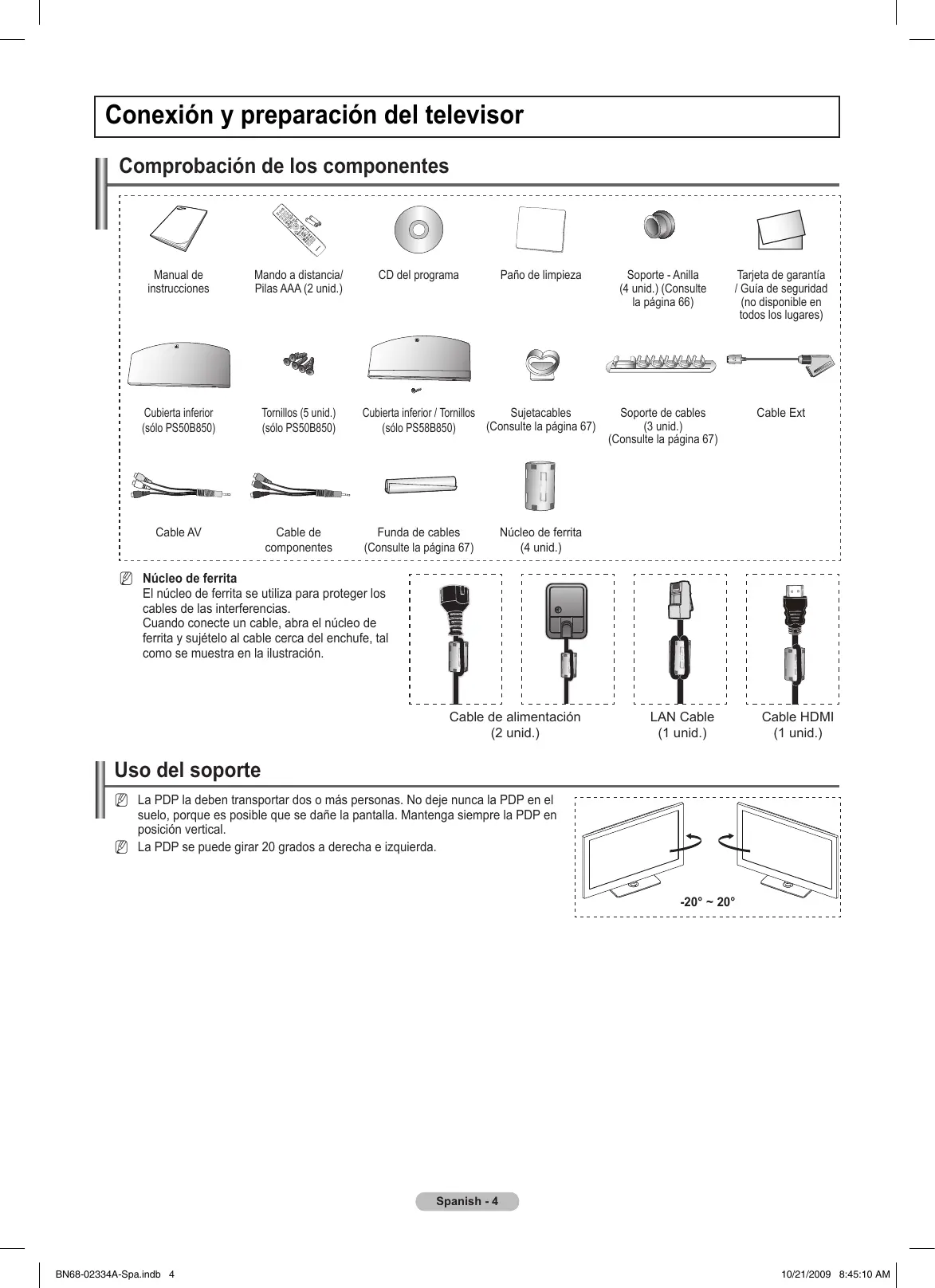
Nota Botón de una pulsación TOOLS Spanish - 3 BN68-02334A-Spa.indb 3 10/21/2009 8:45:04 AM Conexión y preparación del televisor Comprobación de los componentes Manual de instrucciones Mando a distancia/ Pilas AAA (2 unid.) CD del programa Paño de limpieza Cubierta inferior (sólo PS50B850) Tornillos (5 unid.) (sólo PS50B850) Cubierta inferior / Tornillos Sujetacables (Consulte la página 67) (sólo PS58B850) Cable AV Cable de componentes Funda de cables (Consulte la página 67) Soporte - Anilla (4 unid.) (Consulte la página 66) Tarjeta de garantía / Guía de seguridad (no disponible en todos los lugares) Soporte de cables (3 unid.) (Consulte la página 67) Cable Ext Núcleo de ferrita (4 unid.) NN Núcleo de ferrita El núcleo de ferrita se utiliza para proteger los cables de las interferencias. Cuando conecte un cable, abra el núcleo de ferrita y sujételo al cable cerca del enchufe, tal como se muestra en la ilustración. Cable de alimentación (2 unid.) Uso del soporte NN La PDP la deben transportar dos o más personas. No deje nunca la PDP en el suelo, porque es posible que se dañe la pantalla. Mantenga siempre la PDP en posición vertical. NN La PDP se puede girar 20 grados a derecha e izquierda. -20° ~ 20° Spanish - 4 BN68-02334A-Spa.indb 4 10/21/2009 8:45:10 AM Aspecto general del panel de control Botones del panel frontal NN El color y la forma del producto pueden variar según el modelo.
1 SENSOR DEL MANDO A DISTANCIA
El mando a distancia debe dirigirse hacia este punto del televisor. 2 SOURCE Cambia entre todas las fuentes de entrada disponibles (TV, AV, Componente, PC, HDMI1/DVI, HDMI2, HDMI3, HDMI4, USB). NN En el menú en pantalla, utilice este botón como lo haría con el botón ENTERE del mando a distancia. 3 MENU Púlselo para ver en pantalla un menú de las características del televisor. 4 + VOL – Púlselos para subir o bajar el volumen. En el menú de la pantalla, use los botones + VOL – del mismo modo que los botones ◄ y ► del mando a distancia. Toque cada botón para activar la función.
Permiten cambiar de canal. En el menú de la pantalla, use los botones del mismo modo que los botones ▲ y ▼ del mando a distancia. Puede usar el botón para encender el televisor sin el mando a distancia. 6 POWER INDICATOR Parpadea y se apaga cuando se enciende el aparato y se ilumina en el modo en espera. (POWER) Púlselo para encender o apagar el TV. 8 ALTAVOCES
Spanish - 5 BN68-02334A-Spa.indb 5 10/21/2009 8:45:11 AM Aspecto general del panel de conexiones Panel posterior del TV
Red de televisión por cable NN El color y la forma del producto pueden variar según el modelo. NN Cuando conecte un dispositivo externo, debe hacer coincidir los colores del terminal de conexión y del cable. NN Al conectar un sistema de audio o vídeo al aparato, asegúrese de que todos los elementos están apagados. Spanish - 6 BN68-02334A-Spa.indb 6 10/21/2009 8:45:16 AM NN Para conseguir la mejor conexión por cable con este producto, utilice un cable con el grosor máximo que se explica a continuación.
- • Modelos de menos de 40 pulgadas: Máx. 0,47 pulgadas (12 mm)
- • Modelos de 40 pulgadas y más: Máx. 0,55 pulgadas (14 mm) 1 Ranura COMMON INTERFACE Inserte la tarjeta CI(CI+) (Interfaz común) en la ranura. (Consulte la página 23) -- Si no se inserta una TARJETA CI(CI+) con algunos canales, en la pantalla aparece Señal codificada. -- En 2 o 3 minutos aparecerá en la pantalla la información del enlace que contiene un número telefónico, un identificador de TARJETA CI(CI+), un identificador del sistema y demás información. Si aparece un mensaje de error, póngase en contacto con su proveedor de servicios. -- Si ha terminado la configuración de la información del canal, aparecerá el mensaje Actualiz. completa, que indica que la lista de canales ya se ha actualizado. -- Según el modelo, puede que aparezca un mensaje solicitándole la contraseña de Parental Lock al volver a insertar la tarjeta CI. -- Según el modelo, aunque Parental Lock esté configurado como Allow All, puede que aparezca un mensaje solicitándole la contraseña para los programas dirigidos a adultos (más de 18 años). Especificación de entrada/salida Conector EXT
0 HDMI IN 1 (DVI), 2, 3, 4
-- No se necesita conexión de audio adicional para una conexión de HDMI a HDMI. -- Cuando se usa una conexión de cable HDMI/DVI, se debe conectar en el terminal HDMI IN 1(DVI). NN ¿Qué es HDMI? -- La interfaz multimedia de alta definición (HDMI según sus siglas en inglés) permite la transmisión de los datos de vídeo digital de alta definición y varios canales de sonido digital. -- El terminal HDMI/DVI admite la conexión DVI con un dispositivo ampliado mediante el cable apropiado (no suministrado). La diferencia entre los dispositivos HDMI y DVI es que el HDMI es más pequeño, tiene instalada la función de codificación HDCP (protección alta de la copia digital del ancho de banda) y es compatible con el sonido digital de varios canales. zonas o emisoras; consulte a su distribuidor local. Si tiene algún problema, póngase en contacto con el proveedor del servicio. Conecte un cable LAN a este puerto para conectarse a la red. (Servicio Internet@TV de SAMSUNG).
Conexión para el terminal de salida de vídeo y audio del PC. NN La función CI(CI+) sólo se aplica al modelo PS********P. 4 LAN
Salida Video + Audio(L/R) Sólo está disponible la salida de TV o DTV. Conexión al cable de alimentación suministrado. RGB 8 COMPONENT IN Entradas de audio (AUDIO L/R) y vídeo (Y/PB/PR) para componentes. NN La ‘TARJETA CI(CI+)’ no se admite en algunos países, 3 POWER IN Entrada Audio(L/R) 7 AV IN (AUDIO L/R / VIDEO) Se conecta a las entradas de vídeo y audio para dispositivos externos, como una videocámara o un aparato de vídeo. NN Inserte la tarjeta CI(CI+) en la dirección marcada sobre
2 USB 1 (HDD), USB 2
Conexión para un dispositivo de almacenamiento masivo USB para ver archivos de fotos (JPEG) y reproducir archivos de audio (MP3) y de películas. Puede conectarse a la red inalámbrica de SAMSUNG. NN El terminal USB 1 también se usa como terminal HDD. HDD (unidad de disco duro) es un dispositivo que almacena datos codificados digitalmente. Video NN Recomendamos utilizar cables HDMI de una anchura inferior a 14 mm.
PC/DVI AUDIO IN
Salidas de audio DVI para dispositivos externos. Modos compatibles con HDMI/DVI y componentes HDMI/DVI 50Hz HDMI/DVI 60Hz Componente 480i
Se conecta al componente de audio digital. Conector coaxial de 75 Ω para antena o red por cable. 6 EXT (RGB) Terminales de entrada o salida para dispositivos externos, como aparatos de vídeo, reproductores de DVD, consolas de videojuegos o reproductores de videodiscos. Especificación de entrada/ salida NN En el modo EXT, DTV sólo admite Vídeo y Audio SD MPEG. NN En el modo EXT, Modo Juego no está disponible. Spanish - 7 BN68-02334A-Spa.indb 7 10/21/2009 8:45:16 AM Mando a distancia Puede utilizar el mando a una distancia del televisor de hasta 23 metros. NN El exceso de luz puede influir en el rendimiento del mando a distancia. 1 Botón POWER (enciende y apaga el televisor) 2 Selecciona directamente el modo TV. 3 Botones numéricos para acceso directo a los canales. 4 Pulse este botón para sintonizar sus canales favoritos. 5 Se utiliza para ver información sobre la emisión actual. 6 Muestra el menú de pantalla principal. 7 Permite seleccionar rápidamente las funciones que se usan con mayor frecuencia. 8 Se usan para seleccionar los elementos del menú en pantalla y cambiar los valores del menú. 9 Esta función permite ver Internet@TV. 0 Utilice estos botones en la Lista de canales, Media Play, o Internet@TV etc. ! Selección de fuente disponible. Subir el volumen Bajar el volumen $ Se usa para mostrar las listas de canales en la pantalla. % Selección de la descripción de audio. ^ Use estos botones en la Media Play y Anynet+. & Esta función es útil cuando se usa el mando a distancia de noche o en una sala oscura. (El uso del mando a distancia con los botones de iluminación ON / OFF ( ) activados reduce el tiempo de uso de las pilas.)
- Canal anterior ( Visualización de la Guía electrónica de programas (EPG). a Salir del menú en pantalla.
Canal siguiente Canal anteriorl. Interrupción momentánea del sonido. Esta función permite ver la Biblioteca de contenidos. Esta función permite ver y reproducir archivos de fotos, de música y de película desde un dispositivo externo. Visualización de subtítulos digitales. Funciones del teletexto 2 Sale del teletexto (según los modelos) 5 Mostrar el teletexto 6 Índice del teletexto 7 Tamaño del teletexto 0 Selección de tema de Fastext ! Selección del modo de teletexto (LIST/FLOF) # Visualización de teletexto/mezclar información de teletexto y emisión normal $ Memorizar teletexto
- Página secundaria de teletexto ) Teletexto en espera a Cancelar teletexto :Página siguiente del teletexto b P : Página de teletexto anterior ) Vuelve al menú anterior. Instalación de las pilas en el mando a distancia
Levante la tapa de la parte posterior del mando a distancia, como se muestra en la ilustración. Inserte dos pilas de tamaño AAA. NN Compruebe que los extremos ‘+’ y ‘–’ de las pilas concuerdan con el diagrama del interior del compartimiento.
Cierre la tapa. NN Si no va a utilizar el mando a distancia durante mucho tiempo, quite las pilas y guárdelas en un lugar fresco y seco. NN Si el mando a distancia no funciona, haga estas comprobaciones
1. ¿Está encendido el TV?
2. ¿Están intercambiados los polos positivos y negativos de las pilas?
3. ¿Se han agotado las pilas?
4. ¿Ha habido un corte de luz o el cable está desconectado?
5. ¿Hay un fluorescente o un neón a poca distancia?
Spanish - 8 BN68-02334A-Spa.indb 8 10/21/2009 8:45:18 AM Uso de los botones con luz de fondo del mando a distancia Use esta función en un entorno oscuro donde no sea posible ver los botones del mando a distancia con claridad.
Pulse el botón de iluminación ON/OFF(
NN Si está en ON, la iluminación del botón se enciende durante unos momentos. NN Si se pulsa un botón del mando a distancia cuando éste está activado, la iluminación del botón se enciende durante unos momentos. Encendido y apagado El cable de alimentación se conecta a la parte trasera del televisor.
Enchufe el cable de alimentación en una toma eléctrica adecuada. NN El indicador del modo de espera se enciende en el equipo.
Pulse el botón POWER P del equipo. NN También puede pulsar el botón POWER P o el botón TV del mando a distancia para encender el televisor. NN El programa que estaba viendo por última vez se vuelve a seleccionar de forma automática.
Pulse los botones numéricos (0~9) o de canales arriba/abajo (< / >) del mando a distancia o el botón < > del equipo. NN Cuando encienda el equipo por primera vez, se le pedirá que elija el idioma en el que quiere que aparezcan los menús.
Para apagar el televisor, vuelva a pulsar el botón POWER P. Cómo poner el televisor en modo de espera El aparato puede ponerse en modo de espera para reducir el consumo eléctrico. El modo de espera es muy útil si desea interrumpir la visualización momentáneamente (durante la comida, por ejemplo).
Pulse el botón POWER P del mando a distancia. NN La pantalla se apaga y aparece un indicador de modo de espera rojo en el equipo.
Para volver a encender el equipo, pulse de nuevo los botones POWER P, numéricos (0~9), TV o de canal arriba/abajo (< / >). NN No deje el aparato en modo de espera durante períodos largos de tiempo (cuando está de vacaciones, por ejemplo). Lo más conveniente es desenchufar el aparato de la red eléctrica y de la antena. Visualización de la pantalla La pantalla identifica el canal actual y el estado de algunos ajustes de audio-vídeo. OO Pulse el botón INFO para ver la información. Pulse el botón INFO del mando a distancia. El televisor mostrará el canal, el tipo de sonido y el estado de ciertos ajustes de imagen y sonido.
- • ▲, ▼ : Puede ver otra información del canal. Si desea ir al canal actualmente seleccionado, pulse el botón ENTERE.
- • ◄, ►: Puede ver la información de programas del canal actual. NN Pulse el botón INFO otra vez o espere unos 10 segundos; la información desaparecerá automáticamente. abc1 DTV Air
18:11 Thu 6 Jan Visualización de los menús Con el aparato encendido, pulse el botón MENU. En la pantalla aparece el menú principal. En el lado izquierdo del menú hay los iconos : Imagen, Sonido, Canal, Configuración, Entrada, Aplicación, Asistencia técnica.
Pulse los botones ▲ o ▼ para seleccionar un icono. Después pulse el botón ENTERE para acceder al submenú del icono.
Pulse el botón EXIT para salir. NN Pasado aproximadamente un minuto, los menús de la pantalla desaparecen. Uso del botón TOOLS Imagen
Modo : Estándar Ilumin. celda
Contraste : 95 Brillo : 45 Nitidez : 50 Color : 50 Matiz (V/R) : V50 / R50 Configuración avanzada Se puede usar el botón TOOLS para seleccionar rápida y fácilmente las funciones que se usan con más frecuencia. El menú Herramientas cambia según el modo de entrada externo que se está viendo.
1. Pulse el botón TOOLS. Aparece el menú Herramientas.
2. Pulse los botones ▲ o ▼ para seleccionar un menú y, a continuación, pulse el botón
3. Pulse los botones ▲ / ▼ / ◄ / ► / ENTERE para mostrar, cambiar o activar los
elementos seleccionados. Para ver una descripción más detallada de cada función, Herramientas consulte la página correspondiente.
Anynet+ (HDMI-CEC), Consulte la página 46 Tamaño de imagen, Consulte la página 16 Modo imagen, Consulte la página 15 Modo de sonido, Consulte la página 20 Temp. desc., Consulte la página 22 SRS TS HD, Consulte la página 20 Ahorro energía, Consulte la página 25 Dual l ll, Consulte la página 21 Añadir a Favoritos (o Borrar de Favoritos), Consulte la página 14 PIP, Consulte la página 25 Ajuste automático, Consulte la página 18 Anynet+ (HDMI-CEC) Tamaño de imagen Modo imagen Modo de sonido Temp. desc.
SRS TS HD
Ahorro energía Dual l ll Añadir a Favoritos U Mover
Ancho auto. Estándar Personal Des. Des. Des. Mono E Entrar e Salir Función Plug & Play Cuando el televisor se enciende por primera vez, los valores se inician correlativamente de forma automática. NN El salvapantallas se activa si durante más de 1 minuto no hay ninguna entrada desde el teclado del mando a distancia mientras Plug & Play está en ejecución. NN El salvapantallas se activa si durante más de 15 minutos no se detecta ninguna señal de funcionamiento. NN Si accidentalmente selecciona un país erróneo para su televisor, puede que los caracteres de la pantalla se vean de manera incorrecta.
Pulse el botón POWER del mando a distancia. El menú Select the OSD Language Plug & Play se muestra automáticamente. Seleccione el idioma con los botones ▲ o ▼. Pulse el botón ENTERE para confirmar la elección. Select the OSD Language. Nederlands English
2. Pulse los botones ◄ o ► para seleccionar Demo tienda o Uso doméstico y, a
Language Eesti continuación, pulse el botón ENTERE. NN Es recomendable configurar el televisor en el modo Uso doméstico para U Move E Enter obtener la mejor imagen en un entorno doméstico. NN El modo Demo tienda sólo es necesario en los entornos comerciales. NN Si la unidad accidentalmente se configura en el modo Demo tienda y se desea volver a Uso doméstico (estándar) : Pulse el botón del volumen del televisor. Cuando se muestra la OSD del volumen, mantenga pulsado el botón MENU del televisor durante 5 segundos. 3. Pulse el botón ENTERE. Seleccione el país pulsando los botones ▲ o ▼. Pulsar el botón ENTERE para confirmar la selección. NN Después de seleccionar el país en el menú Country, algunos modelos pueden presentar una opción adicional para configurar el código PIN. NN Para introducir el código PIN, 0-0-0-0 no está disponible.
4. Pulse los botones ▲ o ▼ para memorizar los canales de la conexión seleccionada y pulse el botón ENTERE.
- • Aérea : Señal de antena aérea.
- • Cable : Señal de antena del cable.
Spanish - 10 BN68-02334A-Spa.indb 10 Continúa… 10/21/2009 8:45:20 AM
Pulse los botones ▲ o ▼ para seleccionar la fuente de antena que desea memorizar. Pulse el botón ENTERE para seleccionar Empezar.
- • Digital y Analógico : Canales digitales y analógicos.
- • Digital : Canales digitales.
- • Analógico : Canales analógicos. NN La búsqueda de canales se iniciará y terminará automáticamente.
6. Aparece automáticamente el mensaje Configurar el modo del reloj. Pulse el botón ENTERE. Pulse los botones ▲ o ▼ para
seleccionar Auto y, a continuación, pulse el botón ENTERE. NN Si selecciona Manual, se muestra Configurar fecha y hora actuales. (Para ver una descripción más detallada de la opción Manual, Consulte la página 22) NN Si ha recibido una señal digital, se ajustará la hora automáticamente.
7. Se muestran unas breves instrucciones en Cómo obtener el mejor rendimiento del nuevo HDTV. Pulse el botón ENTERE .
NN Este menú está disponible en Guía de conexión HD en el menú Asistencia técnica. NN Puede ir a la página anterior o siguiente con los botones ◄ / ►.
8. Aparecerá el mensaje Que lo disfrute.
NN Si desea ver la televisión inmediatamente, seleccione Ver TV. NN Si se desea ver Ver Guía producto, pulse el botón ENTERE.
Pulse el botón MENU para ver el menú. Pulse los botones ▲ o ▼ para seleccionar Configuración y, a continuación, pulse el botón ENTERE. Pulse de nuevo el botón ENTERE para seleccionar Plug & Play. Escriba su código PIN de 4 dígitos. El código PIN predeterminado para un televisor nuevo es ‘0-0-0-0’. Configuración Si desea reiniciar esta función... Plug & Play Idioma de menú
: Español Hora Emisión Seguridad Red General NN Si desea cambiar el número PIN, consulte el capítulo Cambiar PIN, Consulte la página 24. NN La función Plug & Play está disponible sólo en el modo TV. Control de los canales Memorización de los canales ❑❑ País Canal analógico : Se puede cambiar el país de los canales analógicos. NN Aparece la pantalla para la introducción del número PIN. Escriba su código PIN de 4 dígitos. País
Guardado automático Guardado manual Opción de búsqueda de cable ❑❑ Guardado automático Busca todos los canales de las emisoras activas (la disponibilidad depende del país) y los memoriza en el televisor. Configure el televisor para memorizar los canales de la conexión seleccionada.
- • Aérea : Señal de antena aérea.
- • Cable : Señal de antena del cable. Puede seleccionar la fuente de antena que desea memorizar.
- • Digital y Analógico : Canales digitales y analógicos.
- • Digital : Canales digital.
- • Analógico : Canales analógicos. NN Al seleccionar Cable,
- • Modo Búsqueda : Muestra el modo de búsqueda. (Rápida) - ID red : Muestra el código de identificación de la red. - Frecuencia : Muestra la frecuencia del canal. - Modulación : Muestra los valores de modulación disponibles. - Velocidad de símbolo : Muestra las velocidades de símbolo disponibles.
- • Modo Búsqueda : Muestra el modo de búsqueda. (Completa, Red) - Frecuencia de inicio : Muestra los valores de la frecuencia de inicio. - Frecuencia de parada : Muestra los valores de la frecuencia de parada. - Modulación : Muestra los valores de modulación disponibles. - Velocidad de símbolo : Muestra las velocidades de símbolo disponibles. NN Si desea detener el Guardado automático, pulse el botón ENTERE. Aparece el mensaje ¿Detener programación automática?. Seleccione Sí con los botones ◄ o ► y, a continuación, pulse el botón ENTERE. Spanish - 11 BN68-02334A-Spa.indb 11 Canal Canal digital : Se puede cambiar el país de los canales digitales. : Guía completa Lista de canales Continúa… 10/21/2009 8:45:21 AM ❑❑ Guardado manual Busca un canal manualmente y lo memoriza en el televisor. Canal digital (Digital) NN Almacenamiento manual de canales digitales.
- • Canal : Establezca el número del canal con los botones ▲, ▼ o numéricos (0~9).
- • Frecuencia : Establezca la frecuencia con los botones numéricos (0~9).
- • Ancho de banda : Establezca el ancho de banda con los botones ▲ o ▼. NN Una vez finalizada, la lista de canales se actualiza automáticamente. Canal analógico Almacenamiento manual de canales analógicos.
- • Programa (número de programa que asignar a un canal) : Establezca el número del programa con los botones ▲, ▼ o numéricos (0~9).
- • Sistema de color → Automático / PAL / SECAM / NTSC 4.43 : Establezca el valor del sistema del color con los botones ▲ o ▼.
- • Sistema de sonido → BG / DK / I / L : Establezca el sistema del sonido con los botones ▲ o ▼
- • Canal (si conoce el número de canal que desea guardar) : Pulse los botones ▲ o ▼ para seleccionar C (canal aéreo) o S (canal por cable). Pulse el botón ► y después ▲, ▼ o los botones numéricos (0~9) para seleccionar el número que desee. NN Si se produce un sonido anormal o no se produce sonido, vuelva a seleccionar el estándar de sonido adecuado.
- • Buscar (si no conoce los números de los canales) : Pulse los botones ▲ o ▼ para iniciar la búsqueda. El sintonizador explora el rango de frecuencia hasta que se recibe en la pantalla el primer canal o el canal que se ha seleccionado.
- • Guardar (cuando guarde el canal y el número de programa asociado) : Ajústelo a Aceptar pulsando el botón ENTERE. NN Modo de canal - C (Modo de canal aéreo) : Puede seleccionar un canal introduciendo el número asignado a cada emisora aérea en este modo. - S (Modo de canal por cable) : Puede seleccionar un canal introduciendo el número asignado a cada canal por cable de este modo. ❑❑ Opción de búsqueda de cable Puede establecer opciones adicionales, como la frecuencia y la velocidad de símbolo, para la búsqueda de la red por cable. (Dependiendo del país)
- • Frecuencia inicio : Muestra los valores de la frecuencia de inicio.
- • Frecuencia parada : Muestra los valores de la frecuencia de parada.
- • Modulación : Muestra los valores de modulación disponibles.
- • Velocidad de símbolo : Muestra las velocidades de símbolo disponibles. NN Si el valor de Frecuencia inicio es mayor que el de Frecuencia parada, se muestra un mensaje de advertencia. ❑❑ Guía completa / Miniguía La información de la Guía electrónica de programas (EPG) la proporcionan las emisoras. Las entradas de los programas pueden aparecer vacías u obsoletas, según la información proporcionada por un canal determinado. La pantalla se actualiza dinámicamente tan pronto como hay nueva información disponible.
- • Guía completa : Muestra la información de los programas ordenados por hora en segmentos de una hora. Muestra la información de dos horas de programa que se puede desplazar adelante o atrás en el tiempo.
- • Miniguía : La información de cada programa se muestra en una línea de la pantalla de la miniguía del canal actual desde el programa actual en adelante según el orden de la hora de inicio del programa. Puede decidir que se muestre la Miniguía o la Guía completa cuando se pulsa el botón GUIDE del mando a distancia. Canal Miniguía / Guía completa Miniguía Guía predeterminada : Guía completa ► Lista de canales Modo de canal : Canales añadidos. Sintonización fina OO También puede ver el menú de la guía pulsando el botón GUIDE. Continúa… Spanish - 12 BN68-02334A-Spa.indb 12 10/21/2009 8:45:22 AM Uso de Guía completa / Miniguía Guía completa
▼ 903 Miniguía DTV Cable 900 f tn Freshmen On Campus Street Hypnosis Booze Britain Información página Guía completa Salir 3:00 - 4:00 Sin información. Sin información. Kisstory Sin información. página Miniguía +24 horas Salir Seleccionar un programa con los botones ▲/▼/◄ / ► ENTERE Botón. ROJO Intercambiar entre Guía completa o Miniguía. VERDE Guía completa : Desplazarse rápidamente hacia atrás (-24 horas). AMARILLO Guía completa : Desplazarse rápidamente hacia adelante. (+24 horas). AZUL Salir de la guía. INFO Botón INFO para obtener información detallada. ❑❑ Modo Canal Cuando se pulsa el botón P (</>) se cambian los canales en la lista de canales seleccionados. Canales añadidos : Los canales se cambian en la lista de canales memorizados. Canales favoritos : Los canales se cambian en la lista de canales favoritos. ❑❑ Sintonización fina (sólo canales analógicos) Si la recepción es clara, no tendrá que ajustar la sintonización del canal porque esto se hace automáticamente cuando se ejecuta la función de búsqueda y memorización. Si la señal es débil o está distorsionada, puede que deba realizar manualmente la sintonización fina del canal. NN Los canales que se han ajustado con sintonización fina se marcan con un asterisco * a la derecha del número de canal en la banda del canal. NN Si no almacena en la memoria el canal que ha ajustado con la sintonización fina, los ajustes no se guardan. NN Para reiniciar la sintonización fina, seleccione Rest. pulsando los botones ▼ y, a continuación, pulse el botón ENTERE. Gestión de los canales NN Seleccione un canal en la pantalla Todos los canales, Canales añadidos, Favoritos NN Iconos de la pantalla de estado del canal
Canal seleccionado al pulsar el botón amarillo.
Un canal configurado como favorito.
Programa que se está emitiendo.
Programa reservado. Lista de canales Modo Canal : Canales añadidos Sintonización fina Todos los canales o Programado con los botones ▲ o ▼ y pulse el botón ENTERE. A continuación puede ver el canal seleccionado.
- • Todos los canales : Muestra todos los canales disponibles actualmente.
- • Canales añadidos : Muestra todos los canales añadidos.
- • Favoritos : Muestra todos los canales favoritos.
- • Programado : Muestra todos los programas actualmente reservados. OO También puede pulsar el botón CH LIST del mando a distancia para mostrar las listas de canales. NN Uso de los botones de colores en la lista de canales -- Rojo (Tipo de canal) : Conmuta entre TV, radio, datos/otros y todo. -- Verde (Zoom) : Amplía o disminuye el número del canal. -- Amarillo (Seleccionar) : Selecciona varias listas de canales. -- T TOOLS (Herramientas) : Muestra los menús Borrar (o Añadir), Añadir a Favoritos (o Borrar de Favoritos), Bloquear (o Desbloquear), Visualiz. con temporiz., Editar nombre de canal, Modificac. número canal, Ordenar, Seleccionar todos, Seleccionar todos o Guardado automático. (Los menús de herramientas pueden cambiar, dependiendo de la situación.) Miniguía Canal Con este menú puede agregar y borrar los canales o configurarlos como favoritos y usar la guía de programas de las emisoras digitales.
Todos Tipo de canal Zoom Selecc. página Herramientas Continúa… Spanish - 13 BN68-02334A-Spa.indb 13 10/21/2009 8:45:24 AM ❑❑ Menús de herramientas de los canales (en Todos los canales / Canales añadidos / Favoritos) NN Pulse el botón TOOLS para usar el menú Herramientas. NN Los elementos del menú de Herramientas pueden variar según el estado del canal. Añadir / Borrar Puede suprimir o añadir un canal para que se muestren los canales que desee. misma manera.
Todos los canales NN Todos los canales borrados se mostrarán en el menú Todos los canales. NN Un canal de color gris quiere decir que se ha suprimido. NN El menú Añadir sólo aparece con los canales borrados. NN También puede borrar un canal en los menús Canales añadidos o Favoritos de la establecer los canales favoritos seleccionando Herramientas → Añadir a Favoritos (o Borrar de Favoritos). C -- Borrar
A 3 A 4 A 5 A 6 A 7 A 8 C -C -C -C -C -C -C -- Añadir a Favoritos
Puede configurar como favoritos los canales que vea con más frecuencia. TT Pulse el botón TOOLS para ver el menú Herramientas. También puede
Añadir a Favoritos / Borrar de Favoritos Bloquear Visual. con temp Modificac. nombre canal Ordenar Todo Tipo de canale Zoom Selecc
Herramientas página OO Si desea seleccionar los canales favoritos que ha configurado, pulse el botón FAV.CH del mando a distancia. NN Se mostrará el símbolo “♥” y el canal se configurará como favorito. NN Todos los canales favoritos se mostrarán en el menú Favoritos. Bloquear / Desbloquear YPuede bloquear un canal para que no se pueda seleccionar ni visualizar. Está función está disponible sólo cuando Seguridad niños está configurado como Act.. (página 24) NN Aparece la pantalla para la introducción del número PIN. Escriba su código PIN de 4 dígitos. NN El código PIN predeterminado para un televisor nuevo es ‘0-0-0-0’. Se puede cambiar el PIN seleccionando Cambiar PIN en el menú. NN Se muestra el símbolo “\” y el canal queda bloqueado. Visualiz. con temporiz. Si reserva un programa que desea ver, el canal se cambia automáticamente al canal reservado en la lista de canales aunque esté viendo otro canal. Para reservar un programa, en primer lugar debe configurar la hora actual. (Página 22) NN Sólo se pueden reservar los canales memorizados. NN Puede ajustar el canal, el mes, el día, el año, la hora y el minuto directamente pulsando los botones numéricos del mando a distancia. NN La reserva de un programa se muestra en el menú Programado. NN Guía de programas digitales y reserva de visualización Si se ha seleccionado un canal digital y se pulsa el botón ►, aparece la guía de programas del canal. Se puede reservar un programa mediante el procedimiento descrito anteriormente. Editar nombre de canal (sólo canales analógicos) Los canales se pueden etiquetar con el propósito de que cuando éstos se seleccionan se pueda ver su nombre. NN Los nombres de los canales digitales se asignan automáticamente y no se pueden etiquetar. Modificac. número canal (sólo canales digitales) También puede editar el número del canal pulsando los botones numéricos del mando a distancia. Ordenar (sólo canales analógicos) Esta operación permite cambiar los números de programa de los canales memorizados. Puede que sea necesario realizarla después de la memorización automática. Seleccionar todos / Seleccionar todos Puede seleccionar o deseleccionar todos los canales de la lista. NN Puede realizar las funciones de añadir, borrar, añadir a favoritos, borrar de favoritos, bloquear o desbloquear con varios canales al mismo tiempo. Seleccione los canales que desee y pulse el botón amarillo para configurar los canales seleccionados al mismo tiempo. NN La marca caparece a la izquierda de los canales seleccionados. NN YSólo se puede seleccionar Seleccionar todos si hay canales seleccionados. Guardado automático NN Si desea más detalles sobre las opciones de configuración, consulte el capítulo Memorización de los canales. Consulte la página 11. NN Si el canal está bloqueado con la función Seguridad niños aparece la ventana para la introducción del código PIN.
Se puede ver, cambiar o borrar una reserva.. Pulse el botón TOOLS para usar el menú Herramientas. Cambiar información : Selecciónelo para cambiar la reserva de visualización. Cancelar programaciones : Selecciónelo para cancelar la reserva de visualización. Información : Selecciónelo para ver una reserva de visualización. (También puede cambiar la información de la reserva.) Seleccionar todos / Seleccionar todos : Seleccionar o deseleccionar todos los programas reservados.. Programado ❑❑ Menús de herramientas de la lista de canales (en Programado) 1 / 1 / 2009 Zoom Selecc. Control de la imagen Cambio de la configuración de la imagen ❑❑ Modo Puede seleccionar el tipo de imagen que mejor cumpla sus requisitos de visualización. Imagen Dinámico / Estándar / Eco / Película TT Pulse el botón TOOLS para ver el menú Herramientas. También se puede configurar el modo de la imagen seleccionando Herramientas → Modo imagen. NN En el modo PC, Eco no está disponible. Configuración avanzada El televisor tiene varias opciones de configuración que permiten controlar la calidad de la imagen.
- • Ilumin. celda : Ajusta el brillo de los píxeles.
- • Contraste : Ajusta el nivel de contraste. Cuanto más cerca de 100, mayor es ladiferencia.
- • Brillo : Ajusta el nivel de brillo.
- • Nitidez : Ajusta el nivel de nitidez.
- • Color : Ajusta la saturación del color de la imagen mediante la barra de la pantalla.Cuanto más cerca de 100, más saturado está el color.
- • Matiz (V/R) : Ajusta el matiz del color de la imagen. NN Cuando se cambian Ilumin. celda, Contraste, Brillo, Nitidez, Color o Matiz (V/R), la presentación en la pantalla OSD se ajusta consecuentemente. NN Los valores ajustados se guardan para cada modo de imagen. NN En los modos analógicos TV, Ext., AV del sistema PAL, no se puede usar la función Matiz. NN En el modo PC, sólo se pueden realizar cambios en las opciones Ilumin. celda, Contraste y Brillo. NN Cada valor ajustado se almacenará por separado según su modo de entrada. NN La energía consumida durante el uso se puede reducir significativamente si se disminuye el nivel del brillo de la imagen, ya que así se reduce el coste total de funcionamiento. ❑❑ Configuración avanzada Imagen Color : 50 Puede ajustar la configuración avanzada de la pantalla, incluidos el color y el Matiz (V/R) : V50 / R50 contraste. Configuración avanzada NN Configuración avanzada está disponible en los modos Estándar o Película. Opciones de imagen NN En el modo PC sólo se pueden cambiar Contraste dinám., Gamma y Balance de Reinicio de la imagen blanco entre los elementos de Configuración avanzada. Tono del negro → Des. / Oscuro / Más oscuro / El más oscuro Puede mejorar la profundidad de la imagen ajustando la densidad del color negro. Contraste dinám. → Des. / Bajo / Medio / Alto Puede ajustar el contraste de la pantalla para conseguir un contraste óptimo. Gamma Puede ajustar la intensidad de los colores primarios (rojo, verde y azul). Gama de colores La gama de colores es una matriz compuesta por los colores rojo, verde y azul. Seleccione su gama favorita de colores y disfrute de unos colores auténticamente naturales.
- • Auto : Configura automáticamente la gama de color de acuerdo con la fuente del vídeo de entrada.
- • Original : Configura la gama de color más amplia que la de la fuente del vídeo de entrada.
- • Personal : Ajusta la gama del color según las preferencias del usuario. NN Personalización de la gama de colores - Ajusta la gama del color según las preferencias del usuario. Color está disponible cuando Gama de colores está configurado en Personal. - Color → Rojo / Verde / Azul / Amarillo / Cián / Magenta - Rojo / Verde / Azul : Puede ajustar los valores RGB del color seleccionado. - Rest. : Restablece la gama de colores en los valores predeterminados.
Balance de blanco Puede ajustar la temperatura del color para conseguir colores más naturales.
- • Rojo - / Verde - / Azul - / Rojo + / Verde + / Azul + : Al cambiar el valor de ajuste se actualizará la pantalla ajustada.
- • Rest. : Restablece el balance de blancos predeterminado. Continúa… Spanish - 15 BN68-02334A-Spa.indb 15 10/21/2009 8:45:26 AM Tono piel Puede ajustar el tono de piel para que sea más o menos rojo. NN Al cambiar el valor de ajuste se actualizará la pantalla ajustada. Mejora del borde → Des. / Act. Puede acentuar los bordes de los objetos en las imágenes. Si se activa el modo xvYCC, se aumenta el detalle y la gama de colores mientras se ven películas desde un dispositivo externo (por ejemplo, un reproductor de DVD) NN xvYCC está disponible cuando el modo de imagen está configurado en Cine y la entrada externa está establecida en los modos HDMI o Componente. NN Es posible que esta función no se admita, según el dispositivo externo. ❑❑ Opciones de imagen Imagen Matiz (V/R) : V50/R50 Puede personalizar los parámetros de imagen adicionales según sus preferencias Configuración avanzada personales. Opciones de imagen NN En el modo PC sólo se pueden cambiar Tono color, Tamaño y Screen Protección de pantalla entre los elementos de Opciones de imagen. Reinicio de la imagen Tono color → Frío / Normal / Cálido1 / Cálido2 / Cálido3 Puede seleccionar el tono de color que le resulte más cómodo para la vista. NN Los parámetros ajustados se almacenan de acuerdo con el modo Imagen seleccionado. NN Cálido1, Cálido2 o Cálido3 sólo están disponibles cuando el modo de imagen está configurado en Película. Tamaño → Ancho auto. / 16:9 / Zoom ancho / Zoom / 4:3 / Ajuste pantalla Puede seleccionar el tamaño de imagen que mejor se adapte a sus requisitos de visualización.
- • Ancho auto. : Ajusta la imagen en formato de ancho automático 4:3 a 16:9.
- • 16:9 : Ajusta la imagen al modo panorámico 16:9.
- • Zoom ancho : Aumenta el tamaño de la imagen más que 4:3.
- • Zoom : Amplía la imagen ancha de 16:9 en sentido vertical.
- • 4:3 : Ajusta la imagen al modo normal 4:3.
- • Ajuste pantalla : Muestra la señal HD nativa completa que no se puede ver en un televisor normal. NN Según la fuente de entrada, las opciones de tamaño de la imagen pueden variar. NN Las opciones disponibles pueden diferir según el modelo seleccionado. NN En el modo PC, sólo se pueden ajustar los modos 16:9 y 4:3. NN Si se ha seleccionado el modo doble ( , ) men el menú PIP, el tamaño de la imagen no se puede definir. NN La configuración de cada dispositivo externo conectado a la entrada del televisor se puede ajustar y guardar. NN Puede producirse una retención temporal de imagen cuando se ve una imagen estática durante más de dos horas. NN Zoom ancho : Pulse el botón ► para seleccionar Posición y, a continuación, pulse el botón ENTERE. Pulse los botones ▲ o ▼ para desplazar la pantalla hacia arriba o hacia abajo. A continuación, pulse el botón ENTERE. NN Zoom : Pulse el botón ► para seleccionar Posición y, a continuación, pulse el botón ENTERE. Pulse los botones ▲ o ▼ para desplazar la imagen hacia arriba o hacia abajo. A continuación, pulse el botón ENTERE. Pulse el botón ► para seleccionar Tamaño y, a continuación, pulse el botón ENTERE. Utilice los botones ▲ o ▼ para ampliar o reducir el tamaño de la imagen en dirección vertical. A continuación, pulse el botón ENTERE. NN Después de seleccionar Ajuste pantalla en los modos HDMI (1080i / 1080p) o Componente (1080i / 1080p) : Seleccione Posición con los botones ◄ o ►. Use los botones ▲, ▼, ◄ o ► para mover la imagen. NN Rest. : Pulse los botones ◄ o ► para seleccionar Rest. y, a continuación, pulse el botón ENTERE. Puede inicializar la configuración. NN Si se usa la función Ajuste pantalla con la entrada HDMI 720p, en los laterales superior, inferior, derecho e izquierdo de la pantalla se cortará 1 línea como en la función de sobreexploración. Cuando se configura el tamaño de la imagen como Ancho auto. en un televisor panorámico 16:9, se puede determinar el tamaño de la imagen para ver una imagen en pantalla panorámica 4:3 WSS o ninguna. Cada país europeo exige un tamaño de imagen diferente, de modo que esta función está concebida con la intención de que los usuarios la seleccionen. NN Esta función está disponible en el modo Ancho auto.. NN Esta función no está disponible en los modos PC, Componente o HDMI. Digital NR → Des. / Bajo / Medio / Alto / Auto Si la señal de emisión que recibe el televisor es débil, puede activarse la función de reducción digital del ruido para reducir la estática y las imágenes superpuestas que pueden aparecer en la pantalla. NN Cuando la señal sea débil, seleccione alguna de las otras opciones hasta que se vea una imagen de mejor calidad. N.neg HDMI → Normal / Bajo Puede seleccionar directamente el nivel de negro en la pantalla para ajustar la profundidad de ésta. NN Esta función sólo está activa cuando se conecta la entrada externa a HDMI (señales RGB). Continúa… Spanish - 16 BN68-02334A-Spa.indb 16 10/21/2009 8:45:26 AM Demostración de movimiento Full HD 1080 → Des. / Act. Los paneles PDP de nueva generación de Samsung’s proporcionan una asombrosa claridad de movimiento Full HD cuando se ven deportes, películas y juegos muy dinámicos. NN Esta función no está disponible en los modos PC, Juego, o Media Play. Modo de película Puede optimizar el modo de imagen para ver películas.
- • Des. : Desactiva la función del modo de película.
- • Auto1 : Ajusta automáticamente la imagen con la mejor calidad cuando se ve una película.
- • Auto2 : Mejora automáticamente el texto de vídeo cuando se ven películas.
- • Cinema Smooth : Proporciona la sensación de cine definitiva. NN Film mode es compatible con los modos TV, Video, S-Video, Componente (480i / 1080i) y HDMI (1080i). Se puede ver una distinción clara entre Real 100Hz y 50 Hz, especialmente cuando se miran escenas de acción. Por ello, cuando contemple escenas con escaso movimiento no podrá diferenciar Real 100Hz de 50 Hz. La demostración de 100 Hz funciona sólo con la señal de 50 Hz. El modo de demostración de Real 100Hz se proporciona para demostraciones en comercios con imágenes especiales. Sólo modo azul → Des. / Act. Esta función es para los expertos en mediciones de dispositivos AV. Esta función muestra sólo la señal azul ya que se eliminan las señales rojas y verdes de la señal de vídeo a fin de proporcionar un efecto de filtro azul que se usa para ajustar el color y el matiz de los equipos de vídeo, como reproductores DVD, sistemas Home Cinema, etc.. NN Sólo modo azul está disponible cuando el modo de imagen está configurado como Película o Estándar. Protección pantalla Esta pantalla está equipada con tecnología de prevención para reducir la posibilidad de que se queme. Esta tecnología permite definir el movimiento de la imagen arriba o abajo (vertical) y de lado a lado (horizontal). El ajuste del tiempo permite programar intervalos temporales entre los movimientos de la imagen en minutos.
- • Cambio de píxel : Con esta función podrá mover píxeles de forma detallada en la pantalla PDP, en sentido horizontal o vertical, para minimizar restos de imágenes en la pantalla. NN Condición óptima para cambio de píxel Elemento TV/Ext/AV/Componente/HDMI PC Horizontal 0~2
Tiempo (minutos) 1~4 min 2 min NN El valor del cambio de píxel puede variar según el tamaño (pulgadas) del monitor y el modo. NN Esta función no está disponible en el modo Ajuste pantalla.
- • Desplazamiento : Esta función ayuda a suprimir los restos de imágenes en la pantalla moviendo todos los píxeles de la PDP de acuerdo con un patrón. Utilice esta función si hay restos de imágenes o símbolos en la pantalla, especialmente después de haber mostrado una imagen fija en la pantalla durante un largo tiempo.
- • Lateral gris : Cuando se ve la televisión con una relación de pantalla de 4:3, ésta se puede proteger de un posible daño si se ajusta el balance de blanco en ambos extremos, el izquierdo y el derecho. - Claro : Cuando se establece una relación de pantalla de 4:3, con esta opción se aclaran ambos extremos, el izquierdo y el derecho. - Oscuro : Cuando se establece una relación de pantalla de 4:3, con esta opción se oscurecen ambos extremos, el izquierdo y el derecho. ❑❑ Reinicio de la imagen → Rest. modo imagen / Cancelar Configuración avanzada Imagen Picture Restablece todos los ajustes predeterminados. NN Seleccione un modo de imagen que desee restaurar. La restauración se realiza en cada modo de imagen. Opciones de imagen Reinicio de la imagen
Spanish - 17 BN68-02334A-Spa.indb 17 10/21/2009 8:45:27 AM Ajuste del televisor con el ordenador NN Preselección : Pulse el botón SOURCE para seleccionar el modo PC. Esta función permite que la pantalla de PC del equipo se ajuste automáticamente a la señal de vídeo del PC. Los valores fino, grueso y posición se ajustan automáticamente. NN Esta función no se puede utilizar en modo DVI-HDMI. TT Pulse el botón TOOLS para ver el menú Herramientas. También puede configurar Imagen ❑❑ Ajuste automático Brillo : 45 Nitidez : 50 Ajuste automático
Pantalla Configuración avanzada Opciones de imagen Reinicio de la imagen el Ajuste automático seleccionando Herramientas → Ajuste automático. ❑❑ Pantalla El objetivo del ajuste de la calidad de imagen es eliminar o reducir las interferencias. Si el ruido no se elimina mediante la sintonización fina, ajuste la frecuencia lo mejor que pueda (gruesa) y vuelva a realizar la sintonización fina. Después de reducir el ruido, vuelva a ajustar la imagen para que quede alineada en el centro de la pantalla. Grueso Ajusta la frecuencia si hay distorsiones verticales en la pantalla. Fino Ajusta la pantalla para que sea más clara. Posición de PC Ajuste la posición de la pantalla del PC si no se acopla a la pantalla del TV. Pulse los botones ▲ o ▼ para ajustar la posición vertical. Pulse los botones ◄ o ► para ajustar posición horizontal. Restablecer imagen Puede recuperar todos los ajustes de imagen predeterminados de fábrica. Spanish - 18 BN68-02334A-Spa.indb 18 10/21/2009 8:45:27 AM Pantalla de PC ❑❑ Configuración del software del PC (basado en Windows XP)
A continuación se muestra la configuración de pantalla de Windows para un ordenador típico. Probablemente la pantalla real de su PC sea distinta, según la versión concreta de Windows y de la tarjeta de vídeo que tenga. Aunque las pantallas reales sean diferentes, la información de configuración básica que se aplica en casi todos los casos es la misma. (En caso contrario, póngase en contacto con el fabricante del ordenador o con el distribuidor de Samsung.) Primero, haga clic en ‘Panel de control’ en el menú Inicio de Windows. Cuando aparezca la ventana del panel de control, haga clic en ‘Apariencia y temas’ y aparecerá un cuadro de diálogo. Cuando aparezca la ventana del panel de control, haga clic en ‘Pantalla’ y aparecerá un cuadro de diálogo. Seleccione la ficha ‘Configuración’ en el cuadro de diálogo. Configuración correcta del tamaño (resolución) : 1920 x 1080 píxeles Si existe una opción de frecuencia vertical en el cuadro de diálogo de configuración de la pantalla, el valor correcto es ‘60’ o ‘60 Hz’. En caso contrario, haga clic en ‘Aceptar’ y salga del cuadro de diálogo. ❑❑ Modos de pantalla Tanto la posición en la pantalla como el tamaño varían dependiendo del tipo de monitor del PC y de su resolución. Se recomiendan las resoluciones de la tabla. NN Cuando se usa una conexión de cable HDMI/DVI, se debe conectar en el terminal HDMI IN 1(DVI). NN No se admite el modo entrelazado. NN TEl aparato puede funcionar incorrectamente si se selecciona un formato de vídeo que no sea estándar. NN Los modos Independiente y Compuesto no se admiten. SOG no se admite. NN Un cable VGA demasiado largo o de mala calidad puede provocar que se vea la imagen con ruido en los modos de resolución alta (1920 x 1080). Entradas D-Sub y HDMI/DVI Modo IBM MAC VESA CVT Resolución Frecuencia horizontal (kHz) Frecuencia vertical (Hz) Reloj de píxeles Frecuencia (MHz) Polaridad de sincronización (H/V) 640 x 350
1280 x 720 1280 x 960 640 x 480 1024 x 768 VESA DMT 1152 x 864
1280 x 800 1280 x 960 1280 x 1024 1360 x 768 1440 x 900 Control del sonido Cambio del estándar de sonido ❑❑ Modo TT Pulse el botón TOOLS para ver el menú Herramientas. También se puede configurar el modo de sonido seleccionando Herramientas → Modo de sonido. Sonido Puede seleccionar el tipo de efecto de sonido especial que se va a utilizar mientras ve una emisión determinada. Estándar / Música / Película / Voz clara / Personal Modo : Custom
Ecualizador SRS TruSurround HD : Des. Idioma de audio
Descripción de audio ❑❑ Ecualizador
Volumen automático : Des. Seleccionar altavoz : Altavoz de TV Los parámetros de sonido pueden ajustarse para que se adapten a sus preferencias personales. Modo : Puede seleccionar el modo de sonido que se ajuste a sus preferencias personales. Balance : Ajusta el balance entre los altavoces izquierdo y derecho. 100Hz / 300Hz / 1KHz / 3KHz / 10KHz (Ajuste ancho de banda) : Ajusta el nivel de las diferentes frecuencias de ancho de banda. Rest. : Restablece la configuración del ecualizador en los valores predeterminados. SRS TruSurround HD es una tecnología combinada de TruSurround y FOCUS, TruBass. SRS TruSurround HD permite disfrutar de un sonido surround virtual de 5.1 canales en los dos altavoces del televisor. Esta función proporciona no sólo bajos profundos sino que también mejora la resolución de las frecuencias altas. TT Pulse el botón TOOLS para ver el menú Herramientas. También se puede configurar SRS TruSurround HD seleccionando Herramientas → SRS TS HD. TruSurround HD, SRS y el símbolo son marcas comerciales de SRS Labs, Inc. La tecnología TruSurround HD está incorporada bajo licencia de SRS Labs, Inc. NN Si al reproducir música el sonido del televisor no se oye correctamente, ajuste el ecualizador y SRS TruSurround HD (Des./Act.). ❑❑ Idioma de audio (sólo canales digitales) Puede cambiar los valores predeterminados para los idiomas del audio. Muestra la información del idioma para el flujo de entrada. NN Sólo se puede seleccionar uno de los idiomas que ofrece la emisora. ❑❑ Formato audio → MPEG / Dolby Digital (sólo canales digitales) Cuando el sonido se emite desde un altavoz principal y un receptor de audio, se puede originar un sonido de eco debido a las diferencias en la velocidad de decodificación entre el altavoz principal y el receptor de audio. En tales casos, use la función Altavoz de TV. NN Sólo se puede seleccionar uno de los idiomas que ofrece la emisora. Fabricado bajo licencia de Dolby Laboratories. Dolby y el símbolo de la doble D son marcas comerciales de Dolby Laboratories. ❑❑ Descripción de audio (sólo canales digitales) Es una función auxiliar de audio que proporciona una pista de audio adicional para personas con problemas de vista. Esta función maneja el flujo de audio de AD (Descripción de audio) cuando se envía desde el emisor con el audio principal.Los usuarios pueden activar o desactivar la descripción de audio y controlar el volumen. OO Puede seleccionar estas opciones pulsando el botón AD del mando a distancia. Descripción de audio → Des. / Act. Activa o desactiva la función de descripción del audio. Volumen Ajusta el volumen de la descripción del audio. NN Volumen está activo cuando Descripción de audio se configura como Act.. Continúa… Spanish - 20 BN68-02334A-Spa.indb 20 10/21/2009 8:45:29 AM ❑❑ Volumen automático → Des. / Act. Cada emisora tiene sus propias condiciones de señal y resulta incómodo ajustar el volumen cada vez que se cambia de canal. Esta función permite ajustar automáticamente el volumen de un canal disminuyendo la salida de sonido cuando la señal de modulación es alta o aumentando la salida de sonido cuando la señal de modulación es baja. ❑❑ Seleccionar altavoz → Altavoz externo / Altavoz de TV Si desea usar unos altavoces independientes, desactive el amplificador interno. NN Los botones – VOL +, MMUTE no funcionan si Seleccionar altavoz está establecido en Altavoz externo. NN Si se selecciona Altavoz externo en el menú Seleccionar altavoz, se limita la configuración del sonido. Altavoces internos del televisor Salida de audio (Optical, R/L Out) para el sistema de sonido Salida de sonido Altavoz externo Silencio Salida de sonido Sin señal del vídeo Silencio Silencio ❑❑ Selección de Sonido Cuando la opción PIP está activada, se puede escuchar el sonido de la imagen secundaria (PIP).
- • Principal : Se usa para escuchar el sonido de la imagen principal.
- • Sub : Se usa para escuchar el sonido de la imagen secundaria. TT Pulse el botón TOOLS para usar el menú Herramientas. También puede configurar el sonido de la imagen secundaria seleccionando Herramientas → PIP → Selección de sonido. NN Puede seleccionar esta opción cuando PIP está ajustado como Act. ❑❑ Reinicio del sonido configuración del sonido con los valores predeterminados de fábrica. Sonido Restablecer todo / Rest. modo sonido / Cancelar : Puede restaurar la Seleccionar altavoz : Altavoz de TV Selección de sonido : Principal Reinicio del sonido
Selección del modo de sonido Cuando se configura Dual l ll, el modo de sonido actual se muestra en la pantalla. NICAM Estéreo Tipo de emisión Indicación en pantalla Emisión normal (Audio estándar) NICAM Dual-I/II Emisión normal (Audio estándar)
Estéreo NICAM Dual-2 Mono (Normal) Mono (mono forzado) NN Si la señal de estéreo es débil y el modo cambia de forma automática, cambie a mono. NN Esta función sólo está activa en la señal de sonido estéreo. Está desactivada en la señal de sonido monoaural. NN Esta función sólo está disponible en el modo TV. TT Pulse el botón TOOLS para usar el menú Herramientas. También se puede seleccionar el modo de la imagen seleccionando Herramientas → Dual l ll. Spanish - 21 BN68-02334A-Spa.indb 21 10/21/2009 8:45:29 AM Descripción de las funciones Configuración de la hora ❑❑ Reloj Plug & Play Idioma de menú Configuración El ajuste del reloj es necesario para utilizar las distintas funciones de temporización del televisor. NN La hora actual aparecerá siempre que se pulse el botón INFO. NN Si desconecta el cable de alimentación, debe configurar el reloj de nuevo. : Español Hora
Emisión Seguridad Red General Modo de reloj Se puede configurar la hora actual manual o automáticamente.
- • Auto : Configure la hora automáticamente mediante la información de la hora de la emisión digital.
- • Manual : Configure la hora actual manualmente. Puede ajustar la hora actual manualmente. NN Establezca este elemento cuando configure Modo de reloj como Manual. NN Puede ajustar directamente Mes, Día, Año, Hora, Minuto con los botones numéricos del mando a distancia. El temporizador de desconexión apaga automáticamente el televisor después de un período prefijado (30, 60, 90, 120, 150 y 180 minutos). NN Cuando el temporizador llega a 0, el televisor pasa al modo de espera de forma automática. NN Para cancelar la función Temp. desc. seleccione Des.. TT Pulse el botón TOOLS para ver el menú Herramientas. También puede configurar el temporizador seleccionando Herramientas → Temp. desc.. ❑❑ Temporizador 1 / Temporizador 2 / Temporizador 3
Utilice esta función para que el televisor se encienda o apague a una hora concreta. Hora encendido : Establece la hora en que se encenderá el televisor. Hora apagado : Establece la hora en que se apagará el televisor. Volumen : Controla el nivel del volumen. Fuente : Seleccione el dispositivo TV, USB. NN Si selecciona el TV, puede configurar Antena y Canal. -- Antena : Selecciona aérea o de cable. -- Canal : Selecciona el canal deseado. NN Si selecciona USB, puede configurar el contenido. -- Contenido : Selecciona el contenido deseado de USB. NN Si no hay archivos de música en el USB o no se ha seleccionado la carpeta que contenga los archivos de música, el temporizador no funciona correctamente.
- • Repetir : Seleccione Una vez, Cada día, Lun~Vie, Lun~Sáb, Sáb~Dom o Manual. NN Con Manual seleccionado, pulse el botón ► para seleccionar el día de la semana. Pulse el botón ENTERE sobre el día deseado; aparecerá la marcac NN El nombre de la carpeta de USB admite 64 caracteres en inglés. NN Debe ajustar el reloj en primer lugar. NN Puede ajustar la hora, los minutos y el canal pulsando los botones numéricos del mando a distancia. NN Apagado automático Si activa el temporizador, el televisor se apagará si no se pulsa ningún botón durante 3 horas, después de que el temporizador lo haya puesto en marcha. Esta función sólo está disponible con el temporizador activado y evita el recalentamiento que se puede producir si el televisor está encendido durante demasiado tiempo. Spanish - 22 BN68-02334A-Spa.indb 22 10/21/2009 8:45:30 AM Configuración del menú de configuración ❑❑ Idioma de menú Configuración Puede configurar el idioma de los menús. ❑❑ Emisión Subtítulos Plug & Play Idioma de menú : Español
Hora Emisión Seguridad Se pueden activar o desactivar los subtítulos. Use este menú para configurar el modo de subtítulo. Normal es la opción básica y Duro de oído es la opción para personas con problemas de audición.
- • Subtítulos → Des. / Act. : Activa o desactiva los subtítulos.
- • Modo → Normal / Duro de oído : Establece el modo de los subtítulos.
- • Idioma de los subtítulos : Establece el idioma de los subtítulos. NN Si el programa que se está viendo no admite la opción Duro de oído, automáticamente se activa Normal aunque se seleccione Duro de oído. NN El inglés es el idioma predeterminado cuando en una emisión no está disponible la selección de idiomas. OO También puede seleccionar estas opciones pulsando el botón SUBT. del mando a distancia. Red General Si el programa se emite con texto digital, esta opción está habilitada. NN MHEG (Multimedia and Hypermedia Information Coding Experts Group -Grupo de expertos para la codificación de la información hipermedia y multimedia) Es una norma internacional para los sistemas de codificación de datos que se utilizan en hipermedia y multimedia. Es un nivel superior al sistema MPEG que incluye hipermedia vinculado a datos, como imágenes fijas, servicios de caracteres, animaciones, gráficos y archivos de vídeo así como datos multimedia. MHEG es una tecnología de interacción de tiempo de ejecución del usuario que se aplica en varios campos, como VOD (vídeo a la carta), ITV (televisión interactiva), EC (comercio electrónico), educación a distancia, teleconferencias, bibliotecas digitales y juegos Idioma del teletexto Se puede configurar el idioma del teletexto seleccionando el tipo de idioma. NN El inglés es el idioma predeterminado cuando en una emisión no está disponible la selección de idiomas. Transparencia
- • Idioma principal audio / Idioma secundario audio / Idioma princ. subtítulos / Idioma sec. subtítulos / Idioma principal del teletexto / Idioma secundario del teletexto Con esta función los usuarios pueden seleccionar uno de los idiomas. El idioma seleccionado aquí se convierte en el predeterminado cuando se selecciona un canal. Si se cambia la configuración del idioma, las opciones de idioma de los subtítulos, del audio o del teletexto del menú Idioma se cambian automáticamente al idioma seleccionado. Las opciones Idioma de los subtítulos, Idioma de audio e Idioma del teletexto, del menú Idioma, muestran una lista de los idiomas admitidos en el canal actual y la selección se resalta. Si cambia la configuración del idioma, ésta sólo es válida en el canal actual. Los cambios de configuración no afectan a las opciones de idioma principal de los subtítulos, del audio o del teletexto del menú de preferencias. Interfaz común
- • Instalación de la tarjeta CI(CI+)
1. Puede adquirir el módulo del CAM de CI(CI+) por teléfono o en el distribuidor
más cercano a su domicilio.
2. Inserte la TARJETA CI(CI+) en el CAM siguiendo la dirección de la flecha hasta
3. Inserte el CAM con la TARJETA CI(CI+) instalada en la ranura para interfaz
común. NN Inserte el CAM, siguiendo la dirección de la flecha, hasta el fondo, de modo que quede paralelo a la ranura.
4. Compruebe si se ven imágenes en un canal de señal codificada.
- • Menú CI(CI+) Permite al usuario realizar selecciones en el menú CAM proporcionado. Seleccione el menú CI(CI+) según el menú de la tarjeta PC.
- • Info. sobre la aplicación La interfaz común contiene y muestra información acerca del CAM insertado en la ranura CI(CI+). La información de la aplicación insertada se refiere a la TARJETA CI(CI+). La instalación del CAM puede efectuarse con el televisor encendido o apagado. NN La ‘TARJETA CI(CI+)’ no se admite en algunos países, zonas o emisoras; consulte a su distribuidor local. Spanish - 23 BN68-02334A-Spa.indb 23 Continúa… 10/21/2009 8:45:30 AM ❑❑ Seguridad NN Algunos modelos requieren el código PIN cuando se utiliza Plug & Play. Seguridad niños → Des. / Act. Esta función permite bloquear el vídeo y el audio para evitar que los usuarios no autorizados (por ejemplo, los niños) puedan ver programas poco recomendables. NN Antes de que se muestre la pantalla de configuración, aparece la pantalla para la introducción del código PIN. Escriba su código PIN de 4 dígitos. NN El código PIN predeterminado para un televisor nuevo es ‘0-0-0-0’. Se puede cambiar el PIN seleccionando Cambiar PIN en el menú. NN Se pueden bloquear algunos canales en la lista de canales. (Consulte la página 13) NN Seguridad niños sólo está disponible en el modo TV. Bloqueo paterno Con esta función se puede impedir por medio de un código PIN (número de identificación personal) de 4 dígitos definido por el usuario que personas no autorizadas, como los niños, vean programas inadecuados. NN El elemento de clasificación paterna difiere según el país. NN Antes de que se muestre la pantalla de configuración, aparece la pantalla para la introducción del código PIN. Escriba su código PIN de 4 dígitos. NN El código PIN predeterminado para un televisor nuevo es ‘0-0-0-0’. Se puede cambiar el PIN seleccionando Cambiar PIN en el menú. NN Una vez establecida la clasificación, se muestra el símbolo “\” . NN Perm. todo / Bloq. todo : Se pulsa para desbloquear o bloquear todos los programas de televisión. Cambiar PIN Se puede cambiar el número ID personal necesario para configurar el televisor. NN Antes de que se muestre la pantalla de configuración, aparece la pantalla para la introducción del código PIN. Escriba su código PIN de 4 dígitos. (Código PIN predeterminado: ‘0-0-0-0’) NN Si ha olvidado el código PIN, pulse los botones del mando a distancia en la siguiente secuencia para reiniciar el PIN a ‘0-0-0-0’: POWER (apagar), MMUTE, 8, 2, 4, POWER (encender). ❑❑ General Modo Juego → Des. / Act Si conecta una consola de videojuegos, como PlayStationTM o Xbox5TM, podrá disfrutar de sensaciones más realistas seleccionando el menú de juegos.
- • Si el Modo Juego está encendido -- El modo Imagen cambia automáticamente a Estándar y no se puede cambiar. -- El modo Sonido cambia automáticamente a Personal y no se puede cambiar. Ajuste el sonido con el ecualizador. -- El modo Rest. del menú Sonido se activa. La función Rest. inicializa la configuración del ecualizador con los valores predeterminados de fábrica. NN Modo Juego no está disponible en el modo normal de TV o Modo Juego está establecido como Des. NN Si la calidad de la imagen es deficiente cuando un dispositivo externo está conectado a TV, compruebe si la opción Modo Juego está configurada como Act. NN Si visualiza el menú de TV en el modo Juego, la pantalla tiembla ligeramente. que aparece en la pantalla indica que la opción Modo Juego está activa con la fuente seleccionada. NN La marca NN Esta función sólo admite la función de juegos. NN Modo Juego no está disponible en el modo PC. BD Wise es una función que permite configurar automáticamente la condición óptima de todos los dispositivos Samsung conectados compatibles con BD Wise. NN Esta función sólo está activa cuando un dispositivo externo está conectado al televisor a través de HDMI. NN Cuando BD Wise está configurado como Act., el modo de imagen se configura automáticamente según las mejores condiciones. Continúa… Spanish - 24 BN68-02334A-Spa.indb 24 10/21/2009 8:45:31 AM Ahorro energía → Des. / Bajo / Medio / Alto / Imagen desact. Esta función ajusta el brillo del televisor, lo cual reduce el consumo de energía. Si desea ver la televisión por la noche, ajuste la opción del modo Ahorro energía en Alto; sus ojos se lo agradecerán y, además, reducirá el consumo de energía. Si se selecciona Imagen desact., la pantalla se apaga y sólo se puede oír el sonido. Pulse cualquier botón para salir de Imagen desact.. NN En el menú Herramientas, la función Imagen desact. no se admite. TT Pulse el botón TOOLS para ver el menú Herramientas. También puede configurar la opción Ahorro energía seleccionando Herramientas → Ahorro energía. Transparencia de menú Puede definir la transparencia de los menús.
- • Brillo : Establece el menú en pantalla como normal.
- • Oscuro : Establece el menú en pantalla como opaco. Melodía → Des. / Bajo / Medio / Alto El volumen del sonido de la melodía del encendido y del apagado del televisor se puede configurar. NN La melodía no se reproduce - Cuando no hay salida de sonido desde el televisor porque se ha activado el botón MMUTE. - Cuando no hay salida de sonido desde el televisor porque se ha pulsado el botón – VOL (Volumen). - Cuando la función Temp. desc. ha apagado el televisor. Visualización PIP (Imagen en imagen) Puede mostrar una imagen secundaria dentro de la imagen principal de un programa de TV o entrada de vídeo. De esta forma puede ver una imagen del programa de TV o de la entrada de vídeo desde cualquier equipo conectado mientras ve la imagen principal. NN Puede notar que la imagen de la ventana PIP llega a ser ligeramente artificial cuando utiliza la pantalla principal para visualizar juegos o karaoke. TT Pulse el botón TOOLS para usar el menú Herramientas. También puede establecer la configuración PIP relacionada seleccionando Herramientas → PIP. General Modo Juego : Des. BD Wise : Des. Ahorro energía : Des. Transpar. de menú : Brillo Melodía : Medio
PIP U Mover E Entrar R Volver Puede activar o desactivar la función PIP. PIP Imagen principal Imagen secundaria
Puede seleccionar el tamaño de la imagen secundaria. NN Si la imagen principal está en modo HDMI, la opción Tamaño está disponible. PIP : Des. Tamaño
E Entrar R Volver Posición →
Puede seleccionar la posición de la imagen secundaria. NN En el modo doble ( , ) mode, Posición no se puede seleccionar. Canal Puede seleccionar un canal para la imagen secundaria. Spanish - 25 BN68-02334A-Spa.indb 25 10/21/2009 8:45:31 AM Asistencia técnica / Entrada Programa admitido ❑❑ Aviso legal Puede ver el aviso legal y el descargo de responsabilidad general referentes al contenido y los servicios de terceros. Descargo respons. gral. Es el servicio de aviso legal completo referente a Internet@TV. NN El descargo de responsabilidad puede variar según el país. NN Puede desplazarse a la página anterior o siguiente con los botones ◄ o ►. ❑❑ Guía de producto La guía del producto proporciona información sobre las características más importantes del televisor. NN Si desea más información, consulte el elemento deseado. ❑❑ Auto diagnostic Prueba de imagen Si cree que tiene un problema con la imagen, efectúe la prueba de imagen. Compruebe el patrón del color en la pantalla para ver si persiste el problema. NN En la pantalla aparece el mensaje ¿El problema aún existe con esta foto?. Si no se muestra el patrón de prueba o hay ruido en el patrón de prueba, seleccione Sí. Si el patrón de prueba se muestra correctamente, seleccione No.
- • Sí : Puede haber un problema en el televisor. Póngase en contacto con el Centro de llamadas para obtener ayuda.
- • No : Puede haber un problema en el equipo externo. Compruebe las conexiones. Si el problema continúa, consulte el manual del usuario del dispositivo externo. Prueba de sonido Si cree que tiene un problema con el sonido, efectúe la prueba de sonido. Compruebe el sonido reproduciendo una melodía en el televisor. NN En la pantalla aparece el mensaje ¿Continúa el problema con esta prueba de sonido?. Si durante la prueba de sonido sólo se oye sonido de un altavoz o no se oye ningún sonido, seleccione Sí. Si desde los altavoces se oye sonido, seleccione No.
- • Sí : Puede haber un problema en el televisor. Póngase en contacto con el Centro de llamadas para obtener ayuda.
- • No : Puede haber un problema en el equipo externo. Compruebe las conexiones. Si el problema continúa, consulte el manual del usuario del dispositivo externo. NN Si no oye sonido a través de los altavoces del televisor, antes de realizar la prueba de sonido compruebe que Seleccionar altavoz esté configurado como Altavoz de TV en el menú Sonido. NN La melodía se debe oír durante la prueba aunque Seleccionar altavoz esté establecido como Altavoz externo o se haya silenciado el sonido con el botón M MUTE. Información de señal (sólo canales digitales) Se puede ajustar la antena para mejorar la recepción de los canales digitales disponibles. NN Si el medidor de la intensidad de la señal indica que ésta es débil, mueva la antenapara aumentar la intensidad de la señal. Siga ajustando la antena hasta que encuentre la mejor posición para recibir la señal más fuerte. Para mantener el producto actualizado con las nuevas funciones de la televisión digital se envían periódicamente actualizaciones de software como parte de la señal normal de televisión. Automáticamente se detectan estas señales y se muestra una pantalla de actualización del software. Se presenta la opción de instalar la actualización. Continúa… Spanish - 26 BN68-02334A-Spa.indb 26 10/21/2009 8:45:31 AM POR USB Inserte una unidad USB que contenga la actualización del firmware en el televisor. No desconecte la alimentación ni extraiga la unidad USB mientras se aplican las actualizaciones. El televisor se apagará y se encenderá automáticamente después de completar la actualización del firmware. Después de realizar la actualización compruebe la versión del firmware. Cuando se actualiza el software, la configuración del vídeo y audio que se haya efectuado vuelve a la configuración predeterminada (de fábrica). Por canal Actualiza el software a través de una señal de emisión. NN Si la función se selecciona durante el periodo de transmisión del software, busca el software disponible y lo descarga. NN El tiempo necesario para la descarga del software lo determina el estado de la señal. Modo suspensión Panel posterior del TV Para continuar con la actualización del software con el conmutador de encendido principal activado, seleccione Act. pulsando los botones ▲ o ▼. 45 minutos después de haber entrado en el modo de suspensión, se inicia automáticamente una actualización manual. Dado que la alimentación de la unidad está activada internamente, la pantalla puede encenderse ligeramente. Este fenómeno puede durar 1 hora mientras la actualización del software se completa. Unidad USB Software alternativo Reemplace el software actual por otro alternativo. NN Si se ha cambiado el software, se muestra el software existente. NN Puede cambiar el software actual a uno alternativo mediante Software alternativo. ❑❑ Guía de conexión HD Se muestran unas breves instrucciones sobre cómo obtener el mejor rendimiento del nuevo HDTV. Se proporciona el método de conexión de los dispositivos de alta definición. NN Puede desplazarse a la página anterior o siguiente con los botones ◄ o ►. ❑❑ Contacto con Samsung Puede conocer los datos del centro de llamadas, la página web y obtener información de los productos de Samsung. Fuentes / Editar nombre ❑❑ Fuentes Entrada Utilice este menú para seleccionar TV u otras fuentes de entrada externas como reproductores de DVD o receptores de cable y satélite (decodificadores) conectados al televisor. Permite seleccionar la fuente de entrada que se prefiera. Fuentes Editar nombre NN Sólo se puede elegir los dispositivos externos que estén conectados al televisor. En Fuentes, las entradas conectadas se resaltan y se ordenan en la parte superior. Las entradas que no están conectadas se ordenan en la parte inferior. NN Uso de los botones de colores del mando a distancia con la lista de fuentes - Rojo (Actualizar) : Actualiza los dispositivos externos conectados. - T TOOLS (Herramientas) : Muestra los menús Editar nombre e Información. OO Pulse el botón SOURCE del mando a distancia para ver una fuente de señal externa. ❑❑ Editar nombre Puede dar un nombre al dispositivo conectado en los terminales de entrada; de esta manera será más fácil seleccionar el dispositivo de entrada. Vídeo / DVD / Cable STB / Satélite STB / PVR STB / Receptor AV / Juego / Videocámara / PC / DVI / DVI PC / TV / NN Cuando se conecta un ordenador con una resolución de 1920 x 1080 a 60 Hz al puerto HDMI IN 1(DVI), se debe configurar el modo HDMI1/DVI del PC en Editar nombre del modo Entrada. Spanish - 27 BN68-02334A-Spa.indb 27 10/21/2009 8:45:32 AM Red Conexión de la red Conexión de red para DLNA, descarga de Internet-Biblioteca de contenidos, Internet@TV y Centro red doméstica. ❑❑ Conexión con la red - Cable Conexión LAN para un entorno DHCP A continuación se describe el procedimiento para configurar la red mediante el protocolo de configuración dinámica de host (DHCP). Dado que la dirección IP, la máscara de subred, la puerta de enlace y el DNS se asignan automáticamente cuando se selecciona DHCP, no es necesario introducirlos manualmente. Panel posterior del TV Puerto de módem Panel posterior del TV en la pared Módem externo (ADSL/ VDSL/TV por cable) 1 Cable LAN 2 Cable del módem
Conecte el puerto LAN del panel posterior del televisor y el módem externo con un cable LAN. Conecte el puerto LAN de la pared y el módem externo con un cable de módem. Puede conectar la LAN con un compartidor (enrutador). Compartidor IP Puerto de módem en la pared Módem externo (ADSL/ VDSL/TV por cable) Panel posterior del TV Cable LAN Cable del módem Cable LAN Puede conectar el puerto LAN y el televisor directamente según el estado de la red. Panel posterior del TV Puerto de LAN en la pared Cable LAN NN Los terminales (la posición del puerto y el tipo) del dispositivo externo pueden variar según el fabricante. NN Si falla la asignación de la dirección IP por el servidor DHCP, apague el módem externo, vuelva a encenderlo al menos después de 10 segundos e inténtelo de nuevo. NN Para la conexión entre el módem externo y el compartidor (enrutador), consulte el manual del usuario del producto correspondiente. NN Puede conectar el televisor a la LAN directamente sin usar compartidor (enrutador). NN No se puede usar un módem ADSL de tipo de conexión manual ya que no admite DHCP. Se debe usar un módem ADSL de tipo de conexión automática. Continúa… Spanish - 28 BN68-02334A-Spa.indb 28 10/21/2009 8:45:34 AM Conexión LAN para un entorno IP estático A continuación se describe el procedimiento para configurar la red con una dirección IP estática. Se debe introducir manualmente la dirección IP, la máscara de subred, la puerta de enlace y el DNS proporcionados por el proveedor de servicios de Internet (ISP). Panel posterior del TV Puerto de LAN en la pared 1 Cable LAN
Conecte el puerto [LAN] del panel posterior del televisor y el puerto LAN de la pared con un cable LAN. Puede conectar la LAN con un compartidor (enrutador). Puerto de LAN en la pared Compartidor IP Cable LAN Panel posterior del TV Cable LAN NN Los terminales (la posición del puerto y el tipo) del dispositivo externo pueden variar según el fabricante. NN Si usa una dirección IP estática, su ISP le informará de la dirección IP, la máscara de subred, la puerta de enlace y el DNS. Debe introducir estos valores para completar la configuración de la red. Si no los conoce, consulte a su administrador de la red. NN Para obtener información sobre cómo configurar y conectar un compartidor (enrutador), consulte el manual del usuario del producto correspondiente. NN Puede conectar el televisor a la LAN directamente sin usar compartidor (enrutador). NN Si usa un compartidor IP (enrutador IP) que admite DHCP, puede configurar el dispositivo como DHCP o IP estático. NN Para saber cómo usar una dirección IP estática, consulte a su proveedor de servicios de Internet. ❑❑ Conexión con la red - Inalámbrica Es posible conectar a la red de manera inalámbrica a través de un compartidor IP inalámbrico. Panel posterior del TV Compartidor IP inalámbrico Adaptador de LAN inalámbrica de Samsung Puerto de módem en la pared Cable LAN
Conecte el ‘adaptador de LAN inalámbrica de Samsung’ en el terminal USB1(HDD) o USB2 del televisor. NN Para utilizar una red inalámbrica necesita el ‘adaptador de LAN inalámbrica de Samsung’. NN El adaptador de LAN inalámbrica de Samsung se vende por separado. El adaptador de El adaptador de LAN inalámbrica WIS09ABGN se ofrece a través de distribuidores seleccionados, sitios web de comercio electrónico y Samsungparts.com. NN Para utilizar una red inalámbrica, el televisor debe estar conectado a un compartidor IP inalámbrico. NN Si el compartidor IP inalámbrico admite DHCP, el televisor puede utilizar DHCP o una dirección IP estática para conectarse a la red inalámbrica. NN El adaptador de LAN inalámbrica de Samsung es compatible con IEEE 802.11A, IEEE 802.11B, IEEE 802.11G e IEEE 802.11N. Si reproduce el vídeo DLNA en una conexión IEEE 802.11B/G, es posible que el vídeo no se reproduzca correctamente. NN Si el compartidor IP inalámbrico permite activar o desactivar la función de conexión Ping, actívela. NN Seleccione un canal para el compartidor IP inalámbrico que no se esté usando en ese momento. Si el canal ajustado para el compartidor IP inalámbrico lo está usando en ese momento otro dispositivo cercano, se producirán interferencias y es posible que la comunicación falle. Continúa… Spanish - 29 BN68-02334A-Spa.indb 29 10/21/2009 8:45:37 AM NN Si se aplica un sistema de seguridad distinto de los sistemas que se muestran a continuación, no funcionará con el televisor. -- Cuando se aplica la clave de seguridad para el punto de acceso (compartidor IP inalámbrico) sólo se admiten las opciones siguientes.
1) Modo de autenticación : OPEN, SHARED, WPAPSK, WPA2PSK
2. Tipo de cifrado : WEP, TKIP, AES
-- Cuando se aplica la clave de seguridad para el modo Ad-hoc, sólo se admiten las opciones siguientes.
1) Modo de autenticación : SHARED, WPANONE
2. Tipo de cifrado : WEP, TKIP, AES
NN Si el punto de acceso admite WPS (Configuración protegida Wi-Fi), puede conectarse a la red vía PBC (Configuración del botón) o PIN (Número de identificación personal). De cualquier modo, WPS configurará automáticamente las claves SSID y WPA. NN Si el dispositivo no está certificado, quizás no se conecte al televisor a través del ‘adaptador de LAN inalámbrica de Samsung’. Configuración de la red ❑❑ Tipo de red Emisión Configuración Seleccione Cable o Inalámbr. como método para conectar con la red. NN El menú sólo se activa si está conectado el ‘adaptador de LAN inalámbrica de Samsung’.
- • Cable : Conecte la red mediante un cable.
- • Inalámbr. : Conecte la red de modo inalámbrico. Seguridad Red
General ❑❑ Configuración de red Configuración de red por cable (cuando Tipo de red está configurado como Cable) NN Compruebe si el cable LAN está conectado.
- • Config. protocolo Internet → Auto / Manual
- • Prueba de red : Puede comprobar o confirmar el estado de conexión de la red después de configurarla. NN Cuando no pueda conectarse a una red cableada Si su proveedor de servicios de Internet ha registrado la dirección MAC del dispositivo utilizado para conectarse a Internet por primera vez y autentifica la dirección MAC cada vez que se conecta a Internet, el televisor quizás no pueda conectarse a Internet ya que la dirección MAC difiere de la del dispositivo (PC). En tal caso, solicite a su proveedor de servicios de Internet que le explique el procedimiento para conectar dispositivos que no sean un ordenador (por ejemplo su televisor) a Internet. Si su proveedor de servicios de Internet necesita un ID o una contraseña para conectarse a Internet (red), su televisor quizás no pueda conectarse a Internet. En tal caso, debe introducir su ID o contraseña cuando se conecte a Internet mediante un compartidor de Internet (enrutador). La conexión de Internet puede fallar por problemas del servidor de seguridad. En este caso, póngase en contacto con el proveedor de servicios de Internet. Si no puede conectarse a Internet aunque haya seguido el procedimiento de su proveedor de servicios de Internet, debe ponerse en contacto con el centro de servicio técnico de Samsung Electronics. Configuración de red por cable - Auto Si se conecta el cable LAN y se admite DHCP, los ajustes del protocolo de Internet (IP) se configurarán automáticamente. Compruebe si el cable LAN está conectado.
1. Establezca Tipo de red como Cable.
2. Seleccione Configuración de red por cable.
3. Establezca Config. protocolo Internet como Auto.
NN El protocolo de Internet se configura automáticamente.
4. Seleccione Prueba de red para comprobar la conectividad de la red.
Configuración de red por cable - Manual Para conectar el televisor a la LAN mediante una dirección IP estática, se debe configurar el protocolo de Internet (IP). NN Compruebe si el cable LAN está conectado. (Página 28)
Establezca Tipo de red como Cable. Seleccione Red de cable. Establezca Config. protocolo Internet como Manual. Configure Dirección IP, Máscara de subred, Puerta de enlace y Servidor DNS. NN Pulse los botones numéricos del mando a distancia para configurar la red manualmente.
5. Seleccione Prueba de red para comprobar la conectividad de la red.
Continúa… Spanish - 30 BN68-02334A-Spa.indb 30 10/21/2009 8:45:37 AM Config. red inalámb. (cuando Tipo de red se establece como Inalámbr.) NN El menú sólo se activa si está conectado el ‘adaptador de LAN inalámbrica de Samsung’. (Página 29)
- • Config. protocolo Internet → Auto / Manual
- • Prueba de red : Puede comprobar o confirmar el estado de conexión de la red después de configurarla. NN Cuando no pueda conectarse a un punto de acceso Su televisor quizás no pueda encontrar un punto de acceso (PA) que esté configurado como un tipo SSID privado. En tal caso, cambie la configuración del PA y vuelva a intentar la operación. Si su proveedor de servicios de Internet ha registrado la dirección MAC del dispositivo utilizado para conectarse a Internet por primera vez y autentifica la dirección MAC cada vez que Ud. se conecta a Internet, su televisor quizás no pueda conectarse a Internet ya que la dirección MAC difiere de la del dispositivo (PC). En tal caso, solicite a su proveedor de servicios de Internet que le explique el procedimiento para conectar dispositivos que no sean un ordenador (por ejemplo su televisor) a Internet. Si no puede conectarse a Internet aunque haya seguido el procedimiento de su proveedor de servicios de Internet, debe ponerse en contacto con el centro de servicio técnico de Samsung Electronics a través de 1-800-SAMSUNG. Config.* red inalámb.
- • Seleccionar una red -- Punto de acceso : Se puede seleccionar el compartidor IP que utilizar cuando se Clave*segur. configura una red inalámbrica. NN Si algún punto de acceso no aparece en la lista de selección de redes, pulse el botón rojo. NN Cuando se establezca la conexión, volverá a la pantalla automáticamente. NN Si ha seleccionado un punto de acceso con autenticación de seguridad: Aparece la pantalla de la clave de seguridad. Especifique la clave de seguridad y pulse el botón azul del mando a distancia. NN Si el tipo de cifrado de seguridad es WEP, podrá utilizar 0~9 y A~F cuando especifique la clave de seguridad. Botón Mueve la selección arriba/abajo/izquierda/derecha. ENTERE Introduce el carácter seleccionado. Botón rojo Cambiar entre letras mayúsculas y minúsculas. Botón azul
Número Minús Borrar Hecho Número E Entrar R Volver Función
Permite borrar un carácter introducido. Pulse este botón para terminar de introducir la clave de seguridad. ❑❑ Conexión WPS (Configuración protegida Wi-Fi) Si la clave de seguridad ya está configurada : En la lista de puntos de acceso, seleccione WPS. NN Puede seleccionar PBC, PIN, Clave seguridad. Config.* red inalámb. Seleccionar una red
Ad Hoc 3/9 AP_1 AP_2 AP_3 AP_4
- • Conexión mediante PBC : Seleccione un PBC (Configuración del botón). Pulse el botón PBC en el punto de acceso (PA) antes de 2 minutos y espere a que se efectúe la conexión.
- • Conexión mediante PIN : Seleccione un PIN (Número de identificación personal). NN Se muestra un mensaje con el código PIN. Escriba el código PIN en el dispositivo del punto de acceso antes de 2 minutos. Seleccione Aceptar y espere a que se efectúe la conexión. NN Si ésta no funciona correctamente, vuelva a intentarlo NN Cuando la conexión no se establece ni siquiera después de intentarlo de nuevo, reinicie el punto de acceso. Consulte el manual de cada punto de acceso.
- • Conexión mediante Clave seguridad : Al seleccionar Clave seguridad, se muestra la ventana de entrada. Escriba la clave de seguridad y pulse el botón ENTERE. NN Si ésta no funciona correctamente, vuelva a intentarlo Spanish - 31 BN68-02334A-Spa.indb 31 Pulse el botón PBC en el punto de acceso. Nombre punto de*acceso : AP_3 Cancelar Pulse Aceptar después de escribir el código PIN del TV mientras configura el punto de acceso. Nombre punto de acceso : AP_3 Número PIN : 123 45678 Aceptar Cancelar Número Minús Borrar Hecho Número E Entrar R Volver Continúa… 10/21/2009 8:45:39 AM Si la clave de seguridad no está configurada: Cuando no se ha establecido la configuración de seguridad de un punto de acceso que admita WPS, puede seleccionar PBC, PIN, Sin seguridad. Sin seguridad permite la conexión directa al punto de acceso sin utilizar la función WPC. NN El procedimiento de PBC, PIN es el mismo que el anterior. Consúltelo si la clave de seguridad ya está configurada. NN Si ésta no funciona correctamente, vuelva a intentarlo Config.* red inalámb. Seleccionar una red
Ad Hoc AP_1 AP_2 AP_3 AP_4 Ad Hoc : Puede conectarse a un dispositivo móvil sin punto de acceso a través de una El sistema de red existente puede tener una funcionalidad limitada. ¿Desea cambiar la conexión mochila USB inalámbrica mediante una red par a par. de la red?
- • Cómo conectarse al nuevo Ad hoc
1. Elija Seleccionar una red para que se muestre una lista de dispositivos.
2. En la lista de dispositivos, pulse el botón azul del mando a distancia o
seleccione Ad Hoc. NN Se muestra el mensaje El sistema de red existente puede tener una funcionalidad limitada. ¿Desea cambiar la conexión de la red?
3. Introduzca el Nombre de la red (SSID) y la Clave seguridad generados en el dispositivo con el que se desea conectar.
- • Cómo conectarse a un dispositivo Ad Hoc existente
1. Elija Seleccionar una red para que se muestre la lista de dispositivos.
2. Seleccione el dispositivo que desee en la lista.
3. Si se ha aplicado la clave de seguridad, introdúzcala de nuevo.
NN Si la red no funciona normalmente, compruebe de nuevo el Nombre de la red (SSID) y la Clave seguridad. El motivo del funcionamiento incorrecto puede ser que la Clave seguridad no sea correcta. Wireless Network Setup - Auto Si desea conectar el punto de acceso, éste debe admitir DHCP. Sólo los dispositivos compatibles con el modo Ad-hoc se pueden conectar sin DHCP.
1. Establezca Tipo de red como Inalámbr..
2. Seleccione Config. red inalámb..
3. Establezca Config. protocolo Internet como Auto.
NN El protocolo de Internet se configura automáticamente.
4. Seleccione una red mediante Seleccionar una red.
5. Seleccione Prueba de red para comprobar la conectividad de la red.
Para conectar la red de modo inalámbrico mediante una dirección IP estática, se debe configurar el protocolo de Internet (IP). (Consulte la página 29.) NN Para obtener información más detallada sobre la dirección IP estática, consulte el manual del usuario del compartidor IP inalámbrico.
1. Establezca Tipo de red como Inalámbr..
2. Seleccione Config. red inalámb..
3. Establezca Config. protocolo Internet como Manual.
4. Configure Dirección IP, Máscara de subred, Puerta de enlace y Servidor DNS.
NN Pulse los botones numéricos del mando a distancia para configurar la red manualmente.
5. Seleccione un punto de acceso mediante Seleccionar punto de acceso.
6. Seleccione Prueba de red para comprobar la conectividad de la red.
Spanish - 32 BN68-02334A-Spa.indb 32 10/21/2009 8:45:39 AM Media Play Conexión de un dispositivo USB
Pulse el botón POWER para encender el televisor.
Conecte un dispositivo USB que contenga archivos de fotos o música al terminal USB Unidad USB que se encuentra en el lateral del televisor. El terminal USB 1(HDD) también se usa como terminal HDD. HDD (unidad de disco duro) es un dispositivo que almacena datos codificados digitalmente. Media Play sólo admite dispositivos USB de clase de almacenamiento masivo (MSC). MSC es un dispositivo de clase de almacenamiento masivo sólo de transporte de gran capacidad. Ejemplos de MSC son las unidades de almacenamiento en miniatura, los lectores de tarjetas Flash y las unidades de disco duro de USB (no se admiten concentradores de USB). MTP (Protocolo de transferencia de recursos) no se admite. El sistema de archivos sólo admite FAT16/32 (el sistema de archivos NTFS no se admite). Conecte un disco duro de USB al puerto reservado, el puerto USB1 (HDD). Sin embargo, si el dispositivo conectado precisa una gran potencia, es posible que el puerto USB1 (HDD) no admita el dispositivo. Ciertos tipos de cámara digital USB y dispositivos de audio quizás no sean compatibles con este televisor. Conecte directamente con el puerto USB del televisor. Si utiliza una conexión con un cable independiente, puede haber problemas de compatibilidad con el USB. Antes de conectar el dispositivo al televisor, haga una copia de seguridad de sus archivos para evitar daños o pérdidas de datos. SAMSUNG no se hace responsable por cualquier daño en los archivos o pérdida de datos. No desconecte el dispositivo USB mientras se esté cargando. MSC admite archivos MP3 y JPEG, mientras que un dispositivo PTP sólo admite archivos JPEG. Se admite el formato JPEG secuencial. Cuanto mayor sea la resolución de la imagen, más tiempo tardará en visualizarse en la pantalla. La resolución JPEG máxima admitida es 15360 x 8640 píxeles. Con archivos dañados o que no se admiten, se muestra el mensaje Formato de archivo no admitido. Si hay más de 4000 archivos de fotografías (o el número de archivos de música supera los 3000), es posible que no se muestre ningún archivo que supere el límite de los 4000 en la Lista de fotos (o Lista de música). Los archivos MP3 con DRM descargados desde un sitio de pago no se pueden reproducir. DRM (Gestión de derechos digitales) impide los usos ilegales de recursos digitales para proteger el copyright. Cuando se desplaza a una foto, la carga puede tardar varios segundos. En este punto, el icono de carga aparecerá en la pantalla.
Panel posterior del TV ❑❑ Uso de los botones del mando a distancia en el menú Media Play Botón Función
Mover el cursor y seleccionar una opción. ENTERE Seleccionar la opción marcada. Reproducir o hacer una pausa mientras se está reproduciendo una presentación o un archivo de música. Reproducir o hacer una pausa en la presentación o el archivo de música. RETURN TOOLS Volver al menú anterior.. Ejecutar diversas funciones desde los menús de fotos y música. Detener la presentación o el archivo de música. Saltar al grupo anterior/Saltar al grupo siguiente. INFO MEDIA.P Mostrar información del archivo. Acceder al o salir del modo Media Play. Uso de la función Media Play Permite ver y reproducir archivos de fotos o música guardados en un dispositivo de clase de almacenamiento masivo (MSC) USB. Puede que no funcione correctamente con archivos multimedia sin licencia. ❑❑ Uso del menú Media Play
1. Pulse el botón MENU. Pulse los botones ▲ o ▼ para seleccionar Aplicación y,
a continuación, pulse el botón ENTERE.
2. Pulse los botones ▲ o ▼ para seleccionar Media Play (USB & DLNA) y, a
continuación, pulse el botón ENTERE. OO Pulse el botón MEDIA.P del mando a distancia para que se muestre el menú Media Play. OO Pulse varias veces el botón SOURCE del mando a distancia para seleccionar USB o DLNA y, a continuación, pulse el botón ENTERE.
3. Pulse el botón rojo y, a continuación, los botones ▲ o ▼ para seleccionar
el correspondiente dispositivo de memoria USB (si está conectado a un concentrador). Pulse el botón ENTERE. NN Esta función puede variar según el dispositivo de memoria USB conectado al televisor. NN El nombre del dispositivo USB seleccionado aparece en la parte inferior izquierda de la pantalla.
4. Pulse los botones ◄ o ► para seleccionar un icono (Photo, Music, Movie,
Setup) y, a continuación, pulse el botón ENTERE. NN Para salir del modo Media Play pulse el botón MEDIA.P del mando a distancia. NN En este modo, se pueden ver clips de películas contenidos en un juego, pero no se puede reproducir éste. ❑❑ Extracción segura del dispositivo de memoria USB
Color Setup R Volver Carpeta Preferencia Vista básica
4/6 Secuencia Rep.gr. act. Información Retirar con seguridad Carpeta 1 ❑❑ Pantalla de visualización Preferencia Vista básica Puede quitar el dispositivo del televisor con seguridad.
1. Pulse el botón TOOLS en la pantalla de la lista de archivos del reproductor
multimedia o mientras se reproduce una presentación, un archivo de música o una película.
2. Pulse los botones ▲ o ▼ para seleccionar Retirar con seguridad y, a
continuación, pulse el botón ENTERE.
3. Retire el dispositivo USB del televisor.
Photo Media Play IMG_0335.JPG
Selecc IMG_0343 .JPG IMG_03496 .JPG 1Archivos selecc. T Herramientas R Volver
Norma de clasificación actual : Este campo muestra la norma actual de la clasificación de archivos. Ver grupos : El grupo de clasificación que incluye la foto seleccionada se resalta. Archivo seleccionado actualmente : Se resalta el archivo seleccionado actualmente. Información de selección del elemento : Muestra el número de fotos seleccionadas cuando se pulsa el botón amarillo. Dispositivo actual : Muestra el nombre del dispositivo actualmente seleccionado. NN Botón rojo (Dispositivo) : Selecciona un dispositivo conectado.
6. Elementos de ayuda
- • Botón verde (Conf. fav.): Cambia la configuración de favorito del archivo seleccionado. Pulse este botón varias veces hasta que se muestre el valor que desee.
- • Botón amarillo (Selecc.): Selecciona un archivo en la lista de archivos. Los archivos seleccionados se marcan con un símbolo c. Vuelva a pulsar el botón amarillo para cancelar la selección del archivo.
- • Botón TOOLS (Herramientas) : Muestra los menús de opciones. (El menú Herramientas cambia de acuerdo con el estado actual.)
- • Botón R RETURN (Volver) : Volver al menú anterior. Spanish - 34 BN68-02334A-Spa.indb 34 10/21/2009 8:45:47 AM Clasificación de la lista de fotos/música/películas Cronología Preferencia Vista básica
.JPG Ordena los archivos por carpetas.Si hay varias carpetas en el USB, los archivos de fotos se muestran ordenados en cada carpeta. El archivo de la carpeta raíz se muestra primero y los otros se muestran ordenados alfabéticamente por nombre. , ★★★ , ★★★ , ★★★ Ordena los archivos por preferencias (favoritos). NN Cambio de la configuración de favoritos Seleccione una foto en la lista de fotos y pulse varias veces el botón verde hasta que aparezca la opción deseada. NN Las estrellas son para la agrupación solamente. Por ejemplo, la opción de 3 estrellas no tiene prioridad alguna sobre la opción de una estrella. Carpeta Jun IMG_03496 IMG_03496 .JPG Carpeta US Dispositivo Conf. fav IMG_03496 .JPG IMG_0343 .JPG IMG_0335.JPG Selecc T Herramientas R Carpeta superior Music Carpeta
Preferencia Vista básica
3/4 Preferencia → Photo
Muestra las carpetas del dispositivo de memoria USB. Si selecciona una carpeta y pulsa el botón ENTERE, sólo se muestran los archivos de fotos incluidos en la carpeta seleccionada. NN Cuando se clasifican según la Vista básica, no se pueden configurar los archivos favoritos.
Pop NPKI usermanual Heaven When I Dream Cronología (Photo / Movie) USB Ordena y muestra los títulos de películas según el símbolo, el número, alfabéticamente y orden especial. Dispositivo Selecc T Herramientas R Carpeta superior Movie Preferencia Vista básica Cronología Título Carpeta
Título (Music / Movie) Clasifica los títulos de música según el símbolo, el número, alfabéticamente y orden especial, y muestra el archivo de música. Apr.27.2009 1/5
Película_000. Película_000. avi ❑❑ Photo avi Color → Rojo / Amarillo / Verde / Azul / Magenta / Negro / Gris / Sin Selecc T Herramientas R Carpeta superior clasificar Ordena las fotos por color. Puede cambiar la información del color de la foto. NN Debe activar Usar vista de color en el menú Configuración antes de ordenar las fotos por color. Ordena los archivos de música por artista según el símbolo, el número, alfabéticamente y orden especial. Ánimo → Enérgico / Rítmico / Triste / Excitante / Calm / Sin clasificar Ordena los archivos de música por el estado de ánimo. Puede cambiar la información del tipo de música. Género Ordena los archivos de música por género. Spanish - 35 BN68-02334A-Spa.indb 35 10/21/2009 8:45:55 AM Menús de opciones de la lista de fotos/música/películas Photo Color Cronología Vista básica
Pulse el botón MEDIA.P. Pulse los botones ◄ o ► para seleccionar Photo, Music o Movie y, a continuación, pulse el botón ENTERE. Pulse los botones ◄ o ► para seleccionar el archivo que desee.
Carpeta 4/6 Secuencia Rep.gr. act. NN Selección de varios archivos
Cambiar grupo -- Pulse los botones ◄ o ► para seleccionar el archivo que desee. A continuación pulse el botón amarillo. -- Repita el proceso anterior para seleccionar varios archivos. -- Junto al archivo seleccionado aparece la marca c. Pulse el botón TOOLS. Folder 1 Información Retirar con seguridad Selecc T Herramientas R Carpeta superior Music Preferencia Carpeta Vista básica
NN El menú de opciones cambia de acuerdo con el estado actual. Rep.gr. act. Título Artista
3/4 Con este menú se puede realizar una presentación de diapositivas de los archivos de fotos del grupo de clasificación actualmente seleccionado. Deselecc. todos (Si hay, al menos, un archivo seleccionado) Puede cancelar la selección de todos los archivos. NN La marca c indica que el archivo correspondiente seleccionado está oculto. Información Mr A-Z Retirar con seguridad
NPKI Pop NPKI usermanual USB Sky Heaven When I Dream Se muestra la información del archivo de fotos/música/películas. Se puede ver la información de los archivos durante una presentación siguiendo el mismo procedimiento. OO Pulse el botón INFO para ver la información. Retirar con seguridad Se puede quitar el dispositivo del televisor con seguridad. Apr.27.2009 1/5 Rep.gr. act. Información Retirar con seguridad Selecc T Herramientas R Carpeta superior ❑❑ Photo Secuencia Con este menú puede realizar una presentación de diapositivas de los archivos de fotos del dispositivo de memoria USB . Cambiar info grupo (Si la tecla de clasificación es Color) Se puede cambiar la información de color de un archivo (o grupo de archivos) de una foto seleccionada para mover ésta de un grupo de color a otro. NN Esto no cambia el color real de la foto. NN La información del grupo del archivo actual se ha actualizado y las fotos se han movido al nuevo grupo de color. NN Para cambiar la información de varios archivos, seleccione los que desee cambiar con el botón amarillo. ❑❑ Music Cambiar grupo (si la tecla de clasificación es Mood) Puede cambiar la información del tipo de música. La información del grupo del archivo actual se ha actualizado y el archivo se ha movido al nuevo grupo. Para cambiar la información de varios archivos, seleccione éstos con el botón amarillo. Spanish - 36 BN68-02334A-Spa.indb 36 10/21/2009 8:46:01 AM Menús de opciones de las presentaciones y la reproducción de música y películas
Durante una presentación (o la visualización de una foto) o la reproducción de música o películas, pulse el botón TOOLS para establecer una opción. Pulse el botón ▲ o ▼ para seleccionar la opción deseada y, a continuación, pulse el botón ENTERE. Configuración de la imagen / Configuración del sonido Puede seleccionar la configuración de la imagen y el sonido. Información Herramientas Detener presentación Tools Vel. secuencia : Normal Efecto de secuencia : Fundido1 Girar Zoom Música de fondo Configuración de la imagen Configuración del sonido Información
U Mover Se muestra la información del archivo. Retirar con seguridad E Entrar e Salir Herramientas Se puede quitar el dispositivo del televisor con seguridad. ❑❑ Menú de opciones de la presentación de diapositivas Modo de repetición Configuración de la imagen Configuración del sonido Información Retirar con seguridad Detener presentación / Iniciar visionado automático Se puede iniciar o detener una presentación. U Mover Act. Ajustar
e Salir Vel. secuencia → Lenta / Normal / Rápida Se puede seleccionar la velocidad de la presentación. NN Esta función está disponible sólo durante la presentación. NN Durante la presentación, también se puede cambiar la velocidad de ésta pulsando el botón π π (REW) o μ μ (FF). Efecto de secuencia Puede seleccionar los efectos de transición de pantalla que se utilizan en la presentación.
- • Ninguno / Fundido 1 / Fundido 2 / Persiana / Espiral / Tablero / Lineal / Escaleras / Cortinilla / Aleatorio NN Esta función está disponible sólo durante la presentación. Herramientas Configuración de la imagen Configuración del sonido Tamaño de imagen : Ajustar Configuración del subtítulo Información Retirar con seguridad U Mover Entrar e Salir Girar Puede girar las fotos guardadas en el dispositivo de memoria USB. NN Con cada pulsación del botón ◄ la imagen gira 270˚, 180˚, 90˚ y 0˚. NN Con cada pulsación del botón ► la imagen gira 90˚, 180˚, 270˚ y 0˚. NN El archivo girado no se guarda. Zoom Puede ampliar las fotos guardadas en el dispositivo de memoria USB. (x1 → x2 → x4) NN Para mover una foto ampliada, pulse el botón ENTERE y, a continuación, los botones ▲/▼/◄/►. Tenga en cuenta que si una imagen ampliada es menor que el tamaño de la pantalla original, la función de cambio de ubicación no está operativa. NN El archivo ampliado no se guarda. Música de fondo Puede seleccionar una música de fondo para la presentación. NN Para usar esta función, en el dispositivo USB debe haber archivos de música y fotos almacenados. NN Se deben cargar archivos de música para acceder al modo BGM. Reproduzca los archivos de música en la categoría de música para cargarlos. ❑❑ Menú de opciones de la reproducción de música Modo de repetición → Act. / Des. Puede reproducir archivos de música repetidamente. ❑❑ Menús de opciones de la reproducción de películas Picture Size → Fit/Original Reproducir vídeo al tamaño de la pantalla o al original. Configuración del subtítulo Puede configurar los subtítulos de la película. Spanish - 37 BN68-02334A-Spa.indb 37 10/21/2009 8:46:03 AM Visualización de una foto o una presentación Photo ❑❑ Visualización de una presentación Vista básica Colour Cronología
NN En la presentación se usan todos los archivos de la sección de la lista de archivos. Carpeta 4/6 NN En la presentación, los archivos se muestran en orden a partir del archivo que
se muestra en este momento. La presentación se ejecuta según el orden de la clasificación de la sección de la lista de archivos. Los archivos se música se pueden reproducir automáticamente durante la presentación si Música de fondo está configurado como Act.. Cuando se muestre una lista de fotos, pulse el botón ∂(Reproducir)/ ENTERE del mando a distancia para iniciar la presentación. Botones de control de la presentación ENTERE Preferencia
Secuencia Rep.gr. act. Cambiar grupo Folder 1 Información Retirar con seguridad Selecc T Herramientas R Carpeta superior Reproducir/hacer una pausa en la presentación. Reproducir la presentación. Hacer una pausa en la presentación. Salir de la presentación y volver a la lista de fotos. Ejecutar varias funciones de los menús de fotos. ❑❑ Reproducción del grupo actual Movie Pulse el botón ▲ para ir a la sección de las teclas de clasificación. Pulse el botón ◄ o ► para seleccionar una norma de clasificación. Pulse el botón ▼ para ir a la sección de la lista de grupos. Seleccione un grupo con los botones ◄ y ►. Pulse el botón ∂ (Reproducir). Se inicia la presentación de diapositivas de los archivos del grupo seleccionado. Preferencia Vista básica Título Carpeta Apr Apr.27.2009 1/5 Película_003. Película_003. avi avi Otra posibilidad Cronología
Cambiar la velocidad de la reproducción de la presentación. MOVIE_001.avi Conf. fav. Película_003. avi Película_003. avi Selecc T Herramientas R Carpeta superior 1. Seleccione una tecla de clasificación y, en la sección de la lista de archivos, seleccione las fotos del grupo que desee. NN Para ir al grupo anterior/siguiente, pulse los botones π π (REW) o µ µ (FF).
2. Pulse el botón TOOLS.
3. Pulse el botón ▲ o ▼ para seleccionar Rep.gr. act. y, a continuación, pulse el botón ENTERE.
NN En la presentación se usan sólo las fotos del grupo de clasificación que incluye los archivos seleccionados. ❑❑ Para ver una presentación sólo con los archivos seleccionados
Pulse el botón ▼ para seleccionar la sección de la lista de archivos. Pulse el botón ◄ o ► para seleccionar la foto que desee en la sección de la lista de archivos. Pulsar el botón amarillo. Repita el proceso anterior para seleccionar varias fotos. NN La marca c aparece a la izquierda de la foto seleccionada. NN Si selecciona sólo un archivo, la presentación no se efectuará. NN Para cancelar la selección de los archivos, pulse el botón TOOLS y seleccione Deselecc. todos.
5. Pulse el botón ∂ (Reproducir)/ENTERE.
NN Los archivos seleccionados se usan en la presentación. Otra posibilidad
1. En la sección de la lista de archivos, pulse los botones amarillos para seleccionar las fotos deseadas.
2. Pulse el botón TOOLS.
3. Pulse el botón ▲ o ▼ para seleccionar Secuencia y, a continuación, pulse el botón ENTERE.
NN Los archivos seleccionados se usan en la presentación. Spanish - 38 BN68-02334A-Spa.indb 38 10/21/2009 8:46:09 AM Reproducción de música ❑❑ Reproducción de un archivo de música
1. Pulse el botón ▼ para seleccionar la sección de la lista de archivos.
2. Pulse el botón ◄ o ► para seleccionar el archivo de música que desee.
3. Pulse el botón ∂ (Reproducir)/ENTERE.
NN Este menú sólo muestra archivos con la extensión MP3. Los archivos con otras extensiones no se muestran, aunque se hayan guardado en el mismo dispositivo USB. NN El archivo seleccionado se visualiza en la parte superior con su tiempo de reproducción. E Pausa lr Ant./Sig T Herramientas R Volver USB NN Para ajustar el volumen de la música, pulse el botón del volumen del mando a distancia. Para silenciar el sonido, pulse el botón M MUTE del mando a distancia. NN Si, al reproducir archivos MP3, el sonido no se oye correctamente, ajuste Ecualizador y SRS TruSurround HD en el menú Sonido. (Un archivo MP3 con una modulación excesiva puede causar problemas de sonido.) NN La duración de la reproducción de un archivo de música puede visualizarse como ‘00:00:00’ si la información del tiempo de reproducción no se encuentra al inicio del archivo. NN π (REW) o μ μ (FF) no funcionan durante la reproducción.
NN Botones de control de la reproducción de música ENTERE Reproducir/hacer una pausa en el archivo de música. Salir del modo de reproducción y volver a la lista de música. Reproducir el archivo de música. T TOOLS Hacer una pausa en el archivo de música. Ejecutar varias funciones de los menús de música. NN Icono de información de la función de la música Cuando todos los archivos de música de la carpeta (o el archivo seleccionado) se repiten. Modo de repetición está Act.. Cuando todos los archivos de música de la carpeta (o el archivo seleccionado) se reproducen una vez Modo de repetición está Des.. ❑❑ Reproducción de un grupo de música
Pulse el botón ▲ para ir a la sección de las teclas de clasificación. Pulse el botón ◄ o ► para seleccionar una norma de clasificación. Pulse el botón ▼ o ENTERE para ir a la sección de la lista de grupos. Pulse el botón ∂ (reproducir). Se inicia la reproducción de los archivos del grupo seleccionado. Otra posibilidad 1. Seleccione una tecla de clasificación y en la sección de la lista de archivos seleccione los archivos del grupo que desee. NN Para ir al grupo anterior/siguiente, pulse los botones π (REW) o µ µ (FF).
2. Pulse el botón TOOLS.
3. Pulse el botón ▲ o ▼ para seleccionar Rep.gr. act. y, a continuación, pulse el botón ENTERE.
NN Se reproducen los archivos de música incluidos en el archivo seleccionado. ❑❑ Reproducción de archivos de música seleccionados
Pulse el botón ▼ para seleccionar la sección de la lista de archivos. Pulse el botón ◄ o ► para seleccionar el archivo de música que desee. Pulsar el botón amarillo. Repita el proceso anterior para seleccionar varios archivos de música. NN La marca c aparece a la izquierda del archivo de música seleccionado. NN Para cancelar la selección de los archivos, pulse el botón TOOLS y seleccione Deselecc .
5. Pulse el botón ∂ (Reproducir)/ENTERE.
NN Se reproducen los archivos seleccionados. Spanish - 39 BN68-02334A-Spa.indb 39 10/21/2009 8:46:10 AM
Reproducción de un archivo de película
❑❑ Reproducción de un archivo de película 1/3
1. Pulse el botón ▼ para seleccionar la sección de la lista de archivos.
2. Pulse el botón ◄ o ► para seleccionar el archivo de película que desee.
3. Pulse el botón ∂ (Reproducir)/ENTERE.
NN El archivo seleccionado se reproduce. NN El archivo seleccionado se visualiza en la parte superior con su tiempo de reproducción. NN La duración de la reproducción de un archivo de película puede visualizarse E Pausa lr Saltar T Herramientas R Volver USB como ‘00:00:00’ si la información del tiempo de reproducción no se encuentra al inicio del archivo. NN Se pueden reproducir emocionantes archivos multimedia de juegos, pero la función de juego no se admite. Película_000.avi NN Formatos de subtítulos admitidos Nombre Texto basado en tiempo MPEG-4 SAMI SubRip SubViewer Micro DVD Extensión del archivo .ttxt .smi .srt .sub .sub o .txt Lenguaje de programación XML HTML basado en cadenas basado en cadenas basado en cadenas NN Formatos de vídeo admitidos Extensión del archivo Contenedor *.avi AVI *.mkv MKV *.asf ASF *.wmv (VC1) ASF *.mp4 MP4 (SMP4) *.3gp 3GPP *.vro VRO VOB *.mpg *.mpeg
Códec de audio MP3 AC3 LPCM ADPCM NN Botones de control de la reproducción de vídeo ENTERE Reproducir/hacer una pausa en el archivo de película Reproducir el archivo de película Hacer una pausa en el archivo de película T TOOLS
Salir del modo de reproducción y volver a la lista de películas. Ejecutar varias funciones de los menús de películas. Saltar hacia adelante o hacia atrás en el archivo de película. Ir al principio o al final del archivo. Continúa… Spanish - 40 BN68-02334A-Spa.indb 40 10/21/2009 8:46:11 AM ❑❑ Reproducción de un grupo de películas
Pulse el botón ▲ para ir a la sección de las teclas de clasificación. Pulse el botón ◄ o ► para seleccionar una norma de clasificación. Pulse el botón ▼ o ENTERE para ir a la sección de la lista de grupos. Pulse el botón ∂ (reproducir). Sólo se inicia la reproducción de los archivos del grupo seleccionado. Otra posibilidad 1. Seleccione una tecla de clasificación y en la sección de la lista de archivos seleccione los archivos del grupo que desee. NN Para ir al grupo anterior/siguiente, pulse los botones π π (REW) o µ µ (FF).
2. Pulse el botón TOOLS.
3. Pulse el botón ▲ o ▼ para seleccionar Rep.gr. act. y, a continuación, pulse el botón ENTERE.
NN Se reproducen los archivos de películas del grupo de ordenación, incluido el archivo seleccionado. ❑❑ Reproducción de archivos de películas seleccionados
1. Pulse el botón ▼ para seleccionar la sección de la lista de archivos.
2. Pulse el botón ◄ o ► para seleccionar el archivo de música que desee.
3. Pulsar el botón amarillo.
NN La marca c aparece a la izquierda del archivo de película seleccionado. NN Para cancelar la selección de los archivos, pulse el botón TOOLS y seleccione Deselecc. todos.
4. Repita el proceso anterior para seleccionar varios archivos de película.
5. Pulse el botón ∂ (reproducir)/ENTERE.
NN Sólo se reproduce el archivo seleccionado. ❑❑ Continuación de la reproducción de una película (reanudar reproducción) Si sale de la función de reproducción de la película, ésta se puede reproducir posteriormente desde el punto en que se detuvo. 1. Seleccione el archivo de la película que desee seguir reproduciendo pulsando los botones ◄ o ► en la sección de la lista de archivos.
2. Pulse el botón ∂ (Play)/ENTERE.
3. Seleccione reanudar reproducción con el botón azul.
NN La película se reproducirá desde el punto en que se detuvo. NN Si la función Cont. Movie Play Help está configurada como On en el menú Setup, aparecerá un mensaje emergente cuando se reanude la reproducción de un archivo de película. Uso del menú de configuración Muestra la configuración del usuario del menú Media Play.
Pulse el botón MEDIA.P del mando a distancia para que se muestre el menú Media Play. Pulse los botones ◄ o ► para seleccionar Setup, y, a continuación, pulse el botón ENTERE. Pulse los botones ▲ o ▼ para seleccionar la opción deseada. Pulse los botones ◄ o ► para seleccionar la opción. NN Para salir del modo Media Play, pulse el botón MEDIA.P del mando a distancia. Usar vista de color → Act. / Des. Seleccionar par ver la información de color en el menú Foto. NN Si está configurado como Act., se incrementa el tiempo de carga para
Media Play USB : USB reunir la información del color Modo de repetición Act. Modo de repetición → Act. / Des. Recordar contin. pelíc. Act. Puede seleccionar que los archivos de música se repitan continuamente. Obtener código de registro de DivX® VOD Obtener código desactivación DivX® VOD Recordar contin. pelíc. → Act. / Apagado Tiempo ej. salvapantallas 10 min Seleccionar para mostrar el mensaje de ayuda emergente para la Información reproducción de una película desde el punto en que se dejó de ver Retirar con seguridad anteriormente. UMover Ajustar USB Dispositivo Obtener código de registro de DivX® VOD Muestra el código de registro autorizado para el televisor. Si se conecta al sitio Web DivX y registra el código de registro con una cuenta personal, puede descargar el archivo de registro VOD. Si reproduce el registro VOD mediante el reproductor multimedia, el registro se ha terminado. Para obtener más información sobre DivX® VOD, visite www.DivX.com Obtener código desactivación DivX® VOD Si DivX® VOD no está registrado, aparece el código de desactivación de registro. Si ejecuta esta función cuando DivX® VOD se ha registrado, el registro actual de DivX® VOD se desactiva. Tiempo ej. salvapantallas → 2 horas / 4 horas / 8 horas Puede configurar el tiempo de espera necesario para que se ejecute el salvapantallas. Información Puede configurar que se muestre la información del dispositivo conectado. Retirar con seguridad Se puede quitar el dispositivo del televisor con seguridad. Volver Spanish - 41 BN68-02334A-Spa.indb 41 10/21/2009 8:46:11 AM Media Play-DLNA Configuración de la red DLNA DLNA permite ver en el televisor vídeos e imágenes guardados en el ordenador a través de una conexión de red en modo Media Play. De esta forma se elimina la necesidad de copiarlos en un dispositivo de almacenamiento USB y después conectar éste al televisor. Para utilizar DLNA, es necesario conectar el televisor a la red e instalar la aplicación DLNA en el ordenador. ❑❑ Diagrama de conexión con la red - Cable
LAN LAN Módem externo (ADSL/VDSL/TV por cable) ❑❑ Diagrama de conexión con la red - Inalámbrica Panel lateral del TV Adaptador de LAN inalámbrica de Samsung
Para obtener más información sobre cómo configurar la red, consulte ‘Configuración de la red’. NN Se le recomienda que ubique el televisor y el PC en la misma subred. Las 3 primeras partes de la dirección de la subred del televisor y las direcciones IP del PC deben ser iguales; sólo la última parte (la dirección host) se debe cambiar. (Por ejemplo, dirección IP: 123.456.789.**)
Conecte el ordenador en el que se instalará el programa Samsung PC Share Manager y el módem externo con un cable LAN. NN Se puede conectar el televisor al ordenador directamente sin usar compartidor (enrutador). Instalación de la aplicación DLNA Para reproducir contenidos del ordenador en el televisor, primero hay que instalar la aplicación. Para usar la función DLNA sin problemas, use el programa del CD-ROM suministrado con el televisor o use el programa PC Share Manager de Samsung que se corresponda con el modelo de televisor que se puede descargar del sitio Web de Samsung. Continúa… Spanish - 42 BN68-02334A-Spa.indb 42 10/21/2009 8:46:13 AM Requisitos del sistema
1. Inserte en el ordenador el CD del programa suministrado con el televisor.
2. Se necesitan 20 MB de espacio en el disco para la instalación del programa.
NN Si se comparten archivos, se necesitan hasta 20 MB de espacio en disco duro por cada 100 archivos. NN Si se cancela el acceso compartido a archivos, también se libera el espacio en disco duro utilizado para la información delas miniaturas. Formatos compatibles
- • Imagen : JPEG (jpg, jpeg) : MP3/ Video: AVI, MKV, ASF, MP4, 3GPP, PS, TS otros. Con el fin de conocer de forma detallada los formatos de vídeo admitidos, consulte las instrucciones de ‘Reproducción de un archivo de película’. Instalación de la aplicación
1. Ejecute el archivo Setup.exe que se encuentra en el CD del programa suministrado con el producto.
NN También puede descargar el archivo desde www.samsung.com.
2. Instale SAMSUNG PC Share Manager como se muestra en las figuras siguientes.
3. Cuando la instalación haya finalizado, se mostrará en el escritorio el icono de PC Share Manager.
NN Haga doble clic sobre el icono para ejecutar el programa. Uso de la aplicación DLNA Disposición de la pantalla del programa
1. Menús : La aplicación incluye los menús
siguientes : arch., compartir, Servidor y Ayuda.
2. Haga clic para compartir la carpeta del
servidor PC seleccionado.
3. Haga clic para cancelar el acceso compartido.
4. Haga clic para actualizar la carpeta y los
archivos del ordenador.
5. Haga clic para sincronizar el estado de
6. Se mostrarán las carpetas y los archivos del
ordenador que se compartirán.
7. Se mostrarán las carpetas que comparte el
8. El nombre del servidor PC que se muestra
en la lista de dispositivos del reproductor multimedia. Continúa… Spanish - 43 BN68-02334A-Spa.indb 43 10/21/2009 8:46:15 AM ❑❑ Compartir Acceso compartido a una carpeta Se pueden compartir carpetas entre el ordenador y el televisor. Cancelación de una carpeta compartida Se puede cancelar el acceso a una carpeta compartida en el ordenador. Seleccione una carpeta del panel compartir carpeta y seleccione no compartir carpeta. Aplicación de los ajustes actuales Realice este procedimiento cuando sea necesario sincronizar debido a la creación de una nueva carpeta compartida o a la cancelación de una carpeta compartida. El menú Configurar estado cambiado aplica los cambios a las carpetas compartidas según los datos guardados con el programa de acceso compartido del ordenador. Como aplicar los cambios a los datos internos es un proceso lento, esta función permite a los usuarios aplicar los cambios en los datos sólo cuando resulta necesario. Los cambios en el estado de la carpeta compartida no se aplican al servidor hasta que se selecciona el menú Configurar estado cambiado. Los cambios en las carpetas compartidas no se aplican al ordenador hasta que se selecciona el menú Configurar estado cambiado. Ajuste de los permisos de acceso Para permitir que el televisor encuentre el ordenador, es necesario ajustar el televisor en Config. norma dispositivo en la ventana de Ajuste de los permisos de acceso. Además, es necesario que el ordenador servidor y el televisor se encuentren en la misma subred.
- • MetMétodo : Seleccione el menú compartir y seleccione Config. Los elementos rechazados se representan en color gris. Puede cambiar los permisos de acceso con el botón Allow aceptar/Denegar. Para eliminar un elemento, selecciónelo y después elija borrar elemento seleccionado. La función de servidor del ordenador se puede iniciar o detener. Puede determinar si desea que el servidor del ordenador se inicie automáticamente cuando Windows se inicie. Es posible cambiar el nombre del servidor del ordenador. Uso de la función DLNA ❑❑ Uso del menú DLNA DLNA (Digital Living Network Alliance) permite reproducir el contenido guardado en un servidor DLNA (normalmente un ordenador) conectado al televisor o a través de una red. El reproductor multimedia permite reproducir contenidos guardados en un dispositivo de memoria USB conectado al televisor, mientras que DLNA permite reproducir contenido guardado en un servidor DLNA (el ordenador) conectado al televisor o a través de la red. Los procedimientos para usar los contenidos son los mismos que los del reproductor multimedia.
Pulse el botón MEDIA.P del mando a distancia para que se muestre el menú DLNA. Pulse los botones ◄ o ► para seleccionar icono (Photo, Music, Movie, Setup) y, a continuación pulse el botón ENTERE. Media Play USB : USB NN Para salir del modo DLNA, pulse el botón MEDIA.P del mando a distancia. NN DLNA no es compatible con las funciones siguientes. -- Las funciones de música de fondo y configuración de la música de fondo. -- La clasificación de archivos por preferencias en las carpetas de fotos, música y películas. -- La función del cambio de información del grupo. -- Las funciones de copiar / eliminar. -- La función de retirar con seguridad. -- Los botones REW/FF (π/µ) funcionan durante la reproducción de una película. -- Función de continuación de la reproducción de una película (reanudar reproducción). Es posible que la función Skip no funcione con algún contenedor como asf y mkv. No se admite el subtítulo incorporado, Multi-audio ni DivX DRM. Samsung PC Share Manager debe ser compatible con el programa cortafuegos del ordenador. Es posible que las funciones de omitir (◄/► teclas) y de pausa no funcionen mientras se reproduce una película para el DLNA de otros fabricantes, dependiendo de la información de contenidos correspondiente. NN Es posible que no se muestre el tiempo de reproducción mientras se visualiza una película.
Spanish - 44 BN68-02334A-Spa.indb 44 10/21/2009 8:46:15 AM Acerca de Anynet+ Conexión de dispositivos Anynet+ Anynet+ es una función que permite controlar con el mando a distancia del televisor Samsung todos los dispositivos de Samsung conectados que sean compatibles con Anynet+. El sistema Anynet+ sólo se puede usar con dispositivos de Samsung que tengan la función Anynet+. Para asegurarse de que el dispositivo de Samsung tenga dicha función, compruebe si lleva el logotipo Anynet+ ❑❑ Para conectar al televisor Dispositivo 4 Anynet+ Cable HDMI 1.3
Dispositivo 3 Anynet+ Cable HDMI 1.3 Dispositivo 2 Anynet+ Cable HDMI 1.3 Dispositivo 1 Anynet+ Cable HDMI 1.3 Conecte los terminales HDMI IN (1(DVI), 2,3, o 4) del televisor y el terminal HDMI OUT del dispositivo Anynet+ correspondiente mediante un cable HDMI. ❑❑ Para conectar al sistema Home Cinema Dispositivo 4 Anynet+ Dispositivo 3 Anynet+ Dispositivo 2 Anynet+ Cable HDMI 1.3 Cable HDMI 1.3 Conecte los terminales HDMI IN (1(DVI), 2,3, o 4) del televisor y el terminal HDMI OUT del dispositivo Anynet+ correspondiente mediante un cable HDMI. Conecte el terminal HDMI IN del sistema Home Cinema y el terminal HDMI OUT del dispositivo Anynet+ correspondiente mediante un cable HDMI. Conecte el cable óptico entre el terminal Digital Audio Out (Optical) del televisor y el terminal Digital Audio Input del sistema Home Cinema. Si se sigue la conexión anterior, el terminal Optical sólo produce la salida de 2 canales de audio. Sólo oirá sonido de los altavoces frontales izquierdo y derecho y del subwoofer del sistema Home Cinema. Para escuchar el canal de audio 5.1, conecte el terminal Digital Audio Out (Optical) del reproductor de DVD o del decodificador de cable/satélite (dispositivo Anynet 1 o 2) directamente al amplificador o al sistema Home Cinema, no al televisor. Conecte sólo un sistema Home Cinema. Puede conectar un dispositivo Anynet+ mediante el cable HDMI 1.3. Algunos cables HDMI pueden no admitir las funciones Anynet+. Anynet+ funciona cuando el dispositivo de AV que admite Anynet+ se encuentra en estado de espera o de encendido. Anynet+ admite hasta 12 dispositivos de AV en total. Tenga en cuenta que puede conectar hasta 3 dispositivos del mismo tipo. Spanish - 45 BN68-02334A-Spa.indb 45 10/21/2009 8:46:17 AM Configuración de Anynet+ ❑❑ Configuración de Anynet+(HDMI-CEC) menú Anynet+ seleccionando Herramientas → Anynet+(HDMI-CEC). Aplicación TT Pulse el botón TOOLS para ver el menú Herramientas. También puede mostrar el Anynet+(HDMI-CEC) → Desactivado / Activado Centro red doméstica Para utilizar la función Anynet+, Anynet+ (HDMI-CEC) debe estar configurado como Activado. NN Cuando la función Anynet+(HDMI-CEC) está desactivada, todas las operaciones relacionadas con Anynet+ se desactivan. Apagado automático → No / Sí Configuración de Anynet+ para que se desactive automáticamente cuando el televisor se apaga. NN La fuente activa del televisor remoto se debe configurar como TV para usar la función Anynet+. NN Si establece Apagado Automático como Sí, los dispositivos externos conectados también se desactivan cuando se apaga el televisor. Si un dispositivo externo todavía está grabando, puede apagarse o no. Anynet+(HDMI-CEC) : No Apagado automático : Sí U Mover
E Entrar R Volver Conmutación entre dispositivos Anynet+
Pulse el botón TOOLS. Pulse el botón ENTERE para seleccionar Anynet+ (HDMI-CEC). Pulse los botones ▲ o ▼ para seleccionar Lista de dispositivos y, a continuación, pulse el botón ENTERE. NN Se muestran todos los dispositivos Anynet+ conectados al televisor. Si no encuentra el dispositivo que desea, pulse el botón rojo para buscar los dispositivos. NN Sólo cuando la opción Anynet+ (HDMI-CEC) está establecida como Activado en el menú Configuración , se muestra el menú Lista de dispositivos.
Ver la televisión Lista de dispositivos Grabación DVDR MENU DVDR INFO Receptor Configuración : DVDR : Activado U Mover E Entrar R Volver Pulse los botones ▲ o ▼ para seleccionar un dispositivo determinado y pulse el botón ENTERE. Se cambia al dispositivo seleccionado. NN El cambio a los dispositivos seleccionados puede tardar unos 2 minutos. No se puede cancelar la operación de cambio de dispositivo mientras ésta se está efectuando. NN El tiempo necesario para la búsqueda de dispositivos depende de la cantidad de dispositivos conectados. NN Si ha seleccionado un dispositivo externo pulsando el botón SOURCE, no podrá usar la función Anynet+. Asegúrese de cambiar a un dispositivo Anynet+ externo mediante el botón TOOLS. El menú Anynet+ cambia según el tipo y el estado de los dispositivos Anynet+ conectados al televisor. Menú Anynet+ Descripción Ver la televisión El modo Anynet+ cambia al modo de emisión de TV. Lista de dispositivos Muestra la lista de dispositivos de Anynet+. MENU (nombre_dispositivo) Muestra los menús del dispositivo conectado. Por ejemplo, si se ha conectado un grabador de DVD, se muestra el menú del disco del grabador de DVD. INFO (nombre_dispositivo) Por ejemplo, si se ha conectado un grabador de DVD, se muestra el menú del disco del grabador de DVD. Grabar (*grabador) Comienza una grabación. (Este menú sólo funciona en un dispositivo que admita grabación.) Reserve Recording (Reservar grabación) (*grabador) Permite reservar una grabación en el grabador. (Sólo está disponible en los dispositivos que admiten la función de reserva de la grabación.) Detener la grabación : (*grabador) Detiene la grabación. Receptor La reproducción del sonido se efectúa a través del receptor. Continúa… Spanish - 46 BN68-02334A-Spa.indb 46 10/21/2009 8:46:17 AM
❑❑ Botones del mando a distancia del televisor disponibles en el modo Anynet Tipo de dispositivo Dispositivo Anynet+ Estado de funcionamiento Botones disponibles Después de cambiar al dispositivo, cuando el menú de éste aparece en la pantalla. Botones numéricos ▲/▼/◄/►/ENTERE Botones de colores/botón EXIT (Búsqueda atrás) / (Búsqueda adelante) / (Detener) / (Reproducir)/ (Pausa) Después de cambiar al dispositivo, mientras se reproduce un archivo Dispositivo con sintonizador incorporado Dispositivo de audio Después de cambiar al dispositivo, mientras se ve un programa de TV Botón P Cuando el receptor está activado
Botón M MUTE NN La función Anynet sólo funciona cuando la fuente activa del mando a distancia del televisor está ajustada en TV. NN El botón sólo funciona cuando la grabación es posible. NN Los dispositivos Anynet+ no se pueden controlar con los botones del TV.
Los dispositivos Anynet+ sólo se pueden controlar mediante el mando a distancia del televisor. NN El mando a distancia del televisor puede no funcionar en determinadas circunstancias. En ese caso, vuelva a seleccionar el dispositivo Anynet+. NN Las funciones Anynet+ no están operativas con los productos de otros fabricantes. NN El funcionamiento de puede variar según el dispositivo. NN Cuando hay conectados varios dispositivos de grabación, éstos se muestran como (*grabador), pero si sólo hay conectado un dispositivo, éste se muestra como (*nombre_dispositivo). Grabación El grabador de Samsung permite efectuar una grabación de un programa de televisión.
Pulse el botón TOOLS. Pulse el botón ENTERE para seleccionar Anynet+ (HDMI-CEC). Pulse los botones ▲ o ▼ para seleccionar Grabar (grabadora) y pulse el botón ENTERE. Comienza la grabación. NN Cuando hay más de un dispositivo de grabación Ver la televisión Lista de dispositivos Grabación DVDR MENU DVDR INFO Receptor Configuración : DVDR Cuando hay varios dispositivos de grabación conectados, éstos se muestran en : Act. una lista. Pulse los botones ▲ o ▼ para seleccionar el dispositivo de grabación que desee y pulse el botón ENTERE. Comienza la grabación. U Mover E Entrar R Volver NN Cuando no se muestra el dispositivo de grabación, seleccione Lista de dispositivos y pulse el botón rojo para buscar los dispositivos. NN Si pulsa el botón grabará lo que está viendo en ese momento. Si está viendo un vídeo desde otro dispositivo, se graba el vídeo de éste. NN Antes de grabar, compruebe si la toma de antena está conectada correctamente al dispositivo de grabación. Para conectar correctamente una antena a un dispositivo de grabación, consulte el manual del usuario del dispositivo de grabación. Escucha a través de un receptor Se puede escuchar sonido a través de un receptor en lugar de hacerlo mediante el altavoz del TV.
Pulse el botón TOOLS. Pulse el botón ENTERE para seleccionar Anynet+ (HDMI-CEC). Pulse el botón ▲ o ▼ para seleccionar Receptor. Pulse los botones ◄ o ► para seleccionar Activado o Desactivado. NN Si el receptor sólo admite audio, quizás no se muestre la lista de dispositivos. NN El receptor no funcionará si no se ha conectado correctamente el terminal Optical IN del receptor con el terminal Optical OUT del televisor. Ver la televisión Lista de dispositivos Grabación DVDR MENU DVDR INFO Receptor Configuración : DVDR : Act. U Mover E Entrar R Volver NN Cuando el receptor (sistema Home Cinema) está activado, se puede oír la salida de sonido desde el terminal Optical del televisor. Cuando se ve la televisión a través de un DTV (aéreo), el televisor envía el sonido de 5.1 canales al receptor del sistema Home Cinema. Cuando la fuente es un componente digital, como un DVD, y está conectada al televisor a través de HDMI, sólo se oye el sonido de 2 canales del receptor del sistema Home Cinema. NN Cuando se usa la función Media Play, el sonido puede no oírse adecuadamente a través del receptor. NN Cuando se escucha a través del receptor, hay restricciones para el uso de los menús relativos al audio. NN Si hay una interrupción en la alimentación del televisor con la opción Receptor configurada en Activado puede que la opción Seleccionar altavoz esté configurada como Altavoz externo al volver a encender el televisor. (Consulte la página 21) Spanish - 47 BN68-02334A-Spa.indb 47 10/21/2009 8:46:18 AM Solución de problemas de Anynet+ Síntoma Anynet+ no funciona. Deseo iniciar Anynet+. Deseo salir de Anynet+. En la pantalla aparece el mensaje Conectando a un dispositivo Anynet+. El dispositivo Anynet+ no reproduce. El dispositivo conectado no se muestra. El programa de televisión no se puede grabar. El sonido del televisor no sale a través del receptor. Solución
- • Compruebe si el dispositivo es un dispositivo Anynet+. El sistema Anynet+ sólo admite dispositivos Anynet+.
- • Conecte sólo un receptor (sistema Home Cinema).
- • Compruebe si el cable de alimentación del dispositivo Anynet+ está debidamente conectado.
- • Compruebe las conexiones de los cables de Vídeo/Audio/HDMI 1.3 del dispositivo Anynet+.
- • Compruebe si Anynet+ (HDMI-CEC) está configurado como Activado en el menú de configuración de Anynet+.
- • Compruebe si el mando a distancia del televisor está en modo TV.
- • Compruebe si es un mando a distancia exclusivo para Anynet+
- • Anynet+ no funciona en algunas situaciones. (Búsqueda de canales, funcionamiento de Media Play, Plug & Play, etc.)
- • Cuando se conecta o se desconecta el cable HDMI 1.3, se han de buscar de nuevo los dispositivos o volver a apagar y encender el televisor.
- • Compruebe si la función Anynet+ del dispositivo Anynet+ está activada.
- • Compruebe si el dispositivo Anynet+ está debidamente conectado al televisor y si la opción Anynet+ (HDMICEC) está establecida en Activado en el menú Configuración de Anynet+.
- • Pulse el botón TV del mando a distancia del televisor para cambiar a TV. A continuación pulse el botón TOOLS para visualizar el menú Anynet+ y seleccione el menú que desee.
- • Seleccione Ver la televisión en el menú de Anynet+ .
- • Pulse el botón SOURCE del mando a distancia del televisor y seleccione un dispositivo que no sea Anynet+. (Tenga en cuenta que el botón de canal sólo funciona cuando no hay ningún dispositivo Anynet+ con sintonizador incorporado conectado.)
- • El mando a distancia no se puede utilizar cuando se está configurando Anynet+ o cambiando a un modo de visualización.
- • Utilice el mando a distancia cuando haya terminado la configuración de Anynet+ o el cambio al modo de visualización.
- • No se puede usar la función de reproducción mientras se efectúa una conexión Plug & Play.
- • Compruebe si el dispositivo admite las funciones Anynet+.
- • Compruebe si el cable HDMI 1.3 está debidamente conectado.
- • Compruebe si Anynet+ (HDMI-CEC) está configurado como Activado en el menú de configuración de Anynet+.
- • Vuelva a efectuar una búsqueda de dispositivos Anynet+.
- • Sólo puede conectar un dispositivo Anynet+ mediante el cable HDMI 1.3. Algunos cables HDMI pueden no admitir las funciones Anynet+.
- • Si se ha interrumpido por una situación anormal como la desconexión del cable HDMI o el de alimentación o por un fallo en la corriente eléctrica, deberá repetir la búsqueda del dispositivo.
- • Compruebe la conexión de la toma de antena del dispositivo de grabación.
- • Conecte el cable óptico entre el televisor y el receptor. Spanish - 48 BN68-02334A-Spa.indb 48 10/21/2009 8:46:19 AM Content Library Activación de la Content Library
Pulse el botón MENU. Pulse los botones ▲ o ▼ para seleccionar Aplicación y, a continuación, pulse el botón ENTERE. Pulse los botones ▲ o ▼ para seleccionar Content Library y, a continuación, pulse el botón ENTERE. Aparece el menú principal de la biblioteca de contenidos. La Content Library permite ver o reproducir los contenidos incorporados en el TV o almacenados en un dispositivo USB. OO Pulse el botón CONTENT del mando a distancia para que se muestre el menú principal Content Library.
Pulse los botones ◄ o ► para seleccionar un icono (Galería, Cocina, Niños, Bien estar, Otros, Gestión del contenido) y, a continuación, pulse el botón ENTERE. Content Library Galería NN Se ejecuta el elemento seleccionado.
Galería Cocina Niños Bien estar Otros Volver
Salir ❑❑ Uso de los botones del mando a distancia en el menú Content Library Botón Función
Mover el cursor y seleccionar una opción. ENTERE Seleccionar la opción marcada. RETURN Volver al menú anterior. EXIT Detener la función actual y volver al menú principal Content Library. Botones de colores El botón de cada función se describe en su página correspondiente. Puede controlar el volumen del contenido que se reproduce. CONTENT NN Si pulsa los botones de volumen o M MUTE, no se mostrará la pantalla OSD, pero el volumen cambiará correctamente. NN Para volver al modo TV, pulse los botones P del mando a distancia. SÓLO INFORMATIVOS Y PUBLICITARIOS. LOS MATERIALES DE LA Content Library SE HAN MODIFICADO Y SE MANTIENEN REVISADOS Y ACTUALIZADOS. LOS MATERIALES DE LA Content Library PUEDEN NO SER APROPIADOS PARA TODAS LAS AUDIENCIAS. NN LA INFORMACIÓN DE LA Content Library SE PROPORCIONA “TAL CUAL”. AUNQUE LA INFORMACIÓN PROPORCIONADA EN LAContent Library SE HA OBTENIDO O RECOPILADO EN FUENTES QUE CONSIDERAMOS FIABLES, SAMSUNG NO PUEDE GARANTIZAR NI GARANTIZA LA PRECISIÓN, VALIDEZ, VIGENCIA O INTEGRIDAD DE CUALQUIER INFORMACIÓN O DATO DISPONIBLE PARA UN PROPÓSITO EN PARTICULAR. BAJO NINGUNA CIRCUNSTANCIA, INCLUIDA NEGLIGENCIA, SAMSUNG SE HACE RESPONSABLE, YA SEA POR CONTRATO YA SEA POR AGRAVIO, DE CUALQUIER DAÑO DIRECTO, INDIRECTO, INCIDENTAL, ESPECIALO CONSECUENTE, GASTOS LEGALES, PAGOS Y CUALQUIER OTRO DAÑO DERIVADOS DE O RELACIONADOS CON CUALQUIER INFORMACIÓN INCLUIDA, O COMO RESULTADO DEL USO DE LA Content Library, NI SIQUIERA EN EL CASO DE QUE SE HAYA ADVERTIDO DE LA POSIBILIDAD DE TALES DAÑOS. Spanish - 49 BN68-02334A-Spa.indb 49 10/21/2009 8:46:20 AM Uso de la Content Library ❑❑ Galería Esta función reproduce una presentación de fotos con imágenes en alta resolución y música de fondo. Con la función Galería del televisor, se puede cambiar el ambiente de casa. NN Pulse el botón INFO para ver el nombre del artista e información detallada en inglés de las imágenes (actualmente esta información sólo se proporciona en inglés). NN Puede hacer una pausa en la presentación pulsando el botón ENTERE. NN Los copyrights de los contenidos de Galería y todas las cuestiones relacionadas con ellos están reservados por Timespace/ JoongAng M&B, Inc. ❑❑ Cocina Muestra varias recetas que después se pueden seguir fácilmente paso a paso. Disfrute de estos contenidos que le ofrecen excelentes sugerencias para preparar comidas. NN Las recetas incluidas en el contenido de Cocina del televisor Samsung se basan en recetas publicadas por Anness Publishing. NN Los copyrights de los contenidos de Cocina y todas las cuestiones relacionadas con los mismos están reservados por Practical Pictures. ❑❑ Niños Incluye contenido educativo e interactivo que pueden ver los niños indefinidamente. Disfrute de las historias, las canciones y los juegos incluidos con los personajes Boowa y Kwala. NN Los copyrights de los contenidos de Niños y todas las cuestiones relacionadas con los mismos están reservados por UpToTen. ❑❑ Bien estar Incluye contenidos para un estilo de vida saludable, como ejercicios de estiramientos, y música, de los que puede disfrutar toda la familia. ❑❑ Gestión del contenido Mi contenido Los contenidos se manejan de la misma forma que los incluidos en la memoria del televisor. También puede borrar o reproducir cada contenido. USB Puede descargar los contenidos en un dispositivo de memoria USB y reproducirlos en el televisor. Los contenidos del dispositivo USB externo se reproducen directamente. NN Content Library sólo admite dispositivos USB de clase de almacenamiento masivo (MSC). MSC es un dispositivo de clase de almacenamiento masivo sólo de transporte de gran capacidad. Ejemplos de MSC son las unidades de almacenamiento en miniatura, los lectores de tarjetas Flash y las unidades de disco duro de USB (no se admiten concentradores de USB). NN Jugar a un juego con un dispositivo de memoria USB externa le permitirá guardar el estado del juego (dependiendo del juego). Tenga cuidado de no retirar el dispositivo de memoria USB mientras se están guardando datos en el mismo, ya que esto podría provocar la pérdida de los datos. NN Descarga de contenidos nuevos Además de los contenidos incorporados, se ofrecerán contenidos nuevos gratuitos a través del sitio web Samsung.com. Para descargar contenidos de pago, se necesita un número UDN. Compruebe el número UDN antes de descargar un nuevo elemento de contenido.
1. Visite el sitio web www.samsung.com
2. Seleccione un elemento de contenido en la página de descargas de contenidos.
3. Descargue los contenidos en el dispositivo de memoria USB.
4. Vaya al menú principal de la Content Library pulsando el botón CONTENT
o eligiendo Content Library (Menú → Aplicación → Content Library)
5. Enchufe la memoria USB en el puerto USB situado en el lateral del televisor.
6. Puede ver el subelemento del contenido que ha descargado.
7. Seleccione un elemento de contenido y pulse el botón Enter.
8. Puede reproducir el elemento de contenido seleccionado.
- • Tiempo ej. salvapantallas → 10 min / 20 min. / 40 min. / 1 hora Configurar el tiempo de espera necesario para que se ejecute el salvapantallas.
- • Guardar UDN (número de dispositivo exclusivo) El código numérico de 18 dígitos que aparece en pantalla es el código del producto. Puede guardarlo en la memoria USB. NN El dispositivo de almacenamiento USB de formato NTFS no admite que se guarde el UDN. Recomendamos utilizar un dispositivo de almacenamiento USB de formato FAT. Spanish - 50 BN68-02334A-Spa.indb 50 10/21/2009 8:46:20 AM Internet@TV Se pueden utilizar diferentes servicios de Internet que contengan información útil y contenidos de entretenimiento. Si tiene problemas cuando utiliza algún servicio widget, póngase en contacto con el proveedor del servicio. En el widget, pulse el botón verde para obtener información de contacto o consulte la página web de ayuda para obtener información del widget. NN Según la región, puede que en el servicio del widget sólo se admita el inglés. NN Es posible que esta función no se admita, según el país. Primeros pasos con Internet@TV Internet@TV proporciona contenido integrado de Internet y televisión de Yahoo!® Widget Engine. Puede supervisar la información bursátil, compartir fotos con amigos y familiares y acceder a noticias e información meteorológica a través del servicio Internet@TV en el televisor. NN Si la condición de la red no es estable, es posible que no esté operativa esta función. El televisor se apagará automáticamente. Si no, apague el televisor con el botón de encendido. NN Puede que sufra un funcionamiento lento o titubeante cuando use esta función debido a las condiciones de la red. Cuando se ejecuta Internet@TV por primera vez, la configuración básica se inicia automáticamente. NN El primer paso es configurar la red. Para obtener más información sobre cómo configurar la red, consulte ‘Configuración de red’. NN Una vez que la red esté operativa, el software Internet@TV le guiará paso a paso con el asistente de configuración. Todos los contenidos y servicios accesibles a través de este dispositivo pertenecen a terceros y se encuentran protegidos por las leyes de derechos de autor, patentes, marcas y demás legislación en materia de propiedad intelectual. Dichos contenidos y servicios se ofrecen únicamente para su uso personal y no comercial. Los contenidos y servicios no podrán ser utilizados de ninguna forma no autorizada por el correspondiente propietario de los contenidos o proveedor del servicio. Sin limitación de lo anteriormente dispuesto, salvo con la previa y expresa autorización del correspondiente propietario de los contenidos o proveedor del servicio, no podrá Usted modificar, copiar, republicar, cargar, incluir, transmitir, traducir, vender, explotar o distribuir de ninguna forma y en ningún medio los contenidos o servicios ofrecidos a través de este dispositivo, ni crear trabajos derivados de éstos. LOS CONTENIDOS Y SERVICIOS DE TERCEROS SE PROPORCIONAN “TAL CUAL”. SAMSUNG NO GARANTIZA LOS CONTENIDOS O SERVICIOS OFRECIDOS CONFORME A LO ANTERIORMENTE INDICADO, DE FORMA EXPRESA O IMPLÍCITA, PARA NINGÚN FIN ESPECÍFICO. SAMSUNG EXCLUYE EXPRESAMENTE TODAS LAS GARANTÍAS IMPLÍCITAS, INCLUYENDO, SIN LIMITACIÓN ALGUNA, LAS GARANTÍAS DE COMERCIABILIDAD O ADECUACIÓN A UN FIN CONCRETO. SAMSUNG NO GARANTIZA LA PRECISIÓN, VALIDEZ, PUNTUALIDAD, LEGALIDAD O EXHAUSTIVIDAD DE LOS CONTENIDOS O SERVICIOS OFRECIDOS A TRAVÉS DE ESTE DISPOSITIVO Y NO SERÁ RESPONSABLE EN NINGÚN CASO, INCLUYENDO EN CASO DE NEGLIGENCIA, CONTRACTUAL O EXTRACONTRACTUAL, POR CUALESQUIERA DAÑOS DIRECTOS, INDIRECTOS, DERIVADOS, ESPECIALES O EMERGENTES, HONORARIOS DE ABOGADOS, GASTOS U OTROS DAÑOS RELATIVOS A CUALQUIER INFORMACIÓN DERIVADA DEL USO DE LOS CONTENIDOS O SERVICIOS POR SU PARTE O POR PARTE DE CUALQUIER TERCERO, AUN CUANDO HAYA SIDO ADVERTIDO DE LA POSIBILIDAD DE DICHOS DAÑOS. LA RESPONSABILIDAD DE SAMSUNG NO QUEDARÁ EXCLUIDA EN CASO DE NEGLIGENCIA GRAVE, CONDUCTA ILÍCITA DOLOSA, RESPONSABILIDAD CIVIL POR PRODUCTO DEFECTUOSO O CUALQUIER OTRO TIPO DE RESPONSABILIDAD QUE NO PUEDA SER OBJETO DE EXCLUSIÓN O LIMITACIÓN EN VIRTUD DE LA LEGISLACIÓN APLICABLE. Los servicios de terceros podrán ser suspendidos o interrumpidos en cualquier momento, y Samsung no realiza ninguna manifestación ni otorga ninguna garantía en el sentido de que los contenidos o servicios estarán disponibles durante un periodo de tiempo determinado. Los contenidos y servicios son transmitidos por terceros a través de redes e instalaciones de transmisión sobre las que Samsung no tiene ningún tipo de control. Sin limitación del carácter general de esta exclusión de responsabilidad, Samsung excluye expresamente cualquier responsabilidad por la interrupción o suspensión de cualquiera de los contenidos o servicios ofrecidos a través de este dispositivo. Samsung excluye cualquier tipo de responsabilidad editorial por los contenidos accesibles a través de este dispositivo. Samsung no es responsable del servicio al cliente relativo a los contenidos y servicios. Todas las dudas o cuestiones relativas a los contenidos o servicios deberán formularse directamente a los respectivos proveedores de contenidos y servicios. Samsung considera que esta exclusión de responsabilidad es aceptada por una persona con capacidad legal suficiente para entender sus términos y excluye cualquier responsabilidad por éstos.
1. Pulse el botón MENU. Pulse el botón ▲ o ▼ para seleccionar la aplicación y, a continuación, pulse el botón ENTERE
2. Pulse el botón ▲ o ▼ para seleccionar Internet@TV y, a continuación, pulse el botón ENTERE.
NN Se inicia INTERNET@TV. OO Pulse el botón Internet@ del mando a distancia para que se muestre el menú Internet@TV”.
3. Se muestra en la pantalla el General Disclaimer. Seleccione I accept o I do not
accept. NN Para obtener más información sobre el General Disclaimer, consulte el ‘Legal Notice’.
4. La pantalla de bienvenida es el punto de inicio de la guía de configuración de
Internet@TV. NN Si selecciona Exit Setup, se reanudará este paso cuando pulse el botón INTERNET@. NN Seleccione Let’s get started!
5. La elección de la ubicación permite que los wi dgets de televisión utilicen contenido.
NN Seleccione el país en la lista.
6. Se debe aceptar la política de privacidad de Yahoo!® TV Widget Engine para utilizar Internet@TV.
NN Seleccione OK, I Accept. Spanish - 51 BN68-02334A-Spa.indb 51 Continúa… 10/21/2009 8:46:21 AM
7. Se deben aceptar los términos de servicio de Yahoo!® TV Widget Engine para utilizar Internet@TV.
NN Seleccione OK, I Accept.
8. Escriba su nombre para configurar su perfil. Cada perfil tiene su propia lista de
widgets. Puede crear un perfil para cada persona que utilice Internet@TV. NN Escriba su nombre y seleccione Save this name. NN Para obtener más información, consulte la página ‘Using the Profile Widget’.
9. Internet@TV comprueba la configuración de la red.
NN Si esta prueba falla, vuelva a configurar la red. NN Para obtener más información, consulte la página ‘Network Setup.’
10. Se completa la configuración guiada. El siguiente paso es un tutorial para utilizar
Internet@TV. NN Seleccione Continue para ver el tutorial. NN Seleccione Exit setup si desea empezar a usar Internet@TV ahora. NN Para volver a ejecutar el tutorial, seleccione Profile Widget → System Setting → Repeat Tutorial.
11. Pulse el botón INTERNET@ del mando a distancia para que se muestre la interfaz del usuario de Internet@TV.
❑❑ Pantalla de visualización Modo Dock 1 Se muestra una pancarta de bienvenida con el nombre del perfil en la esquina superior derecha. NN Tras unos momentos desaparece la pancarta. 2 La pancarta resalta dos accesos directos del mando a distancia. NN Si pulsa el botón azul (Viewport) del mando a distancia, la pantalla cambia entre ‘Viewport mode’ y ‘Overlay mode’. En el modo Viewport, la televisión o el vídeo se reproduce en una área a escala reducida con gráficos en el exterior. En el modo Overlay, los gráficos se muestran sobre la televisión o el vídeo. NN Si pulsa el botón amarillo (Edit Snippet) del mando a distancia, se muestra una ventana de ayuda y el extracto resaltado se puede editar. 3 Pulse el botón INTERNET@ del mando a distancia para comenzar. NN La lista horizontal en la parte inferior de la pantalla del televisor se denomina ‘el acoplamiento’. NN Los elementos de la lista se denominan ‘extractos’. NN Un extracto es un acceso directo que ejecuta un widget del televisor. NN Un widget del televisor es una aplicación de Internet diseñada para ejecutarse en el televisor. NN Con los botones ◄ o ► del mando a distancia puede desplazarse por los extractos. NN El enfoque se localiza en el área más a la izquierda (resaltado en azul). NN El acoplamiento desliza los extractos debajo de este punto focal. NN Ejecute el widget de TV pulsando el botón ENTERE del mando a distancia cuando se resalta el extracto. NN Cuando se añaden extractos, éstos forman una pila por la que es posible desplazarse con los botones ▲ o ▼. NN En el acoplamiento hay dos widgets de TV especiales : el Profile Widget y el Gallery Widget. No se pueden eliminar. NN El acoplamiento se desliza fuera de la pantalla tras un periodo de tiempo. Modo Sidebar 1 Enfoque un extracto y pulse el botón ENTERE para ejecutar la barra lateral del widget de TV. El logotipo del widget de TV y de inicio ( ) están en la parte superior de la barra lateral. 2 El menú actual se muestra debajo del logotipo del widget de TV. NN Para volver a la pantalla anterior, selecciónela y pulse el botón ENTERE. NN También puede pulsar el botón RETURN del mando a distancia. 3 La selección actual siempre está resaltada en azul. El botón resaltado tiene el enfoque y se activa cuando se pulsa el botón ENTERE. 4 Si hay muchos datos se utiliza un control de página. NN Se muestran todas las páginas junto con la actual. NN Desplácese entre las páginas con los botones ◄ o ►. 5 La barra de herramientas inferior incluye los botones de colores que se corresponden con los botones rojo, verde, amarillo y azul del mando a distancia.
- • Botón rojo : Cerrar el widget.
- • Botón verde : Cambiar la configuración del widget.
- • Botón amarillo : Administrar los extractos.
- • Botón azul : Cambiar el tamaño del vídeo para ajustarlo o mostrarlo a pantalla completa. NN Según el widget algunos botones pueden no estar disponibles. Spanish - 52 BN68-02334A-Spa.indb 52 10/21/2009 8:46:23 AM Edición del extracto en el acoplamiento
Edite un extracto : Selecciónelo en el acoplamiento y pulse el botón amarillo.
El extracto se desplaza a la segunda posición y su miniatura se desliza hacia arriba para mostrar el texto de ayuda siguiente
- • Borrar (botón rojo) : Eliminar este widget de TV. NN Los widgets eliminados se puede volver a instalar con la Widget Gallery.
- • Mover (botón azul) : Reordenar el extracto. Pulse los botones◄ o ► para desplazar. Pulse el botón amarillo para soltar el extracto en la nueva posición.
- • Finalizar (botón amarillo) : Salir del menú Edit Snippet . Uso del widget de un perfil El widget de un perfil configura el perfil del usuario. Se pueden establecer varios perfiles; cada uno mantiene su propia lista de widgets. El menú Switch Profile permite cambiar de perfil. NN Al menos se deben registrar dos perfiles. Si desea añadir un perfil, consulte ‘Controles administrativos’. El menú Profile Settings permite personalizar y proteger un perfil personal.
- • Los perfiles de usuario se deben personalizar con un Name y un Avatar exclusivos (un avatar es una imagen que se utiliza para representar el perfil del usuario).
- • El Name y el Avatar del usuario se muestran en el extracto del perfil en el acoplamiento.
- • Los perfiles se pueden proteger con Create Profile PIN.. NN Cuando se configura el PIN por primera vez, se puede establecer una pregunta de seguridad. El menú de configuración del perfil limita el acceso a los widgets.
- • Si se olvida el Profile PIN se puede contestar a una Security Question que está asociada con dicho perfil.
- • Un perfil que tiene un Limit Profile activado no permitirá que se instalen nuevo widgets. NN Para esta función se debe utilizar el PIN propietario. Para establecer el PIN propietario, consulte ‘Controles administrativos’. El menú System Settings permite :
- • Cambiar la Location y establecer el Zip Code (sólo Estados Unidos) para que se ajuste el contenido a la zona del usuario.
- • Repetir tutorial que se ha mostrado durante la configuración.
- • Restaurar la configuración de fábrica para eliminar todas las configuraciones y la información de los widgets. En el menú Administrative Controls se puede :
Establecer la temporización del Screen Saver para prevenir daños en la pantalla. Create Owner PIN y establecer una Security Question para controlar otros perfiles. Create un nuevo Profile con el que se pueden configurar un conjunto diferentes de widgets. Borrar un perfil existente. Desde el widget del perfil se puede Sign in to Yahoo!® mediante el ID del Yahoo! personal.
Si dispone de un ID de Yahoo!, puede acceder a su contenido personalizado mediante los widgets de TV de Yahoo!. Todos los widgets de TV de Yahoo! que están instalados se registran automáticamente con el perfil del usuario del ID de Yahoo!. Si no tiene una cuenta Yahoo!, visite www.yahoo.com y créela. Es posible que no pueda iniciar la sesión con un ID creado en el sitio web de Yahoo en un país que no admita Internet@TV. ❑❑ Acerca del widget del perfil Pulse el botón verde. Puede ver una breve descripción de Profile Widget, Copyright Policy, Terms of Service y Privacy Policy. Spanish - 53 BN68-02334A-Spa.indb 53 10/21/2009 8:46:23 AM Uso de la galería de widgets de Yahoo!® Utilice de la galería de widgets de Yahoo!® para añadir más widgets a su televisor. Puede ver los widgets de TV disponibles en las siguientes categorías : Latest Widgets: Muestra los widgets recientemente actualizados. Yahoo!® Widgets: Muestra los widgets proporcionados por Yahoo!®. Samsung Widgets: Muestra los widgets proporcionados por Samsung. Más categorías : Muestra todos los widgets por categorías. NN Para instalar un widget, acceda a la pantalla de detalles, seleccione Add Widget to My Profile y pulse el botón ENTERE. Se instala el widget y queda disponible en el acoplamiento.
❑❑ Configuración de Widget Gallery Pulsar el botón verde. Puede ver una breve descripción de Widget Gallery, Copyright Policy, Terms of Service y Privacy Policy. En el menú de configuración del desarrollador se puede construir un widget propio. Para obtener más información sobre cómo construir un widget propio, visite nuestra sede del desarrollador http://connectedtv.yahoo.com/. Uso del servicio meteorológico de Yahoo!® El servicio meteorológico de Yahoo!® proporciona actualizaciones de la información meteorológica de las ciudades y regiones que se desee. El contenido cambia dinámicamente al mismo tiempo que las condiciones climáticas.
- • Pulse el botón verde del mando a distancia para mostrar el menú de configuración del servicio meteorológico de Yahoo!®
- • En este menú puede añadir o eliminar una ciudad cuya información meteorológica desee ver. En el menú Settings puede :
- • Add New City escribiendo el nombre de ésta. Cuando se muestren los resultados, seleccione la ciudad que desee y pulse el botón ENTERE.
- • Delete City seleccionando la ciudad que desee borrar de la lista de ciudades. Pulse el botón ENTERE para confirmar la supresión.
- • Cambiar el método de indicación de la temperatura. Puede cambiar el método de indicación de la temperatura a Imperial o Metric. Por ejemplo, Imperial mostrará temperaturas en grados Fahrenheit y Metric en grados Celsius. ❑❑ Creación del extracto de una ciudad
- • Seleccione la ciudad en la página de inicio del servicio meteorológico de Yahoo!® y vea la información meteorológica detallada.
- • Pulsar el botón amarillo.
- • Seleccione el menú Add Snippet y pulse el botón ENTERE para añadir la ciudad a un extracto. ❑❑ Supresión del extracto de una ciudad
- • Ejecute el extracto.
- • Pulsar el botón amarillo.
- • Seleccione el menú Delete Snippet y pulse ENTERE para eliminar el extracto. Spanish - 54 BN68-02334A-Spa.indb 54 10/21/2009 8:46:24 AM Uso del servicio de noticias de Yahoo!® El servicio News de Yahoo!® proporciona las últimas noticias económicas, de entretenimiento, políticas, deportivas, actualidad y otras categorías. Seleccione una categoría, seleccione un titular en la categoría y vea un resumen que se actualiza dinámicamente. Uso del servicio Filckr de Yahoo!® El servicio Flickr permite acceder a las fotos favoritas de amigos y familiares mientras se ve la televisión. Comparta sus fotos con su familia en la pantalla grande del televisor viéndolas en forma de presentación.
- • Personalice el widget Flickr registrándose con su ID de Yahoo!.
- • Con el fin de conocer el procedimiento detallado para el inicio de sesión, consulte las instrucciones ‘Uso del widget de un perfil’.
- • Para obtener más información sobre Flickr, visite http://www.flickr.com. NN Your Photos muestra las fotos registradas en la página web de Flickr. Para ver fotos de Flickr en una presentación :
- • Seleccione una miniatura de una foto y pulse el botón ENTERE para ver los detalles de la foto.
- • Seleccione Start Slideshow y pulse el botón ENTERE. Para controlar la pantalla de la presentación :
- • Pulse el botón ENTERE durante una presentación.
- • Las miniaturas de las fotos se muestran en la parte inferior de la pantalla. NN Cuando se muestran los controles de la presentación, se puede Pause, Play y Stop la presentación. NN Si selecciona el menú y pulsa ENTERE, puede ver información sobre la foto seleccionada.
- • El menú Your Sets permite ver las fotos que haya clasificado en Flickr.
- • El menú Explore permite examinar las fotos de la página web de Flickr. Puede ver la fotos actualizadas diariamente.
- • Los menús Mark as Favorite o Remove From Favorite mueven las fotos a las listas de las fotos favoritas y las eliminan de las listas.
- • El menú Favorite Photos permite ver las fotos que haya clasificado como favoritas.
- • El menú Your Contacts permite ver las fotos actualizadas de sus amigos y familiares. El menú Your Groups permite seleccionar los grupos de favoritos de la página web de Flickr para compartirlos con la comunidad de usuarios de Flickr. Para configurar el servicio Flickr de Yahoo!® pulse el botón verde del mando a distancia.
- • El menú Time Per Slide controla la velocidad de la presentación.
- • El menú Repeat reinicia la presentación desde el principio. Spanish - 55 BN68-02334A-Spa.indb 55 10/21/2009 8:46:25 AM Uso del servicio de finanzas de Yahoo!® Vea información bursátil y los últimos valores de las acciones con el servicio de finanzas de Yahoo!®. Pulse el botón verde para configurar su mercado bursátil. Utilice el menú Add New Symbol para escribir el nombre del mercado bursátil.
- • Seleccione el mercado que desee añadir en los resultados encontrados, seleccione el menú Add Symbol y pulse el botón ENTERE. NN El mercado seleccionado se añade a la lista My Stocks.
- • Utilice el menú Import Symbols From Yahoo!® para recuperar la cartera de finanzas de Yahoo!®. -- El menú Merge Symbols agrupa los símbolos del servicio de finanzas de Yahoo!® con los símbolos de la cartera del usuario. -- El menú Merge Symbols borra los símbolos del servicio de finanzas de Yahoo!® y los reemplaza por los símbolos de la cartera del usuario.
- • Utilice el menú Display Format para cambiar la transición de la fluctuación de los valores bursátiles como Value o Percentage.
- • Cree el extracto de un mercado favorito -- Seleccione el símbolo del mercado en la página de inicio del servicio de finanzas de Yahoo!® y vea la información financiera detallada. -- Pulsar el botón amarillo. -- Seleccione el menú Add Snippet y pulse el botón ENTERE para añadir el mercado a un extracto.
- • Delete un extracto -- Ejecute el extracto en el acoplamiento. -- Pulsar el botón amarillo. -- Seleccione el menú Delete Snippet y pulse ENTERE para eliminar el extracto. Solución de problemas de internet@TV Problema Posible solución Algunos servicios de widget no •• Compruebe con su proveedor del servicio. funcionan.
- • En el widget, pulse el botón verde para obtener información de contacto o consulte la página web de ayuda para obtener información del widget.
- • Consulte la página web de la ayuda. Algunos contenidos de los widgets sólo están en inglés. ¿Cómo puedo cambiar el idioma? Con la configuración predeterminada de fábrica restablecida, el servicio del widget de Yahoo! no funciona y se muestra un mensaje de advertencia. He registrado mi cuenta en un widget de Flickr. Pero no puedo ver mis fotos.
- • El idioma del contenido del widget puede ser deferente del idioma de la interfaz del usuario. Esto depende del proveedor del servicio. En el widget del perfil, he cambiado la ubicación pero se mantiene la configuración anterior.
- • Apague y encienda el televisor. A continuación, reinicie Internet@TV.
- • Ahora, podrá ver los servicios de widgets admitidos en la ubicación cambiada.
- • Después de restablecer la configuración predeterminada de fábrica, apague y encienda el televisor. A continuación, reinicie Internet@TV.
- • Vaya a la página web de Yahoo! y active su cuenta de Flickr en el ID de Yahoo! Spanish - 56 BN68-02334A-Spa.indb 56 10/21/2009 8:46:25 AM Página web de ayuda País Austria Bélgica www.samsung.com → Productos → televisores → medi@2.0 → Internet@TV Suecia NN Los datos de contacto pueden cambiar posteriormente. NN Puede haber enlaces diferentes para algunos países. Spanish - 57 BN68-02334A-Spa.indb 57 10/21/2009 8:46:26 AM Internet@TV NN Es posible que esta función no se admita, según el país. NN Si tiene problemas cuando utiliza algún servicio widget, póngase en contacto con el proveedor del servicio. En el widget, pulse el botón verde para obtener información de contacto o consulte la página web de ayuda para obtener información del widget. NN Según la región, puede que en el servicio del widget sólo se admita el inglés. Primeros pasos con Internet@TV Internet@TV proporciona servicios widget de SAMSUNG a través de una conexión de red. Los contenidos de Internet@TV se pueden cambiar según el proveedor del servicio. Puede acceder a información diversa, como YouTube, mediante el servicio Internet@TV. NN Si el televisor no admite alguna fuente del contenido proporcionado por el proveedor, puede que el contenido no se vea adecuadamente. NN La configuración de los widgets y los servicios que éstos proporcionan pueden variar según el país seleccionado. Después de cambiar de país, apague y encienda el televisor. A continuación puede utilizar el servicio de widget admitido por el país que ha cambiado. Si Country está configurado como Others, el televisor no puede reconocer el país. En este caso, haga la selección directamente en la lista de países del servicio. NN Para obtener más información sobre cómo configurar el país, consulte las instrucciones de ‘Función Plug & Play’. NN Puede que sufra un funcionamiento lento o titubeante cuando use esta función debido a las condiciones de la red. NN Configure la red antes de usar Internet@TV. Para obtener más información sobre cómo configurar la red, consulte ‘Configuración de red’. Cuando se ejecuta Internet@TV por primera vez, la configuración básica se inicia automáticamente. Puede tardar unos minutos en actualizarse.
Pulse el botón MENU. Pulse los botones ▲ o ▼ para seleccionar Aplicación y, a continuación, pulse el botón ENTERE. Pulse los botones ▲ o ▼ para seleccionar Internet@TV y, a continuación, pulse el botón ENTERE. OO Pulse el botón Internet@ del mando a distancia para que se muestre el menú
Internet@TV. Se muestra el Acuerdo del usuario. Seleccione Acepto para aceptar el acuerdo. Se muestra Estadísticas y análisis. Seleccione Acepto para aceptar el acuerdo. Configuración de Internet@TV Puede comprobar y utilizar los menús relacionados con Single Sign On (SSO), la gestión del sistema y las propiedades. Pulse los botones ▲ o ▼ para seleccionar Configuración y, a continuación, pulse el botón ENTERE. Puede utilizar este menú para crear o borrar la cuenta. Mediante Single Sign On (SSO), puede controlar su cuenta, incluida la información de la cuenta del sitio del contenido. No es necesario iniciar un sesión adicional. NN La cuenta sólo es para internet@TV. Puede crear una cuenta y vincularla con el sitio de servicio que desee. NN Puede crear hasta 10 cuentas. NN El nombre de la cuenta no puede superar los 10 caracteres. NN Si no hay un servicio que necesite un inicio de sesión, no puede crear la cuenta. Administración de cuentas
- • Sitio del servicio : Puede registrar la información del registro del sitio de servicio (como YouTube).
- • Cambiar contraseña : Cambiar la contraseña de la cuenta.
- • Borrar : Borrar la cuenta. NN Si ha olvidado la contraseña de la cuenta, pulse los botones del mando a distancia en el orden siguiente para restablecer Internet@TV : POWER (apagar) → M MUTE → 9 → 4 → 8 → POWER (encender). Si utiliza esta función, se borrarán todas las cuentas. Continúa… Spanish - 58 BN68-02334A-Spa.indb 58 10/21/2009 8:46:26 AM ❑❑ Configuración del sistema NN Ejecución automática teletipo, Duración teletipo puede que no se admitan según el país. Cambiar la contraseña de bloqueo del servicio NN El número de la contraseña predeterminada para un televisor nuevo es ‘0-0-0-0’. NN Si olvida la contraseña, pulse los botones del mando a distancia en la siguiente secuencia para reiniciar la contraseña como ‘0-0-0-0’ : POWER (apagar) → M MUTE → 9 → 4 → 8 → POWER (encender). Duración del servicio Seleccionar para configurar el tiempo de duración del servicio antes de que se ejecute el salvapantallas. Ejecución automática teletipo → Desactivar / Activar Seleccionar para establecer que el teletipo se ejecute automáticamente o no cuando se encienda el televisor.. Duración del teletipo Seleccionar para configurar el tiempo de duración del servicio antes de que se ejecute el salvapantallas. ❑❑ Propiedades Puede medir la velocidad del servicio Internet TV mediante Puede medir la velocidad del servicio Internet TV mediante Measuring the speed of the Internet TV service. Uso del servicio Internet@TV En un widget que proporcione varios menús de categorías, se puede ver el contenido de éstos con los botones ◄ y ►. Registro de la cuenta
Pulse el botón rojo. Seleccione la Cuenta de usuario y, a continuación, pulse el botón ENTERE. Escriba la contraseña. NN Una vez registrada la cuenta del usuario, ésta se mostrará en la pantalla. NN Para iniciar una sesión, se deben haber registrado una o más cuentas. Si desea crear una cuenta, consulte ‘Configuración de Internet@TV’. Uso de la galería de widgets Puede utilizar Ejecutar servicio, Bloquear, Instalar servicio en el widget existente y puede ver la descripción del servicio del widget que no está instalado. En Internet@TV, se pueden utilizar y añadir varios widgets proporcionados por el proveedor del servicio. Puede variar según el proveedor.
- • Ejecutar servicio : Ejecuta el servicio del widget.
- • Bloquear : Establecer el bloqueo del servicio
- • Instalar servicio (o Borrar servicio) : Instalar o borrar el servicio del widget. Uso del widget YouTube Puede ver películas proporcionadas por YouTube. Si tiene una cuenta en YouTube, registre la información de la cuenta mediante la Administración de la cuenta. A continuación, puede usar la categoría Mis favoritos. NN El servicio de la web puede cambiar el menú. NN Puede haber contenidos inapropiados para los niños. En tal caso, utilice la función Bloquear en Galería de widgets. _zol Solución de problemas con Internet@TV Problema Posible solución Algunos servicios de widget no funcionan. Compruebe con su proveedor del servicio. En el widget, pulse el botón verde para obtener información de contacto o consulte la página web de la ayuda para obtener información del proveedor del servicio. Consulte la página web de la ayuda. ¿Qué ventajas tiene registrarse? Si crea una cuenta y registra la información de inicio de sesión del servicio deseado, puede acceder al contenido personalizado sin un registro adicional. Cuando hay un error de red, no puedo utilizar otros menús que no sean el de configuración. Si no funciona la conexión de red, el servicio puede quedar limitado. Porque todas las funciones excepto el menú de configuración necesitan la conexión a Internet. ¿Se pueden mostrar películas para adultos en YouTube? Básicamente, en la lista del menú, éstas se filtran. Sin embargo, con la función de búsqueda se pueden mostrar. En este caso, utilice la galería de widgets para bloquear el servicio del widget. Página web de ayuda País Austria Bélgica www.samsung.com → Productos → televisores → medi@2.0 → Internet@TV Suecia NN Los datos de contacto pueden cambiar posteriormente. NN Puede haber enlaces diferentes para algunos países. Spanish - 60 BN68-02334A-Spa.indb 60 10/21/2009 8:46:27 AM Centro de red doméstica Centro de red doméstica Acerca del Centro de red doméstica El Centro de red doméstica se conecta a los televisores y a los móviles a través de una red. Puede ver en el televisor las llamadas entrantes, el contenido de los mensajes de texto y las planificaciones programadas en el móvil mediante el Centro de red doméstica. Asimismo, puede reproducir el contenido multimedia guardado en los móviles como vídeos, fotos y música importándolos al televisor a través de la red. NN Si el dispositivo admite la función DLNA DMC (Digital Media Controller), la función Centro red doméstica está disponible. NN Esta función permite la compatibilidad con teléfonos móviles de Samsung que estarán disponibles posteriormente. Para obtener más información, visite www.samsung.com o póngase en contacto con el centro de llamadas de Samsung. Es posible que el dispositivo móvil requiera la instalación de software adicional. Para obtener más información, consulte la guía del usuario correspondiente. ❑❑ Conexión del Centro de red doméstica Para obtener más información sobre la configuración de la red, consulte ‘Configuración de la red’. Conexión mediante una red Wi-Fi Ad-hoc específica Panel posterior del TV Teléfono móvil Adaptador de LAN inalámbrica de Samsung
1. Conecte el ‘adaptador de LAN inalámbrica de Samsung’ en el puerto USB1(HDD) o USB2 del televisor.
2. Para obtener más información sobre cómo configurar la red Ad-hoc, consulte ‘Network Setup’.
NN Para obtener información sobre la configuración de la red del móvil, consulte el manual del aparato. 3. Configure la dirección IP, el SSID y la contraseña del móvil y las configuraciones Ad-hoc del móvil mediante el Nombre de la red (SSID) y la Clave seguridad (contraseña) que aparecen en el televisor. Conexión a través de un compartidor IP cableado/inalámbrico 1. Conecte el puerto LAN del televisor y el compartidor IP cableado/inalámbrico mediante el cable LAN o conecte el puerto USB1 (HDD) o USB2 del televisor y el ‘adaptador de LAN inalámbrica de Samsung’. NN Si desea conocer las instrucciones para configurar el compartidor cableado/inalámbrico y el teléfono móvil, consulte el manual del dispositivo correspondiente... Panel posterior del TV Compartidor IP inalámbricor Teléfono móvil Adaptador de LAN inalámbrica de Samsung Cable LAN Compartidor IP inalámbricor Panel posterior del TV Teléfono móvil Adaptador de LAN inalámbrica de Samsung Cable LAN Spanish - 61 BN68-02334A-Spa.indb 61 10/21/2009 8:46:32 AM Configuración del Centro de red doméstica ❑❑ Mensaje / Multim Muestra una lista de teléfonos móviles que se han configurado con este televisor para usar la función de mensajería o multimedia. NN La función multimedia está disponible en otros teléfonos móviles que admiten DLNA DMC. Permtdo Centro red doméstica Mensaje 111-1234-5671 : Permtdo Multim 111-1234-5672 : Permtdo Config 111-1234-5673 : Dnegado 111-1234-5674 : Dnegado Admite el teléfono móvil. Dnegado Bloquea el teléfono móvil. Volver Salir Borrar Elimina el teléfono móvil de la lista. NN Esta función elimina el nombre de la lista. Si el dispositivo móvil borrado se enciende o intenta conectarse con el televisor, puede que aparezca en la lista. ❑❑ Configuración Mensaje → Act./Desact. Puede determinar si usar la función de mensajería (las llamadas entrantes, el contenido de mensajes de texto y las planificaciones programadas en el teléfono móvil). Puede seleccionar si usar la función multimedia que reproduce el contenido (vídeos, fotos o música) del teléfono móvil. Centro red doméstica Mensaje Mensaje : On Multim. Multim. : On Config. Nombre TV : TV Nombre TV Puede configurar el nombre del televisor para encontrarlo fácilmente en el dispositivo móvil. NN Si selecciona Entr. usu., puede escribir el nombre del televisor mediante el teclado en pantalla (OSK). Volver Salir Página web de ayuda Mediante esta función puede ver las llamadas entrantes, el contenido de los mensajes de texto y las planificaciones programadas en el teléfono móvil a través de la ventana de alarma mientras ve la televisión. NN Para desactivar esta ventana de alarma de Mensaje, configure Mensaje como Desact. en Config. de Centro red doméstica. husband SMS Recibido nuevo mensaje Desea ver los detalles? NN La ventana de alarma aparece durante 20 segundos. Si no se pulsa ninguna tecla o si se selecciona Cancelar, aparece hasta tres veces en intervalos de 5 minutos. NN Si se selecciona Aceptar, o bien si no se selecciona Aceptar mientras el mensaje aparecía tres veces, el mensaje se borrará. El mensaje no se elimina del teléfono móvil. Cancelar Aceptar NN Puede aparecer la ventana de alarma simple mientras se usan algunas aplicaciones como el Reproductor multimedia, la Biblioteca de contenidos, etc. En este caso, para ver el contenido del mensaje, cambie al modo de visualización de televisión. NN Si aparece el mensaje de un móvil desconocido, seleccione el móvil en el elemento Mensaje de Centro red doméstica y seleccione Dnegado para bloquear el teléfono. ❑❑ Visualización de mensajes Si llega un nuevo mensaje de texto (SMS) mientras mira la televisión, aparece la ventana de alarma. Si hace clic en el botón Aceptar, aparecerá el contenido del mensaje. NN Puede configurar las opciones de visualización del contenido de los mensajes de texto (SMS) en el teléfono móvil. Para conocer el procedimiento, consulte el manual del teléfono móvil. NN Es posible que algunos caracteres especiales se muestren en blanco o dañados. ❑❑ Alarma de llamada entrante Si se produce una llamada mientras ve la televisión, aparece la ventana de alarma. ❑❑ Alarma de planificación Mientras ve la televisión, aparece la ventana de alarma para mostrar la planificación registrada. NN Puede configurar las opciones de visualización del contenido de la planificación en el teléfono móvil. Para conocer el procedimiento, consulte el manual del teléfono móvil. NN Es posible que algunos caracteres especiales se muestren en blanco o dañados. Spanish - 62 BN68-02334A-Spa.indb 62 10/21/2009 8:46:36 AM Uso de la función multimedia Aparece una ventana de alarma para informar al usuario de que el contenido multimedia (vídeos, fotos, música) enviado desde el teléfono móvil aparecerá en el televisor. El contenido se reproduce automáticamente 3 segundos después de que aparezca la ventana de alarma. Si pulsa el botón RETURN o EXIT cuando aparece la ventana de alarma, no se reproduce el contenido multimedia. Reproducir multimedia desde “Dispos. desconocido 13” NN Para desactivar la transmisión del contenido multimedia desde el teléfono móvil, configure Multim. como Desact. en Config. de Centro red doméstica. NN Es posible que el contenido no se reproduzca en el televisor, según la resolución y el formato. ❑❑ Botones de control de la reproducción multimedia Botón ENTER RETURN TOOLS Función
- • Mover el cursor y seleccionar una opción.
- • Mientras se reproduce un archivo de película : Saltar hacia adelante o hacia atrás en el archivo de película.
- • Pulsando el botón ENTERE durante la reproducción se hace una pausa.
- • Pulsando el botón ENTERE durante la pausa se reanuda la reproducción. Volver al menú anterior. Ejecutar diversas funciones desde los menús de fotos, música y película. INFO Mostrar información del archivo. EXIT Detener el modo Media Play y volver al modo TV. NN Los botones ENTERE y ◄/► puede que no funcionen, según el tipo de contenido multimedia. NN Mediante el dispositivo de móvil se puede controlar la reproducción de archivos multimedia. Para obtener más información, consulte la guía del usuario correspondiente. Spanish - 63 BN68-02334A-Spa.indb 63 10/21/2009 8:46:38 AM Recomendaciones de uso Función de teletexto La mayoría de los canales de televisión proporcionan servicios de información escrita mediante el teletexto. La página de índice de dicho servicio proporciona información sobre el uso de éste. Asimismo, se pueden seleccionar diversas opciones mediante los botones del mando a distancia para ajustar el servicio a las necesidades del usuario. NN Para que la información del teletexto se visualice correctamente, la recepción del canal debe ser estable. En caso contrario, puede perderse información o algunas páginas pueden no visualizarse. 1 : (salir) Salir de la pantalla de teletexto. 2 6 (índice) Se utiliza para mostrar la página de índice (contenido) en cualquier momento durante la visualización de teletexto.. 3 5 (mostrar) Se usa para mostrar el texto oculto (respuestas a juegos, por ejemplo). Púlselo de nuevo para volver a la presentación normal. 4 4 (tamaño) Se utiliza para mostrar caracteres de doble tamaño en la parte superior de la pantalla. Si desea mostrarlos también en la parte inferior, vuelva a pulsar el botón. Púlselo de nuevo una vez para volver a la presentación normal. 5 0 (modo) Selección del modo de teletexto (LIST/FLOF). Si lo pulsa en el modo LIST, cambia al modo de guardar lista. En dicho modo se puede guardar la página de teletexto en la lista mediante el botón 8(almacenar).
6 / (activar teletexto/mezcla) Se utiliza para activar el modo de teletexto tras seleccionar el canal que proporciona el servicio. Pulse dos veces para superponer el teletexto a la pantalla de emisión actual. 7 8 (almacenar) Se utiliza para guardar las páginas del teletexto.
8 1 (página secundaria) Se utiliza para mostrar la página secundaria disponible. 9 9 (retener) Se utiliza para retener la presentación en una página determinada si ésta está enlazada con varias páginas secundarias que se muestran automáticamente. Para reanudar, vuelva a pulsar el botón.
0 7 (cancelar) Se utiliza para visualizar la emisión cuando se busca una página. ! Botones de colores (rojo/verde/amarillo/azul) Si una emisora utiliza el sistema FASTEXT, los distintos temas cubiertos en una página de teletexto se codificarán en color y podrá seleccionarlos pulsando los botones de color. Pulse el correspondiente al tema deseado. La página muestra otra información con código de color que se puede seleccionar de la misma forma. Pulse el botón del color correspondiente para ver la página anterior o la siguiente. @ 2 (avanzar página) Se utiliza para mostrar la siguiente página de teletexto. # 3 (retroceder página) Se utiliza para mostrar la página anterior de teletexto. NN Puede cambiar páginas de teletexto pulsando los botones numéricos del mando a distancia. Continued... Spanish - 64 BN68-02334A-Spa.indb 64 10/21/2009 8:46:38 AM Las páginas de teletexto se organizan en seis categorías : Parte Contenido
Número de página seleccionado.
Identidad del canal de emisión.
Número de página actual o indicaciones de la búsqueda.
Información de estado. Información FASTEXT. NN La información de teletexto se suele dividir en varias páginas que aparecen en secuencia y a las que se puede acceder : -- Introduciendo el número de página. -- Seleccionando un título de la lista. -- Seleccionando un encabezado de color (sistema FASTEXT). OO Pulse el botón TV para salir de la visualización de teletexto. Especificaciones del equipo de montaje en la pared (VESA) Instale el montaje mural en una pared sólida, perpendicular al suelo. Para colocarlo en otros materiales de construcción, póngase en contacto con el distribuidor más cercano. Si se instala en el techo o en una pared inclinada, puede caerse y causar graves lesiones personales. Familia de producto LCD-TV PDP-TV Pulgadas Especificaciones VESA (A * B) 19” ~22” 100 * 100 23"~29" 200 * 100 30"~40" 200 * 200 46"~55" 400 * 400 57"~70" 800 * 400 80" ~ 1400 * 800 42"~ 50" 400 * 400 58"~ 63" 600 * 400 70" ~ 800 * 400 80" ~ 1400 * 800 estándar Cantidad
NN Se ofrecen las dimensiones estándar para los equipos de montaje mural, como se muestra en la tabla anterior. NN Al adquirir el equipo de montaje en la pared, también se distribuye un manual de instalación detallado y todas las piezas necesarias para el montaje. NN No use tornillos con un tamaño superior al estándar, ya que pueden causar daños en el interior del televisor. NN Para montajes murales que no cumplen las especificaciones de tornillos estándar VESA, la longitud de éstos puede variar dependiendo de las especificaciones. NN No use tornillos que no cumplan las especificaciones de tornillos estándar VESA. No apriete excesivamente los tornillos, ya que podría dañar el producto o provocar la caída de éste con riesgo de causar lesiones personales. Samsung no se hace responsable de este tipo de accidentes. NN Samsung no se hace responsable de daños o lesiones personales cuando se usa un montaje mural que no cumple las especificaciones VESA o si el cliente no sigue las instrucciones de instalación del producto. NN Nuestros modelos de 57” y 63” no son compatibles con las especificaciones VESA. Por ello, debe usar un equipo de montaje mural exclusivo para este modelo. NN No supere los 15 grados de inclinación cuando monte este televisor. No instale el equipo de montaje mural mientras el televisor está encendido. Se podría producir una descarga eléctrica con riesgo de causar lesiones personales. Spanish - 65 BN68-02334A-Spa.indb 65 10/21/2009 8:46:39 AM Preparación para instalar el montaje mural Caso A. Instalación del montaje mural de SAMSUNG Caso B. Instalación del montaje mural de otra empresa
Instale el montaje mural con un par de apriete de 15 kgf cm o menos. Tenga en cuenta que las piezas se pueden dañar si el par de apriete es diferente del especificado. 2. El juego de accesorios incluye soporte y anilla [2] para la instalación de un televisor SAMSUNG en un montaje mural de otra empresa. (Case B) NN Se ha de fijar en el orificio [1] cuando instale el montaje mural en la pared.
Fijación del televisor a la pared Tirar del televisor, empujarlo o colgarse de él puede provocar su caída. En especial, procure que los niños no se cuelguen del televisor ni lo desestabilicen; éste podría caerse sobre ellos y causarles lesiones graves o incluso la muerte. Siga las precauciones de seguridad del folleto de seguridad incluido con el producto. Para mejorar la
estabilidad instale un dispositivo antivuelco, como se explica a continuación. pared pared ❑❑ Para impedir que el televisor se caiga
Apriete firmemente las grapas sobre la pared con los tornillos. Asegúrese de que los tornillos estén bien afirmados en la pared. NN Según el tipo de pared quizás necesite algún material adicional para el anclaje. NN SLas grapas, los tornillos y la cadena no se suministran con el producto; deberá adquirirlos por separado.
Quite los tornillos de la parte central posterior del televisor y con ellos monte las grapas en el televisor. NN Quizás con el televisor no vayan incluidos los tornillos.
Monte una cadena fuerte entre las grapas del televisor y de la pared de manera que quede bien tensada. NN Instale el televisor cerca de la pared para evitar que caiga hacia atrás. NN Las grapas de la pared han de estar a la misma o a menor altura que las grapas del televisor. NN Cuando desee mover el televisor deberá aflojar la cadena.
Compruebe que todas las conexiones estén bien aseguradas. Compruébelas periódicamente para detectar cualquier signo de fatiga o de fallo. Si tiene dudas sobre la seguridad de la instalación, póngase en contacto con un instalador profesional. Spanish - 66 BN68-02334A-Spa.indb 66 10/21/2009 8:46:40 AM
Soporte de cables Sujete los cables con el soporte de cables para que éstos no sean visibles a través del soporte transparente.
NN El color y la forma del producto pueden variar según el modelo.
❑❑ Tipo montaje mural
Spanish - 67 BN68-02334A-Spa.indb 67 10/21/2009 8:46:45 AM Seguridad en el espacio de instalación Mantenga la distancia requerida entre el producto y otros objetos (por ejemplo, paredes) para asegurar la ventilación adecuada. En caso contrario, se podría producir un incendio por un incremento de la temperatura interna del producto. Instale el producto a la distancia requerida como se muestra en la ilustración. NN Cuando utilice un soporte o un montaje mural, use sólo las piezas proporcionadas por Samsung Electronics. -- Si utiliza piezas proporcionadas por otros fabricantes, podría tener problemas con el producto o éste se podría caer con el riesgo de cuasar lesiones personales. -- Si utiliza piezas proporcionadas por otros fabricantes, podría tener problemas con el producto o éste se podría incendiar por el incremento de la temperatura interior debido a una mala ventilación. NN El aspecto puede variar según el producto. Instalación del producto sobre un soporte 10 cm 10 cm 10 cm Instalación del producto en un montaje mural 10 cm 10 cm 10 cm 10 cm 10 cm 10 cm 10 cm 10 cm 10 cm 10 cm 10 cm Cómo montar el soporte base (según el modelo) Utilizando los 5 tornillos para asegurar el soporte y el televisor, fije firmemente el televisor al soporte. (Es posible que el exterior del equipo sea diferente del que se muestra en la imagen.) Cuando instale el televisor en una pared, fije la tapa (1) en la conexión del soporte con dos tornillos. Método 1 Advertencia Sujete firmemente el soporte al televisor antes de moverlo, ya que el soporte puede caer y causar lesiones graves. NN El televisor lo deben transportar dos o más personas. Nunca deje el televisor en el suelo ya que la pantalla puede sufrir daños. Mantenga siempre el televisor en su posición vertical. Método 2 Monte la base del soporte en el TV como se muestra en la ilustración y, a continuación, apriete todos los tornillos. NN Tumbe el televisor sobre una mesa para insertar los tornillos. NN La pantalla se puede dañar si al tumbar el televisor la golpea con los bordes de la mesa. Es aconsejable tumbar el televisor sobre una tela suave para proteger el panel frontal. NN El color y la forma del producto pueden variar según el modelo. Spanish - 68 BN68-02334A-Spa.indb 68 10/21/2009 8:46:50 AM Identificación de problemas Si tiene algún problema con el televisor, consulte esta lista en primer lugar. Si ninguno de los consejos funciona, visite ‘www.samsung.com’ y haga clic en Support o llame al centro de atención al cliente que encontrará en la lista de la última página. NN La primera solución posible puede ser actualizar el firmware. Problema Posible solución Calidad de la imagen En primer lugar, ejecute la Prueba de imagen para confirmar que el televisor muestra correctamente la imagen de prueba.
- Vaya a Menu → Asistencia técnica → Autodiagnóstico → Prueba de imagen Si la imagen de la prueba se muestra correctamente, la imagen deficiente puede provenir de la fuente o la señal. Línea de puntos en el borde de la pantalla.
- • Si tiene un receptor de cable/decodificador analógico, cambie a un decodificador. Utilice cables HDMI o de componentes para conseguir la mejor calidad de imagen de alta definición.
- • Suscriptor de cable/satélite : Pruebe con emisoras de alta definición (HD) de la oferta de canales.
- • Conexión antena : Pruebe con emisoras de alta definición (HD) después de ejecutar la programación automática. NN Muchos canales de alta definición (HD) mejoran los contenidos SD (definición estándar).
- • Ajuste la resolución de la salida de vídeo del receptor de cable/decodificador en 1080i o 720p.
- • La compresión de los contenidos de vídeo puede causar imágenes distorsionadas especialmente en las escenas de movimiento rápido, como en los deportes y las películas de acción.
- • Un nivel de señal débil o de mala calidad puede causar imágenes distorsionadas. No es un problema del televisor.
- • Compruebe que los cables de los componentes estén conectados en los terminales correctos. Las conexiones incorrectas o sueltas pueden originar problemas en el color o que la pantalla se quede en blanco.
- • Ajuste las opciones de la imagen en el menú del televisor (Modo imagen, Color, Brillo, Nitidez).
- • Ajuste la opción Ahorro energía en el menú Configuración.
- • Intente reiniciar la imagen para ver los ajustes predeterminados. (Vaya a Menu → Imagen → Reinicio de la imagen)
- • Si el tamaño de la imagen está configurado en Ajuste pantalla, cámbielo a 16:9.
- • Cambie la resolución del receptor de cable/decodificador. La imagen se ve sólo en blanco y negro en la entrada AV (compuesto).
- • Conecte el cable de vídeo (amarillo) al terminal verde de la entrada 1 de componentes del televisor. Imágenes congeladas o distorsionadas al cambiar de canal o retraso en la aparición de la imagen.
- • Si está conectado al receptor de cable, reinicie éste (vuelva a conectar el cable CA y espere a que el receptor de cable se reinicie. Puede tardar unos 20 minutos.)
- • Configure la resolución de salida del receptor de cable en 1080i o 720p. La imagen del televisor no se ve tan bien como en la tienda. La imagen aparece distorsionada : macrobloques, microbloques, puntos, pixelización. Color de mala calidad o no hay color en la conexión de componentes. Color deficiente o brillo. Calidad del sonido En primer lugar, ejecute la Prueba de sonido para confirmar que el audio del televisor funciona correctamente.
- Vaya a Menu → Asistencia técnica → Autodiagnóstico → Prueba de sonido Si el audio es correcto, el problema del sonido puede provenir de la fuente o la señal. No se percibe ningún sonido, o muy bajo, con el volumen al máximo. La imagen es buena pero no hay sonido. Se oye ruido en el altavoz.
- • Compruebe el volumen del dispositivo (decodificador de cable/satélite, DVD, Blu-ray, etc.) conectado al televisor. A continuación, ajuste el volumen del televisor según corresponda.
- • Configure la opción Seleccionar altavoz como Altavoz de TV en el menú de sonido.
- • Compruebe que los cables de audio de un dispositivo externo estén conectados a los terminales de entrada de audio correctos del televisor.
- • Compruebe la opción de salida de audio del dispositivo conectado. Ejemplo : quizás deba cambiar la opción de audio del receptor de cable a HDMI sitiene conectado HDMI al televisor.
- • Si se utiliza un cable DVI a HDMI, se necesita un cable de audio independiente.
- • Desactive la función SRS si va a ajustar el volumen a un valor superior a 30.
- • Retire el enchufe de la toma de auriculares (si está disponible en el televisor)
- • Compruebe las conexiones del cable. Compruebe que no haya un cable de vídeo conectado a una entrada de audio.
- • Para la conexión antena/cable, compruebe la potencia de señal. Un nivel de señal débil puede causar distorsiones en el sonido. Continúa... Spanish - 69 BN68-02334A-Spa.indb 69 10/21/2009 8:46:51 AM Problema No hay imagen, no hay vídeo El televisor no se enciende. El televisor se apaga automáticamente. No hay imagen/vídeo. Posible solución
- • Compruebe que el cable de alimentación esté bien conectado en la toma de la pared y en el televisor.
- • Compruebe que la toma de la pared funciona.
- • Pulse el botón de encendido del televisor para asegurarse de que el mando a distancia funciona adecuadamente. Si el televisor se enciende, puede ser debido al mando a distancia. Para solucionar el problema del mando a distancia, consulte "El mando a distancia no funciona" a continuación.
- • Compruebe si la opción Temp. desc. está establecida en Act. en el menú Configuración.
- • Si el televisor está conectado al PC, compruebe la configuración de encendido de éste.
- • Compruebe que el cable de alimentación esté bien conectado en la toma de la pared y en el televisor.
- • Si no hay señal durante unos de 10~15 minutos en la conexión de antena/cable, el televisor se apagará.
- • Compruebe las conexiones del cable (desconecte y vuelva a conectar todos los cables del televisor y los dispositivos externos).
- • Establezca la salida de vídeo de los dispositivos externos (receptor de cable/ decodificador, DVD, Blu-ray, etc.) de modo que coincida con las conexiones de la entrada de TV. Por ejemplo, salida del dispositivo externo : HDMI , entrada de TV : HDMI.
- • Compruebe que esté encendido el dispositivo conectado.
- • Compruebe que esté seleccionada la fuente de TV correcta pulsando el botón SOURCE del mando a distancia.
- • Reinicie el dispositivo conectado volviendo a conectar el cable de alimentación del dispositivo. Conexión RF (Cable/Antena) No se reciben todos los canales. La imagen aparece distorsionada : macrobloques, microbloques, puntos, pixelización.
- • Compruebe que el cable de la antena esté firmemente conectado.
- • Use la opción Plug & Play para añadir los canales disponibles a la lista de canales. Vaya a Menu → Configuración → Plug & Play y espere a que se guarden todos los canales disponibles.
- • Compruebe la posición de la antena.
- • La compresión de los contenidos de vídeo puede causar imágenes distorsionadas especialmente en las escenas de movimiento rápido, como en los deportes y las películas de acción.
- • Un nivel de señal débil puede causar imágenes distorsionadas. No es un problema del televisor. Conexión del PC Mensaje "Modo no compatible".
- • Establezca la resolución y la frecuencia de salida del PC de modo que coincida con la resolución admitida por el televisor. El PC siempre aparece en la lista de fuentes aunque no esté conectado.
- • Esto es normal; el PC siempre aparece en la lista de fuentes aunque no haya ningún PC conectado. El vídeo es correcto pero no se oye el audio con una conexión HDMI.
- • Compruebe la configuración de la salida de audio del PC. Conexión de la red Fallo en la conexión de la red inalámbrica. Otros La imagen no se ve a pantalla completa. El mando a distancia no funciona.
- • Para utilizar una red inalámbrica, es necesario usar la mochila USB inalámbrica de Samsung.
- • Asegúrese de que Tipo de red está configurado como Inalámbr..
- • El televisor debe estar conectado a un compartidor (enrutador) IP inalámbrico.
- • En cada lado se muestran barras negras en los canales de alta definición cuando se muestran contenidos SD mejorados (4:3).
- • Se muestran barras negras en las partes inferior y superior cuando se ven películas que tienen diferente formato que el televisor.
- • Ajuste la opción del tamaño de imagen del dispositivo externo o del televisor al modo de pantalla completa.
- • Sustituya las pilas del mando a distancia de acuerdo con la polaridad correcta (+ -).
- • Limpie la ventana de transmisión de la parte superior del mando a distancia.
- • Apunte con el mando a distancia directamente al televisor desde una distancia de 1,5 -2 metros. Continúa... Spanish - 70 BN68-02334A-Spa.indb 70 10/21/2009 8:46:51 AM Problema Posible solución El televisor de plasma emite un zumbido.
- • Los televisores de plasma normalmente emiten un zumbido suave. Esto es normal. Lo causan las cargas eléctricas que se utilizan para crear las imágenes en la pantalla.
- • Si el zumbido es fuerte, quizás se haya configurado el brillo del televisor demasiado alto. Pruebe a establecer un nivel de brillo menor.
- • También se puede originar un zumbido fuerte si la parte posterior del televisor de plasma está demasiado cerca de la pared o de otra superficie dura. También puede probar a cambiar el recorrido de los cables de conexión.
- • Una instalación inadecuada del montaje mural puede crear un ruido excesivo. Problema de retención de imagen (desgaste).
- • Esta pantalla está equipada con tecnología de reducción de la "quemadura de pantalla" para reducir la posibilidad de que se queme. La tecnología Cambio de píxel permite definir el movimiento de la imagen arriba o abajo (línea vertical) y de lado a lado (punto horizontal). No se puede controlar el encendido/ apagado o el volumen del televisor con el mando a distancia del receptor de cable/decodificador.
- • Programe el mando a distancia del receptor de cable/decodificador para que controle el televisor. Consulte el manual del decodificador de cable/satélite para conocer el código del TV SAMSUNG. Mensaje "Modo no compatible".
- • Compruebe la resolución que admite el televisor y ajuste en consecuencia la resolución de salida del dispositivo externo. Consulte los valores de resolución en este manual. Olor a plástico en el televisor.
- • Este olor es normal y desaparece con el tiempo. La potencia de señal del televisor no está disponible en el menú de prueba de autodiagnóstico.
- • Esta función sólo está disponible en los canales digitales con las conexiones de antena (RF/coaxial). El televisor está inclinado hacia la izquierda o hacia la derecha.
- • Retire la base del soporte de televisor y vuelva a montarla. No se puede montar la base del soporte.
- • Compruebe que el televisor esté instalado sobre una superficie plana. Si no puede quitar los tornillos del televisor, utilice un destornillador magnetizado. El menú del canal se ve de color gris (no disponible).
- • El menú del canal sólo está disponible cuando está seleccionada la fuente del televisor. La configuración se pierde después de 30 minutos o cada vez que se apaga el televisor.
- • Si el televisor está en el modo Demo tienda, reiniciará los ajustes de audio y de imagen cada 30 minutos. Debe cambiar el modo Demo tienda al modo Uso doméstico en el procedimiento Plug & Play. Pulse el botón SOURCE para seleccionar el modo TV , vaya a Menu → Configuración → Plug & Play → Enter Pérdida intermitente de audio o vídeo.
- • Compruebe las conexiones de los cables y vuelva a conectarlos.
- • Se puede deber a que los cables son demasiado rígidos o gruesos. Debe asegurarse de que los cables sean lo suficientemente flexibles para un largo periodo de uso. En un montaje mural, es aconsejable utilizar cables con conectores de 90 grados. Puede ver pequeñas partículas si mira de cerca el borde biselado de la pantalla del televisor.
- • Esto es una particularidad del diseño del producto y no es un defecto. El menú PIP no está disponible.
- • La función PIP sólo está disponible cuando se ve una fuente HDMI, PC o de componentes. ‘Señal codificada’ o ‘Sin señal/Señal débil’ con TARJETA (CI/CI+) en CAM.
- • Compruebe que el CAM tenga tarjeta CI(CI+) instalada en la ranura para interfaz común.
- • Esto es normal, ya que el televisor ejecuta la función OTA (en el aire) por sí solo a fin de actualizar el firmware descargado mientras se veía la televisión. Problema de imagen/sonido recurrente
- • Compruebe y cambie la señal/fuente. NN Algunas de las imágenes y funciones mostradas sólo están disponibles en unos modelos determinados. Spanish - 71 BN68-02334A-Spa.indb 71 10/21/2009 8:46:52 AM Especificaciones Las descripciones y las características de este folleto se facilitan con fines informativos solamente y están sujetas a modificación sin previo aviso. Nombre del modelo PS50B850 PS58B850 Tamaño de pantalla (diagonal) 50 pulgadas 58 pulgadas 1920 x 1080 @ 60 Hz 1920 x 1080 @ 60 Hz 10 W x 2 15 W x 2 Cuerpo principal 1238 x 751.9 x 29.5 mm 1423.6 x 853.8 x 36.8 mm Con el soporte 1238 x 813.2 x 277.2 mm 1423.6 x 920 x 337.2 mm Cuerpo principal
26.1 kg
36.9 kg
32.5 kg
45.6 kg
Resolución de PC (Óptima) Salida de sonido Dimensiones (An x Pr x Al) Peso Consideraciones medioambientales Temperatura de funcionamiento Humedad de funcionamiento 10% a 80%, sin condensación Temperatura de almacenamiento Humedad de almacenamiento 5% a 95%, sin condensación NN Este dispositivo es un aparato digital de la Clase B. NN El diseño y las especificaciones pueden cambiar sin previo aviso. NN Para conocer la fuente de alimentación y el consumo de energía, consulte la etiqueta adherida al producto. Spanish - 72 BN68-02334A-Spa.indb 72 10/21/2009 8:46:52 AM Aviso sobre TV digital
Centro rede domést. Manual do utilizador Pano de limpeza Anel de suporte (4 unidades) (Consulte a página 66) Base de suporte de cabos (Consulte a página 67) Suporte para cabos (3 unidades) (Consulte a página 67) Cabo Ext Cabo AV Cabo componente Suporte de cabos (Consulte a página 67) Cabos HDMI (1 unidades) Modos suportados para HDMI/DVI e componente HDMI/DVI 50Hz HDMI/DVI 60Hz Componente 480i
NN O indicador de modo de espera do televisor acende-se.
Anynet+ (HDMI-CEC), consulte a página 46 Taman. de imagem, consulte a página 16 Modo Imagem, consulte a página 15 Modo Som, consulte a página 20 Temporizador, consulte a página 22 SRS TS HD, consulte a página 20 Poupança energ., consulte a página 25 Dual l ll, consulte a página 21 Adicionar aos favoritos (ou Apagar dos favoritos), consulte a página 14 PIP, consulte a página 25 Ajuste auto., consulte a página 18 Canal analógico : Pode alterar o país nos canais analógicos. ❑❑ Memor. auto. Guia completo Pode seleccionar a fonte de antena a memorizar.
- • Digital e Analógico : Canais digitais e analógicos.
- • Digital : Canais digitais.
- • Analógico : Canais analógicos. NN Se seleccionar Cabo, NN Modo de canal Lista canais Modo de canal : Canais adicionados Sintonia fina ❑❑ Modo de canal ❑❑ Sintonia fina (só canais analógicos) Todas Tipo de canal Zoom Selec. Página Ferramentas Português - 13 BN68-02334A-00POR.indb 13 10/21/2009 9:00:39 AM Adicionar / Apagar
Todas Tipo de canal Zoom Selec. Visual. Temporizador Ordenar (só canais analógicos) Todas Zoom Selec. Matriz de cores cada modo de imagem. Imagem Picture configurar o modo de som seleccionando Ferramentas → Modo de som. ❑❑ Equalizador
Som ❑❑ Temporizador → Deslig. / 30 min / 60 min / 90 min / 120 min / 150 min / U Mover
E Enter R Voltar 180 min ❑❑ Temporizador 1 / Temporizador 2 / Temporizador 3
Texto digital → Desactivar / Activar Pode definir o idioma do teletexto seleccionando o tipo de idioma. Painel posterior do televisor Unidade USB Software Alternativo Substitui o software actual com o alternativo. Modem externo (ADSL/VDSL/TV por cabo) 1 Cabo LAN 2 Cabo do modem
Modem externo (ADSL/VDSL/TV por cabo) Painel posterior do televisor Cabo LAN Cabo do modem Cabo LAN Painel posterior do televisor Cabo LAN ❑❑ Configurar Rede Configurar cabo de rede (se Tipo de rede estiver definido para Cabo) NN Verifique se o cabo LAN está ligado. NN Verifique se o cabo LAN está ligado. (Consulte a página 28)
Introduz o carácter seleccionado. seleccione WPS. NN Pode seleccionar PBC, PIN, Chave segurana. Número Minúsc. Apagar Conc. Deslocar o cursor e seleccionar um item. ENTERE Selec. T Ferramentas R Mover para pasta superior. Visual. básica Apr.27.2009 1/5 ❑❑ Photo
Título (Music / Movie) Ordena os ficheiros de música por género. Português - 35 BN68-02334A-00POR.indb 35 10/21/2009 9:01:25 AM Selec. T Ferramentas R Mover para pasta superior. Def.fav. Music Preferência Pasta Visual. básica
Selec. T Ferramentas R Mover para pasta superior. Movie Preferência Visual. básica Informação Lin.Tem. Título Pasta
Apr Selec. T Ferramentas R Mover para pasta superior. Selec. T Ferramentas R Mover para pasta superior. ❑❑ Reproduzir o grupo actual
Selec. T Ferramentas R Mover para pasta superior. NN Formatos de vídeo suportados Obtenha o código de registo do DivX® VOD Modem externo (ADSL/VDSL/TV por cabo) Anynet+ (HDMI-CEC)
Centro rede domést. Alternar entre dispositivos Anynet+
Apresenta a lista de dispositivos Anynet+. Dispositivo com sintonizador incorporado Desloca o cursor e selecciona um item. ENTERE Escolhe o item actualmente seleccionado. www.samsung.com → Productos → televisores → medi@2.0 → Internet@TV Suécia www.samsung.com → Productos → televisores → medi@2.0 → Internet@TV Suécia Painel posterior do televisor telemóvel Centro rede domést. Centro rede domést. Número da página seleccionada.
❑❑ Para evitar a queda do televisor
- • Ligue o cabo de vídeo (amarelo) à tomada verde da entrada de componente 1 do televisor. Anynet+ (HDMI-CEC)
www.samsung.com → Productos → televisores → medi@2.0 → Internet@TV Švedska www.samsung.com → Productos → televisores → medi@2.0 → Internet@TV Švedska Anynet+ (HDMI-CEC)
www.samsung.com → Productos → televisores → medi@2.0 → Internet@TV İsveç www.samsung.com → Productos → televisores → medi@2.0 → Internet@TV İsveç