
NV24 HD - Kamera SAMSUNG - Kostenlose Bedienungsanleitung
Finden Sie kostenlos die Bedienungsanleitung des Geräts NV24 HD SAMSUNG als PDF.



| Produkttyp | Digitale Kompaktkamera |
| Marke | Samsung |
| Modell | NV24 HD |
| Abmessungen (L x H x T) | 98,5 x 61 x 18,95 mm |
| Gewicht | 145,5 g (ohne Akku und Speicherkarte) |
| Sensor | CCD 1/2,3", 10,2 effektive Megapixel |
| Objektiv | Schneider f=4,3~15,5 mm (entspr. 24~86,5 mm bei 35 mm), F2,8 (W) ~ F5,9 (T) |
| Optischer Zoom | 3,6x |
| Digitalzoom | Bis zu 5x (Standbild), bis zu 11,4x (Wiedergabe) |
| Bildschirm | AMOLED 2,5", 230.000 Pixel |
| Bildstabilisierung | Dual IS (optischer OIS + digitaler DIS) |
| Aufnahmemodi | Auto, Programm, Manuell, Dual IS, Nacht, Porträt, Szene, Video |
| Videoauflösung | Bis zu 1280x720 bei 60 BpS (HD), 640x480, 320x240 |
| Blitz | Integriert, Modi: Auto, Rote-Augen-Reduzierung, Langzeitsynchronisation usw. Reichweite: 0,4~5,6 m (W), 0,5~2,8 m (T) (ISO Auto) |
| Speichermedien | Interner Speicher ~16 MB, SD/SDHC/MMC-Karte (bis zu 8 GB SDHC) |
| Stromversorgung | Wiederaufladbarer Akku SLB-1137D (1100 mAh), Netzteil SAC-47/SUC-C4 |
| Akku-Laufzeit | Ca. 200 Fotos (mit Blitz bei jeder zweiten Aufnahme) oder 90 Min. Video |
| Anschlüsse | USB 2.0 (30-polig), HDMI 1.2-Ausgang, AV-Ausgang (NTSC/PAL) |
| Kompatibles Betriebssystem | Windows 98SE/2000/ME/XP/Vista, Mac OS 10.2+ |
| Verfügbare Sprachen | 23 Sprachen, darunter Französisch, Englisch, Deutsch, usw. |
| Pflege und Reinigung | Reinigen Sie mit einem weichen, trockenen Tuch. Vermeiden Sie Flüssigkeiten. Vor Staub und Stößen schützen. |
| Sicherheit | Nicht zerlegen, Hitzeeinwirkung vermeiden, nicht in der Nähe von brennbaren Gasen verwenden. Außerhalb der Reichweite von Kindern aufbewahren. |
| Ersatzteile und Reparatur | Akkus, Ladegerät, Kabel, Fernbedienung, Dockingstation (SCC-NV4HD) bei Samsung erhältlich. |
| Allgemeine Informationen | Bedienungsanleitung als PDF auf CD-ROM enthalten. Garantie: je nach Region. |
Häufig gestellte Fragen - NV24 HD SAMSUNG
Benutzerfragen zu NV24 HD SAMSUNG
0 Frage zu diesem Gerät. Beantworten Sie die, die Sie kennen, oder stellen Sie Ihre eigene.
Eine neue Frage zu diesem Gerät stellen
Laden Sie die Anleitung für Ihr Kamera kostenlos im PDF-Format! Finden Sie Ihr Handbuch NV24 HD - SAMSUNG und nehmen Sie Ihr elektronisches Gerät wieder in die Hand. Auf dieser Seite sind alle Dokumente veröffentlicht, die für die Verwendung Ihres Geräts notwendig sind. NV24 HD von der Marke SAMSUNG.
BEDIENUNGSANLEITUNG NV24 HD SAMSUNG
Trade Name : SAMSUNG TECHWIN
Model No.: Samsung NV24HD
Responsible Party: SAMSUNG ELECTRONICS AMERICA INC.
Die Kamera kennen lernen
- Microsoft, Windows und Windows logo sind eingetragene Warenzeichen der Microsoft Corporation incorporated in den Vereinigsten Staaten und/oder anderen Ländern.
- HDMI, das HDMI-Logo und High-Definition Multimedia Interface sind eingetergene Markenzeichen von HDMI Licensing LLC.
- Die Logos von Apple, Mac und QuickTime sind eingetragene Markenzeichen von Apple Computer.
- Alle in dieser Bedienungsanleitung genommen Marken- und Produktnamen sind eingetragene Warenzeichen der jeweiligen Firmen.
- Inhalt und Illustrationen in thisem Handbuch konnen bei Akthusilserung der Kamerafunktionen ohne vorherige Ankündigung verändert werden.
- Weitere Informationen finden Sie in der Bedienungsanleitung auf der Software-CD.
- PDF-Dokumente der Bedienungsanleitung befinden sich auf der Software-CD-ROM im Lieferumfang dieser Kamera. Durchsuchen Sie die PDF-Dateien mit dem Windows-Explorer. Vor dem Offnen der PDF-Dateien müssen Sie den auf der Software-CD-ROM bereitsgestelltten Adobe Reader installieren.
Inhalt
Die Kamera kennen lernen 1
Identification der Funktionen / Lieferumfang der Kamera 4
Batteriebetriebsdauer und Anzahl der Aufnahmen (Aufnahmezeit) 6
Wenn die Kamera zum ersten Mal benutzt wird : Smarttaste 7
Wenn die Kamera zum ersten Mal benutzt wird :
Einstellung von Datum / Uhrzeit und Sprache 8
AMOLED Monitoranzeige 9
Betriebsarten-Einstellra 10
Fotografiaieren 11
Wiedergabe, Löschen und Schützen von Bildern 12
Verwendend der Fembedienung 14
Herstellen einer Verbindung mit dem HDTV mithilfe des HDMI-Kabels 15
Herunterladen von Bildem 17
Technische Daten 18
Korrekte Entsorgung these Products


Korrekte Entsorgung these Produkte (Entsorgung von elektrischen & elektronischen Geräten)
(Zutreffend in der Europäischen Union und in anderen europäischen Ländern mit getrenntem Entsorgungssystem) Dieses Kennzeichen auf dem Produkt oder seiner Anleitung, kennzeichnet, dass das Gerät nicht zusammen mit Haushaltsabfall entsorgt werden sollen.
Um möglich den Schaden der Natur oder der menschlichen Gesund aufgrund von unkontrollierter Entsorgung zu vermeiden, entsorgen Sie die这点 bitgetretenvom anderen Abfall und recyclen es um die Wiederverwendung der Materialien zu fordern. Hausgemeinschaften sollenn sollenn sich bei Kauf dies Produktes darüber informieren, oder die regionale Regierungsstelle contactieren, um zu erfahren wohin Sie这点es Gerat zum umweltverträglichen Recyclenbringen konnen. Geschäftlicheb Benutzer这点es Produktionsollen Ihren Lieferant contactieren und die AGBs des Kaufvertrages überprüfen. Dieses Produkt sollte nicht zusammen mit anderen Gewerbemull entsorgt werden.


RoHS compliant
Samsung Techwin sorgt in allen Herstellungstufen für die Umwelt und unternimmt eine Anzahl von Schritten, um Kunden umweltfreundlichere Produkte anzubieten. Das Öko-Zeichen repräsentiert Samsung Techwins Willen umweltfreundliche Produkte Herzstellen und weist daraufhin, dass das Produkt die Bestimmungen der EU RoHS-Directive erfüllt.
Die Kamera kennen lernen
GEFAHR
Mit GEFAHR gekennzeichne Informationen weisen auf eine drohende Gefahr hin, die zum Tode oder zu schweren Verletzungen führen kann.

Versuchen Sie nicht, die Kamera in irgendeiner Weise zu verändern. Dies kann Feuer, Verletzungen, einen Stromschlag oder schwerwiegende Schäden ihrer Person oder ihrer Kamera verursachen. Die Inspektion des Kamerainneren, Wartung und Reparatur führen nur von ihrem Handler oder einem Samsung Camera Kundendienstzentrum durchgeführt werden.

Benutzen Sie die Kamera nicht, wenn Flüssigkeiten oder Fremdkörper in das Innere der Kamera gelangt sind.
Schalten Sie die Kamera aus und unterbrenen Sie dann die Stromversorgung. Wenden Sie sich unbedingt an ihren Handlcr oder ein Samsung-Kamera-Kundendienstzentrum.
Benutzten Sie die Kamera auf keinen Fall weiter, da dies einen Brand oder Stromschlag verursachen kann.

Benutzten SieittebiedesgeserGaat nicht innachsterNah zu feuergefahrlichen oder explosiven Gasen, da damit die Explosionsgefahrvergroßert werden kann.

Steenie Sie keine metallen oder entzündlichen Fremdkörper in die Öffnungen der Kamera, wie z. B. den Speicherkartensteckplatz und die Batteriekammer. Das kann zu einem Brand oder Stromschlag führen.

Bedienen Sie die Kamera nicht mit nassen Handen. Es besteht die Gefahr eines Stromschlags.
WARNING
Mit WARNUNG gekennzeichnete Informationen weisen auf eine mögliche Gefahr hin, die zum Tode oder zu schweren Verletzungen führen kann.

Benutzen Sie den Blitz nicht in)rachster Näre von Menschen oder Tieren. Wird der Blitz zu nah an den Augen des Motifs gezündet, kann es zu Augenschäden kommt.

Bewahrens Die aus Sicherheitsgründen these Gerät und die Zubehörteile außer Reichweite von Kindern und Tieren auf, um Unfälle zu verhindern wie z. B.:
- Verschlucken von Batterien oder Kamerakleinteilen. Bei einem Unfall suchen Sieitteibe sofort einen Arzt auf.
- Es besteht Verletzungsgefahr durch die beweglichen Teile der Kamera.

Werden Batterien und Kamera über einen längeren Zeitraum verwendet, kann es zu Fehlfunktionen der Kamera kommt. Bei längerer Benutzung sollen Sie die Kamera zwischen durch für einige Minuten abschalten, damit sich das Gerät abkühlen kann.

Setzen Sie diese Kamera keinen zu hohen Temperatur aus, wie z. B. in einem geschlossenen Fahrzeug, direktem Sonnenlicht oder anderen Orten mit starken Temperaturunterschieden. Zu hohe Temperaturen konnen die Funktion der Kamera beeinträchtigen, die Bauteile der Kamera zerstoren und Feuer verursachen.

Decken Sie die Kamera oder das Ladegerät bei Benutzung nicht ab. Das kann zur verstärkten Erwärung führen und das Kameragehause beschädigden oder ein Feuer verursachen. Benutzten Sie die Kamera und ihr Zubehör immer an einem gut belufteten Ort.
ACHTUNG
Mit ACHTUNG gekennzeichne Informationen weisen auf eine mögliche Gefahr hin, die zu leichten oder mittelschweren Verletzungen führen kann.

Entfermen Sie die Batterien, wenn die Kamera langere Zeit nicht benutzt wird.
Aus den Batterien kann korrosiver Elektrolyt austreten und die Bauteile der Kamera irreparabel beschädigen.
Durch Auslaufen, Überhitzen oder Explodieren der Batterien können Feuer oder Verletzungen verursacht werden.
- Benutzen Sie nur solche Batterien, die die richtigen Spezifikationen für die Kamera aufweisen.
Die Batterien)duren niemals kurzgeschlossen, erhitzt oder in Feuer geworfen werden.
-Legen Sie die Batterien stets polrichtig ein.

Sie müssen eine neu gekaufte Speicherkarte vor dem ersten Gebrauch formatieren, ebenso Speicherkarten, die Daten enthalten, die die Kamera nicht lesen kann oder Bilder, die mit einer anderen Kamera gewamt wurden.

Der Blitz darf beim Züden nicht mit der Hand oder irgendwelchen Gegenständen berührt werden. Berühren Sie den Blitz nicht, wenn er über länger Zeit verwendet wurde. Dies konnte Verbrennungen verursachen.

In der Höhe der Tasche belassene Kreditkarten konnen entmagnetisiert werden. Karten mit Magnetstreifen niemals in der Höhe der Tasche liegen laden.

Bei Verwendung des Ladegerates die Kamera nicht bewogen, wenn sie eingeschaltet ist. Schalten Sie die Kamera nach Gebrauch immer aus, beschrieb von der Netzsteckdose halten. Vergewissem sie sich anschließend, dass alle Leitungen oder Kabel zu anderen Geräten getrennt worden sind, beschrieb die Kamera bewegt wird. Bei Nichtbeachten konnen Leitungen oder Kabel beschädigt werden und ein Brand oder ein Stromschlag verursicht werden.

Vermeiden Sie Kontakt mit dem Objektiv, da es andernfalls zu unscharfen Aufnahmen und zur Fehlfunktion der Kamera kommt können.

Halten Sie bei den Aufnahmen Objektiv und Blitz frei.

Bevor Kabel oder der Netzadapter eingeckt werden, Richtungen prüfen und nicht gewaltsam einstecken. Kabel oder Kamera konnten beschädigt werden. Es wird hochstwahrscheinlich zu Fehlfunktionen des Computerskommen, wenn der 30-Pin-Anschluss mit dem USB-Anschluss des PCs verbunden wird. Verbinden Sie den 30-Pin-Anschluss nie mit dem USB-Anschluss des PCs.

Setzen Sie die Speicherkarte nicht falsch herum ein. Dies kann ihre Kamert beschädigen

Vor einem wichtigen Ereignis oder dem Antritt einer Reise sollenen Sie den Zustand der Kamera überprüften. Samsung kann nicht für Funktionstörungen der Kamera verantwortlich gegamct werden.
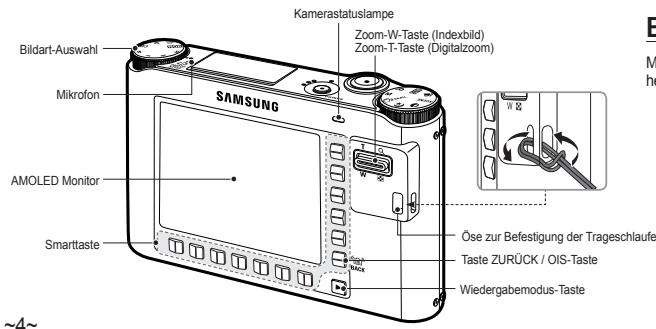
Identification der Funktionen / Lieferumfang der Kamera
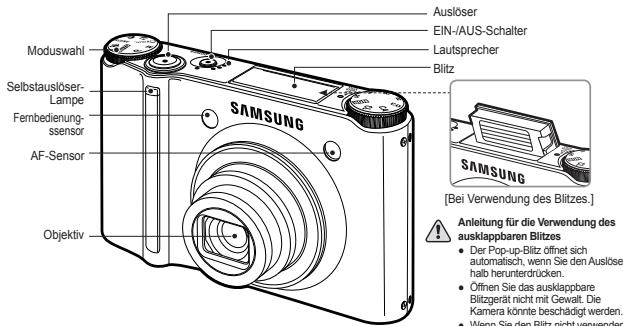
Vorder- und Oberseite
Zurück
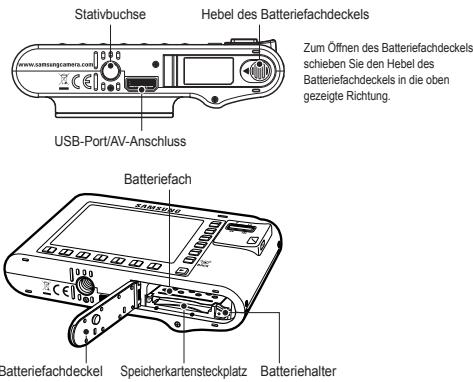
Unterseite
Basisstation (Optionales)
Mit der Basisstätigkeit können Sie den Akku laden, eine Aufnahme ausdrucken und Bilder herunterladen (Optionales).
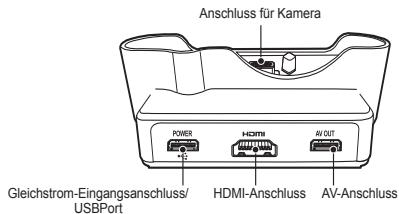
Identification der Funktionen / Lieferumfang der Kamera
Bitte überprüfen Sie vor dem Gebrauch des Gerätes, ob Sie alle Teile erhalten haben. Der Lieferumfang kann je nach Verkaufsfand entsprechlich sein. Um optionale Ausstattung zu kaufen, kontaktieren Sieitte ihren Handlder oder das Samsung Camera Kundendienstzentrum.
Lieferumfang
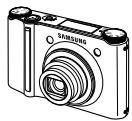
Kamera
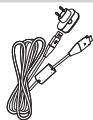
Wechselsstromadapter (SAC-47) / USB-Kabel (SUC-C4)

Bedienungsanleitung Produktgarantie
Wechselstrom-Kabel
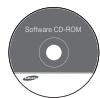
Software-CD
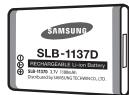
Akku (SLB-1137D)
Trageschlaufe
Optionales
SD/SDHC/MMC-Speicherkarte
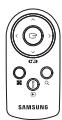
Fernbedienung
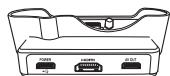
Basisstation (SCC-NV4HD)
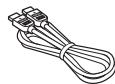
HDMI-Kabel
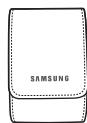
Soft-Tasche
Batteriebetriebsdauer und Anzahl der Aufnahmen (Aufnahmeezeit)
Anzahl der Bilder und Akkudauer: Verwendung der SLB-1137D
| Akkudauer / Anzahl der Bilder | Basierend auf den folgenden Aufnahmeeinstellungen | |
| Foto | ca. 100 Minuten / ca. 200 | Bei Verwendung voll aufgeladener Akkus, Auto-Modus, 10M Bildgroße, feine Bildqualität, Zeitintervalt zwischen den Aufnahmen : 30 s Änderung der Zoom-Position zwischen Weitwinkel und Tele nach jeder Aufnahme. Verwendung des Blitzes bei jeder zweiten Aufnahme. Verwendung der Kamera für 5 Minuten und dann Ausschalten für 1 Minute. |
| Aufnahmedauer | Basierend auf den folgenden Aufnahmeeinstellungen | |
| Videoclip | ca. 90 Minuten | Bei Verwendung voll aufgeladener Akkus Bildgroße 640x480 Bildwiederholrate 30 fps |
※ These Werte wurden unter den Standardbedingungen von Samsung gemessen und können je nach Gebrauch variieren.
※ These Werte werden gemäß OIS Aufnahmebedinungen gemessen.
- Wenn Sie einen 256-MMC-Speicher verwenden, ist die Aufnahmekapazität wie folgt: Diese Angaben sind Anhaltswerte, da die mögliche Zahl der Aufnahmen von Variablen wie dem Motiv und der Art der Speicherkarte abhängt.
| Aufgenommen Bildgroße | SUPER FEIN | FEIN | NORMAL | 60FPS | 30FPS | 15FPS | |
| Foto | 10M | 49 | 94 | 136 | - | - | - |
| 9M | 55 | 105 | 151 | - | - | - | |
| 7M | 68 | 129 | 183 | - | - | - | |
| 7M | 64 | 122 | 174 | - | - | - | |
| 5M | 93 | 173 | 242 | - | - | - | |
| 3M | 143 | 255 | 345 | - | - | - | |
| 1M | 418 | 617 | 732 | - | - | - | |
| * Video clip | 1280 | - | - | - | - | Etwa 5'23" | Etwa 10'47" |
| 640 | - | - | - | - | Etwa 16'14" | Etwa 25' | |
| 320 | - | - | - | Etwa 20'18" | Etwa 25' | Etwa 25' | |
- die Aufnahmezeiten können sich durch den Zombetriebändern. Bei der Videoaufnahme Funktioniert die Zoomtaste nicht.
Wenn die Kamera zum ersten Mal benutzt wird : Smarttaste
These Taste wird verwendet, um den Menücursor zur Auswahl oder Bestätigung des ausgewählten Menü zu verschiben.
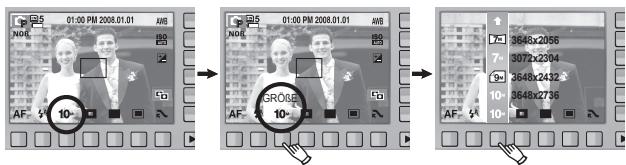
[Auswahl des Hauptmenü: durch Berühren der Taste]
[Auswahl des Hauptmenü: durch Drücken der Taste]
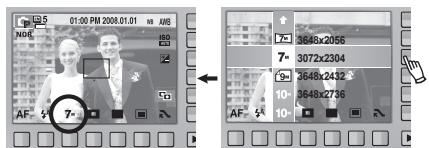
[Bestätigung des Untermenus: durch Drucken der Taste]
[Auswahldes Untermeniuch durch Berühren der Taste]
Um ein Untermenü zu wahlen, müssen Sie in einigen Menüs die Taste berühren und ihren Finger nach links / rechts bewegen.
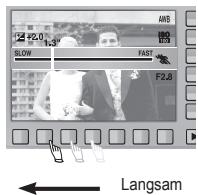
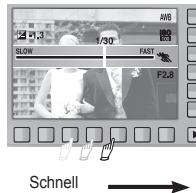
[z.B.: Manuell - Auswahl der Verschlusszeit]
Weitere Menüs : Drücken Sie die Erweiterungsmenütaste, um weitere Menüs anzuzeigen.
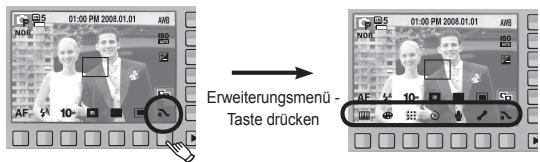
※ Bei der Auswahl einiger Menüs bleibt der AMOLED Monitor dunkel. Wenn das Menu ausgewählt worden ist, wird der AMOLED Monitor wieder so hell wie er zuvor eingestellt wurde.
Wenn die Kamera zum ersten Mal benutzt wird : Einstellung von Datum / Uhrzeit und Sprache
Wenn die Kamera das erste Mal eingeschaltet wird, erscheint ein Menu auf dem AMOLED Monitor, um Datum, Uhrzeit und Sprache einzustellen. Nach der Einstellung von Datum, Uhrzeit und Sprache wird these Menü nicht mehr angezeigt. Stellen Sie vor dem Gebrauch der Kamera das Datum, die Uhrzeit und die Sprache ein.
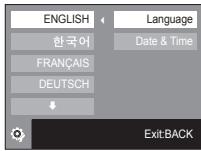
So stellen Sie die Sprache ein
- Drücken Sie die Menu-Taste [Language].
- Wahlen Sie die gewünschte Sprache durch Drücken der vertikalen Smarttaste.
So stellen Sie Datum, Uhrzeit und Datumstyp ein
- Drücken Sie die Menu-Taste [Date & Time].
- Wahlen Sie den gewünschten Datumstyp durch Drucken der vertikalen Smarttaste.
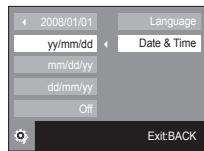
- Um das Datum zuändern, wahren Sie das [2008/01/01] Menu aus und drücken die vertikale Smarttaste.
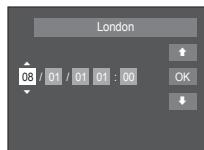
- Um Jahr / Monat/ Tag und Stunde: Minute auszuwahlen, drücken Sie die horizontale Smarttaste.Um die Nummem zuändern, drücken Sie die vertikale Smarttaste.

-
Sie können eine von 23 Sprachen wahren. Diese sind nachfolgend aufgelistet:
-
Englisch, Koreanisch, Französisch, Deutsch, Spanisch, Italienisch, Chinesisch (vereinfacht), Chinesisch (traditionell), Japanisch, Russisch, Portugiesisch, Niederlandisch, Dänisch, Schwedisch, Finnisch, Thailändisch, Bahasa (Malaysia / Indonesien), Arabisch, Persisch, Polnisch, Ungarisch, Tschechisch und Türkisch.
- Die Spracheinstellung wird auch dann beibehalten, wenn die Kamera aus- und eingeschaltet wird.
Fur weitere Informationen bezüglich Einstellung der Weltzeit lessen Sieitte die mit der Software-CD mitgelieferte Dokumentation.
AMOLED Monitoranzeige
Der AMOLED Monitor zeigt Informationen über die Aufnahmefungtionen und ausgewählten Optionen an. Weitere Informationen finden Sie in der Bedienungsanleitung auf der Software-CD.
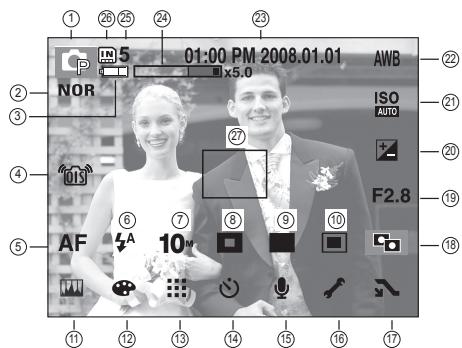
| Nr. | Beschreibung | Symbole |
| 1 | Aufnahmehemodus | O O M C Q S |
| 2 | Bildart-Ausbuhl | NOR /S /V /F /R /C0 /CA /CL |
| 3 | Batterie | □ □ □ □ |
| 4 | OIS (Optische Bildstabilisierung) | □ □ |
| 5 | Fokus-Modus | AF □ □ |
| 6 | Blitz | ▲ □ □ □ □ □ □ □ |
| 7 | Bildgroße | 10° 9m 7° 7m 5° 3° 1° 1280 640 320 |
| 8 | Ges. Erkenn. / Selfportrait / Fokusbereich | ▲ □ □ □ |
| Nr. | Beschreibung | Symbole |
| 9 | Aufnahmemodus | H A B |
| 10 | Belichtung | |
| 11 | Bildeinstellung | W (L) |
| 12 | Effekt | SW S B R G I |
| 13 | Bildqualität / Bildrate | / 60 30 15 |
| 14 | Selbstauslöser | OFF 25 |
| 15 | Sprachaufnahme / Sprachnotiz / Ohne Ton | OFF / 20 / 18 |
| 16 | Einstellungenmenü | |
| 17 | Erweiterungsmenü | |
| 18 | ACB | |
| 19 | Blendenwert | F2.8 |
| 20 | Belichtungskorrektur / Verschlusszeit | / 1/30 |
| 21 | ISO | ISO ISO ISO ISO ISO ISO ISO ISO ISO ISO ISO ISO ISO ISO ISO ISO ISO ISO ISO ISO ISO ISO ISO ISO ISO ISO ISO ISO ISO ISO ISO ISO ISO ISO ISO ISO ISO ISO ISO ISO ISO ISO ISO ISO ISO ISO ISO ISO ISO ISO ISO ISO ISO ISO ISO ISO ISO ISO ISO ISO ISO ISO ISO ISO ISO ISO ISO ISO ISO ISO ISO ISO ISO ISO ISO ISO ISO ISO ISO ISO ISO ISO ISO ISO ISO ISO ISO ISO ISO ISO ISO ISO ISO ISO ISO ISO ISO ISO ISO ISO ISOISO ISO ISO ISO ISO ISO ISO ISO ISO ISO ISO ISO ISO ISO ISO ISO ISO ISO ISO ISO ISO ISO ISO ISO ISO ISO ISO ISO ISO ISO ISO ISO ISO ISO ISO ISO ISO ISO ISO ISO ISO ISO ISO ISO ISO ISO ISO ISO ISO ISO ISO ISO ISO ISO ISO ISO ISO ISO ISO ISO ISO ISO ISO ISO ISO ISO ISO ISO ISO ISO ISO ISO ISO ISO ISO ISO ISO ISO ISO ISO ISO ISO ISO ISO ISO ISO ISO ISO ISO ISO ISO ISO ISO ISO ISO ISO ISO ISO ISOISOISO ISO ISO ISO ISO ISO ISO ISO ISO ISO ISO ISO ISO ISO ISO ISO ISO ISO ISO ISO ISO ISO ISO ISO ISO ISO ISO ISO ISO ISO ISO ISO ISO ISO ISO ISO ISO ISO ISO ISO ISO ISO ISO ISO ISO ISO ISO ISO ISO ISO ISO ISO ISO ISO ISO ISO ISO ISO ISO ISO ISO ISO ISO ISO ISO ISO ISO ISO ISO ISO ISO ISO ISO ISO ISO ISO ISO ISO ISO ISO ISO ISO ISO ISO ISO ISO ISO ISO ISO ISO ISO ISO ISO ISO ISO ISO ISO ISO ISO ISBN 7-2-2-2-2-2-2-2-2-2-2-2-2-2-2-2-2-2-2-2-2-2-2-2-2-2-2-2-2-2-2-2-2-2-2-2-2-2-2-2-2-2-2-2-2-2-2-2-2-2-2- |
| 22 | Weitereabgleich / Szene mode | AWB |
| 23 | Datum / Uhrzeit | 01:00 PM 2008.01.01 |
| 24 | Optischer / Digitaler Zoom / Digitalzoomfaktor | x5.0 |
| 25 | Anzahl der verbleibenden Bilder | 5 |
| Verbleibende Zeit (Videoclip / Sprachnotiz) | 00:01:00/01:00:00 | |
| 26 | Speicherkartensymbol / Interner Speicher | / IN |
| 27 | Autofokusbereich |
Betriebsarten-Einstellra
- Sie können den gewünschten Aufnahmemodus auswahlen, indem Sie das Betriebsarten-Einstellrad oben an Ihrer Kamera verwenden.

AUTOMATIK
Für Schnelle und einfache Aufnahmen mit minimaler Benutzerbeteiligung.
In this modus konnen Sie grundlegende Einstellungen vornehmen. Um ein Menu mit zusätzlichen Funktionen anzuzeigen, einen anderen Kameramodus wahren.

Nacht
Zur Aufnahme von Fotos bei Nach oder in dunkler Umgebung.

PROGRAMM
Mit der Auswahr des Automatik-Modus wird die Kamera auf die optimalen Einstellungen gesetzt. Alle Funktionen mit Ausnahme von Blende und Verschlusszeit können jedoch auch manuell konfiguriert werden.
SCENE
PORTRÄT
Mit der Auswahl des Porträt-Modus wird die Kamera auf die optimalen Einstellungen für die Porträt-Fotografia gesetzt.

MANUELLEN
Der Benutzer kann den Blendenbereich sowie die Auslöser-Geschwindigkeit manuell bestimmen.

#
Verwenden Sie这点es Menu, um ohne großen Aufwand die optimalen Einstellungen für eine Vielzahl von Aufnahmesituationen zu konfigurieren.

DUAL IS
Dieser Modus reduziert die Auswirkung von Verwacklungen der Kamera und hilf denthere unter schlechten Lichtbedingungen ein gut belichtetes Bild zu erhalten.
VIDEO CLIP
Zur Aufnahme von Videoclips.
Fotografiaieren
So werden Aufnahmen gemacht
- Schalten Sie die Kamera ein und wahren Sie dann den gewünschten Aufnahmemodus aus, indem Sie das Betriebsarten-Einstellrad bereits an Ihrer Kamera verwenden.

- Halten Sie die Kamera wie im Bild gezeigt.
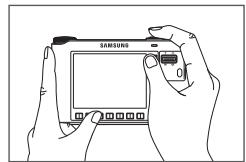
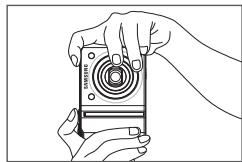
- Bestätigen Sie die Komposition.
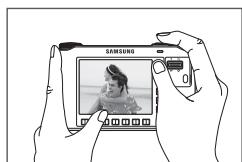
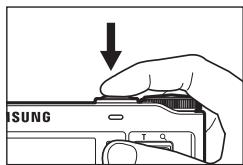
- Machen Sie eine Aufnahme.
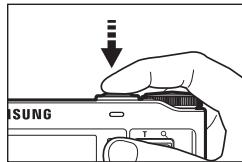
Fokus und Blitzstatus werden geprüft, indem der Ausloser halb herunter gedrückt wird.
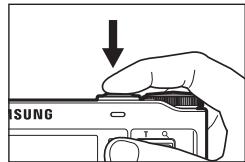
Beim vollständigen Herunterträcken wird eine Aufnahme gemacht.
Aufnahme eines Videoclips.
Wahlen Sie den Modus VIDEOOLIP, indem Sie das Betriebsarten-Einstellrad oben an Ihrer Kamera verwenden.
- Bestätigen Sie die Komposition.
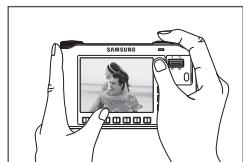
- Beginnen Sie mit der Aufnahme Beim Drücken auf den Auslöser beginnnt die Aufnahme. Bei nochmaligem Drücken des Auslösers wird die Aufnahme gestopt.
Wiedergabe, Löschen und Schützen von Bildern
Wiedergabe der Bilder
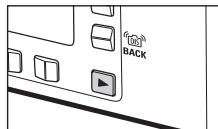
- Wahlen Sie WIEDERGABE, indem Sie die Wiedergabe-Taste drucken ( ).
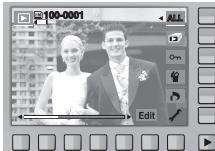
- Das zuletzt gespeicherte Bild wird auf dem AMOLED Monitor angezeigt.
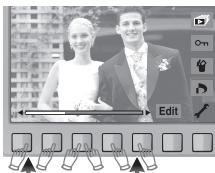
- Berühren Sie die Taste und bewegen Sie ihren Fingernach links oder rechts um ein Bild auszuwahlen.
Wenn Sie die ① oder ② -Taste drucken, wird das Bild immer wieder abgeschweit.
①
②
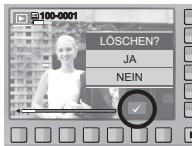
Fotos loschen
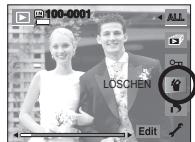
Wird verwendet, um das angezeigte Bild zu Löschen.
[JA] : löscht das angezeigte oder markierte (✔) Bild.
[NEIN]: bricht den Löschvorgang für das angezeigte oder markierte (✓) Bild ab.
- Die geschützten Bilder können nicht gelöscht werden.
- Wenn Sie mehrere Bilder löschen wollen, markieren Sie die Bilder mithilfe der ( ) Taste und der Smarttaste (horizontal) und drücken Sie den [JA] Menüpunkt.
- Die Bildanzahl wird unterrecht auf dem AMOLED Monitor angezeigt.
Wiedergabe, Löschen und Schützen von Bildern
So schützen Sie die Bilder
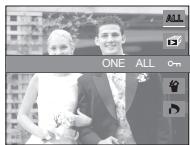
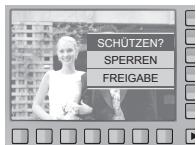
These Funktion schützt die Aufnahmen vor unabsichtlichem Löschen (SPERREN). Mit ihr können auch Fotos wieder frei gegeben werden, die vorher geschützt waren (FREIGABE).
[ONE] : Angezeigtes Bild schützen / freigeben.
[ALL] :Alle gespeicherten Bilder schützen / freigegeben.
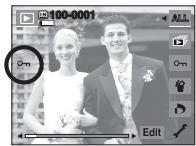
- Wenn Sie ein Bild schützen, erscheidt das Lösenschutz-Symbol auf dem AMOLED Monitor. (Ein ungeschütztes Bild hat keine Anzeige.)
- Im Modus SPERREN wird das Bild vor der Löschfunktion, aber NICHT vor der Formatierungsfunktion geschützt.
Verwenden der Fernbedienung
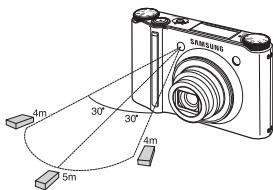
Fernbedienungsbereich
Die nebenstehende Abbildung zeigt den Erfassungsbereich für über die Fernbedienung ausgelöste Aufnahmen.
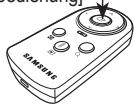
[Auslöser an der Fermbedienung]
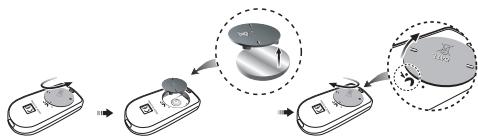
- Batterien der F embedierung auswechseln
Beim Einlagen der Batterien in die Fernbedienung ist darauf zu achten, das der (+)-Kontakt nach oben und der (-)-Kontakt nach unten zeigt. Lassen Sie die Batterien der Fernbedienung in einem Kundendienstzentrum in Ihrer Höhe auswechseln. Verwenden Sie Batterien vom Typ CR 2025 3V.
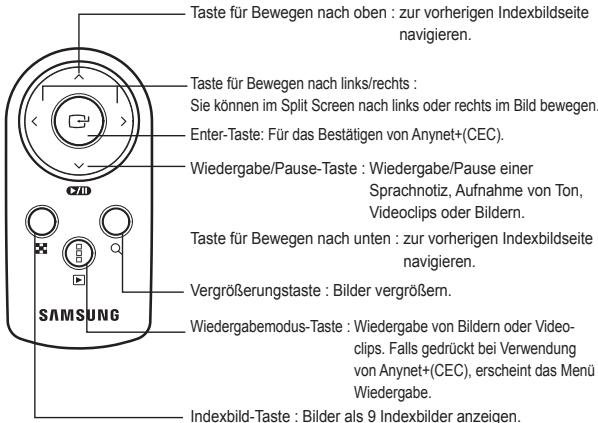
- Verwendenden der Fermbedienung im Wiedergabe-Modus
Videoclips und Bilder können mithilfe der Fernbedienung wiedergegeben werden.
Herstellen einer Verbindung mit dem HDTV mithilfe des HDMI-Kabels
Wie man die Kamera an den HDTV anschließt
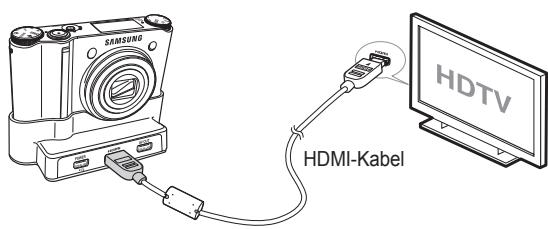
Verbinden Sie die Basisstation per HDMI-Kabel mit dem HDMI-Anschluss Ihres HD-Femsehers.
Einstellen der HDMI-Auflösung
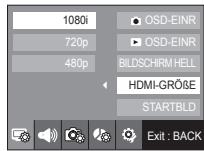
Wenn die Kamera an den HDTV angeschlossen ist, konnen sie die Bildgroße auswahlen, die mit dem HDTV kompatibel ist. Die Bildgroßen sind [1080i], [720p], [480p] und [576p]. Nur wenn [480p] auf [NTSC] und [576p] auf [PAL] eingesetzt ist, werden diese Auflösungen im Menu angezeigt.

- HDMI (High Definition Multimedia Interface) gestattet das Übertragen von aufgezeichneten Bildern ohne Kompression durch Verwendung des HDMI-Kabels. Die Bilder konnen auf einem HD-Fermseher hochauflosend betrachtet werden.
- Wind Anynet+ (CEC) verwendet und die HDMI-Auflösung ist auf [480p] (NTSC) oder [576p] (PAL) eingestellt, können nur Bilder, Videoclips und Sprache wiedergegeben werden.
- Wird die ausgewählte HDMI-Auflösung nicht vom HD-Fernseher Unterstützung, kann das Bild unscharf sein.
- Wenn Sie versuchen, eine HDMI-Auflösung einzustellen, die nicht vom HDTV unterstützen wird, wird die Auflösung auf die maximale Auflösung des HDTV angepasst. Beispiel: Wahlen Sie "1080", wenn der HDTV als maximale Auflösung "720" unterstützt, wird die Einstellung "720" gewählt.
- Der Film kann auch mit der normalen Auflösung wiedergegeben werden.
- Ein HDTV, der kein HDMI bestehtzt, kann nicht angeschlossen werden.itte prufen Sie vor dem Anschlieben die technischen Angaben des HDTV.
- Weitere Informationen über das Verbinden des HD-Fernsehers, finden Sie in der Anleitung des HD-Fernsehers.
Herstellen einer Verbindung mit dem HDTV mithilfe des HDMI-Kabels
- Verwendendes Anynet+(CEC)
Anynet+(CEC) ist ein Video-Kontrollsystem, das samentliche ihrer SAMSUNG-Videoergezte mit einer Fernbedienung steuern kann, wenn diese Anynet+ unterstützen. Bei Anschluss an einen SAMSUNG HDFernseher können Sie die Wiedergabefunktionen über die Kamera oder Fernbedienung des Fernsehers steuern.
- Verbinden Sie die Basisstation per HDMI-Kabel mit dem HD-Fernseher. Die Kamera muss damit mit der Basisstation verbunden sein.
- Der Fernseher schaltet sich ein, sobald der Ein-/Aus-Schalter der Kamera gedrück wird.
-
Wenn nach dem Einschalten des Fernsehers kein Bild erscheint, drücken Sie die Taste für die Auswah des Videogangs auf der TV-Fembedierung, um in den HDMI-Modus zu wechseln.
-
Je nach Fernsehermodell kann es sein, dass der Fernseher来这里 Drücken der Taste, nicht in den HDMI-Modus rechnelt.
-
Drucken Sie die Taste Anynet+ auf der Fermbedienung des Fernsehers.
-
Bei Drücken der Taste Menu auf der Fernbedienung erscheidt das Wiedergabenu auf dem Bildschirm des Fernsehers. (Oder drücken Sie die Wiedergabetaste auf der Fernbedienung der Kamera).
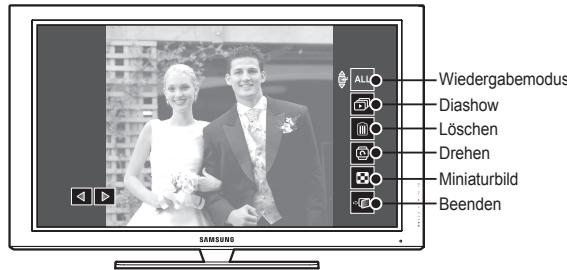
※ Das auf dem Fernseher erscheinende Wiedergabenu verfügbar über die gleichen Funktionen wie das der Kamera.
6. Wahlen Sie mit der Fernbedienung des Fernsehers oder der Kamera die gewünschte Wiedergabefunktion.
Um zu den Untermenus zu gelangen, wahren Sie den gewünschten Menupunkt aus und drücken die Taste Enter.

- Nur verfügbar bei Fernsehen mit Anynet+(CEC)-Unterstützung. (Nicht verfügbar bei Fernsehem, die Anynet unterstützen)
- Sobald Sie die Kamera mit der Basisstation verbinden (bei eingescheltetter Kamera), erscheidt das Wiedergabemenu auf dem Fermsehbildschirm. (Verfügbar, wenn Basisstation und Fermseher bereits angeschlossen sind.)
- Weitere Informationen über das Verbinden des HD-Fermsehers, finden Sie in der Anleitung des HD-Fermsehers.
Herunterladen von Bildern
Systemanforderungen
| Für Windows | Für Macintosh |
| PC mit einem Prozessor better als Pentium III 450 MHz (Pentium 800 MHz empfohlen) | Power Mac G4 oder higher |
| Windows 98SE/2000/ME/XP/Vista | Mac OS 10.2 oder higher |
| 250 MB verfügbarer Festplattenspeicherplatz (über 1GB empfohlen) | 250 MB verfügbarer Festplattenspeicherplatz |
| Minimum 128MB RAM (über 512MB empfohlen) | Minimum 256MB RAM (256MB recommended) |
| USB-Anschluss | USB-Anschluss |
| CD-ROM-Laufwerk | CD-ROM-Laufwerk |
| Monitor, der 1024x768 Pixel bei 16 Bit Farbtriefe darstellen kann (24-bit-Farbanzeige empfohlen), Microsoft DirectX 9.0 oder neuer |
QuickTime Player 7.4 : H.264(MPEG4.AVC) Anforderungen für die Wiedergabe
| Für Windows | Für Macintosh |
| Intel Pentium 4, 3.2GHz oderhigher / AMD Athlon 64FX, 2.6GHz oderhöher | 1,8GHz Power Mac G5 oder 1,83 GHz Intel Core Duo oder aktueller Macintosh |
| Windows XP service pack2/Vista | |
| Minimum 512MB RAM (1GB recommended) | Minimum 256MB RAM (1GB recommended) |
| nVIDIA Geforce 7600GT oder aktueller / ATI X1600 Serie oder aktueller | 64MB (oder mehr) Grafikkarte |
PC-Anschlussmodus
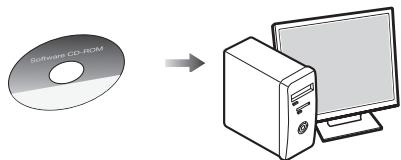
- Installieren Sie die mitgelieferte Software.
- Laden Sie die Bilder herunter.
Verbinden Sie die Kamera und den Computer mithiffe des mitgelieferten USB-Kabels und laden Sie das Bild auf ihren Computer herunter, um es zu speichern.
Bei Verwendung der Basisstation
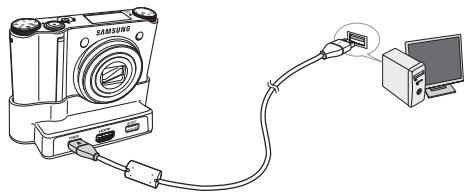
Wenn die Basisstation nicht verwendet wird.
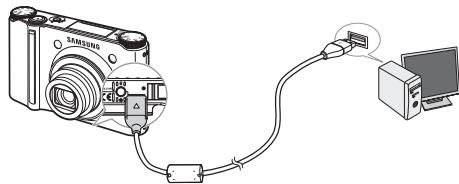
Technische Daten
| Bildsensor | - Typ : 1/2.3" CCD - Effective Pixel : Ca. 10,20 Megapixel - Pixel insgesamt : Ca. 10,30 Megapixel | ||
| Objektiv | - Brennweite : Schneider-Objektiv f = 4,3 ~ 15,5mm (Entspricht bei 35 mm Film: 24 ~ 86,5mm) - F Nr. : F2,8 (W) ~ F5,9 (T) - Digitaler Zoom : - Fotomodus : 1,0X ~ 5,0X - Wiedergabemodus : 1,0X ~ 11,4X (abhängig von der Bildgroße) | ||
| AMOLED Monitor | - 2,5" AMOLED (230.000 Bildpunkte) | ||
| Fokussierung | - Typ : TTL Autofokus (Multi-AF, MITTEN-AF, SELBSTPORRÄT, GES. ERKENN.) - Bereich | ||
| Scharfeinstellungsart | Normal | Makro | Auto-makro |
| Weitwinkel (W) | 40cm - unendlich | 5cm - 40cm | 5cm - unendlich |
| Tele (T) | 80cm - unendlich | 50cm - 80cm | 50cm - unendlich |
| Auslöser | - Zeit : Auto : 1 ~ 1/2,000 Sek Manuell : 16 ~ 1/2,000 Sek Nacht : 8 ~ 1/2,000 Sek Feuerwerk : 4 Sek. | ||
| Belichtung | - Steuerung : Programm-AE, Manuelle Belichtung - Belichtungsmessung : ZENTRIER, SPOT, MULTI, GES. ERKENN. - Belichtungskorrektur : ±2 EV (in 1/3 EV - Schritten) - ISO-Entsprechung : Auto, 80, 100, 200, 400, 800, 1600, 3200 (Bildgroße von 3200 ist festgelegt auf 3M) | ||
| BLITZ | - Modi: R. AUGEN RED., LANGSAME SYNC, FILL-IN, ROTE AUGEN, AUTO, AUS - Bereich: Weitwinkel: 0,4m ~ 5,6m, Tele: 0,5m ~ 2,8m (ISO AUTO) - Aufladezeit: Ca. 5 s |
| Shake Reduction | - Dual IS (OIS + DIS) * OIS (Optische Bildstabilisierung), DIS (Digitale Bildstabilisierung) |
| Effekt | - Effekt · Fotostil-Ausbahl: NORMAL, Klassisch, STILL, Kühl, RETRO, WALD, SCHARF, WEICH · Farbeffekt: NEGATIV, GRün, ROT, BLAU, SEPIA, S/W · Bildeinstellung: KONTRAST, SÄTTIGUNG, SCHÄRFE - Bearbeiten: · Bildbearbeitung: GROSSE ÄND., DREHEN, SCHNEIDEN · Farbeffekt: NEGATIV, GRün, ROT, BLAU, SEPIA, S/W · Spezieller Farbeffekt: RAUSCH+, ELEGANT, SCHATTIERT, FILTER · Bildeinstellung: SÄTTIGUNG, KONTRAST, HELLIGKEIT, ACB, R. AUGEN RED. |
| WeißBABgleich | - Automatik, Tageslicht, Bewölkt, Kunstlicht H, Kunstlicht L, Glühlicht, Benutzerdefiniert |
| Sprachaufnahme | - Stereo - Tonaufnahme (max. 10 Stunden) - Sprachnotiz bei Standbild (max. 10 Sek) |
Aufnahme
-Foto:
·Modi:AUTO,PROGRAMM,MANUELL,DUALIS, Nacht,PORTRAT, SZENE
· Szene: LACHELN AUFN, AUGEN AUF/ZU, KINDER, LANDSCHAFT, NAHAUFN., TEXT, SONNENUN, DAMMERUNG, GEGENLICH, FEUERWERK, STR.&SCHN., EIGENAUFN., CAFÉ, ESSEN
- Serienbilder : AEB, S.SCHNELL, SCHNELL, SERIENBILD, EINZELBILD
Selbstausloser:FERN,DOPPELT,2 SEK,10 SEK
- Videoclip :
Mit oder ohne Ton (wahlbar, Aufnahmedauer: max. 25Minuten)
Grosse:1280x720,640x480,320x240
Bildwiederholfrequency:60fps,30fps,15fps
3.6X Optisches Zoom und Tonabschaltung bei Zoombetrieb (Der Ton wird bei Anwendung der Zoom-Funktion stummgeschaltet)
Bildstabilisator (wahlbar)
- Videobearbeitung (eingebett) : Pause während Aufnahme, Fotoaufnahme, Zeitürzung
Speicher
- Medien :
- Internet Speiche r: Ca. 16MB
- Externer Speicher (Optionales) : SD (bis zu 4GB garantiert)
SDHC Karte (bis zu 8GB garantiert) MMC Plus (bis zu 2GB, 4Bit 20MHz) - Die interne Speicherkapazität unterliegt Veränderungen ohne vorheriger Ankündigung.
- Dateofformat :
- Foto : JPEG (DCF), EXIF 2.21, DPOF 1.1, PictBridge 1.0
Videoclip: MP4 (H.264(MPEG4.AVC))
Audio : WAV
-Bildgrösse und -kapazität (256 MB Groß)
| 10^M | 9M | 7M | 7M | 5M | 3M | 1M |
| 3648x2736 | 3648x2432 | 3072X2304 | 3648x2056 | 2592x1944 | 2048x1536 | 1024x768 |
| SUPERFEIN | 49 | 55 | 68 | 64 | 93 | 143 |
| FEIN | 94 | 105 | 129 | 122 | 173 | 255 |
| NORMAL | 136 | 151 | 183 | 174 | 242 | 345 |
- These Werte wurden unter den Normbedingungen von Samsung gemessen und können je nach Aufnahmebedingungen und Kameraeinstellung varieren.
| Bildwiedergabe | - Typ : EINZELBILD, INDEXBILDER, DIASHOW * DIASCHAU : mit aus den Ordnern ausgewählten Effekten & Musik |
| Schnittstelle | - Digitaler Anschluss : USB 2.0 (30pin) - Ton : Mono(Lautsprecher), Stereo(Ohrhörer) - Videonorm : Stereo Output AV : NTSC, PAL (wählbar), HDMI 1.2 : NTSC, PAL (wählbar) * Anmerkungen: Die HDMI-Funktion ist verfügbar, wenn das Gerät an die Basisstation (optional) angeschlossen ist. - Gleichstrom-Eingangsanschluss: Neuer 30-Pin-Anschluss, 4,2V |
| Energieversorgung | - Akku : SLB-1137D (1100 mAh) - Adapter : SAC-47, SUC-C4 - Basisstation : SCC-NV4HD (Optional) * Der im Lieferumfang enthaltene Akku ist vom Vertriebsgebiet abhängig |
Technische Daten
| Abmessungen (B × H × T) | - 98.5 x 61 x 18.95mm |
| Gewicht | - 145,5g (ohne Batterien und Karte) |
| Betriebstermperatur | - 0 ~ 40°C |
| Betriebs-Luftfeuchtigkeit | - 5 ~ 85% |
| Software | - Samsung Master, QuickTime Player 7.4, Adobe Reader |
Änderung der Angaben ohne Vorankündigung vorbehalten.
※ Alle Warenzeichen sind Eigentum ihrer jeweiligen Inhaber.
Korrekte Entsorgung der Batterien these Products
(In den Ländern der Europäischen Union und anderen europäischen Ländern mit einem separaten Altbatterie-Rücknahmesystem)
Die Kennzeichnung auf der Batterie bzw. auf der dazugehörigen Dokumentation oder Verpackung gibt an, dass die Batterie zu dieser Produkt nach einer Lebensdauer nicht zusammen mit dem normalen Haushaltsmull entsorgt werden davon. Wenn die Batterie mit den chemischen Symbolen Hg, Cd oder Pb gekennzeichnet ist, liegt der Quecksilber-, Cadmium- oder Blei-Gehalt der Batterie über den in der EG-Richtlinie 2006/66 festgelegten Referenzwerten. Wenn Batterien nicht ordnungsgemäß entsorgt werden, können sie der menschlichen Gesundheit bzw. der Umwelt schaden.
Bitte halten Sie, die natürlichen Ressourcen zu schützen und die nachhaltige Wiederverwertung von stofflichen Ressourcen zu fördern, indem Sie die Batterien von anderen Abfallen getrennt über Ihr örtliches kostenlose Altbatterie-Rücknahmesystem entsorgen.
Der in thisem Gerät verwendete Akku kann nicht vom Benutzer ausgetauscht werden. Wenn Sie Informationen zum Austausch diesen Akkus bestehtigen, wenden Sie sichitte an den Kundendienst.