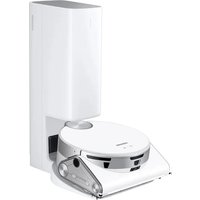
VR05R503PWG - Saugroboter SAMSUNG - Kostenlose Bedienungsanleitung
Finden Sie kostenlos die Bedienungsanleitung des Geräts VR05R503PWG SAMSUNG als PDF.
Waehlen Sie Ihre Sprache und Ihre E-Mail-Adresse: wir senden Ihnen eine speziell uebersetzte Version.
| Produkttyp | Saugroboter |
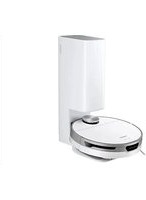
| Modell | Samsung VR05R503PWG |
| Marke | Samsung |
| Serie | VR05R50**** |
| Abmessungen (Durchmesser x Höhe) | Ca. 34 cm x 9 cm |
| Gewicht | Ca. 3 kg |
| Stromversorgung | Integrierter Akku |
| Ladestation | Modell VCA-RDS50 (inklusive) |
| Eingangsspannung Ladegerät | 100-240 V ~ 50/60 Hz |
| Konnektivität | Wi-Fi 2,4 GHz (2412-2472 MHz, max. Sendeleitung 20 dBm) |
| Kompatible Apps | POWERbot-E und SmartThings |
| Reinigungsmodi | Auto, Spot, Bord, Zig-zag |
| Wischfunktion | Ja – Wassertank und Wischpad enthalten |
| Saugkraftregulierung | Erhöhen und Verringern per Fernbedienung oder App |
| Fernbedienung | Ja (mit AAA-Batterien) |
| Planung | Ja – geplante Reinigung über die App |
| Automatische Rückkehr zur Basisstation | Ja (bei schwachem Akku oder Reinigungsende) |
| Sensoren | Sturzsensoren (3 Sensoren), Hindernissensoren |
| Bürsten | Seitenbürste, Hauptbürste |
| Wartung | Regelmäßige Reinigung der Seitenbürste und des Filters, Entfernen der weißen Stoßstangenverkleidung vor der ersten Verwendung |
| Ladetemperatur | Zwischen 4°C und 40°C |
| Lagertemperatur | Zwischen 4°C und 40°C |
| Lieferumfang | Roboter, Ladestation, Fernbedienung, Wischpad, Wischpad-Zubehör, Reinigungsbürste, Seitenbürsten, Bedienungsanleitung, Netzkabel |
Häufig gestellte Fragen - VR05R503PWG SAMSUNG
Wie richte ich das Wi-Fi auf meinem Saugroboter Samsung VR05R503PWG ein?
Laden Sie die App POWERbot-E aus dem App Store oder Google Play herunter. Erstellen Sie ein Konto und fügen Sie das Gerät gemäß den Anweisungen hinzu. Stellen Sie sicher, dass die Wi-Fi-Anzeige langsam blinkt (andernfalls halten Sie die Taste 'U' 3 Sekunden lang gedrückt). Verbinden Sie Ihr Telefon mit dem Heim-WLAN und folgen Sie den Schritten in der App.
Wie verwende ich die Wischfunktion (Wischpad)?
Drücken Sie den Knopf, um den Tank zu entfernen, füllen Sie ihn mit Wasser (nur Wasser, kein Reinigungsmittel) und setzen Sie ihn in den Roboter ein. Befestigen Sie das feuchte Wischpad. Drücken Sie die Taste 'U', um die Wischfunktion zu starten. Die Wassermenge kann in der App eingestellt werden.
Was tun, wenn mein Roboter stecken bleibt?
Der Roboter versucht, sich automatisch zu befreien. Gelingt dies nicht, helfen Sie manuell nach. Überprüfen Sie, ob Kabel, Teppichfransen oder Gegenstände im Weg sind. Reinigen Sie die Seitenbürste, falls Haare oder Fäden darum gewickelt sind.
Wie reinige ich die Seitenbürste?
Überprüfen Sie die Seitenbürste: Ist sie beschädigt oder verwickelt, reinigen Sie sie mit einem Werkzeug oder Tuch. Ist sie verformt, tauchen Sie sie 5 Sekunden in warmes Wasser. Ist sie zu stark beschädigt, ersetzen Sie sie.
Wie programmiere ich eine automatische Reinigung?
Schalten Sie den Roboter ein und aktivieren Sie Wi-Fi. Öffnen Sie die App POWERbot-E oder SmartThings. Gehen Sie zu den Planungseinstellungen und wählen Sie die gewünschte Zeit. Stellen Sie sicher, dass der Roboter im Standby-Modus ist und die Ladestation angeschlossen ist.
Warum lädt mein Roboter nicht?
Überprüfen Sie, ob der Netzschalter am Roboter eingeschaltet ist. Stellen Sie sicher, dass die Ladekontakte von Roboter und Station korrekt ausgerichtet sind. Besteht das Problem weiterhin, wenden Sie sich an den Kundendienst.
Wie setze ich die Wi-Fi-Verbindung des Roboters zurück?
Halten Sie die Taste 'U' (oder die Wi-Fi-Taste) 3 Sekunden lang gedrückt, bis ein Piepton ertönt. Die Wi-Fi-Anzeige beginnt zu blinken. Löschen Sie das Gerät in der App und fügen Sie es erneut hinzu, indem Sie den Anweisungen folgen.
Welche Reinigungsmodi sind verfügbar?
Der Roboter bietet mehrere Modi: Auto (zufällige Reinigung), Spot (spiralförmige Reinigung eines Bereichs), Bord (Reinigung entlang von Wänden) und Zig-zag (Schlangenlinienbewegung). Sie können diese über die Fernbedienung oder die App auswählen.
Kann der Roboter auf schwarzen Böden verwendet werden?
Nein, es wird davon abgeraten, den POWERbot auf schwarzen Böden zu verwenden, da er nicht richtig funktionieren könnte (die Infrarotsensoren könnten gestört werden).
Was tun, wenn die App eine Trennung anzeigt?
Überprüfen Sie, ob Ihr Telefon mit dem WLAN verbunden ist und der Router funktioniert. Starten Sie den Router und den Roboter neu. Setzen Sie die Wi-Fi-Verbindung des Roboters zurück (Taste 'U' 3 Sekunden gedrückt halten) und fügen Sie das Gerät erneut in der App hinzu.
Benutzerfragen zu VR05R503PWG SAMSUNG
0 Frage zu diesem Gerät. Beantworten Sie die, die Sie kennen, oder stellen Sie Ihre eigene.
Eine neue Frage zu diesem Gerät stellen
Noch keine Fragen. Stellen Sie die erste.
Laden Sie die Anleitung für Ihr Saugroboter kostenlos im PDF-Format! Finden Sie Ihr Handbuch VR05R503PWG - SAMSUNG und nehmen Sie Ihr elektronisches Gerät wieder in die Hand. Auf dieser Seite sind alle Dokumente veröffentlicht, die für die Verwendung Ihres Geräts notwendig sind. VR05R503PWG von der Marke SAMSUNG.