
FLEXSCAN M1700 - Monitor EIZO - Kostenlose Bedienungsanleitung
Finden Sie kostenlos die Bedienungsanleitung des Geräts FLEXSCAN M1700 EIZO als PDF.


| Produkttyp | LCD-Monitor |
| Marke | EIZO |
| Modell | FLEXSCAN M1700 |
| Bildschirmgröße | 17 Zoll (Diagonale) |
| Native Auflösung | 1280 x 1024 (SXGA) |
| Anschlüsse | DVI-D, D-Sub 15-polig, Audioeingang (Klinke), Kopfhörerausgang (Klinke) |
| Stromverbrauch | Ca. 30 W (max. 45 W) |
| Gewicht (mit Standfuß) | Ca. 5,5 kg |
| Abmessungen (mit Standfuß) | 370 x 410 x 200 mm (B x H x T) |
| Stromversorgung | 100-240 V AC, 50/60 Hz (integriertes Netzteil) |
| Hauptfunktionen | Automatische Einstellung (analog), FineContrast (Modi Custom/sRGB/Text/Picture/Movie), Helligkeits- und Lautstärkeeinstellung, Bildschirmdrehung (Pivot), VESA-Halterung (100x100 mm) |
| Pflege und Reinigung | Gerät vor Reinigung vom Stromnetz trennen. Mit einem weichen, trockenen Tuch reinigen. Keine Lösungsmittel oder Flüssigkeiten verwenden. |
| Sicherheit | Lüftungsschlitze nicht blockieren, nicht Feuchtigkeit aussetzen, geerdete Steckdose verwenden, Flüssigkeiten und kleine Gegenstände fernhalten. |
| Ersatzteile und Reparierbarkeit | Wenden Sie sich für Ersatzteile an Ihren EIZO-Händler. Der Standfuß ist austauschbar (kompatibel mit VESA-Armen). |
| Allgemeine Informationen | Installationshandbuch enthalten, Bedienungsanleitung auf CD-ROM. Garantie gemäß lokaler Gesetzgebung. |
Häufig gestellte Fragen - FLEXSCAN M1700 EIZO
Benutzerfragen zu FLEXSCAN M1700 EIZO
0 Frage zu diesem Gerät. Beantworten Sie die, die Sie kennen, oder stellen Sie Ihre eigene.
Eine neue Frage zu diesem Gerät stellen
Laden Sie die Anleitung für Ihr Monitor kostenlos im PDF-Format! Finden Sie Ihr Handbuch FLEXSCAN M1700 - EIZO und nehmen Sie Ihr elektronisches Gerät wieder in die Hand. Auf dieser Seite sind alle Dokumente veröffentlicht, die für die Verwendung Ihres Geräts notwendig sind. FLEXSCAN M1700 von der Marke EIZO.
BEDIENUNGSANLEITUNG FLEXSCAN M1700 EIZO
Wichtig: Lesen Sie these Installationshandbuch und das Benutzerhandbuch (auf der CD-ROM) aufmerksam durch, um sich mit der sicheren und effizienten Bedienung vertraut zu machen. Bewahren Sie these Handbuch zum späteren Nachschlagen auf.
Der Monitor unterstützt die nachfolgend aufgeführten Auflösungen.
In thisem Handbuch werden die unter dargestellen Sicherheitssymbole verwendet. Sie geben Hinweise auf außerst wichtige Informationen.itte lessen Siie these Informationen sorgfaltig durch.
| VORSICHT Die Nichtbefolgung von unter VORSICHT angegebenen Anweisungen kann schwere Verletzungen oder)sagar lebensbedrohende Situationen zur Folge haben. | ACHTUNG Die Nichbeachtung unter ACHTUNG angegebener Informationen kann mittelschwere Verletzungen und/oder Schäden oder Veränderungen des Produkts zur Folge haben. | |
| Weist auf eine unerlaubte Vorgehensweise hin. | ||
| Weist auf eine erforderliche Erdung aus Sicherheitsgründen hin. | ||
VORSICHTSMASSNAHMSN

VORSICHT

Wenn das Gerät Rauch entwickelt, verbrannt riecht oder merkwürdige Gerausche produziert,ziehen Sie sofort alle Netzkabel ab, und bitten Sie ihren Fachhändler um Rat.
Der Versuch, mit einem fehlerhaften Gerät zu arbeiten, kann Feuer, einen elektrischen Schlag oder eine Beschädigung des Geräts verursachen.

Verwenden Sie zum Anschlieben an die landesspezifische Standard-Netzspannung das beiliegende Netzkabel.
Stellen Sie sicher, dass die Nennspannung des Netzkabels nicht übersritten wird. Andernfalls besteht Brand- und Stromschlaggefahr.

Halten Sie Flüssigkeiten und keine Gegenstände vom Gerät fern.
Flüssigkeiten oder keine Gegenstände können aus Versehen durch die Lufungsschlitze in das Gehäuse gelangen und damit Feuer, einen elektrischen Schlag oder eine Beschädigung des Geräts verursachen. Sollte ein Gegenstand oder eine Flüssigkeit in das Gehäuse gelangt sein, ist einzof das Netzkabel des Geräts abzuziehen. Lassen Sie das Gerät in thisem Fall von einem qualifizierten Servicetechniker überprüfen, bevor Sie wieder damit arbeiten.

Stellen Sie das Gerät an einen geeigneten Platz.
Andernfalls konnte das Gerät beschädigt werden, und es besteht Brand- und Stromschlaggefahr.
- Verwenden Sie das Gerät nicht im Freien.
- Geben Sie das Gerät nicht als Transportgut auf (per Schiff, Flugzeug, Zug, Auto etc.).
- Installieren Sie es nicht in staubiger oder feuchter Umgebung.
- Stellen Sie es nicht an einen Platz, an dem Licht direkt auf den Bildschirm fällt.
- Stellen Sie es nicht in die Nähe eines Wärme erzeugenden Geräts oder eines Luftbefeuchters.

Das Gerät muss an eine ordnungsgemäß geerdete Steckdose angeschlossen werden.
Andernfalls besteht Brand- und Stromschlaggefahr.

ACHTUNG

Blockieren Sie die Luftungsschlitze am Gehäuse nicht.
- Legen Sie keine Objekte auf die Lüftungsschlitze.
- Installieren Sie das Gerät nicht in einem engen Raum.
- Setzen Sie das Gerät nur in der korrekten Orientierung ein. Das Blockieren der Lüftungsschlitze führt dazu, dass die Luft nicht mehr zirkulieren und damit Feuer, ein elektrischer Schlag oder eine Beschädigung des Geräts verursacht werden kann.

Schließen Sie das Netzkabel an eine leicht zugängliche Steckdose an.
Damit stellen Sie safer, dass Sie das Netzkabel im Notfall schnell abziehen können.
Über das Installationshandbuch und das Benutzerhandbuch
| Installationshandbuch (das vorliegende Handbuch) | Informationen zum Verbinden des Monitors mit dem Computer und zur Inbetriebnahme. |
| Benutzerhandbuch (•PDF-Datei auf CD-ROM*) | Anwendungsinformationen, beispielsweise zu Bildschirmeinstellungen, -justierungen und technischen Daten. |
*Erfordert die Installation von Adobe Reader.
Lieferumfang
Prufen Sie, ob sich alle der folgenden Gegenstände in der Verpackung befinden. Sollte einer der Gegenstände fehlen oder beschädigt sein, wenden Sie sich an ihren Fachhändler.
HINWEIS
- Hebien Sie die Verpackung sowie die Verpackungsmaterialien für evtl. Transporte des Monitors gut auf.
Monitor
Netzkabel
- digitales Signalkabel (FD-C39)

□ analoges Signalkabel (MD-C87)

Stereo Mini-Jack-Kabel

CD-ROM mit EIZOs LCD Utility Disk
Benutzerhandbuch
Installationshandbuch (das vorliegende Handbuch)
Beschränkte Garantie
Befestigungsschraube: M4 × 12 mm 4Stück
Bedienelemente und Funktionen
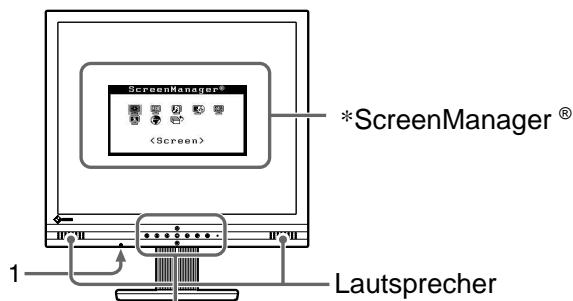
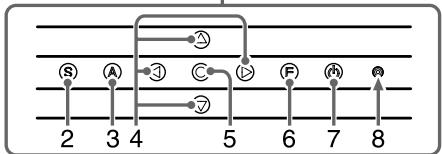
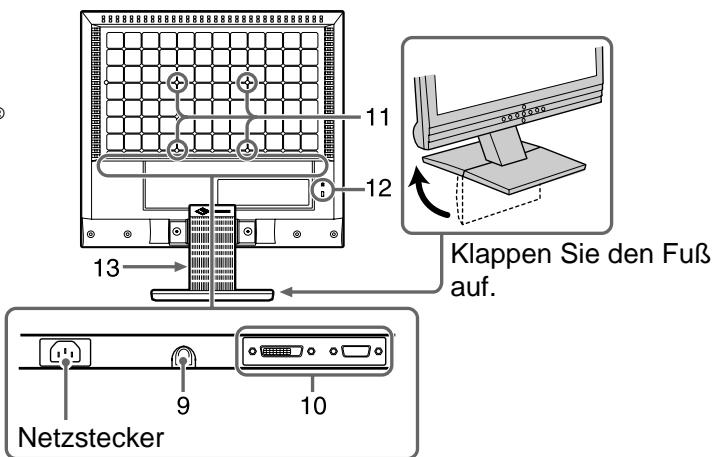
| 1 | Kopfhörer (Stereo Mini-Jack) | Anschluss für einen Kopfhörer. |
| 2 | Eingangswahltaste | Schaltet zwischen den Signalen zweier angeschlossener Computer um. |
| 3 | Automatiktaste | Führt eine automatische Justierung des Bildschirms durch. (nur Analogeingang) |
| 4 | Steuertasten (Links, Unter, Oben, Rechts) | • Taste ⓸ oder Ⓞ: Zeigt das Fenster zum Einstellen der Lautstärke an (Seite 5). • Taste ⓹ oder Ⓞ: Zeigt den Bildschirm für die Helligkeitseinstellung an (Seite 5). • Währt ein Einstellungselement oder erhöht/reduziert justierte Werte erweiterter Einstellungen mithilfe des Justierungsmenüs (Seite 5). |
| 5 | Eingabetaste | Zeigt das Justierungsmenü an, währt ein Element im Menübildschirm und speichert geänderte Werte. |
| 6 | Feinkontrasttaste | Wechseln Sie den Anzeigemodus des Modus „FineContrast“ im Menu „FineContrast“ (Seite 5). |
| 7 | Netzschalter | Zum Ein- und Ausschalten. |
| 8 | Betriebsanzeige | Zeigt den Betriebsstatus des Monitors an. Blau : in Betrieb Aus : Hauptstromversorgung getrennt Gelb : Energiesparmodus |
| 9 | Externer Eingang (Stereo Mini-Jack) | Zum Anschlossen des Stereo Mini-Jack-Kabels. |
| 10 | Signaleingänge | Links: DVI-D-Verbinder /Rechts: 15-poliger Mini-D-Sub-Verbinder. |
| 11 | 4 Löcher zur Befestigung eines Schwenkarms/Fußes | Der Fuß kann durch einen Schwenkarm oder einen anderen Fuß ausgetaucht werden. Anweisungen zum Austauschen enthalten Sie dem Benutzerhandbuch auf der CD-ROM. |
| 12 | Öffnung für Diebstahlsicherung | Kompatibel mit dem Kensington MicroSaver-Sicherheitssystem. |
| 13 | Höhenverstellbarer Fuß | Zum Einstellen der Höhe und Neigung des Bildschirms. |
- ScreenManager® ist der Name des Justierungsmenüis von EIZO. (Informationen zur Verwendung von ScreenManager enthalten Sie dem Benutzerhandbuch auf der CD-ROM.)
Kabel anschließen
Hinweis
- Um einen bereits vorhandenen Monitor durch einen Monitor des Typs M1700/M1900 zu ersetzen, stellen Sie die PC-Einstellungen für Auflösung und vertikale Bildwiederholfrequency auf die für M1700/M1900-Monitore verfügbarbaren Werte ein. Diese entnahmen Sieitte der Auflösungstabelle (Rückseite der ersten Seite), bevor Sie den Monitor anschlieben.
HINWEIS
- Schlieben Sie zur Verwendung der Laufsprecher das Stereo Mini-Jack-Kabel am Audioausgang des PCs, CD-Players usw. an.
- Lesen Sie im Benutzerhandbuch auf der CD-ROM nach, wenn Sie zwei PCs an den Monitor anschließen möchten.
1 Stellen Sie sicher, dass Computer und Monitor ausgeschaltet sind.
2 Verbinden Sie Monitor und Computer mithilfe eines passenden Signalkabels.
Ziehen Sie nach dem Anschlieben der Kabel die Schrauben der Verbinder an, um ein versehentliches Ausstecken zu verhindern.
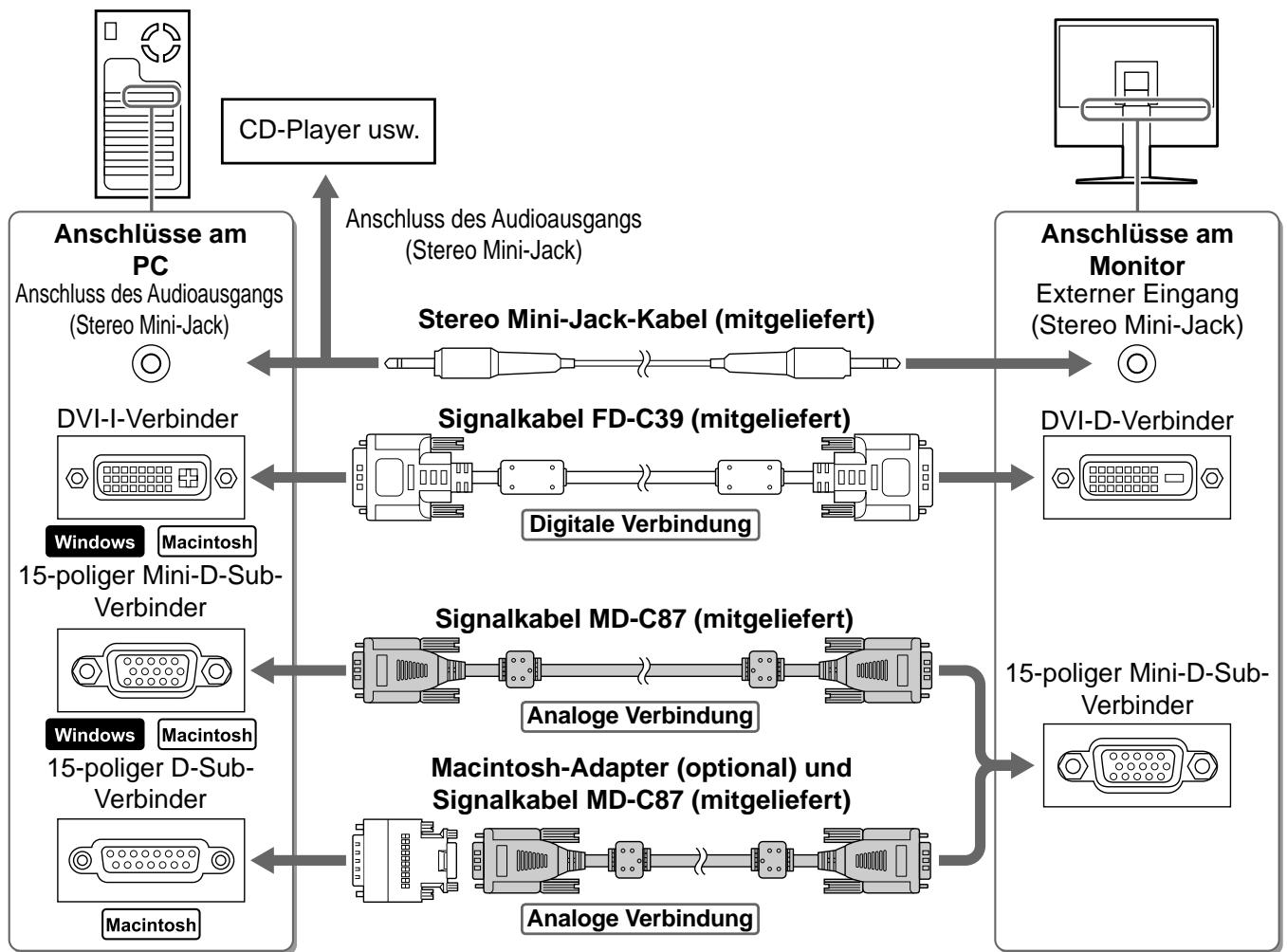
3 Verbinden sie mithilfe des Netzkabels den Netzanschluss des Monitors mit einer Steckdose.
Höhe und Neigung des Bildschirms einstellen
Stellen Sie die für ihren Arbeitsplatz optimale Höhe, Neigung und Drehung des Bildschirms ein.
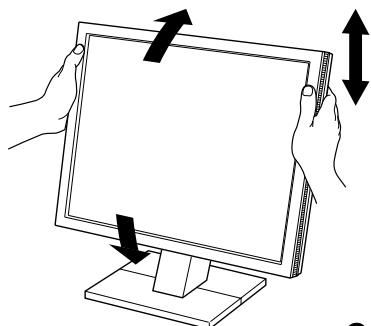
Bild wiedergeben
1 Drücken Sie , um den Monitor einzuschalten.
2 Schalten Sie den Computer ein.
Die Betriebsanzeige des Monitors leuchtet auf (blau), und das Bild wird angezeigt.
3 Falls Sie den analogen Eingang verwenden, führen Sie die „automatische Einstellung“ durch. (Siehe „Automatische Einstellung durchführten“.)
Falls Sie den digitalen Eingang verwenden, ist diese Funktion nicht erforderlich, da das Bild durch die voreingestellt den Werte des Monitors automatisch korrekt angezeigt wird.
Hinweis
- Schalten Sie Computer und Monitor aus, wenn Sie sie nicht mehr benötigen.
- Um möglichst viel Energie zu sparen, empfeihlt es sich, auch den Netzschalter auszuschalten. Wenn Sie das Netzkabel abziehen, wird die Stromzufahr zum Monitor vollständig unterbrochen.
Automatische Einstellung durchführren (nur analoger Eingang)
Falls Sie den analogen Eingang verwenden, können Sie Takt, Phase, Bildage und Auflösung mithilfe der Automatkunft automatisch einstellen setzen.
Weitere Einzelheiten zur automatischen Einstellung entnehmen Sie dem Benutzerhandbuch auf der CD-ROM.
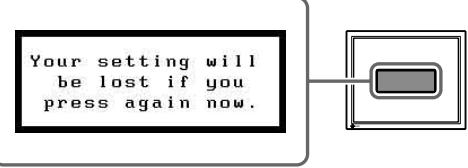
1 Drucken Sie A.
Ein Fenster mit einer Meldung wird angezeigt.
2 Während die Meldung angezeigt wird, drücken Sie erneut A.
Daraufhin wird die automatische Einstellung für Takt, Phase, Bildage und Auflösung durchgeführt.
Meldungsfenster
Hinweis
Die automatische Einstellung Funktioniert korrekt, wenn das Bild großmöglich auf einem Macintosh- oder Windows-PC-Bildschirm angezeigt wird.
Die Einstellung Funktioniert möglicherweise nicht korrekt, wenn das Bild nur auf einem Teilbereich des Bildschirms angezeigt wird, z. B. wenn Sie ein DOS-Befehlsfenster verwenden oder falls Sie Schwarz als Desktop-Hintergrundfarbe gewählt haben.
Die automatische Einstellung fungkioniert möglicherweise nicht mit bestimmten Grafikkarten.
Lautstärke der Laufsprecher einstellen
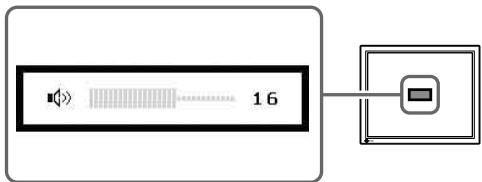
1 Drucken Sie die Taste oder .
Das Fenster zum Einstellen der Lautstärke wird angezeigt.
2 Erhöhen Sie die Lautstärke mit der Taste (4); verringern Sie sie mit der Taste (5).
3 Ist die gewünschte Lautstärke eingestellt, drücken Sie.
Drücken Sie zum Stummschalten der Tonausgabe die Taste (△) oder (▽), während das Menu zur Einstellung der Lautstärke angezeigt wird.
Drücken Sie zum Aufheben der Stummschaltung die Taste (1) oder (2).
Fenster zum Einstellen der Lautstärke
Anzeigemodus auswahlen
Mithilfe des Modus FineContrast können Sie den optimalen Anzeigemodus schnell und einfach wahlen. Weitere Einzelheiten zu FineContrast entnehmen Sie dem Benutzerhandbuch auf der CD-ROM.
Modus FineContrast
| Custom (Cbenutzerdefiniert) | zum wunschgemäßen Einstellen der Farben. |
| sRGB | Einstellung für Farbabgleich mit Peripheriegeräten, die sRGB unterstützen. |
| Text | Einstellung für Textverarbeitungen und Tabellenkalkulationen. |
| Picture (Bild) | Einstellung für Fotos und Bilder. |
| Movie (Film) | Einstellung für animierte Bilder. |
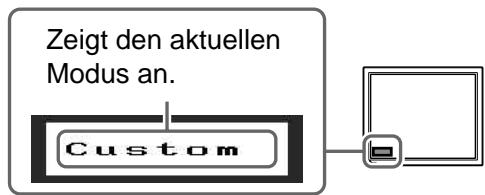
1 Drucken Sie F.
Das Fenster „FineContrast" wird angezeigt.
2 Drücken Sie erneut die Taste (F), während das Menu FineContrast angezeigt wird.
Wenn Sie die Taste drücken, wird zwischen den Anzeigemodigewechselt. (siehe Tabelle „Modus FineContrast“.)
Fenster „FineContrast“
3 Ist der gewünschte Modus eingestellt, drücken Sie .
Dadurch wird die Einstellung gespeichert.
Bildschirmhelligkeit einstellen
1 Drucken Sie oder .
Das Menu zur Helligkeitseinstellung wird eingeblendet.
2 Stellen Sie die Helligkeit mit der Taste oder ein.
Drücken Sie zum Aufhellen des Bildschirms die Taste (△); umihn abzudunkeln, drücken Sie die Taste (▽).
3 Ist die gewünschte Helligkeit eingestellt, drücken Sie.
Damit wird der eingestellte Wert gespeichert.
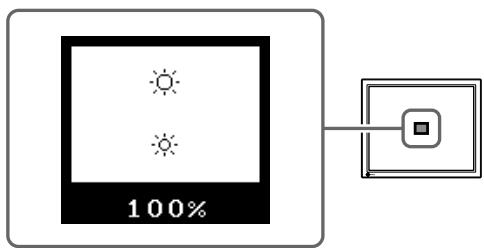
Fenster zur Helligkeitseinstellung
Erweiterte Einstellungen/Justierung vornehmen
Im Justierungsmenu können erweiterte Justierungen des Monitors und der Farben sowie verschiedene andere Einstellungen vorgenommen werden. Weitere Einzelheiten zu den einzelnen Justierungsfunktionen entnehmen Sie dem Benutzerhandbuch auf der CD-ROM.
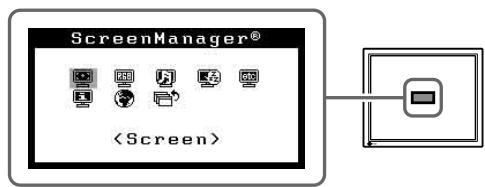
Justierungsmenu
Die grundlegenden Einstellungen und Justierungen sind damit beendet. Weitere Einzelheiten zu erweiterten Einstellungen/Justierungen entnehmen Sie dem Benutzerhandbuch auf der CD-ROM.
Problem:Kein Bild
Wird auch nach dem Durchführung der nachfolgenden vorgeschlagenen Lösungen kein Bild angezeigt, wenden Sie sich an ihren Fachhändler.
1. Prufen Sie den Status der Betriebsanzeige.
| Symptom | Status | Mögl. Ursache und Lösung |
| Kein Bild | Anzeigenstatus: Aus | Prüfen Sie, ob das Netzkabel richtig eingesteckt ist. Besteht das Problem weiterhin, schalten Sie den Monitor aus und nach wichtigen Minutes wieder ein. |
| Anzeigenstatus: Blau | Prüfen Sie die Helligkeitseinstellung. | |
| Anzeigenstatus: Gelb | Wechseln Sie durch Drücken der Taste® den Signaleingang. | |
| Drücken Sie eine Taste auf der Tastatur, oder klichen Sie mit der Maus. | ||
| Schalten Sie den Computer ein. |
2. Prüfen Sie die Fehlermeldungen (Thesee bleiben für 40 Sekunden auf dem Bildschirm eingeblendet.).
These Meldungen werden angezeigt, wenn das Eingangssignal nicht ordnungsgemäß übertragen wird, der Monitor jedoch korrekt Funktioniert.
| Symptom | Status | Mögl. Ursache und Lösung |
| Signal Check Analog No Signal | Das Eingangssignal wird nicht ordnungsgemäß empfangen. | Prüfen Sie, ob der Computer eingeschaltet ist. |
| Prüfen Sie, ob das Signalkabel ordnungsgemäß am Computer angeschlossen ist. | ||
| Wechseln Sie durch Drücken der Taste ⑤ den Signaleingang. | ||
| Signal Error Digital fD:135.0MHz fH:80.0kHz fU:75.0Hz | Die Signalfrequency liegt nicht im zulässigen Bereich. Die falsche Signafrequency wir rot angezeigt. | Wechseln Sie mithilfe des zur Grafikkarte gehörenden Dienstprogramms in einen kompatiblen Modus. Weitere Informationen hierzu entnehmen Sie dem Handbuch der Grafikkarte. |
FlexScan® M1700/M1900
PPEyPENEITIELbIe CIMBOJIbI
B daHHOM pykoBOCTBE hCIOJIb3yIOTc cJeIyIOIIne IpeIyIpeIHTeJIbHbIe cHMBOJIb. OHN yKa3bIbAIOT Ha BaKHyIO HOpMaIIIO. IopKaJyIcTa, yJeJIaIte eIdoJIKHoe BHHMaHHe.
Hinweise zur Auswahl des richtigen Schwenkarms für ihren Monitor
Dieser Monitor ist für Bildschirmarbeitspläzte vorgesehen. Wenn nicht der zum Standardzubehör gehörige Schwenkarm verwendet wird, mussstatt dessen ein geeigneter anderer Schwenkarm installiert werden. Bei der Auswahl des Schwenkarms sind die nachstehenden Hinweise zu berücksichtigten:
Der Standfuß muß den nachfolgenden Anforderungen entsprechen:
a) Der Standfuß muß eine ausreichende mechanische Stätigkeit zur Aufnahme des Gewichtes vom Bildschirmgerät und des spezifizierten Zubehörns besitzen. Das Gewicht des Bildschirmgarates und des Zubehörns sind in der zugehörenden Bedienungsanleitung angegeben.
b)Die Befestigung des Standfusses muß derart erfolgen, daß die oberste Zeile der Bildschirmanzeige nicht hörher als die Augenhöhe eines Benutzers in sitzender Position ist.
c) Im Fall eines stehenden Benutzers muß die Befestigung des Bildschirmgerätes derart erfolgen, daß die Höhe der Bildschirmitte über dem Boden zwischen 135 - 150 cm beträgt.
d) Der Standfuß muß die Möglichkeit zur Neigung des Bildschirmgerätes besitzen (max. vorwärts: 5^ , min. nach hinten ≥ 5^ ).
e) Der Standfuß muß die Möglichkeit zur Drehung des Bildschirmgerätes besitzen (max. ±180°). Der maximale Kraftaufwand damit muß weniger als 100 N betragen.
f) Der Standfuß muß in der Stellung verharren, in die er manuell bewegt wurde.
g)Der Glanzgrad des Standfusses muß weniger als 20 Glanzeinheiten betragen (seidenmatt).
h)Der Standfuß mit Bildschirmgerät muß bei einer Neigung von bis zu 10^ aus der normalen aufrechten Position kippsicher sein.
Hinweis zur Ergonomie :
Dieser Monitor erfüllt die Anforderungen an die Ergonomie nach EK1-ITB2000 mit dem Videosignal, 1280 Punkete × 1024 Zeilen, RGB analog, 0,7 Vp-p und mindestens 75,0Hz Bildwiederholfrequency, non interlaced. Weiterhin wird aus ergonomischen Gründen empfohlen, die Grundfarbe Blau nicht auf dunklem Untergrund zu verwenden (schlechte Erkennbarkeit, Augenbelastung bei zu geringem Zeichenkontrast.)
,Maschinenlärminformations-Verordnung 3. GPSGV:
Der hochste Schalldruckpegel beträgt 70 dB(A) oder weniger gemäß EN ISO 7779"

EZO
EIZO NANAO CORPORATION
153 Shimokashiwano, Hakusan, Ishikawa 924-8566 Japan
Phone: +81 76 277 6792 Fax: +81 76 277 6793
EIZO NANAO TECHNOLOGIES INC.
5710 Warland Drive, Cypress, CA 90630, U.S.A.
Phone: +1 562 431 5011 Fax: +1 562 431 4811
EIZO EUROPE AB
Lovangsvagen 14 194 61, Upplands Väsby, Sweden
Phone: +46 8 590 80 000 Fax: +46 8 590 91 575
EIZO NANAO AG
Moosacherstrasse 6, Au CH - 8820 Wadenswil, Switzerland
Phone: +41-0-44 782 24 40 Fax: +41-0-44 782 24 50
Avnet Technology Solutions GmbH
Lotscher Weg 66, D-41334 Nettetal, Germany
Phone: +49 2153 733-400 Fax: +49 2153 733-483


- VORSICHTSMASSNAHMSN
- VORSICHT
- ACHTUNG
- Über das Installationshandbuch und das Benutzerhandbuch
- Lieferumfang
- HINWEIS
- Bedienelemente und Funktionen
- Kabel anschließen
- Höhe und Neigung des Bildschirms einstellen
- Bild wiedergeben
- Automatische Einstellung durchführren (nur analoger Eingang)
- Lautstärke der Laufsprecher einstellen
- Anzeigemodus auswahlen
- Bildschirmhelligkeit einstellen
- Erweiterte Einstellungen/Justierung vornehmen
- Problem:Kein Bild
- Prufen Sie den Status der Betriebsanzeige.
- Prüfen Sie die Fehlermeldungen (Thesee bleiben für 40 Sekunden auf dem Bildschirm eingeblendet.).
- FlexScan® M1700/M1900
- PPEyPENEITIELbIe CIMBOJIbI
- Hinweise zur Auswahl des richtigen Schwenkarms für ihren Monitor
- Hinweis zur Ergonomie :
- EZO
- EIZO NANAO CORPORATION
- EIZO NANAO TECHNOLOGIES INC.
- EIZO EUROPE AB
- EIZO NANAO AG
- Avnet Technology Solutions GmbH
Marke : EIZO
Modell : FLEXSCAN M1700
Kategorie : Monitor