
UM-3EX - MIDI-Schnittstelle EDIROL - Kostenlose Bedienungsanleitung
Finden Sie kostenlos die Bedienungsanleitung des Geräts UM-3EX EDIROL als PDF.



| Produkttyp | USB-MIDI-Schnittstelle |
| Marke | EDIROL |
| Modell | UM-3EX |
| MIDI-Eingänge | 3 x DIN 5-polig (MIDI IN) |
| MIDI-Ausgänge | 3 x DIN 5-polig (MIDI OUT/THRU) |
| Stromversorgung | USB-Bus (selbstversorgend) |
| LED-Anzeigen | 6 LEDs (3 MIDI IN, 3 MIDI OUT) + 1 USB-LED |
| Schalter | 3 x THRU EIN/AUS, 1 x Modus (MASTER/SLAVE), 1 x Gerätenummer (1-3) |
| Anschlüsse | USB Typ B, 2 x UM-3EX-Anschlüsse zur Verkettung |
| Abmessungen (ca.) | 200 x 100 x 40 mm |
| Gewicht (ca.) | 300 g |
| Unterstützte Betriebssysteme | Windows XP/2000, Mac OS X |
| Hauptfunktionen | MIDI-Routing zwischen Computer und Geräten, THRU-Modus für direkte Übertragung, Unterstützung von bis zu 3 Einheiten in Kette |
| Wartung und Reinigung | Gerät vor Reinigung abziehen; mit einem weichen, trockenen Tuch reinigen. Lösungsmittel vermeiden. |
| Sicherheit | Schalter (MODE, GERÄTENUMMER) nicht ändern, während das Gerät am Computer angeschlossen ist. Zuerst abziehen. |
| Ersatzteile und Reparierbarkeit | USB-Kabel im Lieferumfang. Für Reparaturen einen autorisierten EDIROL-Techniker kontaktieren. |
Häufig gestellte Fragen - UM-3EX EDIROL
Benutzerfragen zu UM-3EX EDIROL
0 Frage zu diesem Gerät. Beantworten Sie die, die Sie kennen, oder stellen Sie Ihre eigene.
Eine neue Frage zu diesem Gerät stellen
Laden Sie die Anleitung für Ihr MIDI-Schnittstelle kostenlos im PDF-Format! Finden Sie Ihr Handbuch UM-3EX - EDIROL und nehmen Sie Ihr elektronisches Gerät wieder in die Hand. Auf dieser Seite sind alle Dokumente veröffentlicht, die für die Verwendung Ihres Geräts notwendig sind. UM-3EX von der Marke EDIROL.
BEDIENUNGSANLEITUNG UM-3EX EDIROL
Name und Funktion der Bedienungselemente 58
Vorderseite 58
Rückseite 60
Anschluss herstellen und Treiber installieren (Windows) 62
Vor dem Installieren des Treibers 62
Treiber installieren 63
Windows XP/2000-Anwender 63
Anschlusserhstellen und Treiber installieren (Macintosh) 66
Vor dem Installieren des Treibers 66
Installation und Einstellungen des Treibers 67
Mac OS X-Anwender 67
Anhang 72
Anschluss mehrerer UM-3EX Geräte 72
Français
Description 74
138 (W) x 67 (D) x 42 (H) mm
5-7/16 (W) x 2-11/16 (D) x 1-11/16 (H) inches
Weight
210 g / 8 oz
Accessories
Owner's Manual
CD-ROM
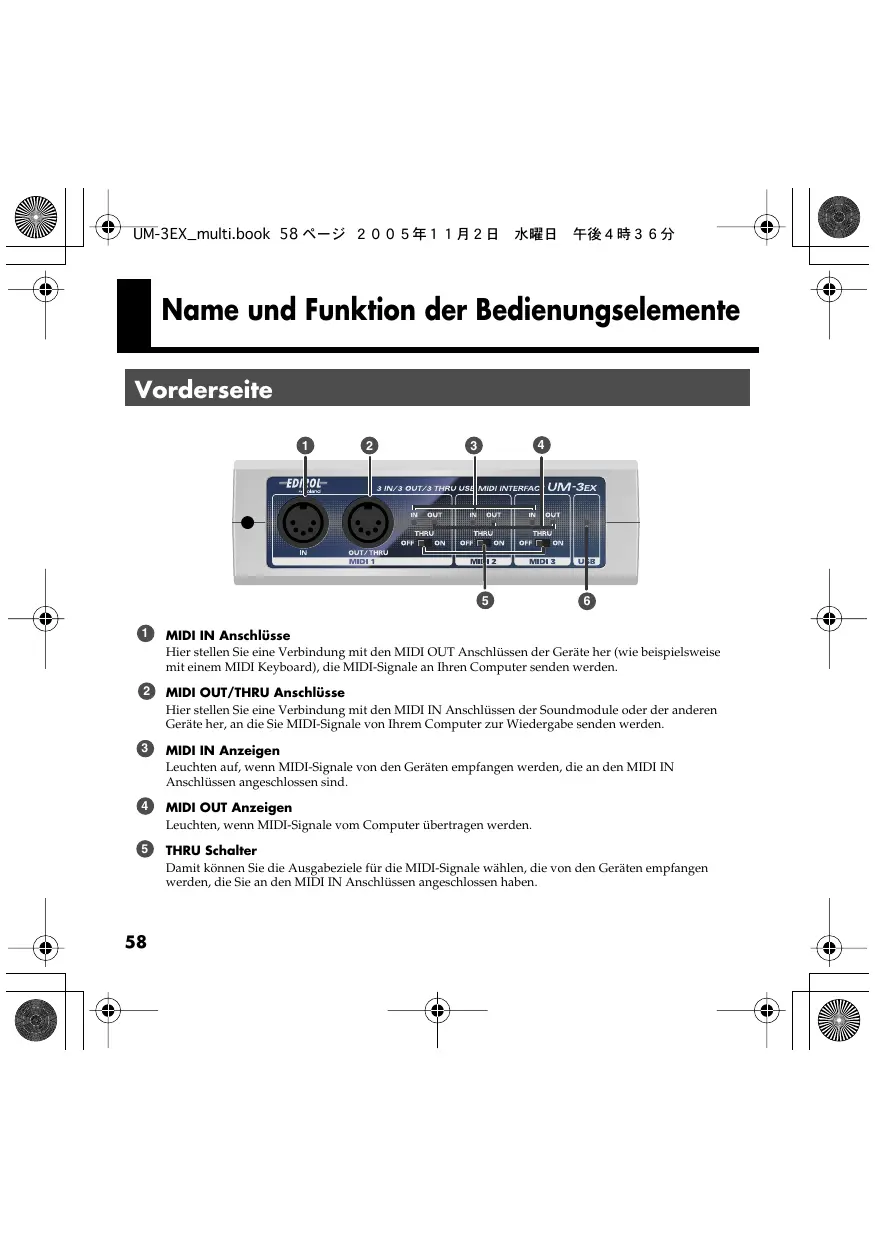
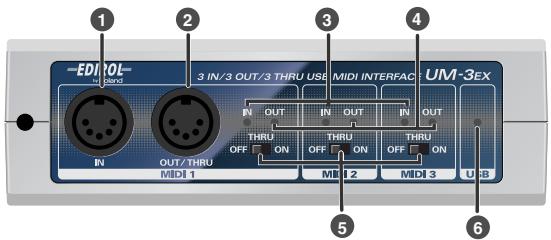
Hier stellen Sie eine Verbindung mit den MIDI OUT Anschlüssen der Geräte her (wie beispissewe it withem MIDI Keyboard), die MIDI-Signale an ihren Computer senden werden.
2 MIDI OUT/THRU Anschlüsse
Hier stellen Sie eine Verbindung mit den MIDI IN Anschlüssen der Soundmodule oder der anderen Geräte her, an die Sie MIDI-Signale von Ihr Computer zur Wiedergabe senden werden.
3 MIDI IN Anzeigen
Leuchten auf, wenn MIDI-Signale von den Geräten empfangen werden, die an den MIDI IN Anschlüssen angeschlossen sind.
4 MIDI OUT Anzeigen
Leuchten, wenn MIDI-Signale vom Computer übertragen werden.
5 THRU Schalter
Damit können Sie die Ausgabezeile für die MIDI-Signale wahren, die von den Geräten empfangen werden, die Sie an den MIDI IN Anschlüssen angeschieden haben.
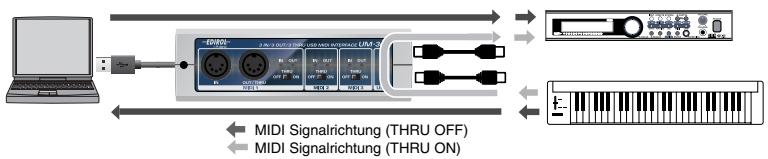
ON/OFF Einstellungen der THRU Schalter
Sie konnen die THRU Schalter verwenden, um die Übertragungsziele der MIDI-Signale von den Geraten (MIDI Keyboard, digitales Klavier etc.) zu halten, die an die MIDI IN Anschlüsse angeschlossen sind. Die Kabelanschlüsse müssen dazu nicht verändern.
| THRU Schalter: OFF | MIDI-Signale, die an dem entspruchenden MIDI IN Anschluss empfängen werden, werden an ihren Computer (Sequenzersoftware) gesendet. Normalerweise sollen den Sie diese Einstellung verwenden. |
| THRU Schalter: ON | MIDI-Signale, die an dem entspruchenden MIDI IN Anschluss des UM-3EX empfangen werden, werden vom entspruchenden MIDI OUT/THRU Anschluss des UM-3EX ausgegeben. Schalten Sie diesen Schalter ein, wenn Sie keine Sequenzersoftware verwenden. |
* Verändern Sie die Einstellung eines THRU Schalters nicht während der Wiedergabe. Dies verwur-sacht MIDI-Fehler.
USB-Anzeige
These Anzeige leucht, wenn Sie das UM-3EX an Ihren Computer angeschlossen haben und Ihr Computer das UM-3EX erkannt hat.
Damit Ihr Computer das UM-3EX erkennen kann, müssen Sie den Treiber installieren und Einstellungen vornehmen.
"Anschlisse herstellen und Treiber installieren (Windows) (S. 62), "Anschlisse herstellen und Treiber installieren (Macintosh) (S. 66))
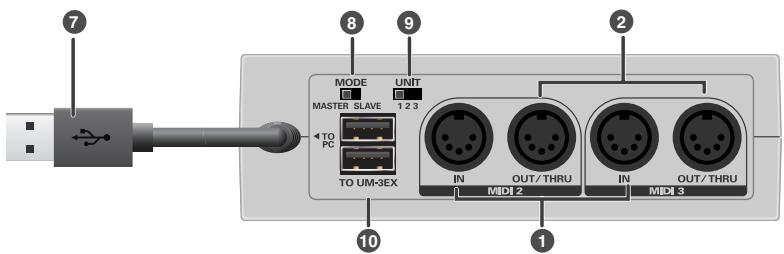
7 USB-Kabel
Schlieben Sie das Kabel an den USB-Anschluss Ihr's Computers an.
8 MODE Wahlschalter
Mit dieser Schalter kann eingestellt werden, ob das UM-3EX als Master- oder als Slave-Gerät arbeiten soll.
| Wenn nur ein einzelnes UM-3EX verwendet wird | Wahlen Sie die Einstellung MASTER, wenn Sie nur ein UM-3EX verwenden. |
| Wenn mehrere UM-3EX verwendet werden | • Wahlen Sie die Einstellung MASTER bei dem UM-3EX, das an den Computer angeschlossen ist. • Wahlen Sie die Einstellung SLAVE bei den UM-3EX, die an den UM-3EX Anschluss angeschlossen sind. |
- Verändern Sie die Einstellung des MODE Wahlschalters nicht, solange das UIM-3EX an ihren Computer angeschlossen ist. Zuerst müssen Sie das UIM-3EX von ihren Computer trennen. Nachdem Sie die Einstellung verändert haben, können Sie das UIM-3EX wieder an den Computer anschließen.
- Der Anschluss mehrerer Geräte wird nur von Windows XP und Mac OS X Unterstützung. Detaillierte Informationen finden Sie unter "Anschluss mehrerer UM-3EX Geräte" (S.72).
9 UNIT Nummer-Wahlschalter
Bezeichnet die UNIT Nummer (Gerätenummer) des UM-3EX.
Wenn Sie mehrere UM-3EX anschließen, mussen Sie bei jedem Gerät die UNI Tummer entsprechend einstehen. Dabei erhält各样 UM-3EX eine entsprechende UNI Tummern.
- Verändern Sie die Einstellung des UNIT Wahschalters nicht, solange das UIM-3EX an ihren Computer angeschlossen ist. Zuerst müssen Sie das UIM-3EX von ihrem Computer trennen. Nachdem Sie die Einstellung verändert haben, können Sie das UIM-3EX wieder an den Computer anschließen.
Verwenden Sie diesen Anschluss, wenn Sie mehrere UM-3EX verwenden.
- An den UM-3EX Anschluss)dürfen keine anderen Geräte als ein UM-3EX angeschlossen werden. Dies wurde zu einer Fehlfunktion des UM-3EX führen.
Vor dem Installieren des Treibers
Im Folgenden finden Sie die Beschreibung der Installation eines einzelnen UM-3EX.
Wenn Sie mit dem Betriebssystem Windows XP arbeiten, können Sie gleichzeitig bis zu drei UM-3EX Geräte über USB an einen Computer anschließen.
- Der Anschluss mehrerer Geräte wird noch nur von Windows XP Unterstützung. Weitere Informationen finden Sie unter "Anschluss mehrerer UM-3EX Geräte" (S. 72).
- Abhängig von dem von Ihnen verwendeten Computersystem kann das zweite oder dritte Gerät unter Umständen nicht Funktionier, weil Prozessgeschwindigkeit, Speicherplatz auf der Festplatte und Leistung ihrer Software möglicherweise nicht ausreichen.
■Bitte beim Anschluss unbedingt beachten
Stellen Sie den MODE Wahlschaftern und den UNIT Nummer-Wahlschafter gemäß folgender Abbildung ein, bereits Sie das UM-3EX an ihren Computer beschlossen.
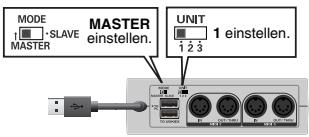
| MODE Wahlschalter | Auf MASTER stellen. |
| UNIT Nummer-Wahlschalter | Auf 1 stellen. |
- Verändern Sie die Einstellung des MODE Wahlschalter oder des UNIT Nummer-Wahlschalter nicht, solange das UM-3EX an Ihr Computer angeschlossen ist. Zuerst müssen Sie das UM-3EX von Ihr Computer trennen. Nach dem Sie die Einstellungen der Schalter verändert haben, können Sie das Gerät wieder an Ihr Computer anschließen.
Treiber installmenten
WasisteinTreiber?
Ein "Treiber" ist eine Software, die Daten zwischen UM-3EX und der Anwendungssoftware auf Ihrum Computer übertragt, wenn Ihr Computer und UM-3EX miteinander verbunden sind. Der Treiber übermittelt Daten von Ihrer Anwendungssoftware an das UM-3EX und umgekehr.
Schritte, die am UM-3EX vorgenommen werden müssen, sind mit Operation of the UM-3EX gekennen-ichnet.
Windows XP/2000-Anwender
- Starten Sie Windows, wobei das UM-3EX nicht angeschlossen ist.
Das UM-3EX wird erst in Schritt 14 (S.65) an den Computer angeschlossen!
- Entfernen Sie sãmtliche USB-Kabel außer denen der USB-Tastatur und der USB-Maus (falls vorhanden).
-
Melden Sie sich in Windows mit einem Benutzernamen an, der über Administrationsrechte verfügt (beispiele weise Administrator).
-
Offnen Sie das Dialogfeld Systemeigenschaften.
Windows XP-Anwender:
- Klichen Sie auf das Windows-Start-MENU und wahlen Sie im Folgenu Systemsteuerung.
- Klichen Sie in "Wahlen Sie eine Kategorie" auf "Leistung und Wartung".
- Klichen Sie in "oder wahren Die ein Systemsteuerungssymbol" auf das Symbol System. Je nach Einstellung wird das Symbol System manchmal direkt in der klassischen Ansicht der Systemsteuerung angezeigt. Wenn dies der Fall ist, klichen Sie auf das Symbol System.
Windows 2000-Anwender:
- Klichen Sie auf das Windows-Start-MENU und wahlen Sie im Folgenu Systemsteuerung.
-
Doppelklicken Sie auf das System-Symbol in Systemsteuerung | Einstellungen.
-
Klichen Sie auf den Reiter Hardware und dann auf [Treibersignatur].
Daraufhin werden die Treibersignaturopictionen angezeigt.
-
Im Dialogfeld der Treibersignaturoptionen wahren Sie "Ignorieren," und klien dann auf [OK]. Wenn die aktuelle Einstellung "Warnen" oder "Blockieren" lautet,alandern sie auf "Ignorieren". Nach der Installation des Treibers stellen Sie die ursprüngliche Einstellung wieder her.
-
Klichen Sie auf [OK] zum Schlüssen des Dialogfelds Systemeigenschaften.
- Beenden Sie alle aktuell ausgeführten Programme (Anwendungen). Schreiben Sie außerdem alle noch geöffneten Programmfinster. Wenn Sie eine Anti-Virus- oder ähnliche Software benutzten, müssen Sie diese Programme bereits beenden.
- Halten Sie die CD-ROM bereit.
Legen Sie die CD-ROM in das CD-ROM-Laufwerk Ihr Computers. - Wenn die Meldung "Windows kann jedem Mal, wenn Sie eine Diskette einlagen oder ein Gerät mit dieser Dateiert anschließen, die gleiche Aktion ausführten" angezeigt wird, klien sie auf [Abbrechen].
- Wahlen Sie Ausführren... aus dem Windows-Start-Menu.
- Geben Sie im offen den Feld des Dialogfeldes Ausführungen... Folgenden ein und klichen Sie danach auf [OK]. D: Driver\XP2kSetup.exe
- Der Laufwerkname “D:” in diesen Beispiel kann aber auf Ihr System ein anderer sein. Geben Sie den Laufwerknamen Ihres CD-ROM-Laufwerks an.
- Daraufhin wird die Dialogbox Treiber-Setup angezeigt. Klicken Sie auf [Weiter].
- Um die Installation zu beginnen, klichen Sie noch einmal auf [Weiter]. Die Installation beginnnt dann.
Windows XP-Anwender:
Wenn die "Treibersignaturopictionen" in Schritt vier auf etwas anderes als "Ignorieren" eingestellt sind, erscheint ein Dialogfeld mit einem "!" oder "x". Wenn [Installation fortsetzen] angezeigt wird, klien Sie auf [Installation fortsetzen]. Wenn Sie nicht fortfahren konnen, klien Sie auf [OK] und wiederholen die Installation des Treibers ab Schritt eins.
Windows 2000-Anwender:
Wenn die "Treibersignatuoptionen" in Schritt vier auf etwas anderes als "Ignorieren" eingestellt sind, entscheidt ein Dialogfeld mit dem Hinweis "Digitale Signatur nicht gefunden". Wenn [Ja] angezeigt wird, klichen Sie auf [Ja], um die Installation fortzusetzen. Wenn Sie nicht fortfahren konnen, klichen Sie auf [OK] und wiederholen die Installation des Treibers ab Schritt eins.
Das Dialogfeld "Setup is now ready to install the drivers" (Setup ist jetzt bereit, die Treiber zu installmenten) erscheid.
- Operation of the UM-3EX Stellen Sie den MODE Wahlschalter des UM-3EX auf MASTER.
- Operation of the UM-3EX Stellen Sie den UNIT Nummer-Wahlschafter des UM-3EX auf 1.
- Operation of the UM-3EX Schlieben Sie nur ein UM-3EX an ihren Computer an.
Die Mitteilung "Neue Hardware gefunden" erscheint.itte warten Sie.
- Dies Gerat ist mit einem Schutzschaltkreis ausgestattet. Nach dem Anschluss des UIM-3EX bestehtigt das Gerat eine kurze Zeitspanne von einigen Sekunden, bis es den normalen Betrieb aufnimmt.
Windows XP-Anwender:
- Der Assistent Neue Hardware gefunden erscheint. Wenn die Meldung "Mit Windows Update verbinden, um neue Software zuuchen?" erscheint, * wahlen Sie "Nein" und klichen auf [Weiter] .
-
Stellen Sie sichere, dass "EDIROL UM-3" angezeigt wird. Wahlen Sie danach "Nach dem besten Treiber suchen" und klien Sie auf [Weiter].
-
Wenn die "Treibersignatuptionen" in Schritt vier auf etwas andere als "Ignorieren" eingestellt sind, erscheint ein Dialogfeld mit einem "f". Klien Sie auf [Installation fortsetzen], um mit der Installation fortzufahren.
Windows 2000-Anwender:
Wenn die "Treibersignatuoptionen" in Schritt vier auf etwas anderes als "Ignorieren" eingestellt sind, erscheint ein Dialogfeld mit dem Hinweis "Digitale Signatur nicht gefunden". Klicken Sie auf [Ja]. um mit der Installation fortzufahren.
- Es erscheint die Dialogbox Abschlieben der Installation neuer Hardware.
Klicken Sie auf [Fertig stellen].
- Klichen Sie in der Dialogbox Treiber-Setup auf [Schlieben].
Wenn die Dialogbox Systemeigenschaften ändern erscheid, klichen Sie auf [Ja]. Windows startet automatisch neu.
- Wenn Sie die Einstellungen der "Treibersignatuoptionen" in Schritt vier geändert haben, stellen Sie wieder die ursprünglichen Einstellungen her, nach dem Windows neu gestartet hat.
Vor dem Installieren des Treibers
Im Folgenden finden Sie die Beschreibung der Installation eines einzelnen UM-3EX.
Wenn Sie mit dem Betriebssystem Mac OS X arbeiten, können Sie gleichzeitig bis zu drei UM-3EX Geräte über USB an einen Macintosh anschließen.
- Der Anschluss mehrerer Geräte wird nur von Mac OS X Unterstützung. Detailed Informationen finden Sie unter "Anschluss mehrerer UM-3EX Geräte" (S.72).
- Abhängig von dem von Ohmen verwendeten Computersystem kann das zweite oder dritte Gerät unter Umständen nicht Funktionier, weil Prozessgeschwindigkeit, Speicherplatz auf der Festplatte und Leistung ihrer Software möglichereweise nicht ausreichen.
■Bitte beim Anschluss unbedingt beachten
Stellen Sie den MODE Wahlschalter und den UNIT Nummer-Wahlschalter gemäß folgender Abbildung ein, befind es Das UM-3EX an ihren Macintosh anschließen.
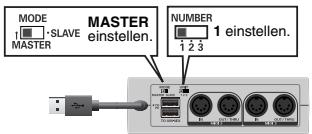
| MODE Wahlschalter | Auf MASTER stellen. |
| UNIT Nummer-Wahlschalter | Auf 1 stellen. |
- Verändern Sie die Einstellung des MODE Wahlschalter oder des UNIT Nummer-Wahlschalter nicht, solange das UIM-3EX an Ihr Computer angeschlossen ist. Zuers streußen Sie das UIM-3EX von Ihr Macintosh trennen. Nachdem Sie die Einstellungen der Schalter verändert haben, können Sie das Gerät wieder an Ihr Macintosh anschließen.
Installation und Einstellungen des Treibers
WasisteinTreiber?
Ein "Treiber" ist eine Software, die Daten zwischen UM-3EX und der Anwendungssoftware auf Ihr Macintosh überträgt, wenn Ihr Macintosh und UM-3EX miteinander verbunden sind. Der Treiber übermittelt Daten von Ihr Anwendungssoftware an das UM-3EX und umgekehrt.
Schnitt, die am UM-3EX vorgenommen werden müssen, sind mit Operation of the UM-3EX gekennzeichnet.
Mac OS X-Anwender
Treiberinstallation
- Geben Sie in das eventuell erscheinende Dialogfeld "Authentication" (Authentifizierung) das Kennwort ein und klichen Sie auf "OK".
-
Die tatsächliche Anzeige auf ihrer Computerbildschirm kann anders aushen und hangt davon ab, welchen Computer und welches Betriebssystem Sieynet.
-
Starten Sie ihren Macintosh, wobei das UM-3EX nicht angeschlossen ist.
- Lös Sie alle USB-Kabel außer der USB-Tastatur und der USB-Maus von Ihrem Computer und starten Sie den Macintosh neu.
- Beenden Sie alle aktuell ausgeführten Programme (Anwendungen).
- Halten Sie die CD-ROM bereit.
Legen Sie die CD-ROM in das CD-ROM-Laufwerk Ihres Macintosh ein. - Doppelklicken Sie im Ordner Driver (Mac OS X) auf der CD-ROM auf UM3USBDriver pkg. Es kann eine Mitteilung wie "This Installer package needs to..." erschinen. Klicken Sie auf "Continue".
- In der Anzeige erscheint "Welcome to the EDIROL UM-3Driver Installer". Klicken Sie auf [Continue].
-
In der Anzeige erscheidt "Select a Destination". Wahlen Sie mit einem Mausklick das Laufwerk aus, auf dem das Betriebssystem installiert ist, und klichen Sie dann auf [Continue].
-
Wahlen Sie Ihr Bootfestplatte als Laufwerk.
-
In der Anzeige erscheint "Easy Install". Klicken Sie auf [Install] oder [Upgrade].
-
In der Anzeige erscheidt "Installing this software requires you to restart your computer when the installation is done" (Neustart nach Installation erforderlich).
Klicken Sie auf [Continue Installation] (Installation fortsetzen).
- In der Anzeige erscheidt "The software was successfully installed" (Die Software wurde erfolgreich installment).
Klichen Sie auf [Restart], um ihren Macintosh neu zu starten.
Damit ist die Installation des UM-3EX Treibers abgeschlossen.
Als nachstesnehmenSieMIDI-Geräteinstellungenvor. ( "KonfigurationdesTreibers"(S.68))
■ Konfiguration des Treibers
Im Folgen werden die Einstellungen beschreiben, durch die Sie das UM-3EX mit der Sequenzersoftware und den Macintosh Standardgeräteinstallen benutzten können.
Wenn Sie eine Sequenzsoftware nutzen, die keine Macintosh Standardgeräteinstellungen verwendet, denen Sie die Geräteinstellungen in der Sequenzsoftware vor.
-
Die aktuelle Anzeige auf ihrer Computerbildschirm kann anders ausgehen und hangt davon ab, welchen Computer und welches Betriebssystem Sieynet.
-
Operation of the UM-3EX Stellen Sie den MODE Wahlschalter des UM-3EX auf MASTER.
- Operation of the UM-3EX Stellen Sie den UNIT Nummer-Wahlschalter des UM-3EX auf 1.
-
Operation of the UM-3EX Schlieben Sie nur ein UM-3EX an ihren Macintosh an.
-
Verbinden Sie das Kabel mit dem USB-Anschluss direkt mit dem Macintosh, nicht mit der USB-Buchse der Tastatur.
-
Dies Gerat ist mit einem Schutzschaltkreis ausgestattet. Nach dem Anschluss des UM-3EX bestehtigt das Gerat eine kurze Zeitspanne von einzeligen Sekunden, bis es den normalen Betrieb aufnimmt.
-
Öffnen Sie den Ordner Applications (Anwendungen) auf der Festplatte Ihres Macintosh. Doppelkliken Sie auf Audio MIDI Setup im Ordner Utilities (Dienstprogramme) zum Öffnen des Audio MIDI Setup.
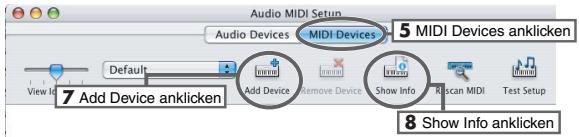
-
Klichen Sie auf die Registerkarte MIDI-Devices.
-
Stellen Sie sichere, dass 1: UM-3 im Dialogfenster des Audio MIDI Setup erscheidt.
-
Die Nummer "1:" zu Beginn des Gerätes ist die Gerätenummer des UM-3EX. Dieser Wert ist abhängig von der Einstellung des UNIT Nummer-Wahlschalters.
- Wenn "1: UM-3" nicht erscheint oder grau unterleg ist, wurde das UIM-3EX nicht korrekt erkannt. Klien
- Die dann auf Rescan MIDI. Sie können auch versuchen, das UIM-3EX vom Computer zu trennen und danach wieder anzuschlieben.
-
Frihere Einstellungen bei der Installation einer anderen Treiberversion können immer noch aktiven. In disem Fall klichen Sie auf das grauier unterlegte “1: UM-3”, um es auszuwahlen und danach auf Remove Selected Device, um die Einstellungen zulösen.
-
Klichen Sie dreimal auf Add Device (Gerät hinzufügen).
Drei New External Device erscheint.
-
Geben Sie den Gerätenamen für jeder neue externe Gerät an.
-
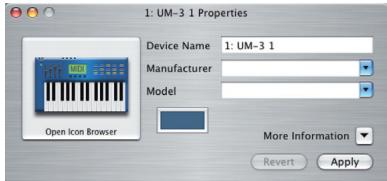
Klichen Sie auf das hinzugeführte new external device und danach auf Show Info.
- Geben Sie den Name in dem Feld Device Name ein.
| Erstes externes Gerät | 1: UM-3 1 |
| Zweites externes Gerät | 1: UM-3 2 |
| Drittes externes Gerät | 1: UM-3 3 |
- Geben Sie die UNIT Gerätenummer des UIM-3EX als erste Nummer "1:" an.
- Ziehen Sie Mit der Maus die Symbole und , die für die Eingänge und Ausgänge des 1: UM-3 und des neuen externen Gerätes stehen, dass sie folgendermaßnahen verbunden sind.
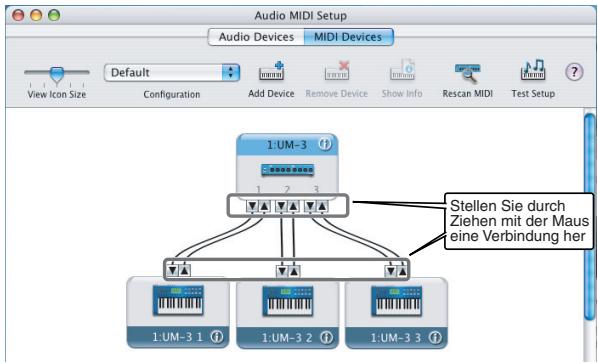
10. Bei Verwendung von Mac OS X v10.2:
Schlieben Sie das Audio MIDI Setup Fenster. Die Einstellungen sind beendet.
Bei Verwendung von Mac OS X v10.3 oder spätere Version:
Bestätigten Sie, dass MIDI übertragen und korrekt empfangen wurde. Führer Sie die Schritte 11-14 (S.71) durch.
11. Klichen Sie auf Test Setup.
Die Form des Mauszeigers verändert sich.
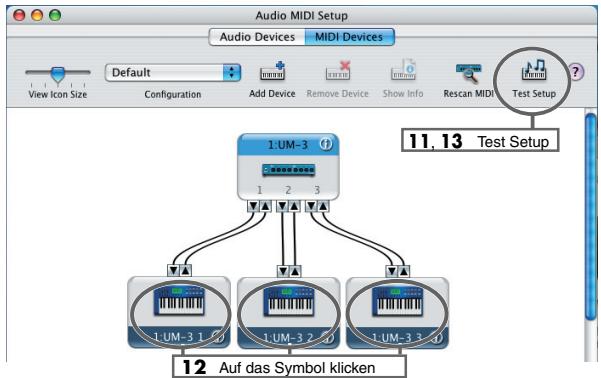
- Klicken Sie auf den in der Illustration gezeigten Bereich. Wenn die entsprechende MIDI OUT Anzeige des UM-3EX blinkt, sind die Einstellungen korrekt.
- Klichen Sie auf Test Setup und vollenden Sie die Bestätigung.
- Schliegen Sie das Audio MIDI Setup Fenster.
Bei Verwendung des UM-3EX mit ihrer Sequenzersoftware
Bitte lessen Sie die folgenden Punkte, bevor Sie das UM-3EX mit Ihrer Sequenzersoftware verwenden.
- Schließen Sie das UM-3EX an ihren Macintosh an, bevor Sie ihre Sequenzersoftware starten.
- Trennen Sie das UM-3EX nicht von Ihrem Macintosh seit lang die Sequenzessortware lauft.
- Beenden Sie Ihre Sequenzzessortware, bevor Sie das UM-3EX von Ihrem Macintosh trennen.
- Das UM-3EX Funktioniert nicht in der Mac OS X Classic-Umgebung. Verwenden Sie das UM-3EX, wenn die Classic-Umgebung nicht ausgeführrt wird.
Anschluss mehrerer UM-3EX Geräte
Wenn Sie mit den Betriebssystemen Windows XP oder Mac OS X arbeiten, konnen Sie gleichzeitig bis zu drei UM-3EX Geräte über USB an einen einzelnen Computer anschließen. Abhängig von dem von denen verwendeten Computersystem kann das zweite oder dieritte Gerät unter Umständen nicht funktionierieren, weil Prozessgeschwindigkeit, Speicherplatz auf der Festplatte und Leistung ihrer Software möglicherweise nicht ausreichen.
- Der Anschluss mehrerer Geräte wird jedoch nur von Windows XP und Mac OS X Unterstützung.
UNIT Nummer
Wenn Sie mehrere UM-3EX anschließen, müssen Sie bei jedem Gört die UNIT Nummer entsprechend einstehen. Dabei erhalt各样 UM-3EX eine entsprechende Unit Nummer.
Die UNIT Nummer wird angezeigt als "1:" oder "2:" etc. zu Beginn des MIDI Gerätenamens.
Der Wert von "1:" oder "2:" hangt von der Einstellung des UNIT Nummer-Wahlschalters ab.
■ Anschluss von drei UM-3EX Geräten
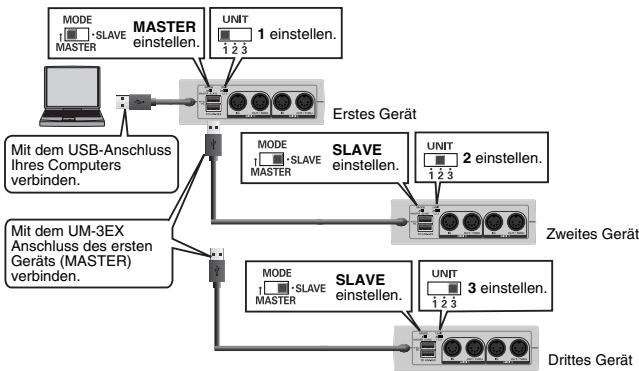
Einstellungen der MODE Wahlschalter und UNIT Nummer-Wahlschalter
| MODE Wahlschalter | • Wahlen Sie die Einstellung MASTER bei dem UM-3EX, das an den Computer angeschlossen ist. • Wahlen Sie die Einstellung SLAVE bei den UM-3EX, die an den UM-3EX Anchluss angeschlossen sind. |
| UNIT Nummer-Wahlschalter | • Stellen Sie das ersten Gerät auf 1. • Stellen Sie das zweite Gerät auf 2. • Stellen Sie das dritte Gerät auf 3. |
- Verändern Sie die Einstellung des MODE Wahlschalter oder des UNIT Nummer-Wahlschalter nicht, solange das UIM-3EX an Ihr Computer angeschlossen ist. Zuerst müssen Sie das UIM-3EX von Ihr Computer trennen. Nachdum Sie die Einstellungen der Schalter verändert haben, können Sie das Gerät wieder an Ihr Computer anschließen.
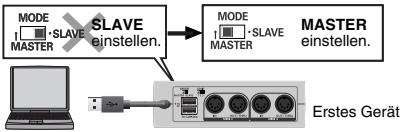
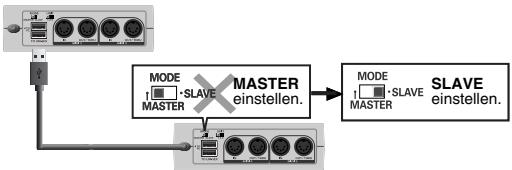
Nehmen Sie keine der folgenden Anschüsse vor.
UM-3EX auf SLAVE eingestellt und an einen Computer angeschlossen
UM-3EX auf MASTER eingestellt und an ein UM-3EX angeschlossen
Face avant
Connecteurs MIDI IN
Roland Elektronische
Musikinstrumente HmbH.
Austrian Office
Eduard-Bodem-Gasse 8, A-6020 Innsbruck, AUSTRIA
TEL: (0512) 26 44 260
BELGIUM/FRANCE/HOLLAND
LUXEMBOURG
Roland Central Europe N.V.
Houtstraat 3, B-2260,Oevel
(Westerlo) BELGIUM
TEL: (014) 575811
CZECH REP.
K-AUDIO
Kardasovska 626.
CZ-198 00 Praha 9,
CZECH REP.
TEL: (2) 666 10529
DENMARK
Roland Scandinavia A/S
Nordhavnsvej 7, Postbox 880,
DK-2100 Copenhagen
DENMARK
TEL:39166200
FINLAND
Roland Scandinavia As, Filial Finland
Elannontie 5
FIN-01510 Vantaa, FINLAND
TEL: (0)968 24 020
GERMANY
Roland Elektronische
Musikinstrumente HmbH.
Oststrasse 96,22844
Norderstedt,GERMANY
TEL: (040) 52 60090
GREECE
STOLLAS S.A.
Music Sound Light
Landstrasse 5, Postfach,
CH-4452 Itingen,
SWITZERLAND
TEL: (061) 927-8383
UKRAINE
TIC-TAC
Mira Str. 19/108
P.O.Box 180
295400 Munkachevo,
UKRAINE
TEL: (03131) 414-40
UNITED KINGDOM
Roland (U.K.) Ltd.