
ZYWALL USG 200 - Firewall ZYXEL - Kostenlose Bedienungsanleitung
Finden Sie kostenlos die Bedienungsanleitung des Geräts ZYWALL USG 200 ZYXEL als PDF.



| Produkttyp | Firewall |
| Marke | ZYXEL |
| Modell | ZyWALL USG 200 |
| Abmessungen (B x T x H) | 43,8 x 34,8 x 4,4 cm (1U Rack) |
| Gewicht | Ca. 3,5 kg |
| Stromversorgung | Netzteil 12 V DC inklusive |
| Stromverbrauch | Ca. 30 W |
| Netzwerkschnittstellen | 7 RJ-45 Ports 10/100/1000 |
| Konsolenport | RS-232 (115200 bps, 8N1) |
| Hilfsport | RS-232 für Backup-Modem |
| USB-Anschluss | 1 USB-Anschluss für 3G-Karte (z.B. Huawei E220) |
| Erweiterungssteckplatz | PCMCIA für WiFi- oder 3G-Karte (kompatibel mit ZyXEL G-170S) |
| Standard-IP-Adresse | 192.168.1.1 |
| Standard-Passwort | 1234 |
| Unterstützte Protokolle | DHCP (Server und Client), VPN, IDP, Inhaltsfilter, Stateful Firewall |
| Rack-Montage | Montageset inklusive (19 Zoll) |
| Wartung und Reinigung | Mit einem trockenen, fusselfreien Tuch reinigen |
| Sicherheit | Reset-Taste für Werkseinstellungen; Passwort änderbar |
| Betriebstemperatur | 0 °C bis 40 °C |
Häufig gestellte Fragen - ZYWALL USG 200 ZYXEL
Benutzerfragen zu ZYWALL USG 200 ZYXEL
0 Frage zu diesem Gerät. Beantworten Sie die, die Sie kennen, oder stellen Sie Ihre eigene.
Eine neue Frage zu diesem Gerät stellen
Laden Sie die Anleitung für Ihr Firewall kostenlos im PDF-Format! Finden Sie Ihr Handbuch ZYWALL USG 200 - ZYXEL und nehmen Sie Ihr elektronisches Gerät wieder in die Hand. Auf dieser Seite sind alle Dokumente veröffentlicht, die für die Verwendung Ihres Geräts notwendig sind. ZYWALL USG 200 von der Marke ZYXEL.
BEDIENUNGSANLEITUNG ZYWALL USG 200 ZYXEL
1 Prüfen des Packungsinhalts
Prufen Sie ob alle Teilevorhandensind:
ZyWALL
RJ-45-Ethernetkabel
CD
-Netzkabel
Y-Kabel fur RS-232-Konsole
-
Rackmontage-Zubehör
-
Kurzanleitung in Druckform
2 Rackmontage
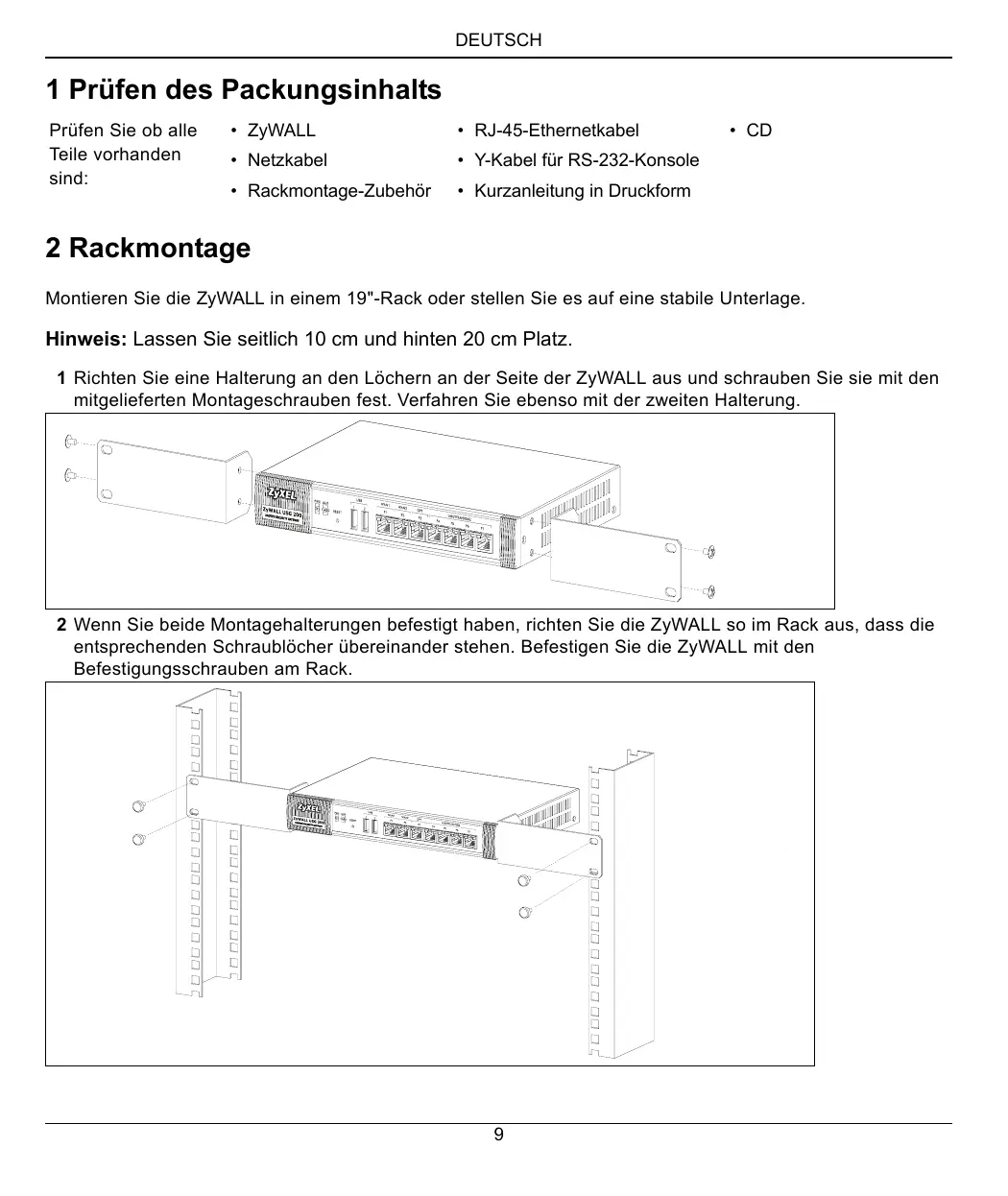
Montieren Sie die ZyWALL in einem 19"-Rack oder stellen Sie es auf eine stabile Unterlage.
Hinweis: Lassen Sie seitlich 10 cm und hinten 20 cm Platz.
1 Richten Sie eine Halterung an den Lochern an der Seite der ZyWALL aus und schrauben Sie sie mit den mitgelieferten Montageschrauben fest. Verfahrens Sie ebenso mit der zweiten Halterung.
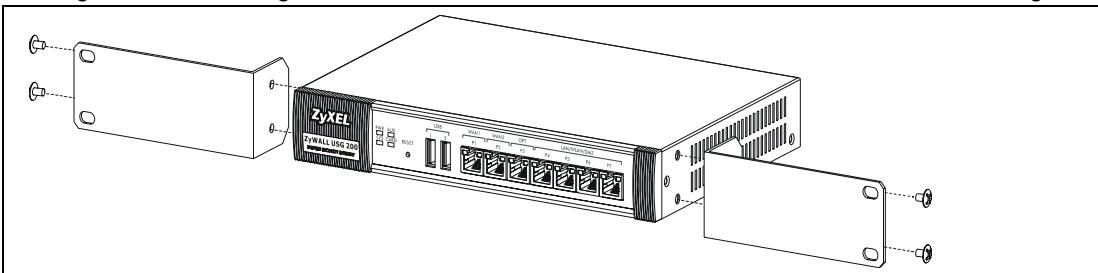
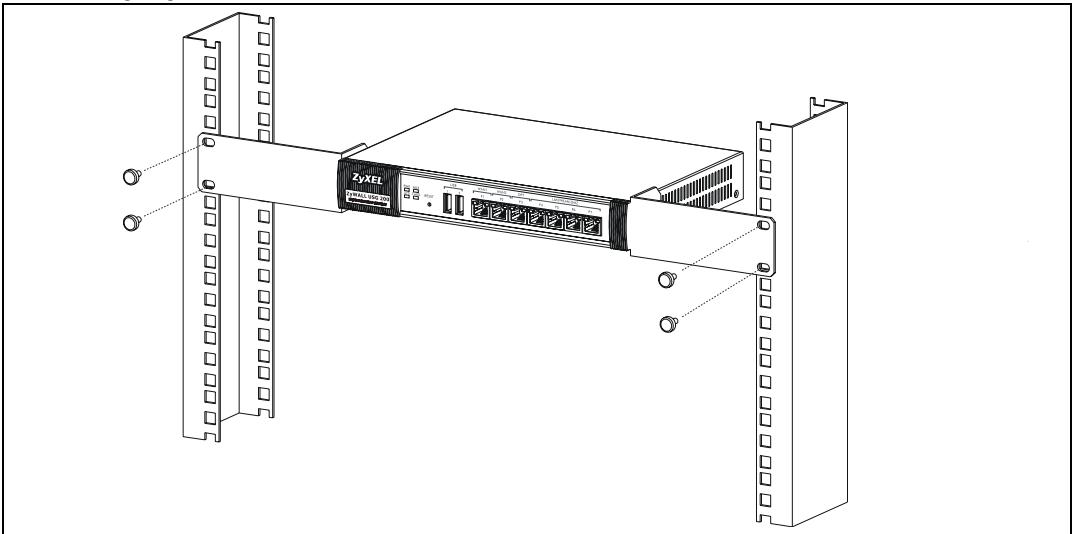
2 Wenn Sie beiden Montagehalterungen befestigt haben,richten Sie die ZyWALL so im Rack aus,dass die entsprchenden Schraublocher übereinander stehen. Befestigen Sie die ZyWALL mit den Befestigungsschrauben am Rack.
3 Anschließlich der Hardware
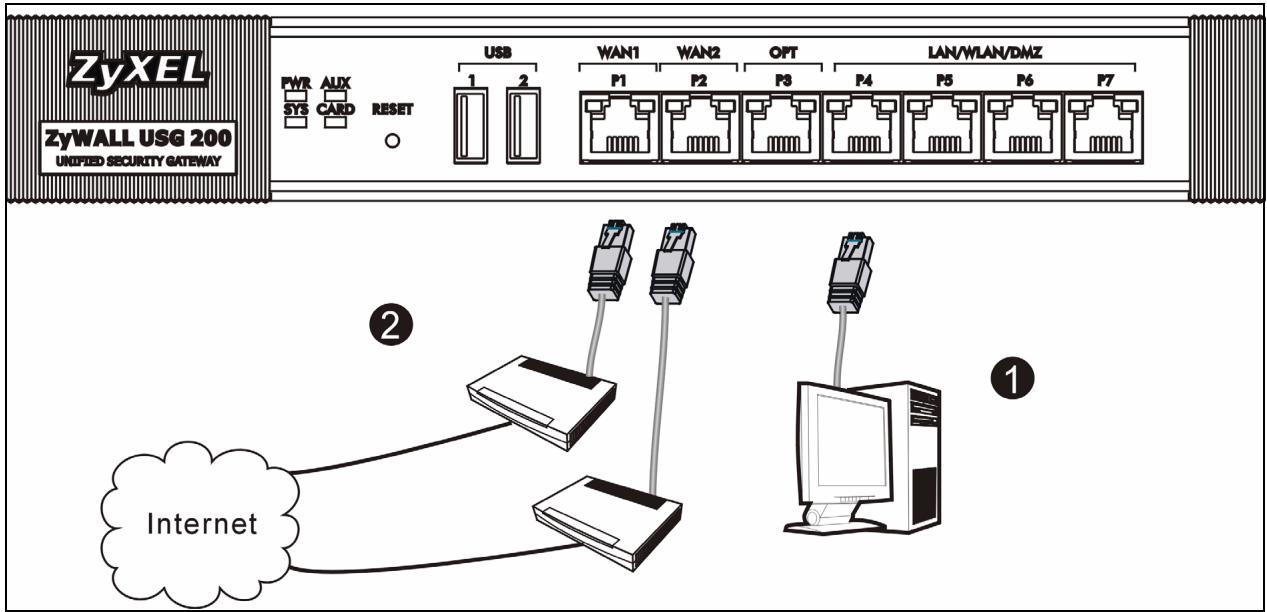
1 Es wird empfohlen, die ZyWALL zu konfigurieren, bevor Sie diese in Ihrm Netzwerk einsetzen. Schlieben Sie einen Computer mit einem Ethernetkabel an Port P4 an.
2 Schlieben Sie an Port 2 und/oder Port 3 ihren Router mit Internetzugriff an.

3 Schlieben Sie den mitgelieferten Netzadapter an den Netzanschluss (an der Rückseite des Geräts) und an eine Netzsteckdose an.
4 Betrachten Sie das vordere Bedienfeld. Die PWR-LED beginnt zu leuchten. Die SYS-LED blinkt während des Systemtests und der Initialisierung, und sie leuchtet, wenn der Test abgeschlossen und das System bereit ist.
4 Anmelden im Internet
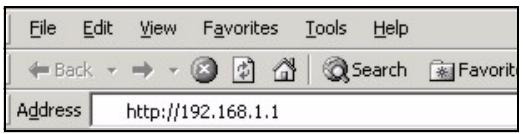
1 Starten Sie Ihr Internetbrowser und rufen Sie die Seite http://192.168.1.1 auf (der ZyWALL leitet Sie automatisch zur Seite https://192.168.1.1 weiter).
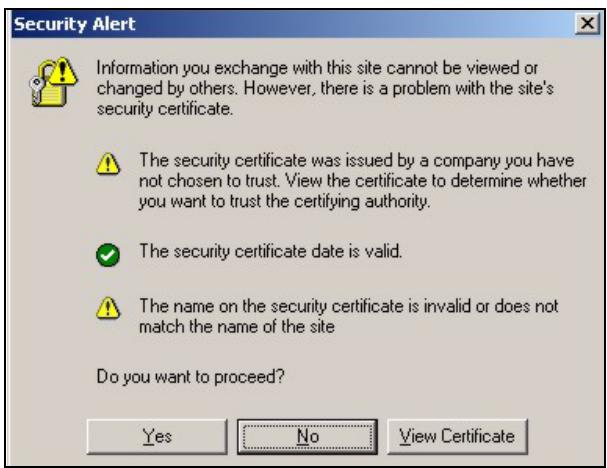
2 Wenn eine Sicherheitswannung oder ein Zertifikatsfenster erscheint, klichen Sie auf Ja, um fortzufahren.
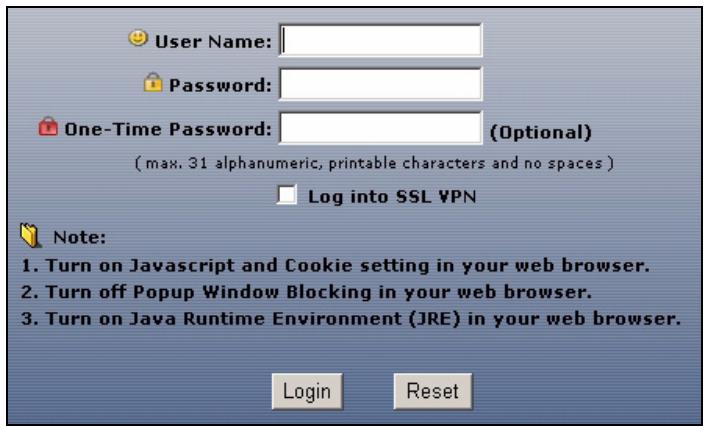
3 Geben Sie als Benutzername admin und als Kennwort 1234 ein. Klichen Sie auf Login.
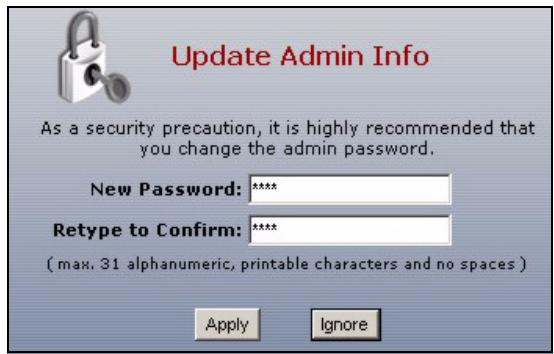
4 Es wird dringend empfohlen, das Kennwort zu ändern. Geben Sie zweiimal das neue Kennwort ein, und klichen Sie auf Apply (Übernehmen).
5 Installationsassistant
Das Fenster Status (Status) wird angezeigt. Klichen Sie in der rechten oberen Ecke auf das Assistant-Symbol
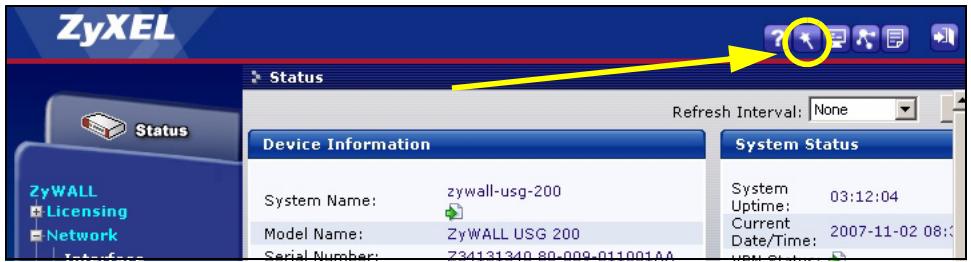
Stellen Sie mit dem Installationsassistenten eine Verbindung zum Internet her und registrierten Sie die ZyWALL und/oder aktivieren Sie Testdienste wie IDP oder den Content-Filter.
Hinweis: Verwenden Sie den Setup-Assistenten beginnend mit der Standardkonfiguration nur für die Erstkonfiguration.
Änderungen, die Sie mit dem Installationsassistenten vornehmen, werden nicht übernommen, wenn Sie bereits die Konfiguration des ZyWALL geändert haben.
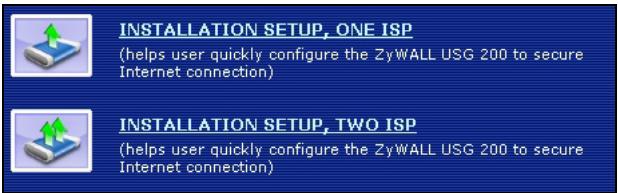
- Mit INSTALLATION SETUP, ONE ISP wird eine einzelnige Internetverbindung für wan1 eingerichtet.
- Mit INSTALLATION SETUP, TWO ISP wird eine Internetverbindung für wan1 und wan2 eingerichtet.
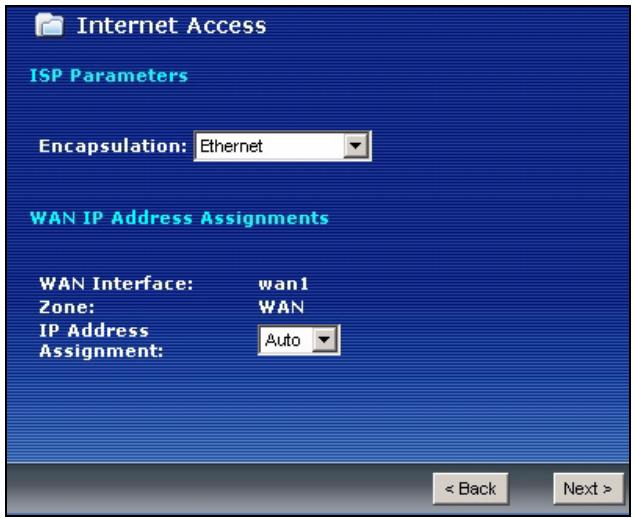
Das zweite Fenster des Assistenten hangt davon ab, welche Einstellung Sie bei "Encapsulation" gewählt haben. In den Handbuchern Ihr's Internetprovider und auf dessen Online-Hilfeseiten erfolhen Sie, was in die einzelnen Felder eingegeben werden muss. Wenn Ichnen bestimmte Daten nicht vorliegen, wenden Sie sichitte an ihren Internetprovider.
6 Standardstellungen und Anschlussdetails
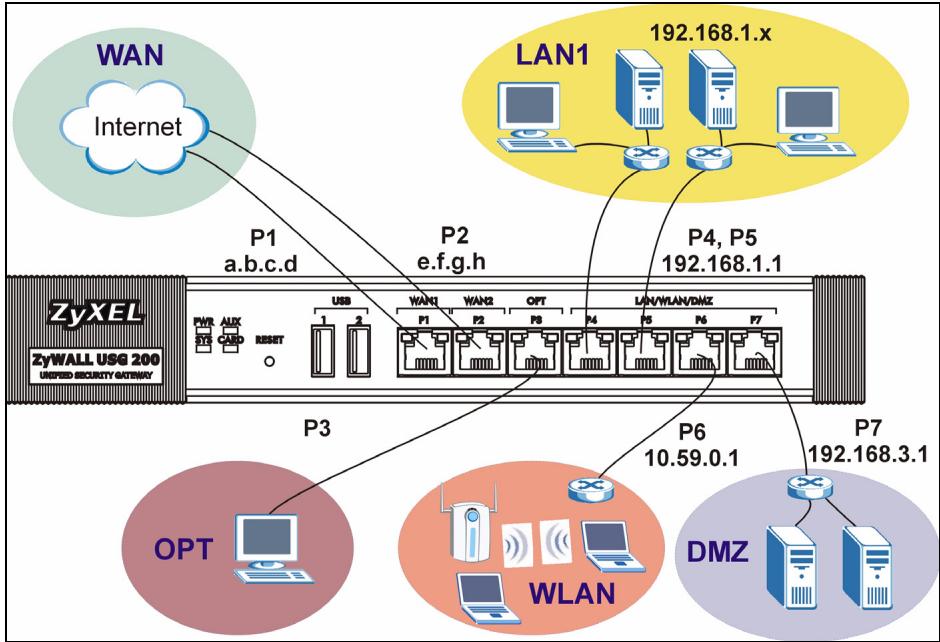
Der ZyWALL ist standardmäßig für die folgende Netzwerktopologie konfiguriert. (ZyWALL USG 200)
ZyWALL USG 200
| Anschluss | anschluss | Zone | IP-Adresse und DHCP-Einstellungen | Empfohlene Verwendung mit Standardeinstellungen |
| P1, P2 | wan1, wan2 | WAN | DHCP-Clients | Verbindungen zum Internet |
| P3 | opt | OPT | Keine, DHCP-Server deaktiviert | Drittes WAN, zusätzliches LAN, WLAN oder DMZ-Port oder separates Netzwerk. |
| P4, P5 | lan1 | LAN1 | 192.168.1.1, DHCP-Server aktiviert | Geschütztes LAN |
| P6 | ext-wlan | WLAN | 10.59.0.1, DHCP-Server aktiviert | Wireless Access Points |
| P7 | dmz | DMZ | 192.168.3.1, DHCP-Server deaktiviert | Öffentliche Server (z. B. Internet, E-Mail und FTP) |
| AUX | aux | Keine | Keine | Hilfsmodem |
| CONSOLE (KONSOLE) | n. V. | Keine | Keine | Lokale Verwaltung |
ZyWALL USG 100
| Anschluss | anschluss | Zone | IP-Adresse und DHCP-Einstellungen | Empfohlene Verwendung mit Standardeinstellungen |
| P1, P2 | wan1, wan2 | WAN | DHCP-Clients | Verbindungen zum Internet |
| P3, P4, P5 | lan1 | LAN1 | 192.168.1.1, DHCP-Server aktiviert | Geschütztes LAN |
| P6 | ext-wlan | WLAN | 10.59.0.1, DHCP-Server aktiviert | Wireless Access Points |
| P7 | dmz | DMZ | 192.168.3.1, DHCP-Server deaktiviert | Öffentliche Server (z. B. Internet, E-Mail und FTP) |
| AUX | aux | Keine | Keine | Hilfsmodem |
| CONSOLE (KONSOLE) | n. V. | Keine | Keine | Lokale Verwaltung |
| Bezeichnung | Typ | Beschreibung |
| USB | USB | Schließen Sie ein 3G-Wireless-Card (USB) an, um über ein 3G-Network auf das Internet zuzugreifen. Zum Zeitpunkt der Drucklung konnen Sie das Modell Huawei E220 verwendet werden. |
| P1~P7 | RJ-45 | Schließen Sie mit einem 8-poligen Ethernet-Kabel der Kategorie 5e oder higher Router, Switches, Computer, Zugriffspunkte usw. an. |
| AUX | RS-232 | Schließen Sie mit einem RS-232-Konsolenkabel ein Dial-Backup/Dial-In-Modem an. |
| CONSOLE (KONSOLE) | RS-232 | Schließen Sie mit einem RS-232-Konsolenkabel einen lokalen Computer für ein behehrs gestütztes Management an. |
| EXTENSION CARD SLOT | PCMCIA | Setzen Sie eine Wireless-LAN-Karte ein, um die Wireless-LAN-Funktion zu nutzen. Zum Zeitpunkt der Drucklung konnen Sie die Wireless-Card G-170S von ZyXEL verwenden. Sie konnen alternative eine 3G-Wireless-Card einsetzen, um über ein 3G-Network auf das Internet zuzugreifen. Zum Zeitpunkt der Drucklung konnen Sie eine Wireless-Card Sierra Wireless AC850 oder AC860 3G verwenden. |
7 Problembeseitigung
| Problem | Lösungsmäßigkeit |
| Es leuchtet keine der LED-Anzeigen. | Prüfen Sie die Stromversorgung der ZyWALL. Stellen Sie sicher, dass die ZyWALL eingeschaltet ist. |
| Wenn die LED-Anzeigen auch dann nicht leuchten, besteht möglicherweise ein Problem mit der Hardware. In thisem Fall sollenn Sie sich an ihren Handlcr wenden. | |
| Problem | Lösungsmöglichkeit |
| Vom LAN kann nicht auf den ZyWALL zugegriffen werden. | Prüfen Sie die Kabelverbindung zwischen der ZyWALL und Ihr Computer oder Switch. Eine ausfuhrliche Beschreibung finds Sie in Abschnitt 3. |
| Versuchen Sie die ZyWALL mit einem Ping vom LAN-Computer aus zu erreichen. Stellen Sie safer, dass die Ethernetkarte des Computers installiert ist und einwandfrei funktioniert. Stellen Sie safer, dass sich die IP-Adresse im selbst Subnetz befindet wie die ZyWALL. Klicken Sie am Computer auf Start, (Alle) Programme, Zubehör und dann Eingabeaufforderung. Geben Sie im Fenster der Eingabeaufforderung "ping" und die LAN IP-Adresse des ZyWALL (192.168.1.1 ist die Standardadresse) ein, und drücken Sie auf [ENTER]. Die ZyWALL muß den Ping beantworten. | |
| Wenn Sie das Kennwort für den ZyWALL vergessen haben, drücken Sie auf die RESET-Taste. Drücken Sie etwa 5 Sekunden lang auf die Taste (oder so lange, bis die PWR-LED blinkt). Lassen Sie die Taste dann wieder los. Auf diese Weise werden alle Einstellungen des ZyWALL auf seine Standardwerte zurückgesetzt (das Kennwort ist 1234, die LAN-IP-Adresse 192.168.1.1 usw.; Detailinformationen hierzu finding Sie im Benutzerhandbuch). | |
| Wenn Sie die IP-Adresse des ZyWALL vergessen haben, konnen Sie mit den entsprechenden Befehlen über den Konsolenanschluss ermitteltn. Schließen Sie ihren Computer mit einem Konsolenkabel an den Anschluss CONSOLE an. Ihr Computer muss über ein Terminalemulationsprogramm (z. B. HyperTerminal) verfügen, das folgendermassen eingestellt ist: Terminalemulation VT100, keine Parität, 8 Datenbits, 1 Stopbit, keine Flusskontrolle, Portgeschwindigkeit 115200 bps. | |
| Es ist kein Zugriff auf das Internet möglich. | Überprüfen Sie die Verbindung zwischen dem WAN Interface der ZyWALL und Ihr Router zum Internet. Stellen Sie safer, dass das Gerät für den Internetzugriff (zum Beispiel ein DSL-Modem) einwandfrei funktioniert. |
| Prüfen Sie im Fenster Status den Status des WAN-Ports. Führten Sie noch einmal den Installationsassistenten aus, um sicherzustellen, dass Sie die richtigen Einstellungen eingegeben haben. |
8 Schritte zum Ansehen von Produktzertifizierung(en)
1 Besuchen Sie www.zyxel.com.
2 Wahlen Sie auf der ZyXEL- Homepage aus der Liste Ihr Produkt aus.
3 Wahlen Sie auf dieser Seite ihre gewünschte Zertifizierung aus.


Marke : ZYXEL
Modell : ZYWALL USG 200
Kategorie : Firewall