STORAGEBIRD SOLO 25-UP - Externe Festplatte FUJITSU SIEMENS - Kostenlose Bedienungsanleitung
Finden Sie kostenlos die Bedienungsanleitung des Geräts STORAGEBIRD SOLO 25-UP FUJITSU SIEMENS als PDF.



Benutzerfragen zu STORAGEBIRD SOLO 25-UP FUJITSU SIEMENS
0 Frage zu diesem Gerät. Beantworten Sie die, die Sie kennen, oder stellen Sie Ihre eigene.
Eine neue Frage zu diesem Gerät stellen
Laden Sie die Anleitung für Ihr Externe Festplatte kostenlos im PDF-Format! Finden Sie Ihr Handbuch STORAGEBIRD SOLO 25-UP - FUJITSU SIEMENS und nehmen Sie Ihr elektronisches Gerät wieder in die Hand. Auf dieser Seite sind alle Dokumente veröffentlicht, die für die Verwendung Ihres Geräts notwendig sind. STORAGEBIRD SOLO 25-UP von der Marke FUJITSU SIEMENS.
BEDIENUNGSANLEITUNG STORAGEBIRD SOLO 25-UP FUJITSU SIEMENS
STORAGEBIRD ist ein eingetragenes Warenzeichen der Fujitsu Siemens Computers GmbH.
Systemvoraussetzung 1
Sicherheitshinweise 2
CE Kennzeichnung 2
Installation/Entfernen 3
Installation unter Windows XP/Windows Vista 3
Externes Netzteil 3
Registrieren eines Fingerabdruckes unter Windows 4
Andern oder Neuregistroierung eines Fingerabdrucks 5
Andern oder Neuregistroierung eines Kennwortes 6
Anmeldung am Laufwerk "Security" 7
Laufwerksgroßen andern 7
Entferen des Geräts 8
Entfernen unter Windows XP/Windows Vista 8
Problemlösungen und Tipps 9
Technische Daten 11
STORAGEBIRD
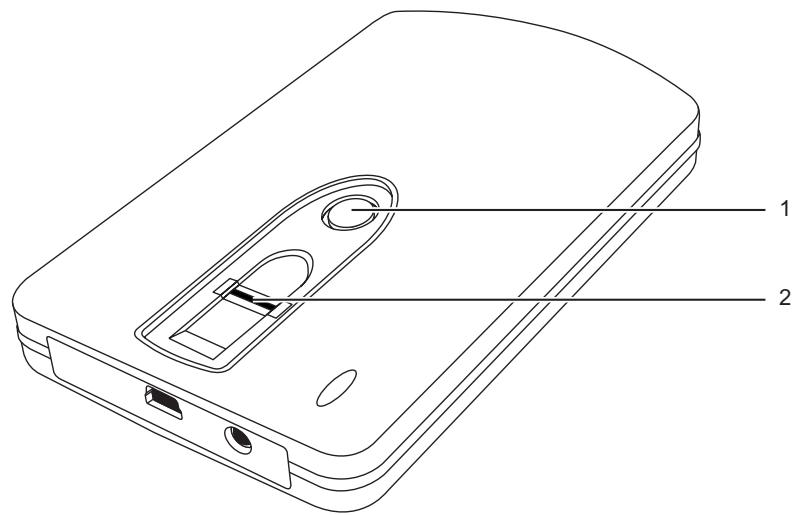
Als Plug & Play-Gerät verbinden Sie den STORAGEBIRD mit dem mitgelieferten USB-Kabel und dem Computer.
Der STORAGEBIRD wird automatisch als weiteres Laufwerk erkannt.
Ein Netzteil ist nur erforderlich, wenn der STORAGEBIRD an einen USB-Hub ohne Netzteil oder an ein System mit nicht genügender Leistung auf der USB-Leitung angeschlossen wird.
Backup-Taste (1) - Mit dieser Taste starten Sie die Nero BackITUp Essentials Software. Anleitungen zu Installation und Bedienung dieser Software finden Sie im Benutzerhandbuch, das auf der "Nero BackItUp Essentials CD ROM" enthalten ist.
Ihr Gerät verfügbar über einen Fingerabdruck-Sensor (2), mit dem Sie ihre Daten vor unbefugtem Zugriff schützen können.
Systemvorausetzung
Computer mit Windows XP, Windows Vista
- Mindestens ein freier USB-Anschluss
Sicherheitshinweise


Zur Vermeidung von Bränden darf der STORAGEBIRD Solo 25-UP nur mit dem Orginal-Adapter Sunny SYS1193-1005-W2E 5V DC / 2.0 A betrieben werden.

Der mitgelieferte AC/DC-Netzadapterarf nur fur den STORAGEBIRD 25-UP verwendet werden.
CE Kennzeichnung

CE-Kennzeichnung für ausgelieferte Geräte ohne Funkkomponente bei Markteinführung ab 20.07.2007
Dieses Gerät erfüllt in der ausgelieferten Ausführung die Anforderungen der EG-Richtlinien 2004/108/EG "Elektromagnetische Verträglichkeit" und 2006/95/EG "Niederspannungsrichtlinie".
Installation/Entfernen

Eine Partitionierung und Formatierung des Geräts ist nicht erforderlich. Das Gerät wurde werkseitig schon formatiert. Ein nachträgliches Formatieren ist möglich, Löscht allerdings unwiederbringlich alle gespeicherten Daten auf dem Gerät.
Wie Sie ein nachträgliches Formatieren vornehmen, entnahmen Sie dem Kapitel "Laufwerksgrößenändern", Seite 7
Installation unter Windows XP/Windows Vista
Verbinden Sie das Gerät mit dem USB-Anschluss am Computer.
Zwei neue Laufwerke werden erkannt und die LED am Gerät leuchtet.
Externes Netzteil
Wird der STORAGEBIRD vom Computer nicht erkannt oder ist kein Datentransfer mit dem Gerät möglich, so liefert die USB-Schnittstelle möglicherweise zu weniger Strom. Verwenden Sie in diesen Fall das externe Netzteil von Fujitsu Siemens Computers. In Abhängigkeit von der Produktvariante, die Sie erworben haben, ist entweder ein externes Netzteil mitgeliefert oder Sie können ein entsprechendes Netzteil als Zubehor erwerben. Wenden Sie sich an ihren Fujitsu Siemens Computers Vertragshandler.
Registrieren eines Fingerabdruckes unter Windows
Ihr Gerät ist in zwei Lauferwerke aufgeilt, die im Windows-Explorer als Lauferwerke "AP" und "Public" angezeigt werden.

Das Laufwerk "Public" wird nicht verschlüsselt und ist ohne Registriierung nutzbar.
Verbinden Sie das Gerät mit dem USB-Anschluss am Computer.
Die Laufwerke "AP" und "Public" werden im Windows Explorer angezeigt.
Offnen Sie das Laufwerk "AP".
Starten Sie die Anwendung fingerverify.exe.
Das Auswahlfenster Fingerprint Registerung erscheint.
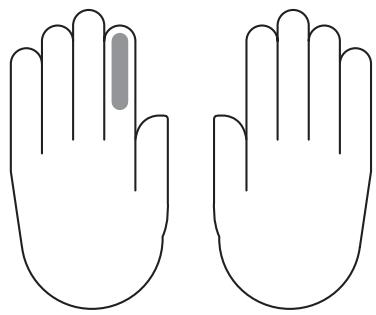
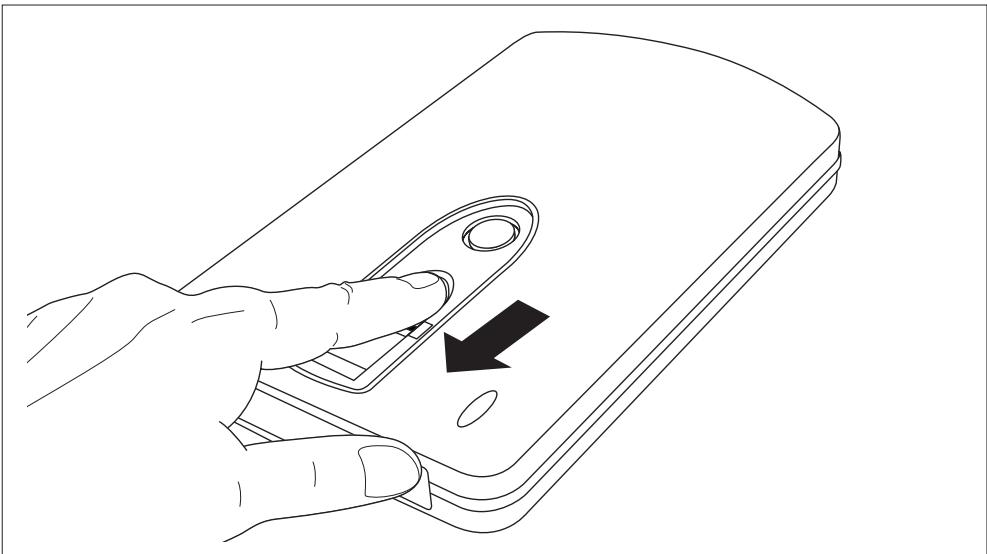
Wahlen Sie mit der Maus einen beliebigen Finger aus und gehen Sie auf Weiter.
Streichen Sie mindestens drei Mal mit dem gewählten Finger fest über den Fingerabdruck-Sensor Ihres Geräts.
Das Auswahlfenster Fingerprint Registriierung erscheidn nach erfolglicher Registriierung des Fingers erneut.
Wahlen Sie einen weiteren Finger zur Registriierung.
oder
Wahlen Sie beenden.
Ein Fenster zur Kennworteinstellung erscheint.
▶ Tragen Sie ein Kennwort und einen Tipp zu ihrem Kennwort ein.
Wahlen Sie Bestätigten.
Das Laufwerk "AP" wird ausgeblendet. Der verschlüsselte Laufwerk "Security" wird entschlusselt und angezeigt.
Esistnurnoch nacherfolgreicherFingerabdruck-Verifizierungzuganglich.
Ändern oder Neuregastrierung eines Fingerabdrucks
Voraussetzung: Sie haben sich per Fingerabdruck bzw. Password angemeldet und das Laufwerk "Security" ist verfügbar.
▶ Klichen Sie mit der linken Maustaste auf die Anwendung FingerVerify im Symbolbereich Ihrer Task-Leiste.
Wahlen Sie Benutzereinstellung - Fingerprint Registrierung.
Folgen Sie den Anweisungen wie im Kapitel "Registrieren eines Fingerabdruckes unter Windows", Seite 4 beschrieben.
Ändern oder Neuregistroierung eines Kennwortes
Voraussetzung: Sie haben sich per Fingerabdruck bzw. Password angemeldet und das Laufwerk "Security" ist verfügbar.
▶ Klichen Sie mit der linken Maustaste auf die Anwendung FingerVerify im Symbolbereich Ihrer Task-Leiste.
Wahlen Sie Benutzereinstellung - Fingerprint Kennworteinstellung.
Das Dialogfeld zur Änderung oder Neuregistrierung eines Kennwortes erscheint.
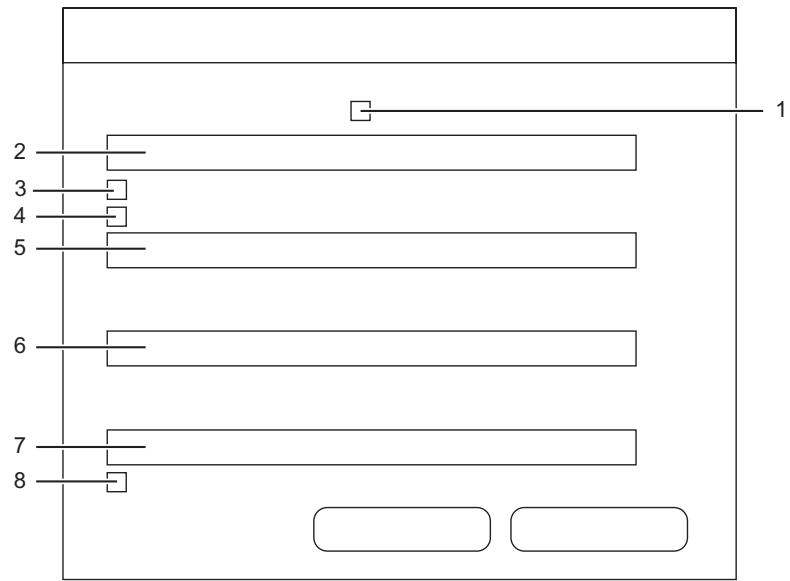
Aktivieren Sie das Kästchen Nr. 1, wenn ein Kennworttipp bei jeder Passworteingabe angezeigt werden soll.
Geben Sie im Feld Nr. 2 einen Kennworttipp ein.
Aktivieren Sie das Kästchen Nr. 3, wenn Sie zur Verifizierung nur ihren Fingerabdruck verwenden möchten.
Aktivieren Sie das Kästchen Nr. 4, wenn Sie zur Verifizierung nur Ihr Kennwort verwenden möhen.
Geben Sie im Feld Nr. 5 das bisherige Kennwort ein.
Geben Sie im Feld Nr. 6 das neue Kennwort ein.
Geben Sie im Feld Nr. 7 das neue Kennwort erneut ein.
Aktivieren Sie das Kästchen Nr. 8, wenn die Funktionalität von FingerVerify durch das Kennwort geschützt werden soll.
Anmeldung am Laufwerk "Security"
Verbinden Sie das Gerät mit dem USB-Anschluss am Computer.
Die Laufwerke "AP" und "Public" sind im Windows Explorer verfügbar.
Offnen Sie das Laufwerk "AP".
Starten Sie die Anwendung fingerverify.exe.
Der Dialog zur Fingerabdrucküberprüfung wird angezeigt.
Streichen Sie mit dem registrierten Finger über den Fingerabdruck-Sensor.
Ein grüner Kreis bestätigt die erfolggreiche Registrierung.
Der Dialog wird geschlossen, das Laufwerk "AP" wird ersetzt durch das Laufwerk "Security".
Ohre verschlusselten Daten stehen zur Verfugung.
oder
Ein rotes Kreuz besteht einen Fehler an.
Streichen Sie erneut mit dem Finger über den Sensor.

Nach mehreren Fehlversuchen müssen Sie das bei der Registriierung vergebene Kennwort eingeben.
Laufwerksgroßenändern
Verbinden Sie das Gerät mit dem USB-Anschluss am Computer.
Legen Sie die CD "STORAGEBIRD Solo 25-UP" in das Laufwerk Hises Computers.
Starten Sie das Programm initial.exe.
Auf dem Bildschirm erscheint der Dialog zur Einstellung des öffentlichen Bereiches und des Sicherheitsbereiches.
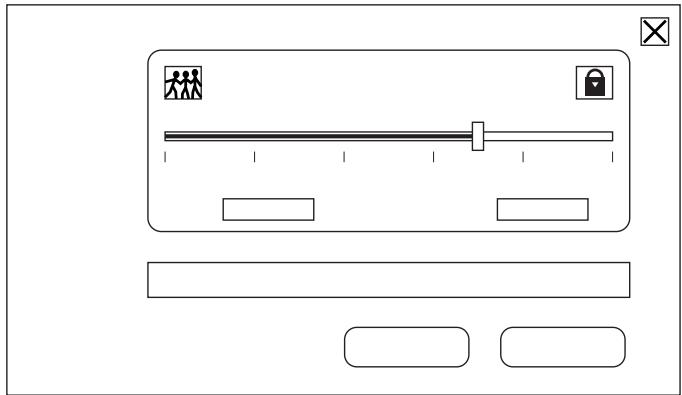
Verschieben Sie den Regler in die gewünschte Position.
Bestätigen Sie mit START.
Entfernen des Geräts

Bevor Sie Ihr Gerät vom USB-Anschluss Ihres Computers entfern, oder ihren Computer herunterfahren bzw. einen Neustart durchführren, müssen Sie das Programm FingerVerify in der Taskleiste IhresDesktops beenden.
▶ Klichen Sie mit der rechten Maustaste auf die Anwendung FingerVerify im Symbolbereich ihrer Task-Leiste.
Wahlen Sie Beenden.
Alle Daten auf dem Laufwerk "Security" werden verschlüsselt, es wird ersetzt durch das Laufwerk "AP". Das Laufwerk ist gegen unberechtigten Zugriff geschützt.
Entfernen Sie das Gerät wie im Kapitel "Entfernen unter Windows XP/Windows Vista", Seite 8 beschreiben vom USB-Anschluss Ihrches Computers.
Entfernen unter Windows XP/Windows Vista

Vor dem Entfernen muss das Gerät unbedingt deaktiviert werden.
Mit Hilfe des entsprechenden Symbols in der Taskleiste konnen Sie "USB Mass Storage Device" deaktivieren.
▶ Klichen Sie doppelt auf das in der Taskleiste befindliche Symbol.
Auf dem Bildschirm erscheint die Aufforderung die Hardwarekomponente zu entfern den oder auszuwerfen.
Markieren Sie die entsprechende Komponente.
Bestätigen Sie mit Deaktivieren.
Problemlösungen und Tipps
| Ursache | Fehlerbehebung |
| Während Sie Daten mit einer Höhe von mehr als 4 GB auf das Gerät kopieren, wird Microsoft Windows den Vorgang mit einer Fehlermeldung abbrechen. | Um die großtomögliche Kompatibilität mit allen gängigen Betriebssystemen und Verwendungsmöglichkeiten zu gewährleisten, ist das Gerät mit dem FAT32 Dateisystem vorformatiert. Dieses Dateisystem besteht keine Daten, die größter als 4 GB sind. Solche Daten können zum Beispiel DVD-Image-Dateien, digitale TV-Aufnahmen o. ä. sein.Um Dateien mit einer Höhe von > 4GB auf dem Gerät speichern zu konnen, muss das Gerät in NTFS konvertiert werden.Nehmen Sie eine Datenüberschreibung der Daten auf dem Gerät vor, bevor Sie die nachfolgenden Schritte ausführren. Andere Betriebssysteme als Microsoft Windows konnen ggf. die Daten nicht mehr erkennen.Notieren Sie sich den Laufwerksbuchstaben (z. B. F.:) Ihrres Laufwerks.Halten Sie die Windows-Taste auf ihrer Tastatur gedrückt und drücken Sie die R-Taste.Ein Eingabefenster erscheint.Geben Sie "cmd" in das Eingabefeld ein.Geben Sie den Befehl "vol F:" ein."F:" ist ein Platzhalter. Geben Sie für "F:" den Laufwerksbuchstaben Ihrres Laufwerks ein.Es erscheint eine Meldung mit dem Name Imhres Geräts.Notieren Sie sich den Name Imhres Geräts.Geben Sie "convert F: /FS:NTFS" ein. Benutzten Sie wieder ihren Laufwerksbuchstaben anstelle des Platzhalters "F:".Einige Versionen von Windows benötigen den Name des Laufwerks als Bestätigung:Wenn Sie nach dem Name des Laufwerks gefragt werden, geben Sie den von Ihnen notierten Name ein.Das Dateisystem des Geräts wird ohne Datenverlust in NTFS konvertiert. |
| Mit dem Gerät ist kein Datenautausch möglich. | Ist nach dem Verbinden mit dem Computer nur das Laufwerkssymbols sightbar, aber kein Datenautausch möglich, so ist das exter Netzteil erforderlich. ► Entfernen Sie das USB-Kabel vom Gerät. ► Stecken Sie das Netzteil in die Steckdose und in den vorgesehenen Anschluss am Gerät. ► Verbinden Sie das Gerät mit dem USB-Anschluss am Computer. |
| Funktion zum sicheren Entfernen kann nicht ausgeführten werden. | ► Schließen Sie alle Programme die auf das Laufwerk zugreifen konnten (z. B. Norton Papierkorbschutz). |
| Kann das Gerät von einem Virus befallen werden? | Das Gerät verhält sich wie ein Festplattenlaufwerk. Es kann über jeder Datei, die Sie darauf abspeichern, mit einem Virus infiziert werden. Aus thisem Grund wird der Einsatz eines Virenschutzprogramms empfohlen. |
| Muss ich是我的en Computer aussalten, wenn das Gerät installieren möchte? | Der STORAGEBIRD ist ein "Plug & Play"-Gerät. Sie können ohn jederzeit installieren, selbst bei eingeschalteten Computer. |
Technische Daten
| Schnittstelle | USB 2.0 (abwärtskompatibel) |
| Übertragungsrate der Schnittstelle | Bis zu 480 Mbit/s bei USB 2.0 |
| Betriebssystem | Windows XP / Windos Vista |
| Anzeige der Datenübertragung | LED flackert |
| Stromversorgung | Über den USB-Anschluss des Computers |
| Externes Netzteil | 5 V DC/ 2,0 A |
| Abmessungen (LxBxH) | 136 mm x 80 mm x 17 mm |
| Gewicht | ca. 260 g (340 g inkl. Netzteil) |
| Backup-Taste | Mit dieser Taste starten Sie die Nero BackITUp Essentials Software. Anleitungen zu Installation und Bedienung dieser Software finden Sie im Benutzerhandbuch, das auf der Nero BackItUp Essentials CD enthalten ist. |
| Finger Print Software | Festplattenlaufwerk "AP": fingerverify.exe zum Öffnen der verschüsselten Daten CD "STORAGEBIRD Solo 25-UP": initial.exe zum Verändern der Laufwerksgrößen |