
STORAGEBIRD SOLO 25-UP - Disque dur externe FUJITSU SIEMENS - Notice d'utilisation et mode d'emploi gratuit
Retrouvez gratuitement la notice de l'appareil STORAGEBIRD SOLO 25-UP FUJITSU SIEMENS au format PDF.



| Marque | FUJITSU SIEMENS |
| Modèle | STORAGEBIRD SOLO 25-UP |
| Type de produit | Disque dur externe |
| Interface | USB 2.0 (rétrocompatible) |
| Débit de transmission | Jusqu'à 480 Mbit/s |
| Systèmes d'exploitation compatibles | Windows XP, Windows Vista |
| Alimentation | Via port USB ou bloc d'alimentation externe 5 V DC / 2,0 A |
| Dimensions (L × P × H) | 136 mm × 80 mm × 17 mm |
| Poids | Environ 260 g (340 g avec bloc d'alimentation) |
| Capteur d'empreinte digitale | Oui |
| Bouton Backup | Oui (lance Nero BackItUp Essentials) |
| Partitionnement | Deux lecteurs : "AP" (sécurisé) et "Publique" |
| Cryptage | Oui, par empreinte digitale et mot de passe |
| Système de fichiers préinstallé | FAT32 (convertible en NTFS) |
| Voyant de transmission | LED vacillante |
| Marquage CE | Oui (conforme directives CE 2004/108/CE et 2006/95/CE) |
| Entretien | Nettoyer avec un chiffon doux et sec |
| Sécurité | Protection par empreinte digitale et mot de passe |
FOIRE AUX QUESTIONS - STORAGEBIRD SOLO 25-UP FUJITSU SIEMENS
Questions des utilisateurs sur STORAGEBIRD SOLO 25-UP FUJITSU SIEMENS
0 question sur cet appareil. Repondez a celles que vous connaissez ou posez la votre.
Poser une nouvelle question sur cet appareil
Téléchargez la notice de votre Disque dur externe au format PDF gratuitement ! Retrouvez votre notice STORAGEBIRD SOLO 25-UP - FUJITSU SIEMENS et reprennez votre appareil électronique en main. Sur cette page sont publiés tous les documents nécessaires à l'utilisation de votre appareil STORAGEBIRD SOLO 25-UP de la marque FUJITSU SIEMENS.
MODE D'EMPLOI STORAGEBIRD SOLO 25-UP FUJITSU SIEMENS
Système requis 1 Consignes de sécurité 2 Marquage CE 2 Installation/retrait 3 Installation sous Windows XP/Windows Vista 3 Bloc d'alimentation externe 3 Inscription d'une empreinte digitale sous Windows 4 Modification ou réscription d'une empreinte digitale 5 Modification ou réscription d'un mot de passée 6 Connexion au lecteur "Sécurité" 7 Modifier la taille du lecteur 7 Débranchement du périhérique 8 Retrait sous Windows XP/Windows Vista 8 Analyse des problèmes et conseils 9 11
STORAGEBIRD étant un périphérique Plug&Play, raccordez-le au câble USB fourni et à l'ordinateur.
Le STORAGEBIRD sera automatiquement reconnu comme lecteur supplémentaire.
Le bloc d'alimentation est nécessaire uniquement si le STORAGEBIRD est relié à un Hub USB sans bloc d'alimentation ou à un système avec une puissance insuffisante sur la ligne USB.
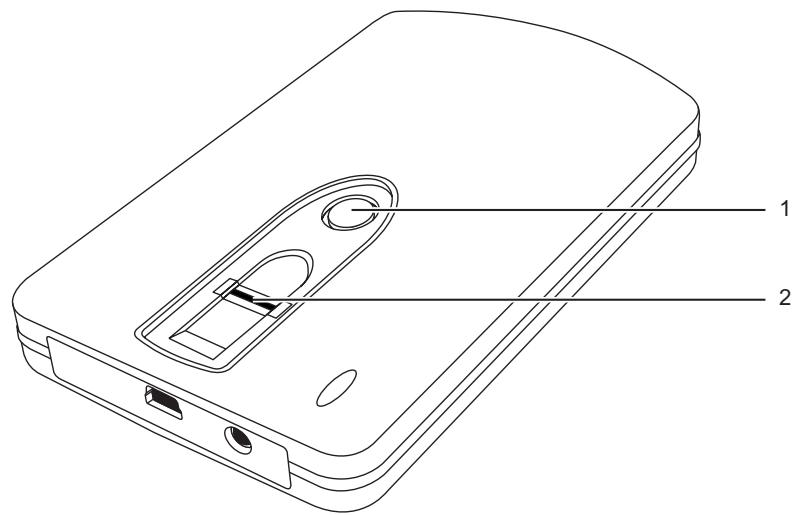
Touché Backup - (1) Cette touche vous permet de démarrer le logiciel Nero BackITUp Essentials. Vous trouvez des instructions pour l'installation et l'emploi de ce logiciel dans le Manuel de l'utilisateur dans le CD ROM "Nero BackItUp Essentials".
Votre appareil dispose d'un capteur d'empreinte digitale (2) qui vous permet de protéger vos données contre tout accès non autorisé.
Système requis
Ordinateur sous Windows XP, Windows Vista Un port USB libre minimum
Consignes de sécurité


Pour éviter tout risque d'incendie, utilisez STORAGEBIRD Solo 25-UP uniquement avec l'adaptateur d'origine Sunny SYS1193-1005-W2E 5V DC / 2,0 A.

Utilisez l'adaptateur d'alimentation AC/DC fourni uniquement pour le STORAGEBIRD 25-UP.
Marquage ce

Marquage CE pour appareils fournis sans composants radio lors de la mise sur le marché à partir du 20.07.07
Tel qu'il est livré, cet appareil est conforme aux directives CE 2004/108/CE "Compatibilité électromagnétique" et 2006/95/CE "Basse tension".
Il n'est pas nécessaire de partitionner ni de formater l'appareil. L'appareil a été formaté en usine. Un formatage ultérieur est possible, mais efface définitivement toutes les données enregistrées sur l'appareil.
Pour plus d'informations sur la procédure à suivre pour effectuer un formatage ultérieur, reportez-vous au chapitre "Modifier la taille du lecteur", page 7
Installation sous windows xp/windows vista
Raccordez le périphérique au port USB de l'ordinateur. Deux nouveaux lecteurs sont reconnus et la LED de l'appareil clignote.
Bloc d'alimentation externe
Si l'ordinateur ne reconnaît pas le STORAGEBIRD ou si le transfert de données avec l'appareil s'avère impossible, il est probable que le courant fourni par l'interface USB soit insuffisant. Dans ce cas, utilisez le bloc d'alimentation externe de Fujitsu Siemens Computers. Selon la version du produit que vous avez acquis, le bloc d'alimentation externe sera fourni ou vous pourrez en acquérir un comme accessoire. Informez-vous auprès de votre point de vente agréé Fujitsu Siemens Computers.
Inscription d'une empreinte digitale sous windows
Votre appareil est subdivisé en deux lecteurs qui s'affichent dans Windows Explorer comme lecteurs "AP" et "Publique".

Le lecteur "Publique" n'est jamais crypté et peut être utilisé sans inscription.
Raccordez le périphérique au port USB de l'ordinateur. Les lecteurs "AP" et "Publique" sont affichés dans Windows Explorer. Ouvrez le lecteur "AP". Démarrez l'application fingerverify.exe. La fenêtre de sélection Enregistrement des empreintes s'affiche.
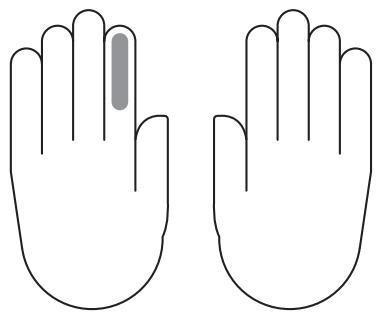
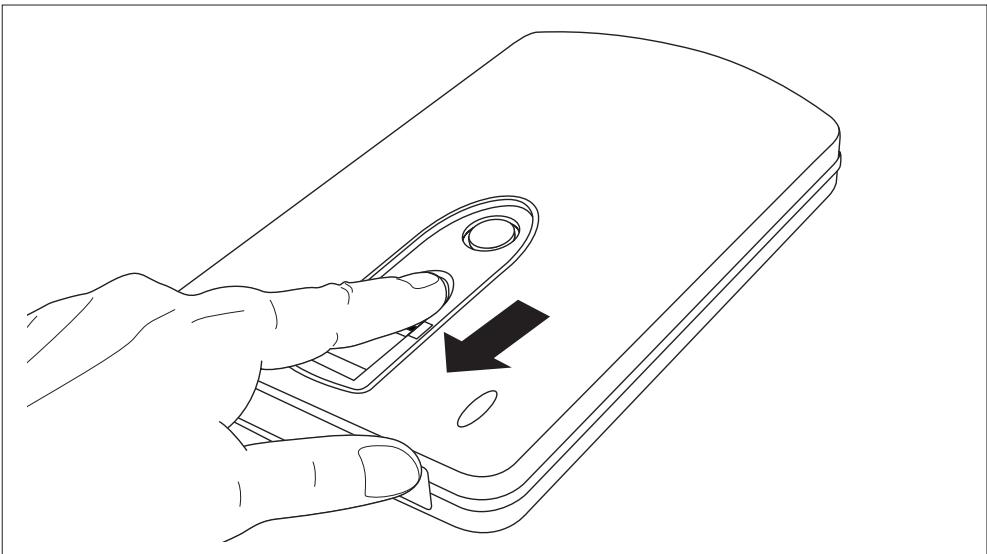
Avec la souris, sélectionnez un doigt et cliquez sur Suivant. Passez fermement le doigt choisi au moins trois fois sur le capteur d'empreinte digitale de votre appareil. Une fois l'inscription réussie, la fenêtre de sélection Enregistrement des empreintes s'affiche à nouveau. Sélectionnez un autre doigt à inscrire.
Sélectionnez Quitter.
La fenêtre de configuration du mot de passe s'affiche. Entrez votre mot de passe et un aide-mémoire pour votre mot de passe. Sélectionnez Confirmer. Le lecteur "AP" est caché. Le lecteur crypté "Sécurité" est décrypté et affiché. Il n'est accessible qu'après une Vérification de l'emploi réussie.
Modification ou réscription d'une empreinte digitale
Conditions préalables : Vous avez ouvert la session en vous servant de l'empreinte digitale ou du mot de passe et le lecteur "Sécurité" est disponible.
Cliquez avec le bouton gauche de la souris sur l'application FingerVerify dans la zone des icônes de la barre des tâches. Sélectionnez Paramètres utilisés - Enregistrement des empreintes. Suivez les instructions du chapitre "Inscription d'une empreinte digitale sous Windows", Page 4.
Modification ou résiliation d'un mot de passe
Conditions préalables : Vous avez ouvert la session en vous servant de l'emploi digitale ou du mot de passe et le lecteur "Sécurité" est disponible.
Cliquez avec le bouton gauche de la souris sur l'application FingerVerify dans la zone des icônes de la barre des tâches. Sélectionnez Paramètres utilisés - Enregistrement des empreintes. La boîte de dialogue de modification ou réinscription d'un mot de passe s'affiche.
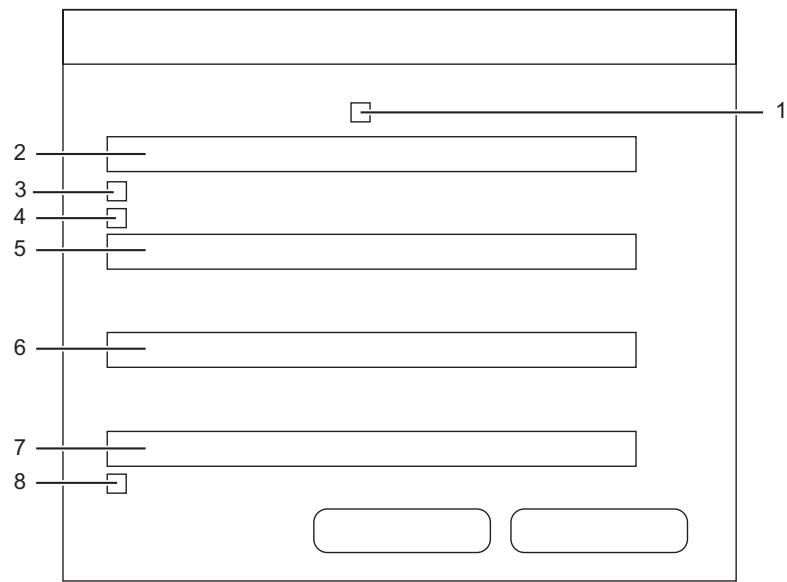
Cochez la case no 1 si vous souhaitez qu'un aide-mémoire s'affiche pour chaque entrée de mot de passe. Entrez un aide-mémoire dans le champ no 2. Cochez la case no 3 si vous souhaitez n'utiliser que votre empreinte digitale pour la vérification. Cochez la case no 4 si vous souhaitez n'utiliser que votre mot de passe pour la vérification. Entrez le mot de passe actuel dans le champ no 5. Entrez le mot de passe nouveau dans le champ no 6. Entrez à nouveau le mot de passe nouveau dans le champ no 7. Cochez la case no 8 si vous souhaitez que la fonctionnalité de FingerVerify soit protégée par mot de passe.
Connexion au lecteur "sécurité
Raccordez le périphérique au port USB de l'ordinateur. Les lecteurs "AP" et "Publique" sont disponibles dans Windows Explorer. Ouvrez le lecteur "AP". Démarrez l'application fingerverify.exe. La boîte de dialogue de reconnaissance de l'empreinte digitale s'affiche. Passez le doigt inscrit sur le capteur d'empreinte digitale. → Un cercle vert confirme que l'enregistrement a réussi. La boîte de dialogue se ferme et le lecteur "AP" est remplacé par le lecteur "Sécurité". Vos données cryptées sont disponibles.
Un cercle rouge indique qu'une erreur est survenue.
Passez à nouveau le doigt inscrit sur le capteur.

Après plusieurs tentatives échouées, il faudra entrer le mot de passe défini lors de l'enregistrement.
Modifier la taille du lecteur
Raccordez le périphérique au port USB de l'ordinateur. Insérez le CD "STORAGEBIRD Solo 25-UP" dans le lecteur de votre ordinateur. Démarrez le programme initial.exe. La boîte de dialogue de configuration de la zone publique et de la zone de sécurité s'affiche.
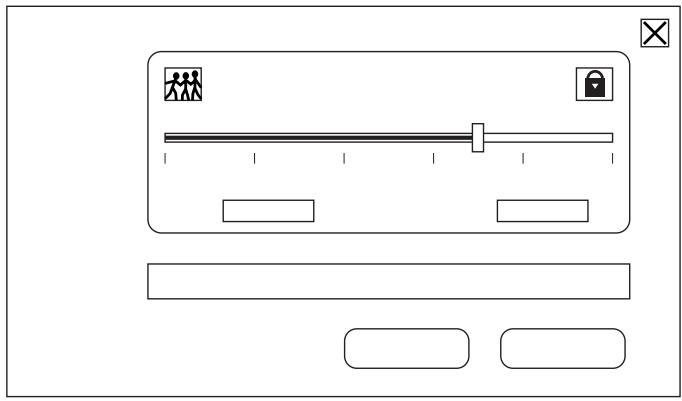
Poussez le sélecteur dans la position souhaitée. Confirmez avec DEMARRER.
Débranchement du périphérique

Avant de débrancher votre périphérique du port USB de votre ordinateur, d'arrêter votre ordinateur ou d'effectuer un redémarrage, vous devez arrêter le programme FingerVerify dans la barre des tâches de votre bureau.
Cliquez avec le bouton droit de la souris sur l'application FingerVerify dans la zone des icônes de la barre des tâches. Sélectionnez Quitter. Toutes les données sur le lecteur "Sécurité" sont alors cryptées et le lecteur est remplacé par le lecteur "AP".
Le lecteur est protégé contre tout accès non autorisé.
Débranchez le périphérique du port USB de l'ordinateur comme décrit au chapitre "Retrait sous Windows XP/Windows Vista", page 8.
Retrait sous windows xp/windows vista

Avant le retrait, désactivez l'appareil.
Le symbole correspondant dans la barre des tâches vous permet de désactiver le "USB Mass Storage Device".
Cliquez deux fois sur l'icône de la barre des tâches. Sur l'écran s'affiche un message demandant de retirer ou d'éjecter les composants matériels. Sélectionnez les composants correspondants. Validez votre choix avec Désactiver.
Analyse des problèmes et conseils
| Cause | Solution |
| Si vous tentez de copier sur l'appareil un volume de données dépassant 4 Go, Microsoft Windows interrupt l'opération par un message d'erreur. | Pour garantir la compatibilité maximum avec tous les systèmes d'exploitation et toutes les possibilités d'application, l'appareil a été préformaté avec le système de fichiers FAT32. Ce système de fichiers ne supporte aucune donnée excédant 4 Go. Ces données peuvent être, entre autres, des fichiers d'image DVD, des enregistements TV numériques, etc.Pour pouvoir enregistrer des fichiers d'une taille > 4 Go sur l'appareil, il faut convertir l'appareil en NTFS.Effectuez une copie de sauvégarde des données qui se trouvent sur l'appareil avant de procéder aux étapes suivantes. D'autres systèmes d'exploitation que Microsoft Windows risquent, le cas échéant, de ne plus reconnaître les données.Prénez note de lalecture de lecteur (p. ex. F.): associée à votre lecteur.Maintenez la touche Windows de votre clavier enfoncée et appuyez sur la touche R. Une fenêtre de saisie s'affiche.Saisissez "cmd" dans le champ de saisie.Entrez la commande "vol F." . "F." n'est utilisée ici qu'à titre d'exemple. Entrez à la place de "F:" la lecture associée à votre lecteur.Un message indiquant le nom de votre périphérique s'affiche.Prenez note du nom de votre périphérique.Entrez "convert F: /FS:NTFS". De nouveau, utiliser la lecture associée à votre lecteur au lieu de "F." (utilisée ici à titre d'exemple).Certaines versions de Windows demandent le nom du lecteur comme confirmation :si votre version de Windows vous demande le nom du lecteur, entrez le nom que vous avez noté.La conversion du système de fichiers de l'appareil en NTFS s'effectue sans perte de données. |
| La fonction de retrait sur ne peut pas être exécutée. | Fermez tous les programmes pouvant acceder au lecteur (p. ex. la protection de la corbeille Norton). |
| Est-il possible qu'un virus s'attaque à l'appareil ? | L'appareil se comporte comme un lecteur de disque dur. Par conséquent, un virus pourra s'attaquer à l'appareil si vous enregistrez un fichier infécité. C'est WHYqui nous recommendons d'instructor un programme anti-virus. |
| Dois-je arrêté mon ordinateur pour installer l'appareil ? | Le STORAGEBIRD est un appareil "Plug & Play". Vous pouvez l'instructor à tout moment, même lorsque l'ordinateur est en marche. |
Caractéristiques techniques
| Interface | USB 2.0 (rétrocompatible) |
| Débit de transmission de l'interface | Jusqu'à 480 Mbit/s avec USB 2.0 |
| Système d'exploitation | Windows XP / Windows Vista |
| Voyant de transmission de données | LED vacillante |
| Alimentation électrique | Via le port USB de l'ordinateur |
| Bloc d'alimentation externe | 5 V DC / 2,0 A |
| Dimensions (LxPxH) | 136 mm x 80 mm x 17 mm |
| Poids | env. 260 g (340 g, bloc d'alimentation compris) |
| Touchche Backup | Cette touche vous permet de démarrer le logiciel Nero BackITUp Essentials. Vous trouvez des instructions pour l'installation et l'emploi de ce logiciel dans le Manuel de l'utilisateur dans le CD Nero BackItUp Essentials. |
| Logiciel Finger Print (empreinte digitale) | Disque dur "AP" :fingerverify.exe pour ouvrir les fichiers cryptésCD "STORAGEBIRD Solo 25-UP":initial.exe pour modifier les dimensions du lecteur |
- SYSTÈME REQUIS
- CONSIGNES DE SÉCURITÉ
- MARQUAGE CE
- INSTALLATION SOUS WINDOWS XP/WINDOWS VISTA
- BLOC D'ALIMENTATION EXTERNE
- INSCRIPTION D'UNE EMPREINTE DIGITALE SOUS WINDOWS
- MODIFICATION OU RÉSCRIPTION D'UNE EMPREINTE DIGITALE
- MODIFICATION OU RÉSILIATION D'UN MOT DE PASSE
- CONNEXION AU LECTEUR "SÉCURITÉ
- MODIFIER LA TAILLE DU LECTEUR
- DÉBRANCHEMENT DU PÉRIPHÉRIQUE
- RETRAIT SOUS WINDOWS XP/WINDOWS VISTA
- ANALYSE DES PROBLÈMES ET CONSEILS
- CARACTÉRISTIQUES TECHNIQUES
Marque : FUJITSU SIEMENS
Modèle : STORAGEBIRD SOLO 25-UP
Catégorie : Disque dur externe