
STORAGEBIRD SOLO 25-UP - Disco duro externo FUJITSU SIEMENS - Manual de uso y guía de instrucciones gratis
Encuentra gratis el manual del aparato STORAGEBIRD SOLO 25-UP FUJITSU SIEMENS en formato PDF.

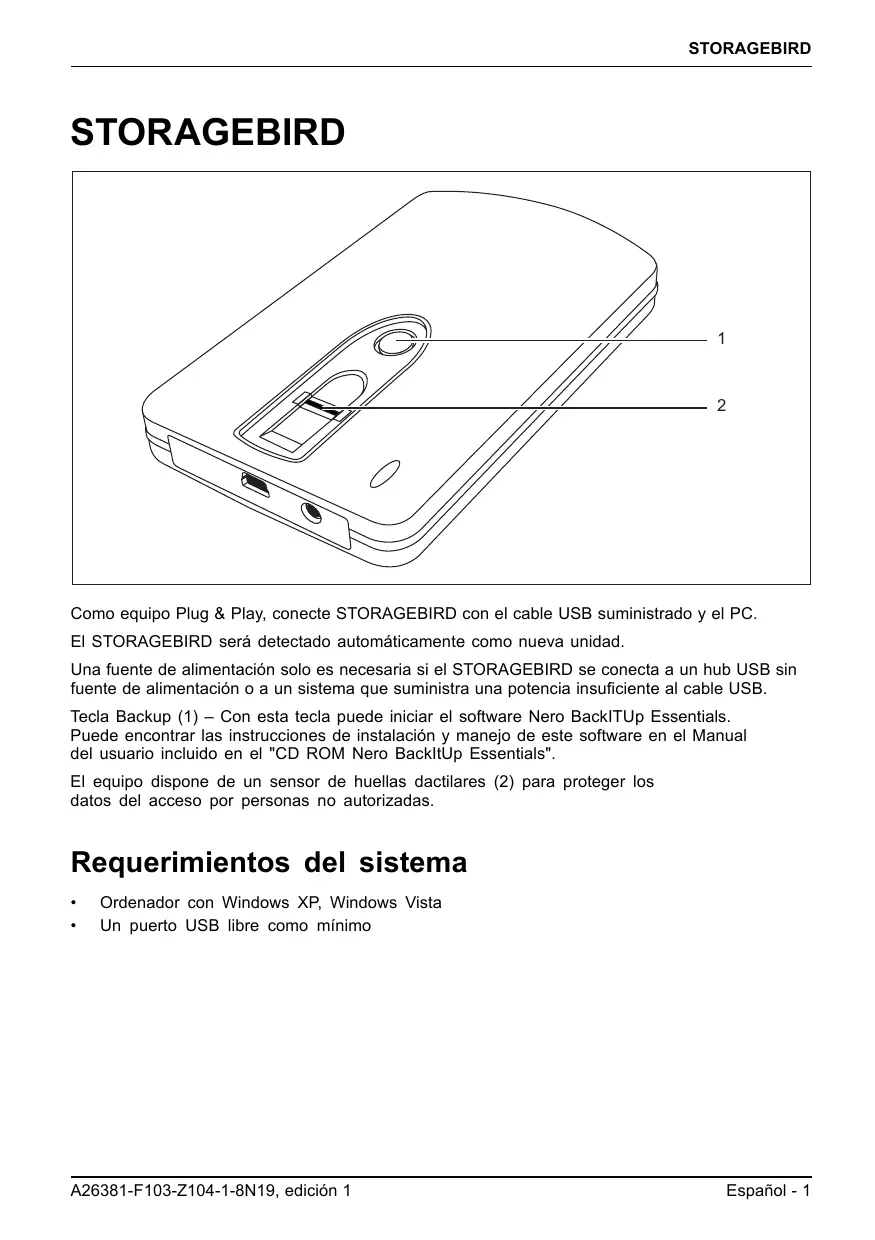


| Tipo de producto | Disco duro externo |
| Capacidad de almacenamiento | 250 Go |
| Interfaz de conexión | USB 2.0 |
| Dimensiones aproximadas | 130 x 80 x 20 mm |
| Peso | 500 g |
| Compatibilidades | Windows, Mac OS |
| Tipo de batería | No aplicable (alimentado por USB) |
| Tensión | 5 V (a través de USB) |
| Funciones principales | Almacenamiento de datos, copia de seguridad, transferencia de archivos |
| Mantenimiento y limpieza | Limpiar con un paño suave, evitar la humedad |
| Piezas de repuesto y reparabilidad | Reparación limitada, piezas no disponibles |
| Seguridad | Cifrado de datos no incluido, copia de seguridad recomendada |
| Información general | Producto diseñado para uso doméstico y profesional, garantía de 2 años |
Preguntas frecuentes - STORAGEBIRD SOLO 25-UP FUJITSU SIEMENS
Preguntas de los usuarios sobre STORAGEBIRD SOLO 25-UP FUJITSU SIEMENS
0 pregunta sobre este aparato. Responde a las que conoces o haz la tuya.
Hacer una nueva pregunta sobre este aparato
Descarga las instrucciones para tu Disco duro externo en formato PDF gratis! Encuentra tus instrucciones STORAGEBIRD SOLO 25-UP - FUJITSU SIEMENS y toma tu dispositivo electrónico nuevamente en la mano. En esta página están publicados todos los documentos necesarios para el uso de su dispositivo. STORAGEBIRD SOLO 25-UP de la marca FUJITSU SIEMENS.
MANUAL DE USUARIO STORAGEBIRD SOLO 25-UP FUJITSU SIEMENS
Requerimientos del systema 1
Indicaciones de seguridad 2
Marcado CE 2
Fuente de alimentacion externa 3
Registro de huellas dactilares en Windows 4
Modificacion o nuevo registrar de una huella tactilar 5
Modificacion o nuevo registrar de una contraseña 6
Acceso a la unidad "Security" 7
Modificacion del tameno de la unidad 7
Desconexión del equipo 8
Desconexión del dispositivo en Windows XP/Windows Vista 8
SolutiOn de problemas y consejos 9
11
STORAGEBIRD
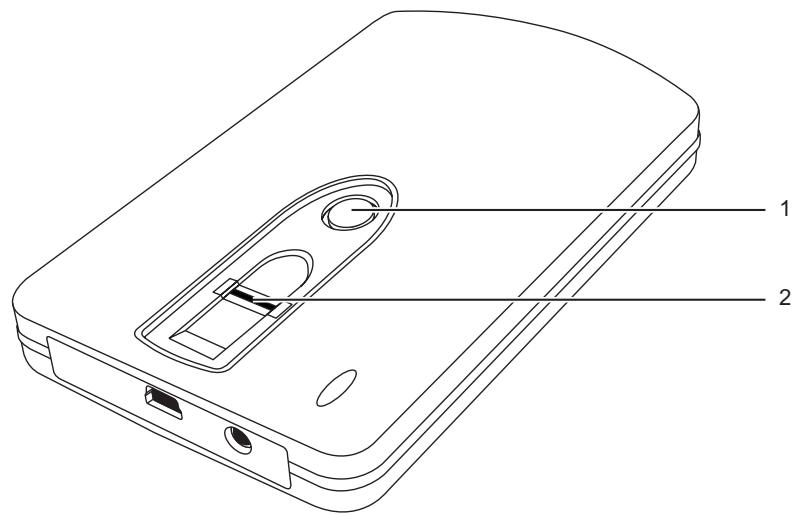
Como equipo Plug & Play, conecte STORAGEBIRD con el cable USB suministrado y el PC.
El STORAGEBIRD sera detectado automatistically comoonga unidad.
Una fuente de alimentación solo es necesaria si el STORAGEBIRD se conecta a un hub USB sin fuente de alimentación o a un sistema que suministra una potencia insufficiente al cable USB.
Tecla Backup (1) - Con esta tecla puede.iniciar el software Nero BackITUp Essentials. Puede encontrar las instrucciones de instalacion y manejo de este software en el Manual del usuario incluido en el "CD ROM Nero BackltUp Essentials".
El equipo dispone de un sensor de huellas ductilares (2) para proteger los datos del acceso por personas no autorizadas.
Requerimientos del sistema
- Ordenador con Windows XP, Windows Vista
- Un puerto USB libre como minimum
Indicaciones de seguridad


Para evitar que pueda producirse un incendio STORAGEBIRD Solo 25-UP solo puede'utilizar con el adaptor original Sunny SYS1193-1005-W2E 5 V de CC/2,0 A.

El adaptor de red de CA/CC solo puede utiliser para STORAGEBIRD 25-UP.
Marcado CE

Marcado CE para equipos suministrados sin modulo de radio al introducirlos en el mercado a partir del 20.07.2007
Este aparato, en la version suministrada, cumple todos los requisitos de las directivas de la CE 2004/108/CE "Compatibiliad electromagnética" y 2006/95/CE "Directiva sobre baja tensión".
Instalación/Quitar hardware

No es Necessary parteciparar ni formatear el dispositivo. El dispositivo se suministra de fabricula ya formateado. Es posible el formateado posterior; sin embargo, todos los datos almacenados en el dispositivo se borraran de forma irrecuperable.
Si deseña realizar un formateado posterior, consulte el capítulo "Modificación del時間 de launidad", Páginas 7
Instalar en Windows XP/Windows Vista
Conecte el equipo a la connexion USB del ordinador.
Se reconocerán dos新模式 unidas y iluminará el LED en el equipo.
Fuente de alimentación externa
Si el ordinador no detecta el STORAGEBIRD o no es posible el intercambio de datos con el dispositivo, es possible que la interfaz USB no suministe la corriente sufiente. Utilice en este caso la fuente de alimentacion externa de Fujitsu Siemens Computers. En func tion de la variante de producto que haya adquirido, la fuente de alimentacion externa se suministra conjuntamente o bien deae abuirse como accesorio.Dirjase en este caso a su distribuidor autorizzato Fujitsu Siemens Computers.
Registrar de huellas ductilares en Windows
El equipo está dividido en dos unidades que aparecen como "AP" y "Public" en Windows Explorer.

La unidad "Public" no está codificada y pueda'utilarse sin registrar.
Conecte el equipo al puerto USB del ordinador.
Las unidades "AP" y "Public" aparecen en Windows Explorer.
Abra la unidad "AP".
Inicie la aplicacion fingerverify.exe.
Aparece la ventana de seleccion Registro de huella dactilar.
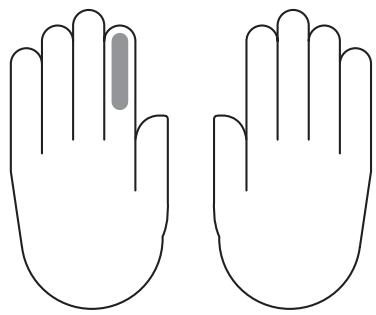
Utilice el raton para selectionar el dedo deseado y vaya a Siguiente.
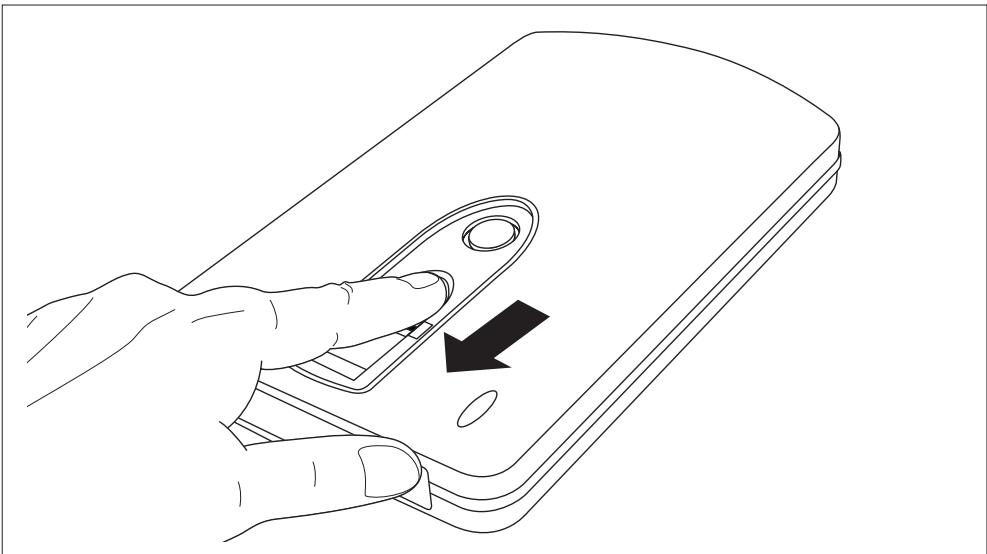
▶ Pase el dedo seleccionado un minimo de 3 vezes por el lector de huellas ductilares del equipo.
Después de que se haya registrado la huella, volverá a aparecer la ventana Registro de huella做不到.
- Selecciono otro dedo para realizar el registrar.
0
Selectione Finalizar.
Aparecerá una ventana para configurar la contraseña.
Introduzca una contraseña y un recordatorio para la contraseña.
Selezione Confirmar.
Lainstitution "AP" quedará oculta. Lainstitution codificada "Security" se descifrar youlda verse. Soloouldaccederessedupésde que sehayaproducidolaVerificación dehuella dactilar.
Modificación o nuevo registrar de una huella tactilar
Requisito: Ya se ha accedido mediante huella tactilar o contraseña y la unidad "Security" está disponible.
Haga cig con el botón izquierdo del ratón en la aplicación FingerVerify en el airea del symbolo de la barra de tareas.
- Selección Configuración del usuario - Repository de huella tactilar.
Siga las instrucciones del capitulo "Registrar de huellas dactilares en Windows", Páginia 4.
Modificación o nuevo registrar de una contrasea
Requisito: Ya se ha accedido mediante huella tactilar o contraseña y la unidad "Security" está disponible.
Haga cig con el botón izquierdo del ratón en la aplicación FingerVerify en el airea del symbolo de la barra de tareas.
- Selección Configuración del usuario - Configuración de contraseña.
Apareceré el cuadro de dialogo para modifier o realizar un nuevo registro de una contraseña.
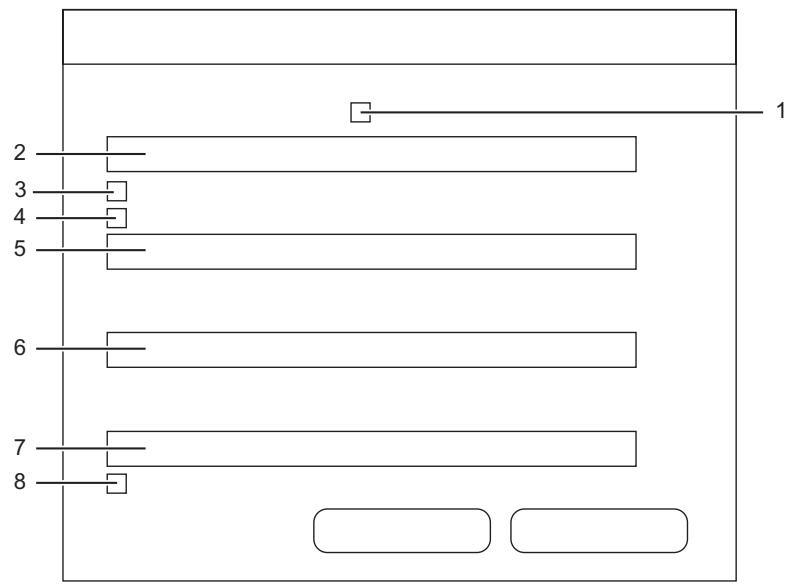
Active la casilla 1 sicede aparecer el recordatorio cada vez que haya que introducir la contraseña.
Introduzca un recordatorio de contraseña en el camino 2.
Active la casilla 3 si para realizar la verificacion desea utiliser solamente la huella tactilar.
Active la casilla 4 si para realizar la verificacion desea utilizar solamente la contraseña.
Introduzca la contraseña anterior en el Campo 5.
Introduzca lareshacontraseña en elCampo 6.
Vuelva a introducir la nuevo contraseña en el camino 7.
Active la casilla 8 si la funciona FingerVerifyDebe protegerse mediante contraseña.
Acceso a la unidad "Security"
Conecte el equipo al puerto USB del ordinador.
Las unidases "AP" y "Public" aparecen en Windows Explorer.
Abra la unidad "AP".
Inicie la aplicacion fingerverify.exe.
Aparecerá el dialgo de verificacion de huella tactilar.
Pase el dedo seleccionado por el lector de huellas tactiles.
Un circulo verde confirma que el registrar se ha realizado correctamente.
El cuadro de dialogo se cerrará y launidad "AP" sera sustituidora por launidad "Security".
Los datos codificados estarán disponibles.
0
Una cruz roja indica que se ha producido un fallo.
Vuelva a pagar el dedo por el lector.

Tras variedesintentosfallidos,seranecessariointroducirlacontraseña asignada duranteel registro.
Modificación del時間 de launidad
Conecte el equipo al puerto USB del ordinador.
Introduzca el CD "STORAGEBIRD Solo 25-UP" en launidad del ordinador.
Inicie el programa initial.exe.
En la pantalla aparece el dialgo de configuracion del area publica y del area de seguidad.
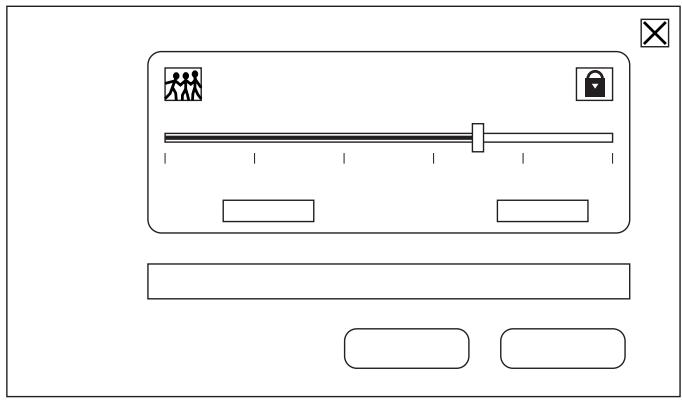
Desplace el regulator a la posicion deseada.
Confirme con INICIAR.
Desconexión del equipo

Antes de desconectar el equipo del puerto USB del ordinador o apagar el ordinador y/o reinecer el sistema, es besoino cerrar el programa FingerVerify en la barra de tareas del escritorio.
Hagablick con el boton derecho del raton en la aplicacion FingerVerify en el area del symbolo de la barra de tareas.
Selezione Finalizar.
Todos los datos de la unidad "Security" se codificaran y sera sustituida por la unidad"AP". La unidad está protegidarente a un acceso no autorizzato.
Desconecte el equipo como se describe en el capitulo "Desconexión del dispositivo en Windows XP/Windows Vista", Páginas del puerto USB del ordinador.
Desconexión del dispositivo en Windows XP/Windows Vista

Antes de realizar la desconexión es imprescindible desactivar el equipo.
Puede desactivar el "USB Mass Storage Device" conridge del icono correspondiente que se encontrar en la barra de tareas.
Haga doble ticn en el symbolo que se encuentra en la barra de tareas.
En la pantalla aparece el mensaje de desconectar o expulsar componentes de hardware.
Marque los componentes correspondentes.
Confimc con Desactivar.
Solución de problemas y consejos
| Causa | Soluciones |
| Mientras copia datos de un<tamaño superior a 4 GB en el equipo, Microsoft Windows interruptirá el proceso con un mensaje de error. | Para garantizar la mayor compatibiliad posible con todos los sistemas operativos y las posibilidades de utiliser, el equipo está preformateado con el sistema de datos FAT32. Este sistemas de datos no soporta datos superiores a 4 GB. Puede tratarse por ejemplo de datos deImagen de DVD, grabaciones de TV digitales, etc.Para poder grabar datos de un<tamaño de>4 GB en el equipo, es besoino convertir el equipo a NTFS.Cree una copia de seguridad de los datos en el equipo, antes deContinuar con los siguientes pasos. Es possible queothers sistemas operativos que no Sean Microsoft Windows no reconozcan los datos.Apunte la identificación de la�性(p. ej.F:) Su�性.Mantenga pulsada la tecla de Windows en el teclado y pulse la tecla R.Aparece una planta de entrada.Introduzca"cmd" en el Campo de entrada.Introduzca elmando "vol F:" . "F:" es un marcador de posición. Introduzca para "F:" la identificación de su�性.Aparece un mensaje con el nombre del equipo.Anote el nombre de su�性.Introduzca "convert F: /FS:NTFS". Vuelva a usar la identificación de la�性 en lugar del marcador de posición "F:".Algunas versiones de Windows requieren el nombre de la�性 como confirmación.Si se le pregunta por el nombre de la�性, introduzca el nombre anotado anteriorsmente.El Sistema de datos del equipo se convertirá a NTFS sin que se pierdan datos. |
| No pueda executarse lafunción para quitar hardware conseguidad. | Cierre todos los programas que pudieran tener acceso a la�性(p. ej. protección de la papelera de reciclaje de Norton). |
| ¿Puede haber afectado un virus al dispositivo? | El dispositivo se comporta como una�性 de disco duro. Puede haber resultado infectado por cualquier archivo que haya guardado en el. Por estareason se recomienda la'utilisation de un programa antivirus. |
| ¿Debo apagar mi ordinador si quiero instalar el dispositivo? | El STORAGEBIRD es un dispositivo "Plug & Play". Puede instalarlo en todo momento, incluso con el ordinador encendido. |
Characteristicasétécnicas
| Interfaz | USB 2.0 (compatible con versiones anteriores) |
| Velocidad de transferencia de la interfaz | Hasta 480 Mbps para el puerto USB 2.0 |
| Sistema operativo | Windows XP/Windows Vista |
| Indicador de transmisión de datos | El LED parpadea |
| Alimentación | A工程技术 del puerto USB del PC |
| Fuente de alimentación externa | 5 V de CC/2,0 A |
| Dimensiones (Al x An x F) | 136 mm x 80 mm x 17 mm |
| Peso | Aprox. 260 g (340 g incl. la fuente de alimentación) |
| Tecla Backup | Con esta tecla puede,in起初 el software Nero BackITUp Essentials. Puede encontrar las instrucciones de instalación y manejo de este software en el Manual del usuario incluido en el CD Nero BackItUp Essentials. |
| Finger Print Software | Unidad de disco duro "AP": fingerverify.exe para descodificar los datos codificados CD "STORAGEBIRD Solo 25-UP": initial.exe para modifier el<tamaño de la unidad |
Contenuto
STORAGEBIRD 1
Requisiti del systema 1
Normedi sicurezza 2
Marchio CE 2