
STORAGEBIRD SOLO 25-UP - Disco rigido esterno FUJITSU SIEMENS - Manuale utente e istruzioni gratuiti
Trova gratuitamente il manuale del dispositivo STORAGEBIRD SOLO 25-UP FUJITSU SIEMENS in formato PDF.

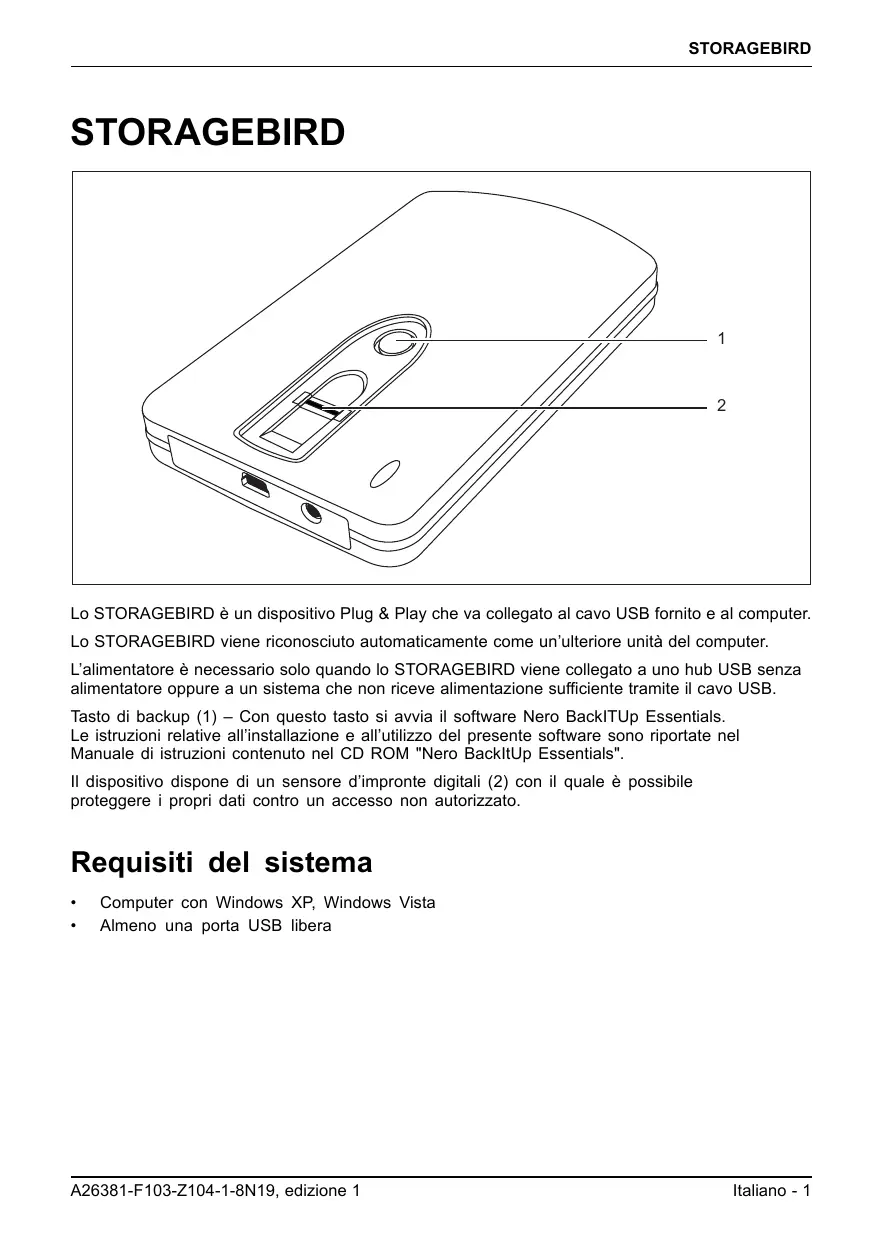


| Marca | FUJITSU SIEMENS |
| Modello | STORAGEBIRD SOLO 25-UP |
| Tipo di prodotto | Disco rigido esterno |
| Interfaccia | USB 2.0 (retrocompatibile) |
| Velocità di trasferimento | Fino a 480 Mbit/s |
| Sistemi operativi compatibili | Windows XP, Windows Vista |
| Alimentazione | Tramite porta USB o alimentatore esterno 5 V CC / 2,0 A |
| Dimensioni (L × P × A) | 136 mm × 80 mm × 17 mm |
| Peso | Circa 260 g (340 g con alimentatore) |
| Sensore di impronte digitali | Sì |
| Pulsante Backup | Sì (avvia Nero BackItUp Essentials) |
| Partizionamento | Due unità: "AP" (sicura) e "Pubblica" |
| Crittografia | Sì, tramite impronta digitale e password |
| File system preinstallato | FAT32 (convertibile in NTFS) |
| Indicatore di trasferimento | LED lampeggiante |
| Marchio CE | Sì (conforme alle direttive CE 2004/108/CE e 2006/95/CE) |
| Manutenzione | Pulire con un panno morbido e asciutto |
| Sicurezza | Protezione tramite impronta digitale e password |
Domande frequenti - STORAGEBIRD SOLO 25-UP FUJITSU SIEMENS
Domande degli utenti su STORAGEBIRD SOLO 25-UP FUJITSU SIEMENS
0 domanda su questo apparecchio. Rispondi a quelle che conosci o fai la tua.
Fai una nuova domanda su questo apparecchio
Scarica le istruzioni per il tuo Disco rigido esterno in formato PDF gratuitamente! Trova il tuo manuale STORAGEBIRD SOLO 25-UP - FUJITSU SIEMENS e riprendi in mano il tuo dispositivo elettronico. In questa pagina sono pubblicati tutti i documenti necessari per l'utilizzo del tuo dispositivo. STORAGEBIRD SOLO 25-UP del marchio FUJITSU SIEMENS.
MANUALE UTENTE STORAGEBIRD SOLO 25-UP FUJITSU SIEMENS
Installazione/rimozione 3
Installazione con Windows XP / Windows Vista 3
Alimentatore esterno 3
Registrazione di un'impronta digitale in Windows 4
Modifica o nuova registrazione di una impronta digitale 5
Modifica o nuova registrazione di una password 6
Accesso all'unità "Security" 7
Modifica dimensioni unità 7
Smontaggio del dispositivo 8
Rimozione con Windows XP/Windows Vista 8
Risoluzione dei problemi e suggerimenti 9
Dati tecnici 11
STORAGEBIRD
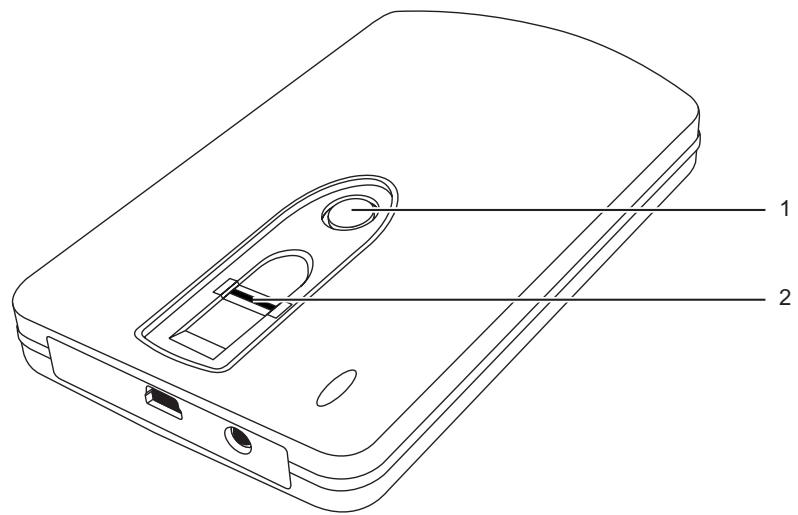
Lo STORAGEBIRD è un dispositivo Plug & Play che va collegato al cavo USB fornito e al computer.
Lo STORAGEBIRDiene riconosciuto automaticamente come un'ulteriore unità del computer.
L'alimentatore è necessario solo quando lo STORAGEBIRD viene collegato a uno hub USB alla alimentatore oppure a un sistema che non riceve alimentazione sufficiente tramite il cavo USB.
Tasto di backup (1) - Con quello tasto si avvia il software Nero BackITUp Essentials. Le istruzioni relative all'installazione e all'utilizzo del presente software sono riportate nel Manuale di istruzioni contengo nel CD ROM "Nero BackItUp Essentials".
Il dispositorio dispone di un sensore d'impronte digitali (2) con il quale è possibile proteggere i propri dati contro un accesso non autorizzato.
Requisiti delsystema
Computer con Windows XP,Windows Vista
- Almeno una porta USB libera
Norme di sicurezza


Per evitare incendi STORAGEBIRD Solo 25-UP perché essere azionato solo con l'adattatore originale Sunny SYS1193-1005-W2E 5V DC / 2,0 A.

L'adattatore di rete CA/CC fornito cui è ilore utilizzato solo con STORAGEBIRD 25-UP.
Marchio CE

Marchio CE per dispositivienza componente radio al momento dell'introduzione nel mercato dal 20/07/2007
Questo dispositivo nella versione consegnata è conforme alle direttive CEE 2004/108/CE relative alla "compatibilità elettromagnetica" e alla direttiva 2006/95/CE sulla "bassa tensione".
Installazione/rimozione

Non è necessaria una partizione o una formattazione del dispositivo. Il dispositivo viene fornito più formattato in fabbrica. É possible effettuare una nuova formattazione, tuttavia, i dati presenti sul dispositivo verranno cancellati e non potranno essere più recuperati.
Per eseguire una nuova formattazione, fare riferimento al capitolo "Modifica dimensioni unità", Pagina 7
Installazione con Windows XP / Windows Vista
Collegare il dispositivo alla porta USB del computer.
Vengono riconosciute due nuove unità e la spia LED sul dispositorio si illumina.
Alimentatore esterno
Se lo STORAGEBIRD non viene rilevato dal computer oppure non è possibile uno trasferimento di dati tra il computer e il dispositivo, è possible che l'interfaccia USB non fornisce alimentazione sufficiente. In questo caso, utilizzare l'alimentatore esterno di Fujitsu Siemens Computers. A seconda della versione del prodotto acquistata, l'alimentatore esterno è fornito con il dispositivo o può essere acquistato come accessorio. Rivolgersi al rivenditore Fujitsu Siemens Computers di fiducia.
Registrazione di un'impronta digitale in Windows
Il disposativo è suddiviso in due unità, che vengono restrate in Windows-Explorer come unità "AP" e "Public".

L'unità "Public" non viene crittografia e può essere utilizzata perché registrazione.
Collegare il disposicao alla porta USB del computer.
Le unità "AP" e "Public" vengono visualizzate in Windows Explorer.
Aprire l'unita "AP".
Avviare l'applicazione fingerverify.exe.
Appare la finestra di scelta Registrazione Fingerprint.
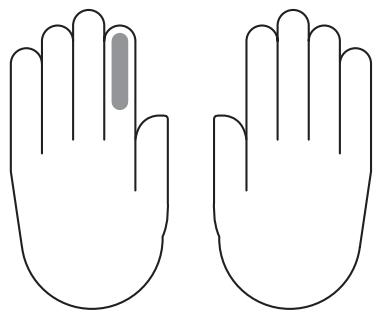
Selezionare con il mouse un dato qualsiasi e premere Continua.
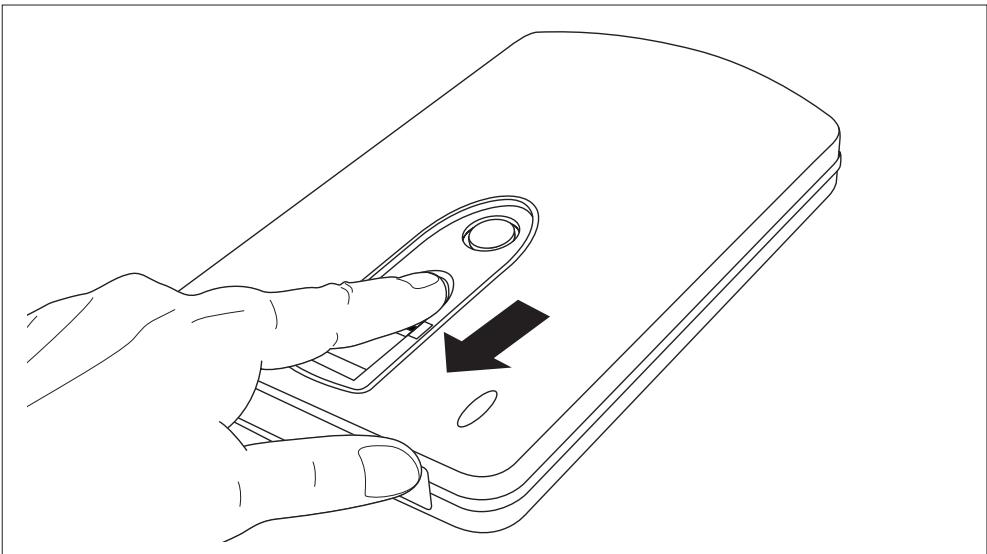
Passare il dito prescelto, tenendolo rigido, almeno tre volte sul sensore d'impronte digitali del dispositivo.
La finestra di scelta Registrazione Fingerprint appeare nuovamente nella registrazione riuscita del dito.
Scegliere un'alto dito per la registrazione.
0 Selezionare Esci.
Appare una finestra per l'impostazione della password.
Inserire una password e un suggerimento ad esta relative.
Selezionare Conferma.
L'unità "AP" viene nascosta. L'unità crittografata "Security" viene decrittografata e visualizzata. É possible accedervi nuovamente solo après un esito positivo della verifica delle impronte digitali.
Modifica o nuova registrazione di una impronta digitale
Requisito: L'accesso è stato ottenuto tramite impronta digitale o password e l'unità "Security" è disponibile.
- Fare cig con il pulsante sinistro del mouse sull'applicazione FingerVerify nella zona symboli della barra delle applicazioni.
Selezionare Impostazione utente - Registrazione Fingerprint.
Seguire le istruzioni come descripto nel capitolo "Registrazione di un'impronta digitale in Windows", Pagina 4.
Modifica o nuova registrazione di una password
Requisito: L'accesso è stato ottenutotramite impronta digitale o password e l'unità "Security" è disponibile.
- Fare cig con il pulsante sinistro del mouse sull'applicazione FingerVerify nella zona symboli della barra delle applicazioni.
Selezionare Impostazione utente - Impostazione password Fingerprint.
Appare la finestra di dialogo per la modifica o la nuova registrazione di una password.
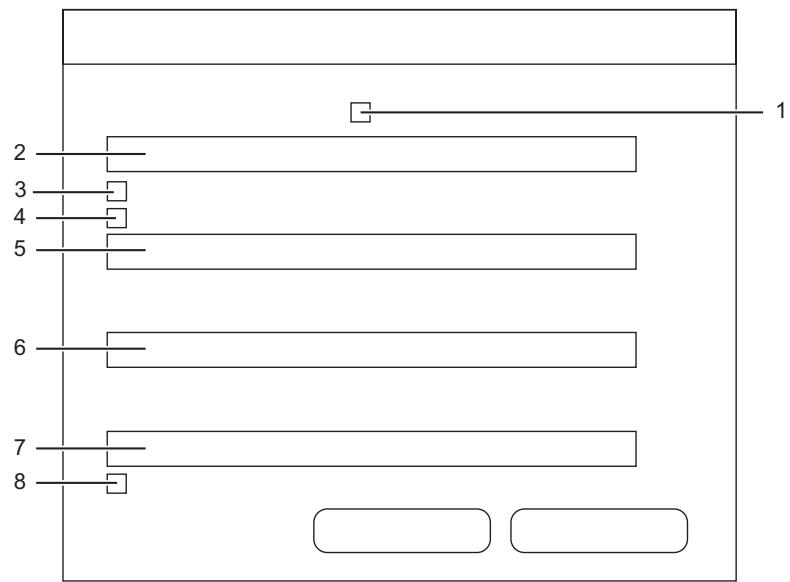
Attivare la casella n. 1, se è necessario visualizzare un suggerimento password ad agli inserimento della password.
Inserire nel Campo n. 2 un suggerimento per la password.
Attivare la casella n. 3, se si desidera utilizzato solo la propria impronta digitale ai fini della verifica.
Attivare la casella n. 4, se si desidera utilizzato solo la propria password ai fini della verifica.
Inserire la password utilizzata finora nel Campo n. 5.
Inserire la nuova password nel Campo n. 6.
Inserire ancora la nuova password nel campo n. 7.
Attivare la casella n. 8, se è necessario proteggere la funzionalità di FingerVerify con la password.
Accesso all'unità "Security"
Collegare il dispositivo alla porta USB del computer.
Le unità "AP" e "Public" sono disponibili su Windows Explorer.
Apriere l'unità "AP".
Avviare l'applicazione fingerverify.exe.
Viene visualizzata la finestra di dialogo per il controllo delle impronte digitali.
Passare il dito registrato sul sensore d'impronte digitali.
Un cerchio verde conferma l'avvenuta registrazione.
La finestra di dialogo viene chiusa, l'unità "AP"iene sostituita con l'unità "Security".
I dati crittografati sono disponibili.
oppure
Una croce rossa indica che si è verificato un erre.
Passare nuovamente il dito sul sensore.

Dopo diversi tentativi falliti è necessario insere la password fornita durante la registrazione.
Modifica dimensioni unità
Collegare il disposicao alla porta USB del computer.
Inserire il CD "STORAGEBIRD Solo 25-UP" nell'unità del computer.
Avviare il programma initial.exe.
Sullo schermo appeare la finestra di dialogo per l'impostazione della zona pubblica e della zona di sicurezza.
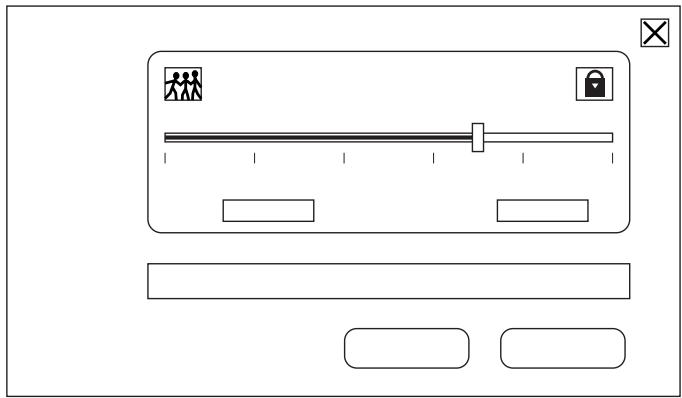
Far scorrere il regolatore nella posizione desiderata.
Confermare con START (Avvio).
Smontaggio del dispositivo

Prima di rimuovere il dispositivo alla porta USB del computer, oppure arrestare il computer o eseguire un nuovo avvio, è necessario interrompere il programma FingerVerify nella barra delle applicazioni del desktop.
- Fare cig con il pulsante destro del mouse sull'applicazione FingerVerify nella zona symboli della barra delle applicazioni.
Selezionare Esci.
Tutti i dati sull'unità "Security" vengono crittografati, l'unità viene sostituita dall'unità "AP". L'unità è protetta contro un accesso non autorizzato.
Rimuovere il dispositivo dalla porta USB del computer come descripto nel capitolo "Rimozione con Windows XP/Windows Vista", Pagina 8.
Rimozione con Windows XP/Windows Vista

Prima della rimozione è assolutamente necessario disattivare il disposativo.
Tramite l'icona correspondente sulla barra delle applicazioni, è possibile disattivare "USB Mass Storage Device".
Fare doppio clic sull'icona presente sulla barra delle applicazioni.
Sullo schermo compare la richiesta di rimuovero o espellere il componente hardware.
Contrassegnare i componenti corrispondenti.
Confermare con Disattiva.
Risoluzione dei problemi e suggerimenti
| Causa | Eliminazione del guasto |
| Mentre si copiano sul dispositivo i dati con dimensioni superiorsi a 4 GB, Microsoft Windows interrompe la procedura con un messaggio di erre. | Per garantire il più possibile la compatibilità con tutti i sistemi operativi normalmente in uso e le possibilità di utilizzato, il dispositivo è preformatatto con il file system FAT32. Questo file system non supporta dati superiorsi a 4 GB. Tali dati sonoessere, ad esempio, file immagine per DVD, registrazioni della TV digitale, ecc.Per poter salvare file di dimensioni superiorsi a 4 GB, il dispositivo devesessere convertito in NTFS.Prima di eseguire le seguenti operazioni, salvare i dati sul dispositivo. Altri sistemi operativi diversi da Microsoft Windows non sonooppuriconoscere i dati.Prerendeta notadella lettera (ad es.F.):della propria unità.Tenere premuto il tasto Windows della tastiera e premere il tasto R.Viene visualizzata una finestra di inserimento.Inserire "cmd" nelcampo di immissione.Inserire il dato "vol F"."F:" è un fermaposto. Per "F:" insere la lettera della propria unità.Viene visualizzato un messaggio con il nome del dispositivo.Prerendeta notadel nome del proprio dispositivo.Inserire "convert F:/FS:NTFS".Utilizzare nuovamente la lettera della propria unità invece del fermaposto "F:.Alcune versioni di Windows richiedono il nome dell'unità come conferma:In caso venga chiesto il nome dell'unità, inserire il nome annotato.II file system del dispositivo viene convertito in NTFSenza perdita di dati. |
| La funzione per la rimozione sicura dell'hardware non può essere eseguita. | Chiudere tutti i programmi che sonoaccederate all'unità, ad esempio la protezione del cestino Norton. |
| Il dispositivo può contentere un virus? | Il dispositivo funziona in modo analogo a un'unità disco rigido, pertanto, più contenere virus provenienti dai file che l'utente vi ha salvato. Si consiglia+donque di installare un programma antivirus. |
| Devo spagnere il computer prima di installare il dispositivo? | Lo STORAGEBIRD è un dispositivo "Plug & Play". Ciò significata che più essere installato in qualsiasi momento a computer accesso. |
Dati tecnici
| Interfaccia | USB 2.0 (retrocompatibile) |
| Velocità di trasmissione dell'interfaccia | Fino a 480 Mbit/s per USB 2.0 |
| Sistema operativo | Windows XP / Windows Vista |
| Spia della trasmissione dati | LED lampeggiante |
| Alimentazione | Tramite la porta USB del computer |
| Alimentatore esterno | 5 V DC/2,0 A |
| Dimensioni (LxLxH) | 136 mm x 80 mm x 17 mm |
| Peso | circa 260 g (340 g incl. alimentatore) |
| Tasto di backup | Con questo tasto si avvia il software Nero BackITUp Essentials. Le istruzioni relative all'st installatione e all'utilizzo del presente software sono riportate nel Manuale di istruzioni conteno nel CD Nero BackItUp Essentials. |
| Software Finger Print | Unità disco rigido "AP": fingerverify.exe per aprire i dati codificati CD "STORAGEBIRD Solo 25-UP": initial.exe per modificare le dimensioni dell'unità |



- STORAGEBIRD
- Requisiti delsystema
- Norme di sicurezza
- Marchio CE
- Installazione/rimozione
- Installazione con Windows XP / Windows Vista
- Alimentatore esterno
- Registrazione di un'impronta digitale in Windows
- Modifica o nuova registrazione di una impronta digitale
- Modifica o nuova registrazione di una password
- Accesso all'unità "Security"
- Modifica dimensioni unità
- Smontaggio del dispositivo
- Rimozione con Windows XP/Windows Vista
- Risoluzione dei problemi e suggerimenti
Marca : FUJITSU SIEMENS
Modello : STORAGEBIRD SOLO 25-UP
Categoria : Disco rigido esterno