
ACTIVY MEDIA SERVER 150 - Medienserver FUJITSU SIEMENS - Kostenlose Bedienungsanleitung
Finden Sie kostenlos die Bedienungsanleitung des Geräts ACTIVY MEDIA SERVER 150 FUJITSU SIEMENS als PDF.



| Produkttyp | Multimedia-Server (NAS) mit Dateifreigabe, FTP-Server, Webserver und UPnP AV-Server |
| Abmessungen | 209 × 135 × 72 mm |
| Stromversorgung | Externes Netzteil +12V DC / 3A, maximale Leistungsaufnahme 36 W |
| Netzwerkschnittstelle | Gigabit Ethernet 10/100/1000 Base-T (RJ-45), Auto-Aushandlung |
| Externe Anschlüsse | 2 USB 2.0/1.1-Anschlüsse, 1 eSATA-Anschluss |
| Speicherkapazität | Internes 3,5-Zoll-Festplattenlaufwerk (Kapazität nicht angegeben, in der Regel 250 GB oder mehr) |
| Unterstützte Protokolle | CIFS/SMB (Windows), FTP, HTTP, UPnP AV |
| Multimediaformate | Audio: MP3, WMA, WAV, LPCM, OGG, FLAC; Bilder: JPEG; Video: AVI, MPEG, MPG, MP4, WMV, VOB |
| Anzahl der Benutzer | Bis zu 50 Benutzerkonten, 32 gleichzeitige Verbindungen |
| Hauptfunktionen | Dateiserver (Samba), FTP-Server, Webserver, UPnP AV-Server, automatische Sicherung per Backup-Taste, Benutzer- und Gruppenverwaltung, IP/MAC-Filterung |
| Konfiguration und Schnittstelle | Grafische Benutzeroberfläche (GUI) über Webbrowser (http://ams150), mehrsprachig (FR, EN, DE, IT, ES) |
| Wartung und Reinigung | Mit einem trockenen, weichen Tuch reinigen. Keine Reinigungssprays, Alkohol oder entflammbare Flüssigkeiten verwenden. Vor Feuchtigkeit und extremen Temperaturen schützen. |
| Sicherheit | Das Standard-Administratorpasswort unbedingt ändern. Für den Internetzugang eine Hardware-Firewall verwenden. Vibrationen und Stöße vermeiden. USB-/eSATA-Geräte vor dem Entfernen über die Oberfläche trennen. |
| Ersatzteile und Reparatur | Für Reparaturen einen autorisierten Fujitsu Siemens-Händler kontaktieren. Das Gerät nicht selbst öffnen. |
| Allgemeine Informationen | DHCP-Client standardmäßig, Unterstützung fester IP. Unterstützung von Dateien >4 GB. Firmware-Update über GUI. Kompatibel mit Windows XP. CE-Kennzeichnung. |
| Umgebungsbedingungen | Direkte Sonneneinstrahlung, hohe Luftfeuchtigkeit und extreme Temperaturen vermeiden. Auf eine rutschfeste Oberfläche stellen. |
Häufig gestellte Fragen - ACTIVY MEDIA SERVER 150 FUJITSU SIEMENS
Benutzerfragen zu ACTIVY MEDIA SERVER 150 FUJITSU SIEMENS
0 Frage zu diesem Gerät. Beantworten Sie die, die Sie kennen, oder stellen Sie Ihre eigene.
Eine neue Frage zu diesem Gerät stellen
Laden Sie die Anleitung für Ihr Medienserver kostenlos im PDF-Format! Finden Sie Ihr Handbuch ACTIVY MEDIA SERVER 150 - FUJITSU SIEMENS und nehmen Sie Ihr elektronisches Gerät wieder in die Hand. Auf dieser Seite sind alle Dokumente veröffentlicht, die für die Verwendung Ihres Geräts notwendig sind. ACTIVY MEDIA SERVER 150 von der Marke FUJITSU SIEMENS.
BEDIENUNGSANLEITUNG ACTIVY MEDIA SERVER 150 FUJITSU SIEMENS
Änderungen an den Informationen in thisem Handbuch vorbehalten. Obwohl wir bei der Erstellung theses Handbuchs graste Sorgfalt an den Tag gelegt haben, kann die Möglichkeit von Fehlern oder fehlenden Inhalten nicht ausgeschlossen werden. Für Fehler oder fehlende Daten wird folglich keine Haftung übernommen.
Alle Rechte vorbehalten, einschließlich der zur Erstellung von Fotokopien und zur Speicherung auf elektronischen Medien.
Die verwendeten Marken sind durch die jeweiligen Eigentümer geschützt.
Sie sollen den these Handbuch erst aufmerksam durchlesen, bevor Sie den ACTIVY Media Server 150 in Betriebnehmen.
Gultig ab: 08/06
Inhalt
1 Übersicht. 1
1.1 Allgemeine Informationen 1
1.2 Sicherheitshinweise 1
1.3 Lieferumfang 2
1.4 Einführung 3
1.4.1 Frontblende 3
1.4.2 Rückseite 5
2 Installationsanleitung 7
2.1 Hardware-Installation 7
2.1.1 Anschließlich des ACTIVY Media Server 150 an das lokale Netzwerk (LAN)
2.1.2 Einsatz den ACTIVY Media Server 150
2.1.3 Ausschalten des ACTIVY Media Server 150
2.1.4 Anschlieben extern USB-Geräte an den ACTIVY Media Server 150 .. 7
2.1.5 Anschließlich eines externen eSATA-Laufwerks an den ACTIVY Media Server 150
2.2 Software-Installation 8
2.2.1 Herstellen einer Verbindung mit dem ACTIVY Media Server 150 ....8
3 Verwaltungsanleitungen 12
3.1 Starten der grafischen Benutzeroberfläche (GUI) 12
3.2 Verwenden der grafischen Benutzeroberfläche (GUI) 13
3.2.1 Kennenlernen der GUI 13
3.2.2 LiTe der Menüoptionen 15
3.3 Status 17
Optionen 17
Information 17
3.4 Disk (Platte) 18
3.4.1 Folder - Folder Configuration (Ordner - Ordnerkconfiguration) 18
3.4.1.1 So konfigurieren Sie Ordnereigenschaften 19
3.4.1.2 So fugen Sie einen neuen Ordner hinzu 24
3.4.1.3 So loschen Sie einen Ordner 25
3.4.2 Disk - HD Configuration (Platte - Festplattenconfiguration) 25
3.5 Network (Netzwerk) 26
3.5.1 Host - Host Name Setting (Host - Einstellung des Hostnamens) 26
3.5.2 IP Address - IP address Setting (IP-Adresse - Einstellung der IP-Adresse) 27
3.5.2.1 So deaktivieren Sie den DHCP-Client 27
3.5.2.2 So konfigurieren Sie eine feste IP-Adresse für das Gerät 27
3.5.2.3 Jumbo-Modus 28
3.6 System 28
3.6.1 Administrator - Administrator Setting (Administrator - Administratoreinstellung) 28
3.6.2 Time - System Time Setting (Zeit - Systemzeiteinstellung) 29
3.6.3 User - User Configuration (Benutzer - Benutzerkonfiguration) 30
3.6.3.1 So konfigurieren Sie einen Benutzer 31
3.6.3.2 So fugen Sie einen neuen Benutzer hinzu 32
3.6.3.3 So loschen Sie einen Benutzer 33
3.6.4 Group - Group Configuration (Gruppe - Gruppenkonfiguration) 33
3.6.4.1 So fugen Sie eine neue Gruppe hinzu 34
3.6.4.2 So Iosen Sie eine Gruppe 35
3.6.4.3 So konfigurieren Sie eine Gruppe 35
3.7 Option 36
3.7.1 FTP - FTP Configuration (FTP - FTP-Kconfiguration) 37
3.7.2 Security IP - IP Filter Setting (Sicherheits-IP - IP-Filtereinstellung)....38
3.7.3 Security MAC - MAC Filter Setting (Sicherheits-MAC - MAC-Filterinstellung) 40
3.7.4 File Download - File Download Configuration (Datei-Download - Konfiguration des Datei-Downloads) 41
3.8 Maintenance (Wartung) 42
3.8.1 Upload / Download Your Configuration (Konfiguration von Upload / Download) 42
3.8.1.1 Sichern des Gerätekonfigurationsstatus: 42
3.8.1.2 Wiederherstellen der Konfiguration des ACTIVY Media Server 150: 42
3.8.2 Code Page (Codesite) 43
3.8.3 Firmware-Akitialisierung 43
3.8.4 Neustarten des Systems 44
3.8.5 Zurücksetzen auf die Standardeinstellungen 44
3.7.6 Auswahlen der GUI-Sprache 44
3.8.7 Sleep mode (Ruhezustand). 45
3.8.8 System Shutdown (Herunterfahren des Systems) 45
3.8.9 Laden der Firmware-Erweiterungen 45
3.9 Webserver 46
3.9.1 Administrations-WEB 46
3.9.2 Konfiguration des Webservers 46
3.10 AV Server (AV-Server) 47
3.11 USB/eSATA 49
3.11.1 USB-Detail 49
3.11.2 USB - Disk Setup (USB - Platten-Setup) 50
Anhang. 52
Fehlerische 52
Produktmerkmale 58
GNU GENERAL PUBLIC LICENSE (ALLGEMEINE ÖFFENTLICHE GNU-LIZENZ) 59
1 Übersicht
1.1 Allgemeine Informationen
Vielen Dank für den Kauf des ACTIVY Media Server 150. Dieses Gerät ist eine flexible, wirtschaftliche, effektive und kompakte Lösung zur Speicherung und Freigabe von Daten für Ihr Home Office- oder Office-Netzwerk.
Die integrierte Audio-/Video-Serverfunktionality ermöglich es Ihnen, mit Hilfe UPnP-fahiger Client-Geräte wie Media Player oder digitale Medienadapter Music, Bilder und Videos freizugeben.
Besonderss vorteilhafst ist die kompakte Gröbe des ACTIVY Media Server 150, dank der er sich problemlos transportieren lasst. Der Betrieb des ACTIVY Media Server 150 erfordert überdies nur minimale Ausgaben. Er ist außer dem mit einem PC oder Notebook mit Ethernet-Port kompatibel. Er lasst sich auch direkt an einen PC oder ein Notebook mit einer Ethernet-Schnittstelle anschließen.
Der ACTIVY Media Server 150 lassst sich mit Hilfe des mitgelieferten LAN-Kabels problemlos an das Netzwerk anschließen. Er wird vom Computer automatisch erkannt. Sie konnen den ACTIVY Media Server 150 jetzt als Netzwerklaufwerk einsetzen. Das Gerat beinhaltet einen FTP-Server und einen Webserver. Der FTP-Server ermöglich Benutzern das Sichern und Freigeben von Dateien mit einem FTP-Client-Programm. Der Webserver dient auf einfache Weise der Freigabe von Informationen über einen Webbrowser.
Das Gerät ist mit Windows® XP® kompatibel. Der Setup-Vorgang und die Verwaltungsoberfläche sind einfach und benutzerfreundlich ausgelegt.
Dieses Handbuch soll Ohnen einen Überblick über die Leistungsmerkmale des ACTIVY Media Server 150 liefern. Außen dem finden Sie hier nutzliche Tipps und Informationen zur Anwendung. Neben Einzelheiten zur Installation des ACTIVY Media Server 150 wird erlautert, welche Anwendungen zur Verfugung stehen und wie Sie mögliche Probleme losen können.
Wichtiger Sicherheitshinweis:
Nach der Installation des ACTIVITY Media
Server 150 empfeht es sich dringend, den standardmäßigen Benutzernamen und das Kennwort des Administrators von "admin" in einen anderen Wert zuändern. Ausfuhrliche Informationen dazu finden Sie im Kapitel Verwaltungsanleitungen - System - Administratoreinstellungen.
1.2 Sicherheitschinweise
- Technische Arbeitsen am Gerät dürfen nur von qualifiziertem Personal ausgeführten werden.
-
Für die Reinigung)durfen keine Reinigungssprays oder Lösungen jeglicher Art verwendet werden, die Alkohol oder andere entflammbare Flüssigkeiten enthalten.
-
Überhitzung vermeiden. Dadurch kann sich die Lebensdauer des Geräts verringern.
Das Gerät vor hoher Luftfeuchtigkeit, direkter Sonneneinstrahlung sowie hohen und extrem niedrigen Temperatureschützen. - Keine Flüssigkeiten auf oder darüber das Gerät stellen.
- Wenn das Gerät aus einer kalten Umgebung an einen wärmeren Betriebsort gebracht wird, kann es zu Kondenswasserbildung kommt. Das Gerät erst in Betrieb besteht, wenn es seine Temperatur angeglichen hat und vollständig trocken ist.
- Da diesen Gerät ein Festplattenlaufwerk enthalt, muss besonderss darauf geachtet werden, dass es während des Betriebs keinen starken Vibrationen ausgesetzt ist. Das Gerät niemals hochkant aufstellen, da der Festplattenmechanismus sonst beschädigt werden können, wenn das Gerät umkippt. Beim Transportieren in einer Tasche darauf aufchten, dass das Gerät richtig geschichert ist.
- Nur den im Lieferumfang des Geräts enthaltenen AC/DC-Netzadapter verwenden.
- Vor dem Einstecken des Kabels die zu verwendenden Ethernet-Ports des Systems auf eventuelle Beschädigungen überprüfen.
- Nur die Kabel verwenden, die für die Anwendung und den ordnungsgemäß Betrieb des Geräts vorgesehen sind. Die ausgewiesenen Anschlüsse verwenden und beim Anschließe keine Gewalt anwenden.
- Das Kabel regelmäß auf Beschädigungen überprüfen. Beschädigte Kabel mussen unverzüglich ersetzt werden.
- Sicherstellen, dass keine Gegenstände in die Anschlussbuchsen gelangen.
- Das mitgelieferte Netzteil ausschließlich für den Betrieb des Geräts verwenden. Wenn es an andere Geräte angeschlossen wird, kann es zu Beschäftigungen der Geräte oder des Netzteils kommt.
- Wenn das Gerät beschädigt ist, damit es auf keinen Fall weiter verwendet werden.itte an einen autorisierten Kundendienst von Fujitsu Siemens wenden.
- Es wird empfohlen, das Gerät auf eine rutschfeste Oberfläche zu stellen.itte beachten, dass die Oberfläche durch die Gummi-/Kunststoffüe des Gerätes beschädigt werden kann.
CE-Zeichen

These Geräteversion erfüllt die Anforderungen der EU-Richtlinien 89/336/EWG "Elektromagnetische Verträglichkeit" und 73/23/EWG "Niederspannungsrichtlinie".
1.3 Lieferumfang
Prufen Sie den Verpackungsinhalt zunachst auf Vollständigkeit:
1x ACTIVY Media Server 150
1x Netzadapter und 1x Netzadapterkabel (EU)
1x Kurzinstallationshandbuch
1x Ethernet-Kabel CAT 5e
1x CD-ROM mit Benutzerhandbuch, Recyclinghinweisen, Firmware und Tool zur Fehlersuche
1.4 Einführung
1.4.1 Frontblende
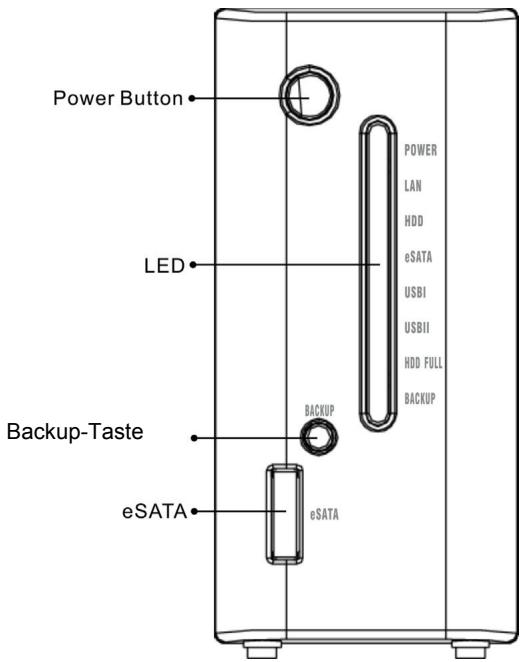
Netzschalter
Zum Einsatz den Geräts drücken Sie diesen Netzschalter zwei Sekunden lang, nachdem Sie das Gerät mit dem mitgelieferten Netzkabel an eine geeignete Steckdose angeschlossen haben. Zum Ausschalten drücken Sie den Schalter zwei Sekunden lang, bis die Betriebsanzeige zu blinken beginnnt.
Beschreibung der LEDs
| LED | Status | |
| Betrieb | Leuchtet blau | Eingeschaltet |
| Blinkt blau | System wird gestartet / beendet | |
| Aus | Ausgeschaltet | |
| LAN | Leuchtet grün | Gültige Verbindung bei 1000 Mbit/s |
| Blinkt grün | Datenübertragung bei 1000 Mbit/s | |
| Leuchtet gelb | Gültige Verbindung bei 10/100 Mbit/s | |
| Blinkt gelb | Datenübertragung bei 10/100 Mbit/s | |
| Festplatte | Blinkt gelb | Datenübertragung auf die Festplatte |
| Aus | Keine Festplattenaktivität | |
| eSATA | Blinkt gelb | Daten werden vom eSATA-Port gesendet oder an thisem empfangen |
| Aus | Ungültige Verbindung am eSATA-Port | |
| USB I | Leuchtet grün | Gültige Verbindung am USB I-Port |
| Aus | Ungültige Verbindung am USBI-Port | |
| USB II | Leuchtet grün | Gültige Verbindung am USB II-Port |
| Aus | Ungültige Verbindung am USBII-Port | |
| Festplatte voll | Leuchtet rot | Festplattenspeicherplatz erschöft |
| Aus | Festplattenspeicherplatz verfügbar | |
| Backup | Leuchtet gelb | Daten werden von USB I auf die interne Festplatte kopiert |
| Aus | Datenkopiertvorgang beendet |
Backup-Taste
Drücken Sie diese Taste, um den Inhalt (Dateien) von einem Gerät, das an den USB I-Port angeschlossen ist, auf die interne Festplatte zu kopieren. Unter dem Ordner Share wird automatisch ein neuer Ordner erstellt. Der Name thesees neuen Ordners enthalt das Datum und die Uhrzeit des Backup-Prozesses.
Hinweis:
- These Backup-Funktion unterstutz nur Geräte, die an den USB I-Port angeschlossen sind.
- Die Backup-LED leuchtet, während Daten kopiert werden. Dieses Gerät nicht vor Erlischen der Backup-LED vom USB I-Port entfern.
eSATA-Anschluss
Hier können Sie ein externes eSATA-Gerät anschließen (externes Festplattenlaufwerk).
Wichtiger Warnhinweis:
is: Wenn Sie ein eSATA-Gerät wieder entfernen möchten, fordern Sie im Menu USB / eSATA des ACTIVY Media Server 150 ausdrücklich an, dass esentaftert werden soll. Andernfalls kann es zu Datenverlust kommt!
1.4.2 Rückseite
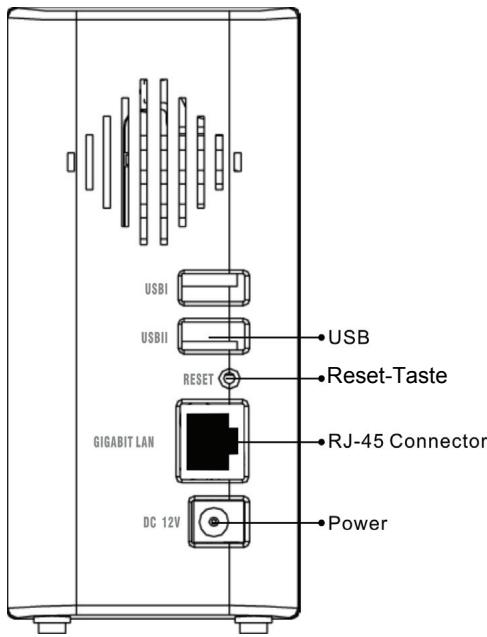
Reset-Taste
Halten Sie die Reset-Taste vier Sekunden lang gedrückt, um alle Konfigurationen auf die Standardeinstellungen zurückzusetzen.
Hinweis: 1. Alle Konfigurationen und Einstellungen, die geändert wurden, werden vom Gerät gelöscht.
- Das Gerät unterstützt auch die softwareseitige Wiederherstellung der Standardeinstellungen. Anweisungen zum Wiederherstellen der Standardparameter über die web-basierte Benutzeroberfläche finden Sie unter Zurücksetzen auf die Standardeinstellungen.
LAN-Anschluss
Schließen Sie das RJ45-Kabel an den Port und an den Netzwerk-Switch oder Router für die IP-Freigabe oder an ihren PC oder Ihr Notebook an.
Hinweis: Anweisungen zum Anschlieben des Geräts an Ihr LAN finden Sie unter Hardware-Installation.
USB-Anschluss
Schlieben Sie hier ihre USB-Speichergeräte an.
Hinweis: USB-Geräte müssen dem Standard für USB-Massenspeichergeräte entsprechen, um einwandfrei zu Funktionieren.
Wichtiger Warnhinweis:
Wenn Sie ein USB-Gerät ausstecken möchten, fordern Sie im Menu USB / eSATA des ACTIVY Media Server 150 ausdrücklich an, dass es entfernt werden soll. Andernfalls kann es zu Datenverlust kommt!
Netzadapterbuchse
Buchse zum Anschlieben des Netzadapters
2 Installationsanleitung
2.1 Hardware-Installation
2.1.1 Anschließlich des ACTIVITY Media Server 150 an das lokale Netzwerk (LAN)
- Schließen Sie ein Ende eines RJ45-Kabels an den LAN-Anschluss am Gerät an.
- Schließen Sie das andere Ende des RJ-45-Kabels an den Router oder Switch für die IP-Freigabe oder an ihren PC oder Ihr Notebook an.
2.1.2 Einsatz den ACTIVY Media Server 150
- Verbinden Sie das mitgelieferte Netzkabel mit dem Netzadapter.
- Stecken Sie den Netzstecker in eine Steckdose.
- Drücken Sie den Netzschalter, um den ACTIVY Media Server 150 einzuschalten.
2.1.3 Ausschalten des ACTIVY Media Server 150
- Drücken Sie die Taste zwei Sekunden lang, bis die Betriebsanzeige zu blinken beginnnt.
- Das Gerät muss unbedingt mit dem Netzschalter ausgeschelt werden, befindas Netzkabel getrennt wird. Andernfalls gehen Daten verloren.
2.1.4 Anschlieben externer USB-Geräte an den ACTIVITY Media Server 150
Das Gerät ist mit zwei USB-Anschlüssen ausgestattet, an die Benutzer externe USB-Speichergeräte wie USB Flash-Laufwerke (Memory Sticks) sowie externe USB-Festplattenlaufwerke anschließen können.
Suchen Sie das im Lieferumfang des USB-Speichergeräts enthaltene USB-Kabel.
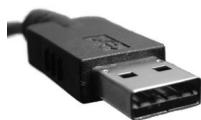
Steen Sie das USB-Kabelende des Types A in den ACTIVY Media Server 150 und das andere Ende in das USB-Speichergerät.
Hinweis:
a) Das USB-Kabelende des Types A ist das Ende, das normalerweise an den Computer angeschlossen wird.
b) Wenn Sie ein externes Festplattenlaufwerk an die USB-Anschlüsse am Gerät anschließen, sollen der Netzadapter des externen Festplattenlaufwerks verwendet werden, damit die externe Festplatte mit ausreichend Strom versorgt wird.
2.1.5 Anschließlich eines externen eSATA-Laufwerks an den ACTIVY Media Server 150
Das Gerät ist mit einem eSATA-Anschluss ausgestattet, an den ein eSATA-Gerät angeschlossen werden kann. Suchen Sie das im Lieferumfang des eSATA-Geräts enthaltene Kabel. Schließen Sie das Gerät an den Anschluss eSATA an der Vorderseite an.
| Hinweis: | a) | Vor Einschalten des ACTIVITY Media Server 150 muss das eSATA-Gerät eingeschaltet werden. Andernfalls wird das eSATA-Gerät nicht erkannt. |
| b) | Einige Hersteller externer eSATA-Gerät liefern nicht das richtige Kabel mit. An den ACTIVY Media Server 150 konnen nur standardisierte eSATA-Stecker angeschlossen werden. |
2.2 Software-Installation
2.2.1 Herstellen einer Verbindung mit dem ACTIVY Media Server 150
Der ACTIVY Media Server 150 ist so eingestellt, dass er standardmäßig als DHCP-Client fungiert. In den meisten Netzwerkumgebungen bezieht das Gerät somit automatisch eine Netzwerkadresse. Es ist keine weitere Netzwerkeinrichtung erforderlich. Sollten beim Herstellen einer Verbindung mit dem ACTIVY Media Server 150 Probleme auftreten,lesen Sie den Abschnitt Fehlersuche in thisem Handbuch.
Weisen Sie einem Ordner für den ACTIVY Media Server 150 einen Laufwerksbuchstaben zu
Wenn Sie den ACTIVY Media Server 150 zuweisen, können Sie unter "My Computer" (Arbeitsplatz) problemlos darauf zugreifen. Klichen Sie auf dem Windows-Desktop auf die Schaltfläche "Start" => klichen Sie auf "Search" (Suchen) => klichen Sie auf "Computer or people" (Computer oder Personen) => Klichen Sie auf "A computer on the network" (Ein Computer im Netzwerk). Ein neuen Fenster wird eingeblendet. => Geben Sie "AMS150" im Feld "Computer Name" (Computername) ein, und klichen Sie dann auf die Schaltfläche "Search" (Suchen).
Das folgende Fenster wird angezeigt.
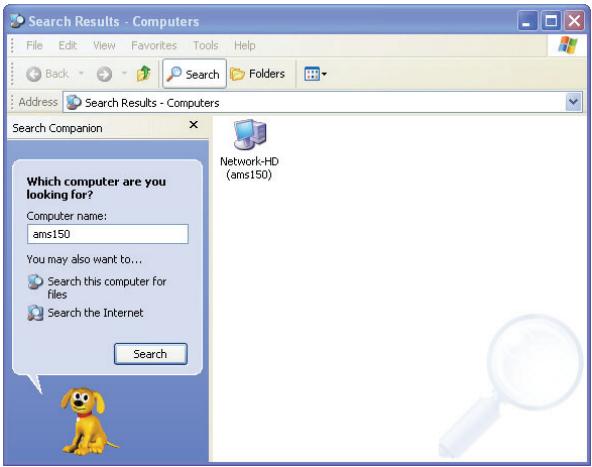
Zeigen Sie auf "Network-HD (ams150)" (Netzwerk-HD (ams150), und doppelklichen Sie mit der Maus.
Wahlen Sie den Ordner, den Sie zuweisen möchen, klichen Sie mit der rechten Maustaste, und klichen Sie auf "Map Network Drive" (Netzwerklaufwerk zuweisen).
Hinweis:
- Wenn Sie den ACTIVY Media Server 150 mit "Search for computers" (Nach Computern suchen) nicht finden können,lesen Sieitte den Abschnitt Fehlerische.
- Der Workgroup-Name des ACTIVY Media Server 150 sollen mit dem Namen des bestehenden Netzwerks identisch sein. Geräte im Netzwerk werden so Schneller und zuverlässiger gefunden. Lesen Sie in thisem Handbuch auch das Kapitel Einstellung des Hostnamens im Abschnitt Network (Netzwerk).
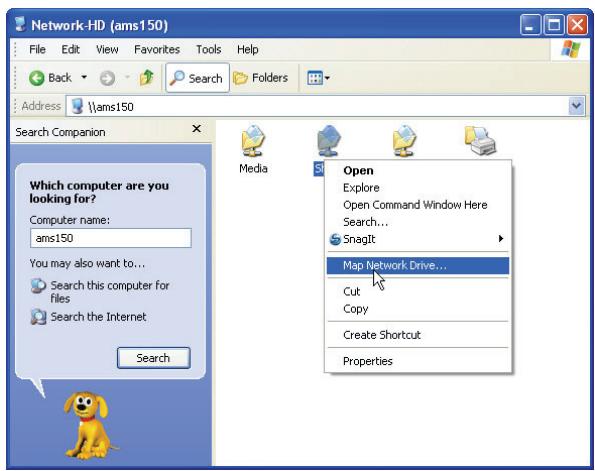
Das folgende Fenster wird eingeblendet.
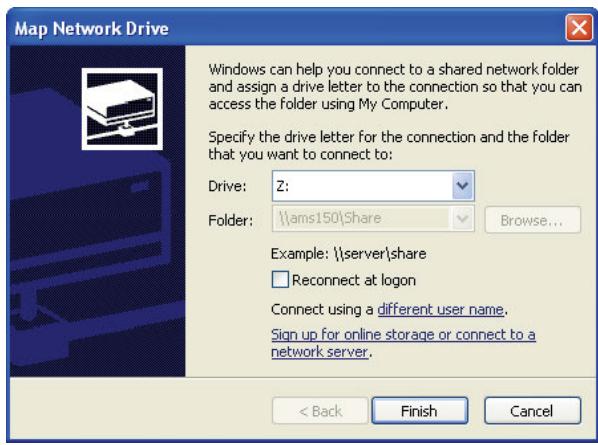
Wahlen Sie einen Laufwerksbuchstaben, den Sie zuweisen möchten. Klichen Sie auf die Schaltfläche "Finish" (Fertig stellen), um den Vorgang abzuschlieben.
Wie das folgende Fenster verdutlicht, konnen Sie jetzt unter "My Computer" (Arbeitsplatz) auf den ACTIVY Media Server 150 zugreifen.
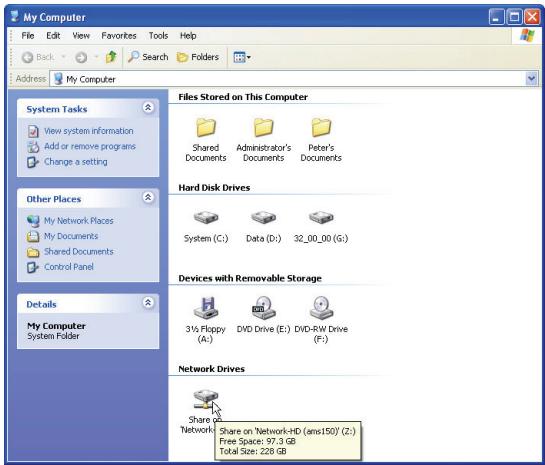
Hinweis: 1. Standardmäßig wird der Ordner Share automatisch angelegt. Alle Benutzer haben Lese- und Schreibzugriff auf diesen Ordner.
- Sie können die Zugriffsberechtigungen für jeder erstalten Benutzer und für jeder Ordnerändern. Einzelheiten können Sie dem Kapitel So konfigurieren Sie Ordnereigenschaften entnehmen.
- Das Hinzufugen oder Konfigurieren eines Benutzerkontos ist unter So konfigurieren Sie einen Benutzer beschrieben.
- Wenn Sie mit einem anderen Benutzernamen/Kennwort als zuvor auf einen Ordner zugreifen möchen, müssen Sie sich möglicherweise vom Betriebssystem ab- und dann wieder anmelden.
- Wenn der Zugriff auf einen Ordner auf Grund bestimmter Berechtigungen beschrankt ist, wird folgenden Fenster angezeigt:
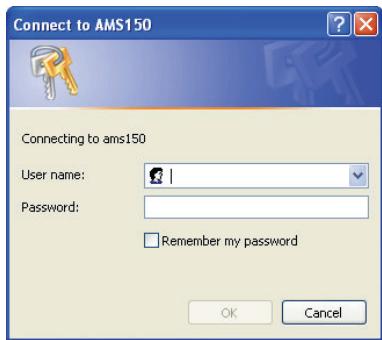
Geben Sie einen gultigen Benutzernamen und ein gultiges Kennwort ein, um auf den Ordner zugreifen zu konnen.
3 Verwaltungsanleitungen
Lesen Sie theses Kapitel, um sich mit der Verwaltungsoberfläche des Geräts vertraut zu machen und zu verstehen, wie das Gerät verwaltet wird.
3.1 Starten der grafischen Benutzeroberfläche (GUI)
Die grafische Benutzeroberfläche (GUI) ist die Verwaltungsoberfläche dieser Geräts. Die meisten Parameter und Einstellungen werden über die GUI konfiguriert.
- Für den Zugriff auf die GUI öffnen Sie den Webbrowser, geben "http://ams150" ein und drücken die Eingabetaste.
Hinweis: Sollten Sie den ACTIVY Media Server 150 direkt an einen PC oder ein Notebook angeschlossen haben oder steht in Ihr dem Netzwerk kein DHCP-Server zur Verfügung, können Sie auch http://169.254.0.1 eingeben. Vergewissern Sie sich, dass Ihr PC auch eine Adresse im Bereich 169.254.xxx.xxx hat. - Sollten Sie Schwierigkeiten beim Zugriff haben,lesen Sie den Abschnitt Fehlersuche in thisem Handbuch.
Wenn auf dem Microsoft® Windows® XP-Computer eine "UPNP-Benutzerschnittstelle"installiert ist, wird der ACTIVY Media Server 150族自治 under "My Network Places" (Netzwerk Umgebung) angezeigt. Sie können auf das Symbol AMS150 doppelklicken, um die GUI zu öffnen. Um die UPnP-Benutzerschnittstelle unter Microsoft® Windows® XP zu aktivieren, rufen Sie "Control Panel" (Systemsteuerung) auf, klien Sie auf "Add or remove programs" (Software), "Add/remove Windows components" (Windows-Komponenten hinzufugen/entfernen), wahren "Networking services" (Netzwerkdienste) und klien auf "Details". Aktivieren Sie "UPnP user interface" (UPnP-Benutzerschnittstelle), und klien Sie auf "OK".
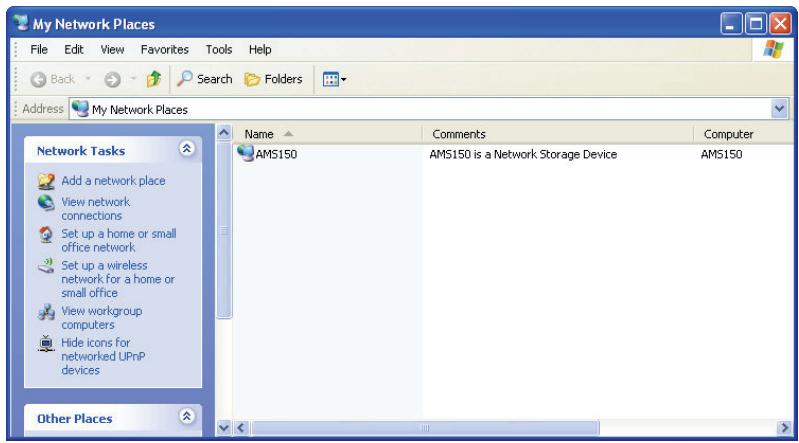
2. Das Anmeldefenster wird eingeblendet.
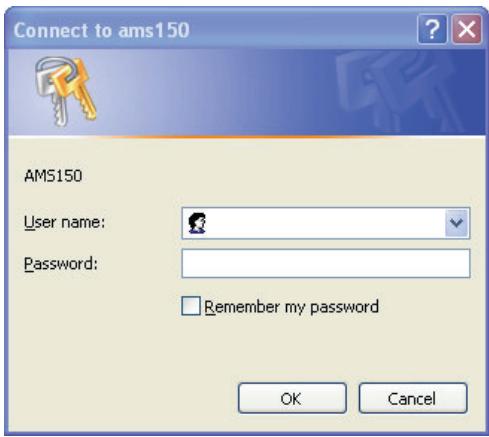
- Geben Sie den Benutzernamen und das Kennwort des Administrators ein.
- Klichen Sie auf "OK". Die GUI wird geöffnet.
Hinweis:
- Der standardmäßige Benutzername und das Kennwort lauten "admin" (jeweils ohne Anführungszeichen). Das Ändern von Benutzername oder Kennwort ist unter Administrator - Administratoreinstellung beschrieben.
- Aus Sicherheitsgründen ist es dringend ratsam, nach der erstmaligen Anmeldung Benutzername und Kennwort des Administrators zuändern.
- Bei der Eingabe von Benutzername und Kennwort muss auf Groß- und Kleinschreibung geachtet werden. Es konnen alphanumericische Zeichen verwendet werden.
3.2 Verwenden der grafischen Benutzeroberfläche (GUI)
In thisem Abschnitt wird die GUI vorgestellt.
3.2.1 Kennenlernen der GUI
Die GUI setzen sich aus folgenden Komponenten zusammen:
-
Konfigurationskategorie: Jeweils links auf einer Seite befindet sich das Konfigurationsmenu. Dort sind die Konfigurationskategorie des ACTIVY Media Server 150 aufgeführrt. Sie gelangen zu den einzelnen Kategoriern, indem Sie auf eine der Kategoriern klichen.
-
Konfigurationsoptionen: Jeweils rechts auf der Seite. Anzeige der Optionen, die konfiguriert werden können. Wenn Sie an die Oberseite einer Registerkarte klichen, gelangen Sie zu den einzelnen Unterkategorien.
Hinweis: Ausfuhrliche Informationen zum Konfigurieren der einzelnen Optionen finden Sie in den Anweisungen zu den einzelnen Konfigurationskategorien.
3.2.2 List der Menüoptionen
In der folgenden Tabelle finden Sie die Informationen und Optionen, die Sie über die GUI konfigurieren können. Ausführliche Anweisungen sind im folgenden Kapitel enthalten.
| Kategorie | Unterkategorie | Information |
| Status | Status | Zeigt Statusinformationen zu dieser Geräta, darunter Hostname, IP-Adresse, verbrauchter Festplattenspeicher, Systembetriebszeit, Firmware-Version, aktuelle Samba-Benutzer und FTP-Benutzer, Informationen zu Firmware-Erweiterungen und etwaiger Anschluss eines eSATA-Geräts. |
| Disk | Folder (Ordner) | Dient zum Hinzufügen eines neuen Ordners, Löschen eines Ordners, Ändern der Ordnerzugriifsberechtigungen und Einrichten der Ordnereigenschaften. |
| Disk | Dient zum Formatieren der internen Festplatte. | |
| Network (Netzwerk) | Host | Dient zum Ändern des Geräte-Hostnamens sowie von Name und Beschreibung der Workgroup. |
| IP address (IP-Adresse) | Dient zum Konfigurieren der Netzwerkeinstellungen für das Gerät, darunter DHCP-Aktivierung/-Deaktivierung, IP-Adresse, Subnet-Maske, Gateway, DNS-Server sowie Auswahl des Jumbo-Modus. | |
| System | Administrator | Dient zum Ändern des Administratornamens und -kennworts. |
| Time (Zeit) | Dient zum Einstellen der Systemzeitzone, Synchronisieren der Zeit und Zuweisen eines Zeitservers für das Gerät. | |
| User (Nutzer) | Dient zum Hinzufügen eines neuen Benutzers, Löschen eines Benutzers, Einrichten von Benutzerberechtigungen und Ändern von Benutzereigenschaften. | |
| Group (Gruppe) | Sie können Benutzer in Gruppen zusammenfassen. Dabei können Sie Benutzer zu Gruppen hinzufügen oder aus | |
| Gruppen löschen. | ||
| Option | FTP | Dient zum Ändern der FTP-Eigenschaften, darunter FTP-Server aktivieren/deaktivieren, Port-Nummer, Zeitablaufseinstellung und anonymen Zugriff aktivieren/deaktivieren. |
| Security IP (IP-Sicherheit) | Dient zum Konfigurieren der zulässigen oder abgewiesenen IP-Adressen für den Zugriff auf das Gerät. | |
| Security MAC (MAC-Sicherheit) | Dient zum Konfigurieren der zulässigen oder abgewiesenen MAC-Adressen für den Zugriff auf das Gerät. | |
| File Download (Datei-Download) | Dient zum Hinzufügen und Löschen von Download-Aufgaben oder zum Ändern der Eigenschaften einer Download-Aufgabe. | |
| Maintenance (Wartung) | Maintenance (Wartung) | Ermöglicht die Gerätwartung, einschließlich der Sicherung des Konfigurationsstatus auf dem Gerät, Auswahlen der Codeseite, Firmware-Aktualisierung, Systemneustart, Zurücksetzen auf die Standardeinstellungen, Sprachauswahl, Ruhezustandseinstellungen, Herunterfahren des Systems, Laden von Firmware-Erweiterungen. |
| Web Server (Webserver) | Web Server (Webserver) | Dient zum Ändern der Eigenschaften des Webservers. |
| AV Server (AV-Server) | AV Server (AV-Server) | Aktivieren und Konfigurieren der Audio/Video-Server-Funktion |
| USB / eSATA | Detail (Information) | Zeigt Informationen zu einem angeschlossene USB-Gerät. (ein angeschlossenes eSATA-Gerät wird hier nicht angezeigt – siehe Seite Status) |
| Disk Setup (Platten-Setup) | Installieren, Entfernern oder Formatieren eines an den ACTIVE Media Server 150 angeschlossenes USB- oder eSATA-Geräts. |
3.3 Status
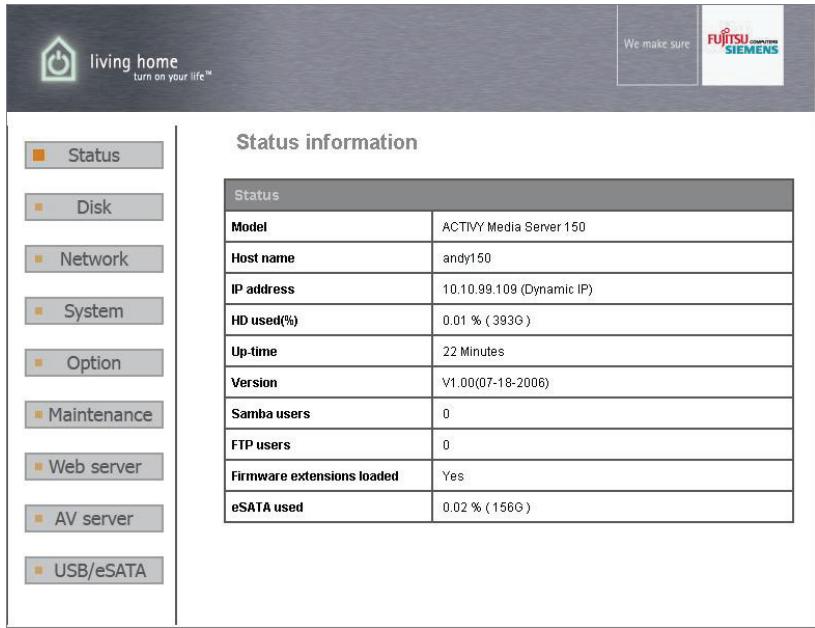
Auf der Seite Status werden folgende Geräteinformationen angezeigt. Zum Öffnen der Seite Status klichen Sie in der,Liste der Konfigurationskategorien auf "Status".
| Optionen | Information |
| Model (Modell) | Der Modellname des Geräts |
| Host name (Host-Name) | Die Netzwerknamens identification各种各样 Geräts |
| IP-address (IP-Adresse) | Die IP-Adresse des Geräts |
| HD used (%) (Festplattennutzung (%)) | Der verwendete Festplattenspeicher in Prozent (Gesamtspeicher der Festplatte) |
| Up-time (Betriebszeit) | Die geschätzte Einschaltzeit des Geräts |
| Version | Die Firmware-Version des Geräts |
| Samba Users (Samba-Nutzer) | Die Anzahl der Benutzer, die das Gerät derzeit über Samba verwenden |
| FTP Users (FTP-Nutzer) | Die Anzahl der Benutzer, die das Gerät derzeit über einen FTP-Client verwenden |
| Firmware extensions Loaded (Firmware-Erweiterungen geladen) | Angabe der installierten Firmware-Erweiterungsdatei |
| eSATA used (eSATA Festplattennutzung) | Die Nutzung eines eSATA-Laufwerks (wenn ein eSATA-Laufwerk angeschlossen ist) |
Hinweis: Auf dieser Seite werden lediglich Geräteinformationen angezeigt. Um die Konfiguration einzustellen,lesen Sieitte die Anweisungen in den folgenden Kapiteln.
Status information
| Status | |
| Model | ACTIVY Media Server 150 |
| Host name | AMS150 |
| IP address | 192.168.111.9 (Dynamic IP) |
| HD used(%) | 0.02 % (245G) |
| Up-time | 4 Minutes |
| Version | V1.00(07-21-2006) |
| Samba users | 0 |
| FTP users | 0 |
| Firmware extensions loaded | Yes |
| eSATA used | 0.01 % (246G) |
3.4 Disk
Auf der Seite Disk konnen Benutzer folgende Aufgaben ausführten:
- Hinzufugen und Löschen von Ordnern
- Andern der Zugriffsberechtigungen für Ordner
- Formatieren der eingebauten Festplatte des ACTIVY Media Server 150
Zum Oppen der Seite Disk klichen Sie im Hauptmenu auf "Disk".
3.4.1 Folder - Folder Configuration (Ordner - Ordnerkconfiguration)
Unter Folder Configuration (Ordnerkconfiguration) konnen Benutzer Ordner hinzufugen und loschen sowie Ordnereigenschaften ändern.
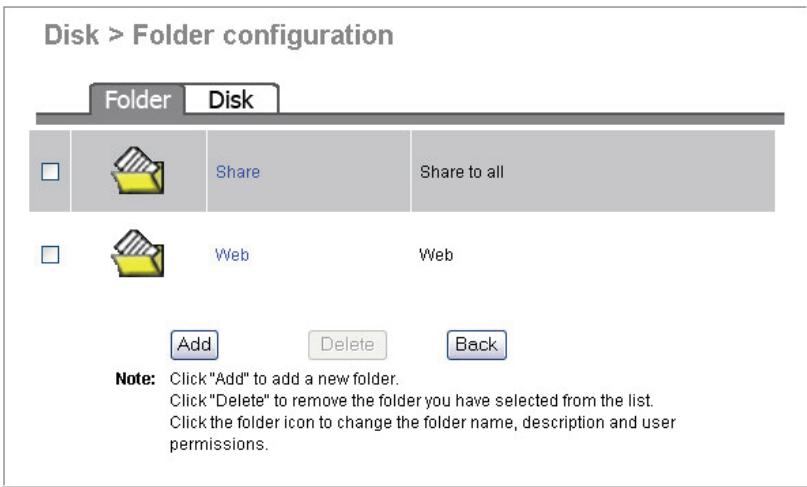
3.4.1.1 So konfigurieren Sie Ordnereigenschaften
Klichen Sie auf den Ordner, den Sie konfigurieren möchten.

Die Ordnerkonfigurationsseite wird angezeigt. Auf dieser Seite konnen Benutzer folgende Aufgaben ausführten:
- Ändern von Ordnername/Ordnerbeschreibung
- Hinzufugen oder Entfernen autorisierter Benutzer oder Gruppen für diesen Ordner
- Ändern der Zugriffsberechtigungen für Benutzer und Gruppen
Soändern Sie Ordnename/Ordnerbeschreibung
- Klichen Sie auf das Symbol "Change Folder Name" (Ordnername ändern) oder "Change Description" (Beschreibung ändern). Die Seite Folder Name/ Folder Description Setting (Einstellung von Ordnername/ Ordnerbeschreibung) wird angezeigt.
| Folder name | Video | Change folder name |
| Folder description | VideoFiles | Change description |
- Tragen Sie den neuen Namen oder die neue Beschreibung für den Ordner ein, und klichen Sie auf "Apply" (Übernehmen).
Hinweis: - Folder name (Ordername) (0~15 Zeichen): Der Name des Ordners
- Folder description (Ordnerbeschreibung) (0~48 Zeichen): Eine Anmerkung zum Ordner
- Ordername und Beschreibung können als alphanumericische Zeichen eingegeben werden.
- Leerzeichen bei Ordnername und Beschreibung sind nicht zulässig.
- Ordname/Beschreibung wurde ersetzt. Wenn Sie weitere Konfigurationen zu diesen Ordner vornehmen möchten, klichen Sie auf "Change" (Ändern), oder klichen Sie auf "Back" (Zurück), um zur Ordnerliste zurückzukehren.
Konfigurieren der Ordnerzugriffsberechtigungen für Benutzer und Gruppen
- Konfigurieren Sie die Zugriffsberechtigungsgregeln für alle Benutzer anhand von vordefinierten Stufen. Wahlen Sie eine Stufe, und klichen Sie auf "Save" (Speichern), um diese Regel auf alle Benutzer anzuwenden. Die vordefinierten Stufen verwenden folgende Zugriffsberechtigungsgregeln:
| Vordefinierte Stufen | Zugriffsberechtigung |
| Authentication Free Access (Freier Zugriff ohne Authentication): | Keine Authentication. Jeder erhalten Zugriff auf diesen Ordner ohne Eingabe von Benutzername und Kennwort. |
| No access for all users (Kein Zugriff für alle Nutzer): | Kein Zugriff. Keiner der Benutzer erhalten Zugriff auf diesen Ordner. |
| Only Read access for all users (Leserecht für alle Nutzer): | Alle Benutzer erhalten lediglich Lesezugriff auf diesen Ordner. Änderungen an thisem Ordner sind nicht zulässig. |
| Read/ Write access for all users (Lese- und Schreibrecht für alle Nutzer): | Alle Benutzer erhalten Lese-/Schreibzugriff auf diesen Ordner. |
| Current Access Permission for all users (Aktuelle Zugriffsberechtigung für alle Nutzer): | Der Ordner verwendet benutzerdefinierte Berechtungseinstellungen. Bei这点em Ordner werden die Zugriffsberechtigungen unter "Group permissions Setting" (Gruppen Zugriffsrechte einstehen) und "User permissions Setting" (Nutzer Zugriffsrechte einstehen) angewendet. |
- Konfigurieren Sie die Zugriffsberechtigungsregeln nach Gruppen und Benutzern:
Hinweis: Wahlen Sie vor dem Start "Current Access Permission for all users" (Aktuelle Zugriffsberechtigung für alle Nutzer) unter "Please set user's limit for this folder" (Bitte Nutzerbeschränkungen für diesen Ordner einrichten).
By Group (Nach Gruppe): Markieren Sie das Kontrollkästchen, um eine autorisierte Gruppe auszuwahlen. Wahlen Sie eine Zugriffsberechtigungsgregel für diese Gruppe, und klichen Sie auf "Save" (Speichern), um sie anzuwenden.
By User (Nach Benutzer): Wahlen Sie eine Zugriffsberechtigung für die einzelnen Benutzer. Klicken Sie auf "Save" (Speichern), um sie anzuwenden.
Tipps: Wie Sie die Zugriffsberechtigung effizient konfigurieren, können Sie der folgenden empfohlenen Vorgehensweise entnahmen:
Schritt 1. Wahlen Sie eine vordefinierte Berechtigungsstufe für alle Benutzer. (Beispel: Klichen Sie auf "No Access for all users" (Kein Zugriff für alle Nutzer), um alle Benutzer als "Non-access" (Kein Zugriff) für diesen Ordner zu konfigurieren.
Schritt 2. Klichen Sie auf "Current Access Permission for all users" (Aktuelle Zugriffsberechtigung für alle Nutzer), um die Konfiguration nach Gruppen oder Benutzern zu erhögbehen.
Schritt 3. Geben Sie die Benutzer an, die entsprechliche, spezielle Berechtigungen besitzen.
Schritt 4. Klichen Sie auf "Save" (Speichern), um sie anzuwenden.
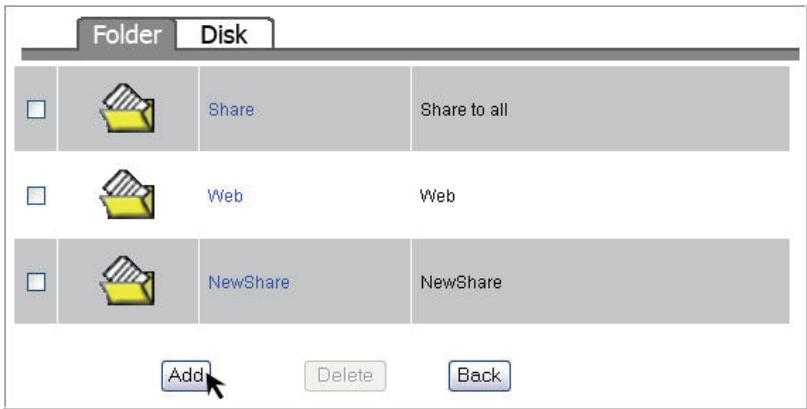
3.4.1.2 So fügen Sie einen neuen Ordner hinzu
- Klichen Sie in der Ordnerliste auf "Add" (Hinzufügen).
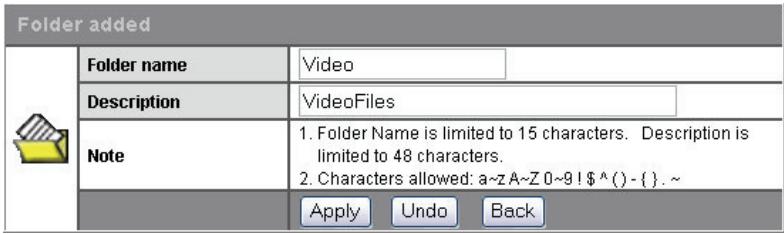
- Legen Sie für den neu hinzugeführten Ordner einen Ordernamen und eine Beschreibung fest. Klichen Sie auf "Apply" (Übernehmen).
Hinweis: Folder Name (Ordname) (0~15 Zeichen): Der Name des Ordners
Description (Beschreibung) (0~48 Zeichen): Eine Anmerkung zum Ordner
-
Ordername und Beschreibung können als alphanumericische Zeichen eingegeben werden.
-
Leerzeichen bei Ordnername und Beschreibung sind nicht zulässig.
- Richten Sie die Ordnereigenschaften ein, und klichen Sie auf "Save" (Speichern), um sie anzuwenden.
Hinweis: Ausfuhrliche Informationen zur Ordnerkonfiguration finden Sie unter So konfigurieren Sie Ordnereigenschaften.
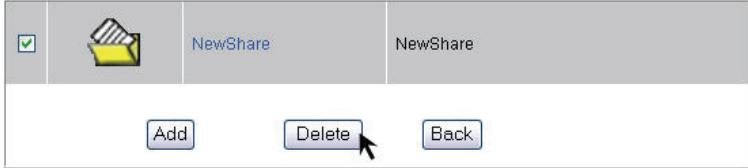
3.4.1.3 So löschen Sie einen Ordner
- Markieren Sie das Kontrollkästchen des Ordners, den Sie loschen möchten.
- Klichen Sie auf "Delete" (Löschen), um den Ordner zu Löschen.
3.4.2 Disk - HD Configuration (Disk - Festplatten-Konfiguration)
Achtung: Beim Formatieren der Festplatte werden alle Dateien auf der Festplatte gelöscht!!
Hinweis: Die interne Festplatte wird mit dem Dateisystem EXT3 formatiert.
So formatieren Sie die Festplatte:
- Klichen Sie auf "Yes" (Ja), um die Festplatte zu formatieren. Die Formatierung wird sofort nach der Bestätigung gestartet.
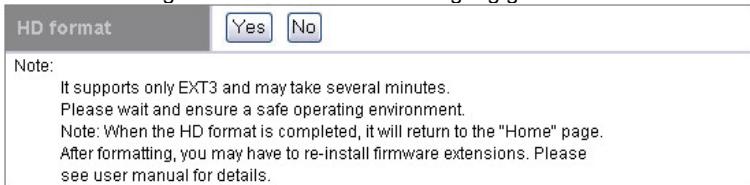
- Nach der Bestätigung beginnt das System mit der Formatierung der Festplatte. Je nach Speichergroße der Festplatte dauert dieser Vorgang eine Minute. Warten Sie, undephenmSie wahrend der Formatierung KEINE weitere Konfiguration des ACTIVY Media Server 150 vor.
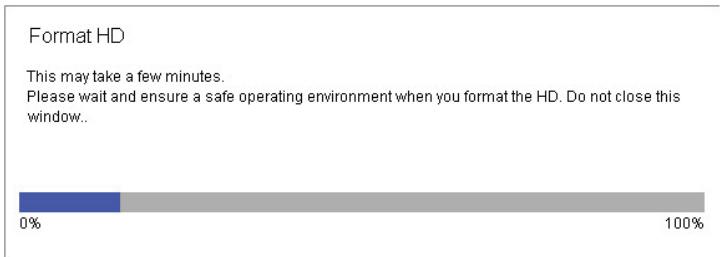
Hinweis: Nachdem die Festplatte formatiert wurde, müssen Sie die Firmware-Erweiterungen neu installieren. Lesen Sie das Kapitel Laden der Firmware-Erweiterungen im Abschnitt Maintenance (Wartung) in dieser Handbuch.
3.5 Network (Netzwerk)
Auf der Seite Network (Netzwerk) konnen Benutzer folgende Aufgaben ausführten:
- Konfigurieren allgemeiner Geräteinformationen
- Konfigurieren der Netwerkeinstellung für den ACTIVY Media Server 150
Zum Öffnen der Seite Network (Netzwerk) klichen Sie in der Liste der Konfigurationskategorien auf "Network" (Netzwerk).
3.5.1 Host - Host Name Setting (Host - Einstellung des Hostnamens)
Workgroup (Arbeitsgruppe)
(1~15 Zeichen):
Description (Beschreibung)
(1~48 Zeichen):
Festlegen des benutzerdefinierten
Gerätenamens. Standardeinstellung: AMS150
FestlegendesArbeitsgruppennamensdes
Geràts, der unter "Network Neighborhood"
(Netzwerkumgebung) angezeigt wird.
Standardinstellung: Workgroup
Angeben einer zusätzlichen Beschreibung für das Gerät.
Hinweis: Falls Sie mehrere ACTIVY Media Server 150 in Ihr Netzwerk eingebunden haben, müssen Sie jeder Gerät einen anderen Hostnamen zuweisen.
3.5.2 IP Address - IP address Setting (IP-Adresse - Einstellung der IP-Adresse)
3.5.2.1 So deaktivieren Sie den DHCP-Client
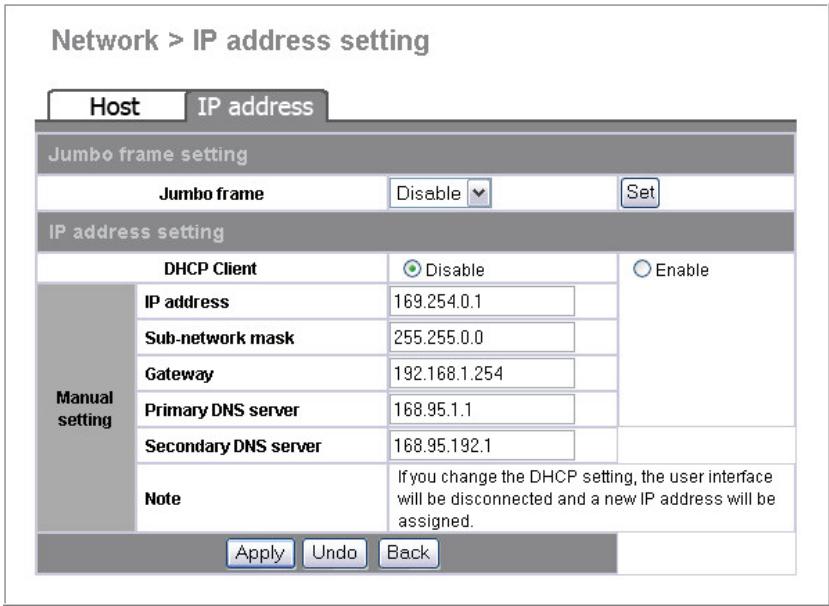
Klichen Sie auf "Disable" (Deaktivieren), um die DHCP-Client-Funktion zu deaktivieren und die Einrichtung einer festen Netzwerk-IP-Adresse für den ACTIVITY Media Server 150 zu erhögbaren.

3.5.2.2 So konfigurieren Sie eine feste IP-Adresse für das Gerät
"IP Address Setting" (IP-Adresseinstellung) enthalt Parameter für die Gerätenetzwerkeinstellung. Um diese zu ändern, tragen Sie in die leeren Felder Werte ein, und klichen Sie auf "Apply" (Übernehmen), um die Änderung auszuführen.
| IP Address (IP-Adresse): | Angabe der Geräte-IP |
| Subnet Mask (Subnetz-Maske): | Angabe der Subnet-Maske |
| Gateway: | Angabe des Standard-Gatewayns |
| Primary/Secondary DNS Server (1./2. DNS-Server): | Angabe der DNS-Serveradressen |
3.5.2.3 Jumbo-Modus
Das Gerät unterstützt den Jumbo-Frame, damit das Netzwerk effizienter genutzt werden kann. Als Paketgroße konnen Sie 4000 oder 7000 wahren. Um den JumboModus auszuwahlen, wahren Sie aus der ↓Dropped-Liste einen Modus aus und klichen auf "Set" (Setzen), umihn auszuführen.
Jumbo frame setting
Jumbo frame

Hinweis: Um von dieser Einstellung profitieren zu konnen, muss diese Funktion auch von weiteren, an das Netzwerk angeschlossenen Geräten untersätzt werden.
3.6 System
Auf der Seite System konnen Benutzer folgende Aufgaben ausführten:
- Konfigurieren von Name und Kennwort des Administrators
- Synchronisieren der Systemzeit
- Hinzufugen, Löschen und Konfigurieren eines Benutzers
- Hinzufugen, Löschen und Konfigurieren einer Gruppe
Zum Öffnen der Seite System klichen Sie im Menu auf die Option "System".
3.6.1 Administrator - Administrator Setting (Administrator - Administrator einstellen)
These Sections ermöglich die Konfiguration von Name und Kennwort des Administrators, mit denen der Zugriff auf die grafische Benutzeroberfläche (GUI) erfolgt.
Soändern Sie Name und Kennwort des Administrators:
- Legen Sie im Feld "Administrator Name" (Administrator-Name) (4~16 Zeichen) einen Administratornamen fest
- Tragen Sie in das Feld "Old Password" (Altes Password) das ursprüngliche Kennwort ein (4~16 Zeichen).
- Legen Sie im Feld "New Password" (Neues Password) (4~16 Zeichen) ein neues Kennwort fest
- Tragen Sie in das Feld "Confirm Password" (Password bestätigten) das neu definierte Kennwort ein (4~16 Zeichen).
- Klichen Sie auf "Apply" (Übernehmen).
Hinweis: 1. Der standardmäßige Benutzername und das Password lauten "admin" (jeweils ohne Anführungszeichen).
- Bei der Eingabe von Name und Password des Administrators muss auf Groß- und Kleinschreibung geachtet werden. Es konnen alphanumericische Zeichen verwendet werden.
- Zur Erhöhung der Sicherheit empfehl't es sich, Namen und Password des Administrators regelmäß zuändern.
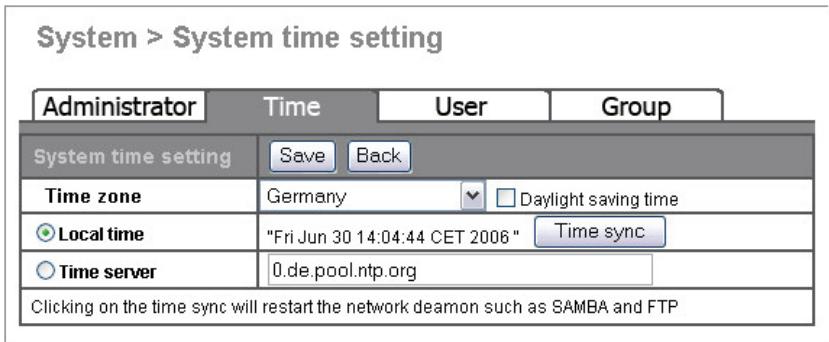
3.6.2 Time - System Time Setting (Zeit - Systemzeit einstellen)
Die Seite Time (Zeit) betiet eine Funktion zum Synchronisieren der Zeit. Sie können die interne Uhr des AMS150 mit der Uhrzeit des Computers synchronisieren oder einen Zeitserver aus dem Internet verwenden.
So konfigurieren Sie die Gerätezeit:
- Wahlen Sie aus der ↓Dropdown-Liste "Time Zone" (Zeitzone) die ihrer Region entsprchende Zeitzone aus.
- Aktivieren Sie das Kontrollkastchen "Daylight Saving" (Sommerzeit), wenn in Ihrer Region momentan Sommerzeit herrscht.
- Um auf dem Gerät die Zeit von Ihrlem Computer zu übernehmen, wahren Sie "Local Time" (Ortszeit) und klichen auf die Schaltfläche "Time Sync" (Zeitsynchronisation).
- Zum Synchronisieren der Uhr mit einem Zeitserver wahlen Sie "Time Server" (Zeit-Server), tragen im Feld "Time Server" (Zeit-Server) eine Zeitserveradresse ein und klichen auf "Time Sync" (Zeitsynchronisation).
- Klichen Sie auf "Save" (Speichern), um ihre Bestätigung anzuwenden, oder klichen Sie auf "Back" (Zurück), um den Vorgang abzubrechen.
Hinweis: Sie konnen die aktuelle Uhrzeit nur dann von einem Zeitserver abrufen, wenn Sie eine Internet-Verbindung hergestellt haben. Nachdem Sie die Zeiteinstellungen geändert haben, sollen den ACTIVY Media Server 150 neu starten. Informationen dazu finden Sie unter Neustarten des Systems im Abschnitt Maintenance (Wartung). Wenn Sie den ACTIVY Media Server 150 von Zeit zu Zeit ausschalten, sollen den Sie die Einstellung "Time Server" (Zeit-Server) verwenden, da die interne Uhr bei ausgeschalteten Gerät nicht lauft.
3.6.3 User - User Configuration (Nutzer - Nutzer-Konfiguration)
Auf der Seite User (Nutzer) konnen Benutzer folgende Aufgaben ausführten:
Hinzufugen von Benutzern
- Löschen von Benutzern
- Andern der Benutzereigenschaften
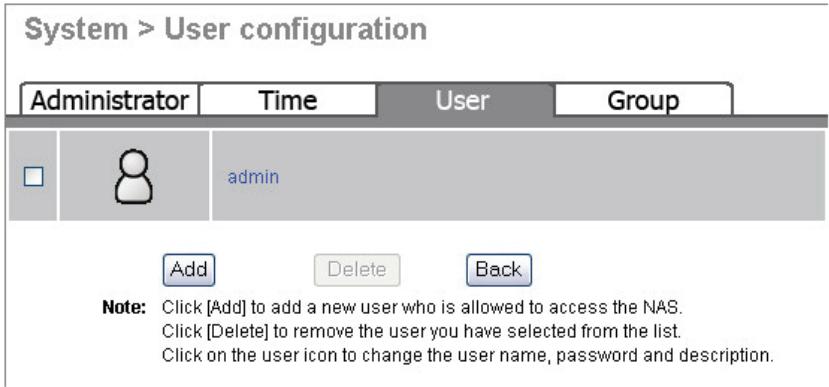
3.6.3.1 So konfigurieren Sie einen Benutzer
- Setzen Sie den Cursor auf das Symbol des Benutzers, den Sie konfigurieren möchten.


peter
- Sie können die Eigenschaften des Benutzers ändern, indem Sie die Einstellungen der einzelnen Optionen ändern.
UserID
(Nutzername)
(4~16 Zeichen):
New password
(Neues Password)
(4~16 Zeichen):
Confirm Password
(Passport
bestätigen) (4~16
Zeichen):
User Description
(Nutzerbeschreibung)
(0~47 Zeichen)
FTP Access (FTP-
Zugang)
Angabe eines Namens für den neu hinzugeführten Benutzer
Eingabe eines Kennworts für den neuen Benutzer
Erneute Eingabe des Kennworts zur Bestätigung
Hier können Sie eine Beschreibung zum Benutzer eingeben.
Klichen Sie auf "Yes" (Ja), um dem Benutzer mit einem FTP-Client Zugriff auf das Gerät zu erhögbaren. Klichen Sie auf "No" (Nein), um den FTP-Zugriff zu verweigern.
Hinweis: Benutzername und Kennwort für den Zugriff auf den FTP-Server sind mit den oben konfigurierten Parametern identisch.
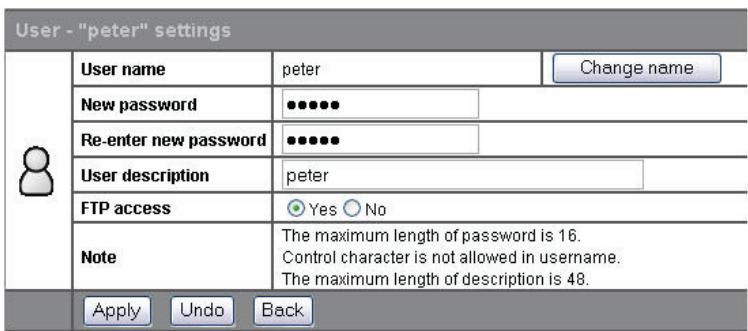
- Zum Ändern des Benutzernamens klichen Sie auf die Schaltfläche "Change Name" (Name ändern). Die Seite "Change username" (Nutzername
ändern) wird angezeigt. Tragen Sie den neuen Benutzernamen im Feld "New User Name" (Neuer Nutzername) ein. Klicken Sie auf "Apply" (Übernehmen).
3.6.3.2 So fügen Sie einen neuen Benutzer hinzu
- Klichen Sie in der Benutzerliste auf Add (Hinzufügen).
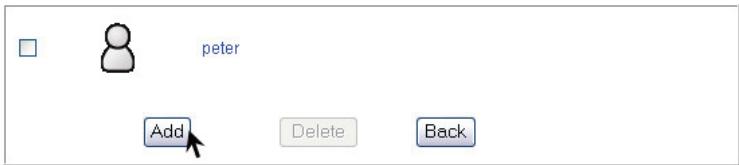
- Legen Sie die Benutzereigenschaften fest.
Hinweis: Weitere Informationen zu den einzelnen Optionen finden Sie unter So konfigurieren Sie einen Benutzer.
- Klichen Sie auf Apply (Übernehmen), um den neuen Benutzer hinzuzufügen.
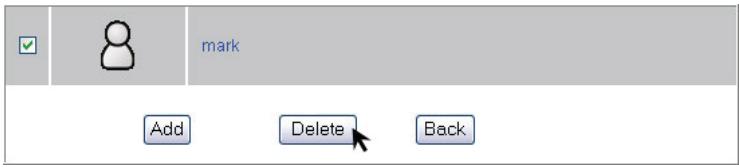
3.6.3.3 So löschen Sie einen Benutzer
- Aktivieren Sie das Kontrollkästchen vor dem Benutzer, den Sie löschen möchten.
- Klichen Sie auf die Schaltfläche "Delete" (Löschen), um den Benutzer zu entfernen.
3.6.4 Group - Group Configuration (Gruppe - Gruppen-Konfiguration)
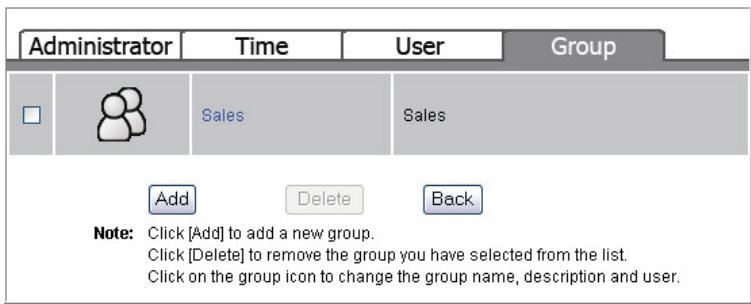
Gruppen dnen dazu, Benutzer mit den gleichen Zugriffsberechtigungen unter bestimmten Ordnern zusammenzufassen. Wenn Sie neue Benutzer anlagen und diesen die gleiche oder ähnliche Berechtigung wie bereits bestehenden Benutzern zuweisen möchten,{lsst sich die Konfiguration mit Hilfe von Gruppen praziser und einfacher ausführren.
Auf der Seite Group (Gruppe) konnen Benutzer folgende Aufgaben ausführten:
Hinzufugen von Gruppen
Löschen von Gruppen
- Andern von Gruppeneigenschaften
3.6.4.1 So fügen Sie eine neue Gruppe hinzu
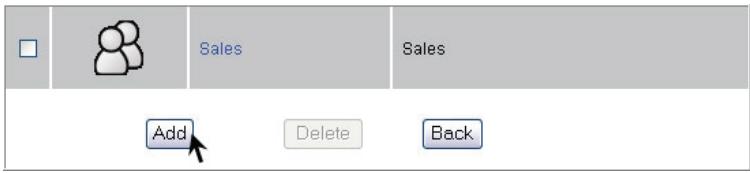
1. Klichen Sie auf die Schaltfläche "Add" (Hinzufügen).
2. Konfigurieren Sie die Eigenschaften für diese Gruppe.
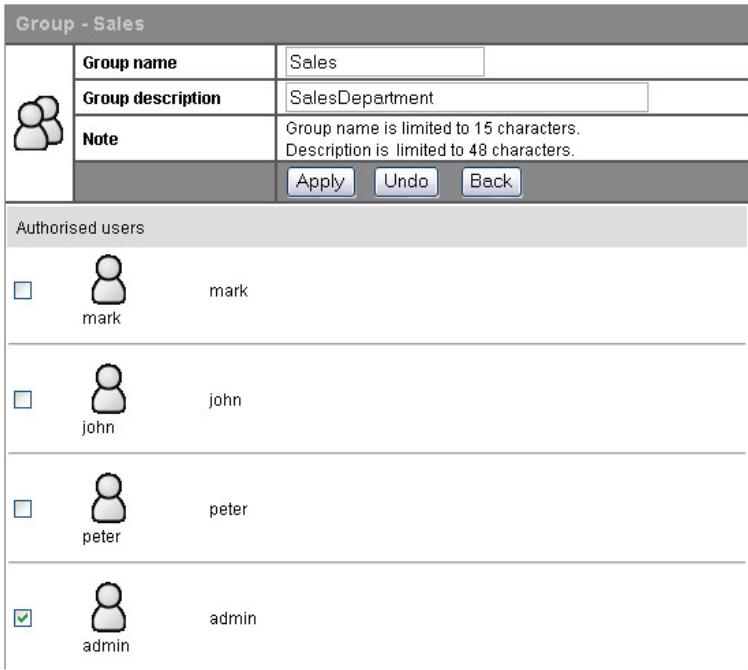
Group Name (Gruppen-Name)
(0~15 Zeichen)
Geben Sie einen Gruppennamen als Gruppen-ID ein.
Group Description (Gruppen-Beschreibung) (0~48 Zeichen) Authorized Users (Zugelassene Benutzer)
Hinweis: Der Gruppenname muss mit einem Buchstaben beginnen.
Hier können Sie eine Beschreibung zur Gruppe eingeben.
Wahlen Sie Gruppenmitglieder aus, indem Sie das Kontrollkastchen links geben dem jeweiligen Benutzernamen markieren.
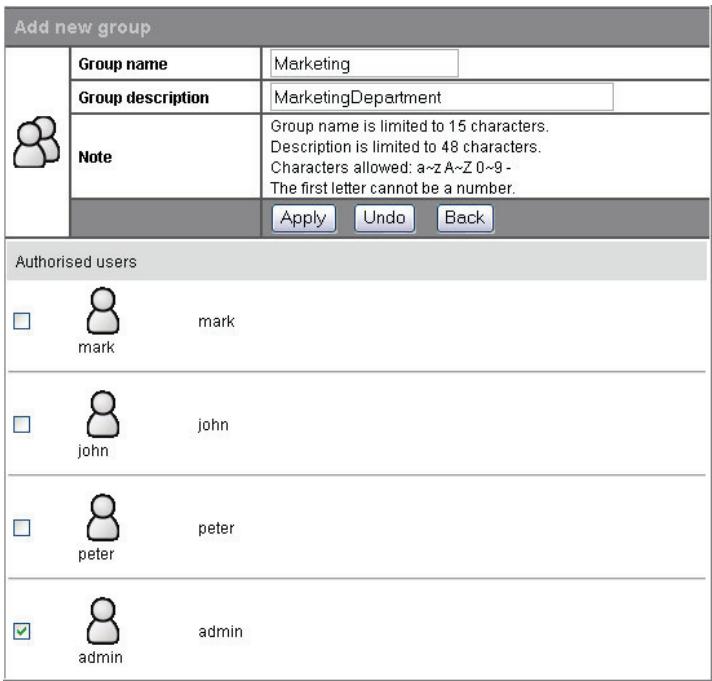
- Klicken Sie auf "Apply" (Übernehmen), um die neue Gruppe hinzuzufugen, klichen Sie auf "Undo" (Rückgangig), um wieder die vorherige Konfiguration zu laden, und klichen Sie auf "Back" (Zurück), um zur Gruppenliste zurückzukehren.
3.6.4.2 So löschen Sie eine Gruppe
- Markieren Sie das Kontrollkastchen der Gruppe, die Sie loschen möchten.
- Klichen Sie auf "Delete" (Löschen), um die Gruppe zu entfernen, oder klichen Sie auf Back (Zurück), um zur Gruppenliste zurückzukehren.
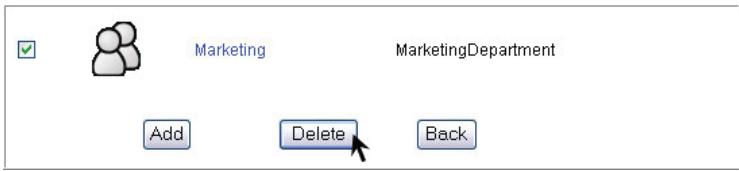
3.6.4.3 So konfigurieren Sie eine Gruppe
- Klichen Sie auf das Symbol der Gruppe, die Sie konfigurieren möchten.

- Ändern Sie die Eigenschaften für die Gruppe. Klicken Sie auf"Apply" (Übernehmen), um die Änderung vorzunheiten, klichen Sie auf "Undo" (Rückgangig), um wieder die vorherige Konfiguration zu laden, oder klichen Sie auf "Back" (Zurück), um zur Gruppenliste zurückzukehren.
Hinweis: Weitere Informationen zu den Optionen finden Sie unter So fügen Sie eine neue Gruppe hinzu.
3.7 Option
Auf der Seite Option konnen Benutzer folgende Aufgaben ausführten:
- Konfigurieren der FTP-Einstellungen
- Gewährleisten von Gerätesicherheit durch IP- und MAC-Filter
- Herunterladen von Dateien mit thisem Gerät
Zum Oppen der Seite Option klichen Sie im Menu auf "Option".
3.7.1 FTP - FTP Configuration (FTP - FTP-Konfiguration)
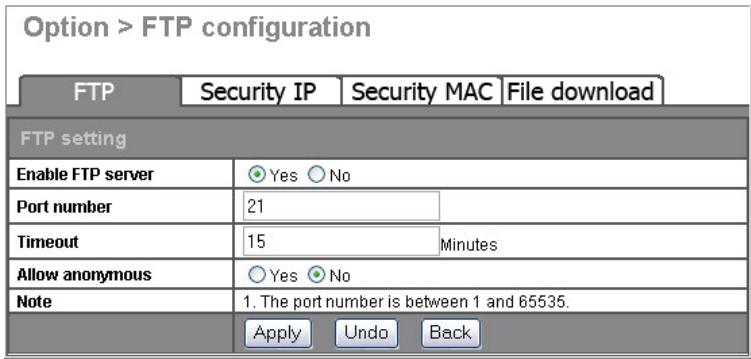
Der in das Gerät integrierte FTP-Server erhögt Benutzern über einen FTP-Client den Zugriff auf these Gerät. Wie die Eigenschaften des FTP-Servers eingerichtet werden, können Sie der folgenden Tabelle entnehmen. Klichen Sie auf Apply (Übernehmen), um ihre Einstellungen zu übernehmen.
| Enable FTP Server (FTP-Server aktivieren): | Klichen Sie auf Yes (Ja), um die FTP-Serverfunktion zu aktivieren, oder auf NO (Nein), um sie zu deaktivieren. |
| Port Number (Port-Nummer): | Die Portnummer des FTP-Servers. Tragen Sie eine Zahl zwischen 1 und 65535 ein.(Standardeinstellung: 21 – der für FTP im Internet verwendete Standardport) |
| Timeout: | Die zulässige Zeit, die der FTP-Server mit einem FTP-Client verbunden bleibt. Der FTP-Server beendet die Verbindung, wenn der Client während des angegebenen Zeitablaufzeitraums nicht answeret. |
| Allow Anonymous(Anonyme Anmeldungzulassen): | Ermöglicht dem FTP-Client, eine Verbindung zum Gerät ohne Authentication von Benutzername / Kennwort Herzuststellen. |
Hinweis: Verwenden Sie als Portnummer NICHT die Nummer 80. Standardmäßig ist Port 80 der Administrationsport für den ACTIVY Media Server 150. Wenn Sie eine andere Portnummer für den Administrationsport oder Webserverport konfiguriert haben, verwenden Sie diese Nummern nicht für den FTP-Port. Weitere Informationen zum Administrationsport finden Sie im Kapitel Webserver.
3.7.2 Security IP - IP Filter Setting (IP-Sicherheit - IP-Filtereinstellung)
Die Funktion IP-Sicherheit ermöglicht die Zugriffsverwaltung über die IP-Adressfilterung. Der Filter beschrankt den Zugriff auf das Gerät per SMB und FTP. Der Zugriff auf die GUI wird von diesen Filter nicht eingeschränkt.
IP-Filter konnen drei Modi annehmen.
-
Disable (Deaktivieren): Deaktivieren der IP-Filterfungtion. Alle IP-Adressen dürfen auf das Gerät zugreifen.
-
Allowed (Zugelassen): Richten Sie die IP-Adressen ein, die auf das Gerät zugreifen)dürfen. Es sind nur die konfigurierten IP-Adressen berechtigt, auf das Gerät zuzugreifen.
- Denied (Verweigert): Richten Sie die IP-Adressen ein, denen der Zugriff auf das Gerät verweigert wird. Die konfigurierten IP-Adressen dürfen nicht auf das Gerät zugreifen.
Tipp: Beispiel: Sie möchten verhindern, dass die IP-Adresse 192.168.1.3 eine Verbindung zum Gerät herstellt.
- Wahlen Sie in der ↓Dropdown-Liste "IP Access Check" (IP-Zugriff prufen) die Option "Denied" (Verweigert) aus.
- Tragen Sie die IP-Adresse "192.168.1.3" in das Feld "IP Address 1" (IP-Adresse 1) ein.
3.Klichen Sie auf "Apply" (Übernehmen), um die Konfiguration auszuführen.
3.7.3 Security MAC - MAC Filter Setting (MAC-Sicherheit - MAC-Filtereinstellung)
Die Funktion MAC-Sicherheit ermöglicht die Zugriffsverwaltung über die MAC-Adressfilterung. Der Filter beschrankt den Zugriff auf das Gerät per SMB und FTP. Der Zugriff auf die GUI wird von diesen Filter nicht eingeschlossen.
MAC-Filter können drei Modi annehmen.
- Disable (Deaktivieren): Deaktivieren der MAC-Filterfungtion. Alle MAC-Adressen dürfen auf das Gerät zugreifen.
- Allowed (Zugelassen): Richten Sie die MAC-Adressen ein, die auf das Gerät zugreifen)dürfen. Es sind nur die konfigurierten MAC-Adressen berechtigt, auf das Gerät zuzugreifen.
- Denied (Verweigert): Richten Sie die MAC-Adressen ein, denen der Zugriff auf das Gerät verweigert wird. Die konfigurierten MAC-Adressen dürfen nicht auf das Gerät zugreifen.
Tipp: Beisiel: Sie möchten verhindern, dass die MAC-Adresse
D0:E0:7D:CD:C5:5E eine Verbindung zum Gerät herstellt:
- Wahlen Sie in der ↓Dropdown-Liste" MAC Access Check" (MAC-Zugriff prufen) die Option "Denied" (Verweigert) aus.
- Tragen Sie die MAC-Adresse D0:E0:7D:CD:C5:5E in das Feld "MAC Address 1" (MAC-Adresse 1) ein.
3.Klichen Sie auf "Apply" (Übernehmen), um die Konfiguration auszuführen.
3.7.4 File Download - File Download Configuration (Datei-Download - Konfiguration des Datei-Downloads)
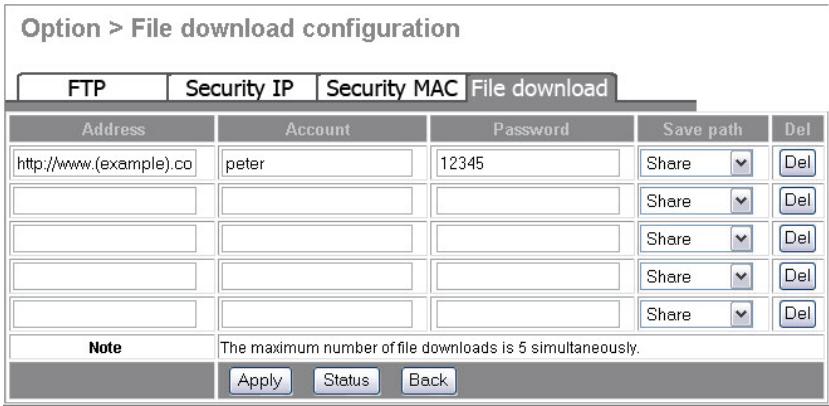
Auf der Seite File Download (Datei-Download) konnen Benutzer mit thisem Gerät Dateien herunterlagen und diese direkt auf dem integrierten Festplattenlaufwerk speichern. Mit dieser Funktion konnen Sie einen großen Download starten, den PC ausschalten und den Download fertig stellen, ohne selbst über den PC eingreifen zu müssen.
Hinweis: Vor Verwendung dieser Funktion mussen Sie erst die Firmware-Erweiterungen FSC_231.tgz installieren. Informationen zum Installieren der Datei FSC_231.tgz finden Sie unter Laden der Firmware-Erweiterungen im Abschnitt Maintenance (Wartung).
So starten Sie eine Download-Aufgabe:
- Tragen Sie die Adresse, die Sie zum Herunterlagen der Dateien erhalten haben, in das Feld "Address" (Adresse) ein. (Beispiel: Geben Sie die Adresse http://www (.example).com/downloads/sample file in das Feld "Address" (Adresse) ein.)
- Geben Sie einen Kontonamen und ein Kennwort in die entsprechenden Felder "Account" (Konto) und "Password" (Password) ein. (Beispiel: Geben Sie "peter" in das Feld "Account" (Konto) und "12345" in das Feld "Password" (Password) ein.
- Wahlen Sie aus der ↓Dropped-Liste "Save Path" (Speicherort) einen Ordner aus, in dem Sie die heruntergeladenen Daten speichern möchten. (Beispiel: Wahlen Sie aus der ↓Dropped-Liste den Ordner Share aus.)
- Klichen Sie auf "Apply" (Übernehmen), um den Datei-Download auszuführen.
- Um eine Download-Aufgabe abzubrechen oder zu beenden, klichen Sie auf die Schaltfläche "Del" (Löschen), um die Download-Informationen zu Löschen, und dann auf "Apply" (Übernehmer), um den Vorgang auszuführen.
- Sie können auch auf die Schaltfläche "Status" klichen, um die Download-Informationen zu prufen.
3.8 Maintenance (Wartung)
Auf der Seite Maintenance (Wartung) konnen Benutzer folgende Aufgaben ausführten:
- Sichern/Herunterladen des Gerätekonfigurationsstatus
- Auswahlen der Codeseite für das Gerät
- Aktualisieren der Geräte-Firmware
- Neustarten des Systems
- Zurücksetzen auf die Standardeinstellungen
- Laden der Firmware-Erweiterungen
Zum Öffnen der Seite Maintenance (Wartung) klichen Sie im Menu auf "Maintenance" (Wartung).
3.8.1 Upload / Download Your Configuration (Konfiguration hoch-oder herunterlagen)
Hiermit können Benutzer die Konfigurationseinstellungen des ACTIVY Media Server 150 sichern und wiederherstellen.
3.8.1.1 Sichern des Gerätekonfigurationsstatus:
- Klicken Sie auf die Schaltfläche "Download".
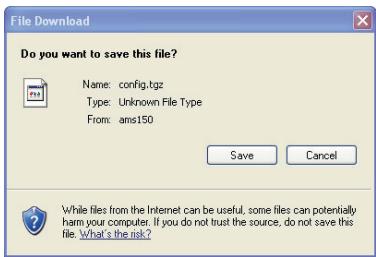
- Das Dialogfenster "File Download" (Datei-Download) wird eingebrendet. Klicken Sie auf "Save" (Speichern).
-
Geben Sie einen Ordner an, in dem Sie die heruntergeladenen Daten speichern möchten, und klichen Sie auf "Save" (Speichern). Klichen Sie auf "Close" (Schlieben), um den Vorgang abzuschreiben.
-
Der Standardname für die Konfigurationsdatei lautet config.tgz
3.8.1.2 Wiederherstellen der Konfiguration des ACTIVY Media Server 150:
- Klichen Sie auf "Browse" (Suchen), unduchen Sie die Datei, die Sie als Konfigurationsssicherung gespeichert haben (Standardname: config.tgz).
- Klicken Sie auf "Upload" (Hochladen).
3. Das System wird automatisch neu gestartet, um wieder die vorherige Konfiguration zu laden.

3.8.2 Code Page (Codesite)
Mit Hilfe von Code Page (Codesite) kann das Gerät den richtigen Dateinamen erkennen, während Benutzer per FTP-Server auf das Gerät zugreifen. Zum Anwenden einer anderen Codesidee wahlen Sie aus der ↓Dropdown-Liste eine richtige Codesidee aus, und klichen Sie auf" Apply" (Übernehmen), um den Vorgang auszuführen.
Hinweis: Standardmäßig wird die Codeseite entsprechend Ihr Region konfiguriert. Sie sollen die Codeseite nur ändern, wenn der Datei- oder Ordnername unkenntliche Zeichen enthalt.
Code page
850 (ISO 8859-15 Euro)

Apply
3.8.3 Firmware-Aktualisierung
Zum Aktualisieren der Firmware klichen Sie auf die Schaltfläche "Browse" (Suchen), um die Firmware zuuchen. Klichen Sie auf die Schaltfläche "Update" (Aktualisieren), um die Firmware-Aktualisierung auszuführen.
Hinweis:
- Um neue Firmware für das Gerät abzurufen, stellen Sie eine Verbindung zu www.fujitsu-siemens.com/support her, und suchen Sie nach Aktualisierungen der ACTIVY Media Server 150-Firmware.
- Zur Gewährleistung einer sicheren Arbeitsumgebung während der Aktualisierung der Firmware sollenen Sie den ACTIVY Media Server 150 direkt mit einem PC verbinden,statt Router,Switches und andere Netzwerkgeräte zwischenzuschalten. Einzelheiten zum Einrichten einer direkten Verbindung finden Sie im Abschnitt Fehlersuche in thisem Handbuch.
- Einschränkende Sicherheitseinstellungen Ihres Webbrowsers können verhindern, dass der Firmware-Aktualisierungsvorgang korrekt angezeigt wird. In thisem Fall warten Sie mindestens 10 Minuten. Klichen Sie dann in Ihr Webbrowser auf die Schaltfläche Aktualisieren. Schalten Sie während der Aktualisierung der Firmware den ACTIVY Media Server 150 nicht aus, undziehen Sie[weder das Netzwerkkabel noch das Netzkabel.
WICHTIGERWARNHINWEIS:
Die Aktualisierung von Firmware ist ein kritischer Vorgang. Wir weisen darauf auf hin, dass Sie diesen Vorgang auf eigenes Risiko ausführren. Unterbrechen Sie während der Aktualisierung der Firmware nicht die Netzwerkverbindung und/oder Stromversorgung zum ACTIVY Media Server 150. Drücken Sie auf dem Gerät auch keine Tastes. Bei einer unerwarteten Unterbrechung des Aktualisierungsvorgangs wurde das Gerät unbrauchbar und ein Servicefall.

3.8.4 Neustarten des Systems
In dieser Spalte können Benutzer das System neu starten. Zum Neustarten des Gerats klichen Sie auf die Schaltfläche "Restart" (Neustart).
System restart
Restart
3.8.5 Zurücksetzen auf die Standardeinstellungen
Zum Wiederherstellen der Standardkonfiguration des Gerats klichen Sie auf die Schaltfläche "Set to Default" (Auf Werkseinstellungen zurücksetzen).
Achtung:
- Alle benutzerdefinierten Konfigurationen werden gelöscht und durch die Standardeinstellungen ersetzt.
- Wir empfehlen Benutzern, vor dem Zurücksetzen auf die Standardeinstellungen den Konfigurationsstatus zu sichern. Weitere Informationen zum Sichern ihrer Konfiguration finden Sie unter Sichern des Gerätekonfigurationsstatus.
Reset to factory default
Set to default
3.7.6 Auswahlen der GUI-Sprache
In dieser Spalte konnen Benutzer die Sprache der GUI ausgehalten. Zum Auswahlen ihrer Sprache klichen Sie auf die ↓Droppdn-Liste und anschlieBend auf "Apply" (Übernehmer).
Language
ENGLISH
Apply
3.8.7 Sleep mode (Stromsparmodus)
Der ACTIVY Media Server 150 unterstützt den Sleep Mode (Stromsparmodus). Dabei werden das Festplattenlaufwerk und der Lüfter vorübergehend ausgeschaltet, wenn über einen bestimmten Zeitraum kein Zugriff auf Gerät erfolgt. Zum Einstellen des Zeitraums, nach dem der Ruhezustand aufgerufen werden soll, klichen Sie auf die ↓Dropped-Liste, um eine Zeit festzulegen, und dann auf "Apply" (Übernehmer).
Sleep mode
15 minutes
Apply
Hinweis: Wenn sich das Festplattenlaufwerk im Ruhezustand befindet, muss es erst einen Moment anlaufen, bis es wieder auf die Dateien auf dem Gerät zugreift.
3.8.8 System Shutdown (Systems herunterfahren)
Zum Herunterfahren des Systems klichen Sie auf die Schaltfläche "Shutdown" (Herunterfahren). Das Gerät wird automatisch ausgeschelt.
Das Gerät kann auch durch mindestens 2 Sekunden langes Drücken des Netzschalters ausgeschelt werden.
Während des Herunterfahrens blinkt die Betriebsanzeige.
System
shutdown
Shutdown
3.8.9 Laden der Firmware-Erweiterungen
Nach dem Formatieren des internen Festplattenlaufwerks und dem Aktualisieren der Basis-Firmware mussen die Firmware-Erweiterungen neu installiert werden.
Dieser Teil der Firmware enthalt eine Module von ACTIVY Media Server 150 wie Datei-Download und AV-Server. Firmware-Erweiterungen sind in der Daten "FSC_231.tgz" enthalten.
So installmenten Sie die Datei:
- Legen Sie die mitgelieferte CD ein, oder suchen Sie die Datei mit der Firmware-Aktualisierung, und klichen Sie auf die Schaltfläche Browse (Suchen).
- Wahlen Sie das CD-ROM-Laufwerk. Machen Sie einen Doppelklick auf den Ordner Firmware. Wahlen Sie die Datei FSC_231.tgz, und klichen Sie auf Open (Öffnen), um die Datei zuuchen. Sie können auch die Datei mit der Firmware-Aktualisierung suchen.
- Klichen Sie auf Apply (Übernehmen), um die Installation vorzunehmen.
Hinweis: Die Installation nimmt einige Sekunden in Anspruch. Warten Sie, bis die Installation beendet ist.
Installieren Sie die Firmware-Erweiterung nicht von einem lokal angeschlossenen USB- oder eSATA-Gerät aus.

3.9 Webserver
3.9.1 Administrations-WEB
Über den Administrationsport greifen Sie auf die web-basierte Verwaltungsoberfläche (GUI) zu.
Zum Ändern des Administrationsports geben Sie eine Portnummer zwischen 1 und 65535 ein und klichen dann auf "Apply" (Übernehmen), um die Konfiguration zu speichern.
Hinweis: Der Port 80 ist standardmäßig als Administrator-WEB-Serverport konfiguriert. Wenn Sie diese Portnummer geändert haben, müssen Sie diese Portnummer in Ihr Webbrowser eingeben, um wieder auf die GUI zugreifen zu können. Wenn Sie den Port beispielsweise in 88 geändert haben, geben Sieitte http://ams150:88 ein.
3.9.2 Konfiguration des Webservers
Das Gerät umfasst einen WEB-Server, über den Benutzer ihrem Netzwerk eine Website liefern können.
So aktivieren Sie den WEB-Server:
- Klichen Sie auf "Yes" (Ja), um ihn zu aktivieren.
- Geben Sie eine Portnummer zwischen 1 und 65535 ein. Der Standardwert lautet 8080.
- Geben Sie einen "WEB-Ordner" an, unter dem Sie ihre HTML-Dateien ablegen möchten.
Hinweis: 1. Der WEB-Server Unterstützung nur das Format HTML.
- Standardmäßig kann Port 80 nicht als Webserver-Port eingerichtet werden, da Port "80" als Administrationsport konfiguriert wurde.
- Die Startseite Ihres Webinhalts muss den Dateinamen index.html haben.
- Um auf ihren Inhalt zugreifen zu konnen, geben Sie http://ams150:8080 ein. (Wenn Sie eine andere Portnummer konfiguriert haben, geben Sie nach dem Doppelpunkt diese Nummer ein.)
- Informationen zum Erstellen und Warten einer Website finden Sie im reichhaltigen Literatur- und Toolangebot des Marktes.
Web server
Administration web
Administration port
80
Web server
Enable web server
Yes
No
Web server port
8080

Web folder
Web

Note
3.10 AV Server (AV-Server)
Der ACTIVY Media Server 150 umfasst einen UPnP-AV-Server, der den an das Netzwerk angeschlossenen AV-Clients Multimedia-Inhalt (Video, Audio, Bilddateien) liefert. Um den AV-Server zu aktivieren, klichen Sieitte auf "Yes" (Ja) und dann auf "Apply" (Übernehmen), um diese Funktion zu aktivieren. Um an thisem AV-Server eine erweiterte Konfiguration vorzunheiten, klichen Sie in der Spalte "Advanced settings" (Erweiterte Einstellungen) auf die Schaltfläche "Enter" (Eingabe).
Hinweis: Zur Eingabe der "Advanced settings" (Erweiterte Einstellungen) muss der AV-Server aktiviert werden!
Der AV-Server verwaltet eine Datenbank mit allen Multimedia-Dateien. Diese Datenbank aktualisiert sich nach einem bestimmten Zeitabstand.
Wenn Sie neue Multimedia-Dateien auf den ACTIVY Media Server 150 kopiert haben, empfeht es sich, die Datenbank neu aufbauen zu setzen. Klichen Sie auf die Schaltfläche "Rebuild" (Neu aufbauen), um diese Datenbankaktualisierung auszufahren.
AV server
AV server
Enable AV server
Rebuild database
Advanced settings

Yes
No
Rebuild
Enter
Apply
Wichtiger Warnhinweis: Die erweiterten Einstellungen des AV-Servers sind nur für erfahrene Benutzer gedacht. Änderungen an diesen Einstellungen können die einwandfrei Funktion des AV-Servers beeinträchtigen.
Wenn Sie die Einstellungen des AV-Servers auf die Werkseinstellungen zusammen, installieren Sie die Firmware-Erweiterungenitte neu. Einzelheiten dazu finden Sie im Kapitel Maintenance (Wartung).
Falls Sie weitere Einzelheiten über den AV-Server und seine Konfiguration erfahren, mochtenden, besuchen Sieitte www.twonkyvision.com
Hinweis: 1. Der AV-Server durchsucht standardmäßig den gesamtten für den Benutzer zugänglichen Teil des integrierten Festplattenlaufwerks (mit Ausnahme des vordefinierten Ordners) nach web content/mnt/Web.
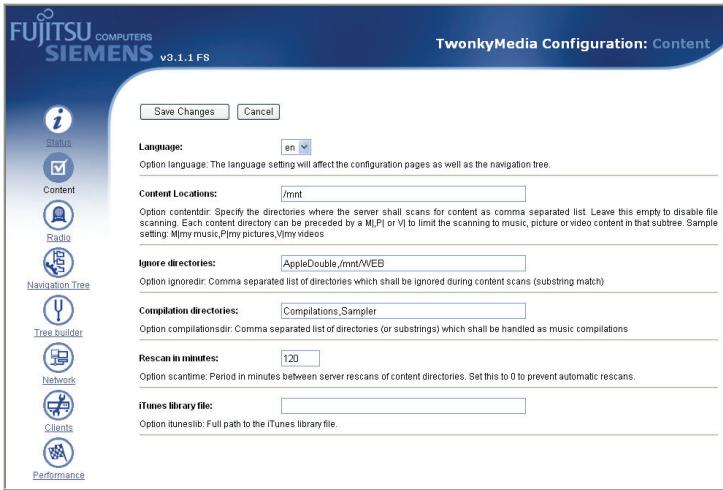
Wenn Sie dieSuche auf einen bestimmten Ordner oder Ordnerbaum begrenzendenochten,gehenSiebittefolgendermaßenvor:
- Legen Sie über das Menu "Disk" einen neuen Ordner an (zum Beispiel Media).
- Gehen Sie zu "AV server" - "Advanced settings" (AV-Server - Erweiterte Einstellungen), um die Konfigurationsseite für den AV-Server zu öffnen.
Wahlen Sie im links eingeblendeten Menu die Option "Content" (Inhalt). - Ändern Sie den Speicherort des Inhalts in /mnt/Media.
- Klichen Sie an der Bildschirmoberseite auf die Schaltfläche "Save Changes" (Änderungen speichern).
Nun wird nur im Ordner Media und dessen Unterordnern nach Medien gesucht. (Vergessen Sieitte nicht, vor dem Ordnernamen /mnt anzugeben. Beachten Sie auch, dass bei
den Ordnernamen auf Groß- und Kleinschreibung geachtet werden muss.)
- Wenn Sie mehrere Suchpfade eingeben möchten, trennen Sie dieseitte mit einem Komma", ab.
Beispiel:
- WICHTIG: Die im Menu "Disk" festgelegten Zugriffsberechtigungen werden vom AV-Server nicht beachtet. Es handelt sich hierbei um eine Beschchränkung des UPnP-AV-Protokolls, das die Verbindung zu AV-Clients herstellt.
3.11 USB/eSATA
3.11.1 USB - Detail
Auf der Seite Detail werden Informationen zu einem angeschlossenen USB-Gerät angezeigt.
| USB Class (USB-Standard): | USB-Gerätotyp |
| Manufacturer (Hersteller): | Hersteller des angeschlossenen USB-Geräts |
| Device Name (Gerätname): | Bezeichnung des angeschlossenen USB-Geräts |
| USB 2.0/ 1.1: | Vom angeschlossenen USB-Gerät unterstützen USB-Standard |
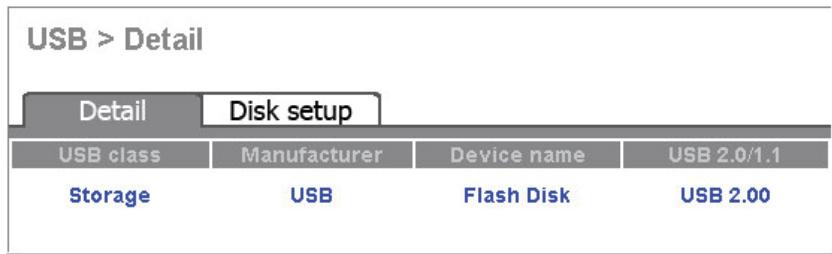
Hinweis: Die Art der hier angezeigten Informationen hängt vom Modell, Hersteller und Typ des angeschlossenen USB-Geräts ab. Ein angeschlossenes eSATA-Gerät wird hier nicht angezeigt. Sein Status wird auf der Hauptseite Status angezeigt.
3.11.2 USB - Disk Setup (USB - Disk-Einstellung)
Auf der Seite Disk Setup (Disk-Einstellung) konnen Benutzer folgende Aufgaben ausführten:
- Abrufen von Informationen zum angeschlossenen USB- oder eSATA-Gerät
- Formatieren des angeschlossenen USB- oder eSATA-Geräts
- Sicheres Entfernen des USB- oder eSATA-Geräts
USB Geräteinformationen
| Name (1~16 Zeichen): | Legen Sie einen Name für das angeschlossene Gerät fest. Hinweis: Der Name ist gleichzeitig der Name des Ordners, unter dem das Gerät im Menu „Disk" (Platte) und während des Zugriffs von einem PC oder Notebook im Netzwerk aus angezeigt wird. |
| Schaltfläche "Remove" (Entfernen) | Klichen Sie auf diese Schaltfläche, um das angeschlossene USB- oder eSATA-Gerät sicher zu entfernen. |
| Description (Beschreibung): | Partitionsreihenfolge eines angeschlossenen Speicherveräts. |
| Type (Typ): | Dateisystemtyp des angeschlossenen Speicherveräts. |
| Size (Größe): | Größe des angeschlossenen USB-Speicherveräts. |
| Schaltfläche "Format" (Formatieren) | Klichen Sie auf diese Schaltfläche, um diesen USB-Speicherverät im Dateifformat EXT3 (LINUX) zu formatieren. |
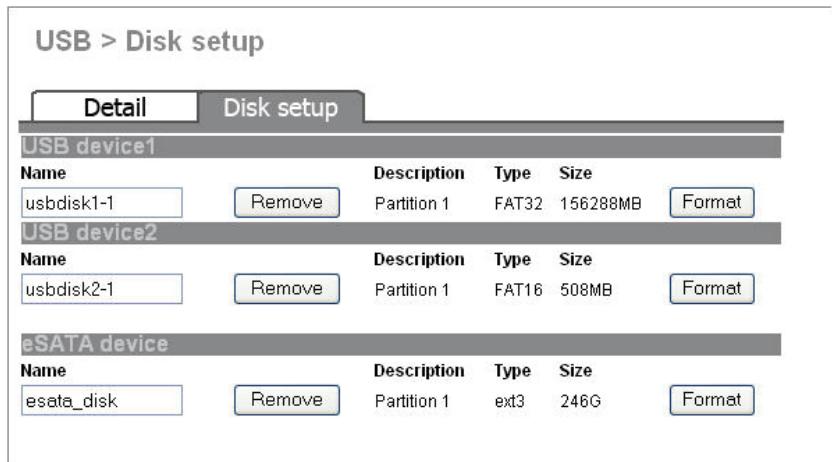
Hinweis: 1. Das Gerät erkennt nur die ersten vier Partitionen des angeschlossenen Speichergeräts.
-
Auf Grund von Systembegrenzungen wird das bei bestimmten Microsoft Windows®-Versionen verwendete NTFS-Dateisystem nicht unterstützt.
-
Nachdem Sie bei einem USB- oder eSATA-Gerät auf die Schaltfläche "Remove" (Entfernen) geklickt haben, bleibt die Schaltfläche "Format" (Formatieren) weiterhin aktiv. Der Formatiervorgang kann weiterhin ausgeführten werden, solange das Gerät noch an den ACTIVY Media Server 150 angeschlossen ist.
-
- Beim Formatieren eines angeschlossenen USB- oder eSATA-Laufwerks werden alle Daten auf thisem Gerät gelöscht.
Wichtiger Warnhinweis: Wenn Sie ein angeschlossenes USB- oder eSATA-Gerät ausstecken, ohne zuvor das Entfernen mittels der Schaltfläche "Remove" (Entfernen) ausrücklich anzufordern, kann es zu Datenverlust kommt.
Anhang
Fehlersuche
-
Grundlegende Tipps zur Fehlersuche.
-
Prufen Sie, ob die LED VERBINDUNG/AKT auf eine korrekte Netzwerkverbindung hinweist. Prufen Sie das Netzwerkkabel.
Schalten Sie den ACTIVY Media Server 150 aus und wieder ein. - Setzen Sie den ACTIVY Media Server 150 auf die Standardeinstellungen zurück. (Halten Sie die Reset-Taste vier Sekunden lang gedrückt, und warten Sie, bis das Gerät vollständig neu gestartet wurde.)
Eventuell sind zu viele Benutzer gleichzeitig angeschlossen. Werde die zulässige Höchstanzahl erreicht, sperrt das System neu hinzukommende Benutzer. Lesen Sieitte die Produktspezifikationen am Ende dieseres Handbuchs. -
Wenn Sie mehrere ACTIVY Media Server 150 in Ihr Netzwerk eingebunden haben,ändern Sieitte die Namer der einzelnen Geräte,so dass alle einen anderen Namen haben. (Einzelheiten dazu finden Sie im Kapitel Network (Netzwerk)- Host name setting (Einstellung des Hostnamens.)
-
Der ACTIVY Media Server 150 wurde richtig an das Netzwerk angeschlossen, aber davon wird der Anmeldebildschirm / das GUI-Setup-Fenster nach Eingabe von http://ams150 in den Browser nicht angezeigt bzw. der ACTIVY Media Server 150 während derSuche mit der "Network Neighbourhood" (Netzwerkumgebung) nach Computern nicht gefunden.
-
Konfigurieren Sie den PC in automatische IP-Adresse um, indem Sie automatisch eine IP-Adresse zuweisen setzen.
- Setzen Sie den ACTIVY Media Server 150 auf seine standardmäßigen Werkseinstellungen zurück.
Schließen Sie den PC und den ACTIVY Media Server 150 direkt über das mitgelieferte Netzwerkkabel an. - Vergewissem Sie sich, dass Sie den Internetbrowser NICHT als Proxyserver konfiguriert haben. Im Handbuch oder der Hilfedatei des Internet browsers ist beschrieben, wie Sie die Verwendung eines Proxyservers deaktivieren. Wahlen Sie im Internet Explorer das Menu "Tools" - "Internet options" (Extras - Internetoptionen), öffnen Sie die Registerkarte "Connections" (Verbindungen), klichen Sie auf "LAN settings" (LAN-Einstellungen), und deaktivieren Sie "Manual settings" (manuelle Einstellungen).
- Starten Sie den PC und den ACTIVITY Media Server 150 neu.
- Nach einigen Minuten Wartezeit sollenn Sie auf die GUI des ACTIVY Media Server 150 zugreifen konnen, indem Sie http://ams150 oder http://169.254.0.1 in Ihr Webbrowser eingeben.
-
Nehmen Sie die Ihrm Netzwerk entsprechenden Einstellungen für den ACTIVY Media Server 150 vor. Nehmen Sie die richtige Einstellung der IP-Adresse vor, und vergewissem Sie sich, dass der Workgroup-Name mit dem Workgroup-Namen des PCs übereinstimmt.
-
Schließen Sie den PC und den ACTIVY Media Server 150 wieder an das Netzwerk an.
-
So konfigurieren Sie die IP-Adresse aller PCs.
-
Reparieren Sie die IP-Einstellungen des PCs (unter Microsoft® Windows® XP):
Klichen Sie auf dem Desktop mit der rechten Maustaste auf das Symbol "Network Neighbourhood" (Netzwerkumgebung), und wahren Sie "Properties" (Eigenschaften) aus. Klichen Sie im daraufhin eingeblendeten Fenster mit der rechten Maustaste auf "Local Area Connection" (LAN-Verbindung), und wahren Sie "Renew" (Erneuern).
So konfigurieren Sie das TCP/IP-Netzwerkprotokoll auf Ihrm PC / Notebook
Klichen Sie auf "Start" -> "Control Panel" (Systemsteuerung) -> "Network Connections" (Netzwerkverbindungen). Das folgende Fenster wird angezeigt:
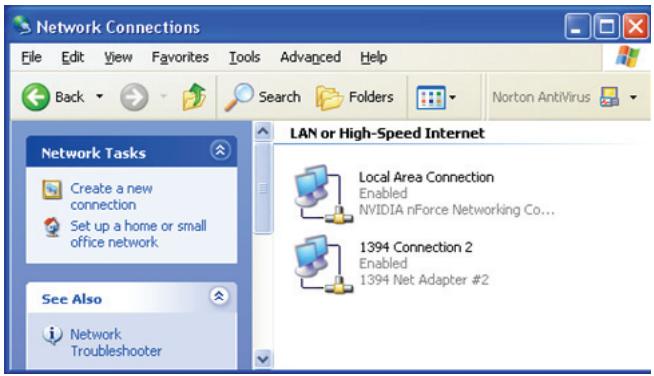
Klichen Sie auf "Local Area Connection" (LAN-Verbindung), und klichen Sie dann mit der Maus unter rechts. Ein Unterfenster wird eingeblendet. Klichen Sie in thisem Unterfenster auf "Properties" (Eigenschaften).
Das folgende Fenster wird eingeblendet.
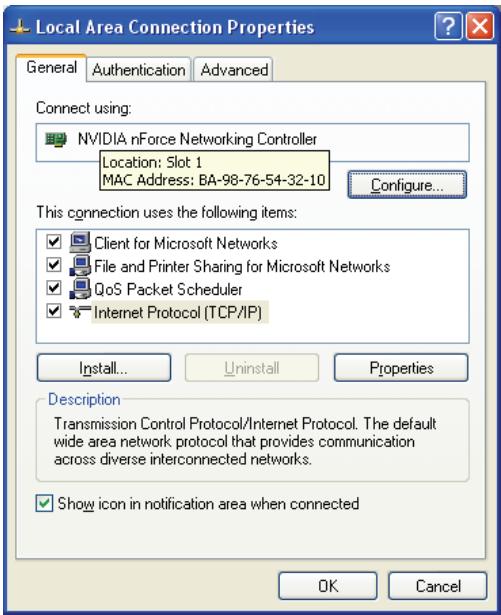
Wahlen Sie "Internet Protocol (TCP/IP)" (Internet-Protokoll (TCP/IP)) aus, und klichen Sie dann auf die Schaltfläche "Properties" (Eigenschaften). Das folgende Fenster wird eingebrendet.
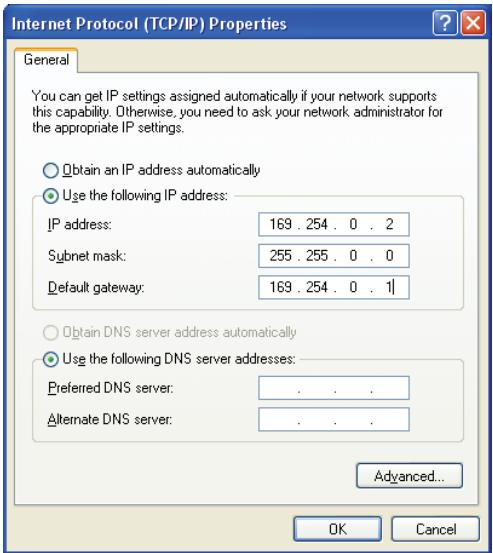
Wahlen Sie Obtain an IP address automatically" (IP-Adresse automatisch beziehen), wenn Sie die dynamische IP-Adresszuweisung verwenden. (Das ist die Standardeinstellung, die für die meisten Home / Small Office-Netzwerke gilt).
Wenn Sie in Ihrm Netzwerk ein statisches IP-Adressschema verwenden, wahren Sie "Use the following IP address" (Folgende IP-Adresse verwenden) aus, und geben Sie dann IP-Adresse, Subnet-Maske, Gateway und DNS-Adresse richtig ein. Die richtigen Parameter konnen Sie bei Ihrm Netzwerk administrator erfragen oder der Netzwerkdokumentation entnehmer.
-
So konfigurieren Sie den ACTIVY Media Server 150, wenn Ihr Netzwerk eine statice IP-Adresse verwendet.
-
Rufen Sie die IP des PCs, die Subnet-Maske, Gateway und DNS-Daten vom Betriebssystem ab, und notieren Sie sich diese Daten.
- Konfigurieren Sie den PC in automatische IP-Adresse um, indem Sie automatisch eine IP-Adresse zuweisen setzen.
- Setzen Sie den ACTIVY Media Server 150 auf seine standardmäßigen Werkseinstellungen zurück.
Schließen Sie den PC und den ACTIVY Media Server 150 direkt über das mitgelieferte Netzwerkkabel an. - Starten Sie den PC und den ACTIVITY Media Server 150 neu.
- Wenn Sie in Ihrhem Webbrowser http://ams150 oder http://169.254.0.1 eingeben, sollen den Sie jetzt auf die GUI des ACTIVY Media Server 150 zugreifen können.
- Richten Sie den ACTIVY Media Server 150 über das GUI-Setup-Fenster mit einer staatlichen IP-Adresse ein. Lesen Sie dazuitte das Kapitel Einstellung der IP-Adresse.
-
Setzen Sie die IP-Adresse des PCs wieder auf die vorherige staatische Einstellung zurück.
Schließen Sie den PC und den ACTIVITY Media Server 150 jetzt wieder an das Netzwerk an. -
Die Erkennung des ACTIVY Media Server 150 im Netzwerk dauert sehr lange oder ist unzuverwässig.
-
Richten Sie den ACTIVY Media Server 150 so ein, dass er denselben Workgroup-Namen verwendet wie der PC und das Netzwerk. Lesen Sie in this dem Handbuch auch das Kapitel Einstellung des Hostnamens im Abschnitt Network (Netzwerk).
-
Für den erstmaligen Zugriff auf das Gerät müssen Sie möglicherweise die oben unter Punkt 2 beschriebenen Schritte ausführten.
-
Verwenden Sie das mitgelieferte PNMD-Tool für die Fehlersuche.
-
Auf der mitgelieferten CD-ROM ist im Ordner PNMD ein Tool enthalten, das zur Fehlersuche verwendet werden kann.
- Legen Sie die CD-ROM ein, und gehen Sie zum Ordner PNMD. Starten Sie die Anwendung PNMD.EXE. Wenn die Windows XP Firewall aktiv ist, müssen Sie dem PNMD-Tool möglicherweise Netzwerkzugriffsberechtigung erteilen.
(Klichen Sie dazu auf die entsprechende Schaltfläche im Popup-Fenster der Windows-Firewall.)
- Prüfen Sie die IP-Adresse des PCs. Vergewissern Sie sich, dass es sich um eine staticiche IP-Adresse handelt oder dass mit einem DHCP-Client eine Verbindung zu einem Router hergestellt wird. Anweisungen zur Einstellung der IP-Adresse finden Sie im Kapitel Einstellung der IP-Adresse.
-
Starten Sie das System mit der web-basierten GUI neu, oder drücken Sie die Reset-Taste, um die Standardeinstellungen wiederherzustellen und das System neu zu starten.
-
Sie möchten den ACTIVY Media Server 150 als Web-/FTP-Server verwenden, die Benutzer außerhalb des LAN können jedoch nicht darauf zugreifen.
Warning: Bevor das Gerät mit dem InternetCOMMUNIZIEREN kann, empfehlen wir dringend, ein Firewall-Gerät anzuschreiben, um das Netzwerk vor Angriffen zu schützen.
- Damit WAN-Benutzer auf den FTP- oder WEB-Server des ACTIVY Media Server 150 zugreifen können, sollen den Sie das Gerät an einen Router mit entsprechender Konfiguration anschließen.
- Vergewissern Sie sich, dass die NAT-Funktionality (Network Address Translation) im Router aktiviert ist. (Bei den meisten Gateways / Routern ist das Standard.)
- Es wird dringend empfohlen, hierzu eine statische IP-Adresseinstellung für den ACTIVY Media Server 150 zu verwenden.
Informationen dazu finden Sie im Benutzerhandbuch des Internet-Gateways / - Routers. Sie erfahren Dort, wie Sie über das Internet auf einen Client in Ihr Netzwerk zugreifen konnen. -
Geben Sie die IP-Adresse des ACTIVY Media Server 150 und die für den FTP-bzw. Webserver konfigurierte Portnummer im entsprechenden Setup-Fenster des Internet-Gateway / -Routers ein.
-
Sie haben Zugriff auf das Gerät, jeder nicht auf die Ordner.
-
Prüfen Sie, ob Sie den richtigen Benutzernamen und das richtige Kennwort haben.
-
Wenn Sie bereits früher auf einen Ordner zugegriffen haben und jetzt einen anderen Benutzernamen und ein anderes Kennwort verwenden möchten, dann melden Sie bei Ihr dem PC oder Notebook das Betriebssystem ab und wieder an.
-
Mein eSATA-Gerät wird nicht erkannt.
-
Prufen Sie, ob die eSATA-Kabelverbindung zwischen dem ACTIVY Media Server 150 und dem eSATA-Gerät korrekt ausgeführ ist.
- Schalten Sie den ACTIVY Media Server 150 und das eSATA-Gerät aus. Schalten Sie erst das eSATA-Gerät und dann den ACTIVY Media Server 150 ein.itte beachten Sie, dass Sie das eSATA-Gerät immer zuerst einschalten,müssen.
10. Mein USB-Gerät wird nicht erkannt.
- Stecken Sie das USB-Gerät aus und wieder ein.
- Vergewissern Sie sich, dass das externe USB-Festplattenlaufwerk von dem zum USB-Gerät gehörenden Netzteil mit Strom versorgt wird. Verwenden Sie zur Stromversorgung des externen USB-Gerätsittekeine Netzkabel mit 2 parallelen USB-Anschlüssen. Dies wird vom ACTIVY Media Server 150 nicht unterstützt.
11. Ich habe mein Kennwort vergessen! Was kann ich tun?
- Sollten Sie Ihr Kennwort oder ihre IP-Konfiguration vergessen haben, verwenden Sieitte die Reset-Taste an der Rückseite des ACTIVY Media Server 150.
- Halten Sie die Reset-Taste vier Sekunden lang gedrückt, und warten Sie, bis das Gerät vollständig neu gestartet wurde.
- Kennwort und IP-Konfiguration werden jetzt auf die Standardwerte zurückgesetzt. Der Standardbenutzername und das Standardkennwort des Administrators lauten "admin".
- Zum Einrichten der IP-Adresse müssen Sie jetzt eventuell einen der oben beschreibenben Schritte vornehmen, um wieder auf das Gerät zugreifen zu können.
Es empfeihlt sich dringend, den standardmäßigen Benutzernamen und das Password des Administrators von "admin" in einen anderen Wert zu ändern. Ausfuhrliche Informationen dazu finden Sie im Kapitel "Verwaltungsanleitungen - System - Administratoreinstellungen".
Produktmerkmale
- Externes 3,5-Zoll-Netzwerkfestplattenlaufwerk mit Gigabit Ethernet-Schnittstelle
Freigegeben von Musik, Bildern, Filmen und Daten über das Netzwerk - Freigegeben von Dateien über LAN als File Server (SAMBA) und über FTP-Server
- Integrierte web-basierte Benutzeroberfläche in mehreren Sprachen (Englisch, Deutsch, Französisch, Italienisch, Spanisch)
- Netzwerkverbindung: Gigabit Ethernet 10/100/1000 Base T (Vollduplexbetrieb, automatische Geschwindigkeitsauswahl, Autonegotiation); Netzwerkstandards: IEEE 802.3, IEEE 802.3u, IEEE 802.3ab
- Einfache Netzwerkkonfiguration mit DHCP-Client (Standard) oder Automatic Private IP Addressing (APIPA), feste IP konfigurierbar
- Unterstützung CIFS/SMB-Protokoll für einfache Integration in Microsoft® Windows®-Netzwerke
- 2x USB 1.1/2.0-Ports
1x eSATA-Anschluss - Tasten: Ein-/Ausschalter (Vorderseite) Backup (Vorderseite) Reset (Rückseite)
- Diagnose-LEDs: Betrieb (Blau), LAN (Grün, Gelb), Festplattenlaufwerk (Gelb), eSATA (Gelb), USB I, USB II (Grün), Festplatte voll (Rot)
- Unterstützung von Dateigrößen >4 GB
Integrierter FTP-Server - Integrierter HTTP-Webserver (Personal Webserver)
UPnP-AV-Server zum Streaming von Musik, Bildern, Filmen auf UPnP-Clients im Netzwerk - Unterschiede Medienformate: Audio: MP3, WMA, WAV, LPCM, OGG, FLAC Titellisten: m3u, wpl, pls Bilder: JPEG (.JPG) Video: AVI, MPEG, MPEG2, MPG, MP4, WMV, VOB (eineuge dieser Formate werden vom angeschlossenen Client-Gerät möglicherweise nicht unterstützt)
- Untersutzt 32 gleichzeitig verbundene Benutzer, bis zu 50 Benutzerkonten
10 gleichzeitige SMB-Verbindungen pro Benutzer;
32 gleichzeitige FTP-Verbindungen für alle Benutzer insgesamt
1024 offene Dateien gleichzeitig
Kennwortsicherheit für Zugriff auf das Festplattenlaufwerk - Zugriffsverwaltung für bis zu 100 Ordner auf dem Festplattenlaufwerk
- Unterstützung Gruppen zur einfachen Verwaltung von Benutzergruppen
- Unterstützung mehrsprachige Unicode-Dateinamen
- Energieverwaltung (Festplatten-Ruhezustand, Lüfter-Ruhezustand, Konfiguration der Zeiteinstellung über die Benutzeroberfläche, automatisches Aufwecken bei Zugriff)
MAC-Filter und IP-Filter - Firmware-Aktualisierung per GUI
| Stromversorgung: | externer Netzadapter: +12 V DC/3 A |
| Max. Stromverbrauch: | 36 W |
| Zertifikate: | CE |
| Abmessungen: | 209x135x72 mm |
| Temperatur: | Betrieb 0~40 °C; Lagerung -10~65 °C |
GNU GENERAL PUBLIC LICENSE (ALLGEMEINE OFFENTLICHE GNU-LIZENZ)
Version 2, Juni 1991
Es ist jedermann gestattet, das Lizenzdokument zu vervielfaltigen und unveränderte Kopien zu verbreiten. Änderungen sind jedoch nicht zulässig.
Vorwort
Die meisten Softwarelizenzen sind so entworen, dass Sie nicht die Freiheit haben, Software weiterzugegeben und zu verändern. Im Gegensatz dazu soll Ichn den GNU General Public License, die Allgemeine Öffentliche GNU-Lizenz, eben diese Freiheit garantieren. Sie soll sicherstellen, dass die Software für alle Benutzer frei ist. Diese Lizenz gilt für den Großteil der von der Free Software Foundation而出gegebenen Software sowie für alle anderen Programme, deren Autoren ihrer Datenwerk dieser Lizenz unterstellt haben. (Ein anderer Teil der Software der Free Software Foundation unterliegt stattdessen der GNU Lesser General Public License, der Kleinen Allgemeinen Öffentlichen GNU-Lizenz.) Sie können diese Lizenz auch für ihre Programme verwenden.
Der Begriff "frei erhältliche Software" bezieht sich auf die frei Weitergabe, nicht auf den Preis. Unsere GPLs gewähren Ihnen folgende Rechte: Kopien der Software zu vertreiben (und für diese Leistung gegebenenfalls eine Gebuhr zu erheiten); Quellcode zu beziehen bzw. bei Bedarf anzufordern; die Software zuändern oder Teile davon in neuen, frei erhältlichen Programmen zu nutzen. Diese Lizenz weist Sie ausrücklich auf die Rechtmaßigkeit dieser Handlungen hin.
Damit ihre Rechte geschützt werden, muss die Lizenz Einschränkungen beinhalten, die es anderen Personen untersagen, Ihnen diese Rechte streitig zu machen oder deren Abtretung zu fordern. Naturgemäß implizieren diese Einschränkungen auch bestimmte Verantwortlichkeiten ihrerreits, falls Sie die Software modifizieren oder Kopien davon weitergeben.
Falls Sie beispelsweise Kopien eines solchen Programms - kostenfrei oder gegen Gebühr - vertreiben, müssen die Nutzer des Programms mit denselben Rechten ausgestattet werden. Darüber hinaus *musten Sie gewährleisten, dass der Quellcode auch von Dritten bezogen bzw. angefordert werden kann. Letztendlich *musten Sie auch diese Lizenzbedingungen weitergeben, damit jeder Benutzer uber seine Rechte informiert wird.
Ohre Rechte sind durch zwei Maßnahmen geschützt: (1) durch den Schutz der Software mit einem Urheberrecht und (2) durch die Bereitstellung dieser Lizensz, die Sie berechtigt, die Software zu kopieren, weiterzugeben und/oder zu modifizieren.
Darüber hinaus soll zu unseren sowie zum Schutz jedem Autors verdeutlich werden, dass diese frei erhältliche Software keiner Gewährleistung unterliegt. Wenn die Software geändert und durch andere Personen weitergegeben wird, soll der Empfänger darüber in Kenntris gesetzt werden, dass er nicht über das Original verfügt, so dass das Ansehen der ursprünglichen Autoren nicht durch Probleme beeinträchtigt wird, die durch Dritte verursacht wurden.
Zuletzt ist anzumerken, dass jeder frei erhältliche Programm der ständigen Bedrohung durch Patenterwerb ausgesetzt ist. Es soll der Gefahr vorgebeugt werden, dass Autoren bei der Weitergabe eines frei erhältlichen Programms eine individuelle Patentlizenz erworfen, wodurch das Programm eigentumsrechtlich geschlossen wurde. Aus thisem Grund wird explizit darauf hingewiesen, dass jeder Patent für die frei Verwendung lizenziert sein muss oder keiner Lizenzierung unterliegen damit.
Im Folgenden werden die genauen Bestimmungen zum Vervielfältigen, Weitergeben und Modifizieren der Software ausgeführ:
BEDINGUGEN FÜR DIE VERVIELFÄLTGUNG, VERBREITUNG UND BEARBEITUNG
- Diese Lizenz gilt für alle Programme oder Entwicklungen, die mit einem Vermerk des Urheberrechtsinhabers versehen sind, dass die Weitergabe gemäß den Bestimmungen dieser Allgemeinen öffentlichen Lizenz gestattet ist. "Programm" bezeichnet alle derartigen Programme oder Entwicklungskungen, während eine "auf dem Programm basierte Entwicklung" sich entweder auf das Programm selbst oder auf eine urheberrechtlich geschützte Ableitung davon bezieht. Anders ausgedrückt, handelt es sich um eine Entwicklung, die das gesamte Programm oder einen Teil davon, mit Originalquellcode oder mit Änderungen und/oder mit einer Übersetzung in eine andere Sprache, enthalt. (Im Folgenden fällt die Übersetzung uneingeschrankt unter den Begriff "Modifizierung".) Der Lizenznehmer wird persönlich mit "Sie" angesprochen.
Andere Handlungen als das Vervielfältigen, Weitergeben und Modifizieren der Software sind nicht durch diese Lizens abgedeckt und liegen außerhalb ihres Geltungsbereichs. Das Ausführren des Programms unterliegt keinerlei Beschrankungen. Die Datenausgabe des Programms ist nur betroffen, sofern ihr Inhalt auf dem Programm basiert (unabhängig davon, ob die Ausgabe durch das Ausführren des Programms erzeugt wurde). Inwiefern dies zutrifft, hängt vom Verwendungszweck des Programms ab.
- Sie sind unter folgenden Voraussetzungen berechtigt, Originalkopien des erhaltenen Programmquellcodes auf jedem beliebigen Medium anzufertigen und weiterzgeben: Sie versehen jeder Kopie mit einem entsprechenden, deutlich sightbaren Urheberrechtsvermerk und Gewährleistungsausschluss, Sie verpflichten sich, dass alle Vermerke hinsichtlich dieser Lizenz unverändert sind und keinerlei Gewährleistungen implizieren, und Sie händigen jedem weiteren Empfänger des Programms zusammen mit dem Programm eine Kopie dieser Lizenz aus.
Für die physische Weitergabe einer Kopie sowie für die Bereitstellung eines Gewährleistungsschutzes kann, nach eigenen Ermessen, eine Gebühr erhoben werden.
- Sie sind berechtigt, ihre Kopie oder Kopien des Programms bzw. Teile davon zu modifizieren, wodurch eine auf dem Programm basierte Entwicklung entsteht. Ferner wird das Recht eingeräumt, solche Modifizierungen oder Entwicklungen gemäß den Bedingungen in Abschnitt 1 zu kopieren und weiterzugegeben, sofern alle nachstehenden Bedingungen erfüllt sind:
a) Die modifizierten Dateien müssen mit einem deutlich sightbaren Vermerk, dass die Dateien von Ihnen geändert wurden, sowie mit dem Datum der jeweiligen Änderung versehen werden.
b) Alle von Ohnen weitergegebenen oder veröffentlichen Entwicklungen, die vollständig oder teilweise auf dem Programm basieren bzw. davon abgeleitet sind, müssen gemäß den Bedingungen dieser Lizens in ihrer Gesamtheit kostenfrei gegenüber Dritten lizenziert werden.
c) Sofern bei der Ausführung des geänderten Programms Befehle interaktiv eingelesen werden, müssen Sie davon Sorge tragen, dass das Programm beim Starten im interaktiven Modus auf direktem Wege eine Hinweismeldung mit folgenden Inhalt ausgibt bzw. anziegt: einem geeigneten Urheberrechtsvermerk und einem Gewährleistungsausschluss (bzw. einer persönlichen Gewährleistung Ihrseits); einem Hinweis, dass das Programm vom Benutzer unter diesen Bedingungen kostenlos weitergegeben werden kann, und einer Anleitung, wie eine Kopie dieser Lizenz vom Benutzer eingesehen werden kann. (Ausnahme: Wenn das Programm selbst interaktiv ist, normalerweise aber keine derartige Hinweismeldung ausgibt, ist es nicht erforderlich, dass in der auf dem Programm basierten Entwicklung eine solche Meldung angezeigt wird.)
These Anforderungen beziehen sich auf die modifizierte Entwicklung in ihrer Gesamtheit. Falls eindeutig identifizierbare Bereiche der Softwareentwicklung nicht vom Programm abgeleitet sind und billigerweise als unabhängige, separate kohärente Entwicklung betrachtet werden konnen, sind die Lizenz und ihre Bedingungen nicht auf die Bereiche anwendbar, wenn sie als separate Programme weitergegeben werden. Werden dieselben Bereiche jedoch als Teil eines Ganzen weitergegeben, das auf einer vom Programm abgeleiteten Entwicklung basiert, muss die Weitergabe des Ganzen gemäß den Bedingungen dieser Lizenz erfolgen, deren Rechte für andere Lizenznehmer sich auf die Gesamtheit erstrecken und somit, unabhängig vom Urheber, alle Teile abdecken.
Der Sinn these Abschnitts besteht nicht darin, Rechtsansprüche zu erheben oder Ihnen Rechte am Programmcode, der vollständig von Ihnen entwickelt wurde, streitig zu machen. Im Vordergrund steht die Ausübung eines Kontrollrechts hinsichtlich der Weitergabe von abgeleiteten oder kollektiven Entwicklungen, die auf dem Programm basieren.
Wenn Sie eine andere, nicht auf dem Programm basierte Entwicklung mit dem Programm (oder mit einer auf dem Programm basierten Entwicklung) auf einem Speicher- oder Vertriebsmedium zusammenfahren, bedeutet dies nicht, dass das andere Produkt unter diese Lizensz fällt.
- Sie sind berechtigt, das Programm (oder eine darauf basierte Entwicklung, siehe Abschnitt 2) in Objektcode oder anderweitig ausfuhrbarer Form gemäß den Bedingungen unter den Abschnitten 1 und 2 zu kopieren und weiterzugegeben, sofern Sie eine der folgenden Vorkehrungen treffen:
a) Das Exemplar verfügbar über den entsprechenden, vollständigen maschinenlesbaren Quellcode, der gemäß den Bedingungen in den Abschnitten 1 und 2 auf einem Speichermedium bereitgestellt wird, das üblicherweise für den Austausch von Software verwendet wird. - Oder -
b) Das Exemplar wird mit einem schriftlichen, mindestens drei Jahre gültigen Angebot ausgehändigt, Dritten gegen eine Gebühr, die ihre persönlichen Kosten für die physische Weitergabe des Quellcodes nicht überschreitet, eine vollständige maschinenlesbare Kopie des entsprechenden Quellcodes zur Verfügung zu stellen. Der Quellcode wird gemäß den Bedingungen in den Abschnitten 1 und 2 auf einem übrlicherweise für den Austausch von Software verwendeten Medium bereitgestellt. - Oder -
c) Das Exemplar verfügt über Begleitinformationen, die Sie in Form des Angebots zur Weitergabe des entsprechenden Quellcodes erhalten haben. (These Alternative ist ausschließlich bei der nicht kummerziellen Weitergabe und nur dann zulässig, wenn Sie das Programm mit Objektcode oder in ausfuhrbarer Form und mit einem solchen Angebot gemäß Unterabschnitt b erhalten haben.)
Mit "Quellcode" wird die für Modifizierungen bevorzugte Form einer Entwicklung bezeichnet. Bei einer ausfuhrbaren Softwareentwicklung bezeichnet der vollständige Quellcode den gesamten Quellcode für alle darin enthaltenen Module zuzüglich aller damit verknüpften Dateien für die Schnittstellendeformation sowie der Skripten, mit denen die Kompilierung und Installation der ausfuhrbaren Datei gesteuetiert wird. Hierbei ist jeder ein Sonderfall zu berücksichtigten: Der weitergegebene Quellcode muss keine Komponenten (weder als Quell- noch Binärcode) beinhalten, die in der Regel mit den Hauptkomponenten (Compiler, Kernel usw.) des Betriebssystems, unter dem die ausfuhrbare Daten ausgefuhrt wird, weitergegeben werden, es sei dann, die Komponente selbst stellt eine Ergänzung zur ausfuhrbaren Daten dar.
Wenn die Weitergabe von ausfuhrbarem Code oder Objektcode darin besteht, dass an einem ausgewiesenen Speicherort Zugriff auf eine Kopie gewährt wird, ist das Angebot, den Quellcode vom selbst Speicherort zu kopieren, äquivalent zur Weitergabe des Quellcodes. Dies gilt selbst dann, wenn Dritte nicht verpflichtet werden, den Quellcode zusammen mit dem Objektcode zu kopieren.
- Sie sind nicht berechtigt, das Programm auf andere Weise, als in dieser Lizenz ausdrücklich dargelegt, zu kopieren, zu ändern, unterzulizenzieren oder zu vertreiben. Jeder Versuch, das Programm anderweitig zu kopieren, zu ändern, zu unterlizenzieren oder zu vertreiben, ist unzulässig und führt dazu, dass ihre Rechte gemäß dieser Lizenz unwirksam werden. Die Lizenzen von Parteien, die Kopien oder Rechte gemäß diesen Lizenzbestimmungen erhalten haben, werden jeder noch nicht beendet, solange diese Parteien die Lizenzbedingungen vollständig erfüllen.
- Sie sind nicht verpflichtet, diese Lizenz zu akzeptieren, da Sie diese nicht unterzeichnet haben. Dies ist jeder der einzige Weg, eine Berechtigung zur Modifizierung oder Weitergabe des Programms oder davon abgeleitetener Entwicklungen zu erlangen. Wenn Sie den Lizenzbestimmungen nicht zustimmen, sind diese Handlungen gesetzlich untersagt. Indem Sie das Programm (oder auf dem Programm basierte Entwicklungen)ändern oder weitergeben, erklärren Sie Ihr Einverständnis mit dieser Lizenzvereinbarung und allen darin geregeltene Bestimmungen zum Kopieren, Weitergeben oder Modifizieren des Programms bzw. darauf basierter Softwareentwicklungen.
- Bei jeder Weitergabe des Programms (oder darauf basierender Softwareentwicklungen) erhält der Empfänger automatisch eine Lizenz vom Originalizenzgeber, dieihn dazu berechtigt, das Programm unter Einhaltung der hier genannten Bestimmungen zu kopieren, weiterzugeben oder zu ändern. Sie
sind nicht berechtigt, dem Empfänger Beschrankungen aufzuerlegen, die über diese Lizenz hinausgehen. Ferner sind Sie nicht verantwortlich für die Einhaltung dieser Lizenz durch Dritte.
- Falls Sie infolge eines Gerichtsurteils, einer angeblichen Patentverletzung oder eines anderen Grundes (der nicht auf das Patentrecht beschrankt sein muss) zu Handlungen verpflichtet werden (ob gesetzlich, vertragsgemäß oder anderweitig), die im Widerspruch zu den Bedingungen dieser Lizenz stehen, werden Sie nicht von diesen Lizenzvereinbarungen entbunden. Kann die Weitergabe gemäß dieser Lizenz und die gleichzeitige Einhaltung anderer relevanter Verpflichtungen nicht gewährleistet werden, ist Ihn den Weitergabe des Programms vollständig untersagt. Beispiel: Falls die lizenzgebührenfreie Weitergabe des Programms durch alle Beteiligten, die direkt oder indirect Kopien von Ihn erhalten, durch eine Patentlizenz untersagt ware, ist der vollständige Verzicht auf die Weitergabe des Programms die einzige Möglichkeit, thisem Umstand und gleichzeitig den Bedingungen dieser Lizenz gerecht zu werden.
Sofern ein Teil desses Abschnitts als unwirksam oder unter bestimmten Umständen als nicht einklagbar erachtet wird, sind die übrigen Bestimmungen in dieser Abschnitt – und unter anders lautenden Umständen, der gesamte Abschnitt – weiterhin gültig.
Die Ausführungen in thisem Abschnitt sollen Sie nicht dazu verleiten, Patente oder andere Eigentumsrechte zu verletzen bzw. die Rechtmäßigkeit solcher Ansprüche anzufuechten. Der Hauptzweck liegt darin, die Integrität der freiener Softwareweiterergabe zu schützen, die durch die Vergabe öffentlicher Lizenzen erreicht wird. Viele Personen haben sich aus freienden Stücken an thisem System zur Weiterergabe unzähler Softwareentwicklungen beseitigt und darauf vertraut, dass dieseres Weitergabesystem konsistent umgesetzt wird. Ob diese Software über andere Kanäle vertrieben werden fert, liegt thereof ein im Ermessen des Autors/Urhebers und nicht in dem des Lizenzennehmers.
In thisem Abschnitt werden die Konsequenzen der übrigen Lizenzbestimmungen ausfuhrlich dargestellt.
-
Wenn die Weitergabe und/oder die Nutzung des Programms in bestimmen Ländern entweder durch Patentechte oder durch urheberrechtlich geschützte Schnittstellen beschränkt ist, kann der ursprüngliche Urheberrechtsinhaber, der das Programm unter diese Lizenz stellt, eine explizite Ausschlussklausel für geographische Gebiete hinzufugen, durch die diese Länder ausgeschlossen werden. Folglich ist die Weitergabe nur in oder zwischen Ländern erlaubt, die nicht unter diese Klausel fallen. In thisem Fall wird die Ausschlussklausel, wie der Hauptteil, zum Bestandteil der Lizenz.
-
Die Free Software Foundation kann in angemessenen Abständen überarbeitete und/oder neue Versionen der Allgemeinen Öffentlichen Lizenz veröffentlich. Derartige neue Versionen sind im Wesentlichen mit der vorliegenden Version vergleichbar, können jedoch zusätzliche Details über neue Probleme oder Sachverhalte enthalten.
Jede Version erhält eine eigene Versionsnummer. Wenn im Programm eine Versionsnummer dieser Lizenz angegeben wird, die für die vorliegende und "zukünftige Versionen" gilt, können Sie wahlen, ob Sie die Bestimmungen der vorliegenden oder einer späteren von der Free Software Foundation veröffentlichten
Version anerkennen. Wird im Programm keine Versionsnummer für diese Lizenz angegeben, können Sie eine beliebige, bereits von der Free Software Foundation veröffentlichte Version wahren.
- Wenn Sie Teile des Programms in andere frei erhältliche Programme übernehmen möhen, die anderen Vertriebsbedingungen unterliegen, holen Sie die schriftliche Genehmigung des Autors ein. Wenn es sich um Software handelt, die von der Free Software Foundation urheberrechtlich geschützt ist, richten Sie eine entsprechende Anfrage an die Free Software Foundation. In Einzelfällen sind Ausnahmen möglich. Bei der Entscheidung setzen wir uns vom dem Grundszatz leiten, dass der nicht kommerzielle Charakter der von der frei erhältlichen Software abgeleiteten Programme erhalten bleiben und dass die gemeinsame Nutzung und Wiederverwendung von Software im Allgemeinen gefördert werden soll.
KEINE GEWÄHRLEISTUNG
- DA DAS PROGRAMM GEBUHRENFREI LIZENZIERT WIRD, WIRD IN DEM MASSE,Wie ES DAS ANWENDBARE RECHT ZULÄSST,KEINE GEWAHRLEISTUNG UBERNOMMEN.SOFERN NICT ANDERS SCHRIFTLICH VEREINBART, STELEN DIE URHEBERRECHTSINHABER UND/ODER ANDERE PARTEIEN DAS PROGRAMM "WIE BeseHEN" ZUR VERFUGUNG UND UBERNEHMEN KEINE WE AUCH IMMER GEARTETE AUSDRUCKLICHE ODER KONKLUDENTE GWAHRLEISTUNG,EINSCHLIESSLICH,ABER NICT BECHRANKT Auf KONKLUDENTE GWAHRLEISTUNGEN DER HANDELSUBLICHKEIT ODER EIGNUNG FÜR EINEN BESTIMMTEN ZWECK. DAS VOLLSTANDIGE RISIKO HINSICHTLICH QUALITAT ODER LEISTUNGSFÄHIGKEIT DES PROGRAMMS LIEGT BEI IHNEN. SOLLTE DAS PROGRAMM FEHLERHAFT SEIN,TRAGEN SIE DIE KOSTEN FÜR ALLE ERFORDERLICHEN WARTUNGS-,REPARATUR- UND KORREKTURARBEITEN.
- SOFERN NICT DURCH ANWENDBARES RECHT GEREGELT ODER SCHRIFTLICH VEREINBART, HAFTEN DER URHEBERRECHTSINHABER ODER EINE ANDERE PARTEI, DIE DAS PROGRAMM,Wie OBEN BEZEICHNET, AANDERN UND/ODER WEITERVERTREIBEN DARF, NICT FÜR SCHÄDEN, EINSCHLIESLLICH ALLGEMEINER, BESONDERER, ZUFÄLLIGER ODER FOLGESCHÄDEN, DIE SICH AUS DER NUTZUNG ODER FEHLERHAFTEN NUTZUNG DES PROGRAMMS ERGEBEN (EINSCHLIESLLICH, ABER NICT BESCHRANKT Auf DATENVERLUSTE, FALSCHE GENERIERUNG VON DATEN, VOM BENUTZER SELBST ODER DRITTEN ERLITTENE VERLUSTE ODER DIE FEHLGESCHLAGENE AUSFUHRUNG DES PROGRAMMS IN ZUSAMMENHANG MIT Anderen PROGRAMMEN), SELBST DANN NICT, WENN EIN SOLCHER INHABER ODER EINE DRITTE PARTEI Auf DIE MÖGLICHE ENTSTEHUNG SOLCHER SCHÄDEN HINGEWIESEN WURDE.
ENDE DER RECHTlichen HINWEISE
Der Quellcode wurde unter (www.fujitsu-siemens.com/support) verfügbar.itte suchen Sie nach ACTIVY Media Server 150.
User Manual
ACTIVY Media Server 150
- Inhalt
- Übersicht
- Allgemeine Informationen
- Wichtiger Sicherheitshinweis:
- Sicherheitschinweise
- CE-Zeichen
- Lieferumfang
- Einführung
- Frontblende
- Netzschalter
- Beschreibung der LEDs
- Backup-Taste
- Hinweis:
- eSATA-Anschluss
- Wichtiger Warnhinweis:
- Rückseite
- Reset-Taste
- LAN-Anschluss
- USB-Anschluss
- Netzadapterbuchse
- Installationsanleitung
- Hardware-Installation
- Anschließlich des ACTIVITY Media Server 150 an das lokale Netzwerk (LAN)
- Einsatz den ACTIVY Media Server 150
- Ausschalten des ACTIVY Media Server 150
- Anschlieben externer USB-Geräte an den ACTIVITY Media Server 150
- Anschließlich eines externen eSATA-Laufwerks an den ACTIVY Media Server 150
- Software-Installation
- Herstellen einer Verbindung mit dem ACTIVY Media Server 150
- Weisen Sie einem Ordner für den ACTIVY Media Server 150 einen Laufwerksbuchstaben zu
- Verwaltungsanleitungen
- Starten der grafischen Benutzeroberfläche (GUI)
- Das Anmeldefenster wird eingeblendet.
- Verwenden der grafischen Benutzeroberfläche (GUI)
- Kennenlernen der GUI
- List der Menüoptionen
- Status
- Status information
- Disk
- Folder - Folder Configuration (Ordner - Ordnerkconfiguration)
- So konfigurieren Sie Ordnereigenschaften
- Soändern Sie Ordnename/Ordnerbeschreibung
- Konfigurieren der Ordnerzugriffsberechtigungen für Benutzer und Gruppen
- So fügen Sie einen neuen Ordner hinzu
- So löschen Sie einen Ordner
- Disk - HD Configuration (Disk - Festplatten-Konfiguration)
- Network (Netzwerk)
- Host - Host Name Setting (Host - Einstellung des Hostnamens)
- IP Address - IP address Setting (IP-Adresse - Einstellung der IP-Adresse)
- So deaktivieren Sie den DHCP-Client
- So konfigurieren Sie eine feste IP-Adresse für das Gerät
- Jumbo-Modus
- Jumbo frame setting
- System
- Administrator - Administrator Setting (Administrator - Administrator einstellen)
- Time - System Time Setting (Zeit - Systemzeit einstellen)
- User - User Configuration (Nutzer - Nutzer-Konfiguration)
- So konfigurieren Sie einen Benutzer
- So fügen Sie einen neuen Benutzer hinzu
- So löschen Sie einen Benutzer
- Group - Group Configuration (Gruppe - Gruppen-Konfiguration)
- So fügen Sie eine neue Gruppe hinzu
- Klichen Sie auf die Schaltfläche "Add" (Hinzufügen).
- Konfigurieren Sie die Eigenschaften für diese Gruppe.
- So löschen Sie eine Gruppe
- So konfigurieren Sie eine Gruppe
- Option
- FTP - FTP Configuration (FTP - FTP-Konfiguration)
- Security IP - IP Filter Setting (IP-Sicherheit - IP-Filtereinstellung)
- Security MAC - MAC Filter Setting (MAC-Sicherheit - MAC-Filtereinstellung)
- File Download - File Download Configuration (Datei-Download - Konfiguration des Datei-Downloads)
- Maintenance (Wartung)
- Upload / Download Your Configuration (Konfiguration hoch-oder herunterlagen)
- Sichern des Gerätekonfigurationsstatus:
- Wiederherstellen der Konfiguration des ACTIVY Media Server 150:
- Das System wird automatisch neu gestartet, um wieder die vorherige Konfiguration zu laden.
- Code Page (Codesite)
- Firmware-Aktualisierung
- WICHTIGERWARNHINWEIS:
- Neustarten des Systems
- Zurücksetzen auf die Standardeinstellungen
- Achtung:
- Auswahlen der GUI-Sprache
- Sleep mode (Stromsparmodus)
- System Shutdown (Systems herunterfahren)
- Laden der Firmware-Erweiterungen
- Webserver
- Administrations-WEB
- Konfiguration des Webservers
- Web server
- Administration web
- AV Server (AV-Server)
- AV server
- USB/eSATA
- USB - Detail
- USB - Disk Setup (USB - Disk-Einstellung)
- Anhang
- Fehlersuche
- Mein USB-Gerät wird nicht erkannt.
- Ich habe mein Kennwort vergessen! Was kann ich tun?
- Produktmerkmale
- GNU GENERAL PUBLIC LICENSE (ALLGEMEINE OFFENTLICHE GNU-LIZENZ)
- BEDINGUGEN FÜR DIE VERVIELFÄLTGUNG, VERBREITUNG UND BEARBEITUNG
- KEINE GEWÄHRLEISTUNG
- User Manual
- ACTIVY Media Server 150
Marke : FUJITSU SIEMENS
Modell : ACTIVY MEDIA SERVER 150
Kategorie : Medienserver