
ACTIVY MEDIA SERVER 150 - Serveur multimédia FUJITSU SIEMENS - Notice d'utilisation et mode d'emploi gratuit
Retrouvez gratuitement la notice de l'appareil ACTIVY MEDIA SERVER 150 FUJITSU SIEMENS au format PDF.



| Type de produit | Serveur multimédia (NAS) avec fonctionnalités de partage de fichiers, serveur FTP, serveur Web et serveur UPnP AV |
| Dimensions | 209 × 135 × 72 mm |
| Alimentation | Adaptateur secteur externe +12V CC / 3A, consommation maximale 36 W |
| Interface réseau | Gigabit Ethernet 10/100/1000 Base-T (RJ-45), auto-négociation |
| Ports externes | 2 ports USB 2.0/1.1, 1 port eSATA |
| Capacité de stockage | Disque dur interne 3,5 pouces (capacité non spécifiée, généralement 250 Go ou plus) |
| Protocoles supportés | CIFS/SMB (Windows), FTP, HTTP, UPnP AV |
| Formats multimédia | Audio : MP3, WMA, WAV, LPCM, OGG, FLAC ; Images : JPEG ; Vidéo : AVI, MPEG, MPG, MP4, WMV, VOB |
| Nombre d’utilisateurs | Jusqu’à 50 comptes utilisateurs, 32 connexions simultanées |
| Fonctions principales | Serveur de fichiers (Samba), serveur FTP, serveur Web, serveur UPnP AV, sauvegarde automatique par bouton Backup, gestion des utilisateurs et groupes, filtrage IP/MAC |
| Configuration et interface | Interface utilisateur graphique (IUG) accessible via navigateur Web (http://ams150), multilingue (FR, EN, DE, IT, ES) |
| Entretien et nettoyage | Nettoyer avec un chiffon sec et doux. Ne pas utiliser de sprays nettoyants, d’alcool ou de liquides inflammables. Protéger de l’humidité et des températures extrêmes. |
| Sécurité | Modifier impérativement le mot de passe administrateur par défaut. Utiliser un pare-feu matériel pour l’accès Internet. Éviter les vibrations et chocs. Déconnecter les périphériques USB/eSATA via l’interface avant retrait. |
| Pièces détachées et réparabilité | Contacter un concessionnaire agréé Fujitsu Siemens pour toute réparation. Ne pas ouvrir l’appareil soi-même. |
| Informations générales | Client DHCP par défaut, support IP fixe. Prise en charge des fichiers >4 Go. Mise à jour du micro-logiciel via l’IUG. Compatible Windows XP. Marquage CE. |
| Conditions ambiantes | Éviter l’ensoleillement direct, l’humidité élevée et les températures extrêmes. Placer sur une surface non glissante. |
FOIRE AUX QUESTIONS - ACTIVY MEDIA SERVER 150 FUJITSU SIEMENS
Questions des utilisateurs sur ACTIVY MEDIA SERVER 150 FUJITSU SIEMENS
0 question sur cet appareil. Repondez a celles que vous connaissez ou posez la votre.
Poser une nouvelle question sur cet appareil
Téléchargez la notice de votre Serveur multimédia au format PDF gratuitement ! Retrouvez votre notice ACTIVY MEDIA SERVER 150 - FUJITSU SIEMENS et reprennez votre appareil électronique en main. Sur cette page sont publiés tous les documents nécessaires à l'utilisation de votre appareil ACTIVY MEDIA SERVER 150 de la marque FUJITSU SIEMENS.
MODE D'EMPLOI ACTIVY MEDIA SERVER 150 FUJITSU SIEMENS
.de .com .fr .it .es
© Fujitsu Siemens Computers 2006
Fujitsu Siemens Computers GmbH
Domagkstraße 28
80807 München, Germany
Contact
www.fujitsu-siemens.com/support
Serveur multimédia ACTIVY media server 150
Le contenu du présent manuel est susceptible de modification sans préavis. Malgré le soin apporté à la préparation de ce manuel, il peut comporter des erreurs ou omissions. Nous ne pouvons en aucun cas être tenus responsables des défauts ou pertes de données pouvant en résulter.
Tous droits réservés, y compris pour la reprographie et le stockage sur support électronique.
Toutes les marques sont protégées par leurs propriétaires respectifs.
Lire attentivement ce manuel avant toute mise en service du serveur ACTIVY 150.
Version: 08/06
Table des matières
1 Description générale 1
1.1 Généralités 1 1.2 Sécurité 1 1.3 Contenu de la boîte 2 1.4 Introduction 3
1.4.1 Façade 3 1.4.2 Panneau arrière 5
2. Guide d'installation 7
2.1 Installation matérielle 7
2.1.1 Raccordement de l'ACTIVITY Media Server 150 à un réseau local (LAN) 7 2.1.2 Mise sous tension de l'ACTIVY Media Server 150 7 2.1.3 Mise hors tension de l'ACTIVITY Media Server 150 7 2.1.4 Connexion de péripériques externes USB à l'ACTIVITY Media Server 150 2.1.5 Connexion d'un périhérique exter eSATA à l'ACTIVY Media Server 150 8
2.2 Installation logicielle 8
2.2.1 Connexions 8
3 Guide d'utilisation 12
3.1 Ouverture de l'Interface utilisateur graphique (IUG) 12
3.1 Utilisation de l'Interface utilisateur graphique (IUG) 14
3.2.1 Généralités 14 3.2.2 Éléments de menu 15
3.3 Statut (État) 16
Élément 16 Information 16
3.4 Disque 17
3.4.1 Configuration des dossiers 17
3.4.1.1 Configuration des propriétés d'un dossier 18 3.4.1.2 Création d'un dossier 23 3.4.1.2 Suppression d'un dossier 24
3.4.2 Configuration disque dur 24
3.5 Network (Réseau) 25
3.5.1 Définition du nom d'hôte 25 3.5.2 Définition de l'adresse IP 25
3.5.2.1 Désactivation du client DHCP 25 3.5.2.2 Attribution d'une adresse IP fixe 26 3.5.2.3 Mode Jumbo 26
3.6 Systeme 27
3.6.1 Paramètres administrateur 27 3.6.2 Heure système 28
3.6.3 Configuration utilisateurs 29
3.6.3.1 Configuration d'un utilisateur 29 3.6.3.2 Ajout d'un utilisateur 31 3.6.3.3 Suppression d'un utilisateur 31
3.6.4 Configuration groupe 32
3.6.4.1 Ajout d'un groupe 32 3.4.1.2 Suppression d'un groupe 33 3.6.3.1 Configuration d'un groupe 34
3.7 Options 35
3.7.1 Configuration FTP 35 3.7.2 Paramétrage filtré IP (Sécurité IP) 36 3.7.3 Paramétrage libre MAC (Sécurité MAC) 37 3.7.4 Téléchargement de fichiers - configuration 38
3.8 Maintenance (Entretien) 39
3.8.1 Sauvegarde/Restauration de la configuration 39
3.8.1.1 Sauvegarde de la configuration de l'appareil 39 3.8.1.2 Restauration de la configuration de l'ACTIVY Media Server 150 40
3.8.2 Page de codes 40
3.8.3 Mise à jour du micro-logiciel 40 3.8.4 Redémarrage du système 41 3.8.5 Réinitialisation de l'appareil (Retour aux valeurs usine) 41 3.8.6 Choix de la langue de l'interface (IUG) 41 3.8.7 Mode veille 42 3.8.8 System Shutdown (Mise hors tension) 42 3.8.9 Chargement de l'extension du micro-logiciel 42
3.9 Web Server (Serveur Internet) 43
3.9.1 Administration WEB 43 3.9.2 Configuration du serveur Internet 43
3.10 Serveur AV 44
3.11 USB/eSATA 46
3.11.1 USB - Detail (Détails) 46 3.11.2 USB - Disk Setup (Gestion des disques) 46
Annexe 49
Dépannage 49
Caractéristiques produit 55
LICENCE PUBLIQUE GÉNÉRALE GNU 57
1.1 Généralités
Nous vous remercions pour votre achat d'un ACTIVITY Media Server 150, solution polyvalente, économique et peu encombrante de stockage et de partage de données pour réseau local domestique ou d'entreprise.
La fonction intégrée de serveur audio/vidéo permet de partager l'ensemble de vos fichiers musicaux, images et videos à l'aide d'appareils clients compatibles UPnP tels que des lecteurs multimédia ou adaptateurs multimédia numériques.
L'un des principaux avantages de l'ACTIVITY Media Server 150 est sa taille réduite, qui le rend extrêmement facile à transporter. De plus, l'utilisation de l'ACTIVITY Media Server 150 n'implique pas de grosses dépenses et il est compatible avec n'importe quels ordinateurs disposant d'un port Ethernet. Il se raccorde ainsi directement à l'ordinateur par le biais de cette interface Ethernet.
L'ACTIVITY Media Server 150 est facile à raccorder au réseau grâce au câble LAN fourni. Il est automatiquement détecté par l'ordinateur en tant qu'une unité de réseau. Il est doté d'un serveur FTP et d'un serveur Internet. Le serveur FTP permet la sauvegarde et le partage de fichiers à l'aide d'un client FTP quelconque. Le serveur Internet permet de diffuser l'information à l'intention de quiconque dispose d'un navigateur Internet.
L'appareil est compatible avec Windows® XP®. Sa configuration et son interface sont d'une grande convivialité.
Ce manuel présente les performances de l'ACTIVITY Media Server 150 ainsi que divers conseils et instructions d'utilisation. Outre la marche à suivre pour l'installation de l'appareil, il décrit les applications proposées et le mode de résolution de tout problème éventuel.
Sécurité - avis important:
Après installation de l'ACTIVITY Media Server 150, il est fortement conseillé de modifier le nom d'utilisateur et le mot de passe administrateur par défaut ("admin"). Voir le chapitre Guide d'utilisation - Système - Paramètres administrateur.
1.2 Sécurité
- Seul un personnel qualifié est habilité à effectuer des interventions techniques sur cet appareil.
- Lors du nettoyage, éviter les sprays nettoyants ainsi que toute solution contenant de l'alcool ou autres liquides inflammables.
- Éviter toute surchauffe. Ceci peut réduire la durée de vie de l'appareil.
- Protégier cet appareil d'une forte humidité, de l'ensoleillement direct et des températures extrêmes.
- Ne placer aucun liquide sur l'appareil ou à proximité de celui-ci.
- Si l'appareil est transporté ante et qu'il soit complètement sec avant de le mettre en service.
- Cet appareil est doté d'un disque dur ; il convient donc d'éviter toute exposition à des vibrations en cours de fonctionnement. Ne placer jamais cet appareil sur le flanc, car le mécanisme du disque dur pourrait être endommagé s'il venait à basculer. En cas de transport dans un sac, s'assurer que l'appareil est bien assujetti.
- Veuillez utiliser le transformateur CA/CC fourni uniquement pour votre appareil.
- Avant de brancher le cable, contrôlez l'état des ports Ethernet du système à utiliser.
- N'utiliser que les câbles prévus pour cette application pour garantir le bon fonctionnement de l'appareil. Utiliser les ports désignés et ne pas forcer sur les connexions.
- Contrôler régulièrement le bon état des câbles. Tout câble endommagé doit être remplacé sans retard. Veiller à ce qu'aucun corps étranger ne pénétre dans les connecteurs.
- Utilisez le bloc d'alimentation fourni uniquement pour faire fonctionner l'appareil. S'il est raccordé à d'autres appareils, le bloc d'alimentation peut subir des dommages.
- Si cet appareil a été endommagé, il ne doit absolument plus être utilisé. S'adresser à un concessionnaire Fujitsu Siemens agréé.
- Positionner l'appareil sur une surface non glissante. ATTENTION : les pieds en caoutchouc et plastique peuvent endommager cette surface.
Marquage ce

Cet appareil est conforme aux exigences des directives européennes 89/336/CEE (compatibilité électromagnétique) et 73/23/CEE (basse tension).
1.3 Contenu de la boîte
Avant toute chose, s'assurer que la boîte contient les éléments suivants :
1 serveur multimédia ACTIVY Media Server 150 1 adaptateur secteur et 1 cordon d'alimentation (EU) 1 guide d'installation rapide 1 câble Ethernet (catég. 5e) 1 CD-ROM avec manuel de l'utilisateur, consignes de recyclage, micro-logiciel et outil de dépannage
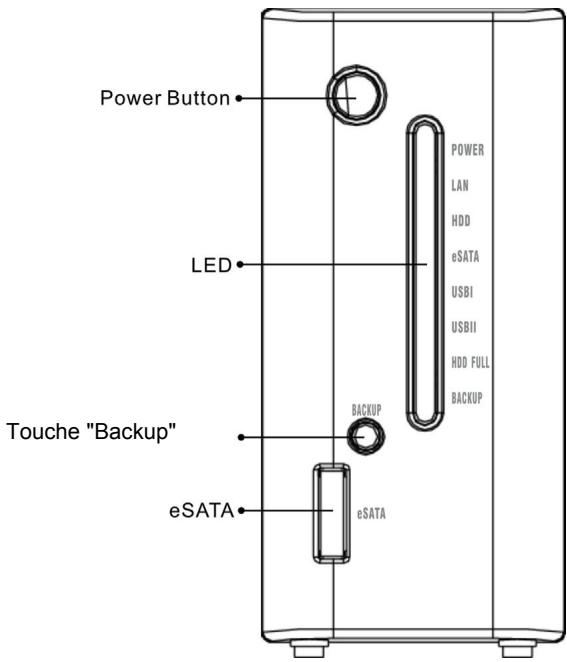
Touche "power" (marche - arrêt)
L'appareil étant raccordé au secteur à l'aide du cordon fourni, appuyer sur la touche "Power" pendant 2 secondes pour le mettre en marche. Pour le mettre hors tension, appuyer à nouveau sur la touche "Power" jusqu'à ce que son témoin lumineux (LED) se mette à clignoter.
Témoins lumineux (LED) - légende
| LED | Status (état) | |
| Power | Bleu (fixe) | Marche |
| Bleu (clignotant) | Démarriage/arrêt système | |
| Éteint | Arrêt | |
| LAN | Vert (fixe) | Connexion 1 000 Mbps OK |
| Vert (clignotant) | Transmission à 1 000 Mbps | |
| Orange (fixe) | Connexion 10/100 Mbps OK | |
| Orange (clignotant) | Transmission à 10/100 Mbps | |
| HDD | Orange (clignotant) | Transmission données sur disque dur |
| Éteint | Disque dur inactif | |
| eSATA | Orange (clignotant) | Transmission ou réception données sur port eSATA |
| Éteint | Mauvais branchement sur port eSATA | |
| USB I | Vert (fixe) | Branchement valide sur port USB I |
| Éteint | Mauvais branchement sur port USB I | |
| USB II | Vert (fixe) | Branchement valide sur port USB II |
| Éteint | Mauvais branchement sur port USB II | |
| HDD | Rouge (fixe) | Plus d'espace libre sur le disque dur |
| FULL | Éteint | Espace libre sur disque dur |
| Backup | Orange (fixe) | Copie de données de l'USB I vers le disque dur interne |
| Éteint | Copie de données terminée |
Touche "backup" (sauvegarde)
Appuyer sur cette touche pour copier le contenu (fichiers) d'un appareil connecté au port USB I vers le disque dur interne. Un nouveau dossier est créé automatiquement dans le réseau Share (partage). Le nom de ce nouveau dossier correspond à la date / heures de l'exécution de la sauvegarde.
Remarque:
- La fonction de sauvegarde ne fonctionne qu'avec des appareils connectés au port USB I.
- Le témoin lumineux "Backup" (sauvegarde) est actif lors de la copie. Ne pas déconnecter l'appareil du port USB I tant que le témoin lumineux "Backup" (sauvegarde) est actif.
Connecteur esata
Ce port permet de connecter des périphériques externes eSATA (disque dur externe).
Mise en garde:
Avant de déconnecter un périphérique eSATA, toujours lancer la commande "remove" (retirer) située dans le menu USB / eSATA de l'ACTIVITY Media Server 150. Autrement, des données peuvent être perdues.
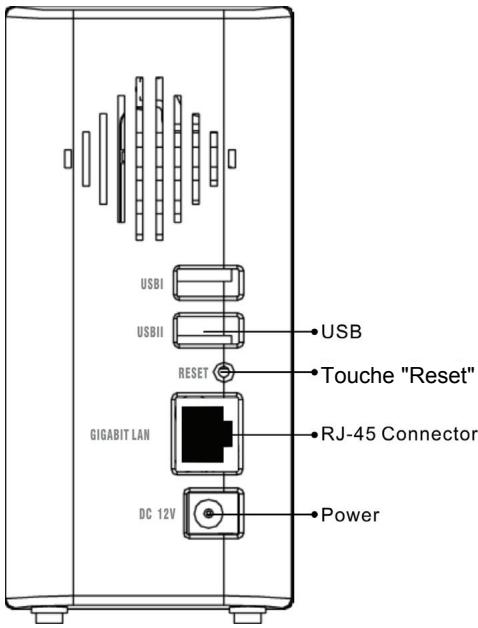
Touches "reset" ("reset to default button")
Appuyer sur la touche "Reset" pendant 4 secondes pour réinitialiser l'appareil (rétablissement de tous les paramètres par défaut).
Remarque 1. Tous les paramètres et configurations modifiés sont supprimés. Remarque 2. La réinitialisation de l'appareil est également possible par le biais de l'interface logicielle. La marche à suivre (réinitialisation à l'aide de l'interface utilisateur) figure à la rubrique Réinitialisation (Reset to Factory Default)
Connecteur LAN (RJ-45)
Ce connecteur permet de raccorder l'appareil à un commutateur réseau, routeur ou ordinateur par le biais d'un câble RJ-45.
Remarque: La marche à suivre pour le raccordement de l'appareil à un réseau local ("LAN") figure à la rubrique Connexions.
Port USB
Permet de connecter des périphériques de stockage USB.
Remarque: Pour fonctionner correctement, les périphériques USB doivent répondre à la norme "USB Mass Storage device" (périphérique de masse USB).
Mise en garde:
Avant de déconnecter un périphérique USB, toujours lancer la commande "remove" (retirer) située dans le menu USB / eSATA de l'ACTIVITY Media Server 150. Autrement, des données peuvent être perdues.
Connecteur d'adaptateur secteur
Connecteur de l'adaptateur d'alimentation secteur
2.1.1 Raccordement de l'activity media server 150 à un réseau local (LAN)
- Brancher l'une des fiches d'un cable RJ-45 sur le connecteur LAN de l'appareil.
- Raccorder l'autre fiche du câble au routeur, commutateur ou ordinateur.
2.1.2 Mise sous tension de l'activy media server 150
- Brancher le cordon d'alimentation et l'adaptateur fournis.
- Brancher la fiche du cordon sur une prise électrique.
- Appuyer sur la touche "Power" pour mettre l'appareil sous tension.
2.1.3 Mise hors tension de l'activity media server 150
- Appuyer sur la touche "Power" pendant deux secondes jusqu'à ce que la LED correspondante se mette à clignoter.
- L'appareil doit impérativement être mis hors tension à l'aide de la touche "Power" avant de débrancher le cordon d'alimentation, sans quoi il y a risque de perte de données.
2.1.4 Connexion de périphériques externes USB à l'activity media server 150
L'appareil intègre deux ports USB qui permettent à l'utilisateur de connecter des périphériques de stockage externes USB, tels que des clés (memorysticks) et disques durs.
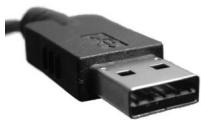
Pour ce faire, utiliser le câble USB fourni avec le périphérique de stockage USB. Insérer l'extrémité de câble de type A dans l'ACTIVITY Media Server 150 et l'autre extrémité dans le périphérique de stockage USB.
Remarque:
a) L'extrémité de câble de type A est celle habituellement connectée à l'ordinateur. b) Lors de la connexion d'un disque dur externe aux ports USB de l'appareil, il est vivement recommandé d'utiliser l'adaptateur secteur du disque dur pour garantir une alimentation électrique suffisante.
2.1.5 Connexion d'un périphérique externe esata à l'activy media server 150
L'appareil dispose d'un port eSATA qui permet à l'utilisateur de connecter un périphérique eSATA. Pour ce faire, utiliser le câble fourni avec le périphérique eSATA. Connecter le périphérique au port eSATA situé en façade.
| Remarque: | a) Veiller àmettre le périhérique eSATA sous tension avant l'ACTIVY Media Server 150. Autrement, le périhérique eSATA ne sera pas détecté. b) Certains fournisseurs de périhériques externes eSATA ne fournissant aucen cable. Ne connecter que des cables eSATA standard à l'ACTIVY Media Server 150. |
2.2.1 Connexions
L'ACTIVITY Media Server 150 est configuré par défaut comme client DHCP, ce qui peut dire que la plupart des réseaux locaux actuels lui attribuent automatiquement une adresse réseau. Aucune configuration réseau n'est nécessaire. En cas de problèmes de connexion, consulter la rubrique Dépannage du réseau manuel.
Affectation d'un identificateur de lecteur (lettre) à l'activity media server 150
L'affectation d'un tel identificateur permet d'accéder aisément à l'ACTIVITY Media Server 150 via le "My Computer" (Poste de travail). Cliquer sur le bouton "Start" (Démarrer) du bureau Windows => cliquer sur "Search" (Recherche) => cliquer sur "Computer or People" (Ordinateurs ou personnes) => cliquer sur "A Computer on the network" (Un ordinateur sur le réseau) ; une nouvelle fenêtre s'ouvre. => Saisir "AMS150" dans le champ "Computer Name" (Nom de l'ordinateur) et cliquer sur le bouton "Search" (Recherche).
La fenêtre suivante s'ouvre.
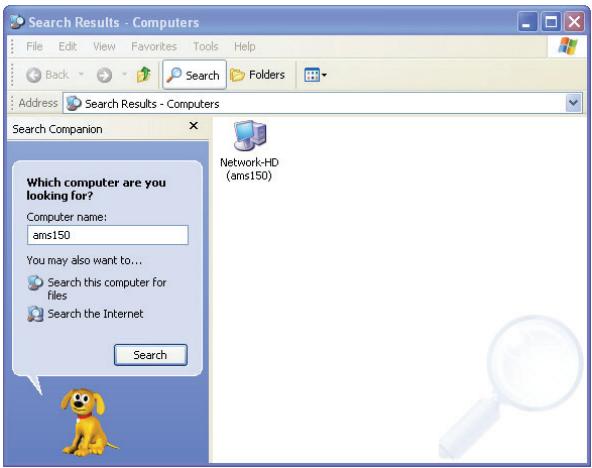
Double-cliquez sur "Network-HD (ams150)" (Réseau disque dur (ams150)).
Choisir le réseau à connecter, faire un clic droit et sélectionner "Connecter un lecteur réseau".
Remarque:
- Si cette recherche ne permet pas de détecter l'ACTIVY Media Server 150, voir la rubrique Dépannage.
- Il est recommandé d'affecter à l'intitulé de groupe de travail de l'ACTIVY Media Server 150 la même valeur que celle du réseau, de manière à accélérer et de rendre plus fiable la recherche de l'appareil sur le réseau. Voir le chapitre Définition du nom d'hôte de la rubrique Réseau du présent manuel.
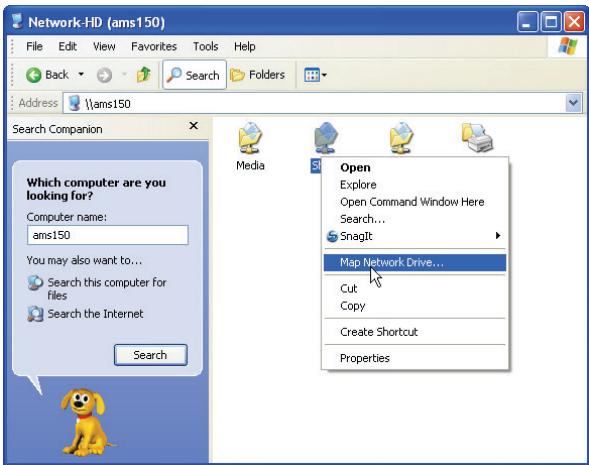
La fenêtre suivante s'ouvre.

Choisir la lettre à affecter à l'appareil. Cliquer sur le bouton "Finish" (Terminer) pour terminer l'opération.
Comme le montre la fenêtre suivante, on a maintenant accès à l'ACTIVITY Media Server 150 via "My Computer" (Poste de travail).
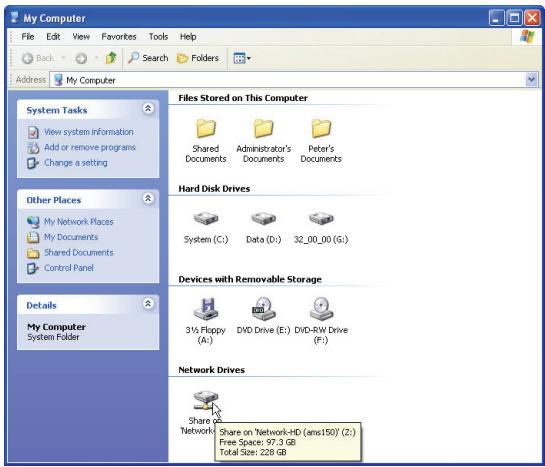
Remarque:
- Par défaut, le dossier Share (partage) est créé automatiquement. Il est accessible en lecture ou écriture par tous les utilisateurs.
- Les autorisations d'accès sont modifiables pour tout utilisateur et dossier. Voir le chapitre Propriétés des dossiers.
- Ajout ou configuration d'un compte utilisateur: voir Configuration utilisateur.
- Il peut être nécessaire, pour accéder à un dossier sous un nom d'utilisateur et mot de passe différents, de fermer la session utilisée et d'en ouvrir une nouvelle.
- Si l'accès à un dossier est sujet à autorisation, la fenêtre suivante s'affiche:
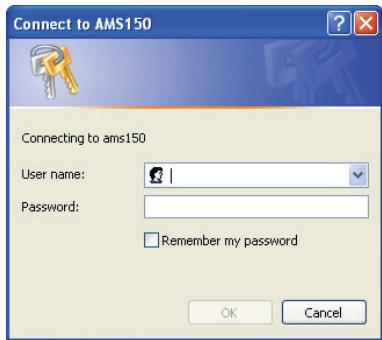
Saisir le nom d'utilisateur et le mot de passe voulus.
3 Guide d'utilisation
Le présent chapitre décrit l'interface utilisateur ainsi que l'utilisation de l'appareil.
3.1 Ouverture de l'interface utilisateur graphique (IUG)
L'IUG permet de : gérer les différentes fonctions de l'appareil. Elle permet la configuration de la plupart des paramètres.
- Pour accéder à l'IUG, lancer un navigateur Internet, saisissez http://ams150 et appuyer sur "Entrée".
Remarque: Si l'ACTIVITY Media Server 150 est raccordé directement à un ordinateur, ou en l'absence d'un serveur DHCP sur le réseau local, taper "http://169.254.0.1". S'assurer que l'adresse IP de l'ordinateur se situe également dans la plage 169.254.xxx.xxx. En cas de problème, consulter la rubrique Dépannage du présent manuel.
Lorsque l'ordinateur dispose de Microsoft Windows XP et de la fonction "Interface utilisateur Plug-and-Play universal", l'ACTIVITY Media Server 150 apparait immédiatement dans My Network Places (Favoris réseau). Double-cliquez sur l'icone AMS150 pour acceder à l'interface utilisateur graphique. Pour activer la fonction Interface utilisateur Plug-and-Play universal sous Microsoft Windows XP, lancer le "Control Panel" (Panneau de configuration), Sélectionner "Add or remove programs" (Ajout/Suppression de programmes), cliquer sur "Add/remove Windows components" (Ajouter ou supprimer des composants Windows), Sélectionner "Network Services" (Services de mise en réseau) et cliquer sur "Details" (Détails). Cocher "UPnP user interface" (Interface utilisateur Plug-and-Play universal) et appuyer sur "OK".
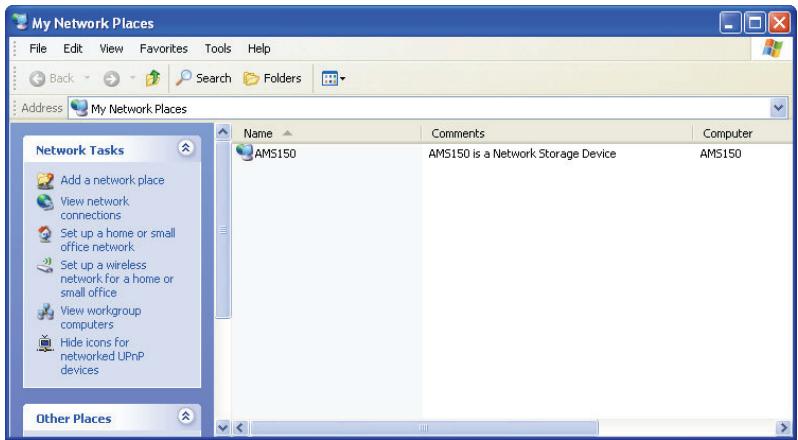
- La fenêtre de connexion s'affiche.
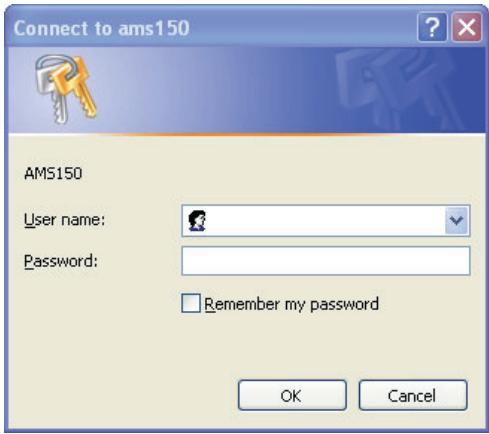
- Saisir le nom d'utilisateur et le mot de passe de l'administrateur.
- Cliquez sur "OK". L'interface utilisateur s'ouvre.
Remarque:
- Par défaut, le nom et le mot de passe administrateur sont admin / admin. Marche à suivre pour les modifier : voir la rubrique Paramètres administrateur.
- Pour des raisons de sécurité évidentes, il est fortement recommandé de modifier le nom d'utilisateur et le mot de passe administrateur lors de la première connexion.
- Nom d'utilisateur et mot de passe sont de type alphanumérique (attention: majuscules et minuscules prises en charge).
3.1 Utilisation de l'interface utilisateur graphique (IUG)
Introduction à l'IUG
3.2.1 Généralités
L'IUG se compose des éléments suivants.
- Catégories de configurations : le menu de configuration est situé à main gauche sur chaque page. Il propose une liste des différentes catégories de configurations de l'ACTIVY Media Server 150. Cliquer sur une des catégories pour y accéder.
- Éléments configurables: situés à main droite sur chaque page. Liste des éléments pouvant être configurés. Cliquer sur les onglets pour accéder aux sous-catégories.
Remarque: La marche à suivre pour la configuration de chaque élément figure dans les instructions relatives à chaque catégorie.
3.2.2 Éléments de menu
Le tableau ci-dessous indique les données et éléments configurables par le biais de l'IUG. Pour plus d'information, voir le chapitre suivant.
| Catégorieie | Sous-catégorieie | Information |
| Status (état) | Status (état) | État de l'appareil: nom d'hôte, adresse IP, pourcentage d'utilisation disque dur, temps d'utilisation système, version micro-logiciel, utilisateurs Samba actifs et utilisateurs FTP actifs, informations sur l'extension du micro-logiciel et présence d'un pérophérique eSATA. |
| Disk (disque) | Folder (dossier) | Permet de créé ou de supprimer un dossier, de modifier les autorisations d'accès et de définition des propriétés des dossiers. |
| Disk (disque) | Permet de formater le disque dur interne. | |
| Network (réseau) | Host (hôte) | Permet de modifier le nom d'hôte, l'intitulé de groupe de travail et la description de l'appareil. |
| IP address (adresse IP) | Configuration des paramètres réseau de l'appareil: activation/désactivation DHCP, adresse IP, masque de sous-réseau, passerelle, serveurs DNS et Sélection mode Jumbo. | |
| System (système) | Administrator (administrateur) | Modification du nom d'utiliseur et du mot de salle de l'administration. |
| Time (heure) | Choix du fuseau horsaire, synchronisation horsaire et affectation d'un serveur d'horloge | |
| User (utilisateur) | Ajout et suppression d'un utiliser, définition des autorisations et modification des propriétés utiliser | |
| Group (groupe) | Groupes d'utilisateurs Ajout et radiation d'utilisateurs | |
| Option | FTP | Modification des paramètres FTP: activation/désactivation serveur FTP, numéro de port, valeur de temporisation, activation/désactivation accès anonyme |
| Security IP | Définition des adresses IP ayant ou non accès à l'application | |
| Security MAC | Définition des adresses MAC ayant ou non accès à l'application | |
| File Download (teléchargement de fichiers) | Ajout et suppression de tâches de teléchargement, modification des propriétés de ces tâches | |
| Maintenance (entretien) | Maintenance (entretien) | Entretien de l'appareil: copie de sauvage des paramètres de configuration, sélection page de codes, mise à jour du micro-logiciel, redémarrage du système, réinitialisation, sélection de la langue, configuration mode veille, arrêt du système, installation de l'extension du micro-logiciel |
| Web Server (serveur Internet) | Web Server (serveur Internet) | Modification des propriétés |
| AV Server (Serveur AV) | AV Server (Serveur AV) | Pour activer et configurer les fonctions du serveur audio/vidéo (A/V). |
| USB / eSATA | Détaïl | Affiche des informations sur un pérophérique USB connecté. (un pérophérique eSATA connecté n'est pas affché éti - voir la page Status [état de l'appareil]) |
| Disk Setup (Gestion des disques) | Pour configurer,steroler ou formater un pérophérique USB ou eSATA qui est connecté à l'ACTIVITY Media Server 150. |
3.3 Status (état)
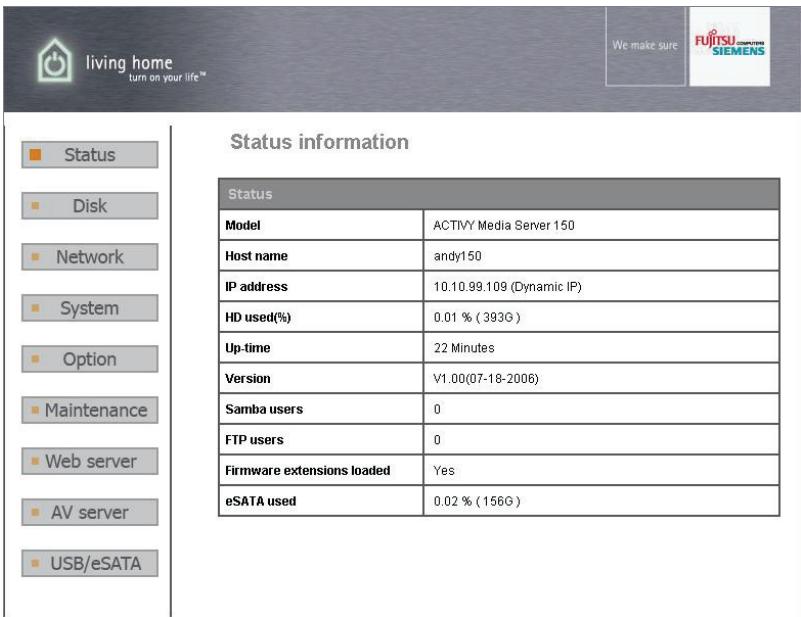
La page "Status" (état de l'appareil) présente les données suivantes. Pour ouvrir cette page, cliquer sur "Status" dans la liste des catégories de configuration.
| Éléments | Information |
| Model | Désignation du modèle de l'appareil |
| Host Name (Nom de l'hôte) | Identificateur réseau de l'appareil |
| IP-address | Adresse IP de l'appareil |
| HD used (%) | Pourcentage d'utilisation globale du disque dur |
| Up-time | Durée estimée du temps de fonctionnement de l'appareil |
| Version | Version du micro-logiciel de l'appareil |
| Samba Users | Nombre d'utiliseurs accédant à l'appareil via Samba |
| FTP Users | Nombre d'utiliseurs accédant à l'appareil par le biais d'un client FTP |
| Firmware extensions Loaded (extension micro-logiciel chargee) | Indique l'installation éventuelle du fichier d'extension du micro-logiciel. |
| eSATA utilisé | Utilisation d'un pérophérique eSATA (pérophérique eSATA connecté) |
Remarque: Cette page présente l'état de l'appareil; elle ne permet pas de modifier sa configuration. La marche à suivre à cette fin est indiquée dans les chapitres suivants.
| Status | |
| Model | ACTIVY Media Server 150 |
| Host name | AMS150 |
| IP address | 192.168.111.9 (Dynamic IP) |
| HD used(%) | 0.02 % (245G) |
| Up-time | 4 Minutes |
| Version | V1.00(07-21-2006) |
| Samba users | 0 |
| FTP users | 0 |
| Firmware extensions loaded | Yes |
| eSATA used | 0.01 % (246G) |
3.4 Disk (disque)
La page "Disk" permet :
- d'ajouter et de supprimer des dossiers;
- de modifier les autorisations d'accès;
- de formater le disque dur de l'appareil.
Ouverture de la page Disk (Disque) : CLA : clique sur l'option "Disk" (Disque) du menu principal.
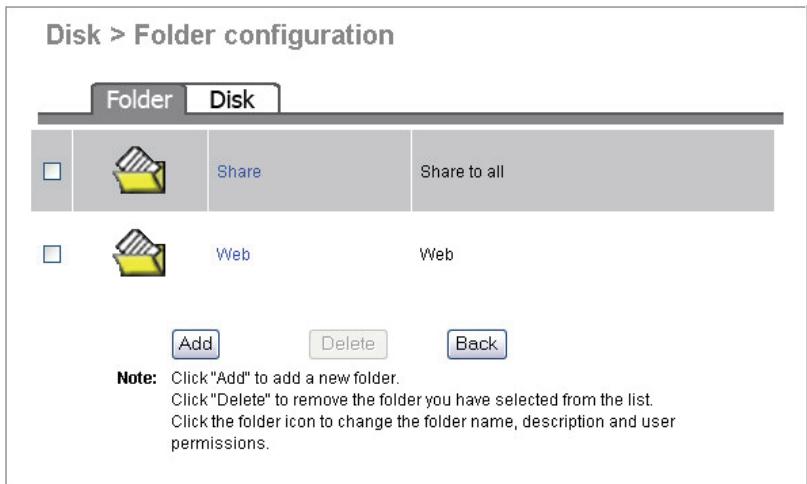
3.4.1 Configuration dossiers
Permet de créer ou de supprimer un dossier et modifier les propriétés des dossiers.
3.4.1.1 Configuration des propriétés d'un dossier
Cliquez sur l'icône du dossier à configurer.

La page de configuration s'affiche. Elle permet :
- de modifier le nom et la description d'un dossier;
- d'ajouter ou de supprimer des utilisateurs ou groupes d'utilisateurs autorisés à accéder au dossier;
- de modifier les autorisations d'accès des utilisateurs et groupes.
Modification du nom et de la description d'un dossier
- Cliquez sur "Change Folder Name" (modifier nom de dossier) ou sur "Change Description" (modifier description). La page Folder Name/Folder Description Setting s'affiche.
| Folder name | Video | Change folder name |
| Folder description | VideoFiles | Change description |
- Saisir le nom ou la description voulus et cliquer sur "Apply" (appliquer).
Remarque:
- Folder Name (Nom de dossier) (0 à 15 caractères) : nom du dossier Description (0 à 48 caractères) : description du dossier
- Ces deux paramètres sont de type alphanumérique
- Les blancs (espaces vides) ne sont pas admissibles.
- L'opération est terminée. Cliquer sur Change (Modifier) pour apporter d'autres modifications, ou sur Back (Retour) pour revenir à la liste des dossiers.
Définition des autorisations d'accès des utilisateurs et groupes
- Configuration des règles d'autorisation d'accès pour tous les utilisateurs par niveaux prédéfinis. Sélectionner le niveau voulu et cliquer sur "Save" (mémoriser) pour appliquer cette règle à l'ensemble des utilisateurs. Les niveaux prédéfinis reposent sur les règles suivantes :
| Niveau prédéfini | Accès |
| Authentication Free Access | Pas d'authentication. Accès libre au dossier (ni nom d'utilisateur, ni mot de passer nécessaire) |
| No access for all users: | Aucun accès autorisé. Aucun utiliser n'a accès à ce dossier. |
| Only Read access for all users | Accès en lecture uniquement pour tous les utiliser. Toute modification de ce dossier est interdite. |
| Read/ Write access for all users | Accès en lecture et en écriture pour tous les utiliser |
| Current Access Permission for all users | L'accès au dossier est fonction des autorisations affectées directement à chaque utiliser. Ces autorisations sont définies dans "Group permissions Setting" (Autorisations groupes) et "User permissions Setting" (Autorisations utiliser) |
- Configuration des règles d'autorisation d'accès par groupes et utilisateurs
Remarque:
Avant toute chose, Sélectionner "Current Access Permission for all users" (autorisation actuelle pour tous les utilisateurs) sous "Please set user's limit for this folder" (définir limite utilisateurs pour ce dossier).
Par groupes :
Sélectionner un groupe à autoriser en cochant la case correspondante. Sélectionner la règle voulue et cliquer sur "Save" (Mémoriser).
Par utilisateurs
Affecter l'autorisation d'accès voulue à chaque utilisateur et cliquer sur "Save" (Mémoriser).
Quelques conseils : Pour une configuration efficace, voir les recommandations suivantes :
Étape 1. Sélectionner un niveau d'autorisation prédéfini pour l'ensemble des utilisateurs. (Par exemple, cliquer sur "No Access for all users" pour interdire l'accès ("Non-access") à ce dossier à tous les utilisateurs.) Étape 2. Cliquer sur "Current Access Permission for all users" pour permettre la configuration par groupes ou utilisateurs. Étape 3. Indiquer les utilisateurs faisant l'objet d'autorisations spéciales. Étape 4. Cliquer sur "Save" (Mémoriser).
3.4.1.2 Création d'un dossier
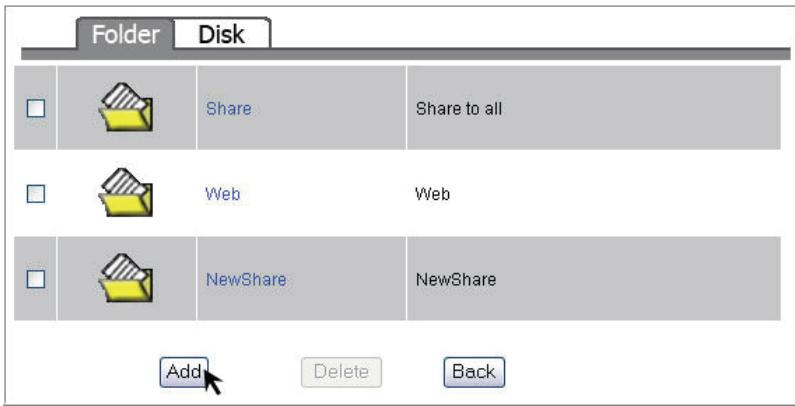
- Cliquer sur le bouton "Add" (Ajouter) de la liste des dossiers.
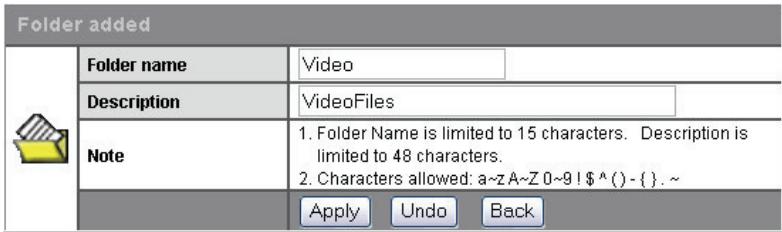
- Saisir le nom et la description du nouveau dossier et cliquer sur "Apply" (Appliquer).
Remarque:
- Folder Name (Nom de dossier) (0 à 15 caractères) : nom du dossier Description (0 à 48 caractères) : description du dossier
- Ces deux paramètres sont de type alphanumérique
- Les blancs (espaces vides) ne sont pas admissibles.
- Définir les propriétés du dossier et cliquer sur "Save" (Mémoriser).
Remarque: Pour plus d'informations sur la configuration des dossiers, voir Propriétés des dossiers.
3.4.1.2 Suppression d'un dossier
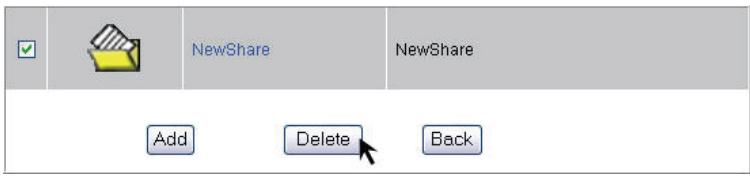
- Cocher la case du dossier à supprimer.
- Clique sur le bouton "Delete" (Supprimer).
3.4.2 Configuration disque dur
Attention : La fonction de formatage ("HD Format") élimine l'intégralité des fichiers présents sur le disque dur.
Remarque : Le formatage du disque dur interne se fait selon le système EXT3.
Formatage du disque dur - marche à suivre :
- Cliquez "Yes" (Oui) pour exécuter la fonction HD Format (Formatage disque dur). Le système demande confirmation de l'instruction de formatage.
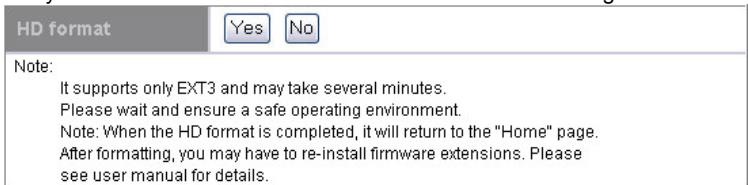
- Après confirmation, le système commence le formatage. Cette opération peut prendre plusieurs minutes, selon la capacité du disque dur. Attendre l'exécution de l'opération et ne procéder à AUCUNE autre opération de configuration de l'ACTIVY Media Server 150 en cours de formatage.
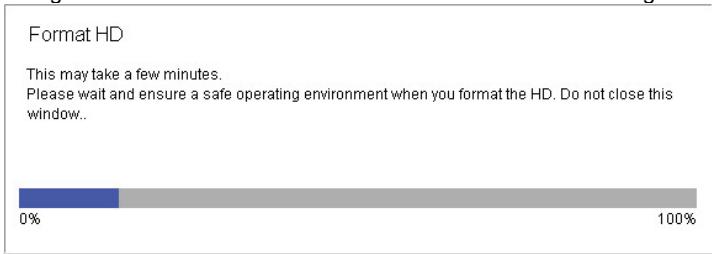
Remarque: APRÈS formatage du disque dur, il est nécessaire de réinstaller l'extension du micro-logiciel. Voir le chapitre Extension micrologiciel de la section Entretien du présent manuel.
3.5 Réseau
La page Network (Réseau) permet :
- de configurer les données générales;
- de définir les paramètres réseau de l'ACTIVY Media Server 150.
Pour ouvrir cette page, cliquer sur la rubrique "Network" (Réseau) de la liste des catégories de configuration.
3.5.1 Définition du nom d'hôte
Host name (nom d'hôte) (1 à 15 caractères)
Workgroup (Groupe de travail) (1 à 15 caractères)
Définition du nom de périphérique par l'utilisateur (par défaut: AMS150)
Définition du nom du groupe de travail auquel appartient l'appareil apparaissant dans le "Network Neighborhood" (Voisinage réseau) (par défaut: "Workgroup" (Groupe de travail)).
Description (1 à 48 caractères)
Saisie d'une description supplémentaire de l'appareil.
Remarque: Lorsque plusieurs ACTIVY Media Server 150 sont présents sur le réseau, un nom d'hôte différent doit être attribué à chacun de ceux-ci.
3.5.2.1 Désactivation du client DHCP
Cliquer sur "Disable" (Désactiver) pour désactiver la fonction de client DHCP et permettre l'attribution d'une adresse IP fixe à l'ACTIVITY Media Server 150.
IP address setting
DHCP Client
• Désable
Enable
3.5.2.2 Attribution d'une adresse IP fixe
La page IP Address Setting (Définition de l'adresse IP) regroupe les paramètres réseau de l'appareil. Pour les modifier, remplir les champs et cliquer sur "Apply" (Appliquer).
| IP Address | Adresse IP de l'appareil |
| Subnet Mask | Définition du masque de sous-réseau |
| Gateway | Définition de la passerelle par défaut |
| Primary/Secondary DNS Server (serveur DNS primaire/secondaire) | Définition des adresses des serveurs DNS |
L'appareil prend en charge le mode trame etendue, qui assure une exploitation plus efficace du réseau. Deux tailles de paquet au choix: 4000 et 7000. Choix du mode de trame etendu ("Jumbo frame"): selectionner un mode dans la liste déroulante et cliquer sur "SET" (DEFINIR).
Jumbo frame
Disable
Set
Remarque: Ce paramètre n'a d'effet que si les autres périphériques connectés au réseau prennent également en charge la fonction de trame étendue.
3.6 Système
La page System (Système) permet :
- de définir le nom d'utilisateur et le mot de passe de l'administrateur;
- de régler l'heure système;
- d'ajouter, de supprimer et de configurer des utilisateurs;
- d'ajouter, de supprimer et de configurer des groupes d'utilisateurs.
Pour ouvrir cette page, cliquer sur l'option de menu "System" (Système).
3.6.1 Paramètres administrateur
Cette page permet de définir le nom d'utilisateur et le mode de passage administrateur donnant accès à l'interface utilisée graphique (IUG).
Modification du nom d'utilisateur et du mot de passe administrateur :
- saisir un nom d'administrateur (4 à 16 caractères) dans le champ "Administrator Name" (Nom d'administrateur);
- taper le mot de passe original (4 à 16 caractères) dans le champ "Old Password" (Ancien mot de passe);
- taper le nouveau mot de passe (4 à 16 caractères) dans le champ "New Password" (Nouveau mot de passe);
- taper une seconde fois le nouveau mot de passe (4 à 16 caractères) dans le champ "Confirm Password" (Confirmation mot de passe);
- cliquer sur "Apply" (Appliquer).
Remarque:
- Par défaut, le nom et le mot de passe administrateur sont admin / admin.
- Nom d'administrateur et mot de passe sont de type alphanumérique (attention : majuscules et minuscules prises en charge).
- Pour des raisons de sécurité, il est recommandé de changer régulièrement le nom d'utilisateur et le mot de passe administrateur.
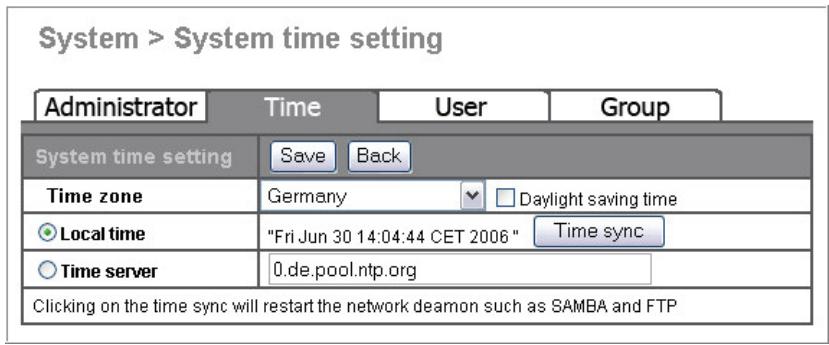
La page Time (Heure) est réservée au réglage de l'heure système. Il est possible de régler manuellement cette heure par le biais de l'ordinateur ou de faire appel à un serveur d'horloge via Internet.
Marche à suivre :
- Sélectionner le fuseau horaire local dans la liste déroulante "Time Zone" (Fuseau horaire).
- Cocher la case "Daylight Saving" (Heure d'été) si la région d'installation est à l'heure d'été.
- Pour régler l'appareil sur l'heure de l'ordinateur, Sélectionner "Local Time" (Heure locale) et cliquer sur le bouton "Time Sync" (Régler heures).
- Pour synchroniser l'appareil sur un serveur d'horloge, sélectionner "Time Server" (Serveur d'horloge), saisir l'adresse du serveur dans le champ correspondant et cliquer sur "Time Sync" (Régler heures).
- Cliquez sur "Save" (Mémoriser) pour mémoriser la configuration, ou sur "Back" (Retour) pour annuler.
Remarque: Pour récapituler l'heure d'un serveur d'horloge, il est impératif de disposer d'une connexion Internet.
Après modification des paramètres horaires, redémarrer l'ACTIVY Media Server 150 (voir Redémarrage du système, rubrique Entretien).
En cas de mise hors tension régulière de l'ACTIVITY Media Server 150, il est recommandé d'utiliser le paramètre Time Server (Serveur d'horloge), car l'horloge interne ne tourne pas lorsque l'appareil est hors tension.
3.6.3 Configuration utilisateur
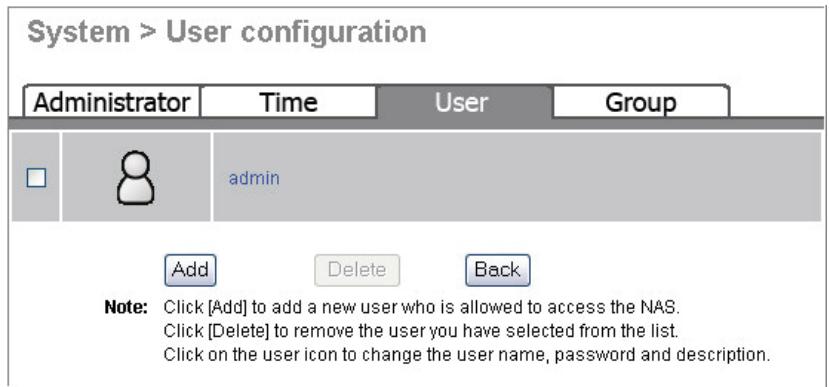
La page User (Utilisateur) permet :
d'ajouter des utilisateurs; - de supprimer des utilisateurs; - de modifier les propriétés des utilisateurs.
3.6.3.1 Configuration d'un utilisateur
- Cliquer sur l'icône de l'utilisateur à configurer.

- Chaque valeur est modifiable.
User name (nom d'utilisateur) (4 à 16 caractères)
New password (nouveau mot de passe)
(4 à 16 caractères)
Confirmation mot de passe
(4 à 16 caractères)
User Description (description utilisateur)
Accès FTP
Saisir le nom du nouvel utilisateur.
Saisir le mot de passe du nouvel utilisateur.
Saisir une seconde fois le nouveau mot de passe à titre de confirmation.
Taper une description de l'utilisateur.
Cliquez sur "Yes" (Oui) pour autoriser cet utilisateur à accéder à l'appareil à l'aide d'un client FTP. Cliquez sur "No" (Non) pour interdire l'accès via FTP.
Remarque: le nom d'utilisateur et le mot de passe donnant accès au serveur FTP sont ceux définis précédemment.
- Pour modifier le nom d'utilisateur, cliquer sur le bouton "Change Name" (Modifier le nom). La page "Change User" (Modifier l'utilisateur) s'ouvre. Saisir le nouveau nom dans le champ "NewUserName" (Nouveau nom utilisateur) et cliquer sur "Apply" (Appliquer).
3.6.3.2 Ajout d'un utilisateur
- Cliquer sur le bouton "Add" (Ajouter) de la liste des utilisateurs.
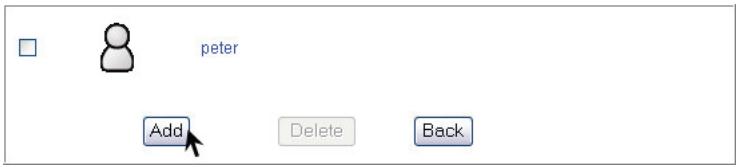
- Définir les propriétés utilisées.
Remarque: Pour plus d'information sur chaque élément, voir Configuration utilisée.
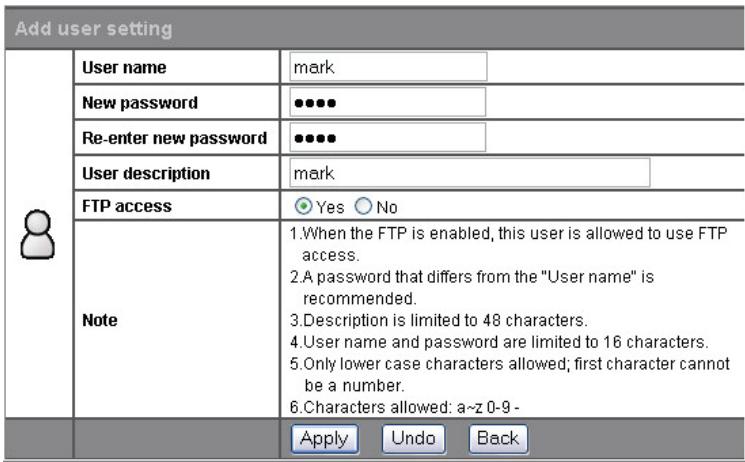
- Cliquer sur "Apply" (Appliquer) pour terminer l'opération.
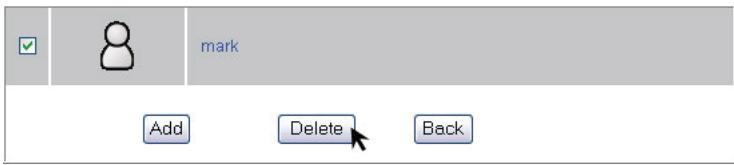
3.6.3.3 Suppression d'un utilisateur
- Cocher la case de l'utilisateur à supprimer.
- Cliquer sur la touche "Delete" (Supprimer) pour supprimer l'utilisateur.
3.6.4 Configuration groupe
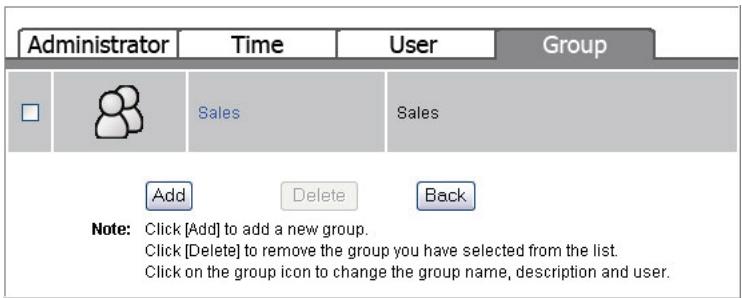
Les groupes peuvent être utiles pour rassembler les utilisateurs disposant des mêmes autorisations d'accès pour certains dossiers. Lorsque de nouveaux utilisateurs sont créés et que ceux-ci ont les mêmes autorisations que des utilisateurs existants, les groupes permettent une configuration rapide et aisée.
La page Groupe (Groupe) permet :
d'ajouter des groupes; - de supprimer des groupes; - de modifier les propriétés du groupe.
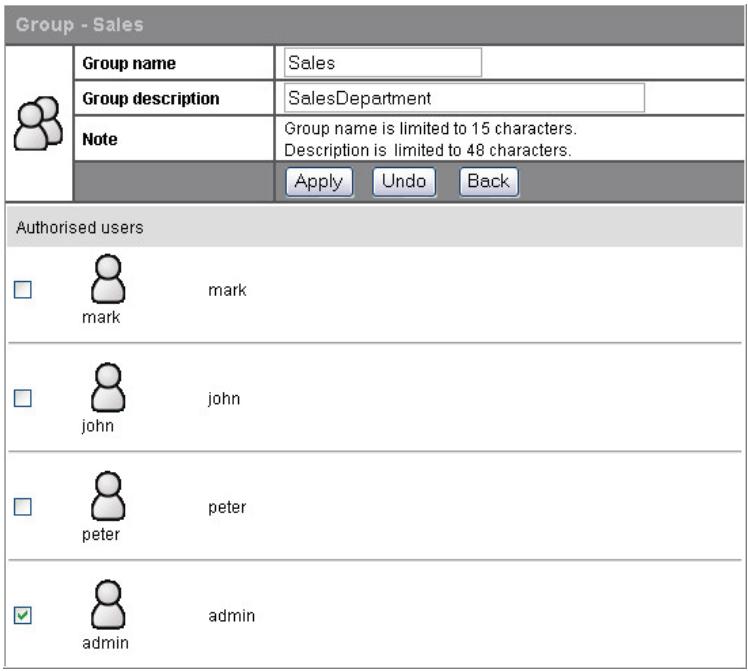
3.6.4.1 Ajout d'un groupe
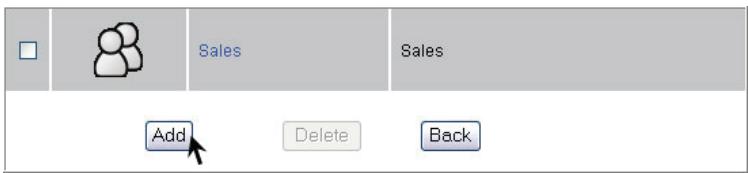
- Cliquer sur le bouton "Add" (Ajouter).
- Configurer les propriétés de ce groupe.
Nom du groupe (0 à 15 caractères)
Saisir un nom qui tiendra lieu d'identifiant du groupe.
Group Description (description groupe) (0 à 48 caractères) Authorized Users (utilisateurs autorisés)
Remarque : le premier caractère doit être de type alphabétique. Tapez une description du groupe.
Sélectionner les membres autorisés du groupe en cochant la case en regard du nom d'utilisateur.
- Cliquez sur "Apply" (Appliquer) pour ajouter le nouveau groupe, sur "Undo" (Annuler) pour annuler les modifications, et sur "Back" (Retour) pour revenir à la liste.
3.4.1.2 Suppression d'un groupe
- Cocher la case du groupe à supprimer.
- Cliquer sur "Delete" (Supprimer) pour supprimer le groupe ou sur "Back" (Retourner) pour revenir à la liste.
3.6.3.1 Configuration d'un groupe
- Cliquer sur l'icône du groupe à configurer.

- Modifier les propriétés de ce groupe. Cliquer sur "Apply" (Appliquer) pour confirmer la modification, sur "Undo" (Annuler) pour l'annuler, et sur "Back" (Retourner) pour revenir à la liste.
Remarque : pour plus d'informations sur les différents éléments, voir Ajout d'un groupe.
3.7 Options
La page Option (Options) permet :
- de définir les paramètres FTP;
- de garantir la sécurité de l'appareil à l'aide des filtres IP et MAC;
- de télécharger des fichiers.
Pour ouvrir cette page, cliquer sur l'option de menu "Option" (Options).
3.7.1 Configuration FTP
L'appareil intègre un serveur FTP qui permet aux utilisateurs d'y accéder par le biais d'un client FTP. Configurer les propriétés FTP en fonction des indications du tableau ci-dessous, puis cliquer sur "Apply" (Appliquer).
| Enable FTP Server (activation serveur FTP) Port Number (Numéro de port) | Cliqueur "Yes" (Oui) pour activer la fonction serveur FTP ou sur No (Non) pour la désactiver. Numéro de port du serveur FTP. Saisir un chiffre de 1 à 65535 (par défaut : 21, soit le port par défaut du protocole FTP sur Internet). Durée de connexion autorisée du serveur FTP avec un client FTP. Le serveur FTP coupe la connexion lorsque le client ne répond pas lors de la période de temporisation définie. Permet la connexion d'un client FTP sans authentification (nom d'utilisateur et mot de passer). |
| Time out (temporisation) | |
| Allow Anonymous (Permettre la connexion d'un client anonyme) |
Remarque: NE PAS affecter la valeur 80 au paramètre Port Number (Numéro de port). Le port 80 est utilisé par défaut pour l'administration de l'ACTIVITY Media Server 150. Ne pas attribuer au serveur FTP les numéros de port utilisés pour l'administration ou le serveur Web. Pour de plus amples informations sur le port d'administration, consulter le chapitre Serveur Web.
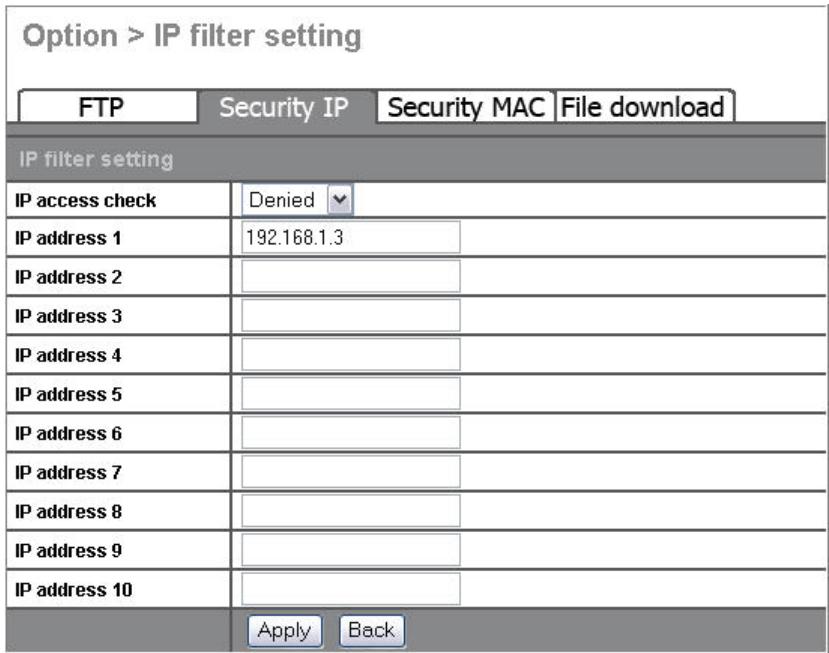
3.5.2 Paramétrage filtré IP (sécurité IP)
La fonction Security IP (Sécurité IP) permet de : gérer les accès par filtrage des adresses IP. Le filtrage limite les accès à l'appareil via SMB et FTP. Il ne prend pas en charge la gestion des accès à l'IUG.
Le filtrage IP compte trois modes.
- Disable (désactivation). Désactivation de la fonction de filtrage IP. L'accès à l'appareil est possible à partir de n'importe quelle adresse IP.
- Allowed (autorisation). Adresses IP autorisées à acceder à l'appareil. Seules les adresses IP ainsi configurées ont accès à l'appareil.
- Denied (Interdiction). Adresses IP interdites d'accès à l'appareil. Les adresses IP ainsi configurées n’ont pas accès à l'appareil.
Conseil : supposons que l'on veuille interdire d'accès l'adresse IP "192.168.1.3".
- Sélectionner la valeur "Denied" (Interdiction) dans la liste déroulante "IP Access Check" (Contrôle d'accès IP).
- Saisir l'adresse IP "192.168.1.3" dans le champ "IP Address 1" (Adresse IP 1). 3. Cliquez sur "Apply" (Appliquer).
3.7.3 Paramétrage filtré MAC (sécurité MAC)
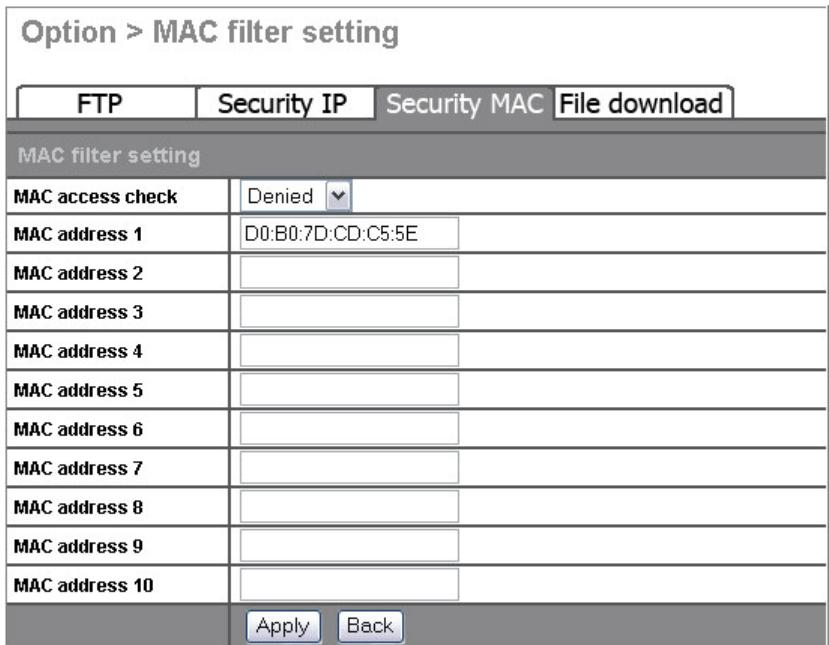
La fonction Sécurité MAC (Sécurité MAC) permet de gérer les accès par filtrage des adresses MAC. Le filtrage limite les accès à l'appareil via SMB et FTP. Il ne prend pas en charge la gestion des accès à l'IUG.
Le filtrage MAC comporte trois modes.
- Disable (désactivation). Désactivation de la fonction de filtrage MAC. L'accès à l'appareil est possible à partir de n'importe quelle adresse MAC.
- Allowed (autorisation). Adresses MAC autorisées à acceder à l'appareil. Seules les adresses MAC ainsi configurées ont accès à l'appareil.
- Denied (Interdiction). Adresses MAC interdites d'accès à l'appareil. Les adresses MAC ainsi configurées n’ont pas accès à l'appareil.
Conseil : supposons que l'on veuille interdire d'accès l'adresse MAC "D0:E0:7D:CD:C5:5E".
- Sélectionner la valeur "Denied" (Interdiction) dans la liste déroulante "MAC Access Check" (Contrôle d'accès MAC).
- Saisir l'adresse MAC "D0: E0:7D: CD: C5:5E" dans le champ "MAC Address 1" (Adresse MAC 1).
- Cliquer sur "Apply" (Appliquer).
3.7.4 Téléchargement de fichiers - configuration
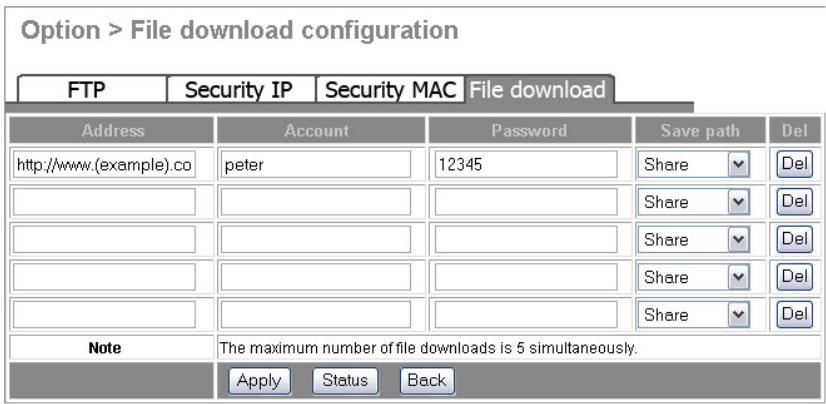
La fonction de la page File Download (Téléchargements de fichiers) permet le téléchargement de fichiers et leur sauvegarde sur le disque dur intégré. Elle permet de lancer le téléchargement d'un gros fichier, après quoi il est possible de mettre l'ordinateur hors tension sans interrompre le téléchargement.
Remarque: l'utilisation de cette fonction nécessite l'installation de l'extension de micro-logiciel "FSC_231.tgz".
La marche à suivre pour installer le fichier "FSC_231.tgz" figure à la rubrique Extension micro-logiciel, rubrique Entretien.
Lancement d'une tâche de téléchargement
- Saisir l'adresse des fichiers à télécharger dans le champ "Address" (Adresse). (ici: http://www.(example).com/downloads/sample_file).
- Saisir le nom d'utilisateur dans le champ "Account" (Compte) et le mot de passe dans le champ "Password" (Mot de passe). (ici "peter" dans le champ "Account" (Compte) et "12345" dans le champ "Password" (Mot de passe)).
- Sélectionner le dossier de destination dans la liste déroulante "Save Path" (Mémoriser le chemin). (ici : dossier Share (Partage).)
- Cliquez sur "Apply" (Appliquer) pour lancer le téléchargement.
- Pour annuler ou interrompre une tâche de téléchargement, cliquer sur le bouton "Del" (Supprimer) pour effacer les paramètres de téléchargement, puis cliquer sur "Apply" (Appliquer).
- Cliquez sur le bouton "Status" (Etat) pour contrôler ces paramètres.
3.8 Maintenance (entretien)
La page Maintenance (Entretien) permet :
- de sauvegarder et de télécharger la configuration de l'appareil;
- de sélectionner la page de codes de l'appareil;
- de mettre à jour le micrologiciel;
- de redémarrer le système;
- de réinitialiser l'appareil (retour aux valeurs usine);
- de charger l'extension du micrologiciel.
Pour ouvrir cette page, cliquer sur l'option de menu "Maintenance" (Entretien).
3.8.1 Sauvegarde/restauration de la configuration
Cette option permet à l'utilisateur de sauvegarder et de restaurer les paramètres de configuration de l'ACTIVY Media Server 150.
3.8.1.1 Sauvegarde de la configuration de l'appareil
- Cliquer sur le bouton "Download" (Télécharger).
- La boîte de dialogue File Download (Téléchargement de fichiers) s'affiche; cliquer sur "Save" (Mémoriser).
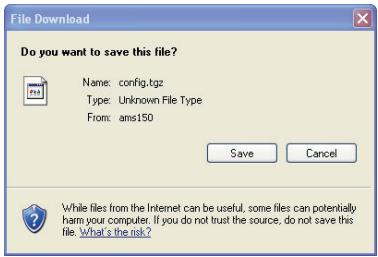
- Sélectionner le dossier de destination et cliquer sur "Save" (Mémoriser). Cliquer sur "Close" (Fermer) pour terminer l'opération.
- Le nom par défaut du fichier de configuration est "config.tgz".
3.8.1.2 Restauration de la configuration de l'activity media server 150
- Cliquez sur "Browse" (Chercher) et localisez le fichier de sauvegarde de la configuration (nom par défaut : "config. tgz").
- Cliquer sur "Upload" (Charger) pour charger le fichier.
- Le système redémarre automatiquement et charge la configuration précédente.

3.8.2 Page de codes
La Code page (Page de codes) permet à l'appareil de reconnaître les noms de fichiers corrects lorsque des utilisateurs y accédent via le serveur FTP. Pour utiliser une autre page de codes, sélectionner la page voulue dans la liste déroulante et cliquer sur "Apply" (Appliquer).
Remarque: par défaut, la page de codes chargée est celle correspondant à la région d'utilisation de l'appareil. Il est déconseilé de changer de page de codes, à moins que les noms de fichiers ou de dossiers comportent des caractères illisibles.

3.8.3 Mise à jour du micrologiciel
Pour permettre à jour le micro-logiciel, cliquez sur le bouton "Browse" (Chercher) de la page "Firmware Upgrade" (Mise à jour du micro-logiciel) pour localiser le fichier à lire, puis cliquez sur le bouton "Update" (Mise à jour) pour executer la mise à jour.
Remarque :
- L'adresse est la suivante: www. fujitsu-siemens. com/support -mises à jour à chercher: micro-logiciel ACTIVY Media Server 150.
- Pour garantir la stabilité de la connexion lors de la mise à jour, il est recommandé de brancher directement l'ACTIVITY Media Server 150 sur un ordinateur (éviter tous périhériques intermédiaires: routeurs, commutateurs, etc.). Pour plus d'information sur la configuration d'une telle connexion directe, voir la section Dépannage du présent manuel.
- Un paramétrage éventuellement restrictif du navigateur Internet peut s'opposer à un affichage correct du déroulement de la mise à jour. Dans ce cas, attendre au moins 10 minutes, puis appuyer sur le bouton de rechargement du navigateur. Ne pas mettre l'ACTIVITY Media Server 150 hors tension et ne pas débrancher le cable réseau ni le cordon d'alimentation en cours de mise à jour.
Mise en GARDE :
La mise à jour du micro-logiciel est une opération délicate à laquelle l'utilisateur procède à ses risques et périls. Veiller à ne pas couper la connexion réseau ni l'alimentation électrique de l'ACTIVY Media Server 150 alors que cette opération est en cours. Ne pas actionner les touches et boutons de l'appareil. Toute interruption interposée du processus de mise à jour rendrait l'appareil inutilisable, nécessitant une intervention du service après-vente.

3.8.4 Redémarrage du système
Cette colonne permet à l'utilisateur de redémarrer le système. Il suffit de cliquer sur le bouton "Restart" (Redémarrage).
System restart
Restart
3.8.5 Réinitialisation de l'appareil (retour aux valeurs usine)
Pour rétablir la configuration usine (configuration par défaut) de l'appareil, il suffit de cliquer sur le bouton "Set to Default" (Configuration par défaut).
Attention: 1. Toutes les configurations utilisateurs sont supprimées et remplacées par les paramètres usine.
- Il est donc recommandé d'effectuer une copie de sauvegarde de la configuration actuelle avant toute réinitialisation. Pour plus d'informations à ce propos, voir Sauvegarde de la configuration.
Reset to factory default
Set to default
3.7.6 Choix de la langue de l'interface (IUG)
Cette colonne permet à l'utilisateur de sélectionner la langue de l'interface. Cliquer sur la langue voulue dans la liste déroulante et cliquer sur "Apply" (Appliquer).
Language
Apply
3.8.7 Mode veille
L'ACTIVITY Media Server 150 prend en charge le "Sleep Mode" (Mode veille), qui met temporairement le disque dur et le ventilateur de refroidissement hors tension lorsque l'appareil est inactif depuis un certain temps. Pour définir le délai de temporisation au bout duquel l'appareil passe en mode veille, sélectionner une durée dans la liste déroulante et cliquer sur "Apply" (Appliquer).
Sleep mode
15 minutes
Apply
Remarque : Lorsque le disque dur est en mode veille, sa mise en activité et l'accès aux fichiers peuvent prendre quelques secondes.
3.8.8 System Shutdown (mise hors tension)
Pour mettre l'appareil hors tension, cliquer sur le bouton "Shutdown" (Mise hors tension).
Il est également possible de mettre l'appareil hors tension en maintenant le bouton "Power" enfoncé plus de 2 secondes.
La LED d'alimentation clignote durant la mise hors tension.
System shutdown
Shutdown
3.8.9 Chargement de l'extension du micro-logiciel
Après avoir formaté le disque dur interne et mis à jour le micro-logiciel de base, l'extension du micro-logiciel doit être réinstallée. Celle-ci contient certains modules de l'ACTIVITY Media Server 150 dont les fonctions de téléchargement de fichiers et de serveur AV. L'extension du micro-logiciel se trouve dans le fichier "FSC_231.tgz".
Marché à suivre
- Charger le CD fourni ou localiser le fichier reçu dans le cadre d'une mise à jour du micro-logiciel et cliquer sur le bouton "Browse" (Chercher).
- Sélectionner le lecteur de CD-Rom. Double-cliquer sur le dossier "Firmware" (Micro-Logiciel). Sélectionner le fichier "FSC_231.tgz" et cliquer sur "Open" (Ouvrir) pour consulter le fichier. Une autre possibilité consiste à localiser le fichier reçu dans le cadre d'une mise à jour du micro-logiciel.
- Cliquez sur "Apply" (Appliquer) pour lancer l'installation.
Remarque : attendre quelques secondes, le temps que l'installation se termine. Ne pas installer l'extension du micro-logiciel à partir d'un périphérique USB ou eSATA connecté localement.
Charger les extensions du micro-logiciel
Apply
Durchsuchen...
3.9.1 Administration WEB
L'Administration Port (Port administration) est réservé à l'accès à l'interface de gestion de type navigateur Internet (IUG).
Pour changer ce port, saisir un numéro de 1 à 65535, puis cliquer sur "Apply" (Appliquer).
Remarque: par défaut, le port administration du serveur Internet est le port 80. En cas de modification de ce numéro de port, utiliser celui-ci dans le navigateur Internet pour accéder à nouveau à l'IUG. A titre d'exemple, si le port défini est 88, saisir http://ams150:88.
3.9.2 Configuration du serveur internet
L'appareil intègre un serveur Internet qui permet aux utilisateurs de charger des pages Web sur leur réseau.
Activation du serveur Internet
- Cliquez sur "Yes" (Oui) pour activer le serveur.
- Saisir un numéro de port (de 1 à 65535). La valeur par défaut est 8080.
- Définir le WEB Folder (Dossier WEB) devant receler les fichiers html.
Remarque: 1. Le serveur Internet prend uniquement en charge le format html.
- Par défaut, le port 80 ne peut être configuré comme port du serveur Internet puisqu'il est le port d'administration.
- La page d'accueil doit être intitulée "Index.html".
- Pour accéder au contenu, saisir http://ams150:8080 (si un numéro de port différent a été introduit, saisir celui-ci après les deux points).
- Pour plus d'information sur la création et l'entretien d'un site Internet, voir la très vite offre actuellement sur le marché (documentation et outils).
Administration web
Administration port
Activer le serveur web
Yes
Web server port
Web folder
Web

Note
L'ACTIVITY Media Server 150 intègre un serveur UPnP AV qui permet de distribuer des fichiers multimédia (vidéo, audio, images) à des clients AV connectés au réseau. Pour activer cette fonction, cliquer sur "Yes" (Oui) et ensuite sur "Apply" (Applique). Pour une configuration avancée, cliquer sur le bouton "Enter" (Entrée) dans la colonne Advanced setting (Paramètres avancés).
Remarque: Pour accéder aux Advanced setting (Paramètres avancés), le serveur AV doit être actif.
Le serveur AV dispose et met à jour une base de données contenant l'ensemble des fichiers multimédia. Cette base de données est mise à jour automatiquement à intervalles réguliers.
Lorsque de nouveaux fichiers ont été copiés sur l'ACTIVY Media Server 150, il est recommandé de régénérer la base de données. Cliquer sur le bouton "Rebuild" (Régénérer) pour forcer cette mise à jour.
Activer le serveur antivirus
Reconstruire la base de données

Rebuild
Enter
Apply
Mise en garde:
Les paramètres avancés du serveur AV sont destinés à des utilisateurs avertis. Toute modification de ces paramètres peut ALTERER le bon fonctionnement du serveur AV.
Pour restaurer les paramètres d'usine du serveur AV, réinstaller l'extension du micro-logiciel (voir chapitre Entretien).
Pour de plus amples détails sur le serveur AV et sa configuration, consulter le site www.twonkyvision.com
Remarque :
- Par défaut, le serveur AV recherche les fichiers dans l'ensemble des parties du disque dur accessibles à l'utilisateur à l'exception du dossier destiné au site Web /mnt/Web.
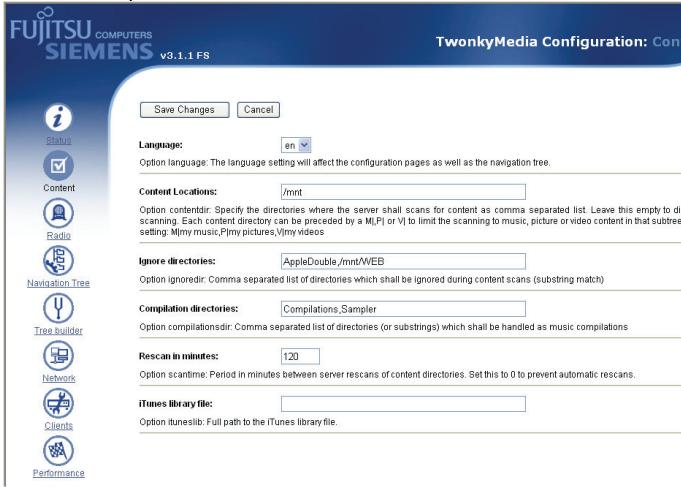
Pour limiter la recherche à un dossier ou à un ensemble de dossiers, procéder comme suit :
- Créer un nouveau réseau à l'aide du menu "Disk" (Disque) (par exemple, le nommer "Media")
- Se rendre sur la page de configuration du serveur AV par le biais des paramètres avancés.
- Sélectionner "Content" (Contenu) dans le menu affiché à main gauche de la page. Saisir /mnt/Media dans le champ "Content Locations" (Endroits du contenu).
- Cliquer sur le bouton "Save Changes" (Sauvegarder les modifications) en haut de l'écran. La recherche se limitera dorénavant au dossier Media et à ses sous-dossiers. (Veiller à introduire /mnt devant le nom du dossier et garder à l'esprit que les majuscules et minuscules sont prises en charge)
Pour définir plusieurs chemins de recherche, séparer ceux-ci par une virgule. Exemple:/mnt/Media,/mnt/Share/MyPictures,/mnt/Lisa
- IMPORTANT : Le serveur AV ne tient pas compte des autorisations utilisées définitions via le menu "Disk" (Disque). Cette limitation est due au protocole UPnP AV utilisé pour la connexion de clients AV.
3.11.1 USB - détails
La page Détails présente des informations sur les périhériques USB connectés:
| USB Class (Catégorie USB) : | Nature du pérophérique USB |
| Manufacturer (Fabricant) : | Fabricant du pérophérique USB connecté |
| Device Name (Nom du pérophérique USB) : | Nom du pérophérique USB connecté |
| USB 2.0/ 1.1 | Standard USB supporté par le pérophérique connecté |
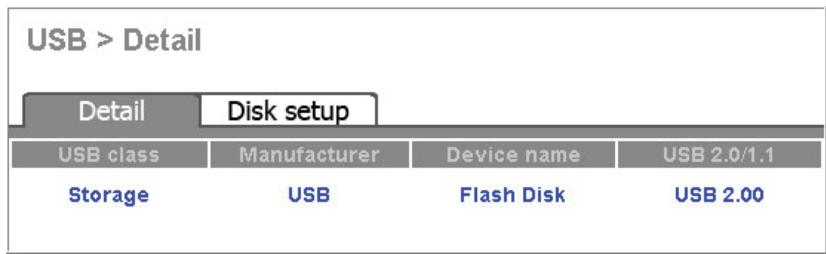
Remarque: En fonction du modèle, du fabricant et de la nature du périphérique USB connecté, les informations affichées peuvent varier et être indisponibles. Les périphériques eSATA connectés ne sont pas repris dans cette liste. Le statut des périphériques connectés est affiché dans la page Status (État).
3.11.2 USB - disk setup (gestion des disques)
La page Disk (Disque) permet à l'utilisateur :
- d'obtenir des informations sur les périphériques USB ou eSATA connectés.
- de formater les périphériques USB ou eSATA connectés.
- de retirer en toute sécurité les périphériques USB ou eSATA connectés.
Informations sur les périphériques de stockage USB
| Name (Nom) (1 à 16 caractères) | Nom du périphérique connecté. Remarque: le nom est identique au nom du dossier sous lequel est affché le périphérique dans le menu Disk (Disque) et au niveau du réseau lorsqu'on y accès par le biais d'un ordinateur. |
| Remove Button (Bouton Retirer) | Cliquer sur ce bouton pourrirer en toute sécurité les périphériques USB ou eSATA connectés. |
| Description : | Nombre de la partition d'un périphérique de stockage connecté. |
| Type : | Système de fichier du périphérique de stockage connecté. |
| Size (Capacité) : | Capacité du périphérique de stockage USB connecté. |
| Format button (Bouton Format) | Cliquer sur ce bouton pour formater le périphérique de stockage USB au format EXT3 (LINUX). |
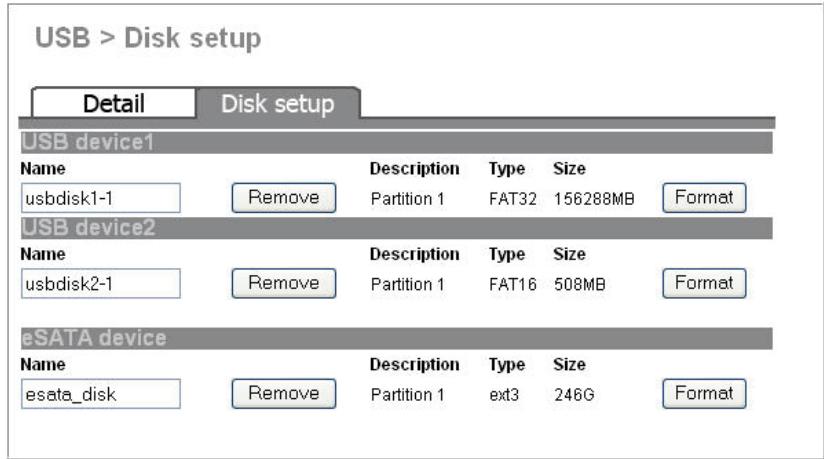
Remarque :
- L'appareil ne reconnaît que les quatre premières partitions du périphérique connecté.
- En raison de limitations techniques, le système de fichiers NTFS, utilisé dans certaines versions de Microsoft Windows®, n'est pas supporté.
- Après avoir cliqué sur le bouton "Remove" (Retirer) en regard d'un périphérique USB ou eSATA, le bouton Format reste actif et permet de formater le périphérique tant qu'il est connecté à l'ACTIVITY Media Server 150.
- Le formatage d'un périhérique USB ou eSATA a pour conséquence de supprimer l'entiérété des données de celui-ci.
Mise en garde:
Déconnecter un périphérique USB ou eSATA sans avoir exécuté la commande "Remove" (Retirer) peut engendrer la perte de données.
1. Conseils de base
- Contrôler le témoin (LED) LINK/ACT - indique-t-il une connexion correcte?
- Contrôler le câble réseau.
- Mettre l'ACTIVITY Media Server 150 hors tension, puis le remettre sous tension.
- Réinitialiser l'appareil (appuyer sur la touche Reset (Réinitialiser) pendant 4 secondes et attendre la réinitialisation complète).
- t manuel. Lorsque plusieurs appareils ACTIVY Media Server 150 sont connectés sur le réseau, s'assurer que chacun d'eux porte un nom différent (voir chapitre Réseau - Définition du nom d'hôte).
- L'ACTIVY Media Server 150 est correctement branché sur le réseau, mais l'écran de connexion / la fenêtre de configuration de l'IUG ne s'affiche pas après saisie de "http://ams150" dans le navigateur ou l'ordinateur ne détecte pas l'ACTIVY Media Server 150 (Network Neighbourhood - voisinage réseau).
- Reconfigurer l'ordinateur en mode adresse IP automatique (attribution automatique d'une adresse IP).
- Réinitialiser l'ACTIVY Media Server 150.
- Brancher l'ACTIVY Media Server 150 directement sur l'ordinateur à l'aide du câble réseau fourni.
- S'assurer que le navigateur Internet est configuré pour ne PAS utiliser de serveur proxy. Pour désactiver l'utilisation d'un serveur proxy, consulter le manuel ou les fichiers d'aide du navigateur Internet. Dans Internet Explorer, sélectionner le menu "Tools" (Outils) - "Internet options" (Options Internet) - CHOISIR L'onglet "Connections" (Connexions), cliquer sur le bouton "LAN settings" (Paramètres réseau) et décocher les paramètres manuels. Redémarrer ordinateur et ACTIVY Media Server 150.
- Après une attente de quelques minutes, il devrait être maintenant possible d'accéder à l'IUG de l'ACTIVITY Media Server 150 en saisissant http://ams150 ou http://169.254.0.1 dans le navigateur.
- Paramétrer l'ACTIVITY Media Server 150 en fonction des caractéristiques du réseau. Définir l'adresse IP correcte et s'assurer que l'intitulé du groupe de travail est le même que celui du groupe de travail de l'ordinateur. Reconnecter l'ordinateur et I'ACTIVY Media Server 150 au réseau.
3. Configuration de l'adresse IP de l'ordinateur
Réparer les paramètres IP de l'ordinateur (sous Microsoft® Windows® XP):
Faire un clic droit sur l'icône "Network Neighbourhood" (Voisinage réseau) du bureau et sélectionner "Properties" (Propriétés). Dans la fenêtre qui s'ouvre alors, faire un clic droit sur "Local Area Connection" (Connexion au réseau local) et sélectionner "Renew" (Réparer).
- Configuration du protocole réseau TCP/IP sur l'ordinateur
Cliquez "Démarrer" -> "Panneau de configuration" -> "Connexions réseau"; la fenêtre suivante s'affiche :

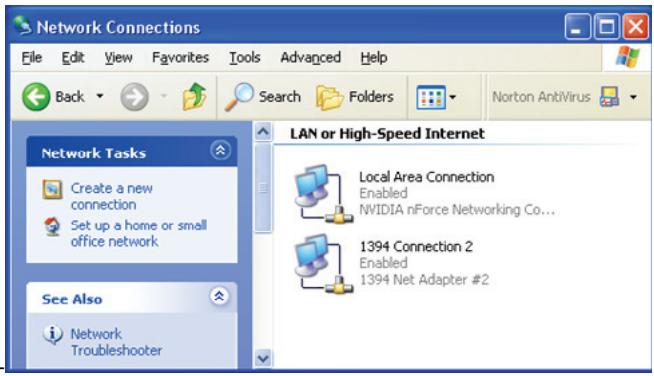
Faire un clic droit sur "Local Area Connection" (Connexion au réseau local). Un menu contextuel s'affiche ; sélectionner "Properties" (Propriétés).
La fenêtre suivante s'ouvre.
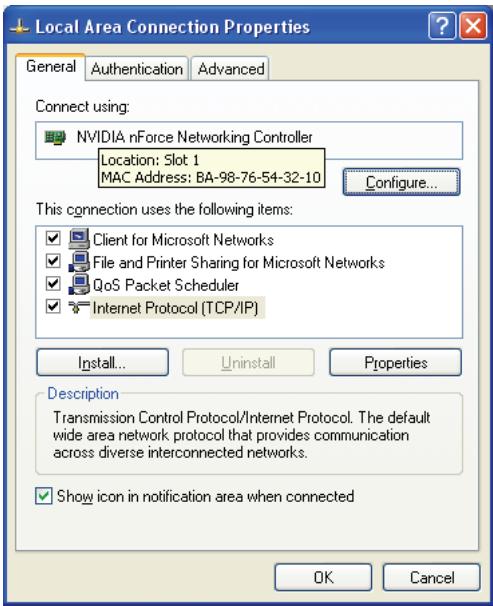
Sélectionner "Internet Protocol (TCP/IP)" (Protocole Internet (TCP/IP)) et cliquer sur le bouton "Properties" (Propriétés). La fenêtre suivante s'ouvre.
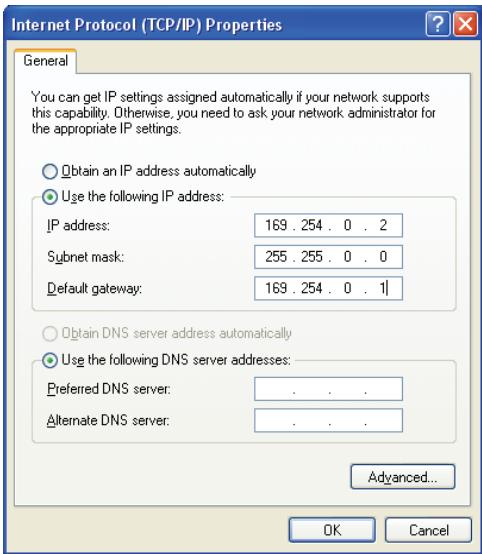
Sélectionner "Obtenir une adresse IP automatique" (Obtain an IP address automatically) si l'affectation des adresses IP est de type dynamique (mode standard - concerne la plupart des petits réseaux domestiques et professionnels).
Si les adresses IP du réseau sont de type fixe, Sélectionner Use the following IP address (Utiliser l'adresse IP suivante) et saisir les valeurs correctes (adresse IP, masque de sous-réseau, passerelle et adresse DNS). Ces valeurs sont à demander à l'administrateur réseau (elles figurent éventuellement dans la documentation du réseau).
4. Configuration de l'ACTIVY media server 150 en mode IP fixe
- Prendre note de l'adresse IP, du masque de sous-réseau, de la passerelle et de l'adresse DNS de l'ordinateur (système d'exploitation).
- Reconfigurer l'ordinateur en mode adresse IP automatique (attribution automatique d'une adresse IP).
- Réinitialiser l'ACTIVY Media Server 150.
- Brancher l'ACTIVITY Media Server 150 directement sur l'ordinateur à l'aide du cable réseau fourni. Redémarrer ordinateur et ACTIVY Media Server 150.
- Il devrait être maintenant possible d'accéder à l'IUG de l'ACTIVITY Media Server 150 en saisissant http://ams150 ou http://169.254.0.1 dans le navigateur.
- Configuration de l'ACTIVITY Media Server 150 avec adresse IP fixe via la fenêtre de configuration (IUG). Voir le chapitre Définition de l'adresse IP.
- Rétablir les paramètres IP fixes de l'ordinateur.
- Connecter l'ordinateur et l'ACTIVY Media Server 150 au réseau.
5. La détection de l'activity media server 150 par le réseau est lente ou erratique.
- Attribuer à l'ACTIVITY Media Server 150 le même intitulé de groupe de travail que ceux de l'ordinateur et du réseau. Voir le chapitre Définition du nom d'hôte de la rubrique Réseau du présent manuel.
- Il peut être nécessaire de recourir à la procédure décrite au point 2 ci-dessus pour accéder à l'appareil.
6. Utiliser l'outil de dépannage PNMD fourni.
- Le CD-ROM fourni comporte un dossier intitulé "PNMD" qui contient un outil pouvant servir au dépannage.
- Introduire le CD-ROM et ouvrir le dossier "PNMD". Lancer l'application "PNMD.EXE". Si le pare-feu de Windows XP est activé, il peut être nécessaire d'autoriser l'outil PNMD à accéder au réseau (cliquer sur le bouton correspondant de la boîte de dialogue du pare-feu).
- Contrôler l'adresse IP de l'ordinateur et s'assurer que son adresse IP est de type statique ou qu'il est connecté à un routeur par le biais d'un client DHCP. Paramétrage IP : voir le chapitre Définition de l'adresse IP.
- Redémarrer l'ordinateur à partir de l'IUG ou appuyer sur la touche Réinitialisation (Reset) pour rétablir les paramètres usine et redémarrer l'ordinateur.
7. L'activity media server 150 doit tenir lieu de serveur internet/ftp, mais les utilisateurs hors réseau local n'y ont pas accès.
Mise en garde : Avant mise en communication de l'appareil avec Internet, il est fortement recommandé de lui adjoindre un pare-feu matériel de manière à sécuriser le réseau local.
Pour permettre aux utilisateurs d'un réseau étendu d'accéder au serveur FTP ou serveur Internet de l'ACTIVY Media Server 150, il convient de brancher ce dernier sur un routeur correctement configuré. - S'assurer que la fonction NAT (Network address translation - conversion d'adresse réseau) est activée sur le routeur (fonction standard sur la plupart des passerelles et routeurs). Il est fortement recommandé d'affecter l'ACTIVY Media Server 150 une adresse IP fixe. - Le manuel de la passerelle ou du routeur Internet indique comment donner accès à un client du réseau local à partir d'Internet. - Saisir l'adresse IP de l'ACTIVITY Media Server 150 ainsi que le numéro du port affecté au serveur FTP ou Internet dans la fenêtre de configuration du périhérique.
8. Accès à l'appareil possible, mais pas aux dossiers de son disque dur
- Contrôler le nom d'utilisateur et le mot de passe.
- Si l'on a accédé précédemment à un dossier et que l'on souhaite utiliser un autre nom d'utilisateur/mot de passe sur l'ordinateur, mettre fin à la session du système d'exploitation et en ouvrir une nouvelle.
9. Le périphérique esata n'est pas détecté.
- Vérifier la bonne connexion du cable eSATA entre l'ACTIVITY Media Server 150 et le périphérique eSATA.
- Mettre hors tension ACTIVY Media Server 150 et périhérique eSATA. Mettre le périhérique eSATA sous tension avant l'ACTIVY Media Server 150. Gardner à l'esprit que le périhérique eSATA doit toujours être mis sous tension en premier lieu.
10. Le périphérique USB n'est pas détecté.
- Déconnecter le périphérique USB et le connecter à nouveau.
- S'assurer que le disque dur externe USB est alimenté de manière autonome. Veiller à ne pas utiliser des câbles d'alimentation utilisant deux connecteurs USB en parallèle pour alimenter le périphérique externe USB. L'ACTIVY Media Server 150 ne supporte pas cette fonction.
11. J'ai oublié mon mot de passe... Que dois-je faire?
- En cas d'oubli du mot de passe ou de la configuration IP, utiliser le bouton Reset (Réinitialiser) situé à l'arrière de l'ACTIVITY Media Server 150.
- Appuyer sur la touche Reset (Réinitialiser) pendant 4 secondes et attendre la réinitialisation complète.
- Le mot de passe administrateur sont admin / admin.
- Il peut être nécessaire de recourir à l'une des procédures ci-dessus pour modifier l'adresse IP et accéder à nouveau à l'appareil.
Il est fortement conseillé de modifier le nom d'utilisateur et le mot de passe administrateur par défaut ("admin"). Voir le chapitre Guide d'utilisation - Système - Paramètres administrateur.
Caracteristiques produit
Disque dur externe de 3,5 po avec interface Ethernet Gigabit Pour partager de la musique, des photos, des films et des données sur le réseau Pour le partage de fichiers via réseau local en tant que serveur de fichiers (SAMBA) ou serveur FTP - Interface utilisateur intégrée (navigator Internet) en de nombreuses langues (anglais, allemand, français, italien, espagnol). - Connexion réseau : Gigabit Ethernet 10/100/1000 base T (bidirectionnel simultané, auto-sélection du débit, auto-négociation) - normes réseau : IEEE 802.3, IEEE 802.3u, IEEE 802.3ab - Configuration réseau aisée avec client DHCP (défaut) ou affectation automatique des adresses IP (APIPA) - configuration adresse IP possible - Prise en charge du protocole CIFS/SMB pour une intégration aisée avec réseaux Microsoft® Windows® - 2 ports USB 1.1/USB 2.0 1 connecteur eSATA - Commandes : Touche marche-arrêt ("Power") en façade Touche de sauvegarde ("Backup") en façade Touche de réinitialisation ("Reset") sur panneau arrière - Témoins lumineux (LED): marche-arrêt ("Power", bleu), LAN (vert, orange), disque dur ("HDD", orange), eSATA (orange), USB I, USB II (vert), disque dur plein ("HDD Full", rouge) - Prise en charge des tailles de fichiers >4 Go - Serveur FTP intégré - Serveur Internet (http) intégré - Serveur UPnP AV pour la lecture de musique, images, films sur un client UPnP via le réseau - Formats multimédia pris en charge: Audio: MP3, WMA, WAV, LPCM, OGG, FLAC Lists de lecture: m3u, wpl, pls Images: JPEG (.JPG) Video: AVI, MPEG, MPEG2, MPG, MP4, WMV, VOB (certains de ces formats ne sont peut-être pas supportés par le périhérique client) 32 connexions simultanées, maximum 50 comptes utilisateurs 10 connexions SMB simultanées par utilisateur 32 connexions FTP simultanées - Ouverture simultanée de 1024 fichiers - Accès au disque dur sécurisé par mot de passe Gestion des accès à un maximum de 100 dossiers sur le disque dur - Prise en charge des groupes de comptes utilisateurs pour une gestion facilitée - Prise en charge des noms de fichiers multilingues Unicode - Gestion de l'alimentation électrique (mode veille disque dur, mode veille ventilateur, configuration temporisation via IUG, activation automatique lors d'un accès) - Filtrage MAC et IP - Mise à jour du micro-logiciel via IUG
Alimentation électrique: Adaptateur CA externe: +12V CC / 3A
Consommation électrique maxi.: 36W
Agrément: CE
Dimensions: 209 × 135 × 72 ~mm
Licence publique générale GNU
Version 2, juin 1991
Copyright (C) 1989, 1991 Free Software Foundation, Inc. 51 Franklin Street, Cinquième étage, Boston, MA 02110-1301, États-Unis
La copie et la distribution de copies exactes de ce document sont autorisées, mais aucune modification n'est permise.
Preambule
Les licences de la plupart des logiciels sont conçues pour vous enlever toute liberté de les partager et de les modifier. A contrario, la Licence Publique Générale est destinée à garantir votre liberté de partager et de modifier les logiciels libres, et à assurer que ces logiciels soient libres pour tous leurs utilisateurs. La présente Licence Publique Générale s'applique à la plupart des logiciels de la Free Software Foundation, ainsi qu'à tout autre programme pour lequel ses auteurs s'engagent à l'utiliser. (Certains autres logiciels de la Free Software Foundation sont couverts par la GNU Lesser General Public License à la place.) Vous pouvez aussi l'appliquer aux programmes qui sont les vôtres.
Quand nous parlons de logiciels libres, nous parlons de liberté, non de prix. Nos licences publiques générales sont conçues pour vous donner l'assurance d'être libres de distribuer des copies des logiciels libres (et de facturer ce service, si vous le souhaitez), de recevoir le code source ou de pouvoir l'obtenir si vous le souhaitez, de pouvoir modifier les logiciels ou en utiliser des éléments dans de nouveaux programmes libres et de savoir que vous pouvez le faire.
Pour protéger vos droits, il nous est nécessaire d'imposer des limitations qui interdisent à quiconque de vous refuser ces droits ou de vous demander d'y renoncer. Certaines responsabilités vous incombent en raison de ces limitations si vous distribuez des copies de ces logiciels, ou si vous les modifiez.
Par exemple, si vous distribuez des copies d'un tel programme, à titre gratuit ou contre une rémunération, vous devez accorder aux destinataires tous les droits dont vous disposez. Vous devez vous assurer qu'eux aussi reçoivent ou puissent-disposer du code source. Et vous devez leur montrer les présentes conditions afin qu'ils aient reconnaissance de leurs droits.
Nous protégeons vos droits en deux étapes : (1) nous sommes titulaires des droits d'auteur du logiciel, et (2) nous vous délivrons cette licence, qui vous donne l'autorisation légale de copier, distribuer et/ou modifier le logiciel.
En outre, pour la protection de chaque auteur ainsi que la nôtre, nous voulons nous assurer que chacun comprenne que ce logiciel libre ne fait l'objet d'aucune garantie. Si le logiciel est modifié par quelqu'un d'autre puis transmis à des tiers, nous voulons que les destinataires soient mis au courant que ce qu'ils ont reçu n'est pas le logiciel d'origine, de sorte que tout problème introduit par d'autres ne puisse entacher la réputation de l'auteur original.
En définitive, un programme libre restera à la merci des brevets de logiciels. Nous souhaitons éviter le risque que les redistributeurs d'un programme libre fassent des demandes individuelles de licence de brevet, ceci ayant pour effet de rendre le programme propriétaire. Pour éviter cela, nous établissons clairement que toute licence de brevet doit être concédée de façon à ce que l'usage en soit libre pour tous ou bien qu'aucune licence ne soit concédée.
Les termes exacts et les conditions de copie, distribution et modification sont les suivants :
CONDITIONS DE COPIE, DISTRIBUTION ET MODIFICATION DE LA LICENCE PUBLIQUE GENERALE GNU
- La présente Licence s'applique à tout programme ou tout autre ouvrage contenant un avis, apposé par le titulaire des droits d'auteur, stipulant qu'il peut être distribué au titre des conditions de la présente Licence Publique Générale. Ci-après, le "Programme" désigne l'un quelconque de ces programmes ou ouvrages, et un "ouvrage fondé sur le Programme" désigne soit le Programme, soit un ouvrage qui en dérive au titre des lois sur le droit d'auteur : en d'autres termes, un ouvrage contenant le Programme ou une partie de ce dernier, soit à l'identique, soit avec des modifications et/ou traduit dans un autre langage. (Ci-après, le terme "modification" implique, sans s'y réduire, le terme traduction) Chaque concessionnaire sera désigné par "vous".
Les activités autres que la copie, la distribution et la modification ne sont pas couvertes par la présente Licence; elles sont hors de son champ d'application. L'opération consistant à exécuter le Programme n'est soumise à aucune limitation et les sorties du programme ne sont couvertes que si leur contenu constitue un ouvrage fondé sur le Programme (indépendamment du fait qu'il ait été réalisé par l'exécution du Programme). La validité de ce qui précède dépend de ce que fait le Programme.
- Vous pouvez copier et distribuer des copies à l'identique du code source du Programme tel que vous l'avez reçu, sur n'importe quel support, du moment que vous apposez sur chaque copie, de manière ad hoc et parfaitement visible, l'avis de droit d'auteur ajustat et une exonération de garantie ; que vous gardiez intacts tous les avis faisant référence à la présente Licence et à l'absence de toute garantie ; et que vous fournissiez à tout destinataire du Programme autre que vous-même un exemplaire de la présente Licence en même temps que le Programme.
Vous pouvez faire payer l'acte physique de transmission d'une copie, et vous pouvez, à votre discrétion, proposer une garantie contre rémunération.
- Vous pouvez modifier votre copie ou des copies du Programme ou n'importe quelle partie de celui-ci, créer ainsi un ouvrage fondé sur le Programme, et copier et distribuer de telles modifications ou ouvrage selon les termes de l'article 1 ci-dessus, à condition de vous conformer également à chacune des obligations suivantes :
a) Vous devez mentionner les fichiers modifiés d'avis bien visibles stipulant que vous avez modifié ces fichiers, ainsi que la date de chaque modification. b) Vous devez restreindre les dispositions nécessaires pour que tout ouvrage que vous distribuiez ou publiez, et qui, en totalité ou en partie, contient ou est fondé sur
le Programme - ou une partie quelconque de ce dernier - soit concédé comme un tout, à titre gratuit, à n'importe quel tiers, au titre des conditions de la présente Licence.
c) Si le programme modifié lit habituellement des instructions de façon interactive lorsqu'on l'exécute, vous devez, quand il commence son exécution pour ladite utilisation interactive de la manière la plus usuale, faire en sorte qu'il imprime ou affiche une annonce comprenant un avis de droit d'auteur ad hoc, et un avis stipulant qu'il n'y a pas de garantie (ou bien indiquant que c'est vous qui fournissez la garantie), et que les utilisateurs peuvent redistribuer le programme en respectant les générées obligations, et expliquant à l'utilisateur comment voir une copie de la présente Licence. (Exception: si le Programme est lui-même interactif mais n'imprime pas habituellement une telle annonce, votre ouvrage fondé sur le Programme n'est pas obligé d'imprimer une annonce).
Ces obligations s'appliquent à l'ouvrage modifié pris comme un tout. Si des éléments identifiables de cet ouvrage ne sont pas fondés sur le Programme et peuvent raisonnablement être considérés comme des ouvrages indépendants distincts en eux-mêmes, alors la présente Licence et ses conditions ne s'appliquent pas à ces éléments lorsque vous les distribuez en tant qu'ouvrages distincts. Mais lorsque vous distribuez ces mêmes éléments comme partie d'un tout, lequel constitue un ouvrage fondé sur le Programme, la distribution de ce tout doit être soumise aux conditions de la présente Licence, et les autorisations qu'elle octroie aux autres concessionnaires s'étendent à l'ensemble de l'ouvrage et par conséquent à chaque et toute partie indifféremment de qui l'a écrite.
Par conséquent, l'objet du présent article n'est pas de revendiquer des droits ou de contester vos droits sur un ouvrage entièrement écrit par vous; son objet est d'exercer le droit de contrôle sur la distribution d'ouvrages dérivés ou d'ouvrages collectifs fondés sur le Programme.
De plus, la simple proximité du Programme avec un autre ouvrage qui n'est pas fondé sur le Programme (ou un ouvrage fondé sur le Programme) sur une partition d'un espace de stockage ou un support de distribution ne place pas cet autre ouvrage dans le champ d'application de la présente Licence.
- Vous pouvez copier et distribuer le Programme (ou un ouvrage fondé sur lui, selon l'article 2) sous forme de code objet ou d'exécutable, selon les termes des Articles 1 et 2 ci-dessus, à condition que vous accomplissiez l'un des points suivants:
a) L'accompagner de l'intégralité du code source correspondant, sous une forme lisible par un ordinateur, lequel doit être distribué au titre des termes des Articles 1 et 2 ci-dessus, sur un support habituellement utilisé pour l'échange de logiciels ; ou, b) L'accompagner d'une proposition écrite, valable pendant au moins trois ans, de fournir à tout tiers, à un tarif qui ne soit pas supérieur à ce que vous coûte l'acte physique de réaliser une distribution source, une copie intégrale du code source correspondant sous une forme lisible par un ordinateur, qui sera distribuée au titre des termes des Articles 1 et 2 ci-dessus, sur un support habituellement utilisé pour l'échange de logiciels ; ou, c) L'accompagner des informations reçues par vous concernant la proposition de distribution du code source correspondant. (Cette solution n'est autorisée que dans le cas d'une distribution non commerciale et seulement si vous avez reçu le
programme sous forme de code objet ou d'exécutable accompagné d'une telle proposition - en conformité avec le sous-Article b ci-dessus.)
Le code source d'un ouvrage désigne la forme favorite pour travailler à des modifications de cet ouvrage. Pour un ouvrage exécutable, le code source intégral désigne la totalité du code source de la totalité des modules qu'il contient, ainsi que les éventuels fichiers de définition des interfaces qui y sont associés, ainsi que les scripts utilisés pour contrôler la compilation et l'installation de l'exécutable. Cependant, par exception spéciale, le code source distribué n'est pas censé inclure quoi que ce soit de normalement distribué (que ce soit sous forme source ou binaire) avec les composants principaux (compilateur, noyau, et autre) du système d'exploitation sur lequel l'exécutable tourne, à moins que ce composant lui-même n'accompagne l'exécutable.
Si distribuer un exécutable ou un code objet consiste à offrir un accès permettant leur copie depuis un endroit particulier, alors l'offre d'un accès équivalent pour copier le code source depuis le même endroit compte comme une distribution du code source - même si les tiers ne sont pas contraints de copier le source en même temps que le code objet.
- Vous ne pouvez copier, modifier, concéder en sous-licence, ou distribuer le Programme, sauf tel qu'expressement prévu par la présente Licence. Tout tentative de copier, modifier, concéder en sous-licence, ou distribuer le Programme d'une autre manière est réputée non valable, et met immédiatement fin à vos droits au titre de la présente Licence. Toutefois, les tiers ayant reçu de vous des copies, ou des droits, au titre de la présente Licence ne verront pas leurs autorisations résiliées aussi longtemps que lesdits tiers se conformment pleinement à elle.
- ésente Licence. En conséquence, en modifiant ou distribuant le Programme (ou un ouvrage quelconque fondé sur le Programme), vous signifiez votre acceptation de la présente Licence en le faisant, et de toutes ses conditions concernant la copie, la distribution ou la modification du Programme ou d'ouvrages fondés sur lui.
- Chaque fois que vous redistribuez le Programme (ou un ouvrage quelconqu conditions générales. Vous ne pouvez imposer une quelconque limitation supplémentaire à l'exercice des droits octroyés au titre des conditions générales par le destinataire. Vous n'avez pas la responsabilité d'imposer le respect de la présente Licence à des tiers.
- Si, conséquemment à une décision de justice ou l'allégation d'une transgression de brevet ou pour toute autre raison (non limitée à un problème de brevet), des obligations vous sont imposées (que ce soit par jugement, conciliation ou autre) qui contredisent les conditions de la présente Licence, elles ne vous exempte coule que vous ne pouvez pas du tout
distribuer le Programme. Par exemple, si une licence de brevet ne permettait pas une redistribution sans redevance du Programme par tous ceux qui reçoivent une copie directement ou indirectement par votre intermédiaire, alors la seule façon pour vous de satisfaire à la fois à la licence du brevet et à la présente Licence serait de vous abstenir totalement de toute distribution du Programme.
Si une partie quelconque de cet article est tenue pour nulle ou inopposable dans une circonstance particulière quelconque, l'intention est que le reste de l'article s'applique. La totalité de la section s'appliquera dans toutes les autres circonstances.
Cet article n'a pas pour but de vous induire à transgresser quelconque brevet ou d'autres revendications à un droit de propriété ou à contester la validité de la moindre de ces revendications ; cet article a pour seul objectif de protéger l'intégrité du système de distribution du logiciel libre, qui est mis en œuvre par la pratique des licences publiques. De nombreuses personnes ont fait des générées contributions au large spectre de logiciels distribués par ce système en se fiant à l'application cohérente de ce système ; il appartient à chaque auteur/donateur de décider si il ou elle veut distribuer du logiciel par l'intermédiaire d'un quelconque autre système et un concessionnaire ne peut imposer ce choix.
Cet article a pour but de rendre totalement limpide ce que l'on pense est une conséquence du reste de la présente Licence.
- Si la distribution et/ou l'utilisation du Programme est limitée dans certains pays que ce soit par des brevets ou par des interfaces soumises au droit d'auteur, le titulaire original des droits d'auteur qui dé
- La Free Software Foundation peut, de temps à autre, publier des versions révisées et/ou nouvelles de la Licence Publique Générale. De telles nouvelles versions seront similaires à la présente version dans l'esprit mais pourront différer dans le détaill pour prendre en compte de nouvelles problématiques ou inquiétudes.
Chaque version possède un numéro de version la suspectuant. Si le Programme précise le numéro de version de la présente Licence qui s'y applique et "une version ultérieure quelconque", vous avez le besoin de suivre les conditions de la présente version ou de toute autre version ultérieure publiée par la Free Software Foundation. Si le Programme ne spécifie aucune version de la présente Licence, vous pouvez désirer une version quelconque publiée par la Free Software Foundation à quel moment que ce soit.
- Si vous souhaitez incorporer des parties du Programme dans d'autres programmes libres dont les conditions de distribution sont différentes, écrire à l'auteur pour lui en demander l'autorisation. Pour les logiciels dont la Free Software Foundation est titulaire des droits d'auteur, écrire à la Free Software Foundation; nous faisons parfois des exceptions dans ce sens. Notre décision sera guidée par le double objectif de préserver le statut libre de tous les dérivés de nos logiciels libres et de promouvoir le partage et la réutilisation des logiciels en général.
- COMME LA LICENCE DU PROGRAMME EST CONCEDEE A TITRE GRATUIT, AUCUNE GARANTIE NE S'APPLIQUE AU PROGRAMME, DANS LES LIMITES AUTORISEES PAR LA LOI APPLICABLE. SAUF MENTION CONTRAIRE ECRITE, LES TITULAires DU DROIT D'AUTEUR ET/OU LES AUTRES PARTIES FOURNISSENT LE PROGRAMME "EN L'ETAT", SANS AUCUNE GARANTIE DE QUELQUE NATURE QUE CE SOIT, EXPRESSSE OU IMPLICITE, Y COMPRIS, MAIS SANS Y ETRE LIMITE, LES GARANTIES IMPLICITES DE COMMERCIABILITE ET DE LA CONFORMITE A UNE UTILISATION PARTICULIERE. VOUS ASSUMEZ LA TOTALITE DES RISQUES LIES A LA QUALITE ET AUX PERFORMANCES DU PROGRAMME. SI LE PROGRAMME SE REVELAIT DEFECTUEUX, LE COUT DE L'ENTRETIEN, DES REPARATIONS OU DES CORRECTIONS NECESSAIRES VOUS INCOMBENT INTEGRALEMENT.
- EN AUCUN CAS, SAUF LORSQUE LA LOI APPLICABLE OU UNE CONVENTION ECRITE L'EXIGE, UN TITULAIRE DE DROIT D'AUTEUR QUEL QU'IL SOIT, OU TOUTE PARTIE QUI POURRAIT MODIFIER ET/OU REDISTRIBUER LE PROGRAMME COMME PERMIS CI-DESSUS, NE POURRAIT ETRE TENU POUR RESPONSABLE A VOTRE EGARD DES DOMMAGES, INCLUANT LES DOMMAGES GENERIQUES, SPECIFIQUES, SECONDAIRÉS OU CONSECUTIFS, RESULTANT DE L'UTILISATION OU DE L'INCAPACITE D'UTILISER LE PROGRAMME (Y COMPRIS, MAIS SANS Y ETRE LIMITE, LA PERTE DE DONNEEs, OU LE FAIT QUE DES DONNEEs SOIENT RENDUES IMPRECISES, OU LES PERTES EPROUVEES PAR VOUS OU PAR DES TIERS, OU LE FAIT QUE LE PROGRAMME ECHOUE A INTEROPERER A VEC UN AUTRE PROGRAMME QUEL QU'IL SOIT) MEME SI LE DIT TITULAIRE DU DROIT D'AUTEUR OU LE PARTIE CONCERNEE A ETE AVERTI DE L'EVENTUALITE DE TELS DOMMAGES. FIN DES CONDITIONS
Code source publié sur (www.fujitsu-siemens.com/support). Recherche sur ACTIVITY Media Server 150
ACTIVY media server 150
Note: - Folder Name (nom de la carpeta) (0~15 caractères): Le nom de la carpeta.
- Contact
- Serveur multimédia ACTIVY media server 150
- Table des matières
- Généralités
- Sécurité - avis important:
- Sécurité
- Marquage ce
- Contenu de la boîte
- Touche "power" (marche - arrêt)
- Témoins lumineux (LED) - légende
- Touche "backup" (sauvegarde)
- Remarque:
- Connecteur esata
- Mise en garde:
- Touches "reset" ("reset to default button")
- Connecteur LAN (RJ-45)
- Port USB
- Connecteur d'adaptateur secteur
- Raccordement de l'activity media server 150 à un réseau local (LAN)
- Mise sous tension de l'activy media server 150
- Mise hors tension de l'activity media server 150
- Connexion de périphériques externes USB à l'activity media server 150
- Connexion d'un périphérique externe esata à l'activy media server 150
- Connexions
- Affectation d'un identificateur de lecteur (lettre) à l'activity media server 150
- Guide d'utilisation
- Ouverture de l'interface utilisateur graphique (IUG)
- Utilisation de l'interface utilisateur graphique (IUG)
- Généralités
- Éléments de menu
- Status (état)
- Disk (disque)
- Configuration dossiers
- Configuration des propriétés d'un dossier
- Modification du nom et de la description d'un dossier
- Définition des autorisations d'accès des utilisateurs et groupes
- Par groupes :
- Par utilisateurs
- Création d'un dossier
- Suppression d'un dossier
- Configuration disque dur
- Réseau
- Définition du nom d'hôte
- Désactivation du client DHCP
- Attribution d'une adresse IP fixe
- Système
- Paramètres administrateur
- Configuration utilisateur
- Configuration d'un utilisateur
- Ajout d'un utilisateur
- Suppression d'un utilisateur
- Configuration groupe
- Ajout d'un groupe
- Suppression d'un groupe
- Configuration d'un groupe
- Options
- Configuration FTP
- Paramétrage filtré IP (sécurité IP)
- Paramétrage filtré MAC (sécurité MAC)
- Téléchargement de fichiers - configuration
- Maintenance (entretien)
- Sauvegarde/restauration de la configuration
- Sauvegarde de la configuration de l'appareil
- Restauration de la configuration de l'activity media server 150
- Page de codes
- Mise à jour du micrologiciel
- Remarque :
- Mise en GARDE :
- Redémarrage du système
- Réinitialisation de l'appareil (retour aux valeurs usine)
- Choix de la langue de l'interface (IUG)
- Mode veille
- System Shutdown (mise hors tension)
- Chargement de l'extension du micro-logiciel
- Marché à suivre
- Administration WEB
- Configuration du serveur internet
- Administration web
- USB - détails
- USB - disk setup (gestion des disques)
- Informations sur les périphériques de stockage USB
- Conseils de base
- Configuration de l'adresse IP de l'ordinateur
- Configuration de l'ACTIVY media server 150 en mode IP fixe
- La détection de l'activity media server 150 par le réseau est lente ou erratique.
- Utiliser l'outil de dépannage PNMD fourni.
- L'activity media server 150 doit tenir lieu de serveur internet/ftp, mais les utilisateurs hors réseau local n'y ont pas accès.
- Accès à l'appareil possible, mais pas aux dossiers de son disque dur
- Le périphérique esata n'est pas détecté.
- Le périphérique USB n'est pas détecté.
- J'ai oublié mon mot de passe... Que dois-je faire?
- Caracteristiques produit
- Licence publique générale GNU
- ACTIVY media server 150
Marque : FUJITSU SIEMENS
Modèle : ACTIVY MEDIA SERVER 150
Catégorie : Serveur multimédia