
ACTIVY MEDIA SERVER 150 - Servidor de medios FUJITSU SIEMENS - Manual de uso y guía de instrucciones gratis
Encuentra gratis el manual del aparato ACTIVY MEDIA SERVER 150 FUJITSU SIEMENS en formato PDF.



| Tipo de producto | Servidor multimedia (NAS) con funciones de compartición de archivos, servidor FTP, servidor web y servidor UPnP AV |
| Dimensiones | 209 × 135 × 72 mm |
| Alimentación | Adaptador de corriente externo +12V CC / 3A, consumo máximo 36 W |
| Interfaz de red | Gigabit Ethernet 10/100/1000 Base-T (RJ-45), auto-negociación |
| Puertos externos | 2 puertos USB 2.0/1.1, 1 puerto eSATA |
| Capacidad de almacenamiento | Disco duro interno de 3,5 pulgadas (capacidad no especificada, generalmente 250 GB o más) |
| Protocolos compatibles | CIFS/SMB (Windows), FTP, HTTP, UPnP AV |
| Formatos multimedia | Audio: MP3, WMA, WAV, LPCM, OGG, FLAC; Imágenes: JPEG; Vídeo: AVI, MPEG, MPG, MP4, WMV, VOB |
| Número de usuarios | Hasta 50 cuentas de usuario, 32 conexiones simultáneas |
| Funciones principales | Servidor de archivos (Samba), servidor FTP, servidor web, servidor UPnP AV, copia de seguridad automática mediante botón Backup, gestión de usuarios y grupos, filtrado IP/MAC |
| Configuración e interfaz | Interfaz de usuario gráfica (IUG) accesible a través de navegador web (http://ams150), multilingüe (FR, EN, DE, IT, ES) |
| Mantenimiento y limpieza | Limpiar con un paño seco y suave. No utilizar aerosoles limpiadores, alcohol ni líquidos inflamables. Proteger de la humedad y temperaturas extremas. |
| Seguridad | Cambiar obligatoriamente la contraseña de administrador predeterminada. Utilizar un cortafuegos de hardware para el acceso a Internet. Evitar vibraciones y golpes. Desconectar los periféricos USB/eSATA a través de la interfaz antes de retirarlos. |
| Piezas de repuesto y reparabilidad | Contactar a un distribuidor autorizado de Fujitsu Siemens para cualquier reparación. No abrir el dispositivo por sí mismo. |
| Información general | Cliente DHCP por defecto, compatibilidad con IP fija. Soporte de archivos >4 GB. Actualización del firmware a través de la IUG. Compatible con Windows XP. Marcado CE. |
| Condiciones ambientales | Evitar la luz solar directa, la alta humedad y las temperaturas extremas. Colocar sobre una superficie antideslizante. |
Preguntas frecuentes - ACTIVY MEDIA SERVER 150 FUJITSU SIEMENS
Preguntas de los usuarios sobre ACTIVY MEDIA SERVER 150 FUJITSU SIEMENS
0 pregunta sobre este aparato. Responde a las que conoces o haz la tuya.
Hacer una nueva pregunta sobre este aparato
Descarga las instrucciones para tu Servidor de medios en formato PDF gratis! Encuentra tus instrucciones ACTIVY MEDIA SERVER 150 - FUJITSU SIEMENS y toma tu dispositivo electrónico nuevamente en la mano. En esta página están publicados todos los documentos necesarios para el uso de su dispositivo. ACTIVY MEDIA SERVER 150 de la marca FUJITSU SIEMENS.
MANUAL DE USUARIO ACTIVY MEDIA SERVER 150 FUJITSU SIEMENS
La información includa en este manual pueda modifierse sin previo avis. A pesar de una concienzuda elaboración no pueda excluirse que el manual contenga errors u omisiones. No se asume ninguna clase de responsabilidad por los fallos o la perdida de datos como consecuencia dearlo.
Reservados todos los derechos, inclusive la reproduccion fotomecanica y el almacenimiento en medios electronicos.
Las MARCAS realizadas estar protegidas legalmente por las entreprises tituales respectivas.
Antes de la primera puesta en servicios del ACTIVY Media Server 150, recomendamos leer atentamente el presentemanual.
Version: 08/06
Índice
1 Resumen General 1
1.1 Información general 1
1.2 Informacion de seguridad 1
1.3 Contenido del embalaje 2
1.4 Introduccion 3
1.4.1 Panel frontal 3
1.4.1 Panel trasero 5
2 Guia de instalacion 7
2.1 Instalación del hardware 7
2.1.1 Conexión del ACTIVY Media Server 150 a su Red de Área Local (LAN)7
2.1.2 Encendido del ACTIVITY Media Server 150 7
2.1.3 Apagado del ACTIVITY Media Server 150
2.1.4 Conexión de dispositivos USB externos al ACTIVY Media Server 150..7
2.1.5 Conexión de una unidad eSATA externa al ACTIVITY Media Server 150.8
2.2 Instalacion del software 8
2.2.1 Realizacion de la connexion con el ACTIVITY Media Server 150 .........8
3 Guia de Administracion 12
3.1 Puesta en marcha de la Interfaz Grática de明晰 (GUI) 12
3.2 Utilización de la Interfaz Grárica de明晰 (GUI) 13
3.2.1 Comprisión de la GUI 13
3.2.2 Listado de elementos de menu 14
3.3 Condiún . 16
Elementos 16
Información 16
3.4 disco 18
3.4.1 Carpeta - Configuración de carpeta 18
3.4.1.1 Para configurar las propiedades de la carpeta 18
3.4.1.2 Para añadir una nuevo carpeta 23
3.4.1.3 Para calorar una carpeta 24
3.4.2 disco - Configuración del disco duro 24
3.5 Red 25
3.5.1 Host - Configuración del nombre del host 25
3.5.2 Dirección IP - Configuración de la direccion IP 26
3.5.2.1 Para deshabilitar el cliente DHCP 26
3.5.2.2 Para configurar una direccion IP fija para el dispositivo 26
3.5.2.3 Modo Jumbo 27
3.6Sigma 27
3.6.1 Administrador - Configuración del Administrador 27
3.6.2 Hora - Configuración de la hora del sistema 28
3.6.3 Nombre - Configuración del Nombre .................... 29
3.4.1.1 Para configurar un usuario 29
3.6.3.2 Para fazer um nuevo usuario 31
3.6.3.3 Paraninger un usuario 31
3.6.4 Grupo - Configuración de grupo 32
3.6.4.1 Para añadir un nuevo grupo 32
3.6.4.2 Para boring un grupo 33
3.6.4.3 Para configurar un grupo 34
3.7 Option 35
3.7.1 FTP - Configuración de FTP 35
3.7.2 Seguidad IP - Configuracion del bajo IP 36
3.7.3 Seguidad MAC - Configuracion del bajo MAC 37
3.7.4 Descarga de Archivo - Configuracion de Descarga de archivo 38
3.8Mantenimiento 39
3.8.1 Carga/Descarga de su configuración 39
3.8.1.1 Copia de seguridad de la condicion de configuracion del dispositivo: 39
3.8.1.2 Restaurar la configuracion del ACTIVY Media Server 150:......40
3.8.2 Pagina deIELD 40
3.8.3 Actualizacion de firmware 40
3.8.4 Reiniciar el problema 41
3.8.5 Restablecer los values por defecto de fabrica 41
3.7.6 Seleccion del idioma de la GUI 41
3.8.7 Modo sleep 42
3.8.8 Apagado del problema 42
3.8.9 Cargar las extensiones de firmware 42
3.9 Servidor Web 43
3.9.1 Administración de WEB 43
3.9.2 Configuración del servidor WEB 43
3.10 Servidor AV 44
3.11 USB/eSATA 46
3.11.1 USB - Detalle 46
3.11.2 USB - Ajuste del disco 46
Apéndice 49
Localizacion y solution de erros 49
Ca teristicas del producto 55
LICENCIA PUBLICA GENERAL DE GNU 57
1 Resumen General
1.1 Información general
Gracias por laadicisión del ACTIVY MediaServer 150. Este dispositivo representa una soluciónflexible,economica,eficaz y compacta para almacenar y partir datos en su hogar o en redes de oficina.
La funcionalidad integra de servidor de audio/video le permite partir toda su música, imagenes y videos usingo dispositivos cliente con UPnP activado como los reproductores de medios o adaptadores de medios digitales
Una de las principales ventajas del ACTIVY Media Server 150 es su
El ACTIVY Media Server 150 pueda connectarse fácilmente a la red utilizando el cable LAN suministrado. Puede ser reconocido automatistically por elordenador yEARly. El dispositivo incluye un servidor FTP y un servidor web. El servidor FTP permite a los 用户 hacer copias de seguridad y partir archivos utilizingo qualquier programa de cliente FTP. El servidor web proportionscuna forma fácil de partir informacion utilizingo un navegador web.
El dispositivo es compatible con Windows® XP®. El procedimiento de configuración y la interfaz de gestion son↘YCables de utiliser.
Este manual está Diseño para proportionscarle un resumen general de lascharacteristicas de rendimiento de su ACTIVY Media Server 150, y ofrece consejose informacion utiles sobre como utilizearlo. Ademas de la informacion sobre comoinstalar el ACTIVY Media Server 150, también explica que aplicaciones estandisponibles y como pueda resolverequaltema que pueda surgir.
Nota de seguridad importante:
Después de una correcta instalación del ACTIVITY Media Server 150, se recomiendaCambiar el nombre y la contraseña de usuario por defecto del administrador de "admin" a un valor diferente. Ver el capitulo Guía de Administración - Sistema-Ajustes del Administrador para las instrucciones detalladas.
1.2 Información de seguridad
Las intervenciones dentro del equipo solo deben realizarlas el personal especializzato.
- Para la limpieza, está prohibido el uso de sprays y toda clase de SOLUTIONES con alcohol u或者其他 liquidos inflamables.
- Evite el sobrecalentimiento. Puede reducir la vida útil de su aparato.
Proteja su equipo contra niveles de humedad del aire muy elevados, luz solar directa o temperaturas elevadas y extremamente bajas.
- No colocque liquidos encima o jinto al equipo.
- Cuando se introduzca el equipo procedente de un entorno frio en un espacio de temperatura más elevada, es posible que se cubra de una capa de humedad. Espere hasta que el equipo se haya adaptado a la temperatura y está Completelyarseco antes de ponerlo en funcionaimiento.
- Este equipo contiene unaunidad de disco duro y, por estarzón, es preciso tener en cuenta deforma especial que no sea expuesto a ningún tipo de sacudidas durante la marcha. No colloque el equipo nunca de canto, ya que en caso de caer pueda verse dañado el sistemas mecánico del disco duro. Para el transporte del dispositivo en una bolsa, asegúrese de que está bien sujejo.
- Utilice el adaptor CA/CC adjunto solamente para su dispositorio.
- Compruebe que no hay posibles deterioros en los puertos Ethernet del sistemas que va a ser utilizado antes de enchufar el cable.
- Emcee exclusivamente los cables previstos para la finalidad concreta del aparato y su correcto funciona bajo. Utilice los puertos previstos y no haga uso de la fuerza al connectar los cables.
- Compruebe regularmente si los cables presentan daños. Los cables defectuosos deben ser reemplazados inmediamente.
- Cercórese de que no caigan objetos en las clavijas de connexion.
- Emplee la fuente de alimentacion suministrada exclusivamente para el functionality del dispositivo. En caso de connexion athers aparatos, poderprovocarse daños a los mismos o a la propia fuente de alimentacion.
- Si el aparado está dañado, noURTADARO seguirsiendoutilizado en ningún caso. Póngase en contacto con el Servicio autorizzato de Fujitsu Siemens.
- Le recomendamos colocar los aparatos en una superficie antideslizante. Tenga en cuenta que las patas de goma/plástico de los aparatos peuvent darñar la superficie.
Marca CE

En el Diseño suministrado, el presente dispositivo cumple los requisitos de las directivas UE 89/336/CEE "Compatibiliad electromagnética" y 73/23/CEE "Directiva de baja tensión".
1.3 Contenido del embalaje
Antes de la puesta en marcha, verifique que su paquete incluye los siguientes éléments:
1idad ACTIVITY Media Server
1 adaptor de alimentación y 1 cable adaptor de CA (UE)
1 guía de instalación
1 cable Ethernet CAT 5e
1 CD ROM con manual del usuario, instrucciones de reciclaje, firmware y Herramenta de localización y solución deerrores
1.4 Introduccion
1.4.1 Panel frontal
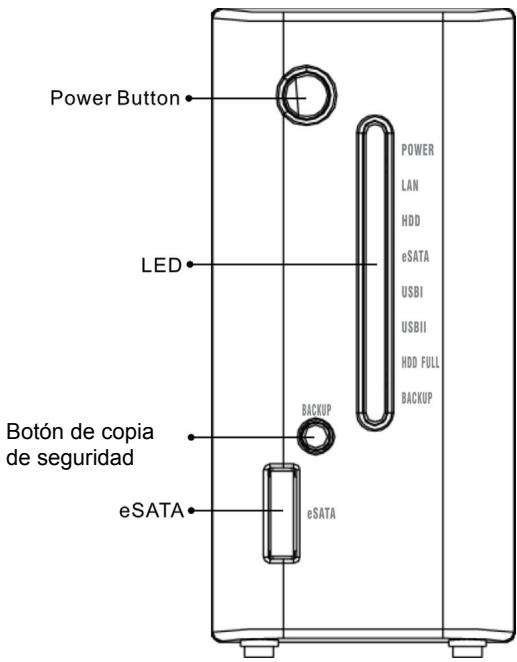
Botón de Encendido (Power button)
Para encender el dispositivo, pulse el botón de encendido durante 2 seguidos antes de conectar el dispositivo a un enchufe de alimentación adecuado con el cable de alimentación suministrado. Para apagar, pulse el botón durante dossegundos hasta que el LED de encendido empiece a parpadear.
Definisión de los LED
| LED | Condición | |
| Encen做到了 | Azul fijo | Alimentación encendida |
| Azul parpadeante | Arranque/cierre del sistema | |
| Apagado | Alimentación apagada | |
| LAN | Verde fijo | Conexión网络安全 a 1000 Mbps |
| Verde parpadeante | Transmisión de datos a 1000 Mbps | |
| Ámbar fijo | Conexión网络安全 a 10/100 Mbps | |
| Ámbar parpadeante | Transmisión de datos a 10/100 Mbps | |
| Unidad de disco duro | Ámbar parpadeante | Transmisión de datos al disco duro |
| Apagado | El disco duro no realiza ningunaTHING | |
| eSATA | Ámbar parpadeante | Transmisión o recepción de datos en el puerto eSATA. |
| USB I | Apagado | Conexión no网络安全 en el puerto eSATA. |
| Verde fijo | Conexión网络安全 en el puerto USB I. | |
| USB II | Apagado | Conexión no网络安全 en el puerto USB I. |
| Verde fijo | Conexión网络安全 en el puerto USB II. | |
| DISCO DURELLO LLENO | Apagado | Conexión no网络安全 en el puerto USB II. |
| Rojo fijo | El disco duro no tiene espacio | |
| Apagado | El disco duro Tiene espacio disponible | |
| Copia de seguidad | Ámbar fijo | Copia de datos desde el USB I al disco duro interno. |
| Apagado | Copia de datos finalizada. |
Botón de copia de seguridad
Pulse este botón para copiar el contenido (archivos) de un dispositivo conectado al puerto USB I en el disco duro interno. Se creará automatistically una nuevo carpeta en la carpeta Share (Compartir).Estafreshcarpetase denominaré en función de la Fecha/hora en que se realizó el procesode copia de seguidad.
Nota:
1.Estamerican de copia de segundadsoles compatible con los dispositivos connectados al puerto USB I.
2. El LED de copia de seguridad se encienda cuando se copian los datos. No retire este dispositivo del puerto USB I antes de que se apague el LED de copia de sécurité.
Toma eSATA
Puede conectar este puerto con un dispositivo eSATA externo (disco duro externo).
Advertencia importante:
Si deseña desenchufar un dispositivo eSATA Solicite siempreexplicitamente un "retirar" en el menu USB / eSATA del ACTIVITY Media Server 150; en caso contrario podrá producirse una perdida de datos.
1.4.1 Panel tracero
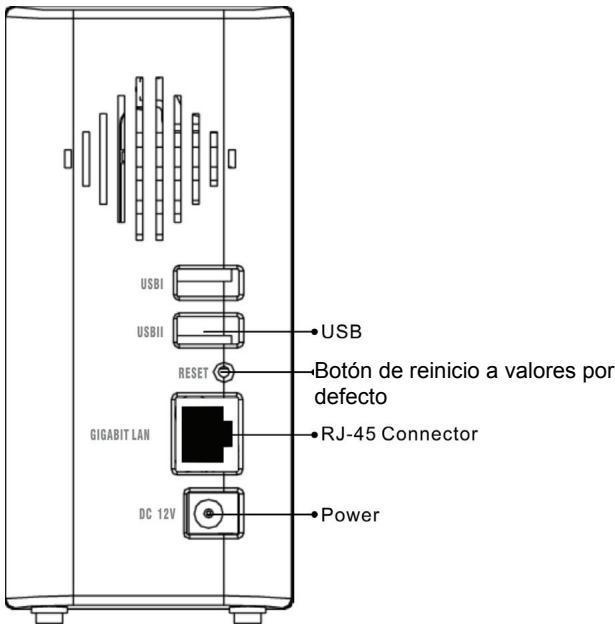
Botón de reinicio a values por defecto
Pulse y mantenga pulsado el botón de reinicio a valores por defecto durante 4segundos para reiniciar todas las configuraciones a los ajustes por defecto defábrica.
Nota: 1. Todas las configuraciones y ajustes que hayan sido alterados serán eliminados del dispositivo.
- El dispositivo también puede restaurar los ajustes por defecto de fabrica por medio de software. Para Obtener instrucciones sobre como restaurar los parámedros por defecto de fabrica utilizing una interfaz de usuario basada en web, vea Reinicio a values de fabrica.
Puerto LAN
Conecte el puerto con el cable RJ-45 a su switch de red, router de IPOMPARTIDA o a su PC uordenador portátil.
Nota: Para Obtener instrucciones sobre como conectar el dispositivo a su LAN, remítase a Realización de la conexión con el dispositivo.
Puerto USB
Conecte este puerto con sus dispositivos de almacenimiento USB.
Nota: Los dispositivos USB deben cumplir con el estandar de dispositivos de almacenimiento masivo USB para funciona correctamente.
Advertencia importante: Si deseña desenchufar un dispositivo USB Solicite siempreexplicitamente un"retirar"enelmenúUSB / eSATA del ACTIVITY Media Server 150, en caso contrario podrá producirse una perdida de datos.
Clavija del adaptordo de alimentacion
Se tratate de la clavija para la connexion del adaptordo de alimentacion.
2 Guía de instalación
2.1 Instalación del hardware
2.1.1 Conexión del ACTIVY Media Server 150 a su Red de Área Local (LAN)
- Conecte un extremo de un cable RJ-45 al puerto LAN del dispositivo.
- Conecte el除外 extremo del cable a su router o switch de IP compartmenta o a su PC u ordinador portátil.
2.1.2 Encendido del ACTIVITY Media Server 150
- Conecte el cable de alimentacion incluido con el adaptor de alimentacion.
- Conecte el enchufe de alimentacion a una toma de corriente.
- Pulse el botón de encendido para encender el ACTIVITY Media Server 150.
2.1.3 Apagado del ACTIVITY Media Server 150
- Pulse el botón durante dos segundos hasta que el LED de encendido empiece a parpadear.
- Es esencial que el dispositivo se apague utilizing el botón de encendido antes de retiring la connexion de alimentación. Si no es asi, podrán perdarse los datos.
2.1.4 Conexión de dispositivos USB externos al ACTIVITY Media Server 150
El dispositivo tiene dos puertos USB que permiten a los sistemas conectar dispositivos de almacenimiento USB externos, tales como unidades flash (tarjetas de memoria) y discos duros USB externos.
Encuentre el cable USB que vino con su dispositivo de almacenimiento USB.
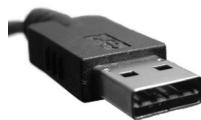
Inserte el extremo tipo A del cable USB al ACTIVITY Media Server 150, el除外 extremo a su dispositivo de almacenimiento USB.
Nota:
a) El extremo tipo A del cable USB es el extremo que normalmente se conecta a su ordinador.
b) Si está conectando un disco duro externo a los puertos USB del dispositivo le recomendamos encarecidamente que utilise el adaptor de alimentacion del disco duro externo para suministrar energia suficiente para su disco duro externo.
2.1.5 Conexión de una unidad eSATA externa al ACTIVY Media Server 150
El dispositivo está equipado con un puerto eSATA que permite a los)."
conectarse a un dispositivo eSATA. Encuentre el cable que vino con su dispositivo eSATA. Conectar su dispositivo al puerto eSATA del panel frontal.
| Nota: | a) Debe encender su dispositivo eSATA antes de encender el ACTIVITY Media Server 150. En caso contrario su dispositivo eSATA no sera detectado. b) Algunos proveedores de dispositivos eSATA externos no suministran el cable correcto. Sólo los enchufes eSATA estanderizados peuvent conectarse al ACTIVITY Media Server 150. |
2.2 Instalación del software
2.2.1 Realización de la connexion con el ACTIVITY Media Server 150
El ACTIVY Media Server 150 está configurado para actuar como un cliente DHCP por defecto. Este querie decide que en la mayoría de los entornos de red el dispositivo recibira una direccion de red automatistically. No son necessarias más configuraciones de la red. Si en@cuentra dificultades al conectar el ACTIVITY Media Server 150, consulte la sección Localizacion y solución de erros de este manual
Asigne una letra de unidad a una carpeta en el ACTIVITY Media Server 150
Asignando una letra a su ACTIVITY Media Server 150, pueda acceder fácilmente al mesmo en "Mi PC". Pulse el botón "Inicio" en el escritorio de Windows => Pulse "Buscar" => Pulse "Equipos o personas" => Pulse "Un equipo en la red" y aparecerá una nuevo ventsa. => Teclee "AMS150" en el camino Nombre de equipo y después pulse el botón "Buscar".
Verá lasuma ventana.
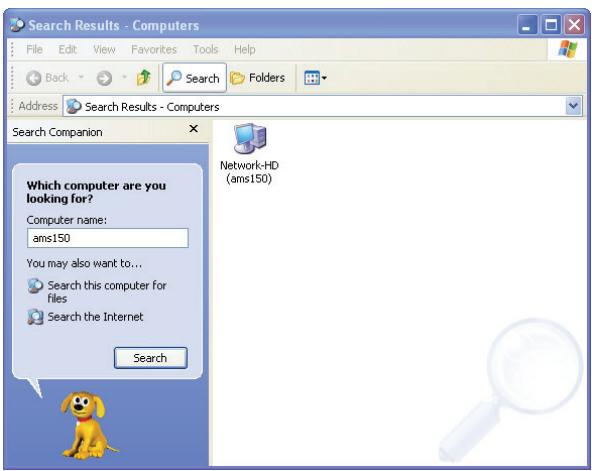
Senale "Network-HD (ams150)", haga doble cli c con el raton.
Escoja la carpeta a la que desea asignar una leyra, haga clin con el boton derecho del raton y haga clin en "Map Network Drive" (Conectar a unidad de red...)
Nota: 1. Si no可以选择 encontrar el ACTIVITY Media Server 150 utilizing "Buscar un equipo en la red", remítase a la sección Localización y solución de errors.
- Se recomienda configurar el nombre del grupo de trabajo del ACTIVITY Media Server 150 con el mesmo valor que su red existente. Esto acelerara la búsqueda del dispositivo en la red y la hora más fiable. Vea el capítulo Configuración del nombre del host en la sección Red de este manual.
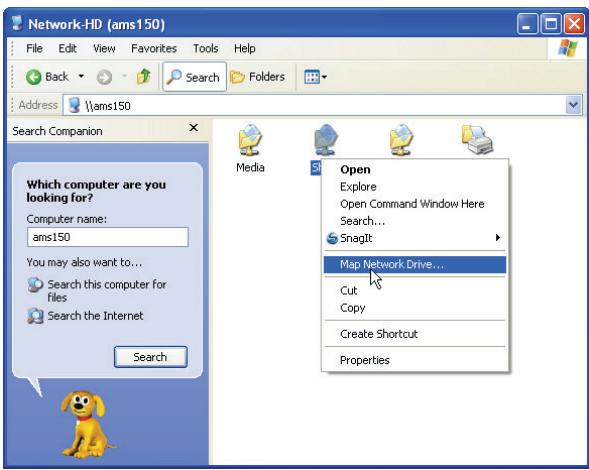
Aparecerá la",[siguiente]ventana
![FUJITSU SIEMENS ACTIVY MEDIA SERVER 150 - Aparecerá la",[siguiente]ventana - 1](/content/2019/07/156323/images/fc65a1d6decd9fc827b68048923061ea4d28471fe8daf7b877cccc67165fd3ff.jpg)
Escoja una letra de unidad que desea asignar. Pulse el botón "Finish" (Finalizar) para completar la asignación.
Como muestra la?singularmenteventana,ahora puede acceder al ACTIVY Media Server 150 fácilmente en Mi PC.
![FUJITSU SIEMENS ACTIVY MEDIA SERVER 150 - Aparecerá la",[siguiente]ventana - 2](/content/2019/07/156323/images/66f2b126b779391d4e39ad22213d54575ea51c64816adb067d625036032dc0b8.jpg)
Nota: 1. La carpeta Share (Compartir) se create automatically por defecto. Todos los sistemas peuvent leer o NVibrir en esta carpeta.
- Puedechangiar los permisos de accesode综合素质creado yde综合素质carpeta.Vea el capitulo Configurar las propiedades de la carpeta para los detalles.
-
Para añadir o configurar una cuenta de usuario, vea Configurar un usuario.
-
Si deseña obtener acceso a una carpeta utilizing un nombre de usuario/contraseña diferente del nombre que ha utilisé antes, pueda ser besoinario salir de su sistemas operativo y entrada de nuevo.
- Si el acceso a una carpeta está restringido por permisos, aparecerá lasuma ventana:
![FUJITSU SIEMENS ACTIVY MEDIA SERVER 150 - Aparecerá la",[siguiente]ventana - 3](/content/2019/07/156323/images/c0781cc4fe2bdead0dbd8dd8dfac25084ad7f7dd21a88c0d923c48b2d7d58f47.jpg)
Introduzca una restraseña y un nombre de usuario关键时刻 para Obtener acces a la carpeta.
3 Guía de Administración
Lea este capítulo paraelterla interfaz de administración del dispositivo y como administrar el dispositivo.
3.1 Puesta en marcha de la Interfaz Grática de Nombre (GUI)
La Interfaz Grática de Nombreo (GUI) es la interfaz de administración de este dispositivo. La mayoría de parámedos y ajustes se configuran agravés de la GUI.
- Para Obtener acceso a la GUI, abra su navegador de web, introduzca http://ams150 y pulse "Enter".
Note: En caso de que haya conectado el ACTIVITY Media Server 150 a un PC o a un ordinador portátil directamente o si no hay un servidor DHCP en su red, también puede introducir http://169.254.0.1. Asegúrese de que su PConga también una direccion bajo del rango 169.254.xxxx.xxx. Consulte la sección Localización y solución de problemas de este manual si encontrarra dificultades para acceder
Si su ordinador Microsoft® Windows® XP tiene instalada la "Interfaz de usuario de UPnP", el ACTIVY Media Server 150 aparecería en "My Network Places" (Mis situos de red) inmediamente. Puede hacer doble click en el icono AMS150 para acceder a la GUI. Para activar la interfaz de usuario de UPnP con Microsoft® Windows® XP, entre en el "Control Panel" - "Add or remove programs" - "Add/remove Windows components" (Panel de control - Agregar o quitar programas - Agregar o quitar componentes de Windows), selección "Networking services" (Servicios de red) y haga click en "Details" (Detalles). Marque "Interfaz de usuario de UPnP" y pulse "ACEPTAR".
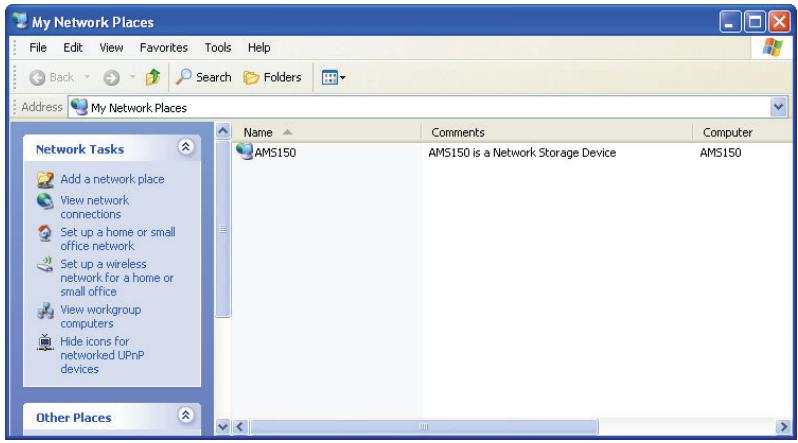
- Aparecerá la ventana de entrada en el sistema.
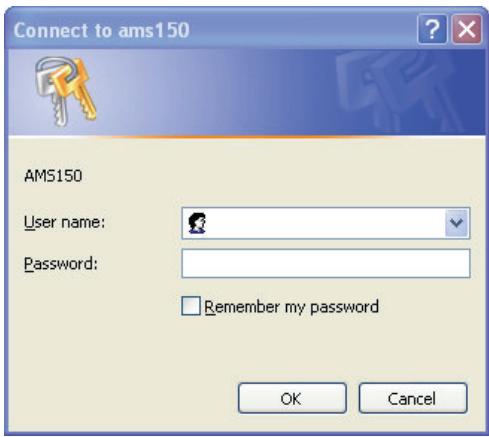
- Introduzca el nombre de usuario y la contraseña del administrador.
- Haga cli en "OK" (Aceptar). Se abide la GUI.
Nota:
- El nombre de usuario predeterminado del administrador es "admin" (sin comillas) y la restracción es "admin" (sin comillas). Para poderivar el nombre de usuario o restracción consulte Administrador - Configuración del administrador.
- Por razones de seguridad, se aconseja vivamente ALTERAR tanto el nombre de usuario como la contraseña del administrador antes de la primera entrada.
- Tanto el nombre de usuario como la contraseña son alfanumericos y distinguen entre mayúsculas y minúsculas.
3.2 Utilización de la Interfaz Grárica de明晰o (GUI)
Esta sección proporciona una introducciona la GUI.
3.2.1 Companión de la GUI
La GUI está compuesta por los siguientes componentes,
- Categorías de configuración: El menu de configuración se sitúa en el bajo izquierdo de cada págin. Presenta una lista de las categorías de configuración del ACTIVY Media Server 150. Para acceder a cada categoria haga click en una de las categorías.
- Elementos de configuración: Situados en elazo derecho de cada página. Muestra los elementos que pueda configurarse. Puede hacer click en las pestañas de la parte superior para acceder a cada subcategoría.
Para Obtener información detallada sobre la configuración de cada elemento, remitase a las instructuciones de cada catégorie de configuración.
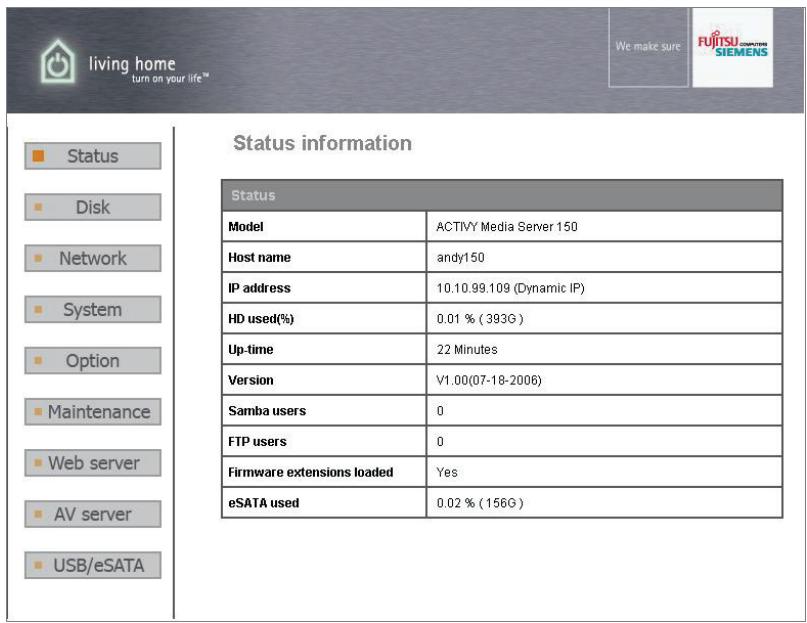
3.2.2 Listado de elementos de menu
La",[3] La,[4] La,[5] La,[6] La,[7] La,[8] La,[9] La,[10] La,[11] La,[12] La,[13] La,[14] La,[15] La,[16] La,[17] La,[18] La,[19] La,[20] La,[21] La,[22] La,[23] La,[24] La,[25] La,[26] La,[27] La,[28] La,[29] La,[30] La,[31] La,[32] La,[33] La,[34] La,[35] La,[36] La,[37] La,[38] La,[39] La,[40] La,[41] La,[42] La,[43] La,[44] La,[45] La,[46] La,[47] La,[48] La,[49] La,[50] La,[51] La,[52] La,[53] La,[54] La,[55] La,[56] La,[57] La,[58] La,[59] La,[60] La,[61] La,[62] La,[63] La,[64] La,[65] La,[66] La,[67] La,[68] La,[69] La,[70] La,[71] La,[72] La,[73] La,[74] La,[75] La,[76] La,[77] La,[78] La,[79] La,[80] La,[81] La,[82] La,[83] La,[84] La,[85] La,[86] La,[87] La.[88]
| Categoría | Subcategoría | Información |
| Status (Condición) | Condición | Muestra la información de la condición de este dispositivo incluido el nombre del host, la direccion IP, el percentaje utilisé del disco duro, el tiempo de funciona elsystema, la version del firmware, los sistemas Samba y FTP actuales, información sobre extensiones de firmware y si hay un dispositivo eSATA conectado. |
| Disco | Carpeta | Permitteañadir una nuevo carpeta,:borrar una carpeta,changes los permisos de acces a la carpeta y configurar las propietades de la carpeta. |
| Disco | Permitte formatear el disco duro interno | |
| Network (Red) | Host | Paracaebariel nombre del host del dispositivo, el nombre y la descripción del grupo de trabajo. |
| Dirección IP | Paraconfigurarlosajustesdel red deldispositivo incluyendo laactivación/desactivacióndeDHCP, dirección IP,mascara de subred,puerta de enlace, servoidoresDNS yla selección del modo Jumbo. | |
| System(sistema) | Administrador | Paracaebariel nombre y lacontraseña del administrador. |
| Hora | Paraconfigurarla zona horaria delsystema,sincronizarel tiempo y asignar un(servidor del tiempo aldispositivo. | |
| Empresa | Paraañadirun nuevo usuario,borrar un usuario,configurarlos permisos del usuario ycaeambiarlas propidadas del usuario. | |
| Grupo | Organizar/usariosengrupos.Añadir usariosa grupos oborrar usariosodegrupos. | |
| Option(Opciún) | FTP | Cambiarslaspropidades FTP incluyendoactivación/desactivación delservidor FTP,número depuerto,ajuste deltempo deesperayactivación/desactivación del acceso anónimo. |
| SeguidadIP | ParaconfigurarlasdireccionesIP permitidas odenegadas paraconseguir acceso aldispositivo. | |
| SeguidadMAC | ParaconfigurarlasdireccionesMAC permitidas odenegadas paraconseguir acceso aldispositivo. | |
| Descargaed archival | Paraañadir,borrarrareas dedescargaocambiarpropidades de tarea de descarga. | |
| Maintenance(Mantenimiento) | Mantenimiento | Proportionamantenimiento deldispositivoincluyendo copia delseguidad delus configuración deldispositivo,Selección del párgaNócedure,actualización del firmware,reinicio delsystema, restablecer losvalores por defecto delfábrica, seleccióndeidioma,ajustestésdelmode sleep,apagado delsystema,carga de extensionedesfirmware. |
| Web Server(Servidor web) | Servidor web | Paracaebariasmpropidades delservidorweb. |
| AV Server(Servidor AV) | AV Server(Servidor AV) | Parapermitir y configuralearfunción delservidor delaudio y video(A/V server). |
| USB/eSATA | Detail(Detaille) | Muestrainformacióndeundispositivo USBconectaro.(LosdispositivoseSATAconctadosno semuestranaquí;vea la págnaaStatus[condición]) |
| Disk Setup(Configuraciónde disco) | ara configura,ratirar or formatear undispositivoUSB o eSATA que esté conectado alACTIVITYMediaServer 150. |
3.3 Condicion
La párgina Condición muestra lasuma información del dispositivo. Para abrir la párgina Condición, haga click en "Condición" en el lista de categorías de configuración.
| Elementos | Información |
| Model ( Modelo) | El nombre del modelo del dispositivo |
| Host name (Nombre del host) | La identificación de nombre de red de este dispositivo. |
| IP-address (Dirección IP) | La direccion IP del dispositivo |
| HD used (%) (Disco duro utilisé (%)) | El uso del disco duro en percentaje (Cantidad total del disco duro) |
| Up-time (Tiempo de funciona) | El tiempo estimado que el dispositivo está-connectado |
| Version (Version) | La version del firmware del dispositivo. |
| Samba Users (Usuales Samba) | El número de sistemas que estáten utilizingactualmente el dispositivo atramés de Samba |
| FTP Users (Usuales FTP) | El número de sistemas que estáten utilizingactualmente el dispositivo por medio de un cliente FTP |
| Firmware extensions Loaded (Extensiones de firmware cargadas) | Indica si ha sido instalado el archivo de extension del firmware. |
| eSATA used (eSATA utilisé) | La utilización de la unidad eSATA (si hay una unidad eSATA-connectada) |
Nota:Esta頁agonalmaestrosoloinformaciondeldispositivo.Pararealizarajustesdeconfiguracion,remitasealasinstruetionesdeloscapitulossiguientes.
Status information
| Status | |
| Model | ACTIVY Media Server 150 |
| Host name | AMS150 |
| IP address | 192.168.111.9 (Dynamic IP) |
| HD used(%) | 0.02 % (245G) |
| Up-time | 4 Minutes |
| Version | V1.00(07-21-2006) |
| Samba users | 0 |
| FTP users | 0 |
| Firmware extensions loaded | Yes |
| eSATA used | 0.01 % (246G) |
3.4 disco
La páginá Disk (Disco) permite a los usuario:
- Añadir y borrar carpetas.
- Cambiar los permisos de acceso de carpetas.
- Formatear la configuracion en el disco duro de ACTIVY Media Server 150.
ParaAbrirla paginaDisco,haga clic en"Disk" (Disco)en el menu principal.
3.4.1 Carpeta - Configuración de carpeta
La configuración de la carpeta permite a losOOKAsañadir carpetas, borrar carpetas y Cambiar las propiedades de la carpeta.
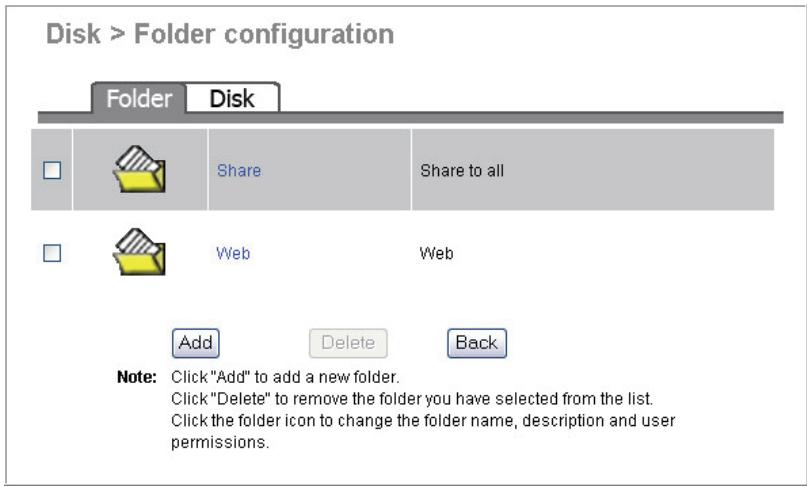
3.4.1.1 Para configurar las propiedades de la carpeta
Haga tic en la carpeta que va a configurar.

Aparece la párgina de configuración de la carpeta.Esta párgina permite a los)."
usuales:
- Cambiar el nombre de la carpeta / la descripción de la carpeta.
- Añadir o eliminar sistemas o grupos autorizados para esta carpeta.
- Cambiar los permisos de acceso para sistemas y equipos.
ParaATTERel nombre delacarpeta/la descripción delcarpeta
- Hagablick en el icono "Change Folder Name" (Cambiar nombre de la carpeta) o en "Change Description" (Cambiar descripción).Aparece la pagina Folder Name/Folder Description Setting (Ajuste de Nombre de Carpeta / Descripción de Carpeta).
| Folder name | Video | Change folder name |
| Folder description | VideoFiles | Change description |
- Rellene el nuevo nombre o laews descripcion de la carpeta y haga clic en "Apply" (Aplicar).
Note: Folder Name (nome de carpeta) (0~15 characteres): El nombre de la carpeta.
-
Description (Descripción) 0~48 characteres): Unanota para la carpeta.
-
Tanto el nombre como la descripción de la carpeta son alfanumericos.
-
No se permiten espacios en blanco para el nombre y la descripción de la carpeta
- El nombre/descripción de la carpeta ha sido sustituido con exito. Puede hacerlick en "Change" (Cambiar) para hacer más configuraciones en esta carpeta o en "Back" (Solver) para volver a la lista de carpetas.
Configurar los permisos de acceso a la carpeta para sistemas y grupos.
- Configure las reglas de permiso de acceso para todos los usuario por medio de niveles predefinidos. Seleeccione un nivel y haga click en "Save" (Guardar) para aplicar esta regla a todos los usuario. Los niveles predefinidos utilizen las siguientes reglas de permiso de acceso:
| Pre-defined Levels (Niveles predefinidos) | Access Authority (Autorización de acceso) |
| Authentication Free Access (Autenticación de acceso libre): | Sin autenticación. Todo el mundo tiene permitted el acceso a esta carpeta sin nombre de usuario y contraseña. |
| No access for all users (Sin acceso para todos los,) (usarios): | Sin acceso. Ningún usuario能把 acceder a esta carpeta. |
| Only Read access for all users (Acceso de sólo lecture para todos los,) (usarios): | Todo los:NOlos:**los:**tener permiso delecture en esta carpeta. No está permitted la:**modificación de esta carpeta. |
| Read/Write access for all users (Acceso de lecture /critura para todos los,) (usarios): | Todo los:**los:**tener permiso delecture y:**critura en esta carpeta. |
| Current Access Permission for all users (Permisido*** acceso actual para todos los** usarios): | La carpeta utilizes ajustes de permiso definidos por el:**username de:**permisos de:**accessory (Ajuste de:**permisos de:**grupo) y "User permissions Setting" (Ajuste de:**permisos de:**username de:**uso) se aplicará a this carpeta. |
- Configure las reglas de permisos de acceso para equipos y sistemas.
Nota: Antes de comenzar, deben selectionar "Current Acces Permission for all users" (Permiso de acceso actual para todos los usuario) en "Please set user's limit for this folder" (Establishzca el limite del usuario para esta carpeta)
Por equipos: Marque la casilla para selectionar un equipo autorizzato. Seleccione una regla de permiso de acceso para este equipo y hagablick en "Save" (Guardar) para aplicarla.
Por sistemas: Seleccione una autorizacion de acceso para cada usuario. Hagablick en"Save"(Guardar)para aplicarla.
Consejos: Para realizar una configuracion de permiso de acceso eficaz, remitase a los siguientes procedimientos recomendedos:
Paso 1. SeLECTION un nivel de permiso predefinido para todos los usuario. P. ej., haga click en "No Access for all users" (sin acceso para ningún usuario) para configurar todos los,Theses como "Non-access" (Sin acceso) para esta carpeta.
Paso 2. Hagalick en "Current Acces Permission for all users" (permiso de acceso actual para todos los usuario) para permitir la configuracion por grupos o por sistemas.
Paso 3. Especifique los usuario que tienen permisos differentes o especialces.
Paso 4. Hagablick en "Save" (Guardar) para aplicar.
3.4.1.2 Para añadir una nuevo carpeta
- Haga tic en el boton "Add" (Añadir) en el listado de la carpeta.
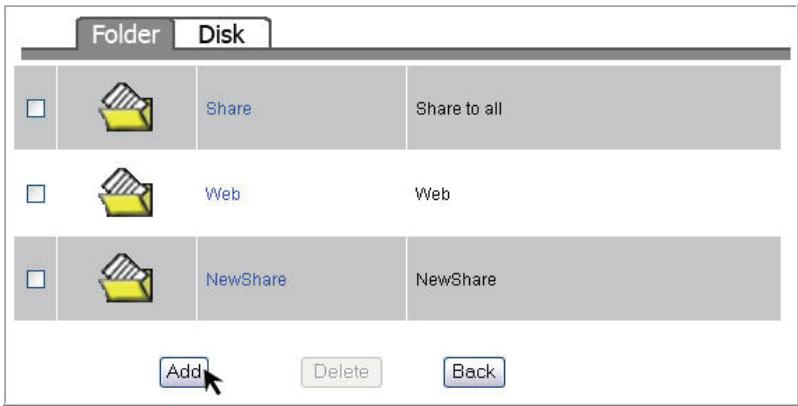
- Especifique un nombre y descripción de carpeta para la carpeta recién añadida. Hagablick en "Apply" (Alicar) para habilitarla.
-
Description (Descripción) 0~48 characteres): Unanota para la carpeta.
-
Tanto el nombre como la descripción de la carpeta son alfanumericos.
-
No se permiten espacios en blanco para el nombre y la descripción de la carpeta
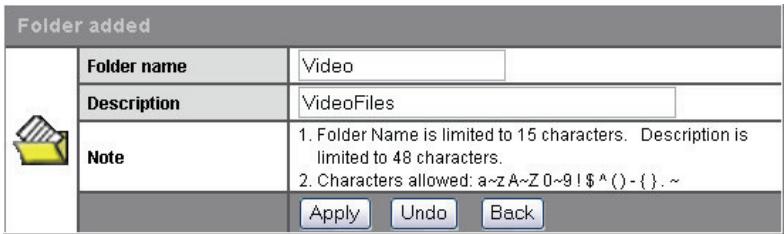
- Configure las propiedades de la carpeta y hagablick en "Save" (Guardar) para aplicarlas.
Nota: Para una configuración más detallada de las carpetas, vea Configurar las propiedades de la carpeta.
3.4.1.3 Para:borraruna carpeta
- Marque la casilla de la carpeta que va borrar.
- Haga Cli en "Delete" (Borrar) para borrar la carpeta.
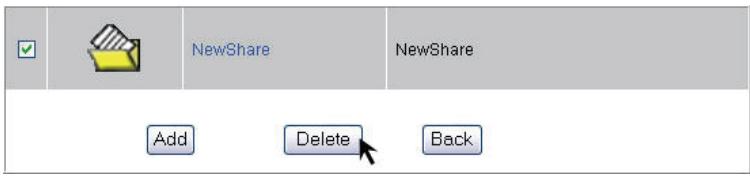
3.4.2 disco - Configuración del disco duro
Precaución: [...]Todos los ARCHivos del disco duro se borrarán cuando se ejecte el formateado delismo!!
El disco duro (HD) interno está formateado con el Sistema de archivos EXT3.
Para formatear su disco duro:
- Hagalick en"Yes" (Si) para executar el formateo del HD. El procesode formateado comenzará trasu confirmación.
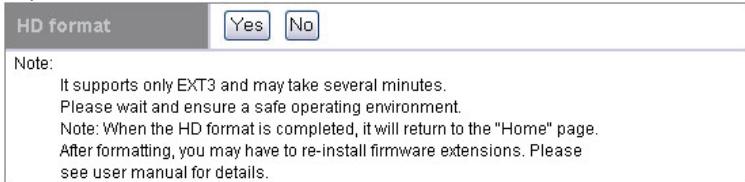
- Después de la confirmación, el sistema inicia el formateo del disco duro. Puede tardar various Minutes según la capacité de su disco duro. Espere y NO ejecte ninguna configuraión del ACTIVY Media Server 150 durante el formateo.
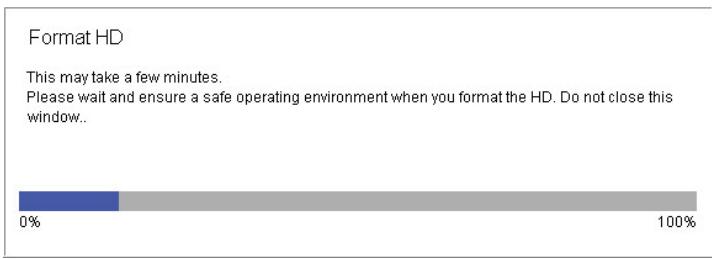
Nota: Después de haber formateado con éxitodel disco duro deben reinstalar las extensiones del firmware.Consulte el capitulo Extensiones del Firmware en la sección Mantenimiento de este manual.
3.5 Red
La páginas Network (Red) permite a los usuario:
- Configurar la información general del dispositivo
- Configurar el ajuste de red del ACTIVY Media Server 150.
Para hacer la párgina de Red, hagalick en"Network"en el lista de categorías de configuración.
3.5.1 Host - Configuración del nombre del host
Host Name (nombre del host)
(0~15 characteres):
Workgroup (grupo de trabajo)
(1~15 characteres):
Description (descipcion) (1~48
characters):
Define el nombre del dispositivo definido por el usuario; por defecto es AMS150
Define el nombre del grupo de trabajo del dispositivo que se va a做不到 en "Entorno de red"; por defecto es Workgroup.
Define unanota de descripción adicional para eldispositivo.
Nota: Si Tiene multíples dispositivos ACTIVITY Media Server 150 en su red, nécessita asignar differsentes nombres de host para cada dispositivo.
3.5.2 Dirección IP - Configuración de la direccion IP
3.5.2.1 Parareshabilitar el cliente DHCP
Hagablick en "Disable" (Deshabilitar) para desactivar la direccion de cliente DHCP y para permitir configurar una direccion IP de red fija para el ACTIVITY Media Server 150.

3.5.2.2 Para configurar una direccion IP fija para el dispositorio
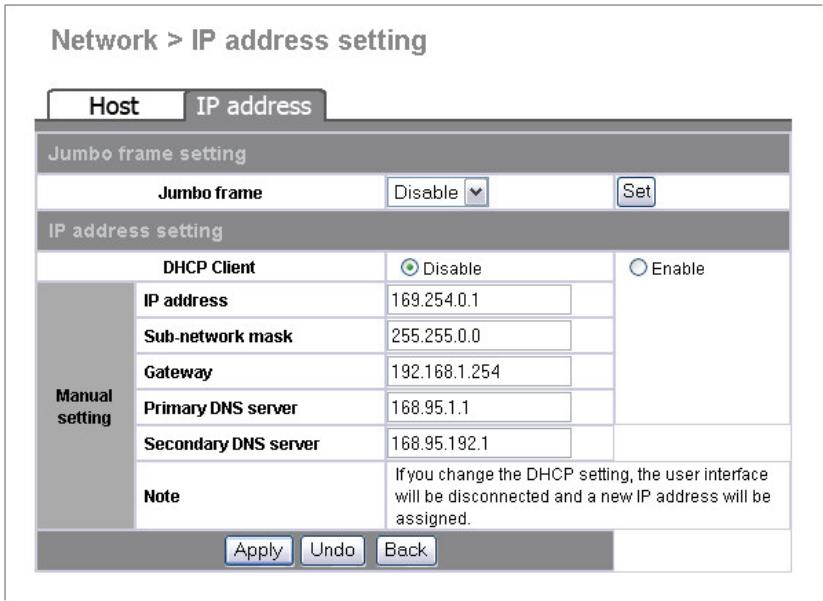
La configuración de direccion IP contiene parámetros de la configuración de red del dispositivo. Para modifierlos, rellenca cada espacio en blanco y hagablick en "Apply" (Aplicar) para executar.
| IP Address (Dirección IP): | Especialcía la IP del dispositivo |
| Subnet Mask (Máscara de subred): | Especialcía la Máscara de subred |
| Gateway (Puerta de enlace): | Especialcía la puerta de enlace predeterminada |
| Primary/Secondadry DNS Server (Servidor DNS Primario/Secundario): | Especialcía las direcciones del servidor DNS |
3.5.2.3 Modo Jumbo
El dispositivo es compatible con el marco Jumbo para usar la red más eficazmente. Puede escoger 4000 o 7000 como el時間 de un paquete. Para seleccionar el modo de marco Jumbo, escoja un modo en la lista desplegable y hagablick en SET para executar.
Jumbo frame setting
Jumbo frame
Disable
Set
Nota: Para sacar provecho de esta configuracion,culosdispositivos conectados a su reddeferan disponible también de this characteristica.
3.6 Sistema
La páginasystem(Sistema)permitealos.usuarios:
- Configurar el nombre y la restraseña del Administrador.
- Sincronizar la hora del sistema
- Añadir, borrar y configurar un usuario
- Añadir, borrar y configurar un equipo
ParaAbrir la pagina Sistema, haga click en el elemento "System" en el menu.
3.6.1 Administrador - Configuración del Administrador
Esta páginaproporciónalconfiguración del nombre ylacontraseña del Administrador,que seutilizanparaobtener accesoa laInterfazGráfica deEmpresa (GUI).
Para modifier el nombre y la contraseña del Administrador:
- Defina un Nombre de Administrador (4~16 caractères) en la casilla de "Administrator Name" (Nombre de Administrador)
- Rellene la contraseña original (4~16 characteres) en la casilla "Old Password" (Contraseña antigua).
- Defina una nuevo CONTRASEña (4~16 characteres) en la casilla "New Password" (Contraseña ahora).
- Rollene la contraseña recién definida (4~16 characteres) en la casilla "Confirm Password" (Confirmar contraseña).
- Haga cli en "Apply" (Aplicar) para executar.
Nota:
- El nombre de usuario por defecto es "admin" (sin comillas) y la contraseña es "admin" (sin comillas)
- Tanto el nombre como la contraseña de administrador son alfanumericos y distinguen mayusculas de minusculas.
- Para reforzar la seguridad, se recomienda cambiar periodically el nombre y la contraseña de administrador.
3.6.2 Hora - Configuración de la hora del sistemas
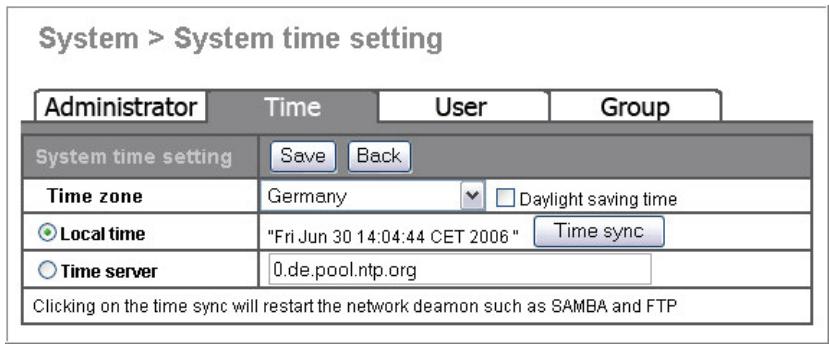
La párgina Time (Hora) proporcióna la función de sincronización de la hora. Puede sincrúnizar el reloj interno del AMS150 con la hora de su ordinador o pueda usar un(servidor de hora desde Internet.
Para configurar la hora del dispositivo:
- Selección la zona horaria que corresponda a su regione desde la lista desplegable "Time Zone" (Zona horaria).
- Compruebe la casilla "Daylight Saving" (Hora de verano) si su region estáactualmente en modo Hora de verano.
- Para aplicar la hora de su ordinador al dispositivo. seleccione "Local Time" (Hora local) y hagablick en el boton "Time Sync" (Sincronizar hora)
- Para sincronizar el reloj desde un servidor de hora, seleccion "Time Server" (Servidor de hora),rellene una direc tion de servidor de hora en la casilla Time Server y hagablick en "Time Sync" (Sincronizacion de hora) para executar.
- Haga Cli en "Save" (Guardar) para aplicar su configuracion o haga Cli "Back" (Solver) paraabortar.
Nota: La recuperación de la hora actual desde un servidor de hora del Internet sólo es possible si hay establisha una connexion a Internet.
Després decaearlosajustesdehorase recomienda reiniciar elACTIVITY MediaServer150 Para reiniciar eldispositivo,vea Reiniciar elsystema en la seccionMantenimiento.
Si desconecta su ACTIVITY Media Server 150 periodically, se recomienda usar el ajuste "Time Server", ya que el reloj interno no funciona si el dispositivo está desconnectado.
3.6.3 Nombre - Configuración del Nombre
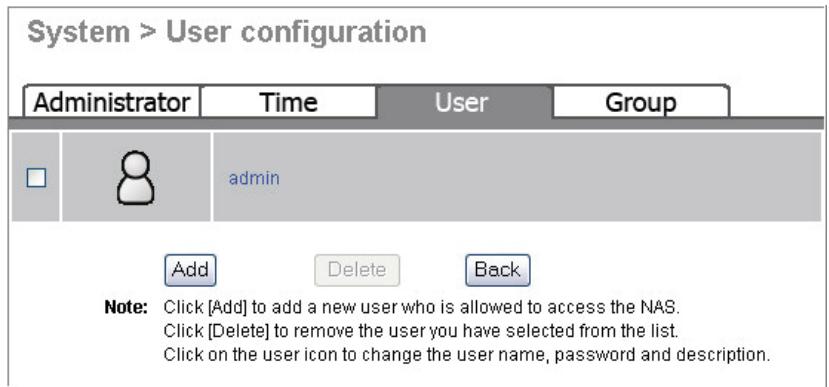
La páginas User (Empresa) permite a los usuario:
- Añadir sistemas
- Borrar modelos
Modificar propiedades de usuario
3.4.1.1 Para configurar un usuario
- Mueva el cursor sobre el icono del usuario que va a configurar.

- PuedeCambiar las propiedades del usuario modificando los ajustes en cadaelemento
```python User Name (nombres de usuario)
(4~16 characters):
New password
(Contraseña nuevo)
(4~16 characters):
Confirm password
(Confirmar contraseña)
(4~16 characters):
User Description
(Descripción de usuario)
(0~47 characters):
FTP Access (Acceso FTP)
Especifique un nombre para el usuario recién añadido.
Introduzca una contraseña para el nuevo usuario.
Introduzca la nuevo contraseña de nuevo para confirmar la contraseña
Rellene una descripción para el usuario
Haga Cli en "Yes" (Si) para permitir al usuario acceder al dispositivo con el cliente FTP. Haga Cli en "No" (No) para denegar el acceso a FTP.
Note: El nombre de usuario y la contraseña para acceder al servidor FTP son los mismos que los configurados anteriormente.
- Para cambio el nombre del usuario, haha啉 en el botón "Change Name" (Cambiar nombre). Aparece la página de cambio de nombre de usuario. Rellene el nuevo nombre de usuario en la casilla "New User Name" (Nuevo nombre de usuario). Haga啉 en "Apply" (Aplicar) para executar.
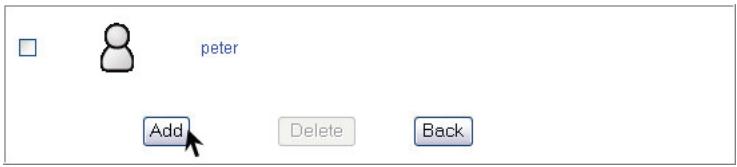
- Hagablick en el boton "Add" (Añadir) en el lista de sistemas
- Defina las propiedades de usuario
Nota: Para más información sobre cadaelemento,vea Configurar un usuario.
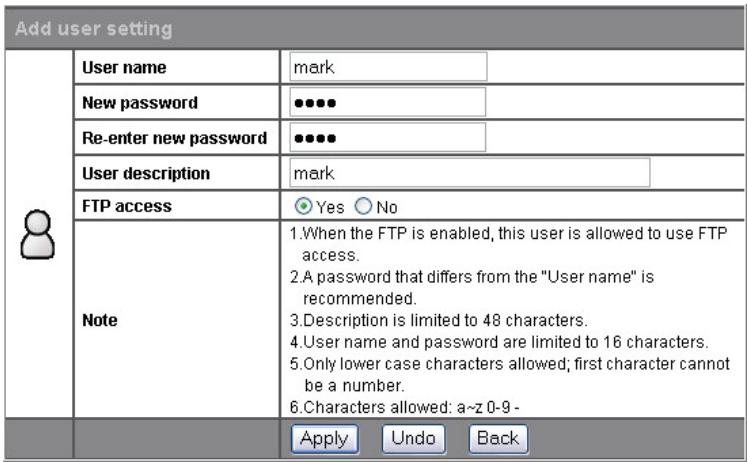
- Hagablick en"Apply"(aplicar)paraañadir un nuevo usuario.
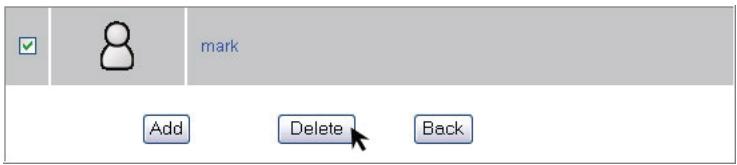
3.6.3.3 Para:borrar un usuario
- Marque la casilla delante del usuario que va borrar.
- Haga Cli en el boton "Delete" (Borrar) para eliminar el usuario.
3.6.4 Grupo - Configuración de grupo
Los equipos能把 ser detips para organizar a usuario con la mesma configuracion de permisos de acceso a carpetas particulares. Si create newos】, y desea asignarles los mismos permisos o similares que aothers】, existentes, poder aplicarse los equipos para crear una configuracion concisa y fácil.
La párgina Group (Grupo) permite a los usuario:
- Añadir grupos
- Borrar grupos
- Modificar propiedades de grupo
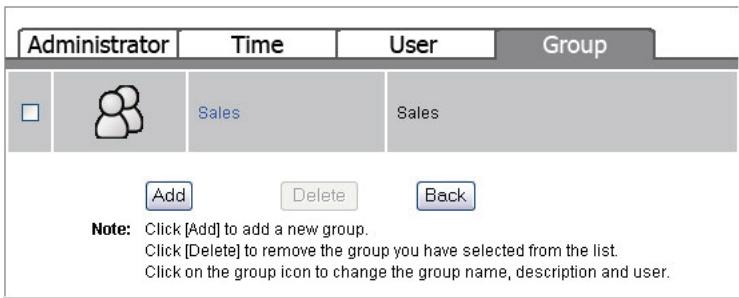
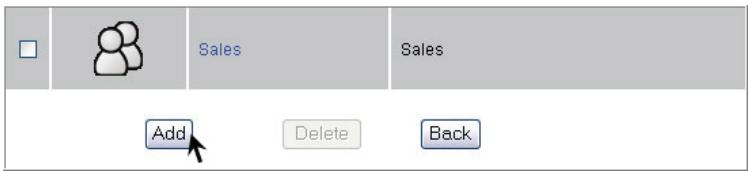
3.6.4.1 Para añadir un nuevo equipo
- Haga Cli en el boton "Add" (Añadir).
- Configure las propiedades para este grupo.
Group Name (Nombre del equipo)
(0~15 characteres)
Introducir un nombre de grupo como el ID de grupo.
Group Description (Descripción del equipo) (0~48 characteres) Authorized Users (Usuales autorizados)
Nota: El nombre del grupo debe comenza con un parcacter alfabetico.
Rellene una descripacion para el grupo
Selección miembrós del grupo marcando las casillas de comprobación a la izquierda de los nombres de usuario respectivos.
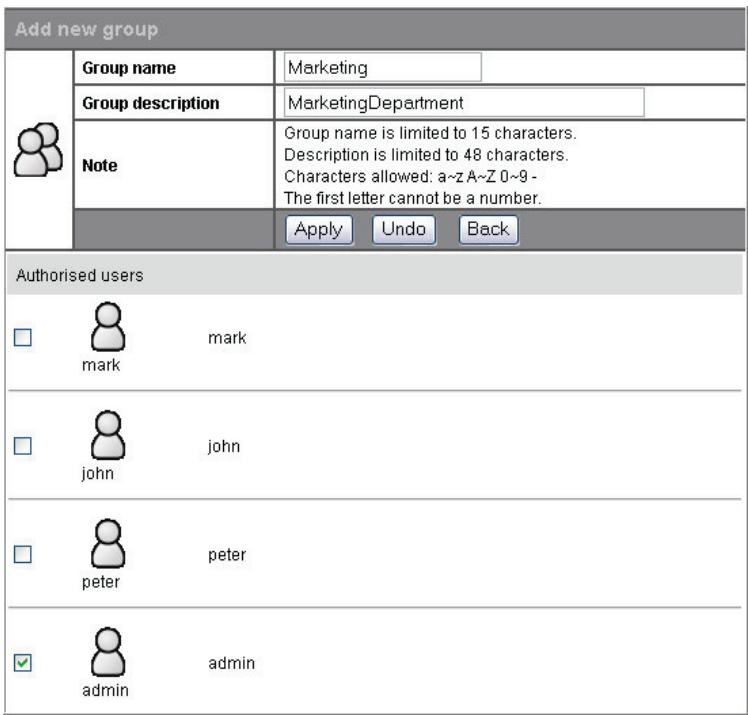
- Hagablick in"Apply"(Aplicar)paraañadir el nuevo grupo, hagablick en "Undo" (Deshacer) paravoltaracargar la configuraciónanterior y hagablick en"Back"(Volver)paravoltaralista degrupos.
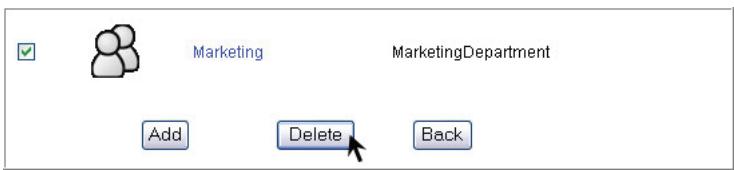
3.6.4.2 Para:borrar un equipo
- Marque la casilla de comprobacion del grupo que va borrar.
- Hagablick in"Delete"(Borrar)paraeliminarelgrupo hagablick"(Volver)paravolveralasta degrupos.
3.6.4.3 Para configurar un equipo
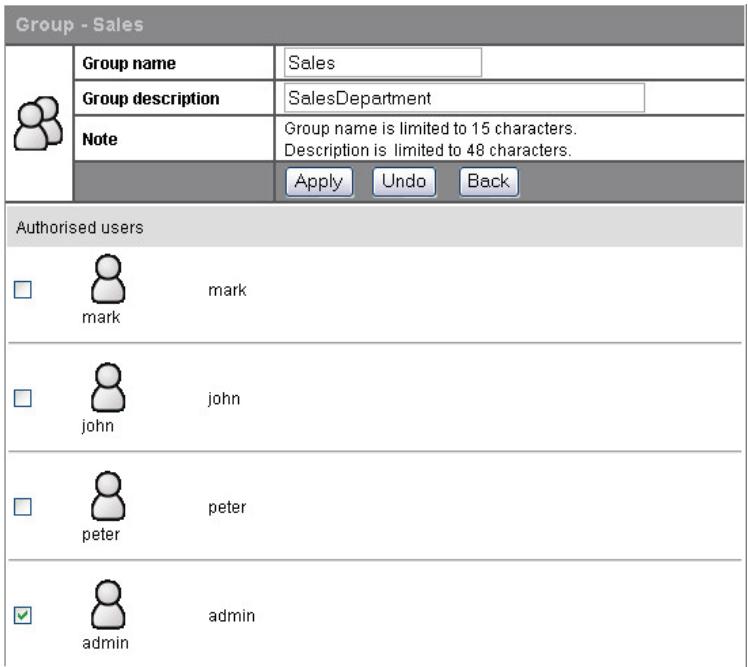
- Hagablick en el icono del grupo que desea configurar.

- Modifique las propiedades del grupo. Hagablick en"Apply"(Aplicar) para executar la modificacion, hagablick en"Undo"(Deshacer) para volver a cargar la configuracion anterior o hagablick en"Back"(Volver) para volver a la lista de grupos.
Nota: Para más información sobre los elementos, vea Añadir un nuevo grupo.
3.7 Opción
La párgina Option (Oportun) permite a los usuario:
- Configurar los ajustes de FTP.
- Asegurar la calidad del dispositivo por medio de filtro IP y MAC.
- Descargar archivos con este dispositorio.
ParaAbrir lapaginaOption(Opcion),hagaclic en"Option"enelmenu.
3.7.1 FTP - Configuración de FTP
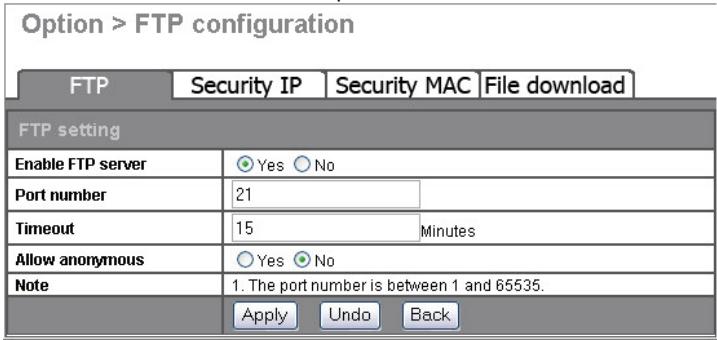
El dispositivo integra un servidor FTP que permite a los usuario acceder a este dispositivo a工程技术 de un cliente FTP. Para configurar las propiedades del servidor FTP, remítase a lasuma tablet y haga click en "Apply" (Aplicar) para executar sus ajustes.
| Enable FTP Server (Habilitar(servidor FTP): | Hagablick en Yes (Sí) para activar la funciona del servidor FTP o hayablick en NO (No) para desactivarla. |
| Port Number (Número de puerto): | El número de puerto del servidor FTP. Rellene un número de 1 a 65535 (por defecto es 21, el puerto por defecto utilizado para FTP en Internet) |
| Time out (Tiempo deespera): | El tiempo permitted que mantiene el servidor FTP conectado con un cliente FTP. El servidor FTP finaliza la connexion si el cliente no responde durante el tiempo de espera spécifique. |
| Allow Anonymous (Permitir anónimo): | Permite al cliente FTP conectarse con el dispositivo sin autenticación de nombre de usuario/contraseña. |
Nota:
NO utilise el número 80 como elNumero de puerto. El puerto 80 es, por defecto, el puerto de administración para el ACTIVY Media Server 150. Si ha configurado un número de puerto diferente para el puerto de administración o puerto de servidor web, no utilise这些 nombres para el puerto FTP. Para Obtener más información sobre el puerto de administración, consulte el capítulo Servidor web.
3.7.2 Seguidad IP - Configuracion del filtro IP
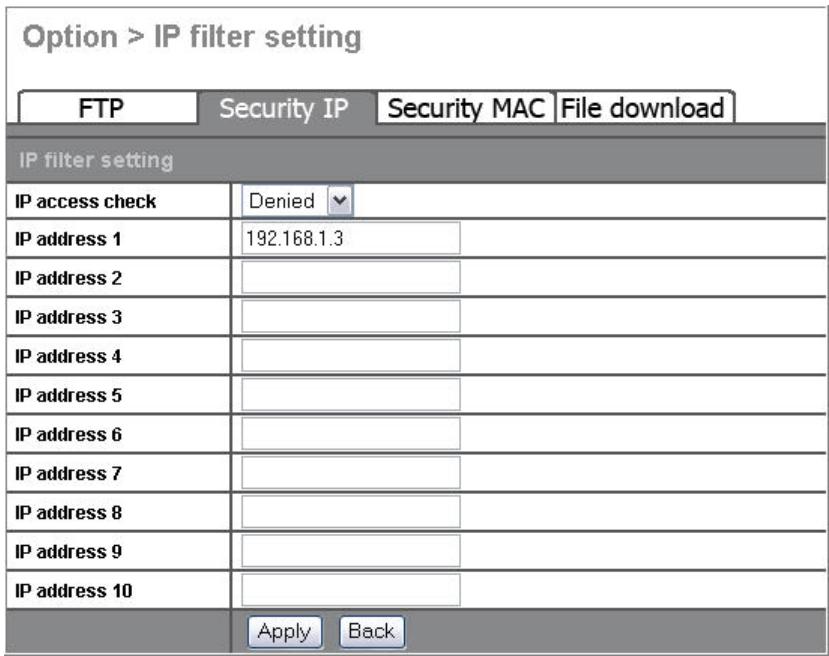
La función Seguridad IP proporcióna la gestión del acceso por medio del filtro de la direccion IP. El filtro limita el acceso al dispositivo por medio de SMB y FTP. El acceso a la GUI no está limitado por este filtro.
Existen tresodos para elfiltroIP.
- Disable (Desactivado): Desactiva la funciona del filtro IP. Todas las direcciones IP tienen permiso para acceder al dispositivo.
- Allowed (Autorizzato): Configura las direcciones IP que tienen permiso para acceder al dispositivo. Sólo las direcciones IP configuradas tienen derecho de acceso al dispositivo.
- Denied (Denegado): Configura las direcciones IP que no tienen permiso para acceder al dispositivo. Las direcciones IP que están configuradas no tienen permiso para acceder al dispositivo.
Consejo: Por exemple, para evitar que la direccion IP "192.168.1.3" se conecte con el dispositivo:
- Selección "Denied" (Denegado) de la lista desplegable "IP Access Check" (Comprobación de acceso IP).
2.Introduzca la direccion IP "192.168.1.3" en la casilla IP Address 1 (dirección IP 1).
3.Haga Cli en "Apply" (Alicar) para executar su configuracion.
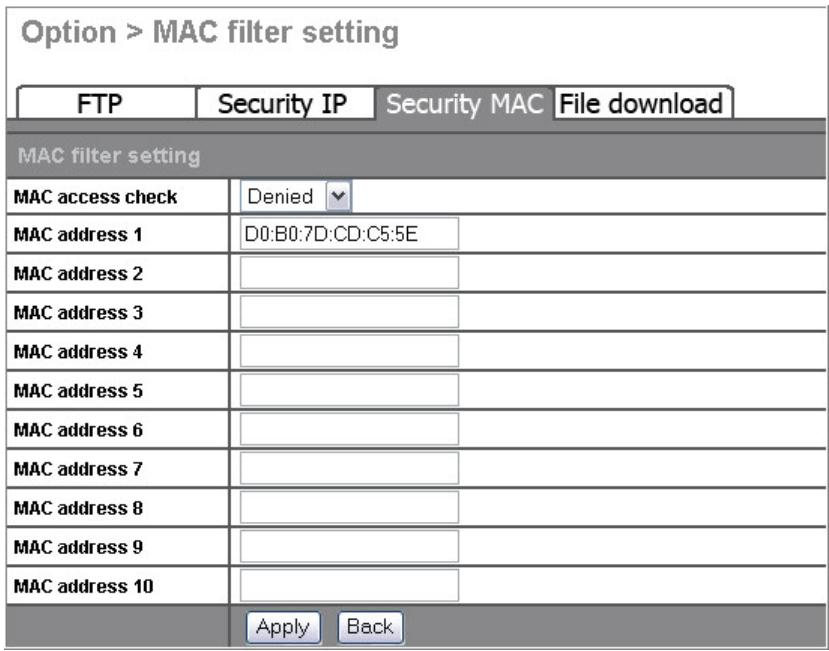
3.7.3 Seguidad MAC - Configuracion del bajo MAC
La func iion Seguridad MAC proportiOna la gestion del acceso por medio del filto de la direc tion MAC. El filto limita el acceso al dispositivo por medio de SMB y FTP. El acceso a la GUI no está limitado por este filto.
Existen tresodos para el filtro MAC.
- Disable (Desactivado): Desactiva la función del filtro MAC. Todas las direcciones MAC tienen permiso para acceder al dispositivo.
- Allowed (Autorizzato): Configura las direcciones MAC que tienen permiso para acceder al dispositivo. Sólo las direcciones MAC configuradas tienen derecho de acces al dispositivo.
- Denied (Denegado): Configura las direcciones MAC que no tienen permiso para acceder al dispositivo. Las direcciones MAC que está configuradas no tienen permiso para acceder al dispositivo.
Consejo: Por exemple, para fazer que la direction MAC "D0:E0:7D:CD:C5:5E" se conecte con el dispositivo:
- Seleccion "Denied" (Denegado) de la lista desplegable "MAC Access Check" (Comprobacion de acceso MAC).
- Introduzca la direccion MAC "D0:E0:7D:CD:C5:5E" en la casa MAC Address 1 (dirección MAC 1).
- Hagablick en"Apply"(Aplicar)paraejecutar su configuracion.
3.7.4 Descarga de Archivo - Configuración de Descarga de archivo
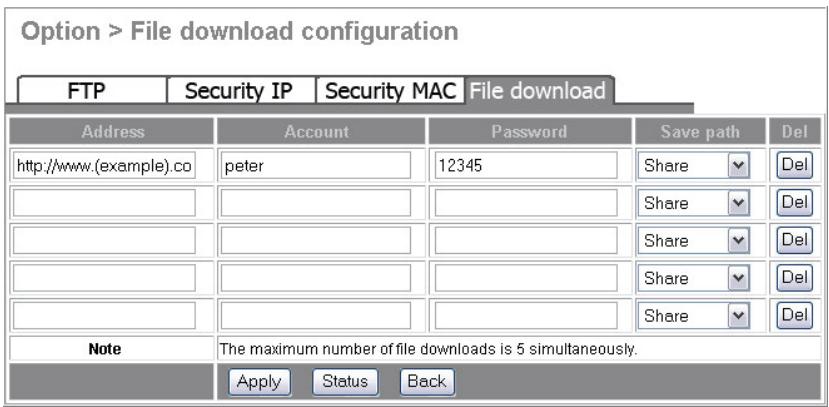
La páginá File Download (Descarga de archivo) permite a los usuario descargar ARCHIVOS con este disposierto y guardarlos directamente en el disco duro integrado. Puede usar esta característica para iniciar una gran descarga, apagar su PC ydefer que finalice la descarga sin ninguna interacción desde su PC.
Nota: Antes de utiliser esta funciona, deben haber instalado primero las extensiones de firmware "FSC_231.tgz".
Para Obtener información de la instalación del archivo "FSC_231.tgz", vea "Extensaion de firmware" en la sección Mantenimiento.
Para起初 unaarea de descarga
- Rellene la direccion que tiene para la descarga de ARCHivos en la casilla "Address" (dirección). (p. ej. introduzca la direccion http://www (.example).com/downloads/sample_file en la casilla "Address" (Dirección))
- Introduzca un nombre de cuenta y una CONTRASEña en las casillas "Account" (Cuenta) y "Password" (Contraseña) respectfully. (P. ej. introduzca "peter" en la casa "Account" (Cuenta) y "12345" en la casa "Password" (Contraseña).
- SeLECTIONA una carpeta para colocar los datos descargados en la lista desplegable "Save Path" (Guardar ruta). (Ejemplo: seleccione la carpeta Share (Compartir) de la lista desplegable.)
- Hagablick in"Apply"(Aplicar)pararealizarla descarga del archivo.
- Para cancelar o finalizar unaarea de descarga, haga click en el boton "Del" (Borrar) para barrar la informacion descargada y afterwards haga click en "Apply" (Aplicar) para executar.
- también puede hacer click en el botón "Status" (Condición) para probar la información de descarga.
3.8 Mantenimiento
La párgina Maintenance (Mantenimiento) permite a los usuario:
- Realizar una copia de seguridad/descargar la condicion de configuracion del dispositivo
- SeLECTIONAR La Pagina de número del dispositorio.
- Actualizar el firmware del dispositivo
- Reiniciar el sistema
- Restablecer los values por defecto de fabrica.
- Cargar las extensiones de firmware.
Para hacer la párgina Mantenimiento, hagalick en"Maintenance"(Mantenimiento) en el menu.
3.8.1 Carga/Descarga de su configuración
Permite a los usuario realizar una copia de seguridad y restaurar los ajustes de configuración del ACTIVITY Media Server 150.
3.8.1.1 Copia de seguridad de la condicion de configuracion del dispositivo:
- Haga Cli en el boton "Download" (Descarga).
- Aparece la ventana de dialogo "File Download" (Descarga de Archivo), hagaWhile in "Save" (Guardar).
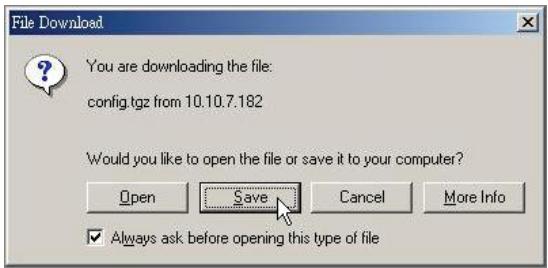
- Especifique una carpeta para guardar los datos descargados y hagablick en "Save" (guardar). Hagablick en "Close" (Cerrar) para completar.
- El nombre por defecto para el archivo de configuracion es config.tgz
3.8.1.2 Restaurar la configuracion del ACTIVY Media Server 150:
- Hagablick en"Browse" (Examinar) y localice el archivo que ha guardado como copia de seguridad de la configuracion ( nombre por defecto config.tgz).
- Haga Cli en "Upload" (Cargar) para executar.
- El sistemas vuela a arrancar automatamente para volver a cargar su configuración anterior.

3.8.2 Págrina de número
La págin Code (Códio) funciona a dar o dispositivo a reconecer el nombre de archivo correcto cuando los sistemas acceden al dispositivo por medio del servidor FTP. Para aplicar other págináção, selección una págináção apropiada en la lista desplegable y haga click en "Apply" (Aplicar) para executar.
Nota: Por defecto, la párgina número está configurada para responder con su regionón. No es recommendable Cambiar la párgina número salvo que obtenga characteres irreconocibles en el nombre de archivo o los nombres de carpeta.
Code page
850 (ISO 8859-15 Euro)

Apply
3.8.3 Actualización de firmware
Paraactualizarelfirmware,hagclcinelboton"Browse"(Examinar)para localizarelfirmware.Hagaclicenelboton"Update"(Actualizar)pararealizarlaactualizacion delfirmware.
Nota:
- Para Obtener el nuevo firmware del dispositivo, conecte con www.fujitsu-siemens.com/support yBUSQUE lasactualizaciones del firmware del ACTIVY Media Server 150.
- Para Maintener un entorno de trabajo seguro durante laactualizacion del firmware se recomienda conectar el ACTIVITY Media Server 150 directamente a un PC en vez de utilizing routers, switches y除外 dispositivos de red intermedios. Para Obtener más detalles sobre como configurar esta connexion directa, remitase a la seccion Localizacion y solution de errors en este manual.
- Los ajustes restriccivos de seguridad de suUGCador de web能把 impedir la visualizacion adecuada del progreo deactualizacion del firmware. En este caso, espere por lo menos 10 minutes y pulse el boton Reload (Recargar) en su navegador web afterwards de ese tiempo. No apague el ACTIVITY Media Server 150, no estire el cable de red o de alimentacion durante el proceso deactualizacion del firmware.
ADVERTENCIA IMPORTANTE:
Laactualización del firmware es un procedimiento crítico. Tenga en cuenta que la realiza bajo su propio riesgo.No interrupma la conexión de red y/o la alimentación del ACTIVY Media Server 150 durante laactualización del firmware. Asimismo, no pulse ningún botón del dispositivo. Cualquier interruptión inesperada del proceso deactualización podría convertir el dispositivo en inservible y provocar que requiera su mantenimiento.
Firmware
upgrade
Update
Durchsuchen...
3.8.4 Reiniciar el sistema
Esta columna permite a los usuarioylvania a arrancar el sistema. Para realizar el reinicio del sistemas, hagablick en el boton "Restart" (Volver a arrancar).
System restart
Restart
3.8.5 Restablecer los values por defecto de fabrica
Para restaurar la configuración por defecto de fabrica del dispositivo, hagablick en el botón "Set to Default" (Configurar por defecto) para executar.
Precaución:
- Todas las configuraciones definidas por el usuario seran borradas y sustituidas con la configuracion por defecto de fabrica.
- Recomendamos a los usuario hacer copias de seguridad de la condidón de la configuración antes de volver a los valores por defecto de fabrica. Para Obtener más información sobre la copia de seguridad de su configuración, vea Copia de sécurité de la condidón de configuración del dispositivo.
Reset to factory
default
Set to default
3.7.6 SeLECTION del idioma de la GUI
Esta columna permite a los usuario selectionar el idioma de la GUI. Para selectionar el idioma, haha啉 en la lista desplegable y haha啉 en "Apply" (Aplicar) para executar.
Language
ENGLISH
Apply
3.8.7 Modo sleep
El ACTIVITY Media Server 150 accepts el Modo Sleep, que apaga el disco duro y el ventilador temporalmente si no ha habido acceso al dispositivo durante un cierto tiempo. Para configurar el tiempo de esperas antes delrial se llegará al Modo Sleep, haya ticn en la lista desplegable para especificar un tiempo y haga ticn en "Apply" (Aplicar) para executar.
Sleep mode
15 minutes
Apply
Nota: Cuando el disco duro está en modo sleep, pueda tardar unoicosometimesen comenzar a rotar afterwards de volver a acceder a los ARCHivos deldispositivo.
3.8.8 Apagado del sistema
Para apagar el dispositivo, hagalick en el boton de apagado. El dispositivo se apagará automatistically.
Tembloe apagar el dispositivo pulsando el boton de encendido durante mas de 2 segundos.
Durante el proceso de apagado el LED de encendido parpadea
System shutdown
Shutdown
3.8.9 Cargar las extensiones de firmware
Després de formatee el disco duro interno y después deactualizar el firmware Basics, es necesario reinstalar las extensiones de firmware.Esta parte del firmware contiene algunos de los modulos ACTIVY Media Server 150 como, por exemple, descarga de ARCHivos, servidor AV. Las extensiones de firmware se incluyen en el archivo "FSC_231.tgz"
Para instalar el archivo,
- Inserte el CD incluido o localice el ARCHivo recibido con unaactualizacion de firmware y haga click en el boton "Browse" (Examinar).
- Selección su unidad de CD-Rom. Haga doble click en la carpeta Firmware. Selección el ARCHivo "FSC_231.tgz" y haga click en "Open" (Abrir) para buscar en el archivo. O localice el ARCHivo recibido con unaactualización de firmware.
- Hagablick en "Apply" (Aplicar) para realizar la instalacion.
Nota: La realizacion de la instalacion tarda algunossegundos, espere hasta que se haya completado la instalacion. No instale la extension de firmware desde un dispositivo local USB o eSATA conectado.
Load firmware extensions
Apply
Durchsuchen...
3.9 Servidor Web
3.9.1 Administración de WEB
El puerto de administración es el puerto de acces a la interfaz de gestion basada en Web (GUI).
Para modifier el puerto de administración, introduzca un número de puerto desde 1 hasta 65535 y afterwards hagablick en Apply (Aplicar) para guardar su configuración.
Note: El Puerto 80 está configurado como el Puerto del Servidor WEB de administración por defecto. Si haCopyrightede numero de puerto necessities introducir este numero de puerto en su navigador web para poder acceder de nuevo a la GUI. Por exemple, si haCopyrightedel puerto a 88, introducza http://ams150:88.
3.9.2 Configuración del servidor WEB
El dispositivo integra un servidor WEB que permite a los usuarioentar un situ web a su red.
Para activar el servidor WEB,
- Haga Cli en "Yes" (Si) para habilario.
- Especialica un numero de puerto de 1 a 65535. Por defecto es 8080.
- Especifique una "WEB Folder" (Carpeta de WEB) donde colocar los ARCHivos HTML.
Note: 1. El servidor WEB acepta sólo el formatting HTML.
- Por defecto, el Puerto 80 no pueda configurarse como el Puerto del Servidor Web ya que el puerto "80" ha sido configurado como el puerto de administración.
- La párgina de inizio de su webDebe tener el nombre de archivo index.html
- Para acceder al contenido introduzca http://ams150:8080 (si ha configurado un número de puerto diferente introduzca este número afterwards de los dos+puntos)
- Para Obtener información sobre como create ymantener un Sitio web, remitase a la gran oferta de documentacion y herramentas disponible en el mercado.
Web server
Administration web
Administration port
80
Web server
Enable web server
Yes
No
Web server port
8080
Web folder
Web

Note
El ACTIVITY Media Server 150 incorpora un servidor UPnP AV paraentar相关内容 multimedia (archivos de video, audio e imagens) a los pacientes AV conectados a la red. Para activar el servidor AV hagablick en "Yes" (Si) y en "Apply" (Aplicar) paraactivar estafunciOn. Para configurar de formaavanzadaeste servidor AV, hagablick en el boton "Enter" en la columna "Advanced setting" (Ajuste avanzado).
Nota: El servidor AV necesita estar activado para entrada en el "Advanced setting" (ajuste avanzado).
El servidor AV mantiene una base de datos de todos los ARCHivos multimedia.Esta base de datos seactualiza por s sola afterwards de un determinado periodo de tiempo.
Si ha copiado nuevos ARCHivos multimedia al ACTIVITY Media Server 150, se recomienda que inicia una reestructuración de la base de datos. Hagablick en el botón "Rebuild" (Reestructurar) para realizar estaactualizaciónde la base de datos.
AV server
AV server
Enable AV server
Rebuild database
Advanced settings
Yes
No
Rebuild
Enter
Apply
Advertencia importante:
Los ajustes avanzados del servidor AV son solo paraDSLAsDSLAsDSLAsDSLAsDSLAsDSLAsDSLAsDSLAsDSLAsDSLAsDSLAsDSLAsDSLAsDSLAsDSLAsDSLAsDSLAsDSLAsDSLAsDSLAsDSLAsDSLAsDSLAsDSLAsDSLAsDSLAsDSLAsDSLAsDSLAsDSLAsDSLAsDSLAsDSLAsDSLAsDSLAsDSLAsDSLAsDSLAsDSLAsDSLAsDSLAsDSLAsDSLAsDSLAsDSLAsDSLAsDSLAsDSLAsDSLAsDSLAsDSL
Si necesita restablecer los ajustes del servidor AV a los values de fabrica, reinstale las extensiones de firmware. Consulte el capitulo Mantenimiento para informacion de como hacer este.
Si estáinterestedenmas detaillesobre elservidorAVy su configuracion,consulte www.twonkyvision.com
Nota: 1. De moda predeterminada, el servidor AV busca en toda la parte accesible al usuario del disco duro integrado a exception de la carpeta predeterminada para contenido web /mnt/Web
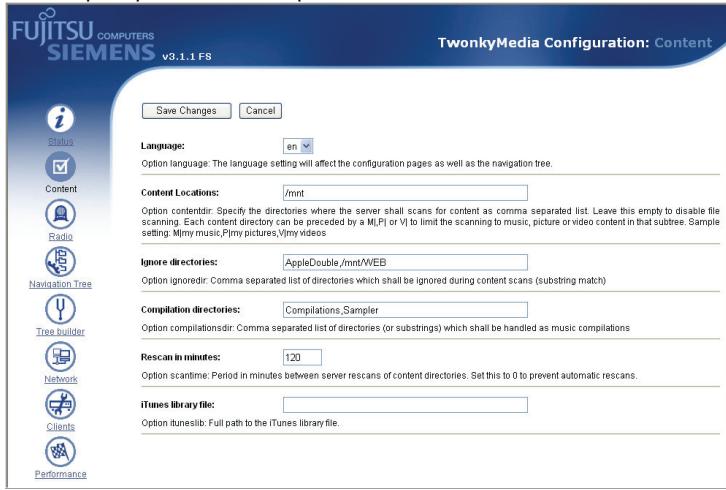
Si desea limitar la búsquea a una carpeta particular o árbol de directorios utilise elsignificanto procedimiento:
- Usando el menu "Disk" (Disco) cree una carpeta nuevo (por exemple Media)
- Vaya a "AV server" - "Advanced setting" (Servidor AV - Ajuste avanzado) para partir la頁a de configuracion del servidor AV.
- Selección "Content" ("Contenido") en el menu做不到 en la parte izquierda de la頁a.
- Bombie "Content Locations" ("Ubicacion del contenido") a /mnt/Media
- Hagablick en el boton "Save Changes" ("Guardar Cambios") en la parte superior de la pantalla.
- Ahora sólo se buscan medios en la carpeta Media y en todas las subcarpetas.
(No olvide introducir /mnt delante del nombre de la carpeta yonga en cuenta que los nombres de las carpetas distinguen entre mayúsculas y minúsculas)
- Si desea introducir différentes rutas de búsqueda sépárelas con una coma ", "
Ejempio:
- IMPORTANTE: El servidor AV ignora los permisos de acces del usuario ajustados con el menu "Disk" (Disco). Esto es una limitación del protocolo UPnP AV que se usa para connectarse a pacientes AV.
3.11 USB/eSATA
3.11.1 USB - Delse
La párgina Detall (Detalle) muestra la información de un dispositivo USB connectado:
| USB Class (Clase USB): | El tipo de dispositivo USB. |
| Manufacturer (Fabricante): | El fabricante del dispositivo USB conectado |
| Device Name (Nombre del dispositivo): | Nombre del dispositivo USB conectado. |
| USB 2.0/ 1.1: | El estándar USB compatible con el dispositivo USB conectado. |
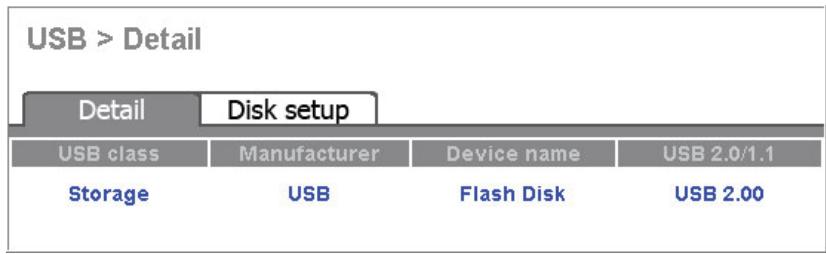
Note: Dependiendo del modelo, proveedor y tipo de dispositivo USB conectado, la informacionAquimostradapuedar ypuede quealguna informacion no estedisplicable.LosdispositivoseSATAconctadosno se muestranaqu.Suen estado semuestra en la pagina principal Status (condicion).
3.11.2 USB - Ajuste del disco
La páginá Disk Setup (Ajuste de disco) permite a los usuario:
- Obtener información sobre el dispositivo USB o eSATA conectado.
- Formatear el dispositivo USB o eSATA conectado.
- Retirar con seguridad el dispositivo USB o eSATA.
Información de almacenimiento USB
| Name (Nombre) (1~16 characteres): | Define un nombre para el dispositivo conectado. Nota: El nombre también es el nombre de la carpeta en la que se muestra el dispositivo en el筷(u) y durante el acceso de un PC uordenador portátil a la red. |
| Botón Remove (Retirar) | Haga click en este botón para retirar con seguidad el dispositivo USB o eSATA conectado. |
| Description (Descripción): | Elorden de partación de un dispositivo de almacenimiento conectado. |
| Type ( Tipo): | El tipo de sistemas de ARCHivos del dispositivo de almacenimiento conectado. |
| Size ( Tamaño): | El tamanío del dispositivo de almacenimiento USB conectado. |
| Botón Format (Formatear) | Haga click en este botón para formatear este dispositivo de almacenimiento USB en sistemas de archivos EXT3 (LINUX). |
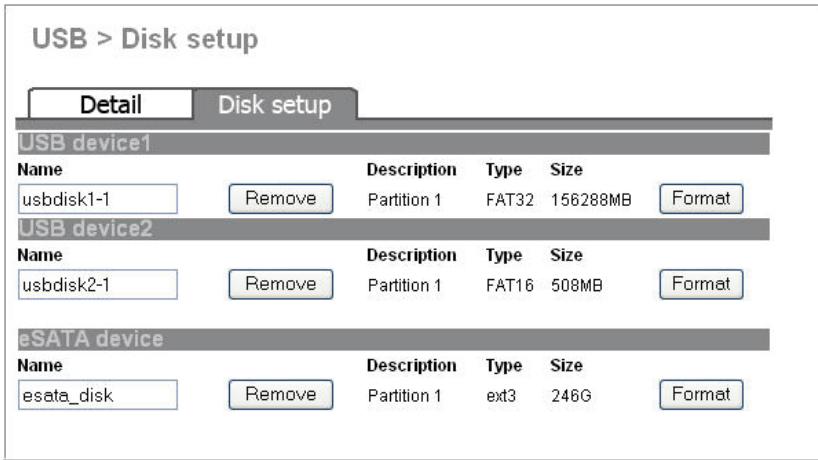
Nota: 1. El dispositivosole reconoce las primeras quatre partidas de su dispositivo de almacenamento conectado.
- Debido a limitaciones del sistema, no es compatible con el sistemas de ARCHivos NTFS utilizado en todas versions de Microsoft Windows®.
- Después de hacer click en el botón "Remove" (Retirar) para un dispositivo USB o eSATA, el botón Format (Formatear) permanece activo y el formateo pueda realizarse@mñas el dispositivo siga conectado al ACTIVITY Media Server 150.
- El formateo de una unidad USB o eSATA conectada borra todos los datos que hay en este dispositivo.
Advertencia importante: Si desenchufa un dispositivo USB o eSATA sin utilizar explicamente el botón "Remove" (Retirar), puede producirse una perdida de datos.
Apéndice
Localization y solución de errores
-
Consejos Basics de localización y solución deerrores.
-
Compruebe que el LED LINK/ACT indica una conexión de red correcta. Compruebe su cable de red.
- Prague el ACTIVY Media Server 150 y vuelva a encenderlo.
- Reinicie el ACTIVY Media Server 150 a los ajustes de fabrica por defecto (pulse y mantenga pulsado el botón de reinicio durante 4segundos y espere un reinicioplete deldispositivo):
- Quizás haya demasiados 用户们 connectados simultaneamente. El Sistema Bloquea a los users que se incorporean afterwards de alcantar al número máximo permitted. Consulte las specifications del producto al final de este manual.
-
Si tiene más de una�性 de ACTIVITY Media Server 150 en su red, cambie el nombre del dispositivo de la�性 para que tengan nombres differentes (éase el capítulo Network - Host name setting (Red - Configuración del nombre del host) para más detalles)
-
Su ACTIVY Media Server 150 ha sido conectado adecuadamente a su red pero la pantalla de registrar / ventana de configuracion de la GUI no aparece desdequesde teclear "http://ams150" en el buscador, o no se enquiryra el ACTIVY Media Server 150 al buscar ordinadores utilizing el Entorno de Red.
-
Reconfigure su PC como auto IP mediante la obtencion de una direccion IP automatamente.
- Reinicie el ACTIVITY Media Server 150 a sus ajustes por defecto de fabrica.
- Conecte su PC y el ACTIVITY Media Server 150 directamente utilizing el cable de red suministrado.
- Asegúrese de que ha configurado su navegador de Internet para NO usar un servidor proxy. Consulte el manual o el ARCHivo deridge de su navegador de Internet para deshabilitar el servidor proxy. En Internet Explorer, selección el menuHerramentas - Opciones de Internet, abra la pestaña "Conexiones", haga click en "Configuración de LAN..." y deseccione los ajustes manuales.
Reinicie su PC y el ACTIVITY Media Server 150. - Después de algunos Minutes de tiempo de espera,oulda acceder a la GUI del ACTIVY Media Server 150 introduciendo http://ams150 o http://169.254.0.1 en su navegador de web.
- Realice los ajustes correctos en su ACTIVITY Media Server 150 que sean adecuados para su red. Configure la direccion IP correcta, asegúrese de que el nombre del grupo coincide con el nombre del grupo en su PC.
Vuelva conectar su PC y el ACTIVITY Media Server 150 a su red.
3. Como configurar la direccion IP de su PC.
- Repare los ajustes IP de su PC (utilizando Microsoft® Windows® XP):
Hagablick con el boton derecho del raton en el icono de Entorno de red de su escritorio, seleccion "Properties"(Propiedades).En la ventana que aparece hagablick con el boton derecho del raton en la "Local Area Connection" (Conexion de area local) y seleccion "Renew" (Renovar).
Có como configurar el protocolo de red TCP/IP en su PC / ordinador portál?
Hagablick in "Inicio" -> "Panel de Control" -> "Conexiones de red" y aparecerá la",[si?]ve planta:
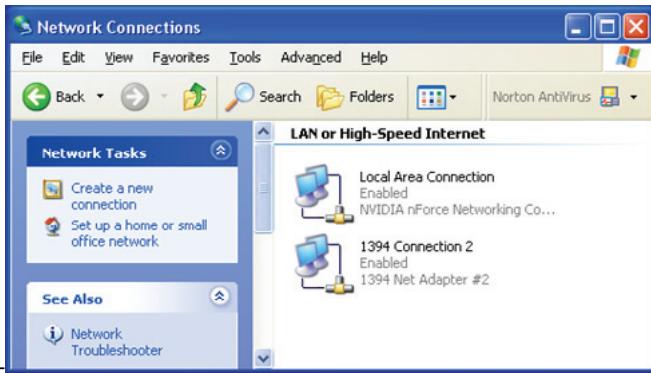
-
Hagablick en Local Area Connection" (Conexión de area local) y.afteres hagablick con el botón derecho del ratón, aparecerá una subventana; hagablick en "Properties" (Propiedades) en la subventana.
Aparecerá先进技术, como el concepto de la ruptura.
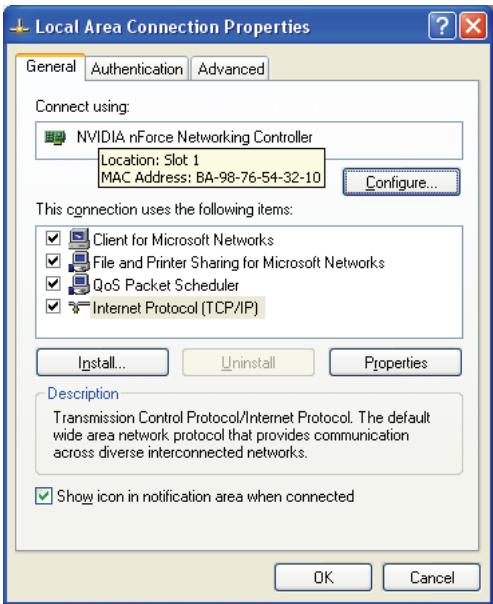
Escoja "Internet Protocol (TCP/IP)" (Protocolo de Internet (TCP/IP)), y après hagablick en el botón "Properties" (Propietades).
Aparecerá la",[siguiente] Ventana.
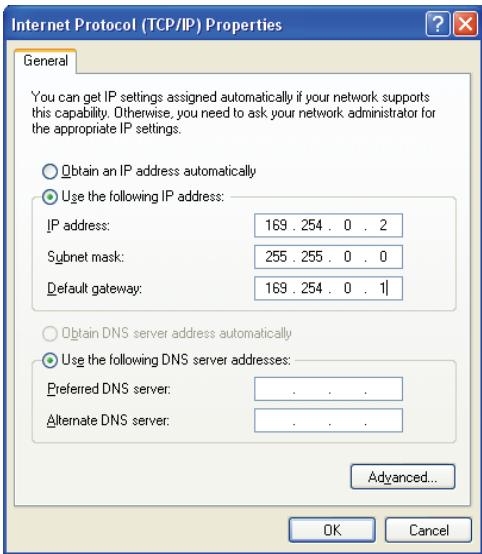
Selección "Obtain an IP address automatically" (Obtener una direccion IP automatístico) si usa asignación dinámica de direccion IP (esto es el estándar y se aplica a la mayoría de las redes domésticas / depegñas ofecinas).
Si utilizes un esquema de direccion IP esta en su red, selección "Use the following IP address" (Usar lasuma dirección IP) y afterwards telee correctamente los values de direccion IP, mascara de subred, puerta de enlace y direccion DNS. Póngase en contacto con su administrador de red o con su documento de red para Obtener los values correctos.
4. ¿Có como configurar su ACTIVITY Media Server 150@mñas su redutiliza una IPestática?
- Obtenga los datos de IP,这其中, subred, puerta de enlace, DNS de su PC, and its operations.
- Reconfigure su PC como auto IP mediante la obtencion de una direccion IP automatamente.
- Reinicie el ACTIVY Media Server 150 a sus ajustes por defecto de fabrica.
- Conecte su PC y el ACTIVY Media Server 150 directamente utilizing el cable de red suministrado.
Reinicie su PC y el ACTIVITY Media Server 150. - Podrá acceder a la GUI del ACTIVITY Media Server 150 introduciendo ahora http://ams150 o http://169.254.0.1 en su navigador de web.
- Configure su ACTIVY Media Server 150 como IP estática por medio de la ventana de la GUI. Remítase al capítulo Configuración de la direction IP.
Devuelva la IP de su PC al ajuste estatico previo.
Vuelva a conectar su PC y el ACTIVY Media Server 150 a su red.
5. Se tarda muito tempo hasta que el ACTIVY Media Server 150 es reconocido en la red o el Reconocimiento no es fiable.
- Configure el ACTIVITY Media Server 150 para que utilise el nombre de equipo de trabajo que su PC y su red. Vea el capitulo Configuración del nombre del host en la sección Red de este manual.
- Puede ser besoino utiliser el procedimiento descririto en el punto 2 anterior para Obtener el primer acceso al dispositivo.
6. Utilización de la herramunta PNMD suministrada para la localización y solución deerrores.
En el CD ROM suministrado, en la carpeta PNMD, se proportionscna una herramienta que pueda utiliser para la localizacion y solucion de errores.
- Inserte el CD ROM y navegue hasta la carpeta PNMD. Inicie la aplicación PNMD.EXE. Si el Firewall de su Windows XP está activado pueda ser necesario permitir que la herramienta PNMD acceda a su red (hagablick en el botón adecuado en la ventsa emergente de Windows Firewall)
- Compruebe la direccion IP de su PC, asegúrese de que es una IP estática o se conecta por medio de un router con cliente DHCP. Para instrucciones sobre el ajuste de IP, remítase al capítulo Configuración de la direccion IP.
-
Reinicie el sistema con la GUI basada en web o pulse el botón Reset Default para restaurar los ajustes por defecto de fibrama y vuelva a arrancar.
-
Desea utilizar el ACTIVITY Media Server 150 como un servidor Web/FTP, pero los usuario externos a LAN no pueda acceder.
Advertencia: Antes de permitir que el dispositivo se comunique con Internet, recomendamos vivamente a los sistemas queañadan un firewall para asegurar de que su red no sea invada.
- Para que los sistemas WAN tengan acceso al servidor WEB o FTP de su ACTIVITY Media Server 150, deben conectar el dispositivo a un router con la configuración apropiada.
- Asegúrese de que la funcionalidad NAT (Traducción de Dirección de Red) está activada en su router (es el estándar en la mayoría de los dispositivos de acceso / router).
- Se recomienda vivamente usar un ajuste de direction IP estática para su ACTIVITY Media Server 150 para este fin.
- Remítase al manual de usuario de su dispositivo de acceso a Internet / router e infomarse sobre como permitir que un cliente acceda a su red desde Internet.
-
Introduzca la direccion IP del ACTIVITY Media Server 150 y el número de puerto configurado para(servidor Web y/o FTP en la ventsa de configuracion apropriada de su router/ acceso a Internet.
-
Tiene acceso al dispositorio, pero no pueda acceder a las carpetas.
-
Verifique que tiene el nombre de usuario y restraseña correctos.
- Si ha accedido a una carpeta previamente y le gustaría usar ahora除外.
- Para el caso de seremayar, se le aplicará la law of the land under this contract.
- Si ha accedido a una carpeta previamente y le gustaría usar ahora除外.
- Si ha accedido a una carpeta previamente y le gustaría usar ahora除外.
- Si ha accedido a una carpeta previamente y le gustaría usar ahora除外.
- Si ha accedido a una carpeta previamente y le gustaría usar ahora除外.
- Si ha accedido a una carpeta previamente y le gustaría usar ahora除外.
- Si ha accedIDO a una carpeta previamente y le gustaría usar ahora除外.
- Si ha accedido a una carpeta previamente y le gustaría用量ajado.
- Si ha accedido a una carpeta previamente y le gustaría用量ajado.
- Si ha accedido a una carpeta previamente y le gustaría用量ajado.
- Si ha accedido a una carpeta previamente y le gustaría用量ajado.
- Si ha accedido a una carpeta previamente y le gustaría用量ajado.
- Si ha accedIDO a una carpeta previamente y le gustaría用量ajado.
- Si ha accedido a una carpeta previamente y le gustaría用量ajado.
- Si ha accedido a una carpeta previamente y le gustaría用量ajado.
- Si has accedido a una carpeta previamente y le gustaría用量ajado.
- Si has accedido a una carpeta previamente y le gustaría用量ajado.
- Si has accedido a una carpeta previamente y le gustaría用量ajado.
- Si has accedido a una carpeta previamente y le gustaría用量ajado.
-
Si has accedido a una carpeta Prev iamente y le gustaría用量ajado.
-
No se detecta mi dispositorio eSATA.
-
Compruebe que la connexion por cable eSATA entre el ACTIVITY Media Server 150 y su dispositivo eSATA sea correcta.
-
Apague el ACTIVITY Media Server 150 y su dispositivo eSATA. Encienda primero su dispositivo eSATA y después encienda el ACTIVITY Media Server 150. Tenga enckeuta quedefer aencendersiempre primero el dispositivo eSATA.
-
No se detecta mi dispositorio USB.
Desenchufe y vuelva a enchufar el dispositivo USB
- Asegürese de que su disco duro USB externo se alimenta con la fuente de alimentación que correponde al dispositivo USB. No utilise cables de alimentación que usen dos tomas USB en paralelo para alimentar su dispositivo USB externo. No es compatible con el ACTIVITY Media Server 150.
11. He olvidado mi contrasea! ¿Qué debo hacer?
- Si ha olvidado su restraseña o configuración IP, utilise el botón de "reinicio" del ACTIVITY Media Server 150 en la parte trasera del dispositivo.
- Pulse y mantenga pulsado el botón de reinicio durante 4seguidos y espere un reiniciopleteo deldispositivo
- La contraseña y la configuración IP volverá ahora a los values por defecto. El nombre de usuario por defecto del administrador es "admin" y la contraseña por defecto es "admin".
- Puede ser besoino utilizing uno de los procedimientos descriitos anterionmente para configurar la direccion IP y volver a tener acceso al dispositivo.
Se recomienda vivamenteCambiar el nombre y la contraseña de usuario por defecto del administrador de "admin" a un valor diferente. Ver el capitulo Guía de Administración - Sistema - Ajustes del Administrador para las instrucciones detalladas.
\section*{Característica del producto}
- Disco duro de red除外 de 3,5" con interfaz Ethernet Gigabit
- Para partir música, imagenes,películas y datos en la red
- Para partir ARCHivos en LAN como(servidor de ARCHIVOS (SAMBA) y servidor FTP
- Interfaz de usuario basada en web integrada enmultiple idiomas (inglés, aleman, francés, italiano, español)
- Conexión de red: Ethernet Gigabit 10/100/1000 base T (funcioncimiento full duplex, selección de velocidad automática, negotiation automática); estandares de red: IEEE 802.3, IEEE 802.3u, IEEE 802.3ab
- Fácil configuración de red con cliente DHCP (por defecto) o Dirección IP Privada Automática (APIPA), pueda configurarse una IP fija
- Compatible con protocolo CIFS/SMB para una fácil integrazione en redes Microsoft® Windows®
- 2 puertos USB 1.1/2.0.
1 toma eSATA - Botones: Botón de encendido/apagado (panel frontal)
Copia de seguridad (panel frontal)
Reinicio (panel trasero)
LED de diagnóstico: Alimentación (azul), LAN (verde, ámbar), disco duro (ámbar), eSATA (ámbar), USB I, USB II (verde), disco duro lleno (rojo) - Se aceptan temas de ARCHIVOS superiores a 4 Gb
Servidor FTP integrado
Servidor Web HTTP integrado (servidor Web personal)
Servidor UPnP AV para transferencia de música, imágenes ypelículas a clientses UPnP en la red - Formatos de medios compatibles: Audio: MP3, WMA, WAV, LPCM, OGG, FLAC Listas de reproduccion: m3u, wpl, pls Imagenes: JPEG (.JPG) Video: AVI, MPEG, MPEG2, MPG, MP4, WMV, VOB (puede que algunos de these formatos no Sean compatibles con el dispositivo cliente connectado)
- Acepta 32 usuario conectados a la vez, hasta 50CNTas de usuario
10 conexiones SMB a la vez por cada usuario:
32 conexiones FTP a la vez para todos los usuario en total
1024 archivos abiertos simultaneamente - Seguidad mediante restraseña para acceder al disco duro
Gestión de acceso para hasta 100 carpetas en el disco duro - Acepta grupos para una fácil gestión de grupos de;cuentas de usuario
- Acepta nombres de archivos multilingüe Unicode
- Gestión de energia (modo sleep del disco duro, modo sleep del ventilador, configuración del tiempo de espera por medio de la interfaz de usuario, autoprowave en el acceso)
- Filtró MAC y filtró IP
- Actualización del firmware por medio de GUI
Alimentación:
adaptador de CA externo: +12 V CC / 3 A
Consumo maximal
36 W
de energia:
CE
Certificados:
209x135x72 mm
Dimensiones:
Funcionamento 0 40°C Almacenamento -10 65°C
LICENCIA PUBLICA GENERAL DE GNU
Version 2, junio de 1991
Copyright (C) 1989, 1991 Free Software Foundation, Inc.
51 Franklin Street, Fifth Floor, Boston, MA 02110-1301, EE.UU.
Se permite a todo el mundo copiar y distribuir copias literales de este documento de licencia, pero no está permitido modificarlo.
Preambulo
Las licencias para la mayoría del software está disnadas para retirarle su libertad de partirlo y Cambiarlo. En cambio, la Licencia Pública General de GNU está pensada para garantizar su libertad de partir yCambiar el software libre, para asegurar que el software es libre para todos losOOKios.Esta Licencia Pública General se aplica a la mayoría del software de la Free Software Foundation, asi como aequalquier othero programacuyos autores accedan a usarla.(Existe other parte del software de la Free Software Foundation que está cubierto por la Licencia Pública General de GNU para Bibliotecas). Si quiere, también peut aplicarla a sus propios programas.
Cuando hablamos de software libre, nos estamos refirlando a la libertad, no al precio. Nuestras Licencias Públicas Generales está diséñadas para asegurarnos de que ustedonga la libertad de distribuir copias de software libre (y cobrar por este servicios si lo deseá), de que reciba el número fuente o pueda Obtenerlo si lo deseá, de que pueda modifier el software o usar fragmentos de el en新模式 programas libres y de que sepa que pueda hacer todas estas cosas.
Para proteger sus derechos, necessitaros plantear restricciones que impidan a cadaquiera negarlesrcheros o pedirle que renuncie a ellos. Estas restricciones se traducen en ciertas obligaciones que le afectan si distribuya copias del software, o si lo modifica.
Por exemple, si distribuya copias de uno de这些 programas, sea Gratisamente, o a cambio de una contraprestacion,Debe dar a los receptores todos los derechos queiene.Debe asegurarse de que ellos también reciben,o poderoomaygunir,el / cógido fuente.Ydebe mostrarles estas conditiones de forma que conozcan sus Derechos.
Protegemos sus derechos con la combinación de dos medidas: (1) ponemos el software bajo copyright y (2) le-ofrecemos esta licencia, que le da permiso legal para copiar, distribuir y/o modifier el software.
Tambien, para la proteccion de cada autor y la{nuestra propia, queremos asegurarlos de que todo el mundo comprete que no se proportionsciona;ninguna garantia para este software libre. Si agliuen modifica el software y a su vez lo distribuye, queremos que sus receptores sepan que lo queienen no es el original, de forma queequalquier problema introducido porothersnoaffecte a la reputacion de los autores originales.
Porultimate,cualquierprogramablibrestaconstantlyamenzado porpatentes sobreel software.Deseamosevitarel peligrode que losredistribuidoresde un programablibrotenganpatentespor sucuenta,convirtiendodehoche el programa enunprogramapatentado.Para preveniresto,hemosestablecido claramentequequalquierpatentedebeshereconcedidaparaelibreuso deltodemolindo,o no serconcedidaen absoluto.
Los关键时刻 y conditiones exactos para la copia, distribución y modificacion se exponen a continuacion.
TERMINOS Y CONDICIONES PARA LA COPIA, DISTRIBUTION Y MODIFICACION
0.Esta Licencia se aplica arialquier programu u othero tipo de trabajo que contenga una notacolocada por el propietario del copyright dispiendo que puebe ser distribuido bajo los termos de esta Licencia Publica GeneralEn adelante, "Programa"se referirao a qualier programa o trabajo que cumpla esta condidion y "trabajo basado en el Programa"se referirar bien al Programa o a qualier trabajo derivado de el segun la ley de copyright:
Esto es, un trabajo que contenga el programa o una porción de él, bien de forma literal o con modificaciones y/o traducido a otro idioma.
(En adelante, la traducción está incluida sin limitaciones en elTERMINO "modificacion").Cada licenciatario sera denominado "usted".
Cualquiería other activity that no sea la copia, distribución o modificación no está cubierta por esta Licencia; está fuera de su ámbito. El acto de executar el Programa no está restringido, y los resultados del Programa están cubiertos únicamente si sus contentidos constituyen un trabajo basado en el Programa (independiente de haberlo producido mediante la execución del Programa). La exactitud de lo anterior depende del modo de actuar del Programa.
- Usted pueda copiar y distribuir copias literales del número fuente del Programa, según lo ha recibo, enequalquier medio,iami que publique en cada copia, de forma adecauda y bien visible, un anuncio de copyright adecaudo y exclusión de garantías; mantenga intactos todos los annunciés que se refieran a esta Licencia y a la ausencia de garantía, y proportiune aequalquier other receptor del Programa una copia de esta Licencia jusqu con el Programa.
Puede cobrar un preco por el acto fisico de transferir una copia, y pueda, segun su criterio,.Ofrecer garantia a cambio deunos honorarios.
- Puede modifier su copia o copias del Programa o derialquier porcion de el, constituyendo as un trabajo basado en el Programa,y copiar y distribuir esamodificacion o trabajo bajo los terminos de la section 1 precedente,iami quecumpla las seguidentes conditiones:
a) Debe procurar que los ficheros modificados incluyen notifications deestacadas manifestando que usted cambio los ficheros y la Fecha deequalquier Cambio.
b) Debe procurar querialquierobra que distribuya o publique,que en todo o en parte contenga a o sea derivada del programa o parte de el,sea licenciada como un todo sin COSTE algo para cerceras partes bajo los tereinos de esta Licencia.
c) Si el programa modificado normalmente lee comandos interactivamente al executarse, usted debe procurar que cuando empiece a ejectutarse en este modo interactivo de la forma más common de uso muestre un anuncio que incluya un avis de copyright apropiado y un avis de que no existe garantia (o bienDICiendo que usted proportiona garantía) y que los usuario peuvent redistribuirel el programa bajo estas conditiones, y que informe al usuario sobre como ver una copia de esta Licencia. (Excepcion: si el Programa es en sí mismo interactivo pero no muestranormally un avis como el descririto, subeitasada en el Programa no está obligada a estarngnun aviso).
Estos requisitos se aplican a laística modificada como un todo. Si的一些 secciones claramente identificables de estaística no está derivadas del Programa, y Prideen ser razonablemente consideradas como independentes y problemas separados por si mismas, antesces esta Licencia y sus关键时刻 no se aplicaran a las secciones cuando estudé las distribuya como obras separadas. Pero cuando estudé distribuya las mismas secciones como parte de un todo que es unaística basada en el Programa, la distribución de este todo debe cumplir los关键时刻 de esta Licencia,@cuyos permisos para others licenciariarios se extienden para el todo completo,y por tanto a todas y cada una de las partes independientelement de quien las haya escrito.
Por tanto, no es la intencion de esta seccion reclamar derechos ni oponerse a sus derechos sobre unaoba escrita enteramente por usted; sino que la intencion es ejercer el derechoo de controlar la distribucion de trabajo derivados o colectivos basados en el Programa.
Además, la mera aggregación de otheras obras no basadas en el Programa al Programa (o a una obr basada en el Programa) en un medio de almacenaje o distribución no hace queDICHO trabajo entre Dentro del ambito cubierto por esta Licencia.
- Puede copiar y distribuir el Programa (o un trabajo bajo en el, según se especifica en la sección 2, como número的对象o o en formato executable según los关键时刻 de las secciones 1 y 2, siempre que además cumpla una de las siguientes conditiones:
a) A Companiono con el número fuente completo correspondiente en formatting legible para un ordinador. Este número debe ser distribuido bajo los关键时刻 de las secciones 1 y 2 en un medio habitualmente uso para el intercambio de software; o bien
b) A Companiono con una offre por escrito, calidad durante al menos tres años, de dar arialquier tercera parte, por un precio no mayor que el de realizar fisicamente la distribución de número, una copia completa, legible porordenador del numero fuente correspondiente, que sera distribuido bajo los关键时刻 de las secciones 1 y 2 precedentes en un medio habitual para el intercambio de software; o bien
c) A Companiono con la informacion que usted reciibo referida al(ofrecimiento de distribuir el correspondiente cuestiono fuente. (Esta alternativa se permite solo para una distribución no commercial y solo si usted reciibo el Programa como cuestiono的对象o en formatting executable con una offre de este tipo, de acuerdo con la Subseccion b precedente).
Por número fuente de un trabajo se entende la forma preferida del trabajo cuando se le hace modificaciones. Para un trabajo executable, se entende por número fuenteplete todo el número fuente para todos los发展模式 que contiene, másrialquier:fichero asociado de definccion de interfaces, más los guionesutilizados para controlar la compilation e instalacion del executable. Sin embargo, como exceptionpecial, el numero fuente distribuido no necesita incluir nada que sea distribuidono normalmente (ya sea en formato fuente o binario) con los componentesfundamentales (compilador, nucleo, etc.) delsystema operativo enelque se ejecta el Programa, a no ser que el propio componente acomaene al executable.
Si la distribución del executable ocede的对象 es realizada oficialmente, como se el contento de su copia se altera. Si el contento de su copia se altera, como se el contento de su copia se altera, no se altera. Si el contento de su copia se altera, como se el contento de su copia se altera, no se altera. Si el contento de su copia se altera, como se el contento de su copia se altera, no se altera.
-
Usted no可以选择 copiar, modifier, sublicense ni distribuir el Programa excepto tal y como está expresamente permitido en esta Licencia. Cualquier intento diferente de copiar, modifier, sublicense o distribuir el Programa es nulo, y hará que cesen automatisticallylos Derechos que le proportiona esta Licencia.No obstarte, las partes que hayan recibido de usted copias o derechos bajo esta Licencia no verán sus licencias canceladas,mientras dichas partes siganfulness totalmente la Licencia.
-
Usted no está obligado a acceptar esta Licencia,lisho que no la ha firmado.Sin embargo,ninguna othera casa le garantiza permiso para modifier o distribuir este Programa o sus derivados. Estas actiones estan prohibidas por la ley si usted no accepta esta Licencia. Por lo tanto, al modifier o distribuir el Programa (o qualquieroba basada en el Programa),usted indica su acuerdo con esta Licencia para hacerlo,y con todos sus terminos y conditiones para copiar,modifier,o distribuir el Programa u obras basadas en el.
-
Cada vez que usted redistribuya el Programa (o cualquierTHING basada en el), el receptor recibirá automatistically una licencia del licenciante original para copiar, distribuir o modifier el Programa, sujeta a los presentes tírminos y conditiones. Usted no可以选择 imponeronga restricción más sobre los derechos del receptor精髓amente garantizados. Usted no es responsable de hacer cumplir esta Licencia a las terceras partes.
-
Si como consecuencia de unaResolution judicial o de una alegacion de infracción de patente o porrialquier otherazon (no limitadaa asuntos relationados con patentes)se le imponen conditiones (ya sea por mandato judicial,por acuerdo or por qualquier othercausa) que contradigan las condidiones de esta Licencia,ello no le exime de cumplir las condidiones de esta Licencia.Siusted no pueedistribuir el Programa de manera tal que satisfaga simultaneamente sus obligaciones con esta Licencia y otheras obligaciones pertinentes,entonces la consecuencia es que usted no podra distribuir el Programa en absoluto.Por exemple,si una licencia de patente no permite la redistribution sin cobros del Programa por parte de todos aquellos que recibieron copias directo or indirectlyamente of usted, entones la unica manera en que pueda satisfacer a la vez esta licencia y esta Licencia sera abstenerse enteramente de la distribution del Programa.
Sirialquierpartedeesta seccionseconsidera invdida or impossibledecumplirbasocualquiercircunstancia particular,elrestode la seccionse aplicarayla seccionalcompletose aplicaroenotrascircunstancias.
No es el propósito de esta sección inducirle a infringirulatinga patente, ni ningún
otro Derecho de propidad, ni impugnar la validez de ninguno de这些东西
Este apartado tiene el unico propósito de proteger la integridad del systema de
distribution de software libre, que se realiza mediatingraicas de licencia publica. Muchas personas han efectuado generosas contribueriones a la gran variedad de
software distribuido mediante eseystema con la confianza de que el systema se
aplicaracde forma coherente.Sera el autor/donante quien decide si quiere distribuir
software mediante qualquier otherystema y una licencia no puebe imponer ESA
eleccion.
Esta sección pretende estar Completely claro lo que se creeque es una consecuencia del resto de esta Licencia.
-
Si la distribución y/o uso de el Programa está restringidos en ciertos páíres, bien por patentes o por interfaces bajo copyright, el poseedor del copyright original que sitúa el Programa bajo esta Licencia, puedaañadir una limitación explicita de distribución geografica excluyendo these páíres, de forma que la distribución está permitida solo dentro o entre los páíres no excluidos de esta manière. En este caso, esta Licencia incorpora esta limitación, como si estuviesecrita en el cuerpo de esta Licencia.
-
La Free Software Foundation puede publicar versiones revisadas y/o新品as de la Licencia Pública General de vez en cuando. Dichas新品as versiones seran similares en espíritu a la version presente, pero poder diferir en detailles para SOLUTIONAR新品os problemas oConflictos.
Cada version se distinguue por un número de version. Si el programa esística un número de version de esta Licencia, que se aplica a ella y "arialquier version posterior", usted tiene la option de seguir los关键时刻 y conditiones de esta version o de qualquier version posterior publicada por la Free Software Foundation. Si el Programa no esística un número de version de esta Licencia, usted pueda escogerrialquier version publicada en qualquier momento por la Free Software Foundation.
- Si deseña incorpolar partes del Programa a otros programaslibraries cuyas conditiones de distribución Sean differentes,cribe al autor para pedir permiso.Si el software tiene copyright de la Free Software Foundation,cribe a la Free Software Foundation;algunas vezes hacemos exceptiones en这些东西. Nuestra decision está guiada por el doble objetivo de preservar el caracteral libre de todos los derivados de nuestro software libre y promover el que se comparta y reutilice el software en general.
SIN GARANTÍA
- DEBIDO A QUE EL PROGRAMA SE LICENCIA SIN COSTE, NO EXISTE GARANTÍA PARA EL PROGRAMA, HASTA LO PERMITIDO POR LAS LEYES APLICABLES. EXCEPTO CUANDO SE ESTABLEZCA DE OTRA FORMA POR ESCRITO, LOS POSEEDORES DEL COPYRIGHT Y/O OTRAS PARTES PROPORCIONAN EL PROGRAMA "TAL CUAL", SIN GARANTÍA DE NINGUNA CLASE, YA SEA EXPRESA O IMPLÍCITA, INCLUYENDO, PERO NO LIMITÁNDOSE, A LAS GARANTías MERCANTILES IMPLÍCITAS O A LA CONVENIENTA PARA UN PROPOSITO PARTICULAR. CUALQUIER RIESGO REFERENTE A LA CALIDAD Y PRESTACIONES DEL PROGRAMA ES ASUMIDO POR USTED. SI SE PROBASE QUE EL PROGRAMA ES DEFECTUOSO, USTED ASUMIRÁ EL COSTE DE CUALQUIER SERVICIO, REPARACION O CORRECCION NECESARIOS.
- EN NINGUN CASO, SALVO QUE LO REQUIERA LA LEGISLACION APLICABLE O HAYA SIDO ACORDADO POR ESCRITO, NINGUN POSEEDOR DE COPYRIGHT NI NINGUNA OTRA PARTE QUE HAYA MODIFICADO Y/O REDISTRUIDO EL PROGRAMA DE LA FORMA PERMITIDA PODRA SER RESPONSABLE ANTE USTED POR DANOS O PERJUICIOS, INCLUYENDO CUALQUIER DANO GENERAL, ESPECIAL, INCIDENTAL, O CONSECUENTE QUE SE DERIVE DEL USO O DE LA IMPOSIBILIDAD DE USO DE Este PROGRAMA (INCLUYENDO, PERO NO LIMITANDOSE, A LA PÉRDIDA DE DATOS O LA PRODUcción DE DATOS INCORRECTOS O LAS PÉRDIDAS SUFRIDAS POR USTED O UNA TERCERA PARTE, O A UN FALLO DEL PROGRAMA AL FUNCIONAR EN COMBINACION CON CUALQUIER OTRO PROGRAMA), INCLUSO SI SE HABÍ A SIDO AVISADO AL POSEEDOR DEL COPYRIGHT U OTRA PARTE DE LA POSIBILIDAD DE TALES DANOS. FIN DE LOS TÉTERMINOS Y CONDICIONES
El número fuente ha sidoublicado en www.fujitsu-siemens.com/support).Busque ACTIVITY Media Server 150
- ÍNDICE
- 1 RESUMEN GENERAL
- 1.1 INFORMACIÓN GENERAL
- NOTA DE SEGURIDAD IMPORTANTE
- 1.2 INFORMACIÓN DE SEGURIDAD
- MARCA CE
- 1.3 CONTENIDO DEL EMBALAJE
- 1.4 INTRODUCCION
- 1.4.1 PANEL FRONTAL
- BOTÓN DE ENCENDIDO (POWER BUTTON)
- DEFINISIÓN DE LOS LED
- BOTÓN DE COPIA DE SEGURIDAD
- NOTA
- TOMA ESATA
- ADVERTENCIA IMPORTANTE
- 1.4.1 PANEL TRACERO
- BOTÓN DE REINICIO A VALUES POR DEFECTO
- PUERTO LAN
- PUERTO USB
- 2 GUÍA DE INSTALACIÓN
- 2.1 INSTALACIÓN DEL HARDWARE
- 2.1.1 CONEXIÓN DEL ACTIVY MEDIA SERVER 150 A SU RED DE ÁREA LOCAL (LAN)
- 2.1.2 ENCENDIDO DEL ACTIVITY MEDIA SERVER 150
- 2.1.3 APAGADO DEL ACTIVITY MEDIA SERVER 150
- 2.1.4 CONEXIÓN DE DISPOSITIVOS USB EXTERNOS AL ACTIVITY MEDIA SERVER 150
- 2.1.5 CONEXIÓN DE UNA UNIDAD ESATA EXTERNA AL ACTIVY MEDIA SERVER 150
- 2.2 INSTALACIÓN DEL SOFTWARE
- 2.2.1 REALIZACIÓN DE LA CONNEXION CON EL ACTIVITY MEDIA SERVER 150
- ASIGNE UNA LETRA DE UNIDAD A UNA CARPETA EN EL ACTIVITY MEDIA SERVER 150
- APARECERÁ LA",[SIGUIENTE]VENTANA
- 3 GUÍA DE ADMINISTRACIÓN
- 3.1 PUESTA EN MARCHA DE LA INTERFAZ GRÁTICA DE NOMBRE (GUI)
- 3.2 UTILIZACIÓN DE LA INTERFAZ GRÁRICA DE明晰O (GUI)
- 3.2.1 COMPANIÓN DE LA GUI
- 3.2.2 LISTADO DE ELEMENTOS DE MENU
- 3.3 CONDICION
- 3.4 DISCO
- 3.4.1 CARPETA - CONFIGURACIÓN DE CARPETA
- 3.4.1.1 PARA CONFIGURAR LAS PROPIEDADES DE LA CARPETA
- PARAATTEREL NOMBRE DELACARPETA/LA DESCRIPCIÓN DELCARPETA
- CONFIGURAR LOS PERMISOS DE ACCESO A LA CARPETA PARA SISTEMAS Y GRUPOS
- 3.4.1.2 PARA AÑADIR UNA NUEVO CARPETA
- 3.4.1.3 PARA:BORRARUNA CARPETA
- 3.4.2 DISCO - CONFIGURACIÓN DEL DISCO DURO
- 3.5 RED
- 3.5.1 HOST - CONFIGURACIÓN DEL NOMBRE DEL HOST
- 3.5.2 DIRECCIÓN IP - CONFIGURACIÓN DE LA DIRECCION IP
- 3.5.2.1 PARARESHABILITAR EL CLIENTE DHCP
- 3.5.2.2 PARA CONFIGURAR UNA DIRECCION IP FIJA PARA EL DISPOSITORIO
- 3.5.2.3 MODO JUMBO
- 3.6 SISTEMA
- 3.6.1 ADMINISTRADOR - CONFIGURACIÓN DEL ADMINISTRADOR
- 3.6.2 HORA - CONFIGURACIÓN DE LA HORA DEL SISTEMAS
- 3.6.3 NOMBRE - CONFIGURACIÓN DEL NOMBRE
- 3.4.1.1 PARA CONFIGURAR UN USUARIO
- 3.6.3.3 PARA:BORRAR UN USUARIO
- 3.6.4 GRUPO - CONFIGURACIÓN DE GRUPO
- 3.6.4.1 PARA AÑADIR UN NUEVO EQUIPO
- 3.6.4.2 PARA:BORRAR UN EQUIPO
- 3.6.4.3 PARA CONFIGURAR UN EQUIPO
- 3.7 OPCIÓN
- 3.7.1 FTP - CONFIGURACIÓN DE FTP
- 3.7.2 SEGUIDAD IP - CONFIGURACION DEL FILTRO IP
- 3.7.3 SEGUIDAD MAC - CONFIGURACION DEL BAJO MAC
- 3.7.4 DESCARGA DE ARCHIVO - CONFIGURACIÓN DE DESCARGA DE ARCHIVO
- PARA起初 UNAAREA DE DESCARGA
- 3.8 MANTENIMIENTO
- 3.8.1 CARGA/DESCARGA DE SU CONFIGURACIÓN
- 3.8.1.1 COPIA DE SEGURIDAD DE LA CONDICION DE CONFIGURACION DEL DISPOSITIVO
- 3.8.1.2 RESTAURAR LA CONFIGURACION DEL ACTIVY MEDIA SERVER 150
- 3.8.2 PÁGRINA DE NÚMERO
- 3.8.3 ACTUALIZACIÓN DE FIRMWARE
- 3.8.4 REINICIAR EL SISTEMA
- 3.8.5 RESTABLECER LOS VALUES POR DEFECTO DE FABRICA
- PRECAUCIÓN
- 3.7.6 SELECTION DEL IDIOMA DE LA GUI
- 3.8.7 MODO SLEEP
- 3.8.8 APAGADO DEL SISTEMA
- 3.8.9 CARGAR LAS EXTENSIONES DE FIRMWARE
- PARA INSTALAR EL ARCHIVO
- 3.9 SERVIDOR WEB
- 3.9.1 ADMINISTRACIÓN DE WEB
- 3.9.2 CONFIGURACIÓN DEL SERVIDOR WEB
- WEB SERVER
- ADMINISTRATION WEB
- AV SERVER
- NOTA: 1. DE MODA PREDETERMINADA, EL SERVIDOR AV BUSCA EN TODA LA PARTE ACCESIBLE AL USUARIO DEL DISCO DURO INTEGRADO A EXCEPTION DE LA CARPETA PREDETERMINADA PARA CONTENIDO WEB /MNT/WEB
- 3.11 USB/ESATA
- 3.11.1 USB - DELSE
- 3.11.2 USB - AJUSTE DEL DISCO
- INFORMACIÓN DE ALMACENIMIENTO USB
- APÉNDICE
- LOCALIZATION Y SOLUCIÓN DE ERRORES
- COMO CONFIGURAR LA DIRECCION IP DE SU PC
- ¿CÓ COMO CONFIGURAR SU ACTIVITY MEDIA SERVER 150@MÑAS SU REDUTILIZA UNA IPESTÁTICA
- SE TARDA MUITO TEMPO HASTA QUE EL ACTIVY MEDIA SERVER 150 ES RECONOCIDO EN LA RED O EL RECONOCIMIENTO NO ES FIABLE
- UTILIZACIÓN DE LA HERRAMUNTA PNMD SUMINISTRADA PARA LA LOCALIZACIÓN Y SOLUCIÓN DEERRORES
- HE OLVIDADO MI CONTRASEA! ¿QUÉ DEBO HACER
- SECTION*{CARACTERÍSTICA DEL PRODUCTO}
- LICENCIA PUBLICA GENERAL DE GNU
- SIN GARANTÍA
Marca : FUJITSU SIEMENS
Modelo : ACTIVY MEDIA SERVER 150
Categoría : Servidor de medios