
ACTIVY MEDIA SERVER 150 - Server multimediale FUJITSU SIEMENS - Manuale utente e istruzioni gratuiti
Trova gratuitamente il manuale del dispositivo ACTIVY MEDIA SERVER 150 FUJITSU SIEMENS in formato PDF.

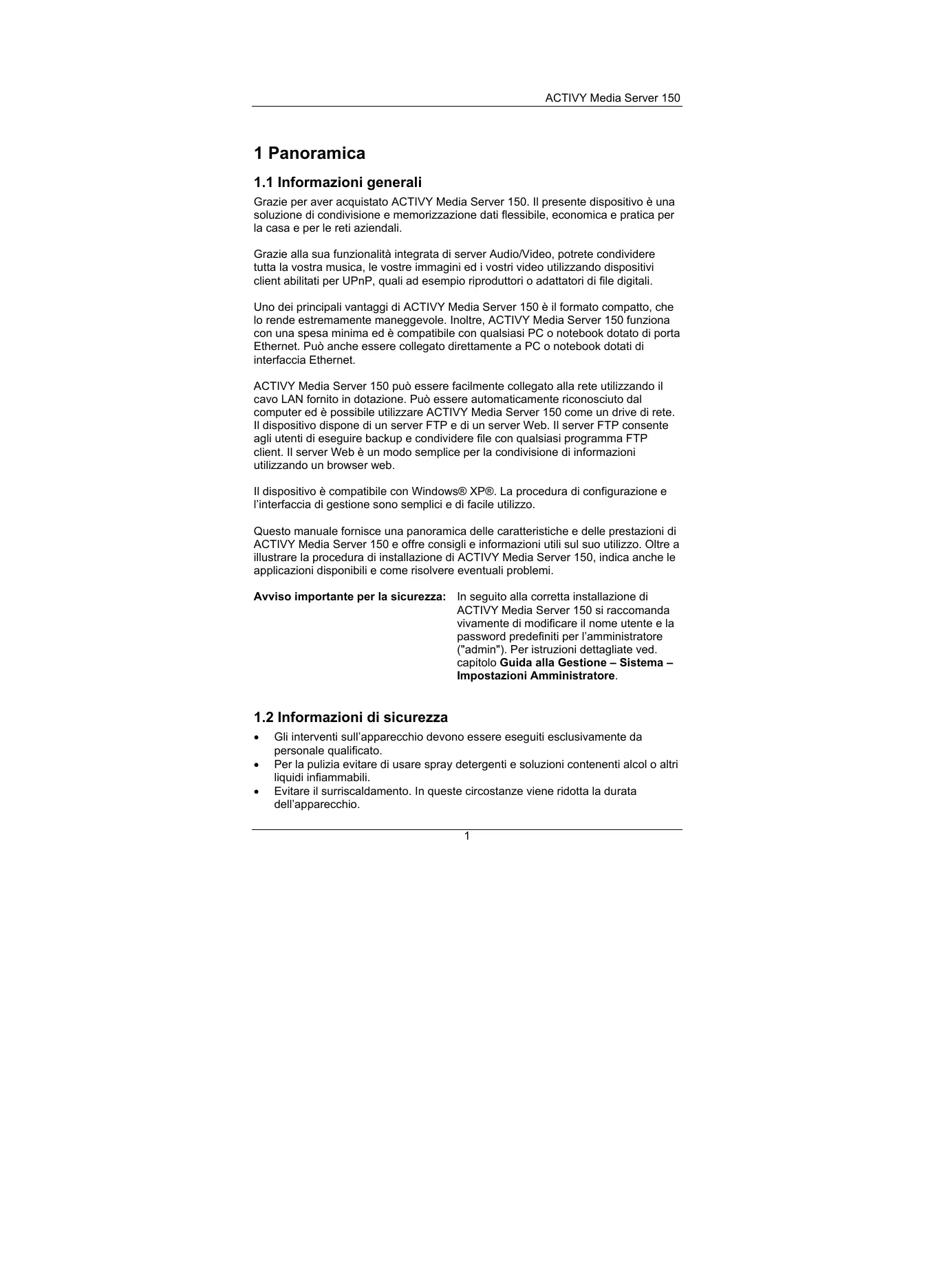


| Tipo di prodotto | Server multimediale (NAS) con funzionalità di condivisione file, server FTP, server Web e server UPnP AV |
| Dimensioni | 209 × 135 × 72 mm |
| Alimentazione | Alimentatore esterno +12V CC / 3A, consumo massimo 36 W |
| Interfaccia di rete | Gigabit Ethernet 10/100/1000 Base-T (RJ-45), autonegoziazione |
| Porte esterne | 2 porte USB 2.0/1.1, 1 porta eSATA |
| Capacità di archiviazione | Disco rigido interno da 3,5 pollici (capacità non specificata, generalmente 250 GB o più) |
| Protocolli supportati | CIFS/SMB (Windows), FTP, HTTP, UPnP AV |
| Formati multimediali | Audio: MP3, WMA, WAV, LPCM, OGG, FLAC; Immagini: JPEG; Video: AVI, MPEG, MPG, MP4, WMV, VOB |
| Numero di utenti | Fino a 50 account utente, 32 connessioni simultanee |
| Funzioni principali | Server file (Samba), server FTP, server Web, server UPnP AV, backup automatico tramite pulsante Backup, gestione utenti e gruppi, filtraggio IP/MAC |
| Configurazione e interfaccia | Interfaccia utente grafica (GUI) accessibile tramite browser Web (http://ams150), multilingue (FR, EN, DE, IT, ES) |
| Manutenzione e pulizia | Pulire con un panno asciutto e morbido. Non utilizzare spray detergenti, alcol o liquidi infiammabili. Proteggere dall'umidità e da temperature estreme. |
| Sicurezza | Modificare obbligatoriamente la password amministratore predefinita. Utilizzare un firewall hardware per l'accesso a Internet. Evitare vibrazioni e urti. Scollegare i dispositivi USB/eSATA tramite l'interfaccia prima della rimozione. |
| Ricambi e riparabilità | Contattare un rivenditore autorizzato Fujitsu Siemens per qualsiasi riparazione. Non aprire l'apparecchio da soli. |
| Informazioni generali | Client DHCP predefinito, supporto IP fisso. Supporto di file >4 GB. Aggiornamento del firmware tramite GUI. Compatibile con Windows XP. Marchio CE. |
| Condizioni ambientali | Evitare la luce solare diretta, l'umidità elevata e le temperature estreme. Posizionare su una superficie antiscivolo. |
Domande frequenti - ACTIVY MEDIA SERVER 150 FUJITSU SIEMENS
Domande degli utenti su ACTIVY MEDIA SERVER 150 FUJITSU SIEMENS
0 domanda su questo apparecchio. Rispondi a quelle che conosci o fai la tua.
Fai una nuova domanda su questo apparecchio
Scarica le istruzioni per il tuo Server multimediale in formato PDF gratuitamente! Trova il tuo manuale ACTIVY MEDIA SERVER 150 - FUJITSU SIEMENS e riprendi in mano il tuo dispositivo elettronico. In questa pagina sono pubblicati tutti i documenti necessari per l'utilizzo del tuo dispositivo. ACTIVY MEDIA SERVER 150 del marchio FUJITSU SIEMENS.
MANUALE UTENTE ACTIVY MEDIA SERVER 150 FUJITSU SIEMENS
Le informazioni cont∉ne nel presente manuale sono essere soggete a modifiche perché preavviso. Nonostante l'accurata elaborazione, non è possible escludere con assoluta certezza la presenza di errorsi o incompletezze nel presente manuale. Per questo motivo si declina qualsiasi responsabilità per errorsi o perdita di dati.
Tutti i diritti riservati,anche sulla riproduzione fotomeccanica e sulla memorizzazione in supporti elettronici.
I marchi utilizzati sono protetti per legge dalle relative società proprietarie.
Prima di utilizzato per la prima volta ACTIVITY Media Server 150, leggere le presenti istruzioni.
Version: 08/06
Indices
1 Panorama 1
1.1 Informazioni generali 1
1.2 Informazioni di sicurezza 1
1.3 Dotazione 2
1,4 Introduzione 3
1.4.1 Pannello anteriore 3
1.4.2 Pannello posteriore 5
2 Guida all'installazione 7
2.1 Installazione hardware 7
2.1.1 Connessione di ACTIVY Media Server 150 alla propria LAN (Local Area Network)
2.1.2 Accensione di ACTIVY Media Server 150 7
2.1.3 Spegnimento di ACTIVY Media Server 150
2.1.4 Connessione di dispositivi USB esterni a ACTIVY Media Server 150....7
2.1.5 Connessione di dispositivi eSATA esterni a ACTIVY Media Server 150.8
2.2 Installazione software 8
2.2.1 Collegamenti con ACTIVY Media Server 150 8
3Guida alla gestione 13
3.1 Apertura dell'interfaccia grafica utente (GUI - Graphic User Interface) 13
3.2 Uso dell'interfaccia grafica utente (GUI). 15
3.2.1 Principi della GUI 15
3.2.2 Elenco delle voci di menu 16
3.3 Status (Stato). 17
Voci 17
Informazioni 17
3.4 Disk (Disco) 18
3.4.1 Folder - Folder Configuration (Cartella - Configurazione di una cartella)
18
3.4.1.1 Configurazione delle proprieta di una cartella 19
3.4.1.2 Aggiunta di una nuova cartella 24
3.4.1.3 Eliminazione di una cartella 25
3.4.2 Disk (Disco) - Configurazione dell'HD 25
3.5.1 Host - Host Name Setting (Host - Impostazione nome host) 26
3.5.2 IP Address - IP address Setting (Indirizzo IP - Impostazione indirizzo IP)
27
3.5.2.1 Disabilitazione del client DHCP 27
3.5.2.2 Configurazione di un indirizzo IP fisso per il disposativo 27
3.5.2.3 Modalità Jumbo 28
3.6 System (Sistema) 28
3.6.1 Administrator - Administrator Setting (Amministrazione - Impostazione
Amministratore) 28
3.6.2 Time - System Time Setting (Ora - Impostazione dell'ora del sistema) 29
3.6.3 User - User Configuration (Utente - Configurazione utente) 30
3.6.3.1 Configurazione di un utente 30
3.6.3.2 Aggiunta di un nuovo utente 32
3.6.3.3 Eliminazione di un utente 32
3.6.4 Group - Group Configuration (Gruppo - Configurazione di un gruppo). 33
3.6.4.1 Aggiunta di un nuovo gruppo 33
3.6.4.2 Eliminazione di un gruppo 34
3.6.4.3 Configurazione di un gruppo 35
3.7 Option (Opzione) 36
3.7.1 FTP - FTP Configuration (FTP - Configurazione FTP) 36
3.7.2 Security IP - IP Filter Setting (Sicurezza IP - Impostazione del filtrlo IP) 37
3.7.3 Security MAC - MAC Filter Setting (Sicurezza MAC - Impostazione del filtro MAC) 38
3.7.4 File Download - File Download Configuration (Download di file – Configurazione del download di file) 39
3.8 Maintenance (Manutenzione) 40
3.8.1 Upload/ Download Configuration (Upload/ download della configurazione) 41
3.8.1.1 Backup dello stato di configurazione del disposito: 41
3.8.1.2 Ripristino della configurazione di ACTIVY Media Server 150: ....41
3.8.2 Code Page (Code page) 41
3.8.3 Firmware Upgrade (Aggiornamento del firmware) 42
3.8.4 Restart the System (Riavvio del problema) 43
3.8.5 Reset to Factory Default (Ripristino delle impostazioni predefinite del produttore) 43
3.7.6 Select GUI Language (Selezione lingua per GUI) 43
3.8.7 Sleep mode (Modalità di standby) 43
3.8.8 System Shut Down (Spegnimento del sistema) 44
3.8.9 Load firmware extensions (Caricamento di estensioni del firmware) ....44
3.9 Web Server (Server web) 45
3.9.1 Administration WEB (Amministrazione WEB) 45
3.9.2 Configurazione del server web 45
3.10 AV Server (Server AV) 46
3.11 USB/eSATA 48
3.11.1 USB - Detail (USB - Dettagli) 48
3.11.2 USB - Disk Setup (USB - Configurazione disco) 49
Appendice 51
Eliminazione dei guasti 51
Caratteristica del prodotto 57
LICENZA PUBLBLICA GENERICA GNU 58
1 Panorama
1.1 Informazioni generali
Grazie per aver acquistato ACTIVY Media Server 150. Il presente dispositivo è una soluzione di condivione e memorizzazione dati flessibile, economica e pratica per la casa e per le reti aziendali.
Grazie alla sua funzionalità integrata di server Audio/Video, potrete condidere tutte la vostra musica, le vosre immagini ed i vostri video utilizzato dispositivi client abilitati per UPnP, quali ad esempio riproduitori o adattatori di file digitali.
Uno dei principali vantage di ACTIVY Media Server 150 è il formato compatto, che lo rende estremamente maneggevole. Inoltre, ACTIVY Media Server 150 funziona con una spesa minima ed è compatible con qualsiasi PC o notebook dotato di porta Ethernet. Puo又能 essere collegato direttamente a PC o notebook dotati di interfaccia Ethernet.
ACTIVY Media Server 150 può essere facilemente collegato alla rete utilizzando il cavo LAN fornito in dotazione. Può essere automaticamente riconosciuto dal computer ed è possibile utilizzato ACTIVY Media Server 150 come un drive di rete. Il dispositivo disponhe di un server FTP e di un server Web. Il server FTP consente gli utenti di eseguire backup e condidere file con qualsiasi programma FTP client. Il server Web è un modo semplice per la condivizione di informazioni utilizzando un browser web.
Il disposizione è compatibile con Windows® XP®. La procedura di configurazione e l'interfaccia di gestione sono semplici e di facile utilizzato.
Questo manuale fornisce una panoramicica delle caratteristiche e delle prestazioni di ACTIVY Media Server 150 e offre consigli e informazioni utili sul suo utilizzo. Oltre a illustrare la procedura di installatione di ACTIVY Media Server 150, indicaanche le applicazioni disponibili e come risolverve eventuali problemi.
Avviso importante per la sicurezza:
In seguito alla corretta installatione di ACTIVITY Media Server 150 si raccomanda vivamente di modificare il nome utente e la password predefiniti per l'amministratore ("admin"). Per istruzioni dettagliate ved. capitolo Guida alla Gestione - Sistema - Impostazioni Amministratore.
1.2 Informazioni di sicurezza
- Gli interventi sull'apparecchio devono essere eseguite esclusivamente da personale qualificato.
- Per la pulizia evitare di usare spray detergenti e soluzioni contenti alcol o altri liquidi inflammabili.
-
Evitare il surriscaldamento. In queste circostanze viene ridotta la durata dell'apparecchio.
-
Proteggere l'apparecchio dall'umidità molto elevata, dall'irraggiamento solare diretto e da temperature extremamente alte o basse.
Non appoggiare né depositare liquidi sopra o accanto all'apparecchio. - Se l'apparecchio viene trasferito da un ambiente freddo al locale d'uso più caldo, non è da escludere la formazione di condensa. In quello caso, prima di mettere in funzione l'apparecchio, si raccomanda di attendere finché non si è adattato al cambiamento di temperatura ed è perfettamente asciutto.
- Poiché l'apparecchio contiene un drive per disco fisso,fare particolare attenzione a non esporlo a vibrazioni durante il funzionamento.Non posizionare mai l'apparecchio in verticale,poiché nel caso di caduta verrebbe danneggiato il meccanismo del disco fisso. Sistemare saldamente l'apparecchio quando lo si trasporta in borsa.
- Utilizzare l'adattatore di rete CA/CC fornito in dotazione esclusivamente per loizio dispositivo.
- Prima di insere il cavo, controllare che le porte Ethernet del sistema da utilizzare non siano danneggiate.
- Utilizzare solo i cavi specifici per l'applicazione e per il regolare funzionamento dell'apparecchio. Utilizzare le porte indicate e non forzare.
- Verificare regolarmente che il cavo non sia danneggiato. Sostituire i cavi danneggiati immediatamente.
- Assicurarsi che nelle prese di collegamento non entrino oggetti estranei.
- Utilizzare l'alimentatore fornito in dotazione esclusivamente per il funzionamento di quello disposativo. In caso contrario, gli apparecchi a cui è collegato e l'alimentatore stesso possono danneggiarsi.
- Se l'apparecchio è danneggiato, non utilizzato assolutamente. Contattare il Servizio assistenza autorizzato di Fujitsu Siemens.
- Si raccomanda di sistemare i dispositivi su una superficie antisdrucciolo. Si noti che i piedini in gomma/plastica dei dispositivi posso danneggiare la superficie.
Contrassegno CE
CE Qesto apparecchio allo stato di conseagna soddisfa i requisiti sanciti dalle direttive CE 89/336/CEE sulla "compatibilità elettromagnetica" e 73/23/CEE "direttiva basse tensioni".
1.3 Dotazione
Prima di iniziare, verificare che la confazione contenga i seguenti componenti:
1 unità ACTIVY Media Server 150
1 adattatore di alimentazione e 1 cavo adattatore CA (UE)
1 guida di installmente rapida
1 cavo Ethernet CAT 5e
1 CD ROM contenente il manuale utente, le istruzioni per il ricicchio, il firmware e la guida all'eliminazione dei guasti
1,4 Introduzione
1.4.1 Pannello anteriore
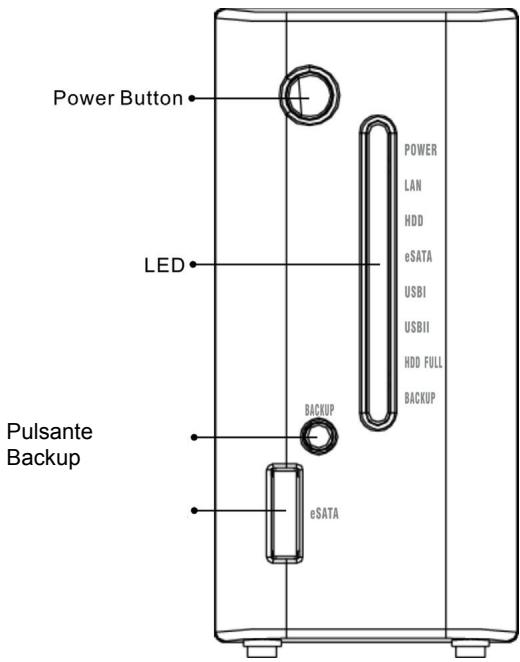
Pulsante dell'alimentazione (Power button)
Per accendere il dispositivo, tenere premuto il pulsante dell'alimentazione per 2 secondi dopo aver collegato il dispositivo ad un'apposita presa di corrente utilizzando il cavo di alimentazione in dotazione. Per spegnere il dispositivo, tenere premuto il pulsante per due secondi fino a quando il LED Power non inizia a lampeggiare.
Definizione dei LED
| LED | Status (Stato) | |
| Power | Blu fisso | Acceso |
| Blu lampeggiante | Avvio / chiusura del systema | |
| Spento | Spento | |
| LAN | Verde fisso | Connessione valida a 1000 Mbps |
| Verde lampeggiante | Trmissione dati a 1000 Mbps | |
| Ambra fisso | Connessione valida a 10/100 Mbps | |
| Ambra lampeggiante | Trmissione dati a 10/100 Mbps | |
| HDD | Ambra lampeggiante | Trmissione dati su HDD |
| Spento | Nessun HDD attivo | |
| eSATA | Ambra lampeggiante | Trmissione o ricezione dati su porta eSATA. |
| Spento | Connessione non valida su porta eSATA. | |
| USB I | Verde fisso | Connessione valida su porta USB I. |
| Spento | Connessione non valida su porta USB I. | |
| USB II | Verde fisso | Connessione valida su porta USB II. |
| Spento | Connessione non valida su porta USB II. | |
| HDD PIENO | Rosso fisso | HDD ha esaurito lo spazio disponibile. |
| Spento | Spazio disponibile su HDD | |
| Backup | Ambra fisso | Copia dati in corso da USB I a disco fisso interno. |
| Spento | Copia dati terminata. |
Pulsante Backup
Premere quello pulsante per copiare sul disco fisso interno i contentuti (file) memorizzati su un dispositivo collegato alla porta USB I. Verrà creata in automatico una nuova cartella all'interno della cartella "Share" (Condividi). Il nome della nuova cartella sare è assegnato in funzione della data / ora di esecuzione del processo di backup.
Nota:
- La funzione di backup è disponibile soltanto per i dispositivi collegati alla porta USB I.
- Durante la copia dei dati, il LED di Backup si illumina. É possible rimuovere il dispositorio della porta USB I solo quando il LED di Backup si spegne.
Connettore eSATA
A questa porta è possibile collegare un dispositivo eSATA esterno (disco fisso esterno).
Avviso importante:
Per scollegare un dispositivo eSATA, selezionare sempre la voce "remove" (Rimuovi) dal menu USB / eSATA di ACTIVY Media Server 150. In caso contrario, potrebbero verificarsi perdite di dati.
1.4.2 Pannello posteriori
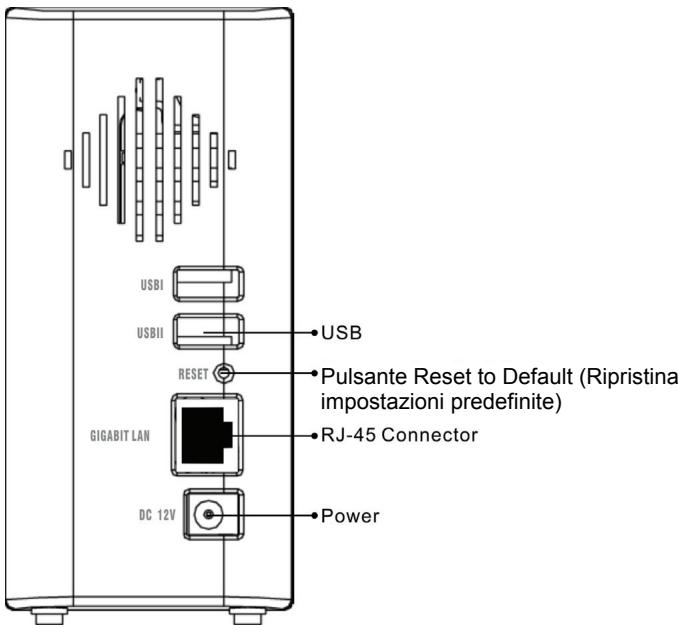
Pulsante Reset to Default (Ripristina impostazioni predefinite)
Premere e tenere premuto il pulsante Reset to Default per 4 secondi per resettare tutte le configurazioni alle impostazioni predefinite del produttore.
Nota: 1. Tutte le configurazioni e impostazioni che sono state modificate dagli utenti verranno rimoso dal dispositivo.
- Il dispositorio supporta inoltre il ripristino delle impostazioni predefinite del produttore mediante software. Per le istruzioni su come ripristinare i parametri predefiniti del produttore utilizzando l'interfaccia utente web based, ved. Ripristino delle impostazioni predefinite del produttore.
Porta LAN
Utilizzato il cavo RJ-45, collegare la porta al vostro switch di rete, router di IP sharing, PC o notebook.
Nota: Per le istruzioni su come collegare il dispositosivo alla propria LAN,fare riferimento a Collegamenti con il dispositosivo.
Porta USB
Collegare il vostro dispositorio di memorizzazione USB a这一点a porta.
Nota: Per funzionare correttamente, i dispositivi devono essere conformi con gli standard per dispositivi di Archivazione di Massa USB.
Avviso importante: Per scollegare un dispositivo USB, selezionare sempre la sua "remove" (Rimuovi) dal menu USB / eSATA di ACTIVY Media Server 150. In caso contrario, potrebbero verificarsi perdite di dati
Presa dell'adattatore di alimentazione
La presa a cui si collega l'adattatore di alimentazione.
2 Guida all'installazione
2.1 Installazione hardware
2.1.1 Connessione di ACTIVY Media Server 150 alla propria LAN (Local Area Network)
- Collegare un'estremità del cavo RJ-45 alla porta LAN del dispositivo.
- Collegare l'altra estremità del cavo al proprio router di IP sharing o switch o al proprio PC o notebook.
2.1.2 Accensione di ACTIVITY Media Server 150
- Collegare il cavo di alimentazione in dotazione all'adattatore di alimentazione
- Inserire la spina in una presa di corrente.
- Premere il pulsante dell'alimentazione in modo da accendere ACTIVY Media Server 150.
2.1.3 Spegnimento di ACTIVY Media Server 150
- Tenere premuto il pulsante per due secondi fino a quando il LED Power non inizia a lampeggiare.
- è assolutamente necessario spagnere il disposativo utilizzato il pulsante dell'alimentazione prima di rimuovere il cavo di alimentazione. In caso contrario potrebbero perdiersi dei dati.
2.1.4 Connaissance di dispositivi USB esterni a ACTIVY Media Server 150
Il dispositorio è dotato di due porte USB che consentonoagli utenti di collegare due dispositivi di memorizzazione USB esterni, quali ad esempio flash drive USB (Memory stick) e dischi fissi USB esterni.
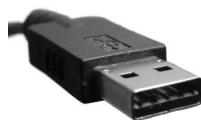
Utilizzato il cavo USB in dotazione con il proprio dispositivo di memorizzazione USB. Collegare l'estremità di Tipo A del cavo USB ad ACTIVY Media Server 150, e l'altra estremità al proprio dispositivo di memorizzazione USB.
Nota:
a) L'estremità di Tipo A del cavo USB è l'estremità che viene normalmente collegata al proprio computer.
b) Se si collega un disco fisso esterno alla porta USB del dispositivo, si raccomanda di utilizzato l'adattatore del disco fisso esterno, in modo da fornire al disco fisso l'alimentazione sufficiente.
2.1.5 Connessione di dispositivi eSATA esterni a ACTIVITY Media Server 150
Il dispositorio è dotato di una porta eSATA che consente agli utenti di collegare un dispositorio eSATA. Utilizzare il cavo in dotazione con il proprio dispositorio eSATA. Collegare il dispositorio alla porta "eSATA" situata sul pannello anteriore.
| Nota: | a) | È necessario accendere il dispositivo eSATA prima di accendere ACTIVY Media Server 150. In caso contrario, il dispositivo eSATA non verrà rilevato. |
| b) | Alcuni fornitori di dispositivi eSATA esterni non forniscono in dotazione il cavo adatto.È possibile collegare a ACTIVY Media Server 150 soltanto le spine eSATA standard. |
2.2 Installazione software
2.2.1 Collegamenti con ACTIVITY Media Server 150
L'impostazione predefinita di ACTIVY Media Server 150 è fungere da client DHCP. Ciò significà che, nella maggior parte degli attuali ambienti di rete, il dispositorio riceve automaticamente un indirizzo di rete. Non è necessaria alcuna ulteriore configurazione della rete. In caso di difficoltà di collegamento con ACTIVY Media Server 150, consultare la sezione Eliminazione dei guasti del presente manuale.
Mapping di una lettera drive in una cartella di ACTIVY Media Server 150
Eseguido il mapping di ACTIVITY Media Server 150, è possibile accedervi facilemente da "My Computer" (Risorse del computer). Premere il pulsante "Start" sul desktop di Windows => Premere "Search" (Cerca) => Premere "Computer or People" (Computer o Contatti) => Premere "A computer on the network" (Un computer in rete); viene visualizzata una nuova finestra. => Digitare "AMS150" nel Campo riservato al nome del computer, quindi premere il pulsante "Search" (Cerca).
Sarà visualizzata la seguente finestra.
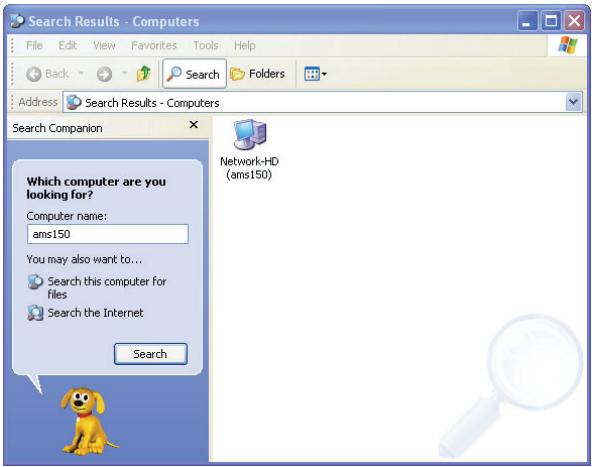
Evidenziare "Network-HD (ams150)" e fare doppio cli c con il mouse.
Scegliere la cartella di cui si desidera eseguire il mapping,fare cig con il pulsante destro del mouse e fare cig su "Map Network Drive" (Connetti unità di rete).
Nota: 1. Se non si è in grado di trovare ACTIVY Media Server 150 utilizzando la funzione "Search for computers" (Cerca computer), consultare la sezione Eliminazione dei guasti.
- Si consiglia di assegnare a ACTIVITY Media Server 150 lo stesso nome del workgroup della propria rete. In quello modo si velocizzare e si rende più fidadabile la ricerca del dispositivo in rete. Ved. capitolo Host name setting (Impostazione nome host) nella sezione Network (Rete) del presente manuale.
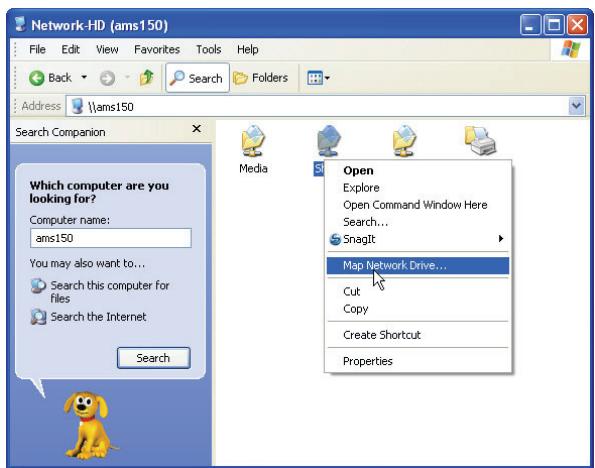
Sara visualizzata la seguente finestra
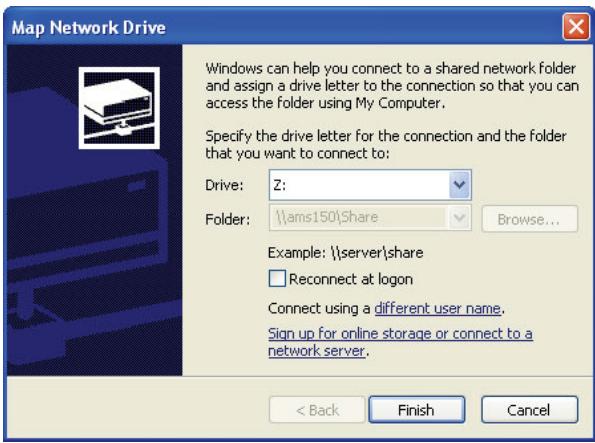
Scegliere una lettera drive che si desidera pianificare. Premere il pulsante "Finish" (Fine) per completare il mapping.
Come significato dalla segunte finestra, ora è possibile accedere a ACTIVITY Media Server 150 da "My Computer" (Risorse del computer).
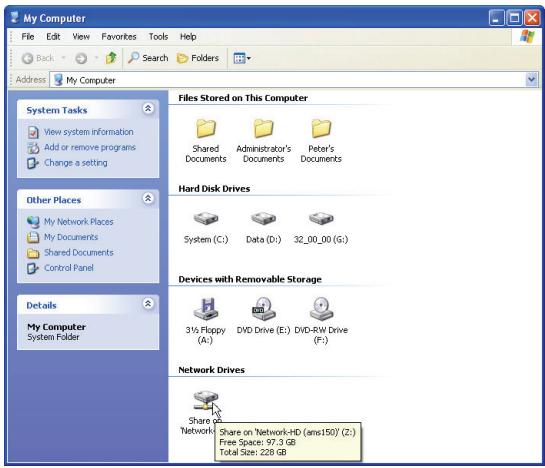
Nota: 1. Di defaultiene creata automaticamente la cartella "Share" (Condividi). Tutti gli utenti possono leggere o scrivere in esta cartella.
- É possibile modificare le autorizzazioni di accesso per qualsiast utente创建工作 e per qualsiast cartella. Per maggiori dettagli ved. il capitolo Configurazione delle proprieta di una cartella.
- Per aggiungere o configurare un account utente, ved. Configurazione di un utente.
- Se si desidera poter accedere ad una cartella utilizzato un nome utente/ una password diversi dal nome utilizzato fino ad ora, potrebbe essere necessario scollegarsi dal proprio sistema operativo e quindi ricollegarsi.
- Se l'accesso ad una cartella è regolato da autorizzazioni, appara la segunte finestra:
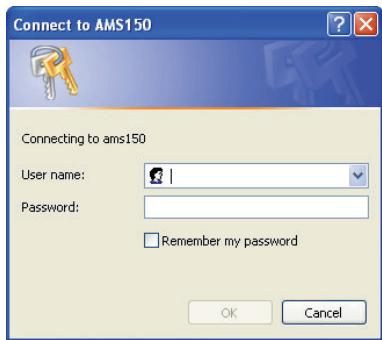
Immettere un nome utente e una password valida in modo da poter accedere alla cartella.
3 Guida alla gestione
Leggere attendamente quello capitolo che aiuita a comprehendere l'interfaccia di gestione del dispositivo e come gestire il dispositivo.
3.1 Apertura dell'interfaccia grafica utente (GUI - Graphic User Interface)
L'interfaccia grafica utente (GUI) è l'interfaccia di gestione di quello dispositivo. La maggior parte dei parametri e delle impostazioni viene configurata in base alla GUI.
- Per accedere alla GUI, après il proprio browser web, digitare http://ams150 e premere "Enter" (Invio).
Note: Nel caso in cui ACTIVY Media Server 150 sia stato collegato direttamente ad un PC o notebook o la propria rete non disponga di un server DHCP, è possible immettere http://169.254.0.1. Accertarsi cheanche il proprio PC disponga di un indirizzo nel range 169.254.xxx.xxx - In caso di difficultà di accesso, consultare la sezione Eliminazione dei guasti del presente manuale.
Se il vostro computer conSYSTEMA operativo MicrosoftWindowsXP è dotato di "interfaccia utente UPNP", ACTIVY Media Server 150 apparé immediatamente in"My Network Places" (Risorse di rete). Fare doppio cig sull'icona AMS150 per accedere alla GUI. Per abilitare l'interfaccia utente UPnP in MicrosoftWindows XP, après il "Pannello di Controllo", après la cartella "Add or remove programs" (Aggiungi/rimuovi programmi), quindi après "Add/remove Windows components" (Aggiungi/rimuovi componenti di Windows); selezionare "Networking services" (Servizi di rete) e fareblick su "Details" (Dettagli). Contrassegnare la casella di spunta "UPnP user interface" (Interfaccia utente UPnP) e premere "OK".
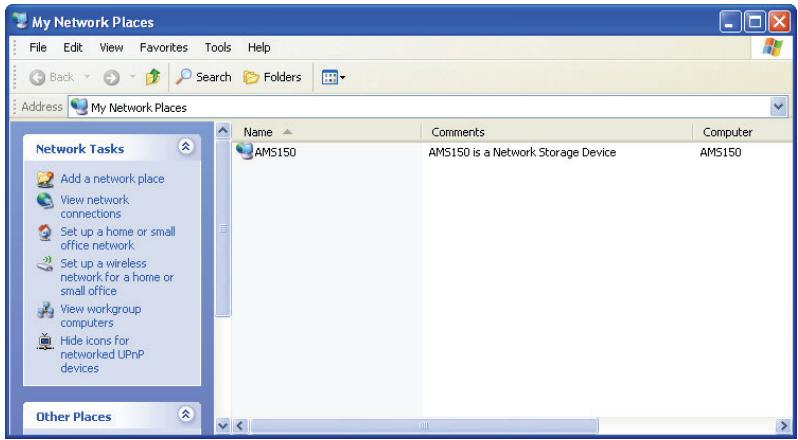
2. Compare la finestra di login.
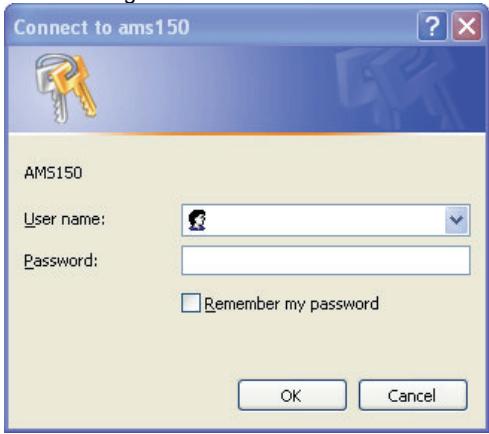
- Immettere il nome utente e la password dell'amministratore.
- Fare clic su OK. Si après la GUI.
Nota:
- Il nome utente predefinito è "admin" (senza virgolette) e la password è "admin" (senza virgolette). Per modificare il nome utente o la password, ved. Administrator (Amministratore) - Administrator Setting (Impostazione Amministratore).
- Per motivi di sicurezza si consiglia vivamente di modificare sua il nome utente che la password dell'amministratore dopo la prima connessione.
- Sia il nome utente che la password sono "case sensitive" e alfanumerici.
3.2 Uso dell'interfaccia grafica utente (GUI)
Questa sezione contiene un'introduzione alla GUI.
3.2.1 Principi della GUI
La GUI è costituata dai seguenti componenti,
- Categoriè di configurazione: Il menu di configurazione si trova sul dato sinistro di ciascuna pagna. Elenco le categorie di configurazione disponibili su ACTIVY Media Server 150. Per accedere a ciascuna categoria,fare cliq su una di esse.
- Voci di configurazione: Sono elencate sul dato destro di ciascuna网页. Mostrano le voci che sonoessere configurate.Per accedere alle varie sottocategorie è possibilefareclisculeschedeappaiononelaparte superiore.
Nota: Per informazioni dettagiate sulla configurazione di ciascuna因为你,fare riferimento alle istruzioni relative a ciascuna categoria di configurazione.
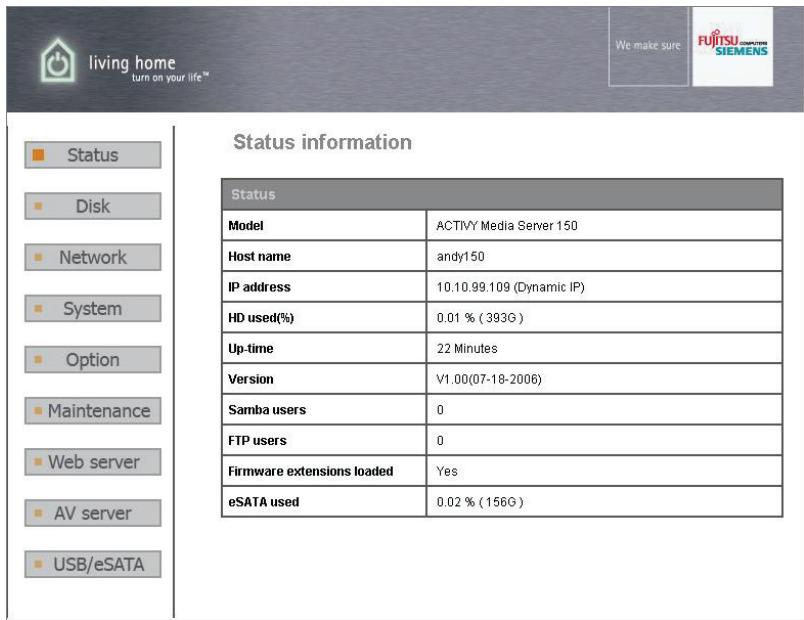
3.2.2 Elenco delle voci di menu
La tabella seguente elenca le informazioni e le voci che possono essere configurate con la GUI. Per istruzioni dettagliate, consultare il capitolo seguente.
| Categoria | Sottocategoria | Informazioni |
| Status (Stato) | Status (Stato) | Mostra le informazioni relative allo stato del dispositivo tra cui nome host, indirizzo IP, percentuale di disco fisso occupato, up-time delsystema, versione firmware, attuali utenti Samba e utenti FTP, informazioni sulle estensioni del firmware e presenza o meno di dispositivi eSATA collegati. |
| Disk (Disco) | Folder (Cartella) | Consente diaggiungere e cancellare nuove cartelle, modificare le autorizzazioni di accesso alle cartelle e di configurarne le proprietà. |
| Disk (Disco) | Consente di formattare il disco fisso interno | |
| Network (Rete) | Host (Host) | Consente di modificare il nome host del dispositivo, il nome e la descrizione del workgroup. |
| IP address (Indirizzo IP) | Consente di configurare le impostazioni di rete del dispositivo tra cui l'abilitazione/disabilitazione DHCP, l'indirizzo IP, la maschera di sottorete, il gateway, il server DNS e la selezione della modalità Jumbo. | |
| System (Sistema) | Administrator (Amministratore ) | Consente di modificare il nome e la password dell'amministratore. |
| Time (Tempo) | Consente di impostare il fuso orario del sistema, sincronizzato l'ora e assegnare al dispositivo un time server. | |
| User (Utente) | Consente diaggiungere nuovi utenti, eliminare utente, configurare le autorizzazioni utente e modificare le proprietà utente. | |
| Group (Gruppo) | Consente di organizzato gli utenti in gruppi, aggiungere utenti a gruppi o cancellare utenti da gruppi. | |
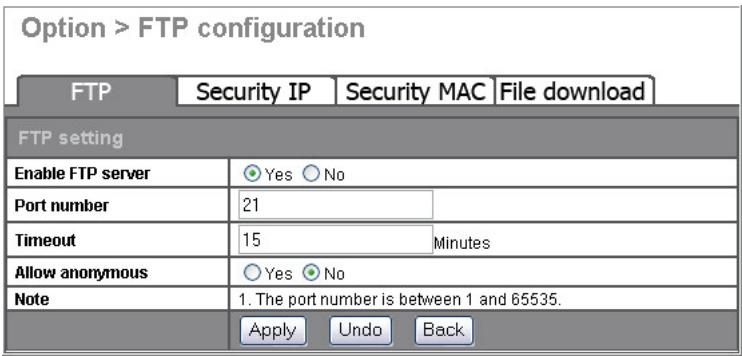
| Option (Opzione) | FTP (FTP) | Consente di modificare proprietà dell'FTP tra cui l'abilitazione/disabilitazione del server FTP, il numero della porta, l'impostazione del timeout e l'abilitazione/disabilitazione di accessi anomimi. |
| Security IP (Sicurezza IP) | Consente di configurare indirizzi IP consentiti o negati per ottenere l'accesso al dispositivo. | |
| Security MAC (Sicurezza MAC) | Consente di configurare indirizzi MAC consentiti o negati per ottenere l'accesso al dispositivo. | |
| File Download (Download di file) | Consente di aggiungere, cancellare operazioni di download o modificare le proprietà di operazioni di download. | |
| Maintenance (Manutenzione) | Maintenance (Manutenzione) | Consente di predisporre la manutenzione del dispositivo tra cui l'esecuzione del backup dello stato di configurazione del dispositivo, la selezione del code page, l'aggiornamento del firmware, il riavvio del sistema, il ripristino delle impostazioni predefinite del produttore, la selezione della lingua, le impostazioni della modalità di standby, lo sperimento del sistema e il caricamento di estensioni del firmware. |
| Web Server (Server Web) | Web Server (Server Web) | Consente di modificare le proprietà del server web. |
| AV Server (Server AV) | AV Server (Server AV) | Consente di abilitare e configurare la funzione server audio/video (A/V). |
| USB/eSATA | Detail (Dettagli) | Mostra le informazioni relative ad agli dispositivo USB collegato. (i dispositivi eSATA collegati non vengono visualizzati inQLa tua pagina – ved. la pagina Status [Stato]) |
| Disk Setup (Configurazione Disco) | Consente di configurare, rimuovere o formattare un dispositivo USB o eSATA che è collegato ad ACTIVY Media Server 150. |
3.3 Status (Stato)
| Voci | Informazioni |
| Model (Modello) | Il nome del modello del dispositivo |
| Host name (Nome host) | L'identificazione del nome di rete di quello dispositivo. |
| IP-address (Indirizzo IP) | L'indirizzo IP del dispositivo |
| HD used (%) (HD occupato in %) | La percentuale di HD occupato (Spazio complessivo dell'HD) |
| Up-time (Up-time) | Il tempo previsto di accensione del dispositivo |
| Version (Versione) | La versione firmware del dispositivo. |
| Samba Users (Utenti Samba) | Il numero di utenti che al momento utilizzato il dispositivo da Samba |
| FTP Users (Utenti FTP) | Il numero di utenti che al momento utilizzato il dispositivo da un client FTP |
| Firmware extensions Loaded (Extensioni del firmware caricate) | Indica se è stato installato il file di estensione del firmware. |
Utilizzo eSATA
Indica l'utilizzo di un drive eSATA (se vi è un drive eSATA collegato)
Nota: Questa pagina在哪 solo le informazioni relative al dispositivo. Per procedere alle impostazioni della configurazione, ved. le istruzioni riportate nei capitoli seguenti.
Status information
| Status | |
| Model | ACTIVY Media Server 150 |
| Host name | AMS150 |
| IP address | 192.168.111.9 (Dynamic IP) |
| HD used(%) | 0.02 % (245G) |
| Up-time | 4 Minutes |
| Version | V1.00(07-21-2006) |
| Samba users | 0 |
| FTP users | 0 |
| Firmware extensions loaded | Yes |
| eSATA used | 0.01 % (246G) |
3.4 Disk (Disco)
La pagina Disk (Disco) consenteagli utenti di:
- Aggiungere e cancellare cartelle.
- Modificare le autorizzazioni di accesso delle cartelle.
- Formattare il disco fisso incorporeto di ACTIVY Media Server 150.
Per après la pagina Disk,fare clic su "Disk" (Disco) nel menu principale
3.4.1 Folder - Folder Configuration (Cartella - Configurazione di una cartella)
L'opzione Folder Configuration (Configurazione di una cartella) consenteagli utenti diaggiungere e cancellare cartelle e di modificarne le proprieta.
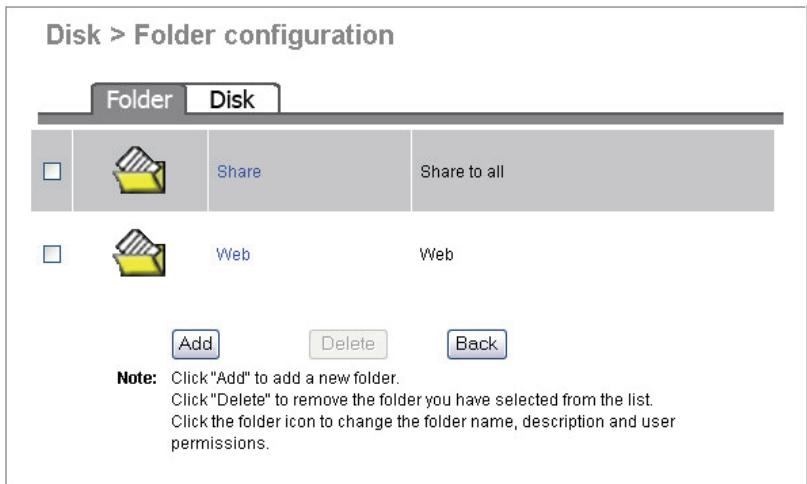
3.4.1.1 Configurazione delle proprieta di una cartella
Fare cli sulla cartella che si desidera configurare.

Compare la pagina relativa alla configurazione di una cartella. Questa pagina consenteagli utenti di:
- Modificare il nome/la descrizione di una cartella.
- Aggiungere o rimuovere utenti o gruppi autorizzati all'accesso a esta cartella.
- Modificare le autorizzazioni di accesso per utenti e gruppi.
Modifica del nome/della descrizione della cartella
- Fare cli cull'icona "Change Folder Name" (Modifica nome della cartella) o "Change Description" (Modifica descrizione). Compare la pagina "Folder Name/ Folder Description Settino" (Impostazione nome cartella/Descrizione cartella).
| Folder name | Video | Change folder name |
| Folder description | VideoFiles | Change description |
- Digitare il nuovo nome o la nuova descrizione della cartella e fareblick su "Apply" (Applica).
Nota:
- Folder Name (da 0 a 15 caratteri): Il nome da assegnare alla cartella.
- Description (da 0 a 48 caratteri): Unanota da assegnare alla cartella.
- Sia il nome che la descrizione della cartella sono di tipo alfanumerico.
- Non è consentito immettere spazi nel nome e nella descrizione della cartella.
- La modifica del nome/della descrizione della cartella è riuscita perfettamente. è possibile fare cig scu "Change" (Modifica) per configurare in altri modi但这a cartella oppurefareclicsuc "Back"(Indietro)per tornare all'elenco delle cartelle.
Configurazione delle autorizzazioni di accesso alla cartella per utenti e gruppi.
- Configurare le regole di autorizzazione all'accesso per tutti gli utenti secondo livelli predefiniti. Selezionare un livello e fareciesc su "Save" (Salva) per applicare esta regola a tutti gli utenti. Il livelli predefiniti prevedono le seguente regole di autorizzazione all'accesso:
| Livelli predefiniti | Autorità di accesso |
| Authentication Free Access (Accessoswana autenticazione): | Nessuna autenticazione. A chiunque è consentito accedere a但这a cartellaswana che venga richiesto il nome utente e la password. |
| No access for all users (Nessun accesso per tutti gli utenti): | Nessuna possibilità di accesso. A nessun utente è consentito accedere a但这a cartella. |
| Only Read access for all users (Accesso di solalettura per tutti gli utenti): | A tutti gli utenti è consentito solo leggere il contentuto di但这a cartella. Non è consentito apportare alcuna modifica a但这a cartella. |
| Read/ Write access for all users (Accesso dilettura/scrittura per tutti gli utenti): | A tutti gli utenti è consentito leggere e scrivere in但这a cartella. |
| Current Access Permission for all users (Autorizzazione all'accesso corrente per tutti gli utenti): | La cartella utilizza impostazioni dell'autorizzato definite dall'utente. Per但这a cartella valgono le autorizzazioni all'accesso presenti in "Group permissions Setting" (Impostazione autorizzazioni per gruppi) e "User permissions Setting" (Impostazione autorizzazioni per utenti). |
- Configurare le regole di autorizzazione all'accesso per gruppi e utenti:
Nota: Prima di iniziare, selezionare l'opzione "Current Access Permission for all users" (Autorizzazione all'accesso currente per tutti gli utenti) alla voce "Please set user's limit for this folder" (Impostazione dei limiti dell'utente per QUESTA cartella)
Per grado: Contrassegnare la casella di spunta per selezionare un grado autorizzato. Selezionale una regola di autorizzazione all'accesso per quello grado e fareciesu "Save" (Salva) per applicarla.
Per utente: Selezionare un'autorità di accesso per ciascun utente. Fare click su "Save" (Salva) per applicarla.
Suggerimenti: Per configurare le autorizzazioni all'accesso nel modo più efficiente possible, atteneri alle seguenti procedure consigliate:
Fase 1. Selezionare un livello di autorizzazione predefinito per tutti gli utenti. (Ad es., fareciesu "No Access for all users" (Nessun accesso per tutti gli utenti) in modo da configurare "Non-access" (Nessun accesso) a esta cartella per tutti gli utenti.
Fase 2. Fare cli c su "Current Access Permission for all users" (Autorizzazione all'accesso corrente per tutti gli utenti) in modo da consentire la configurazione per gruppi o utenti.
Fase 3. Specificare gli utenti in possesso di autorizzazioni speciali.
Fase 4. Fare cli su"Save"(Salva) per applicarla.
3.4.1.2 Aggiunta di una nuova cartella
- Fare clic sul pulsante "Add" (Aggiungi) nell'elenco delle cartelle.
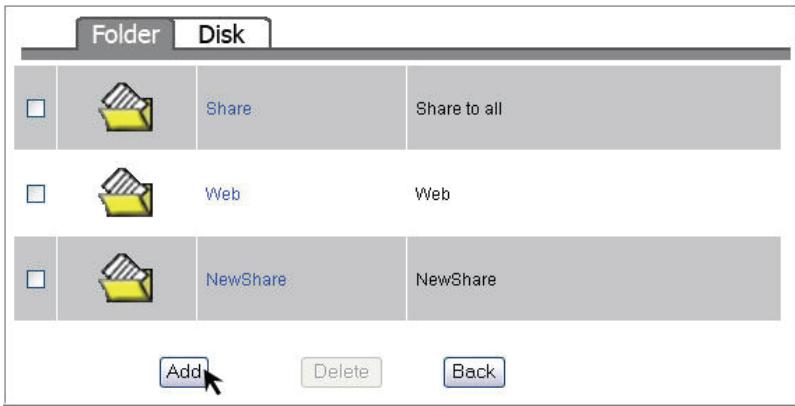
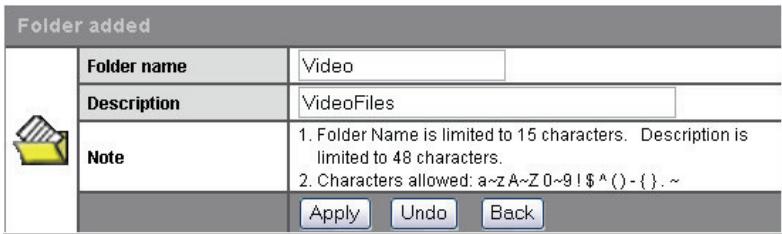
- Specificare un nome cartella e una descrizione da assegnare alla cartella. appena aggiunta. Fare cli "Apply" (Applica) per abilitarla.
Nota: - Folder Name (da 0 a 15 caratteri): Il nome da assegnare alla cartella.
- Description (da 0 a 48 caratteri): Unanota da assegnare alla cartella.
- Sia il nome che la descrizione della cartella sono di tipo alfanumerico.
- Non consentito immettere spazi nel nome e nella descrizione della cartella.
- Impostare le proprietà della cartella e fare cig su "Save" (Salva) per applicarle.
Nota: Per i dettagli relativi alla configurazione della cartella, ved. Configurazione delle proprieta di una cartella
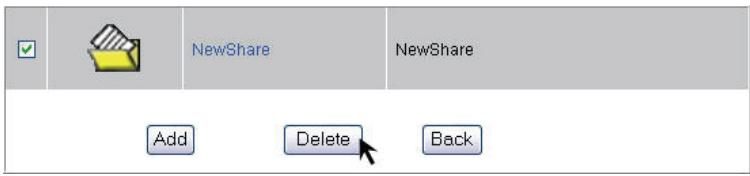
3.4.1.3 Eliminazione di una cartella
- Contrassegnare la casella di spunta della cartella che si desidera eliminare.
- Fare cli csu Delete (Elimina) per eliminare la cartella.
3.4.2 Disk (Disco) - Configurazione dell'HD
Attenzione: Tutti i file presenti sul disco fisso verranno cancellati durante la sua formattazione!!
Nota: Il disco fisso interno verrà formattato secondo il file system EXT3.
Per formattare il disco fisso:
- Fare cli su "Yes" (Si) per eseguire l'HD Format (Formattazione del disco fisso). Il processo di formattazione inizIERA una volta confirmato il dato.
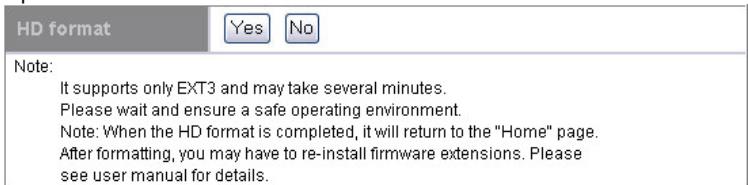
- Dop la conferma, ilsystema inizia la formattazione del disco fisso.Questa operazione pue richiedere alcuni minuti a seconda dello spazio di memorizzazione del disco fisso. Attendere il completamento dell'operazione e NON eseguire altre configurazioni durante la formattazione di ACTIVY Media Server 150.
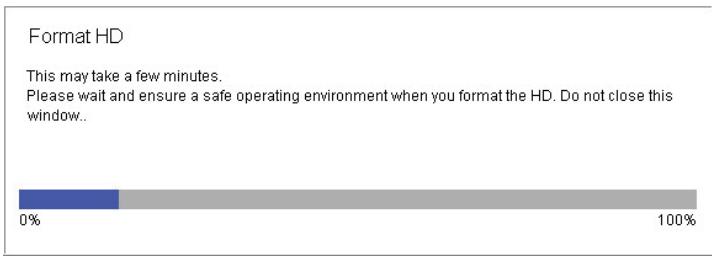
Nota: Al termine della formattazione del disco fisso è necessario reinstallare le estensioni del firmware. A tale proposito ved. il capitolo Firmware extensions (Estensioni del firmware) nella sezione Maintenance (Manutenzione) del presente manuale.
3.5 Network (Rete)
La pagina Network (Rete) consente agli utenti di:
- Configurare informazioni generali relative al dispositivo
- Configurare le impostazioni di rete per ACTIVY Media Server 150.
Per aprire la pagina Network,fare cig scu "Network" (Rete) nell'elenco delle categorie di configurazione.
3.5.1 Host - Host Name Setting (Host - Impostazione nome host)
Host Name (da 0 a 15 caratteri):
Workgroup (da 1 a 15 caratteri):
Definisce il nome del dispositivo scelto dall'utente, il nome predefinito è AMS150
Definisce il nome del workgroup relativo al dispositivo che verrà visualizzato alla voce "Network Neighborhood" (Vicini di rete), il nome predefinito è Workgroup.
Description (da 0 a 48 caratteri):
Definisce una descrizione supplementare del dispositivo.
Nota: Se nella propria rete vi sono diversi dispositivi ACTIVY Media Server 150, è necessario assegnare un nome host differente a ciascuno di anni.
3.5.2 IP Address - IP address Setting (Indirizzo IP - Impostazione indirizzo IP)
3.5.2.1 Disabilitazione del client DHCP
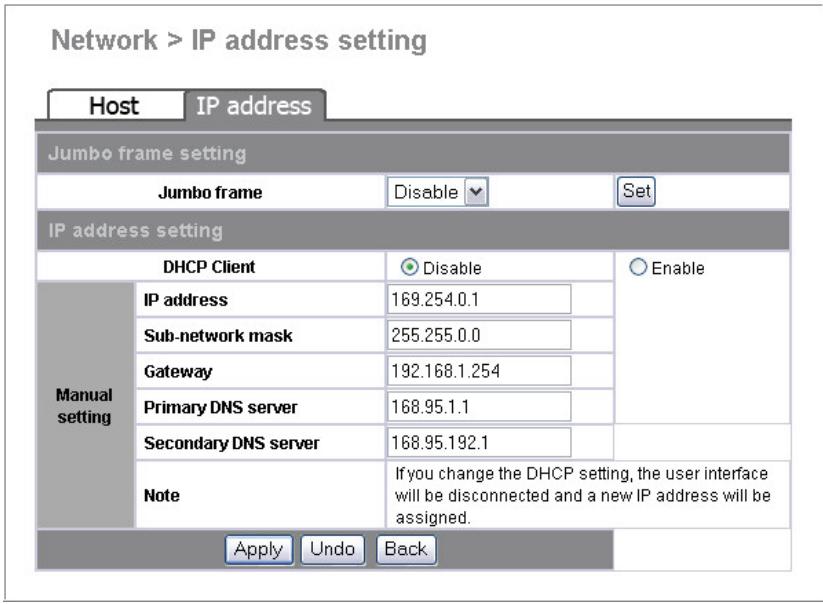
Fare cli c su "Disable" (Disabilita) per disattivare la funzione del DHCP client (client DHCP) e consentire la configurazione di un indirizzo IP di rete fisso per ACTIVY Media Server 150.

3.5.2.2 Configurazione di un indirizzo IP fisso per il disposativo
L'opzione IP Address Setting (Impostazione indirizzo IP) contiene parametri per l'impostazione della rete del dispositorio. Per modificarli, riempire tutti gli spazi vuoti e fareciesu "Apply" (Applica).
| IP Address (Indirizzo IP): | Specifica l'indirizzo IP del dispositivo |
| Subnet Mask (Maschera di sottorete): | Definisce la maschera di sottorete |
| Gateway (Gateway): | Specifica il gateway predefinito |
| Primary/Secondary DNS Server (Server DNS primario/secondario): | Definisce gli indirizzi dei server DNS |
3.5.2.3 Modalità Jumbo
Il disposivo supporta il frame Jumbo che consente un utilizzo più proficuo della rete. Per le dimensioni di un sacchetto è possibile scegliere tra 4000 o 7000. Per selezionare la modalità Jumbo frame, scegliere una modalità dall'elenco a tendina e fare clic su SET (IMPOSTA) per impostarla.
Jumbo frame setting
Jumbo frame
Disable
Set
Nota: Per sfruttare al meglio esta impostazione, occorre cheanchegli和其他dispositivi collegati alla rete supportino esta funzione.
3.6 System (Sistema)
La pagina System (Sistema) consenteagli utenti di:
- Configurare il nome e la password dell'amministratore.
- Sincronizzare l'ora del sistema
- Aggiungere, eliminare e configurare un utente
- Aggiungere, eliminare e configurare un gruppo
Per après la pagina System,fare clic sulla voce "System" (Sistema) nel menu.
3.6.1 Administrator - Administrator Setting (Amministratore - Impostazione Amministratore)
Questa pagina consente di configurare il nome e la password dell'amministratore che servono per accederate all'interfaccia grafica utente (GUI).
Per modificare il nome e la password dell'amministratore:
- Specificare un nome amministratore (da 4 a 16 caratteri) nella casella "Administrator Name" (Nome Amministratore).
- Inserire la password originale (da 4 a 16 caratteri) nella casella "Old Password" (Vecchia password).
- Specificare una nuova password (da 4 a 16 caratteri) nella casella "New Password" (Nuova password).
- Inserire la password appena specificata (da 4 a 16 caratteri) nella casella "Confirm Password" (Conferma password).
- Fare clic su "Apply" (Applica) per abilitarlo.
Nota:
- Il nome utente predefinito è "admin" (senza virgolette) e la password è "admin" (senza virgolette)
- Il nome e la password amministratore sono entrambi "casessensitive" e alfanumerici.
- Per motivi di sicurezza, si consiglia di modificare periodicamente sua il nome che la password amministratore.
3.6.2 Time - System Time Setting (Ora - Impostazione dell'ora del sistema)
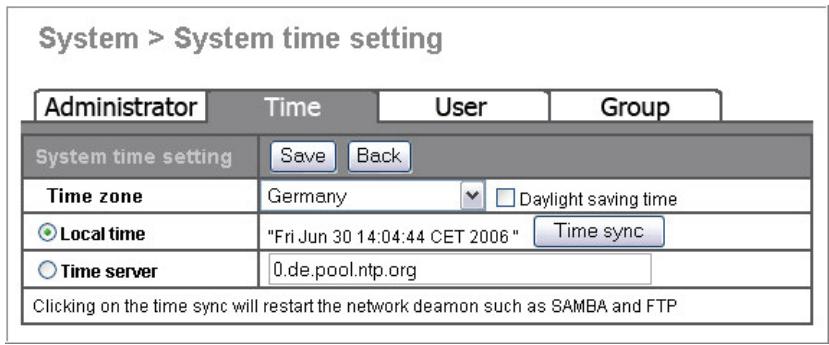
La pagina Time (Ora) preve de la funzione di sincronizzazione dell'ora. É possible sincronizzato l'orologio interno di AMS150 in base all'oraindicata dal computer oppureutilizzareun time server da Internet.
Per configurare l'ora del dispositorio:
- Selezionare il fuso orario corrispondente al proprio paese dall'elenco a tendina "Time Zone" (Fuso orario).
- Contrassegnare la casella di spunta "Daylight Saving" (Ora legale) se il proprio paese si trovava al momento in modalità ora legale.
- Per applicare al dispositivo l'ora indicata dal computer, selezionare "Local Time" (Ora locale) e fare cliq sul pulsante "Time Sync" (Sincr. ora)
- Per sincronizzato l'ora utilizzando un time server, selezionare "Time Server" (Time Server), digitare l'indirizzo di un time server nella casella Time Server e fare clic su "Time Sync" (Sincr. ora).
- Fare cig scu "Save" (Salva) per applicare le nuove impostazioni alla propria configurazione oppure fare cig scu "Back" (Indietro) per annullare.
Nota: L'impostazione dell'ora attuale da un time server su Internet è possibile solo in presenza di una connessione a Internet attiva.
Una volta modifica le impostazioni dell'ora si raccomanda di riavviare ACTIVY Media Server 150. Per riavviare il dispositivo ved. "Riavvio del sistema" nella sezione Maintenance (Manutenzione).
In caso di spegnimento periodico di ACTIVY Media Server 150 si raccomanda di utilizzare l'impostazione "Time Server" poiché altrimenti l'orologio interno non funziona se il dispositorio è spento.
3.6.3 User - User Configuration (Utente - Configurazione utente)
La pagina User (Utente) consenteagli utenti di:
- Aggiungere utenti
- Eliminare utenti
Modificare le proprieta utente
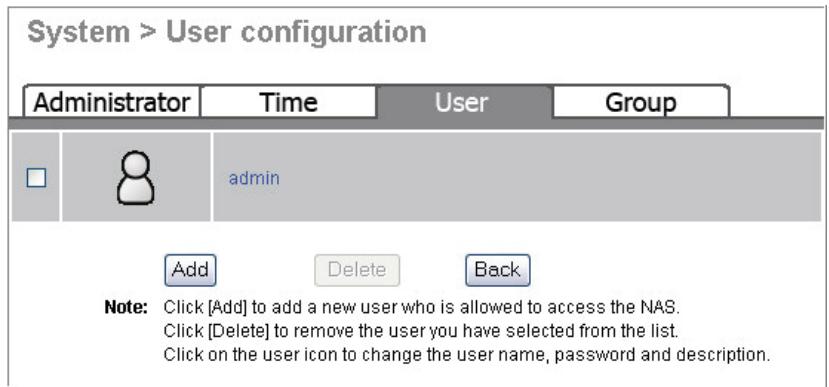
3.6.3.1 Configurazione di un utente
- Portare il cursore sull'icona raffigurante l'utente che si desidera configurare.

- É possibile modificare le propietà dell'utente modificando le impostazioni di ciascuna voce.
| User Name (da 4 a 16 caratteri): | Specficare un nome per l'utente appena aggiunto. |
| New password (da 4 a 16 caratteri): | Immettere una password per il nuovo utente |
| Confirm password (da 4 a 16 caratteri): | Digitare nuovamente la nuova password per confermarla |
| User Description (da 0 a 47 caratteri) | Immettere una descrizione per l'utente |
| FTP Access (Accesso FTP) | Fareblick su "Yes" (Si) per consentire a questo utente di accedere al dispositivo come client FTP. Fareblick su "No" (No) per negare l'accesso FTP. |
Nota: Il nome utente e la password per l'accesso al server FTP sono gli stessi di quelli configurati sopra.
- Per modificare il nome utente,fare cliq sul pulsante "Change Name" (Modifica nome). Compare la pagina relativa alla modifica del nome utente. Digitare il nuovo nome utente nella casella "New User Name" (Nuovo nome utente).Fare cliq su "Apply" (Applica) per abilitarlo.
3.6.3.2 Aggiunta di un nuovo utente
- Fare clic sul pulsante "Add" (Aggiungi) nell'elenco utenti.
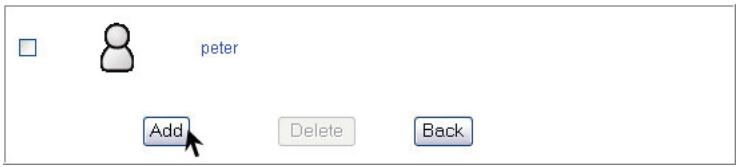
- Specificarelepropietatutente.
Nota: Per maggiori informazioni su ciascuna voce, ved. Configurazione di un nuovo utente.
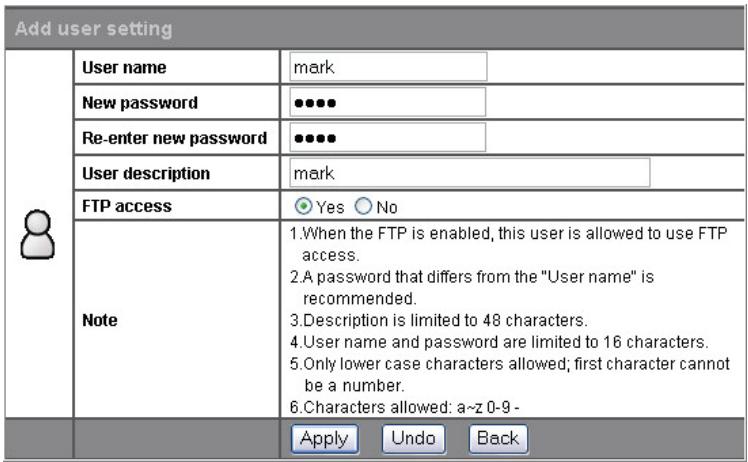
- Fare clic su "Apply" (Applica) per aggiungere un nuovo utente.
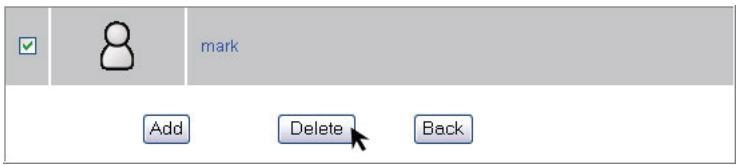
3.6.3.3 Eliminazione di un utente
- Contrassegnare la casella di spunta dell'utente che si desidera eliminare.
- Fare cig scul pulsante "Delete" (Elimina) per rimuovere l'utente.
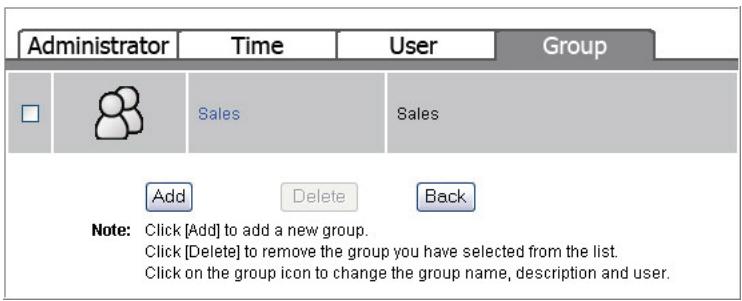
3.6.4 Group - Group Configuration (Gruppo - Configurazione di un gruppo)
La configurazione di gruppi può essere utile per organizzare utenti in possesso dello stesso set di autorizzazioni di accesso a determinate cartelle. Se sono stati creati nuovi utenti e si desidera assegnare autorizzazioni simili o uguali a quella di utenti esistenti, l'utilizzo dei gruppi può facilitare e sveltire le procedure di configurazione.
La pagina Group (Gruppo) consenteagli utenti di:
- Aggiungere gruppi
- Eliminare gruppi
Modificare le proprieta di un gruppo
3.6.4.1 Aggiunta di un nuovo gruppo
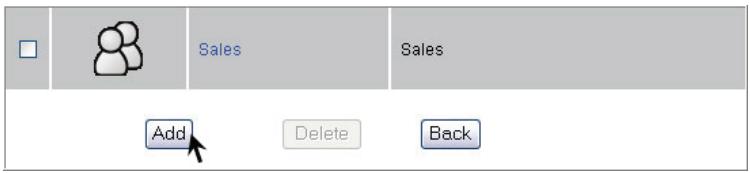
- Fare clic sul pulsante "Add" (Aggiungi).
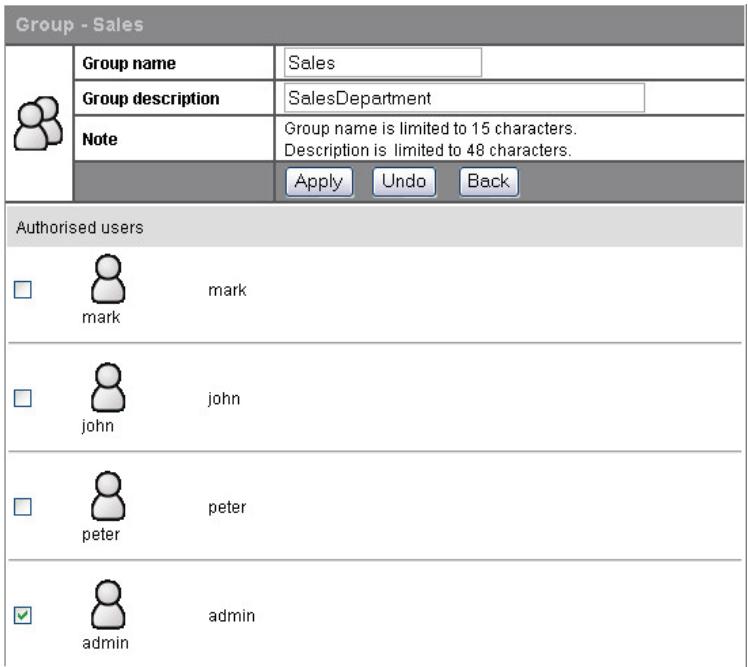
- Configurare le proprieta di quello gruppo.
Group Name (da 0 a 15 caratteri)
Immettere un nombre da assegnare al gruppo nonché l'ID del gruppo.
Group Description (da 0 a 48 caratteri) Authorized Users (Utenti autorizzati)
Nota: Il primo carattere del nome del gruppo deve essere alfabetico Immettere una descrizione per il gruppo
Selezionare i membri di un gruppo contrassegnando le caselle di spunta accanto ai rispetti nomi utente.

- Fare cig su "Apply" (Applica) peraggiungere il nuovo gruppo,fare cig su "Undo"(Annulla) per ricaricare la configurazione precedente e fare cig su "Back" (Indietro) per tornare all'elenco dei gruppi.
3.6.4.2 Eliminazione di un gruppo
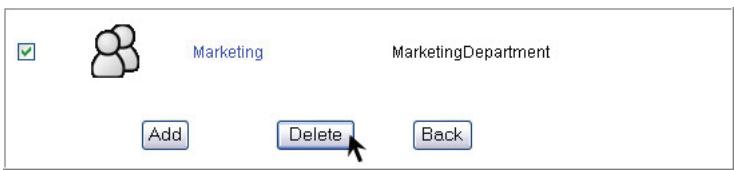
- Contrassegnare la casella di spunta del gruppo che si desidera eliminare.
- Fare cig su "Delete" (Elimina) per rimuovere il gruppo oppure fare cig su "Back" (Indietro) per tornare all'elenco dei gruppi.
3.6.4.3 Configurazione di un gruppo
- Fare clic sull'icona del gruppo da configurare.

- Modificare le proprieta del gruppo. Fare clic su "Apply" (Applica) per applicare la modifica, fare clic su "Undo" (Annulla) per ricaricare la configurazione precedente e fare clic su "Back" (Indietro) per tornare all'elenco dei gruppi.
Nota: Per maggiori informazioni su queste voci, ved. Aggiunta di un nuovo gruppo.
3.7 Option (Opzione)
La pagina Option (Opzione) consenteagli utenti di:
- Configurare impostazioni FTP.
- Garantire la sicurezza del disposativo mediante filtri IP e MAC.
- Scaricare fileutilizzandoquestodispositivo.
Per après la pagina Option,fare clic sulla voce "Option" (Opzione) nel menu.
3.7.1 FTP - FTP Configuration (FTP - Configurazione FTP)
Il disposizione dispone di un server FTP che consente gli utenti di accedere a questo disposizione come client FTP. Per configurare le propietà del server FTP,fare riferimento alla tabella riportata di seguito e fare clic su "Apply" (Applica) per rendere effettive le impostazioni.
| Enable FTP Server: | Fareciesu Yes (Si) per attivare la funzione server FTP oppure su NO (NO) per disabilitaria. |
| Port Number: | Il numero porta del server FTP. Digitare un numero compreso tra 1 e 65535 (il numero predefinito è 21 – la porta predefinita utilizzata per l'FTP su Internet) |
| Time out: | Il tempo consentito di connessione tra un server FTP e un client FTP. Il server FTP interrompe la connessione se il client non risponde entro il periodo di time out stabilito. |
| Allow Anonymous: | Consente ad un client FTP di collegarsi al disposizione senza autenticazione del nome utente/ della password. |
Note: NON utilizzato il numero 80 come numero di porta. Il numero 80 infatti è il numero predefinito assegnato alla porta Amministrazione di ACTIVY Media Server 150. Se è stato assegnato un numero diverso alla porta amministrazione o a quale del server web, non utilizzato questi dati per la porta FTP. Per maggiori informazioni sulla porta Amministrazione ved. capitolo "Web server" (Server Web).
3.7.2 Security IP - IP Filter Setting (Sicurezza IP - Impostazione del filtrlo IP)
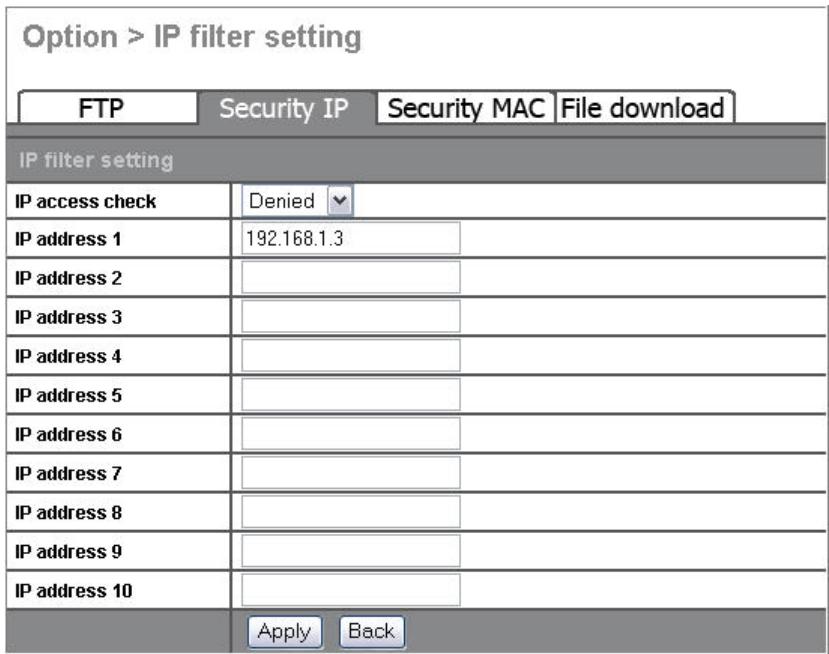
La funzione Security IP (Sicurezza IP) consente di gestire l'accesso grazie al filtraggio degli indirizzi IP. Il filteringo limita l'accesso al dispositivo via SMB e FTP. Non limita inceve l'accesso alla GUI.
Ilchio IP prevedetre modalita.
- "Disable" (Disabilita): Disabilita la funzione Filtro IP. A tutti gli indirizzi IP è consentito accedere al dispositivo.
- "Allowed" (Consentito): Impostare gli indirizzi IP è a cui è consentito accedere al dispositorio. Solo gli indirizzi IP configurati hanno il diritto di accedere al dispositorio.
- "Denied" (Negato): Impostare gli indirizzi IP è a cui è negato l'accesso al dispositivo. Agli indirizzi IP che vengono configurati non è consentito accedere al dispositivo.
Suggerimento: Per impedire, ad esempio, che l'indirizzo IP "192.168.1.3" si colleghi al dispositorio:
- Selezionare "Denied" (Negato) dall'elenco a tendina "IP Access Check" (Verifica accesso IP).
- Inserire l'indirizzo IP "192.168.1.3" nella casella "IP Address 1" (Indirizzo IP 1).
3.Fare cli c su "Apply" (Applica) per rendere operativa esta configurazione.
3.7.3 Security MAC - MAC Filter Setting (Sicurezza MAC - Impostazione del filtrato MAC)
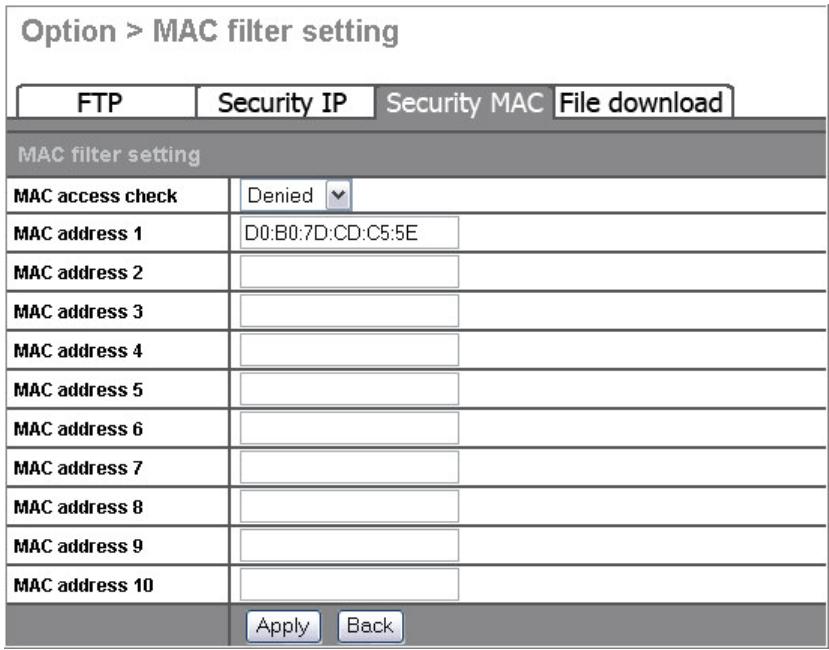
La funzione Security MAC (Sicurezza MAC) consente di gestire l'accesso grazie al filtraggio degli indirizzi MAC. Il filtrlo limita l'accesso al dispositivo via SMB e FTP. Non limita,invece l'accesso alla GUI.
Ilhetto MAC preveede tre modalità.
- "Disable" (Disabilita): Disabilita la funzione Filtro MAC. A tutti gli indirizzi MAC è consentito accedere al dispositorio.
- "Allowed" (Consentito): Impostare gli indirizzi MAC è a cui è consentito accedere al dispositorio. Solo gli indirizzi MAC configurati hanno il diritto di accedere al dispositorio.
- "Denied" (Negato): Impostare gli indirizzi MAC è a cui è negato l'accesso al dispositorio. Agli indirizzi MAC che vengono configurati non è consentito accedere al dispositorio.
Suggerimento: Per impedire, ad esempio, che l'indirizzo MAC
"D0:E0:7D:CD:C5:5E" si colleghi al dispositivo:
- SeLECTIONARE "Denied" (Negato) dall'elenco a tendina "MAC Access Check" (Verifica accesso MAC).
- Immettere l'indirizzo MAC "D0:E0:7D:CD:C5:5E" nella casella MAC Address 1 (Indirizzo MAC 1).
- Fare cli su "Apply" (Applica) per rendere operativa esta configurazione.
3.7.4 File Download - File Download Configuration (Download di file – Configurazione del download di file)
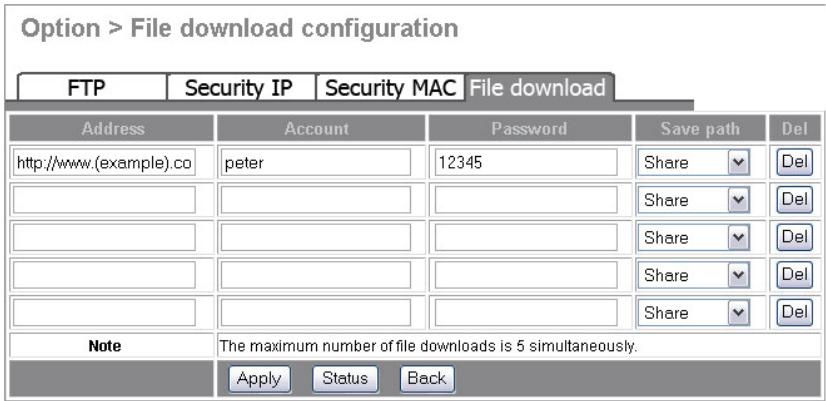
La pagina File Download (Download di file) consenteagli utenti di scaricare file utilizzando il dispositorio e salvarli direttamente sul disco fisso incorp.orato. É possiblenotutilizzarequesta funzione per avviare ampi download,spagnere il PCe lasciare che il download termini sono alcun intervento da parte del PC.
Nota: Prima di utilizzato Questa funzione è necessario che siano state installate le estensioni del firmware "FSC_231.tgz".
Per maggiori informazioni sull'installazione del file "FSC_231.tgz", ved. "Firmware Extension" (Extensione del firmware) nella sezione Maintenance (Manutenzione).
Avvio di un'operazione di download
- Digitare l'indirizzo assegnato al download di file nella casella "Address" (Indirizzo). (digitare ad esempio l'indirizzo http://www (.example).com/downloads/sample_file nella casella "Address" (Indirizzo))
- Immettere un nome account e una password rispettovamente nelle caselle "Account" (Account) e "Password" (Password). (Digitare ad esempio "peter" nella casella "Account" (Account) e "12345" nella casella "Password" (Password).
- Selezionare una cartella in cui salvare i dati scariciati nell'elenco a tendina "Save Path" (Salva percorso). (Ad esempio: selezionare la cartella Share dall'elenco a tendina.)
- Fare clic su "Apply" (Applica) per eseguire il download del file.
- Per annullare o interrompere un'operazione di download, fare clic sul pulsante "Del" (Canc) per cancellare le informazioni relative al download, quando fare clic sul "Apply" (Applica).
- É inoltre possiblere fare clic sul pulsante "Status" (Stato) per verificare le informazioni relative al download.
3.8 Maintenance (Manutenzione)
La pagina Maintenance (Manutenzione) consenteagli utenti di:
- Eseguire il backup/ il download dello stato di configurazione del dispositivo.
- Selezionare il code page del dispositivo.
- Aggiornare il firmware del dispositivo.
- Riavviare ilsystema
- Ripristinare le impostazioni predefinite del produttore.
- Caricare le estensioni del firmware.
Per après la pagina Maintenance,fare cige sulla voce "Maintenance" (Manutenzione) nel menu.
3.8.1 Upload/ Download Configuration (Upload/ download della configurazione)
Consenteagliutenti die seguire il backup e ripristinare lo stato di configurazione di ACTIVY Media Server 150.
3.8.1.1 Backup dello stato di configurazione del dispositivo:
- Fare cliq sul pulsante Download (Download).
- Si après la finestra di dialogo File Download (Download di file) e quifare clic su "Save" (Salva).
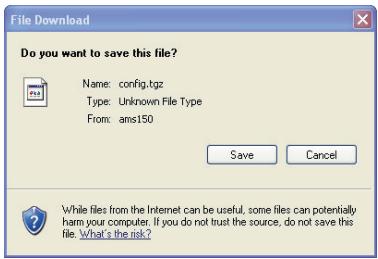
- Specificare una cartella in cui salvare i dati scaricati e fareciesu "Save" (Salva).Fare clic su Close" (Chiudi) per terminare l'operazione.
- Il nome predefinito del file di configurazione è config.tgz
3.8.1.2 Ripristino della configurazione di ACTIVY Media Server 150:
- Fare cli c· su "Browse" (Sfoglia) e individuare il file che è stato salvato come backup di configurazione (nome predefinito config.tgz).
- Fare cli su "Upload" (Upload) per eseguirlo.
- Ilsystemarievia automaticamente il ripristino della configurazione precedente.

3.8.2 Code Page (Code page)
La funzione Code Page (Code page) consente a questo dispositorio di riconoscere il nome file corretto quando gli utenti accedono al dispositoriotramite un server FTP. Per applicare un'alto code page, selezionare il code page appropriato dall'elenco a tendina e fare cli "Apply" (Applica).
Nota: Il code page è configurato di default in modo da corrispondere a quello del proprio paese. Si sconsiglia di modificare il code page a meno che il nome file o il nome della cartella contengano caratteri irriconoscibili.
Code page
850 (ISO 8859-15 Euro)

Apply
3.8.3 Firmware Upgrade (Aggiornamento del firmware)
Per aggiornare il firmware,fare cig sul pulsante"Browse"(Sfoglia) al fine di individuare il firmware.Fare cig sul pulsante"Update" (Aggiorna) per eseguire l'aggiornamento del firmware.
Nota:
- Per ottenere un nuovo firmware del dispositivo, collegarsi a www.fujitsu-siemens.com/support e cercare gli aggiornamenti per il firmware di ACTIVY Media Server 150.
- Per mantenere un ambiente di lavoro sicuro durante l'aggiornamento del firmware si raccomanda di collegare ACTIVY Media Server 150 direttamente ad un PC e non utilizzato router, switch e altri dispositivi di rete. Per maggiori dettagli su come configurare una simile connessione diretta fare riferimento alla sezione Eliminazione dei guasti del presente manuale.
- Impostazioni di sicurezza restrittive del proprio browser web sono contribuire a impedire l'esatta visualizzazione del processo di aggiornamento del firmware. In quello caso attendere almeno 10 minuti e premere il pulsante "Reload" (Ricarica) nel proprio browser web allo scadere di quello intervallo. Non spegnere ACTIVY Media Server 150, non rimuovere il cavo di rete né il cavo di alimentazione durante il processo di aggiornamento del firmware.
AVVISO IMPORTANTE:
L'aggiornamento del firmware è una procedura di fondamentale importanta. Si avverte l'utente che l'esecuzione di tale procedura è a sua rischio e pericolo. Non interrompere la connessione di rete e/o l'alimentazione di ACTIVY Media Server 150 durante l'aggiornamento del firmware. Non premere nessun pulsante del dispositiivo. Qualsiasi interruzione imprevista del processo di aggiornamento renderebbe inutilizzabile il dispositiivo e richiederebbe un intervento di assistenza.
Firmware upgrade
Update
Durchsuchen...
3.8.4 Restart the System (Riavvio del sistema)
Questa colonna consenteagli utenti di riavviare ilsystema.Per riavviare il systema, fare clic sul pulsante "Restart" (Riavvia).
System restart
Restart
3.8.5 Reset to Factory Default (Ripristino delle impostazioni predefinite del produttore)
Per ripristinare la configurazione predefinita del dispositivo, fareciesul pulsante "Set to Default" (Imposta predefinita).
Attenzione:
- Tutte le configurazioni definite dall'utente verranno cancellate e sostituite dalles impostazioni predefinite del produttore.
- Si raccomandaagli utenti di eseguire il backup dello stato di configurazione prima di ripristinare le impostazioni predefinite.Per maggiori informazioni su come eseguire il backup della propria configurazione,ved.Backup dello stato di configurazione del dispositivo.
Reset to factory default
Set to default
3.7.6 Select GUI Language (Selezione lingua per GUI)
Questa colonna consenteagli utenti di selezionare la lingua della GUI. Per selezionare la propria lingua,fare clic sull'elenco a tendina e fare clic su "Apply" (Applica).
Language
ENGLISH
Apply
3.8.7 Sleep mode (Modalità di standby)
ACTIVY Media Server 150 supporta la funzione Sleep Mode (Modalità di standby) che arresta temporaneamente il disco fisso e la ventola di raffreddamento quando non si accede al dispositivo per un determinato periodo di tempo. Per impostare l'intervallo di tempo al termine del quale il dispositivo entra in Sleep Mode (Modalità di standby), fare clic sull'elenco a tendina per selezionare l'intervallo di tempo desiderato, quando fare clic su "Apply" (Applica).
Sleep mode
15 minutes
Apply
Nota: Quando il disco fisso è in modalità standby, potrebbero essere necessari alcuni secondi per riavviarsi quando si accede nuovamente ai file memorizzati sul dispositivo.
3.8.8 System Shut Down (Spegnimento del sistema)
Per spegnere il disposativo, fareblick sul pulsante di spegnimento. Il disposativo si spegne automaticamente.
É inottre possibile spagnere il dispositivo tenendo premuto il pulsante di accensione per altre 2 secondi.
Durante lo spegnimento, il LED Power lampeggia.

3.8.9 Load firmware extensions (Caricamento di estensioni del firmware)
Dopo la formattazione del disco fisso interno e l'aggiornamento del firmware di base è necessario installare nuovamente le Estensioni del Firmware. Queste componenti del firmware contengono alcuni dei moduli di ACTIVY Media Server 150, quali ad esempio File download (Download di file) o AV server (Server AV). Le estensioni del firmware sono comprese nel file "FSC_231.tgz"
Per installare il file,
- insere il CD in dotazione oppure individuare il file ricevuto con un aggiornamento del firmware e fare clic sul pulsante "Browse" (Sfoglia).
- Selezionare il proprio drive del CD-Rom. Fare doppio cigla sulla cartella "Firmware" (Firmware). Selezionare il file "FSC_231.tgz" e fare cigla su "Open" (Apri) per sfogliare il file. Oppure individuare il file ricevuto con un aggiornamento del firmware.
- Fare cli su"Apply" (Applica) per dare inizio all'installazione.
Nota: l'installazione richiede alcuni secondi. Attendere la fine della procedura di installazione.
Non installare le estensioni del firmware da un dispositivo USB oppure eSATA collegato.

3.9 Web Server (Server web)
3.9.1 Administration WEB (Amministrazione WEB)
La porta Amministrazione è la porta che consente di accedere all'interfaccia di gestione web-based (GUI).
Per modificare la porta Amministrazione, immettere un numero porta compreso tra 1 e 65535, quando fareblick su "Apply" (Applica) per salvare la propria configurazione.
Nota: Il numero porta 80 è il numero predefinito della porta del server WEB Amministrazione. Se il numero di esta porta è stato modificato, è necessario immettre il numero di porta nel proprio browser web per accedere nuovamente alla GUI. Ad esempio, se alla porta è stato assegnato il numero 88, digitare http://ams150:88.
3.9.2 Configurazione del server web
Il disposi tivo è dotato di un server WEB che consenteagli utenti di create un sost web sulla propria rete.
Per attivare il server WEB,
- Fare clc su "Yes" (Si) per abilitarlo.
- Specificare un numero porta compreso tra 1 e 65535. Il numero predefinito è 8080.
- Specificare una "cartella WEB" in cui salvare i file HTML.
Nota: 1. Il server WEB supporta solo il formatting HTML.
- Di default non è possible configurare la porta 80 come porta del server web in quanto la porta numero "80" è stata configurata come porta Amministrazione.
- La pagina iniziale del proprio contento web delve avere come nome file index.html
- Per accedere ai propri contenuti, digitare http://ams150:8080 (se è stato impostato un numero di porta diverso, digitare il numero prescelto dopo i due punti)
- Per maggiori informazioni su come creare e mantenere un site webfare riferimento all'ampia letteratura e disponibilità di strumenti reperibili sul mercato.
Web server
Administration web
Administration port
80
Web server
Enable web server
Yes
No
Web server port
8080
Web folder
Web

Note
ACTIVY Media Server 150 è dotato di un server AV UPnP in grado di erogare contentuti multimediai (file video, audio, immagini) ai client AV collegati in rete. Per abilitare il server AV,fare clc su "Yes" (Si), quando fare clc su "Apply" (Applica) per attivare la funzione. Per impostare configurazioni avanzate sul server AV,fare clc sul pulsante "Enter" (Invio) nella colonna "Advanced setting" (Impostazioni avanzate).
Nota: Per immettre le Impostazioni avanzate è necessario che il server AV sia abilitato.
Il server AV crea un database di tutti i file multimediali. Tale database si aggiorna automaticamente dopo un determinato intervallo di tempo.
Se sono stati copiati nuovi file multimediali su ACTIVY Media Server 150, si consiglia di eseguire la ricostruzione del database. Fareciesul pulsante"Rebuild" (Ricostruisci) per eseguire l'aggiornamento del database.
AV server
AV server
Enable AV server
Rebuild database
Advanced settings
Yes
NO
Rebuild
Enter
Apply
Avviso importante:
Le configurazioni avanzate del server AV sono riservate ad utenti esperti. La modifica di questo impostazioni potrebbe compensettere il corretto funzionamento del server AV.
Se si ripristinano le impostazioni del server AV predefinite dal produttore, è necessario installare nuovamente le estensioni del firmware - ved. procedure descrirente al capitolo Maintenance (Manutenzione).
Se si desiderano ulteri di dettagli sul server AV e la sua configurazione, visitare il site www.twonkyvision.com
Nota: 1. Per impostazione predefinita, il server AV effettua la ricerca in tutte la parte del disco fisso interno accessibileagli utenti, ad eccezione della cartella predefinita per i contenti web content /mnt/Web
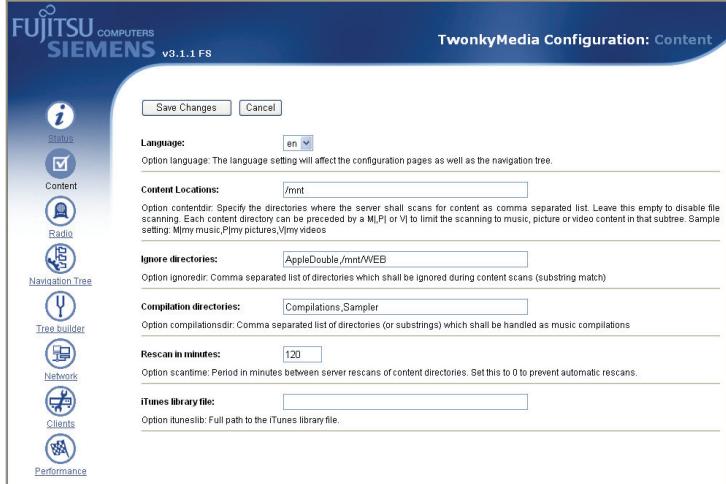
Se si desidera cercoscrivere la ricerca ad una determinata cartella o ad un albero delle directory, seguire la procedura qui illustrata:
- Dal menuù Disk (Disco) create una nuova cartella (ad esempio, Media)
- Fare cli c su AV server (Server AV) - Advanced setting (Impostazioni avanzate) per aprirre la pagana di configurazione del server AV.
- Selezionare la voce "Content" (contenuti) dal menu visualizzato sul dato sinistro della pagina.
- Modificare la你可以 "Content Locations" (Posizione Contenuti) inserendo /mnt/Media
- Fare cli c sul tasto "Save Changes" (Salva Modifiche) nella parte alta della schermata.
- A questo punto, la ricerca di file multimediali verrà effettuata solo all'interno della cartella Media e delle sue sottocartelle.
(Non dimenticare di insere /mnt davanti al nome
della cartella, e non dimenticare che i nomi delle cartelle sono "case sensitive")
Se si desidera inseire diversi percorsi di ricerca, separarli con una virgola ", " Ad esempio:/mnt/Media,/mnt/Share/MyPictures,/mnt/Lisa
- IMPORTANTE: Le autorizzazioni di accesso impostate per il menu Disk (Disco) non valgono per il server AV. Si tratta di un limite del protocollo AV UPnP utilizzato per la connessione di client AV.
3.11 USB / eSATA
3.11.1 USB - Detail (USB - Detttagli)
La pagina Detail (Dettagli)在哪的 informazioni relative ad agli dispositivo USB collegato:
| USB Class (Classe USB): | Il tipo di dispositivo USB . |
| Manufacturer (Produttore): | Il produttore del dispositivo USB collegato |
| Device Name (Nome dispositivo): | Nome del dispositivo USB collegato. |
| USB 2.0/ 1.1: | Lo standard supportato dal dispositivo USB collegato |
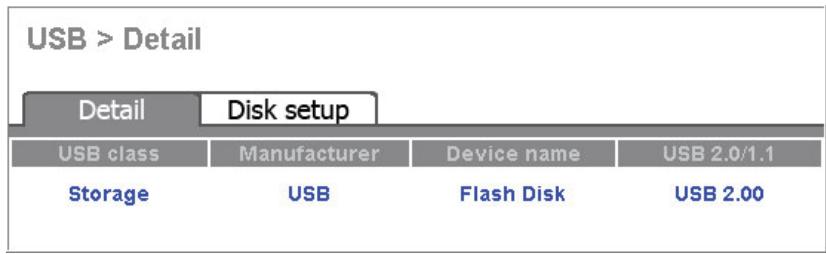
Nota: A seconda del modello, del produttore e del tipo di dispositivo USB collegato, le informazioni visualizzate in questa pagina posso non variate, ed alcune potrebbero non essere disponibili. I dispositi vSATA collegati non vengono visualizzati in questa pagina. Il loro stato viene visualizzato nella pagina principale "Status" (Stato).
3.11.2 USB - Disk Setup (USB - Configurazione disco)
La pagina Disk Setup (Configurazione Disco) consenteagli utenti di:
- Ottenere informazioni sui dispositivi USB o eSATA collegati.
- Formattare i dispositivi USB o eSATA collegati.
- Rimuovere in maniera sicura i dispositivi USB o eSATA.
USB Storage information (Informazioni sulla Memorizzazione USB)
| Name (da 1 a 16 caratteri): | Definisce il nome del dispositivo collegato. Note: Tale nome èanche il nome della cartella nella quale viene visualizzato il dispositivo nel menù Disk (Disco) e durante l'accesso da PC o notebook collegato in rete. |
| Pulsante Remove (Rimuovi) | Fareciesc su questo tasto per rimuovere in maniera sicura i dispositivi USB o eSATA collegati. |
| Description (Descrizione): | L'ordine delle partizioni di un dispositivo di memorizzazione collegato. |
| Type ( Tipo): | Il tipo di file system del dispositivo di memorizzazione collegato. |
| Size (Dimensioni): | Le dimensioni del dispositivo di memorizzazione USB collegato. |
| Pulsante Format (Formatta) | Fare clicsucarlo tasto per formattare il dispositivo di memorizzazione USB in formato EXT3 (LINUX). |
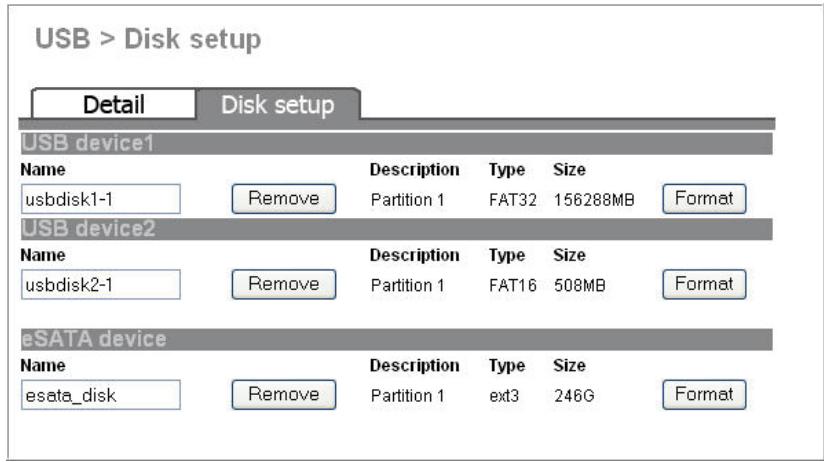
Nota: 1. Il dispositorio riconosce soltanto le prime quattro partizioni del dispositorio di memorizzazione collegato.
-
A causa delle limitazioni del sistema, il formato di file system NTFS utilizzato in alcune versioni di Microsoft Windows® non è supportato.
-
Dopo ave fattociesul pulsante"Remove"(Rimuovi)per un dispositivo USB o eSATA, il pulsante Format (Formatta) rimane attivo ed è possibile eseguire la formattazione fino a quando il dispositivo rimane collegato a ACTIVY Media Server 150.
-
La formattazione di un dispositivo USB o eSATA comporta la cancellazione di tutti i dati memorizzati sul dispositivo.
Avviso importante: Se si scollega un dispositivo USB o eSATAZA sare clic sul pulsante "Remove" (Rimuovi), posso nono verificarsi perdite di dati.
Appendice
Eliminazione dei guasti
-
Semplici suggerimenti per l'eliminazione dei guasti.
-
Verificare che il LED LINK/ACT LED indichi una corretta connessione di rete. Controllare il proprio cavo di rete.
- Spagnere e riaccendere ACTIVY Media Server 150.
- Resettare ACTIV Media Server 150 alle impostazioni predefinite del produttore (premere e tenere premuto il pulsante Reset per 4 secondi e attendere il completo riavvio del dispositorio)
- Forse vi sono troppi utenti collegati contemporaneamente. Una volta raggiunto il numero massimo di utenti consentito, ilsystema blocca ulteriori connessioni da parte di utenti. Fare riferimento alle specifiche di prodotto riportate alla fine del presente manuale.
-
Se nella propria rete vi sono diverse unità ACTIVY Media Server 150, assegnare a ciascuna di essere un nome diverso (per ulteriori dettagli, ved. capitolo Network - Host name setting (Rete - Impostazione nome host))
-
ACTIVY Media Server 150 è stato Collegato correttamente alla rete ma la schermata di connessione / la finestra di configurazione della GUI non compare dopo aver digitato "http://ams150" nel browser, oppure ACTIVY Media Server 150 non è stato trovato durante la ricerca di computer con la funzione Network Neighbourhood (Vicini di rete).
-
Riconfigurare il proprio PC come IP automatico ottengo un indirizzo IP automaticamente.
- Resettare ACTIVY Media Server 150 alle impostazioni predefinite del produttore.
- Collegare direttamente il PC e ACTIVITY Media Server 150 utilizzato il cavo direte in dotazione.
- Accertarsi di essere configurato il browser Internet in modo da NON utilizzare un server proxy. Per disabilitare l'utilizzo di server proxy,fare riferimento al manuale o alla guida del proprio browser Internet. In Internet Explorer, selezionare il menu "Tools" (Strumenti) - "Internet options" (Opzioni internet) - apree la sched a "connections" (collegamenti),fare cli su "LAN settings" (Impostazioni LAN) e deselezionare "Manual settings" (impostazioni manuali).
- Riavviare sa il PC che ACTIVY Media Server 150.
- Dopo alcuni minuti di attesa, l'utente dovrebbe essere in grado di accedere alla GUI di ACTIVY Media Server 150 digitando http://ams150 oppure http://169.254.0.1 nel proprio browser web.
- Impostare correttamente ACTIVY Media Server 150 in base alle esigenze della propria rete. Configurare l'indirizzo IP correto e accertarsi che il nome del workgroup corrisponda a quello del PC.
Ricollegare il PC e ACTIVY Media Server 150 alla rete.
3. Come configurare l'indirizzo IP del proprio PC.
Rivedere le impostazioni IP del proprio PC (con Microsoft Windows XP):
Fare cli c con il pulsante destro del mouse sull'icona "Network Neighbourhood" (Vicini di rete) sul desktop e selezionare "Properties" (Proprietà). Nella finestra successiva fare cli c con il pulsante destro del mouse su "Local Area Connection" (Connessione alla rete locale LAN) e selezionare "Renew" (Rinnova).
- Come si configura il protocollo di rete TCP/IP sul proprio PC / notebook?
Fare cli c su "Start" -> "Control Panel" (Pannello di controllo) -> "Network Connections" (Concessioni di rete) per visualizzare la finestra seguente:
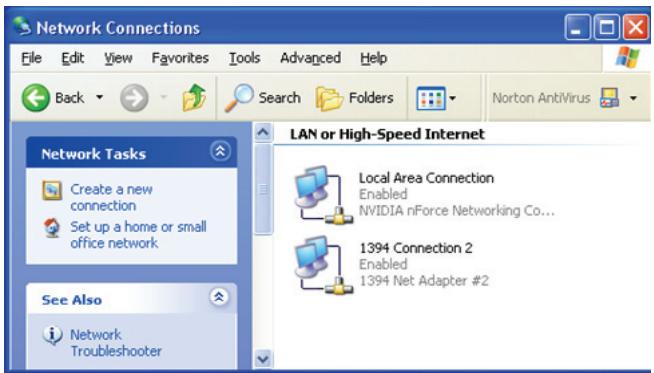
Fare cli c su "Local Area Connection" (Connessione alla rete locale LAN) e quindi fare cli c con il pulsante destro del mouse in basso a destra della videata, sare visualizzata una sottofinestre, fare cli su "Properties" (Proprietà) nella sottofinestre.
Sarà visualizzata la finestra seguente.
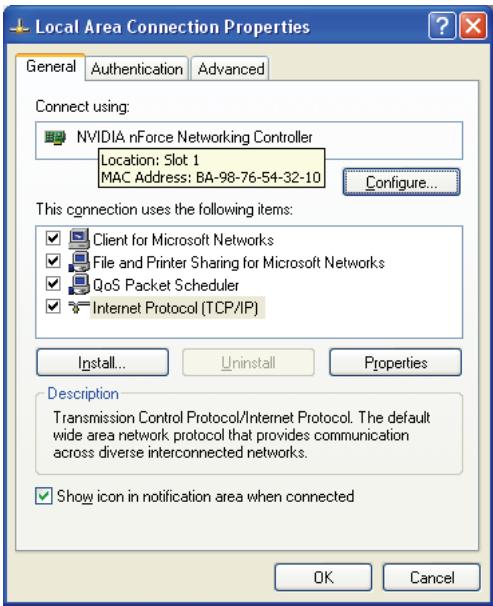
Selezionare "Internet Protocol (TCP/IP)" (Protocollo Internet (TCP/IP)) efare clic sul pulsante "Properties" (Proprietà). Sarà visualizzata la finestra seguente.
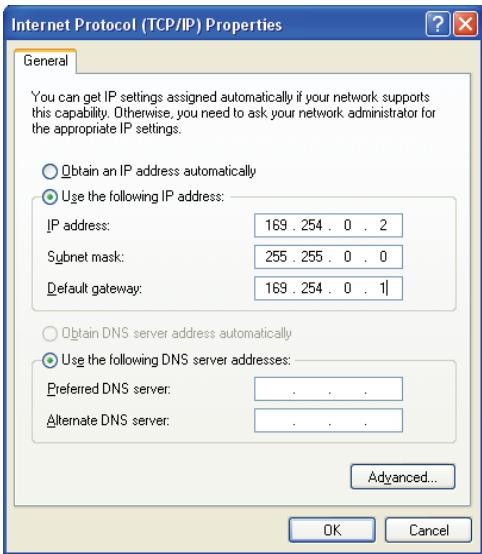
Selezionare "Obtain an IP address automatically" (Ottieni un indirizzo IP automaticamente) qualora si utilizzi l'assegnazione dinamica di indirizzi IP (ché è l'impostazione standard per la maggior parte delle reti domestiche / piccole reti aziendali).
Se"Ince se utilizzato indirizzi IP statici per la propria rete, selezionare la voce "Use the following IP address"(Usa il seguente indirizzo IP),quindi digitare correttamente l'indirizzo IP, quello della maschera di sottorete e del gateway e I'indirizzo DNS.Per conoscere gli indirizzi esatti da digitare rivolgersi al proprio amministratore di rete o consultare la documentazione relativa alla propria rete.
-
Come si configura ACTIVITY Media Server 150 se la rete utilizes indirizzi IP statici?
-
Cercare i dati relativi all'indirizzo IP, la maschera di sottorete, il gateway e il DNS nelsystema operativo e prendernenota.
- Riconfigurare il proprio PC come IP automatico ottengo un indirizzo IP automaticamente.
- Resettare ACTIVY Media Server 150 alle impostazioni predefinite del produttore.
- Collegare direttamente il PC e ACTIVY Media Server 150 utilizzato il cavo direte in dotazione.
Riavwiae sia il PC che ACTIVY Media Server 150. - L'utente dovrebbe essere in grado di accedere alla GUI di ACTIVY Media Server 150 digitando http://ams150 oppure http://169.254.0.1 nel proprio browser web
- Impostare ACTIVY Media Server 150 come IP statico tramite la finestra di configurazione GUI. Fare riferimento al capitolo IP Address Setting (Impostazione indirizzo IP).
- Riportare l'IP del proprio PC all'impostazione precedente.
-
Ricollegare il PC e ACTIV Media Server 150 alla propria rete.
-
Passa molto tempo prima che ACTIVY Media Server 150 venga riconosciuto alla rete oppure il riconoscimento non è affidabile.
-
Impostare ACTIVITY Media Server 150 in modo che utilizzi lo stesso nome del workgroup di quello del PC e della rete. Ved. capitolo Host Name Setting (Impostazione nome host) nella sezione Network (Rete) del presente manuale.
-
Potrebbe rendersi necessario utilizzato la procedura illustrata al punto 2 di cui sopra per accedere per la prima volta al dispositivo.
-
Uso del tool PNMD in dotazione per l'eliminazione dei guasti.
-
Sul CD ROM in dotazione è presente la cartella PNMD che contiene un tool che può essere utilizzato per l'eliminazione dei quali.
-
Inserire il CD ROM e cercare la cartella PNMD. Lanciare l'application PNMD.EXE. Se il Windows XP Firewall è attivo potrebbe essere necessario consentire l'accesso del tool PNMD alla propria rete (fareciesul pulsante corrispondente nella finestra a compresa del firewall di Windows)
-
Verificare l'indirizzo IP del proprio PC accertandosi che sua un indirizzo IP statico oppure collegarlo ad un router con client DHCP. Per istruzioni sull'impostazione dell'indirizzo IP, fare riferimento al capitolo IP Address Setting (Impostazione indirizzo IP).
-
Riavviare ilsystema con la GUI web-based oppure premere il pulsante Reset Default (Ripristina impostazioni predefinite) per ripristinare le impostazioni predefinite e riavviare.
-
Si intende utilizzare ACTIVY Media Server 150 come server web/ FTP, mag gli utenti al di fuori della LAN non riescono ad accedervi.
Avvertenza: prima di abilitare la comunicazione del dispositivo con Internet, si raccomanda vivamenteagli utenti di predisporre un dispositivo firewall che impedisce la violazione della propria rete.
- Per gli utenti WAN che desiderano accedere al server FTP o WEB del proprio ACTIVITY Media Server 150, è necessario collegare il dispositivo ad un router con configurazione appropriata.
- Verificare che la funzione NAT (Network address translation) del router sia abilitata (impostazione standard nella maggior parte dei dispositivi gateway / router).
- Si raccomanda vivamente di utilizzare a questo scopo un indirizzo IP statico per ACTIVY Media Server 150.
- Consultare il manuale utente del proprio dispositivo gateway / router Internet e leggere le istruzioni relative a come consentire ad un client l'accesso alla propria rete da Internet.
-
Immettere l'indirizzo IP di ACTIVY Media Server 150 e il numero porta configurato per il server FTP e / o web nelle apposita finestra di configurazione del proprio gateway / router Internet.
-
É stato possible accedere al dispositivo ma non alle cartelle.
-
Verificare di aver utilizzato il nome utente e la password corretti.
-
Se si era riusciti in precedenza ad accedere ad una cartella e ora si desidera utilizzare un'alto nome utente/ un'altra password sul proprio PC o notebook, scollegarsi dalsystema operativo e poi ricollegarsi.
-
Il dispositorio eSATA non viene rilevato.
-
Verificare che la connessionetramite cavo eSATA tra ACTIVY Media Server 150 e il dispositivo eSATA sua stata realizzata correttamente.
- Spagnere sua ACTIVY Media Server 150 che il dispositivo eSATA. Accendere prima il dispositivo eSATA, quando accendere ACTIVY Media Server 150. Ricordare di accendere prima il dispositivo eSATA.
10. Il dispositorio USB non viene rilevato.
- Scollegare e ricollegare il dispositivo USB
- Accertarsi che il disco fisso USB esterno sua alimentato con l'apposto alimentatore. Non utilizzato cavi di alimentazione dotati di 2 connettori USB in parallelo per alimentare il dispositivo USB esterno. ACTIVY Media Server 150 non supporta但这a funzionalità.
11. Ho dimenticato la mia password! Cosa devo fare?
- Se avete dimenticato la vostra password o configurazione IP, utilizzate il pulsante "reset" collocate sul retro di ACTIVITY Media Server 150.
- Premere e tenere premuto il pulsante per 4 secondi e attendere il completo riavvio del dispositivo
- La password e la configurazione IP torneranno quando ai valori predefiniti. Il nome utente amministratore predefinito è "admin" e la sua password predefinita è "admin".
- Potrebbe rendersi necessario utilizzato una delle procedure di configurazione dell'indirizzo IP illustrate sopra per poter riaccedere al disposativo.
Si raccomanda vivamente di modificare il nome utente amministratore e la password "admin" predefiniti. Per istruzioni dettagliate ved. capitolo Guida alla gestione - Sistema - Impostazioni amministratore.
Caratteristica del prodotto
- Disco fisso esterno di rete da 3,5" con interfaccia Gigabit Ethernet
- Condivisione di musica, immagini, film e dati in rete
- Condivisione di file con LAN che funge da file server (SAMBA) e server FTP
- Interfaccia utente integrata web-based in diverse lingue (Inglese, Tedesco, Francesese, Italiano, Spagnolo)
- Connessione di rete: Gigabit Ethernet 10/100/1000 base T (funzionamento full duplex, selezione velocità automatica, auto negotiation); Standard di rete: IEEE 802.3, IEEE 802.3u, IEEE 802.3ab
- Agevole configurazione di rete con client DHCP (predefinito) o Automatic Private IP Addressing (APIA), prevista la configurazione di indirizzi IP fissi
Supporta il protocollo CIFS/SMB per una semplice integrazioni in reti Microsoft® Windows®
2 porte USB 1.1/2.0.
1 connettore eSATA - Pulsanti: Pulsante accesso/spento (pannello anteriore) Backup (pannello anteriore) Reset (pannello posteriore)
- LED diagnostici: Alimentazione (Blu), LAN (Verde, Ambra), HDD (Ambra), eSATA (Ambra), USB I, USB II (Verde), HDD piano (Rosso)
Dimensioni file supportate >4 GB
Server FTP incorporeto
Server web HTTP integrato (Personal Web Server)
Server AV UPnP AV per trasmissione in streaming di musica, immagini, video a client UPnP collegati in rete - Formati digitali supportati: Audio: MP3, WMA, WAV, LPCM, OGG, FLAC Playlist: m3u, wpl, pls Immagini: JPEG (.JPG) Video: AVI, MPEG, MPEG2, MPG, MP4, WMV, VOB (alcuni di quosti formati potrebbero non essere supportati dai dispositivi cliente collegati)
Supporta 32 utenti connessi simultaneamente, forn a 50 account utenti
10 connessioni SMB simultanee per ciascun utente;
32 connessioni FTP simultanee per tutti gli utenti insieme
1024 file aperti simultaneamente - Accesso al disco fisso protetto da password
Gestione dell'accesso per un max. di 100 cartelle sul disco fisso
Supporta gruppi per una semplice gestione dei gruppi di account utenti
Supporto di nomi di file multilingue Unicode - Gestione dei consumi (modalità di standby del disco fisso, modalità di standby della ventola, configurazione dell'impostazione di timeout mediante l'interfaccia utente, wakeup automatico al momento dell'accesso)
- Filtri MAC e IP
- Aggiornamento firmware tramite GUI
Alimentazione: adattatore esterno CA: +12 V CC/3 A
Consumo energetico max.: 36 W
Certificazioni: CE
Dimensioni: 209× 135× 72mm
Temperatura: di esercizio tra 0 e 40°C ; di stoccaggio tra -10 e 65°C
LICENZA PUBLBLICA GenerICA GNU
Versione 2, Giugno 1991
Chiunque può copiare e distribuire copie letterali di quello documento di licenza, ma non ne è permessa la modifica.
Preambolo
Le licenze della maggior parte dei software hanno lo scopo di togliere all'utente la libertà di condidere e modificare il software stesso. Al contrario, la Licenza Publica Generica GNU è intesa a garantire la libertà di condidere e modificare il software libero, al fine di assicurarse la libertà di utilizzo da parte di tutti gli utenti. La presente licenza si applica alla maggior parte dei software della Free Software Foundation e ad ogni altri programma i cui autori hanno decidiso di applicarla. (Alcuni altri software della Free Software Foundation sono inceve coperti alla Licenza Publica Generica Minore GNU.) Chiunque può essere ista licenza per i propri programmi.
Quando si parla di software libero (free software), ci si riferisce alla libertà, non al prezzo. Le nostre licenze pubbliche generiche sono progettate per assicurarsi che ciascuno abbia la libertà di distribuire copie del software libero (e farsi pagare per questo, se vuole), che ciascuno riceva il codice sorgente o che lo possa ottenere se lo desidera, che ciascuno possa modificare il software o usarne delle parti in nuovi programmi liberi e che ciascuno sappia di potere fare QUESTe cose.
Per proteggere i diritti dell'utente, abbreviamo bisogno di create delle restrizioni che vietino a chiunque di negare quosti diritti o di chiedere di rinunciarvi. Queste restrizioni si traducono in certe responsabilità per chi distribuisce copie del software e per chi lo modifica.
Chi, ad esempio, distribuisce copie di un simile programma coperto, sua Gratis che in cambio di un compenso, deve condere ai destinatari tutti i diritti che ha ricevuto. Deveanche assicurarsi che i destinatari ricevano o possano ottenere il codice sorgente. Edeve mostrar loro queste condizioni di licenza, in modo cheeci conoscano i propri diritti.
Proteggiamo i diritti dell'utente in due modi: (1) proteggendo il software con un copyright e (2) offrendo una licenza che dia il permesso legale di copiare, distribuire e/o modificare il software.
Inoltre, per proteggere agli autore e nei stessi, vogliamo assicurari che ognuno capisce che non ci sono garanzie per questo software libero. Se il software viene modificato da qualcun altro e ridistribuito, vogliamo che gli acquirenti sappiano che ciò che hanno non è l'originale, in modo che agli problema introdotto da altri non si rifletta sulla reputazione degli autori originari.
Infine, agli programma libero è costamente minacciato dai brevetti sui software. Vogliamo evitare il pericolò che chi ridistribuisce un programma libero ottenga la proprietà di brevetti, rendendo in pratica il programma sua proprietà. Per prevenirQLa venienza, abbiamo chiarito che agli brevetto debba essere concesso in licenza d'uso a chiunque o non ave alcuna restrizione di licenza d'uso.
Seguono i termini e le condizioni precisi per la copia, la distribuzione e la modifica. TERMINI E CONDIZIONI PER LA COPIA, LA DISTRIBUTIONE E LA MODIFICA
- La presente licenza si applica a qualsiasi programma o altre opera che contenga una notation da parte del detentore del copyright che dichiari che tale opera più essere distribuita nelle termini della presente Licenza Pubblica Generica. Il termine "Programma" si riferisce a qualsiasi programma o operaosi definitamente nel'espressionione "opera basata sul Programma" indica sa il Programma sua agli operativerconsiderata "derivata" ai sensi della legge sul copyright: in altri parole, un'opera contentente il Programma o una porzione diesso, sia letteralmente sua modificato o tradotto in un'altra lingua. (Da qui in avanti, la traduzione è in agli caso considerata alla limitazioni in termini di "modifica".) Vengono ora elencati i diritti dei benefici della licenza.
Attività diverse alla copia, distribuzione e modifica non sono coperte da但这a licenza e non rientrano nel suo ambito. L'atto di eseguire il Programma non viene limitato e l'output del programma è coperto da但这a licenza solo se il suo contentuto costituisce un'opera basata sul Programma (indipendenteamente dal fatto che sua stato createo eseguendo il Programma). Che sua vero o meno dipende da quello che fa il Programma.
- É lecito copiare e distribuire copie letterali del codice sorgente del Programma cosi come viene ricevuto, con qualsiasi mezzo, a condizione che venga riprodotta chiaramente su agli copia un'appropriatanota di copyright e di assenza di garanzia; che si mantengano intatti tutti i riferimenti a但这a licenza e all'assenza di qualsiasi garanzia; che si consegni ad agli altri destinatorio del Programma una copia della presente licenza unitamente al Programma.
È possible richiedere un pagamento per il trasferimento fisico di una copia del programma ed èanche possibile a propria discrezione richiedere un pagamento inchio di una copertura assicurativa.
- É lecito modificare la propria copia o copie del Programma, o parte diesso, creando perci un'opera basata sul Programma e copiare o distribuire tali modifiche o tale opera secondo i termini della precedente Sezione 1, a condizione che vengano soddisfatte tutte le seguenti condizioni:
a) Bisogna indicate chiaramente nei file che si tratta di copie modificate e la data di anni modifica.
b) Bisogna fare in modo che agli opera distribuita o pubblicata, che in parte o nella sua totalità derivi dal Programma o da parti diesso, sia conquessa nella sua interezza in licenza gratuite ad agli terza parte secondo i termini della presente licenza.
c) Se il programma modificato normalmente legge comandi in modo interattivo quando viene eseguito, bisogna fare in modo che all'inizio dell'esecuzione interattiva usuale,esso stampi o visualizzi un messaggio contente una
appropriata notation di copyright e di assenza di garanzia (oppure che specifici il tipo di garanzia che si offre). Il messaggio deve inoltre specificare che chiunque può ridistribuire il programma alle condizioni qui descripte e deveindicare come visualizzare una copia della presente licenza. (Eccezione:Se perché il programma è di per sé interattivo ma normalmente non stampa tale messaggio, non occorre che la propria opera basata sul Programma lo stampi.)
Questi requisiti si applicano all'opera modificata nel suo complesso. In presenza di parti identificabili di tale opera che non siano derivate dal Programma e che possono essere ragionevolmente considerate lavori independenti, alla sua licenza e i loro termini non si applicano a queste parti quando queste vengono distribuite separatamente. Se perché queste stesse parti vengono distribuire all'interno di un prodotto che è un'opera basata sul Programma, la distribuzione di quest'opera nella sua interezza deve avvenire nei termini di questa licenza, le cui norme nei confronti di altri utenti si estendono all'opera nella sua interezza, e quindi ad agli sua parte, chiunque ne sia l'autore.
Non è quindi nelle intenzioni di但这a sezione accampare diritti, né contestare diritti su opere scritte interamente da altri; l'intento è piuttosto quello di esercitare il diritto di controllare la distribuzione di opere derivati dal Programma o che lo contengano.
Inoltre, la simplice aggregazione di un'altra opera non basata sul Programma con il Programma (o con un'opera basata su diesso) su di un mezzo di memorizzazione o di distribuzione, non è sufficiente a includere l'altra opera nell'ambito di esta licenza.
- É lecito copiare e distribuire il Programma (o un'opera basata su diesso, come espresso nella Sezione 2) sotto forma di codice oggetto o eseguibile ai sensi delle precedenti Sezioni 1 e 2, a condizione che si applicchi una delle seguente condizioni:
a) Il Programma sia corredato del codice sorgente completo, in una forma leggibile dalla macchina e tale codice sia distribuito secondo i termini delle precedenti Sezioni 1 e 2 su di un mezzo comunmente usato per lo scambio di software.
b) Il Programma sia accompagnato da un'offerta scritta, valida per almeno tre anni, di fornire a chiunque ne faccia richiesta una copia completa del codice sorrente, in una forma leggibile alla macchina, in cambio di un compenso non superiore al costo del trasferimento fisico di tale copia, che delve essere fornita secondo i termini delle precedenti Sezioni 1 e 2 su di un mezzo comunamente usato per lo scambio di software.
c) Il Programma sia'accompagnato delle informazioni che sono state ricevute riguardo alla possibilità di distribuire il relativo codice sorgente. (Questa alternatively è permessa solo in caso di distribuzioni non commerciali e solo se il programma è stato ottenuto quello di codice oggetto o eseguibile in accordo al precedente punto b.)
Per "codice sorgente" di un'opera si intende la forma preferenziale dell'opera utilizzata per modificarla. Per un programma eseguibile, "codice sorgente completo" significata tutto il codice sorgente di tutti i moduli inesso contentuti, più agli file associato che definisca le interfaccce esterne del programma, più gli script usati per controllare la compilation e l'installazione dell'eseguibile. In agli caso, salvo quale specifica eccezione, non è necessario che il codice sorgente fornito
includa nulla che sia normalmente distribuito (in forma sorgente o in formato binario) con i principali componenti (compilatore, kernel, e casi via) del sistema operativo quello cui viene eseguito l'eseguibile, a meno che tale componente non accompagni l'eseguibile.
Se la distribuzione dell'eseguibile o del codice oggetto è effettuataindicando un luogo dal quale sia possibile copiarlo, permettere la copia del codice sorgente dallo stesso luogo è considerata una valida forma di distribuzione del codice sorgente,anche se gli acquirenti non sono obbligati a copiare il codice sorgente unitamente al codice oggetto.
-
Non è lecito copiare, modificare, sublicenseiare o distribuire il Programma in modi diversi da quelli espressamente previsti da esta licenza. Ogni tentativo di copiare, modificare, sublicenseiare o distribuire il Programma non è autorizzato e farà terminare automaticamente i diritti garantiti da但这a licenza. D'altra parte agli acquirente che abbia ricevuto copie, o diritti, coperti da但这a licenza non vedranno invalidata la loro licenza perché si comportino conformmente adessa.
-
L'acquirente non è tenuto ad accettare但这a licenza poiché non l'ha firmata. Tuttavia nessun altro documento garantisce il permesso di modificare o distribuire il Programma o le opere da"This derive. Queste azioni sono proibite alla legge per chi non accetta但这a licenza. Pertanto, modificando o distribuendo il Programma (o qualsiasi opera basata sul Programma), si indica l'accettazione della presente licenza e quindi di tutti i loro termini e le condizioni poste per la copia, la distribuzione e la modifica del Programma o di opere basate su di"This.
-
Ogni volta che il Programma (o qualsiasi opera basata sul Programma) vengono distribuiti, 'acquirente riceve automaticamente una licenza d'uso da parte del licenziatario originale. Tale licenza regola la copia, la distribuzione e la modifica del Programma secondo queste termini e queste condizioni. Non è lecito imporre restrizioni ulteriori all'acquirente nel suo esercizio dei diritti qui garantiti. Chi distribuisce programmi coperti da但这a licenza non e' uncommon tenuto a imporre il rispetto di但这a licenza a terzi.
-
Se, come conseguenza del giudizio di un tribunale, o di una imputatione per la violazione di un brevetto o per agliOTHER ragione (non limitatamente a questioni di brevetti), vengono imposte condizioni (siano esse dettate alla corte, da accordi tra le parti o altri) che contraddicono le condizioni di但这a licenza, queste condizioni non esimono nessuno dall'osservazione della presente licenza. Se non è possible distribuire un prodotto in un modo che soddisfi allo stesso tempo gli obblighi dettati da但这a licenza e altri obblighi pertinenti, il Programma non può essere affatto distribuito. Se ad esempio un brevetto non permettesse a tutti quelli che lo ricevono direttamente o indirettamente di ridistribuire il Programma sulla obbligare al pagamento di diritti, alla l'unico modo per soddisfare al tempo stesso sua il brevetto che la presente licenza è di non distribuire affatto il Programma.
Se una qualunque parte di esta sezione è ritenuta non valida o non applicabile in una qualunque circostanza, deve comunque essere applicata l'idea espresa da esta sezione; in agli altra circostanza inceve deve essere applicata esta sezione nel suo complesso.
Non è nelle finalità di但这a sezione indurre gli utenti ad infrangere alcun brevotto négni altra rivendicazione di diritti di propietà, né di contestare la validità di alcuna di queste rivendicazioni; lo scopo di但这a sezione è unicamente quello di proteggere l'integrità delsystema di distribuzione dei programmi liberi, che viene realizzatotramite l'uso di licenze pubbliche. Molte personhe hanno contribuito generosamente alla vasta gamma di software distribuitiattraverso questo systema, basandosiull'applicazione fedele di taleystema.L'autore/ildonatorepuddicideredi sua volontà se preferisce distribuire il software avvalendosi di altri sistemi, e l'acquirente nonpuòimporre la scelta delsystema di distribuzione.
Questa sezione serve a renderre il più bianro possibile ciò che crediamo sua una conseguenza del resto della presente licenza.
-
Se in alcuni paesi la distribuzione o l'uso del Programma sono limitati da brevetto o dall'uso di interfacce coperte da copyright, il detentore del copyright originale che pone il Programma tanto esta licenza può aggliungere limiti geografici esplcititi alla distribuzione, per escludere questi paesi dalla distribuzione stessa, in modo che il programma possa essere distribuito solo nei paesi non escludi da但这a regola. In quello caso i limiti geografici sono inclusi in那一 della licenza e ne fanno parte a tutti gli effetti.
-
All'occorrenza la Free Software Foundation cui公開are revisioni e/ou nuove versioni di但这a Licenza Pubblica Generica. Tali nuove versioni saranno similia a但这a nelle spirito, ma potranno differire nei dettagli al fine di copire nuovi problemi e nuove situazioni.
Ad agli versione viene assegnato un numero identificativo. Se il Programma specifica un numero di versione della presente licenza applicabile adessa e a "ogni versione successiva", l'acquirente può scegliere se seguire le condizioni della versione specificata o di una successiva pubblicata alla Free Software Foundation. Se il Programma non specifica quale versione di questa licenza deve applicarsi, l'acquirente pourrait scegliere una qualsiasi versione tra quella pubblicate alla Free Software Foundation.
- Se si desidera incorpore parti del Programma in altri programmi liberi le cui condizioni di distribuzione differiscono da queste, è possibile scrivere all'autore del Programma per chiederne l'autorizzazione. Per il software il cui copyright è detenuto alla Free Software Foundation, si scriva alla Free Software Foundation; talvolta facciamo eccezioni alle regole di但这a licenza. La nostra decisione sare guidata da que finalità: preserves la libertà di tutti i prodotti derivati dal nostro software libero e promuovere la condivisione e il riutilizzo del software in generale.
NESSUNA GARANZIA
- POICHE IL PROGRAMMA è CONCESSO IN USO GratisYAMENTE, NON C'è GARANZIA PER IL PROGRAMMA, NEI LIMITI PERMESSI DALLE LEGGI VIGENTI. SE NON INDICATO DIVERSAMENTE PER ISCRITTO, IL DETENTORE DEL COPYRIGHT E LE ALTRE PARTI FORNISCONO IL PROGRAMMA "COSI COM'É", SENZA ALCUN TIPO DI GARANZIA, NÉ ESPLICITA NÉ IMPLICITA; CIÖ COMPRENDE, SENZA LIMITARSÀ A QUESTO, LA GARANZIA IMPLICITA DI COMMERCIABILITÀ E UTILIZZABILITÀ PER UN PARTICOLARE SCOPO. L'INTERO RISCHIO CONCERNENTE LA QUALITA É LE PRESTAZIONI DEL
PROGRAMMA è DELL'ACQUIRENTE. SE IL PROGRAMMA DOVESSE RIVELARSI DIFETTOSO, L'ACQUIRENTE SI ASSUME IL COSTO DI OGNI MANUTENZIONE, RIPARAZIONE O CORREZIONE NECESSARIA.
- NÉ IL DETENTORE DEL COPYRIGHT né ALTRE PARTI CHE POSSONO MODIFICARE O RIDISTRIBUIRE IL PROGRAMMA COME PERMESSSO IN QUESTA LICENZA SONO RESPONSABILI PER DANNI NEI CONFRONTI DELL'ACQUIRENTE, A MENO CHE QUESTO NON SIA RICHIESTO DALLE LEGGI VIGENTI O APPAIA IN UN ACCORDO SCRITTO. SONO INCLUSI DANNI GENERICI, SPECIALI O INCIDENTALI, COME PURE I DANNI CHE CONSEGUONO DALL'uso O DALL'IMPOSSIBILITA DI USARE IL PROGRAMMA; CIO COMPRENDE, SENZA LIMITARSIA QESTO, LA PERDITA DI DATI, LA CORRUZIONE DEI DATI, LE PERDITE SOSTENUTE DALL'ACQUIRENTE O DA TERZI E L'INCAPACITÀ DEL PROGRAMMA A INTERAGIRE CON ALTRI PROGRAMMI, ANCHE SE IL DETENTORE O ALTRE PARTI SONO STATE AVVISATE DELLA POSSIBILITA DI QUESTI DANNI. FINE DEI TERMINI E DELLE CONDIZIONI
Il codice sorgente è stato pubblicato su (www.fujitsu-siemens.com/support). Cercare ACTIVITY Media Server 150
Manual de usuario
ACTIVY Media Server 150
- INDICES
- 1 PANORAMA
- 1.1 INFORMAZIONI GENERALI
- AVVISO IMPORTANTE PER LA SICUREZZA
- 1.2 INFORMAZIONI DI SICUREZZA
- CONTRASSEGNO CE
- 1.3 DOTAZIONE
- 1,4 INTRODUZIONE
- 1.4.1 PANNELLO ANTERIORE
- PULSANTE DELL'ALIMENTAZIONE (POWER BUTTON)
- DEFINIZIONE DEI LED
- PULSANTE BACKUP
- NOTA
- CONNETTORE ESATA
- AVVISO IMPORTANTE
- 1.4.2 PANNELLO POSTERIORI
- PULSANTE RESET TO DEFAULT (RIPRISTINA IMPOSTAZIONI PREDEFINITE)
- PORTA LAN
- PORTA USB
- PRESA DELL'ADATTATORE DI ALIMENTAZIONE
- 2 GUIDA ALL'INSTALLAZIONE
- 2.1 INSTALLAZIONE HARDWARE
- 2.1.1 CONNESSIONE DI ACTIVY MEDIA SERVER 150 ALLA PROPRIA LAN (LOCAL AREA NETWORK)
- 2.1.2 ACCENSIONE DI ACTIVITY MEDIA SERVER 150
- 2.1.3 SPEGNIMENTO DI ACTIVY MEDIA SERVER 150
- 2.1.4 CONNAISSANCE DI DISPOSITIVI USB ESTERNI A ACTIVY MEDIA SERVER 150
- 2.1.5 CONNESSIONE DI DISPOSITIVI ESATA ESTERNI A ACTIVITY MEDIA SERVER 150
- 2.2 INSTALLAZIONE SOFTWARE
- 2.2.1 COLLEGAMENTI CON ACTIVITY MEDIA SERVER 150
- MAPPING DI UNA LETTERA DRIVE IN UNA CARTELLA DI ACTIVY MEDIA SERVER 150
- 3 GUIDA ALLA GESTIONE
- 3.1 APERTURA DELL'INTERFACCIA GRAFICA UTENTE (GUI - GRAPHIC USER INTERFACE)
- COMPARE LA FINESTRA DI LOGIN
- 3.2 USO DELL'INTERFACCIA GRAFICA UTENTE (GUI)
- 3.2.1 PRINCIPI DELLA GUI
- 3.2.2 ELENCO DELLE VOCI DI MENU
- 3.3 STATUS (STATO)
- UTILIZZO ESATA
- 3.4 DISK (DISCO)
- 3.4.1 FOLDER - FOLDER CONFIGURATION (CARTELLA - CONFIGURAZIONE DI UNA CARTELLA)
- 3.4.1.1 CONFIGURAZIONE DELLE PROPRIETA DI UNA CARTELLA
- MODIFICA DEL NOME/DELLA DESCRIZIONE DELLA CARTELLA
- CONFIGURAZIONE DELLE AUTORIZZAZIONI DI ACCESSO ALLA CARTELLA PER UTENTI E GRUPPI
- 3.4.1.2 AGGIUNTA DI UNA NUOVA CARTELLA
- 3.4.1.3 ELIMINAZIONE DI UNA CARTELLA
- 3.4.2 DISK (DISCO) - CONFIGURAZIONE DELL'HD
- 3.5 NETWORK (RETE)
- 3.5.1 HOST - HOST NAME SETTING (HOST - IMPOSTAZIONE NOME HOST)
- 3.5.2 IP ADDRESS - IP ADDRESS SETTING (INDIRIZZO IP - IMPOSTAZIONE INDIRIZZO IP)
- 3.5.2.1 DISABILITAZIONE DEL CLIENT DHCP
- 3.5.2.2 CONFIGURAZIONE DI UN INDIRIZZO IP FISSO PER IL DISPOSATIVO
- 3.5.2.3 MODALITÀ JUMBO
- JUMBO FRAME SETTING
- 3.6 SYSTEM (SISTEMA)
- 3.6.1 ADMINISTRATOR - ADMINISTRATOR SETTING (AMMINISTRATORE - IMPOSTAZIONE AMMINISTRATORE)
- 3.6.2 TIME - SYSTEM TIME SETTING (ORA - IMPOSTAZIONE DELL'ORA DEL SISTEMA)
- 3.6.3 USER - USER CONFIGURATION (UTENTE - CONFIGURAZIONE UTENTE)
- 3.6.3.1 CONFIGURAZIONE DI UN UTENTE
- 3.6.3.2 AGGIUNTA DI UN NUOVO UTENTE
- 3.6.3.3 ELIMINAZIONE DI UN UTENTE
- 3.6.4 GROUP - GROUP CONFIGURATION (GRUPPO - CONFIGURAZIONE DI UN GRUPPO)
- 3.6.4.1 AGGIUNTA DI UN NUOVO GRUPPO
- 3.6.4.2 ELIMINAZIONE DI UN GRUPPO
- 3.6.4.3 CONFIGURAZIONE DI UN GRUPPO
- 3.7 OPTION (OPZIONE)
- 3.7.1 FTP - FTP CONFIGURATION (FTP - CONFIGURAZIONE FTP)
- 3.7.2 SECURITY IP - IP FILTER SETTING (SICUREZZA IP - IMPOSTAZIONE DEL FILTRLO IP)
- 3.7.3 SECURITY MAC - MAC FILTER SETTING (SICUREZZA MAC - IMPOSTAZIONE DEL FILTRATO MAC)
- 3.7.4 FILE DOWNLOAD - FILE DOWNLOAD CONFIGURATION (DOWNLOAD DI FILE – CONFIGURAZIONE DEL DOWNLOAD DI FILE)
- AVVIO DI UN'OPERAZIONE DI DOWNLOAD
- 3.8 MAINTENANCE (MANUTENZIONE)
- 3.8.1 UPLOAD/ DOWNLOAD CONFIGURATION (UPLOAD/ DOWNLOAD DELLA CONFIGURAZIONE)
- 3.8.1.1 BACKUP DELLO STATO DI CONFIGURAZIONE DEL DISPOSITIVO
- 3.8.1.2 RIPRISTINO DELLA CONFIGURAZIONE DI ACTIVY MEDIA SERVER 150
- 3.8.2 CODE PAGE (CODE PAGE)
- 3.8.3 FIRMWARE UPGRADE (AGGIORNAMENTO DEL FIRMWARE)
- 3.8.4 RESTART THE SYSTEM (RIAVVIO DEL SISTEMA)
- 3.8.5 RESET TO FACTORY DEFAULT (RIPRISTINO DELLE IMPOSTAZIONI PREDEFINITE DEL PRODUTTORE)
- 3.7.6 SELECT GUI LANGUAGE (SELEZIONE LINGUA PER GUI)
- 3.8.7 SLEEP MODE (MODALITÀ DI STANDBY)
- 3.8.8 SYSTEM SHUT DOWN (SPEGNIMENTO DEL SISTEMA)
- 3.8.9 LOAD FIRMWARE EXTENSIONS (CARICAMENTO DI ESTENSIONI DEL FIRMWARE)
- 3.9 WEB SERVER (SERVER WEB)
- 3.9.1 ADMINISTRATION WEB (AMMINISTRAZIONE WEB)
- 3.9.2 CONFIGURAZIONE DEL SERVER WEB
- WEB SERVER
- ADMINISTRATION WEB
- AV SERVER
- 3.11 USB / ESATA
- 3.11.1 USB - DETAIL (USB - DETTTAGLI)
- 3.11.2 USB - DISK SETUP (USB - CONFIGURAZIONE DISCO)
- USB STORAGE INFORMATION (INFORMAZIONI SULLA MEMORIZZAZIONE USB)
- APPENDICE
- ELIMINAZIONE DEI GUASTI
- COME CONFIGURARE L'INDIRIZZO IP DEL PROPRIO PC
- IL DISPOSITORIO USB NON VIENE RILEVATO
- HO DIMENTICATO LA MIA PASSWORD! COSA DEVO FARE
- CARATTERISTICA DEL PRODOTTO
- LICENZA PUBLBLICA GENERICA GNU
- NESSUNA GARANZIA
- MANUAL DE USUARIO
- ACTIVY MEDIA SERVER 150
Marca : FUJITSU SIEMENS
Modello : ACTIVY MEDIA SERVER 150
Categoria : Server multimediale