
S6 - Sportuhr SUUNTO - Kostenlose Bedienungsanleitung
Finden Sie kostenlos die Bedienungsanleitung des Geräts S6 SUUNTO als PDF.



| Produkttyp | Sportuhr (Handgelenkcomputer) |
| Modell | Suunto S6 |
| Marke | Suunto |
| Gewicht | 54 g |
| Wasserdichtigkeit | 100 m / 330 ft (ISO 2281, nicht zum Tauchen verwenden) |
| Glas | Mineralglas |
| Batterie | CR2032 (3 V, vom Benutzer wechselbar) |
| Betriebstemperatur | -20 °C bis +50 °C / -5 °F bis +120 °F |
| Lagertemperatur | -30 °C bis +60 °C / -22 °F bis +140 °F |
| Höhenmesser | Bereich: -500 m bis 9 000 m / -1 600 ft bis 29 500 ft; Auflösung 1 m / 3 ft |
| Barometer | Bereich: 300 bis 1 100 hPa / 8.90 bis 32.40 inHg; Auflösung 1 hPa / 0.05 inHg |
| Thermometer | Bereich: -20 °C bis +60 °C / -5 °F bis +140 °F; Auflösung 1 °C / 1 °F |
| Kompass | Auflösung 1°; Kalibrierung möglich |
| Neigungsmesser | Einheiten: Grad (°) oder Prozent (%) |
| Modi | Time (Uhr), Compass (Kompass), Weather (Wetter), Skiing (Skifahren), SkiChrono (Skichrono) |
| Zusatzfunktionen | Alarme, Stoppuhr, Logbuch, Wetterspeicher, Ski usw. |
| PC-Schnittstelle | DataSnake (Multikabel) mit serieller Verbindung; Software Suunto Ski Manager |
| Pflege und Reinigung | Nach Kontakt mit Salzwasser mit Süßwasser abspülen; chemische Mittel vermeiden; Batterie mit Originalset wechseln |
| Garantie | 2 Jahre auf Material- oder Herstellungsfehler |
| Zertifizierung | CE (elektromagnetische Verträglichkeit) |
Häufig gestellte Fragen - S6 SUUNTO
Benutzerfragen zu S6 SUUNTO
0 Frage zu diesem Gerät. Beantworten Sie die, die Sie kennen, oder stellen Sie Ihre eigene.
Eine neue Frage zu diesem Gerät stellen
Laden Sie die Anleitung für Ihr Sportuhr kostenlos im PDF-Format! Finden Sie Ihr Handbuch S6 - SUUNTO und nehmen Sie Ihr elektronisches Gerät wieder in die Hand. Auf dieser Seite sind alle Dokumente veröffentlicht, die für die Verwendung Ihres Geräts notwendig sind. S6 von der Marke SUUNTO.
BEDIENUNGSANLEITUNG S6 SUUNTO
3.5.6. Reminder (Rappel) 51
3.6.Mode SkiChrono 53
3.6.1. Affichage principal 53
3.6.2. Memory (Mémoire) 56
3.6.3. Altitude (Altitude) 60
3.6.4.Use(Utilisation) 60
- EXAMPLES D'UTILISATION DU SUUNTO S6 61
3.5.6. Reminder (Rappel)
3.6.2. Memory (Mémoire)
7. DROITS D'AUTEUR ET DE PROPRIETE INDUSTRIELLE
BEDIENUNGSCANLEITUNG
KUNDENDIENSTE
Suunto Oy
Tel. +358 9 875870
Fax +358 9 87587301
Suunto USA
Tel. 1 (800) 543-9124
Canada
Tel.1 (800)776-7770
Europaweites Call Center
Tel. +358 2 284 11 60
Suunto im Internet
www.suunto.com
INHALTSVERZEICHNIS
1.1. Checklist 5
1.2.Pflege und Wartung 5
1.3.Wasserresistenz 6
1.4. Batteriewechsel 7
1.5. Kundendienst 9
1.6. Online-garantieformular 10
2. DIE BEDIENUNG IHRES SUUNTO S6 11
2.1. Display 11
2.1.1. Modussymbole 11
2.1.2. Funktionssymbole 12
2.2. Funktionstaten 13
2.2.1. Kurzer und langer Tastendruck 13
2.2.2.Starttaste 13
2.2.3. Stop-/CL-Taste 14
2.2.4. Suunto-Taste 14
2.2.5.Pfeiltasten 15
2.2.6. Tastensperre 15
2.3. Menus 16
2.3.1. Grundstruktur der Menus 16
2.3.2. Navigation innerhalb der Menus 17
3.MODI 18
3.1.Allgemeine Informationen 18
3.2.Time modus 19
3.2.1.Hauptanzeige 19
3.2.2. Alarm 20
3.2.3.Uhrzeit (Time) 22
3.2.4. Datum (Date) 23
3.2.5.Allgemeines (General) 24
3.2.6. Einheiten (Units) 27
3.3. Compass modus 31
3.3.1.Hauptanzeige 31
3.3.2. Gebrauchsfunktionen (Use) 32
3.3.3. Hohe/Meeresspiegeldruck (Altitude/Sealevel) 34
3.3.4. Kompass (Compass) 35
3.3.5. Steigung (Slope) 38
3.4. Weather modus 39
3.4.1.Hauptanzeige 39
3.4.2. Gebrauchsfunktionen (Use) 40
3.4.3. Meeresspiegeldruck (Sealevel) 40
3.4.4. Alarm 40
3.4.5. Speicher (Memory) 41
3.5. Skiing modus 43
3.5.1.Hauptanzeige 43
3.5.2. Logbuch (Logbook) 44
3.5.3. Gebrauchsfunktionen (Use) 49
3.5.4.Höhe (Altitude) 49
3.5.5.Alarme 49
3.5.6. Erinnerungsfunktion (Reminder) 51
3.6. SkiChrono modus 52
3.6.1.Hauptanzeige 52
3.6.2. Speicher (Memory) 56
3.6.3.Höhe (Altitude) 59
3.6.4. Gebrauchsfunktionen (Use) 59
4. BEISPIELE FÜR DIE VERWENDUNG DES SUUNTO S6 60
4.1. Normaler Ski-/Snowbording-Tag 60
4.2. Ski-/Snowboarding-Tag mit Geschwindigkeitsmessung 61
4.3. Training auf einer Strecke 62
5.ZUSÄTZLICHE FUNKTIONEN 63
5.1. Datasnake 63
5.1.1. Datenübertragung 63
5.1.2. Suunto Ski Manager 64
5.2.Suuntosports.com 67
5.2.1. Systemvoraussetzungen 67
5.2.2. Die Bereiche von SuuntoSports.com 67
5.2.3.Einstieg 70
6. TECHNISCHE DATEN 71
7.COPYRIGHT UND WARENZEICHEN 72
8. CE 72
9.GARANTIEEINSCHRÄNKUNGEN 73
10. ENTSORGUNG DES GERÄTS 74
1. ALLGEMEINE INFORMATIONEN
Der Suunto S6 Armbandcomputer ist ein zuverlüssiges und hochprazises elektronisches Gerät, das für den Freizeitgebrauch ausgelegt ist.
HINWEIS: Der Suunto S6arf nicht als Ersatzinstrument benutzt werden, um Messungen durchzuführen, die professionelle oder industrielle Prazision erfordern! Ebenso weniger dar er wahrend des Fallschirmspringens, Drachenfliegens, Paraglidings und des Fliegens von Sportflugzeugen verwendet werden.
1.1.CHECKLISTE
Überprüfen Sie nach dem Kauf these Instruments, dass die Verkaufspackung die folgenden Teile enthalt:
Suunto S6
- Datasnake-Schnittstellenkabel
- CD mit der Suunto Ski Manager Software
Suunto S6 Bedienungsanleitung
Sollte eines dieser Teile von ihrer Verkaufspackung fehlen, kontaktieren Sie den Handler, von dem Sie das Instrument gekauft haben.
1.2. PFLEGE UND WARTUNG
Die Pflege des Suunto S6
Halten Sie sich genau an die in thisem Handbuch beschriebenen Pflegehinweise. Versuchen Sie nimials, den Suunto S6 auseinander zunehmen oder selbst zu reparieren. Schützen Sie hin vor Stößen, extremer Hitze und längerer direkter Sonneneinstrahlung. Vermeiden Sie Kontakt mit rauen Oberflächen, da der Bildschirm dadurch verkratzt werdenkonne. Wenn Sie ihren Suunto S6 fur langere Zeit nicht benutzen,
bewahren Sieihn sauberer und trockener Umgebung bei Raumtemperatur auf.
Ist Ihr Suunto S6 mit Salzwasser in Kontakt gekommen, spulen Sieihn mit Susswasser, um das Salz zu entfernen. Drehen Sie damit den rotierenden Ring und drücken Sie dieTasten. Wischen Sie den Suunto S6 dann mit einem weichen Tuch sauber und trocken. Verwendten Sie milde Seite, um die Oberfläche von Verschmutzungen oder hartnackigen Flecken zu reinigen. Setzen Sie ihren Suunto S6 keinen starken chemischen Mitteln wie Benzin, Reinigungsmittel, Aceton, Alkohol, Insektenschutzmitteln, Klebstoffen oder Farbe aus, da diese das Gehäuse, die Dichtungen und die Oberfläche angreifen und beschädigen.
1.3. WASSERDICHE
Der Suunto S6 ist wasserdicht und wurde gemäß dem Standard ISO 2281 getestet (www.iso.ch). Der Suunto S6 ist weiterhin mit einem Testüberdruck gekennzeichnet, der in Tiefenmeter angegeben wird (100 m/330 feet). Beachten Sie, dass dies keine Tauchtiefe bezeichnet, sondern lediglich den Wasserdruck nennt, unter dem das Gerät getestet wurde.
Der Suunto S6 eignet sich keinesfalls zum Tauchen, auch nicht in geringeren Tiefen als 100m / 330 ft.
Durch normale Wassereinwirkung (Regen, Duschen, Schwinnen) wird seine Funktion hingegen nicht beeinträchtigt. Drücken Sie jedoch niemals unter Wasser die Tasten.
HINWEIS: Der Suunto S6 ist nicht zum Tauchen vorgesehen.
1.4. BATTERIEWECHSEL
Der Suunto S6 wird mit einer 3V-Lithiumbatterie des Typs CR 2032 betrieben. Eine Batterie-Warnanzeige erscheidt auf dem Display, wenn noch etwa 5 - 15% der Batteriekapazitat verfügbar sind. Wir empfehlen Ihnen, bereits in thisem Stadium die Batterie auszuwechseln. Beachten Sie, dass extreme Kalte die Warnanzeige aktivieren kann, selbst wenn die Batterie noch voll Funktionsfähig ist. Wenn die Anzeige in Temperaturen über 10^ (50^) aktiviert wird, muss die Batterie ausgewechselt werden.
HINWEIS: Häufiger und lang anhaltender Gebrauch der Hintergrundbeleuchtung verkurzt die Lebensdauer der Batterie erheblich.
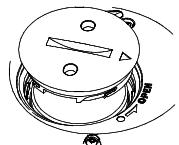
Sie können die Batterie selbst auswechseln. Gehen Sie damit mit großer Sorgfalt vor, um zu verhindern, dass Wasser in das Batteriefach oder die Computerelektronik eindringt. Verwendten Sie immer einen Original-Ersatzbatteriesatz bestehend aus neuer Batterie, Batterieabdeckung, Öffnungswerkezeug und O-Ring. Ersatzbatteriesätze sind bei ihrem autorisierten Suunto-Fachhandler erhalten.
HINWEIS: Ein Batteriewechsel findet auf eigene Gefahrstatt; verwenden Sie immer einen Original-Ersatzbatteriesatz von Suunto. Wir empfehlen Innen, die Batterie bei Ihrem Suunto-Kundendienst auswechseln zu halten.
HINWEIS: Wechseln Sie beim Batteriewechsel auch die Batterieabdeckung und den O-Ring aus. Setzen Sie keinesfalls die alte Abdeckung und Dichtung wieder ein.
So wechseln Sie die Batterie:
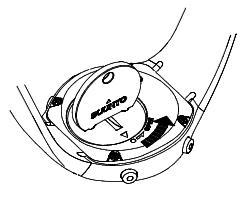
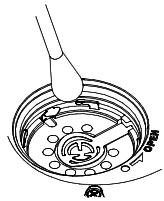
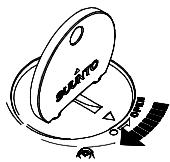
- Stecken Sie das Öffnungswerkzeug oder eine Münze in den Schlitz der Batteriefachabdeckung, die sich auf der Rückseite des Suunto S6 befindet.
-
Drehen Sie das Werkzeug/die Münze gegen den Uhrzeigersinn, bis sich diese auf einer Linie mit der OPEN-Markierung befindet.
-
Entfernen und entsorgen Sie die alte Batterieabdeckung und den O-Ring. Vergewissern Sie sich, dass alle Oberflächen sauber und trocken sind.
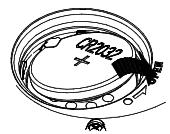
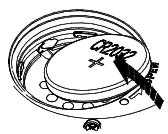
- Nehmen Sie die alte Batterie vorsichtig heraus.
- Legen Sie die neue Batterie mit der positiven Polung (+) nach oben in das Batteriefach unter die keine Metallklemme.
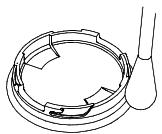
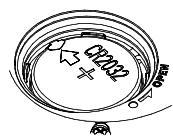
- Schließen Sie das Batteriefach mit der neuen Abdeckung (auf korrekte Position des O-Rings achten!) und drehen diese mit dem Werkzeug/der Münze im Uhrzeitigersinn, bis sie sich auf einer Linie mit der CLOSE-Markierung befindet. Achten Sie darauf, dass die Abdeckung beim Drehen in waagerechter Stellung bleibt. Abdekung nicht mit Gewalt oder starkem Druck zudrehen.
HINWEIS: Seien Sie beim Batteriewechsel äußerst vorsichtig, damit die Wasser-dichte des Suunto S6 gewährleistet bleibt. Mangelnde Sorgfalt beim Batteriewechsel kann den Verfall des Garantieanspruchs zur Folge haben.
ACHTUNG: Dieses Suunto-Produkt enthalt eine Lithiumbatterie. Um Feuergefahr und Verbrennungen zu vermeiden, darf die Batterie nicht auseinander genommen, zerquetscht, anderweitig beschädigt, kurzgeschlossen oder aufgeladen werden. Keinesfalls in Feuer oder Wasser entsorgen. Verwenden Sie nur vom Hersteller angegebene Batterien. Verbrauchte Batterien müssen vorschriftgemäß dem Recycling zugeführbt bzw. entsorgt werden.
Auf der{nachstenSeiteistderBatteriewechselinBilderndargestellt.
1.5.KUNDENDIENST
Ist ein Garantieanspruch gegeben, senden Sie das freigemachtete Produkt an den für die Reparatur oder den Ersatz zuständigen Suunto-Handler. Legen Sie der Sendung ihren Name, ihre Adresse sowie den in Ihr dem Land gültigen Bestimmungen entsprechend Kaufbeleg und/oder Garantiekarte bei. Ihr Garantieanspruch wird anerkannt, das Produkt kostenlos repariert bzw. ersetzt und innerhalb eines angemessenen Zeitaums an Sie zurückgeschickt, sofern alle nötigen Ersatzteile auf Lager sind. Alle über den Gewährleistungsanspruch hinausgehenden Reparaturen erfolgen auf Kosten des Eigentümers. Diese Garantie gilt nur gegenüber dem Erstkäufer des Gerats und ist nicht übertragbar. Können Sie nicht mit einem Suunto-Handler
Kontakt aufnehmen, wenden Sie sich für weitere Informationen an ihre Suunto-Vertriebsstelle vor Ort. Diese finden Sie unter www.suunto.com.
1.6. ONLINE-GARANTIEFORMULAR
Tauf- und Armbandcomputer von Suunto konnen online unter www.suunto.com registriert werden. Unser neuer Service zur Online-Registrarierung der Garantie erspart Ihn Schreibenbarkeit und Postversand; Sie konnen Ihr Suunto Instrument gleich beim Kauf im Geschäft oder später von zu Hause aus online registrieren. Durch die Registrierungen konnen wir Ihn bei Reparatur- und Wartungsarbeiten Schneller und unkompilzierten helfen, ebenso bei Fragen zu ihrem Produkt, die von unserem Global Help Desk beantwortet werden. Die von Ihneneingegebene Serialnummer Ihres Produktes ermöglicht es unseren Kundendienstmitarbeitern, die erforderlichen Informationen schnell zu finden und Ihn den bestmöglichen Service zu bieten. Auch konnen wir im Fall von Sicherheitsinformationen zu Ihr Suunto-Produkt mit Ihn Kontakt aufnehmen.
2. DIE BEDIENUNG IHRES SUUNTO S6
2.1 DISPLAY
Beim Verlassen der Fabrik ist Ihr Suunto S6 so eingestellt, dass er sich im Schlafmodus befindet und das Display keine Anzeige aufweist. Später konnen Sie selbst bestimmen, welcher Modus angezeigt wird.
Zusätzlich zu den modusspezifischen Informationen sind am Display des Suunto S6 mehrere Symbole zu sehen:
2.1.1. Modussymbole
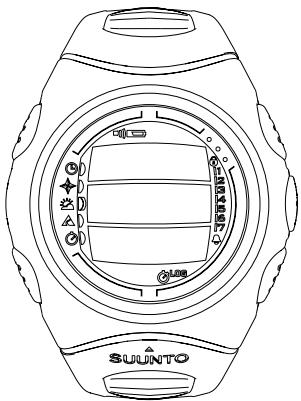
Die Modussymbole befinden sich auf der linken Seite des Displays. Das sich bewegende Segment neben ihren kennzeichnet den aktiven Modus.

Time

Compass

Weather

Skiing

SkiChrono
2.1.2. Funktionssymbole
Die Funktionssymbole zeigen entweder, dass eine Funktion (z.B. ein Alarm) aktiviert wurde oder machen auf eine durchzuführende Tätigkeit (Batteriewechsel) aufmerksam. Es gibt folgende Funktionssymbole:
Alarm
Aktiv, wenn mindestens ein Alarm aktiviert wird.
Wetter/Hohenalarm
Aktiv, wenn der Wetteralarm, der Höhenalarm oder der Auf- bzw. Abstiegsalarm aktiviert wird.
Logbuch
Aktiv, wenn Daten im Logbuch aufgezeichnet werden.
Chrono
Aktiv, wenn SkiChrono/Chrono-Daten im Logbuch aufgezeichnet werden.
Alti/Baro
Zeigt an, dass der Luftdrucksensor als Barometer verwendet wird und die Höhenangabe unveränderlich ist.
These Anzeige ist aktiv, wenn Sie die Darstellung des Luftdrucks als Wetterinformation wahren. Die Höhenangabe ist in thisem Fall für Skiing, Chrono und Compass modus unveränderlich. Weitere Informationen hierzu finden Sie im Abschnitt 3.3.2. Gebrauchsfunktionen (Use).
Batterie
Aktiv, wenn nur noch 5-15 % der Batteriekapazität übrig sind und die Batterie ausgewechselt werden sollente.
Tastensperre
Aktiv, wenn Daten im Logbuch aufgezeichnet werden.
2.2. FUNKTIONSTASTEN
2.2.1. Kurzer und langer Tastendruck
Je nach Dauer des Tastendrucks besitzen die Tasten verschiedene Funktionen.
Mit Kurzer Druck (oder einfach Druck) ist das normale kurze Drucken der Taste gemeinschaft.
Langer Druck bedeutet, dass die Taste mehr als 2 Sekunden lang gedrückt wird.
2.2.2.Starttaste
Kurzer Druck
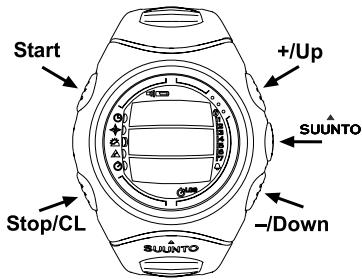
- Im SkiChrono modus wird der Steigungswinkel gespert und die Zeitnahme gestartet.
- In der normalen Chrono-Funktion des SkiChrono modus wird die Zeitnahme gestartet und die Zwischen-/Rundenzeiten gespeichert und angezeigt.
- Im Skiing modus werden die Zwischen-/Rundenzeiten gespeichert.
- Im Compass modus wird der Kompass nach dem Umschalten in den Energiesparmodus erneut aktiviert.
Langer Druck
- Schaltet die Hintergrundbeleuchting ein, sofern sie nicht deaktiviert wurde. Das Licht bleibt während dem Auswahlen einer Funktion und nach der letzten Auswahr noch 5 Sekunden lang eingeschaltet. Nähere Informationen zu den Beleuchtungs-einstellungen finden Sie im Abschnitt 3.2.5. Allgemeines (General).
2.2.3. Stop-/CL-Taste
Kurzer Druck
- Rückkehr zur nachsteheren Menüebene oder zur vorherigen Auswahl, ohne die zuletzt getätigte Auswahr zu übernehmen.
- Im SkiChrono modus wird die Zeitnahme gestoppt.
- In den anderen Modi dient die Taste zur Schnellauswahl zwischen den drei Anzeigen im untersten Feld des Hauptdisplays. Die gewährte Alternative bleibt auch beim Wechsel des Modus oder der Menüebene aktiv.
Langer Druck
- Rückkehr zur Hauptanzeige des aktuellen Modus. Die zuletzt getätigte Auswahl wird bzw nicht übernommen.
- Im SkiChrono modus wird die Stoppuhr zurückgesetzt.
2.2.4. Suunto-Taste
Kurzer Druck
Wechsel von einer Menüebene zu der darunter liegenden.
- Übernimmt die mit den Pfeiltasten getroffene Auswahl und gehen zur{nachsten Phase über.
- Nach Tätigung der letzten Auswahl: Rückkehr zum Einstellungsmenu.
- Bei zwei Alternativen (z.B. Licht an/aus) wird die Auswahl aktiviert und die mit den Pfeiltasten getroffene Auswahl übernommen.
Langer Druck
- Rückkehr zum Hauptdisplay des aktuellen Modus, wobei die zuletzt getätigte Auschwitz übernommen wird.
- Bei zwei Alternatively (z.B. Licht an/aus): Unmittelbare Rückkehr zum Hauptdisplay des aktuellen Modus, wobei die zuletzt getatigte Auswahl übernommen wird.
2.2.5. Pfeiltasten
Kurzer Druck
Wechselt zwischen Modi in der Hauptanzeige der Modi.
- Blättern zwischen Elementen in Menu (auf/ab), Logbuch und Speicher (vor/zurück).
- Änderung der Werte. Der Pfeil nach offen erhöht, der Pfeil nach unten verringgert den Wert.
- Wenn nur zwei Alternatively vorhanden sind (z.B. Licht an/aus), dienen beiden Tasten zum Wechsel zwischen diesen Einstellungen.
2.2.6. Tastensperre
Die Tastensperre verhindert, dass die Tasten irrtumlich gedrückt werden. Ist die Sperre aktiviert, so erscheint beim Drücken einer Taste die Mitteilung „UNLOCK PRESS SUUNTO".
Sperre aktivieren
Um die Tastensperre zu aktivieren, gehen Sie wie folgt vor:
- Drücken Sie die Suunto-Taste. Danach kehren Sie automatisch zum Funktionsmenü darüber.
- Drücken Sie innerhalb von 2 Sekunden auf Start. Das Suunto S6 wechselt zur Hauptanzeige des aktuellen Modus und das Tastensperrensymbol wird in der oberen rechten Ecke des Displays angezeigt.
Sperre aufheben
Um die Tastensperre zu deaktivieren, gehen Sie wie folgt vor:
- Drücken Sie Suunto. Es erscheint der Text „NOW PRESS START".
- Drücken Sie innerhalb von 2 Sekunden auf Start. Der Suunto S6 wechselt zur Hauptanzeige des aktuellen Modus und die Tasten sind entsprert.
2.3.MENUS
2.3.1. Grundstruktur der Menü
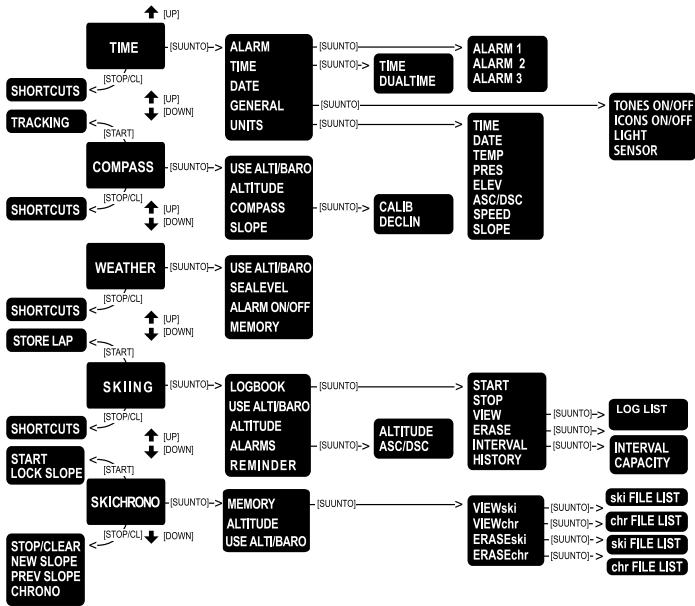
Die Menüs sind unter den Modi hierarchisch organisiert. Wenn Sie einen Modus wahren, erscheidt dessen Hauptanzeige. Wenn Sie von der Hauptanzeige eines Modus aus die Suunto-Taste drücken, so erscheidt das Funktionsmü deses Modus in der Anzeige. Das Funktionsmü umfasst mehrere Funktionen, die jeweils wiederum Unterfunktionen oder Einstellungen enthalten. Dies ergibt die hierarchische Menüstruktur. Sie wird in der Abbildung dargestellt.
2.3.2. Navigation innerhalb der Menü
Das Blättern zwischen den Menüelementen erfolgt mit den Pfeiltasten (auf/ab) auf der rechten Seite des Suunto S6. Drei Menüelemente werden gleichzeitig angezeigt. Das aktive, d.h. auswähbare Menüelement entscheidt vor dunklem Hintergrund. Der Indikatorbalken auf der rechten Seite des Displays zeigt die Gesamtzahl der Menüelemente. Die Nummer des aktiven Elements ist neben dem Balken angegeben.
Um auf eine tiefer liegende Menüebene zu gelangen, wahren Sie ein Menüelement aus und drücken Sie die Suunto-Taste. Zurück zur nachstöheren Ebene gelangen Sie mit der Stop/CL-Taste. Beachten Sie, dass die Änderungen, die Sie im Menu vorgenommen haben, nicht gespeichert werden, wenn Sie nur die Stop/CL-Taste drucken. Zuerst mussen die Änderungen mit der Suunto-Taste bestätigt werden.
Um direkt zur Hauptanzeige des aktiven Modus zurückzukehren, drücken Sie entweder die Suunto-Taste (Änderungen werden übernommen) oder länger als 2 Sekunden die Stop/CL-Taste (letzte Änderung wird nicht übernommen).
Der Suunto S6 ist so konzipiert, dass er möglichst viele Navigationshilfen betet. Wenn Sie eine Funktion ausführten, kehrt der Suunto S6 in weitere Fällen automatisch zu dem Menu zurück, das Sie mit größter Wahrscheinlichkeit als nachstes benötgigen werden. Auch falls Sie z.B. eine Funktion aufrufen wollen, die nicht möglich ist, zeigt der Suunto S6 zuerst eine entsprechende Mitteilung und schlägt dann automatisch (auf dunklem Hintergrund) eine alternative Funktion vor, um Ihnen das Kennenlernen der Funktionen zu erreichtern.
3. MODI
3.1.ALLGEMEINE INFORMATIONEN
Der Suunto S6 besitzt f芮 Modi: Time (Zeit), Compass (Kompass), Weather (Wetter), Skiing (Skifahren) und SkiChrono. Die Symbole fur jedem Modus sind auf der linken Seite des Displays sightbar. Wenn Sie einen Modus wahlen, so erscheidt besoin dessen Symbol das Aktivmodus-Indikatorsymbol.
Um einen neuen Modus zu wahlen, drucken Sie von der Hauptseite des aktuellen Modus aus die Pfeiltaste auf oder ab, um zum gewünschten Modus zu blättern. Während des Blätterns erscheidt das Symbol des ausgewählten Modus und dessen Name am Display. Wenn Sie auf einem Modus stoppen, ist dessen Symbol kurz zu setzen, bevor die Hauptanzeige des Modus automatisch geöffnet wird.
HINWEIS: Zusätzlich zum Aktivmodus-Indikator kanniben den Symbolen fur Compass- bzw. Weather modus auch der sog. Use-Indikator angezeigt werden. Dieser gibt an, ob als Gebrauchsfunktion Hohenmesser (Alti, Indikatorsymbol..., .. .... .. ... .. ... .. ... .. ... .. ... .. ... .. ... .. ... .. ... .. ... .. ... .. ... .. ... .. ... .. ... .. ... .. ... .. ... .. ... .. ... .. ... .. ... .. ... .. ... .. ... .. ... .. ... .. ... .. ... .. ... .. ... .. ... .. ... .. ... .. ... .. ... .. ... .. ... .. ... .. ... .. ... .. ... .. ... .. ... .. ... .. ... .. ... .. ... .. ... .. ... .. . . . . . . . . . . . . . . . . . . . . . . . . . . . . . . . . . . . . . . . . . . . . . . . . . . . . . . . . . . . . . . . . . . . . . . . . . . . . . . . . . . .
- -
- -
- -
- -
- -
- -
- -
- -
- -
- -
- -
- -
- -
- -
- -
- -
- -
- -
- -
- -
- -
- -
- -
- -
- -
- -
- -
- -
- -
- -
- -
- -
- -
- -
- -
- -
- -
- -
- -
- -
- -
- -
- -
- -
- -
- -
- -
- -
- -
-
-
- -
- -
- -
- -
- -
- -
- -
- -
- -
- -
- -
- -
- -
- -
- -
- -
- -
- -
- -
- -
- -
- -
- -
- -
- -
- -
- -
- -
- -
- -
- -
- -
- -
- -
- -
- -
- -
- -
- -
- -
- -
- -
- -
- .
.
.
.
.
.
.
.
.
.
.
.
.
.
.
.
.
.
.
.
.
.
.
.
.
.
.
.
.
.
.
.
.
.
.
.
.
.
.
.
.
.
.
.
.
.
.
.
.
.
.
.
.
.
.
-
.
-
-
-
-
-
-
-
-
-
-
-
-
-
-
-
-
-
-
-
-
-
-
-
-
-
-
-
-
-
-
-
-
-
-
-
-
-
-
-
-
-
-
-
-
-
-
-
-
-
-
-
-
-
-
-
-
-
-
-
-
-
-
-
-
-
-
-
-
-
-
-
-
-
-
-
-
-
-
-
-
-
-
-
-
-
-
?
.
.
.
.
.
.
.
.
.
.
.
.
.
.
.
.
.
.
.
.
.
.
.
.
;
.
.
.
.
.
.
.
; + ; = ; + ; = ; ; = ; ; = ; ; = ; ; = ; ; = ; ; = ; ; = ; ; = ; ; = ; ; = ; ; = ; ; = ; ; = 0 = 1 = 2 = 3 = 4 = 5 = 6 = 7 = 8 = 9 = 10 = 11 = 12 = 13 = 14 = 15 = 16 = 17 = 18 = 19 = 20 = 21 = 22 = 23 = 24 = 25 = 26 = 27 = 28 = 29 = 30 = 31 = 32 = 33 = 34 = 35 = 36 = 37 = 38 = 39 = 40 = 41 = 42 = 43 = 44 = 45 = 46 = 47 = 48 = 49 = 50 = 51 = 52 = 53 = 54 = 55 = 56 = 57 = 58 = 59 = 60 = 61 = 62 = 63 = 64 = 65 = 66 = 67 = 68 = 69 = 70 = 71 = 72 = 73 = 74 = 75 = 76 = 77 = 78 = 79 = 80 = 81 = 82 = 83 = 84 = 85 = 86 = 87 = 88 = 89 = 90 = 91 = 92 = 93 = 94 = 95 = 96 = 97 = 98 = 99 = 100
3.2. TIME MODUS
3.2.1. Hauptanzeige
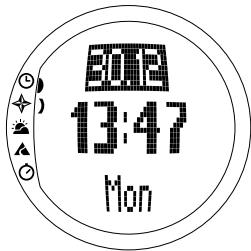
Wenn Sie den Time Modus wahlen, öffnet sich dessen Hauptanzeige. Die Hauptanzeige umfasst drei Zeilen.
Datum
Die erstige Zeile zeigt das Datum im gewählten Format. Nähere Informationen zur Änderung des Datenformats finden Sie im Abschnitt 3.2.6. Einheiten (Units).
Uhrzeit
Die zweite Zeile zeigt die Uhrzeit im gewählten Format. Nähere Informationen zum Wechsel zwischen 12- und 24-Stunden-Anzeige finden Sie im Abschnitt 3.2.6. Einheiten (Units).
Abkürzungen
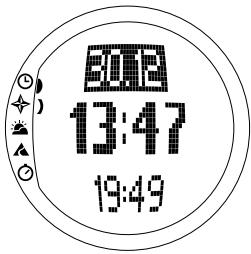
Die dritte Zeile zeigt entweder Wochentag, Sekunden oder Dualzeit. Mit Stop/CL kann zwischen diesen Funktionen gewechselt werden.
- Wochentag: Zeigt den aktuellen Wochentag.
- Sekunden: Zeigt die Sekunden.
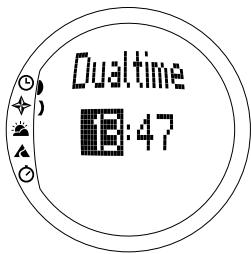
- Dualzeit: Zeigt Dualzeit, falls eingestellt.ähere Informationen zu den Dualzeiteinstellungen finden Sie im Abschnitt 3.2.3. Uhrzeit (Time).
3.2.2. Alarm
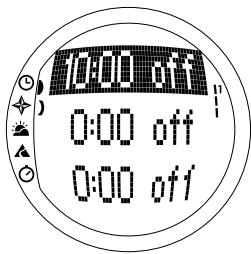
Sie können bis zu drei unterscheidliche Alarme einstehen. Zusätzlich zur Uhrzeit können Sie auch das Datum des Tages bestimmen, an dem der Alarm ertonen soll. Wenn Sie kein Datum eingeben, ernton das Alarmsignal tätig, solange die Funktion eingeschaltet ist (on).
Wenn der Alarm eingestellt ist, entscheidt dessen Symbol unter rechts am Display.
Alarme aktivieren
Um einen Alarm zu aktivieren, gehen Sie wie folgt vor:
- Im FunktionsmENU ist Alarm das ersten Menüelement. Drücken Sie Suunto um es auszuwahlen. Das Alarmmenu zeigt den Status der Alarme. Wenn Sie das Menu zum ersten Mal öffnen, stehen alle Alarmindikatoren auf off (Standarddeinstellung).
- Wahlen Sie mit den Pfeiltasten den gewünschten Alarm aus und drücken Sie Suunto. Die Alarminformationen erschreiben am Display (Status, Uhrzeit, Datum). Der Alarmstatus ist aktiv (auf dunklem Hintergrund).
- Drücken Sie die Pfeiltaste auf oder ab, um den Alarmstatus on zu wahren. Drücken Sie Suunto. Das Alarmsymbol entscheid am Display und die Stundenauswahl wird aktiviert.
-
Stellen Sie mit den Pfeiltasten die gewünschte Stunde ein und drücken Sie Suunto. Die Minutenauswahl wird aktiviert.
-
Stellen Sie mit den Pfeiltasten die gewünschte Minute ein und drücken Sie Suunto. Die Monatsauswahl wird aktiviert.
- Falls Sie den Alarm tãglich wünschen, akzeptieren Sie die Einstellung dd.mm durch Drücken von Suunto. (Durch ein langes Drücken gelangen Sie direkt zurück zur Hauptanzeige. Durch ein kurzes Drücken gelangen Sie zum Funktionsmü.) Der Alarm ist nun auf tãgliche Funktion eingestellt und Sie gelangen zurück zum Funktionsmü.
- Wenn Sie den Alarm für ein bestimmtes Datum festlegen wollen, stellen Sie den Tag und den Monat in den Feldern dd und mm mit den Pfeiltasten ein und bestätigen Sie mit Suunto. Der Alarm ist nun so eingestellt, dass er nur einmal an dem gewünschten Tag ertont. Danach kehren Sie automatisch zum Funktionsmenü darüber.
Alarme deaktivieren
Um einen Alarm zu deaktivieren, gehen Sie wie folgt vor:
- Im Funktionsmenü ist Alarm das ersten Menüelement. Drücken Sie Suunto um es auszuwahlen.
- Blättern Sie mit den Pfeiltasten zu dem Alarm, der deaktiviert werden soll, und drücken Sie Suunto. Die Alarminformationen erschinen am Display (Status, Uhrzeit, Datum). Der Alarmstatus ist aktiv (auf dunklem Hintergrund).
- Drücken Sie die Pfeiltaste auf oder ab, um den Alarmstatus auf off zu stellen, und drücken Sie Suunto. Das Alarmsymbol verschwindet aus der Anzeige.
Alarme bestätigten
Wenn Sie den Alarm horen, können Sie inh durch Drucken einer beliebigen Taste bestätigten. Wenn Sie nichts unternehmen, schaltet sich der Alarm nach 30 Sekunden automatisch aus.
3.2.3. Uhrzeit (Time)
Die Uhrzeit entscheid in der zweiten Zeile der Hauptanzeige des Time modus. Sie faktioniert wie eine normale Uhr und zeigt die aktuelle Uhrzeit an. Falls die 12-Stunden-Anzeige gewählt ist, entscheid in der letzten Zeile das Symbol AM oder PM. Nähere Informationen zur 12/24-Stunden-Anzeige finden Sie im Abschnitt 3.2.6. Einheiten (Units).
Die Dualzeit kann in der dritten Zeile der Hauptanzeige des Time modus als Abkürzung sightbar gemacht werden. Mit ihrer Hilfe kann eine weitere Zeitangabe, wie beispielsweise eine andere Zeitzone, angezeigt werden. Um zur Dualzeit-Abkürzung zu gelangen, drücken Sie die Stop/CL-Taste in der Hauptanzeige.
Uhrzeit und Dualzeit einstellen
Um die Uhrzeit und Dualzeit einzustellen, gehen Sie wie folgt vor:
- Scrollen Sie zu Time im Funktionsmenu und drücken Sie Suunto. Es entscheidt das Menu mit den Optionen Uhrzeit und Dualzeit.
- Wahlen Sie entweder Uhr- oder Dualzeit und drücken Sie Suunto. Die Stundenanzeige wird aktiviert.
- Ändern Sie mit den Pfeiltasten die Stunde und drücken Sie Suunto. Die Minutenanzeige wird aktiviert.
- Ändern Sie mit den Pfeiltasten die Minute und drücken Sie Suunto. Die Sekundenanzeige wird aktiviert.
HINWEIS: Für das Einstellen der Dualzeit liegt nur die Stunden- und Minutenoption zur Verfügung. Die Sekunden werden von der Time-Option übernommen. Wenn Sie also Suunto in der Dualzeit-Option drucken, gelangen Sie automatisch zum Funktionmenu darüber.
5. Wenn Sie die Abwärtspfeiltaste drücken, werden die Sekunden auf Null gestellt. Um eine spezielle Sekundenzahl einzustellen, drücken Sie die Aufwärtspfeiltaste, damit der Sekundendurchlauf gestartet wird. Wenn die gewünschte Einstellung erreicht ist, drücken Sie Suunto. Danach kehren Sie automatisch zum FunktionsmENU zurück.
3.2.4. Datum (Date)
Das Datum kann in drei entsprechenden Formaten angezeigt werden: tt.mm, mm.tt oder Tag. Nähere Informationen zum Ändern des Formats finden Sie im Abschnitt 3.2.6. Einheiten (Units).
Datumändern
Um das Datum zu ändern, gehen Sie wie folgt vor:
- Scrollen Sie zu Date im FunktionsmENU und drucken Sie Suunto. Das DatumsmENU wird geöffnet und das ersten Feld ist aktiviert.
- Andern Sie den Wert des ersten Feldes (entweder Tag oder Monat, je nach Format) mit den Pfeiltasten und drücken Sie Suunto. Das zweite Feld wird aktiviert.
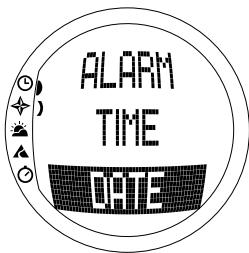
- Andern Sie den Wert des zweiten Feldes mit den Pfeiltasten und drucken Sie Suunto. Das Jahresfeld wird aktiviert.
- Ändern Sie die Jahresangabe mit den Pfeiltasten und drücken Sie Suunto. (Alle Jahre beziehen sich auf das 21. Jahrhundert.) Danach kehren Sie automatisch zum Funktionsmenu zürück.
HINWEIS: Der Wochentag in der dritten Zeile wird automatisch dem eingestellen Datum entsprechend aktualisiert.
3.2.5. Allgemeines (General)
Die Funktion General enthalt die Grundeinstellungen für den Gebrauch Hiss Suunto S6. Zu diesen Einstellungen gehoren TONE (Tones), Symbole (Icons) und Licht (Light), die sich auf alle Modi auswirken.
Tonsignale ein- und ausschalten (Tones)
Mit Ton ist das hörbare Signal gemeins, das einen Tastendruck kennzeichnet. Diese Töne können ein- und ausgeschaltet werden.
Um die TONE ein- oder auszuschalten, gehen Sie wie folgt vor:
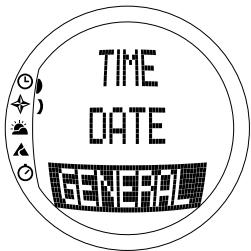
- Scrollen Sie zu General im Funktionsmenu und drucken Sie Suunto. Das Menu mit den allgemeinen Einstellungen erscheint.
- Scrollen Sie zu Tones und drücken Sie Suunto. Das
Feld On/Off erscheint aktiv vor dunklem Hintergrund.
- Ändern Sie den Wert des Feldes mit den Pfeiltasten und drücken Sie Suunto. Die Toneinstellung wird geändert.
Symbole aktivieren oder deaktivieren (Icons)
Mit Symbolen sind die Moduslogos gemeint, die kurz am Display erschienen, wenn der Modus gewechselt wird. Sie können diese Symbole aktivieren oder deaktivieren.
Um die Symbole ein- oder auszuschalten, gehen Sie wie folgt vor:
- Scrollen Sie zu Generalim FunktionsmENU und drucken Sie Suunto. Das Menu mit den allgemeinen Einstellungen erscheidt.
- Scrollen Sie zu Icons und drücken Sie Suunto. Das Feld On/Off entscheidt aktiv vor dunklem Hintergrund.
- Ändern Sie den Wert des Feldes mit den Pfeiltasten und drücken Sie Suunto. Die Einstellung der Symbolanzeige wird geändert.
Die Beleuchtung einstellen (Light)
Mit Light ist die Hintergrundbeleuchung des Suunto S6 gemeins. Hierfür gibt es drei mögliche Einstellungen:
- Normal: Die Beleuchtung wird aktiviert, wenn Startlänger als 2 Sekunden gedrück wird. Das Licht bleibt nach dem letzten Drücken einer Taste 5 Sekunden lang eingeschaltet.
- Off: Die Beleuchtung wird nicht aktiviert, wenn eine Taste gedrückt wird oder ein Alarm ertont.
- Night Use: Die Beleuchtung wird aktiviert, wenn eine Taste gedrück wird, und bleibt 5 Sekunden lang nach dem letzten Tastendruck eingeschaltet.
HINWEIS: Die Hintergrundbeleuchtung wird aktiviert, wenn in Normal und Night Use ein Alarm ertont.
Um die Beleuchtungseinstellungen zu ändern, gehen Sie wie folgt vor:
- Scrollen Sie zu Generalim Funktionsmenu und drucken Sie Suunto. Das Menu mit den allgemeinen Einstellungen erscheidt.
- Scrollen Sie zu Light und drücken Sie Suunto. Die aktuelle Lichteinstellung wird auf dunklem Hintergrund angezeigt.
- Wahlen Sie die gewünschte Lichteinstellung mit den Pfeiltasten und drücken Sie Suunto. Die Lichteinstellung wird geändert und Sie kehren zum Funktionsmenu zusück.
Kalibrierung des Luftdrucksensors
Beim Verlassen der Fabrik ist der Drucksensor des Suunto S6 exakt kalibriert. Mit der Zeit können sich jedoch Abweichungen einstehen. Kalibrationsabweichungen sind korrigierbar. Sie sollen den noch nur dann eine Korrektur vornehmen, wenn der in der untersten Zeile des Weather modus angegebene Luftdruckwert erkennbar von dem mit einem zertifizierten Prazisionsbarometer gesessenen Referenzwert abweicht. Sie können den Wert in Schritten von 0,1 hPa oder 0,01 inHg einstellen. Der Referenzwert sollte mit mindestens derselben Genaigung ermittelt werden. Falls Sie sich nicht sicher sind, wenden Sie sichitte vor dem Ändern der Kalibrierung an den Technischen Kundendienst von Suunto.
Um die Kalibrierung des Luftdrucksensors zu ändern, gehen Sie wie folgt vor:
- Scrollen Sie zu General im FunktionsmENU und drucken Sie Suunto. Das Menu mit den allgemeinen Einstellungen erscheidt.
- Scrollen Sie zu Sensor und drücken Sie Suunto. Der "TEXT SENSOR CALIBRATION" erscheint und der aktuelle absolute Luftdruck wird als aktiv dargestellt.
- Wahlen Sie mit den Pfeiltasten den absolute Luftdruck entsprechend dem gesmessenen Referenzwert und drücken Sie Suunto. Danach kehren Sie zum Funktionsmenu zurück.
HINWEIS: Um die ursprüngliche Kalibrierung wieder zu übernehmen, scrollen Sie durch die Sensorkalibrierungswerte, bis in der mittleren Zeile "DEFAULT" erscheint.
3.2.6. Einheiten (Units)
Im Menu Units werden die Einheiten festgelegt, die in allen Funktionen und Einstellungen des Suunto S6 verwendet werden. Zu den Einstellungen gehören Time, Date, Temp, Pres, Elev, Asc/Dsc, Speed und Slope. Diese Einstellungen haben Einfluss auf die Darstellung der Informationen in ähnlichen Modi des Suunto S6.
Uhrzeitformat einstellen (Time)
Mit der Einstellung Time wird festgelegt, ob die Uhrzeit als 12- oder 24-Stunden-Anzeige dargestellt wird.
Um das Uhrzeitformat zuändern, gehen Sie wie folgt vor:
- Scrollen Sie zu Unitsim FunktionsmENU und drucken Sie Suunto. Das Menu mit den Einheitseinstellungen erscheint.
- Scrollen Sie zu Time und drücken Sie Suunto. Das Feld für das Uhrzeitformat wird aktiviert.
- Wahlen Sie das gewünschte Format mit den Pfeiltasten und drücken Sie Suunto. Das Zeitformat ist nun eingestellt.
Datumsformat einstellen (Date)
Mit der Einstellung Date wird festgelegt, in welchem Format das Datum angezeigt wird. Die möglichen Formate sind:
MM.DD: Monat vor dem Tag, z.B. 11.27.
- DD.MM: Tag vor dem Monat, z.B. 27.11.
Day: Nur der Tag wird angezeigt, z.B. 27.
Um das Datumformat zuändern, gehen Sie wie folgt vor:
- Scrollen Sie zu Units im FunktionsmENU und drücken Sie Suunto. Das Menu mit den Einheitseinstellungen erscheint.
- Scrollen Sie zu Date und drücken Sie Suunto. Das Feld für das Datenformat wird aktiviert.
- Wahlen Sie das gewünschte Datumformat mit den Pfeiltasten und drücken Sie Suunto. Das Format wird geändert und Sie kehren zum FunktionsmENU zurück.
Temperatureinheit einstellen (Temp)
Mit der Einstellung Temp wird festgelegt, in welcher Einheit die Temperatur angezeigt wird. Die Alternativen sind Celsius (^) und Fahrenheit (^) .
Um die Temperatureinheit zu ändern, gehen Sie wie folgt vor:
- Scrollen Sie zu Units im FunktionsmENU und drücken Sie Suunto. Das Menu mit den Einheitseinstellungen erscheint.
- Scrollen Sie zu Temp und drücken Sie Suunto. Das Temperatureinheits-Feld wird aktiviert.
- Wahlen Sie die gewünschte Einheit mit den Pfeiltasten und drücken Sie Suunto. Die Temperatureinheit ist nun eingestellt.
Luftdruckeinheit einstellen (Pres)
Mit der Einstellung Pres wird festgelegt, in welcher Einheit der Luftdruck angezeigt wird. Die Alternativen sind hPa und inHg .
Um die Luftdruckeinheit zu ändern, gehen Sie wie folgt vor:
-
Scrollen Sie zu Units im FunktionsmENU und drücken Sie Suunto. Das Menu mit den Einheitseinstellungen erscheint.
-
Scrollen Sie zu Pres und drücken Sie Suunto. Das Luftdruckeinheits-Feld wird aktiviert.
- Wahlen Sie die gewünschte Einheit mit den Pfeiltasten und drücken Sie Suunto. Die Luftdruckeinheit ist nun eingestellt.
Hohenmaßeinheit einstellen (Elev)
Mit der Einstellung Elev wird festgelegt, in welcher Maßeinheit die Höhe angezeigt wird. Die Alternativen sind Meter (m) und Fuß (feet, Abk.ft).
Um die Höhenmaßeinheit zu ändern, gehen Sie wie folgt vor:
- Scrollen Sie zu Unitsim FunktionsmENU und drucken Sie Suunto. Das Menu mit den Einheitseinstellungen erscheint.
- Scrollen Sie zu Elev und drucken Sie Suunto. Das Feld mit den Höhenmaßeinheiten wird aktiviert.
- Wahlen Sie die gewünschte Einheit mit den Pfeiltasten und drücken Sie Suunto. Die Höhenmaßeinheit ist nun eingestellt.
Einheit der Auf-/Abstiegsrate einstellen (Asc/Dsc)
Mit der Einstellung Asc/Dsc wird die Darstellungsart der Auf- und Abstiegsrate festgelegt. Die möglichen Formate sind:
m/s
m/min
m/h
ft/s
ft/min
ft/h
Um das Asc/Dsc-Format zu ändern, gehen Sie wie folgt vor:
- Scrollen Sie zu Units im FunktionsmENU und drücken Sie Suunto. Das Menu mit den Einheitseinstellungen erscheint.
- Scrollen Sie zu Asc/Dsc und drücken Sie Suunto.
- Wahlen Sie das gewünschte Format mit den Pfeiltasten und drücken Sie Suunto. Das Format wird geändert und Sie kehren zum Einheitsmenu darüber.
Geschwindigkeitseinheit einstellen (Speed)
Mit der Einstellung Speed wird festgelegt, in welcher Einheit die Geschwindigkeit angezeigt wird. Die Alternativen sind Kilometer (km / h) und Meilen (mph).
Um die Geschwindigkeitseinheit zuändern, gehen Sie wie folgt vor:
- Scrollen Sie zu Units im FunktionsmENU und drücken Sie Suunto. Das Menu mit den Einheitseinstellungen erscheint.
- Scrollen Sie zu Speed und drücken Sie Suunto.
- Wahlen Sie das gewünschte Format mit den Pfeiltasten und drücken Sie Suunto. Das Format wird geändert und Sie kehren zum Einheitsmenu darüber.
Die Maßeinheit für Steigung bzw. Gefälle einstellen (Slope)
Mit der Einstellung Slope wird die Einheit festgelegt, in der das Gefälle bzw. die Steigung dargestellt wird. Die Alternativen sind Grad (°) und Prozent (%).
Um die Einheit für Steigung bzw. Gefälte zuändern, gehen Sie wie folgt vor:
- Scrollen Sie zu Units im FunktionsmENU und drücken Sie Suunto. Das Menu mit den Einheitseinstellungen erscheint.
- Scrollen Sie zu Slope und drücken Sie Suunto. Das Feld mit den Gefälde-Einheiten wird aktiviert.
- Wahlen Sie die gewünschte Einheit mit den Pfeiltasten und drücken Sie Suunto. Die Darstellungseinheit für das Gefälle wird geändert.
3.3. COMPASS MODUS
3.3.1. Hauptanzeige
Wenn Sie den Compass Modus wahlen, öffnet sich dessen Hauptanzeige. Die Hauptanzeige umfasst drei Zeilen.
Peilung
Die erstige Zeile zeigt die Peilung, ausgerichtet an den Sichte Markierungen des Suunto S6. Die Peilung wird in fetten Zeichen dargestellt, wenn der Kompass eben ist. Um eine genaue Peilung zu ermögen, ist ein ebener Standort erforderlich.
Kompass
Die zweite Zeile zeigt den Steuerkurs des Suunto S6 als grafische Darstellung der Windrose eines Kompasses. Der Kompass weist Kardinal- und Halbkardinalpunkte auf. Der Magnetsensor des Kompasses ist nach der Wahl der Funktion 40 Sekunden lang aktiv, bevor er in den Energie-sparmodus schaltet. Danach erscheint die Mitteilung "START COMPASS". Um den Kompass wieder zu aktivieren, drücken Sie die Taste Start.
Abkürzungen
Die dritte Zeile enthalt Abkürzungen für drei Funktionen. Drücken Sie Stop/CL um zwischen den Funktionen zu wechseln.
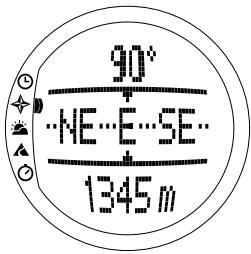
- Altitude: Bei Nutzung der Alti-Funktion wird die aktuelle Höhe angezeigt, im Falle von Baro die Referenzhöhe.
- Bearing tracking: Die Peilungsmessfunktion hilft Ihnen damit, im Gelände die Spur zu halten. Wenn Sie diese Funktion zum ersten Mal wahlen, lautet die Angabe 0^ . Um die Peilungssuche zu starten, drehen Sie ihren Suunto S6 in waagerechter Richtung, bis die gewünschte Peilung in der ersten Zeile entscheid, und drücken Sie die Start-Taste. Die gewährte Peilung wird so lange in der dritten Zeile angezeigt, bis eine neue Peilung gewählt wird. Wenn Sie eine Peilungsmessung gewählt haben, wird diese in der Windrose in der mittleren Zeile durch eine gestrichelte Linie dargestellt.
HINWEIS: Wenn die Peilungsmessung erneut aufgerufen wird, wird die zuletzt gewählte Peilung angezeigt.
- Zeit: Die aktuelle Uhrzeit.
HINWEIS: Die Abkürzungen Funktionieren auch im Energiesparmodus normal. Wenn Sie die Peilungs-Abkürzung wahlen, wird der Kompass automatisch aktiviert.
3.3.2. Gebrauchsfunktionen (Use)
Mit Hilfe der Gebrauchsfunktionen konnen Sie festlegen, ob die gemessenen Luftdruckdaten zur Höhenbestimmung oder als Barometer zur Wetterinformation genutzt werden.
Wenn Sie die Option Alti (Altimeter = Höhenmesser) wahren, so wird der gemessene Luftdruck zur Höhenbestimmung verwendet. Das Display zeigt die ermittelte Höhe an und sümmtliche Luftdruckveränderungen werden als Änderung der Höhe interpretiert. Ist die Alti-Funktion gewählt, so ändern sich die Höhenwerte der Modi Compass, Skiing und SkiChrono, während der in der zweiten Zeile des Weather modus
angegebene Wert für den atmosphärischen Druck (Normalnull) konstant bleibt. Der absolute Druck ändert sich, falls er als Abkürzung in der dritten Zeile des Weather modus gewählt wird.
Wenn Sie die Option Baro (Barometer) wahlen, so wird der gemessene Luftdruck als Wetterinformation angezeigt und samentliche Luftdruckveränderungen werden als Wetterveränderungen interpretiert.
Ist die Baro-Funktion gewählt, so bleiben die Höhenwerte der Modi Compass, Skiing und SkiChrono konstant. Der atmosphärische Druck (auf Seehöhe und absoluter Luftdruck) im Weather modusändert sich.
Wahlen Sie die für ihre jeweilige Aktivität relevante Gebrauchsfunktion: Auf einem Skiausflug können Sie beispisseweise tagsüber mit Hilfe der Alti-Funktion Ihr Auf- und Abstiege messen. Während der Überschnung im Zeit dagegen konnen Sie zur Funktion Baro wechseln, die Sie vor plottlichen Wetterumschwüngen warnrt.
Um die Alti- oder Baro-Funktion auszuwahlen, gehen Sie wie folgt vor:
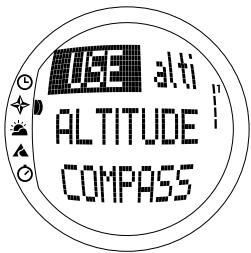
- Scrollen Sie im FunktionsmENU mit den Pfeiltasten zu Use und drucken Sie Suunto. Das Alti-/Baro-Feld wird aktiviert.
- Ändern Sie die Angabe in thisem Feld mit den Pfeiltasten und drücken Sie Suunto. Danach kehren Sie automatisch zum FunktionsmENU zuruck.
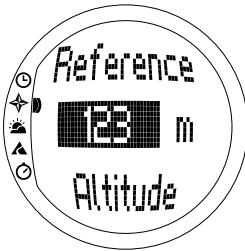
3.3.3. Hohe/Meeresspiegeldruck (Altitude/Sealevel)
Voraussetzung für die korrekte Funktion des Höhenmessers ist das Einstellen der Referenzhöhe. Das bedeutet, dass Sie einen Höhenwert eingeben, welcher der tatsächlichen Höhe entspricht, in der Sie sich befinden. Geben Sie daher die Referenzhöhe an einem Ort ein, dessen Höhe Sie kennen bzw. anhand einer Landkarte feststellen können. Die ab Werk eingestellte Referenzhöhe des Suunto S6 entspricht dem barometrischen Standarddruck (1013hPa/29.90inHg) in Höhe des Meeresspiegels. Sollen Sie ihre aktuelle Höhe oder den Meeresspiegeldruck nicht kennen, konnen Sie ihre Höhe schätzen, indem Sie den Meeresspiegeldruck auf 1013hPa/29.90inHg einstehen.
Im Weather modus wird Altitude durch Sealevel ersetzt. Die Sealevel-Option Funktioniert wie die Altitude-Funktion und wird ebenso eingestellt.
Um die Referenzhöhe einzustellen, gehen Sie wie folgt vor:
- Scrollen Sie im FunktionsmENU mit den Pfeiltasten zu Altitude und drucken Sie Suunto. Das Höhenfeld wird aktiviert.
- Stellen Sie mit den Pfeiltasten ihre momentane Referenzhöhe ein und drücken Sie Suunto. Danach kehren Sie automatisch zum FunktionsmENU zuruck.
Wenn Sie nicht wollen, in welcher Höhe Sie"sich gerade befinden, konnen Sie diese anhand des Luftdrucks bestimmmen. Wechseln Sie dazu in den Weather modus und geben Sie den aktuellen Meeresspiegeldruck ein. Diese erfahren Sie z.B. bei Flugplatzzen, Wetterstationen oder über meteorologische Informationsseiten im Internet.
3.3.4. Kompass (Compass)
Das Kompassmenu umfasst Funktionen zur Kalibrierung des Kompasses und zur Einstellung der Deklination.
Kompass kalibrieren
Grundsätzlich sollen den Kompass immer dann kalibrierten, wenn er nicht korrekt zu Funktionieren scheint; z.B. falls ein falscher Steuerkurs angezeigt wird oder der Kurs sich nicht schnell genug ändert. Außendem sollte der Kompass nach jedem Batteriewechsel neu kalibriert werden.
Starke elektromagnetische Felder wie z.B. Stromleitungen, Laatsprecher und Magnete können die Kompasskalibrierung beeinflussen. Der Kompass soll deshalb neu kalibriert werden, wenn Ihr Suunto S6 solchen elektromagnetischen Feldern ausgesetzt war.
Ebenso solte der Kompass vor einem langen Skiausflug kalibriert werden.
HINWEIS: Kalibrieren Sie den Kompass, bevor Sieihn zum ersten Mal verwenden.
HINWEIS: Halten Sie den Suunto S6 während der Kalibierung waagerecht.
Um den Kompass zu kalibrieren, gehen Sie wie folgt vor:
- Scrollen Sie im FunktionsmENU mit den Pfeiltasten zu Compass und drucken Sie Suunto.
- Scrollen Sie im Kompassmenü mit den Pfeiltasten zu Calib und drücken Sie Suunto.
-
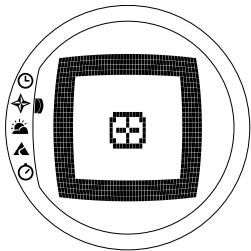
Der Text "ROTATE 360" erscheint am Display und ein Countdown von 5 bis 0 beginnnt. Wenn 0 erreicht ist, startet die Kalibrierung. Halten Sie den Suunto S6 waagrecht und drehen Sieihn langsam im oder gegen den Uhrzeigersinn im Kreis.
-
Das Level-Symbol zeigt den Verlauf des Kalibrierungsvorgangs. Wenn sich das Kreuz in der Mitte des Symbols befindet, ist der Suunto S6 bereits waagerecht. Die Animation zeigt den Kalibrierungsverlauf.
- Nach erfolgreichem Abschluss der Kalibriierung erscheint die Mitteilung „COMPLETE" und der Suunto S6 keht zum Funktionsmenü zurück.
- Falls die Kalibrierung fehlschlägt, entscheidt die Mitteilung „TRY AGAIN" und der Prozess beginnnt erneut ab dem Countdown.
- Falls die Kalibrierung fünf Mal fehlschlägt, erscheint die Mitteilung „FAILED, REFER MANUAL" und der Suunto S6 keht zum Kompassmenü zurück.
Falls die Kalibrierung fuff Mal hintereinander fehlschlägt, befinden Sie sich möglicherweise in der Höhe einer Magnetquelle wie z.B. größerer Metallgegenstände, elektrischer Leitungen, Lautsprecher oder Elektromotoren. Ändern Sie ihre Position und versuchen Sie, den Kompass erneut zu kalibrieren.
In manchen Fällen hilft es, die Batterie herauszunehmen und erneut einzusetzen. Beachten Sie auch, dass der Kompass wahren der Kalibrierung waagrecht sein muss. Die Kalibrierung kann andernfalls fehlschlagen.
Falls die Kalibrierung auch nach wiederholten Versuchen nicht gelingt, wenden Sie sichitte an ihren autorisierten Suunto-Service.
Kompassdeklation einstellen (Abweichungskorrektur)
Es ist möglich, die Differenz zwischen geografischem und magnetischen Nordpold durch die Kompasskorrektur (sog. Deklination) auszugleichen. Den Deklinationswert finden Sie z.B. auf Landkarten des betreffenden Gebiets.
Um die Deklination einzustellen, gehen Sie wie folgt vor:
- Scrollen Sie im FunktionsmENU mit den Pfeiltasten zu Compass und drucken Sie Suunto.
- Scrollen Sie im Kompassmenu mit den Pfeiltasten zu Declin und drücken Sie Suunto. Die erstige Zeile des nachsten Fensters wird aktiviert.
- Wahlen Sie die benöttigte Option (Off/East/West) mit den Pfeiltasten und drücken Sie Suunto. Das Gradfeld wird aktiviert.
- Stellen Sie den Deklinationsgrad mit den Pfeiltasten ein. Der ursprüngliche Wert ist entweder 0.0^ oder der bei der letzten Deklinationseinstellung angegebene Wert. Drücken Sie Suunto. Danach kehren Sie automatisch zum Kompassmenu zurück.
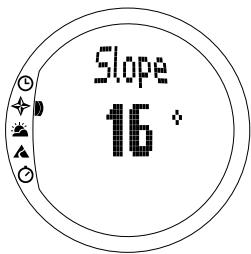
3.3.5. Steigung/Gefälle (Slope)
Die Slope-Funktion dient dazu, den Winkel einer Steigung bzw. eines Gefälles zu messen.
Zur Ermittlung der Steigung/des Gefälles gehen Sie wie folgt vor:
- Scrollen Sie im FunktionsmENU mit den Pfeilasten zu Slope mit den Pfeilasten und drucken Sie Suunto. Wenn Sie nun den Suunto S6 schrag halten, wird der Neigungswinkel angezeigt.
- Wenn Sie den korrekten Winkel gefunden haben, drucken Sie Start, um die Messung zu sperren. Der Winkel wird im Display angezeigt.
- Durch erneutes Drücken von Start haben Sie die Sperrung auf und fahren mit der Messung fort.
- Drücken Sie Suunto, um darüber zum FunktionsmENU zu gelangen.
HINWEIS: Im Compass modus wird der gemessene Wert nicht im Suunto S6 gespeichert!
3.4. WEATHER MODUS
3.4.1. Hauptanzeige
Wenn Sie den Weather modus wahlen, öffnet sich dessen Hauptanzeige. Die Hauptanzeige umfasst drei Zeilen.
Temperatur
Die erstige Zeile gibt die Temperatur in der gewählten Einheit (^ / ^) an. Nähere Informationen zur Einstellung der Temperatureinheit führen Sie im Abschnitt 3.2.6. Einheiten (Units).
HINWEIS: Da sich der Sensor beim Tragen des Armbandcomputers direkt an将其 Handgelenk befindet, ist es für die korrekte Temperaturmessung erforderlich, den Suunto S6 für mindestens 15 Minuten auszuziehen, so dass das Gerät keine Körperwärme aufnimmt.
Luftdruck
Die zweite Zeile zeigt den Luftdruck auf Normalnull (Meeresspiegeldruck). Nähere Informationen zur Einstellung der Luftdruckeinheit finden Sie im Abschnitt 3.2.6. Einheiten (Units).
Abkürzungen
Die dritte Zeile enthalt Abkürzungen für drei Funktionen. Mit Stop/CL kann zwischen diesen Funktionen gewechselt werden.
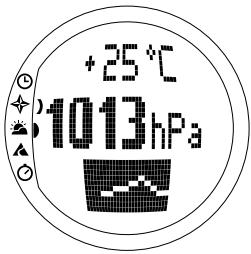

- Trend: Eine grafische Darstellung der Luftdruckveränderung (Meeresspiegel) während der letzten 6 Stunden in 15-min-Intervallen. Ein Schritt auf der vertikalen Achse entspricht einem hPa und ein Schritt auf der horizontalen Achse entspricht 15 Minuten.
- Absolute air pressure: Angabe des absoluten Luftdrucks, d.h. des tatsächlichen Luftdrucks an Ihr dem momentanen Standort.
- Zeit: Zeigt die aktuelle Uhrzeit.
3.4.2. Gebrauchsfunktionen (Use)
Mit Hilfe der Gebrauchsfunktionen konnen Sie festlegen, ob die gemessenen Luftdruckdaten zur Höhenbestimmung oder als Wetterinformation genutzt werden. Weitere Information hierzu finden Sie im Abschnitt 3.3.2. Gebrauchsfunktionen (Use).
HINWEIS: Für die meisten Funktionen des Weather modus ist Baro die korrekte Gebrauchseinstellung.
3.4.3. Meeresspiegeldruck (Sealevel)
Mit Hilfe dieser Funktion stellen Sie den barometrischen Druck in Höhe des Meeresspiegels ein. Dies ist der Wert des barometrischen Drucks an Ihr momentanen Standort, reduziert auf Normalnull.
Um den Meeresspiegeldruck einzustellen, gehen Sie wie folgt vor:
- Scrollen Sie im FunktionsmENU mit den Pfeiltasten zu Sealevel und drucken Sie Suunto. Das Meeresspiegel-Feld wird aktiviert.
- Stellen Sie mit den Pfeiltasten den aktuellen Meeresspiegeldruck ein und drücken Sie Suunto. Danach kehren Sie automatisch zum FunktionsmENU zurück.
3.4.4. Alarm
Wenn Sie den Wetteralarm aktiviert haben, warnt Sie der Suunto S6, falls der Luftdruck innerhalb von 3 Stunden um mehr als 4 hPa/0,118 inHg sindt.
HINWEIS: Sie können den Wetteralarm nur dann nutzen, wenn die Gebrauchsfunktion Baro gewählt ist.
Um den Wetteralarm zu aktivieren bzw. deaktivieren, gehen Sie wie folgt vor:
- Scrollen Sie im FunktionsmENU mit den Pfeiltasten zu Alarm. Das FunktionsmENU zeigt den momentanen Alarmstatus.
- Drücken Sie Suunto. Das On/Off-Feld wird aktiviert.
- Ändern Sie den Wert des Feldes mit den Pfeiltasten und drücken Sie Suunto.
Wenn der Wetteralarm aktiviert wird, fängt das Alarmsymbol zum Blinken an und die Hintergrundbeleuchtung leuchtet auf. Zur Bestätigung eines Wetteralarmns drücken Sie eine beliebige Taste.
3.4.5. Speicher (Memory)
Der Suunto S6 speichert wichtige Wetterinformationen der jeweils letzten 48 Stunden. Die gespeicherten Informationen werden in der folgenden Reihenfolge angezeigt:
- Höchster Meeresspiegeldruck während des Ermittlungszeitaums, Uhrzeit und Datum.
- Niedrigster Meeresspiegeldruck während des Ermittlungszeitraums, Uhrzeit und Datum.
- Höchste Temperatur während des Ermittlungszeitaums, Uhrzeit und Datum.
- Niedrigste Temperatur während des Ermittlungszeitraums, Uhrzeit und Datum.
- Meeresspiegeldruck und Temperatur im Verhältnis zu Uhrzeit und Datum, beginnend
mit dem momentanen Zeitpunkt. Die ersten 6 Stunden werden in einstündigen, die folgenden 42 Stunden in 3-Stunden-Intervallen dargestellt.
HINWEIS: Falls die Gebrauchsfunktion Alti gewählt ist, bleibt der gespeicherte Barometerwert stets gleich.
Um die gespeicherten Wetterinformationen aufzurufen, gehen Sie wie folgt vor:
- Scrollen Sie im Funktionsmenu mit den Pfeiltasten zu Memory und drücken Sie Suunto. Die erstere der Informationssystem wird geöffnet.
- Scrollen Sie mit den Pfeiltasten zwischen den Informationen. (Mit dem Aufwärtspfel wird vorwarts- und mit dem Abwärtspfel wird zurückgeblattert.)
- Sie können die Informationssitien jederzeit durch Drucken der Taste Suunto oder Stop/CL schreiben.
3.5.SKIING MODUS
3.5.1. Hauptanzeige
Wenn Sie den Skiing Modus wahren, öffnet sich dessen Hauptanzeige. Die Hauptanzeige umfasst drei Zeilen.
Vertikale Geschwindigkeit
In der obersten Zeile wird die Aufstiegs-/Abstiegsgeschwindigkeit in der von Ihnen festgelegten Einheit angezeigt. Nahere Informationen zur Einstellung der Einheiten finden Sie im Abschnitt 3.2.6. Einheiten (Units).
Momentane Höhe
In der mittleren Zeile wird die momentane Höhe im Bezug zu der von Ihnen eingestehen Referenzhöhe angezeigt. Falls die Gebrauchsfunktion Altig gewählt ist, ändert sich die Höhe. Ist Baro gewählt, zeigt diese Zeile die Referenzhöhe an. Weitere Information hierzu finden Sie im Abschnitt 3.3.3. Höhe/Meeresspiegeldruck (Altitude/Sealevel).
Abkürzungen
Die dritte Zeile enthalt Abkürzungen für drei Funktionen. Drücken Sie Stop/CL um zwischen den Funktionen zu wechseln.
- Total vertical: Anzahl der Abfahrten und der gesamte vertikale Abstieg, seit dem das Logbuch aktiviert wurde.
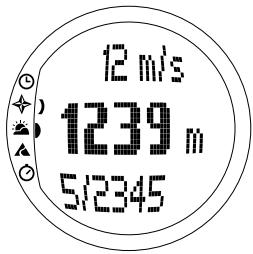
Eine Abfahr ist ein Abstieg gefolggt von einem Aufstieg, von denen jeder eine Höhendifferenz von mindestens 50m / 150ft aufweist.
- Elapsed time: Die verstrichene Zeit, seit dem das Logbuch aktiviert wurde (hh:mm:ss)
- Zeit: Die aktuelle Uhrzeit
3.5.2. Logbuch (Logbook)
Das Logbuch ist eine Funktion, die das Höhenprofil der aufgezeichneten Aktivität ebenso wie darauf resultierende Zusatzinformationen speichert. Das Logbuch ist die Standardoption und wird am Display auf dunklem Hintergrund dargestellt.
Logbuch aktivieren (Start)
Um das Logbuch zu aktivieren, gehen Sie wie folgt vor:
- Im FunktionsmENU ist Logbook das erste Menuelement. Drucken Sie Suunto um es auszuwahlen.
- Scrollen Sie zu Start und drucken Sie Suunto.
Sofern das Logbuch nicht bereits zuvor aktiviert wurde und genügd Speicherplatz vorhanden ist, beginnt nun die Aufzeichnung. Das Display zeigt die Mitteilung „LogBook STARTED". Danach kehren Sie automatisch zum FunktionsmENU zurück.
Ist das Logbuch bereits aktiv, entscheidt die Mitteilung „LOGBOOK ALREADY RUNNING" und Sie kehren automatisch zum Funktionsmenü darüber, in dem das Stop-Feld vor dunklem Hintergrund sightbar ist.
Falls nicht genügd Speicherplatz vorhanden ist, erscheint die Mitteilung „MEMORY FULL" und ein neuen Displayfenster öffnet sich, in dem Sie gebeten werden, eine der alten Logbuchdateien zu Löschen.
Um eine Rundenzeit im Logbuch zu speichern, gehen Sie zur Hauptanzeige des Skiing Modus und drücken Sie Start. Die Mitteilung "LAP TIME SAVED" wird angezeigt. Die Anzahl der Rundenzeiten ist nicht beschränkt.
Logbuch deaktivieren (Stop)
Um das Logbuch zu deaktivieren, gehen Sie wie folgt vor:
- Im FunktionsmENU ist Logbook das erste Menuelement. Drucken Sie Suunto um es auszuwahlen.
- Scrollen Sie zu Stop und drücken Sie Suunto. Die Datenpeicherung endet und die Mitteilung „LOGBOOK STOPPED" erscheint. Sie kehren automatisch zum Funktionsmenü darüber.
- Wenn das Logbuch nicht aktiv war, als Sie es anhalten sollenen, kehren Sie zum Funktionsmenu zurück.
Logbuchdateien aufrufen(View)
Die Logbuchlste enthalt die im Suunto S6 gespeicherten Informationen.
Um die Logbuchdateien aufzurufen, gehen Sie wie folgt vor:
- Im FunktionsmENU ist Logbook das ersten Menü-element. Drücken Sie Suunto um es auszuwahlen.
- Scrollen Sie zu View und drucken Sie Suunto. Eine Liste aller gespeicherten Logbuchdateien wird geöffnet. Die drei zuletzt gespeicherten Dateien sind am Bildschirm zu sehen. Die actuallyst befindet sich ganz oben und wird auf dunklem Hintergrund dargeistellt.
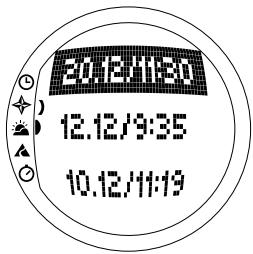
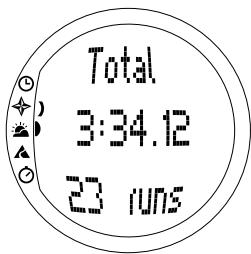
- Scrollen Sie in der Liste mit den Pfeiltasten zu der gewünschten Logbuchdatei und drücken Sie Suunto. Die erstige Ansicht der Logbuchdatei wird geöffnet.
- Drücken Sie die Aufwärtspeiltaste, um zur nachsten Ansicht zu gelangen. Die Anzeigen sind in der folgenden Reihenfolge geordnet:
Total: Die Gesamtlänge der gespeicherten Logbuch-dateien (h:mm:ss), und die Gesamtzahl der Abfahrten (nur diejenigen mit mehr als 50 m Höhendifferenz)
- Descent: Der gesamte vertikale Abstieg und die durchschnittliche Abstiegsrate in der Maß einheit, die Sie im Time modus eingestellt haben.
- Ascent: Der gesamte vertikale Aufstieg und die durchschnittliche Aufstiegsrate in der Maßeinheit, die Sie im Time modus eingestellt haben.
- High Point: Der höchste gemessene Punkt sowie das Datum und die Uhrzeit der Messung.
- Low Point: Der niedrigste gemessene Punkt sowie das Datum und die Uhrzeit der Messung
Anzeigen der Intervallaufzeichnung:
- Oberste Zeile: Verstrichene Zeitdauer der aufgezeichneten Intervalle
- Mittlere Zeile, links: Grafische Darstellung der Höhe
- Mittlere Zeile, rechts: Vertikale Geschwindigkeit in der verstrichenen, in der obersten Zeile dargeistellen Zeit
- Unterste Zeile: Höhe in der verstrichenen, in der obersten Zeile dargestilten Zeit
Logbuchdateien loschen (Erase)
Um die Logbuchdateien zu löschen, gehen Sie wie folgt vor:
- Im FunktionsmENU ist Logbook das erste Menuelement. Drucken Sie Suunto um es auszuwahlen.
- Scrollen Sie zu Erase und drucken Sie Suunto. Eine Liste aller gespeicherten Logbuchdateien wird geöffnet.
- Scrollen Sie in der listened mit den Pfeiltasten zu der Logbuchdatei, die Sie löschen möchten, und drücken Sie Suunto. Der Suunto S6 zeigt die Datei und fragt, ob sie gelöscht werden soll (_ERASE) .
- Um das Löschen der Datei zu bestätigen, drücken Sie Suunto. Danach kehren Sie automatisch zum vorherigen Menu zurück.
- Falls Sie die Datei noch nicht loschen möchten, drücken Sie Stop/CL. Danach kehren Sie automatisch zur Liste der Logbuchdateien zurück.
Interval (Interval)
Mit dieser Funktion konnen Sie festlegen, wie oft Daten gespeichert werden sollen. Mit Interval wird auch der frei Speicherplatz bestimmt. Sie konnen eine der folgenden Optionen wahren:
- 2 Sekunden (freier Speicherplatz für 6 h 30 min.)
10 Sekunden (freier Speicherplatz fur 33 h.) - 60 Sekunden (freier Speicherplatz für 200 h.)
Um das Interval zuändern, gehen Sie wie folgt vor:
- Im FunktionsmENU ist Logbook das erste Menuelement. Drucken Sie Suunto um es auszuwahlen.
- Scrollen Sie zu Interval und drücken Sie Suunto. Das aktuelle Intervall wird auf dunklem Hintergrund angezeigt.
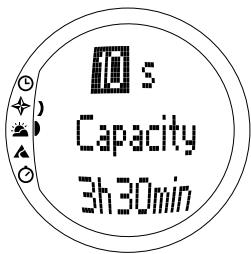
- Ändern Sie das Intervall mit den Pfeiltasten. Die freiie Speicherkapazität wird unterhalb des Intervalls darge-stellt.
- Bestätigen Sie die Auswahr durch Drücken von Suunto. Danach kehren Sie automatisch zum Funktionsmenu zurück.
Logbuch-Gesamtüberblick aufrufen (History)
Mit der Logbuchfunktion History konnen Sie den Gesamtwert aller seit der Ingebrauchnahme Ihres Suunto S6 gemessenen Auf- und Abstiege sowie den hochsten bisher erreichen Punkt aufrufen.
Um den Gesamtüberblick aufzurufen, gehen Sie wie folgt vor:
- Im FunktionsmENU ist Logbook das erste Menuelement. Drucken Sie Suunto um es auszuwahlen.
- Scrollen Sie zu History und drücken Sie Suunto.
- Drücken Sie die Aufwärtspfweitaste, um zwischen den Angaben zu blättern.
Logbuch-Gesamtüberblick zurücksetzen
Um den Logbuch-Gesamtüberblick zurückzusetzen, gehen Sie wie folgt vor:
-
Verbinden Sie Ihr Suunto S6 mit dem Suunto Ski Manager.
-
Klichen Sie auf Wristop History Reset History. Dadurch werden die aktuellen Logbuchdaten in die SKIM-Datenbank übertragen und die Logbuchwerte im Speicher des Armbandcomputers auf Null gesetzt.
3.5.3. Gebrauchsfunktionen (Use)
Mit Hilfe der Gebrauchsfunktionen konnen Sie festlegen, ob die gemessenen Luftdruckdaten zur Höhenbestimmung oder als Wetterinformation genutzt werden. Weitere Information hierzu finden Sie im Abschnitt 3.3.2. Gebrauchsfunktionen (Use).
3.5.4. Höhe (Altitude)
Mit der Altitude-Funktion kann die Referenzhöhe manuell eingestellt werden. Anhand these Hohenwerts werden die Änderungen der Höhe (Alti) und des Meeresspiegeldrucks (Baro) verfolgt. Weitere Information hierzu finden Sie im Abschnitt 3.3.3. Höhe/Meeresspiegeldruck (Altitude/Sealevel).
3.5.5. Alarme
Mit dieser Funktion konnen Alarme für Höhenwerte und Auf- bzw. Abstiegsgeschwindigkeiten eingestellt werden. Der Höhenalarm warnt Sie im Falle der Über-schreitung einer zuvor festgelegten Maximalhöhe. Der Aufstiegs-/Abstiegsalarm dagegen warnt Sie, falls ihre Auf- bzw. Abstiegsgeschwindigkeit über dem festgelegten Wert liegt. Zur Bestätigung des Alarmsignals drucken Sie eine beliebige Taste.
HINWEIS: Sie können die Alarme nur dann aktivieren und nutzen, wenn die Gebrauchsfunktion Alti gewählt ist.
Asc/Dsc-Alarm einstellen
Um den Auf- bzw. Abstiegsalarm einzustellen, gehen Sie wie folgt vor:
- Scrollen Sie im FunktionsmENU mit den Pfeiltasten zu Alarms und drücken Sie Suunto. Das Alarmmenu wird geöffnet.
- Scrollen Sie zu Asc/Dsc und drücken Sie Suunto. Das On/Off-Feld der{nachsten Anzeige wird aktiviert.
- Ändern Sie den Alarmstatus mit den Pfeiltasten in on bzw. off (ein/aus) und drücken Sie Suunto. Das Auf-/Abstigesratenfeld wird aktiviert.
- Ändern Sie mit den Pfeiltasten die Asc/Dsc-Rate und drücken Sie Suunto. Danach kehren Sie automatisch zum FunktionsmENU zuruck.
HINWEIS: Der Aufstieg wird in positiven Werten angezeigt, der Abstieg in negativen.
Hohenalarm einstellen
Um den Höhenalarm einzustellen, gehen Sie wie folgt vor:
- Scrollen Sie im FunktionsmENU mit den Pfeiltasten zu Alarms und drucken Sie Suunto. Das Alarmmenu wird geöffnet.
- Scrollen Sie zu Altitude und drücken Sie Suunto. Das On/Off-Feld der{nachsten Anzeige wird aktiviert.
- Ändern Sie den Alarmstatus mit den Pfeiltasten in On bzw. Off (ein/aus) und drucken Sie Suunto. Das Höhenfeld wird aktiviert.
- Ändern Sie die Höhe mit den Pfeiltasten und drücken Sie Suunto. Danach kehren Sie automatisch zum FunktionsmENU zuruck.
3.5.6. Erinnerungsfunktion (Reminder)
Mit dieser Funktion konnen von den restlichen Funktionen unabhängige Alarme eingestellt werden. So konnen Sie beispielsweise einen Alarm einstehen, der Sie alle 5 Minuten erinnert.
Um die Erinnerungsfunktion einzustellen, gehen Sie wie folgt vor:
- Scrollen Sie im FunktionsmENU mit den Pfeiltasten zu Reminder und drucken Sie Suunto.
- Scrollen Sie zu Int und drucken Sie Suunto. Die Minutenanzeige wird aktiviert.
- Stellen Sie die Minuten (0-59) mit den Pfeiltasten ein und drücken Sie Suunto. Die Sekundenauswahl wird aktiviert.
- Stellen Sie die Sekunden (0-59) mit den Pfeiltasten ein und drücken Sie Suunto. Die Start-Taste wird aktiviert.
HINWEIS: Die Mindestzeitenstellung für die Erinnerungsfunktion beträgt 5 Sekunden. Ab einer Zeitangabe von 1 Minute können aber auch weniger Sekunden eingestellt werden.
HINWEIS: Wenn die Funktion bereits aktiv ist, wird stattdessen die Stop-Funktion aktiviert.
- Drücken Sie auf Suunto, wonach der Text „REMINDER STARTED“ auf dem Display erscheint. Danach kehren Sie automatisch zum FunktionsmENU zurück.
Hinweis: Ist die Funktion bereits aktiv, wird der Text "REMINDER ALREADY STARTED" am Display angezeigt und Sie kehren zum vorherigen Menu zurück, wobei Stop auf dunklem Hintergrund erscheint.
Um die Erinnerungsfunktion zu deaktivieren, gehen Sie wie folgt vor:
- Scrollen Sie im FunktionsmENU mit den Pfeiltasten zu Reminder und drucken Sie Suunto.
- Wenn die Funktion aktiv ist, erscheidt Stop auf dunklem Hintergrund am Display. Drucken Sie auf Suunto, wonach der Text "REMINDER STOPPED" auf dem Display erscheidt. Danach kehren Sie automatisch zum FunktionsmENU zurück.
3.6. SKICHRONO MODUS
3.6.1. Hauptanzeige
Wenn Sie den SkiChrono modus wahlen, öffnet sich dessen Hauptanzeige. Die Hauptanzeige umfasst drei Zeilen.
Oberste Zeile
Momentane Höhe: In der obersten Zeile wird die momentane Höhe im Bezug zu der von Ihnen eingestillten (m/ft) Referenzhöhe angezeigt.
Mittlere Zeile
- Verstrichene Zeit): In der mittleren Zeile wird die verstrichene Zeit seit dem Aktivieren von SkiChrono oder Chrono dargestellt.
Unterste Zeile vor dem Aktivieren der SkiChrono/ Chrono-Funktion
Die unterste Zeile enthalt Abkürzungen für drei Funktionen. Drücken Sie Stop/CL um zwischen den Funktionen zu wechseln.
- SkiChrono mit Messung des Gefälles
Das Gefäße der Abfahrtsstrecke wird fortlaufend gemessen. Die Messung erfolgt entlang der Linie auf dem Deckglas Ihres Suunto S6. Um die Messung zu sperren und den Gefälleminkel anzuzeigen, drücken Sie Start. Um die Sperrung aufzuheben und das Gefäße erneut zu messen, drücken Sie Stop/CL.
Die Gefälleminkel-Messfunktion wird dann benötigt, wenn Sie ihre Geschwindigkeit auf einer neuen Piste messen oder einen neuen Gefällemwert für die derzeitige Piste eingeben möchten.
- SkiChrono mit fixiertem Steigungswinkel
Der Suunto S6 speichert den Steigungswinkel, der zuvor mit Start gesperrt wurde. Er wird auf dunklem Hintergrund darestellt.
Sie benötigten den fixierten Steigungswinkel, wenn Sie den zuvor gemessenen Steigungswinkel auch für ihre{nachste Abfahr verwenden wollen.
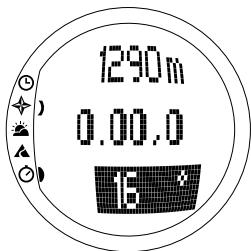
Normaler Chrono: 0.00,0
Dies ist eine Stoppuhr, mit der die Zeitdauer von Aktivitäten ohne die Verwendung von Geschwindigkeits- und Steigungswinkeldaten gemessen werden kann.
Unterste Zeile nach dem Aktivieren der SkiChrono/Chrono-Funktion
- Im SkiChrono modus wird die Durchschnittsgeschwindigkeit ab dem Start der Abfahrnt angezeigt. Die Berechnungsgrundlage damit stammt vom Steigungswinkel (vor der Aktivierung gemessen) und von der vertikalen Geschwindigkeit (mit dem Höhenmesser gemessen).
- Im Chrono modus wird die Zeit der aktuellen Runde dargestellt, d. h. die Zeit, die seit der Speicherung der vorherigen Zwischen-/Rundenzeit verstrichen ist. Um eine Zwischen- bzw. Rundenzeit zu speichern, gehen Sie zu Chrono und drücken Sie Start. Nach dem Speichern der Zwischen- bzw. Rundenzeit bleibt diese 3 Sekunden lang sightbar und lauft dann weiter.
Unterste Zeile nach dem Deaktivieren der SkiChrono/Chrono-Funktion
- Im SkiChrono modus wird die während der Abfahr aufgezeichnete Durchschnitts- und Höchstgeschwindigkeit dargestellt.
- Im Chrono modus wird die letzte Rundenzeit dargestellt.
HINWEIS: Um zwischen SkiChrono und Chrono mit einem kurzen Drücken von Stop/CL zu wechseln, muss erst die vorherige Zeitmessung mit einem langen Drucken von Stop/CL zurrückgesetzt werden.
Verwendung von SkiChrono
Um ihre Geschwindigkeit auf der Piste zu messen, gehen Sie wie folgt vor:
- Drücken Sie die Abkürzung für die Steigungswinkelmessung in der untersten Zeile.
- Halten Sie den Suunto S6 auf den Fuß des Abhangs gerichtet.
- Drucken Sie Start um den Steigungswinkel zu sperren.
- Wenn Sie ihre Abfahr starten, drücken Sie erneut Start um die Geschwindigkeitsmessung zu aktivieren. In der untersten Zeile wird daraufhin ihre Durchschnittsgeschwindigkeit angezeigt.
- Wenn Sie am Fuß des Abhangs angekommen sind, drücken Sie Stop/CL. In der untersten Zeile wird ihre Durchschnitts- und Höchstgeschwindigkeit der Abfahrnt angezeigt.
-
Wenn Sie weiterhin auf demselben Abhang abfahren und denselben Steigungswinkel verwenden, können Sie eine abermalige Abfahrtdirect durch Drücken von Start aufzeichnen. Dazu müssen Sie weder SkiChrono zurücksätzen noch den Steigungswinkel erneut messen.
Slope angle -
Wenn Sie auf einer neuen Piste abfahren und einen neuen Steigungswinkel messen wollen, setzen Sie den SkiChrono durch einen langen Druck auf Stop/CL darüber. Drücken Sie dann Stop/CL nochmals um die Steigungsmessfungtion aufzurufen und beginnen Sie erneut mit Schritt 1.
Verwendung von Chrono
- Drücken Sie Stop/CL um die Chrono-Funktion zu öffnen.
- Drücken Sie Start um die Zeitmessung zu starten.
- Drücken Sie Start um die Zwischen- bzw. Rundenzeiten zu speichern.
- Drücken Sie Stop/CL um die Zeitmessung zu beenden.
- Um eine neue Zeitmessung zu beginnen oder von der Chrono- zur SkiChronofunktion zu wechseln, setzen Sie den Chrono durch einen langen Druck auf Stop/CL zusammen.
Tipps zur Geschwindigkeitsmessung
- Die Durchschnittsgeschwindigkeit einer Abfahr kann umso genauer berechnet werden,esto mehr die gemessene Steigung der durchschnittlichen Steigung der Piste entspricht.
- Der Berechnungsalgorithmus des Suunto S6 zeichnet die Höchstgeschwindigkeit am steilsten Teil der Piste auf. Wenn dieser Teil wesentlich steiler ist als die gemessene Durchschnittssteigung, ist die gemessene Höchstgeschwindigkeit hoher als die tatsächliche Höchstgeschwindigkeit. Wenn Sie erher an der Höchstgeschwindigkeit als an der Durchschnittsgeschwindigkeit interessiert sind, verwenden Sie den Winkel des steilsten Pistenabschnitts.
- Wenn Sie ihre Geschwindigkeit mit der anderer vergleichen wollen, achten Sie darauf auf, dass alle vor der Abfahrtdenselben Steigungswinkel eingestellt haben.
3.6.2. Speicher (Memory)
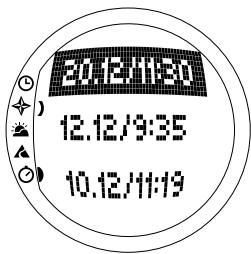
Mit Memory können Dateien, die im Speicher des Suunto S6 mit den Funktionen SkiChrono und Chrono gespeichert wurden, angesehen werden. Ebenso können hier Dateien gelöscht werden um Speicherplatz freizumachen. Der Speicher fasst bis zu 40 SkiChrono-Dateien und 15 Chrono-Dateien. jeder Chrono-Datei kann bis zu 20 Zwischen- bzw. Rundenzeiten enthalten. SkiChrono-Dateien besitzen keine Zwischen- bzw. Rundenzeiten.
SkiChrono-Dateien ansehen
Jede SkiChrono-Datei enthalt die Daten einer einzigen Abfahr.
Um eine SkiChrono-Datei anzusehen, gehen Sie wie folgt vor:
- Scroll Sie im FunktionsmENU mit den Pfeiltasten zu Memory und drucken Sie Suunto.
- Blättern Sie mit den Pfeiltasten zu View ski und drücken Sie Suunto. Die Beste der gespeicherten SkiChronodateien wird geöffnet.
- Blättern Sie mit den Pfeiltasten zur gewünschten Datei und drücken Sie Suunto. Die erstige Anzeige erscheint.
- Scrollen Sie mit den Pfeiltasten zwischen den Anzeigen. Die folgenden Anzeigen können aufgerufen werden:
Total: Die Gesamtdauer (h:mm:ss) und der
Gesamtstabstieg der Abfahr, dargestellt in der von Ihnen gewährten Einheit (m oder ft).
- Speed: Die Durchschnitts- (Avg) und Höchstgeschwindigkeit (Max) der Abfahr in der von Ihnen gewährten Einheit (km/h oder mph).
- Vert: Die Durchschnitts-(Avg) und Höchstgeschwindigkeit (Max) der Abfahr in der von Ihnen gewährten Einheit (m/s, m/min, ft/s oder ft/min).
- Start: Die gemessene Höhe beim Start von SkiChrono in der von Ihnen gewährten Einheit (m oder ft) sowie das Datum und die Startzeit der Abfahrt (entspricht der in der Dateiliste).
- Distance: Die Gesamtstrecke der Abfahr in der von Ihnen gewährten Einheit (m oder ft) sowie der vor der Abfahr gemessene Steigungswinkel in der von Ihnen gewährten Einheit (% oder °).
- Finish: Die gemessene Höhe beim Beenden von SkiChrono in der von Ihnen gewährten Einheit (m oder ft) sowie die Gesamtdauer der Abfahr (entspricht der Zeitangabe in der ersten Anzeige).
Chrono-Dateien ansehen
Um eine Chrono-Datei anzusehen, gehen Sie wie folgt vor:
- Scrollen Sie im FunktionsmENU mit den Pfeiltasten zu Memory und drucken Sie Suunto.
- Blättern Sie mit den Pfeiltasten zu View chr und drücken Sie Suunto. Die Beste der gespeicherten Chrono-Dateien wird geöffnet.
- Blättern Sie mit den Pfeiltasten zur gewünschten Datei und drücken Sie Suunto. Die erstige Anzeige erscheint.
- Scrollen Sie mit den Pfeiltasten zwischen den Anzeigen. Die folgenden Anzeigen können aufgerufen werden:
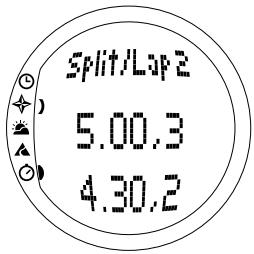

Total: Die insgesamt aufgezeichnete Zeit (0.00,0) und die Anzahl der Zwischen- bzw. Rundenzeiten.
- Split/Lap 1, 2, 3 etc: Die Zwischenzeit-bzw. Rundenzahl in der obersten Zeile, die entsprechende Zwischenzeit in der mittleren Zeile und die Rundenzeit in der untersten Zeile.
End/Lap #: Die Zahl der letzten Runde in der obersten Zeile, die der Datai gemessene Gesamtdauer in der mittleren Zeile und die zuletzt gemessene Rundenzeit in der untersten Zeile.
SkiChrono-Dateien Löschen
Um eine SkiChrono-Datei zu löschen, gehen Sie wie folgt vor:
- Scrollen Sie im FunktionsmENU mit den Pfeiltasten zu Memory und drucken Sie Suunto.
- Blättern Sie mit den Pfeiltasten zu Erase ski und drücken Sie Suunto. Die Liste der gespeicherten SkiChrono-Dateien wird geöffnet.
- Blättern Sie mit den Pfeiltasten zur gewünschten Datei und drücken Sie Suunto. Der Suunto S6 zeigt die Datei und fragt, ob sie gelöscht werden soll (_ERASE?) .
- Drücken Sie Suunto um die Datei zulöschen. Danach kehren Sie automatisch zum FunktionsmENUzurück.
- Wenn Sie die Datei nicht loschen wollen, drücken Sie Stop/CL, woraufhin Sie zur Dateiliste zurückkehren, ohne die Datei zu loschen.
Chrono-Dateien Löschen
Um eine Chrono-Datei zu löschen, gehen Sie wie folgt vor:
- Scrollen Sie im FunktionsmENU mit den Pfeiltasten zu Memory und drucken Sie Suunto.
- Blättern Sie mit den Pfeiltasten zu Erasechr und drücken Sie Suunto. Die Liste der gespeicherten Chrono-Dateien wird geöffnet.
- Blättern Sie mit den Pfeiltasten zur gewündsten Datei und drücken Sie Suunto. Der Suunto S6 zeigt die Datei und fragt, ob sie gelöscht werden soll („ERASE?").
- Drücken Sie Suunto um die Datei zu loschen. Danach kehren Sie automatisch zum Funktionsmenu zurück.
- Wenn Sie die Datei nicht loschen wollen, drücken Sie Stop/CL, woraufhin Sie zur Dateiliste zusückkehren, ohne die Datei zu loschen.
3.6.3. Höhe (Altitude)
Mit der Altitude-Funktion kann die Referenzhöhe manuell eingestellt werden. Anhand these Höhenwerts werden die Änderungen der Höhe (Alti) und des Meeresspiegeldrucks (Baro) verfolgt. Weitere Information hierzu finden Sie im Abschnitt 3.3.3. Höhe/Meeresspiegeldruck (Altitude/Sealevel).
3.6.4. Gebrauchsfunktionen (Use)
Mit Hilfe der Gebrauchsfunktionen können Sie festlegen, ob die gemessenen Luftdruckdaten zur Höhenbestimmung oder als Wetterinformation genutzt werden. Weitere Information hierzu finds Sie im Abschnitt 3.3.2. Gebrauchsfunktionen (Use).
4. BEISPIELE FÜR DIE VERWENDUNG DES SUUNTO S6
In thisem Abschnitt werden drei Situationen beschreiben, in der Sie ihren Suunto S6 optimal einsetzen konnen. Diese Anleitungen sind sehr kurz gehalten und sollenn nur dann verwendet werden, wenn Sie mit der Bedienung des Suunto S6 schon gut vertraut sind. Detailliertere Beschreibungen aller Funktionen sind früheren Kapitel zu entnahmen.
4.1. NORMALER SKI/SNOWBORDING-TAG
Vor dem Start
- Gehen Sie zum Skiing modus.
- Geben Sie die Referenzhöhe ein.
- Geben Sie als Logbuchinterval 10s oder 60s ein.
- Aktivieren Sie das Logbuch.
Untertags
- Speichern Sie die Rundenzeiten im Logbuch mit der Start-Taste.
- Rufen Sie die Abkürzungen in der untersten Zeile auf (total vertical/Elapsed time/ Time).
Nach dem Tag
- Deaktivieren Sie das Logbuch
- Sehen Sie sich die Logbuchdaten an.
- Übertragen Sie die Logbuchdaten zum Ski Manager für eine genaure Analyse.
4.2. SKI/SNOWBOARDING-TAG MIT GESCHWINDIGKEITSMESSAGE
Vor dem Start
- Gehen Sie zum Skiing modus.
- Geben Sie die Referenzhöhe ein.
- Geben Sie als Logbuchintervall 2s oder 10s ein.
- Aktivieren Sie das Logbuch.
Geschwindigkeitsmessung
- Gehen Sie zum SkiChrono modus.
- Messen Sie den Steigungswinkel (wenn Sie ihre Geschwindigkeit mit der anderer vergleichen wollen, müssen alle denselben Steigungswinkel eingeben).
- Drucken Sie vor der Abfahrt Start.
- Drücken Sie nach Beendigung der Abfahrh Stop/CL.
- Wenn Sie nochmals auf derselben Piste abfahren (derselbe Steigungswinkel), starten Sie die erneute Geschwindigkeitsmessung einfach durch Drücken von Start.
- Wenn Sie auf einer anderen Piste abfahren, setzen Sie den SkiChrono zurück und messen Sie den neuen Steigungswinkel.
Nach dem Tag
- Deaktivieren Sie das Logbuch
- Sehen Sie sich die Logbuchdaten an.
- Rufen Sie die Geschwindigkeitsinformationen im SkiChrono-Speicher auf.
- Übertragen Sie die Logbuchdaten zum Ski Manager für eine genauere Analyse.
4.3. TRAINING AUF EINER STRECKE
Vor dem Training
- Gehen Sie zum Skiing modus.
- Geben Sie die Referenzhöhe ein.
- Geben Sie als Logbuchinterval 2s ein.
- Aktivieren Sie das Logbuch.
- Markieren Sie während der ersten Abfahrnt alle gewündsten Punkte für die Rundenzeitmessung:
Bleiben Sie dazu bei jedem Punkt stehen und drücken Sie im Skiing modus Start. Die jeweilige Höhe der Punkte wird im Suunto S6 gespeichert.
HINWEIS: Die Punkte der Rundenzeitmessung müssen mindestens 10 Sekunden voneinander entfern't liegen, damit sie der Ski Manager korrekt verarbeiten kann.
Während des Trainings
- Gehen Sie zum SkiChrono modus.
- Messen Sie den Steigungswinkel.
- Drucken Sie vor der Abfahrt Start.
- Drucken Sie nach Beendigung der Abfahrst Stop/CL.
- Da der Steigungswinkel der Piste gleich bleibt, mösen Sie bei allen folgenden Abfahrten lediglich Start drücken um die Aufzeichnung erneut zu starten.
Nach dem Training
- Deaktivieren Sie das Logbuch
-
Übertragen Sie die Logbuchdaten zum Ski Manager für eine genaure Analyse. Der Ski Manager erstellt für jeder Abfahr ein Diagramm und vergleicht die Rundenzeiten auf den Höhen, die vor dem Training gespeichert wurden.
-
Vergleichen Sie die Abfahrten miteinander um beispisseweise festzustellen, auf welchen Streckenabschnitten Sie noch trainieren müssen.
5. ZUSÄTZLICHE FUNKTIONEN
5.1.DATASNAKE
Mit dem Schnittstellenkabel Datasnake konnen Sie die Logbuchdateien des Suunto S6 auf ihren PC übertragen und Dort speichern. Bei diesen Dateien kann es sich um im Skiing-Modus gespeicherte Logbuchdateien handeln, um Wetteraufzeichnungen oder um im SkiChrono- oder Chrono-Modus gespeicherte Dateien. Nach dem Datentransfer konnen Sie diese Informationen am PC mit Hilfe der Suunto Ski Manager-Software organisieren, durchsehen und ergänzen.
Die Datasnake- und Suunto Ski Manager-Software wird gemeinsam mit dem Suunto S6 gefeliefert. Die Installationsanweisungen für die Software finden Sie auf der Hülle der Suunto Ski Manager CD-ROM.
5.1.1. Datenübertragung
Um Daten zu übertragen, gehen Sie wie folgt vor:
- Vergewissern Sie sich, dass Ihr Computer über einen freien seriellen Port verfügbar.
- Schließen Sie das Kabel an den seriellen Port des
Computers an und verbinden Sie das andere Ende mit Ihrlem Suunto S6.
- Offnen Sie den Suunto Ski Manager.
- Klichen Sie auf das Symbol "Wristop" und dann auf "Connect". Das Programm zeigt eine Liste der im Suunto S6 vorhandenen Logbuchdateien.
- Selektieren Sie die Dateien, die gespeichert werden sollen, und klichen Sie auf "Download".
- Geben Sie die erforderlichen Informationen im Download-Fenster ein und klichen Sie auf Download. Die Dateien werden daraufhin auf der Festplatte Ihr's PCs gespeichert.
- Wenn Sie die Logbuchdateien in den PC geladen haben, können Sie sie mit Hilfe des Suunto Ski Managers aus dem Speicher des Suunto S6 loschen, um Platz für neue Aufzeichnungen zu gewinnen.
Nahere Informationen hierzu finden Sie in der Hilfe des Suunto Ski Managers. Die Hilfsfunktion wird durch Anklicken des Hilfe-Symbols in der rechten oberen Ecke des Displays aufgerufen. Eine schrittweise Einführung bietet Ichnen das Suunto Ski Manager-Tutorial. Dieses Tutorial befindet sich in der Hilfe des Suunto Ski Managers.
5.1.2. Suunto Ski Manager
Die Suunto Ski Manager (SKIM) Software wird gemeinsam mit ihrem Suunto S6 auf einer CD-ROM gefeliefert. Die Anleitung zur Installation der Software befindet sich am Cover der CD. Die jeweils aktuellste Version der SKIM-Software kann von www.suunto.com oder www.suuntosports.com heruntergeladen werden. Überprüfen Sie regelmäßig, ob eineactualisierte Version vorliegt, da fortlaufend neue Features entwickelt werden.
Benutzer (User)
Sie können eine(Liste aus ihren Aktivitäten und ihrer Wintersportausrüstung erstellen. Diese Liste wird von der Logbuchverwaltung weiter verwendet. So konnen Sie das detaillierte Analyse- und Statistikinstrument der Logbuchverwaltung optimal nutzen.
Logbuchverwaltung
Die vom Suunto S6 auf den PC übertragenen Logbuchdateien konnen in der Logbuchverwaltung organisiert und geöffnet werden. Ebenso konnen Sie Ordner zum Speichern der Logbuchdateien erstellen. Die Logbuchdateien konnen nachträglich zwischen den Ordern verschoben, durchsucht oder gelöscht werden. Um die Logbuchtitel in der Logbuchlste zuändern (Name, Aktivität, Ausrüstung etc.), klichen Sie mit der rechten Maustaste auf das Feld, das geändert werden soll.
Um Logbuchdateien auf die Website SuuntoSports.com zu laden, selektieren Sie die entsprechenden Dateien und klichen Sie auf das Symbol "Suuntosports". Geben Sie anschließend ihren Benutzernamen und Ihr Password ein und klichen Sie auf "Upload".
Diagramme, Daten und Analyse (Charts, Data and Analyze)
Um eine Logbuchdatie genauer zu analysieren, öffnen Sie den Ordner mit den gewünschten Dateien. Selektieren Sie dann die gewünschten Logbuchdatien und klichen Sie auf Open logs. Die Dateien werden auf der Diagramm.SEITE "CHART" geöffnet. Die Diagramme stellen die Logbuchdaten in grafischer Form dar. Skiing-Logbuchdatien enthalten Höhendaten, Wetteraufzeichnungen enthalten den Luftdruck und die Temperatur. Sie konnen die Diagramme auch mit Markierungen versehen. Die Markierungen können entweder aus Text oder Bildern bestehen.
Um ein Diagramm auszudrucken, drücken Sie nach der gewünschten Bearbeitung Print. Daraufhin wird die Druckvorschau geöffnet. Sind Sie zufrieden mit der Vorschau, so klichen Sie nochmals auf Print.
Die Logbuchdaten können auch als Datenliste angezeigt werden, in der die Werte der einzelnen Aktivitäten in chronologischer Reihenfolge aufgelistet werden. Wahlen Sie dazu nach dem Öffnen der Logbuchdateien die Seite “DATA”. Um die Daten in eine andere Anwendung zu exportieren, klichen Sie auf Copy data.
Wenn Sie die Seite "ANALYZE" öffnen, zeigt der Ski Manager statistische Daten der geöffneten Logbuchdateien. Dort konnen Sie beispisseweine ansehen, wie lange Sie in welcher Höhe für welche Aktivität trainiert haben. Die Ergebnisse werden auf dem Bildschirm als rotierbare 3D-Diagramme dargestellt und konnen genauso ausgedrucht werden wie normale Diagramme.
HINWEIS: Der Abschnitt Analyze ist in der SKIM 1.0 Software nicht enthalten.
Einstellungen ändern
Sie können mittels der Funktion Wristop Computer im Suunto Ski Manager einzeln Einstellungen Ihres Suunto S6ändern. Die folgenden Einstellungen können geändert werden:
Light - Wahl der Lichteinstellung (Normal, Nachtbetrieb, Aus)
- Tones - Aktivieren bzw. Deaktivieren der Tonsignale
- Icons - Aktivieren bzw. Deaktivieren der Modussymbole
Time-Wahl zwischen der 12- und 24-Stunden-Anzeige.
- Date - Wahl des Datum formats (Tag/Monat, Monat/Tag, Tag).
- Asc/Dsc - Wahl der Maßeinheit für Auf- und Abstieg (m/s, m/min, m/h, ft/s, ft/min, ft/h).
- Altitude - Änderung der zu verwendenden Einheit für die Höhe (m oder ft)
Pressure - Wahl der Druckmaßeinheit (hPa oder inHg).
- Temperature - Wahl der Temperatureinheit (°F oder °C).
- Slope - Wahl der Maßeinheit für Steigung bzw. Gefälte (% oder °).
- Speed - Wahl der Geschwindigkeitsmaßeinheit (km/h oder mph).
Nahere Informationen hierzu und eine detailierte Beschreibung der Funktionen finden. Sie in der Hilfe und im Tutorial der SKIM-Software.
5.2.SUUNTOSPORTS.COM
SuuntoSports.com ist ein internationale, kostenloses Internetforum, in dem Sie die Daten, die Sie mit Ihrlem Suunto-Trainingsinstrument ermittelt und an Ihrlem PC ausgewertet haben,weiterverwerten und mit anderen austauschen konnen. SuuntoSports.com bietet Ihnen zahlreiche Funktionselemente - damit Sie noch mehr von ihrer Sportart und dem Training mit dem Suunto S6 haben.
Wenn Sie bereits ein Suunto-Instrument besitzen, haben Sie nach der Registrierung Zugang zu sãmtlichen Spezialfunktionen. Anderenfalls konnen Sie sich als Gast einloggen oder sich anmelden. Als Gast konnen Sie Seiteninhalte lessen. Die Nutzung von Funktionen und die Diskussionsteilnahme sind erst nach der Anneldung möglich.
5.2.1. Systemvoraussetzungen
Für SuuntoSports.com gelten folgende Systemvoraussetzungen:
- Internetanschluss
Modem-Empfehlung: 56k oder Schneller - Browser: IE 4.0 oder höher, Netscape 4.7x oder neuer
- Auflösung: Minimum 800 x 600, optimal 1024 x 768
5.2.2. Die Bereiche von SuuntoSports.com
SuuntoSports.com besteht aus drei Abschnitten, die jeweils verschiedene Funktionen aufweisen. Im Folgenden werden die Basiselemente von SuuntoSports.com kurz
bescriben. Detailliertere Informationen zu Funktionen und Aktivitäten finden Sie in der Online-Hilfe. Die Hilfe ist auf jeder Seite verfügbar. Das entsprechende Symbol befindet sich auf der rechten Seite des Balkens, der den Bildschirm teilt. Die Hilfe wird fortlaufend gemeinsam mit der Websiteactualisiert.
SuuntoSports.com betet mehrere Mochigkeiten zur Datenische auf der Website. Die SuuntoSports.com-Suchmaschine ermoGlicht Ihnen die freie Suehe sowie die gezielte Suehe nach Gruppen, Benutzern, Logbuchern, Sportgebieten und -arten.
Die auf SuuntoSports.com veröffentlichten Informationen sind verlinkt, damit Sie ihre Suche nicht jedem Mal von vorne beginnen müssen. Wenn Sie beispielsweise eine Geländebeschreibung betrachten, können Sie den Links folgen um die persönlichen Daten des Senders dieser Informationen, die entsprechenden Logbuchdateien und die davon erstellungen Diagramme anzusehen, sofern der Absender diese Daten frei gegeben hat.
My Suunto
Die Sektion My Suunto ist Ihr persönlicher Stutzpunkt auf der Seite. Hier konnen Sie Informationen über sich, ihren Armbandcomputer, ihre Skisportaktivitäten, Lieblingspisten usw. angegeben. In thisem Abschnitt erscheinen auch die Logbücher, die Sie vom Suunto Ski Manager aus in SuuntoSports.com laden, konnen aber von sonst niemand gesehen werden. These Informationen konnen auf der Website verwaltet werden, und Sie konnen festlegen, ob sie nur für bestimmte Gruppen oder alle Benutzer von SuuntoSports einsehbar sind.
Wenn Sie Logbuchdateien auf SuuntoSports.com laden, werden deren Höhenprofile auf der Website dargestellt. Sie können sie dann mit den Dateien anderer Benutzer vergleichen und Text und Bilder hinzufügen umGPCeberichte zu erstehen.
Communities
Unter Communities können SuuntoSports.com-Nutzer Interessengruppen bilden, suchen und verwalten. Beispelsweise können Sie hier eine Gruppe von Skifahr-oder Snowboarding-Interessierten gründen, in der Sie unterinander Erfahrungen, Ratschlage und Ergebnisse ausstauschen oder Verabredungen treffen. Gruppen können entweder offen oder geschlossen sein. Geschlossen bedeutet, dass Sie erst um Aufnahme ersuchen müssen, um an den Gruppenaktivitäten teilnehmen zu konnen.
Jede Gruppe hat eine eigene Homepage für Termininformationen, Neugkeiten und Mitteilungen. Außen dem steht den Gruppenmitgliedern ein Schwarzes Brett zur Verfugung sowie ein Chatroom, ein Gruppenkalender und die Möglichkeit zum Erstellen von Links und Gruppenaktivitäten. Alle registrierten SuuntoSports-Nutzer sind automatisch Mitglieder der World of SuuntoSports Community.
Sport Forums
SuuntoSports.com hat für jeder Sportart ein eigenes Forum. Die grundlegenden Funktionen sind für alle Sportforen gleich. Die Sportforen sind öffentliche Pläte und konnen von allen Benutzern besucht werden. In den Foren finden Sie Neigkeiten, Diskussionen, die Vorstellung von Sportgebieten, einen Veranstaltungskalender, eine Beste veröffentlichter Reisebereiche, Ranglisten und Links zu anderen Websites. Nutzer konnen Vorschläge für Veranstaltungen, Orte und Links veröffentlichten. In den Ranglisten werden die besten Orte, die aktivsten Nutzer, die größten Gruppen und sonstige Informationen angegeben. So kann beispelsweise eine Beste mit Nutzern veröffentlich werden, die den größten Gesamtaufstieg bzw. -abstieg der Saison schaffen.
5.2.3. Einstieg
Um in die SuuntoSports-Community einzusteigen, aktivieren Sie ihren Internetbrowser und gehen Sie zu www.suuntosports.com. Nach dem Erscheinen der Startseite klichen Sie auf das Register-Symbol, um sich und Ihr Suunto-Instrument anzumelden. Ihr persönlichen Angaben und Ausrüstungsprofile konnen Sie später unter My Suunto ergänzen undactualisieren.
Nach der Anneldung gelangen Sie automatisch zur SuuntoSports.com-Homepage, wo Sie mehr über Aufbau und Funktionsprinzipien der Seiten erfahren.
HINWEIS: SuuntoSports.com wird kontinuierlich aktualisiert und weiterentwickelt, wodurch es zu Inhaltsänderungen kommt kann.
6. TECHNISCHE DATEN
Allgemeines
- Betriebstemperatur -20^ bis +50^ / - 5^ bis +120^
Lagertemperatur -30^ bis +60^ / -22^ bis +140^
Gewicht 54g - Wasserdicht bis 100m / 330 Fuisse (gemäß ISO 2281)
Mineralkristallglas
Vom Benutzer auswechselbare Batterie CR2032
PC-Schnittstelle mit seriellem Anschluss - Zusätzliches Verlägerungsband (Zubehör)
Hohenmesser
Anzeigebereich -500 m bis 9000 m / -1600 Fuisse bis 29500 Fuisse
- Auflösung 1 m / 3 Füssel
Barometer
Anzeigebereich 300 bis 1100 hPa / 8.90 bis 32.40 inHg
- Auflösung 1hPa / 0.05 inHg
Thermometer
Anzeigebereich -20^ bis +60^ / -20,56^ bis +60,00^
- Auflösung 1^ / -17,22°C
Kompass
- Auflösung 1^
Clinometer
Anzeigebereich 0^ bis 60^
- Auflösung 1^
7. COPYRIGHT UND WARENZEICHEN
These Publications and deren Inhalt sind Eigentum der Firma Suunto Oy. Sie ist ausschließlich für den Gebrauch von Suunto Oy-Kunden bestimmt und dient zur Vermittlung von Kenntrissen und relevanten Informationen bezüglich der Handhabung von Suunto S6-Produkten.
Der Inhalt dieser Publikationarfichtohne die schriftliche Genehmigung der Suunto Oy fur einen anderen Gebrauch verwendet oder weitergegeben oder in anderer Form verbreitet, veröffentlich oder vervielfaltigt werden.
Suunto, Suunto S6 sowie alle verwendeten Logos sind eingetragene oder unregistrierte Warenzeichen der Firma Suunto Oy. Alle Rechte vorbehalten.
Obwohl wir große Wert auf die Exaktheit und Ausführlichkeit der Informationen gelegt haben, können wir keine allumfassende Garantie für ihre Genaigung geben. Hinsichtlich des Inhalts gehalten wir uns das Recht auf unangekündigte Änderungen vor. Die aktuellste Version dieser Dokumentation steht Ihnen jederzeit unter www.suunto.com zum Download zur Verfügung.
8. CE
Das CE-Symbol bestätigt die Konformität mit der EMC-Directive 89/336/EEC der Europäischen Union.
9. HAFTUNGSBESCHRÄNKUNGEN
Falls these Productk Material- oder Herstellungsfehler aufweist, wird Suunto Oyj das Produkt zwei (2) Jahre lang ab Kaufdatum nach einzig eigenen Ermessen kosten los reparieren oder mit neuen oder wiederhergestellten Bauteilen ausstatten. Diese Garantie besteht ausschließlich gegenüber dem Erstkäufer unddeckt nur Materialoder Herstellungsfehler ab, die während des normalen Gebrauchs innerhalb der Garantiezeit auftreten.
Die Garantie erstreckt sich nicht auf das Auswechseln der Batterie oder auf Beschäftigungen oder Fehler, die auf Grund von Unfällen, Missbrauch, Fahrlösigkeit, Handhabungsfehlern oder eigenhändig am Produkt vorgenommen Veränderungen auftreten, ebennovenig auf Funktionstörungen, die aus dem den Angaben in der Produkt Dokumentation zuwiderlaufenden Gebrauch oder anderen nicht unter die Garantie fallenden Ursachen resultieren.
Es gibt keine weiteren Garantieleistungen als die oben genannten. Der Kunde kann sich bei Fragen zum Recht auf Reparatur innerhalb der Garantiezeit mit unserem Kundendienst in Verbindung setzen, der auch die Vollmachten für externe Reparaturleistungen erteilt.
Die Fa. Suunto Oy und ihre Tochtergesellschaften haften unter keinen Umständen für direkte oder indirekte Schäden, die aus dem Gebrauch oder der Unabhängigkeit zum Gebrauch des Produkts herrhufen. Keinesfalls haften die Suunto Oy oder ihre Tochtergesellschaften für Verluste oder Ansprüche Dritter, die durch den Gebrauch dieseres Produkte auftreten können.
10. ENTSORGUNG DES GERÄTS
Bei der Entsorgung des Geräts sind die für Elektronikschrott geltenden Vorschriften zu beachten. Nicht im Hausmüll entsorgen! Defekte Altgeräte können bei jedem Suunto-Vertragshändler abgegeben werden.

GUIA DEL USUARIO
DATOS DE CONTACTO DE SERVICIO AL CLIENTE
Suunto Oy
Tel. +358 9 875870
Suunto USA
Fax +358 9 87587301
Canadá
Tel. 1 (800) 543-9124
3.5.5. Alarms (Alarmas)
6. TECHNISCHE GEGEVENS 68
7.COPYRIGHT EN HANDELSMERK 69
8. CE 69
9.GARANTIEBEPERKINGEN 70
10. VERWIJDEREN VAN HET APPARAAT 71
1. ALGEMENE INFORMETIE
5.2.1. Systemeumvereisten
6. TECHNISCHE GEGEVENS
Algemeen
2.1.1. Lagessymboler 10
2.1.2. Funktionssymboler 11
2.2. Knappar 12
2.1.2. Funktionssymboler
Funktionssymbolerna anger antingen att en fonction har aktiverats (t.ex. alarm), aller att nagot maste utforas (batterisymbol). Funktionssymbolerna ar:

Alarm
2.3.1. Grundläggande menystruktur
Ställa in alarmet für Asc/Dsc (uppstign./nedstign.)
3.6. LÄGET SKICHRONO
3.6.1. Huvuddisplay
- Reminder (Rappel)
- Memory (Mémoire)
- DROITS D'AUTEUR ET DE PROPRIETE INDUSTRIELLE
- BEDIENUNGSCANLEITUNG
- KUNDENDIENSTE
- INHALTSVERZEICHNIS
- DIE BEDIENUNG IHRES SUUNTO S6 11
- 3.MODI 18
- SkiChrono modus 52
- BEISPIELE FÜR DIE VERWENDUNG DES SUUNTO S6 60
- 5.ZUSÄTZLICHE FUNKTIONEN 63
- 5.2.Suuntosports.com 67
- TECHNISCHE DATEN 71
- 7.COPYRIGHT UND WARENZEICHEN 72
- CE 72
- 9.GARANTIEEINSCHRÄNKUNGEN 73
- ENTSORGUNG DES GERÄTS 74
- ALLGEMEINE INFORMATIONEN
- 1.1.CHECKLISTE
- PFLEGE UND WARTUNG
- Die Pflege des Suunto S6
- WASSERDICHE
- BATTERIEWECHSEL
- 1.5.KUNDENDIENST
- ONLINE-GARANTIEFORMULAR
- DIE BEDIENUNG IHRES SUUNTO S6
- DISPLAY
- Modussymbole
- Funktionssymbole
- FUNKTIONSTASTEN
- Kurzer und langer Tastendruck
- 2.2.2.Starttaste
- Kurzer Druck
- Langer Druck
- Stop-/CL-Taste
- Suunto-Taste
- Pfeiltasten
- Tastensperre
- Sperre aktivieren
- Sperre aufheben
- 2.3.MENUS
- Grundstruktur der Menü
- Navigation innerhalb der Menü
- MODI
- 3.1.ALLGEMEINE INFORMATIONEN
- -
- TIME MODUS
- Hauptanzeige
- Datum
- Uhrzeit
- Abkürzungen
- Alarm
- Alarme aktivieren
- Alarme deaktivieren
- Alarme bestätigten
- Uhrzeit (Time)
- Uhrzeit und Dualzeit einstellen
- Datum (Date)
- Datumändern
- Allgemeines (General)
- Tonsignale ein- und ausschalten (Tones)
- Symbole aktivieren oder deaktivieren (Icons)
- Die Beleuchtung einstellen (Light)
- Kalibrierung des Luftdrucksensors
- Einheiten (Units)
- Uhrzeitformat einstellen (Time)
- Datumsformat einstellen (Date)
- Temperatureinheit einstellen (Temp)
- Luftdruckeinheit einstellen (Pres)
- Hohenmaßeinheit einstellen (Elev)
- Einheit der Auf-/Abstiegsrate einstellen (Asc/Dsc)
- Geschwindigkeitseinheit einstellen (Speed)
- Die Maßeinheit für Steigung bzw. Gefälle einstellen (Slope)
- COMPASS MODUS
- Hauptanzeige
- Peilung
- Kompass
- Gebrauchsfunktionen (Use)
- Hohe/Meeresspiegeldruck (Altitude/Sealevel)
- Kompass (Compass)
- Kompass kalibrieren
- Kompassdeklation einstellen (Abweichungskorrektur)
- Steigung/Gefälle (Slope)
- WEATHER MODUS
- Hauptanzeige
- Temperatur
- Luftdruck
- Gebrauchsfunktionen (Use)
- Meeresspiegeldruck (Sealevel)
- Alarm
- Speicher (Memory)
- 3.5.SKIING MODUS
- Hauptanzeige
- Vertikale Geschwindigkeit
- Momentane Höhe
- Logbuch (Logbook)
- Logbuch aktivieren (Start)
- Logbuch deaktivieren (Stop)
- Logbuchdateien aufrufen(View)
- Logbuchdateien loschen (Erase)
- Interval (Interval)
- Logbuch-Gesamtüberblick aufrufen (History)
- Logbuch-Gesamtüberblick zurücksetzen
- Gebrauchsfunktionen (Use)
- Höhe (Altitude)
- Alarme
- Asc/Dsc-Alarm einstellen
- Hohenalarm einstellen
- Erinnerungsfunktion (Reminder)
- SKICHRONO MODUS
- Hauptanzeige
- Oberste Zeile
- Mittlere Zeile
- Unterste Zeile vor dem Aktivieren der SkiChrono/ Chrono-Funktion
- - SkiChrono mit Messung des Gefälles
- - SkiChrono mit fixiertem Steigungswinkel
- Normaler Chrono: 0.00,0
- Unterste Zeile nach dem Aktivieren der SkiChrono/Chrono-Funktion
- Unterste Zeile nach dem Deaktivieren der SkiChrono/Chrono-Funktion
- Verwendung von SkiChrono
- Verwendung von Chrono
- Tipps zur Geschwindigkeitsmessung
- Speicher (Memory)
- SkiChrono-Dateien ansehen
- Chrono-Dateien ansehen
- SkiChrono-Dateien Löschen
- Chrono-Dateien Löschen
- Höhe (Altitude)
- Gebrauchsfunktionen (Use)
- BEISPIELE FÜR DIE VERWENDUNG DES SUUNTO S6
- NORMALER SKI/SNOWBORDING-TAG
- Vor dem Start
- Untertags
- Nach dem Tag
- SKI/SNOWBOARDING-TAG MIT GESCHWINDIGKEITSMESSAGE
- Geschwindigkeitsmessung
- TRAINING AUF EINER STRECKE
- Vor dem Training
- Während des Trainings
- Nach dem Training
- ZUSÄTZLICHE FUNKTIONEN
- 5.1.DATASNAKE
- Datenübertragung
- Suunto Ski Manager
- Benutzer (User)
- Logbuchverwaltung
- Diagramme, Daten und Analyse (Charts, Data and Analyze)
- Einstellungen ändern
- 5.2.SUUNTOSPORTS.COM
- Systemvoraussetzungen
- Die Bereiche von SuuntoSports.com
- My Suunto
- Communities
- Sport Forums
- Einstieg
- TECHNISCHE DATEN
- Allgemeines
- Hohenmesser
- Barometer
- Thermometer
- Clinometer
- COPYRIGHT UND WARENZEICHEN
- CE
- HAFTUNGSBESCHRÄNKUNGEN
- ENTSORGUNG DES GERÄTS
- GUIA DEL USUARIO
- DATOS DE CONTACTO DE SERVICIO AL CLIENTE
- Alarms (Alarmas)
- TECHNISCHE GEGEVENS 68
- 7.COPYRIGHT EN HANDELSMERK 69
- CE 69
- 9.GARANTIEBEPERKINGEN 70
- VERWIJDEREN VAN HET APPARAAT 71
- ALGEMENE INFORMETIE
- Systemeumvereisten
- TECHNISCHE GEGEVENS
- Algemeen
- Funktionssymboler
- Grundläggande menystruktur
- Ställa in alarmet für Asc/Dsc (uppstign./nedstign.)
- LÄGET SKICHRONO
- Huvuddisplay
Marke : SUUNTO
Modell : S6
Kategorie : Sportuhr