SS021258000 - Sportuhr SUUNTO - Kostenlose Bedienungsanleitung
Finden Sie kostenlos die Bedienungsanleitung des Geräts SS021258000 SUUNTO als PDF.


Benutzerfragen zu SS021258000 SUUNTO
0 Frage zu diesem Gerät. Beantworten Sie die, die Sie kennen, oder stellen Sie Ihre eigene.
Eine neue Frage zu diesem Gerät stellen
Laden Sie die Anleitung für Ihr Sportuhr kostenlos im PDF-Format! Finden Sie Ihr Handbuch SS021258000 - SUUNTO und nehmen Sie Ihr elektronisches Gerät wieder in die Hand. Auf dieser Seite sind alle Dokumente veröffentlicht, die für die Verwendung Ihres Geräts notwendig sind. SS021258000 von der Marke SUUNTO.
BEDIENUNGSANLEITUNG SS021258000 SUUNTO
2.1 Tasten und Menüs 9
2.2 Einrichtung 10
2.3 Einstellungen anpassen 13
3 Eigenschaften 15
3.1 Überwachung Ihrer Aktivitäten 15
3.2 Autostopp 16
3.3 Automatisches Blättern 17
3.4 Hintergrundbeleuchtung 17
3.5 Tastensperre 19
3.6 Kompass 21
3.6.1 Deklinationswert einstellen 21
3.6.2 Kompass kalibrieren 23
3.6.3 Einstellen der Feststellfunktion für die Peilung ..... 25
3.7 Countdown-Timer 26
3.8 Anzeigen 27
3.8.1 Display-Kontrast anpassen 28
3.8.2 Displayfarbe umkehren 29
3.9 Trainieren mit Sportmodi 29
3.9.1 Gebrauch des Suunto Smart Sensor 29
3.9.2 Anlegen des Suunto Smart Sensor 31
3.9.3 Training starten 33
3.9.4 Während des Trainings 34
3.9.5 Strecken aufzeichnen 35
3.9.6 In Runden trainieren 36
3.9.7 Navigieren während des Trainings 37
3.9.8 Kompass während des Trainings verwenden 38
3.10 Zurückfinden 39
3.11 Firmware-Updates 39
3.12 FusedSpeed 40
3.13 Symbole 42
3.14 Intervalltimer 45
3.15 Intervall-Workouts 46
3.16 Logbuch 49
3.17 Anzeige des freien Speicherplatzes 52
3.18 Movescount 53
3.19 Mobile App von Movescount 55
3.19.1 Telefon als Zweitdisplay 58
3.19.2 Synchronisierung mit mobiler App 58
3.20 GPS-Navigation 61
3.20.1 GPS-Signal empfangen 61
3.20.2 GPS-Raster und -Positionsformate 62
3.20.3 GPS-Genauigkeit und Energiesparmodus 64
3.21 Benachrichtigungen 64
3.22 PODs und HF-Sensoren 66
3.22.1 Verbindung zu PODs und HF-Sensoren herstellen 66
3.22.2 Foot POD verwenden 68
3.23 Points of Interest 70
3.23.1 Standort bestimmen 73
3.23.2 Standort als POI hinzufügen 74
3.23.3 POI löschen 75
3.24 Erholung 76
3.24.1 Erholungszeit 76
3.24.2 Erholungsstatus 78
3.24.1 Erholungszeit 76
3.24.2 Erholungsstatus 78
3.25 Routen 83
3.25.1 Entlang einer Route navigieren 84
3.25.2 Während der Navigation 89
3.26 Laufleistungsniveau 91
3.27 Servicemenü 95
3.28 Shortcuts 97
3.29 Sportmodi 98
3.30 Stoppuhr 99
3.31 Suunto Apps 101
3.32 Zeit 102
3.32.1 Wecker 104
3.32.2 Zeitsynchronisierung 105
3.33 Zurückverfolgen 107
3.34 Trainingsprogramme 108
4 Pflege und Support 111
4.1 Pflege und Wartung 111
4.2 Wasserfestigkeit 111
4.3 Batterie laden 112
4.4 Austausch der Batterie des Smart Sensor 114
4.5 Support in Anspruch nehmen 114
5 Referenzwert 116
5.1 Technische Daten 116
5.2 Gesetzliche Anforderungen 117
5.2.1 CE 117
5.2.2 Einhaltung der FCC-Bestimmungen 117
5.2.3 IC 117
5.2.4 NOM-121-SCT1-2009 118
5.3 Handelszeichen 118
5.4 Patenthinweis 118
5.5 Garantie 119
5.6 Copyright 122
Index 123
1 SICHERHEIT
Bedeutung der Symbole
⚠️ WARNING: Weist auf Verfahren oder Situationen hin, die zu schweren Verletzungen oder Todesfällen führen können.
⚠️ ACHTUNG: Weist auf Verfahren oder Situationen hin, bei denen das Produkt beschädigt werden kann.
HINWEIS: Hebt wichtige Informationen hervor.
TIPP: Weist auf zusätzliche Tipps zur Verwendung der Gerätefunktionen hin.
Sicherheitshinweise
⚠️ WARNING: OBWOHL UNSERE PRODUKTE ALLEN BRANCHENNORMEN ENTSPRECHEN, KÖNNEN DURCH DEN HAUTKONTAKT MIT DEM PRODUKT ALLERGISCHE REAKTIONEN ODER HAUTIRRITATIONEN HERVORGERUFEN WERDEN. VERWENDEN SIE DAS GERÄT IN DIESEM FALL NICHT WEITER, UND SUCHEN SIE EINEN ARZT AUF.
⚠️ WARNING: SPRECHEN SIE IMMER MIT IHREM ARZT, BEVOR SIE MIT EINEM TRAININGSPROGRAMM BEGINNEN. EIN ZU INTENSIVES TRAINING KANN IHRE GESUNDHEIT GEFÄHRDEN.
⚠️ WARNING: DIESES GERÄT IST NUR FÜR DEN FREIZEITSPORT GEEIGNET.
⚠️ WARNING: VERLASSEN SIE SICH NIE AUSSCHLIESSLICH AUF DIE GPS-DATEN. BEACHTEN SIE, DASS DIE ANGABEN ZUR BATTERIENUTZUNGSDAUER SCHÄTZWERTE SIND. VERWENDEN SIE IMMER ZUSÄTZLICHE KARTEN UND ANDERE ZUSATZMATERIALIEN, DIE IHRE SICHERHEIT GEWÄHRLEISTEN.
⚠️ ACHTUNG: BRINGEN SIE DAS GERÄT NICHT MIT LÖSUNGSMITTELN IN KONTAKT, DA DIESE DIE OBERFLÄCHE BESCHÄDIGEN KÖNNEN.
⚠️ ACHTUNG: BRINGEN SIE DAS GERÄT NICHT MIT INSEKTENSCHUTZMITTELN IN KONTAKT, DA DIESE DIE OBERFLÄCHE BESCHÄDIGEN KÖNNEN.
⚠️ ACHTUNG: AUS UMWELTSCHUTZGRÜNDEN MUSS DAS GERÄT ALS ELEKTRONIKABFALL ENTSORGT WERDEN.
⚠️ ACHTUNG: UM BESCHÄDIGUNGEN ZU VERMEIDEN, SCHÜTZEN SIE DAS GERÄT VOR STÖSSEN UND VOR DEM HERUNTERFALLEN.
2 ERSTE SCHRITTE
2.1 Tasten und Menüs
Die Suunto Ambit3 Run hat fünf Tasten, mit denen Sie die Funktionen aufrufen können.
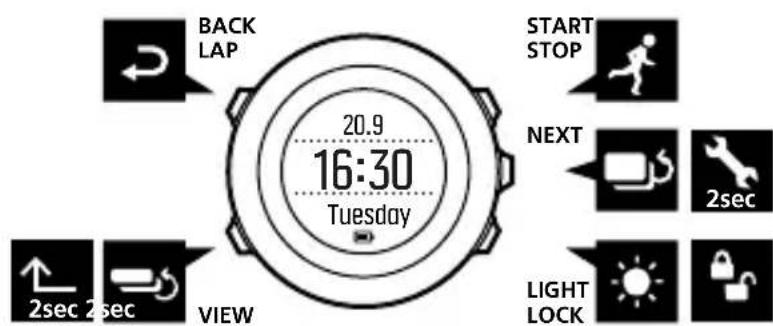
[Start Stop]:
• Startmenü aufrufen durch Drücken
- Training oder Timer starten, unterbrechen oder fortsetzen durch Drücken
- Wert erhöhen oder im Menü nach oben bewegen durch Drücken
• Training beenden und speichern durch Gedrückthalten
[Weiter]:
• zwischen Anzeigen umschalten durch Drücken
• Einstellungen durch Drücken bestätigen
- Optionsmenü durch Gedrückthalten aufrufen oder verlassen
- Optionsmenü durch Gedrückthalten in den Sportmodi aufrufen oder verlassen
[Light Lock]:
• Displaybeleuchtung durch Drücken einschalten
- Wert durch Drücken herabsetzen oder im Menü nach unten bewegen
- Tastensperre durch Gedrückthalten ein- oder ausschalten [Ansicht]:
• Anzeige der unteren Zeile durch Drücken ändern - zum Umschalten des Displays zwischen Hell und Dunkel gedrückt halten
- zum Aufrufen von Shortcuts gedrückt halten (siehe 3.28 Shortcuts)
[Back Lap]:
• durch Drücken zum vorherigen Schritt zurückschalten
- im Training durch Drücken zusätzliche Runde eingeben
![SUUNTO SS021258000 - [Back Lap]: - 1](/content/2026/05/1029897/images/984627d53aa1923c5ad5a7cbf89703421ba383eb09e135e53ffaf91e5a58b044.jpg)
TIPP: Beim Ändern von Werten können Sie den Vorgang schleunigen, indem Sie [Start Stop] oder [Light Lock] gedrückten, bis das Gerät schneller durch die Werte blättert.
2.2 Einrichtung
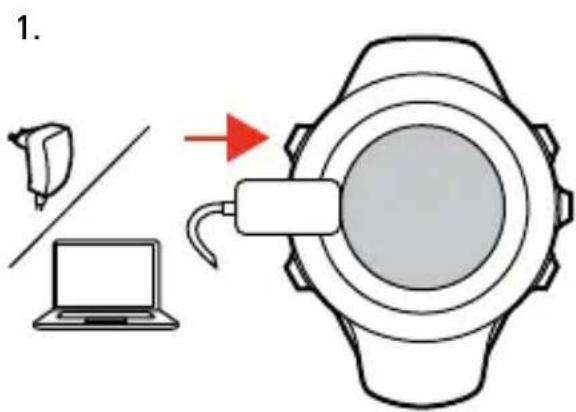
Ihre Suunto Ambit3 Run wird automatisch aktiviert, wenn Sie sie über das mitgelieferte USB-Kabel mit Ihrem Computer oder einem USB-Ladegerät verbinden.
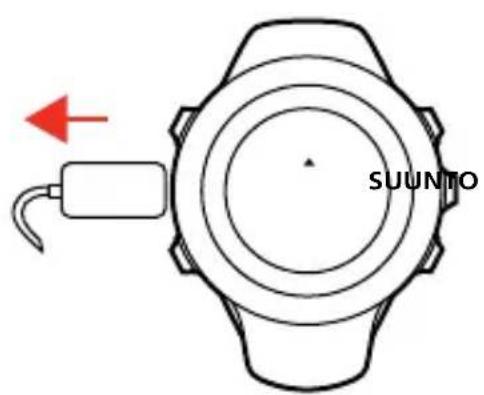
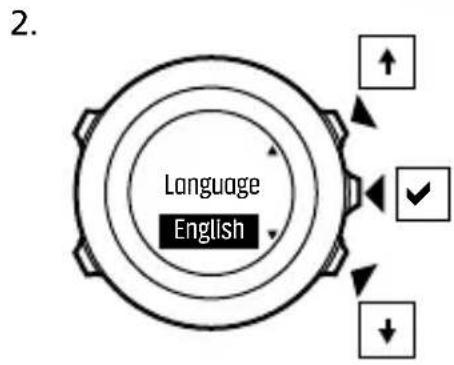
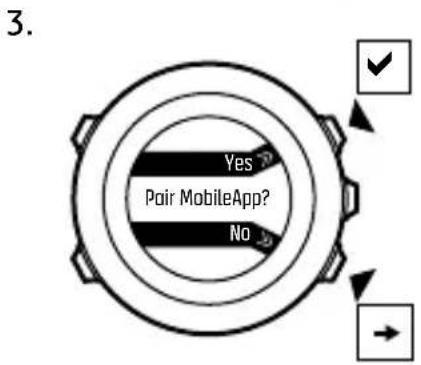
So nehmen Sie Ihre Sportuhr in Betrieb:
-
Verbinden Sie Ihre Sportuhr über das mitgelieferte USB-Kabel mit einer Stromquelle.
-
Trennen Sie die Uhr vom USB-Kabel, falls Sie einen Computer benutzen (um die Tastensperre aufzuheben).
-
Drücken Sie [Start Stop] oder [Light Lock], um zu der gewünschten Sprache zu blättern. Treffen Sie Ihre Auswahl mit [Weiter].
- Stellen Sie eine Verbindung zur Suunto Movescount App her (siehe 3.19 Mobile App von Movescount), indem Sie [Start Stop] drücken, oder überspringen Sie diesen Schritt durch Drücken von [Weiter].
- Nehmen Sie die weiteren Ersteinstellungen mit Hilfe des Einrichtungsassistenten vor. Werte legen Sie mit [Start Stop] oder [Light Lock] fest. Mit [Weiter] bestätigen Sie Ihre Auswahl und werden zum nächsten Schritt weitergeleitet.
- Schließen Sie das USB-Kabel erneut an und laden Sie die Uhr, bis die Batterieanzeige 100 Prozent erreicht hat.
flowchart
graph TD
    A["Language"] --> B["English"]
    B --> C["↑"]
    B --> D["✓"]
    B --> E["↓"]
Es dauert etwa 2 bis 3 Stunden, bis die leere Batterie vollständig aufgeladen ist. Solange das USB-Kabel angeschlossen und mit einem Computer verbunden ist, sind die Tasten gesperrt.
Sie können den Einrichtungsassistenten jederzeit durch Gedrückthalten der Taste [Weiter] verlassen.
Mit dem Einrichtungsassistenten nehmen Sie folgende Einstellungen vor:
- Einheiten
- Zeit
- Datum
• Persönliche Angaben (Geschlecht, Alter, Gewicht)
2.3 Einstellungen anpassen
Sie können die Einstellungen Ihrer Suunto Ambit3 Run direkt an der Uhr, über Movescount oder unterwegs mit der Suunto Movescount App (siehe 3.19 Mobile App von Movescount) ändern.
So ändern Sie die Einstellungen der Uhr:
- Halten Sie [Weiter] gedrückt, um das Optionsmenü aufzurufen.
- Blättern Sie mit [Start Stop] und [Light Lock] durch das Menü.
- Drücken Sie [Weiter], um eine Einstellung einzugeben.
-
Drücken Sie [Start Stop] und [Light Lock], um die eingestellten Werte anzupassen.
-
Drücken Sie [Back Lap], um zum vorherigen Menü zurückzukehren, oder halten Sie [Weiter] gedrückt, um das Menü zu verlassen.
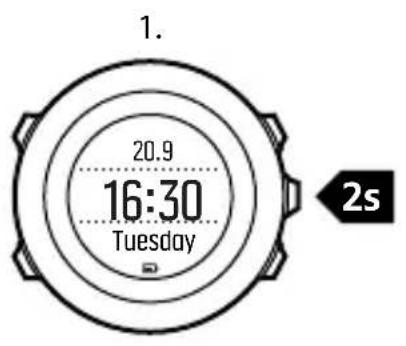
3.1 Überwachung Ihrer Aktivitäten
Neben der in Ihrem Trainingsprotokoll angegebenen Erholungszeit überwacht die Suunto Ambit3 Run Ihre Gesamtaktivität sowohl im Training als auch bei der täglichen Aktivität. Durch die Überwachung Ihrer Aktivitäten erhalten Sie einen Überblick über Ihre Aktivität, Ihren Kalorienverbrauch und Ihre Erholungszeit.
Die Überwachung Ihrer Aktivitäten steht auch als Standardeinstellung im Modus ZEIT zur Verfügung. Sie können die Anzeige durch Drücken von [Weiter] einsehen (letzte Anzeige).
Sie können die Anzeige Aktivitätsüberwachung im Startmenü durch Drücken von ANZEIGEN » Aktivität ein-/ausblenden. Zum Umschalten drücken Sie [Weiter].
Die Anzeige Aktivitätsüberwachung bietet drei Ansichten, die Sie durch Drücken von [Ansicht] ändern können.
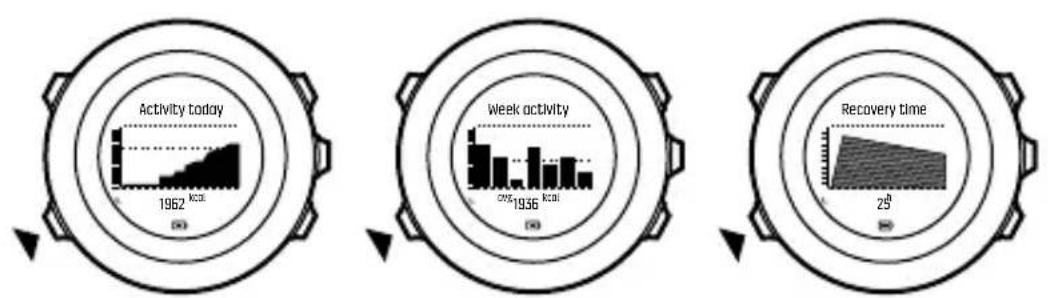
- Aktivität heute: Tageskalorienverbrauch; die gepunktete Linie auf dem Balkendiagramm gibt den durchschnittlichen täglichen
Kalorienverbrauch der letzten sieben Tage ohne den aktuellen Tag an.
- Wochenaktivität: täglicher Kalorienverbrauch in den letzten sieben Tagen, wobei der aktuelle Tag ganz rechts dargestellt ist; die gepunktete Linie auf dem Balkendiagramm und die untere Zeile geben den durchschnittlichen täglichen Kalorienverbrauch in den letzten sieben Tagen ohne den aktuellen Tag an.
- Erholungszeit: Erholungszeit für die nächsten 24 Stunden auf der Grundlage des aufgezeichneten Trainings und der täglichen Aktivität
3.2 Autostopp
Mit der Funktion Autostopp wird Ihre Trainingsaufzeichnung unterbrochen, wenn die Geschwindigkeit weniger als 2 km/h (1,2 mph) beträgt. Wenn Sie wieder auf mehr als 3 km/h (1,9 mph) beschleunigen, wird die Aufzeichnung automatisch fortgesetzt.
Sie können Autostopp für jeden Sportmodus in Movescount in den erweiterten Einstellungen des Sportmodus ein- oder ausschalten.
Sie können Autostopp während des Trainings ein- oder ausschalten. Dies hat keine Auswirkungen auf Ihre Movescount-Einstellungen.
So schalten Sie Autostopp während des Trainings ein oder aus:
- Halten Sie in einem Sportmodus die Taste [Weiter] gedrückt, um das Optionsmenü aufzurufen.
- Blättern Sie mit [Light Lock] zu AKTIVIEREN und bestätigen Sie die Auswahl mit [Weiter].
-
Blättern Sie mit [Light Lock] zu Autostopp und bestätigen Sie die Auswahl mit [Weiter].
-
Schalten Sie mit [Start Stop] oder [Light Lock] zwischen ein und aus um.
- Halten Sie [Weiter] gedrückt, um das Menü zu verlassen.
3.3 Automatisches Blättern
Mit Autom. Blättern können Sie einstellen, dass Ihre Uhr beim Training automatisch durch Ihre Sportmodus-Anzeigen blättert. In Movescount können Sie die Funktion Autom. Blättern für jeden Sportmodus aktivieren und festlegen, wie lange die Displays angezeigt werden sollen.
Sie können Autom. Blättern während des Trainings ein- oder ausschalten. Dies hat keine Auswirkungen auf Ihre Movescount-Einstellungen.
So schalten Sie Autom. Blättern während des Trainings ein oder aus:
- Halten Sie in einem Sportmodus die Taste [Weiter] gedrückt, um das Optionsmenü aufzurufen.
- Blättern Sie mit [Light Lock] zu AKTIVIEREN und bestätigen Sie die Auswahl mit [Weiter].
- Blättern Sie mit [Start Stop] zu Autom. Blättern und bestätigen Sie die Auswahl mit [Weiter].
- Schalten Sie mit [Start Stop] oder [Light Lock] zwischen ein und aus um.
- Halten Sie [Weiter] gedrückt, um das Menü zu verlassen.
3.4 Hintergrundbeleuchtung
Drücken Sie [Light Lock], um die Displaybeleuchtung einzuschalten.
Standardmäßig schaltet sich die Displaybeleuchtung für einige Sekunden ein und dann automatisch aus. Dies ist der Modus Normal.
Es gibt drei verschiedene Modi für die Hintergrundbeleuchtung:
Modus:
- Normal: Die Hintergrundbeleuchtung wird für einige Sekunden eingeschaltet, wenn Sie [Light Lock] drücken oder wenn der Alarm ertönt.
• Aus: Die Hintergrundbeleuchtung wird weder beim Drücken einer Taste noch beim Ertönen des Alarms eingeschaltet. - Nacht: Die Hintergrundbeleuchtung wird für einige Sekunden eingeschaltet, wenn Sie eine beliebige Taste drücken oder wenn der Alarm ertönt.
• Schalter: Die Hintergrundbeleuchtung wird eingeschaltet, wenn Sie [Light Lock] drücken. Sie bleibt eingeschaltet, bis Sie erneut [Light Lock] drücken.
Ihre Suunto Ambit3 Run verfügt über zwei
Hintergrundeinstellungen: eine allgemeine" Einstellung und eine Einstellung für Sportmodi.
Sie können die allgemeine Hintergrundeinstellung in den Uhreneinstellungen unter ALLGEMEIN » Töne/Display »
Hintergrundbel. festlegen. Siehe 2.3 Einstellungen anpassen. Sie können die Uhreneinstellungen auch auf Movescount ändern.
Für Ihre Sportmodi können Sie den gleichen Beleuchtungsmodus festlegen wie in der allgemeinen Einstellung (Standard), oder Sie können unter den erweiterten Einstellungen in Movescount für jeden Sportmodus einen anderen Modus festlegen.
Darüber hinaus können Sie die Helligkeit der Displaybeleuchtung (prozentual) anpassen – entweder in den Geräteeinstellungen unter ALLGEMEIN » Töne/Display » Hintergrundbel. oder auf Movescount.

TIPP: Wenn die Tasten [Back Lap] und [Start Stop] gesperrt sind, können Sie die Displaybeleuchtung weiterhin durch Drücken von [Light Lock] einschalten.
3.5 Tastensperre
Mit [Light Lock] werden Tasten ge- und entsperrt.
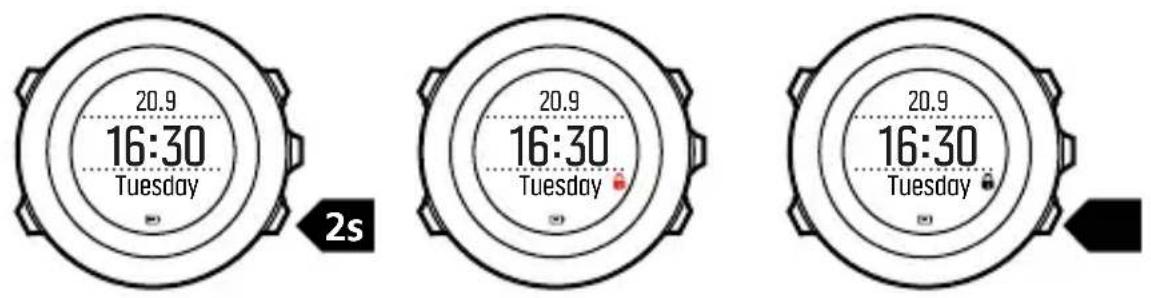
Sie können die Tastensperre-Einstellungen in den Uhreneinstellungen unter ALLGEMEIN » Töne/Display » Tastensperre ändern.
Ihre Suunto Ambit3 Run hat zwei Einstellungen für die Tastensperre: die Zeitmodus Sperre für den allgemeinen Gebrauch und die Sportmodus Sperre für das Training.
Sperre Zeitmodus:
- Nur Aktionen: Start- und Optionsmenü werden gesperrt.
- Alle Tasten: Alle Tasten werden gesperrt. Die Hintergrundbeleuchtung kann im Modus Nacht aktiviert werden.
Sportmodus Sperre:
- Nur Aktionen: [Start Stop], [Back Lap] und das Optionsmenü werden während des Trainings gesperrt.
- Alle Tasten: Alle Tasten werden gesperrt. Die Hintergrundbeleuchtung kann im Modus Nacht aktiviert werden.

TIPP: Wählen Sie für die Sportmodi die Option Nur Aktion., um verhindern, dass die Aufzeichnung versehentlich gestartet oder toppt wird. Wenn die Tasten [Back Lap] und [Start Stop] gesperrt, können Sie die Anzeige weiterhin durch Drücken von [Weiter] die Ansicht durch Drücken von [Ansicht] ändern.
3.6 Kompass
Suunto Ambit3 Run hat einen digitalen Kompass, mit dem Sie sich in Relation zum magnetischen Nordpol orientieren können. Der Neigungsausgleich des Kompasses ermöglicht ein präzises Ablesen, selbst wenn der Kompass nicht waagerecht gehalten wird.
Während Sie sich in einem Sportmodus befinden, können Sie im Optionsmenü unter ACTIVATE » Compass die Kompass-Anzeige ein-/ausblenden.
Die Kompassanzeige beinhaltet die folgenden Informationen:
• Mittlere Zeile: Kompasskurs in Grad
- Untere Reihe: mit [View] zwischen dem aktuellen Kurs als Haupthimmelsrichtung sowie Zeit und leerer Ansicht umschalten
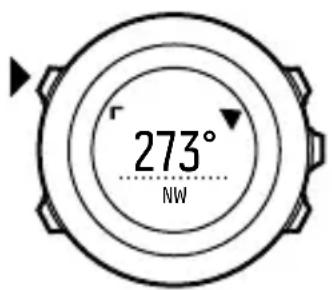
Der Kompass schaltet sich nach einer Minute in den Energiesparmodus. Mit [Start Stop] können Sie ihn reaktivieren.
3.6.1 Deklinationswert einstellen
Damit der Kompass korrekt abgelesen werden kann, müssen Sie einen genauen Deklinationswert festlegen.
Karten auf Papier geben die geografische Nordrichtung an.
Kompasse zeigen jedoch zum magnetischen Nordpol, der durch die Magnetfelder der Erde bestimmt wird. Da sich der geographische und der magnetische Norden nicht am selben Ort befinden, müssen Sie die Deklination an Ihrem Kompass einstellen. Ihre Deklination entspricht dem Winkel zwischen magnetischem und geographischem Norden.
Der zu verwendende Deklinationswert ist auf den meisten Karten angegeben. Die genaue Position des magnetischen Nordpols ändert sich jährlich. Die präzisesten und aktuellsten Deklinationswerte finden Sie daher im Internet (zum Beispiel auf www.magnetic-declination.com).
Orientierungskarten werden jedoch in Relation zur magnetischen Nordrichtung gezeichnet. Wenn Sie Orientierungskarten verwenden, müssen Sie daher die Deklination ausschalten, indem Sie als Deklinationswert 0 Grad" angeben.
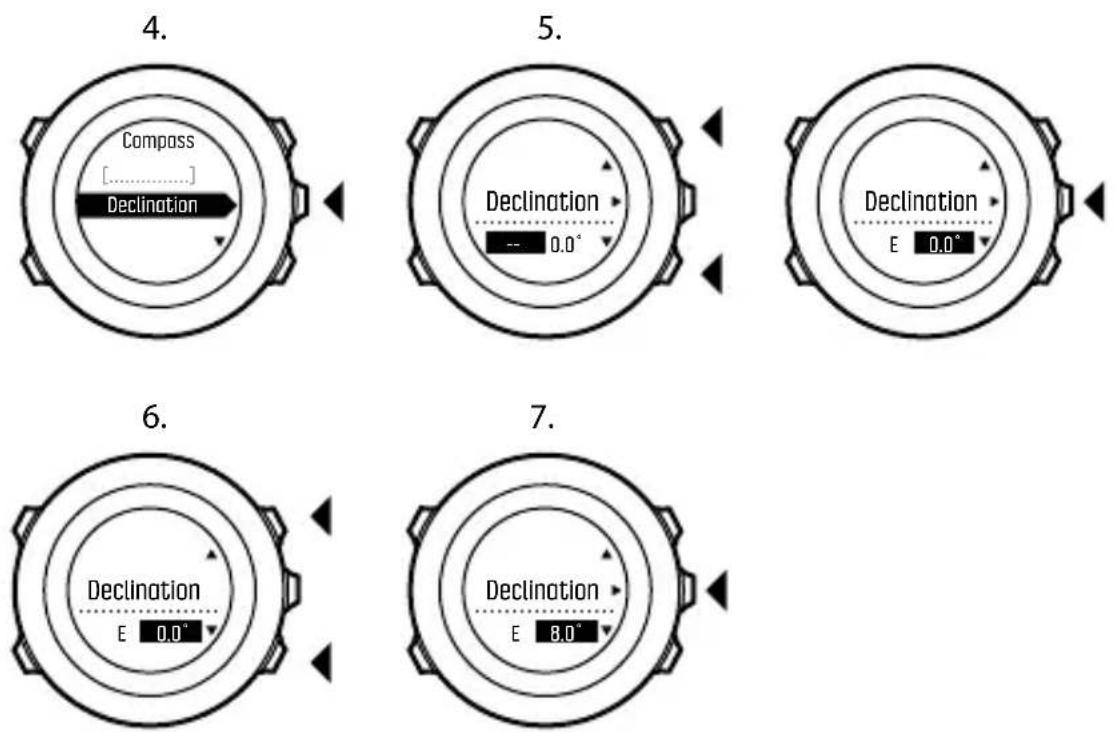
So stellen Sie den Deklinationswert ein:
- Halten Sie [Weiter] gedrückt, um das Optionsmenü aufzurufen.
- Drücken Sie [Weiter], um ALLGEMEIN aufzurufen.
- Blättern Sie mit [Light Lock] zu Kompass und bestätigen Sie die Auswahl mit [Weiter].
- Blättern Sie mit [Light Lock] zu Deklination und bestätigen Sie die Auswahl mit [Weiter].
- Schalten Sie die Deklination aus, indem Sie -- wählen, oder wählen Sie W (West) oder E (Ost).
-
Stellen Sie den Deklinationswert mit [Start Stop] oder [Light Lock] ein.
-
Drücken Sie [Weiter], um die Einstellung zu bestätigen.

TIPP: Sie können die Kompasseinstellungen auch aufrufen, em Sie im Modus KOMPASS die Taste [Ansicht] gedrückt halten.
3.6.2 Kompass kalibrieren
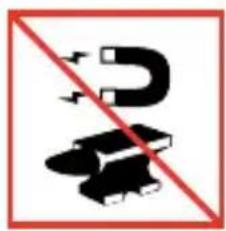
Wenn Sie den Kompass zum ersten Mal benutzen, müssen Sie ihn zunächst kalibrieren. Drehen und neigen Sie die Uhr in verschiedene Richtungen, bis sie einen Piepton abgibt, der anzeigt, dass die Kalibrierung abgeschlossen ist.
Wenn Sie den Kompass bereits kalibriert haben und Sie diesen Vorgang erneut durchführen möchten, verwenden Sie die Kalibrierungsoption im Optionsmenü.
Bei erfolgreicher Kalibrierung wird die Nachricht KALIBRIERUNG ERFOLGREICH angezeigt. Ist die Kalibrierung nicht erfolgreich, wird die Nachricht KALIBRIERUNG FEHLGESCHLAGEN angezeigt. Drücken Sie [Start Stop], wenn Sie einen weiteren Kalibrierungsversuch durchführen möchten.
So starten Sie die Kompasskalibrierung manuell:
- Halten Sie [Weiter] gedrückt, um das Optionsmenü aufzurufen.
- Wählen Sie mit [Weiter]den Punkt ALLGEMEIN aus.
- Blättern Sie mit [Light Lock] zu Kompass und bestätigen Sie die Auswahl mit [Weiter].
- Drücken Sie [Weiter], um Kalibrierung auszuwählen.
3.6.3 Einstellen der Feststellfunktion für die Peilung
Mit der Funktionalität Feststellfunktion für die Peilung können Sie die Richtung zu Ihrem Ziel in Relation zum Norden markieren.
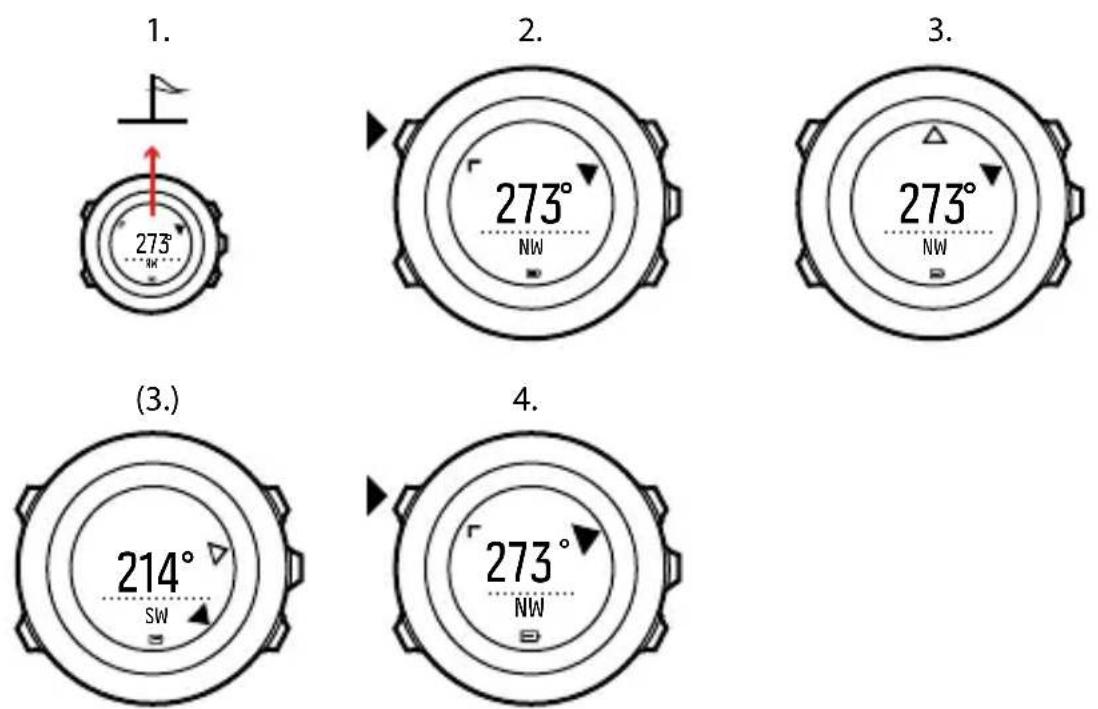
Feststellen der Peilung:
- Halten Sie die Uhr bei aktivem Kompass vor sich und drehen Sie sich in Zielrichtung.
- Drücken Sie auf [Back Lap], um den aktuell als Peilung auf Ihrer Uhr angezeigten Grad festzustellen.
- Ein leeres Dreieck zeigt an, dass die Peilung in Relation zur Nord-Anzeige (ausgefülltes Dreieck) festgestellt ist.
- Drücken Sie zum Aufheben der Feststellfunktion für die Peilung [Back Lap].
HINWEIS: Wenn Sie den Kompass im Trainingsmodus verwenden, können Sie mit der Taste [Back Lap] nur die Peilung feststellen oder aufheben. Wenn Sie eine Runde mit [Back Lap] machen möchten, verlassen Sie die Kompassansicht.
3.7 Countdown-Timer
Sie können den Countdown-Timer nutzen, um von einer eingestellten Zeit auf Null herunterzuzählen. Der Timer gibt in den letzten 10 Sekunden sekündlich einen kurzen Ton ab. Wenn Null erreicht ist, ertönt ein Alarm.
Sie können den Countdown-Timer im Startmenü durch Drücken von ANZEIGEN » Countdown ein-/ausblenden. Zum Umschalten drücken Sie [Weiter].
So stellen Sie die Countdown-Zeit ein:
- Drücken Sie [Weiter], bis Sie zu den Anzeige des Countdown-Timers gelangen.
- Drücken Sie die Taste [Ansicht], um die Countdown-Zeit einzustellen.
- Ändern Sie mit [Start Stop] und [Light Lock] die Werte für Stunden und Minuten. Bestätigen Sie mit [Weiter].
- Drücken Sie [Start Stop], um den Countdown zu beginnen.
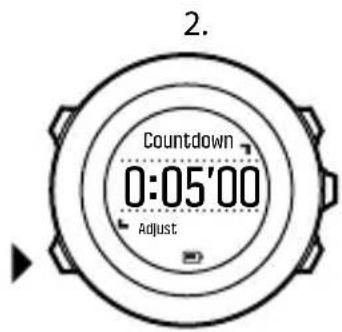
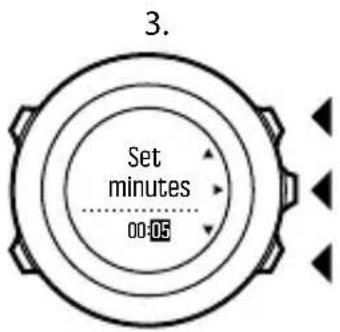
TIPP: Sie können den Countdown unterbrechen bzw. fortsetzen, um Sie die Taste [Start Stop] drücken.
3.8 Anzeigen
Ihre Suunto Ambit3 Run ist mit zahlreichen Merkmalen ausgestattet, so etwa Stoppuhr (siehe 3.30 Stoppuhr). Diese werden wie Anzeigen behandelt, die durch Drücken von [Next] eingesehen
werden können. Manche sind dauerhaft, andere können nach Bedarf ein- und ausgeblendet werden.
Anzeigen ein-/ausblenden:
- Drücken Sie [Start Stop], um das Startmenü aufzurufen.
- Blättern Sie durch Drücken von [Light Lock] zu DISPLAYS und drücken Sie dann [Next].
- In der Anzeigenliste schalten Sie die einzelnen Punkte ein/aus, indem Sie mit Start Stop oder Light Lock zu ihnen blättern und dann Next drücken.
Halten Sie [Next] gedrückt, um das Anzeigenmenü bei Bedarf zu verlassen.
Auch Ihre Sportmodi (siehe 3.29 Sportmodi) verfügen über verschiedene Anzeigen, die Sie benutzerdefiniert anpassen können, um beim Training verschiedene Informationen einzusehen.
3.8.1 Display-Kontrast anpassen
Den Display-Kontrast Ihrer Suunto Ambit3 Run können Sie in den Uhreneinstellungen festlegen.
So ändern Sie den Display-Kontrast:
- Halten Sie [Weiter] gedrückt, um das Optionsmenü aufzurufen.
- Drücken Sie [Weiter], um die Einstellungen ALLGEMEIN aufzurufen.
- Drücken Sie [Weiter], um Töne/Display aufzurufen.
- Blättern Sie mit [Light Lock] zu Display-Kontrast und bestätigen Sie die Auswahl mit [Weiter].
-
Erhöhen Sie den Kontrastwert mit [Start Stop] oder reduzieren Sie ihn mit [Light Lock].
-
Halten Sie [Weiter] gedrückt, um das Menü zu verlassen.
3.8.2 Displayfarbe umkehren
Schalten Sie das Display in den Uhreneinstellungen oder in Movescount zwischen hell und dunkel um. Alternativ können Sie auch einfach den standardmäßigen Shortcut [Ansicht] verwenden (siehe 2.1 Tasten und Menüs). Darüber hinaus können Sie die Displayfarbe für einen Sportmodus in Movescount festlegen.
So schalten Sie das Display in den Uhreneinstellungen um:
- Halten Sie [Weiter] gedrückt, um das Optionsmenü aufzurufen.
- Drücken Sie [Weiter], um die Einstellungen ALLGEMEIN aufzurufen.
- Drücken Sie [Weiter], um Töne/Display aufzurufen.
- Blättern Sie mit [Start Stop] zu Display invertieren und bestätigen Sie die Auswahl mit [Weiter].
3.9 Trainieren mit Sportmodi
Verwenden Sie die Sportmodi (siehe 3.29 Sportmodi), um Trainingsprotokolle aufzuzeichnen und verschiedene Informationen während Ihres Trainings anzuzeigen.
Im Menü TRAINIEREN können Sie die Sportmodi durch Drücken von [Start Stop] aufrufen.
3.9.1 Gebrauch des Suunto Smart Sensor
Sie können einen mit Bluetooth® Smart kompatiblen Herzfrequenzsensor, wie etwa den Suunto Smart Sensor, zusammen
mit Ihrer Suunto Ambit3 Run nutzen, um genauere Informationen über Ihre Trainingsintensität zu erhalten.
Der Herzfrequenzsensor kann beim Training Folgendes bieten:
• Herzfrequenz in Echtzeit
• durchschnittliche Herzfrequenz in Echtzeit
• Herzfrequenz als Diagramm dargestellt
• Kalorienverbrauch beim Training
- Anweisungen zum Training innerhalb der definierten Herzfrequenz-Grenzwerte
• Peak-Trainingseffekt
Nach dem Training bietet der Herzfrequenzsensor:
• Gesamtkalorienverbrauch beim Training
• durchschnittliche Herzfrequenz
• maximale Herzfrequenz
- Erholungszeit
Wenn Sie den Suunto Smart Sensor verwenden, haben Sie zudem den zusätzlichen Vorteil eines Herzfrequenzspeichers. Die Speicherfunktion des Suunto Smart Sensor puffert Daten, wenn die Übertragung an Ihre Suunto Ambit3 Run unterbrochen wird.
Dadurch erhalten Sie bei Aktivitäten wie etwa dem Schwimmen, bei dem das Wasser die Übertragung blockiert, genaue Daten zur Trainingsintensität. Zudem können Sie Ihre Suunto Ambit3 Run nach dem Beginn einer Aufnahme sogar zurücklassen. Weitere Informationen finden Sie im Benutzerhandbuch des Suunto Smart Sensor.
Ohne Herzfrequenzsensor bietet Ihnen Ihre Suunto Ambit3 Run Angaben zum Kalorienverbrauch und der Erholungszeit bei Lauf- und Fahrradaktivitäten, wobei das Tempo zur Schätzung der Intensität herangezogen wird. Wir empfehlen jedoch einen Herzfrequenzsensor, um genaue Intensitätsergebnisse zu erzielen.
Dem Benutzerhandbuch für den Suunto Smart Sensor oder einen anderen mit Bluetooth Smart kompatiblen Herzfrequenzsensor können Sie weitere Informationen entnehmen.
3.9.2 Anlegen des Suunto Smart Sensor
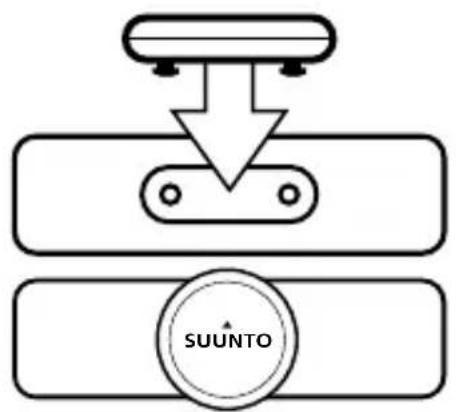
So richten Sie den Suunto Smart Sensor ein:
- Befestigen Sie den Sensor gut an dem Verbindungsgurt.
- Stellen Sie Gurtlänge nach Bedarf ein.
- Befeuchten Sie die Elektrodenbereiche des Gurts mit Wasser oder Elektrodengel.
-
Legen Sie den Gurt so an, dass er bequem sitzt und das Suunto Logo außen liegt.
-
flowchart
graph TD
    A["Start"] --> B["Process Step"]
    B --> C["Terminal Node"]
    C --> D["SUUNTO"]
3.-4.
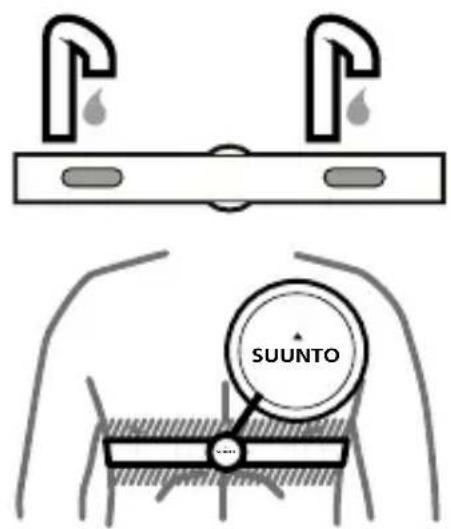
Der Smart Sensor schaltet sich automatisch ein, wenn er einen Herzschlag erkennt.

TIPP: Die besten Ergebnisse erzielen Sie, wenn Sie den Gurt auf bloßen Haut tragen.
Dem Benutzerhandbuch des Suunto Smart Sensor sind weitere Informationen und Hinweise zur Fehlerbehebung zu entnehmen.
HINWEIS: Trockene Haut unter den Gurtelektroden, ein loser Gurt und synthetische T-Shirt-Materialien können abnormal hohe Herzfrequenzwerte verursachen. Befeuchten Sie die Gurtelektroden gut und ziehen Sie den Gurt an, um Herzfrequenzspitzen zu vermeiden. Wenn Sie sonst um Ihre Herzfrequenz besorgt sind, suchen Sie bitte einen Arzt auf.
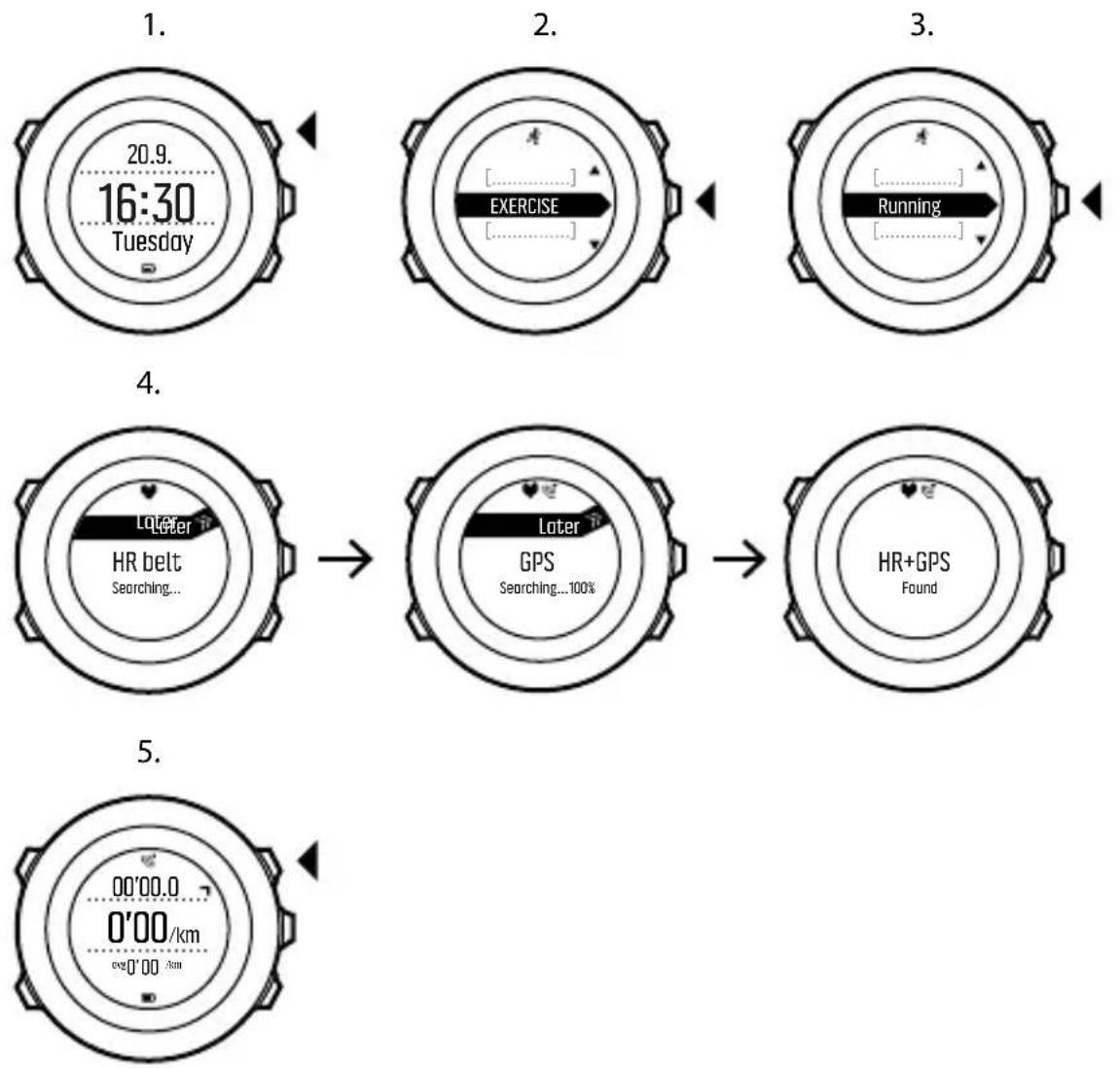
Wenn Sie das Training starten wollen, führen Sie folgende Schritte durch:
- Drücken Sie [Start Stop], um das Startmenü aufzurufen.
- Drücken Sie [Weiter], um TRAINING aufzurufen.
- Blättern Sie mit [Start Stop] oder [Light Lock] durch die Sportmodus-Optionen und wählen Sie mit [Weiter] einen passenden Modus aus.
- Wenn für den ausgewählten Sportmodus ein HF-Gurt verwendet wird, beginnt die Uhr automatisch, nach dem Signal des Herzfrequenzgurts zu suchen. Warten Sie, bis die Uhr das Herzfrequenz- und/oder GPS-Signal findet, oder drücken Sie [Start Stop], um Später auszuwählen. Die Uhr setzt die Suche nach dem Herzfrequenz-/GPS-Signal fort.
- Drücken Sie [Start Stop], um mit der Aufzeichnung Ihres Trainings zu beginnen. Um beim Training zusätzliche Trainingsoptionen aufzurufen, halten Sie [Weiter] gedrückt.
3.9.4 Während des Trainings
Suunto Ambit3 Run bietet Ihnen während Ihres Trainings eine Fülle von Informationen. Die Informationen sind vom ausgewählten
Sportmodus abhängig (siehe 3.29 Sportmodi). Noch mehr Informationen erhalten Sie, wenn Sie einen Herzfrequenzgurt und GPS beim Training verwenden.
Während des Trainings können Sie die Uhr beispielsweise wie folgt nutzen:
- Drücken Sie [Weiter], um Ihre Sportmodusanzeigen zu durchblättern.
- Drücken Sie [Ansicht], um in der unteren Zeile des Displays verschiedene Informationen anzeigen zu lassen.
- Um zu verhindern, dass die Protokollaufzeichnung versehentlich unterbrochen wird oder Sie ungewollte Runden laufen, aktivieren Sie die Tastensperre, indem Sie [Light Lock] gedrückt halten.
- Drücken Sie [Start Stop], um die Aufzeichnung zu unterbrechen. Um die Aufzeichnung fortzusetzen, drücken Sie erneut [Start Stop].
3.9.5 Strecken aufzeichnen
Abhängig vom ausgewählten Sportmodus können Sie mit Ihrer Suunto Ambit3 Run während des Trainings verschiedene Informationen aufzeichnen.
Falls das GPS in Ihrem Sportmodus aktiviert ist, zeichnet die Suunto Ambit3 Run während des Trainings auch Ihre Strecke auf. Sie können diese in Movescount als Teil des aufgezeichneten Move einsehen und sie als Route für eine spätere Nutzung exportieren.
3.9.6 In Runden trainieren
Bei Ihrem Training können Sie manuelle oder automatische Runden verwenden. Dazu können Sie das Autolap-Intervall in Movescount festlegen. Wenn Sie automatische Runden verwenden, zeichnet die Suunto Ambit3 Run Runden anhand der Distanz auf, die Sie in Movescount festgelegt haben.
Wenn Sie manuelle Runden verwenden möchten, drücken Sie während des Trainings [Back Lap].
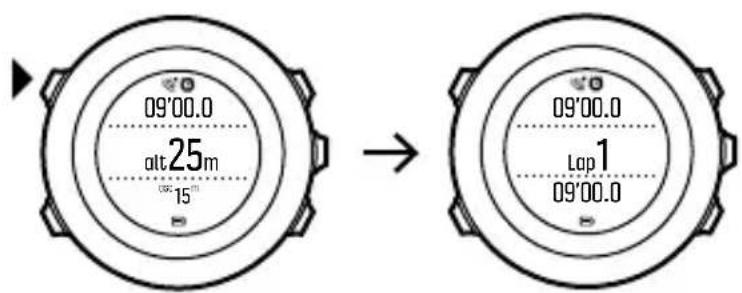
Die Suunto Ambit3 Run zeigt folgende Informationen an:
• mittlere Zeile: Rundennummer
- untere Zeile: Rundenzeit
- obere Zeile: Zwischenzeit (Dauer seit dem Beginn der Aufzeichnung)
HINWEIS: In der Trainingszusammenfassung wird immer mindestens eine Runde angezeigt, Ihr Training von Anfang bis Ende. Die Runden, die Sie während des Trainings absolviert haben, werden als zusätzliche Runden angezeigt.
3.9.7 Navigieren während des Trainings
Wenn Sie eine bestimmte Route oder zu einem POI laufen wollen, können Sie einen Sportmodus (zum Beispiel Laufen: Route) auswählen und sofort mit der Navigation beginnen.
Darüber hinaus können Sie auch während des Trainings in anderen Sportmodi, in denen das GPS aktiviert ist, die Navigation für eine Route oder zu einem POI auswählen.
So navigieren Sie während des Trainings:
-
Halten Sie in einem Sportmodus mit aktiviertem GPS die Taste [Weiter] gedrückt, um das Optionsmenü aufzurufen.
-
Drücken Sie [Weiter], um NAVIGATION auszuwählen.
-
Blättern Sie mit [Light Lock] zu POIs (Points of interest) oder Routen und treffen Sie mit [Weiter] Ihre Auswahl.
Die Navigationsführung erscheint als letzte Anzeige in dem ausgewählten Sportmodus.
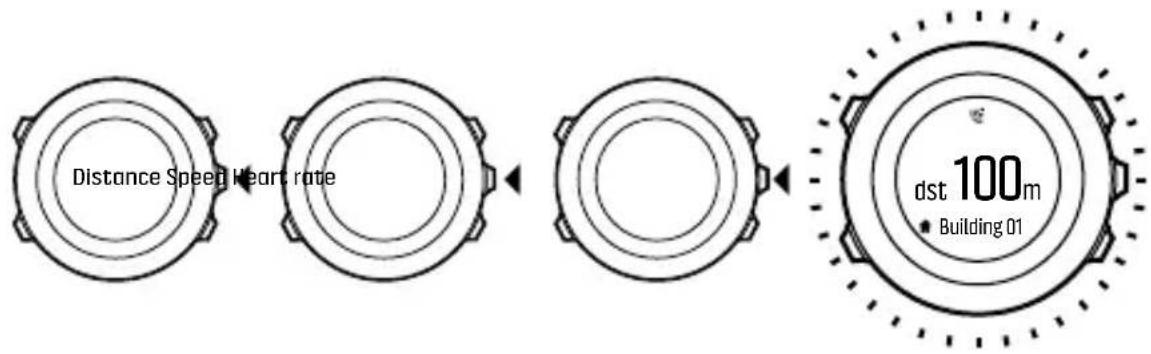
Um die Navigation zu deaktivieren, gehen Sie im Optionsmenü zurück zu NAVIGATION und wählen Sie Navigation beenden.
HINWEIS: Falls die GPS-Genauigkeit (siehe 3.20.3 GPS-Genauigkeit und Energiesparmodus) Ihres Sportmodus auf Gut oder niedriger eingestellt ist, wechselt sie während der Navigation zu Beste. Daher ist der Batterieverbrauch höher.
3.9.8 Kompass während des Trainings verwenden
Sie können den Kompass aktivieren und ihn während Ihres Trainings für einen benutzerdefinierten Sportmodus übernehmen.
So verwenden Sie den Kompass während des Trainings:
- Halten Sie in einem Sportmodus die Taste [Weiter] gedrückt, um das Optionsmenü aufzurufen.
- Blättern Sie mit [Light Lock] zu AKTIVIEREN und bestätigen Sie die Auswahl mit [Weiter].
- Blättern Sie mit [Light Lock] zu Kompass und bestätigen Sie die Auswahl mit [Weiter].
- Der Kompass erscheint im benutzerdefinierten Sportmodus als letzte Anzeige.
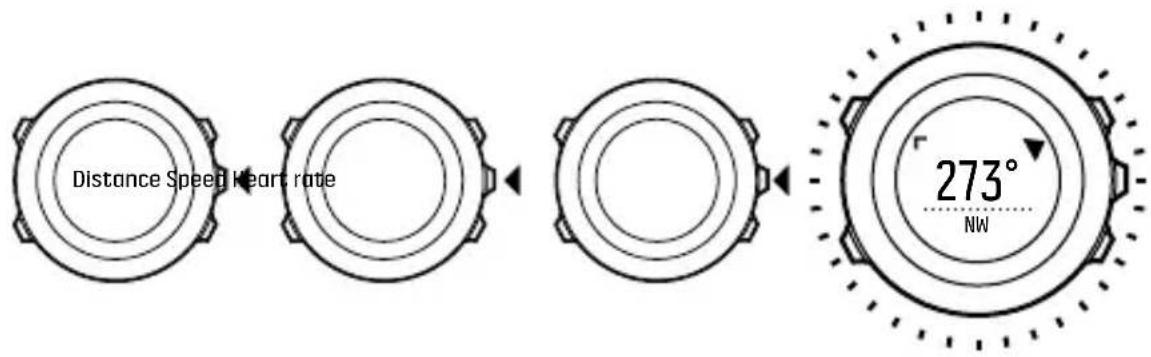
Um den Kompass zu deaktivieren, gehen Sie im Startmenü zur Option AKTIVIEREN und wählen Sie Kompass beenden.
3.10 Zurückfinden
Suunto Ambit3 Runspeichert automatisch den Startpunkt Ihres letzten Trainings, wenn Sie das GPS verwenden. Mit der Funktion Zurückfinden kann Ihre Suunto Ambit3 Run Sie direkt an Ihren Ausgangspunkt (oder den Standort, an dem der GPS-Fixpunkt festgelegt wurde) zurückleiten.
So finden Sie zurück:
-
Halten Sie in einem Sportmodus die Taste [Weiter] gedrückt, um das Optionsmenü aufzurufen.
-
Drücken Sie [Weiter], um NAVIGATION auszuwählen.
-
Blättern Sie mit [Start Stop] zu Direkt zum Start und bestätigen Sie die Auswahl mit [Weiter].
Die Navigationsführung erscheint als letzte Anzeige in dem ausgewählten Sportmodus.
3.11 Firmware-Updates
Sie können die Software Ihrer Suunto Ambit3 Run auf Movescount aktualisieren. Wenn Sie die Software aktualisieren, werden alle Protokolle automatisch auf Movescount übertragen und aus dem Speicher der Uhr gelöscht
So aktualisieren Sie die Software Ihrer Suunto Ambit3 Run:
-
Installieren Sie Moveslink, sofern dies noch nicht geschehen ist.
-
Verbinden Sie Ihre Suunto Ambit3 Run über das mitgelieferte USB-Kabel mit Ihrem Computer.
-
Wenn ein Update verfügbar ist, wird Ihre Uhr automatisch aktualisiert. Warten Sie, bis das Update abgeschlossen ist, bevor Sie das USB-Kabel entfernen.
3.12 FusedSpeed
Mit FusedSpeed™ wird die Geschwindigkeit durch die Kombination von GPS und Beschleunigungssensoren am Handgelenk besonders präzise ermittelt. Das GPS-Signal wird entsprechend der Beschleunigung am Handgelenk adaptiv gefiltert. Auf diese Weise ist bei durchgängiger Laufgeschwindigkeit eine genauere Messung und bei Geschwindigkeitsveränderungen eine schnellere Reaktion möglich.
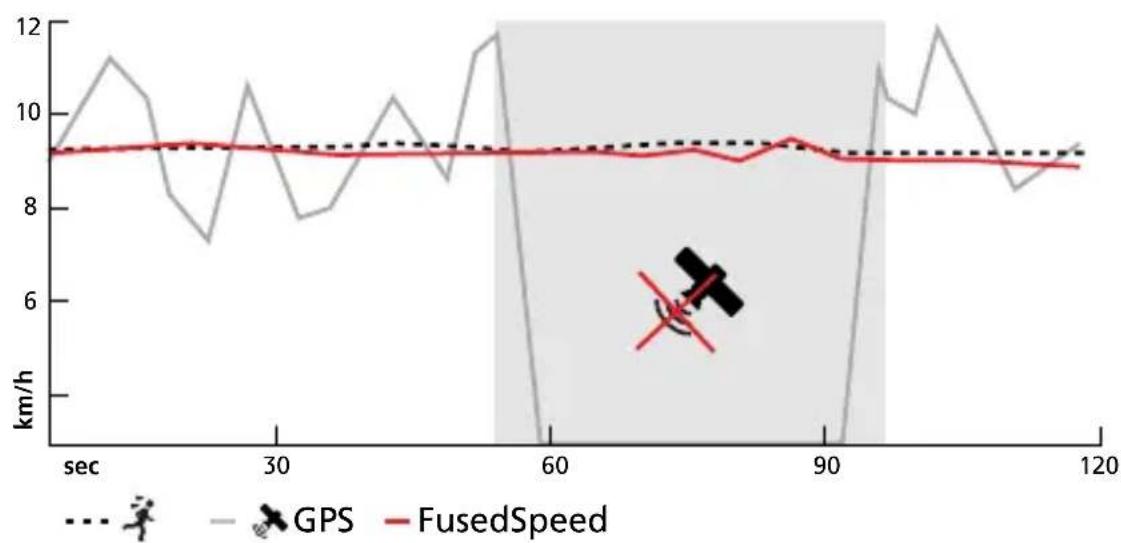
line
| Time (sec) | GPS (km/h) | FusedSpeed (km/h) | | ---------- | ---------- | ----------------- | | 0 | 9.2 | 9.1 | | 30 | 8.5 | 9.0 | | 60 | 11.8 | 9.0 | | 90 | 11.5 | 9.0 | | 120 | 9.2 | 8.9 |FusedSpeed ist besonders nützlich, wenn Sie beim Training sehr reaktionsfreudige Geschwindigkeitsmessungen benötigen, zum Beispiel beim Laufen auf unebenem Terrain oder beim Intervalltraining. Wenn das GPS-Signal zeitweise abbricht, kann die Suunto Ambit3 Run mithilfe des GPS-kalibrierten Beschleunigungsmessers weiterhin genaue Geschwindigkeitsmessungen liefern.
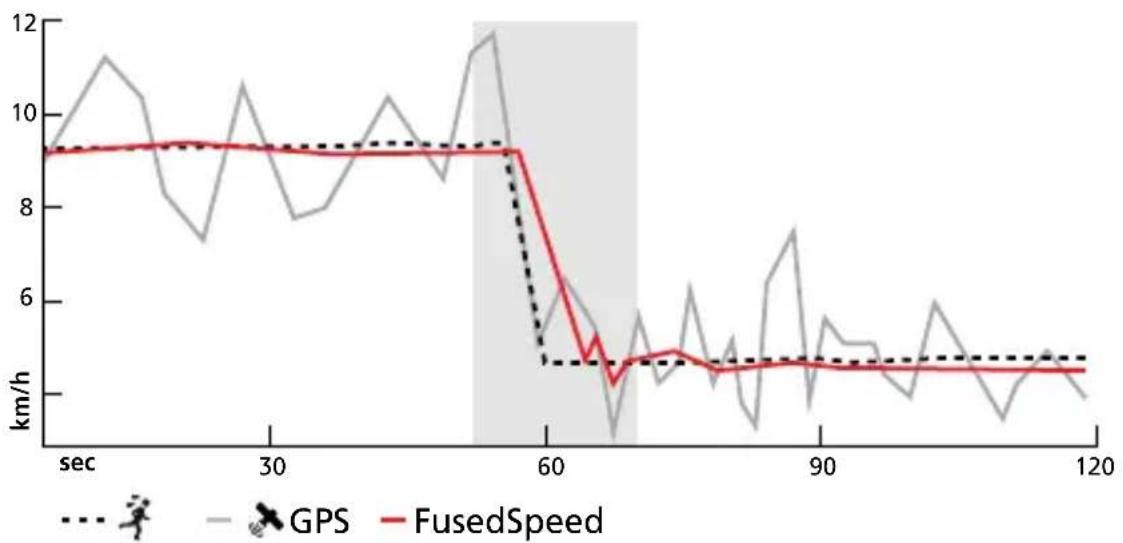
line
| Time (sec) | GPS (km/h) | FusedSpeed (km/h) | | ---------- | ---------- | ----------------- | | 0 | 9.2 | 9.2 | | 10 | 11.2 | 9.2 | | 20 | 8.5 | 9.2 | | 30 | 7.8 | 9.2 | | 40 | 10.5 | 9.2 | | 50 | 8.8 | 9.2 | | 60 | 5.0 | 5.0 | | 70 | 5.5 | 4.8 | | 80 | 7.5 | 4.8 | | 90 | 5.0 | 4.8 | | 100 | 6.0 | 4.8 | | 110 | 4.5 | 4.8 | | 120 | 5.0 | 4.8 |TIPP: Um genaue Messwerte mit FusedSpeedTM zu erhalten, brauchen Sie bei Bedarf nur kurz auf die Uhr zu sehen. Wenn Sie die Uhr ohne Bewegung vor sich halten, wird die Messgenauigkeit beeinträchtigt.
FusedSpeed wird bei Lauf- und ähnlichen Aktivitäten, wie etwa Orientierungsläufe, Floorball und Fußball, automatisch aktiviert.
Um FusedSpeed in einem benutzerdefinierten Sportmodus zu aktivieren, sollten Sie eine Aktivität auswählen, die auf FusedSpeed zurückgreift. Dies ist in Movescount am Ende des Abschnitts Erweiterte Einstellungen" für Sportmodi angegeben.
3.13 Symbole
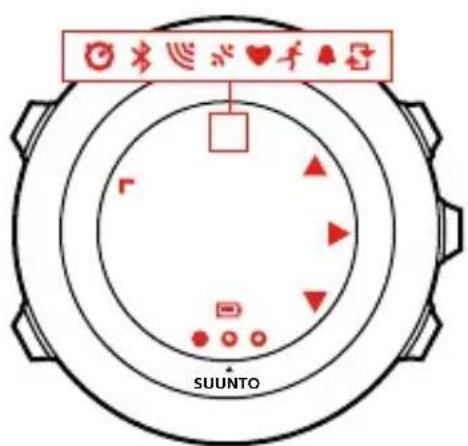
Folgende Symbole werden auf der Suunto Ambit3 Run angezeigt:
| Alarm | |
| Batterie | |
| Bluetooth-Aktivität | |
| Tastensperre | |
| Tastenaktivierungsanzeige | |
| Chronograph | |
| aktuelle Anzeige | |
| Nach unten/Wert herabsetzen | |
| GPS-Signalstärke | |
| Herzfrequenz | |
| eingehender Anruf | |
| Intervalltimer | |
| Nachricht/Mitteilung | |
| verpasster Anruf | |
| Weiter/bestätigen | |
| Verbinden | |
| Einstellungen | |
| Sportmodus | |
| Nach oben/Wert erhöhen |
POI-Symbole
Folgende POI-Symbole sind auf der Suunto Ambit3 Run verfügbar:
Start
| Gebäude/Zuhause | |
| Lager/Campingplatz | |
| Auto/Parkplatz | |
| Höhle | |
| Kreuzung | |
| Ende | |
| Lebensmittel/Restaurant/Café | |
| Wald | |
| Geocache | |
| Unterkunft/Jugendherberge/Hotel | |
| Wiese | |
| Berg/Hügel/Tal/Klippe | |
| Straße/Weg | |
| Felsen | |
| Sehenswürdigkeit | |
| Wasser/Fluss/See/Küste | |
| Wegpunkt |
3.14 Intervalltimer
Sie können zu jedem benutzerdefinierten Sportmodus in Movescount einen Intervalltimer hinzufügen. Um einem Sportmodus einen Intervalltimer hinzuzufügen, wählen Sie den entsprechenden Sportmodus aus, und gehen Sie zu den Erweiterten Einstellungen. Wenn Sie die Suunto Ambit3 Run erneut mit Ihrem Movescount-Konto verbinden, wird der Intervalltimer mit ihr synchronisiert.
Sie können die folgenden Informationen im Intervalltimer festlegen:
• Intervalltypen (HIGH und LOW Intervall)
• Dauer oder Distanz für beide Intervalltypen
• Wiederholungsfrequenz der Intervalle

HINWEIS: Wenn Sie die Wiederholungsfrequenz der Intervalle in vescount nicht festlegen, wird der Intervalltimer 99 Mal anderholt.
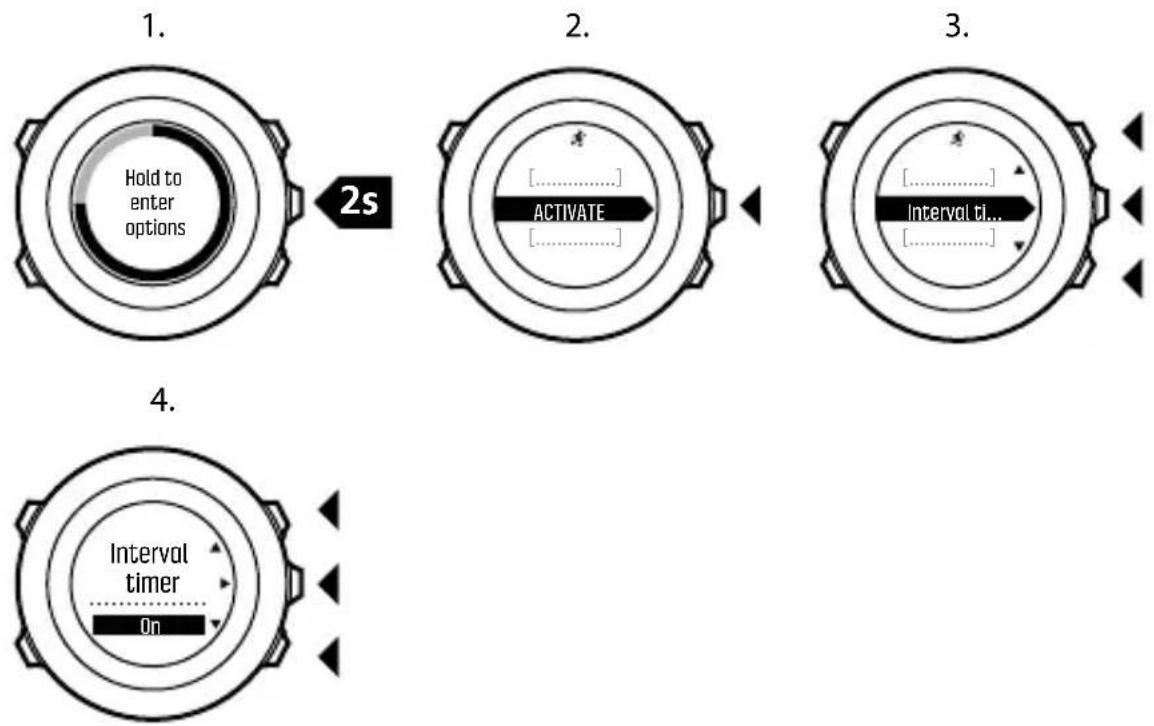
So aktivieren/deaktivieren Sie den Intervalltimer:
- Halten Sie in einem Sportmodus die Taste [Next] gedrückt, um das Optionsmenü aufzurufen.
- Blättern Sie mit [Light Lock] zu ACTIVATE und bestätigen Sie die Auswahl mit [Next].
-
Blättern Sie mit [Start Stop] zu Interval und bestätigen Sie die Auswahl mit [Next].
-
Drücken Sie [Start Stop] oder [Light Lock], um den Intervalltimer On/Off zuschalten und bestätigen Sie die Auswahl mit [Next]. Wenn der Intervalltimer aktiv ist, wird das Intervallsymbol oben auf dem Display angezeigt.
3.15 Intervall-Workouts
Mit Ihrer Suunto Ambit3 Run können Sie im Workout-Planer der Suunto Movescount Appgeführte Intervall-Workouts erstellen.
HINWEIS: Für den Workout-Planer ist ein Internetanschluss über WLAN oder Handy erforderlich. Bei Mobilfunkverbindungen können Gebühren des Betreibers anfallen.
Das Workout kann so einfach oder komplex sein, wie Sie möchten. Definieren Sie für jedes Segment den Typ, die Dauer und das Ziel. Optional können Sie einen benutzerdefinierten Anleitungstext für das Segment hinzufügen.
Nachdem Sie Ihre Workouts erstellt und Ihre Uhr wieder mit der App synchronisiert haben, sind die Workouts unter dem Optionsmenü verfügbar, während Sie sich in einem Sportmodus befinden.
Start eines geführten Intervall-Workouts:
- Rufen Sie das Optionsmenü auf, indem Sie in einem Sportmodus die Taste [Next] gedrückt halten.
- Drücken Sie [Next], um WORKOUT auszuwählen.
- Blättern Sie mit [Light Lock] oder [Start Stop] durch die verfügbaren Workouts und wählen Sie den gewünschten mit [Next] aus.
- Drücken Sie zum Starten der Trainingsaufzeichnung die Taste [Start Stop].
Die Führung startet, wenn die Aufzeichnung beginnt. Die Intervall-Workout-Anzeige erscheint als letzte Anzeige in dem ausgewählten Sportmodus. - Führen Sie Ihr Workout komplett durch, oder beenden Sie es vorzeitig durch normales Stoppen der Trainingsaufzeichnung.
Alternativ rufen Sie das Optionsmenü auf und wählen WORKOUT BEENDEN.
Während des Workouts zeigt Ihre Uhr, in Form einer Grafik, Echtzeit-Anleitungen auf der Workout-Anzeige.
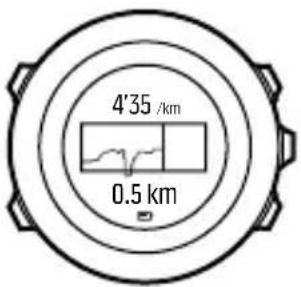
• Obere Reihe: Aktuelle Messung je nach Ziel des Segments.
Wenn Sie beispielsweise die oberen und unteren
Geschwindigkeitsgrenzen für das Segment definiert haben, dann ist der Wert über der Grafik Ihre aktuelle Geschwindigkeit.
• Grafik: Ein komplettes Bild des aktuellen Segments.
Oben und unten auf der Grafik sind die oberen und unteren Grenzen des Segments zu sehen. Das linke und rechte Ende der Grafik stellt den Start und das Ende des Segments dar. Die gezeichnete Linie in der Grafik zeigt Ihre aktuelle Anstrengung, relativ zur Dauer und den Grenzen des Segments an.
- Untere Reihe: Verbleibende Zeit, Distanz oder verbleibende Kalorien vor dem Beenden des Segments.
Wenn Sie das Segment als Runde festgelegt haben (Segment endet, wenn Sie die Taste [Back Lap] drücken), dann zeigt die untere Reihe die kumulative Zeit des Segments an.
Wenn das nächste Segment startet, zeigt Ihre Uhr die Zusammenfassung des nächsten Segments an.
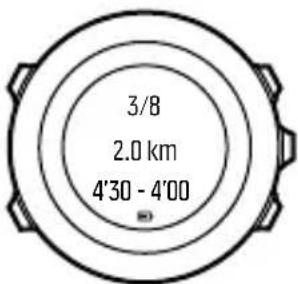
• Segment-Schritt
- Dauer
- Zielgrenzen
3.16 Logbuch
Im Logbuch werden die Protokolle Ihrer aufgezeichneten Aktivitäten gespeichert. Die Höchstanzahl der Protokolle und die maximale Dauer eines einzelnen Protokolls hängen davon ab, wie viele Informationen bei den einzelnen Aktivitäten aufgezeichnet wurden. So haben zum Beispiel die GPS-Genauigkeit (siehe 3.20.3 GPS-Genauigkeit und Energiesparmodus) und die Verwendung des Intervalltimers (siehe 3.14 Intervalltimer) einen direkten Einfluss auf die Anzahl und die Länge der Protokolle, die gespeichert werden können.
Sie können die Zusammenfassung Ihrer Aktivität direkt nach dem Ende der Aufzeichnung oder im Startmenü unter LOGBOOK einsehen.
Die in der Trainingszusammenfassung anzeigten Angaben sind dynamisch: Sie ändern sich je nach Sportmodus, Verwendung eines Herzfrequenzgurts, GPS-Nutzung usw. Standardmäßig beinhalten alle Logbücher mindestens die folgenden Informationen:
• Name des Sportmodus
- Zeit
- Datum
- Dauer
- Runden

TIPP: Auf Movescount.com können Sie noch viele weitere Details der aufgezeichneten Aktivitäten einsehen.
So lassen Sie nach der Beendigung einer Aufzeichnung einen Protokollüberblick anzeigen:
- Halten Sie [Start Stop] gedrückt, um das Training zu beenden und zu speichern.
Alternativ können Sie auch [Start Stop] drücken, um die Aufzeichnung zu unterbrechen. Wenn Sie die Aufzeichnung unterbrochen haben, können Sie diese durch Drücken von [Back Lap] beenden oder durch Drücken von [Light Lock] fortsetzen.
Wenn Sie die Aufzeichnung unterbrochen und Ihr Training beendet haben, speichern Sie das Protokoll, indem Sie [Start Stop] drücken. Wenn Sie das Protokoll nicht speichern möchten, drücken Sie [Light Lock]. Wenn Sie das Protokoll nicht speichern möchten, können Sie den Protokollüberblick durch Drücken von
[Light Lock] weiterhin einsehen, jedoch wird das Protokoll nicht für eine spätere Ansicht im Logbuch gespeichert.
- Drücken Sie [Next], um die Protokollzusammenfassung aufzurufen.
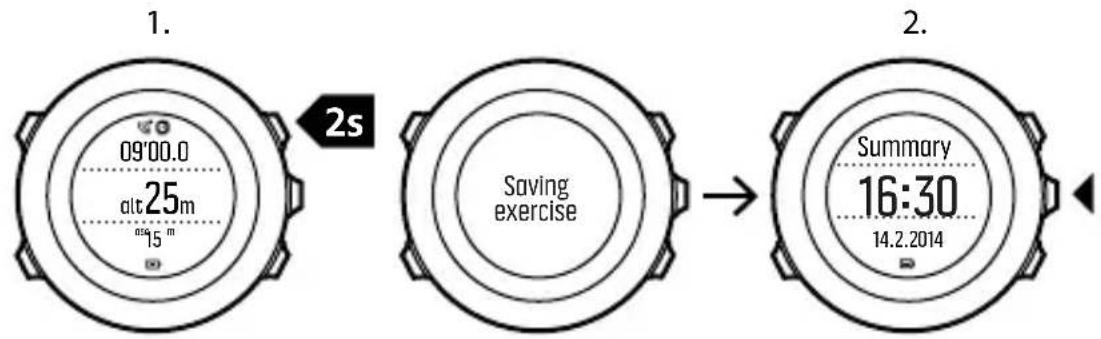
Sie können sich auch die Zusammenfassungen aller im Logbuch gespeicherten Trainingseinheiten anzeigen lassen. Die Trainingseinheiten sind im Logbuch nach Datum und Ort geordnet. So rufen Sie den Protokollüberblick im Logbuch auf:
- Drücken Sie [Start Stop], um das Startmenü aufzurufen.
- Blättern Sie mit [Light Lock] zu LOGBOOK und drücken Sie zum Aufrufen [Next]. Ihre aktuelle Erholungszeit wird angezeigt.
- Blättern Sie mit [Start Stop] oder [Light Lock] durch die Trainingsprotokolle und wählen Sie mit [Next] ein Protokoll aus.
- Blättern Sie mit [Next] durch die Liste der Trainingszusammenfassungen.
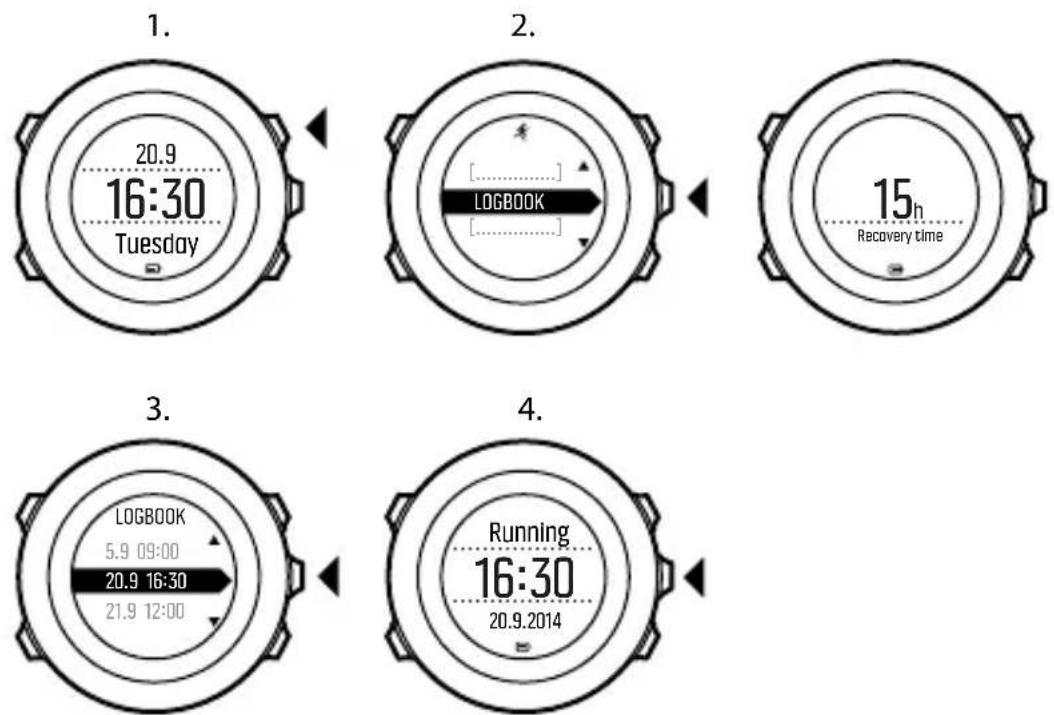
Falls das Protokoll mehrere Runden umfasst, können Sie durch Drücken von [View] Angaben zu einzelnen Runden aufrufen.
3.17 Anzeige des freien Speicherplatzes
Wenn mehr als 50 % des Logbuchs nicht mit Movescount synchronisiert wurden, zeigt die Suunto Ambit3 Run eine Erinnerung an, wenn Sie das Logbuch aufrufen.
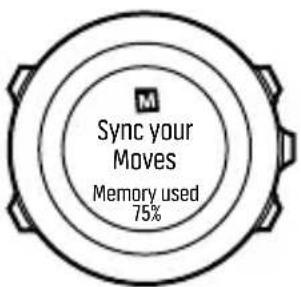
Die Erinnerung wird nicht mehr angezeigt, wenn der unsynchronisierte Speicher voll ist und die Suunto Ambit3 Run beginnt, alte Protokolle zu überschreiben.
3.18 Movescount
Movescount.com ist Ihr kostenloses persönliches Sporttagebuch und eine Online-Sportcommunity. Hier werden Ihnen umfangreiche Funktionen geboten, mit denen Sie Ihre sportlichen Aktivitäten dokumentieren und über Trainingserfahrungen berichten können. In Movescount können Sie Ihre Trainingsaufzeichnungen von Ihrer Suunto Ambit3 Run hochladen und die Uhr optimal auf Ihre persönlichen Anforderungen abstimmen.

TIPP: Loggen Sie sich bei Movescount ein, um die aktuellsten
Firmware-Updates für Ihre Suunto Ambit3 Run zu erhalten.
Installieren Sie zunächst Moveslink:
-
Rufen Sie www.movescount.com/moveslink auf Ihrem Computer auf.
-
Laden Sie die neueste Version von Moveslink herunter. Installieren und öffnen Sie sie.
So registrieren Sie sich auf Movescount:
-
Rufen Sie www.movescount.com auf Ihrem Computer auf.
-
Erstellen Sie Ihr Benutzerkonto.
HINWEIS: Wenn Sie Ihre Suunto Ambit3 Run zum ersten Mal mit Movescount verbinden, werden alle Informationen (einschließlich der Geräteeinstellungen) von der Uhr auf Ihr Benutzerkonto übertragen. Wenn Sie Ihre Suunto Ambit3 Run erneut mit Ihrem Movescount-Konto verbinden, werden Änderungen an Einstellungen und Sportmodi, die Sie in Movescount und auf der Uhr vorgenommen haben, synchronisiert.
3.19 Mobile App von Movescount
Mit der Movescount App von Suunto können Sie Ihre Suunto Ambit3 Run noch umfangreicher nutzen. Stellen Sie eine Verbindung mit der mobilen App her, um unterwegs Benachrichtigungen auf Ihrer Suunto Ambit3 Run zu empfangen, Einstellungen zu ändern und benutzerdefinierte Sportmodi zu erstellen. Zudem können Sie Ihr mobiles Gerät als Zweitdisplay nutzen, Fotos machen, die mit den Daten Ihrer Moves versehen sind, und Suunto Movies erstellen.
TIPP: Zu jedem in Movescount gespeicherten Move können Sie Fotos hinzufügen und mit Hilfe der Movescount App von Suunto ein Suunto Movie erstellen.
HINWEIS: Die allgemeinen Einstellungen Ihrer Suunto Ambit3 Run können Sie offline ändern. Für die benutzerdefinierte Anpassung der Sportmodi und die Aktualisierung von Uhrzeit, Daten und GPS-Satellitendaten ist eine Internetverbindung über WLAN oder ein Mobilfunknetz erforderlich. Es können Gebühren für die Trägerdatenverbindung anfallen.
So verbinden Sie die Suunto Movescount App unter iOS:
- Laden Sie die Suunto Movescount App aus dem iTunes App Store auf Ihr kompatibles Apple-Gerät herunter und installieren Sie sie. Die aktuellen Kompatibilitätsinformationen finden Sie in der App-Beschreibung.
- Starten Sie die Suunto Movescount App und aktivieren Sie Bluetooth, falls dies noch nicht geschehen ist. Lassen Sie die App im Vordergrund laufen.
-
Falls Sie Ihre Suunto Ambit3 Run noch nicht eingerichtet haben, holen Sie dies bitte jetzt nach (siehe 2 Erste Schritte) und drücken Sie auf [Start Stop], wenn Sie aufgefordert werden, die Verbindung mit der MobileApp (MobileApp) herzustellen.
Falls Sie Ihre Suunto Ambit3 Run bereits verwenden, halten Sie [Next] gedrückt, um das Optionsmenü aufzurufen und scrollen Sie zur Option VERBINDEN (VERBINDEN), indem Sie die Taste [Light Lock] drücken. Wählen Sie die Option MobileApp (MobileApp) mit der Taste [Next] aus. -
Geben Sie den auf dem Display Ihrer Uhr angegebenen Schlüssel in das Feld für die Verbindungsanfrage ein, das auf Ihrem Mobilgerät angezeigt wird, und drücken Sie auf VERBINDEN.
So verbinden Sie die Suunto Movescount App unter Android:
-
Laden Sie die Suunto Movescount App von Google Play auf Ihr kompatibles Android-Gerät herunter und installieren Sie diese. Die aktuellen Kompatibilitätsinformationen finden Sie in der App-Beschreibung.
-
Starten Sie die Suunto Movescount App und aktivieren Sie Bluetooth, falls dies noch nicht geschehen ist. Lassen Sie die App im Vordergrund laufen.
-
Falls Sie Ihre Suunto Ambit3 Run noch nicht eingerichtet haben, holen Sie dies bitte jetzt nach (siehe 2 Erste Schritte) und drücken Sie auf [Start Stop], wenn Sie aufgefordert werden, die Verbindung mit der MobileApp (MobileApp) herzustellen.
Falls Sie Ihre Suunto Ambit3 Run schon verwenden, halten Sie [Next] gedrückt, um das Optionsmenü aufzurufen und scrollen Sie zur Option VERBINDEN (VERBINDEN), indem Sie die Taste [Light Lock] drücken. Wählen Sie die Option MobileApp (MobileApp) mit der Taste [Next] aus.
-
Auf Ihrem Android-Gerät öffnet sich ein Popup-Bildschirm. Auswählen VERBINDEN.
-
Geben Sie den auf dem Display Ihrer Uhr angegebenen Schlüssel in das Feld für die Verbindungsanfrage ein, das auf Ihrem Mobilgerät angezeigt wird, und drücken Sie auf VERBINDEN.
HINWEIS: Die Android-Version der Movesount App ist gegenwärtig eine Open-Beta-Version. Lesen Sie die aktuellsten Neuigkeiten im Beta-Blog. Zukünftige Versionen der beiden App-Formen werden über suunto.com mitgeteilt.
3.19.1 Telefon als Zweitdisplay
Wenn Sie die Suunto Movescount App verwenden, können Sie Ihr Mobiltelefon als Zweitdisplay für Ihre Uhr nutzen.
Nutzung Ihres Mobiltelefons als Zweitdisplay:
- Stellen Sie eine Verbindung zwischen Ihrer Suunto Ambit3 Run und der Suunto Movescount App her, falls dies nicht bereits geschehen ist (siehe 3.19 Mobile App von Movescount).
- Rufen Sie auf Ihrer Suunto Ambit3 Run einen Sportmodus auf (siehe 3.9 Trainieren mit Sportmodi).
- Öffnen Sie die Suunto Movescount App und drücken Sie MOVE.
- Wählen Sie aus der Liste AMBIT3 und drücken Sie WEITER.
- Beginnen und beenden Sie die Aufzeichnung Ihrer Trainingseinheit wie immer.
TIPP: Drücken Sie auf alle Displaybereiche des Telefons – Mitte, oben links, oben rechts –, um die Anzeige zu ändern.
3.19.2 Synchronisierung mit mobiler App
Wenn Sie eine Verbindung zwischen Ihrer Suunto Ambit3 Run und der Suunto Movescount App hergestellt haben, werden
Änderungen der Einstellungen, Sportmodi und neue Moves standardmäßig automatisch synchronisiert, sobald die Bluetooth-Verbindung aktiv ist. Das Bluetooth-Symbol auf Ihrer Suunto Ambit3 Run blinkt während der Datensynchronisierung.
Diese Standardeinstellungen können vom Optionsmenü aus geändert werden.
So schalten Sie die automatische Synchronisierung aus:
- Rufen Sie das Optionsmenü auf, indem Sie [Next] gedrückt halten.
- Scrollen Sie zur Option VERBINDUNG mit der Taste [Light Lock], und wählen Sie mit [Next] aus.
- Scrollen Sie zur Option Einstellungen mit der Taste [Light Lock], und wählen Sie mit [Next] aus.
- Drücken Sie erneut die Taste Next", um die Einstellung MobileApp sync (MobileApp synch.) aufzurufen.
- Schalten Sie die Funktion mit [Light Lock] aus und halten Sie [Next] gedrückt, um das Menü zu verlassen.
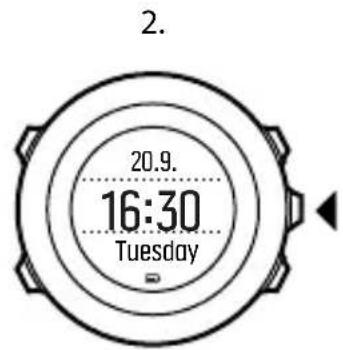
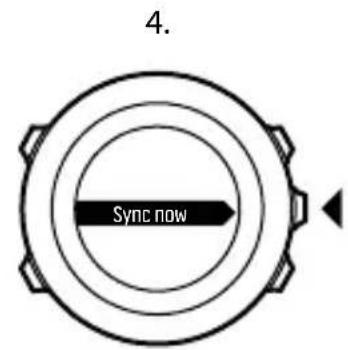
Manuelles Synchronisieren.
Wenn die automatische Synchronisierung ausgeschaltet ist, müssen Sie Synch manuell starten, um Einstellungen oder neue Moves zu übertragen.
Manuelle Synchronisierung mit mobiler App:
- Sorgen Sie dafür, dass die Suunto Movescount App läuft und Bluetooth eingeschaltet ist.
-
Rufen Sie das Optionsmenü auf, indem Sie [Next] gedrückt halten.
-
Scrollen Sie zur Option VERBINDUNG mit der Taste [Light Lock], und wählen Sie mit [Next] aus.
-
Drücken Sie [Next] für das Ausführen von Sync now (jetzt synch.).
![3. [....] CONNECTIVITY [....]](/content/2026/05/1029897/images/0dde98cd4f99d4b610e344c1babc9bb08406b34c5706e7df940957cf49bea152.jpg)
Falls Ihr mobiles Gerät eine aktive Datenverbindung hat und Ihre App mit Ihrem Movescount-Konto verbunden ist, werden die Einstellungen und Moves mit Ihrem Konto synchronisiert. Ist keine Datenverbindung vorhanden, wird die Synchronisierung aufgeschoben, bis eine Verbindung verfügbar ist.
Nicht synchronisierte Moves, die in Ihrer Suunto Ambit3 Run aufgezeichnet sind, werden in der App aufgeführt. Sie können die Details des Moves jedoch erst nach der Synchronisierung mit Ihrem Movescount-Konto einsehen. Moves, die Sie mit der App aufzeichnen, sind umgehend sichtbar.
HINWEIS: Bei der Synchronisierung der Suunto Movescount App mit Ihrem Movescount-Konto können Verbindungsgebühren des Netzanbieters anfallen.
3.20 GPS-Navigation
Suunto Ambit3 Run verwendet das Global Positioning System (GPS), um Ihren aktuellen Standort zu ermitteln. GPS arbeitet mit Signalen von Satelliten, die in einer Höhe von 20.000 km mit einer Geschwindigkeit von 4 km/s um die Erde kreisen.
Der integrierte GPS-Empfänger der Suunto Ambit3 Run ist für die Verwendung am Handgelenk optimiert und kann Daten aus einem sehr großen Winkel empfangen.
3.20.1 GPS-Signal empfangen
Suunto Ambit3 Run aktiviert automatisch die GPS-Funktion, wenn Sie einen Sportmodus mit GPS-Funktion auswählen, Ihren Standort ermitteln oder mit der Navigation zu einem Standort beginnen.
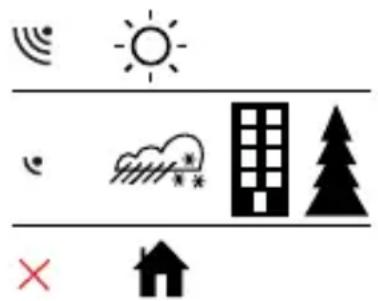
HINWEIS: Wenn Sie mit Ihrem Gerät erstmals oder nach längerer Zeit wieder das GPS verwenden, kann es länger als üblich dauern, bis ein GPS-Signal empfangen wird. Nachfolgende GPS-Startvorgänge erfordern weniger Zeit.
TIPP: Um den GPS-Startvorgang zu beschleunigen, halten Sie die Uhr mit dem GPS-Empfänger nach oben. Stellen Sie sicher, dass Sie sich in offenem Gelände befinden und die Uhr sich auf einer unverstellten Linie zum Himmel befindet.
TIPP: Synchronisieren Sie Ihre Suunto Ambit3 Run regelmäßig mit Movescount, um die aktuellsten Satelliten-Orbit-Daten zu erhalten. Dadurch werden die erforderliche Zeit für die GPS-Peilung reduziert und die Kursgenauigkeit verbessert.
Fehlerbehebung: Kein GPS-Signal
- Für optimalen Signalempfang halten Sie den GPS-Empfänger der Uhr nach oben. Den besten Empfang erhalten Sie in offenem Gelände mit unverstelltem Blick zum Himmel.
- Der GPS-Empfänger funktioniert normalerweise auch in Zelten und anderen Innenräumen mit sehr dünnen Wänden oder Decken. Größere Objekte, Gebäude, dichte Vegetation oder Wolken können die Empfangsqualität jedoch beeinträchtigen.
- Das GPS-Signal kann feste Strukturen und Wasser nicht durchdringen. Starten Sie das GPS daher nicht, wenn Sie sich in Gebäuden. Höhlen oder unter Wasser befinden.
3.20.2 GPS-Raster und -Positionsformate
Raster sind Linien auf einer Landkarte, die das verwendete Koordinatensystem angeben.
Das Positionsformat ist das Format der auf der Uhr angezeigten Position des GPS-Empfängers. Alle Formate geben denselben Standort an, lediglich die Darstellung ist unterschiedlich. Sie können das Positionsformat in den Uhreneinstellungen unter ALLGEMEIN » Format » Positionsformat ändern.
Sie können ein Format aus den folgenden Rastern wählen:
• Die geographische Breite und Länge ist das am häufigsten verwendete Raster, das in drei verschiedenen Formaten angegeben wird:
○ WGS84 Hd.d°
WGS84 Hd°m.m'
WGS84 Hd°m's.s
- Mit dem Koordinatensystem UTM (Universal Transverse Mercator) wird die horizontale Position in zwei Dimensionen dargestellt.
- MGRS (Military Grid Reference System) ist eine Erweiterung des UTM-Systems. Bei diesem System werden eine Rasterzone, ein 100.000-Meter-Planquadrat und eine numerische Position angegeben.
Die Suunto Ambit3 Run unterstützt darüber hinaus folgende regionale Raster:
• das britische (BNG)
• das finnische (ETRS-TM35FIN)
• das finnische (KKJ)
• das irische (IG)
• das schwedische (RT90)
• das Schweizer (CH1903)
• UTM NAD27 Alaska
• UTM NAD27 Conus
- UTM NAD83
• NZTM2000 (Neuseeland)

HINWEIS: Einige Raster können nördlich von 84°N und südlich in 80°S oder außerhalb der Länder, für die sie bestimmt sind, nicht wendet werden.
3.20.3 GPS-Genauigkeit und Energiesparmodus
Mithilfe der Einstellung für die GPS-Genauigkeit in Movescount können Sie beim Anpassen von Sportmodi das Intervall für die GPS-Ortung festlegen. Je kürzer das Intervall, desto höher die Genauigkeit beim Training.
Durch ein längeres Intervall und eine niedrigere Genauigkeit können Sie die Batterienutzungsdauer verlängern.
Sie können zwischen folgenden Optionen für die GPS-Genauigkeit wählen:
- Beste: Ortungsintervall \~ 1 Sek., höchster Energieverbrauch
• Gut: Ortungsintervall \~ 5 Sek., moderater Energieverbrauch - OK: Ortungsintervall \~ 60 Sek., niedrigster Energieverbrauch
• Aus: keine GPS-Ortung
3.21 Benachrichtigungen
Falls Sie eine Verbindung zwischen Ihrer Suunto Ambit3 Run und der Suunto Movescount App hergestellt haben (siehe 3.19 Mobile
App von Movescount), können Sie auf der Uhr Benachrichtigungen über Anrufe, Nachrichten und Push-Nachrichten empfangen.
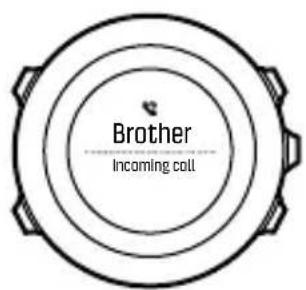
Benachrichtigungen auf Ihrer Uhr empfangen:
- Halten Sie [Weiter] gedrückt, um das Optionsmenü aufzurufen.
- Drücken Sie [Light Lock], um zu VERBINDUNG zu blättern und drücken Sie [Weiter].
- Drücken Sie [Light Lock], um zu Benachrichtigungen zu blättern.
- Schalten Sie Benachrichtigungen mit [Light Lock] ein bzw. aus.
- Halten Sie [Weiter] gedrückt, um das Menü zu verlassen.
Wenn Benachrichtigungen eingeschaltet sind, gibt Ihre Suunto Ambit3 Run einen Signalton ab und zeigt für jedes neue Ereignis in der unteren Zeile ein Benachrichtigungssymbol an.
Benachrichtigungen auf Ihrer Uhr aufrufen:
- Drücken Sie [Start Stop], um das Startmenü aufzurufen.
- Blättern Sie mit [Light Lock] zu MOBILEAPP und bestätigen Sie die Auswahl mit [Weiter].
- Blättern Sie mit [Light Lock] zu BENACHRICHTIGUNGEN und bestätigen Sie die Auswahl mit [Weiter].
- Blättern Sie die Benachrichtigungen mit [Start Stop] oder [Light Lock] durch.
Es können bis zu zehn Benachrichtigungen aufgeführt werden. Benachrichtigungen verbleiben solange auf Ihrer Uhr, bis Sie sie von Ihrem mobilen Gerät löschen. Benachrichtigungen, die älter als einen Tag sind, werden jedoch in der Uhrenanzeige verborgen.
3.22 PODs und HF-Sensoren
Synchronisieren Sie Ihre Suunto Ambit3 Run mit einem Bluetooth® Smart-kompatiblen Foot, um zusätzliche Informationen während des Trainings zu empfangen.
Der in Ihrem Suunto Ambit3 Run Paket (optional) enthaltene Suunto Smart Sensor ist bereits verbunden. Sie brauchen nur dann eine Verbindung herzustellen, wenn sie einen anderen Bluetooth Smart-kompatiblen Herzfrequenzsensor verwenden möchten.
3.22.1 Verbindung zu PODs und HF-Sensoren herstellen
Das Vorgehen für die Herstellung einer Verbindung kann je nach POD oder Typ des Herzfrequenz (HR)-Sensors variieren. Bitte konsultieren Sie das Benutzerhandbuch des Geräts, das Sie mit Ihrer Suunto Ambit3 Run verbinden wollen, bevor Sie fortfahren.
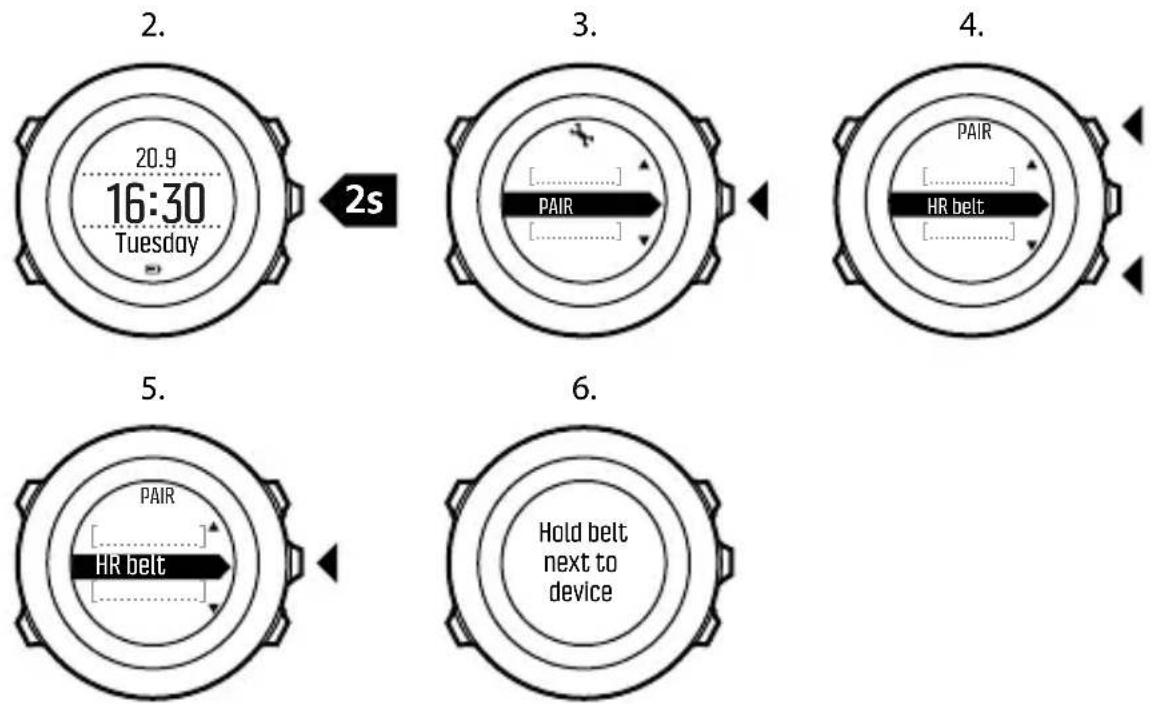
So stellen Sie die Verbindung zu einem POD oder Herzfrequenzsensor her:
- Aktivieren Sie den POD oder Herzfrequenzsensor.
Falls Sie die Verbindung zu einem Suunto Smart Sensor herstellen, siehe 3.9.2 Anlegen des Suunto Smart Sensor.
-
Halten Sie [Next] gedrückt, um das Optionsmenü aufzurufen.
-
Blättern Sie mit [Light Lock] zu PAIR und bestätigen Sie die Auswahl mit [Next].
-
Blättern Sie die Optionen mit [Start Stop] und [Light Lock] durch und drücken Sie [Next], um einen POD oder Herzfrequenzsensor auszuwählen, zu dem eine Verbindung hergestellt werden soll.
-
Halten Sie Ihre Suunto Ambit3 Run dicht an das Gerät, das verbunden werden soll, und warten Sie auf eine Meldung der Suunto Ambit3 Run über die erfolgreiche Herstellung einer Verbindung. Wenn beim Verbinden Fehler auftreten, drücken Sie [Start Stop], um einen neuen Versuch zu starten, oder [Light Lock], um zu den Verbindungseinstellungen zurückzukehren.
3.22.2 Foot POD verwenden
Wenn Sie einen Foot POD verwenden, wird dieser beim Training automatisch per GPS kalibriert. Der Foot POD bleibt jedoch immer die Quelle für Geschwindigkeit und Distanz, wenn er für den betreffenden Sportmodus verbunden und aktiviert ist.
Die Autokalibrierung des Foot POD ist standardmäßig eingeschaltet. Sie kann im Optionsmenü des Sportmodus unter AKTIVIEREN ausgeschaltet werden, wenn der Foot POD verbunden ist und für den gewählten Sportmodus verwendet wird.
Zur genaueren Geschwindigkeits- und Distanzmessung können Sie den Foot POD manuell kalibrieren. Führen Sie die Kalibrierung über eine möglichst genau ermittelte Distanz aus, z. B. auf einer 400-Meter-Bahn.
So kalibrieren Sie den Foot POD mit Suunto Ambit3 Run:
- Befestigen Sie den Foot POD an Ihrem Schuh. Weitere Informationen finden Sie im Benutzerhandbuch des jeweiligen PODs.
- Wählen Sie im Startmenü einen Sportmodus aus (zum Beispiel Laufen).
- Beginnen Sie, in Ihrer üblichen Geschwindigkeit zu laufen. Wenn Sie die Startlinie überqueren, drücken Sie [Start Stop], um die Aufzeichnung zu starten.
-
Laufen Sie eine Strecke von 800 bis 1000 m (ca. 0,5 bis 0,7 Meilen) in Ihrer üblichen Geschwindigkeit (z. B. zwei Runden auf einer 400-Meter-Bahn).
-
Drücken Sie [Start Stop], wenn Sie die Ziellinie erreichen, um die Aufzeichnung zu unterbrechen.
- Drücken Sie [Back Lap], um die Aufzeichnung zu beenden. Wenn Sie Ihr Training beendet haben, speichern Sie das Protokoll, indem Sie [Start Stop] drücken. Wenn Sie das Protokoll nicht speichern möchten, drücken Sie [Light Lock].
Blättern Sie mit der Taste [Weiter] durch die Zusammenfassungen, bis Sie die Zusammenfassung für die Distanz erreichen. Ändern Sie die auf dem Display angezeigte Distanz in die tatsächliche Distanz um, die Sie zurückgelegt haben. Verwenden Sie dazu die Tasten [Start Stop] und [Light Lock]. Bestätigen Sie die Eingabe mit [Weiter]. - Bestätigen Sie die Kalibrierung des PODs, indem Sie [Start Stop] drücken. Ihr Foot POD ist jetzt kalibriert.
HINWEIS: Wenn die Verbindung mit dem Foot POD während der Kalibrierung nicht stabil war, können Sie die Distanz in der Zusammenfassung für die Distanz möglicherweise nicht ändern. Stellen Sie sicher, dass der Foot POD entsprechend den Anweisungen angebracht ist, und versuchen Sie es erneut.
Falls Sie ohne Foot POD laufen, können Sie dennoch Trittfrequenzdaten von Ihrem Handgelenk erhalten. Die am Handgelenk gemessene Trittfrequenz wird zusammen mit FusedSpeed verwendet (siehe 3.12 FusedSpeed) und ist in bestimmten Sportmodi, darunter Laufen, Trailrunning, Laufband, Orientierungslauf und Leichtathletik, immer eingeschaltet.
Falls zu Beginn einer Trainingseinheit ein Foot POD gefunden wird, wird die am Handgelenk ermittelte Trittfrequenz des Laufs mit der Trittfrequenz des Foot POD überschrieben.
Suunto Ambit3 Run bietet eine GPS-Navigationsfunktion, mit der Sie zu einem vordefinierten Ziel navigieren können, das als POI gespeichert wurde.
HINWEIS: Sie können auch navigieren, während Sie ein Training aufzeichnen (siehe 3.9.7 Navigieren während des Trainings).
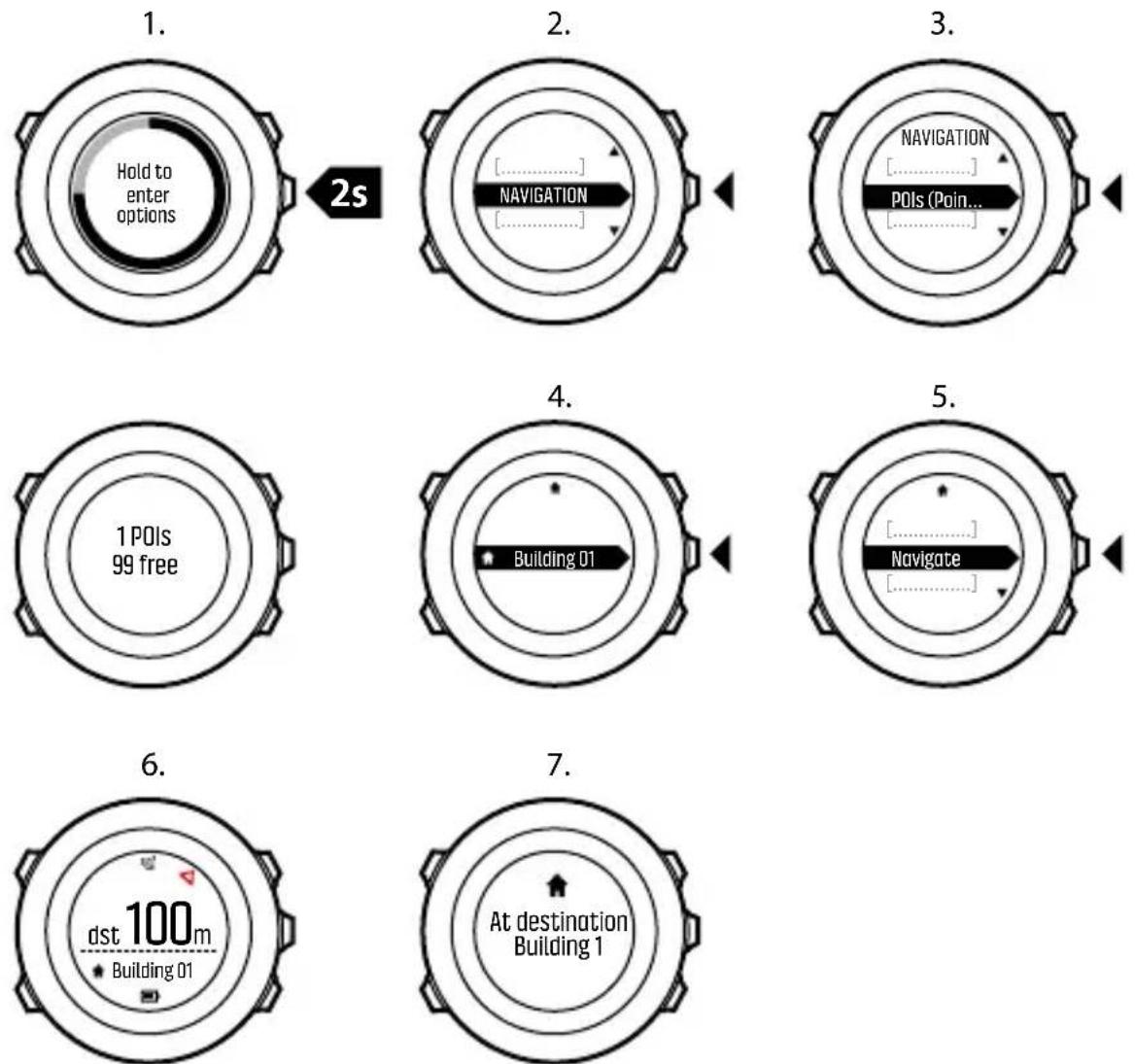
So navigieren Sie zu einem POI:
- Halten Sie in einem Sportmodus mit aktiviertem GPS die Taste [Next] gedrückt, um das Optionsmenü aufzurufen.
- Blättern Sie mit [Start Stop] zu NAVIGATION und bestätigen Sie die Auswahl mit [Weiter].
- Blättern Sie mit [Light Lock] zu POIs (Points of interest) und treffen Sie mit [Weiter] Ihre Auswahl.
Die Uhr zeigt die Anzahl der gespeicherten POIs sowie den für neue POIs zur Verfügung stehenden Speicherplatz an. - Blättern Sie mit [Start Stop] oder [Light Lock] zum POI, zu dem Sie navigieren möchten, und wählen Sie diesen mit [Weiter] aus.
- Drücken Sie [Weiter], um Navigieren auszuwählen.
Wenn Sie den Kompass zum ersten Mal verwenden, müssen Sie diesen kalibrieren (siehe 3.6.2 Kompass kalibrieren). Nach der Aktivierung des Kompass beginnt die Uhr mit der Suche nach
einem GPS-Signal. Nach dem Empfang des Signals wird GPS gefunden angezeigt.
-
Beginnen Sie mit der Navigation zum POI. Die Uhr zeigt die folgenden Informationen an:
-
Anzeiger, der die Richtung zu Ihrem Ziel vorgibt (siehe genauere Erläuterung unten)
-
Ihre Entfernung vom Ziel
-
Die Uhr informiert Sie, dass Sie an Ihrem Ziel angelangt sind.
Bei Stillstand oder langsamer Bewegung (<4 km/h) zeigt die Uhr auf der Grundlage der Kompasspeilung die Richtung zu dem POI (oder Wegpunkt, falls Sie auf einer Route navigieren) an.
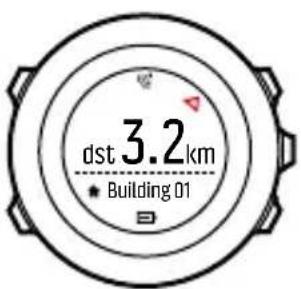
In Bewegung (>4 km/h) zeigt die Uhr auf GPS-Basis die Richtung zu dem POI (oder Wegpunkt, falls Sie auf einer Route navigieren) an.
Die Richtung, in der Ihr Ziel liegt, d.h. die Peilung, wird mit dem leeren Dreieck angezeigt. Ihre Fortbewegungsrichtung, d.h. der Kurs, ist an den durchgezogenen Linien oben in der Anzeige zu erkennen. Wenn Sie beide miteinander abgleichen, bewegen Sie sich in die richtige Richtung.
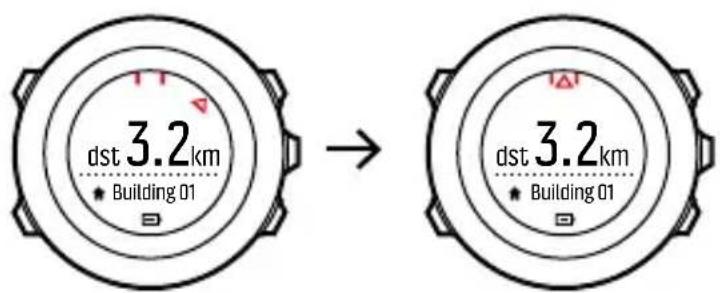
3.23.1 Standort bestimmen
Mit der Suunto Ambit3 Run können Sie über das GPS die Koordinaten Ihres aktuellen Standorts bestimmen.
So bestimmen Sie Ihren Standort:
- Halten Sie in einem Sportmodus mit aktiviertem GPS die Taste [Next] gedrückt, um das Optionsmenü aufzurufen.
- Blättern Sie mit [Start Stop] zu NAVIGATION und bestätigen Sie die Auswahl mit [Weiter].
- Drücken Sie [Weiter], um Standort auszuwählen.
- Drücken Sie [Weiter], um Aktuell auszuwählen.
- Die Uhr beginnt mit der Suche nach einem GPS-Signal. Nach dem Empfang des Signals wird GPS gefunden angezeigt. Im Anschluss werden Ihre aktuellen Koordinaten auf dem Display angezeigt.

TIPP: Sie können Ihren Standort auch bestimmen, während Sie eine Trainingseinheit aufzeichnen. Halten Sie dazu [Weiter] Drückt, um das Optionsmenü aufzurufen.
3.23.2 Standort als POI hinzufügen
Suunto Ambit3 Run bietet die Möglichkeit, Ihren aktuellen Standort als POI zu speichern oder einen Standort als POI festzulegen. Sie können jederzeit, z. B. während Ihres Trainings, zu einem gespeicherten POI navigieren.
Die Uhr kann bis zu 100 POIs speichern. Beachten Sie, dass bei diesem Grenzwert auch gespeicherte Routen zu berücksichtigen sind. Wenn Sie beispielsweise eine Route mit 60 Wegpunkten haben, können Sie zusätzlich 40 POIs in der Uhr speichern.
Sie können einen POI-Typ (Symbol) und einen POI-Namen aus einer vordefinierten Liste auswählen oder die POIs in Movescount individuell benennen.
So speichern Sie einen Standort als POI:
- Halten Sie in einem Sportmodus mit aktiviertem GPS die Taste [Next] gedrückt, um das Optionsmenü aufzurufen.
- Blättern Sie mit [Start Stop] zu NAVIGATION und bestätigen Sie die Auswahl mit [Weiter].
- Drücken Sie [Weiter], um Standort auszuwählen.
- Wählen Sie AKTUELL oder FESTLEGEN aus, um die Längen und Breitenangaben manuell zu ändern.
- Drücken Sie [Start Stop], um den Standort zu speichern.
- Wählen Sie einen geeigneten POI-Typ für den Standort aus. Blättern Sie mit [Start Stop] oder [Light Lock] durch die verschiedenen POI-Typen. Wählen Sie mit [Weiter] einen POI aus.
- Wählen Sie einen geeigneten Namen für den Standort aus. Blättern Sie mit [Start Stop] oder [Light Lock] durch die verschiedenen Namensoptionen. Wählern Sie mit [Weiter] einen Namen aus.
- Drücken Sie [Start Stop], um den POI zu speichern.

TIPP: Sie können POIs in Movescount erstellen, indem Sie einen Standort auf einer Karte auswählen oder die Koordinaten eingeben. Die in der Suunto Ambit3 Run und in Movescount gespeicherten POIs werden immer synchronisiert, wenn Sie die Uhr mit Movescount verbinden.
3.23.3 POI löschen
Sie können einen POI direkt auf der Uhr oder über Movescount löschen. Wenn Sie einen POI aber in Movescount löschen und Ihre
Suunto Ambit3 Run synchronisieren, wird der POI von der Uhr gelöscht, aber in Movescount nur deaktiviert.
So löschen Sie einen POI:
- Halten Sie in einem Sportmodus mit aktiviertem GPS die Taste [Next] gedrückt, um das Optionsmenü aufzurufen.
- Blättern Sie mit [Start Stop] zu NAVIGATION und bestätigen Sie die Auswahl mit [Weiter].
- Blättern Sie mit [Light Lock] zu POIs (Points of interest) und treffen Sie mit [Weiter] Ihre Auswahl.
Die Uhr zeigt die Anzahl der gespeicherten POIs sowie den für neue POIs zur Verfügung stehenden Speicherplatz an. - Blättern Sie mit [Start Stop] oder [Light Lock] zum POI, den Sie löschen möchten, und wählen Sie diesen mit [Weiter] aus.
- Blättern Sie mit mit [Start Stop] zu Löschen. Treffen Sie Ihre Auswahl mit [Weiter].
- Drücken Sie zur Bestätigung [Start Stop].
3.24 Erholung
Ihre Suunto Ambit3 Run bietet zwei Anzeigen für Ihren Erholungsbedarf nach dem Training: Erholungszeit und Erholungsstatus.
3.24.1 Erholungszeit
Die Erholungszeit gibt als Schätzwert in Stunden an, wie lange Ihr Körper nach einer Trainingseinheit braucht, um sich vollständig zu regenerieren. Dieser Zeitraum basiert auf der Dauer und Intensität der Trainingseinheit sowie der allgemeinen Erschöpfung.
Die Erholungszeit akkumuliert sich aus allen Trainingsarten. In anderen Worten ausgedrückt: Sie sammeln Erholungszeit bei langen, nicht intensiven Trainingseinheiten sowie auch bei hoher Intensität an.
Die Zeit kumuliert über die Trainingseinheiten, d. h. wenn Sie vor dem Ablauf der Zeit erneut trainieren wird die neu angesammelte Zeit zur verbleibenden Zeit Ihrer vorherigen Trainingseinheiten hinzugefügt.
Die Anzahl der für eine gegebene Trainingseinheit kumulierten Stunden wird in der Zusammenfassung am Ende des Trainings angezeigt.
Die verbleibende Gesamtzahl der Erholungszeit wird in der Aktivitäten-Überwachungsanzeige (siehe 3.1 Überwachung Ihrer Aktivitäten) in Stunden angezeigt.
Da die Erholungszeit nur ein Schätzwert ist, werden die angesammelten Stunden kontinuierlich nach unten gezählt, ohne Rücksicht auf Ihr Fitness-Niveau oder andere individuelle Faktoren. Wenn Sie sehr fit sind, erholen Sie sich eventuell schneller als der angezeigte Schätzwert. Auf der anderen Seite erholen Sie sich eventuell langsamer als der angezeigte Schätzwert, beispielsweise wenn Sie eine Grippe haben.
Um eine präzise Anzeige Ihres tatsächlichen Erholungszustandes zu erhalten, empfehlen wir Ihnen, einen der Erholungstests durchzuführen (siehe 3.24.2 Erholungsstatus).
3.24.2 Erholungsstatus
Der Erholungsstatus zeigt die Stressmenge Ihres vegetativen Nervensystems an. Je weniger Stress Sie haben, desto erholter sind Sie. Wenn Sie Ihren Erholungszustand kennen, hilft Ihnen dies, Ihr Training zu optimieren und Übertrainieren oder Verletzungen zu verhindern.
Mit dem Schnellerholungstest oder Schlaferholungstest von Firstbeat können Sie Ihren Erholungsstatus prüfen. Für die Tests benötigen Sie einen einen Bluetooth-kompatiblen Herzfrequenzsensor, wie den Suunto Smart Sensor, der die Herzfrequenzvariabilität (R-R Intervall) misst.
Ihr Erholungsstatus wird, wie in der nachstehenden Tabelle zu sehen, auf einer Ergebnisskala von 0 - 100 % angezeigt.
Ergebnis Erläuterung
81 - 100 Komplett erholt. Ok, um sehr intensiv zu trainieren.
51 - 80 Erholt. Ok, um intensiv zu trainieren.
21 - 50 Erholung. Leichtes Training.
0 - 20 Nicht erholt. Zum Erholen ruhen.

HINWEIS: An mehreren aufeinanderfolgenden Tagen gemessene Werte unter 50 % weisen auf einen erhöhten Ruhebedarf hin.
Kalibrierung der Tests
Der Schlaf- wie auch der Schnelltest müssen kalibriert werden, um präzise Ergebnisse liefern zu können.
Die Kalibriertests legen fest was komplett erholt" für Ihren Körper bedeutet. Mit jedem Kalibriertest justiert Ihre Uhr die Ergebnisskala des Tests, um sie Ihrer individuellen Herzfrequenzvariabilität anzupassen.
Für beide Tests müssen Sie je drei Kalibriertests durchführen. Diese müssen durchgeführt werden, wenn Sie keine ohne kumulierte Erholungszeit haben. Idealerweise sollten Sie sich während diesen Kalibriertests komplett erholt fühlen und weder krank noch gestresst sein.
Während der Kalibrierung können Sie Ergebnisse erhalten, die über oder unter den erwarteten Resultaten liegen. Diese Ergebnisse werden auf der Uhr als Ihr geschätzter Erholungszustand angezeigt, bis die Kalibrierung abgeschlossen ist.
Nachdem Sie die Kalibrierung abgeschlossen haben, wird beim Aufrufen des Logbuchs anstatt der Erholungszeit das neueste Ergebnis angezeigt.
3.24.2.1 Schnellerholungstest
Der Schnellerholungstest von Firstbeat ist eine alternative Möglichkeit, mit der Ihr Erholungsstatus gemessen werden kann. Der Schlaferholungstest ist ein genaueres Verfahren zum Messen Ihres Erholungsstatus. Jedoch kann das Tragen eines Herzfrequenzsensors während der Nacht für verschiedene Personen nicht praktikabel sein.
Der Schnellerholungstest dauert nur ein paar Minuten. Um das genaueste Ergebnis zu erhalten, sollten Sie sich hinlegen, entspannt sein und sich während des Tests nicht bewegen.
Wir empfehlen Ihnen, diesen Test am Morgen nach dem Aufwachen durchzuführen. Damit wird sichergestellt, dass Sie Tag für Tag vergleichbare Ergebnisse erhalten.
Zur Kalibrierung des Test-Algorithmus müssen Sie in gut erholtem Zustand, ohne kumulierte Erholungszeit, drei Tests durchführen.
Die Kalibriertests müssen nicht durchgehend hintereinander durchgeführt werden. Jedoch müssen Sie in einem Abstand von mindestens 12 Stunden durchgeführt werden.
Während der Kalibrierung können Sie Ergebnisse erhalten, die über oder unter den erwarteten Resultaten liegen. Diese Ergebnisse werden auf der Uhr als Ihr geschätzter Erholungszustand angezeigt, bis die Kalibrierung abgeschlossen ist.
Führen Sie einen Schnellerholungstest mit folgenden Schritten durch:
- Legen Sie Ihren Herzfrequenzgurt an und vergewissern Sie sich, dass die Elektroden feucht sind.
- Legen Sie sich hin und entspannen Sie sich in einer ruhigen Umgebung ohne Störungen.
- Drücken Sie [Start Stop], scrollen Sie zur Option ERHOLUNG (ERHOLUNG), indem Sie die Taste [Start Stop] verwenden, und wählen Sie die Option mit [Next] aus.
-
Scrollen Sie zu Schnelltest (Schnelltest) und wählen Sie ihn mit [Next] aus.
-
Warten Sie, bis der Test abgeschlossen ist.
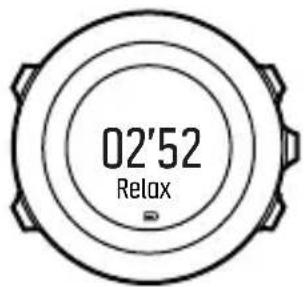
Wenn der Test beendet ist, können Sie mit den Tasten [Next] und [Back Lap] durch die Ergebnisse blättern.
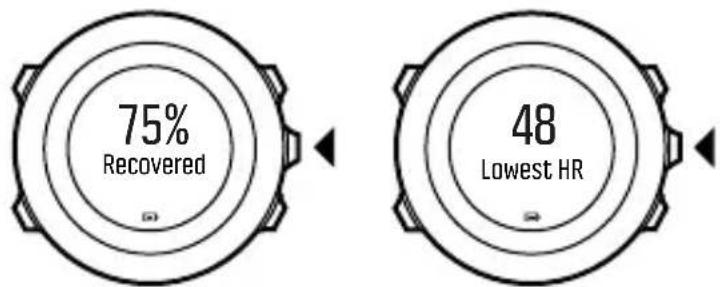
Wenn die niedrigste Herzfrequenz unter Ihrer in Movescount eingegebenen Ruhe-Herzfrequenz liegt, wird die Ruhe-Herzfrequenz bei Ihrer nächsten Movescount-Synchronisierung aktualisiert.
HINWEIS: Die Ergebnisse dieses Tests wirken sich nicht auf Ihre kumulierte Erholungszeit aus.
3.24.2.2 Schlaf-Erholungstest
Der Schlaferholungstest von Firstbeat zeigt Ihren Erholungsstatus nach einem Nachtschlaf zuverlässig an.
Zur Kalibrierung des Test-Algorithmus müssen Sie in gut erholtem Zustand, ohne kumulierte Erholungszeit, drei Tests durchführen.
Die Kalibriertests müssen nicht durchgehend hintereinander durchgeführt werden.
Während der Kalibrierung können Sie Ergebnisse erhalten, die über oder unter den erwarteten Resultaten liegen. Diese Ergebnisse werden auf der Uhr als Ihr geschätzter Erholungszustand angezeigt, bis die Kalibrierung abgeschlossen ist.
Führen Sie einen Schlaferholungstest mit folgenden Schritten durch:
- Legen Sie Ihren Herzfrequenzgurt an und vergewissern Sie sich, dass die Elektroden feucht sind.
- Drücken Sie auf [Start Stop], scrollen Sie zur Option ERHOLUNG mit der Taste [Start Stop] und wählen Sie mit [Next] aus.
- Scrollen Sie zur Option SCHLAFTEST (Schlaftest) und wählen Sie ihn mit [Next] aus.
- Wenn Sie den Test abbrechen möchten, drücken Sie auf [Back Lap].
- Bevor Sie am Morgen aufstehen, beenden Sie den Test durch Drücken auf die die Taste [Start Stop] oder auf [Next].
Nach der Beendigung des Tests können Sie mit den Tasten [Next] und [Back Lap] durch die Ergebnisse blättern.
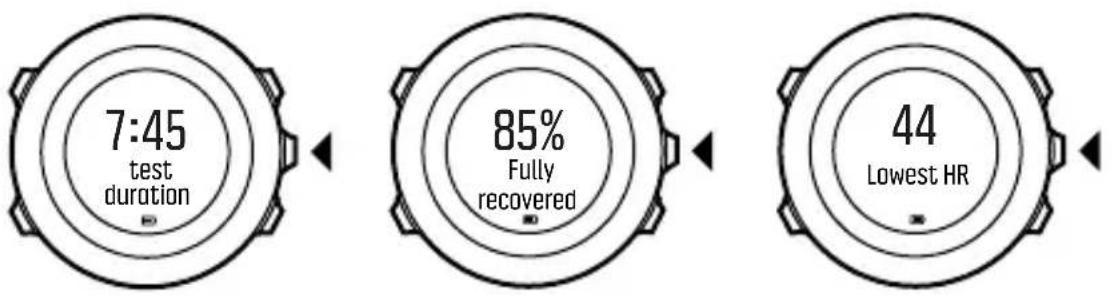
HINWEIS: Um Ergebnisse produzieren zu können benötigt der Schlaferholungstest gute Herzfrequenzdaten über einen Zeitraum von mindestens zwei Stunden. Die Ergebnisse dieses Tests wirken sich nicht auf Ihre kumulierte Erholungszeit aus.
3.25 Routen
Sie können eine Route in Movescount erstellen oder eine Route, die mit einer anderen Uhr erstellt wurde, vom Computer in Movescount importieren. Darüber hinaus können Sie eine Route mit Ihrer Suunto Ambit3 Run aufzeichnen und sie in Movescount hochladen, siehe 3.9.5 Strecken aufzeichnen.
So fügen Sie eine Route hinzu:
- Gehen Sie zu www.movescount.com und melden Sie sich an.
- Blättern Sie unter PLAN & CREATE zu ROUTEN, um vorhandene Routen zu suchen oder hinzuzufügen, oder blättern Sie zu ROUTE PLANNER, um eine eigene Route zu erstellen.
- Synchronisieren Sie Ihre Suunto Ambit3 Run anhand der Suunto Movescount App mit Movescount (Synchronisierung manuell starten, siehe 3.19.2 Synchronisierung mit mobiler App) oder
durch die Nutzung von Moveslink und dem mitgelieferten USB-Kabel.
Auch löschen können Sie Routen über Movescount.
So löschen Sie eine Route:
- Gehen Sie zu www.movescount.com und melden Sie sich an.
- Blättern Sie unter PLAN & CREATE zu ROUTENPLANER.
- Klicken Sie unter MEINE ROUTEN auf die Route, die Sie löschen wollen, und anschließend auf LÖSCHEN.
- Synchronisieren Sie Ihre Suunto Ambit3 Run anhand der Suunto Movescount App mit Movescount (Synchronisierung manuell starten, siehe 3.19.2 Synchronisierung mit mobiler App) oder durch die Nutzung von Moveslink und dem mitgelieferten USB-Kabel.
3.25.1 Entlang einer Route navigieren
Sie können entlang einer Route navigieren, die Sie von Movescount auf Ihre Suunto Ambit3 Run heruntergeladen (siehe 3.25 Routen) oder in einer Trainingseinheit aufgezeichnet haben (siehe 3.9.5 Strecken aufzeichnen).

TIPP: Darüber hinaus können Sie auch im Sportmodus navigieren
(siehe 3.9.7 Navigieren während des Trainings).
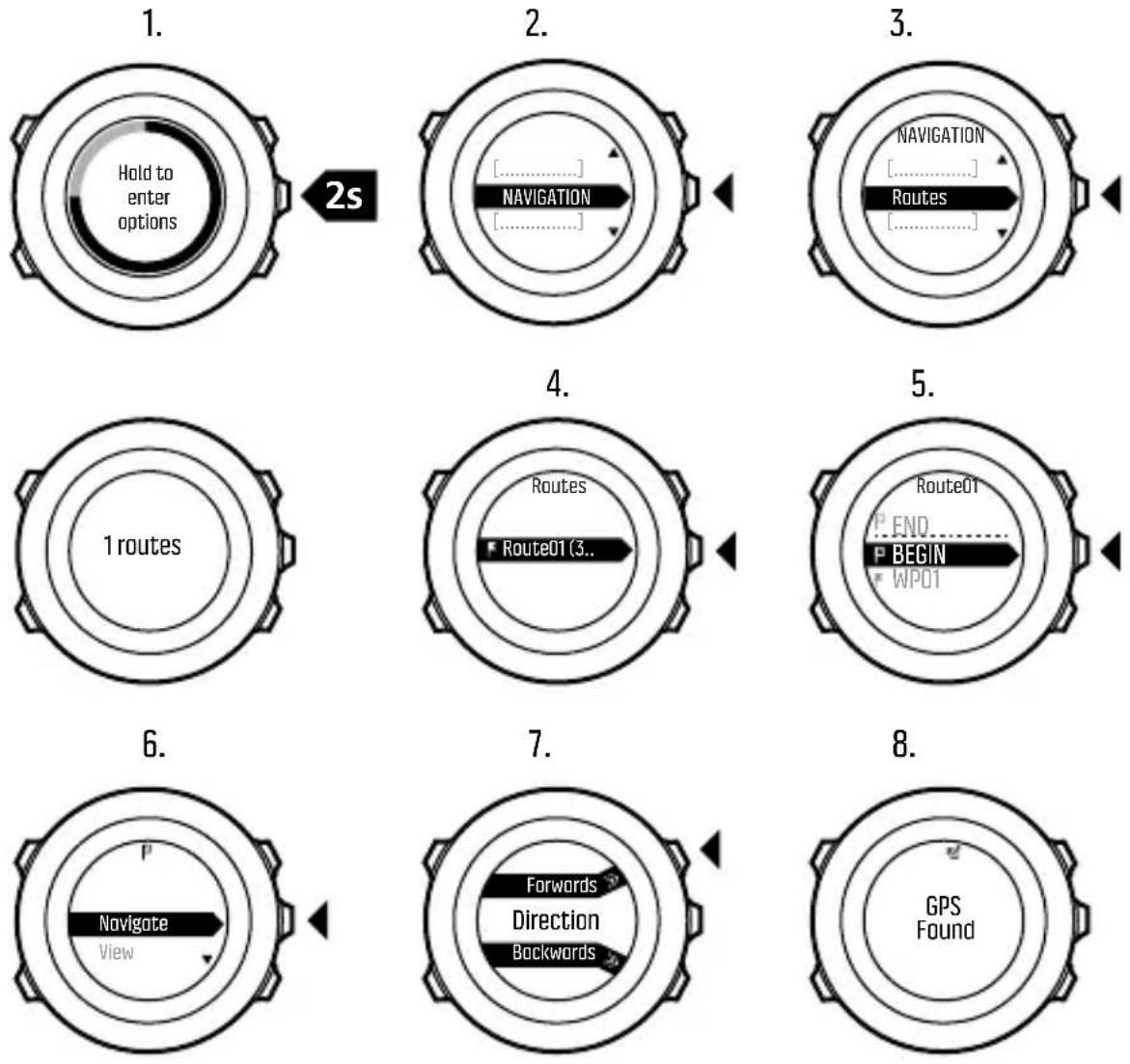
So navigieren Sie entlang einer Route:
-
Halten Sie in einem Sportmodus mit aktiviertem GPS die Taste [Next] gedrückt, um das Optionsmenü aufzurufen.
-
Blättern Sie mit [Start Stop] zu NAVIGATION und bestätigen Sie die Auswahl mit [Weiter].
- Blättern Sie mit [Start Stop] zu Routen und bestätigen Sie die Auswahl mit [Weiter].
Die Uhr zeigt zunächst die Anzahl der gespeicherten Routen und danach eine Liste mit all Ihren Routen an. - Blättern Sie mit [Start Stop] oder [Light Lock] zu der Route, entlang derer Sie navigieren möchten. Treffen Sie Ihre Auswahl mit [Weiter].
- Die Uhr zeigt alle Wegpunkte auf der ausgewählten Route an. Blättern Sie mit [Start Stop] oder [Light Lock] zu dem Wegpunkt, den Sie als Ausgangspunkt festlegen möchten. Bestätigen Sie mit [Weiter].
- Drücken Sie [Weiter], um Navigieren auszuwählen.
- Wenn Sie einen Wegpunkt mitten auf der Route ausgewählt haben, fordert die Suunto Ambit3 Run Sie auf, die Navigationsrichtung einzugeben. Drücken Sie [Start Stop], um Vorwärts, oder [Light Lock], um Rückwärts auszuwählen.
Wenn Sie den ersten Wegpunkt als Startpunkt ausgewählt haben, navigiert die Suunto Ambit3 Run vorwärts entlang der Route (vom ersten zum letzten Wegpunkt). Wenn Sie den letzten Wegpunkt als Startpunkt ausgewählt haben, navigiert die Suunto Ambit3 Run rückwärts entlang der Route (vom letzten zum ersten Wegpunkt). - Wenn Sie den Kompass zum ersten Mal verwenden, müssen Sie diesen kalibrieren (siehe 3.6.2 Kompass kalibrieren). Nach der Aktivierung des Kompass beginnt die Uhr mit der Suche nach
einem GPS-Signal. Nach dem Empfang des Signals wird GPS gefunden angezeigt.
-
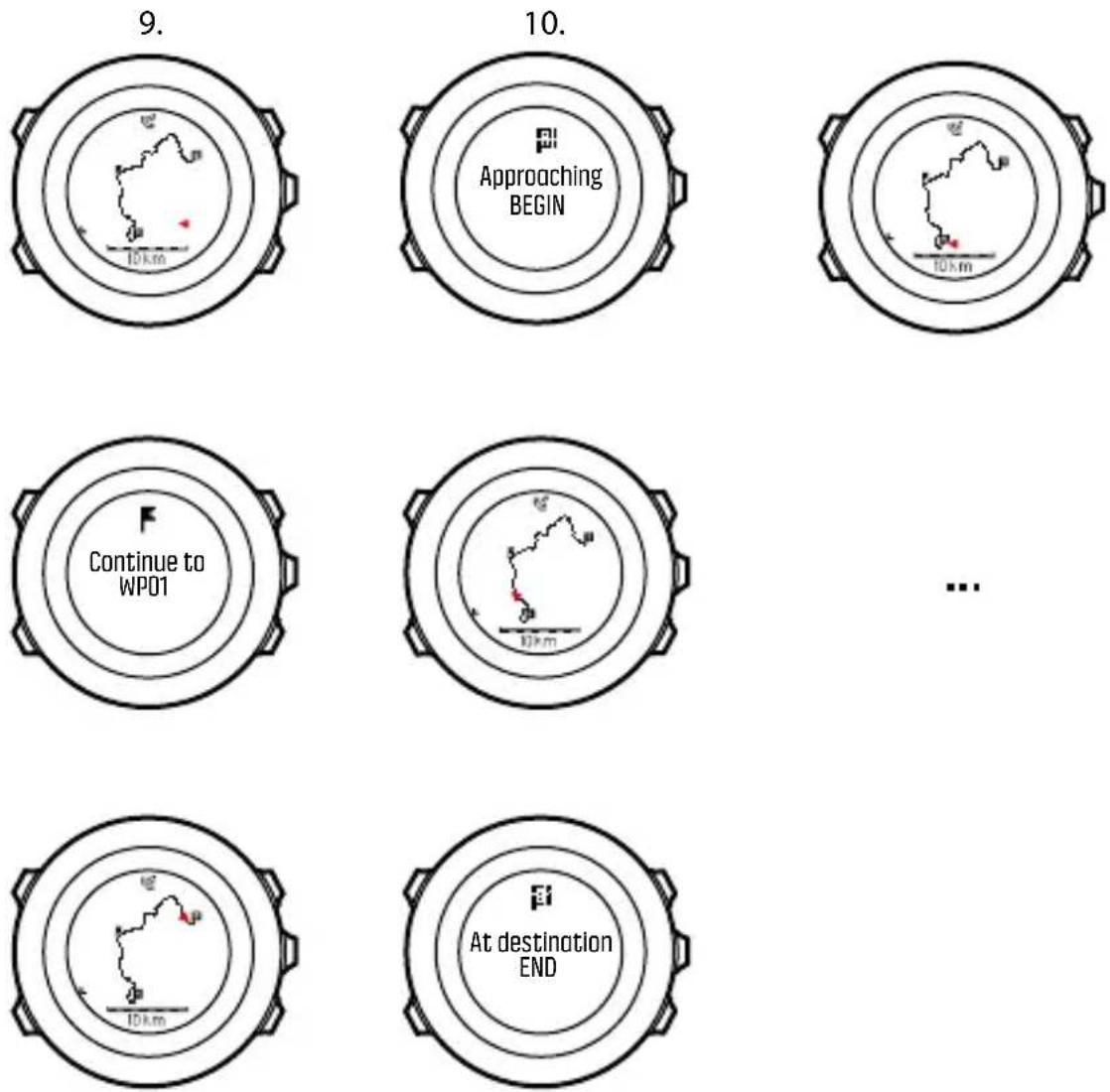
Beginnen Sie, zum ersten Wegpunkt auf der Route zu navigieren. Die Uhr informiert Sie, wenn Sie sich dem Wegpunkt nähern, und beginnt automatisch mit der Navigation zum nächsten Wegpunkt auf der Route.
-
Vor dem letzten Wegpunkt der Route informiert die Uhr Sie, dass Sie Ihr Ziel erreicht haben.
So überspringen Sie einen Wegpunkt auf einer Route:
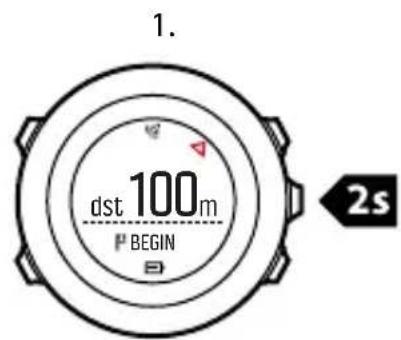
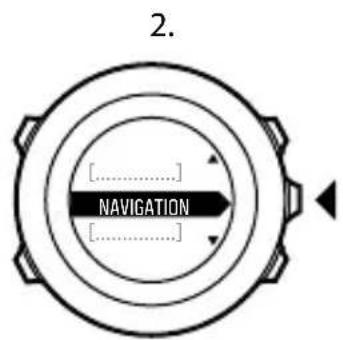
-
Halten Sie beim Navigieren entlang einer Route [Weiter] gedrückt, um das Optionsmenü aufzurufen.
-
Drücken Sie [Weiter], um NAVIGATION auszuwählen.
- Blättern Sie mit [Start Stop] zu Wegpunkt überspringen und bestätigen Sie die Auswahl mit [Weiter]. Die Uhr überspringt den Wegpunkt und beginnt mit der direkten Navigation zum nächsten Wegpunkt auf der Route.
3.25.2 Während der Navigation
Drücken Sie auf [View], um in der Navigationsfunktion durch folgende Ansichten zu blättern:
- Vollständige Routenansicht mit Anzeige der gesamten Strecke
-
Vergrößerte Routenansicht Der Maßstab für die vergrößerte Routenansicht ist standardmäßig 1:200 m oder mehr, wenn Sie sich weit entfernt von der Route befinden. Die
Kartenausrichtung kann in den Ansichtseinstellungen unter ALLGEMEIN » Kartegeändert werden. -
Kurs oben: Zeigt die Karte vergrößert mit dem Kurs nach oben an.
• Nord oben: Zeigt die Karte vergrößert mit Norden oben an. -
Wegpunkt-Navigationsansicht
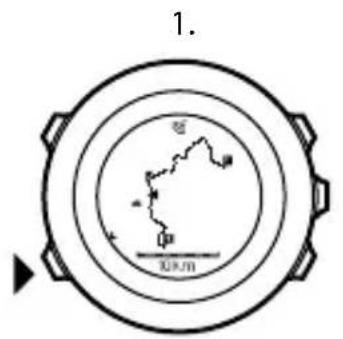
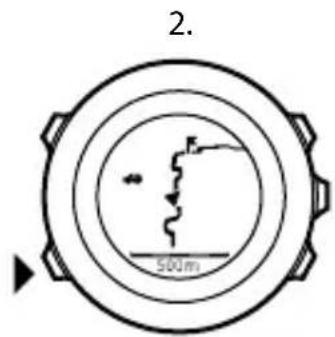
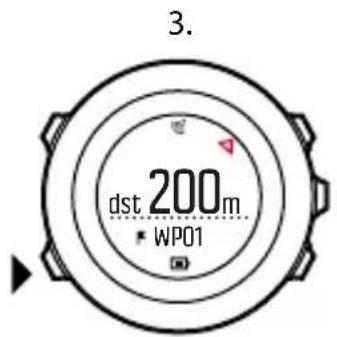
Vollständige Routenansicht
In der vollständigen Routenansicht wird Folgendes angezeigt:
• (1) Pfeil, der Ihre Position und Ihren aktuellen Kurs anzeigt
• (2) Nächster Wegpunkt auf der Route
• (3) Erster und letzter Wegpunkt auf der Route
• (4) Der nächste POI wird als Symbol angezeigt.
• (5) Skala, auf der die vollständige Route angezeigt wird
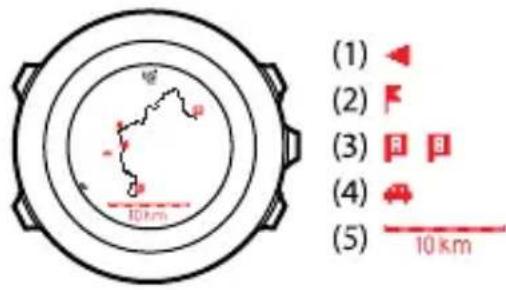
HINWEIS: In der vollständigen Routenansicht ist Norden immer oben.
Wegpunkt-Navigationsansicht
In der Wegpunkt-Navigationsansicht wird Folgendes angezeigt:
• (1) Pfeil, der den Kurs zum nächsten Wegpunkt anzeigt
• (2) Ihre Entfernung vom nächsten Wegpunkt
• (3) Der nächste Wegpunkt, auf den Sie sich zubewegen.
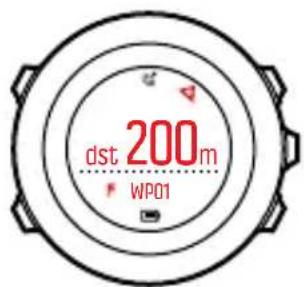
3.26 Laufleistungsniveau
Das Laufleistungsniveau ist eine Kombination aus der Messung Ihrer körperlichen Fitness und Ihrer Laufeffizienz mit Firstbeat.
Körperliche Fitness
Das Laufleistungsniveau erfolgt durch Schätzung Ihres VO2max, dem globalen Standard für Aerobic-Fitness und Ausdauerleistung. VO2max zeigt das maximale Vermögen Ihres Körpers an, Sauerstoff zu transportieren und zu nutzen.
VO2max wird durch den Zustand Ihres Herzens, Ihrer Lunge, Ihres Kreislaufsystems und durch die Fähigkeit Ihrer Muskeln beeinflusst, Sauerstoff bei der Energieerzeugung zu nutzen. VO2max ist der wichtigste Nennerwert für die Ausdauerleistung von Sportlern.
Zusätzlich haben Nachforschungen ergeben, dass VO2max auch ein wichtiges Maß für Gesundheit und Wohlbefinden ist. Bei optimaler Laufeffizienz entspricht Ihr Laufleistungsniveau Ihrem tatsächlichen VO2max (ml/kg/min).
| MEN | |||||||
| Age (year) | Very poor | Poor | Fair | Average | Good | Very good | Excellent |
| 20-24 | <32 | 32-37 | 38-43 | 44-50 | 51-56 | 57-62 | >62 |
| 25-29 | <31 | 31-35 | 36-42 | 43-48 | 49-53 | 54-59 | >59 |
| 30-34 | <29 | 29-34 | 35-40 | 41-45 | 46-51 | 52-56 | >56 |
| 35-39 | <28 | 28-32 | 33-38 | 39-43 | 44-48 | 49-54 | >54 |
| 40-44 | <26 | 26-31 | 32-35 | 36-41 | 42-46 | 47-51 | >51 |
| 45-49 | <25 | 25-29 | 30-34 | 35-39 | 40-43 | 44-48 | >48 |
| 50-54 | <24 | 24-27 | 28-32 | 33-36 | 37-41 | 42-46 | >46 |
| 55-59 | <22 | 22-26 | 27-30 | 31-34 | 35-39 | 40-43 | >43 |
| 60-65 | <21 | 21-24 | 25-28 | 29-32 | 33-36 | 37-40 | >40 |
| WOMEN | |||||||
| Age (year) | Very poor | Poor | Fair | Average | Good | Very good | Excellent |
| 20-24 | <27 | 27-31 | 32-36 | 37-41 | 42-46 | 47-51 | >51 |
| 25-29 | <26 | 26-30 | 31-35 | 36-40 | 41-44 | 45-49 | >49 |
| 30-34 | <25 | 25-29 | 30-33 | 34-37 | 38-42 | 43-46 | >46 |
| 35-39 | <24 | 24-27 | 28-31 | 32-35 | 36-40 | 41-44 | >44 |
| 40-44 | <22 | 22-25 | 26-29 | 30-33 | 34-37 | 38-41 | >41 |
| 45-49 | <21 | 21-23 | 24-27 | 28-31 | 32-35 | 36-38 | >38 |
| 50-54 | <19 | 19-22 | 23-25 | 26-29 | 30-32 | 33-36 | >36 |
| 55-59 | <18 | 18-20 | 21-23 | 24-27 | 28-30 | 31-33 | >33 |
| 60-65 | <16 | 16-18 | 19-21 | 22-24 | 25-27 | 28-30 | >30 |
Das Laufleistungsniveau berücksichtigt unter anderem die Laufeffizienz, ein Messwert Ihrer Lauftechnik. Bei diesem Messwert wurden auch externe Faktoren, wie Terrain, Lauffläche, Wetter und Laufausrüstung einbezogen.
Während dem Laufen
Ihre Suunto Ambit3 Run liefert Ihnen während des Laufens ein Echtzeit-Feedback Ihrer Laufleistung.
Das Echtzeit-Feedback ist als grafische Darstellung im Standard-Laufen Sportmodus verfügbar. Sie können dieses Diagramm jedem Sportmodus hinzufügen, der den Laufaktivitäten-Typ verwendet. Die Echtzeit-Differenz (siehe nachstehend) kann ebenso als ein Datenfeld in Ihrem individuell angepassten Lauf-Sportmodus verwendet werden.
Während Ihres Laufs zeigt Ihnen die grafische Darstellung Ihre vier Datenpunkte, siehe nachstehende Abbildung.
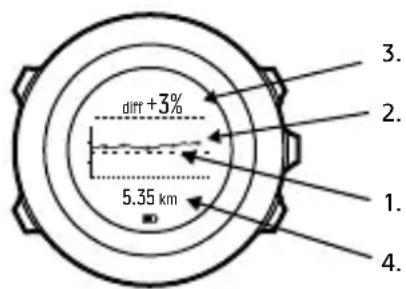
- Basisline: Die Basislinie Ihrer Laufleistung wird für jeden Lauf kalibriert, um externe Variablen, wie z. B. Terrain, auszugleichen und um zu warten, bis sich Ihre Herzfrequenz stabilisiert hat.
- Niveau in Echtzeit: Ihr Laufleistungsniveau in Echtzeit für den aktuell angezeigten Lauf, je Kilometer/Meile.
-
Differenz in Echtzeit: Zeigt Ihnen die Differenz in Echtzeit zwischen der kalibrierten Basislinie der Laufleistung und dem tatsächlichen Laufleistungsniveau für den aktuellen Lauf an.
-
Distanz: Gesamte Distanz für die aktuelle Aufzeichnung. Das Diagramm geht über die letzten sechs Kilometer (\~4 Meilen).
Interpretation der Ergebnisse.
Wenn Sie erst kürzlich mit dem Laufen angefangen haben, oder eine Zeitlang nicht gelaufen sind, kann Ihre Laufleistung am Anfang ziemlich niedrig sein. Jedoch werden Sie eine Steigerung Ihrer Laufleistung wahrnehmen können, die Ihrer körperlichen Fitness und besseren Lauftechnik entspricht.
Über einen Zeitraum von 4 - 20 Wochen kann sich Ihr Laufleistungsniveau um bis zu 20 % steigern. Wenn Sie bereits mit einem hohen Leistungsniveau laufen, ist eine weitere Verbesserung schwierig. In diesem Falle dient das Laufleistungsniveau besser als Ausdaueranzeige.
Anhand der detaillierten Daten der Differenzanzeige in Echtzeit können die tägliche Leistung und der Erschöpfungsgrad während eines Laufs genau verfolgt werden. Dauerläufer können anhand dieser Informationen den Grad an Erschöpfung erfahren, der bei langen, intensiven Läufen erträglich zu sein scheint. Diese Informationen helfen Ihnen bei Wettläufen, Ihr Tempo entsprechend anzupassen.
Nachstehend sehen Sie drei Beispiele von Laufleistungsniveaus während Läufen. Das erste Diagramm (1) zeigt eine gute Leistung. Das zweite Diagramm (2) zeigt eine schlechte Leistung und und kann auf Übertrainieren, Krankheit oder nur eine schlechte Allgemeinverfassung hinweisen. Im dritten Diagramm (3) sehen Sie einen typischen Langstreckenlauf, bei dem das Leistungsniveau
später im Lauf konstant abfällt, was ein Anzeichen für Erschöpfung ist.
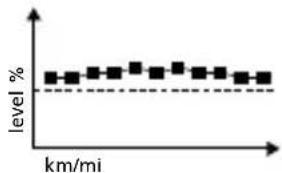
line
| km/mi | level % | | ----- | ------- | | 0 | 50 | | 1 | 50 | | 2 | 50 | | 3 | 50 | | 4 | 50 | | 5 | 50 | | 6 | 50 | | 7 | 50 | | 8 | 50 | | 9 | 50 | | 10 | 50 | | 11 | 50 | | 12 | 50 | | 13 | 50 | | 14 | 50 | | 15 | 50 | | 16 | 50 | | 17 | 50 | | 18 | 50 | | 19 | 50 | | 20 | 50 | | 21 | 50 | | 22 | 50 | | 23 | 50 | | 24 | 50 | | 25 | 50 | | 26 | 50 | | 27 | 50 | | 28 | 50 | | 29 | 50 | | 30 | 50 | | 31 | 50 | | 32 | 50 | | 33 | 50 | | 34 | 50 | | 35 | 50 | | 36 | 50 | | 37 | 50 | | 38 | 50 | | 39 | 50 | | 40 | 50 | | 41 | 50 | | 42 | 50 | | 43 | 50 | | 44 | 50 | | 45 | 50 | | 46 | 50 | | 47 | 50 | | 48 | 50 | | 49 | 50 | | 50 | 50 | | 51 | 50 | | 52 | 50 | | 53 | 50 | | 54 | 50 | | 55 | 50 | | 56 | 50 | | 57 | 50 | | 58 | 50 | | 59 | 50 | | 60 | 50 | | 61 | 50 | | 62 | 50 | | 63 | 50 | | 64 | 50 | | 65 | 50 | | 66 | 50 | | 67 | 50 | | 68 | 50 | | 69 | 50 | | 70 | 50 | | 71 | 50 | | 72 | 50 | | 73 | 50 | | 74 | 50 | | 75 | 50 | | 76 | 50 | | 77 | 50 | | 78 | 50 | | 79 | 50 | | 80 | 50 | | 81 | 50 | | 82 | 50 | | 83 | 50 | | 84 | 50 | | 85 | 50 | | 86 | 50 | | 87 | 50 | | 88 | 50 | | 89 | 50 | | 90 | 50 | | 91 | 50 | | 92 | 50 | | 93 | 50 | | 94 | 50 | | 95 | 50 | | 96 | 50 | | 97 | 50 | | 98 | 50 | | 99 | 50 | | Note: The actual values may vary due to the random nature of the data generation. The provided values are just an example.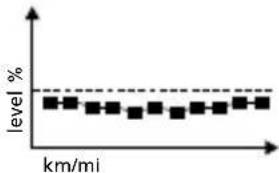
line
| km/mi | level % | | ----- | ------- | | 0 | 50 | | 1 | 50 | | 2 | 50 | | 3 | 50 | | 4 | 50 | | 5 | 50 | | 6 | 50 | | 7 | 50 | | 8 | 50 | | 9 | 50 | | 10 | 50 | | 11 | 50 | | 12 | 50 | | 13 | 50 | | 14 | 50 | | 15 | 50 | | 16 | 50 | | 17 | 50 | | 18 | 50 | | 19 | 50 | | 20 | 50 | | 21 | 50 | | 22 | 50 | | 23 | 50 | | 24 | 50 | | 25 | 50 | | 26 | 50 | | 27 | 50 | | 28 | 50 | | 29 | 50 | | 30 | 50 | | 31 | 50 | | 32 | 50 | | 33 | 50 | | 34 | 50 | | 35 | 50 | | 36 | 50 | | 37 | 50 | | 38 | 50 | | 39 | 50 | | 40 | 50 | | 41 | 50 | | 42 | 50 | | 43 | 50 | | 44 | 50 | | 45 | 50 | | 46 | 50 | | 47 | 50 | | 48 | 50 | | 49 | 50 | | 50 | 50 | | 51 | 50 | | 52 | 50 | | 53 | 50 | | 54 | 50 | | 55 | 50 | | 56 | 50 | | 57 | 50 | | 58 | 50 | | 59 | 50 | | 60 | 50 | | 61 | 50 | | 62 | 50 | | 63 | 50 | | 64 | 50 | | 65 | 50 | | 66 | 50 | | 67 | 50 | | 68 | 50 | | 69 | 50 | | 70 | 50 | | 71 | 50 | | 72 | 50 | | 73 | 50 | | 74 | 50 | | 75 | 50 | | 76 | 50 | | 77 | 50 | | 78 | 50 | | 79 | 50 | | 80 | 50 | | 81 | 50 | | 82 | 50 | | 83 | 50 | | 84 | 50 | | 85 | 50 | | 86 | 50 | | 87 | 50 | | 88 | 50 | | 89 | 50 | | 90 | 50 | | 91 | 50 | | 92 | 50 | | 93 | 50 | | 94 | 50 | | 95 | 50 | | 96 | 50 | | 97 | 50 | | 98 | 50 | | 99 | 50 | | <1 | <1% |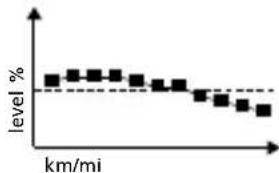
line
| km/mi | level % | | ----- | ------- | | 0 | 50 | | 1 | 49 | | 2 | 48 | | 3 | 47 | | 4 | 46 | | 5 | 45 | | 6 | 44 | | 7 | 43 | | 8 | 42 | | 9 | 41 | | 10 | 40 | | 11 | 39 | | 12 | 38 | | 13 | 37 | | 14 | 36 | | 15 | 35 | | 16 | 34 | | 17 | 33 | | 18 | 32 | | 19 | 31 | | 20 | 30 | | 21 | 29 | | 22 | 28 | | 23 | 27 | | 24 | 26 | | 25 | 25 | | 26 | 24 | | 27 | 23 | | 28 | 22 | | 29 | 21 | | 30 | 20 | | 31 | 19 | | 32 | 18 | | 33 | 17 | | 34 | 16 | | 35 | 15 | | 36 | 14 | | 37 | 13 | | 38 | 12 | | 39 | 11 | | 40 | 10 | | 41 | 9 | | 42 | 8 | | 43 | 7 | | 44 | 6 | | 45 | 5 | | 46 | 4 | | 47 | 3 | | 48 | 2 | | 49 | 1 | | 50 | 0 |3.27 Servicemenü
Um das Servicemenü aufzurufen, halten Sie [Back Lap] und [Start Stop] gleichzeitig gedrückt, bis das Gerät das entsprechende Menü aufruft.
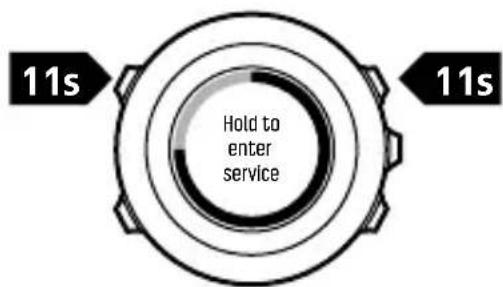
Das Servicemenü umfasst folgende Optionen:
- INFO:
- BLE: Zeigt die aktuelle Version von Bluetooth Smart.
- Version: Zeigt die aktuelle Software- und Hardwareversion an.
TEST:
- LCD test: Hier können Sie überprüfen, ob die LCD-Anzeige korrekt funktioniert.
- ACTION:
Power off: Hier können Sie die Uhr in den sehr energiesparsamen Tiefschlafmodus schalten.
- GPS reset: Hier können Sie das GPS zurücksetzen.

HINWEIS: POWER OFF ist ein Energiesparmodus. Durch
Anschluss des USB-Kabels (an die Stromquelle) reaktivieren Sie die Uhr. Der Einrichtungsassistent wird gestartet. Alle Einstellungen mit Ausnahme von Zeit und Datum werden beibehalten. Sie müssen diese nur über den Einrichtungsassistenten bestätigen.

HINWEIS: Nach 10 Minuten Inaktivität schaltet das Gerät omatisch in den Energiesparmodus. Bei Bewegung wird das rät wieder aktiviert.

HINWEIS: Der Inhalt des Servicemenüs kann sich im Rahmen von dates ohne zusätzlichen Hinweis ändern.
GPS zurücksetzen
Sollte das GPS kein Signal finden, können Sie die GPS-Daten im Servicemenü zurücksetzen.
So setzen Sie das GPS zurück:
-
Blättern Sie im Servicemenü mit [Light Lock] zu AKTION und bestätigen Sie die Auswahl mit [Next].
-
Drücken Sie [Light Lock], um zu GPS reset zu blättern, und bestätigen Sie mit [Next].
-
Drücken Sie [Start Stop], um GPS zurücksetzen zu bestätigen, oder drücken Sie [Light Lock], um abzubrechen.
HINWEIS: Durch Zurücksetzen des GPS werden auch die GPS-Daten, die Werte für die Kompasskalibrierung und die Erholungszeit zurückgesetzt. Gespeicherte Protokolle werden nicht entfernt.
3.28 Shortcuts
Standardmäßig schalten Sie die Displayfarbe im Modus ZEITdurch Gedrückthalten von [Ansicht] zwischen hell und dunkel hin und her. Dieser Shortcut kann auf einen anderen Menüpunkt umgestellt werden.
So legen Sie einen Shortcut fest:
-
Halten Sie [Weiter] gedrückt, um das Optionsmenü aufzurufen oder drücken Sie [Start Stop], um das Startmenü aufzurufen.
-
Blättern Sie bis zu dem Menüpunkt, zu dem Sie einen Shortcut erstellen wollen.
-
Halten Sie [Ansicht] gedrückt, um den Shortcut einzurichten.
HINWEIS: Shortcuts können nicht zu allen Menüpunkten eingerichtet werden (so etwa individuelle Protokolle).
Halten Sie in anderen Modi [Ansicht] gedrückt, werden festgelegte Shortcuts aufgerufen. Wenn beispielsweise der Kompass aktiv ist,
können Sie seine Einstellungen durch Gedrückthalten der Taste [Ansicht] aufrufen.
3.29 Sportmodi
Sportmodi geben Ihnen die Möglichkeit, mit Ihrer Suunto Ambit3 Run Trainingseinheiten und andere Aktivitäten aufzuzeichnen. Für jede Aktivität können Sie einen aus einer Reihe von festgelegten Sportmodi auswählen, mit denen Ihre Uhr werksmäßig ausgestattet ist. Wenn Sie keinen geeigneten Sportmodus finden, können Sie über Movescount und die Suunto Movescount App selbst benutzerdefinierte Sportmodi erstellen.
Im Display werden während des Trainings je nach Sportmodus unterschiedliche Informationen angezeigt. Der ausgewählte Sportmodus beeinflusst auch die Trainingseinstellungen, z. B. HF-Grenzwerte und Autolap-Distanzen.
In Movescount können Sie benutzerdefinierte Sportmodi erstellen, die vorgegebenen Sportmodi bearbeiten, löschen oder sie einfach ausblenden, sodass sie in Ihrem Trainingsmenü nicht angezeigt werden (siehe 3.9.3 Training starten).
Benutzerdefinierte Sportmodi
Benutzerdefinierte Sportmodi können bis zu 8 verschiedene Sportmodus-Displays umfassen. Sie können aus einer umfangreichen Liste auswählen, welche Daten auf den einzelnen Displays angezeigt werden sollen. Sie haben beispielsweise die Möglichkeit, Herzfrequenz-Grenzwerte für bestimmte Sportarten festzulegen, zu bestimmen, nach welchen PODs gesucht wird, oder
die Aufzeichnungsrate anzupassen, um die Genauigkeit der Messung und die Batterienutzungsdauer zu optimieren.
In jedem Sportmodus mit aktiviertem GPS kann auch die Option SCHNELLNAVIGATION genutzt werden. Standardmäßig ist diese Option ausgeschaltet. Bei der Auswahl eines POI oder einer Route wird Ihnen ein Fenster mit einer Liste der POI oder Routen eingeblendet, die Sie zu Beginn Ihres Trainings auf Ihrer Uhr festgelegt haben.
Sie können bis zu 10 verschiedene Sportmodi, die Sie in Movescount erstellt haben, auf Ihre Suunto Ambit3 Run übertragen.
3.30 Stoppuhr
Die Stoppuhr ist eine Anzeige, die im Startmenü ein- oder ausgeschaltet werden kann.
So aktivieren Sie die Stoppuhr:
- Drücken Sie [Start Stop], um das Startmenü aufzurufen.
- Blättern Sie durch Drücken von [Light Lock] zu ANZEIGEN und drücken Sie dann [Weiter].
- Blättern Sie durch Drücken von [Light Lock] zu Stoppuhr und drücken Sie dann [Weiter].
Jetzt können Sie die Stoppuhr benutzen oder [Weiter] drücken, um erneut die Anzeige ZEIT aufzurufen. Wenn Sie die Stoppuhr erneut aufrufen wollen, drücken Sie [Weiter] und blättern Sie durch die Anzeigen, bis Sie die Stoppuhr erreicht haben.
So verwenden Sie die Stoppuhr:
- Drücken Sie in der aktivierten Stoppuhranzeige auf [Start Stop], um die Zeitmessung zu starten.
- Mit [Back Lap] können Sie Rundenzeiten nehmen, und mit [Start Stop] halten Sie die Stoppuhr an. Um die Rundenzeiten anzuzeigen, drücken Sie bei angehaltener Stoppuhr auf [Back Lap].
- Drücken Sie [Start Stop], um fortzufahren.
- Um die Zeit zurückzusetzen, drücken Sie bei angehaltener Stoppuhr auf [Start Stop].
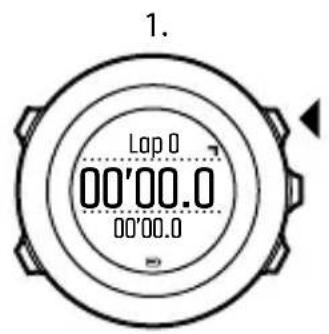
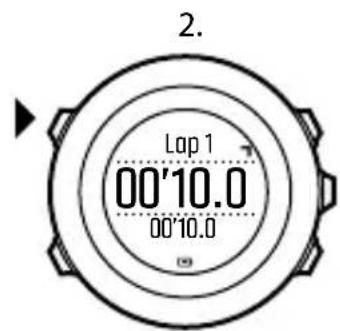
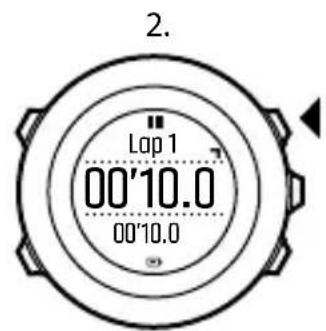
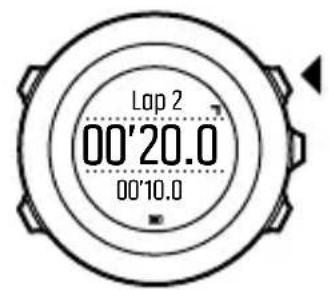
Während die Stoppuhr läuft, können Sie:
- die Taste [Ansicht] drücken, um zwischen der Zeit und der Rundenzeit hin- und herzuwechseln, die auf dem Display in der unteren Zeile angezeigt wird.
- in den Modus ZEIT wechseln, indem Sie [Weiter] drücken.
• das Optionsmenü aufrufen, indem Sie [Weiter] gedrückt halten.
Falls Sie die Anzeige der Stoppuhr nicht mehr benötigen, deaktivieren Sie die Stoppuhr.
So deaktivieren Sie die Stoppuhr:
- Drücken Sie [Start Stop], um das Startmenü aufzurufen.
- Blättern Sie durch Drücken von [Light Lock] zu ANZEIGEN und drücken Sie dann [Weiter].
- Blättern Sie durch Drücken von [Light Lock] zu Stoppuhr beenden und drücken Sie dann [Weiter].
3.31 Suunto Apps
Mit Suunto Apps können Sie weitere individuelle Einstellungen für Ihre Suunto Ambit3 Run vornehmen. Besuchen Sie die Suunto App Zone auf Movescount, um die Apps (z. B. verschiedene Timer und Zähler) kennenzulernen, die dort zur Verfügung stehen. Wenn Sie nicht fündig werden, können Sie mit dem Suunto App Designer auch Ihre eigenen Apps erstellen. Sie können beispielsweise Apps erstellen, um Ihr geschätztes Marathonergebnis oder den Neigungsgrad Ihrer Skiroute zu berechnen.
So erweitern Sie Ihre Suunto Ambit3 Run mit einer Suunto App:
- Wechseln Sie in der Movescount-Community in den Bereich PLAN & CREATE und wählen Sie App Zone aus, um die
verfügbaren Suunto Apps kennenzulernen. Wenn Sie Ihre eigene App erstellen möchten, wechseln Sie in Ihrem Profil in den Bereich PLAN & CREATE und wählen Sie App Designer.
- Fügen Sie die Suunto App einem Sportmodus hinzu. Verbinden Sie die Suunto Ambit3 Run mit Ihrem Movescount-Konto, um die Suunto App mit der Uhr zu synchronisieren. Mit der hinzugefügten Suunto App wird bei Ihrem Training das Ergebnis der entsprechenden Berechnung angezeigt.

HINWEIS: Sie können bis zu fünf Suunto Apps pro Sportmodus
zuweisen.
3.32 Zeit
Die Zeitanzeige Ihrer Suunto Ambit3 Run enthält folgenden Angaben:
• obere Zeile: Datum
• mittlere Zeile: Zeit
- untere Zeile: Durch Drücken von [Ansicht] können Sie zusätzliche Informationen, wie etwa Wochentag, Dualzeit und Batteriestand, anzeigen lassen.
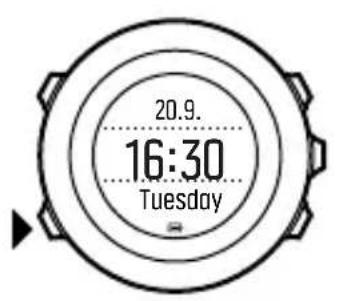
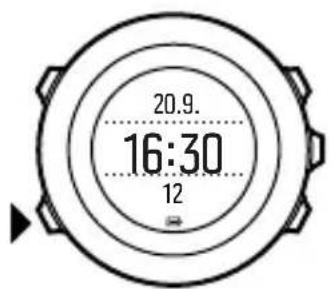
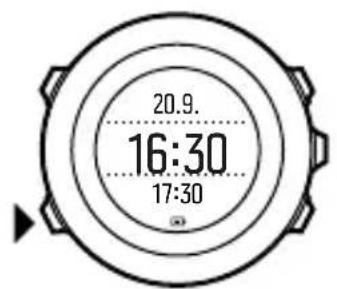
So rufen Sie die Zeiteinstellungen auf:
- Halten Sie [Weiter] gedrückt, um das Optionsmenü aufzurufen.
- Drücken Sie [Weiter], um ALLGEMEIN aufzurufen.
- Blättern Sie mit [Start Stop] zu Zeit/Datum und bestätigen Sie die Auswahl mit [Weiter].
Im Menü Zeit/Datum können Sie Folgendes einstellen:
- Zeit
- Datum
• GPS timekeeping - Dualzeit
- Alarm
So ändern Sie die Zeiteinstellungen:
- Blättern Sie im Menü Zeit/Datum mit [Start Stop] oder [Light Lock] zu der gewünschten Einstellung und wählen Sie sie mit [Weiter] aus.
- Ändern Sie die Werte mit [Start Stop] oder [Light Lock] und bestätigen Sie mit [Weiter].
- Kehren Sie mit [Back Lap] zum vorherigen Menü zurück oder halten Sie [Weiter] gedrückt, um die Einstellungen zu verlassen.
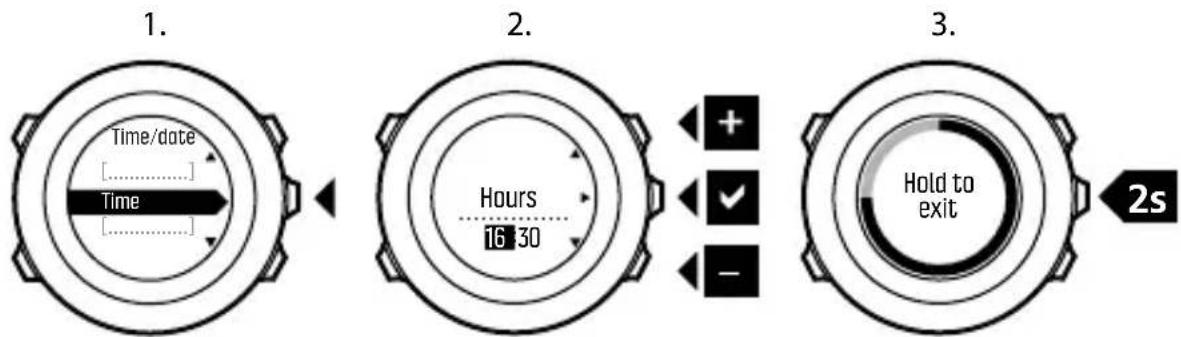
flowchart
graph LR
    A["1. Time/date"] --> B["2. Hours 16:30"]
    B --> C["3. Hold to exit"]
    style A fill:#f9f,stroke:#333
    style B fill:#ccf,stroke:#333
    style C fill:#cfc,stroke:#333
3.32.1 Wecker
Sie können Ihre Suunto Ambit3 Run als Wecker benutzen.
So stellen Sie Wecker und Alarm ein:
- Rufen Sie im Optionsmenü ALLGEMEIN auf und blättern Sie anschließend zu Zeit/Datum und Alarm.
- Stellen Sie mit [Start Stop] oder [Light Lock] den Alarm ein oder aus. Bestätigen Sie mit [Weiter].
- Ändern Sie mit [Start Stop] und [Light Lock] die Werte für Stunden und Minuten. Bestätigen Sie mit [Weiter].
- Gehen Sie mit [Back Lap] zurück zu den Einstellungen oder halten Sie [Weiter] gedrückt, um das Optionsmenü zu verlassen.
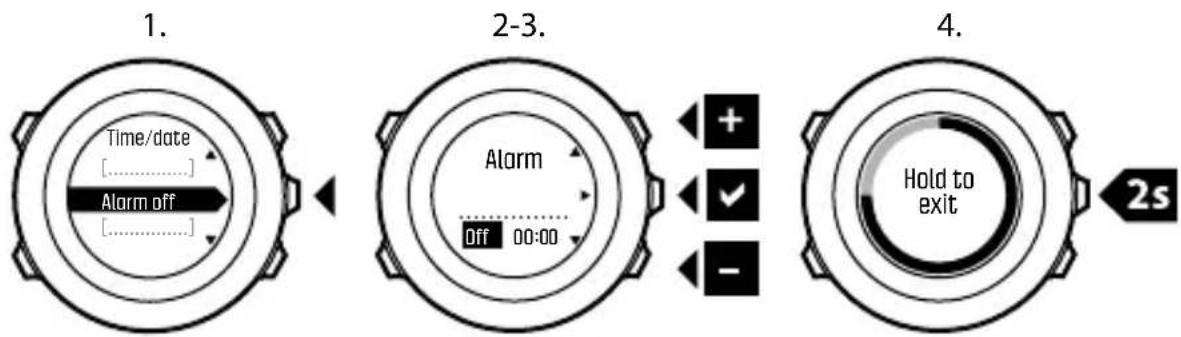
flowchart
graph LR
    A["1. Time/date\n[...."] Alarm off\n["...."]] --> B["2-3. Alarm\nOff 00:00"]
    B --> C["4. Hold to exit\n2s"]
Wenn der Alarm eingeschaltet ist, wird in den meisten Display-Ansichten das Alarmsymbol angezeigt.
Wenn der Alarm ertönt, können Sie:
- Schlummer wählen, indem Sie [Light Lock] drücken. Der Alarm wird abgebrochen und alle 5 Minuten erneut gestartet, bis Sie ihn ausschalten. Sie können die Schlummerfunktion bis zu 12 Mal und für insgesamt eine Stunde betätigen.
- Wählen Sie Stop, indem Sie [Start Stop] drücken. Der Alarm wird ausgeschaltet und am folgenden Tag zur gleichen Zeit wieder gestartet, sofern Sie den Alarm nicht in den Einstellungen deaktivieren.
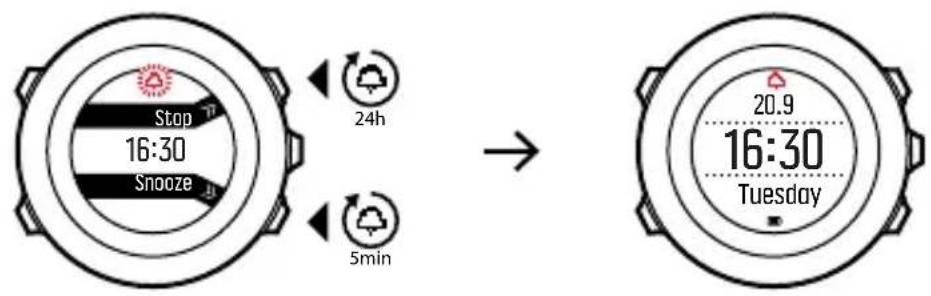
HINWEIS: Ist die Schlummerfunktion an, blinkt in der Anzeige ZEIT das Weckersymbol.
3.32.2 Zeitsynchronisierung
Die Zeit Ihrer Suunto Ambit3 Run lässt sich über Ihr Mobiltelefon, den Computer (Moveslink) oder GPS-Zeit aktualisieren. Wenn Sie eine Verbindung zwischen Ihrer Uhr und der Suunto Movescount App hergestellt haben, werden die Zeit und die Zeitzone automatisch mit Ihrem Mobiltelefon synchronisiert.
Wenn Sie Ihre Uhr über das USB-Kabel mit dem Computer verbinden, aktualisiert Moveslink Uhrzeit und Datum automatisch entsprechend der Computeruhr. Diese Funktion kann in den Einstellungen von Moveslink ausgeschaltet werden.
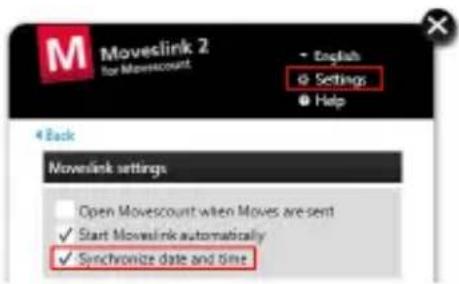
GPS timekeeping korrigiert die Abweichung zwischen der Zeit Ihrer Suunto Ambit3 Run und der GPS-Zeit. Die Zeitkorrektur per GPS timekeeping erfolgt einmal täglich oder nach jedem manuellen Einstellen der Uhrzeit. Dabei wird auch die Dualzeit angepasst.

HINWEIS: GPS timekeeping korrigiert nur die Minuten und unden, nicht die Stunden.

HINWEIS: Wenn die Zeitabweichung weniger als 7,5 Minuten rägt, korrigiert GPS timekeeping die Zeit auf den exakten Wert. rägt die Abweichung mehr, wird die Zeit per GPS timekeeping die Viertelstunde genau korrigiert.
Standardmäßig ist GPS timekeeping aktiviert. So deaktivieren Sie diese Funktion:
-
Wählen Sie im Optionsmenü ALLGEMEIN aus und rufen Sie dann Zeit/Datum und GPS timekeeping auf.
-
Schalten Sie GPS timekeeping mit [Start Stop] und [Light Lock] ein und aus. Bestätigen Sie mit [Weiter].
- Gehen Sie mit [Back Lap] zurück zu den Einstellungen, oder halten Sie [Weiter] gedrückt, um die Einstellungen zu verlassen.
3.33 Zurückverfolgen
Mit der Funktion Zurückverfolgen können Sie Ihre Route an jedem Punkt einer Trainingseinheit zurückverfolgen. Suunto Ambit3 Run erstellt vorläufige Wegpunkte, um Sie zu Ihrem Ausgangspunkt zurückzugeleiten.
So verfolgen Sie Ihre Route während des Trainings zurück:
- Halten Sie in einem Sportmodus, in dem das GPS verwendet wird, die Taste [Weiter] gedrückt, um das Optionsmenü aufzurufen.
- Drücken Sie [Weiter], um NAVIGATION auszuwählen.
- Blättern Sie mit [Start Stop] zu Zurückverfolgen und bestätigen Sie die Auswahl mit [Weiter].
Sie können Ihren Weg nun in gleicher Weise wie bei der Routennavigation zurückverfolgen. Weitere Informationen zur Routennavigation finden Sie in 3.25.1 Entlang einer Route navigieren.
Für Trainingseinheiten, bei denen GPS-Daten aufgezeichnet wurden, kann die Funktion zum Zurückverfolgen auch über das Logbuch aufgerufen werden. Folgen Sie dazu den in 3.25.1 Entlang einer Route navigieren beschriebenen Schritten. Blättern Sie an Stelle von Routen zu Logbuch und wählen Sie ein Protokoll aus, um die Navigation zu beginnen.
3.34 Trainingsprogramme
Sie können individuelle Moves verwenden oder
Trainingsprogramme nutzen und sie auf Ihre Suunto Ambit3 Run herunterladen. Mit geplanten Moves führt Ihre Suunto Ambit3 Run Sie zum Erreichen Ihrer Trainingsziele. Speichern Sie in Ihrer Uhr bis zu 60 geplante Moves.
So nutzen Sie einen geplanten Move:
-
Planen Sie individuelle Moves unter MY MOVES oder nutzen (bzw. erstellen) Sie ein Trainingsprogramm unter PLAN & CREATE in Movescount.com. Dieses können Sie Ihren geplanten Moves hinzufügen.
-
Dann synchronisieren Sie erneut mit Movescount.com, um geplante Moves auf Ihre Uhr zu laden.
-
Halten Sie sich an die täglichen Vorgaben und an die Vorgaben im Rahmen Ihrer geplanten Moves, um Ihre Ziele zu erreichen.
So starten Sie einen geplanten Move:
-
Drücken Sie [Weiter], um auf Ihrer Uhr zu prüfen, ob für den Tag ein geplanter Move ansteht.
-
Falls Sie für den Tag mehrere geplante Moves haben, drücken Sie [Ansicht], um die Ziele der einzelnen Moves anzeigen zu lassen.
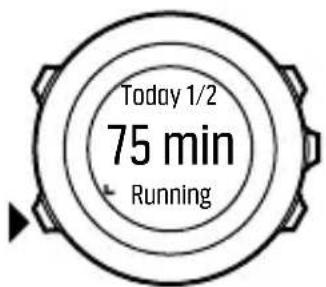
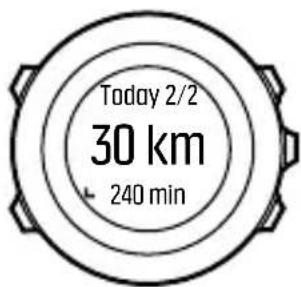
- Drücken Sie [Start Stop], um einen geplanten Move zu beginnen, oder erneut [Weiter], um in den Modus ZEIT zurückzukehren.
Während eines geplanten Moves macht Ihre Suunto Ambit3 Run auf der Grundlage der Geschwindigkeit oder der Herzfrequenz Vorgaben:
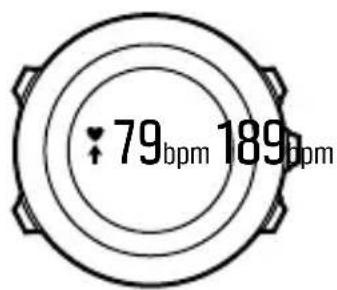
Ihre Suunto Ambit3 Run gibt zudem an, wann Ihr angestrebtes Ziel zu 50% und zu 100% erreicht ist.
Wenn Sie Ihr Ziel erreicht oder einen Pausentag eingelegt haben, werden die bevorstehenden Ziele nach Wochentag angezeigt, falls der nächste geplante Move innerhalb einer Woche ansteht, oder nach Datum, wenn der Move über eine Woche in der Zukunft liegt.
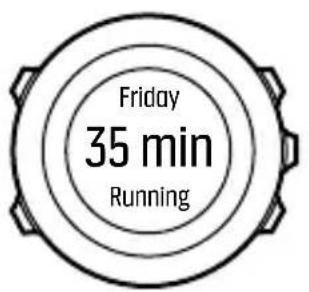
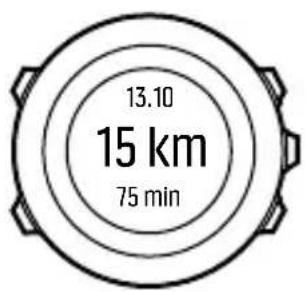
4 PFLEGE UND SUPPORT
4.1 Pflege und Wartung
Behandeln Sie das Gerät sorgfältig – lassen Sie es nicht fallen, und setzen Sie es keinen Stößen aus.
Unter normalen Umständen benötigt die Uhr keine Wartung.
Spülen Sie sie nach dem Gebrauch mit sauberem Wasser und einer milden Seife ab, und reinigen Sie das Gehäuse vorsichtig mit einem weichen, feuchten Tuch oder Fensterleder.
Verwenden Sie nur Zubehör von Suunto – Schäden, die durch nicht originales Zubehör entstehen, fallen nicht unter die Garantie.

TIPP: Vergessen Sie nicht, Ihre Suunto Ambit3 Run unter w.suunto.com/support zu registrieren, um persönliche Unterstützung zu erhalten.
4.2 Wasserfestigkeit
Suunto Ambit3 Run ist bis zu einer Tiefe von 50 m (164 ft) bzw. 5bar wasserdicht. Der Meterwert bezieht sich auf eine tatsächliche Tauchtiefe. Diese wurde mit dem Wasserdruck ermittelt, der beim Suunto Wasserdichtigkeitstest verwendet wird. Sie können die Uhr daher beim Schwimmen und Schnorcheln verwenden, das Gerät sollte jedoch nicht für Tauchsportaktivitäten verwendet werden.
HINWEIS: Die Wasserfestigkeit ist nicht mit der Funktionstüchtigkeit in einer bestimmten Tiefe gleichzusetzen. Die Angaben zur Wasserfestigkeit beziehen sich auf die statische Luft- und Wasserdichtigkeit beim Duschen, Baden, Schwimmen, Schnorcheln und Eintauchen vom Schwimmbeckenrand.
Um die Wasserfestigkeit zu erhalten, wird Folgendes empfohlen:
- Verwenden Sie das Gerät nur in der vorgesehenen Weise.
- Wenden Sie sich für Reparaturarbeiten an ein autorisiertes Suunto Servicezentrum oder an Ihren Suunto Händler.
• Schützen Sie das Gerät vor Schmutz und Sand. - Versuchen Sie niemals, das Gehäuse selbst zu öffnen.
- Setzen Sie das Gerät nach Möglichkeit keinen extremen Veränderungen der Luft- oder Wassertemperatur aus.
- Reinigen Sie das Gerät immer mit sauberem Trinkwasser, nachdem es im Salzwasser verwendet wurde.
• Vermeiden Sie Stöße, und lassen Sie das Gerät nicht fallen.
4.3 Batterie laden
Die Nutzungsdauer nach einem Ladevorgang hängt davon ab, wie und unter welchen Umständen die Suunto Ambit3 Run genutzt wird. Bei niedrigen Temperaturen ist beispielsweise die Nutzungsdauer pro Ladevorgang kürzer. Die Ladekapazität wiederaufladbarer Batterien verringert sich in der Regel mit der Zeit.

HINWEIS: Sollte aufgrund eines Batteriedefekts die
Ladekapazität in unnatürlichem Maße abnehmen, kann die Batterie innerhalb eines Jahres bzw. innerhalb von 300 Ladezyklen (je nachdem, welche Garantiegrenze zuerst erreicht ist) im Rahmen der Suunto-Garantie ausgetauscht werden.
Das Batteriesymbol gibt den Ladestand der Batterie an. Wenn der Batterieladestand bei unter 10 % liegt, blinkt das Batteriesymbol 30 Sekunden lang. Wenn der Batterieladestand bei unter 2 % liegt, blinkt das Batteriesymbol durchgängig.
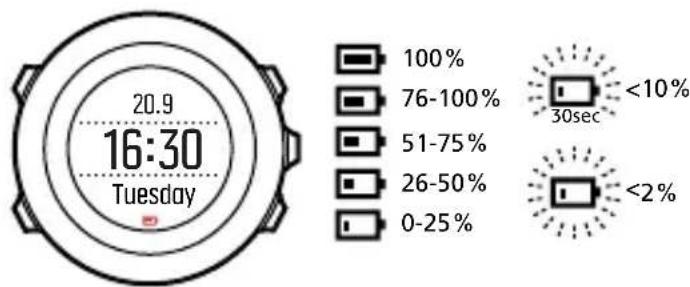
Laden Sie die Batterie wieder auf, indem Sie das Gerät über das mitgelieferte USB-Kabel mit Ihrem Computer verbinden, oder verwenden Sie ein USB-kompatibles Wandladegerät. Es dauert etwa 2 bis 3 Stunden, bis eine leere Batterie wieder vollständig aufgeladen ist.

TIPP: In Movescount können Sie das Intervall für die GPS-Ortung verändern, das in Ihren Sportmodi festgelegt ist, um die Batterienutzungsdauer zu verlängern. Weitere Informationen finden Sie in 3.20.3 GPS-Genauigkeit und Energiesparmodus.
4.4 Austausch der Batterie des Smart Sensor
Der Suunto Smart Sensor läuft mit einer 3-Volt-Lithium-Zelle (CR 2025).
So tauschen Sie die Batterie aus:
- Lösen Sie den Sensor vom Gurt.
- Öffnen Sie das Batteriefach mit einer Münze.
- Tauschen Sie die Batterie aus.
- Verschließen Sie das Batteriefach wieder fest.
1.
2.
3.
4.
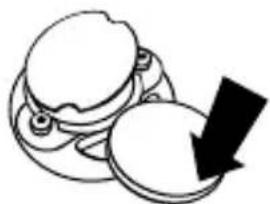
4.5 Support in Anspruch nehmen
Weiteren Support erhalten Sie unter www.suunto.com/support. Dort finden Sie eine umfassende Bandbreite an Supportmaterialien, einschließlich FAQ und Lernvideos. Sie können Suunto auch direkt
Fragen stellen oder die Support-Mitarbeiter per E-Mail kontaktieren bzw. anrufen.
Auf dem YouTube-Kanal von Suunto (www.youtube.com/user/MovesCountbySuunto) stehen zudem zahlreiche Videos mit Anleitungen zur Verfügung.
Wir empfehlen die Registrierung Ihres Produkts, damit Sie den besten individuell zugeschnittenen Support von Suunto erhalten.
So nutzen Sie den Suunto Support:
- Registrieren Sie sich unter www.suunto.com/support/MySuunto. Falls dies bereits geschehen ist, melden Sie sich an und fügen Sie die Suunto Ambit3 Run zu My Products hinzu.
- Besuchen Sie Suunto.com (www.suunto.com/support), um zu prüfen, ob Ihre Frage bereits gestellt/beantwortet wurde.
- Rufen Sie KONTAKT ZU SUUNTO auf, um eine Frage abzusenden oder uns unter einer der aufgeführten Support-Nummern anzurufen.
Alternativ senden Sie uns eine E-Mail an support@suunto.com. Bitte vergessen Sie nicht, den Produktnamen, die Seriennummer und eine genaue Beschreibung des Problems anzugeben.
Die qualifizierten Mitarbeiter des Suunto Support helfen Ihnen gern. In vielen Fällen kann die Fehlerbehebung für Ihr Gerät im Rahmen des Telefonats durchgeführt werden.
5 REFERENZWERT
5.1 Technische Daten
Allgemein
- Betriebstemperatur: -20 °C bis +60 °C / -5 °F bis +140 °F
- Batterieladetemperatur: 0 °C bis +35 °C / +32 °F bis +95 °F
• Lagerungstemperatur: -30 °C bis +60 °C / -22 °F bis +140 °F
• Gewicht: 72 g / 2,5 oz
• Wasserfestigkeit (Uhr): 50 m / 164 Fuß/ 5 Bar
• Wasserfestigkeit (HF-Gurt): 20 Meter/66 Fuß (ISO 2281)
• Uhrenglas: Mineralkristallglas
• Batterie: wiederaufladbarer Lithium-Ionen-Akku - Batterielebensdauer: \~ 10–100 Stunden je nach eingestellter GPS-Genauigkeit
Speicher
• BLUETOOTH SMART-kompatibel
• Kommunikationsfrequenz: 2,4 GHz
• Reichweite: \~3 Meter/9,8 Fuß
Chronograph
• Auflösung: 1 s bis 9:59:59, danach 1 min
Kompass
• Auflösung: 1 Grad/18 Mil
GPS
• Technologie: SiRF star V
• Auflösung: 1 Meter/3 Fuß
5.2 Gesetzliche Anforderungen
5.2.1 CE
Suunto Oy erklärt hiermit, dass dieses Gerät den wesentlichen Anforderungen und sonstigen relevanten Bestimmungen der Richtlinie 1999/5/EG entspricht.
5.2.2 Einhaltung der FCC-Bestimmungen
Dieses Gerät steht in Einklang mit Teil 15 der FCC-Bestimmungen. Der Betrieb unterliegt den folgenden zwei Bedingungen:
(1) Dieses Gerät darf keine schädlichen Störungen verursachen, und
(2) dieses Gerät muss sämtliche Interferenzen, einschließlich Interferenzen, die seinen Betrieb stören können, tolerieren. Dieses Produkt wurde hinsichtlich der Einhaltung der FCC-Standards getestet und ist für die Heim- oder Büronutzung vorgesehen.
Änderungen oder Modifikationen ohne ausdrückliche Genehmigung von Suunto können Ihr Nutzungsrecht für dieses Gerät nach den FCC-Bestimmungen unwirksam werden lassen.
5.2.3 IC
Dieses Gerät entspricht dem/den lizenzfreie(n) RSS-Standard(s) von Industry Canada. Der Betrieb unterliegt den folgenden zwei Bedingungen:
(1) Dieses Gerät darf keine Interferenzen verursachen, und
(2) dieses Gerät muss sämtliche Interferenzen, einschließlich Interferenzen, die seinen Betrieb stören können, tolerieren.
5.2.4 NOM-121-SCT1-2009
Suunto Ambit3 Run, ihre Logos und sonstige Handelszeichen und von Suunto gewählten Namen sind eingetragene oder nicht eingetragene Marken von Suunto Oy. Alle Rechte vorbehalten.
5.4 Patenthinweis
Dieses Produkt ist durch folgende anhängige Patentanträge und ihre entsprechenden staatlichen Rechte geschützt.
Uhr: EP 11008080, EU-Designs 001332985-0001 oder
001332985-0002, US 61/649,617, US 61/649,632
Zusätzliche Patentanträge wurden gestellt.
5.5 Garantie
Suunto garantiert, dass Suunto oder ein autorisiertes Suunto Servicezentrum (im Folgenden als Servicezentrum bezeichnet) während der Garantiefrist gemäß den allgemeinen
Geschäftsbedingungen dieser eingeschränkten Garantie nach eigenem Ermessen Material- oder Verarbeitungsfehler kostenlos entweder durch a) Reparatur oder b) Austausch oder c) Auszahlung des Kaufpreises für das Produkt nachbessert. Diese eingeschränkte Garantie ist nur in dem Land gültig und einklagbar, in dem das Produkt erworben wurde, es sei denn, es gilt eine anderslautende lokale Gesetzgebung.
Garantiefrist
Die eingeschränkte Garantiefrist beginnt mit dem ursprünglichen Kaufdatum. Die Garantiefrist für Produkte beträgt 2 (zwei) Jahre, sofern dies nicht anders angegeben ist.
Für Zubehör einschließlich, aber nicht darauf beschränkt, kabellose Sensoren und Sender, Ladegeräte, Kabel, aufladbare Batterien, Riemen, Armbänder und Schläuche gilt eine Garantiefrist von 1 (einem) Jahr.
Ausschlüsse und Einschränkungen
Diese eingeschränkte Garantie gilt nicht für:
-
- a) normale Abnutzung wie Kratzer, Abrieb, oder Farb- bzw. Materialveränderungen bei nicht-metallischen Riemen, b) Defekte, die durch groben Umgang entstanden sind, oder c) Defekte oder Schäden infolge von Handhabung entgegen dem
vorgesehenen oder empfohlenen Verwendungszweck, aufgrund unsachgemäßer Pflege, aufgrund von Fahrlässigkeit oder Unfällen, wie Herunterfallen oder Quetschen;
-
- bedruckte Materialien und Verpackungen;
-
- Schäden oder vorgebliche Schäden, die durch Verwendung des Produkts mit Produkten, Zubehör, Software und/oder Serviceleistungen entstanden sind, die nicht von Suunto hergestellt oder geliefert wurden;
-
- nicht wiederaufladbare Batterien.
Suunto garantiert nicht, dass das Produkt oder Zubehör unterbrechungs- oder fehlerfrei funktioniert, oder, dass das Produkt oder Zubehör in Verbindung mit der Soft- oder Hardware von Fremdfirmen funktioniert.
Diese eingeschränkte Garantie ist nicht für Produkte oder Zubehör einklagbar:
- abweichend vom vorgesehenen Gebrauch geöffnet wurde;
- mit nicht zugelassenen Ersatzteilen repariert bzw. durch ein nicht autorisiertes Servicezentrum verändert oder repariert wurde;
-
- deren Seriennummer, wie von Suunto im alleinigen Ermessen festgestellt, in irgendeiner Weise entfernt, verändert oder unleserlich gemacht wurde; oder
-
- wenn sie Chemikalien ausgesetzt waren, einschließlich Sonnenschutz- und Insektenschutzmitteln u.a.
Nutzung des Garantieservice von Suunto
Um eine Garantieleistung von Suunto beantragen zu können, müssen Sie den entsprechenden Kaufbeleg vorlegen. Weitere Informationen zur Inanspruchnahme von Garantieleistungen erhalten Sie unter www.suunto.com/warranty, bei Ihrem autorisierten örtlichen Suunto Händler oder telefonisch beim Suunto Contact Center.
Haftungsbeschränkung
In dem gemäß den geltenden Gesetzen maximal zulässigen Umfang ist diese eingeschränkte Garantie Ihr einziges und ausschließliches Rechtsmittel. Sie ersetzt alle stillschweigenden oder ausdrücklichen sonstigen Garantien. Suunto übernimmt keinerlei Haftung für besondere und zusätzliche Schadensansprüche, Nebenschäden, Bußzahlungen oder Folgeschäden, einschließlich Verlust von erwarteten Gewinnen, Datenverlust, Nutzungsausfall, Kapitalaufwendungen, Kosten für Ersatzausrüstungen oder -einrichtungen, Ansprüche Dritter, Sachschäden, die sich aus dem Kauf oder Gebrauch des Produkts oder aus einer Garantieverletzung, einem Vertragsbruch, Fahrlässigkeit, Produktfehlern, unerlaubter Handlung oder rechtlichen oder gesetzlichen Umständen ergeben, u.a. Dies gilt auch für den Fall, dass Suunto sich der Wahrscheinlichkeit derartiger Schäden bewusst war. Suunto haftet nicht für Verzögerungen bei der Erbringung von Garantieleistungen.
5.6 Copyright
Copyright © Suunto Oy. Alle Rechte vorbehalten. Suunto, die Namen der Produkte von Suunto, deren Logos und sonstige Handelszeichen und Namen von Suunto sind eingetragene oder nicht eingetragene Marken von Suunto Oy. Dieses Dokument und sein Inhalt sind Eigentum der Firma Suunto Oy und ausschließlich für den Kundengebrauch bestimmt, um Kenntnisse und relevante Informationen zu den Produkten von Suunto zu vermitteln. Der Inhalt dieses Dokuments darf ohne die vorherige schriftliche Genehmigung von Suunto Oy weder für einen anderen Gebrauch verwendet oder weitergegeben noch in anderer Form verbreitet, veröffentlicht oder vervielfältigt werden. Wir haben zwar größte Sorgfalt walten lassen, um sicherzustellen, dass die in diesem Dokument enthaltenen Informationen umfassend und korrekt sind, doch wird für ihre Richtigkeit keine stillschweigende oder ausdrückliche Gewähr übernommen. Der Inhalt dieses Dokuments kann ohne Ankündigung jederzeit geändert werden. Seine aktuelle Fassung kann unter www.suunto.com heruntergeladen werden.
INDEX
A
aktueller Standort, 73
Anzeige des freien
Speicherplatzes, 52
Anzeigen, 27
Anzeigen ein-/ausblenden, 27
Automatische Kalibrierung, 68
Automatisches Blättern, 17
Autostopp, 16
B
Batterie
laden, 112
C
Countdown-Timer, 26
D
Display
Display invertieren, 28, 29
Display invertieren, 28, 29
E
Einrichtungsassistent, 10
Einstellungen, 13
Einstellungen anpassen, 13
Automatische Kalibrierung, 68
FusedSpeed, 40
G
Geplante Moves, 108
GPS, 61
GPS-Signal, 61
Herzfrequenzgurt, 29
Verbinden, 66
Herzfrequenzsensor, 29, 66
Herzfrequenzspeicher, 29
Hintergrundbeleuchtung, 17
Helligkeit, 17
Modus, 17
|
Intervalltimer, 45
K
kalibrieren
Foot POD, 68
Kompass, 23
Kompass, 21
Deklination, 21
Feststellfunktion für die
Peilung, 25
kalibrieren, 23
während des Trainings, 38
L
laden, 10
Laufleistung, 91
Logbuch, 49
M
Menü
Shortcut, 97
Menüs, 9
Movescount, 53, 55
Suunto App, 101
Suunto App Designer, 101
Suunto App Zone, 101
Moveslink, 53
Multisport
Intervalltimer, 45
N
navigieren
während des Trainings, 37
zurückfinden, 39
P
Pflege, 111
POD, 66
Verbinden, 66
Feststellfunktion für die
Peilung, 25
Route
navigieren, 84
Routen
Route hinzufügen, 83
Route löschen, 83
Runden, 36
S
Schlaferholungstest, 82
Schnellerholungstest, 79
Servicemenü, 95
Shortcut, 9, 97
Sportmodi, 98
Sportmodus, 33
Logbuch, 49
während des Trainings, 34
Stoppuhr, 99
Strecken aufzeichnen, 35
Support, 114
Suunto App, 101
Suunto App Designer, 101
Suunto App Zone, 101
Suunto Movescount App, 55
Synchronisierung, 58
Zweitdisplay, 58
Suunto Smart Sensor, 29, 31
Fehlerbehebung, 31
Symbole, 42
T
Tasten, 9
Tastensperre, 19
Timer
Countdown-Timer, 26
trainieren
Sportmodi, 29
Überwachung Ihrer Aktivitäten
Erholungszeit, 15
V
Verbinden
Herzfrequenzsensor, 66
POD, 66
Verbindung herstellen, 66
W
während des Trainings, 34
Kompass, 38
navigieren, 37
Wartung, 111
Wecker, 104
Schlummerfunktion, 104
Wegpunkte, 84
Z
Zeit, 102
Zurückverfolgen, 107
Zweitdisplay, 58