
VANTAGE CNM - Netzwerkverwaltung ZYXEL - Kostenlose Bedienungsanleitung
Finden Sie kostenlos die Bedienungsanleitung des Geräts VANTAGE CNM ZYXEL als PDF.


| Produkttyp | Netzwerkverwaltungssoftware |
| Marke | ZYXEL |
| Modell | VANTAGE CNM (Version 3.1) |
| Hauptfunktionen | Zentrale Konfiguration, Überwachung und Verwaltung von ZyXEL-Geräten über eine Browser-Oberfläche |
| Server-Betriebssystem | Windows Vista English, Windows XP SP2, Windows 2000 Server SP4, Windows 2003 Server SP1 |
| Minimale Serverkonfiguration | CPU Pentium IV 2.8 GHz, RAM 2 GB, Festplatte 80~250 GB |
| Minimale Client-Konfiguration | CPU Pentium III 450 MHz, RAM 256 MB, Auflösung 1024x768 (1280x1024 empfohlen) |
| Unterstützte Browser | Internet Explorer 6.0+, Firefox 1.5+, Flash Player 9.0+ |
| Zugriff | HTTP (Port 8080) oder HTTPS (Port 443) auf die IP-Adresse des Servers |
| Anzahl verwalteter Geräte | Variabel je nach Lizenz (iCard-Schlüssel) |
| Kompatible Geräte | ZyWALL 2, 5, 35, 70, 2 Plus, 2WG, 1050, USG 100/200/2000/300/1000, P-662H, usw. |
| Kommunikationsprotokolle | UDP 1864, UDP 11864, TCP 443, TCP 8080; FTP und SMTP für Dienste |
| Verschlüsselung | DES (8 Zeichen) oder 3DES (24 Zeichen) für den CNM-Verkehr |
| Installation | Über Installationsassistenten, erfordert Deaktivierung vorhandener Webserver |
| Upgrade | Nur von Vantage CNM 3.0.00.61.02 auf 3.1 |
| Oberflächensprachen | Mehrere Sprachen während der Installation wählbar (danach endgültig) |
| Erforderliche Software | Flash Player 9.0+ auf dem Client |
| Wartung | Stopp/Neustart über Windows-Dienste oder das Symbol in der Taskleiste |
| Sicherheit | Authentifizierung über Benutzername/Passwort (Standard root/root), HTTPS-Zertifikat |
Häufig gestellte Fragen - VANTAGE CNM ZYXEL
Benutzerfragen zu VANTAGE CNM ZYXEL
0 Frage zu diesem Gerät. Beantworten Sie die, die Sie kennen, oder stellen Sie Ihre eigene.
Eine neue Frage zu diesem Gerät stellen
Laden Sie die Anleitung für Ihr Netzwerkverwaltung kostenlos im PDF-Format! Finden Sie Ihr Handbuch VANTAGE CNM - ZYXEL und nehmen Sie Ihr elektronisches Gerät wieder in die Hand. Auf dieser Seite sind alle Dokumente veröffentlicht, die für die Verwendung Ihres Geräts notwendig sind. VANTAGE CNM von der Marke ZYXEL.
BEDIENUNGSANLEITUNG VANTAGE CNM ZYXEL
Vantage CNM ist ein browsergestütztes Verwaltungssprogramm, mit dem Sie problemos ZoXEL-Geräte von einem beliebigen Ort aus konfigurieren, verhalten und überwachen können.
In dieser Kurzanleitung wird beschreiben, wie Vantage CNM installiert wird. Wenn Sie "Vantage Report for CNM" bereits installiert haben,lesen Sie unter 3.1 und im Benutzerhandbuch nach.
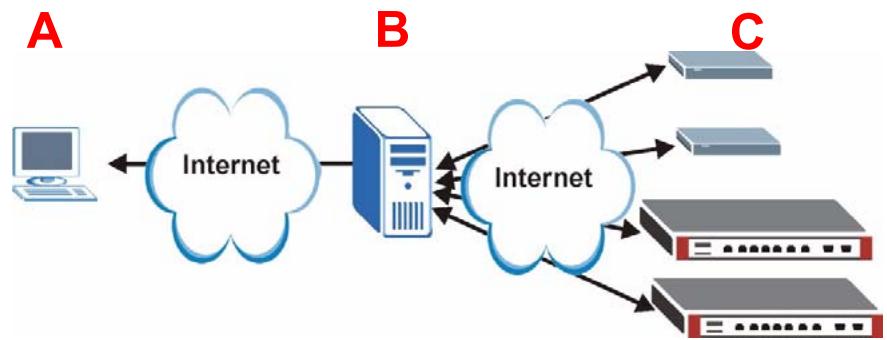
Die folgende Abbildung zeigt eine Vantage CNM-Anwendung:
- A - Dies ist der Vantage CNM-Client, der ZyXEL-Geräte über den Vantage CNM-Server verwaltet
- B - Der Vantage CNM-Server ist der Computer, auf dem die Vantage CNM-Software installiert ist.
- C - Dies sind die ZyXEL-Geräte, die von Vantage CNM verwaltet werden.
These Kurzanleitung ist in die folgenden Abschnittte aufgeteilt:
1 Systemvoraussetzungen für Vantage CNM
2 Installieren von Vantage CNM
3 Erstinstallation
4 Neuinstallieren einer bestehenden Lizensz auf einem anderen Computer
5 Starten und Beenden von Diensten
6 Zugreifen auf Vantage CNM
7 Geräte-Setup
8 Hinzufugen eines verwalteten Geräts zu Vantage CNM
1 Systemvoraussetzungen für Vantage CNM
Voraussetzungen für den Vantage CNM-Server
| Festplatte | 80 ~ 250 GB |
| Software | Windows Vista in der englishen Version/ Windows XP (SP2)/Windows 2000 Server (SP4)/Windows 2003 Server (SP1) Vor der Installation必須 alle Web-Server auf dem Server deaktiviert werden. |
| CPU | Pentium IV 2.8 GHz oder schneller |
| RAM | 2 GB oder größer |
| Sonstiges | Lizenzschlüssel - Mit dieser Lizenz wird eine bestimmte Anzahl von ZyXEL-Geräten verwaltet. Diese finden Sie auf der iCard. Authentication Code (AC) (Authenticationcode) -loser Code wird automatisch erzeugt, nachdem Sie Vantage CNM installiert haben. Diese Schlüsselbenöttigen Sie, wenn Sie Vantage CNM auf einem anderen Computer neu installieren. Siehe Abschnitt 4. |
Voraussetzungen für den Vantage CNM-Client
| CPU | Pentium III 450 MHz oder schneller |
| RAM | 256 MB oder größter |
| Software | Flash player 9.0 oder/higher muss auf dem Client-Computer installiert sein. |
| Browser | Internet Explorer 6.0 oder/higher, Firefox 1.5 oder/higher mit einer Auflösung von 1024x768 und/higher (1280x wird empfohlen). Pop-up-Blockierung für die IP-Serveradresse von Vantage CNM deaktiviert |
Systemvoraussetzungen für ZyXEL-Geräte
| Firmware | Informationen zum ZyXEL-Gerät und der entsprechenden Firmware-Version, die von Vantage CNM unterstützt wird, finden Sie im Abschnitt 7. |
2 Installieren von Vantage CNM
- Eine Beschreibung der Erstinstallation finden Sie im Abschnitt 2.1.
Eine Beschreibung für eine Aktualisierung findsie in Abschnitt 2.2Auf Vantage Vantage CNM 3.1 konnen Sie nur von CNM 3.0.00.61.02 Lite aktualisieren. Wenn Sie mit Vantage CNM 3.0 arbeiten, konnen Sie diese Version erst auf 3.0.00.61.01 und dann auf 3.0.00.61.02 aktualisieren. Bei allen früheren Versionen von Vantage CNM müssen Sie zunachst die ältere Version deinstallieren und dann eine Neuinstallation von Vantage CNM 3.1 durchfuhren.
2.1 Schritte zur Installation von Vantage CNM
Installieren Sie die Vantage CNM-Serversoftware mit Hilfe des Vantage CNM-Installationsassistenten.
1 Laden Sie die Vantage CNM-Software (eine Zip-Datei) von einer der folgenden FTP-Sites herunter, und speichern Sie sie auf dem Vantage CNM-Servercomputer.
ftp://ftp.zyxel.dk/Vantage_CNM/software/
ftp://ftp.zyxel.com/Vantage_CNM/software/
2 Klichen Sie doppelt auf die ausfuhrbare Vantage CNM-Datei, um die Extrahierung zu starten. Wahlrend der Extrahierung erscheint kurz das Vantage CNM Logo.

Führer Sie die Anweisungen des Assistenten aus, klichen Sie auf Next (Weiter), um zum jeweils{nachsten Fenster des Assistenten zu wechseln. Klichen Sie auf Back (Zurück), um zum vorhergehenden Fenster zu wechseln oder auf Cancel (Abbrechen), um die Installation abzubrechen und den Assistenten zu beenden.
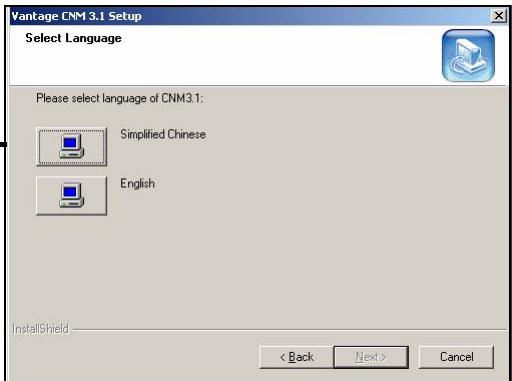
Wenn das Fenster Select Language (Sprache wahlen) erscheint, klichen Sie auf die Sprache, die als Sprache für das BenutzerführungsmENU verwendet werden sollen.

Wenn Sie eine Sprache gewählt haben und der Assistent abgeschlossen ist, kann die Sprache nicht mehr geändert werden. Wenn Sie dennoch die Sprache wieder ändern möchten, müssen Sie zunachst den Vantage CNM deinstallieren und neu installieren
Beim letzten Schritt klichen Sie auf Finish (Fertig stellen), um die Einstellungen abzuschreiben und den Assistenten zu schreiben.
3 Nach der Installation werden Sie aufgefordert, vor dem Neustart weitere Web-Server, die bereits auf dem Vantage CNM-Servercomputer laufen, zu deaktivieren. Klichen Sie auf OK, um zum Fenster für den Neustart zu wechseln
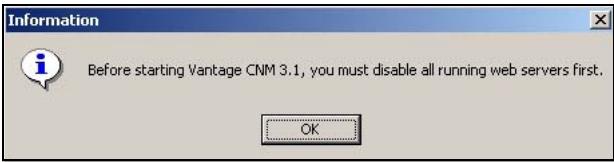

Im Abschnitt 5 finden Sie eine Beschreibung, wie die Web-Server deaktiviert werden.
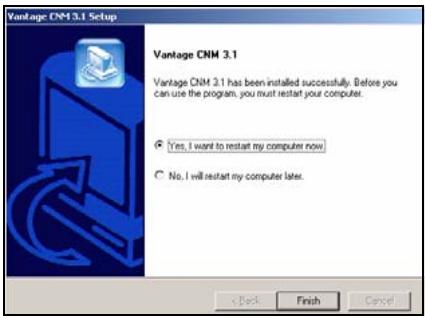
4 Damit Vantage CNM die Installation abschlussen kann, muss der Computer neu gestartet werden. Nachdem Sie den/die Web-Server deaktiviert haben, klichen Sie auf Finish (Fertig stellen). Der Computer wird jetzt neu gestartet.
2.2 Aktualisieren der Software von Vantage CNM 3.0.00.61.02
In this Abschnitt wird beschrieben, wie Vantage CNM 3.0.00.61.02 aktualisiert werden. Angaben über die derzeit verwendete Version finds Sie bei System > About (System > Über).

Die Softwareaktualisierung ist nur dann möglich, wenn Sie die aktuellste Version von Vantage CNM 3.0.00.61.02.
Eine Anleitung zum Anwenden des neusten Patches auf Vantage CNM (auf dieser befinden sich auch Aktualisierungs-Patches)finden Sie in den Upgrade-Hinweisen im Vantage CNM 3.1-Paket.
Fuhren Sie diese Schritte aus, um Vantage CNM 3.0.00.61.02 auf 3.1 zu aktualisieren.
1 Stoppen Sie Vantage CNM 3.0.00.61.02. Stoppen Sie auch alle laufenden Web-Server. Lesen Sie dazu Abschnitt 5.1.
2 Schreiben Sie alle Programme auf Ihr dem Computer (die Installation erfordert einen Neustart des Computers).
3 Starten Sie die Vantage CNM ausfuhrbare Datei des Vantage CNM 3.1-Pakets.
4 Das Installationsprogramm erkennt Vantage CNM 3.0.00.61.02 und zeigt ein Fenster wie das folgende an. Klichen Sie auf Next (Weiter).
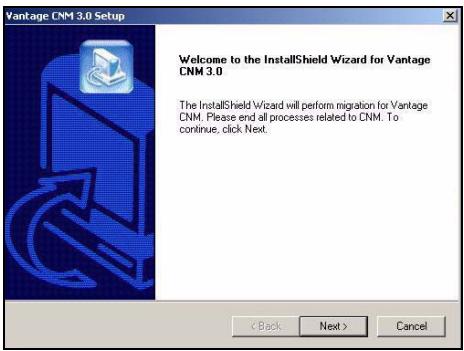
5 Führn Sie bis zum Ende der Installation alle Befehle auf dem Bildschirm aus.

Ein Teil der Aktualisierung ist das Verschieben von Daten über eine Batch-Datei. Es erscheint dann ein Befehlseingabefenster. Lassen Sie die Ausführung zu, wird es automatisch geschlossen.
6 Beim{nachsten Start des Computers wird Vantage CNM automatisch gestartet. Eine Beschreibung, wie Sie auf Vantage CNM zugreifen, finden Sie im Abschnitt 6.
3 Erstinstallation
Nach einem Neustart wird der Vantage CNM-Server automatisch gestartet. Ein Assistant führt Sie durch die Installation, wenn Sie das ersten Mal auf Vantage CNM zugreifen. So greifen Sie auf den Vantage CNM-Server zu:
1 Öffnen Sie ein Browser-Fenster auf dem Server, auf dem Vantage CNM installiert ist, und geben Sie die Site http://localhost:8080 ein.
Sie können auch von einem Computer im LAN auf den Vantage CNM-Server zugreifen, indem Sie http://{Vantage CNM Server IP Address}:8080 eingeben. "Vantage CNM Server IP Address" ist die IP-Adresse des Computers, auf dem Sie Vantage CNM installiert haben.
2 Das Fenster Login (Anmelden) erscheint.

Wenn das Anmeldefenster nicht erscheint, stellen Sie safer, dass die Pop-up-Blockierung für den lokalen Host-Computer deaktiviert ist.
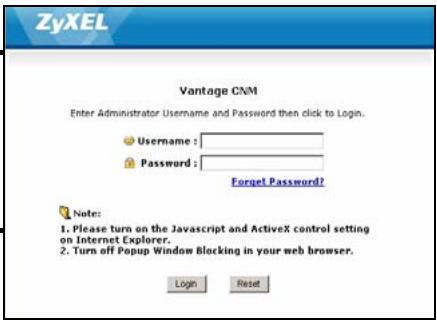
Geben Sie im Fenster Login ihren Benutzernamen und Ihr Kennwort ein und klichen Sie auf Login (Anmelden).
- Standardbenutzername: root
- Standardkennwort: root
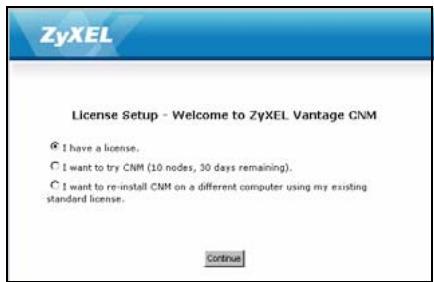
3 das Fenster zum Einrichten der Lizenz. Wahlen Sie I have a license (Ich habe eine Lizenz), um die Produktregistrierung zu starten. Oder wahren Sie I want to try CNM (Ich möchte CNM ausprobieren) um eine 30-Tage dauernde Probezeit zu starten, in der Sie bis zu 10 Geräte verwalten können. Klicken Sie dann auf Continue (Weiter).
Wahlen Sie bei der Wiederinstallation von Vantage CNM die dritte Option. Siehe Abschnitt 4.
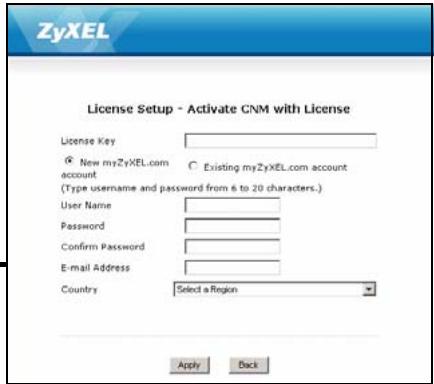
4 Das Fenster Activate CNM with License (CNM mit Lizenz aktivieren) erscheint. Einige dieser Felder erscheinen nicht, wenn Sie bereits ein myZyXEL.com-Konto haben oder die Testversion anfordern. Geben Sie den Lizenschluss und die myZyXEL.com Kontoinformationen in die verfügbaren Felder ein. Klichen Sie auf Apply (Übernehmen), um das Produkt zu aktivieren.

Die Zahl der zu konfigurierenden registrierten Geräte hängt von ihrer iCard ab. Mehr Informationen dazu finden Sie im Abschnitt Produktspezifikationen in der Ber
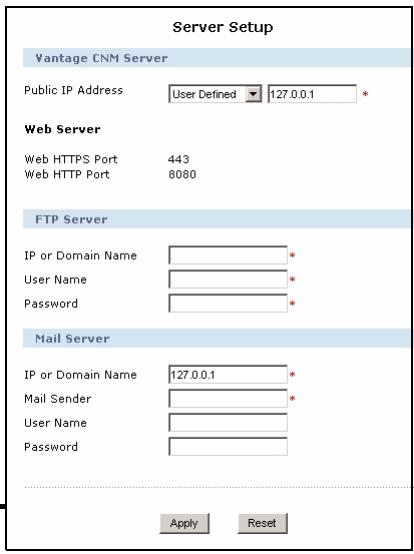
5 Das Fenster Server Setup (Server-Setup) erscheint, in dem Sie die Vantage CNM öffentliche IP-Adresse des Servers und die FTP- und Mail-Server konfigurieren können.
Die IP-Adresse ist das, womit ZyXEL-Geräte mit Vantage CNMCOMMUNIZIEREN. Wenn sich Vantage CNM hinter einem NAT-Router befindet, müssen Sie die öffentliche IP-Adresse (WAN) des NAT-Routers eingeben.
Der Vantage CNM-Server verwendet ein FTP-Konto, um Sicherungsprotokolle und Gerätealarme vom FTP-Server zu erhalten.
Dieser Mail-Server wird für E-Mail-Nachrichten verwendet.
Sie erhalten den Domain-Namen und die Kontoinformationen Ihres Mail-Servers von Ihr E-Mail-Administrator.

Notieren Sie sich die öffentliche IP-Adresse, die Sie in thisem Fenster festlegen, da Sie sie benötigen werden, um über das WAN auf Vantage CNM zuzugreifen.
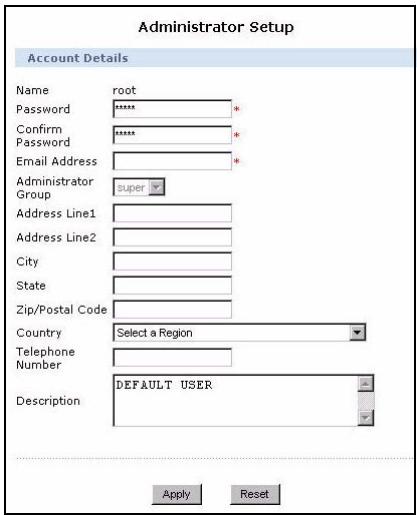
6 Das Fenster Administrator Setup (Administrator-Setup) entscheid. Geben Sie die E-Mail-Adresse und die anderen Daten ein. Klichen Sie auf Apply (Übernehmen).
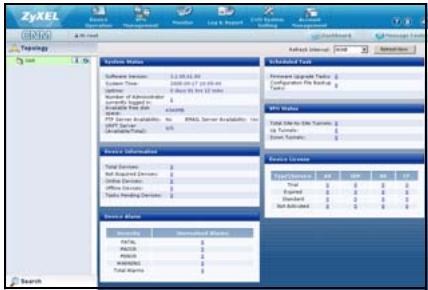
7 Das Vantage CNM-Bedienfeld erscheint.
Folgender Abschnitt beschreibt die Teile der Vantage CNM-Fenster..
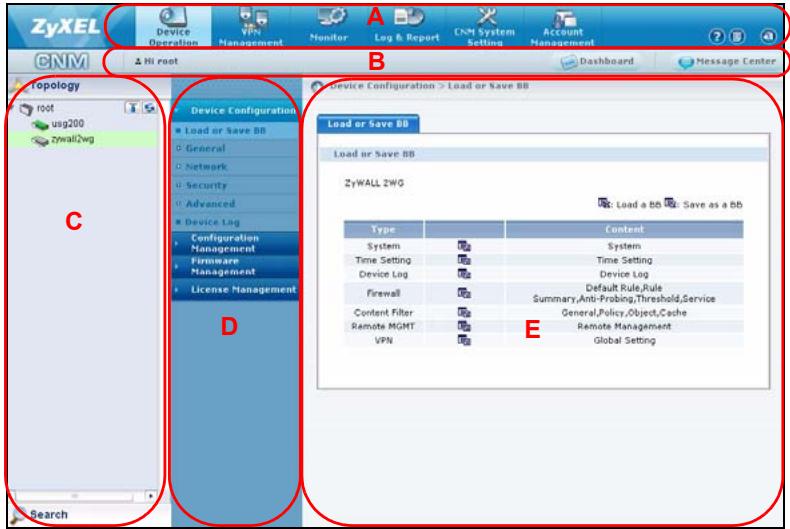
- In der Menüleiste (A) werden die Hauptmenüinträge angezeigt, über die Sie im Navigationsfeld (D) in die jeweiligen Untermenü gelangen oder Vantage CNM verwalten können.
- In der Titelleiste (B) werden der Name des angemeldeten Benutzers, das Bedienfeld und die Tassen des Meldungszentrums angezeigt.
- Im Geräfstenster (C) werden die von Vantage CNM verwalteten Geräte angezeigt. Sie können des weiteren die logischen Gruppierungen der verwalteten Geräte konfigurieren und ansehen. Dieses wird auch OTV (Object Tree View;?Objektbaumansicht) genannt.
- Das Navigationsfeld (D) zeigt die Navigationsverknüpfungen an, die Sie zum Erreichen der Konfigurations-, Anmelde- oder Statusbildschirme anklichen.
- Das Konfigurationsfenster (E) zeigt die Konfigurationsbildschirme an, die Sie für Vantage CNM oder ein ausgewähltes Gerät einstehen.
3.1 Einsatzbeispel
In den meisten Netzwerkumgebungen wird der Vantage CNM-Server in einem LAN hinter einem NAT-Router mit aktivierter Firewall eingesetzt. Am NAT-Router muss Port Forwarding aktiviert, und zwischen dem LAN und WAN müssen die Firewall-Regeln konfiguriert werden. In der folgenden AbbildungCOMMUNZIEREN das verwaltete Gerät (A) und der Vantage CNM-Client (B) vom WAN über den NAT-Router (C) aus mit Vantage CNM (und den anderen Servern, die es verwendet).
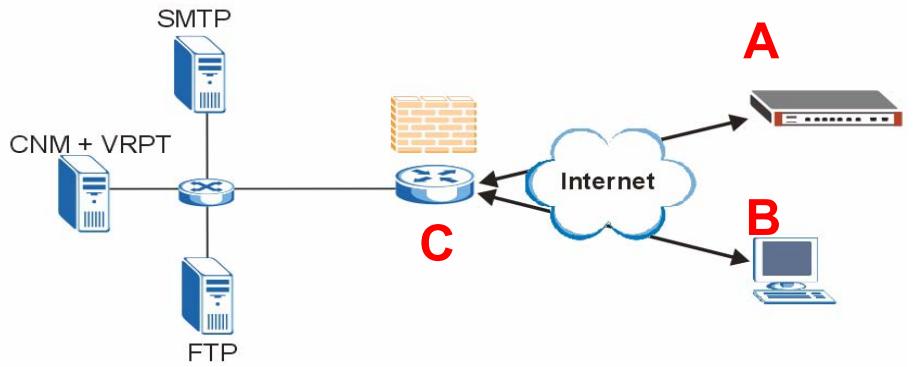
Wenn sich Vantage CNM hinter einer Firewall befindet, müssen Sie Firewall-Regeln festlegen, damit der Datenverkehr vom/zum CNM zu den ZyXEL-Geräten fließen kann. Sie müssen außer dem NAT Port Forwarding konfigurieren, damit der Datenverkehr über die folgenden Ports zum Vantage CNM weitergeleitet wird:
| Vantage CNM-Server: | UDP 1864, UDP 11864, TCP 443, TCP 8080 |
| FTP-Server (FTP): | TCP 20, TCP 21 |
| Mail-Server (SMTP): | TCP 25 |
Wenn Sie Vantage Report (VRPT) und den CNM-Server auf demselben Server installieren möchten, Für die folgenden Ports müssen Sie auf dem NAT-Router Firewall-Regeln und NAT-Port-Forwarding festlegen:
| Vantage Report: | UDP 514, TCP 8088 |

Sie müssen am NAT-Router NAT-Loopback aktivieren, wenn sich sowohl der Vantage CNM-Client als auch der Server im LAN-Netzwerk befindet.
4 Neuinstallieren einer bestehenden Lizens auf einem anderen Computer
Wenn Sie Vantage CNM neu installieren, aber einen Lizenzschlüssel eines zuvor erworbenen und registrierten Exemplars von Vantage CNM verwenden möchten, gehen Sie wie nachstehend beschreiben vor:
1 Melden Sie sich bei Vantage CNM an. (Siehe Zugreifen auf Vantage CNM.)
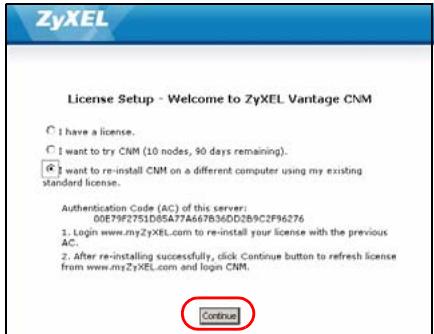
2 Wahlen Sie I want to re-install CNM on a different computer using my existing standard license (Ich möchte CNM mit是我的er bestehenden Standardlizenz auf einem anderen Computer installieren). Auf dem Bildschirm wird ein Authentication-Code (AC) angezeigt. Kopieren Sie den AC. Klichen Sie erst auf Continue (Weiter), wenn Sie Schritt 4 abgeschlossen haben.
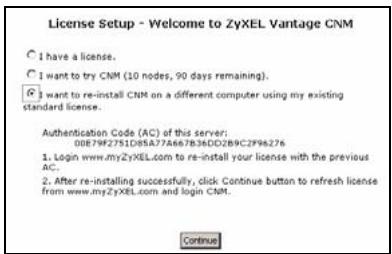
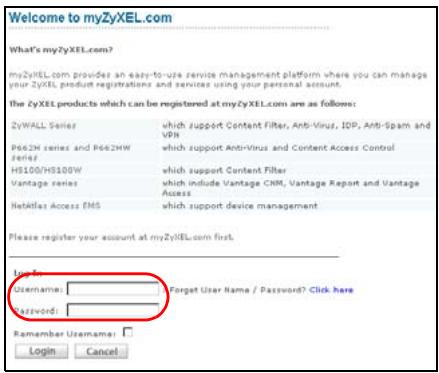
3 Gehen Sie mit Ihr hemm Internetbrowser zu http:// www.myZyXEL.com.
4 Melden Sie sich bei Ihr hem Konto an.
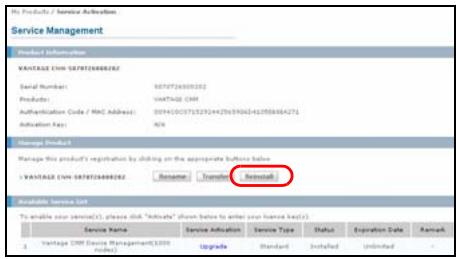
5 Rufen Sie die Vantage CNM-Produktseite für das Vantage CNM-Produkt auf, das bereits registriert ist, und klichen Sie auf Reinstall (Neu installmenten), um den vorhandenen Lizenzschlüssel für die Neuinstallation von Vantage CNM zu verwenden.
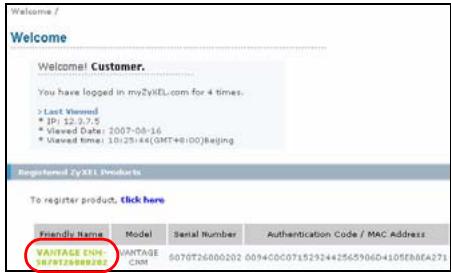

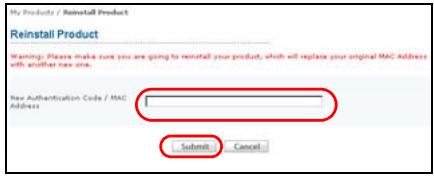
6 Sie werden aufgefordert, den New Authentication Code (Neuen Authentifizierungs-Code) einzugeben (siehe Erstinstallation). Fügen Sie den in Schritt 2 kopierten AC ein, und klichen Sie auf Submit (Senden).
7 Auf dem Bildschirm erscheint die Meldung, dass die Installation erfolgreich ausgeführht wurde. Klichen Sie auf Continue (Weiter), und kehren Sie zum Fenster License Setup (Lizenz-Setup) zurück (siehe Schritt 2).
8 Fahren Sie mit dem Server Setup (Server-Setup) und dem Administrator Setup (Administrator-Setup) fort, bevor Sie sich mit dem Bedienfeld-Fenster beim Vantage CNM-Server anmelden.
5 Starten und Beenden von Diensten
5.1 Windows-Dienste
Vantage CNM ist ein Windows-Dienst, sodass Sie Vantage CNM im Fenster Services (Dienste) starten und beenden können.
5.1.1 Deaktivieren von Web-Servern
Führer Sie diese Schritte aus, um alle auf dem Vantage CNM-Server laufenden Web-Server zu deaktivieren, bevor Sie Vantage CNM installmenten.
1 Klichen Sie auf Start, Systemsteuerung, Verwaltung und Dienste.
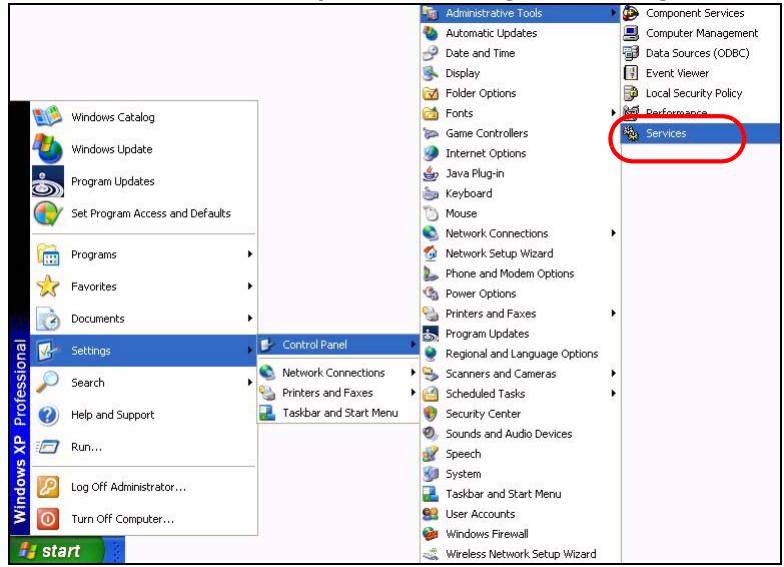
2 Das Fenster Dienste wird aufgerufen.
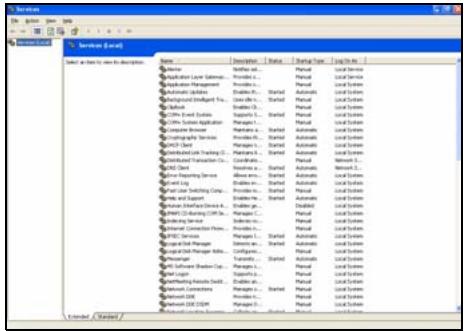
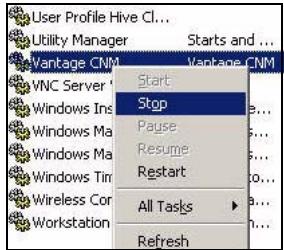
3 Klichen Sie mit der rechten Maustaste auf den (laufenden) Dienst, den Sie deaktivieren möchen, und klichen Sie auf Stopp. (Auf diese Weise können Sie Vantage CNM auch starten, fortführten oder neu starten.)
5.2 Die Symbole von Vantage CNM
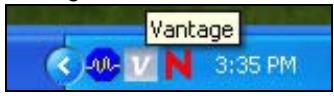
Nach dem Neustart Ihres Computers erscheinen die folgenden Vantage CNM-Symbole in der Taskleiste Ihres Computers (unter rechts auf dem Bildschirm), die den Status von Vantage CNM anzeigen.
| VANTAGE CNM-SYMBOL | BESCHREIBUNG |
| V | Ein grünes Symbol beweutet, dass Vantage CNM gestartet wird. |
| V | Ein blaes Symbol beweutet, dass Vantage CNM gestartet wurde. Sie können mit der rechten Maustaste auf diesen Symbol klichen, um Vantage CNM zu starten (START), unterbrechen (STOP) oder zu beenden (EXIT) (BEENDEN). Wenn Sie Vantage CNM beenden, verschwindet das Symbol aus der Taskleiste. |
| V | Ein rotes Symbol beweutet, dass Vantage CNM gestoppt wurde. |
Wenn Sie Vantage CNM beendet haben, es aber neu starten möchten, klichen Sie auf Start, Programme, ZyXEL, Vantage CNM 3.1, um das Vantage CNM-Symbol wieder in der Taskleiste anziegen zu halten.
6 Zugreifen auf Vantage CNM
1 Öffnen Sie auf dem Vantage CNM-Client-Computer den Internetbrowser, und geben Sie http://{Vantage CNM server IP address}:8080 oder einfach https://{Vantage CNM server IP address} ein.
2 Wenn das Anmeldefenster erscheint, geben Sie als Nombre (Benutzername) root und als Password (Kennwort) ebenfalls root (Standardeinstellungen) ein, und klichen Sie auf OK. Im{nachsten Fenster werden Sie möglicherweise gefragt, ob Windows dieseres Kennwort speichern soll. Wenn mehrere Personen diesen Computer benutzen, sollte das Kennwort nicht von Windows gespeichert werden.
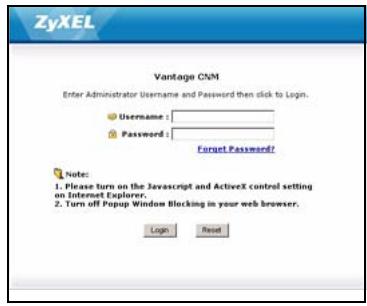

Achten Sie beim Benutzernamen und dem Kennwort auf Groß- und Kleinschreibung. Achten Sie beim Ändern der Zugangsdaten auf die Groß- und Kleinschreibung.
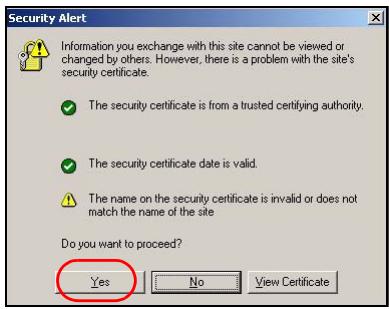
3 Ein HTTPS-Zertifikationsinformationsfenster erscheint. Jedem dieser Fenster auf Yes (Ja).
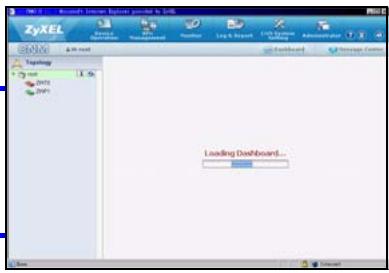
4 Nach dem erfolgreichen Anmelden wird das Bedienfeld geladen.

Wenn das linke Gerätefenster nicht angezeigt wird, prüfen Sie, ob Flash Player 9.0 oder higher auf Ihr dem Computer installiert ist.
7 Geräte-Setup
Prüfen Sie die Release-Notes zu allen ZyXEL-Geräten, um festzustellen, ob die aktuelle Firmware Vantage CNM unterstützen. Prüfen Sie die Ausgabenhinweise der exakten Version; prüfen Sie die Hinweise für v4,01(WM.2), nicht nur für v4,01 (wo WM das spezifische ZyXEL Gerät identifiziert und WM.2 die Firmwareausgabe these Gerätes ist). Zum Zeitpunkt der Drucklegung kann Vantage CNM für folgende Geräte und entsprechende Firmwareversionen Berichte erstehen. Nicht alle Gerätefunktionen werden von Vantage CNM überwacht.
Table 1 ZyXEL-Geräten und der entsprechenden Firmwareversionen
| ZyXEL-Geräten | Firmwareversionen |
| ZyNOS ZyWALL: | |
| ZyWALL 2 | 3.62 |
| ZyWALL 5 / 35 / 70 / 2 Plus | 4.00 or later |
| ZyWALL 2WG | 4.02 or later |
| ZLD ZyWALL: | |
| ZyWALL 1050 | 2.01 or later |
| ZyWALL USG 100 / 200 / 2000 | 2.10 |
| ZyWALL USG 300 / 1000 | 2.01 or later |
| P-662H(W)-D1 / P-662H(W)-61 / P-662HW-63 / P-653HWI-17 | 3.40 |
8 Hinzufügen eines verwalteten Geräts zu Vantage CNM
Sie müssen jeges ZyXEL-Gerät so konfigurieren, dass es seine Log-Einträge an den Vantage CNM-Server sendet (siehe 8.1, 8.2, 8.3, 8.4). Jedes Gerät muss zu Vantage CNM hinzugeführten werden (siehe 8.5). Im ZyXEL-Gerät können Sie CNM-Agent-Einstellungen mit Befehlen und/oder dem Web-Konfigurator konfigurieren.
8.1 ZyNOS und Verschlusselungsbefehle
Wechseln Sie in den Befehlseingabemodus (bei den meisten ZyXEL-Geräten SMT-MENU 24.8), und geben Sie diesen Befehl ein:
Geben Sie cnm active ein. Wenn cnm active 0 angezeigt wird, ist Vantage CNM auf dem ZyXEL-Gerät deaktiviert. Aktivieren von Vantage CNM auf dem Gerät
1 Geben Sie cnm active 1 ein.
2 Geben Sie im ZyXEL-Gerat cnm managerIp x.x.x.x ein, wobei x.x.x.x die öffentliche IP-Adresse des Vantage CNM-Servers ist.
3 Damit der Datenverkehr zwischen Vantage CNM und dem ZyXEL-Gerät verschlussiert wird, geben Sie 'cnm encry X xxxxxxxxx' ein. X = 0 bedeutet "Keine Verschlussung", X = 1 bedeutet "DES-Verschlussung" und X = 2 bedeutet "3DES-Verschlussung". Wenn X = 1 oder 2, dann ist 'xxxxxxxx' die alphanumericische Verschlussung (A bis Z, a bis z und 0 bis 9) im Vantage CNM-Server. Given Sie für die DES-Verschlussung einen auch 8 Zeichen und für die 3DES-Verschlussung einen aus 24 Zeichen bestehenden alphanumericischen (A bis Z, a bis z und 0 bis 9) Schlüssel ein.
8.2 ZyNOS Web-Konfigurator
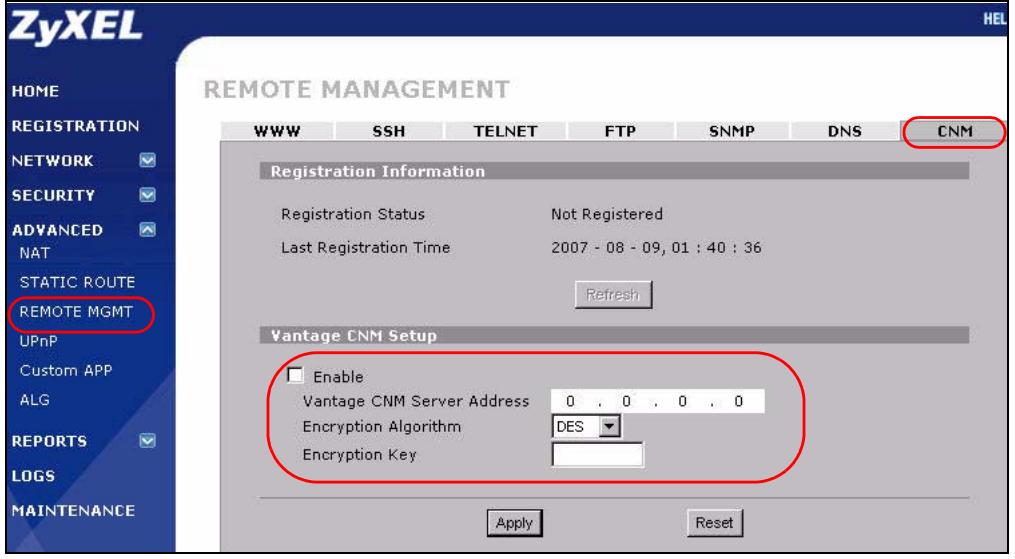
Melden Sie sich beim Web-Konfigurator des Geräts ein, klichen Sie im Navigationsfenster auf ADVANCED > REMOTE MGMT (Fernverwaltung), und klichen Sie dann auf die Registerkarte CNM. Wahlen Sie Enable (Aktivieren), geben Sie die IP-Adresse des Vantage CNM-Servers ein, und wahlen Sie einen Encryption Algorithm (Verschlusselungsalgorithmus) und wenn gewünscht einen Encryption Key (Schlüssel). Klichen Sie auf Apply (Übernehmen)
8.3 ZLD Befehlseingabemodus
Wechseln Sie in den Befehlseingabemodus, und geben Sie diesen Befehl ein:
Geben Sie show cnm-agent configuration (CNM-Agent-Konfiguration anzeigen), um zu setzen, ob Vantage CNM auf dem ZyXEL-Gerät aktiviert ist. Aktivieren von Vantage CNM auf dem Gerät
1 Melden Sie sich als Root an.
2 Geben Sie configure terminal ein, um den Konfigurationsmodus aufzurufen.
3 Geben Sie im ZyXEL-Gerät cnm-agent manager https://x.x.x.x/vantage/TR069 ein, wobei x.x.x.x die öffentliche Adresse des Vantage CNM-Servers ist.
4 Geben Sie im ZyXEL-Gerät cnm-agent activate.
5 Enter exit to leave the configuration mode.
6 Enter write to save the setting.
7 Enter exit to leave the configuration mode.
8.4 ZLD Web-Konfigurator
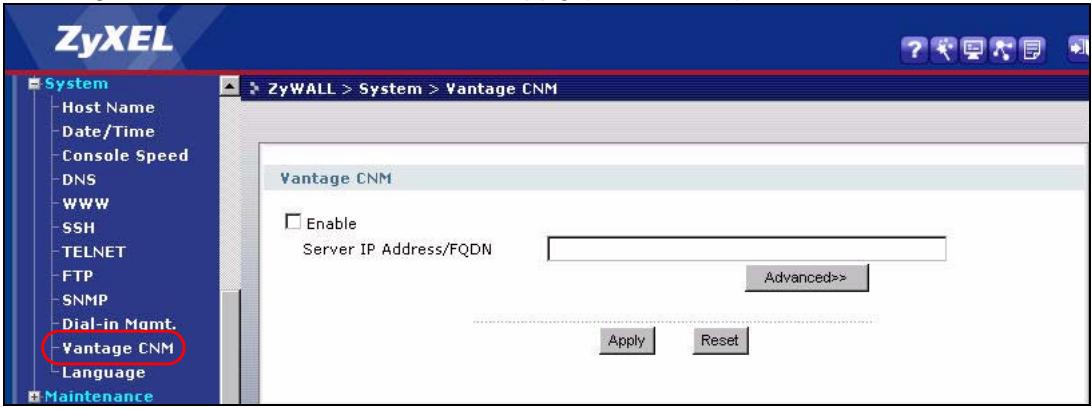
1 Melden Sie sich beim Web-Konfigurator des Geräts ein, klichen Sie im Navigationsfenster auf System > Vantage CNM. Wahlen Sie Enable (Aktivieren), geben Sie die IP-Adresse des Vantage CNM-Servers ein. Klichen Sie auf Apply (Übernehmen)
8.5 Hinzufugen eines ZyXEL-Geräts zu Vantage CNM
Klicken Sie im Gerätefenster des Vantage CNM-Geräts mit der rechten Maustaste auf das Hauptverzeichnis, und klichen Sie auf Add Device (Gerät hinzufügen). Geben Sie im Konfigurationsfenster die LAN-MAC-Adresse, den Name und andere Daten des ZyXEL-Geräts ein. Klicken Sie auf Apply (Übernehmen).
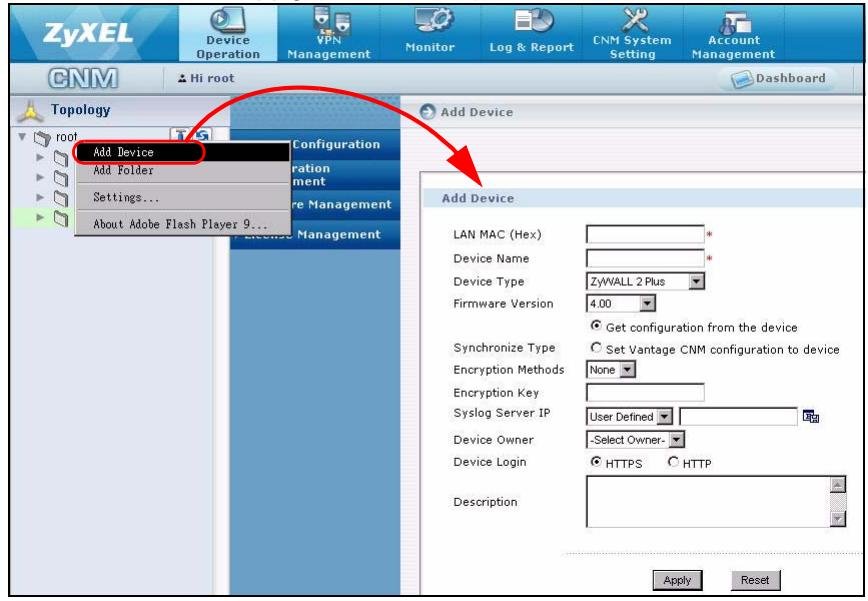

Wenn Sie diese Schritte ausgeführten haben, aber dennoch die ZyXEL-Geräte nicht verwalten können, Prüfen Sie die NAT- und Firewall-Einstellungen zwischen Vantage CNM und den Geräten. Stellen Sie safer, dass bei Vantage CNM und am ZyXEL-Gerät dieselbe Verschlussungsmethode verwendet wird und dass die Firmware-Version mit Vantage CNM kompatibel ist. Siehe Tabelle 1.
Vista previa


- Systemvoraussetzungen für Vantage CNM
- Installieren von Vantage CNM
- Schritte zur Installation von Vantage CNM
- Aktualisieren der Software von Vantage CNM 3.0.00.61.02
- Erstinstallation
- Einsatzbeispel
- Neuinstallieren einer bestehenden Lizens auf einem anderen Computer
- Starten und Beenden von Diensten
- Windows-Dienste
- Deaktivieren von Web-Servern
- Klichen Sie auf Start, Systemsteuerung, Verwaltung und Dienste.
- Die Symbole von Vantage CNM
- Zugreifen auf Vantage CNM
- Geräte-Setup
- Hinzufügen eines verwalteten Geräts zu Vantage CNM
- ZyNOS und Verschlusselungsbefehle
- ZyNOS Web-Konfigurator
- ZLD Befehlseingabemodus
- ZLD Web-Konfigurator
- Hinzufugen eines ZyXEL-Geräts zu Vantage CNM
- Vista previa
Marke : ZYXEL
Modell : VANTAGE CNM
Kategorie : Netzwerkverwaltung