
VANTAGE CNM - 网络管理 ZYXEL - 免费用户手册
免费查找设备手册 VANTAGE CNM ZYXEL PDF格式.


| 产品类型 | 网络管理软件 |
| 品牌 | ZYXEL |
| 型号 | VANTAGE CNM(版本 3.1) |
| 主要功能 | 通过浏览器界面集中配置、监控和管理ZyXEL设备 |
| 服务器操作系统 | Windows Vista 英文版,Windows XP SP2,Windows 2000 Server SP4,Windows 2003 Server SP1 |
| 最低服务器配置 | CPU Pentium IV 2.8 GHz,内存 2 GB,硬盘 80~250 GB |
| 最低客户端配置 | CPU Pentium III 450 MHz,内存 256 MB,分辨率 1024x768(建议 1280x1024) |
| 支持的浏览器 | Internet Explorer 6.0+,Firefox 1.5+,Flash Player 9.0+ |
| 访问方式 | 通过服务器IP地址的HTTP(端口8080)或HTTPS(端口443) |
| 管理的设备数量 | 根据许可证(iCard密钥)而变化 |
| 兼容设备 | ZyWALL 2, 5, 35, 70, 2 Plus, 2WG, 1050, USG 100/200/2000/300/1000, P-662H等 |
| 通信协议 | UDP 1864, UDP 11864, TCP 443, TCP 8080;FTP和SMTP用于服务 |
| 加密方式 | DES(8字符)或3DES(24字符)用于CNM流量 |
| 安装方式 | 通过安装向导,需要禁用现有的Web服务器 |
| 升级 | 仅从 Vantage CNM 3.0.00.61.02 升级至 3.1 |
| 界面语言 | 安装时可选择多种语言(安装后固定) |
| 所需软件 | 客户端需要 Flash Player 9.0+ |
| 维护 | 通过Windows服务或系统托盘图标停止/重启 |
| 安全性 | 通过用户名/密码身份验证(默认root/root),HTTPS证书 |
常见问题 - VANTAGE CNM ZYXEL
用户关于以下问题的提问 VANTAGE CNM ZYXEL
0 问题 关于此设备。回答您知道的问题或提出自己的问题。
提出关于此设备的新问题
下载您的设备说明 网络管理 免费PDF格式!查找您的手册 VANTAGE CNM - ZYXEL 并重新掌握您的电子设备。本页发布了使用您的设备所需的所有文档。 VANTAGE CNM 品牌 ZYXEL.
用户手册 VANTAGE CNM ZYXEL
Vantage CNM 為瀏覽器式管理解決方案,可讓您從任何地點輕鬆設定、管理及監控 ZyXEL 裝置。
本《快速入門指引》說明Vantage CNM安裝方法。若已經安裝"Vantage Report for CNM",請參閱3.1及《使用手冊》。
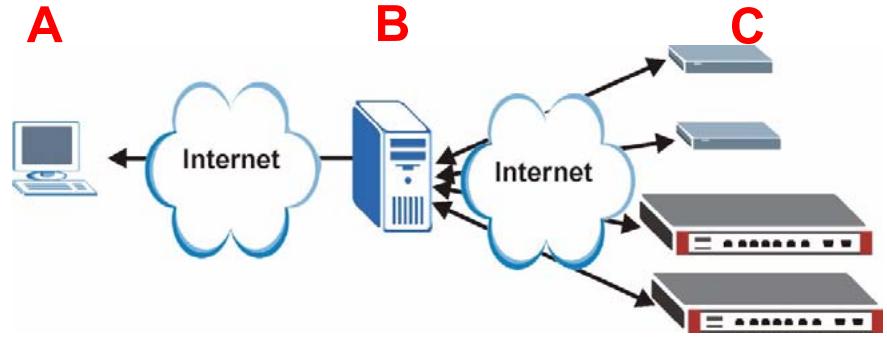
下圖顯示 Vantage CNM 應用方式:
- A一這是 Vantage CNM 「用戶端」,可透過 Vantage CNM 「伺服器」管理 ZyXEL 裝置。
- B-Vantage CNM 「伺服器」是安裝 Vantage CNM 的電腦。
- C—這些是 Vantage CNM 管理的 ZyXEL 裝置。
本《快速入門指引》包含下列章節:
1 Vantage CNM 需求
2 Vantage CNM 安装方法
3 初步設定
4 於其他電腦重新安裝現有授權
5 創動與停止服務
6存取VantageCNM
7 裝置設定
8 新增管理裝置至 Vantage CNM
1 Vantage CNM 需求
VantageCNM伺服器需求
| 硬碟 | 80 ~ 250 GB |
| 軟體 | Windows Vista 英文版 / Windows XP (SP2) / Windows 2000 Server (SP4) / Windows 2003 Server (SP1) 進行安裝之前,所有網頁伺服器都必須停用。 |
| CPU | Pentium IV 2.8 GHz 或更快 |
| RAM | 2 GB 或更多 |
| 其他 | 授權密碼-這是可管理特定數量 ZyXEL 裝置的許可授權。儲存在 iCard 中。 認證碼 (AC) - 是 Vantage CNM 安裝完成後會自動顯示的代碼。在其他電腦上安裝 Vantage CNM 時需要使用此金鑰。請參閱第 4 節。 |
VantageCNM用户端需求
| CPU | Pentium III 450 MHz 或更快 |
| RAM | 256 MB 或更多 |
| 軟體 | 用戶端電腦必須安裝Flash player 9.0或更新版本。 |
| 瀏覽器 | Internet Explorer 6.0或更新版本、Firefox 1.5或更新版本,解析度須達1024x768或更高(建議達1280x) 允許彈出視窗功能,以防阻擋 Vantage CNM 伺服器 IP 位址 |
ZyXEL 装置需求
| 軻體 | 請參閱第7節,取得 Vantage CNM 支援的 ZyXEL 裝置及相關軻體版本。 |
2 Vantage CNM 安装方法
- 若爲首次安裝,請參閱第 2.1 節。
- 若要升級,請參閱第2.2節。您只能從Vantage CNM3.0.00.61.02升級至Vantage CNM3.1。如果您正在使用Vantage CNM3.0,您可先升級至3.0.00.61.01,然後再升級至3.0.00.61.02。若使用Vantage CNM其他較舊版本,必須先解除安裝舊版Vantage CNM再執行Vantage CNM3.1的首次安裝程序。
2.1 Vantage CNM 安装程序
請使用 Vantage CNM 安裝精靈安裝 Vantage CNM 伺服器軟體。
1 從下列其中一個 FTP 站下載 Vantage CNM 軍體 (zip 壓縮檔),儲存到 Vantage CNM 伺服器電腦中。
ftp://ftp.zyxel.dk/Vantage_CNM/software/
ftp://ftp.zyxel.com/Vantage_CNM/software/
2 按兩下 Vantage CNM 備行檔以開始檔案解壓縮程序。解壓縮期間,Vantage CNM 標誌會短暫出現在畫面上。

遵循各精靈畫面的指示;按一下 Next(下一步)繼續前往下一個畫面,按一下 Back(返回)返回上一個畫面,或按一下 Cancel(取消)放棄安裝並結束安裝精靈。
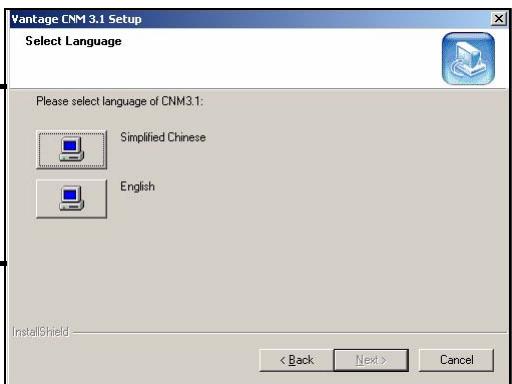
當 Select Language(選擇語言)的畫面出現時按一下您所要使用的 Vantage CNM 設定畫面語言。

在選取語言並完成精靈之後,您就無法再變更語言了。如果您想要變更語言,您必須先解除安裝 Vantage CNM,接著重新再安裝一次。
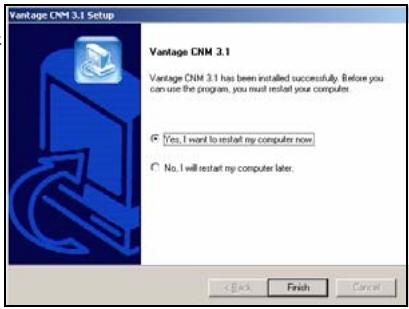
在最後一道步驟,按一下Finish(結束)完成設定,並且關閉精靈。
3 安裝完畢之後,會出現提示畫面,提醒您先停用所有已經在 Vantage CNM 伺服器電腦上執行的網頁伺服器,再重新啟動系統。按一下 OK(確定)前往下一個畫面。
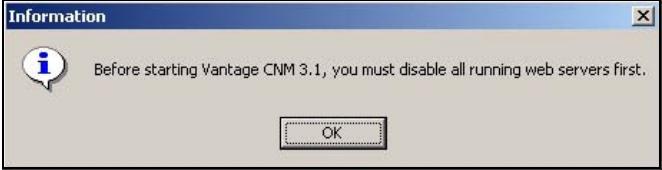

停用網頁伺服器的詳細資訊,請參閱第5節。
4 您必須重新啟動電腦,才能完成 Vantage CNM 的安裝。停用網頁伺服器之後,按一下 Finish(完成)等待電腦重新啟動。
2.2 升級 Vantage CNM 3.0.00.61.02
請使用本節提供的資訊,升級 Vantage CNM 3.0.00.61.02。按一下 System(系統)>About(關於)檢視版本詳細資訊。

必須擁有最新版本 Vantage CNM 3.0.00.61.02,您才能執行升級。
請參閱 Vantage CNM 3.1 套裝軟體的升級注意事項,了解如何將最新補綴檔案(patch)套用至 Vantage CNM(升級補綴檔案亦包含在內)。
請使用此程序從 Vantage CNM 3.0.00.61.02 升級至 3.1。
1 停止 Vantage CNM 3.0.00.61.02。亦停用所有網頁伺服器,相關資訊請參閱第 5.1 節。
2關閉電腦上的任何其他程式(安裝過程必須重新啟動電腦)。
3從VantageCNM3.1套裝軟體執行VantageCNM執行檔。
4 安裝程式會偵測 Vantage CNM 3.0.00.61.02,然後顯示如下畫面。按一下 Next(下一步)。
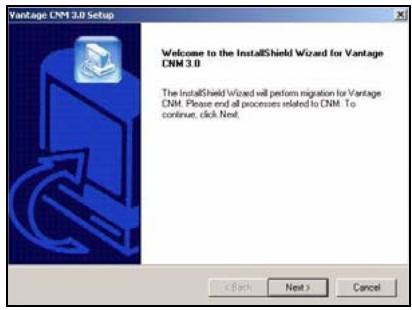
5 依照提示進行動作,直到安裝完成。

升級過程部分牽涉資料的移轉(透過批次檔完成),所以畫面會出現命令提示視窗。只要依照提示執行,視窗將自動關閉。
6下次重新啟動電腦時,Vantage CNM 就會自動執行。請參閱第 6 節,取得如何存取 Vantage CNM 的相關資訊。
3 初步設定
電腦重新啟動後 Vantage CNM 伺服器隨之自動啟動。首次存取 Vantage CNM 時,精靈會引導您完成設定。若要存取 Vantage CNM 伺服器,
1 在安裝 Vantage CNM 的伺服器電腦上,開啓瀏覽器視窗,前往 http://localhost:8080。
您也可以鍵入 http://Vantage CNM 伺服器 IP 位址}:8080,從區域網路上的任何一台電腦存取 Vantage CNM 伺服器。其中,「Vantage CNM 伺服器 IP 位址」是指安裝 Vantage CNM 之電腦的 IP 位址。
2出現Login(登入)畫面。

若未出現登入畫面,請確認瀏覽器的彈出式視窗阻擋功能是否停用。
在登入畫面中,輸入使用者名稱和密碼,再按一下 Login(登入)。
- 預設使用者名稱:root
·預設密碼:root
3 License Setup(授權設定)畫面。選擇I have a license(我有授權)開始產品註冊程序。或選取I want to try CNM(我要試用CNN)開始30天的試用期,在此期間您可管理多達10部裝置。接著按一下Continue(繼續)。
如果您安裝的是 Vantage CNM 则只能選擇第三個選項。請參閱第 4 節。
4 顯示 Activate CNM with License(授權啟動 CNM)畫面。如果您已經有 myZyXEL.com 帳號或如果您需要的是試用版,某些欄位就不會出現在畫面上。在提供的欄位上,輸入授權密碼及 myZyXEL.com 帳號資訊。按一下 Apply(套用)啟動產品。

可設定的註冊裝置數量端視您的 iCard 而定。請參閱《使用手冊》中產品規格章節,取得詳細資訊。
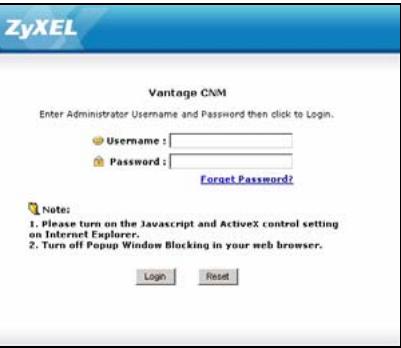
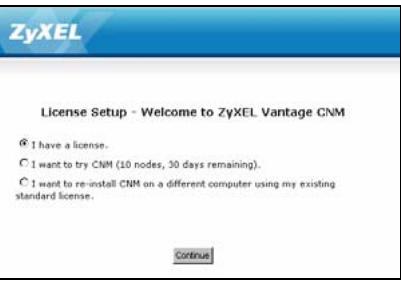
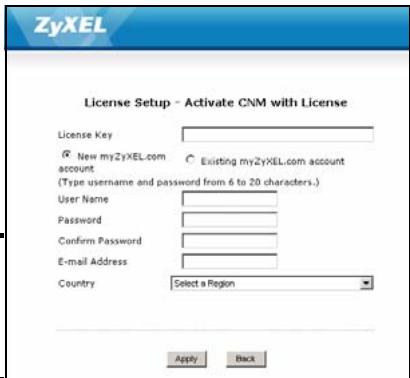
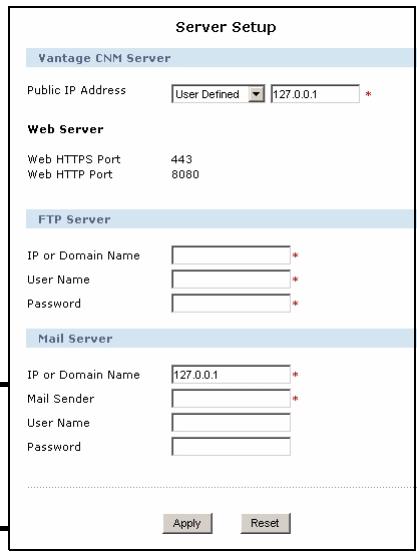
5 出現 Server Setup(伺服器設定)畫面,您可以在此設定 Vantage CNM 伺服器的公用 IP 位址、FTP 及郵件伺服器。
IP 位址是 ZyXEL 裝置用來與 Vantage CNM 通訊的媒介。如果 Vantage CNM 位在 NAT 路由器之後,就需要輸入該 NAT 路由器的公用 IP 位址(廣域網路)。
Vantage CNM 伺服器使用 FTP 帳號從 FTP 伺服器取得備份日誌或裝置告警。
郵件伺服器的用途是發送電子郵件通知;如果不確定您郵件伺服器的網域名稱或帳號詳細資訊,請洽網路電子郵件管理員。

記下您在此畫面配置的公用 IP 位址,之後您將需要使用此位址從廣域網路存取 Vantage CNM。
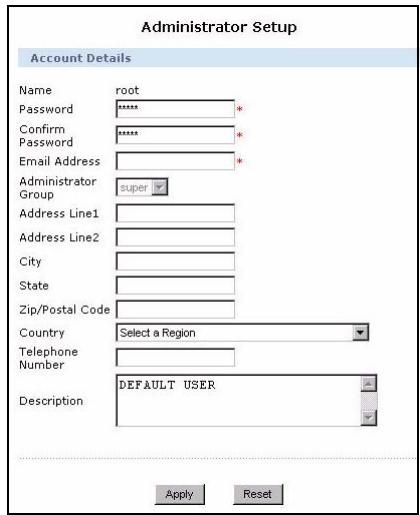
6 出現 Administrator Setup(管理員設定)畫面。輸入電子郵件位址和其他詳細資訊。按一下 Apply(套用)。
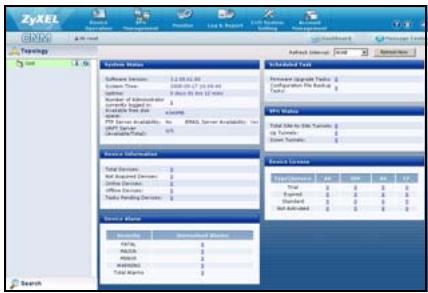
7 顯示 Vantage CNM 設定畫面。
以下分別說明VantageCNM畫面的每個部份。
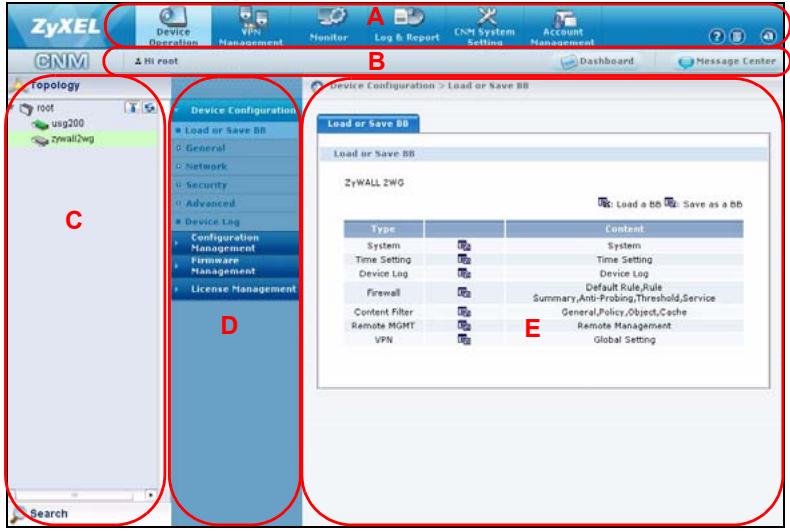
- 選單列 (A) 顯示主要的選單連結,可用來存取導覽面板 (D) 中的相關子選單或管理 Vantage CNM。
·標題列(B)顯示登入使用者名稱、設定畫面及訊息中心按鈕。 - 裝置視窗 (C) 顯示由 Vantage CNM 所管理的裝置。您也可以設定及檢視所管理裝置的邏輯群組。此視窗亦稱為 OTV(物件結構視窗)。
- 导覽面板 (D) 顯示可用來存取設定、日誌或狀態畫面的子選單連結。
- 設定視窗(E)顯示您為Vantage CNM或所選裝置設定的設定畫面
3.1 部署實例
在多數網路環境中,Vantage CNM 伺服器部署在區域網路上,位於 NAT 路由器之後有防火墻保護。NAT 路由器必須啟用埠轉遞功能,區域網路與廣域網路之間也必須設定防火墻規則。下圖中,被管理的裝置(A)與 Vantage CNM 用户端(B)都是從廣域網路透過 NAT 路由器(C)與 Vantage CNM(及其使用的其他伺服器)進行通訊。
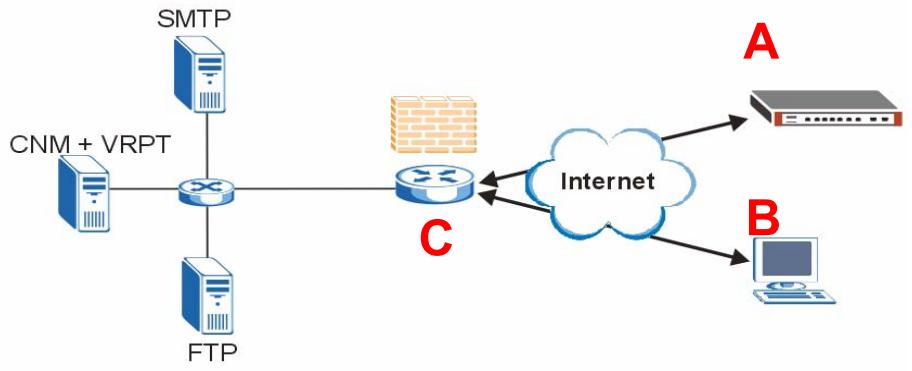
如果VantageCNM位在防火墻之後,您必須設定防火墻規則,以讓傳輸流量流至VantageCNM或從VantageCNM流至ZyXEL裝置。此外,也必須設定NAT埠轉遞功能,以讓下列傳輸流量透過下列埠轉遞至VantageCNM:
| Vantage CNM 伺服器: | UDP 1864, UDP 11864, TCP 443, TCP 8080 |
| FTP 伺服器 (FTP): | TCP 20, TCP 21 |
| 邮件伺服器 (SMTP): | TCP 25 |
如果您選擇在同一台伺服器上安裝 Vantage Report (VRPT) 作為 CNM 伺服器,您還需要在 NAT 路由器為下列連接埠設定防火牆規則及 NAT 連接埠轉遞功能。
| Vantage Report (VRPT): | UDP 514, TCP 8088 |

此外,如果 Vantage CNM 用户端及伺服器都位於區域網路,則亦需啟用 NAT 回送功能。
4 於其他電腦重新安裝現有授權
如果您要安裝新的 Vantage CNM,但卻想使用先前購買的授權密碼及 Vantage CNM 註冊過的例項,執行下列動作:
1登入VantageCNM。(請參閱存取VantageCNM.)
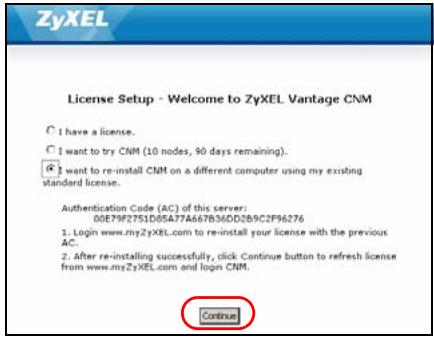
2 選擇 I want to re-install CNM on a different computer using my existing standard license(我要使用現有標準授權在其他電腦重新安裝CNM)。畫面會顯示認證碼(AC)。複製顯示的認證碼。請先完成步驟7再點選Continue(繼續)。
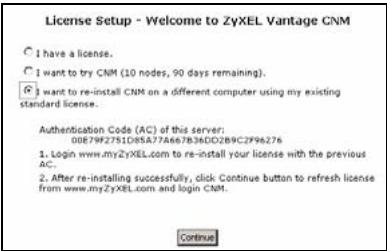
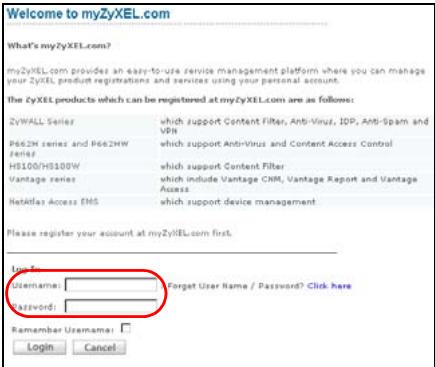
3 使用網頁伺服器前往 http://www.myZyXEL.com。
4登入您的帳號。
5 測覽至已註冊 Vantage CNM 的 Vantage CNM 產品詳細
資訊畫面,按一下Reinstall(重新安裝)將現有的授權密碼使用在Vantage CNM的新安裝過程中。
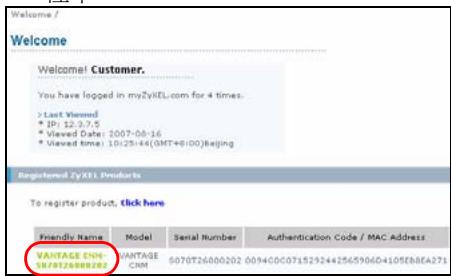

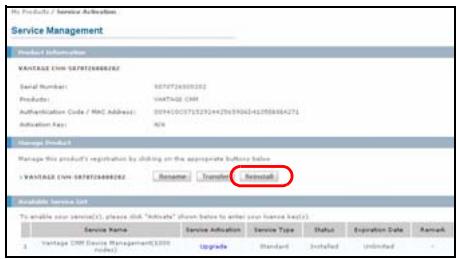
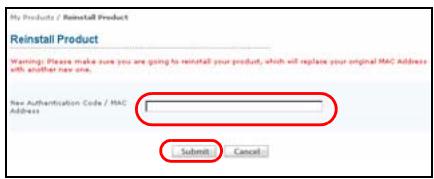
6畫面會出現提示,提醒您輸入New Authentication Code(新認證碼)貼上您在步驟2複製的認證碼再按一下Submit(提交)。
7 出現重新安裝成功畫面。按一下 Continue(繼續)返回 License Setup(授權設定)畫面(如步驟 2 所示)。
8 接下來您必須先完成 Server Setup(伺服器設定)和 Administrator Setup(管理員設定)畫面的設定,才能從 Dashboard(設定畫面)登入 Vantage CNM。
5 問動與停止服務
5.1 Windows 服務
Vantage CNM 屬於 Windows 服務,因此您可以在服務視窗中啟動、停止或繼續 Vantage CNM。
5.1.1 停用網頁伺服器
安裝 Vantage CNM 之前,請依照此程序停用已經在 Vantage CNM 伺服器上執行的網頁伺服器。
1 按一下開始、控制台、系統管理工具和服務。
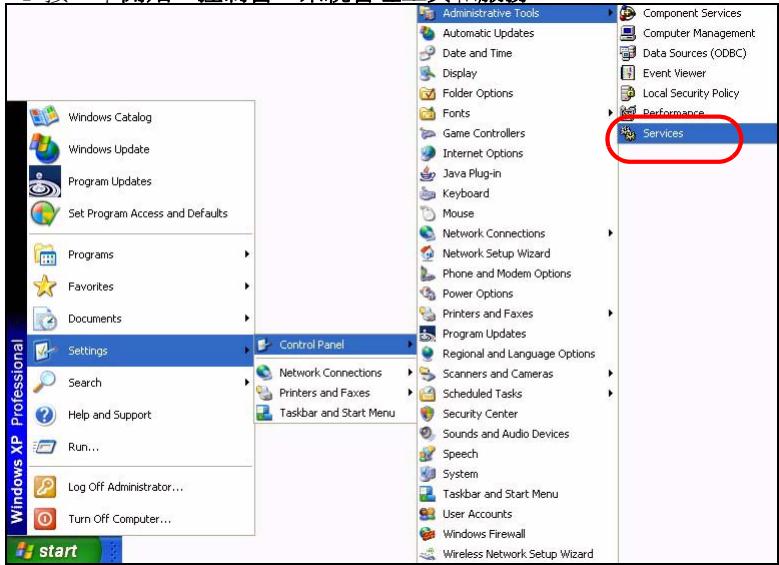
2服務畫面開啓。
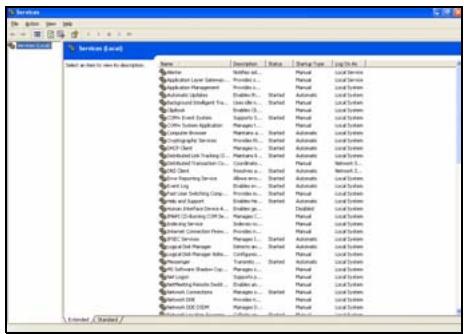
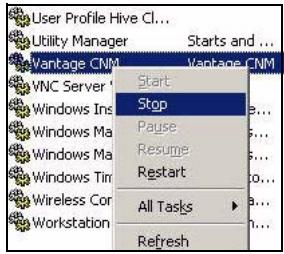
3 用滑鼠右鍵按一下要停用的(執行中)服務,再按一下停止(您也可以由此畫面選擇開始作業、繼續作業或重新啟動 Vantage CNM。)
5.2 Vantage CNM 圖示
電腦重新啟動之後,您會在系統工具列中看到下列 Vantage CNM 圖示(電腦畫面的右下方),指示 Vantage CNM 的狀態。
| VANTAGE CNM 圖示 | 說明 |
| V | 綠色圖示表示 Vantage CNM 正在啟動。 |
| V | 藍色圖示表示 Vantage CNM 已經啟動。您可以用滑鼠右鍵按一下此圖示以執行 (START)、暫停 (STOP) 或結束 (EXIT) Vantage CNM。一旦結束 Vantage CNM,此圖示也會從系統工具列消失。 |
| V | 紅色圖示表示 Vantage CNM 已經停止。 |
如果您已經結束Vantage CNM但想要重新啟動該程式,按一下開始、程式集、ZyXEL、VantageCNM3.1,使Vantage CNM圖示重新出現在系統工具列中。

6存取VantageCNM
1從VantageCNM用戶端電腦,開啓網頁瀏覽器,鍵入http://{VantageCNM伺服器IP位址}:8080或簡化為https://{VantageCNM伺服器IP位址}。
2 登入畫面出現之後,使用者名稱鍵入 root,密碼輸入 root(原廠預設值),再按一下 OK(確定)。出現畫面,詢問您是否讓 Windows 記住此密碼。如果您使用的是共用電腦,請勿讓 Windows 記住您的密碼。
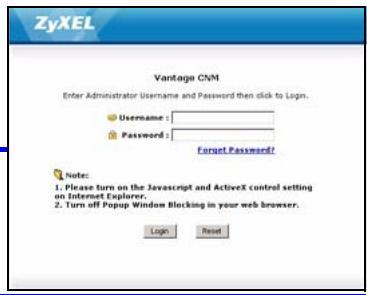

Username(使用者名稱)和 Password(密碼)均區分大小寫。如果變更登入認證資料,請確認您輸入的大小寫正確。
3 出現 HTTPS 愿證資訊畫面。按一下 Yes(是)繼續執行作業。
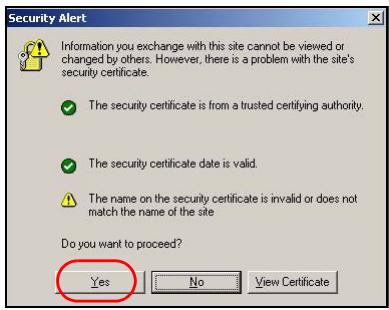
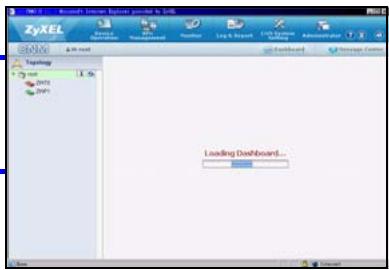
4 成功登入之後,系統就會載入設定畫面。

如果您沒有看到左側裝置視窗,請檢查電腦是否安裝Flash Player9.0或更新版本。
7 裝置設定
檢查各ZyXEL裝置的版本資訊,確認目前軋體是否支援Vantage CNM。在檢查版本資訊時確認您的是正確版本;例如確認版本資訊中的軋體版本為v4.01(WM.2),而非只是v4.01。(其中WM表示指定的ZyXEL裝置,而WM.2則是該裝置的軋體版本)。在寫入時,Vantage CNM能建立下列裝置及對應軋體版本的報告。使用Vantage CNM可能無法監控所有的設備功能。
Table 1 Vantage CNM 支援的 ZyXEL 裝置及對應軸體版本
| ZyXEL 裝置 | 軸體版本 |
| ZyNOS ZyWALL: | |
| ZyWALL 2 | 3.62 |
| ZyWALL 5 / 35 / 70 / 2 Plus | 4.00 or later |
| ZyWALL 2WG | 4.02 or later |
| ZLD ZyWALL: | |
| ZyWALL 1050 | 2.01 or later |
| ZyWALL USG 100 / 200 / 2000 | 2.10 |
| ZyWALL USG 300 / 1000 | 2.01 or later |
| P-662H(W)-D1 / P-662H(W)-61 / P-662HW-63 / P-653HWI-17 | 3.40 |
8 新增管理裝置至 Vantage CNM
您必須逐一設定各ZyXEL裝置,以將其中的日誌項目傳送到VantageCNM伺服器(請參閱8.1,8.2,8.3,8.4),此外還須將各台裝置加入VantageCNM(請參閱8.5)。在ZyXEL裝置上,您可以使用指令及/或網頁設定介面進行CNM代理設定。
8.1 ZyNOS指令
前往命令模式(大部分ZyXEL裝置均爲SMT選單24.8),發出下令命令:
輸入cnm active。如果顯示cnm active 0,ZyXEL 裝置就會停用Vantage CNM。若要於該裝置啟用Vantage CNM
1輸入cnmactive1。
2 在ZyXEL裝置輸入cnmmanagerIp x.x.x.x,其中x.x.x.x是Vantage CNM伺服器的公用IP位址。
3 若要加密 Vantage CNM 和 ZyXEL 裝置之間的傳輸流,請輸入 'cnm encrypt Xxxxxxxxxxx'。其中 X = 0 是不加密, X = 1 是 DES 加密, X = 2 是 3DES 加密。如果 X = 1 或 2,'xxxxxxx' 则為 Vantage CNM 伺服器的文數字加密金鑰(「0」至「9」、「a」至「z」或「A」至「Z」)。DES 加密,鍵入 8 個文數字字元(「0」至「9」、「a」至「z」或「A」至「Z」);3DES 加密則鍵入 24 個文數字字元。
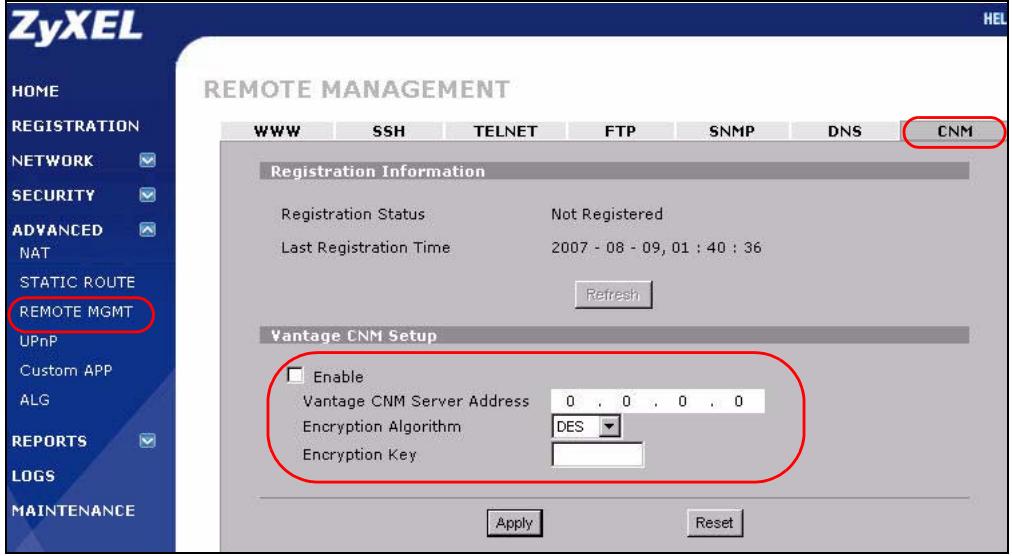
8.2 ZyNOS 網頁設定介面
登入至裝置的網頁設定介面,從導覽面板按一下Remote Management(遠端管理),然後再按一下CNM標籤。選取Enable(啟用),輸入Vantage CNM伺服器(IP)位址,如有需要,再選取Encryption Algorithm(加密演算法)和Encryption Key(加密金鑰)。接著按一下Apply(套用)。
8.3 ZLD指令
前往命令模式,發出下令命令:
輸入 show cnm-agent configuration 檢查 ZyXEL 裝置上的 Vantage CNM 是否已經停用。若要於該裝置啟用 Vantage CNM
1 以 root 登入。
2鍵入configure terminal 以進入設定模式。
3 在ZyXEL 装置上输入cnm-agent manager https://x.x.x.x/vantage/TR069,其中x.x.x.x是Vantage CNM伺服器的公用IP位址。
4輸入cnm-agentactivate。
5輸入exit離開設定模式。
6輸入write儲存設定。
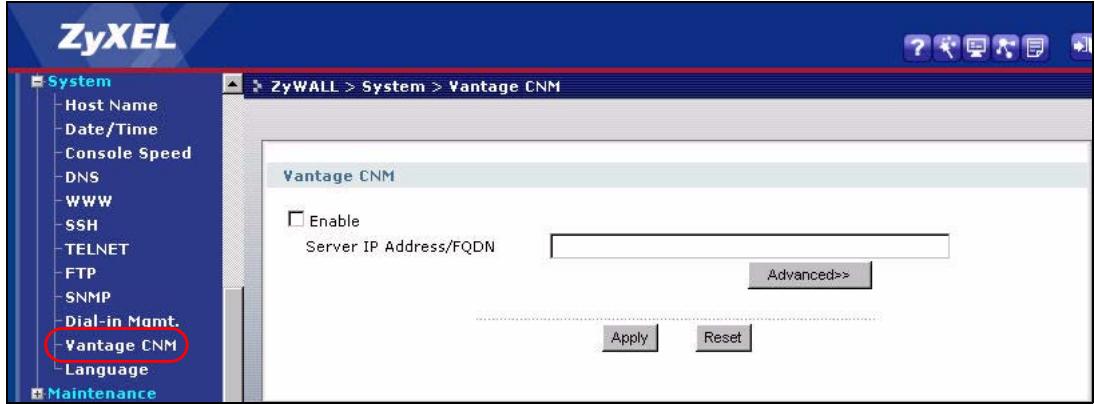
8.4 ZLD 網頁設定介面
1登入至裝置的網頁設定介面,從導覽面板按一下System(系統)>VantageCNM。選取Enable(启用),輸入VantageCNM伺服器(IP)位址。接著按一下Apply(套用)。
8.5 新增ZyXEL裝置至VantageCNM
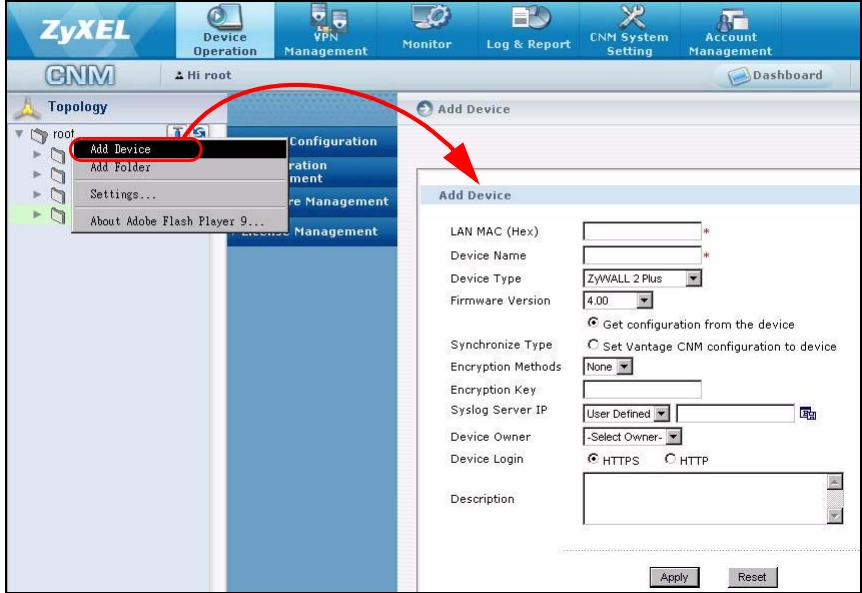
在VantageCNM裝置視窗中,用滑鼠右鍵按一下root檔案夾再按一下Add Device(新增裝置)。在設定視窗輸入ZyXEL裝置的區域網路MAC位址、裝置名稱及其他資訊。按一下Apply(套用)。

如果執行上述步驟後仍無法管理 ZyXEL 裝置,檢查 Vantage CNM 與裝置之間的 NAT 與防火墻設定。同時確認 Vantage CNM 和 ZyXEL 裝置使用相同的加密方法,以及軸體版本與 Vantage CNM 相容,請參閱表 1。
品牌 : ZYXEL
型号 : VANTAGE CNM
类别 : 网络管理