
VANTAGE CNM - Gestione della rete ZYXEL - Manuale utente e istruzioni gratuiti
Trova gratuitamente il manuale del dispositivo VANTAGE CNM ZYXEL in formato PDF.


| Tipo di prodotto | Software di gestione della rete |
| Marca | ZYXEL |
| Modello | VANTAGE CNM (versione 3.1) |
| Funzioni principali | Configurazione, monitoraggio e gestione centralizzata dei dispositivi ZyXEL tramite interfaccia browser |
| Sistema operativo server | Windows Vista English, Windows XP SP2, Windows 2000 Server SP4, Windows 2003 Server SP1 |
| Configurazione server minima | CPU Pentium IV 2,8 GHz, RAM 2 GB, disco rigido 80~250 GB |
| Configurazione client minima | CPU Pentium III 450 MHz, RAM 256 MB, risoluzione 1024x768 (1280x1024 consigliata) |
| Browser supportati | Internet Explorer 6.0+, Firefox 1.5+, Flash Player 9.0+ |
| Accesso | HTTP (porta 8080) o HTTPS (porta 443) sull'indirizzo IP del server |
| Numero di dispositivi gestiti | Variabile in base alla licenza (chiave iCard) |
| Dispositivi compatibili | ZyWALL 2, 5, 35, 70, 2 Plus, 2WG, 1050, USG 100/200/2000/300/1000, P-662H, ecc. |
| Protocolli di comunicazione | UDP 1864, UDP 11864, TCP 443, TCP 8080; FTP e SMTP per i servizi |
| Crittografia | DES (8 caratteri) o 3DES (24 caratteri) per il traffico CNM |
| Installazione | Tramite procedura guidata, richiede disattivazione dei server web esistenti |
| Aggiornamento | Solo da Vantage CNM 3.0.00.61.02 a 3.1 |
| Lingue dell'interfaccia | Più lingue selezionabili durante l'installazione (definitivo dopo) |
| Software richiesto | Flash Player 9.0+ sul client |
| Manutenzione | Arresto/riavvio tramite servizi Windows o icona nella barra delle applicazioni |
| Sicurezza | Autenticazione tramite nome utente/password (predefinito root/root), certificato HTTPS |
Domande frequenti - VANTAGE CNM ZYXEL
Domande degli utenti su VANTAGE CNM ZYXEL
0 domanda su questo apparecchio. Rispondi a quelle che conosci o fai la tua.
Fai una nuova domanda su questo apparecchio
Scarica le istruzioni per il tuo Gestione della rete in formato PDF gratuitamente! Trova il tuo manuale VANTAGE CNM - ZYXEL e riprendi in mano il tuo dispositivo elettronico. In questa pagina sono pubblicati tutti i documenti necessari per l'utilizzo del tuo dispositivo. VANTAGE CNM del marchio ZYXEL.
MANUALE UTENTE VANTAGE CNM ZYXEL
Requisitos del disposativo ZyXEL
Vantage CNM è una soluzione di gestione basata su browser che consente confacilityà configurare, gestire e monitorare i dispositivi ZyXEL da qualsiassi posizione.
Questa guida rapida descive come installare Vantage CNM. Se "Vantage Report for CNM" è gli stato installato, videere 3.1 nella Guida dell'utente.
Nella figura seguente viene alla un'applicazione di Vantage CNM:
- A - Il cliente di Vantage CNM che gestisce i dispositivi ZyXEL tramite il server di Vantage CNM
- B - Il server di Vantage CNM è il computer su cui è installato il software Vantage CNM.
C - I dispositi v ZyXEL gestiti da Vantage CNM.

La presente Guida rapida è composta dallesezioni seguenti:
1 Requisiti di Vantage CNM
2 Installazione di Vantage CNM
3 Configurazione iniziale
4 Reinstallazione della licenza esistente su un computer diverso
5 Avvio e interruzione dei servizi
6 Access o a Vantage CNM
7 Configurazione dei dispositivi
8 Aggiunta di un dispositivo gestito in Vantage CNM
1 Requisiti di Vantage CNM
Server di Vantage CNM Requisiti
| Disco rigido | 80 ~ 250 GB |
| Software | Windows Vista versione inglese/Windows XP (SP2)/Windows 2000 Server (SP4)/Windows 2003 Server (SP1) Sul server devono essere disabilitati tutti i server Web prima dell'installazione. |
| CPU | Pentium IV da 2.8 GHz o superiore |
| RAM | 2 GB o quantità superiore |
| Altro | Chiave di licenza - Questa licenza consente di gestire un numero specifico di dispositivi ZyXEL. Questo è reperibile all'interno della iCard.Codice di autenticazione (Authentication code, AC) - Si tratta di un codice generato automaticamente dopo aver installato Vantage CNM. Occorre fornire esta chiave quando si reinstalla Vantage CNM su un computer diverso. Vedere la sezione 4. |
Requisiti del client di Vantage CNM
| CPU | Pentium III da 450 MHz o superiore |
| RAM | 256 MB o quantità superiore |
| Software | Sul computer client deve essere installato Flash Player 9.0 o versione superiore. |
| Browser | Internet Explorer 6.0 o versione successiva, Firefox 1.5 o versione successiva con risoluzione para a 1024x768 o superiore (consigliata 1280x)Blocco pop-up disabilitato per l'indirizzo IP del server di Vantage CNM |
Requisiti del dispositorivo ZyXEL
| Firmware | Vedere la sezione 7 per il dispositosivo ZyXEL e la versione del firmware corrispondente supportata da Vantage CNM. |
2 Installazione di Vantage CNM
- Per le istruzioni relative alla prima installatione, consultare la sezione 2.1.
- Per le istruzioni di aggiornamento, consultare la sezione 2.2. è unicamente possibile aggiornare a Vantage CNM 3.1 da Vantage CNM 3.0.00.61.02. Se si utilizza Vantage CNM 3.0 è possible aggiornare prima alla versione 3.0.00.61.01 e poi alla versione 3.0.00.61.02. Per tutte le versioni precedenti di Vantage CNM, è necessario disinstallare la versione precedente di Vantage CNM ed eseguire una prima installatione di Vantage CNM 3.1.
2.1 Procedura d'installazione di Vantage CNM
Utilizzato l'installazione guidata di Vantage CNM per installare il software server di Vantage CNM.
1 Scaricare il software Vantage CNM (un file zip) dai seguenti siti FTP e salvarlo nel computer server Vantage CNM.
ftp://ftp.zyxel.dk/Vantage_CNM/software/
ftp://ftp.zyxel.com/Vantage_CNM/software/
2 Fare doppio cig sul file eseguibile di Vantage CNM per avviare il processo di estrazione del file. Durante l'estrazione viene visualizzato il logo di Vantage CNM per breve tempo.

Attenersi alle istruzioni presenti nelle varie schermate dell'installazione guidata, fare clic su Next (successivo) per procedere alla schermata successiva della procedura, fare clic su Back (indietro) per tornare alla schermata precedente oppure fare clic su Cancel (annulla) per annullare l'installazione e chiudere la procedura guidata.
Alla visualizzazione della schermata Select Language (seleziona lingua) selezionare la lingua da utilizzato per l'interfaccia utente.

Una volta selezionata la lingua e completata la procedura guidata non sare possibileambiare un'altra volta la lingua.Per Cambiare lingua sare necessario disinstallare e quindi reinstallare Vantage CNM.
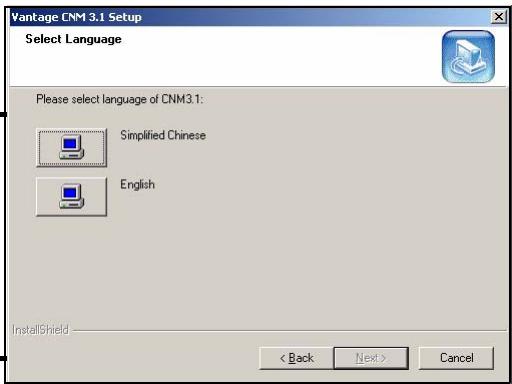
All'ultimo passo fare clic su Finish (fine) per completare le impostazioni e chiudere la procedura guidata.
3 Dop l installatione, viene visualizzata una schermata che ricorda all'utente di disabilitare qualsiasi server Web gi in esecuzione sul computer del server Vantage CNM prima del riavvio. Fare cli c su OK per apree la schermata di riavvio.
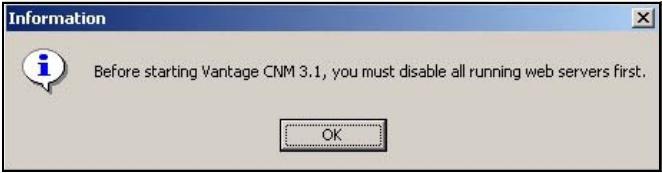

Vedere la sezione 5 per i dettagli su come disabilitare i server Web.
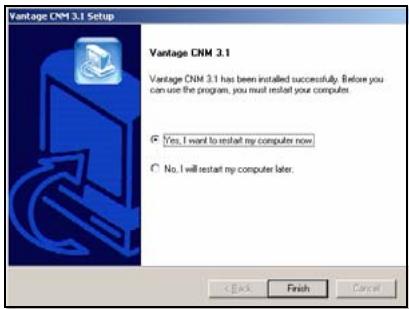
4 É necessario riavviare il computer affinché Vantage CNM possa completare l'installazione. Dop o aver disabilitato i server Web, fare cli csc su Finish (fine) e attendere il riavvio del computer.
2.2 Aggiornamento da Vantage CNM 3.0.00.61.02
In questa sezione viene descritto come aggiornare da Vantage CNM 3.0.00.61.02. Fare cli su System (sistema) > About (informazioni su) per visualizzare i dettagli della versione.

É possibile eseguire l'aggiornamento solo se si possie de l'ultima versione di Vantage CNM 3.0.00.61.02.
Vedere le note sull'aggiornamento presenti nel pacchetto Vantage CNM 3.1 per le istruzioni su come applicare l'ultima patch a Vantage CNM (sono include andere le patch di aggiornamento).
Attenersi a esta procedura per aggionare da Vantage CNM 3.0.00.61.02 a 3.1.
1 Interrompere Vantage CNM 3.0.00.61.02. Interrompereanche qualsiasi server Web in esecuzione (vedere la sezione 5.1).
2 Chiudere tutti i programmi sul computer (l'installazione richiede un riavvio del computer).
3 Eseguire il file eseguibile Vantage CNM dal pacchetto Vantage CNM 3.1.
4 Il programma di INSTALLazione rileva la presenza di Vantage CNM 3.0.00.61.02 e visualizza una schermata simile alla seguente. Fareciesu Next (avanti).
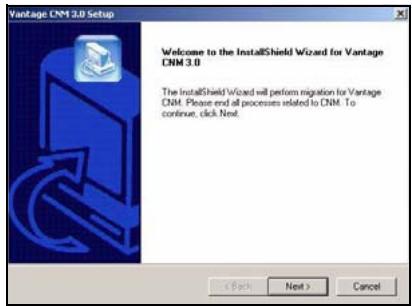
5 Attenersi alle istruzioni visualizzate finché l'installazione non è terminata.

Parte dell'aggiornamento consiste nella migrazione dei dati eseguita tramite un file batch. Verrà pertanto visualizzata una finestra con il prompt dei comandi. Consentirne l'esecuzione (si chiuderà automaticamente).
6 Vantage CNMiene eseguito automaticamente al successivo riavvio del computer. Vedere la sezione 6 per le informazioni su come accedere a Vantage CNM.
3 Configurazione iniziale
Il server Vantage CNM si avvia automaticamente dopo un riavvio. Una procedura guidata conduce l'utenteattraversoipassi della prima configurazione al primo accesso a Vantage CNM. Per accedere al server Vantage CNM,
1 Aprir une finestra del browser sul server su cui è stato installato il Vantage CNM, quando après http://localhost:8080.
É possible accedere al server Vantage CNM ancche da un computer sulla LAN digitando http:// {indirizzo IP del server Vantage CNM}:8080. Dove "Indirizzo IP del server Vantage CNM" è l'indirizzo IP del computer su cui è stato installato Vantage CNM.
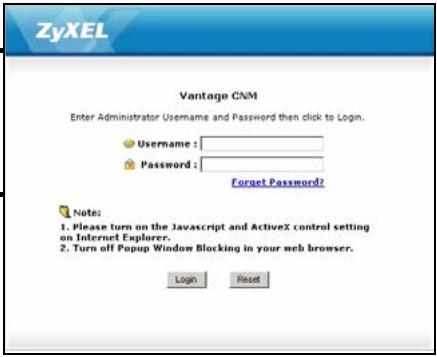
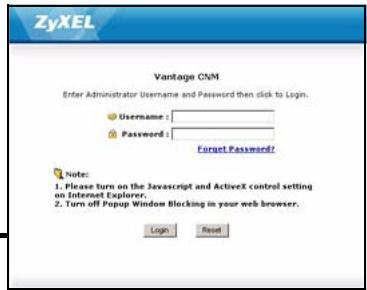
2 Appare la schermata Login.

Se la schermata di login non appeare, verificare che per il bowser sia disabilitata la funzione di blocco dei pop-up.
Nella schermata di login, immettere nome utente e password e fare cli c.
- Nome utente predefinito: root
- Password predefinita: root
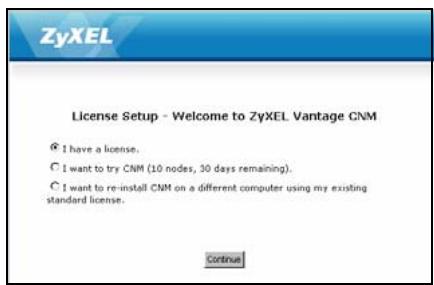
3 Installazione della licenza nel browser. Selezionare I have a license (sono in possesso della licenza) per avviare la registrazione del prodotto . Oppure selezionare I want to try CNM (desidero provare Vantage Access) per un periodo di prova di 30 giorni in cui è possibile gestire sono a 10. Fare clic su Continue (continua).
La terza opzione deve essere selezionata solo se si sta reinstallando il Vantage CNM. Vedere la sezione 4.
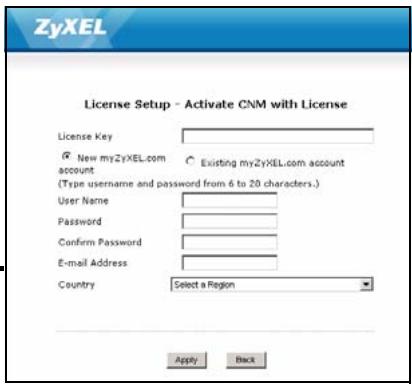
4 Viene visualizzata la schermata Activate CNM with License (attiva CNM con licenza). Alcuni campi non appaiono nella schermata se si dispone più di un account myZyXEL.com oppure se si sta ricevendo la versione di valutazione. Digitare la chiave di licenza e le informazioni relative all'account di myZyXEL.com negli apposti campi. Scegliere Apply (applica) per attivare il prodotto..

Il numero di dispositivi registrati che è possibile configurare dipende alla iCard. Per ulteriori informazioni, vedere il capitolo delle caratteristiche tecniche del prodotto nella Guid
A
Black
dell'utente.
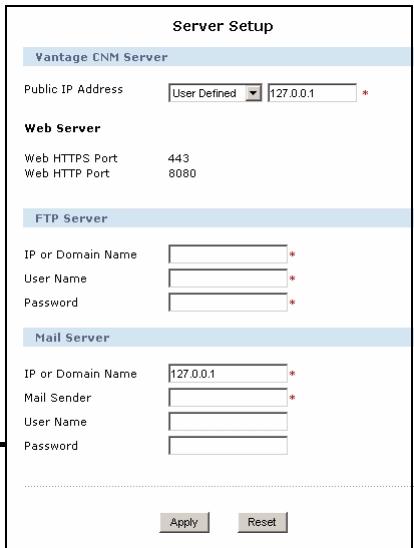
5 Viene visualizzata la schermata Server Setup (configurazione server) che consente di configurare l'indirizzo IP del server pubblico Vantage CNM, FTP e posta elettronica.
L'indirizzo IP è quello che i dispositivi ZyXEL utilizzano per comunicare con Vantage CNM. Se il Vantage CNM si trovava diaetro un router NAT, sare necessario immettere l'indirizzo IP pubblico (WAN) del router NAT.
Il server Vantage CNM utilizes l'account FTP per leggere i registri di backup e gli avvisi dei dispositivi dal server FTP.
Il server di posta è utilizzato per le notifiche per e-mail; rivolgersi all'amministratore della rete se non si è certi del nome di dominio del server e dei dettagli dell'account.

Annotare l'indirizzo IP pubblico assegnato in questa schermata. Esso sare necessario per accedere al Vantage CNM alla WAN.
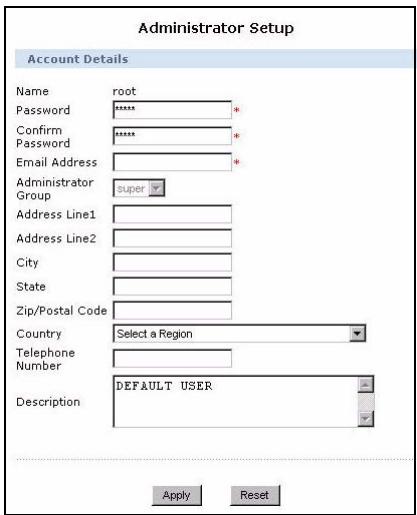
6 Viene visualizzata la schermata Administrator Setup (configurazione amministratore). Immettere l'indirizzo di e-mail e gli altri dettagli. Fare clic su Apply (applica).
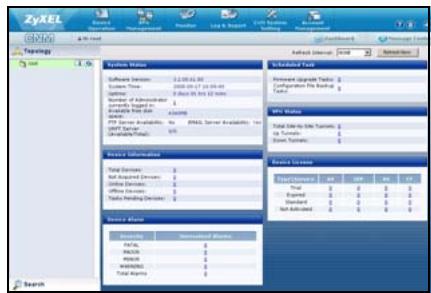
7 Viene visualizzato il crucotto del Vantage CNM.
Di seguito sono riportate le descrizioni della varie parti delle schermate di Vantage CNM.
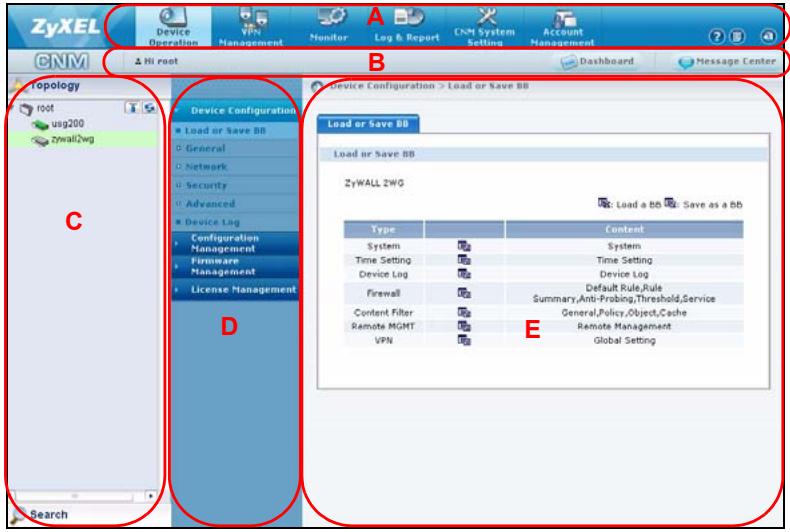
- La barra dei menu (A) visualizza i collegamenti del menu principale utilizzato per accederere ai sottomenu correlati nel pannello di navigazione (D) oppure per gestire il Vantage CNM.
- La barra del titolo (B) visualizza il nome utente di login, il crucotto e i pulsanti del centro messaggi.
- La finestra dei dispositivi (C) visualità i dispositivi gestiti da Vantage CNM. èanche possibile configurare e visualizzare raggruppamenti logici dei dispositivi gestiti. Questa è chiamataanche vista a struttura OTV (Object Tree View).
- Il pannello di navigazione (D) visualizza i collegamenti del sottomenu che è possibile utilizzato per accedere alle schermate di configurazione, registrazione (log) e stato.
- La finestra di configurazione (E) visualizza le schermate di configurazione impostate per Vantage CNM o un dispositivo selezionato.
3.1 Esempio di scenario di distribuzione
Nella maggior parte degli ambienti di rete, il server di Vantage CNM viene distribuito su una LAN diaetro al router NAT con firewall abilitato. è necessario abilitare il port forwarding sul router NAT e configurare le regole di firewall tra la LAN e la WAN. Nella figura seguente, il dispositivo gestito (A) e il Vantage CNM client (B) sono entrambi in Communicatione con Vantage CNM (e con gli altri server che utilizza) alla WANtramite il router NAT (C).
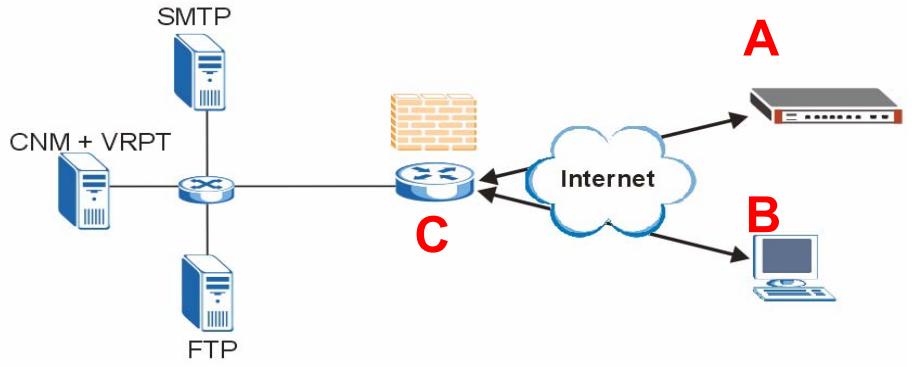
Se Vantage CNM si trovava dietro un firewall, è necessario configurare regole di firewall per permettere al traffico di fluire verso/da Vantage CNM versus i dispositivi ZyXEL. É inoltre necessario configurare il port forwarding NAT per consentire l'inoltro del traffico segunte al Vantage CNMtramite le porte seguenti:
| Server di Vantage CNM: | UDP 1864, UDP 11864, TCP 443, TCP 8080 |
| Server FTP (FTP): | TCP 20, TCP 21 |
| Server di posta elettronica (SMTP): | TCP 25 |
Se si sceglie di installare Vantage Report (VRPT) sullo stesso server del server di CNM, èanche necessario configurare le regole di firewall e il port forwarding NAT sul router NAT per le porte seguenti:
| Vantage Report: | UDP 514, TCP 8088 |

É inoltre necessario abilitare il loopback NAT sul router NAT se entrambi Vantage CNM client e server sono nella rete LAN.
4 Reinstallazione della licenza esistente su un computer diverso
Se si esegue una installatione nuova di Vantage CNM, ma si desidera utilizzato una chiave di licenza da una istanza di Vantage CNM precedentemente acquistata e registrata, attenersi alla procedura seguite:
1 Accedere al Vantage CNM. (Vedere la Accesso a Vantage CNM.)
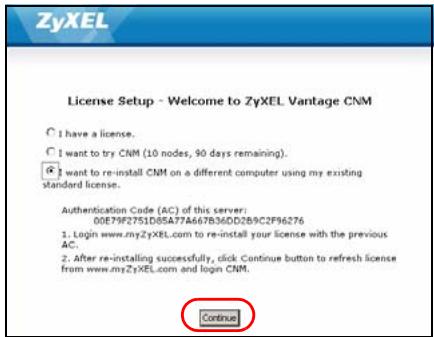
2 Selezionare I want to re-install CNM on a different computer using my existing standard license (desidero reinstallare CNM su un computer differente'utilizzando la mia licenza standard esistente). La schermata visualizza un codice di autenticazione (AC). Copiare il codice AC visualizzato. Non scegliere Continue (continua) finché non si complete il passo 4.
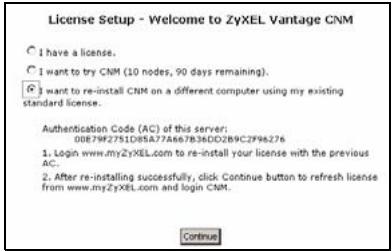
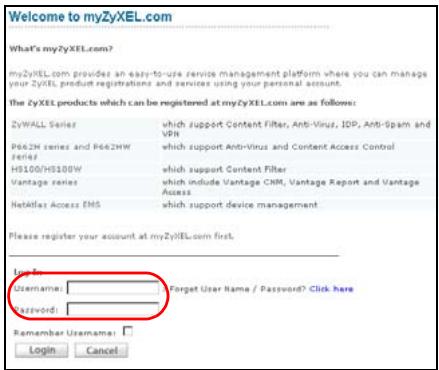
3 Aprire http://www.myZyXEL.com con il browser.
4 Accedere con il proprio account.
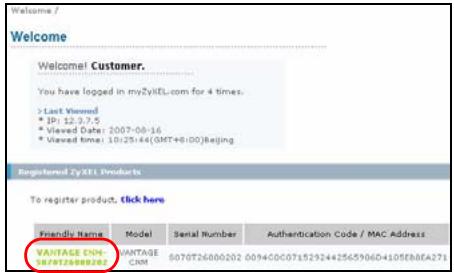
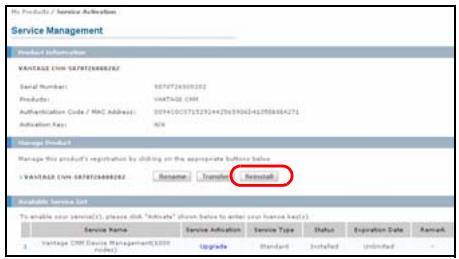
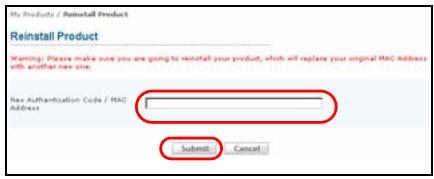
5 Aprir la schermata dei dettagli del prodotto Vantage CNM del Vantage CNM già registrar e fare clic su Reinstall (reinstalla) per utilizzato la License Key esistente per la nuova installatione di Vantage CNM.

6 Viene richiesto di immette il New Authentication Code (nuovo codice di autenticazione, vedere Configurazione iniziale). Incollare il codice AC copiato al passo 2 e scegliere Submit (invia).
7 Viene visualizzata la schermata di notifica di avvenuta reinstallazione. Scegliere Continue e tornare alla schermata License Setup (vista al passo 2).
8 Si continua con le schermate Server Setup (configurazione server) e Administrator Setup (configurazione amministratore) prima di accedere al server Vantage CNM con la schermata Dashboard (cruscotto).
5 Avvio e interruzione dei servizi
5.1 Servizi di Windows
Vantage CNM è un servizio di Windows, pertanto è possibile avviare, arrestare e riprendere Vantage CNM nella finestra Servizi.
5.1.1 Disabilitazione dei server Web
Attenersi alla procedura segunte per disabilitare qualiasi server Web in esecuzione sul server Vantage CNM prima di installare Vantage CNM.
1 Fareciesu Start, Pannello di controllo, Strumenti di amministrazione e quindi su Servizi.
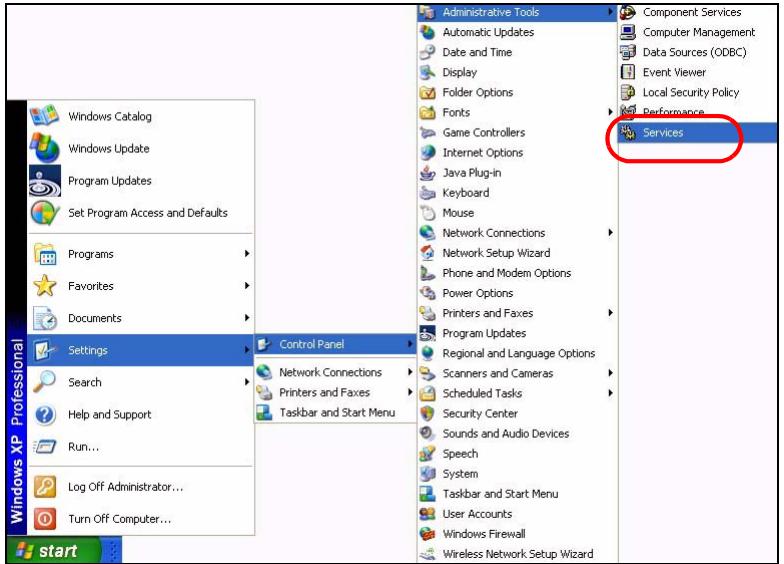
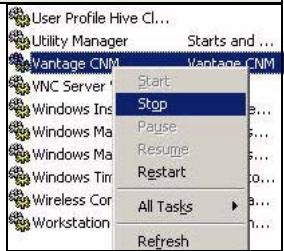
3 Fare cig con il pulsante destro del mouse sul servizio in esecuzione che si desidera disabilitare e scegliere Arresta (In quello modo èanche possibile scegliere di avviare, riprendere o riavviare Vantage CNM.).
5.2 Icone di Vantage CNM
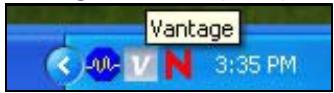
Una volta avviato il computer, verranno visualizzate le seguenti icone di Vantage CNM nelle'area di notifica delsystema (pare inferiore destra della schermata del computer),indicante lo stato di Vantage CNM.
| ICONA DI VANTAGE CNM | DESCRIZIONE |
| V | Un'icona verde indica che Vantage CNM si sta avviando. |
| V | Un'icona blu indica che Vantage CNM è avviato. è possible fare cig con il pulsante destro del mouse su但这a icona per eseguire (START),METtere in pausa (STOP) oppure chiudere (EXIT) Vantage CNM. Quando si chiude Vantage CNM, l'icona scompare dall'area di notifica. |
| V | Un'icona rossa indica che Vantage CNM è arrestato. |
Se si è chiuso Vantage CNM e si desidera riavviarlo, fareciesu Start,Programmi,ZyXEL, Vantage CNM 3.0 per riportare l'icona di Vantage CNM nell'rea di notifica.
6 Accesso a Vantage CNM
1 Dal computer client di Vantage CNM, après il browser e digitare http://Indirizzo IP del server di Vantage CNM:8080 oppure semplicamente https://Indirizzo IP del server Vantage CNM}.
2 Alla visualizzazione della schermata di login, immettere root come nome utente, root come Password (impostazioni predefinite di fabbrica) e quindi fareciesu OK. É possible che venga visualizzata una schermata che richiede se Windows delve memorizzare la password. Se si tratta di un computer condiviso, Windows non dovrebbe memorizzare la password.

Username (nome utente) e Password sono
entrambi campi che fanno differenza tra maiuscole e minuscole. Se si cambiano le credenziali di accesso, immetterle con la giusta combinazione di maiuscole e minuscole.
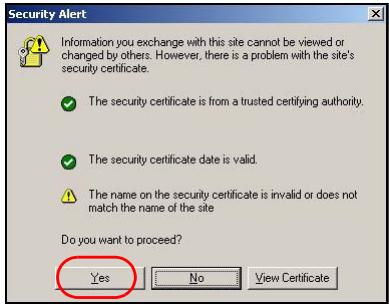
3 Viene visualizzata la schermata informativa sui certificati HTTPS. Fare cli su Yes per continuare.
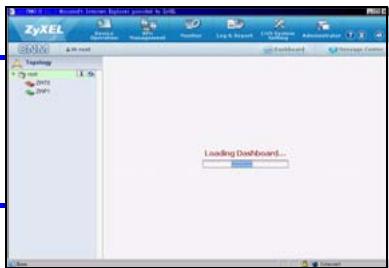
4Dopounaccesso riuscito,viene caricatocalruscotto.

Se la finestra di sinistra del dispositivo non è visible, verificare che sul computer sia installato illettore Flash 9.0 o successivo.
7 Configurazione dei dispositivi
Controllare le note sulla versione di tutti i dispositivi ZyXEL per sapere se il firmware corrente supporta Vantage CNM. Consultare le note sulla versione relativamente alla versione esatta. Ad esempio controllare le note sulla versione per la v4.01(WM.2), non solo la v4.01 (dove WM identifica il dispositivo ZyXEL specifica e WM.2 è la versione del firmware di quel disposativo). Al momento della scritta del presente documento, Vantage CNM può create report per i seguenti dispositivi e le correspondenti versioni di firmware. Non tutte le funzioni dei dispositivi sono essere monitorate con Vantage CNM.
Tabella 1 dispositivi ZyXEL e le corrispondenti versioni di firmware
| Dispositivi ZyXEL | Firmware Versioni |
| ZyNOS ZyWALL: | |
| ZyWALL 2 | 3.62 |
| ZyWALL 5 / 35 / 70 / 2 Plus | 4.00 or later |
| ZyWALL 2WG | 4.02 or later |
| ZLD ZyWALL: | |
| ZyWALL 1050 | 2.01 or later |
| ZyWALL USG 100 / 200 / 2000 | 2.10 |
| ZyWALL USG 300 / 1000 | 2.01 or later |
| P-662H(W)-D1 / P-662H(W)-61 / P-662HW-63 / P-653HWI-17 | 3.40 |
8 Aggiunta di un dispositivo gestito in Vantage CNM
È necessario configurare ciascun dispositivo ZyXEL per inviare le voci del suo registrar al server Vantage CNM (Vedere la 8.1, 8.2, 8.3, 8.4), nonché aggiungere tutti i dispositivi in Vantage CNM (Vedere la 8.5). Nel dispositivo ZyXEL è possibile configurare le impostazioni dell'agente CNMtramite i comandi e/o lo strumento di configurazione Web.
8.1 ZyNOS e comandi di crittografia del traffico
Passare alla modalità comandi (menu SMT 24,8 della maggior parte dei dispositivi ZyXEL) e generare il lavoro seguente:
Immettere cnm active. Se viene visualizzato il messaggio cnm active 0, Vantage CNM è disabilitato sul dispositivo ZyXEL. Per abilitare Vantage CNM sul dispositivo
1 Immettere cnm active 1.
2 Immettere cnm managerIp x.x.x.x sul dispositosivo ZyXEL, dove x.x.x.x è l'indirizzo IP pubblico del server Vantage CNM.
3 Per crittografare il traffico tra Vantage CNM e il dispositorio ZyXEL, digitare 'cnm encry X xxxxxxx'. Dove X = 0 rappresenta nessuna crittografia, X = 1 è la crittografia DES, X = 2 è la crittografia 3DES. Se X = 1 oppure 2, 'xxxxxx' è la chiave di crittografia alfanumerica ("0"a "9", "a" a "z" oppure "A" a "Z") nel server Vantage CNM. Digitare una sequenza alfanumerica di otto caratteri ("0"a "9", "a" a "z" oppure "A" a "Z") per crittografia DES e una sequenza alfanumerica di 24 caratteri per la crittografica 3DES.
8.2 ZyNOS configurazione Web
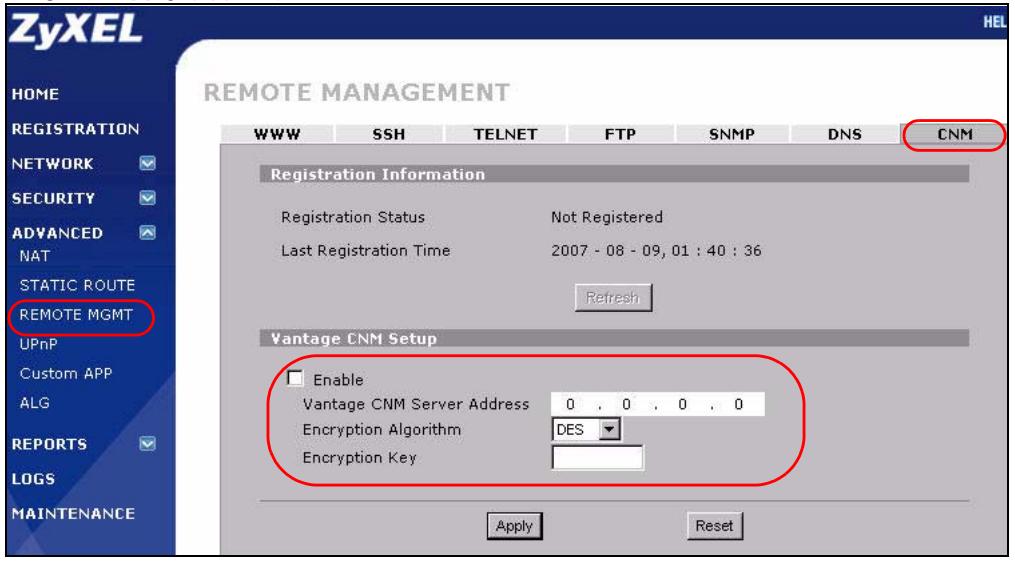
Eseguire il login nelle strumento di configurazione Web,fare clic su ADVANCE > REMOTE MGMT (gestione remota) dal pannello di navigazione e quindi fare clic sulla scheda CNM. Scegliere Enable (abilita), immettere l'indirizzo IP del server Vantage CNM e selezionare una Encryption Algorithm (algoritmo di crittografia) e una Encryption Key (chiave di crittografia) se desiderato. Quindi scegliere Apply (applica).
8.3 ZLD comandi
Passare alla modalità comandi e generare il commando seguente:
Immettre il commando show cnm-agent configuration per vedere se Vantage CNM è disabilitato sul disposativo ZyXEL. Per abilitare Vantage CNM sul disposativo
1 Accedere come utente root.
2 digiture configure terminal per entrare nella modalità di configurazione.
3 Digitare cnm-agent manager https://x.x.x.x/vantage/TR069 sul dispositorio ZyXEL dove x.x.x.x è l'indirizzo IP pubblico del server Vantage CNM.
4 Digitare cnm-agent activate.
5 Immettere exit per uscire alla modalità di configurazione.
6 Immettere write per salvare la configurazione.
8.4 ZLD configurazione Web
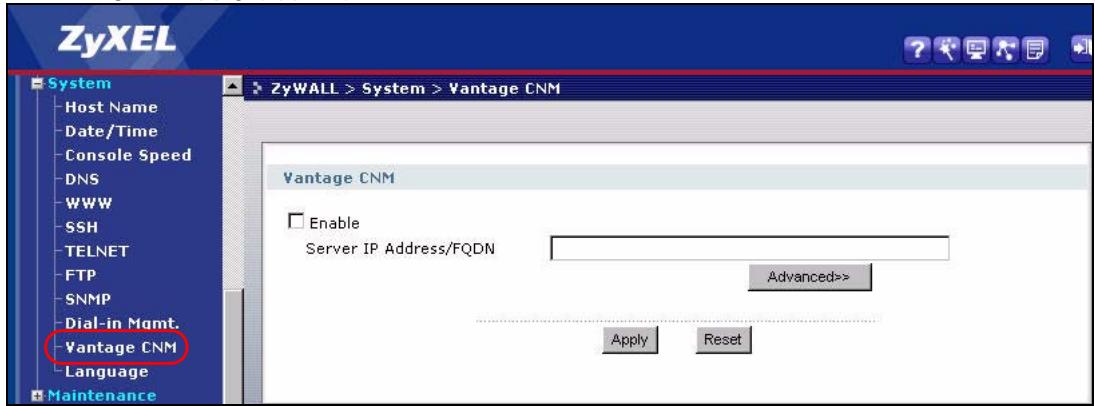
Eseguire il login nelle strumento di configurazione Web,fare clc su System > Vantage CNM dal pannello di navigazione. Scegliere Enable (abilita), immettere l'indirizzo IP del server Vantage CNM Quindi scegliere Apply (applica).
8.5 Aggiunta di un dispositivo ZyXEL a Vantage CNM
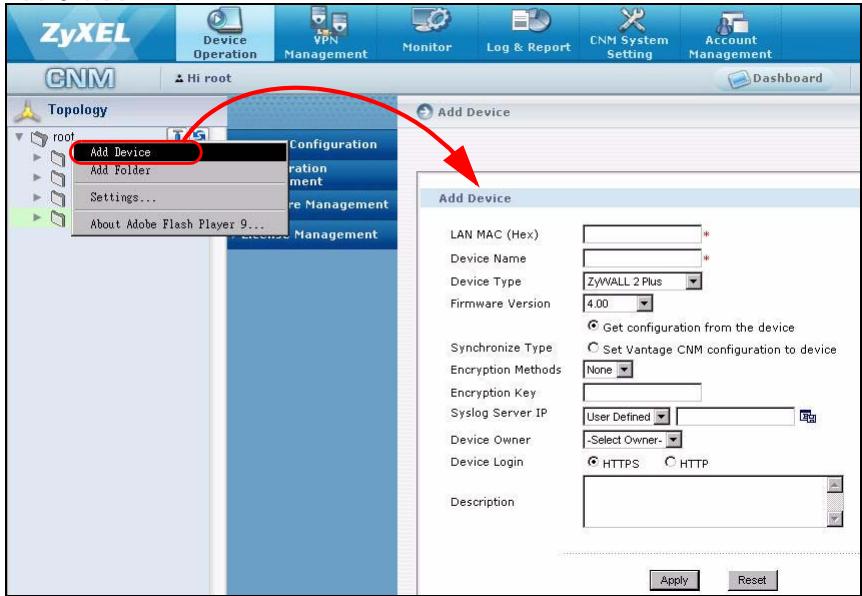
Nella finestra del dispositivo Vantage CNM, fare cige con il pulsante destro del mouse sulla cartella root e scegliere Add Device (aggiungi dispositivo). Immettere l'indirizzo MAC LAN del dispositivo ZyXEL, il suo nome e le altre informazioni nella finestra di configurazione. Fare cige su Apply (applica).

Se non è anymore possibile gestire i dispositivi ZyXEL dopo aver eseguito questo operazioni, Selezionare le impostazioni di NAT e firewall tra il Vantage CNM e i dispositivi. Verificare che il metododi crittografia utilizzato sa lo stesso sua sul Vantage CNM che sul dispositivo ZyXEL, nonché che la versione del firmware sia compatibile con il Vantage CNM. Vedere la tabella 1.
Овице сбedingу
Vantage CNM - 3TO onnpaouaHa nCnoB3ObaHne 6pay3epOB cncTeMa ynpabIeHna, KOtopa npoBJIaERn3 lioboi ToKn Ierko HacTpaBaTb ycTpoiCTBa ZyXEL, ynpabJIaTB mIMn KOnTPOJIropoBaTb nx COCTOAHne.


- Requisiti di Vantage CNM
- Installazione di Vantage CNM
- Procedura d'installazione di Vantage CNM
- Aggiornamento da Vantage CNM 3.0.00.61.02
- Configurazione iniziale
- Esempio di scenario di distribuzione
- Reinstallazione della licenza esistente su un computer diverso
- Avvio e interruzione dei servizi
- Servizi di Windows
- Disabilitazione dei server Web
- Icone di Vantage CNM
- Accesso a Vantage CNM
- Configurazione dei dispositivi
- Aggiunta di un dispositivo gestito in Vantage CNM
- ZyNOS e comandi di crittografia del traffico
- ZyNOS configurazione Web
- ZLD comandi
- ZLD configurazione Web
- Aggiunta di un dispositivo ZyXEL a Vantage CNM
- Овице сбedingу
Marca : ZYXEL
Modello : VANTAGE CNM
Categoria : Gestione della rete