
VANTAGE CNM - Gestion de réseau ZYXEL - Notice d'utilisation et mode d'emploi gratuit
Retrouvez gratuitement la notice de l'appareil VANTAGE CNM ZYXEL au format PDF.


| Type de produit | Logiciel de gestion de réseau |
| Marque | ZYXEL |
| Modèle | VANTAGE CNM (version 3.1) |
| Fonctions principales | Configuration, surveillance et gestion centralisée des périphériques ZyXEL via une interface navigateur |
| Système d'exploitation serveur | Windows Vista English, Windows XP SP2, Windows 2000 Server SP4, Windows 2003 Server SP1 |
| Configuration serveur minimale | CPU Pentium IV 2.8 GHz, RAM 2 Go, disque dur 80~250 Go |
| Configuration client minimale | CPU Pentium III 450 MHz, RAM 256 Mo, résolution 1024x768 (1280x1024 recommandé) |
| Navigateurs supportés | Internet Explorer 6.0+, Firefox 1.5+, Flash Player 9.0+ |
| Accès | HTTP (port 8080) ou HTTPS (port 443) sur l'adresse IP du serveur |
| Nombres de périphériques gérés | Variable selon la licence (clé iCard) |
| Périphériques compatibles | ZyWALL 2, 5, 35, 70, 2 Plus, 2WG, 1050, USG 100/200/2000/300/1000, P-662H, etc. |
| Protocoles de communication | UDP 1864, UDP 11864, TCP 443, TCP 8080 ; FTP et SMTP pour les services |
| Cryptage | DES (8 caractères) ou 3DES (24 caractères) pour le trafic CNM |
| Installation | Via assistant d'installation, nécessite désactivation des serveurs web existants |
| Mise à niveau | Uniquement depuis Vantage CNM 3.0.00.61.02 vers 3.1 |
| Langues de l'interface | Plusieurs langues sélectionnables lors de l'installation (définitif après) |
| Logiciel requis | Flash Player 9.0+ sur le client |
| Entretien | Arrêt/redémarrage via les services Windows ou l'icône dans la barre d'état |
| Sécurité | Authentification par nom d'utilisateur/mot de passe (défaut root/root), certificat HTTPS |
FOIRE AUX QUESTIONS - VANTAGE CNM ZYXEL
Questions des utilisateurs sur VANTAGE CNM ZYXEL
0 question sur cet appareil. Repondez a celles que vous connaissez ou posez la votre.
Poser une nouvelle question sur cet appareil
Téléchargez la notice de votre Gestion de réseau au format PDF gratuitement ! Retrouvez votre notice VANTAGE CNM - ZYXEL et reprennez votre appareil électronique en main. Sur cette page sont publiés tous les documents nécessaires à l'utilisation de votre appareil VANTAGE CNM de la marque ZYXEL.
MODE D'EMPLOI VANTAGE CNM ZYXEL
Vantage CNM est une solution de gestion de type navigateur vous permettant de facilement configurer, générer et surveiller des périphériques ZyXEL en quelque endroit que ce soit.
Ce guide d'installation vous indique comment installer Vantage CNM. Si vous avez déjà installé "Vantage Report pour CNM", voyez alors 3.1 et votre guide de l'utilisateur.
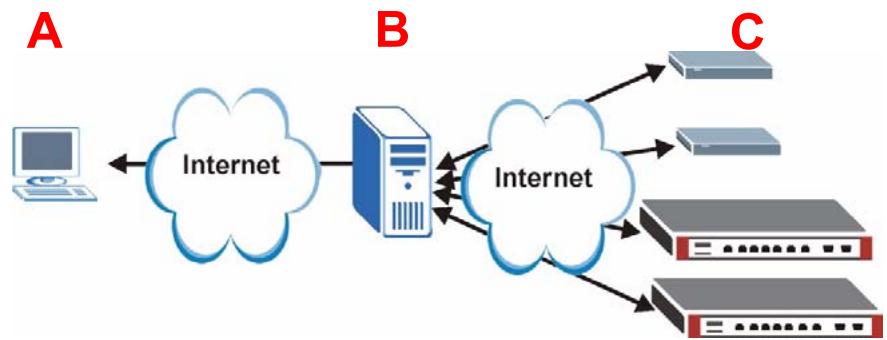
La figure suivante montre une application Vantage CNM :
- A - C'est le "client" CNM qui gère les périphériques ZyXEL via le "serveur" Vantage CNM.
- Le "serveur" Vantage CNM est l'ordinateur sur lequel est installé le logiciel Vantage CNM.
- C - Ce sont les périphériques ZyXEL gérés par Vantage CNM.
Ce guide d'installation est composé des sections suivantes :
1 Configuration requise pour Vantage CNM 2 Installation de Vantage CNM 3 Installation initiale 4 Réinstallez la licence existante sur un ordinateur différent
5 Démarrer et arrêter les services 6 Accéder à Vantage CNM 7 Installation des périphériques 8 Ajouter un périphérique géré à Vantage CNM
1 Configuration requise pour Vantage CNM
Configuration requise pour le serveur Vantage CNM
| Disque dur | 80 ~ 250 Go |
| Logiciel | Windows Vista English Version/Windows XP (SP2)/Windows 2000 Server (SP4)/Windows 2003 Server (SP1)Tous les serveurs web doivent être désactivés sur le serveur avant l'installation. |
| CPU | Pentium IV 2.8 GHz ou plus rapide |
| RAM | 2 Go ou plus |
| Autre | Clé de licence - C'est une licence pour:gérer un nombre spécifique de périhériques ZyXEL. Introuvable dans l'iCard.Code d'authentication (AC) - C'est un code généré automatiquement après l'installation de Vantage CNM. Vous doivent cette clé quand vous réinstalllez le Vantage CNM sur un ordinateur différent. Voir la section 4. |
Configuration requise pour le client Vantage CNM
| CPU | Pentium III 450 MHz ou plus rapide |
| RAM | 256 Mo ou plus |
| Logiciel | Flash player 9.0 ou supérieur doit être installé sur l'ordinateur client. |
| Navigateur | Internet Explorer 6.0 ou supérieur, Firefox 1.5 ou supérieur avec une résolution de 1024x768 ou supérieur (1280x recommendé) Blocage des fenêtres publicitaires intempistives désactivé pour l'adresse IP du serveur Vantage CNM |
Configuration requise pour le périphérique ZyXEL
| Microprogramme | Voir la section 7 pour le pérophérique ZyXEL et la version correspondante du microprogramme supportée par Vantage CNM. |
2 Installation de vantage CNM
- Pour la première installation, allez à la section 2.1.
- Pour les instructions de mise à niveau, allez à la section 2.2. Vous pouvez uniquement mettre à niveau à Vantage CNM 3.1 à partir de Vantage CNM 3.0.00.61.02. Si vous utilisez Vantage CNM 3.0, vous pouvez d'abord le mettre à niveau à 3.0.00.61.01 puis à 3.0.00.61.02. Pour toutes les versions précédentes de Vantage CNM, vous devez désinstaller l'ancienne version de Vantage CNM et effectuer une première installation de Vantage CNM 3.1.
2.1 Procédure d'installation de vantage CNM
Utilisez l'assistant d'installation de Vantage CNM pour installer le logiciel du serveur Vantage CNM.
1 Télécharger le logiciel Vantage CNM (un fichier zip) depuis l'un des sites FTP suivants et enregistrez-le sur l'ordinateur du serveur Vantage CNM.
ftp://ftp.zyxel.dk/Vantage_CNM/software/ ftp://ftp.zyxel.com/Vantage_CNM/software/
2 Double cliquez sur le fichier executable de Vantage CNM pour lancer l'extraction du fichier. Le logo de Vantage CNM apparait brièvement pendant l'extraction.

Suivez les instructions dans chaque écran de l'assistant, cliquez sur Next (Suivant) pour passer à l'écran suivant dans l'assistant, cliquez sur Back (Retour) pour retourner à l'écran précédent ou cliquez sur Cancel (Annuler) pour abandonner l'installation et quitter l'assistant.
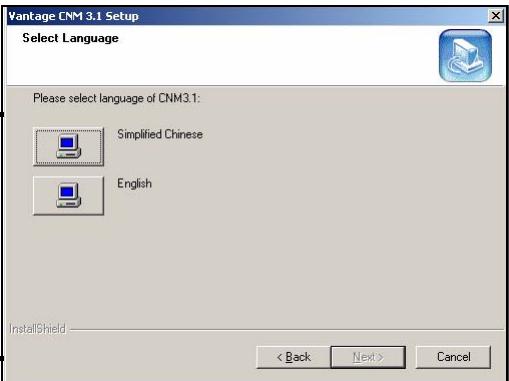
Quand l'écran Select Language (Sélectionner la langue) apparait, cliquez sur la langue du GUI que vous désirez utiliser.

Après avoir sélectionné une langue et terminé l'assistant, vous ne pouvez plus changer de langue. Si vous voulez changer de langue, vous devrez commercer par désinstaller Vantage CNM puis le réinstaller.
À la première étape, cliquez sur Finish (Terminer) pour terminer le paramétrage et fermer l'assistant.
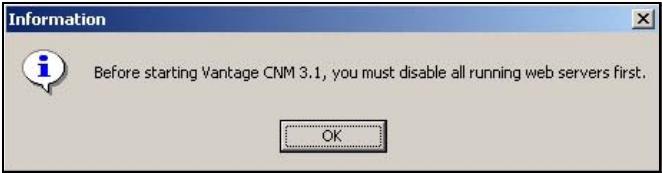
3 Après l'installation, un écran vous rappelle de désactiver tous les serveurs web que vous utilisez déjà sur l'ordinateur du serveur Vantage CNM avant de redémarrer le système.
Cliquez sur OK pour redémarrer l'écran.

Voir la section 5 pour les détails concernant la manière de désactiver vos serveurs web.
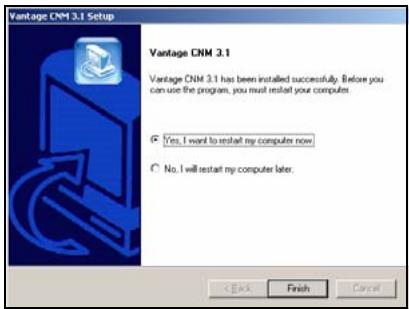
Vous devez rédiger l'ordinaire pour que Vantage CNM termine l'installation. APRÈS avoir désactivé le(s) serveur(s) web, cliquez sur Finish (Terminer) et patientez pendant le redémarrage de votre ordinaire.
2.2 Mettre à niveau à partir de Vantage CNM 3.0.00.61.02
Utilisez cette section pourmettreà niveaà partir deVantage CNM3.0.00.61.02. Cliquez sur System (Système) > About (A propos) pour afficher les détails de votre version.

Vous pouvez uniquement effectuer la mise à niveau si vous avez la dernière version de Vantage CNM 3.0.00.61.02.
Voir les notes de mise à niveau dans le package Vantage CNM 3.1 pour les instructions sur la manière d'appliquer le dernier correctif à Vantage CNM (le correctif de mise à niveau est aussi fourni).
Utilisez cette procédure pour mettre à niveau à partir de Vantage CNM 3.0.00.61.02 en Vantage CNM 3.1.
1 Arrêtez Vantage CNM 3.0.00.61.02. Arrêtez aussi tous les serveurs web, voir la section 5.1. 2 Fermez tous les autres programmes sur votre ordinateur (l'installation nécessite de redémarrer l'ordinateur). 3 Exécutez le Vantage CNM fichier exécutable du package Vantage CNM 3.1.
4 L'installateur détecte Vantage CNM 3.0.00.61.02 et affiche un écran semblable à l'écran suivant. Cliquez sur Next (Suivant).
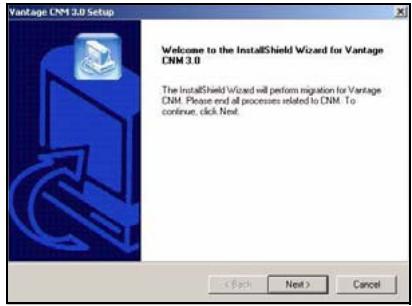
5 Suivez les instructions jusqu'à ce que l'installation soit terminée.

Une partie de la mise à niveau est la migration des données faites via un fichier de commande. Aussi verrez-vous apparaître une fenêtre d'invite de commande. Autorisez-la simplement à s'exécuter et elle se fermera automatiquement.
Vantage CNM démarrera automatiquement au prochain redémarrage de votre ordinateur. Voir la section 6 pour les informations concernant la manière d'accéder à Vantage CNM.
3 Installation initiale
Le serveur Vantage CNM démarre automatiquement après un redémarrage. Un assistant vous guide tout au long de l'installation la première fois que vous accédez à Vantage CNM. Pour accéder au serveur Vantage CNM,
1 Ouvrez une fenêtre du navigateur sur le serveur sur lequel vous avez installé Vantage CNM, et allez à http://localhost:8080.
Vous pouvez aussi accéder au serveur Vantage CNM à partir d'un ordinateur sur le LAN en tapant http://{Adresse IP du serveur Vantage CNM}:8080. Ou, "Adresse IP du serveur Vantage CNM" est l'adresse IP de l'ordinateur sur lequel vous avez installé Vantage CNM.
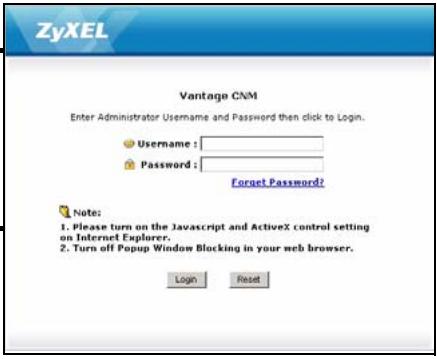
L'écran Login (Ouvrir une session) apparait.

Si l'écran d'ouverture de session n'apparaît pas, vérifie que le blocage des fenêtres de publicités intempestives est désactivé sur votre navigateur.
Dans l'écran d'ouverture de session, entrez votre nom d'utilisateur et votre mot de passe, et cliquez sur Login (Ouvrir une session).
- Nom d'utilisateur par défaut : root
- Mot de passe par défaut : root
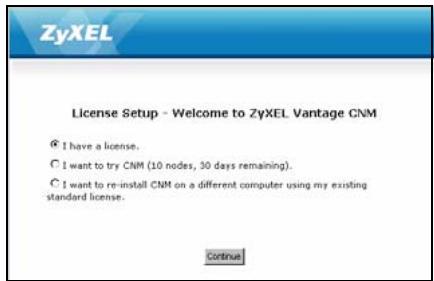
L'écran License Setup apparait. Sélectionnez "I have a license" pour démarrer l'enregistrement du produit. Ou sélectionnez "I want to try CNM" pour démarrer une période d'évaluation de 3 30 jours pendant laquelle vous pourrez : gérer jusqu'à 10 périhériques. Puis cliquez sur Continue.
Vous pouvez uniquement sélectionner la troisième option si vous réinstallez le Vantage CNM. Voir la section 4.
4 L'écran "Activate CNM with License" apparaît. Certains champs n'apparaissent pas dans votre écran si vous avez déjà un compte myZyXEL ou si vous utilisez la version d'évaluation. Entrez la clé de licence et les informations du compte de myZyXEL.com dans les champs fournis. Cliquez sur Apply pour activer le produit.

Le nombre de périphériques enregistrés pouvant être configurés dépend de votre iCard. Pour plus d'informations, consultez le chapitre sur les specifications dans le guide de l'utilisateur.

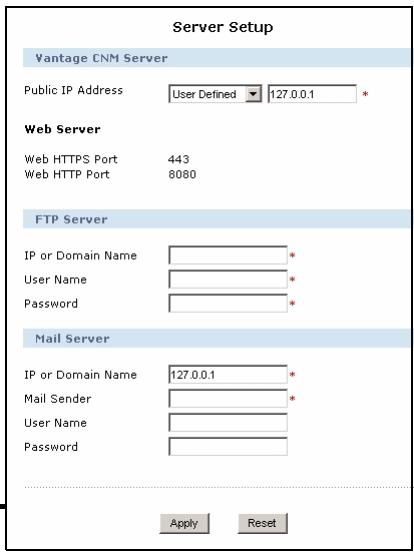
L'écran Server Setup apparaît et vous permet de configurer l'adresse IP publique du Vantage CNM serveur, serveurs FTP et de messagerie.
L'adresse IP est ce que les périphériques ZyXEL utilisent pour communiquer avec Vantage CNM. Si Vantage CNM se trouve derrière un routeur NAT, alors vous devrez entrer l'adresse IP publique (WAN) du routeur NAT.
Le serveur Vantage CNM utilise le compte FTP pour obtenir le journal des sauvégardes ou les alarmes des périphériques à partir du serveur FTP.
Le serveur de messagerie est utilisé pour les notifications par e-mail ; contactez l'administrateur de messagerie sur votre réseau si vous n'êtes pas sûr du nom de Domaine de votre serveur de messagerie ou des informations concernant le compte.

Notez l'adresse IP publique que vous avez attribuée dans cet écran, vous en aurez besoin pour accéder au Vantage CNM à partir du WAN.
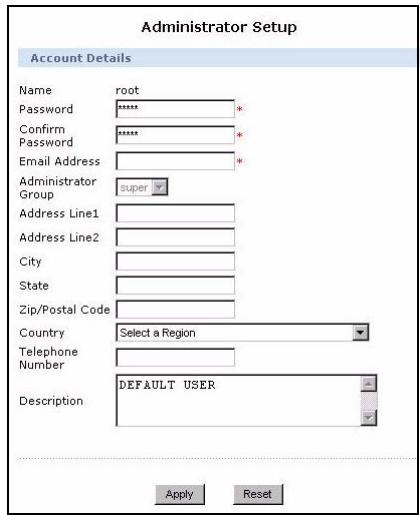
6 L'écran Administrator Setup apparait. Entrez l'adresse e-mail et les autres informations. Cliquez sur Apply.
Le tableau de bord de Vantage CNM s'affiche.
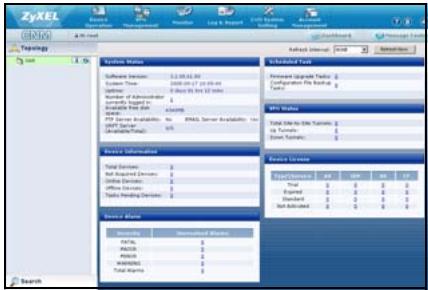
Voici la description des parties des écrans du Vantage CNM.
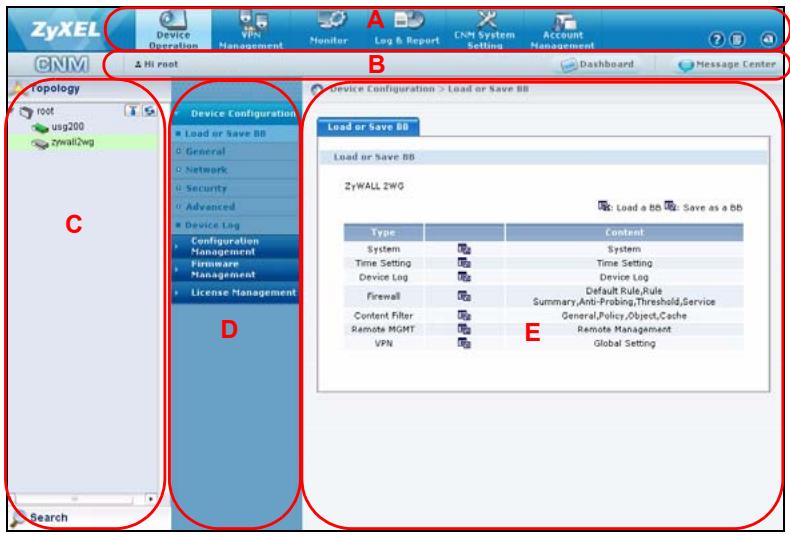
- La barre de menu (A) affiche les liens du menu principal que vous utilisez pour accéder aux sous-menus associés dans le panneau de navigation (D) ou pour GER le Vantage CNM.
- La barre de titre (B) affiche le nom d'utilisateur, les boutons du tableau de bord et du centre de messages.
- La fenêtre du périphérique (C) affiche les périphériques gérés par le Vantage CNM. Vous pouvez aussi configurer et visualiser les groupements logiques des périphériques gérés. Ceci est aussi appelé OTV (Object Tree View).
- Le panneau de navigation (D) affiche les liens du sous-menu que vous utilisez pour accéder aux écrans de configuration, journal ou état.
La fenêtre de configuration (E) affiche les écrans de configuration que vous avez paramétrés pour Vantage CNM ou pour un périhérique sélectionné.
3.1 Exemple de scénario de déploiement
Dans la plupart des environnements de réseau, le serveur Vantage CNM est déployé sur un LAN derrière un routeur NAT avec un pare-feu activé. Le réacheminement de port doit être activé sur le routeur NAT et les règles de pare-feu doivent être configurées entre le LAN et le WAN. Dans la figure suivante, le périphérique géré (A) et le client Vantage CNM (B) communiquent tous deux avec Vantage CNM (et les autres serveurs qu'il utilise) à partir du routeur WAN via le NAT (C).
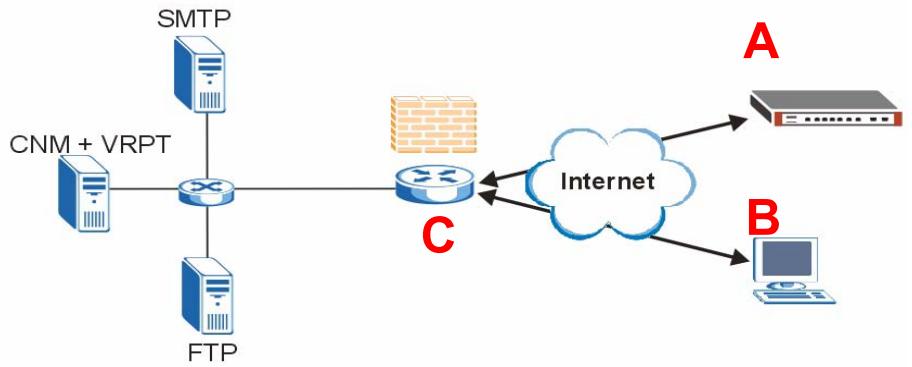
Si Vantage CNM se trouve derrière un pare-feu, vous devez installer les règles de pare-feu afin de permettre au traffic de circuler vers/à partir de Vantage CNM vers les périphériques ZyXEL. Vous devez aussi configurer le réacheminement de port NAT afin de permettre au traffic suivant d'être réacheminé vers Vantage CNM via les ports suivants :
| Serveur Vantage CNM: | UDP 1864, UDP 11864, TCP 443, TCP 8080 |
| Serveur FTP (FTP): | TCP 20, TCP 21 |
| Serveur de messagerie (SMTP): | TCP 25 |
Vous devez aussi configurer les règles du pare-feu et de réacheminement du port NAT sur le routeur NAT pour les ports suivants.
| Vantage Report: | UDP 514, TCP 8088 |

Vous devez aussi activer le bouclage NAT sur le routeur NAT si vous client et serveur Vantage CNM sont dans le réseau LAN.
4 Réinstallez la licence existante sur un ordinateur différent
Si vous effectuez une nouvelle installation de Vantage CNM, mais que vous pouvez utiliser une clé de licence provenant d'une instance de Vantage CNM achetée et enregistrée précédemment. Procédez comme suit :
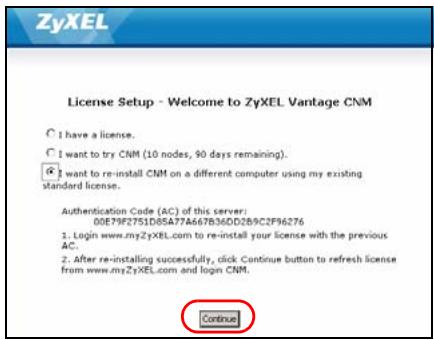
1 Ouvrez une session dans le Vantage CNM. (Voir la Acceder à Vantage CNM.) 2 Sélectionnez I want to re-install CNM on a different computer using my existing standard license. L'écran affichera un code d'authentication (AC). Copiez l'AC affiché. Ne pas cliquer sur Continue avant d'avoir terminé l'étape 7.
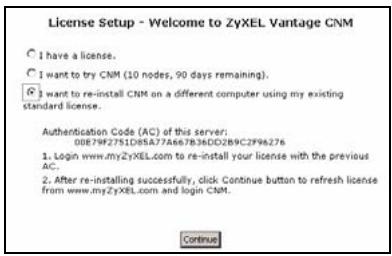
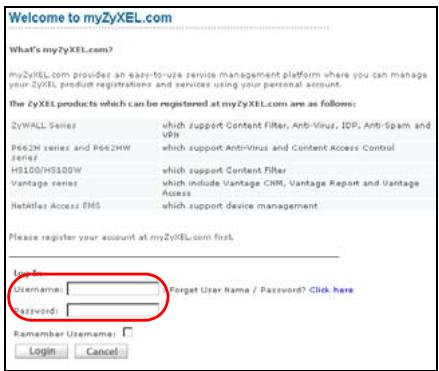
3 Allez à http://www.myZyXEL.com à l'aide de votre navigateur web. 4 Ouvrez une session dans votre compte.
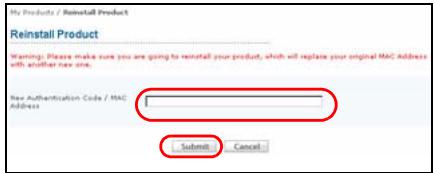
Parcourez l'écran de détails du produit de Vantage CNM de votre Vantage CNM déjà enregistré et cliquez sur Reinstall (Réinstaller) pour utiliser votre clé de licence existante pour la nouvelle installation de Vantage CNM.
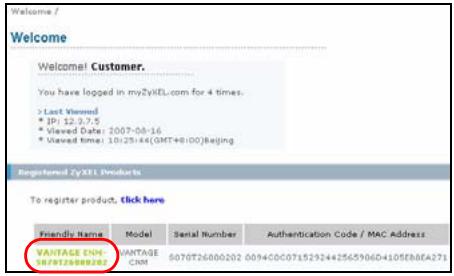

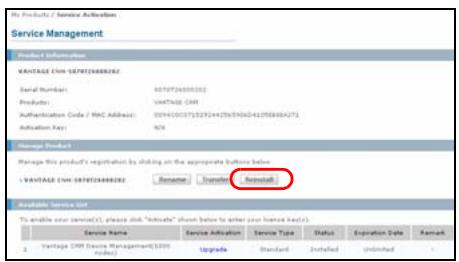
6 Vous êtes invité à entrer le New Authentication Code (nouveau code d'authentification). Collez l'AC que vous avez copié dans l'étape 2 et cliquez sur Submit. 7 Un écran de réinstallation russe apparait. Cliquez sur Continue et retournez à l'écran License Setup (indiqué dans l'étape 2).
8 Vous continuerez avec les écrans des Server Setup et Administrator Setup avant d'ouvrir une session dans le serveur Vantage CNM avec l'écran Dashboard.
5.1 Services windows
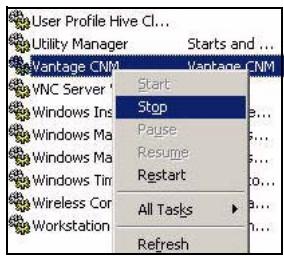
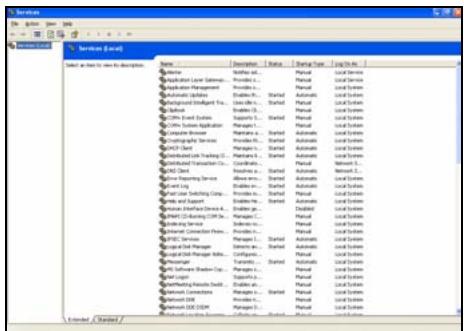
Vantage CNM est un service de Windows, vous pouvez donc démarrer, arrêter ou reprendre Vantage CNM dans la fenêtre Services.
5.1.1 Désactiver les serveurs web
Suivez cette procédure pour désactiver les serveurs web qui pourraient être en cours d'exécution sur le serveur de Vantage CNM avant d'instruire Vantage CNM.
1 Cliquez sur Start (Démarrer) ; Control Panel (Panneau de configuration), Administrative Tools (Outils d'administration) et Services.
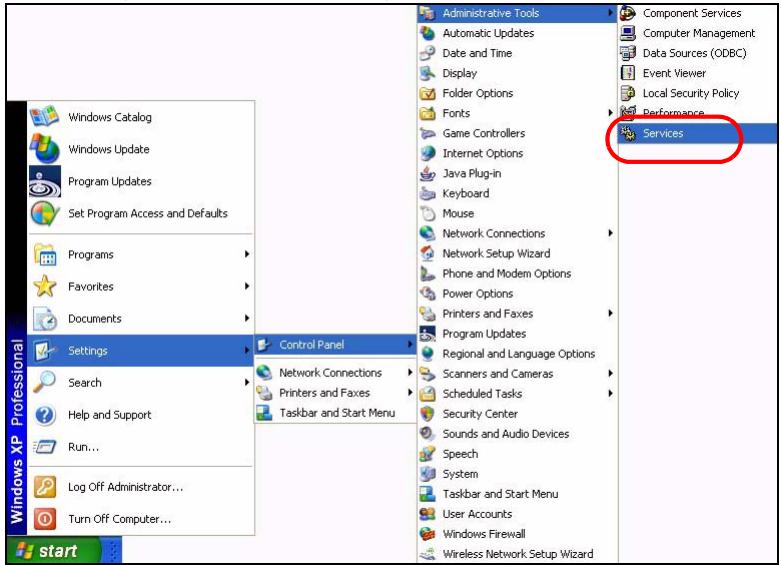
L'écran Services s'ouvre.
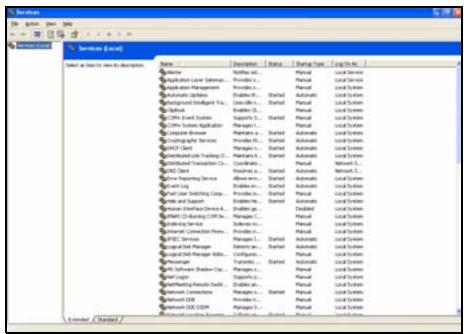
3 Cliquez avec le bouton droit sur le service (en cours d'exécution) que vous pouvez désactiver et cliquez sur Stop (Arrêter). (Vous pouvez aussi désirer de démarrer, reprendre ou redémarrer Vantage CNM de cette manière.)
5.2 Icônes de vantage CNM
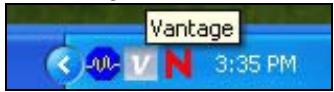
Après le redémarrage de votre ordinateur, vous verrez les icônes de Vantage CNM suivants dans la barre d'état (en bas à droite de l'écran de votre ordinateur) indiquant l'état de Vantage CNM.
| ICONE DE VANTAGE CNM | DESCRIPTION |
| V | Une icône verte indique que Vantage CNM démarre. |
| V | Une icône bleue indique que Vantage CNM a démarré. Vous pouvez cliquer avec le bouton droit sur cette icône pour exécuter (START) (DÉMARRER), interrompre (STOP) (ARRÊTER) ou quitter (EXIT) (QUITTER) Vantage CNM. Quand vous quittez Vantage CNM l'icône disparaît de la barre d'état. |
| V | Une icône rouge indique que Vantage CNM est arrêté. |
Si vous avez quitté Vantage CNM et que vous désirez le redémarrer, cliquez sur Start (Démarrer), Programs (Programmes), ZyXEL, Vantage CNM 3.1 pour faire réapparaître l'icône de Vantage CNM sur la barre d'état.
6 Acceder à vantage CNM
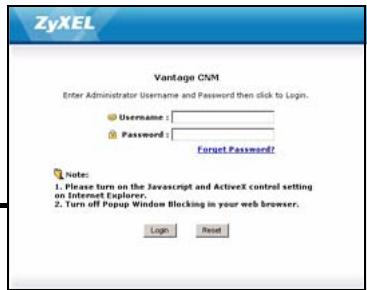
1 A partir de l'ordinateur client Vantage CNM, ouvre le navigateur web et tapez http://{Adresse IP du serveur Vantage CNM}:8080 ou simplement https://{Adresse IP du serveur Vantage CNM}. 2 Quand l'écran d'ouverture de session apparait, tapez root comme nom d'utilisateur, root comme mot de passe (valeurs par défaut d'usine) et cliquez sur OK. Vous verrez apparaitre un écran vous demandant si Windows doit se souvenir de ce mot de passe. Si c'est un ordinateur partagé, Windows ne devrait pas se souvenir de votre mot de passe.

Le Nom (Nom d'utilisateur) et le Password (Mot de passe) tiennent tous deux compte de la casse. Si vous changez vos références de connect dans la case appropriée.
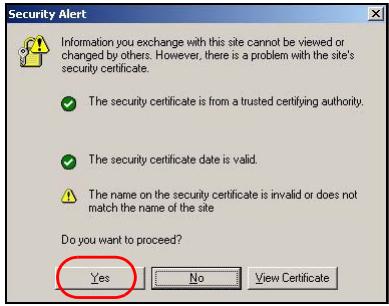
Un écran d'informations de certificat HTTPS apparait. Cliquez sur Yes (Oui) et continuez.
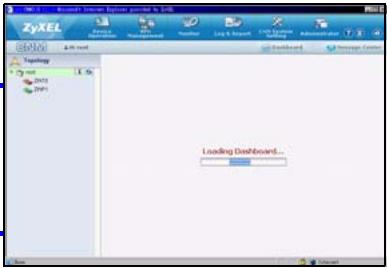
4 Après une ouverture de session réussie, le tableau de bord se charge.

Si vous ne VOYZ pas la fenêtre du périphérique gauche, vérifie si Flash Player 9.0 ou supérieur est installé sur votre ordinateur.
7 Installation des périphériques
Consultez les notes de publication pour vos péripériques ZyXEL pour voir si le microprogramme actuel prend en charge Vantage CNM. Prenez soin de consulter les notes de publication pour la version exacte, par exemple, consultez les notes de publication pour v4.01(WM.2), pas simplement v4.01 (ou WM identifie le péripérique ZyXEL spécifique et WM.2 est la publication du microprogramme pour ce péripérique). Au moment de la rédaction, Vantage CNM peut créer des rapports pour les péripériques suivants et les versions de microprogrammes correspondantes. Toutes les caractéristiques des péripériques ne peuvent être surveillées à l'aide de Vantage CNM.
Table 1 ZyXEL périphériques et les versions de microprogrammes correspondantes
| ZyXEL Périphériques | Microprogrammes Version |
| ZyNOS ZyWALL: | |
| ZyWALL 2 | 3.62 |
| ZyWALL 5 / 35 / 70 / 2 Plus | 4.00 or later |
| ZyWALL 2WG | 4.02 or later |
| ZLD ZyWALL: | |
| ZyWALL 1050 | 2.01 or later |
| ZyWALL USG 100 / 200 / 2000 | 2.10 |
| ZyWALL USG 300 / 1000 | 2.01 or later |
| P-662H(W)-D1 / P-662H(W)-61 / P-662HW-63 / P-653HWI-17 | 3.40 |
8 Ajouter un périphérique géré à vantage CNM
Vous devez configurer chaque périphérique ZyXEL pour envoyer ses entrées de journal au serveur Vantage CNM (Voir la 8.1, 8.2, 8.3, 8.4), et vous devez ajouter chaque périphérique au Vantage CNM (Voir la 8.5). Dans le périphérique ZyXEL, vous pouvez configurer les paramètres de l'agent CNM à l'aide des commandes et/ou du configurateur web.
8.1 Zynos et les commandes de traffic crypté
Allez au mode de commande (menu SMT 24.8 de la plupart des périphériques ZyXEL) et envoyez la commande suivante :
Entrez cnm active. Si cnm active 0 s'affiche alors Vantage CNM est désactivé sur le périphérique ZyXEL. Pour activer Vantage CNM sur le périphérique
1. Entrez cnm active 1. 2. Entrez cnm managerIp x.x.x.x sur le périphérique ZyXEL où x.x.x.x est l'adresse IP publique du serveur Vantage CNM. 3. Pour crypter le traffic entre Vantage CNM et le périphérique ZyXEL, tapez 'cnm encry X xxxxxxx'. Ou X = 0 est pas de cryptage, X = 1 est le cryptage DES, X = 2 est le cryptage 3DES. If X = 1 ou 2, 'xxxxxx' est la clé de cryptage alphanumeric ("0" à "9", "a" à "z" ou "A" à "Z") dans le serveur Vantage CNM. Tapez une suite alphanumeric de huit caractères ("0" à "9", "a" à "z" ou "A" à "Z") pour le cryptage DES et une suite alphanumeric de 24 caractères pour le cryptage 3DES.
8.2 Zynos configurateur web
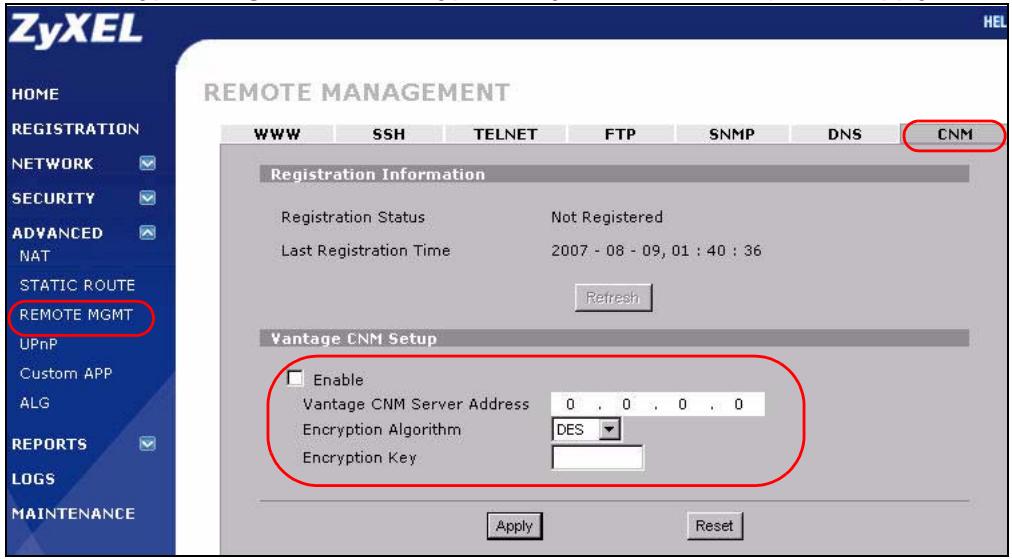
Ouvrez une session dans le configurateur web, cliquez sur ADVANCED > REMOTE MGMT (Gestion à distance) dans le panneau de navigation et cliquez sur l'onglet CNM. Sélectionnez Enable (Activer), entrez l'adresse IP du serveur Vantage CNM et sélectionnez un algorithme de cryptage et une Encryption Algorithm de Encryption Key si désiré. Puis cliquez sur Apply.
Allez au mode de commande et envoyez la commande suivante :
Entrez show cnm-agent configuration pour voir si Vantage CNM est désactivé sur le périphérique ZyXEL. Pour activer Vantage CNM sur le périphérique
1 Ouvrez une session à la racine. 2 Tapez configure terminal pour entrer en mode de configuration. 3 Entrez cnm-agent manager https://x.x.x.x/vantage/TR069 sur le périphérique ZyXEL où x.x.x.x est l'adresse IP publique du serveur Vantage CNM. 4 Entrez cnm-agent activate. 5 Entrez exit pour quitter le mode de configuration. 6 Entrez write pour enregistrer le paramètre.
8.4 ZLD configurateur web
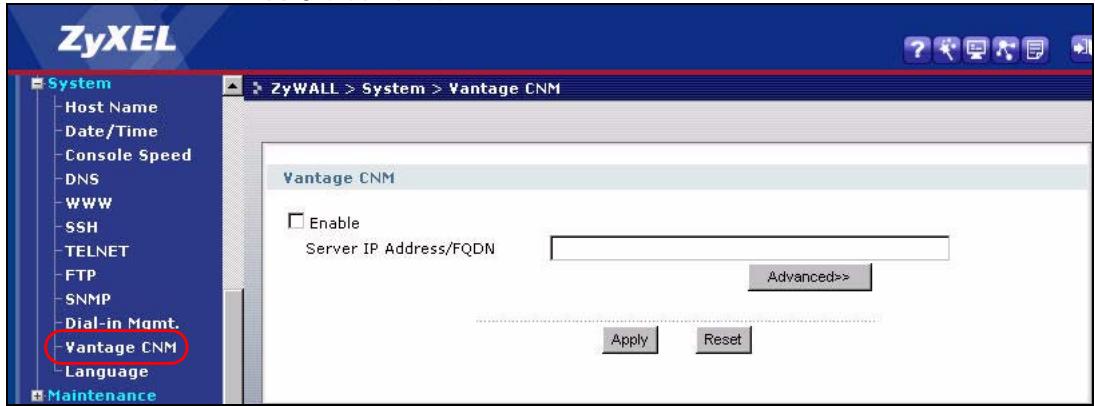
Ouvrez une session dans le configurateur web, cliquez sur System > Vantage CNM dans le panneau de navigation. Sélectionnez Enable (Activer), entrez l'adresse (IP du serveur Vantage CNM). Puis cliquez sur Apply (Appliquer).
8.5 Ajouter un périphérique zyxel à vantage CNM
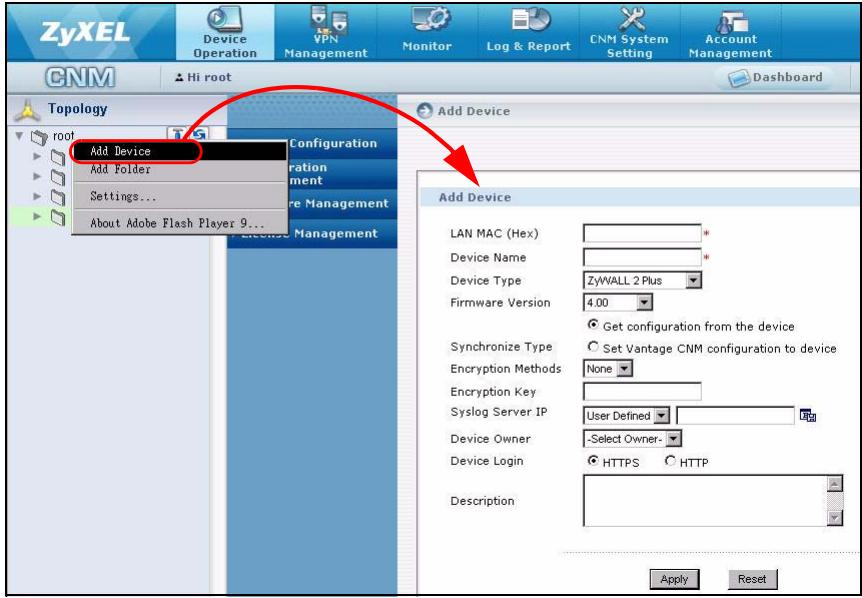
Dans la fenêtre du périphérique Vantage CNM, cliquez avec le bouton droit sur le dossier racine et cliquez sur Ajouter un périphérique. Entrez l'adresse LAN MAC du périphérique ZyXEL, son nom et les autres informations dans la fenêtre de configuration. Cliquez sur Apply (Appliquer).

Si vous ne pouvez toujours pas gérer les péripériques ZyXEL après avoir effectué ces étapes, vérifiez les paramètres NAT et de pare-feu entre Vantage CNM et les péripériques. Assurez-vous que la méthode de cryptage utilisée est la même à la fois sur Vantage CNM et sur le péripérique ZyXEL et que la version du microprogramme est compatible avec Vantage CNM. Voir tableau 1.
Si après la schermata Servizi.
- Configuration requise pour Vantage CNM
- Installation de vantage CNM
- Procédure d'installation de vantage CNM
- Mettre à niveau à partir de Vantage CNM 3.0.00.61.02
- Installation initiale
- Exemple de scénario de déploiement
- Réinstallez la licence existante sur un ordinateur différent
- Services windows
- Désactiver les serveurs web
- Icônes de vantage CNM
- Acceder à vantage CNM
- Installation des périphériques
- Ajouter un périphérique géré à vantage CNM
- Zynos et les commandes de traffic crypté
- Zynos configurateur web
- ZLD configurateur web
- Ajouter un périphérique zyxel à vantage CNM
Marque : ZYXEL
Modèle : VANTAGE CNM
Catégorie : Gestion de réseau