945GCM5 V2 - Motherboard MSI - Kostenlose Bedienungsanleitung
Finden Sie kostenlos die Bedienungsanleitung des Geräts 945GCM5 V2 MSI als PDF.


Benutzerfragen zu 945GCM5 V2 MSI
0 Frage zu diesem Gerät. Beantworten Sie die, die Sie kennen, oder stellen Sie Ihre eigene.
Eine neue Frage zu diesem Gerät stellen
Laden Sie die Anleitung für Ihr Motherboard kostenlos im PDF-Format! Finden Sie Ihr Handbuch 945GCM5 V2 - MSI und nehmen Sie Ihr elektronisches Gerät wieder in die Hand. Auf dieser Seite sind alle Dokumente veröffentlicht, die für die Verwendung Ihres Geräts notwendig sind. 945GCM5 V2 von der Marke MSI.
BEDIENUNGSANLEITUNG 945GCM5 V2 MSI
Hinweis von MSI zur Erhaltung und Schutz unserer Umwelt
Gemäß der Richtlinie 2002/96/EG über Elektro- und Elektronik-Altgeräte)dürfen Elektro- und Elektronik-Altgeräte nicht mehr alsCOMMUNALE Abfälle entsorgt werden. MSI hat europaweit verscheidene Sammel- und Recyclingunternehmen beauftragt, die in die Europäische Union in Verkehr gebrachten Produkte, am Ende seines Lebenszyklus zurrückzunehmen.itte entsorgen Sie these Produkte zum gegebenen Zeitpunkt ausschiesslich an einer lokalen Altgerätesammelstelle in Ihr Nane.
FRANÇAIS
Danke, dass Sie das 945GCM5 V2 Series (MS-7267 v4.x) Micro-ATX Mainboard gewählt haben. Das 945GCM5 V2 Series basiert auf dem Intel® 945GC & Intel® ICH7 Chips und erfolglicht so ein optimales und effiziente System. Entworfen, um den hochentwickelten Intel® Core2 Duo/ Pentium D/ Pentium 4 / Celeron D Prozessoren zu untersuchen, stellt das 945GCM5 V2 Series die ideale Lösung zum Aufbau eines professionellen Hochleistungsdecktopsystems dar.
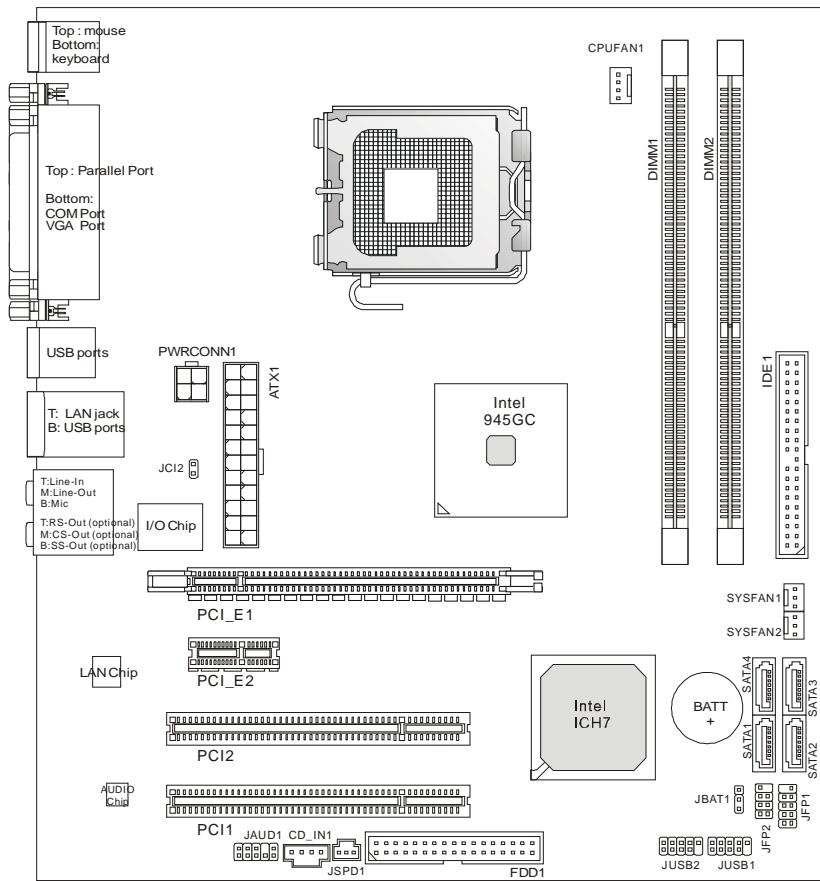
Layout
SPEZifikATIONEN
Prozessoren
I Unterstutz Intel® Core2 Duo/ Pentium D/ Pentium 4/ Celeron D Prozessoren für Sockel LGA 775
(Weitere CPU Informationen finden Sie unter
http://global.msi.com.tw/index.php?func=cpuform)
I South-Bridge: Intel® ICH7 Chipsatz
Speicher
DDR2 400/533/667SDRAM(max.2GB)
1 2 DDR2 DIMMs (240Pin / 1.8V)
(Weitere Informationen zu kompatiblen Speichermodulen finden Sie unter
http://global.msi.com.tw/index.php?func=testreport)
LAN
I Unterstutz 10/100 Mb/s Fast Ethernet über Realtek RTL 8101E
I Unterstutz 10/100/1000 Mb/s Fast Ethernet über Realtek RTL 8111B
Audio
Onboard Chip über Realtek ALC883, Unterstützung 5.1- Kanal HD Audio-Ausgang
Onboard Chip über Realtek ALC888, Unterstützung 7.1- Kanal HD Audio-Ausgang
Vista Premium Ready
IDE
1 IDE Port
I Unterstutz die Betriebmodi Ultra DMA 66/100
I Unterstutz PIO, Bus Mastering
SATA
Vier SATA Ports über ICH7 Chipsatz
I Unterstutz bis zu vier SATA Geräte
I Unterstutz Datenübertragungsraten von bis zu 300 MB/s
Diskette
1 Disketten Anschluss
I Unterstutz 1 Diskettenlaufwerk mit 360KB, 720KB, 1.2MB, 1.44MB und 2.88MB
Anschlüsse
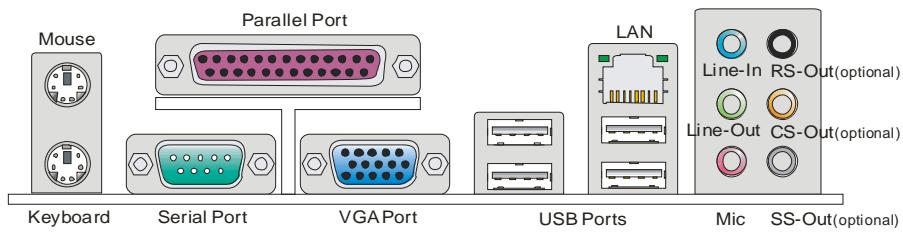
I Hintere Ein-/ und Ausgänge
- 1 Parallele Schnittstelle, Unterstützung die Betriebsmodi SPP/EPP/ECP
- 1 PS/2 Mausanschluss
- 1 PS/2 Tastaturanschluss
- 1 COM Port
- 1 VGA Port
- 4 USB 2.0 Anschlüsse
- 1 LAN Buchse
- 3 flexible Audiobuchsen (für 5.1 Audio Kanal mit Realtek ALC883 Chipsatz) oder 6 Audiobuchsen (für 7.1 Audio Kanal mit Realtek ALC888 Chipsatz)
I On-Board Stiftleiste / Anschlüsse
- 2 USB 2.0 Stiftleisten
- 1 CD Stiftleiste für Audio Eingang
- 1 Audio Stiftleiste für Gehäuse Audio Ein-/Ausgänge
- 1 SPDIF-Ausgang Stiftleiste
- 1 Gehäusekontaktschalter
Schnittstellen
1PCI Express x16 Schnittstelle
1PCI Express x1 Schnittstelle
1 2 PCI Schnittstellen (Unterstutz 3.3V / 5V PCI Bus Interface)
Form Faktor
Micro-ATX (24.5cm X 22.5 cm)
Mountage
I 6 Montagebohrungen
Hinteres Anschlusspanel
Das hintere Anschlusspanel verfügt über folgende Anschlüsse:
HARDWARE SETUP
Dieses Kapitel informiert Sie darüber, wie Sie die CPU, Speichermodule und Erweiterungskarten einbauen, des weiteren darüber, wie die Steckbrücken auf dem Mainboard gesetzt werden. Zudem bietet es Hinweise darauf, wie Sie Peripheriegeräte anschließen, wie z.B. Maus, Tastatur, usw. Handhaben Sie die Komponenten während des Einbaus vorsichtig und halten Sie sich an die vorgegebene Vorgehensweise beim Einbau.
CPU & Kühler Einbau für Sockel LGA775
Wenn Sie die CPU einbauen, stellen Sieitte sicher, dass Sie auf der CPU einen Kuhler anbringen, um Überhitzung zu vermeiden. Vergessen Sie nicht, etwas Siliziumwärmeleitpaste auf die CPU aufzutragen, bevor Sie den Prozessorkuhler installieren, um eine Ableitung der Hitze zu erzielen.
Folgen Sie den Schritten unter, um die CPU und den Kuhler ordnungsgemäß zu installieren. Ein fehlerhafter Einbau führt zu Schäden an der CPU und dem Mainboard.
Erklärung zur LGA 775 CPU
Die Pin-Seite der LGA 775 CPU.
Die Oberseite der LGA 775 CPU.
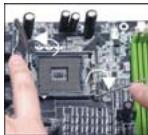
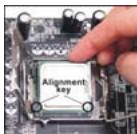
- Der CPU-Socket besitzt zum Schutz eine Plastikabdeckung. Lassen Sie vor der Installation diese Schutzkappe auf dem Sockel um Schäden zu vermeiden.
- Entfernen Sie zuerst die Schutzkappe wie abgebildet in Pfeilrichtung.
- Sie sehen jetzt die Pins des Sockels.
- Öffnen Sie den Sockelverschlusshebel.
- Klappen Sie den Hebel ganz auf und öffnen Sie die
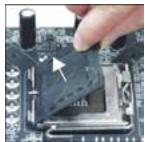
Metalverschlussklappe.
- Vergewisern Sie sich anhand der Justiermarkierungen und dem gelben Dreieck, daß die CPU in der korrekten Position ist. Setzen Sie anschließend die CPU in den Sockel.
- Begutachten Sie, ob die CPU richtig im Sockel setzen. Falls nicht, ziehen Sie die CPU durch eine rein vertikale Bewegung wieder heraus. Versuchen Sie es erneut.
- Schließen Sie die Abdeckung des Sockels.
- Drücken Sie den Verschlussshebel mit leichtem Druck nach unten und arretieren Sie den Hebel unter dem Rückhaltehaken des CPU-Sockels.
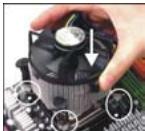
- Führn Sie den CPU-Kühler über den CPU-Socket und positionieren Sie die Arretierungsstüfte des Kühlers über die darauf vorgesehenen Löscher des Mainboards. Drücken Sie den Kühler nach unter bis die Stüfte in den Löchern eingerastet sind.
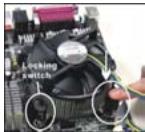
- Drücken Sie die vier Stifte nach unten um den Kühler zu arretieren. Drehen Sie dann jeweils den Verschluss der Stifte (Richtung ist auf dem Kühler markiert).
- Drehen Sie das Mainboard um und vergewissem Sie sich, dass das der Kühler correkt installiert ist.
Wichtig:
Prufen Sie die Status der CPU im BIOS.
Wenn keine CPU installiert ist, schützen Sie immer den CPU-Sockel durch die Plastikabdeckung.
Die Mainboard Fotos, die in this dem Abschnitt gezeigt werden, sind für Demonstration der CPU/ Kuhler Installation. Das Aussehen Ihres mainboard kann abhangig von dem Modell schwanken, das Sie kaufen.
Nach den Intel Spezifikationen lauft der 945GC Chipsatz mit einem maximalen FSB von 800MHz. Mit einem Eintrag im BIOS lasst sich der FSB erhöhen, um Intel Core 2 Duo Prozessoren mit einem FSB von 1066MHz betreiben zu konnen. Navigieren Sie im BIOS zu [Frequency/ Voltage Control] à [Adjust CPU FSB Frequency]. Setzen Sie hier den Wert von 200 auf 266 MHz.
Vorgehensweise beim Einbau von Speicher Modulen
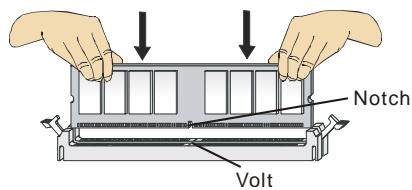
- Die Speichermodule haben nur eine Kerbe in der Mitte des Moduls. Sie passen nur in einer Richtung in den Sockel.
- Setzen Sie den DIMM-Speicherbaustein senkrecht in den DIMM-Sockel, dann drücken Sieihn hinein, bis die goldenen Kontakte tief im Sockel sitzen. Wenn das Speichermodule richtig im DIMM Steckplatz eingesetzt wird, konnen Sie den goldenen Finger kaum sehen.
- Die Plastiklammern an den Seiten des DIMM- Sockels schlieben sich automatisch.
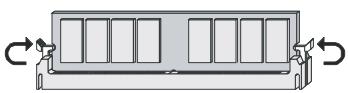
Wichtig:
DDR2 und DDR können nicht unterinander getauscht werden und der Standard DDR2 ist nicht rückwärtskompatibel, installmenten Sie DDR2 Speichermodule stets in DDR2 DIMM Slots und DDR2 Speichermodule stets in DDR2 DIMM Slots.
Um einen sicheren Systemstart zu gewährleisten, bestücken Sie immer DIMM 1 zuerst.
ATX 24-Pin Stromanschluss: ATX1
Hier können Sie ein ATX 24-Pin Netzeil anschließen. Wenn Sie die Verbindung herstellen, stellen Sie safer, dass der Stecker in der korrekten Ausrichtung eingesteckt wird und die Pins ausgerichtet sind. Drücken Sie dann den Netzeilstecker fest in den Steckersockel.
Sie können auch ein 20-Pin ATX Netzteil verwenden, wenn Sie möchen. Wenn Sie ein 20-Pin ATX Netzteil einsetzen möchen, stecken Sieitte Ihr Netzteil beginnend bei den Pins 1 und 13 ein (Bitte informieren Sie sich auf rechte Seite von Bild).
ATX 12V Stromanschluss: PWRCONN1
Dieser 12V Stromanschluss wird verwendet, um die CPU mit Strom zu versorgen.
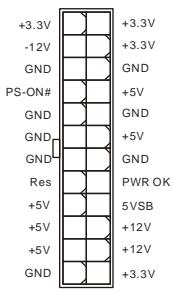
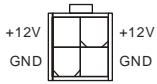
Wichtig:
Stellen Sie die Verbindung aller drei Anschlüsse mit einem angemessenem ATX Netzteil safer, um den stabilen Betrieb des Mainboards safer zu stellen.
Netzteile mit 350 Watt (und mehr) werden aus Gründen der Systemstabilität dringend empfohlen.
Anschluss des Diskettenlaufwerks: FDD1
Das Mainboard verfügbar über einen Standardanschluss für Diskettenlaufwerke mit 360 KB, 720 KB, 1,2 MB, 1,44 MB oder 2,88 MB Kapazität.
IDE Anschluss: IDE1
Am Anschluss können bis zu 2 IDE Festplatten, optische Laufwerke und andere Geräte angeschlossen werden.
Wichtig:
Verbinden Sie zwei Laufwerke über ein Kabel, müssen Sie das zweite Laufwerk im Slave-Modus konfigurieren, indem Sie entsprechend den Jumper setzen. Entnehmen Sieitte die Anweisungen zum Setzen des Jumpers der Dokumentation der Festplatte, die der Festplattenhersteller zur Verfugung besteht.
Serial ATA Anschlüsse: SATA1/2/3/4
Der Anschluss ist eine Hochgeschwindigkeits Schnittstelle der Serial ATA. An jeder Anschluss kann eine Serial ATA Gerät angeschlossen werden.
Wichtig:
Bitte falten Sie das Serial ATA Kabel nicht in einem Winkel von 90 Grad. daß zu Datenverlusten während der Datenübertragung führt.
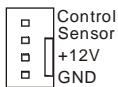
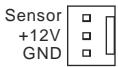
Stromanschlüsse für Lüfter: CPUFAN1, SYSFAN1 & SYSFAN2
Die Netzteilüfter Anschlüsse unterstützen aktive Systemlüfter mit +12V. Wenn Sie den Stecker mit dem Anschluss verbinden, sollen den Sie immer darauf auf achten, dass der rote Draht der positive Pol ist und mit +12V verbunden werden sollen, der schwarze Draht ist der Erdkontakt und sollen mit GND verbunden werden. Besitzt Ihr Mainboard einen Chipsatz zur Überwachung der Systemhardware und Steuerung der Lüfter, dann brauchen Sie einen speziellen Lüfter mit Tacho, um diese Funktion zu nutzen.
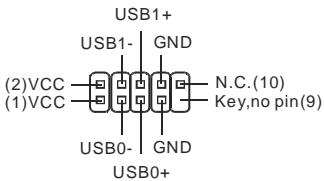
USB Frontanschluss: JUSB1/ JUSB2
Der Anschluss entspricht den Richtlinien des Intel® Front Panel I/O Connectivity Design Guide, und ist bestens geeignet, Hochgeschwindigkeits- USB-Peripheriegeräte anzuschreiben, wie z.B. USB Festplattenlaufwerke, Digitalkameras, MP3-Player, Drucker, Modems und ähnliches.


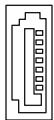
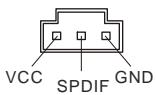
S/PDIF-Ausgang:JSPD1
Die SPDIF (Sony & Philips Digital Interconnect Format) Schnittstelle wird für die Übertragung digitaler Audiodaten verwendet.
CD-Eingang: CD_IN1
Dieser Anschluss wird für externen Audioeingang zur Verfugung gestellt.
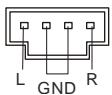
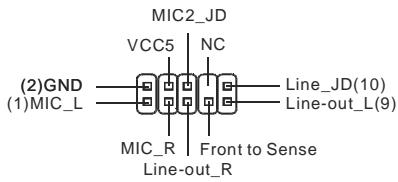
Audioanschluss des Frontpanels: JAUD1
Der Audio Frontanschluss erhögt den Anschluss von Audioein- und -ausgangene eines Frontpanels. Der Anschluss entspricht den Richtlinien des Intel® Front Panel I/O Connectivity Design Guide.
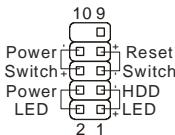
Die Anschlüsse für das Frontpanel davon zum Anschluss der Schalter und LEDs des Frontpaneels. JFP1 erfüllt die Anforderungen des Intel® Front Panel I/O Connectivity Design Guide.
JFP2
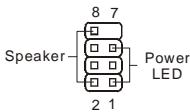
JFP1
Gehäusekontaktschalter: JCI2
Dieser Anschluss wird mit einem Kontaktschalter verbunden. Wir das Gehäuse geöffnet, wird der Schalter geschlossen und das System zeitnet dies auf und gibt auf dem Bildschirm eine Warnung aus. Um die Warnmeldung zulöschen, muss das BIOS aufgerufen und die Aufzeinung gelöscht werden.
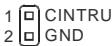
Stockbrücke zur CMOS- Lösung: JBAT1
Der Onboard CMOS Speicher (BIOS), enthalt Grundinformationen sowie erweite Eistellungen des Mainboards. Der CMOS Speicher wird über eine Betterie mit Strom versotgt, damit die Daten nach Abschalten des PC-systems erhalten bleiben. Wieterhin sind Informationen für den Start des Systems in dem Speicher hinterlegt. Sollen Sie Fehlermeldungen während des Startvorganges erhalten, kann ein Zurücksetzen des CMOS Speichers in den ursprünglichen Werkszustand halten. Drücken Sie dazu leicht den Schalter.


Wichtig:
Sie können den CMOSlöschen, indem Sie die Pins 2-3 verbinden, während das System ausgeschaltet ist.kehren Sie danach zur Pinposition 1-2 zusck. Löschen Sie den CMOS nicht, solange das System angeschaltet ist, dies wurde das Mainboard beschädigen.
Der PCI Express Slot unterstützt die PCI Express Schnittstelle Erweiterungskarten. Der PCI Express x 16 -fach unterstützen Übertragungsraten von 4.0 GB/sek.

Der PCI Express x 1 -fach Unterstützung Übertragungsraten von 250 MBit/Sek.
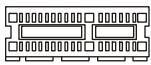
Die PCI Steckplätze unterscht LAN Karte, SCSI Karte, USB Karte und andere Zusatzkarten cards, die mit PCI Spezifikationen ubereinstimmen.
Wichtig:
Stellen Sie vor dem Einsetzen oder Entnehmen von Karten sichere, dass Sie den Netzstecker gezogen haben. Studieren Sieitte die Anleitung zur Erweiterungskarte, um jeder notwendige Hard - oder Softwareeinstellung fur die Erweiterungskarte vorzunehmen, sei es an Steckbrücken ("Jumpern"), Schaltern oder im BIOS.
Die IRQs (Interrupt Request Lines) sind Hardwareverbindungen, über die Geräte Interruptsprägnale an den Prozessor senden können. Die PCI IRQ Pins sind typischer Weise in der folgendenArt mit PCI Bus Pins verbunden:
| Reihenfolge1 | Reihenfolge2 | Reihenfolge3 | Reihenfolge4 | |
| PCI Slot1 | INT B# | INT C# | INT D# | INT A# |
| PCI Slot2 | INT C# | INT D# | INT A# | INT B# |
BIOS Setup
Nach dem Einsatz beginnnt der Computer den POST (Power On Self Test - Selfüberprüfung nach Anschalten). Sobald die Meldung unter entscheid, drücken Sie die Taste ), um das Setup aufzurufen.
Wenn die Nachricht verschwindet, bevor Sie reagieren, und Sie möchten immer noch ins Setup, starten Sie das System neu, indem Sie es erst AUS- und danach wieder ANSCHALTEN, oder die "RESET"-Taste am Gehäuse betätigten. Sie konnen das System außer dem neu starten, indem Sie gleichzeitig die Tasten ).
Main Page
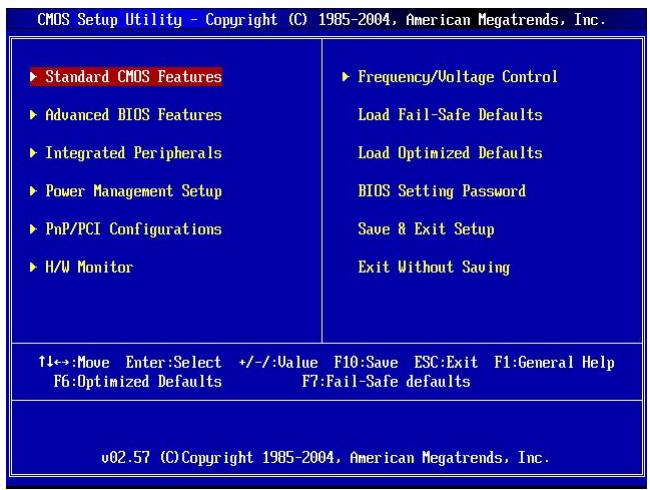
Standard CMOS Features
In diesen Menu können Sie die Basiskonfiguration Ihres Systems anpassen, so z.B. Uhrzeit, Datum usw.
Verwenden Sie diesen Menüpunkt, um AMI- eigene weitergehende Einstellungen an Ihr System vorzunehmen.
Verwenden Sie diesen Menu, um die Einstellungen für in das Board integrierte Peripheriegeräte vorzunehmen.
Power Management Setup
Verwenden Sie diesen Menu, um die Einstellungen für die Stromsparfunktionen vorzunehmen.
PNP/PCI Configurations
Dieser Eintrag erscheint, wenn Ihr System Plug and Play- Geräte am PCI-Bus unterstützenzt.
H/W Monitor
Dieser Eintrag zeigt den Status der CPU, des Lüfters und allgemeine Warnungen zum generellen Systemstatus.
Hier können Sie Einstellungen zu Frenzen und Spannungen vornehmen.
Load Fail-Safe Defaults
In diesen Menu können Sie eine stabile, werkseitig gespeicherte Einstellung des BIOS Speichers laden. Nach Anwahlen des Punktes sichern Sie die Änderungen und starten das System neu.
Load Optimized Defaults
Hier können Sie die BIOS- Werkseinstellungen für stabile Systemleistung laden.
Verwenden Sie these Menu, um das Kennwort für das BIOS einzugeben.
Save & Exit Setup
Abspeichern der BIOS-Änderungen im CMOS und verlassen des BIOS.
Exit Without Saving
Verlassen des BIOS' ohne Speicherung, vorgenommene Änderungen verfallen.
Zeigt die derzeitige Frequenz der CPU. Nur Anzeige.
Zeigt die derzeitige Frequenz des Speichers. Nur Anzeige.
Dieser Eintrag erlaubt die manuelle Einstellung des Front Side Buses für die CPU.
Adjust CPU Ratio
Hier können Sie die CPU-Taktrelation angehen.
Zeigt die verstellte Frequenz der CPU (FSB x Ratio). Nur Anzeige.
Advance DRAM Configuration > DRAM CAS# Latency
Kontrolliert die Latenz des Spaltenadress signals, die die Verzogierung im Timing (in Taktzyklen) bestimmt, die zwischen der Annahme und Ausführung eines Lesebefehls durch den RAM liegt. [2T] steigert die Systemleistung am deutlichsten, während [2.5T] das hochste Maß an Stabilität garantiert. Die Einstellung [By SPD] ermöglich die automatische Erkennung des DRAM CAS# Latency durch das BIOS auf Basis der Einstellungen im SPD (Serial Presence Detect) EEPROM auf dem DRAM Modul.
FSB/Memory Ratio
Hier konnen Sie die FSB-/Speicher-aktrelation angegeben.
Zeigt die verstellte Frequenz des DDR Speichers. Nur Anzeige.
Gestattet die Wahl der PCI Taktfrequenz (in MHz) und die Übertaktung, durch Einstellung eines höheren PCI Taktes.
Gestattet die Wahl der PCI Express Taktfrequenz (in MHz) und die Übertaktung, durch Einstellung eines higheren PCI Express Taktes.
Auto Disable DIMM/PCI Frequency
Lautet die Einstellung auf [Enabled] (eingescheltet), deaktiviert das System die Taktung leerer PCI Sockel, um die Elektromagnetische Störstrahlung (EMI) zu minimieren.
These Optionen erlauben Ohnen, die Spannung des Speicher /PCI Express anzupassen. Die Spannung des DDR anzuheiten, kann diesen beschleunigen. Jege Änderung dieser Option kann zu Stabilitätsproblemen führen, deswegen wird von einer langfristigen Änderung der DDR Spannung ABGERATEN.
Spread Spectrum
Pulsiert der Taktgenerator des Motherboards, erzeugen die Extremwerte (Spitzen) der Pulse EMI (Elektromagnetische Interferenzen). Die Spread Spectrum Funktion reduziert die erzeugten EMI, indem die Pulse so moduliert werden, das die Pulsspitzen zu flacheren Kurven reduziert werden..
Wichtig:
Sollten Sie keine Probleme mit Interferenzen haben, belassen Sie es bei der Einstellung [Disabled] (ausgeschaltet), um bestmögliche Systemstabilität und -leistung zu gewährleisten. Stellt für sie EMI ein Problem dar, wahren Sie die gewünschte Bandbreite zur Reduktion der EMI.
Je größter Spread Spectrum Wert ist,esto größer nimmt der EMI ab,and das System wird weniger stabil.itte befragen Sie Ihren lokalen EMI Regelung zum meist passend Spread Spectrum Wert.
Denken Sie darüber Spread Spectrum zu deaktivieren, wenn Sie übertakten, da)sagar eine leichte Schwankung eine vorübergehende Taktsteigerung erzeugen kann, die gerade ausreichen mag, um ihren übertakteten Prozessor zum einfrieren zu bringen.
В级以上
БлардамВасьборспстемиПаысери945GCM5V2(MS-7267v4.x) Micro-ATX.ДЯнбоггеэфбекговразьссмсря945GCM5V2 n3roTOBHeHaOCHOBe YINcTeOB Intel945GC&IntelICH7.CsCtEmHnA pIaTa, pa3paBoTahHnAдЯ сOBpeMENHOro npoceccopOB IntelCore2 Duo/Pentium D/Pentium 4/CeleronD,obecneuBAOTbICOKyIO pOni3BODInTeHObCTb HacToNbHbIX PnATopm.