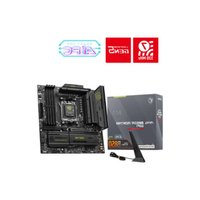
945GCM5 V2 - Carte mère MSI - Notice d'utilisation et mode d'emploi gratuit
Retrouvez gratuitement la notice de l'appareil 945GCM5 V2 MSI au format PDF.


| Type d'appareil | Ordinateur |
| Conformité CE | Oui |
| Conformité FCC | Classe B |
| Fréquence radio | Non précisé |
| Interférences radio | Peut causer des interférences |
| Alimentation | AC (courant alternatif) |
| Câbles blindés | Requis pour conformité |
| Installation | Voir notice d'installation |
| Garantie conformité | Non garantie en cas de mauvaise installation |
| Recommandations | Repositionner antenne, éloigner équipements |
| Modifications | Non approuvées annuleraient la conformité |
| Norme FCC | Partie 15 |
| Utilisation | Résidentielle |
| Interférence TV/Radio | Possible, mesures correctives recommandées |
| Support technique | Consulter un technicien radio/télévision |
FOIRE AUX QUESTIONS - 945GCM5 V2 MSI
Questions des utilisateurs sur 945GCM5 V2 MSI
0 question sur cet appareil. Repondez a celles que vous connaissez ou posez la votre.
Poser une nouvelle question sur cet appareil
Téléchargez la notice de votre Carte mère au format PDF gratuitement ! Retrouvez votre notice 945GCM5 V2 - MSI et reprennez votre appareil électronique en main. Sur cette page sont publiés tous les documents nécessaires à l'utilisation de votre appareil 945GCM5 V2 de la marque MSI.
MODE D'EMPLOI 945GCM5 V2 MSI
En tant qu'écologiste et afin de protéger l'environnement, MSI tient à rappeler ceci...
Au sujet de la directive européenne (EU) relative aux déchets des équipements électriques et électroniques, directive 2002/96/EC, prenant effet le 13 août 2005, que les produits électriques et électroniques ne peuvent être déposés dans les décharges ou tout simplement mis à la poubelle. Les fabricants de ces équipements seront obligés de recapturer certains produits en fin de vie. MSI prendra en compte cette exigence relative au retour des produits en fin de vie au sein de la communauté Européenne. Par conséquent vous pouvez retourner localement ces matériels dans les points de collecte.
Kompania MSI npedpnpHHMaet akTbHbIe DeiCTBnI NO 3aunTe OkpykaOuIe cpebl, no3tomy HanomHaem Bam, yTO....
B COOTBETCTBmC nIpeKTHBOB EBponeckoro Co103a (EC) no npedotBpaueHn 3aqr3hENHn OOKykaOuSe CpeBbI nCOnb3OBaHbMb IeNkTpuEeCKHM nIeKTPoHbMb o6OpUOBAHNEM (DnpeKTBa WEEE 2002/96/EC), BcTyauoueB w Cnly 13 aBrvcta 2005 rOda, u3dennr, oTHOCsuec K 3NeKTPuueCKOMy nIeKTPoRHOMy o6OpUOBAHNIO, He MOrYt paccMaTPrBaTbCz kAk 6bToBOM Mycop, NtO3OMy PpOIN3BOJNTeNN BblsepePncEnHORo 3NeKTPoHBOHO o6OpYDaHNb O63aHb npInHMAtb erO dnnpepabotkn no OKOHuaHN cPoka cnkb. MSI o63ayetc cObnOatb TpeOBaHN no npHemy PpOaNKn, npOaNKn no Mapkoi MSHa terpntopn EC, B nepepaobOtky no OKOHuaHN cPoka cnkb. Bbl moXeTe BepHytb 3tn nIeDNn BcneauanImPOBAHNbte nyHKtl npMeMa.
Félicitations, vous venez d'acquérir une carte mère des séries 945GCM5 V2(MS-7267 v4x). Les séries 945GCM5 V2 sont basées sur les chipsets Intel® 945GC et Intel® ICH7 pour oblérer un système ultra puissant. Destinées aux processeurs Intel® Core2 Duo/ Pentium D/ Pentium 4/ Celeron D, les séries 945GCM5 V2 offrent de hautes performances tant aux particuliers qu'aux professionnelles.
Scheme :
Professeur:
Supporte les processeurs Intel Core2 Duo/ Pentium D/ Pentium 4 / Celeron D (LGA 775) (Pour plus d'informations, veuillez visiter http://global.msi.com.tw/index.php?func=cpuform)
1 800/533MHz
North Bridge: chipset Intel® 945GC
South Bridge: chipset Intel® ICH7
Mémoire:
DDR2 400/533/667SDRAM(2GBMax)
1 2 DDR2 DIMMs (240pin/1.8V)
(Pour plus d'informations, veuillez visiter)
http://global.msi.com.tw/index.php?func=testreport
Supporte 10/100 Mb/s Fast Ethernet par Realtek RTL 8101E Ou supporte 10/100/1000 Fast Ethernet par Realtek RTL 8111B
Puce intégrée par Realtek ALC883, supporte 5.1 HD canal audio-sortie Ou puce intégrée par Realtek ALC888, supporte 7.1 HD canal audio-sortie Compatible avec Vista Premium
1 port IDE Supporte le mode Ultra DMA 66/100 Supporte les modes d'opérations PIO et Bus Master
4 ports SATA par chipset ICH7 Supporte 4 disques SATA I Supporte 1 stockage et un taux de transfert allant jusqu'à 300 MB/s
1 port disquette Supporte 1 FDD avec 360KB, 720KB, 1.2MB, 1.44MB et 2.88MB
Connecteurs:
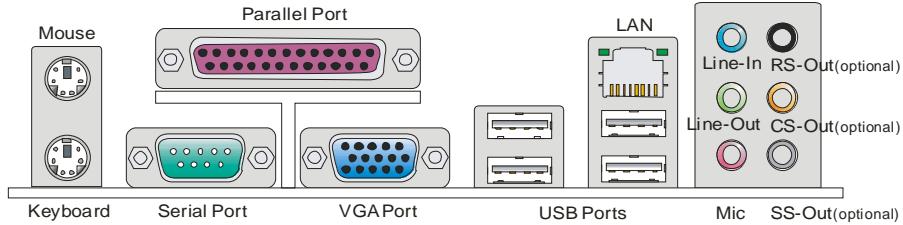
- 1 port parallèle qui supporte le mode SPP/EPP/ECP
- 1 port souris PS/2
- 1 port clavier PS/2
- 1 port COM
- 1 port VGA
- 4 ports USB 2.0
- 1 jack LAN
- 3 jacks audio flexibles (pour la carte mère qui possède la puce audio ALC883) ou 6 jacks audio (pour la carte mère qui possède la puce audio ALC888)
Connecteurs intégrés :
- 2 connecteurs USB 2.0
- 1 connecteur CD-in
- 1 connecteur Audio Panneau Avant
- 1 connecteur Sortie SPDIF
- 1 connecteur interrupteur de Chassis Intrusion
1 slot PCI Express x16 1 slot PCI Express x1 2 slots PCI (Supportent l'interface 3.3V/5V PCI bus)
Dimensions:
Micro-ATX (24.5cm X 22.5 cm)
Montage:
I 6 trous de montage
Panneau arrière:
Le panneau arrière contient les connecteurs suivants:
Installation matérielle :
Ce chapitre vous donne des indications sur l'installation du CPU, des modules de mémoires, des cartes d'extension, ainsi que le positionnement des cavaliers de la carte mère. Vous retrouverez aussi des instructions pour la connexion des périphériques tels que la souris, le clavier...
Lors de l'installation, veuillez vous prémunir contre l'électricité statique et veuillez suivre les procédures d'installation afin de mettre en place correctement les différents composants.
Installation du CPU LGA775 & du ventilateur :
Quand vous installez votre CPU, assurez-vous que le CPU possède un système de refroidissement afin d’éviter les surchauffes. Si vous ne possédez pas de système de refroidissement, contactez votre revendeur pour vous en procurer un et installerez-le avant d’allumer l’ordinateur. N’oubliez pas d’utiliser des composants en silicium pour le transfert de chaleur avant d’installer le ventilateur pour une meilleure dissipation.
Suivez les étapes suivantes pour installer correctement le système de refroidissement et le CPU. Une mauvaise installation risque d'endommager votre CPU et votre carte mère.
Introduction du LGA 775 CPU:
Le dos du CPY LGA 775.
La surface du CPULGA 775 :
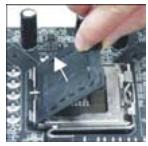
- Le socket du CPU porte un couvercle en plastique pour le protéger des contacts qui lui causeraient des dommages. Avant d'installer le CPU, always couvrir et protéger les pins du socket.
- Enlevez le couvercle du côté du levier.
- Vous apercevez les pins du socket.
- Soulevez le levier.
- Soulevez le levier effectif et ouvrez le plat effectif.
- Après avoir vérifié le bon sens du CPU, déposez le CPU sur le socket. Notez qu'on aligne les broches.
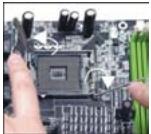
- Inspectez visuellement si le CPU est bien posé dans la douille. Dans le cas contraire, retirez le CPU avec un mouvement vertical et réinstallez-le.
- Couvre le plat effectif sur le paquet.
- Appuyez légèrement sur le levier effectif et sur le plat effectif, fixez ensuite le levier avec le crochet sous l'étiquette de conservation.
- Alignez les trous de la carte avec le ventilateur. Installez le ventilateur dans les trous de la carte mère.
- Appuyez sur les crochets pour fixer le ventilateur. Puis effectuez une rotation des systèmes de détention (voir ventilateur pour le sens de rotation).
- Retournez la carte mère pour vous assurer que le ventilateur est correctement installé.
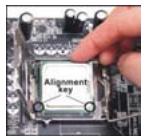
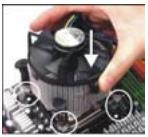
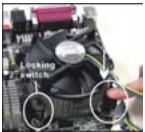
Important:
Lisez le statut du CPU dans le BIOS.
Lorsque le CPU n'est pas installé, protégez toujours le pin du socket de votre CPU avec le couvercle en plastique pour éviter de l'endommager.
Les photos de la carte mère représentées dans cette section sont uniquement utilisées pour la démonstration de l'installation du CPU/du ventilateur. L'apparence de votre carte mère peut être différente selon le modèle acheté.
Selon les spécificités du chipset Intel North Bridge 945GC, cette carte supporte un CPU de FSB 800MHz au maximum. Pourtant, vous pouvez permettre à votre carte de fonctionner à FSB 1066MHz (Core 2 Duo CPUs) en overclockant et en ajustant la fréquence CPU FSB dans le BIOS : Entrez dans le menu d'installation du BIOS et allez à [Frequency/ Voltage Control] à [Adjust CPU FSB Frequency] où vous pouvez ajuster la valeur à [266] pour le Core 2 Duo CPUs. Veuillez noter que le comportement de votre carte suite à l'overclocking n'est pas recommandé ou garanti.
Installer les modules de mémoire :
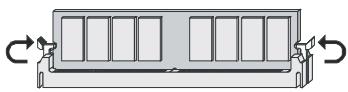
- Le module de mémoire ne possède qu'une encoche en son centre. Ainsi, il n'est possible de monter le module que dans un seul sens.
- Insérez verticalement le module de mémoire dans le slot DIMM. Puis appuyez dessus.
- Le clip en plastique situé de chaque côté du module va se fermer automatiquement.
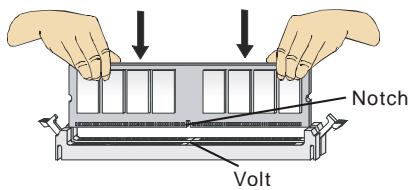
Important:
Les modules de mémoire DDR2 ne sont pas interchangeables avec la DDR et le standard DDR2 n'est pas compatible avec la DDR. Vous devez toujours installer les modules de mémoire DDR2 dans les slots DDR2 DIMM.
Pour activer avec succès le système de démarriage, toujours insérer les modules de mémoire dans le DIMM1.
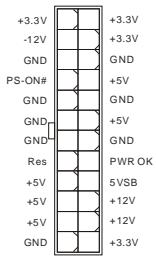
Connecteur d'alimentation ATX 24-pin: ATX1
Ce connecteur vous permet de connecter l'alimentation ATX 24-pin.
Pour cela, assurez-vous que la prise d'alimentation est bien positionnée dans le bon sens et que les pins sont alignés. Enforcez alors la prise dans le connecteur.
Vous pouvez aussi utiliser une alimentation 20-pin selon vos besoins. Si vous souhaitez utiliser l'alimentation 20-pin, branchez-la avec le pin1 et le pin 13. (référez-vous à l'image du côté droit).
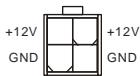
Connecteur d'alimentation TX12V: PWRCONN1
Le connecteur d'alimentation 12V est utilisé pour alimenter le CPU.
Important:
Assurez-vous que tous les connecteurs sont reliés à l'alimentation ATX pour assurer un fonctionnement stable de la carte mère.
L'alimentation 350 watts (ou plus) est recommandée pour la stabilité du système.
Connecteur disquette: FDD1
Ce connecteur supporte le lecteur de disquette 360KB, 720KB, 1.2MB, 1.44MB ou 2.88MB.

Connecteur IDE: IDE1
Ce connecteur supporte les disques durs IDE, les disques optiques et d'autres dispositifs IDE.
Important:
Si vous installez deux dispositifs IDE, vous devez configurer les lecteurs en mode sélectionné du câble ou les configurer en Maître/Esclave en configurant les cavaliers. Référez-vous à la documentation du dispositif IDE pour les instructions de configuration.

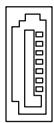
Connecteurs sérial ATA: sata1/2/3/4
Ce connecteur Sérique ATA est un port avec une interface à haute vitesse. Chaque connecteur peut se connecter à un dispositif Sérique ATA.
Important:
Veuillez ne pas tordre le câble sérique ATA à 90 degrés. Cela pourrait l'endommager et entraîner la perte des données lors des phases de transfert de celles-ci.
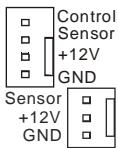
Connecteurs d'alimentation du ventilateur: CPUFAN1, SYSFAN1 & SYSFAN2
Les connecteurs d'alimentation du ventilateur supportent le ventilateur du système avec +12V. Lors de la connexion des câbles, assurez-vous que le câble rouge soit connecté au +12V et le câble noir connecté au "GND". Si la carte mère possède un système de gestion intégré, vous devez utiliser un ventilateur ayant ces caractéristiques si vous voulez contrôler le ventilateur du CPU.
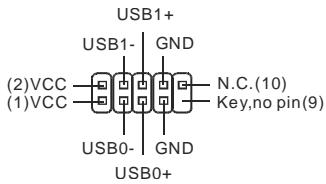
Connecteur USB en façade: JUSB1/ JUSB2
Ce connecteur, compatible avec Intel® I/O Connectivity Design Guide, est idéal pour relier les périphériques à grande vitesse utilisant des interfaces telles que USB HDD, appareils-photo numériques, lecteurs MP3, imprimantes, modems etc.
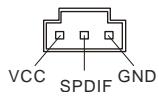
Connecteur sortie S/PDIF: JSPD1
Ce connecteur est utilisé pour connecter l'interface S/PDIF (Sony & Philips Digital Interconnect Format) pour une transmission numérique audio.
Connecteur CD-Entrée: CD_IN1
Ce connecteur est utilisé pour l'entrée audio externe.
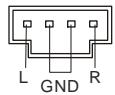
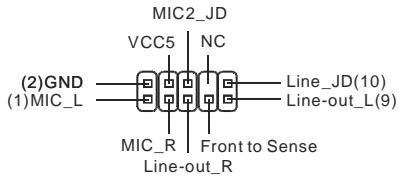
Connecteur panneau audio en façade: JAUD1
Ce connecteur audio du panneau en façade vous permet de vous connecter au panneau audio avant et il est compatible avec Intel® Front Panel I/O Connectivity Design Guide.
Connecteurs panneau avant: JFP1, JFP2
Les connecteurs sont utilisés pour la connexion électrique sur le panneau avant et LEDs. JFP1 est compatible avec l'intel Front Panel I/O Connectivity Design Guide.
JFP2 JFP1
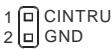
Chassis intrusion connector: JC12
Ce connecteur est connecté au châssis intrusion par le biais d'un câble. Si le châssis est ouvert, le switch en informera le système, qui enregistrera ce statut et affichera un écran d'alerte. Pour effacer ce message d'alerte, vous devez entrer dans le BIOS et désactiver l'alerte.
Le CMOS RAM intégré reçoit une alimentation d'une batterie externe qui permet de garder les données de configuration du système. Avec le CMOS RAM, le système peut automatiquement démarrer avec les paramètres personnalisés du BIOS à chaque fois que le PC est allumé. Si vous pouvez effacer la configuration du système, utilisez le JBAT1 pour effacer les données.


Vous pouvez effacer le CMOS en positionnant le cavalier sur les broches 2-3 lorsque le PC n'est pas allumé. Puis il faut remettre le cavalier en position 1-2. Neurtout pas effacer le CMOS lorsque le PC est allumé, cela endommagera la carte mère.
Le slot PCI Express supporte la carte d'extension d'interface PCI Express.
Le slot PCI Express x16 supporte un taux de transfert jusqu'à 4.0 GB/s.

Le slot PCI Express x1 supporte un taux de transfert jusqu'à 250 MB/s.
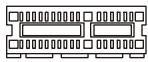
Le slot PCI supporte la carte LAN, la carte SCSI, la carte USB, et d'autres cartes ajoutées qui sont conformes aux spécificités PCI.
Important:
Lorsque vous ajoutez ou retirez une carte d'extension, assurez-vous que le PC n'est pas relié au secteur. Lisez la documentation pour faire les configurations nécessaires du matériel ou du logiciel de la carte d'extension, tels que les cavaliers, les commutateurs ou la configuration du BIOS.
IRQ est l'abréviation de "interrupt request line". Les IRQ sont des signaux émis par des matérieliaux. Les PCI IRQ sont connectés généralement aux broches PCI bus INT A# ~ INT D# comme ci-dessous: Les PCI IRQ sont connectés généralement aux broches PCI bus INT A# ~ INT D#.
| Order1 | Order2 | Order3 | Order4 | |
| PCI Slot1 | INT B# | INT C# | INT D# | INT A# |
| PCI Slot2 | INT C# | INT D# | INT A# | INT B# |
Lorsque le PC démarre, le processus de POST (Power On Self Test) se met en route. Quand le message ci-dessous apparaît à l’écran, appuyez sur pour accéder au Setup. Si le message disparaît avant que vous n’ayez appuyé sur la touche, redémarrez le PC avec l’aide du bouton RESET. Vous pouvez aussi redémarrer en utilisant la combinaison des touches,, et.
Page principale
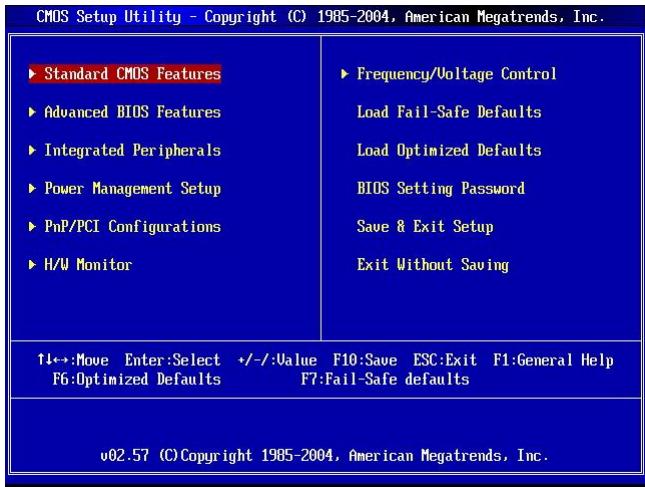
Cette fonction permet le paramétrage des éléments standard du BIOS tels que l'heure, etc.
Cette fonction permet de paramétrer des éléments avancés du BIOS.
Utilisez ce menu pour paramétrer les périphériques intégrés.
Utilisez ce menu pour appliquer vos choix en ce qui concerne l'alimentation.
Apparaît si votre système supporte PNP/PCI.
Permet de voir les statuts du CPU, du ventilateur, et de l'alarme du système.
Utilisez ce menu pour configurer vos paramètres pour le contrôle de la fréquence/voltage.
Utilisez ce menu pour charger les valeurs par défaut du BIOS qui sont les paramètres pour l'opération du système.
Charge les paramètres optimaux du BIOS par défaut afin d'avoir un système plus stable.
Utilisez ce menu pour entrer un mot de passe pour le BIOS.
Les modifications sont enregistrées dans le CMOS avant la sortie du Setup.
Les modifications sont abandonnées avant la sortie du Setup.
Fréquence/voltage contrôle :
Cette icône montre la fréquence actuelle du CPU. Lecture uniquement.
Cette icône montre la fréquence actuelle de la Mémoire. Lecture uniquement.
Cette fonction vous permet d'ajuster manuellement la fréquence du CPU FSB.
Cette fonction vous permet d'ajuster le ratio du CPU.
Il montre la fréquence ajustée du CPU (FSBxRatio). Lecture uniquement.
Cette icône contrôle la latence CAS, qui détermine le délai avant que le DRAM commence à exécuter la commande après l'avoir reçue. [2T] augmente la performance du système alors que [2.5T] fournit une performance plus stable. Lorsqu'elle est réglée en [By SPD], la latence DRAM CAS# est déterminée automatiquement par le BIOS qui est basé sur les configurations du SPD (Serial Presence Detect) EEPROM sur le module DRAM.
Cette fonction vous permet d'ajuster manuellement le ratio FSB de la mémoire.
Il montre la fréquence ajustée DDR de la mémoire. Lecture uniquement.
Cette icône vous permet de sélectionner la fréquence de l'horloge PCI (en MHz) et d'overlocker en ajustant l'horloge PCI à une fréquence plus élevée.
Cette icône vous permet de sélectionner la fréquence de l'horloge PCI Express (en MHz) et d'overlocker en ajustant l'horloge PCI Express à une fréquence plus élevée.
Quand il en aura la permission, le système éteindra les horloges des fentes vides des DIMM/PCI pour réduire au minimum l'interférence électromagnétique (EMI).
Ces fonctions vous permettent d'ajuster le voltage de la Mémoire/PCI Express. Ajuster le voltage peut accroître la vitesse. Tout changement effectué sur ce réglage peut causer à terme une instability, donc il n'est pas recommandé de changer le voltage à long terme.
Les cartes mères créent des interférences électromagnétiques (EMI - Electromagnetic Interference). La fonction Spread Spectrum réduit ces EMI. Si vous n'avez pas de problème d'EMI, laissez l'option sur Disabled, ceci vous permet d'avoir une stabilité du système et des performances optimales. Dans le cas contraire, choisissez Enabled pour réduire les EMI. N'oubliez pas de désactiver cette fonction si vous souhaitez faire de l'overclocking, afin d'éviter tout problème.
Important :
Si vous n'avez pas de problème d'EMI, laissez l'option sur Disable, ceci vous permet d'avoir une stabilité du système et des performances optimales. Dans le cas contraire, CHOISSE Spread Spectrum pour réduire les EMI.
Plus la valeur Spread Spectrum est importante, plus les EMI sont réduites, et le système devient moins stable. Pour la valeur Spread Spectrum la plus convenable, veuillez consulter le règlement EMI local.
N'oubliez pas de désactiver la fonction Spread Spectrum si vous êtes en train d'overlocker parce que même un battement léger peut causer un accroissement temporaire de la vitesse de l'horloge qui verrouillera votre processeur overclocké.