Notice Facile
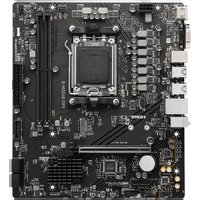
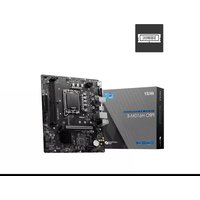
PRO H810I WIFI - Carte mère MSI - Notice d'utilisation et mode d'emploi gratuit
Retrouvez gratuitement la notice de l'appareil PRO H810I WIFI MSI au format PDF.


| Caractéristiques | Détails |
|---|---|
| Type de carte mère | Mini-ITX |
| Socket | Intel LGA 1200 |
| Chipset | Intel H810 |
| Support de mémoire | DDR4, jusqu'à 64 Go |
| Slots de mémoire | 2 x DIMM |
| Connectivité réseau | Wi-Fi intégré, Ethernet |
| Ports USB | USB 3.2 Gen 1, USB 2.0 |
| Sorties vidéo | HDMI, DisplayPort |
| Slots d'extension | 1 x PCIe x16 |
| Alimentation | 24 broches ATX, 8 broches CPU |
| Dimensions | 17 x 17 cm |
| Garantie | 2 ans |
FOIRE AUX QUESTIONS - PRO H810I WIFI MSI
Questions des utilisateurs sur PRO H810I WIFI MSI
0 question sur cet appareil. Repondez a celles que vous connaissez ou posez la votre.
Poser une nouvelle question sur cet appareil
Téléchargez la notice de votre Carte mère au format PDF gratuitement ! Retrouvez votre notice PRO H810I WIFI - MSI et reprennez votre appareil électronique en main. Sur cette page sont publiés tous les documents nécessaires à l'utilisation de votre appareil PRO H810I WIFI de la marque MSI.
MODE D'EMPLOI PRO H810I WIFI MSI
Important Dans ce guide d’utilisation, le terme BIOS se réfère au BIOS UEFI, sauf indication contraire. Avantages de l’UEFI
Démarrage rapide - L’UEFI peut démarrer directement le système d’exploitation et enregistrer le processus d’autotest du BIOS. Prend en charge des partitions de disque dur supérieures à 2 To. Prend en charge plus de 4 partitions principales avec une table de partition GUID (GPT). Prend en charge un nombre illimité de partitions. Prend en charge toutes les capacités de nouveaux appareils - les nouveaux appareils peuvent ne pas fournir de compatibilité descendante. Prend en charge le démarrage sécurisé - L’UEFI peut vérifier la validité du système d’exploitation pour s’assurer qu’aucun malware ne perturbe le processus de démarrage. Cas d’incompatibilité avec l’UEFI Système d’exploitation Windows 32 bits - cette carte mère supporte uniquement le système d’exploitation Windows 11 64 bits. ●Carte graphique ancienne - le système détectera votre carte graphique. Si vous utilisez des cartes graphiques plus anciennes, le message d’avertissement suivant peut apparaître : Aucun protocole de sortie graphique (GOP) n’est détecté sur cette carte graphique.
Important Nous vous recommandons de remplacer votre carte graphique par un modèle compatible GOP/UEFI ou d’utiliser un processeur avec puce graphique intégrée pour profiter d’un fonctionnement normal. Comment trouver la version du BIOS ? Après avoir accédé au BIOS, recherchez la version du BIOS dans la boîte d’information.Information MotherBoard Model Name BIOS Ver modelIAMSI.ver MotherBoard Temperature Temp
BIOS Build Date Date5 Configuration du BIOS Configuration du BIOS Les réglages par défaut fournissent une performance optimale pour la stabilité du système en conditions normales. Veillez à toujours garder les réglages par défaut pour éviter d’endommager le système ou tout problème au démarrage, sauf si vous êtes familier avec le BIOS.
Les écrans, les options et les paramètres du BIOS de ce manuel sont donnés à titre de référence seulement et peuvent varier selon la carte mère que vous avez achetée. Veuillez vous référer à la version actuelle du BIOS de votre système pour connaître les écrans, les paramètres et les options détaillés. En mode avancé, vous trouverez des descriptions des éléments du BIOS au bas de l’écran du BIOS pour obtenir des informations sur l’objectif et la fonction de chaque paramètre du BIOS. Le BIOS est constamment mis à jour afin d’offrir de meilleures performances système. Par conséquent, la description peut différer légèrement selon la version du BIOS et n’est donc donnée qu’à titre de référence. Entrer dans la configuration du BIOS Pendant le démarrage, lorsqu’apparaît le message Press DEL key to enter Setup Menu, F11 to enter Boot Menu sur l’écran, veuillez appuyer sur la touche Suppr. Touches de fonction +/ - : Augmenter / diminuer la valeurEntrée : Sélectionner l’élément ESC : Quitter Tab : Sélection suivanteCtrl+F : Entrer dans le menu RechercheF1 : Liste d’aide générale F2 : Ajouter ou supprimer un élément favoriF3 : Entrer dans le menu Favoris F4 : Entrer dans le menu d’information sur le cœur processeur et la mémoire F5 : Entrer dans le menu Hardware MonitorF6 : Charger les réglages par défautF7 : Alterner entre le mode avancé et le mode simplifié F8 : Charger le profil d’overclockingF9 : Sauvegarder le profil d’overclockingF10 : Sauvegarder la modification et réinitialiser*F12 : Prendre une capture d’écran et la conserver dans la clé USB (au format FAT/FAT32 uniquement)* En appuyant sur la touche F10, un message de confirmation résumant vos modifications s’affiche. Sélectionnez Oui ou Non pour confirmer.6 Configuration du BIOS Mode de configuration du BIOS Nous proposons deux modes pour configurer le BIOS : le mode EZ et le mode avancé. Cliquez sur le bouton Mode EZ / Avancé (F7) ou appuyez sur la touche de fonction F7 pour basculer entre ces deux modes. Mode EZ Le mode EZ fournit les fonctions de configuration basiques pour une configuration simplifiée et affiche les informations et les états du système basiques. Sélectionne le mode de configuration du BIOS GAME Boost / AI Boost / Profil de mémoire M-Flash Favoris MSI Performance Preset Journal des évènements BIOS Bouton intelligent Profil Surveillance du matériel Langue Recherche dans le BIOS Capture d’écran Quitter Basculer entre le menu EZ Config ou le menu Favoris Faites glisser les icônes pour régler les priorités des périphériques de démarrage Informations sur le BIOS et aperçu de l’état du système Commutateurs de configuration EZ7 Configuration du BIOS Game Boost En activant la fonction GAME BOOST, le BIOS configure automatiquement le processeur pour un overclocking optimal. Cependant, cette fonction est seulement disponible si votre carte mère et votre processeur la supportent. Cliquez ici pour activer ou désactiver la fonction Game Boost/Creation Boost
Important Après avoir activé la fonction GAME BOOST, n’effectuez aucune modification dans le menu Overclocking et ne chargez pas les valeurs par défaut pour conserver les performances et la stabilité du système à un niveau optimal. Creation Boost Activation de la fonction Creation BOOST pour l’optimisation des performances.
Important Après avoir activé la fonction Creation Boost, n’effectuez aucune modification dans le menu Overclocking et ne chargez pas les valeurs par défaut pour conserver les performances et la stabilité du système à un niveau optimal.8 Configuration du BIOS AI Boost L’activation de la fonction AI Boost permet au BIOS de configurer automatiquement le NPU pour des paramètres optimaux, améliorant ainsi les performances de traitement de l’IA. Cependant, cette fonction est seulement disponible si votre carte mère et votre processeur la supportent. Cliquez ici pour activer ou désactiver la fonction AI OC
Important Après avoir activé la fonction AI Boost, n’effectuez aucune modification dans le menu Overclocking et ne chargez pas les valeurs par défaut pour conserver les performances et la stabilité du système à un niveau optimal.9 Configuration du BIOS Profil XMP / iEXPO Ce profil vous permet de sélectionner un profil de mémoire pour l’overclocking de la mémoire. Cependant, cette fonction est seulement disponible si votre carte mère, votre mémoire et votre processeur la supportent. Sélectionnez un profil de mémoire pour l’overclocking de la mémoire10 Configuration du BIOS M-Flash M-FLASH permet de mettre à jour le BIOS du système avec une clé USB.Cliquez sur cette icône pour effectuer une procédure M-FlashAvant de commencer le processus M-Flash, assurez-vous que vous avez : Une clé USB d’une capacité de 32 Go ou moins, formatée en FAT32.
Important Le M-Flash ne supporte que le format FAT32 et la clé USB ne doit pas dépasser 32 Go.
Un ordinateur avec accès à Internet.Veuillez suivre les étapes ci-dessous pour mettre à jour le BIOS :1. Téléchargez le dernier profil BIOS compatible à votre carte mère sur le site MSI et enregistrez-le sur la clé USB.2. Si votre carte mère est équipée d’un commutateur Multi-BIOS, accédez au BIOS ROM voulu.3. Insérez la clé USB dans le port USB de votre carte mère.4. Entrez dans le mode flash par l’une des méthodes suivantes : Redémarrez et appuyez sur la touche Ctrl + F5 pendant le POST, puis cliquez sur Oui pour redémarrer le système. Press <Ctrl+F5> to activate M-Flash for BIOS update.
Redémarrez et appuyez sur la touche Del pendant le processus de POST pour entrer dans le BIOS. Cliquez sur le bouton M-FLASH et cliquez sur Oui pour redémarrer.11 Configuration du BIOS
5. Sélectionnez un profil BIOS et appuyez sur entrée.
Sélectionne un profil BIOS
6. Lorsqu’un message de vérification de fichier s’affiche, cliquez sur Oui pour lancer
Une fois la mise à jour terminée, le système redémarrera automatiquement.12 Configuration du BIOS Favoris Les Favoris sont une section dans laquelle vous pouvez créer un menu de paramètres BIOS personnalisé. Le menu des Favoris vous permet d’accéder rapidement et facilement aux paramètres BIOS les plus fréquemment utilisés. Cliquez sur cette icône pour accéder à la page principale des Favoris
Ajouter un élément du BIOS au menu Favoris
1. Sélectionnez un élément du BIOS dans le sous-menu BIOS.
2. Faites un clic droit ou appuyez sur la touche F2.
3. Choisissez un menu Favori pour ajouter cet élément du BIOS.13
Supprimer un élément du BIOS du menu Favoris
1. Sélectionnez un élément du BIOS dans le menu Favoris.
2. Faites un clic droit ou appuyez sur la touche F2.
3. Choisissez Effacer et cliquez sur OK.14
Configuration du BIOS MSI Performance Preset MSI Performance Preset fournit des niveaux de contrôle de limitation de puissance pour diérents types d’utilisation. MSI Performance Preset15 Configuration du BIOS Smart Button Cliquez sur ce bouton pour choisir une fonction du système pour le bouton intelligent de la carte mère ou le bouton de réinitialisation situé sur le châssis de l’ordinateur. La fonction choisie peut alors être activée en appuyant sur le bouton intelligent ou le bouton de réinitialisation. Cliquez sur cette icône pour régler la fonction du bouton Smart Button
Veuillez suivre les étapes ci-dessous pour régler la fonction du bouton intelligent.
1. Cliquez sur le bouton Smart Button.
2. Sélectionnez les fonctions du système pour le bouton intelligent et le bouton de
réinitialisation séparément. Cliquez ensuite sur OK.
Réinitialiser - vous permet de réinitialiser le système.
LED On/Off - pour allumer/éteindre toutes les LED embarquées.
Important La fonction LED On/Off est indisponible lorsque l’interrupteur LED_SW1 (Contrôle EZ LED) est paramétré sur OFF.
Démarrage securisé - cliquez sur le bouton de réinitialisation ou le bouton intelligent pour démarrer le système simultanément en mode de démarrage sécurisé. Le système démarrera par défaut et abaissera le mode PCIe (depuis CPU).
Ventilateur Turbo - appuyez sur le bouton de réinitialisation ou le bouton intelligent pour que tous les ventilateurs fonctionnent à pleine vitesse ou à vitesse par défaut.
3. Appuyez sur F10 pour sauvegarder la modification et choisissez Oui pour
redémarrer le système.16 Configuration du BIOS Profil La page Profil vous permet de charger ou d’enregistrer le profil BIOS à partir de la ROM du BIOS ou d’une clé USB.Cliquez sur cette icône pour accéder à la page Profil
Important La clé USB doit être au format FAT/FAT32 uniquement.
Veuillez suivre les étapes ci-dessous pour mettre à jour le profil.1. Cliquez sur l’icône Profil.
2. Cliquez sur Charger (F8) pour accéder à la page de chargement du profil.
3. Sélectionnez un profil à partir de la ROM ou de la clé USB, puis appuyez sur Entrée
pour charger le profil.
Veuillez suivre les étapes ci-dessous pour enregistrer le profil.
1. Cliquez sur l’icône Profil.
2. Cliquez sur Enregistrer (F9) pour accéder à la page d’enregistrement du profil.
3. Sélectionnez la ROM ou la clé USB et appuyez sur Entrée.
4. Cliquez sur OK pour enregistrer les paramètres BIOS actuels et créer un profil.18
Configuration du BIOS Hardware monitor La fonction Hardware Monitor (surveillance matérielle) détecte et affiche les niveaux de tensions et de températures des différents composants. Elle offre également la solution Smart Fan qui vous permet de régler manuellement la vitesse du ventilateur. Cliquez sur cette icône pour accéder à la page Hardware Monitor. Le ventilateur intelligent est une excellente fonctionnalité qui ajustera automatiquement la vitesse du ventilateur CPU/Pompe/Système selon leur température, évitant ainsi que la surchauffe n’endommage votre système. Affiche la vitesse des ventilateurs en rotations par minute (RPM)Informations sur la températureInformations sur la tensionCliquez sur ce bouton pour que tous les ventilateurs tournent à pleine vitesse ou à la vitesse par défautCliquez sur ce bouton pour annuler les modifications en cours et rétablir les précédents paramètres sur tous les ventilateursActive ou désactive le mode ventilateur intelligentAffiche le fonctionnement du ventilateur intelligentActive ou désactive la détection automatique du type de ventilateur par le BIOSSélectionne le type de ventilateur
Important L’apparence de ce menu peut varier en fonction du modèle de votre carte mère. Veuillez consulter le BIOS de votre carte mère pour connaître les paramètres et options spécifiques.19 Configuration du BIOS Configuration du mode Smart Fan
Veuillez suivre les étapes ci-dessous pour régler la vitesse du ventilateur (RPM).1. Sélectionnez le ventilateur que vous souhaitez régler.2. Cliquez et faites glisser les points de fonctionnement sur le graphique pour régler la vitesse du ventilateur (RPM).
Veuillez suivre les étapes ci-dessous pour ajouter une nouvelle fonctionnement du ventilateur pour le mode ventilateur intelligent. 1. Sélectionnez le ventilateur que vous souhaitez régler.
2. Double-cliquez sur l’icône à côté de Niveau.
3. Choisissez une source de température pour ce point de fonctionnement du ventilateur.4. Entrez une valeur souhaitée dans la plage de réglages dédiée au mode Smart Fan. Cliquez ensuite sur « + » pour ajouter le nouveau cycle de travail du ventilateur.
Important Veuillez vous assurer que les ventilateurs fonctionnent correctement après avoir réglé leur vitesse et modifié leur mode.20 Configuration du BIOS Journal des évènements BIOS La page du journal des évènements BIOS affiche une liste détaillée des modifications de la configuration du BIOS au cours de cette période. Cliquez sur cette icône pour accéder à la page du journal des évènements BIOS21 Configuration du BIOS Langue Cliquez sur ce bouton pour sélectionner la langue d’affichage du programme de configuration du BIOS.22 Configuration du BIOS Recherche dans le BIOS Cliquez sur cette icône pour accéder à la page de Recherche dans le BIOS Cette page vous permet de rechercher les éléments liés au BIOS en saisissant un mot clé.
Important Sur la page de recherche, seules les touches de fonction F2, F6, F10 et F12 sont disponibles.23 Configuration du BIOS Capture d’écran Cliquez sur ce bouton ou appuyez sur la touche F12 pour prendre une capture d’écran et la conserver dans la clé USB (format FAT/FAT32 uniquement). Cliquez sur cette icône pour faire une capture d’écran24 Configuration du BIOS Priorité du démarrage Faites glisser les icônes pour définir l’ordre de démarrage des périphériques. L’ordre de priorité du démarrage des périphériques se fera de gauche à droite. Barre priorité des périphériques de démarrage25 Configuration du BIOS EZ On/Off La section EZ On/Off propose des commandes faciles à utiliser pour les fonctions courantes. Commutateurs de configuration EZ ● VMD (RAID) - active ou désactive la fonction Intel VMD (RAID). Contrôle d’avertissement de panne du ventilateur de processeur - active ou désactive l’affichage du message d’avertissement de panne du ventilateur de processeur pendant le POST. Unité de température - modifie l’unité de température. fTPM 2.0 - active ou désactive le contrôle firmware TPM. Contrôleur EZ LED - allume ou éteint toutes les LED de la carte mère. ErP Ready - active ou désactive la consommation électrique du système selon la régulation ErP. MSI Driver Utility Installer - active ou désactive le MSI Driver Utility Installer. Contrôle Thunderbolt - active ou désactive les périphériques E/S Thunderbolt. Contrôle Debug Code LED - active ou désactive le debug code LED.
Important L’apparence de ce menu peut varier en fonction du modèle de votre carte mère. Veuillez consulter le BIOS de votre carte mère pour connaître les paramètres et options spécifiques.26 Configuration du BIOS EZ Config La section EZ Config fournit des raccourcis spécifiques aux paramètres du BIOS pour un accès rapide. Menu EZ Config Dans la section EZ Config, cliquez sur l’icône < ou > à côté de l’étiquette EZ Config pour basculer entre le menu EZ Config et le menu Favoris.27 Configuration du BIOS Mode avancé Le mode avancé fournit des paramètres BIOS détaillés pour les utilisateurs expérimentés afin de paramétrer les performances et l’overclocking. Sélectionne le mode de configuration du BIOS. Ou appuyez sur F7 pour changer le mode de configuration. La partie gauche de l’écran du BIOS affiche plusieurs menus du BIOS, dont les éléments suivants : État du système - Ce menu affiche des informations système complètes et permet de régler la date et l’heure du système. Avancé - Ce menu vous permet de définir les paramètres et d’ajuster les réglages des appareils et des composants de votre système. Overclocking - Ce menu vous permet de régler la fréquence et la tension. N’oubliez pas que des réglages plus élevés peuvent être synonymes de meilleures performances, mais qu’ils augmentent également le risque de dommages. Sécurité - Ce menu vous permet de définir des mots de passe administrateur et utilisateur, et de gérer les paramètres TPM pour améliorer la sécurité du système. Démarrage - Ce menu vous permet de régler les périphériques de démarrage du système. Enregistrer et quitter - Ce menu propose des options permettant de restaurer les paramètres par défaut, d’enregistrer les paramètres personnalisés ou d’annuler les modifications non enregistrées.28 Configuration du BIOS État du système Le menu État du système vous permet de régler l’horloge système et d’afficher les informations système. System Date Définit la date de système. La touche TAB sert à alterner entre le jour, le mois, la date et l’année.<day> Jour de la semaine, du dimanche au samedi, déterminé par le BIOS. Fonctionne en lecture seul.<month> Le mois de janvier à décembre. <date> La date de 1 à 31 peut être saisie par les touches de fonction numériques.<year> L’année peut être ajustée par les utilisateurs. System TimeDéfinit le temps de système. La touche TAB sert à alterner entre les heures, les minutes et les secondes. SATA PortX/ M2_XAffiche les informations des périphériques SATA/M.2 connectés.
Important Si les périphériques SATA/M.2 connectés ne s’affichent pas, éteignez l’ordinateur et revérifiez les connexions des câbles SATA/M.2 et d’alimentation des périphériques et de la carte mère.
System InformationAffiche les informations système détaillées, y compris le type de processeur, la version du BIOS et la mémoire. (lecture seule). DMI InformationAffiche les informations système, les informations de la carte mère et les informations du châssis. (lecture seule).29 Configuration du BIOS Avancé Le menu avancé vous permet d’ajuster et de définir les paramètres et les comportements des périphériques PCIe, l’interface ACPI, des périphériques intégrés, de la puce graphique intégrée, des périphériques USB, de la gestion de l’alimentation et de Windows.
PCIe Sub-system Settings Définit le protocole d’interface PCI, PCI express et le temps de latence. Appuyez sur Entrée pour accéder au sous-menu.
M.2_X Gen Mode Dénit le protocole PCI Express pour le slot M.2_X an de correspondre aux diérents périphériques M.2 installés. [Auto] Ce menu sera conguré automatiquement par le BIOS. [Gen1] Active la prise en charge PCIe Gen1 seulement. [Gen2] Active la prise en charge PCIe Gen2 seulement. [Gen3] Active la prise en charge PCIe Gen3 seulement. [Gen4] Active la prise en charge PCIe Gen4 seulement. [Gen5] Active la prise en charge PCIe Gen5 seulement.
PCI_E1 Gen Mode Dénit le protocole PCI Express pour le slot PCI_E1 an de correspondre aux diérents périphériques PCIe installés. [Auto] Ce menu sera conguré automatiquement par le BIOS. [Gen1] Active la prise en charge PCIe Gen1 seulement. [Gen2] Active la prise en charge PCIe Gen2 seulement. [Gen3] Active la prise en charge PCIe Gen3 seulement. [Gen4] Active la prise en charge PCIe Gen4 seulement. [Gen5] Active la prise en charge PCIe Gen5 seulement.30 Configuration du BIOS
PCI_E2 Gen Mode Dénit le protocole PCI Express pour le slot PCI_E2 an de correspondre aux diérents périphériques PCIe installés. [Auto] Ce menu sera conguré automatiquement par le BIOS. [Gen1] Active la prise en charge PCIe Gen1 seulement. [Gen2] Active la prise en charge PCIe Gen2 seulement. [Gen3] Active la prise en charge PCIe Gen3 seulement. [Gen4] Active la prise en charge PCIe Gen4 seulement. [Gen5] Active la prise en charge PCIe Gen5 seulement.
CPU PCIe Lanes Configuration Dénit les voies PCIe du processeur pour adapter les utilisations de plusieurs périphériques PCIe.
PCI Latency Timer Dénit le temps de latence du périphérique d’interface PCI.
Re-Size BAR Support Active ou désactive la fonction Resize BAR (Base Address Register). Cette fonction est seulement disponible lorsque le système supporte le décodage PCI/PCIe 64 bits. Active cet élément lorsque le système supporte le décodage PCI/PCIe 64 bits pour les périphériques PCIe compatibles.
PCIe Native Power Management Active ou désactive ASPM (Active State Power Management) pour PCIE dans le système d’exploitation.
Native ASPM S’il est activé, l’ASPM sera contrôlé par le système d’exploitation. S’il est désactivé, l’ASPM sera contrôlé par le BIOS.
PCIe ASPM Settings Dénit l’état ASPM (Active State Power Management) PCIe des diérents périphériques installés. Appuyez sur Entrée pour accéder au sous-menu.
PEG 0 ASPM Dénit l’état ASPM (Active State Power Management) PCI Express pour l’économie d’énergie.
PEG 1 ASPM Dénit l’état ASPM (Active State Power Management) PCI Express pour l’économie d’énergie.
PEG 2 ASPM Dénit l’état ASPM (Active State Power Management) PCI Express pour l’économie d’énergie.
PCI Express Root Port 7 ASPM Dénit l’état ASPM (Active State Power Management) PCI Express pour l’économie d’énergie.
PCI Express Root Port 8 ASPM Dénit l’état ASPM (Active State Power Management) PCI Express pour l’économie d’énergie.
PCI Express Root Port 9 ASPM Dénit l’état ASPM (Active State Power Management) PCI Express pour l’économie d’énergie.
ACPI Settings Définit les paramètres ACPI des comportements du voyant LED d’alimentation embarqué. Appuyez sur Entrée pour accéder au sous-menu.
Power LED Dénit les comportements de brillance du voyant LED d’alimentation embarqué. [Dual Color] Le voyant LED d’alimentation passe à une autre couleur pour indiquer l’état S3. [Blinking] Le voyant LED d’alimentation clignote pour indiquer l’état S3.
CPU Over Temperature Alert Active ou désactive le son et le message d’alerte de surchaue du processeur lorsque la température du processeur est supérieure à 80 et 94 degrés centigrades.
Temperature Display On Debug Code Sélectionne un point de détection thermique, puis la température détectée s’achera sur Debug code LED lorsque le système est sous tension.
Integrated Peripherals Définit les paramètres des périphériques intégrés, tels que LAN, HDD, USB et audio. Appuyez sur Entrée pour accéder au sous-menu.
Graphics Card Detection Permet au système de détecter s’il existe une carte graphique dédiée ou une unité graphique intégrée.
Onboard LAN Controller Active ou désactive le contrôleur LAN intégré.32 Configuration du BIOS
Network Stack Dénit la pile réseau UEFI pour optimiser la fonction IPv4/IPv6. Ce menu est disponible lorsque le contrôleur LAN intégré est activé. [Enabled] Active la pile réseau UEFI. [Disabled] Désactive la pile réseau UEFI.
Ipv4 PXE Support Lorsqu’elle est activée, la pile réseau UEFI du système supporte le protocole Ipv4. Ce menu apparaît lorsque la fonction Network Stack est activée. [Enabled] Active la prise en charge du démarrage Ipv4 PXE. [Disabled] Désactive la prise en charge du démarrage Ipv4 PXE.
Ipv6 PXE Support Lorsqu’elle est activée, la pile réseau UEFI du système supporte le protocole Ipv6. Ce menu apparaît lorsque la fonction Network Stack est activée. [Enabled] Active la prise en charge du démarrage Ipv6 PXE. [Disabled] Désactive la prise en charge du démarrage Ipv6 PXE.
BT Tile Mode Si elle est activée, l’application Tile de votre smartphone peut localiser votre ordinateur.
Onboard CNVi Module Control Active ou désactive les fonctions Wi-Fi et Bluetooth du module Intel CNVi.
Onboard Wi-Fi/BT Module Control Active ou désactive les fonctions Wi-Fi et Bluetooth embarquées. En mode Auto, les fonctions Wi-Fi et Bluetooth sont activées.
Onboard IEEE1394 Controller Active ou désactive le contrôleur IEEE1394 intégré.
RAID Configuration (Intel VMD) Active ou désactive la conguration RAID. Appuyez sur Entrée pour accéder au sous-menu.
Enable VMD controller Active ou désactive le contrôleur Intel VMD.
Enable VMD Global Mapping Active ou désactive Intel VMD mapping. L’activation de VMD Global Mapping peut considérablement améliorer les performances et la facilité de gestion de votre système de stockage, en particulier lors de l’exécution de charges de travail virtualisées.
Intel Rapid Recovery Technology Active ou désactive la technologie Intel Rapid Recovery. La technologie Intel® Rapid Recover (Intel® RRT) est une fonctionnalité de la technologie Intel® Rapid Storage (Intel® RST). Elle utilise la fonctionnalité RAID 1 (miroir) pour copier les données d’un lecteur principal désigné à un lecteur de récupération désigné.
RRT volumes can span internal and eSATA drives Active ou désactive les volumes RRT pour couvrir les disques internes et eSATA.
SATA1 Hot Plug Active ou désactive la prise en charge de la connexion à chaud du port SATA1.
SATA2 Hot Plug Active ou désactive la prise en charge de la connexion à chaud du port SATA2.
SATA3 Hot Plug Active ou désactive la prise en charge de la connexion à chaud du port SATA3.
SATA4 Hot Plug Active ou désactive la prise en charge de la connexion à chaud du port SATA4.
SATA5 Hot Plug Active ou désactive la prise en charge de la connexion à chaud du port SATA5.
SATA6 Hot Plug Active ou désactive la prise en charge de la connexion à chaud du port SATA6.
Onboard E-SATA Controller Mode Dénit le mode de fonctionnement du contrôleur E-SATA intégré.
External SATA 6GB/s Controller Mode Dénit le mode de fonctionnement du contrôleur SATA externe.
SATAA Hot Plug Active ou désactive la prise en charge de la connexion à chaud du port SATAA.
SATAB Hot Plug Active ou désactive la prise en charge de la connexion à chaud du port SATAB.
HD Audio Controller Active ou désactive le contrôleur audio haute dénition intégré.
Smart Button (Front) Dénit la fonction du bouton intelligent avant.
Smart Button (Rear) Dénit la fonction du bouton intelligent arrière.34 Configuration du BIOS
Integrated Graphics Conguration Ajuste les paramètres de la puce graphique intégrée pour un système optimal. Appuyez sur Entrée pour accéder au sous-menu. Ce sous-menu est seulement disponible pour le CPU intégré avec processeur graphique intégré.
Initiate Graphic Adapter Sélectionne un périphérique graphique en tant que périphérique de démarrage principal. [IGD] Achage de puce graphique intégrée. [PEG] Périphérique graphique PCI-Express.
Integrated Graphics Share Memory Sélectionne une quantité xe de la mémoire système allouée à la puce graphique intégrée. Ce menu apparaît lorsqu’une carte graphique dédiée est installée et que la fonction IGD Multi-Monitor est activée.
IGD Multi-Monitor Active ou désactive la sortie multi-écran de la puce graphique intégrée et de la carte graphique dédiée. Ce menu apparaît lorsque Initiate Graphic Adapter est réglé sur PEG. [Enabled] Active la fonction multi-écran pour les cartes graphiques intégrées et dédiées. [Disabled] Désactive cette fonction.
Thunderbolt(TM) Conguration Définit la fonction du périphérique Thunderbolt. Appuyez sur Entrée pour accéder au sous-menu.
USB4 CM Mode Sélectionnez un mode de gestion pour la connexion du port USB4.
Integrated Thunderbolt(TM) Support Active ou désactive le Thunderbolt intégré.
Integrated Thunderbolt(TM) Configuration Dénit la conguration du périphérique Thunderbolt. Appuyez sur Entrée pour accéder au sous-menu.
Os Native Resource Balance Active ou désactive l’équilibre des ressources natives du système d’exploitation.
Connect Topology Timeout value for ITBT Dénit la valeur du délai d’expiration de la topologie de connexion pour le périphérique Thunderbolt intégré.
Force Poweron timeout value for ITBT Dénit la valeur du délai de mise sous tension forcée pour le périphérique Thunderbolt intégré.35 Configuration du BIOS
ITBT RTD3 Active ou désactive le RTD3 (Run time D3) pour le périphérique Thunderbolt intégré.
Dénit le délai de réveil du périphérique Thunderbolt du mode RTD3.
Ce paramètre détermine la fréquence à laquelle le système vérie si un périphérique PCIe en état RTD3 doit être réveillé.
ITBT Root Port 0/1 Configuration Dénit la conguration ITBT. Appuyez sur Entrée pour accéder au sous-menu.
Reserved Memory Dénit la taille de la mémoire réservée au port ITBT 0/1.
Memory Alignment Dénit l’alignement de la mémoire.
Reserved PMemory Dénit la taille de la mémoire préétablie réservée au port ITBT 0/1.
PMemory Alignment Dénit l’alignement de la mémoire préétablie.
USB Conguration Définit le contrôleur USB intégré et la fonction de l’appareil. Appuyez sur Entrée pour accéder au sous-menu.
USB3 Port #X Active ou désactive les ports USB 3.0 individuels de la carte mère.
USB2 Port #X Active ou désactive les ports USB 2.0 individuels de la carte mère.
Super IO Conguration Définit les paramètres de la puce Super I/O du système, y compris les ports LPT et COM. Appuyez sur Entrée pour accéder au sous-menu.
Serial (COM) Port 0/1 Configuration Dénit la conguration détaillée du port série 0/1 (COM). Appuyez sur Entrée pour accéder au sous-menu.
Serial (COM) Port 0/1 Settings Dénit le port série 0/1 (COM). En mode Auto, le BIOS réglera automatiquement l’IRQ, ou vous pourrez le congurer manuellement.
Parallel (LPT) Port Configuration Dénit la conguration détaillée du port parallèle (LPT). Appuyez sur Entrée pour accéder au sous-menu.
Parallel (LPT) Port Settings Dénit le port parallèle (LPT). En mode Auto, le BIOS réglera automatiquement l’IRQ, ou vous pourrez le congurer manuellement.
Device Mode Sélectionne un mode de fonctionnement pour le port parallèle. [STD Printer Mode] Mode de port d’imprimante [SPP] Mode de port parallèle standard [EPP-1.9/ 1.7 + SPP] Mode de port parallèle amélioré -1.9/1.7 + mode de port parallèle standard. [ECP] Mode de port capacité étendue. [ECP + EPP-1.9/ 1.7] Mode de port capacité étendue + mode de port parallèle amélioré -1.9/1.7.
Power Management Setup Définit la gestion de l’alimentation du système des comportements ErP et AC Power Loss. Appuyez sur Entrée pour accéder au sous-menu.
ErP Ready Active ou désactive la consommation électrique du système selon la réglementation ErP. [Enabled] Optimise la consommation électrique du système selon la réglementation ErP. Ne prend pas en charge le réveil S4 et S5 par les périphériques USB, PCI et PCIe. [Disabled] Désactive cette fonction.
Restore after AC Power Loss Dénit les comportements du système en cas de coupure d’alimentation CA. [Power O] Laisse le système hors tension après la restauration de l’alimentation CA. [Power On] Démarre le système après avoir rétabli l’alimentation CA. [Last State] Restaure le système au dernier état.
System Power Fault Protection Active ou désactive la protection (état d’arrêt) du système lors de la détection d’une entrée de tension anormale. [Enabled] Protège le système contre toute opération d’alimentation inattendue et maintient à l’état d’arrêt. [Disabled] Désactive cette fonction.37 Configuration du BIOS
USB Standby Power at S4/S5 Active ou désactive l’alimentation de veille pour tous les ports USB. Ce menu sera disponible lorsque la fonction Resume By USB Device est désactivée.
Wake Up Event Setup Définit les comportements de réveil du système pour les différents modes de veille. Appuyez sur Entrée pour accéder au sous-menu.
Wake Up Event By Sélectionne l’événement de réveil par le BIOS ou le système d’exploitation. [BIOS] Active les menus suivants, congure les événements de réveil de ces menus. [OS] Les événements de réveil seront dénis par le système d’exploitation.
Resume By RTC Alarm Désactive ou active le réveil du système par alarme RTC. [Enabled] Permet au système de démarrer à une heure/date planiée. [Disabled] Désactive cette fonction.
Date (of month) Alarm/ Time (hh:mm:ss) Alarm Dénit la date et l’heure de l’alarme RTC. Si Resume By RTC Alarm est réglé sur [activé], le système démarrera automatiquement à une date / heure / minute / seconde spéciée dans ces champs (utilisez les touches + et - pour sélectionner les paramètres de date et d’heure).
Resume By PCI-E/ Networking Device Active ou désactive la fonction de réveil des cartes d’extension PCI-E installées, des contrôleurs LAN intégrés, des composants WiFi intégrés ou des périphériques USB pris en charge par des puces intégrées tierces. [Enabled] Réveille le système du mode d’économie d’énergie lorsqu’une activité ou un signal d’entrée du périphérique PCI/PCIe/LAN/WiFi est détecté. [Disabled] Désactive cette fonction.
Resume By Intel Onboard LAN Active ou désactive le réveil du système par Onboard Intel LAN. [Enabled] Réveille le système du mode d’économie d’énergie lorsqu’une activité ou un signal d’entrée du périphérique Intel LAN est détecté. [Disabled] Désactive cette fonction.
Resume By Intel Onboard LAN/CNVi Active ou désactive le réveil du système par Onboard Intel LAN/CNVi sans-l. [Enabled] Réveille le système du mode d’économie d’énergie lorsqu’une activité ou un signal d’entrée du périphérique Intel LAN/ CNVi est détecté. [Disabled] Désactive cette fonction.
Resume By Intel CNVi Active ou désactive le réveil du système par le module Intel CNVi sans-l. [Enabled] Réveille le système du mode d’économie d’énergie lorsqu’une activité ou un signal d’entrée du périphérique Intel CNVi est détecté. [Disabled] Désactive cette fonction.38 Configuration du BIOS
Resume by USB Device Active ou désactive le réveil du système par les périphériques USB. [Enabled] Réveille le système du mode veille lorsque l’activité du périphérique USB est détectée. [Disabled] Désactive cette fonction.
Resume by Intel TBT Device Active ou désactive le réveil du système de S3/S4/S5 par les périphériques TBT.
Resume From S3/S4/S5 by PS/2 Mouse Active ou désactive le réveil du système par la souris PS/2. [Enabled] Réveille le système de l’état S3/S4/S5 lorsque l’activité de la souris PS/2 est détectée. [Disabled] Désactive cette fonction.
Resume From S3/S4/S5 by PS/2 Keyboard Active ou désactive le réveil du système par le clavier PS/2. [Any Key] Réveille le système de l’état S3/S4/S5 lorsque l’activité de n’importe quelle touche du clavier PS/2 est détectée. [Hot Key] Réveille le système de l’état S3/S4/S5 lorsque l’activité de la touche de raccourci du clavier PS/2 est détectée. [Disabled] Désactive cette fonction.
Hot Key Sélectionne une combinaison de touches comme touche de raccourci pour réveiller le système. Ce menu apparaît lorsque la fonction de réveil de S3/S4/S5 par le clavier PS/2 est réglée sur Touche de raccourci.
Click BIOS Conguration Configure les éléments liés à la configuration du BIOS. Appuyez sur Entrée pour accéder au sous-menu.
Slide Animation Active ou désactive la fonction de glissement pour le bloc de menu principal du BIOS.
Default Homepage Sélectionne un menu BIOS comme page principale du BIOS.
Show Application At First Time Sélectionne une application à lancer lors de l’entrée dans le menu du BIOS au prochain démarrage.
Secure Erase+ Active ou désactive la fonction Secure Erase+. Secure Erase+ est le meilleur moyen d’effacer efficacement toutes les données d’un SSD. Veuillez noter que les données du SSD seront effacées après l’activation de Secure Erase+.
MSI Driver Utility Installer Active ou désactive le programme de mise à jour de pilotes et d’utilitaires MSI. S’il est activé, les pilotes de la plateforme seront téléchargés automatiquement via Windows Update après la première installation du système d’exploitation.39 Configuration du BIOS
MSI Driver Utility Installer doit être installé via Internet.
Le MSI Driver Utility Installer n’apparaîtra qu’une seule fois. Si vous l’annulez ou le fermez pendant le processus, veuillez vous référer au chapitre Live Update du manuel MSI Center pour installer les pilotes. Vous pouvez également vous rendre sur le site www.msi.com pour rechercher votre carte mère et télécharger les pilotes.
NVME SSD Self-Test Ce paramètre permet d’activer ou de désactiver une fonction de diagnostic intégrée au SSD NVME. Appuyez sur Entrée pour lancer l’autotest du SSD NVME.
M.2 XPANDER Card Settings Vous pouvez associer un niveau de pourcentage d’utilisation du ventilateur à une couleur de rétroéclairage LED du ventilateur M.2 XPANDER. En mode Auto, le BIOS règle automatiquement le pourcentage d’utilisation du ventilateur.
Realtek PCIe GBE Family Controller Affiche les informations du pilote et la configuration du paramètre du contrôleur Ethernet. Ce menu apparaît lorsque Network Stack est activé.
Intel ( R ) Ethernet Connection I219-V -(MAC Affiche les informations du pilote et la configuration du paramètre du contrôleur Ethernet. Ce menu apparaît lorsque Network Stack est activé.40 Configuration du BIOS Overclocking Ce menu vous permet de configurer les fréquences et les tensions pour l’overclocking. Veuillez noter que l’augmentation de la fréquence et de la tension peut être bénéfique à la qualité de l’overclocking mais peut également causer l’instabilité du système.
L’overclocking manuel du PC n’est recommandé que pour les utilisateurs avancés.
L’overclocking n’est pas garanti et une mauvaise manipulation peut rendre nulle votre garantie et sévèrement endommager votre matériel.
Si vous n’êtes pas familier avec l’overclocking, nous vous recommandons d’utiliser les fonctions Game Boost/Creation Boost ou l’overclocking facile.
Les options et paramètres du BIOS dans le menu Overclocking peuvent varier selon la carte mère que vous avez achetée. Veuillez vous référer à la version actuelle du BIOS de votre système pour connaître les paramètres et les options.
OC Explore Mode Sélectionne le mode normal ou expert des paramètres d’overclocking. [Normal] Fournit les paramètres réguliers dans le menu d’overclocking. [Normal] Fournit les paramètres avancés dans le menu d’overclocking. MSI Performance PresetOffre plusieurs contrôles de limite de puissance pour différents types d’utilisation. Advanced CPU CongurationAppuyez sur Entrée pour accéder au sous-menu. L’utilisateur peut définir les paramètres concernant l’alimentation et le courant du processeur. Le système peut devenir instable ou ne pas démarrer après modification des paramètres. Dans ce cas-là, veuillez effacer les données CMOS et restaurer les réglages par défaut. Extreme OC SetupDénit le réglage BIOS optimal pour un overclocking extrême.41 Configuration du BIOS
Per Core Control Appuyez sur Entrée pour accéder au sous-menu.
Per P-Core Control Active ou désactive un contrôle sur P-Core individuel.
Per E-Core Control Active ou désactive un contrôle sur E-Core individuel.
Active P-Cores Vous permet de choisir le nombre de P-Core actifs.
Active E-Cores Vous permet de choisir le nombre de E-Core actifs.
Intel Adaptive Thermal Monitor Active ou désactive la fonction Intel Adaptive Thermal Monitor pour protéger le processeur contre la surchaue. [Enabled] Ralentit l’horloge du cœur CPU lorsque sa température dépasse la température du régulateur adaptatif. [Disabled] Désactive cette fonction.
Intel C-State Active ou désactive Intel C-state. C-state est une technologie de gestion d’alimentation du processeur dénie par ACPI. [Auto] Ce réglage sera conguré automatiquement par le BIOS. [Enabled] Détecte quand le système est inactif et réduit en conséquence la consommation d’énergie du processeur. [Disabled] Désactive cette fonction.
C1E Support Active ou désactive la fonction C1E pour économiser l’énergie en état d’arrêt. Ce menu apparaît lorsque Intel C-State est activé. [Enabled] Active la fonction C1E pour réduire la fréquence et la tension du processeur et visant à économiser l’énergie quand le système est éteint. [Disabled] Désactive cette fonction.
Package C State Limit Ce menu permet de choisir un mode C-state du processeur pour économiser l’énergie lorsque le système est en veille. Les options de C-state dépendent du processeur installé. Ce menu apparaît lorsque Intel C-State est activé.
Intel Speed Shift Technology Active ou désactive la technologie Intel Speed Shift. Optimise l’ecacité énergétique. Cette fonction est seulement disponible sur les processeurs supportant cette technologie.
EIST Active ou désactive la technologie Enhanced Intel® SpeedStep. [Enabled] Active la technologie EIST pour ajuster la tension du processeur et la fréquence du cœur de manière dynamique. Cela diminue la consommation d’énergie et la production de chaleur moyennes. [Disabled] Désactive EIST.43 Configuration du BIOS
Intel Turbo Boost Active ou désactive Intel® Turbo Boost. Ce menu apparaît si le processeur installé supporte Turbo Boost. [Enabled] Active la fonction d’augmentation automatique des performances du processeur an de dépasser la limite dénie lorsque le système exige un niveau de performances plus élevé. [Disabled] Désactive cette fonction.
Enhanced Turbo Active ou désactive la fonction turbo pour tous les cœurs CPU an d’améliorer les performances du processeur.
Long Duration Power Limit (W) Dénit la limite d’alimentation de longue durée TDP pour le CPU au mode Turbo Boost.
Long Duration Maintained (s) Dénit le temps de maintien pour Long duration power Limit(W).
Short Duration Power Limit (W) Dénit la limite d’alimentation de courte durée TDP pour le CPU au mode Turbo Boost.
CPU Current Limit (A) Dénit la limite de courant maximum du package du processeur en mode Turbo Boost. Lorsque cette valeur dépasse la valeur spéciée, le processeur réduit automatiquement la fréquence du cœur pour réduire la consommation d’énergie.
CPU DLVR Control Active ou désactive le contrôle CPU DLVR (Digital Linear Voltage Regulator). En mode Auto, le BIOS congure ce réglage automatiquement.
CPU Lite Load Control Dénit le mode de contrôle de CPU Lite Load.
CPU Lite Load Dénit le mode CPU Lite Load. Le mode plus élevé charge la tension du processeur plus élevée à la demande de l’utilisateur. Nous vous recommandons d’utiliser le réglage Auto. Ce menu apparaît lorsque CPU Lite Load Control est réglé sur Normal.
CPU AC Loadline Dénit la valeur de la ligne de charge CA du CPU. Une valeur plus élevée se traduit généralement par une baisse de tension moins importante, mais peut augmenter le risque de dépassement de la tension. Ce menu apparaît lorsque CPU Lite Load Control est réglé sur Avancé.
CPU Over Temperature Protection Dénit la limite de température sur le processeur pour éviter la surchaue. La fréquence du processeur peut être limitée lorsque la température du processeur dépasse la valeur spéciée. Une température élevée provoquera une protection réduite. En mode Auto, le BIOS congure ce réglage automatiquement.44 Configuration du BIOS
CPU Ratio Extension Active ou désactive l’extension du ratio CPU sous les conditions LN2 pour l’overclocking CPU. En mode Auto, le BIOS configure ce réglage automatiquement.
CPU FLL OC Mode Dénit le mode CPU FLL OC pour un overclocking extrême.
TVB Ratio Clipping Quand ce réglage est activé, la fréquence du cœur CPU est réduite lorsque la température du processeur atteint le seuil de la fonction TVB (Thermal Velocity Boost). S’il est désactivé, la fréquence du cœur peut atteindre un niveau plus important lorsque la température est élevée. Cet outil apparaît lorsque le processeur installé supporte TVB.
TVB Voltage Optimizations Active ou désactive l’optimisation thermique de la tension pour le processeur avec la fonction TVB (Thermal Velocity Boost). Cet outil apparaît lorsque le processeur installé supporte TVB.
PVD Ratio Threshold For SOC Dénit le seuil du ratio PVD pour le SoC pour overclocker la fréquence de base.
PVD Mode select For SOC Dénit le mode PVD pour le SoC.
PVD Ratio Threshold For CPU Dénit le seuil du ratio PVD pour le CPU pour overclocker la fréquence de base.
PVD Mode select For CPU Dénit le mode PVD pour le CPU.
SA PLL Frequency Dénit la fréquence SA PLL pour l’overclocking BCLK.
P-Core Ratio Apply Mode Définit le mode d’application pour le ratio P-Core. Ce menu n’apparaît que lorsqu’un processeur supportant Turbo Boost est installé.
P-Core Ratio Définit le ratio P-Core servant à déterminer la vitesse d’horloge du processeur. Ce menu n’apparaît que lorsque P-Core Ratio Apply Mode est réglé sur All Core.
Adjusted CPU Frequency Affiche la fréquence du processeur ajustée. Fonctionne en lecture seul. Ce menu n’apparaît que lorsque P-Core Ratio Apply Mode est réglé sur All Core ou Turbo Ratio.
Numbers of P-Core Cores of Group 1 Définit le nombre de P-Core pour le groupe 1 pour exécuter la valeur cible. Le groupe suivant doit avoir plus de P-Core que le groupe précédent. Ce menu n’apparaît que lorsque P-Core Ratio Apply Mode est réglé sur Turbo Ratio.
Target P-Core Turbo Ratio Group 1 Définit la valeur cible du ratio turbo pour les P-Core du groupe 1. La valeur cible du ratio ne doit pas être supérieure à la précédente. Ce menu n’apparaît que lorsque P-Core Ratio Apply Mode est réglé sur Turbo Ratio.
Numbers of P-Core Cores of Group 2 Définit le nombre de P-Core pour le groupe 2 pour exécuter la valeur cible. Le groupe suivant doit avoir plus de P-Core que le groupe précédent. Ce menu n’apparaît que lorsque P-Core Ratio Apply Mode est réglé sur Turbo Ratio.
Target P-Core Turbo Ratio Group 2 Définit la valeur cible du ratio turbo pour les P-Core du groupe 2. La valeur cible du ratio ne doit pas être supérieure à la précédente. Ce menu n’apparaît que lorsque P-Core Ratio Apply Mode est réglé sur Turbo Ratio.
Numbers of P-Core Cores of Group 3 Définit le nombre de P-Core pour le groupe 3 pour exécuter la valeur cible. Le groupe suivant doit avoir plus de P-Core que le groupe précédent. Ce menu n’apparaît que lorsque P-Core Ratio Apply Mode est réglé sur Turbo Ratio.
Target P-Core Turbo Ratio Group 3 Définit la valeur cible du ratio turbo pour les P-Core du groupe 3. La valeur cible du ratio ne doit pas être supérieure à la précédente. Ce menu n’apparaît que lorsque P-Core Ratio Apply Mode est réglé sur Turbo Ratio.
Numbers of P-Core Cores of Group 4 Définit le nombre de P-Core pour le groupe 4 pour exécuter la valeur cible. Le groupe suivant doit avoir plus de P-Core que le groupe précédent. Ce menu n’apparaît que lorsque P-Core Ratio Apply Mode est réglé sur Turbo Ratio.46 Configuration du BIOS
Target P-Core Turbo Ratio Group 4 Définit la valeur cible du ratio turbo pour les P-Core du groupe 4. La valeur cible du ratio ne doit pas être supérieure à la précédente. Ce menu n’apparaît que lorsque P-Core Ratio Apply Mode est réglé sur Turbo Ratio.
Numbers of P-Core Cores of Group 5 Définit le nombre de P-Core pour le groupe 5 pour exécuter la valeur cible. Le groupe suivant doit avoir plus de P-Core que le groupe précédent. Ce menu n’apparaît que lorsque P-Core Ratio Apply Mode est réglé sur Turbo Ratio.
Target P-Core Turbo Ratio Group 5 Définit la valeur cible du ratio turbo pour les P-Core du groupe 5. La valeur cible du ratio ne doit pas être supérieure à la précédente. Ce menu n’apparaît que lorsque P-Core Ratio Apply Mode est réglé sur Turbo Ratio.
Numbers of P-Core Cores of Group 6 Définit le nombre de P-Core pour le groupe 6 pour exécuter la valeur cible. Le groupe suivant doit avoir plus de P-Core que le groupe précédent. Ce menu n’apparaît que lorsque P-Core Ratio Apply Mode est réglé sur Turbo Ratio.
Target P-Core Turbo Ratio Group 6 Définit la valeur cible du ratio turbo pour les P-Core du groupe 6. La valeur cible du ratio ne doit pas être supérieure à la précédente. Ce menu n’apparaît que lorsque P-Core Ratio Apply Mode est réglé sur Turbo Ratio.
Numbers of P-Core Cores of Group 7 Définit le nombre de P-Core pour le groupe 7 pour exécuter la valeur cible. Le groupe suivant doit avoir plus de P-Core que le groupe précédent. Ce menu n’apparaît que lorsque P-Core Ratio Apply Mode est réglé sur Turbo Ratio.
Target P-Core Turbo Ratio Group 7 Définit la valeur cible du ratio turbo pour les P-Core du groupe 7. La valeur cible du ratio ne doit pas être supérieure à la précédente. Ce menu n’apparaît que lorsque P-Core Ratio Apply Mode est réglé sur Turbo Ratio.
Numbers of P-Core Cores of Group 8 Définit le nombre de P-Core pour le groupe 8 pour exécuter la valeur cible. Le groupe suivant doit avoir plus de P-Core que le groupe précédent. Ce menu n’apparaît que lorsque P-Core Ratio Apply Mode est réglé sur Turbo Ratio.
Target P-Core Turbo Ratio Group 8 Définit la valeur cible du ratio turbo pour les P-Core du groupe 8. La valeur cible du ratio ne doit pas être supérieure à la précédente. Ce menu n’apparaît que lorsque P-Core Ratio Apply Mode est réglé sur Turbo Ratio.
Turbo Ratio Oset Value Définit la valeur de décalage du ratio turbo du P-Core. Ce menu n’apparaît que lorsque P-Core Ratio Apply Mode est réglé sur Turbo Ratio Offset.
Per P-Core Ratio Limit En mode manuel, vous pouvez personnaliser chaque ratio P-Core de manière individuelle avec les éléments suivants.47 Configuration du BIOS
P-Core 0 Définit le ratio pour ce seul P-Core si le processeur supporte cette fonction. La vitesse cible de chaque P-Core dans l’index favorisé peut varier selon le processeur. Ce menu n’apparaît que lorsque P-Core Ratio Limit est réglé sur Manuel.
P-Core 1 Définit le ratio pour ce seul P-Core si le processeur supporte cette fonction. La vitesse cible de chaque P-Core dans l’index favorisé peut varier selon le processeur. Ce menu n’apparaît que lorsque P-Core Ratio Limit est réglé sur Manuel.
P-Core 2 Définit le ratio pour ce seul P-Core si le processeur supporte cette fonction. La vitesse cible de chaque P-Core dans l’index favorisé peut varier selon le processeur. Ce menu n’apparaît que lorsque P-Core Ratio Limit est réglé sur Manuel.
P-Core 3 Définit le ratio pour ce seul P-Core si le processeur supporte cette fonction. La vitesse cible de chaque P-Core dans l’index favorisé peut varier selon le processeur. Ce menu n’apparaît que lorsque P-Core Ratio Limit est réglé sur Manuel.
P-Core 4 Définit le ratio pour ce seul P-Core si le processeur supporte cette fonction. La vitesse cible de chaque P-Core dans l’index favorisé peut varier selon le processeur. Ce menu n’apparaît que lorsque P-Core Ratio Limit est réglé sur Manuel.
P-Core 5 Définit le ratio pour ce seul P-Core si le processeur supporte cette fonction. La vitesse cible de chaque P-Core dans l’index favorisé peut varier selon le processeur. Ce menu n’apparaît que lorsque P-Core Ratio Limit est réglé sur Manuel.
P-Core 6 Définit le ratio pour ce seul P-Core si le processeur supporte cette fonction. La vitesse cible de chaque P-Core dans l’index favorisé peut varier selon le processeur. Ce menu n’apparaît que lorsque P-Core Ratio Limit est réglé sur Manuel.
P-Core 7 Définit le ratio pour ce seul P-Core si le processeur supporte cette fonction. La vitesse cible de chaque P-Core dans l’index favorisé peut varier selon le processeur. Ce menu n’apparaît que lorsque P-Core Ratio Limit est réglé sur Manuel.
Per P-Core Granular Ratio Définit le mode de contrôle du ratio granulaire du P-Core. Ce menu apparaît lorsque le processeur supporte cette fonction.
P-Core 0 current Définit le ratio du P-Core 0 pour déterminer le courant. Ce menu n’apparaît que lorsque Per P-Core Granular est réglé sur Manuel.
P-Core 1 current Définit le ratio du P-Core 1 pour déterminer le courant. Ce menu n’apparaît que lorsque Per P-Core Granular est réglé sur Manuel.48 Configuration du BIOS
P-Core 2 current Définit le ratio du P-Core 2 pour déterminer le courant. Ce menu n’apparaît que lorsque Per P-Core Granular est réglé sur Manuel.
P-Core 3 current Définit le ratio du P-Core 3 pour déterminer le courant. Ce menu n’apparaît que lorsque Per P-Core Granular est réglé sur Manuel.
P-Core 4 current Définit le ratio du P-Core 4 pour déterminer le courant. Ce menu n’apparaît que lorsque Per P-Core Granular est réglé sur Manuel.
P-Core 5 current Définit le ratio du P-Core 5 pour déterminer le courant. Ce menu n’apparaît que lorsque Per P-Core Granular est réglé sur Manuel.
P-Core 6 current Définit le ratio du P-Core 6 pour déterminer le courant. Ce menu n’apparaît que lorsque Per P-Core Granular est réglé sur Manuel.
P-Core 7 current Définit le ratio du P-Core 7 pour déterminer le courant. Ce menu n’apparaît que lorsque Per P-Core Granular est réglé sur Manuel.
E-Core Ratio Apply Mode Définit le mode d’application pour le ratio E-Core. Ce menu n’apparaît que si le processeur installé supporte E-Core et Turbo Boost.
E-Core Ratio Définit le ratio E-Core servant à déterminer la vitesse d’horloge du processeur. Ce menu apparaît lorsque le processeur supporte le E-Core.
Adjusted E-Core Frequency Affiche la fréquence du processeur ajustée. Fonctionne en lecture seul. Ce menu apparaît lorsque E-Core Ratio Apply Mode est réglé sur All Core.
Numbers of E-Core of Group 1 Définit le nombre d’E-Core pour le groupe 1 afin d’exécuter la valeur cible du ratio turbo E-Core pour le groupe 1. Le groupe suivant doit avoir plus de E-Core que le groupe précédent. Ce menu n’apparaît que lorsque E-Core Ratio Apply Mode est réglé sur Turbo Ratio.
Target E-Core Turbo Ratio Group 1 Définit la valeur cible du ratio turbo E-Core pour les E-Core du groupe 1. La valeur cible du ratio turbo ne doit pas être supérieure à la précédente. Ce menu n’apparaît que lorsque E-Core Ratio Apply Mode est réglé sur Turbo Ratio.
Numbers of E-Core of Group 2 Définit le nombre d’E-Core pour le groupe 2 afin d’exécuter la valeur cible du ratio turbo E-Core pour le groupe 2. Le groupe suivant doit avoir plus de E-Core que le groupe précédent. Ce menu n’apparaît que lorsque E-Core Ratio Apply Mode est réglé sur Turbo Ratio.49 Configuration du BIOS
Target E-Core Turbo Ratio Group 2 Définit la valeur cible du ratio turbo E-Core pour les E-Core du groupe 2. La valeur cible du ratio turbo ne doit pas être supérieure à la précédente. Ce menu n’apparaît que lorsque E-Core Ratio Apply Mode est réglé sur Turbo Ratio.
Numbers of E-Core of Group 3 Définit le nombre d’E-Core pour le groupe 3 afin d’exécuter la valeur cible du ratio turbo E-Core pour le groupe 3. Le groupe suivant doit avoir plus de E-Core que le groupe précédent. Ce menu n’apparaît que lorsque E-Core Ratio Apply Mode est réglé sur Turbo Ratio.
Target E-Core Turbo Ratio Group 3 Définit la valeur cible du ratio turbo E-Core pour les E-Core du groupe 3. La valeur cible du ratio turbo ne doit pas être supérieure à la précédente. Ce menu n’apparaît que lorsque E-Core Ratio Apply Mode est réglé sur Turbo Ratio.
Numbers of E-Core of Group 4 Définit le nombre d’E-Core pour le groupe 4 afin d’exécuter la valeur cible du ratio turbo E-Core pour le groupe 4. Le groupe suivant doit avoir plus de E-Core que le groupe précédent. Ce menu n’apparaît que lorsque E-Core Ratio Apply Mode est réglé sur Turbo Ratio.
Target E-Core Turbo Ratio Group 4 Définit la valeur cible du ratio turbo E-Core pour les E-Core du groupe 4. La valeur cible du ratio turbo ne doit pas être supérieure à la précédente. Ce menu n’apparaît que lorsque E-Core Ratio Apply Mode est réglé sur Turbo Ratio.
Numbers of E-Core of Group 5 Définit le nombre d’E-Core pour le groupe 5 afin d’exécuter la valeur cible du ratio turbo E-Core pour le groupe 5. Le groupe suivant doit avoir plus de E-Core que le groupe précédent. Ce menu n’apparaît que lorsque E-Core Ratio Apply Mode est réglé sur Turbo Ratio.
Target E-Core Turbo Ratio Group 5 Définit la valeur cible du ratio turbo E-Core pour les E-Core du groupe 5. La valeur cible du ratio turbo ne doit pas être supérieure à la précédente. Ce menu n’apparaît que lorsque E-Core Ratio Apply Mode est réglé sur Turbo Ratio.
Numbers of E-Core of Group 6 Définit le nombre d’E-Core pour le groupe 6 afin d’exécuter la valeur cible du ratio turbo E-Core pour le groupe 6. Le groupe suivant doit avoir plus de E-Core que le groupe précédent. Ce menu n’apparaît que lorsque E-Core Ratio Apply Mode est réglé sur Turbo Ratio.
Target E-Core Turbo Ratio Group 6 Définit la valeur cible du ratio turbo E-Core pour les E-Core du groupe 6. La valeur cible du ratio turbo ne doit pas être supérieure à la précédente. Ce menu n’apparaît que lorsque E-Core Ratio Apply Mode est réglé sur Turbo Ratio.50 Configuration du BIOS
Numbers of E-Core of Group 7 Définit le nombre d’E-Core pour le groupe 7 afin d’exécuter la valeur cible du ratio turbo E-Core pour le groupe 7. Le groupe suivant doit avoir plus de E-Core que le groupe précédent. Ce menu n’apparaît que lorsque E-Core Ratio Apply Mode est réglé sur Turbo Ratio.
Target E-Core Turbo Ratio Group 7 Définit la valeur cible du ratio turbo E-Core pour les E-Core du groupe 7. La valeur cible du ratio turbo ne doit pas être supérieure à la précédente. Ce menu n’apparaît que lorsque E-Core Ratio Apply Mode est réglé sur Turbo Ratio.
Numbers of E-Core of Group 8 Définit le nombre d’E-Core pour le groupe 8 afin d’exécuter la valeur cible du ratio turbo E-Core pour le groupe 8. Le groupe suivant doit avoir plus de E-Core que le groupe précédent. Ce menu n’apparaît que lorsque E-Core Ratio Apply Mode est réglé sur Turbo Ratio.
Target E-Core Turbo Ratio Group 8 Définit la valeur cible du ratio turbo E-Core pour les E-Core du groupe 8. La valeur cible du ratio turbo ne doit pas être supérieure à la précédente. Ce menu n’apparaît que lorsque E-Core Ratio Apply Mode est réglé sur Turbo Ratio.
E-Core Turbo Ratio Oset Value Définit la valeur de décalage du ratio turbo E-Core. Ce menu n’apparaît que lorsque E-Core Ratio Apply Mode est réglé sur Turbo Ratio Offset.
Per E-Core Ratio Limit En mode manuel, vous pouvez personnaliser chaque ratio E-Core de manière individuelle avec les éléments suivants.
E-Core 0-3 Définit le ratio pour E-Core 0~3.
E-Core 4-7 Définit le ratio pour E-Core 4~7.
E-Core 8-11 Définit le ratio pour E-Core 8~11.
E-Core 12-15 Définit le ratio pour E-Core 12~15.
Per E-Core Granular Ratio Définit le mode de contrôle du ratio granulaire du E-Core. Ce menu apparaît lorsque le processeur supporte cette fonction.
E-Core 0 current Définit le ratio du E-Core 0 pour déterminer le courant. Ce menu n’apparaît que lorsque Per E-Core Granular est réglé sur Manuel.51 Configuration du BIOS
E-Core 1 current Définit le ratio du E-Core 1 pour déterminer le courant. Ce menu n’apparaît que lorsque Per E-Core Granular est réglé sur Manuel.
E-Core 2 current Définit le ratio du E-Core 2 pour déterminer le courant. Ce menu n’apparaît que lorsque Per E-Core Granular est réglé sur Manuel.
E-Core 3 current Définit le ratio du E-Core 3 pour déterminer le courant. Ce menu n’apparaît que lorsque Per E-Core Granular est réglé sur Manuel.
E-Core 4 current Définit le ratio du E-Core 4 pour déterminer le courant. Ce menu n’apparaît que lorsque Per E-Core Granular est réglé sur Manuel.
E-Core 5 current Définit le ratio du E-Core 5 pour déterminer le courant. Ce menu n’apparaît que lorsque Per E-Core Granular est réglé sur Manuel.
E-Core 6 current Définit le ratio du E-Core 6 pour déterminer le courant. Ce menu n’apparaît que lorsque Per E-Core Granular est réglé sur Manuel.
E-Core 7 current Définit le ratio du E-Core 7 pour déterminer le courant. Ce menu n’apparaît que lorsque Per E-Core Granular est réglé sur Manuel.
CPU Ratio Mode Sélectionne le mode d’opération du ratio CPU. Ce menu apparaît lorsque vous réglez manuellement le ratio CPU. [Fixed Mode] Fixe le ratio CPU. [Dynamic Mode] Le ratio CPU sera modifié dynamiquement selon la charge du processeur.
CPU Ratio Offset When Running AVX Dénit une valeur de décalage pour réduire le ratio du cœur CPU. Cela est utile pour la dissipation de chaleur lors de l’exécution du jeu d’instruction AVX. En mode Auto, le BIOS congure ce réglage automatiquement. Ce menu apparaît lorsque le processeur et le chipset installés supportent cette fonction.
AVX Voltage Guardband Scale Dénit la tension supplémentaire pour le réglage de la tension du cœur CPU lors de l’exécution du jeu d’instructions AVX.
Ring Ratio Définit le ratio Ring. La gamme de valeur valide dépend du processeur installé.52 Configuration du BIOS
Adjusted Ring Frequency Affiche la fréquence Ring modifiée. Fonctionne en lecture seul.
GT Ratio Définit le ratio de la puce graphique intégrée et la tension GT prédéfinie. La gamme de valeur valide dépend du processeur installé.
Adjusted GT Frequency Affiche la fréquence de la puce graphique intégrée modifiée. Fonctionne en lecture seul.
NGU Ratio Définit le ratio du fabric de mémoire dans la gamme CPU de 6 à 63.
CPU D2D Ratio Définit le ratio entre les matrices CPU de 15 à 40.
CPU BCLK PLL Cong Active ou désactive les paramètres de la fréquence de base du processeur.
CPU Base Clock (MHz) Définit la fréquence de base du processeur. Vous pouvez overclocker le processeur en ajustant cette valeur. Veuillez noter que le comportement et la stabilité de l’overclocking ne sont pas garantis. Ce menu n’apparaît que lorsque CPU BCLK PLL Config est réglé sur On-Internal OC PLL ou un processeur supportant cette fonction est installé.
CPU Base Clock Apply Mode Définit le mode d’application pour le réglage de la fréquence de base du processeur. Ce menu n’apparaît que lorsque CPU BCLK PLL Config est réglé sur On-Internal OC PLL. [Auto] Ce réglage sera configuré automatiquement par le BIOS. [Next Boot] Le processeur fonctionne avec une fréquence de base paramétrée pour le prochain démarrage. [Immediate] Le processeur fonctionne avec une fréquence de base paramétrée immédiatement.
SOC BCLK PLL Cong Active ou désactive les paramètres de la fréquence de base du SoC.
SOC Base Clock (MHz) Définit la fréquence de base du SoC. Ce menu n’apparaît que lorsque SOC BCLK PLL Config est réglé sur On-Internal OC PLL.53 Configuration du BIOS
SOC Base Clock Apply Mode Définit le mode d’application pour le réglage de la fréquence de base du processeur. Ce menu n’apparaît que lorsque SOC BCLK PLL Config est réglé sur On-Internal OC PLL. [Auto] Ce réglage sera configuré automatiquement par le BIOS. [Next Boot] Le SoC fonctionne avec une fréquence de base paramétrée pour le prochain démarrage. [Immediate] Le SoC fonctionne avec une fréquence de base paramétrée immédiatement.
SOC Base Clock Oset Définit la valeur de décalage de la fréquence de base du SoC.
Dashboard OC Button Control Active ou désactive le bouton Dashboard OC pour l’overclocking en temps réel.
Dashboard OC Button Step (MHz) Définit la valeur d’augmentation ou de diminution de la fréquence de base lorsque le bouton+/- est pressé.
Direct OC Button Active ou désactive le bouton Direct OC pour l’overclocking en temps réel.
Direct OC Step (MHz) Définit la valeur d’augmentation ou de diminution de la fréquence de base lorsque le bouton+/- est pressé.
Extreme Memory Prole (XMP) La technologie d’overclocking XMP (Extreme Memory Profile) permet un overclocking par l’intermédiaire du module de mémoire. Activez la technologie XMP ou sélectionnez un profil de module de mémoire pour overclocker la mémoire. Ce menu est disponible lorsque les modules de mémoire installés supportent XMP.
iEXPO Sélectionne et charge le profil de mémoire contenant les paramètres de synchronisation et de tension optimisés.
CPU IMC : DRAM Clock Sélectionne le type de DRAM pour CPU IMC (Integrated Memory Controller). Ce menu apparaît si le processeur installé supporte cet ajustement. [Gear 1] Bande passante plus élevée et temps de latence plus faible. [Gear 2] Équilibre à la fois la bande passante et le temps de latence. [Gear 4] Bande passante plus faible et temps de latence plus élevé.
DRAM Speed Définit la vitesse DRAM. Veuillez noter que le comportement de l’overclocking n’est pas garanti.54 Configuration du BIOS
Adjusted DRAM Speed Affiche la vitesse DRAM ajustée. Fonctionne en lecture seul.
Load Memory Presets Load OC Memory Presets optimisera les timings et les tensions du module de mémoire installé.
Memory Try It ! Memory Try It! permet d’améliorer la compatibilité ou les performances en optimisant les préréglages de la mémoire. Il s’agit d’une méthode plus facile pour overclocker la mémoire.
Memory Extension Mode Sélectionne le mode d’extension de la mémoire.
DRAM Timing Mode Sélectionne le mode de synchronisation de la mémoire. [Auto] Ce réglage sera configuré automatiquement par le BIOS. [Link] Permet à l’utilisateur de configurer les latences DRAM pour tous les canaux de mémoire. [UnLink] Permet à l’utilisateur de configurer les latences DRAM pour chaque canal de mémoire.
Advanced DRAM Conguration Appuyez sur Entrée pour accéder au sous-menu. L’utilisateur peut régler la synchronisation de mémoire pour chaque canal mémoire ou tous les canaux mémoire. Le système peut devenir instable ou ne pas démarrer après modification de la synchronisation de la mémoire. Dans ce cas-là, veuillez effacer les données CMOS et restaurer les réglages par défaut. Référez-vous à la section cavalier/bouton Clear CMOS dans le guide d’utilisation de la carte mère pour effacer les données CMOS et entrer dans le BIOS pour charger les réglages par défaut.
Memory Force Permet au menu de conguration du BIOS d’acher l’état d’overclocking de la mémoire dans la fenêtre AIDE. Plus la mémoire est overclockée, plus la barre est courte.
XMP User Profile Appuyez sur Entrée pour accéder au sous-menu. Vous pouvez dénir manuellement le prol de mémoire XMP.
SA GV Active ou désactive le SAGV (System Agent Geyserville). Le SAGV peut régler dynamiquement les fréquences de la mémoire selon les conditions du système.
Dynamic Memory Boost Active ou désactive la fonction d’augmentation de la mémoire dynamique. MRC (Memory Reference Code) entraînera le prol SPD par défaut, en plus du prol XMP sélectionné.
Realtime Memory Frequency Active ou désactive la fonction de fréquence de la mémoire en temps réel. MRC (Memory Reference Code) entraînera le prol SPD par défaut, en plus du prol XMP sélectionné.55 Configuration du BIOS
SPD Write Disable Permet d’activer ou désactiver l’écriture du SPD. Pour des raisons de sécurité, le bit de désactivation d’écriture du SPD doit être déni.
DRAM Training Configuration Vous pouvez activer ou désactiver les diérents algorithmes d’entraînement DRAM dans ce sous-menu. En mode Auto, le BIOS congure ce réglage automatiquement.
Training Mode Sélectionne le mode d’entraînement DRAM. En mode Auto, le BIOS congure ce réglage automatiquement.
VDD High Current Threshold Dénit le seuil de courant élevé VDD.
VDD Switching Frequency Dénit la fréquence de commutation VDD.
VDDQ Current Limit Dénit la limite de courant VDDQ.
VDDQ High Current Threshold Dénit le seuil de courant élevé VDDQ.
VDDQ Switching Mode Dénit le mode de commutation VDDQ.
VDDQ Switching Frequency Dénit la fréquence de commutation VDDQ.
High Temperature Threshold Dénit la valeur du seuil de température élevée.56 Configuration du BIOS
Command Rate Dénit le taux de commande.
tRCD Dénit le délai RAS vers CAS.
tRP Dénit le temps de précharge de la ligne.
tRAS Dénit le temps actif RAS (Row Address Strobe).
tRFC Dénit le rafraîchissement pour activer/rafraîchir la durée du cycle.
tRFCPB Dénit le rafraîchissement pour activer/rafraîchir la durée du cycle par banque.
tREFI Dénit le temps de REFI.
tWR Dénit la durée de récupération d’écriture.
tWTR Dénit le délai entre l’écriture et la lecture.
tWTR_L Dénit le délai entre la dernière opération d’écriture validée et la prochaine commande de lecture au sein du même module.
tRRD Dénit le délai RAS vers RAS.
tRRD_L Dénit le délai RAS vers RAS dans diérents modules du même rang.
tRTP Dénit le délai entre la lecture d’une commande et la précharge de la suivante.
tFAW Dénit le délai dans lequel quatre fenêtre peut être activées dans le même rang.
tCWL Dénit le délai d’écriture CAS.
tCCD Dénit le délai de la commande de cycle du même paramètre de séparation de rang.
tCCD_L Dénit le délai de la commande de cycle du même paramètre de séparation de groupe de banque.
Turn Around Timing Setting Mode Sélectionne le délai entre deux commandes de la mémoire.
tRDRDSG Dénit le délai entre deux commandes de lecture entre les diérents paramètres de séparation de rang.
tRDRDDG Dénit le délai entre deux commandes de lecture entre les diérents modules.
tRDRDDR Dénit le délai entre deux commandes de lecture entre les diérents paramètres de séparation de rang.
tRDRDDD Dénit le délai entre deux commandes de lecture entre les diérents modules.
tWRWRSG Dénit le délai entre deux commandes d’écriture entre les diérents paramètres de séparation de rang.
tWRWRDG Dénit le délai entre deux commandes d’écriture entre les diérents modules.
tWRWRDR Dénit le délai entre deux commandes d’écriture entre les diérents paramètres de séparation de rang.
tWRWRDD Dénit le délai entre deux commandes d’écriture entre les diérents modules.
tRDWRSG Dénit le délai entre une commande de lecture et une commande d’écriture entre les diérents paramètres de séparation de rang.
tRDWRDG Dénit le délai entre une commande de lecture et une commande d’écriture entre les diérents modules.
tRDWRDR Dénit le délai entre une commande de lecture et une commande d’écriture entre les diérents paramètres de séparation de rang.58 Configuration du BIOS
tRDWRDD Dénit le délai entre une commande de lecture et une commande d’écriture entre les diérents modules.
tWRRDSG Dénit le délai entre une commande d’écriture et une commande de lecture entre les diérents paramètres de séparation de rang.
tWRRDDG Dénit le délai entre une commande d’écriture et une commande de lecture entre les diérents modules.
tWRRDDR Dénit le délai entre une commande d’écriture et une commande de lecture entre les diérents paramètres de séparation de rang.
tWRRDDD Dénit le délai entre une commande d’écriture et une commande de lecture entre les diérents modules.
tWPRE Dénit le temps de tWPRE.
tRPRE Dénit le temps de tRPRE.
tWRPRE Dénit le temps de tWRPRE.
tRDPRE Dénit le temps de tRDPRE.
tPPD Dénit le temps de tPPD.
tXG Dénit le temps de tXG.
tXP Dénit le temps de tXP.
tPRPDEN Dénit le temps de tPRPDEN.
tRDPDEN Dénit le temps de tRDPDEN.
tWRPDEN Dénit le temps de tWRPDEN.
tREFIx9 Dénit le temps de tREFIx9.
tXSDLL Dénit le temps de tXSDLL.
tMOD Dénit le temps de tMOD.
tZQCS Dénit le temps de tZQCS.
tZQCAL Dénit le temps de tZQCAL.
tXSR Dénit le temps de tXSR.
tREFSBRD Dénit le temps de tREFSBRDS.
tCSH Dénit le temps de tCSH.
tCSL Dénit le temps de tCSL.
tCA2CS Dénit le temps de tCA2CS.
tCKCKEH Dénit le temps de tCKCKEH.
tRFM Dénit le temps de tRFM.
Safe Boot Retry Active ce menu pour obtenir la meilleure compatibilité mémoire lors du démarrage.
Stop And Go Training Active ou désactive l’entraînement Stop And Go.
Divide Memory Timing Active ou désactive la division de synchronisation de la mémoire. En dénissant le réglage sur Auto/Activé, la synchronisation de la mémoire sera divisée automatiquement lorsque les vitesses dépasseront 9600.
Memory Bandwidth Enhanced Active ou désactive le mode d’amélioration de la bande passante de la mémoire.60 Configuration du BIOS
VTT ODT Active ou désactive la fonction VTT ODT.
DQ ODT Verf Up Dénit le temps de montée de DRAM ODT Vref (référence de tension).
DQ ODT Verf Dn Dénit le temps de descente de DRAM ODT Vref (référence de tension).
DQ Drv Verf Up Dénit le temps de montée de DRAM drive strength Vref (référence de tension).
DQ Drv Verf Dn Dénit le temps de descente de DRAM drive strength Vref (référence de tension).
CMD Drv Vref Up Dénit le temps de montée de CMD drive Vref (référence de tension).
CMD Drv Vref Dn Dénit le temps de descente de CMD drive Vref (référence de tension).
CTL Drv Vref Up Dénit le temps de montée de CTL drive Vref (référence de tension).
CTL Drv Vref Dn Dénit le temps de descente de CTL drive Vref (référence de tension).
CLK Drv Vref Up Dénit le temps de montée de CLK drive Vref (référence de tension).
CLK Drv Vref Dn Dénit le temps de descente de CLK drive Vref (référence de tension).
ODT Setting mode Sélectionnez le mode de réglage pour la conguration de la terminaison sur puce.
Rtt Wr (CH1/D0) Dénit ODT RTT_WR pour le slot DIMMB1.
Rtt Nom Rd(CH1/D0) Dénit le temps ODT RTT_NOM_RD pour le slot DIMMB1.
Rtt Nom Wr(CH1/D0) Dénit le temps ODT RTT_NOM_WR pour le slot DIMMB1.61 Configuration du BIOS
Rtt Park (CH1/D0) Dénit ODT RTT_PARK pour le slot DIMMB1.
Rtt Park Dqs (CH1/D0) Dénit ODT RTT_PARK DQS pour le slot DIMMB1.
Rtt Nom Rd(CH1/D1) Dénit le temps ODT RTT_NOM_RD pour le slot DIMMB2.
Rtt Nom Wr(CH1/D1) Dénit le temps ODT RTT_NOM_WR pour le slot DIMMB2.
Rtt Park (CH1/D1) Dénit ODT RTT_PARK pour le slot DIMMB2.
Rtt Park Dqs (CH1/D1) Dénit ODT RTT_PARK DQS pour le slot DIMMB2.
Rtt Wr (CH0/D0) Dénit ODT RTT_WR pour le slot DIMMA1.
Rtt Nom Rd(CH0/D0) Dénit le temps ODT RTT_NOM_RD pour le slot DIMMA1.
Rtt Nom Wr(CH0/D0) Dénit le temps ODT RTT_NOM_WR pour le slot DIMMA1.
Rtt Park Dqs (CH0/D0) Dénit ODT RTT_PARK DQS pour le slot DIMMA1.
Rtt Nom Rd(CH0/D1) Dénit le temps ODT RTT_NOM_RD pour le slot DIMMA2.
Rtt Nom Wr(CH0/D1) Dénit le temps ODT RTT_NOM_WR pour le slot DIMMA2.
Rtt Park Dqs (CH0/D1) Dénit ODT RTT_PARK DQS pour le slot DIMMA2.
ODT Setting mode Sélectionnez le mode de réglage pour la conguration de la terminaison sur puce.
Rtt Wr (CH1/D0) Dénit ODT RTT_WR pour le slot DIMMB1.
Rtt Nom Rd(CH1/D0) Dénit le temps ODT RTT_NOM_RD pour le slot DIMMB1.
Rtt Nom Wr(CH1/D0) Dénit le temps ODT RTT_NOM_WR pour le slot DIMMB1.
Rtt Park (CH1/D0) Dénit ODT RTT_PARK pour le slot DIMMB1.
Rtt Park Dqs (CH1/D0) Dénit ODT RTT_PARK DQS pour le slot DIMMB1.
Rtt Nom Rd(CH1/D1) Dénit le temps ODT RTT_NOM_RD pour le slot DIMMB2.
Rtt Nom Wr(CH1/D1) Dénit le temps ODT RTT_NOM_WR pour le slot DIMMB2.
Rtt Park (CH1/D1) Dénit ODT RTT_PARK pour le slot DIMMB2.
Rtt Park Dqs (CH1/D1) Dénit ODT RTT_PARK DQS pour le slot DIMMB2.
Rtt Wr (CH0/D0) Dénit ODT RTT_WR pour le slot DIMMA1.
Rtt Nom Rd(CH0/D0) Dénit le temps ODT RTT_NOM_RD pour le slot DIMMA1.
Rtt Nom Wr(CH0/D0) Dénit le temps ODT RTT_NOM_WR pour le slot DIMMA1.63 Configuration du BIOS
Dénit ODT RTT_PARK DQS pour le slot DIMMA1.
Rtt Nom Rd(CH0/D1) Dénit le temps ODT RTT_NOM_RD pour le slot DIMMA2.
Rtt Nom Wr(CH0/D1) Dénit le temps ODT RTT_NOM_WR pour le slot DIMMA2.
Rtt Park Dqs (CH0/D1) Dénit ODT RTT_PARK DQS pour le slot DIMMA2.
CA ODT (CH1/D0/ GA) Dénit CA ODT pour le slot DIMMB1.
CS ODT (CH1/D0/ GA) Dénit CS ODT pour le slot DIMMB1.
CK ODT (CH1/D0/ GA) Dénit CK ODT pour le slot DIMMB1.
CA ODT (CH1/D0/ GB) Dénit CA ODT pour le slot DIMMB1.
CS ODT (CH1/D0/ GB) Dénit CS ODT pour le slot DIMMB1.
CK ODT (CH1/D0/ GB) Dénit CK ODT pour le slot DIMMB1.
CA ODT (CH1/D1/ GA) Dénit CA ODT pour le slot DIMMB2.
CS ODT (CH1/D1/ GA) Dénit CS ODT pour le slot DIMMB2.64 Configuration du BIOS
CK ODT (CH1/D1/ GA) Dénit CK ODT pour le slot DIMMB2.
CA ODT (CH1/D1/ GB) Dénit CA ODT pour le slot DIMMB2.
CS ODT (CH1/D1/ GB) Dénit CS ODT pour le slot DIMMB2.
CK ODT (CH1/D1/ GB) Dénit CK ODT pour le slot DIMMB2.
CA ODT (CH0/D0/ GA) Dénit CA ODT pour le slot DIMMA1.
CS ODT (CH0/D0/ GA) Dénit CS ODT pour le slot DIMMA1.
CK ODT (CH0/D0/ GA) Dénit CK ODT pour le slot DIMMA1.
CA ODT (CH0/D0/ GB) Dénit CA ODT pour le slot DIMMA1.
CS ODT (CH0/D0/ GB) Dénit CS ODT pour le slot DIMMA1.
CK ODT (CH0/D0/ GB) Dénit CK ODT pour le slot DIMMA1.
CA ODT (CH0/D1/ GA) Dénit CA ODT pour le slot DIMMA2.
CS ODT (CH0/D1/ GA) Dénit CS ODT pour le slot DIMMA2.
CK ODT (CH0/D1/ GA) Dénit CK ODT pour le slot DIMMA2.
CA ODT (CH0/D1/ GB) Dénit CA ODT pour le slot DIMMA2.
CS ODT (CH0/D1/ GB) Dénit CS ODT pour le slot DIMMA2.
CK ODT (CH0/D1/ GB) Dénit CK ODT pour le slot DIMMA2.
Power Down Mode Active ou désactive le mode de mise hors tension.
Min PDWN Idle Counter Dénit le compteur minimum de mise hors tension.
Max PDWN Idle Counter Dénit le compteur maximum de mise hors tension.
APD Dénit le temps APD.
PPD Dénit le temps PPD.
Global PD Dénit le temps global de mise hors tension périodique.
Memory Fast Boot Active ou désactive l’initialisation et le test de la mémoire à chaque démarrage. [Auto] Ce réglage sera configuré automatiquement par le BIOS. [Enabled] La mémoire imitera complètement l’archive de la première initiation et la première formation. La mémoire n’est ensuite plus initialisée ni testée au moment du démarrage, de façon à accélérer le démarrage du système. [Disabled] La mémoire est initialisée et testée à chaque démarrage. [No Training] La mémoire n’est pas testée à chaque démarrage. [SlowTraining] La mémoire est testée à chaque démarrage.
DigitALL PWN Features Appuyez sur Entrée pour accéder au sous-menu. Dans le sous-menu, vous pouvez installer des conditions de protection sur tension/courant/température pour le processeur.
Core Loadline Calibration Control La tension du cœur diminue proportionnellement à la charge du processeur. Une valeur load line calibration (LLC) plus élevée résultera en une tension plus élevée et de bonnes performances d’overclocking, mais augmentera également la température du processeur et du VRM. En mode Auto, le BIOS congure ce réglage automatiquement.
Core Loadline Saturation Control Active ou désactive le contrôle de saturation de la ligne de charge du cœur. En mode Auto, le BIOS congure ce réglage automatiquement.
Core Loadline Saturation level(A) Dénit le niveau de saturation de la ligne de charge du cœur. En mode Auto, le BIOS congure ce réglage automatiquement.
Core Over Voltage Protection Dénit la valeur pour protéger le cœur contre la surtension. En mode Auto, le BIOS congure ce réglage automatiquement. Une tension plus élevée protège moins et peut endommager le système.66 Configuration du BIOS
Core Over Current Protection Active la protection du cœur contre la surcharge. [Auto] Ce réglage sera conguré automatiquement par le BIOS. [Enhanced] Augmente la gamme de courant pour éviter la surcharge.
Core Switching Frequency Dénit la vitesse du PWM pour stabiliser la tension du cœur et réduit la gamme d’ondulation. L’augmentation de la vitesse du PWM résultera une température élevée de MOSFET. Ainsi assurez-vous de disposer d’une solution de refroidissement ecace avant d’augmenter la valeur. En mode Auto, le BIOS congure ce réglage automatiquement.
Core VRM Over Temperature Protection Active ou désactive la protection contre la surchaue du VRM du cœur.
GT Loadline Calibration Control La tension du GPU intégré au processeur diminue proportionnellement à la charge du GPU. Une valeur load line calibration (LLC) plus élevée résultera en une tension plus élevée et de bonnes performances d’overclocking, mais augmentera également la température du processeur et du VRM.
GT Over Voltage Protection Dénit la valeur pour protéger le GPU contre la surtension. En mode Auto, le BIOS congure ce réglage automatiquement. Une tension plus élevée protège moins et peut endommager le système.
GT Over Current Protection Active la protection du GPU contre la surcharge. [Auto] Ce réglage sera conguré automatiquement par le BIOS. [Enhanced] Augmente la gamme de courant pour éviter la surcharge.
GT Switching Frequency Dénit la vitesse du PWM pour stabiliser la tension du CPU GT et réduit la gamme d’ondulation. L’augmentation de la vitesse du PWM résultera une température élevée de MOSFET. Ainsi assurez-vous de disposer d’une solution de refroidissement ecace avant d’augmenter la valeur. En mode Auto, le BIOS congure ce réglage automatiquement.
GT VRM Over Temperature Protection Active ou désactive la protection contre la surchaue du VRM du GPU.
SA Loadline Calibration Control La tension SA diminue proportionnellement à la charge du SA. Une valeur load line calibration (LLC) plus élevée résultera en une tension plus élevée et de bonnes performances d’overclocking, mais augmentera également la température du processeur et du VRM.
Voltage Related Controls Appuyez sur Entrée pour accéder au sous-menu.67 Configuration du BIOS
CPU Under Voltage Protection Active ou désactive la protection du processeur contre les sous-tensions.
CPU High Voltage Protection (VMAX Limit) Active ou désactive la protection du processeur contre la surtension.
CPU P-Core Voltage Limit Dénit la valeur de la limite de tension du P-Core du CPU.
CPU E-Core Voltage Limit Dénit la valeur de la limite de tension du E-Core du CPU.
SOC SA Voltage Limit Dénit la valeur de la limite de tension du SoC SA.
SOC NGU Voltage Limit Dénit la valeur de la limite de tension du SoC NGU.
CPU GT Voltage Limit Dénit la valeur de la limite de tension du CPU GT.
CPU VR Voltage Limit Dénit la valeur de la limite de tension du CPU VR.
GT VR Voltage Limit Dénit la valeur de la limite de tension du GT VR.
SA VR Voltage Limit Dénit la valeur de la limite de tension du SA VR.
VCC Core Voltage Mode Définit le mode de tension du cœur VCC. [Auto] Ce réglage sera configuré automatiquement par le BIOS. [Override] Permet de régler la tension manuellement. [Offset Mode] Permet de régler la tension de décalage.
VCC Core Voltage Définit la tension du cœur VCC. En mode Auto, le BIOS configure ces tensions automatiquement. Vous pouvez également les paramétrer manuellement.
VCC Core Voltage Oset Mode Sélectionne le mode de décalage de tension du cœur VCC.
CPU Core Voltage Oset Définit la valeur de décalage pour la tension du cœur VCC.
CPU Core Voltage Apply Mode Définit le mode d’application pour la tension du cœur CPU.68 Configuration du BIOS
CPU Core Voltage Mode Définit le mode de tension du cœur CPU pour s’adapter aux différentes charges de CPU. Ce menu apparaît lorsque la carte mère et le processeur supportent cette fonction. [Auto] Ce réglage sera configuré automatiquement par le BIOS. [Adaptive Mode] Définit la tension adaptative automatiquement pour optimiser les performances du système. [Override Mode] Permet de régler la tension manuellement. [Offset Mode] Permet de régler la tension de décalage et de sélectionner le mode de décalage de tension. [Adaptive + Offset] Définit la tension adaptative automatiquement et vous permet de définir la tension de décalage. [Advanced Offset] Permet de régler manuellement la tension et la tension de décalage dans le sous-menu.
CPU Core Voltage Définit la tension du cœur CPU. En mode Auto, le BIOS configure ces tensions automatiquement. Vous pouvez également les paramétrer manuellement.
CPU Core Voltage Oset Mode Sélectionne le mode de décalage de tension du cœur CPU.
CPU Core Voltage Oset Définit la valeur de décalage pour la tension du cœur CPU.
Advanced Oset Mode Appuyez sur Entrée pour accéder au sous-menu.
Voltage Offset Control Sélectionne le mode de décalage de tension.
Voltage Offset Target Dénit la valeur de décalage.
Voltage Offset Control Sélectionne le mode de décalage de tension.
Voltage Offset Target Dénit la valeur de décalage.
Voltage Offset Control Sélectionne le mode de décalage de tension.
Voltage Offset Target Dénit la valeur de décalage.69 Configuration du BIOS
Voltage Offset Control Sélectionne le mode de décalage de tension.
Voltage Offset Target Dénit la valeur de décalage.
Voltage Offset Control Sélectionne le mode de décalage de tension.
Voltage Offset Target Dénit la valeur de décalage.
Voltage Offset Control Sélectionne le mode de décalage de tension.
Voltage Offset Target Dénit la valeur de décalage.
Voltage Offset Control Sélectionne le mode de décalage de tension.
Voltage Offset Target Dénit la valeur de décalage.
CPU E-Core Voltage Mode Définit le mode de tension du E-Core du CPU pour s’adapter aux différentes charges de CPU. Ce menu apparaît lorsque la carte mère et le processeur supportent cette fonction. [Auto] Ce réglage sera configuré automatiquement par le BIOS. [Adaptive Mode] Définit la tension adaptative automatiquement pour optimiser les performances du système. [Override Mode] Permet de régler la tension manuellement. [Offset Mode] Permet de régler la tension de décalage et de sélectionner le mode de décalage de tension. [Adaptive + Offset] Définit la tension adaptative automatiquement et vous permet de définir la tension de décalage. [Advanced Offset] Permet de régler manuellement la tension et la tension de décalage dans le sous-menu.
CPU E-Core Voltage Définit la tension du E-Core du CPU. En mode Auto, le BIOS configure ces tensions automatiquement. Vous pouvez également les paramétrer manuellement.70 Configuration du BIOS
CPU E-Core Voltage Oset Mode Sélectionne le mode de décalage de tension du E-Core du CPU.
CPU E-Core Voltage Oset Définit la valeur de décalage pour la tension du E-Core du CPU.
Advanced Oset Mode For CPU E-Core Appuyez sur Entrée pour accéder au sous-menu.
CPU Ring Voltage Mode Définit le mode de tension du CPU Ring.
CPU Ring Voltage Définit la tension du CPU Ring. En mode Auto, le BIOS configure ces tensions automatiquement. Vous pouvez également les paramétrer manuellement.
CPU Ring Voltage Oset Mode Sélectionne le mode de décalage de tension du CPU Ring.
CPU Ring Voltage Oset Définit la valeur de décalage pour la tension du CPU Ring.
Advanced Oset Mode For CPU Ring Appuyez sur Entrée pour accéder au sous-menu.
VCC SA Voltage Mode Définit le mode de tension VCC SA.
VCC SA Voltage Définit la tension VCC SA. En mode Auto, le BIOS configure ces tensions automatiquement. Vous pouvez également les paramétrer manuellement.
VCC SA Voltage Oset Mode Sélectionne le mode de décalage de tension VCC SA.
VCC SA Voltage Oset Définit la valeur de décalage pour la tension VCC SA.
SOC SA Voltage Mode Définit le mode de tension du SoC SA.
SOC SA Voltage Définit la tension du SoC SA. En mode Auto, le BIOS configure ces tensions automatiquement. Vous pouvez également les paramétrer manuellement.
SOC NGU/SA Voltage Mode Définit le mode de tension du SoC NGU/SA.
SOC NGU Voltage Définit la tension du SoC NGU. En mode Auto, le BIOS configure ces tensions automatiquement. Vous pouvez également les paramétrer manuellement.71 Configuration du BIOS
SOC NGU Voltage Oset Mode Sélectionne le mode de décalage de tension du SoC NGU.
SOC NGU Voltage Oset Définit la valeur de décalage pour la tension du SoC NGU.
Advanced Oset Mode For SOC NGU Appuyez sur Entrée pour accéder au sous-menu.
VCC GT Voltage Mode Définit le mode de tension VCC GT .
VCC GT Voltage Définit la tension VCC GT. En mode Auto, le BIOS configure ces tensions automatiquement. Vous pouvez également les paramétrer manuellement.
VCC GT Voltage Oset Mode Sélectionne le mode de décalage de tension VCC GT.
VCC GT Voltage Oset Définit la valeur de décalage pour la tension VCC GT.
CPU GT Voltage Mode Définit le mode de tension CPU GT.
CPU GT Voltage Définit la tension CPU GT. En mode Auto, le BIOS configure ces tensions automatiquement. Vous pouvez également les paramétrer manuellement.
CPU GT Voltage Oset Mode Sélectionne le mode de décalage de tension CPU GT.
CPU GT Voltage Oset Définit la tension de décalage pour la tension CPU GT.
Advanced Oset Mode CPU GT Appuyez sur Entrée pour accéder au sous-menu.
CPU VNNAON Voltage Définit la tension CPU VNNAON. En mode Auto, le BIOS configure ces tensions automatiquement. Vous pouvez également les paramétrer manuellement.
CPU VDD2 Voltage Définit la tension CPU VDD2. En mode Auto, le BIOS configure ces tensions automatiquement. Vous pouvez également les paramétrer manuellement.
CPU IO Voltage Définit la tension CPU IO. En mode Auto, le BIOS configure ces tensions automatiquement. Vous pouvez également les paramétrer manuellement.72 Configuration du BIOS
CPU PROC 1.8 Voltage Définit la tension CPU PROC 1.8. En mode Auto, le BIOS configure ces tensions automatiquement. Vous pouvez également les paramétrer manuellement.
CPU SOC 1.8 Voltage Définit la tension CPU SOC 1.8. En mode Auto, le BIOS configure ces tensions automatiquement. Vous pouvez également les paramétrer manuellement.
CPU DDR 1.8 Voltage Définit la tension CPU DDR 1.8. En mode Auto, le BIOS configure ces tensions automatiquement. Vous pouvez également les paramétrer manuellement.
DRAM High Voltage Mode Active ou désactive le mode de surtension DRAM. Il s’agit d’une méthode non standard pour ajuster la tension de sortie d’un PMIC, qui peut conduire à l’instabilité et à l’endommagement de l’appareil.
DRAM Voltage Mode Sélectionne le mode de tension DRAM. [Link] Vous permet de configurer la tension DRAM pour tous les canaux mémoire. [UnLink] Vous permet de configurer la tension DRAM pour le canal mémoire respectif.
DRAM Voltage Définit la tension DRAM pour tous les canaux mémoire. En mode Auto, le BIOS configure ces tensions automatiquement. Vous pouvez également les paramétrer manuellement.
DRAM DIMMB1 Voltage Définit la tension DRAM DIMMB1 séparément. En mode Auto, le BIOS configure ces tensions automatiquement. Vous pouvez également les paramétrer manuellement.
DRAM DIMMB2 Voltage Définit la tension DRAM DIMMB2 séparément. En mode Auto, le BIOS configure ces tensions automatiquement. Vous pouvez également les paramétrer manuellement.
DRAM DIMMA1 Voltage Définit la tension DRAM DIMMA1 séparément. En mode Auto, le BIOS configure ces tensions automatiquement. Vous pouvez également les paramétrer manuellement.
DRAM DIMMA2 Voltage Définit la tension DRAM DIMMA2 séparément. En mode Auto, le BIOS configure ces tensions automatiquement. Vous pouvez également les paramétrer manuellement.
DRAM VDDQ Voltage Définit la tension DRAM VDDQ. En mode Auto, le BIOS configure ces tensions automatiquement. Vous pouvez également les paramétrer manuellement.73 Configuration du BIOS
DRAM DIMMB1 VDDQ Voltage Définit la tension DRAM VDDQ pour le slot DIMMB1. En mode Auto, le BIOS configure ces tensions automatiquement. Vous pouvez également les paramétrer manuellement.
DRAM DIMMB2 VDDQ Voltage Définit la tension DRAM VDDQ pour le slot DIMMB2. En mode Auto, le BIOS configure ces tensions automatiquement. Vous pouvez également les paramétrer manuellement.
DRAM DIMMA1 VDDQ Voltage Définit la tension DRAM VDDQ pour le slot DIMMA1. En mode Auto, le BIOS configure ces tensions automatiquement. Vous pouvez également les paramétrer manuellement.
DRAM DIMMA2 VDDQ Voltage Définit la tension DRAM VDDQ pour le slot DIMMA2. En mode Auto, le BIOS configure ces tensions automatiquement. Vous pouvez également les paramétrer manuellement.
DRAM VPP Voltage Définit la tension DRAM VPP. En mode Auto, le BIOS configure ces tensions automatiquement. Vous pouvez également les paramétrer manuellement.
DRAM DIMMB1 VPP Voltage Définit la tension DRAM VPP pour le slot DIMMB1. En mode Auto, le BIOS configure ces tensions automatiquement. Vous pouvez également les paramétrer manuellement.
DRAM DIMMB2 VPP Voltage Définit la tension DRAM VPP pour le slot DIMMB2. En mode Auto, le BIOS configure ces tensions automatiquement. Vous pouvez également les paramétrer manuellement.
DRAM DIMMA1 VPP Voltage Définit la tension DRAM VPP pour le slot DIMMA1. En mode Auto, le BIOS configure ces tensions automatiquement. Vous pouvez également les paramétrer manuellement.
DRAM DIMMA2 VPP Voltage Définit la tension DRAM VPP pour le slot DIMMA2. En mode Auto, le BIOS configure ces tensions automatiquement. Vous pouvez également les paramétrer manuellement.
PLL Trim Controls Appuyez sur Entrée pour accéder au sous-menu.
P-Core PLL Trim Voltage Offset Dénit la valeur de décalage pour la tension P-Core PLL.
Ring PLL Trim Voltage Offset Dénit la valeur de décalage pour la tension Ring PLL.
SOC SA PLL Trim Voltage Offset Dénit la valeur de décalage pour la tension SoC SA PLL.
E-Core PLL Trim Voltage Offset Dénit la valeur de décalage pour la tension E-Core PLL.74 Configuration du BIOS
MC PLL Trim Voltage Offset Dénit la valeur de décalage pour la tension MC PLL.
CPU SA PLL Trim Voltage Offset Dénit la valeur de décalage pour la tension CPU SA PLL.
P-Core PLL IREF Tune Offset Dénit la valeur de décalage pour la tension P-Core PLL IREF.
E-Core PLL IREF Tune Offset Dénit la valeur de décalage pour la tension E-Core PLL IREF.
Memory OC Retry Count Définit le nombre de tentatives d’overclocking de la mémoire. Si l’overclocking de la mémoire échoue après le nombre de tentatives spécifié, le système démarre en utilisant les derniers réglages de mémoire réussis.
CPU Memory Changed Detect Active ou désactive le message d’avertissement du système au démarrage lorsque le processeur ou la mémoire ont été remplacés. [Enabled] Le système émettra un message d’avertissement pendant le démarrage et vous devez charger les réglages par défaut pour les nouveaux périphériques. [Disabled] Désactive cette fonction et garde les réglages BIOS actuels.
OC Quick View Timer Définit la durée des valeurs des paramètres OC affichées à l’écran. Si la fonction est désactivée, le BIOS n’affichera pas les variations des paramètres OC.
CPU Specications Appuyez sur Entrée pour accéder au sous-menu. Ce sous-menu affiche les caractéristiques du processeur installé. Vous pouvez également accéder à ce sous- menu à tout moment en appuyant sur la touche F4. Fonctionne en lecture seule.
CPU Technology Support Appuyez sur Entrée pour accéder au sous-menu. Ce sous-menu présente les principales caractéristiques du processeur installé. Fonctionne en lecture seule.
MEMORY-Z Appuyez sur Entrée pour accéder au sous-menu. Ce sous-menu affiche tous les réglages et timings de la mémoire installée. Vous pouvez également accéder à ce sous- menu à tout moment en appuyant sur la touche F5.
DIMMx Memory SPD Appuyez sur Entrée pour accéder au sous-menu. Ce sous-menu ache les informations de la mémoire installée. Fonctionne en lecture seule.
CPU Features Appuyez sur Entrée pour accéder au sous-menu.75 Configuration du BIOS
Limit CPUID Maximum Active ou désactive la valeur CPUID étendue. [Enabled] Le BIOS limite la valeur d’entrée CPUID maximale pour éviter les problèmes de démarrage du système d’exploitation plus ancien qui ne suppporte pas le processeur avec une valeur CPUID étendue. [Disabled] Utilise la valeur d’entrée CPUID maximale réelle.
Intel Virtualization Tech Active ou désactive la technologie Intel Virtualization. [Enabled] Active la technologie Intel Virtualization et permet à une plate-forme d’exécuter plusieurs systèmes d’exploitation dans des partitions indépendantes. Le système peut fonctionner virtuellement en tant que plusieurs systèmes. [Disabled] Désactive cette fonction.
Control IOMMU Pre-boot Behavior Active ou désactive l’unité de gestion de la mémoire d’entrée/sortie du système (IOMMU) dans l’environnement de prédémarrage. Ce menu est disponible lorsque la technologie Intel VT-D est est activée.
DMA Control Guarantee Active ou désactive la garantie de contrôle de l’accès direct à la mémoire (DMA). Ce menu est disponible lorsque la technologie Intel VT-D est activée.
CPU AES Instructions Active ou désactive la fonction CPU AES (Advanced Encryption Standard-New Instructions). Ce menu apparaît si le processeur supporte cette fonction.
Total Memory Encryption Active ou désactive le chirement total de la mémoire (TME) qui protège les diverses données stockées dans la DRAM contre les attaques matérielles.
NPU Device Active ou désactive le périphérique NPU(Neural Processing Unit).76 Configuration du BIOS Sécurité Utilisez ce menu pour régler le mot de passe administrateur et le mot de passe utilisateur pour la sécurité du système. Ce menu vous permet également de régler la fonction TPM (Trusted Platform Module).
Administrator Password Définit le mot de passe administrateur pour la sécurité du système. L’utilisateur a tous les droits pour modifier les menus du BIOS avec un mot de passe administrateur. Après avoir défini le mot de passe administrateur, l’état de ce menu affichera Installé.
User Password Définit le mot de passe utilisateur pour la sécurité du système. L’utilisateur dispose de droits limités pour modifier les menus du BIOS avec un mot de passe utilisateur. Ce menu sera disponible lorsque le mot de passe administrateur sera défini. Après avoir défini le mot de passe utilisateur, l’état de ce menu affichera Installé.
Password Check Sélectionne une condition de demande de mot de passe. [Setup] Un mot de passe sera demandé pour accéder à la configuration du BIOS. [Boot] Un mot de passe sera demandé pour démarrer le système.
Password Protection Pour conserver une certaine souplesse dans la gestion des mots de passe, réglez la protection par mot de passe sur Normal afin de permettre la suppression du mot de passe via une réinitialisation du CMOS ou une mise à jour du BIOS. Pour renforcer la sécurité et empêcher l’effacement non autorisé du mot de passe, réglez-le sur Enforce.77 Configuration du BIOS
Important Lors de la sélection des menus de mot de passe administrateur/utilisateur, une fenêtre avec un champ pour le mot de passe apparaît à l’écran. Tapez le mot de passe puis appuyez sur Entrée. Ce mot de passe remplacera tous les mots de passe précédents de la mémoire CMOS. Vous serez invité à confirmer le mot de passe. Vous pouvez également appuyer sur la touche Esc pour abandonner la sélection. Pour effacer le mot de passe défini, appuyez sur Entrée lorsque vous devez saisir un nouveau mot de passe. Un message confirmera que le mot de passe est désactivé. Une fois le mot de passe désactivé, vous pouvez accéder à la configuration et au système d’exploitation sans autorisation.
U-Key Active ou désactive la clé USB en tant que clé de type U-key.
Make U-Key at Spécifie une clé USB en tant que clé de type U-key pour verrouiller votre ordinateur. Seules les personnes possédant cette clé USB spécifique pourront utiliser l’ordinateur.
U-Key Execution Level Réglé sur Enforce, le système peut être configuré pour se verrouiller en cas d’absence de la clé de sécurité USB. Cependant, le paramètre de sécurité peut être réinitialisé en mode normal via une réinitialisation du CMOS ou une mise à jour du BIOS en cas de perte de la clé USB.
Security Device Support Active ou désactive la fonction TPM pour créer la clé d’approbation pour accéder au système.
TPM Device Selection Dénit l’appareil de sécurité. [dTPM] pour matériel TPM. [fTPM 2.0] pour logiciel TPM.
Pending operation Dénit l’action de l’opération TPM en attente. [None] Annule la sélection. [TPM Clear] Eace toutes les données sauvegardées par TPM.78 Configuration du BIOS
Platform Hierarchy Active ou désactive la hiérarchie de plateforme.
Storage Hierarchy Active ou désactive la hiérarchie de stockage.
Endorsement Hierarchy Active ou désactive la hiérarchie d’approbation.
Physical Presence Spec Version Sélectionne la version des caractéristiques PPI (Physical Presence Interface).
Chassis Intrusion Conguration Appuyez sur Entrée pour accéder au sous-menu.
Chassis Intrusion Active ou désactive l’enregistrement des messages lorsque le châssis est ouvert. Cette fonction est disponible si le châssis est équipé d’un commutateur d’intrusion dans le châssis. [Enabled] Une fois le châssis ouvert, le système enregistrera et émettra un message d’avertissement. [Reset] Eace le message d’avertissement. Après avoir eacé le message, veuillez revenir à Activé ou Désactivé. [Disabled] Désactive cette fonction.
Secure Boot Appuyez sur Entrée pour accéder au sous-menu.
Secure Boot La fonction de démarrage sécurisé ne peut être activée que lorsque la clé de plateforme (PK) est enregistrée et s’exécute en conséquence.
Secure Boot Mode Sélectionne le mode de démarrage sécurisé. Ce menu apparaît lorsque Secure Boot est activé. [Standard] Le système chargera automatiquement les clés sécurisées du BIOS. [Custom] Permet à l’utilisateur de congurer les paramètres de démarrage sécurisé et de charger les clés sécurisées manuellement .
Secure Boot Preset Dénit la compatibilité du matériel/système d’exploitation pour supporter le matériel/système d’exploitation non UEFI ou non conforme avec des paramètres optimisés, ou applique la sécurité maximale pour garantir la validation complète de tous les composants du système.
Key Management Appuyez sur Entrée pour accéder au sous-menu. Gérer les clés de démarrage sécurisé. Ce menu apparaît lorsque Secure Boot Mode est réglé sur Custom.
Factory Key Provision Active ou désactive les clés d’usine par défaut.79 Configuration du BIOS
Restore Factory Keys Vous permet d’installer toutes les clés d’usine par défaut.
Reset To Setup Mode Vous permet de supprimer toutes les clés de démarrage sécurisé de la NVRAM.
Enroll Efi Image Permet à l’image de s’exécuter en mode de démarrage sécurisé. Inscrivez le certicat SHA256 Hash d’image PE dans la base de données de signatures autorisées (db).
Export Secure Boot Variables Exporte le contenu NVRAM des variables de démarrage sécurisé vers un chier.
Platform Key(PK) La clé de plateforme (PK) peut protéger le rmware de toute modication non authentiée. Le système vériera la PK avant que votre système n’entre dans le système d’exploitation. La clé de plateforme (PK) est utilisée pour mettre à jour la clé de chirement de clé (KEK).
Key Exchange Keys (KEK) La clé de chirement de clé (KEK) est utilisée pour la mise à jour de la base de données ou de la base DBX.
Authorized Signatures (db) Authorized Signatures (DB) répertorie les signatures autorisées pouvant être chargées.
Forbidden Signatures (dbx) Forbidden Signatures (DBX) répertorie les signatures interdites qui ne sont pas approuvées et ne peuvent pas être chargées.
OsRecovery Singnatures(dbr) Répertorie les signatures disponibles pour la récupération du système d’exploitation.80 Configuration du BIOS Démarrage Définit la séquence de démarrage des périphériques du système.
Full Screen Logo Display Active ou désactive l’affichage du logo en plein écran pendant le POST (Power-On Self-Test). [Enabled] Affiche le logo en plein écran. [Disabled] Affiche les messages de l’étape du POST.
GO2BIOS Permet au système d’entrer directement dans la configuration du BIOS en appuyant sur le bouton d’alimentation pendant 5 secondes. [Enabled] Le système démarre directement dans la configuration du BIOS en appuyant longuement sur le bouton d’alimentation pendant environ 5 secondes lorsque le système est éteint (état S5). [Disabled] Désactive cette fonction.
Bootup NumLock State Sélectionne l’état de NumLock pendant le démarrage du système.Sélectionne l’état de NumLock pendant le démarrage du système.
POST Beep Active ou désactive le bip sonore pendant le POST (Power-On Self-Test).
MSI Fast Boot MSI Fast Boot est le moyen le plus rapide de démarrer le système. Lorsqu’il est activé, les périphériques USB, PS2 et SATA ne seront pas détectés lors du démarrage. [Enabled] Active la fonction MSI Fast Boot pour accélérer le temps de démarrage. Le champ Fast Boot suivant sera désactivé et corrigé. [Disabled] Désactive MSI Fast Boot.
Important Si MSI Fast Boot est activé, vous ne pourrez pas accéder à la configuration du BIOS dans MSI Center. Il faudra le désactiver pour pouvoir y accéder.81 Configuration du BIOS
Fast Boot Active ou désactive la fonction de démarrage rapide de Windows 10. Ce menu est uniquement disponible lorsque MSI Fast Boot est désactivé.
Boot Option #1/ #2/ #3/ #4/ #5/ #6/ #7 Ces éléments spécifient l’ordre de priorité des périphériques de démarrage.
UEFI USB Key Drivers BBS Priorities Cet élément est utilisé pour établir un ordre de priorité des clé USB connectées.82 Configuration du BIOS Enregistrer et quitter
Save Changes and Reboot Enregistre toutes les modifications et redémarre le système.
Save Changes Enregistre les modifications en cours.
Discard Changes Ignore toutes les modifications et restaure les valeurs précédentes.
Restore Defaults Restaure ou charge toutes les valeurs par défaut.
Boot Override Les périphériques amorçables installés apparaissent dans ce menu. Vous pouvez en sélectionner un comme périphérique de démarrage.83 Configuration du BIOS Réinitialiser le BIOS Si vous rencontrez certains problèmes avec votre ordinateur, la restauration des paramètres par défaut du BIOS peut vous aider. Vous pouvez réinitialiser les paramètres du BIOS en utilisant les méthodes suivantes : Entrez dans la configuration du BIOS et appuyez sur la touche F6 pour charger les réglages par défaut optimisés.
Utilisez le cavalier Clear CMOS sur la carte mère pour réinitialiser le BIOS.
Si votre carte mère dispose d’un bouton Clear CMOS sur le panneau E/S arrière, appuyez dessus pour réinitialiser le BIOS.
Important Assurez-vous que l’ordinateur est hors tension avant d’effacer les données CMOS. Pour plus de détails, reportez-vous à la section Cavalier/bouton Clear CMOS du manuel. Mettre le BIOS à jour Mettre le BIOS à jour avec M-FLASH Avant de commencer le processus M-Flash, assurez-vous que vous avez : Une clé USB d’une capacité de 32 Go ou moins, formatée en FAT32.
Important Le M-Flash ne supporte que le format FAT32 et la clé USB ne doit pas dépasser 32 Go.
Un ordinateur avec accès à Internet. Un chargeur électrique standard.Veuillez suivre les étapes ci-dessous pour mettre à jour le BIOS :1. Téléchargez le dernier profil BIOS compatible à votre carte mère sur le site MSI et enregistrez-le sur la clé USB.2. Si votre carte mère est équipée d’un commutateur Multi-BIOS, accédez au BIOS ROM voulu.3. Insérez la clé USB dans le port USB de votre carte mère.4. Entrez dans le mode flash par l’une des méthodes suivantes :
Redémarrez et appuyez sur la touche Ctrl + F5 pendant le processus de POST, puis cliquez sur Oui pour redémarrer le système. Redémarrez et appuyez sur la touche Del pendant le processus de POST pour entrer dans le BIOS. Cliquez sur le bouton M-FLASH et cliquez sur Oui pour redémarrer.
5. Sélectionnez un profil BIOS dans le menu Fichier M-FLASH et appuyez sur la
6. Lorsqu’un message de vérification de fichier s’affiche, cliquez sur Oui pour lancer
la mise à jour du BIOS.Une fois la mise à jour terminée, le système redémarrera automatiquement.84 Configuration du BIOS Mettre le BIOS à jour avec MSI Center Avant la mise à jour :
Assurez-vous que le pilote LAN est installé et que l’ordinateur est connecté à internet.
Désactivez tous les autres d’application avant de mettre à jour le BIOS. Mettre le BIOS à jour :
1. Installez et lancez MSI Center, puis accédez à la page Support.
2. Sélectionnez Live Update et cliquez sur le bouton Avancé.
3. Sélectionnez le profil BIOS et cliquez sur le bouton Installer.
4. Le rappel d’installation apparaît. Cliquez ensuite sur le bouton Installer.
Le système redémarrera automatiquement pour mettre à jour le BIOS. Une fois la mise à jour terminée, le système redémarrera automatiquement. Mettre le BIOS à jour avec Bouton Flash BIOS
1. Téléchargez le dernier profil BIOS compatible à votre carte mère sur le site MSI.
2. Renommez le profil BIOS en MSI.ROM et sauvegardez-le sur le répertoire racine de
3. Connectez l’alimentation aux connecteurs CPU_PWR1 et ATX_PWR1. (Pas besoin
d’installer le processeur et la mémoire.)
4. Branchez la clé USB contenant le fichier MSI.ROM au Port Flash BIOS sur le
panneau E/S arrière.
5. Appuyez sur le Bouton Flash BIOS pour flasher le BIOS. La LED commence à
clignoter pour indiquer que le processus a commencé. Une fois le processus terminé, la LED s’éteint.85 Configuration du BIOS Avis de Copyright et marques Copyright © Micro-Star Int’l Co., Ltd. Tous droits réservés. Le logo MSI utilisé est une marque déposée de Micro-Star Int’l Co., Ltd. Toutes les autres marques et noms mentionnés peuvent être des marques commerciales de leurs propriétaires respectifs. Aucune garantie quant à l’exactitude ou à l’exhaustivité n’est formulée explicitement ou implicitement. MSI se réserve le droit d’apporter des modifications à ce document sans préavis. Révision Version 1.0, 10/2024. Première édition.