
KS-BTA200 - Auto-Lautsprecher JVC - Kostenlose Bedienungsanleitung
Finden Sie kostenlos die Bedienungsanleitung des Geräts KS-BTA200 JVC als PDF.



| Produkttyp | Bluetooth-Adapter für Autoradio |
| Marke und Modell | JVC KS-BTA200 |
| Stromversorgung | 12 V Gleichstrom (11–16 V zulässig), negative Masse |
| Stromverbrauch | 70 mA |
| Gewicht | 150 g (ohne Zubehör) |
| Abmessungen (ca.) | 5 × 3 × 1 cm |
| Betriebstemperatur | 0 °C bis +40 °C |
| Bluetooth-Version | Bluetooth 1.2 zertifiziert |
| Bluetooth-Reichweite | Weniger als 10 m |
| Unterstützte Bluetooth-Profile | HSP, HFP, A2DP, AVRCP, SPP, OPP |
| Bluetooth-Sendeleistung | +4 dBm max (Klasse 2) |
| Hauptfunktionen | Freisprechanrufe (Wählen, Annehmen, Telefonbuch), Bluetooth-Audio-Streaming, Sprachsteuerung, SMS-Wiedergabe |
| Autoradio-Kompatibilität | Ausschließlich Bluetooth-kompatible JVC-Autoradios |
| Mitgeliefertes Zubehör | Schnittstellenadapter, Mikrofon mit Halterung, Klettbänder, Signalkabel |
| Pflege und Reinigung | Mit einem weichen, trockenen Tuch reinigen. Keine chemischen Reinigungsmittel verwenden. |
| Sicherheit | Verwendung in Fahrzeugen mit 12 V und negativer Masse. Die Lautstärke nicht übermäßig erhöhen, um aufmerksam auf die Straße zu bleiben. |
Häufig gestellte Fragen - KS-BTA200 JVC
Benutzerfragen zu KS-BTA200 JVC
0 Frage zu diesem Gerät. Beantworten Sie die, die Sie kennen, oder stellen Sie Ihre eigene.
Eine neue Frage zu diesem Gerät stellen
Laden Sie die Anleitung für Ihr Auto-Lautsprecher kostenlos im PDF-Format! Finden Sie Ihr Handbuch KS-BTA200 - JVC und nehmen Sie Ihr elektronisches Gerät wieder in die Hand. Auf dieser Seite sind alle Dokumente veröffentlicht, die für die Verwendung Ihres Geräts notwendig sind. KS-BTA200 von der Marke JVC.
BEDIENUNGSANLEITUNG KS-BTA200 JVC
Hiermit erklärt JVC, dass sich das Gerät KS-BTA200 in Übereinstimmung mit den grundlegenden Anforderungen und den übrigen einschlägigen Bestimmungen der Richtlinie 1999/5/EG befindet. (BMWi)
Hiermit erklärt JVC die Übereinstimmung des Gerätes KS-BTA200 mit den grundlegenden Anforderungen und den anderen relevanten Festlegungen der Richtlinie 1999/5/EG befindet. (Wien)
Français:
Wir danken Ihnen für den Kauf eines JVC Produkts.
Bitte lesen Sie die Anleitung vollständig durch, bevor Sie das Gerät in Betrieb nehmen, um sicherzustellen, daß Sie alles vollständig verstehen und die bestmögliche Leistung des Geräts erhalten.
Benutzerinformationen zur Entsorgung alter Geräte
Dieses Symbol ist nur in der Europäischen Union gültig.
Dieses Symbol zeigt an, dass das damit gekennzeichnete Produkt nicht als normaler Haushaltsabfall entsorgt werden soll. Wenn Sie dieses Produkt entsorgen möchten, halten Sie sich dabei bitte an die entsprechenden Landesgesetze und andere Regelungen in Ihrem Land bzw. Ihrer Gemeinde. Die korrekte Entsorgung dieses Produkts dient dem Umweltschutz und verhindert mögliche Schäden für die Umwelt und die menschliche Gesundheit.
Sehr geehrter Kunde, sehr geehrte Kundin,
Dieses Gerät stimmt mit den gültigen europäischen Richtlinien und Normen bezüglich elektromagnetischer
Verträglichkeit und elektrischer Sicherheit überein.
Die europäische Vertretung für die Victor Company of Japan, Limited ist:
JVC Technology Centre Europe GmbH
Postfach 10 05 52
61145 Friedberg
Deutschland
Warnungen
- NUR FÜR VERWENDUNG MIT FAHRZEUGEN MIT 12 V UND NEGATIVER MASSE.
Wenn Ihr Fahrzeug mit einer anderen elektrischen Spannung als 12 V und negative Masse arbeitet, ist ein Spannungsinverter erforderlich, der bei einem Fachhändler für JVC car audio erhältlich ist.
- Dieser Adapter wurde ausschließlich zur Verwendung mit Auto-Receivern von JVC entworfen. Verwenden Sie diesen Adapter nicht mit einem anderen Auto-Receiver.
Vorsichtsmaßregeln
- Dieser Adapter ist zur Verwendung mit Bluetooth-Geräten entworfen (Handy und Audio-Player).
- Stellen Sie die Lautstärke nicht zu hoch ein, da dadurch Außengeräusche blockiert werden und das Fahren gefährlich werden kann.
- Führen Sie keine komplizierten Bedienungen beim Fahren aus; andernfalls besteht die Gefahr, dass Unfälle verursacht werden.
- Nehmen Sie beim Fahren keine komplizierten Bedienungen vor, wie Wählen von Nummern, Verwenden des Telefonbuchs usw. Wenn Sie solche Bedienungen vornehmen möchten, stoppen Sie das Fahrzeug an einer sicheren Stelle.
- Manche Bluetooth-Geräte lassen sich möglicherweise je nach Bluetooth-Version des Geräts nicht an dieses Gerät anschließen.
- Diese Einheit arbeitet u.U. bei bestimmten Bluetooth-Geräten nicht.
- Der Verbindungszustand kann sich je nach Umständen ändern.

Bluetooth ist eine drahtlose Funkkommunikations technologie mit kurzer Reichweite für Mobilgeräte wie Handys, tragbare PCs und ähnliche Geräte. Die Bluetooth-Geräte können ohne Kabel miteinander verbunden werden und kommunizieren.
- Die Wortmarke Bluetooth und die Logos sind Eigentum der Bluetooth SIG, Inc., und jegliche Verwendung solcher Marken durch die Victor Company of Japan, Limited (JVC) geschieht unter Lizenz. Andere Warenzeichen und Handelsnamen sind Eigentum ihrer jeweiligen Besitzer und werden von uns anerkannt.
• Die Seriennummer ist auf dem Schild auf der Unterseite der Adaptereinheit aufgedruckt.
Zum Senden oder Empfangen von Sprache oder Daten zwischen diesem Adapter und Ihrem Bluetooth-Gerät darf der Abstand nicht größer als 10 m sein. Der Übertragungsabstand kann aber je nach Umständen auch geringer sein.
Bluetooth-Profil
Dieser Adapter unterstützt die folgenden Bluetooth-Profile;
HSP (Kopfhörer-Profil)
HSP (Freisprech-Profil)
Pairing und PIN-Code
Wenn Sie ein Bluetooth-Gerät zum ersten Mal an Ihren Auto-Receiver über diesen Adapter anschließen, nehmen Sie Registrierung und Pairing zwischen dem Adapter und dem Gerät vor. Pairing erlaubt es Bluetooth-Geräten, miteinander zu kommunizieren. Um Pairing vorzunehmen, müssen Sie u.U. den PIN-(Personal Identification Number) Code des anzuschließen gewünschten Bluetooth-Geräts eingeben.
Allgemeine Information
- Dieser Adapter unterstützt nur Bluetooth-konforme Auto-Receiver von JVC.
- Siehe Liste (im Karton) zur Bestätigung der Länder, in denen die Bluetooth®-Funktion verwendet werden kann.
Merkmale
Durch Verwendung dieses Adapters können Sie den Bluetooth-Geräte mit Ihrem Receiver wie folgt verwenden:
- Einen Ruf tätigen/empfangen
- Anrufen vom Telefonbuch
- Anrufen mit Sprachbefehl
• Anrufen vom Rufhistorien - Neuwahl
- Verpasste Anrufe
– Empfangene Anrufe
• Anrufen mit Kurzwahlnummern
- Empfangen von SMS (Short Message Service)/Text-Meldungen
• Wiedergabe mit einem Bluetooth-Audioplayer
Verfügbare Funktionen können sich je nach Typ Ihres Receivers und des Bluetooth-Geräts unterscheiden.
Einleitung
Einleitung......3
Warnungen 3
Vorsichtsmaßregeln 3
Über Bluetooth....4
Allgemeine Information 4
Erste Schritte 6
Einbau 6
Anschließen an den Receiver 8
Prüfen Sie den Typ Ihres Receivers 9
Menü-Strukturen...... 10
Anschluss
Bluetooth-Verbindung ...... 12
Wählen einer Quelle 12
Registrieren eines Bluetooth-Geräts — Pairing.... 12
Anschließen/Abtrennen des Geräts 17
Bluetooth-Telefon
Bluetooth-Telefon-Bedienungen ....19
Wählen einer Quelle 19
Einen Ruf empfangen 19
Anrufen einer Nummer im Telefonbuch...... 20
Erweiterte Funktionen ......21
Anrufen mit Sprachbefehl 21
Anrufen einer Nummer aus der Ruf-Historie....22
Direktes Rufen der zuletzt gerufenen Nummer — Redial 23
Entgegennehmen eines wartenden Rufs...... 23
Verwendung von Kurzwahlnummern...... 24
Anruf durch Eingabe einer Telefonnummer .... 25
Empfangen von SMS (Short Message Service)/Text-Meldungen.... 27
Lesen einer SMS/Text-Meldung 27
Bluetooth-Audio
Bluetooth-Audiobedienungen ....29
Wählen einer Quelle 29
Wiedergabebetrieb......29
Einstellungen
Andere Einstellungen ....30
Grundlegendes Verfahren 30
Einstellpunkte 31
Andere
Störungssuche 32
Technische Daten ......33

Vermeiden Sie den Einbau des Adapters und Mikrofons an den folgenden Stellen.
– Wo die Teile sicheres Fahren verhindern.
- Wo die Teile direktem Sonnenlicht oder direktem Warmluftstrom von der Heizung ausgesetzt ist, oder an sehr heißen Stellen.
- Wo die Teile Regen, Wasserspritzern oder sehr starker Luftfeuchtigkeit ausgesetzt ist.
– Wo die Teile Staub ausgesetzt ist.
– An einer instabilen Stelle.
- Wo die Teile Anbauteile des Fahrzeugs beschädigen können.
- Wo elektromagnetische Störungen vorliegen (z.B.: Kofferraum usw.).
Montage des Geräts
Wischen Sie die gewählte Oberfläche gut sauber und bringen Sie das Klettband an.
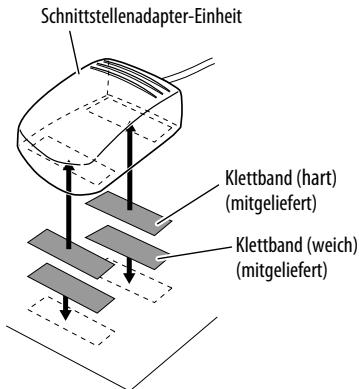
- Wenn das Klettband (hart) direkt an der Automatte anhaftet, können Sie diese Einheit einbauen, ohne das Klettband (weich) zu verwenden.
- Die Seriennummer ist auf dem Schild auf der Unterseite der Einheit aufgedruckt. Das Schild darf nicht durch Klettband verdeckt werden.
Einbau der Mikrofoneinheit
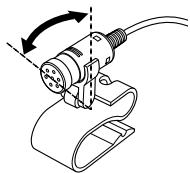
1 Bringen Sie das Mikrofon am Mikrofonclip an.
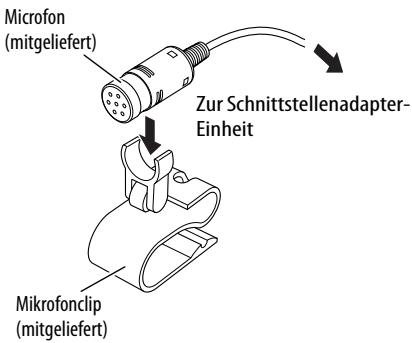
Zum Einstellen des Mikrofonwinkels
2 Installieren Sie die Mikrofoneinheit. Zum Anbringen auf der Sonnenblende
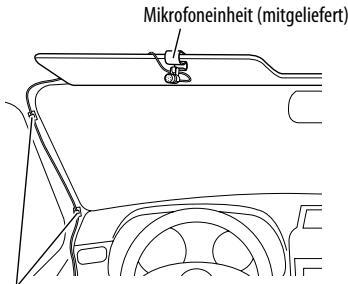
Sichern Sie das Mikrofonkabel mit Kabelklemmen (nicht mitgeliefert), wenn erforderlich.
Zum Anbringen an der Lenksäule
Bringen Sie die Mikrofoneinheit an der Oberseite der Lenksäule an.
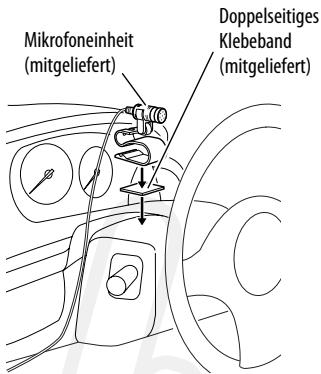

Anschließen an den Receiver
Typischer Anschluss
Immer den Receiver und die Zündung des Fahrzeugs mit dem Zündschlüssel ausschalten, bevor die Einheit angeschlossen oder abgetrennt wird.
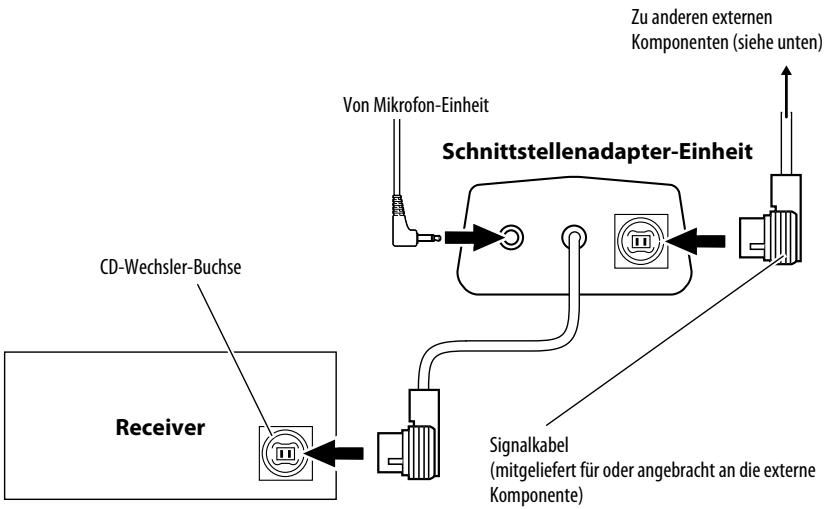
- Sie können die folgenden externen Komponenten an diesen Adapter anschließen;
- CD-Wechsler
- SIRIUS-Satelliten-Radio
- XM-Satelliten-Radio
- DAB-Tuner
- Schnittstellenadapter für iPod
- D. player schnittstellenadapter
- Line-Eingangsadapter
- Aux-Eingangsadapter
- Siehe auch die Ihrem Receiver mitgelieferte Bedienungsanleitung.
Prüfen des Typs des Receivers
Bedienungsverfahren über einen Receiver können sich je nach Typ des Receivers unterscheiden.
Prüfen Sie den Typ Ihres Receivers anhand der Tabelle unten.
- Wenn Ihre Antwort „Ja“ ist, folgen Sie →.
- Wenn Ihre Antwort „Nein“ ist, folgen Sie →.
Ist Ihr Receiver KD-NX5000?
Typ A

Ist Ihr Receiver mit dem eingebauten Monitor ausgestattet?
Typ B

Ist Ihr Receiver mit dem 3-dimensionalen Flüssigkristalldisplay ausgestattet?
Typ C

Typ D
- Menü-Bedienungen können sich je nach Typ Ihres Receivers unterscheiden.
Einzelheiten siehe mit Ihrem Receiver mitgelieferte Bedienungsanleitung.
Beispiel: Typ des Receivers
Typ A
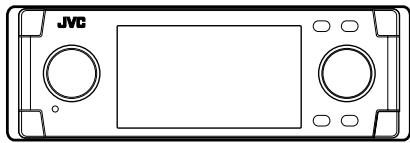
In dieser Anleitung werden englischsprachige Anzeigen zur Erklärung verwendet. Sie können bei einigen Receivern die Anzeigesprache auf eine andere Sprache als Englisch umstellen. Siehe mit Ihrem Receiver mitgelieferte Bedienungsanleitung.
Bluetooth-Telefon
| Dial / Dial Menu / DIAL *1 | Wählen Sie die Methode zum Vornehmen eines Rufs. | |
| Redial / REDIAL *2 | Wählen Sie eine Telefonnummer aus der Liste der gewählten Telefonnummern.Seite 22. | |
| Received Calls / RECEIVE *2 | Wählen Sie eine Telefonnummer aus der Liste der empfangenen Rufe.Seite 22. | |
| Phonebook / PH BOOK *2 | Wählen Sie einen Namen, dann eine Telefonnummer aus dem Telefonbuch des angeschlossenen Handys.Seite 20. | |
| Missed Calls / MISSED *2 | Wählen Sie eine Telefonnummer aus der Liste der verpassten Rufe.Seite 22. | |
| Phone number / NUMBER | Geben Sie die Telefonnummer ein.Seite 25. | |
| Voice / Voice Dialing / VOICE *3 | Sie können mit Sprachbefehl anrufen.Seite 21. | |
| Message *1,2,4 | Sie können eine Meldung aus den folgenden Meldungshistorien wählen. | |
| Unread | Meldungen, die Sie nicht gelesen haben.Seite 27. | |
| Read | Meldungen, die Sie gelesen haben.Seite 27. | |
| Unsent | Meldungen, die Sie nicht gesendet haben.Seite 27. | |
| Sent | Meldungen, die Sie gesendet haben.Seite 27. | |
| Open / OPEN *5 | Bereiten Sie die Einheit zum Herstellen einer neuen Bluetooth-Verbindung vor.Wählen Sie dies, wenn eine Bluetooth-Verbindung mit einem Gerät zum ersten Mal hergestellt wird,vom Gerät.Seite 12. | |
| Search / SEARCH *5 | Bereiten Sie die Einheit zum Herstellen einer neuen Bluetooth-Verbindung vor.Wählen Sie dies, wenn eine Bluetooth-Verbindung mit einem Gerät zum ersten Mal hergestellt wird,von der Einheit. Die Einheit such nach verfügbaren neuen Geräten.Seite 14. | |
| Special Device / SPECIAL *5 | Zeigt die Liste der Bluetooth-Geräte, die ein besonderes Verfahren zum Herstellen einer Bluetooth-Verbindung erfordern. Wählen Sie ein zum Anschluss gewünschtes Gerät.Seite 15. | |
| Connection / Connect / CONNECT *6 | Nach dem Wählen eines Geräts unter den registrierten Geräten stellen Sie die Verbindung her.Seite 17. | |
| Disconnection / Disconnect / DISCNNCT *1 | Trennen Sie das aktuelle Gerät vor dem Anschließen eines anderen Geräts ab.Seite 18. | |
| Delete Pair / DELETE *6 | Löschen Sie die registrierten Geräte.Seite 16. | |
| Setup / Settings / SETTING | Ändern Sie die Einstellungen. 📄Seite 30. | |
| Auto Connect / AUTO CNT | Sie können das Bluetooth-Handy auf automatische Verbindung einstellen, wenn der Receiver eingeschaltet wird. | |
| Auto Answer / AUTO ANS *7 | Sie können den Receiver auf automatische Annahme oder Abweisen ankommender Rufe einstellen. | |
| Message Info *2,4,7 | Sie können den Receiver darauf einstellen, zu informieren, wenn Sie eine SMS/Text-Meldung empfangen. | |
| Microphone Level / Mic Setting / MIC SET *7 | Stellen Sie eine Mikrofonlautstärke ein. | |
| Version / VERSION *8 | Lassen Sie die Version von Software und Hardware anzeigen. | |
Bluetooth-Audio
| Open / OPEN *5 | Bereiten Sie die Einheit zum Herstellen einer neuen Bluetooth-Verbindung vor. Wählen Sie dies, wenn eine Bluetooth-Verbindung mit einem Gerät zum ersten Mal hergestellt wird, vom Gerät. 📄Seite 12. | |
| Search / SEARCH *5 | Bereiten Sie die Einheit zum Herstellen einer neuen Bluetooth-Verbindung vor. Wählen Sie dies, wenn eine Bluetooth-Verbindung mit einem Gerät zum ersten Mal hergestellt wird, von der Einheit. Die Einheit such nach verfügbaren neuen Geräten. 📄Seite 14. | |
| Special Device / SPECIAL *5 | Zeigt die Liste der Bluetooth-Geräte, die ein besonderes Verfahren zum Herstellen einer Bluetooth-Verbindung erfordern. Wählen Sie ein zum Anschluss gewünschtes Gerät. 📄Seite 15. | |
| Connection / Connect / CONNECT *6 | Nach dem Wählen eines Geräts unter den registrierten Geräten stellen Sie die Verbindung her. 📄Seite 17. | |
| Disconnection / Disconnect / DISCNNCT *1 | Trennen Sie das aktuelle Gerät vor dem Anschließen eines anderen Geräts ab. 📄Seite 18. | |
| Delete Pair / DELETE *6 | Löschen Sie die registrierten Geräte. 📄Seite 16. | |
| Setup / Settings / SETTINGS | Ändern Sie die Einstellungen. 📄Seite 30. | |
| Version / VERSION *8 | Lassen Sie die Version von Software und Hardware anzeigen. | |
*1 Nur wählbar, wenn das Gerät angeschlossen ist.
*2 Nur wählbar, wenn das Handy mit dieser Funktion ausgestattet ist.
*3 Nur wählbar, wenn das Handy mit dieser Spracherkennungssystem ausgestattet ist.
*4 Ausgenommen Typ D.
*5 Nur wählbar, wenn „New Device“ gewählt ist.
*6 Nur wählbar, wenn das registrierte Gerät gewählt ist.
*7 Nicht wählbar für „New Device“.
*8 Wenn Sie weitere Information über Bluetooth wünschen, besuchen Sie uns auf der JVC-Website.

- Einzelheiten über Menü-Bedienung siehe mit Ihrem Receiver mitgelieferte Bedienungsanleitungen.
- Anzeigen im Display (Monitor) und Tastenbezeichnungen unterscheiden sich unter den Receivern.
Beispiel: SOURCE: SRC ■: ■ / BACK MENU: AV MENU, AV Menu Bluetooth Phone: Bluetooth PHONE, BT-PHONE New Device: New device, NEW DEVICE
Vorbereitung: Schalten Sie die Bluetooth-Funktion am Bluetooth-Gerät ein.
Wählen einer Quelle
Bevor Sie ein Bluetooth-Gerät anschließen, schalten Sie die Quelle auf Bluetooth-Gerät um.
für Typ A
Halten Sie die Taste MENU gedrückt, um das Bluetooth-Menü aufzurufen, oder drücken Sie die Taste SRC wiederholt, um „Bluetooth Audio“ zu wählen.
für Typ B/Typ C/Typ D
Sie können „Bluetooth Phone“ und „Bluetooth Audio“ als Quelle wählen.
Drücken Sie SOURCE wiederholt, um „Bluetooth Phone“ oder „Bluetooth Audio“ zu wählen.
Registrieren eines Bluetooth-Geräts — Pairing
Wenn Sie ein Bluetooth-Gerät zum ersten mal anschließen, nehmen Sie Registrierung und Pairing zwischen der Einheit und dem Gerät vor.
- Pairing ist u.U. mit manchen Bluetooth-Geräten nicht möglich.
Zum Anschließen vom anderen Bluetooth-Gerät
Verwenden Sie „Open“ zur Herstellung der Verbindung mit einem Bluetooth-Gerät vom Gerät.
für Typ A
1 Rufen Sie den „Bluetooth Phone“-Bildschirm auf oder wählen Sie „Bluetooth Audio“ als Quelle.
2 Drücken Sie ▲/▼ zur Wahl von „New Device“.
3 Rufen Sie das Menü auf, und wählen Sie „Mode“ → „Open“.
4 Drücken Sie |◀◀/▶▶| / ▲/▼ zur Eingabe des PIN- (Personal Identification Number) Codes, und wählen Sie dann „Connect“.

Wählen Sie eine Zahl.
ENT: Geben Sie die Nummer ein.
- Siehe mit Ihrem Receiver mitgelieferte Bedienungsanleitung.
- Sie können eine beliebige Zahl wählen (1 bis 16 Stellen).
- Manche Geräte haben ihren eigenen PIN-Code. Geben Sie den festgelegten PIN-Code in die Einheit ein.
5 Verwenden Sie das Bluetooth-Gerät zum Suchen der Einheit.
- Geben Sie den gleichen PIN-Code (wie im obigen Schritt eingegeben) am anzuschließenden Gerät ein.
„Connected (und der Geräte-Name)“ erscheint im Display.
für Typ B
1 Während „Bluetooth Phone“ oder „Bluetooth Audio“ als Quelle gewählt ist, wählen Sie „New Device“.
2 Rufen Sie das Menü auf, und wählen Sie „Bluetooth“ ⇔ „Open“.
3 Geben Sie den PIN- (Personal Identification Number) Code ein.
Siehe mit Ihrem Receiver mitgelieferte Bedienungsanleitung.
- Sie können eine beliebige Zahl wählen (1 bis 16 Stellen).
- Manche Geräte haben ihren eigenen PIN-Code. Geben Sie den festgelegten PIN-Code in die Einheit ein.
4 Verwenden Sie das Bluetooth-Gerät zum Suchen der Einheit.
- Geben Sie den gleichen PIN-Code (wie im obigen Schritt eingegeben) am anzuschließenden Gerät ein. „Connected (und der Geräte-Name)“ erscheint im Display.
für Typ C
1 Während „Bluetooth Phone“ oder „Bluetooth Audio“ als Quelle gewählt ist, wählen Sie „New Device“.
2 Wählen Sie MODE, wählen Sie dann „Open“.
3 Verwenden Sie die folgenden Tasten zur Wahl des PIN- (Personal Identification Number) Codes.
I◄◄/►►I: Bewegen Sie die Eingabe-Position.
▲/▼: Wählen Sie eine Zahl.
5: Löschen Sie alle Einträge.
1: Geben Sie die Nummer ein.
- Sie können eine beliebige Zahl wählen (1 bis 16 Stellen).
- Manche Geräte haben ihren eigenen PIN-Code. Geben Sie den festgelegten PIN-Code in die Einheit ein.
4 Verwenden Sie das Bluetooth-Gerät zum Suchen der Einheit.
- Geben Sie den gleichen PIN-Code (wie im obigen Schritt eingegeben) am anzuschließenden Gerät ein.
„Connected (und der Geräte-Name)“ erscheint im Display.
für Typ D
1 Während „Bluetooth Phone“ oder „Bluetooth Audio“ als Quelle gewählt ist, drücken Sie |◀◀/▶▶| zur Wahl von „NEW“.
2 Drücken Sie ▼, und wählen Sie dann „OPEN“.
3 Verwenden Sie die folgenden Tasten zur Wahl des PIN- (Personal Identification Number) Codes.
I◄◄/►►I: Bewegen Sie die Eingabe-Position.
VOLUME +/- (Steuerregler): Wählen Sie eine Nummer.
▼: Geben Sie die Nummer ein.
- Sie können eine beliebige Zahl wählen (1 bis 16 Stellen).
- Manche Geräte haben ihren eigenen PIN-Code. Geben Sie den festgelegten PIN-Code in die Einheit ein.
4 Verwenden Sie das Bluetooth-Gerät zum Suchen der Einheit.
- Geben Sie den gleichen PIN-Code (wie im obigen Schritt eingegeben) am anzuschließenden Gerät ein.
„CONNECT (und der Geräte-Name)“ erscheint im Display.
Registrieren eines Bluetooth-Geräts — Pairing (Fortsetzung)
Zum Anschluss eines verfügbaren Geräts von der Einheit
Verwenden Sie „Search“ zur Herstellung der Verbindung mit einem Bluetooth-Gerät von der Einheit.
für Typ A
1 Rufen Sie den „Bluetooth Phone“-Bildschirm auf oder wählen Sie „Bluetooth Audio“ als Quelle.
2 Drücken Sie ▲/▼ zur Wahl von „New Device“.
3 Rufen Sie das Menü auf, und wählen Sie „Mode“ → „Search“.
Die Einheit sucht nach den Geräten und zeigt die Liste verfügbarer Geräte.
4 Wählen Sie einen zum Anschluss gewünschten Gerätenamen.
5 Drücken Sie |◀◀/▶▶|/▲/▼ um den PIN-(Personal Identification Number) Code des anzuschließen gewünschten Geräts einzugeben, und wählen Sie dann „Connect“.
|◀◀/▶▶|/▲/▼:
Wählen Sie eine Nummer.
ENT: Geben Sie die Nummer ein.
- Siehe mit Ihrem Receiver mitgelieferte Bedienungsanleitung.
„Connected (und der Geräte-Name)“ erscheint im Display.
für Typ B
1 Während „Bluetooth Phone“ oder „Bluetooth Audio“ als Quelle gewählt ist, wählen Sie „New Device“.
2 Rufen Sie das Menü auf, und wählen Sie „Bluetooth“ ⇔ „Search“.
Die Einheit sucht nach den Geräten und zeigt die Liste verfügbarer Geräte.
3 Wählen Sie einen zum Anschluss gewünschten Gerätenamen.
4 Geben Sie den gleichen PIN-(Personal Identification Number) Code des anzuschließenden Geräts ein.
- Siehe mit Ihrem Receiver mitgelieferte Bedienungsanleitung.
„Connected (und der Geräte-Name)“ erscheint im Display.
für Typ C
1 Während „Bluetooth Phone“ oder „Bluetooth Audio“ als Quelle gewählt ist, wählen Sie „New Device“.
2 Wählen Sie MODE, wählen Sie dann „Search“.
Die Einheit sucht nach den Geräten und zeigt die Liste verfügbarer Geräte.
3 Wählen Sie einen zum Anschluss gewünschten Gerätenamen.
4 Verwenden Sie die folgenden Tasten, um den PIN-(Personal Identification Number) Code des anzuschließenden Geräts einzugeben.
I◄◄/►►I: Verschieben Sie die Eingabeposition.
▲/▼: Wählen Sie eine Zahl.
5: Löschen Sie alle Einträge.
1: Geben Sie die Nummer ein.
„Connected (und der Geräte-Name)“ erscheint im Display.
für Typ D
1 Während „Bluetooth Phone“ oder „Bluetooth Audio“ als Quelle gewählt ist, drücken Sie |◀◀/▶▶| zur Wahl von „NEW“.
2 Drücken Sie ▼, und wählen Sie dann „SEARCH“.
Die Einheit sucht nach den Geräten und zeigt die Liste verfügbarer Geräte.
3 Wählen Sie einen zum Anschluss gewünschten Gerätenamen.
4 Verwenden Sie die folgenden Tasten, um den PIN- (Personal Identification Number) Code des anzuschließenden Geräts einzugeben.
I◄◄/►►I: Bewegen Sie die Eingabe-Position.
VOLUME +/- (Regelscheibe):
Wählen Sie eine Zahl.
▼: Geben Sie die Nummer ein.
„CONNECT (und der Geräte-Name)“ erscheint im Display.
Zum Anschließen eines Spezialgeräts
Manche Bluetooth-Geräte erfordern spezielle Verfahren, um beim ersten Mal die Bluetooth-Verbindung herzustellen. Sie müssen den Gerätenamen für diese Bluetooth-Geräte vor der Registrierung wählen.
für Typ A
1 Rufen Sie den „Bluetooth Phone“-Bildschirm auf oder wählen Sie „Bluetooth Audio“ als Quelle.
2 Drücken Sie ▲/▼ zur Wahl von „New device“.
3 Rufen Sie das Menü auf, und wählen Sie „Mode“ → „Special Device“.
Die Spezialgeräte-Liste erscheint im Display.
4 Wählen Sie einen zum Anschluss gewünschten Gerätenamen.
5 Schließen Sie das gewählte Gerät mit „Open (Seite 12)“ oder „Search (Seite 14)“ an.
für Typ B
1 Während „Bluetooth Phone“ oder „Bluetooth Audio“ als Quelle gewählt ist, wählen Sie „New device“.
2 Rufen Sie das Menü auf, und wählen Sie „Bluetooth“ ⇔ „Special Device“.
Die Spezialgeräte-Liste erscheint im Display.
3 Wählen Sie einen zum Anschluss gewünschten Gerätenamen.
4 Schließen Sie das gewählte Gerät mit „Open (Seite 13)“ oder „Search (Seite 14)“ an.
Registrieren eines Bluetooth-Geräts — Pairing (Fortsetzung)
für Typ C
1 Während „Bluetooth Phone“ oder „Bluetooth Audio“ als Quelle gewählt ist, wählen Sie „New device“.
2 Drücken Sie MODE, und wählen Sie dann „Special Device“.
Die Spezialgeräte-Liste erscheint im Display.
3 Wählen Sie einen zum Anschluss gewünschten Gerätenamen.
4 Schließen Sie das gewählte Gerät mit „Open (Seite 13)“ oder „Search (Seite 14)“ an.
für Typ D
1 Während „Bluetooth Phone“ oder „Bluetooth Audio“ als Quelle gewählt ist, drücken Sie |◀◀/▶▶| zur Wahl von „NEW“.
2 Drücken Sie ▼, und wählen Sie dann „SPECIAL“.
3 Wählen Sie einen zum Anschluss gewünschten Gerätenamen.
4 Schließen Sie das gewählte Gerät mit „OPEN (Seite 13)“ oder „SEARCH (Seite 14)“ an.
Zum Löschen des registrierten Geräts
Sie können bis zu fünf Bluetooth-Geräte registrieren. Wenn Sie ein 6. Gerät anschließen möchten, löschen Sie eines der registrierten Geräte.
für Typ A
1 Rufen Sie den „Bluetooth Phone“-Bildschirm auf oder wählen Sie „Bluetooth Audio“ als Quelle.
2 Drücken Sie ▲/▼ zum Wählen eines registrierten Geräts, das Sie löschen möchten.
3 Rufen Sie das Menü auf, und wählen Sie „Mode“ → „Delete Pair“.
4 Wählen Sie „Yes“ zum Löschen des Geräts.
- Wenn Sie „No“ wählen, wird der Vorgang aufgehoben.
für Typ B
1 Während „Bluetooth Phone“ oder „Bluetooth Audio“ als Quelle gewählt ist, wählen Sie ein zu löschen gewünschtes registriertes Gerät.
2 Rufen Sie das Menü auf, und wählen Sie „Bluetooth“ ⇔ „Delete Pair“.
3 Wählen Sie „Yes“ zum Löschen des Geräts.
- Wenn Sie „No“ wählen, wird der Vorgang aufgehoben.
für Typ C
1 Während „Bluetooth Phone“ oder „Bluetooth Audio“ als Quelle gewählt ist, wählen Sie ein zu löschen gewünschtes registriertes Gerät.
2 Wählen Sie MODE, wählen Sie dann „Delete Pair“.
3 Wählen Sie „Yes“ zum Löschen des Geräts.
- Wenn Sie „No“ wählen, wird der Vorgang aufgehoben.
für Typ D
1 Während „Bluetooth Phone“ oder „Bluetooth Audio“ als Quelle gewählt ist, drücken Sie |◀◀/▶▶| zum Wählen eines zu löschen gewünschten registrierten Geräts.
2 Drücken Sie ▼, und wählen Sie dann „DELETE“.
3 Wählen Sie „YES“ zum Löschen des Geräts.
- Wenn Sie „NO“ wählen, wird der Vorgang aufgehoben.
Anschließen/Abtrennen des Geräts
Zum manuellen Anschließen eines Geräts
Nur ein Gerät zur Zeit kann an jede Quelle angeschlossen werden („Bluetooth Phone“ und „Bluetooth Audio“).
für Typ A
1 Rufen Sie den „Bluetooth Phone“-Bildschirm auf oder wählen Sie „Bluetooth Audio“ als Quelle.
2 Drücken Sie ▲/▼ zur Wahl eines registrierten Geräts.
3 Wählen Sie „Mode“ → „Connection“ zum Anschließen eines gewählten Geräts.
für Typ B
1 Während „Bluetooth Phone“ oder „Bluetooth Audio“ als Quelle gewählt ist, wählen Sie ein registriertes Gerät.
2 Rufen Sie das Menü auf, und wählen Sie „Bluetooth“ ⇔ „Connect“ zum Anschließen eines gewählten Geräts.
für Typ C
1 Während „Bluetooth Phone“ oder „Bluetooth Audio“ als Quelle gewählt ist, wählen Sie ein registriertes Gerät mit ▲/▼.
2 Drücken Sie MODE, und wählen Sie dann „Connect“ zum Anschließen eines gewählten Geräts.

Anschließen/Abtrennen des Geräts (Fortsetzung)
für Typ D
1 Während „Bluetooth Phone“ oder „Bluetooth Audio“ als Quelle gewählt ist, drücken Sie |◀◀/▶▶|, um ein registriertes Gerät zu wählen.
2 Drücken Sie ▼, und wählen Sie dann „CONNECT“ zum Anschließen eines gewählten Geräts.
Hinweis
Sie können das Bluetooth-Handy automatisch verbinden, wenn der Receiver eingeschaltet wird. Siehe „Auto Connect“ auf Seite 31.
Zum Abtrennen eines Geräts
Sie können ein Bluetooth-Gerät abtrennen.
für Typ A
1 Rufen Sie den „Bluetooth Phone“-Bildschirm auf oder wählen Sie „Bluetooth Audio“ als Quelle.
2 Wählen Sie „Mode“ → „Disconnection“ zum Abtrennen eines Geräts.
für Typ B
1 Wählen Sie „Bluetooth Phone“ oder „Bluetooth Audio“ als Quelle.
2 Rufen Sie das Menü auf, und wählen Sie „Bluetooth“ ⇔ „Disconnect“ zum Abtrennen eines Geräts.
für Typ C
1 Wählen Sie „Bluetooth Phone“ oder „Bluetooth Audio“ als Quelle.
2 Drücken Sie MODE, und wählen Sie dann „Disconnect“ zum Abtrennen eines Geräts.
für Typ D
1 Wählen Sie „Bluetooth Phone“ oder „Bluetooth Audio“ als Quelle.
2 Drücken Sie ▼, und wählen Sie dann „DISCNNCT“ zum Abtrennen eines Geräts.
- Bevor Sie ein Bluetooth-Berät mit Ihrem Receiver verwenden, schließen Sie ein Bluetooth-Gerät an. Siehe „Bluetooth-Anschluss“ auf Seite 12.
- Wenn der Ton während der Verwendung eines Bluetooth-Geräts gestoppt unterbrochen wird, probieren Sie eine der folgenden Abhilfen.
- Schalten Sie die Stromversorgung des Receivers aus und dann wieder ein.
- (Wenn der Ton noch nicht wiederhergestellt ist,) Schließen Sie das Gerät erneut an. Siehe „Anschließen/Abtrennen des Geräts“ auf Seite 17.
- Einzelheiten über Menü-Bedienung siehe mit Ihrem Receiver mitgelieferte Bedienungsanleitungen.
- Anzeigen im Display (Monitor) und Tastenbezeichnungen unterscheiden sich unter den Receivern.
Beispiel: SOURCE: SRC ■: ■ / BACK MENU: AV MENU, AV Menu Bluetooth Phone: Bluetooth PHONE, BT-PHONE New Device: New device, NEW DEVICE
Wählen einer Quelle
Bevor Sie die Bluetooth-Telefon-Funktion verwenden, schalten Sie die Quelle auf „Bluetooth Phone“ um.
für Typ A
Halten Sie die Taste MENU gedrückt, um das Bluetooth-Menü aufzurufen, oder drücken Sie die Taste PHONE an der Fernbedienung.
für Typ B/Typ C/Typ D
Drücken Sie SOURCE wiederholt, um „Bluetooth Phone“ zu wählen.
Einen Ruf empfangen
Wenn Sie einen Ruf empfangen, erscheint „Receiving Call (und Name, Telefonnummer falls übernommen)“ im Display.
Drücken Sie eine der folgenden Tasten.
Die Quelle wechselt auf Bluetooth-Telefon um, und Sie können den ankommenden Ruf empfangen.
Typ A
Beliebige Taste (ausgenommen ⏻/I/ATT, +/-, MAP, SRC und ▲.)
Typ B/Typ C/Typ D
Beliebige Taste (ausgenommen ⏻/I/ATT und VOL +/-.)
für das Sensorschirm-Modell
Sie können auch die Meldung „Receiving Call“ im Sensordisplay drücken, um einen Ruf entgegenzunehmen.
- Wenn ein anderer Ruf während des Gesprächs ankommt, siehe „Entgegennehmen eines wartenden Rufs“ auf Seite 23.
Zum Beenden des Rufs oder Abweisen eine ankommenden Rufs halten, Sie eine der obigen Tasten gedrückt.
Hinweis
Sie können den Receiver auf automatische Annahme oder Abweisen des Rufs einstellen. Siehe „Auto Answer“ auf Seite 31.
Anrufen einer Nummer im Telefonbuch
Sie können eine Nummer aus dem Telefonbuch des angeschlossenen Handys anrufen.
Bevor Sie diese Funktion verwenden, übertragen Sie den Telefonbuchspeicher des Handys zu dieser Einheit (siehe Bedienungsanleitung des Handys).
- Bei manchen Handys wird das Telefonbuch automatisch übertragen.
für Typ A
1 Rufen Sie das Anwählen-Menü auf.
2 Wählen Sie „Phonebook“.
3 Wählen Sie einen Namen aus der Liste.
Die Liste der Telefonnummern erscheint.
4 Wählen Sie eine gewünschte Telefonnummer und drücken Sie ENT.
für Typ B
1 Rufen Sie das Anwählen-Menü auf.
2 Wählen Sie „Phonebook“.
3 Wählen Sie einen Namen aus der Liste.
Die Liste der Telefonnummern erscheint.
4 Wählen Sie eine gewünschte Telefonnummer.
für Typ C
1 Rufen Sie das Anwählen-Menü auf.
2 Wählen Sie „Phonebook“.
3 Wählen Sie einen Namen aus der Liste.
Die Liste der Telefonnummern erscheint.
4 Wählen Sie eine gewünschte Telefonnummer und drücken Sie die Zifferntaste 1.
für Typ D
1 Rufen Sie das Anwählen-Menü auf.
2 Wählen Sie „PH BOOK“.
3 Wählen Sie einen Namen aus der Liste.
Die Liste der Telefonnummern erscheint.
4 Wählen Sie eine gewünschte Telefonnummer und drücken Sie ▼.
Anrufen mit Sprachbefehl
Wenn Ihr Handy ein Spracherkennungssystem hat, können Sie mit Sprachbefehl anrufen.
für Typ A
1 Rufen Sie den Bildschirm „Bluetooth Phone“ auf.
2 Halten Sie MENU gedrückt.
„Say“ erscheint im Display.
- Sie können auch die Sprach-Anwahl-Funktion aus dem Anwählen-Menü wählen. Zur Verwendung der Funktion wählen Sie „Voice“ aus dem Anwählen-Menü.
- Wenn Ihr Handy das Spracherkennungssystem nicht unterstützt, erscheint die Meldung „Error“.
3 Sprechen Sie den Namen der Stelle, die angerufen werden soll.
• Sprechen Sie langsam und deutlich.
für Typ B
1 Halten Sie MENU gedrückt.
„Say Name“ erscheint im Display.
- Sie können auch die Sprach-Anwahl-Funktion aus dem Anwählen-Menü wählen. Zur Verwendung der Funktion wählen Sie „Voice Dialling“ aus dem Anwählen-Menü.
- Wenn Ihr Handy das Spracherkennungssystem nicht unterstützt, erscheint die Meldung „Error“.
2 Sprechen Sie den Namen der Stelle, die angerufen werden soll.
• Sprechen Sie langsam und deutlich.
für Typ C
1 Halten Sie MODE gedrückt.
„Say“ erscheint im Display.
- Sie können auch die Sprach-Anwahl-Funktion aus dem Anwählen-Menü wählen. Zur Verwendung der Funktion wählen Sie „Voice“ aus dem Anwählen-Menü.
- Wenn Ihr Handy das Spracherkennungssystem nicht unterstützt, erscheint die Meldung „Error“.
2 Sprechen Sie den Namen der Stelle, die angerufen werden soll.
• Sprechen Sie langsam und deutlich.
für Typ D
1 Halten Sie MODE gedrückt.
„SAY“ erscheint im Display.
- Sie können auch die Sprach-Anwahl-Funktion aus dem Anwählen-Menü wählen. Zur Verwendung der Funktion wählen Sie „VOICE“ aus dem Anwählen-Menü.
- Wenn Ihr Handy das Spracherkennungssystem nicht unterstützt, erscheint die Meldung „ERROR“.
2 Sprechen Sie den Namen der Stelle, die angerufen werden soll.
• Sprechen Sie langsam und deutlich.
Anrufen einer Nummer aus der Ruf-Historie
Dieses Gerät hat drei Arten von Ruf Historien — Neuwahl, empfangene Rufe und verpasste Rufe. Sie können eine Nummer aus diesen Ruf-Historien anrufen.
für Typ A
1 Rufen Sie das Anwählen-Menü auf.
2 Wählen Sie eine Ruf-Historie.
Sie können unter den folgenden Ruf-Historien wählen;
Redial:
Kürzlich getätigte Rufe.
Received Calls:
Kürzlich empfangene Rufe.
Missed Calls:
Kürzlich verpasste Rufe.
3 Wählen Sie einen Namen (falls übernommen) oder eine Telefonnummer und drücken Sie ENT.
für Typ B
1 Rufen Sie das Anwählen-Menü auf.
2 Wählen Sie eine Ruf-Historie.
Sie können unter den folgenden Ruf-Historien wählen;
Redial:
Kürzlich getätigte Rufe.
Received Calls:
Kürzlich empfangene Rufe.
Missed Calls:
Kürzlich verpasste Rufe.
3 Wählen Sie einen Namen (falls übernommen) oder Telefonnummer.
für Typ C
1 Rufen Sie das Anwählen-Menü auf.
2 Wählen Sie eine Ruf-Historie.
Sie können unter den folgenden Ruf-Historien wählen;
Redial:
Kürzlich getätigte Rufe.
Received Calls:
Kürzlich empfangene Rufe.
Missed Calls:
Kürzlich verpasste Rufe.
3 Wählen Sie einen Namen (falls übernommen) oder eine Telefonnummer und drücken Sie die Zifferntaste 1.
für Typ D
1 Rufen Sie das Anwählen-Menü auf.
2 Wählen Sie eine Ruf-Historie.
Sie können unter den folgenden Ruf-Historien wählen;
REDIAL:
Kürzlich getätigte Rufe.
RECEIVED:
Kürzlich empfangene Rufe.
MISSED:
Kürzlich verpasste Rufe.
3 Wählen Sie einen Namen (falls übernommen) oder eine Telefonnummer und drücken Sie ▼.
Direktes Rufen der zuletzt gerufenen Nummer
— Redial
Diese Funktion steht zur Verfügung, wenn die mit Ihrem Receiver mitgelieferte Fernbedienung eine PHONE-Taste hat.
Nur an der Fernbedienung
1 Halten Sie PHONE gedrückt.
Die zuletzt gerufene Telefonnummer wird angezeigt.
2 Drücken Sie die Taste PHONE.
Entgegennehmen eines wartenden Rufs
Wenn Ihr Handy mit der Anklopfen-Funktion ausgestattet ist, können Sie den aktuellen Ruf in die Warteschleife setzen und den wartenden Ruf entgegennehmen.
Drücken Sie eine der folgenden Tasten.
Zum Wiederherstellen des auf Warteschleife gesetzten Rufs drücken Sie eine der folgenden Tasten erneut.
- Wenn Sie einen Ruf beenden, können Sie die Verbindung zum nächsten herstellen.
Typ A
Beliebige Taste (ausgenommen ⏻/I/ATT, +/-, MAP, SRC und ▲.)
Typ B/Typ C/Typ D
Beliebige Taste (ausgenommen ⏻/I/ATT und VOL +/-.)
für das Sensorschirm-Modell
Sie können auch die Meldung „Receiving Call“ im Sensordisplay drücken.
Verwendung von Kurzwahlnummern
Sie können bis zu 6 Telefonnummern voreingeben.
Zum Speichern einer Kurzwahlnummer für Typ A
1 Wählen Sie eine zur Kurzwahl gewünschte Telefonnummer aus der Nummernliste (Phonebook, Redial, Received Calls oder Missed Calls).
2 Halten Sie ENT gedrückt, um die Kurzwahlnummerliste zu sehen.
3 Wählen Sie die Festwahlnummer, unter der gespeichert werden soll, und drücken Sie ENT.
für Typ B
1 Wählen Sie eine zur Kurzwahl gewünschte Telefonnummer aus der Nummernliste (Phonebook, Redial, Received Calls oder Missed Calls).
2 Halten Sie ENT gedrückt, um die Kurzwahlnummerliste zu sehen.
für das Sensorschirm-Modell
Halten Sie eine Telefonnummer am Sensorschirm gedrückt.
3 Wählen Sie die Festsendernummer, unter der gespeichert werden soll.
für Typ C/Typ D
1 Wählen Sie eine zur Kurzwahl gewünschte Telefonnummer aus der Nummernliste (Phonebook, Redial, Received Calls oder Missed Calls).
2 Eine Zifferntaste am Receiver gedrückt halten, unter der die Telefonnummer abgespeichert werden soll.
Zum Rufen einer Kurzwahl- Telefonnummer
für Typ A/Typ B
1 Halten Sie ▲/▼ gedrückt, um die Kurzwahlnummerliste zu sehen.
für das Sensorschirm-Modell
Zeigen Sie die Kurzwahlnummerliste an.
2 Wählen Sie die Kurzwahlnummer, die angerufen werden soll.
für Typ C/Typ D
Drücken Sie eine Zifferntaste der anzurufenden Nummer am Receiver.
Anruf durch Eingabe einer Telefonnummer
Sie können einen Anruf tätigen, indem Sie eine Telefonnummer am Receiver eingeben.
für Typ A
1 Rufen Sie das Anwählen-Menü auf.
2 Wählen Sie „Phone Number“.
3 Drücken Sie |◀◀/▶▶| /▲/▼ zur Eingabe einer Telefonnummer, und wählen Sie dann „Dial“.

Wählen Sie eine Zahl.
ENT: Geben Sie eine Zahl ein.
Hinweis
Sie können die eingegebene Telefonnummer in der Kurzwahlliste speichern. Wählen Sie „Store“ in Schritt 3 zur Anzeige der Kurzwahlliste.
Wählen Sie die Festwahlnummer, unter der gespeichert werden soll, und drücken Sie ENT.
für Typ B
1 Rufen Sie das Anwählen-Menü auf.
2 Wählen Sie „Phone Number“.
3 Geben Sie eine Telefonnummer ein.
Siehe mit Ihrem Receiver mitgelieferte Bedienungsanleitung.
Hinweis
Sie können die eingegebene Telefonnummer in der Kurzwahlliste speichern. Halten Sie ENT gedrückt oder drücken Sie „PRESET“ am Sensorschirm, um die Kurzwahlliste zu sehen.
Wählen Sie die Festsendernummer, unter der gespeichert werden soll.
für Typ C
1 Rufen Sie das Anwählen-Menü auf.
2 Wählen Sie „PHONE NUMBER“.
3 Drücken Sie |◀◀/▶▶| / ▲/▼ zur Eingabe einer Telefonnummer, und drücken Sie dann die Zifferntaste 1.
I◄◄/►►I: Verschieben Sie die Eingabeposition.
▲/▼:
Wählen Sie eine Zahl.
5:
Löschen Sie alle Einträge.
Hinweis
Sie können die eingegebene Telefonnummer in der Kurzwahlliste speichern. Halten Sie die Zifferntaste gedrückt, unter der gespeichert werden soll.
für Typ D
1 Rufen Sie das Anwählen-Menü auf.
2 Wählen Sie „NUMBER“.
3 Drücken Sie |◀◀/▶▶|, VOLUME +/- zur Eingabe einer Telefonnummer, und drücken Sie dann ▼.
|◀◀/▶▶▶: Verschieben Sie die Eingabeposition.
VOLUME +/- (Regelscheibe):
Wählen Sie eine Zahl.
Hinweis
Sie können die eingegebene Telefonnummer in der Kurzwahlliste speichern. Halten Sie die Zifferntaste gedrückt, unter der gespeichert werden soll.
Empfangen von SMS (Short Message Service)/ Text-Meldungen
Wenn Ihr Handy SMS (Short Message Service)/Text-Meldungen verwenden kann, können Sie die Meldungen auf dem Display (Monitor) des Receivers lesen.
Wenn Sie eine Meldung empfangen, erscheint „Receiving Message/Receiving MSG/RCV MSG“ im Display (Monitor).
für Typ A/Typ B
Drücken Sie ENT oder „YES“ im Sensorschirm, um die Meldung zu lesen.
für Typ C
Drücken Sie 1 zum Lesen der Meldung.
Für Typ D
„RCV MSG“ erscheint im Display, um auf die Ankunft der Meldung hinzuweisen.
- Sie können nicht die empfangene Meldung im Display lesen.
Zum späteren Lesen der Meldung (nur für Typ A/B/C)
Drücken Sie ■ oder 3 (für Typ C) wenn Sie eine SMS/Text-Meldung empfangen. Die erhaltene Meldung wird in Unread in den Meldungshistorien gespeichert.
Hinweis
Sie können darauf einstellen, die Meldung nicht anzuzeigen, wenn Sie eine SMS/Text-Meldung empfangen. Siehe auch „Message Info“ auf Seite 31.
Lesen einer SMS/Text-Meldung
für Typ A
1 Rufen Sie den Bildschirm „Bluetooth Phone“ auf.
2 Wählen Sie „Mode“ → „Message“.
3 Wählen Sie eine Meldungshistorie.
Sie können einen der folgenden Meldungshistorie-Bildschirme wählen;
Unread:
Meldungen, die Sie noch nicht gelesen haben.
Read:
Meldungen, die Sie bereits gelesen haben.
Unsent:
Meldungen, die Sie noch nicht gesendet haben.
Sent:
Meldungen, die Sie bereits gesendet haben.
4 Wählen Sie eine zu Lesen gewünschte Meldung.
für Typ B
1 Wählen Sie „Bluetooth“ → „Message Menu“.
2 Wählen Sie eine Meldungshistorie.
Sie können einen der folgenden Meldungshistorie-Bildschirme wählen;
Unread:
Meldungen, die Sie noch nicht gelesen haben.
Read:
Meldungen, die Sie bereits gelesen haben.
Unsent:
Meldungen, die Sie nicht gesendet haben.
Sent:
Meldungen, die Sie bereits gesendet haben.
3 Wählen Sie eine zu Lesen gewünschte Meldung.
für Typ C
1 Wählen Sie MODE, wählen Sie dann „Message Menu“.
2 Wählen Sie eine Meldungshistorie.
Sie können einen der folgenden Meldungshistorie-Bildschirme wählen;
Unread:
Meldungen, die Sie noch nicht gelesen haben.
Read:
Meldungen, die Sie bereits gelesen haben.
Unsent:
Meldungen, die Sie nicht gesendet haben.
Sent:
Meldungen, die Sie bereits gesendet haben.
3 Wählen Sie eine zu Lesen gewünschte Meldung.
für Typ D
Nicht für diesen Typ verfügbar.
- Bevor Sie ein Bluetooth-Berät an Ihrem Receiver verwenden, schließen Sie ein Bluetooth-Gerät an. Siehe „Bluetooth-Anschluss“ auf Seite 12.
- Wenn der Ton während der Verwendung eines Bluetooth-Geräts gestoppt unterbrochen wird, probieren Sie eine der folgenden Abhilfen.
- Schalten Sie die Stromversorgung des Receivers aus und dann wieder ein.
- (Wenn der Ton noch nicht wiederhergestellt ist,) Schließen Sie das Gerät erneut an. Siehe „Anschließen/Abtrennen des Geräts“ auf Seite 17.
- Einzelheiten über Menü-Bedienung siehe mit Ihrem Receiver mitgelieferte Bedienungsanleitungen.
- Anzeigen im Display (Monitor) und Tastenbezeichnungen unterscheiden sich unter den Receivern.
Beispiel: SOURCE: SRC ■: ■ / BACK Bluetooth Audio: Bluetooth AUDIO, BT-AUDIO
Wählen einer Quelle
Bevor Sie die Bluetooth-Audiogerät-Funktion verwenden, schalten Sie die Quelle auf „Bluetooth Audio“ um.
für Typ A
Wenn Sie „Bluetooth Audio“ als Quelle wählen.
Drücken Sie SRC wiederholt, um „Bluetooth Audio“ zu wählen.
für Typ B/Typ C/Typ D
Wenn Sie „Bluetooth Audio“ als Quelle wählen.
Drücken Sie SOURCE wiederholt, um „Bluetooth Audio“ zu wählen.
Wiedergabebetrieb
für Typ A/für Typ B
▶: Starten Sie die Wiedergabe
▶/Ⅱ: Starten der Wiedergabe/Pause
▶▶I: Vorwärts überspringen
Rückwärts überspringen
■: Stopp
für Typ C
1: Starten Sie die Wiedergabe
3: Stopp
▶▶▶I: Vorwärts überspringen
Rückwärts überspringen
für Typ D
▲: Starten Sie die Wiedergabe
▶▶▶I: Vorwärts überspringen
Rückwärts überspringen

Grundlegendes Verfahren
für Typ A
1 Rufen Sie den „Bluetooth Phone“-Bildschirm auf oder wählen Sie „Bluetooth Audio“ als Quelle.
2 Wählen Sie „Mode“ → „Setup“ aus dem Menü.
3 Wählen Sie einen Parameter.
Siehe „Einstellpunkte“ auf der nächsten Seite.
4 Drücken Sie die folgenden Tasten zum Ändern der Einstellungen.
▲/▼: Ändern Sie die Einstellung.
ENT: Bestätigen Sie die Einstellung.
für Typ B
1 Rufen Sie das Menü auf, und wählen Sie „Bluetooth“ → „Settings“.
2 Wählen Sie einen Parameter.
Siehe „Einstellpunkte“ auf der nächsten Seite.
3 Ändern Sie die Einstellungen.
Siehe mit Ihrem Receiver mitgelieferte Bedienungsanleitung.
für Typ C
1 Wählen Sie MODE, wählen Sie dann „Settings“.
2 Wählen Sie einen Parameter.
Siehe „Einstellpunkte“ auf der nächsten Seite.
3 Drücken Sie die folgenden Tasten zum Ändern der Einstellungen.
▲/▼: Ändern Sie die Einstellung.
1: Bestätigen Sie die Einstellung.
für Typ D
1 Während „Bluetooth Phone“ oder „Bluetooth Audio“ als Quelle gewählt ist, drücken Sie ▼/◄◄/►► zum Wählen von „SETTINGS“.
2 Wählen Sie einen Parameter.
Siehe „Einstellpunkte“ auf der nächsten Seite.
3 Drücken Sie die folgenden Tasten zum Ändern der Einstellungen.
VOLUME +/- (Regelscheibe): Ändern Sie die Einstellung.
▼: Bestätigen Sie die Einstellung.
Einstellpunkte
Sie können die folgenden Punkte im Setting-Menü ändern (_: Anfänglich):
Auto Connect
Sie können das Bluetooth-Handy auf automatische Verbindung einstellen, wenn der Receiver eingeschaltet wird.
Off: Stellt keine Geräteverbindung automatisch her.
Last: Verbindet mit dem letzten angeschlossenen Gerät.
Order: Verbindet mit dem zuerst gefundenen verfügbaren registrierten Gerät.
Auto Answer
Sie können den Receiver auf automatische Annahme oder Abweisen ankommender Rufe einstellen.
Off: Der Receiver nimmt Rufe nicht automatisch entgegen. Nehmen Sie die Rufe manuell entgegen.
On: Der Receiver empfängt ankommende Rufe automatisch.
Reject: Die Einheit weist alle ankommenden Rufe ab.
Message Info
Sie können den Receiver darauf einstellen, über die Ankunft der Meldung zu informieren, wenn Sie eine SMS (Short Message Service)/Text-Meldung empfangen.
Auto: Der Receiver klingelt und informiert Sie über die Ankunft der Meldung.
Manual: Der Receiver informiert Sie nicht über die Ankunft einer Meldung.
Stellen Sie eine Mikrofonlautstärke ein.
Level: 1, 2, 3
Version
Lassen Sie die Versionen von Software und Hardware anzeigen.

Was wie eine Betriebsstörung erscheint, muss nicht immer ein ernstes Problem darstellen. Gehen Sie die folgenden Prüfpunkte durch, bevor Sie sich an den Kundendienst wenden.
| Symptome | Abhilfe |
| Das Bluetooth-Gerät erkennt nicht die Einheit. | Diese Einheit kann mit einem Bluetooth-Handy und einem Bluetooth-Audiogerät zur Zeit verbunden werden. Beim Anschließen eines Geräts kann diese Einheit nicht von einem anderen Gerät erkannt werden. Trennen Sie das momentan angeschlossene Gerät ab und suchen Sie erneut. |
| Die Einheit erkennt nicht das Bluetooth-Gerät. | Prüfen Sie die Bluetooth-Einstellung des Geräts.Suchen Sie vom Bluetooth-Gerät. Nachdem die Einheit erkannt wird, wählen Sie „Open“ an der Einheit zum Anschließen des Geräts. |
| „Device Unfound/UNFOUND“ erscheint im Display. | Prüfen Sie die Bluetooth-Einstellung des Geräts, und suchen Sie erneut. |
| Die Einheit kann nicht das Pairing mit dem Bluetooth-Gerät ausführen. | Geben Sie den gleichen PIN-Code für sowohl die Einheit als auch das Ziel-Gerät ein.Wählen Sie den Gerätenamen unter „Special Device“, und verbinden Sie erneut. |
| „Connection Error/ERR CNT“ erscheint im Display. | Wählen Sie „Connect“ zum erneuten Anschließen des Geräts. |
| Echo oder Rauschen tritt auf. | Justieren Sie die Mikrofoneinheit-Position. |
| „Error/ERROR“ erscheint im Display. | Probieren Sie die Funktion erneut.(Wenn die Meldung erneut erscheint)Das angeschlossene Gerät ist nicht mit der Funktion ausgestattet. |
| „Loading/LOADING“ erscheint im Display. | Probieren Sie die Funktion erneut. |
| „Please Wait/WAIT“ erscheint im Display. | Warten Sie, bis die Meldung erlischt.(Wenn die Meldung nicht erlischt)Schalten Sie die Stromversorgung des Receivers aus und dann wieder ein. |
| „Reset 08/RESET 8“ erscheint im Display. | Prüfen Sie die Verbindung zwischen dem Adapter und diesem Gerät.Schalten Sie die Stromversorgung des Receivers aus und dann wieder ein. |
| Die Telefon-Tonqualität ist schlecht. | Verringern Sie den Abstand zwischen der Einheit und dem Bluetooth-Handy.Bewegen Sie das Fahrzeug zu einem Ort, wo ein besseres Telefonsignal empfangen wird. |
| Der Ton wird unterbrochen oder weist bei Wiedergabe von einem Bluetooth-Audiogerät Aussetzer auf. | Stellen Sie das Bluetooth-Audiogerät näher am Adapter auf.Trennen sie das angeschlossene Bluetooth-Handy ab.Schalten Sie die Stromversorgung des Receivers aus und dann wieder ein.(Wenn der Ton noch nicht wiederhergestellt ist,) schließen Sie das Gerät erneut an. |
| Das angeschlossene Audiogerät kann nicht gesteuert werden. | Prüfen Sie, ob das angeschlossene Audiogerät AVRCP unterstützt. |
Bluetooth-Information:
Wenn Sie weitere Information über Bluetooth wünschen, besuchen Sie uns auf der JVC-Website.
Technische Daten
ALLGEMEINES
Betriebsstromanforderungen:
Betriebsspannung:
DC 14,4 V (11 V bis 16 V Toleranz)
Erdungssystem: Negative Masse
Aktuelle Leistungsaufnahme: 70 mA
Zulässige Betriebstemperatur:
0 °C bis +40 °C
150 g (ohne Zubehör)
BLUETOOTH-SEKTION
Bluetooth-Version:
Bluetooth 1,2 zertifiziert
Ausgangsleistung:
+4 dBm Max. (Leistungsklasse 2)
Dienstbereich:
innerhalb von 10 m
Profil:
HSP (Kopfhörer-Profil)
HSP (Freisprech-Profil)
Änderungen bei Design und technischen Daten bleiben vorbehalten.

Technische gegevens ......33


- Français:
- Benutzerinformationen zur Entsorgung alter Geräte
- Warnungen
- Vorsichtsmaßregeln
- Bluetooth-Profil
- Pairing und PIN-Code
- Allgemeine Information
- Merkmale
- Einleitung
- Einleitung......3
- Erste Schritte 6
- Anschluss
- Bluetooth-Verbindung ...... 12
- Bluetooth-Telefon
- Bluetooth-Telefon-Bedienungen ....19
- Erweiterte Funktionen ......21
- Bluetooth-Audio
- Bluetooth-Audiobedienungen ....29
- Einstellungen
- Andere Einstellungen ....30
- Andere
- Störungssuche 32
- Technische Daten ......33
- Montage des Geräts
- Einbau der Mikrofoneinheit
- Bringen Sie das Mikrofon am Mikrofonclip an.
- Installieren Sie die Mikrofoneinheit. Zum Anbringen auf der Sonnenblende
- Zum Anbringen an der Lenksäule
- Anschließen an den Receiver
- Typischer Anschluss
- Prüfen des Typs des Receivers
- Beispiel: Typ des Receivers
- Wählen einer Quelle
- für Typ A
- für Typ B/Typ C/Typ D
- Registrieren eines Bluetooth-Geräts — Pairing
- Zum Anschließen vom anderen Bluetooth-Gerät
- Verwenden Sie das Bluetooth-Gerät zum Suchen der Einheit.
- für Typ B
- für Typ C
- für Typ D
- Registrieren eines Bluetooth-Geräts — Pairing (Fortsetzung)
- Zum Anschluss eines verfügbaren Geräts von der Einheit
- Zum Löschen des registrierten Geräts
- Anschließen/Abtrennen des Geräts
- Anschließen/Abtrennen des Geräts (Fortsetzung)
- Hinweis
- Zum Abtrennen eines Geräts
- Einen Ruf empfangen
- Drücken Sie eine der folgenden Tasten.
- Typ A
- Typ B/Typ C/Typ D
- für das Sensorschirm-Modell
- Anrufen einer Nummer im Telefonbuch
- Anrufen mit Sprachbefehl
- Anrufen einer Nummer aus der Ruf-Historie
- Direktes Rufen der zuletzt gerufenen Nummer
- — Redial
- Nur an der Fernbedienung
- Entgegennehmen eines wartenden Rufs
- Verwendung von Kurzwahlnummern
- Anruf durch Eingabe einer Telefonnummer
- Empfangen von SMS (Short Message Service)/ Text-Meldungen
- Zum späteren Lesen der Meldung (nur für Typ A/B/C)
- Lesen einer SMS/Text-Meldung
- Wiedergabebetrieb
- für Typ A/für Typ B
- Grundlegendes Verfahren
- Einstellpunkte
- Auto Connect
- Auto Answer
- Message Info
- Version
- Bluetooth-Information:
- Technische Daten
- ALLGEMEINES
- BLUETOOTH-SEKTION
- Technische gegevens ......33
Marke : JVC
Modell : KS-BTA200
Kategorie : Auto-Lautsprecher