
KS-BTA200 - ลำโพงรถยนต์ JVC - คู่มือผู้ใช้ฟรี
ค้นหาคู่มืออุปกรณ์ฟรี KS-BTA200 JVC ในรูปแบบ PDF.



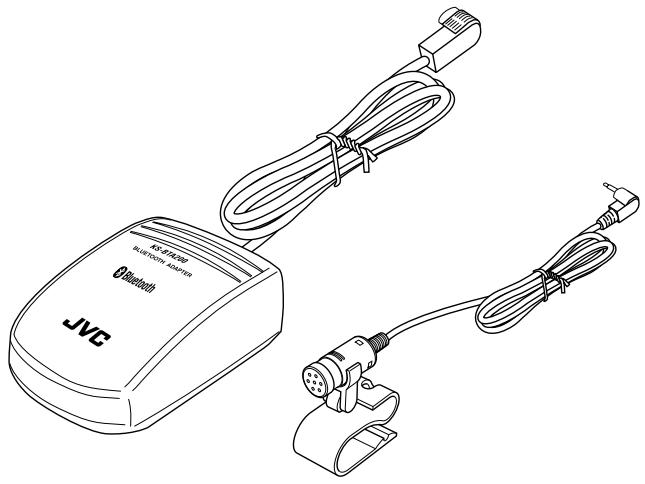
| ประเภทผลิตภัณฑ์ | อะแดปเตอร์ Bluetooth สำหรับวิทยุในรถ |
| ยี่ห้อและรุ่น | JVC KS-BTA200 |
| แหล่งจ่ายไฟ | 12 V DC (11–16 V ที่ยอมรับได้), กราวด์ลบ |
| การใช้พลังงาน | 70 mA |
| น้ำหนัก | 150 กรัม (ไม่มีอุปกรณ์เสริม) |
| ขนาด (โดยประมาณ) | 5 × 3 × 1 ซม. |
| อุณหภูมิการทำงาน | 0 °C ถึง +40 °C |
| เวอร์ชัน Bluetooth | Bluetooth 1.2 ที่ได้รับการรับรอง |
| ระยะ Bluetooth | น้อยกว่า 10 ม. |
| โปรไฟล์ Bluetooth ที่รองรับ | HSP, HFP, A2DP, AVRCP, SPP, OPP |
| กำลังส่ง Bluetooth | +4 dBm สูงสุด (คลาส 2) |
| ฟังก์ชันหลัก | โทรแบบแฮนด์ฟรี (โทรออก, รับสาย, สมุดโทรศัพท์), สตรีมเสียง Bluetooth, คำสั่งเสียง, อ่านข้อความ SMS |
| ความเข้ากันได้กับวิทยุในรถ | เฉพาะวิทยุในรถ JVC ที่รองรับ Bluetooth |
| อุปกรณ์เสริมที่ให้มา | อะแดปเตอร์อินเทอร์เฟซ, ไมโครโฟนพร้อมตัวยึด, แถบเวลโคร, สายสัญญาณ |
| การบำรุงรักษาและทำความสะอาด | ทำความสะอาดด้วยผ้าแห้งนุ่ม ห้ามใช้สารเคมี. |
| ความปลอดภัย | ใช้กับยานพาหนะ 12 V แบบกราวด์ลบ อย่าเพิ่มระดับเสียงมากเกินไปเพื่อให้มีสมาธิในการขับขี่. |
คำถามที่พบบ่อย - KS-BTA200 JVC
คำถามของผู้ใช้เกี่ยวกับ KS-BTA200 JVC
0 คำถาม เกี่ยวกับอุปกรณ์นี้ ตอบคำถามที่คุณรู้หรือถามของคุณเอง
ถามคำถามใหม่เกี่ยวกับอุปกรณ์นี้
ดาวน์โหลดคำแนะนำสำหรับ ลำโพงรถยนต์ ในรูปแบบ PDF ฟรี! ค้นหาคู่มือของคุณ KS-BTA200 - JVC และนำอุปกรณ์อิเล็กทรอนิกส์ของคุณกลับมาใช้งาน ในหน้านี้มีเผยแพร่เอกสารทั้งหมดที่จำเป็นสำหรับการใช้งานอุปกรณ์ของคุณ KS-BTA200 ของแบรนด์ JVC.
คู่มือผู้ใช้ KS-BTA200 JVC
Προσαρμογέας Bluetooth / อะแคปเตอร์ Bluetooth
KS-BTA200
ขอบพระคุณที่เลือกซื้อผลิตภัณฑ์ของ JVC กรุณาอ่านคำแน่นำทั้งหมดโดยละเอียด Micornการใช้งานเพื่อให้เขาใจชัดเจน และเพื่อให้ได้รับประสิทธิภาพสูงสุดในการใช้งานผลิตภัณฑ์

[สหภาพยุโรปเท่านั้น]
คำเตือน
- ใช้กับยานพาหนะที่มีระบบกราวดข้าวลบ DC 12 V
หากยานพาหนะของคุณ ไม่มีระบบกราวด์ข้าลบ 12 V คุณจะต้องใช้อินเวอร์เตอร์แรงดันไฟฟ้า ซึ่งสามารถซื้อได้จากตัวแทนจำหน่ายเครื่องเสียงติดรถยนต์ของ JVC (โทรศัพท์ชลลูลาร์และเครื่องเล่นเพลง) - aceแคปเตอร์นี้ได้รับการออกแบบให้ใช้กับอุปกรณ์รับสัญญาณในรถยนต์ของ JVC เท่านั้น อย่าใช้อะแคปเตอร์นี้กับอุปกรณ์รับสัญญาณในรถยนต์ชนิดอื่นๆ
ข้อควรระวังเปื้องตนเอง
- อะแคปเตอร์นี้ไครับการออกแบบให้ใช้กับอุปกรณ์ Bluetooth
- อย่าปรับระดับเสียงดังจนเกินไปเนื่องจากจะปิดกั้นเสียงจาก ภายนอก อันจะเป็นอันตรายต่อการขับชี่
- อย่าใช้งานขั้นตอนที่ซับซ้อนเมื่อขับชี่ มิเช่นนั้นอาจส่งผล ให้เกิดอุบดิเหตุได้
- ในขณะขับชื่ออย่าใช้งานขั้นตอนที่ซับช้อน เช่น การกดหมายเลขโทรศอก การใช้สมุดโทรศัพท์ ฯลฯ เมื่อคุณ ต้องการใช้การทํางานดังกล่าว หัวอดรถในสถานที่ปลอดภัย
- อุปกรณ์ Bluetooth บางชนิดอาจไม่สามารถเชื่อมต่อกับเครื่องนี้ได้ ขึ้นอยู่กับรุ่นของ Bluetooth ในอุปกรณ์นั้น
- เครื่องนี้อาจไม่สามารถใช้งานกับอุปกรณ์ Bluetooth บางชนิดได้
- สถานะการเชื่อมต่ออาจแตกต่างกันชื่นอยู่กับสภาพแวดล้อมรอบดัวคุณ

Bluetooth คือเทคโนโลยีการสื่อสารด้วยคลื่นวิทยุระยะสั้น แบบไรสายสำหรับใช้กับอุปกรณ์เคลื่อนที่ เช่น โทรศัพเท์เคลื่อนที่ พืชี Promotion และอุปกรณ์อื่นๆ อุปกรณ์ Bluetooth สามารถเชื่อมต่อและสื่อสารระหว่างกันได้โดยไม่ต้องใช้สายเคบิล
- Loc่โก้และเครื่องหมายความ่า Bluetooth เป็นของบริษัท Bluetooth SIG, Inc. และการใช้เครื่องหมายดังกล่าว โดยบริษัท Victor Company of Japan, Limited (JVC) อยู่ภายใต้การอนุญาต Israel เครื่องหมายการค้าและชื่อทางการค้า อื่นๆ เป็นสิทธิ์ของเจ้าของเครื่องหมายการค้าดังกล่าว
- หมายเลขชีเรียลของผลิตภัณฑ์พิมพ์อยู่ยูนนดลาที่ติดอยู่ได้เครื่องอะแต่ปตอร์
หากตองการส่งหรือรับเสียงและข้อมูลระหว่างจะแคปเตอร์นี้และอุปกรณ์ Bluetooth ของคุณ ระยะหาต้องไม่เกิน 10 เมตรอย่างไรก็ตาม ระยะการรับส่งอาจสั้นลง ขึ้นอยู่กับสภาพแวดลอมรอบตัวคุณ
รูปแบบของ Bluetooth
อะแคปเตอร์นี้รองรับรูปแบบ Bluetooth ต่อไปนี้ HSP (รูปแบบชุดหูฟัง) HFP (รูปแบบแสนด์ฟรี) A2DP (รูปแบบกระจายเสียงขั้นสูง) AVRCP (รูปแบบควบคุมระยะไกลตัวดิโอ) SPP (รูปแบบพอร์ตอนุกรม) OPP (รูปแบบพุขออบจกด์)
การจับคู่และรหัสพิน (PIN)
เมื่อคุณเชื่อมต่ออุปกรณ์ Bluetooth กับเรื่อรับสัญญา ในรถยนต์ของคุณผ่านทางอะแบปเตอร์นี้เป็นครั้งแรก ให้ขับคู่จะแต่เตอร์และอุปกรณ์ดังกล่าว การจับคู่ทําให้อุปกรณ์ Bluetooth สามารถสื่อสารระหว่างกัน เมื่อทําการจับคู่ คุณอาจจะต้องป้อนรหัส PIN (หมายเลขระบุเครื่อง) ของอุปกรณ์ Bluetooth ของคุณที่คุณต้องการเชื่อมต่อ
ข้อมูลทั่วไป
- อะแคปเตอร์นี้รองรับเฉพาะอุปกรณ์รับสัญญาณ ในรถยนต์ของ JVC ที่พร้อมใช้งาน Bluetooth เทานั้น
- โปรดอ่านรายชื่อ (รวมอยู่ในกล่อง) เพื่อดูประเทศที่คุณ สามารถใช้งานฟังก์ชั้น Bluetooth® ได
คุณสมบัติ
เมื่อใช้อะแคปเตอร์นี้ คุณสามารถใช้งานอุปกรณ์ Bluetooth กับเครื่องรับสัญญาณของคุณ เพื่อ:
- โทรออก/รับสาย
- โทรออกโดยใช้สมุดโทรศัพท์
- โทรออกโดยใช้เสียงสั่งงาน
- โทรออกโดยเลือกจากประวัติการโทร
- เรียกซ้ำ
- ดูเบอร์ที่ไม่ได้รับสาย
- ดูเบอร์ที่รับสาย
- โทรออกโดยใช้เบอร์ที่กำหนดไวล่วงหน้า
- รับ SMS (บริการข้อความแบบสั้น)/ข้อความตัวอักษร
- ใช้เครื่องเล่นเสียง Bluetooth
ฟังก์ชันที่สามารถใช้ได้จะแตกต่างกัน ขึ้นอยู่กับประเภทของ เครื่องรับสัญญาณและอุปกรณ์ Bluetooth ของคุณ
บทนำ
บทนำ....3
คำเตือน....3
ข้อควรระวังเบื้องตนเอง……3
เกี่ยวกับ Bluetooth......4
ข้อมูลทั่วไป 4
การเริ่มต้นใช้งาน......6
การติดตั้ง......6
การเชื่อมต่อกับเครื่องรับสัญญาณ......8
ตรวจสอบประเภทของเครื่องรับสัญญาณ......9
โครงสร้างเมนู 10
การเชื่อมต่อ
การเชื่อมต่อ Bluetooth......12
การเลือกแหล่งสัญญาณ 12
การลงทะเบียนอุปกรณ์ Bluetooth — การจับคู่..... 12
การเชื่อมต่อ/ตัดการเชื่อมต่ออุปกรณ์ 17
โทรศัพท Bluetooth
การใช้งานโทรศัพท์ Bluetooth ......19
การเลือกแหล่งสัญญาณ 19
การรับสายเรียกเขา 19
การโทรโดยใช้หมายเลขในสมุดโทรศัพท์......20
การทำงานขั้นสูง 21
โทรศอกโดยใช้เสียงสั่งงาน 21
การโทรโดยใช้หมายเลขจากประวัติการโทร......22
การโทรโดยใชหมายเลขที่โทรออกลาสุดโดยตรง —เรียกซ้ำ....23
การรับสายเรียกซอน 23
การใช้หมายเลขที่กำหนดไวล่วงหน้า 24
การโทรโดยการกดหมายเลขโทรศัพท์.....25
การรับ SMS (บริการขอความแบบสั้น)/ ข้อความตัวอักษร 27
การอ่าน SMS/ข้อความตัวอักษร 27
การใช้งานระบบเสียง Bluetooth
การใช้งานระบบเสียง Bluetooth ......29
การเลือกแหล่งสัญญาณ 29
การใช้งานการเล่น....29
การตั้งค่า
การตั้งค่าอื่นๆ 30
ขั้นตอนพื้นฐาน....30
การตั้งค่ารายการต่างๆ......31
อื่นๆ
การแก้ไขปัญหา 32
ข้อมูลจำเพาะ......33

หลักเลี่ยงการติดตั้งชุดอะแคปเตอร์และไมโครโฟนในบริเวณ ต่อไปนี้
- บริเวณที่จะบดบังการขับชื่อย่างปลอดภัยของคุณ
- บริเวณที่แสงแคตสองถึงโดยตรงหรือถูกความรอนจากเครื่องทำความร้อน หรือวางตั้งในบริเวณที่ร้อนจัด
- บริเวณที่ฝนหรือน้ำสาคถึงหรือมีความชื่นสูง
-บริเวณที่มีผุ่นละออง - บริเวณที่จะตั้งบนจุดที่ไม่มั่นคง
-บริเวณที่จะTaking้ความเสียหายต่ออุปกรณ์ภายในรถ - บริเวณที่มีการแทรกแซงของคลื่นวิทย (เช่น: กระโปรงหลังรถ ฯลฯ)
การติดตั้งเครื่อง
เช็ดทำความสะอาดพื้นผิวที่เลือกติดตั้งให้เรียบร้อย และติดแผ่นเทปหนามเตย
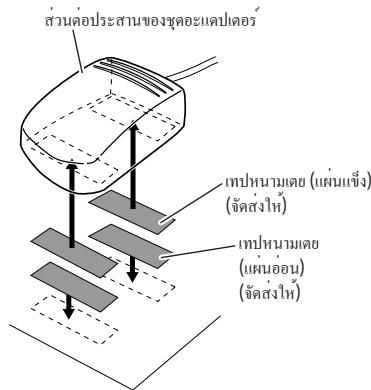
- หากแผ่นเทปหนาเดย (แผ่นแข็ง) ติดอยู่กับพรมปู่ฟื้นในรถโดยตรง คุณสามารถติดตั้งเครื่องนี้โดยไมต้องใช่แผ่นเทปหนาเดยอีกขึ้น (แผ่นออน)
- หมายเลขชีเรียลของผลิตภัณฑ์พิมพอยู่บนฉลากที่ติดอยู่ ไต่เครื่อง อย่าติดเทปหนามเคยที่ฉลากนี้
การติดตั้งชุดไมโครโฟน
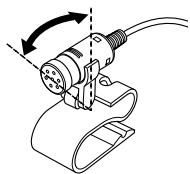
1 ติดไมโครโฟนกับตัวหนีบไมค์
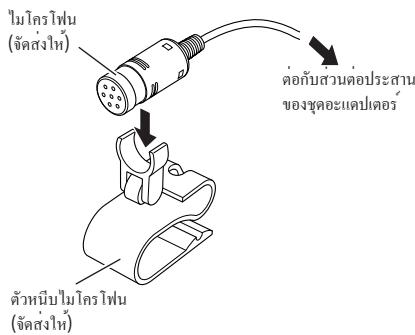
การปรับมุมตั้งไมโครโฟน
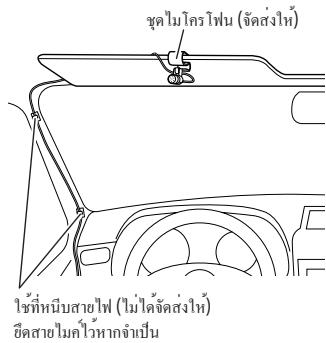
2 ติดตั้งชุดไมโครโฟน
เมื่อติดตั้งที่แผ่นบังแดด
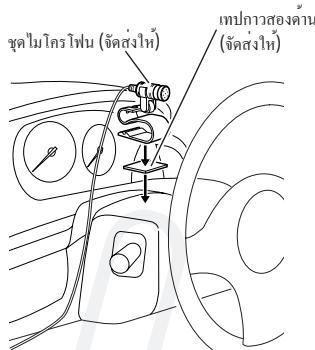
เมื่อติดตั้งที่คอพวงมาลัย
ติดตั้งชุดไมโครโฟนที่ค้านบนของคอพวงมาลัย

การเชื่อมต่อกับเครื่องรับสัญญาณ
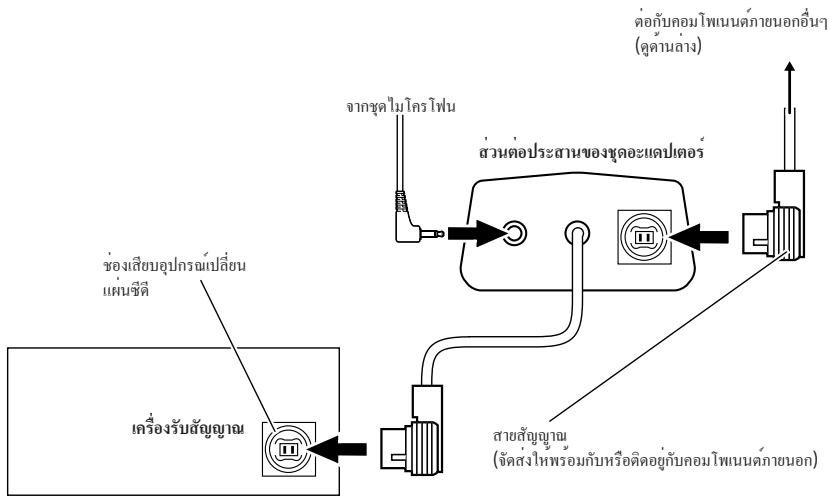
การเชื่อมต่อแบบทั่วไป
ปิดเครื่องรับสัญญาณและปิดสวิตช์สตาร์ทรอยนต์ก่อนเชื่อมต่อหรือปลดการเชื่อมต่อกับเครื่องนี้
flowchart
graph TD
    A["电源"] --> B["开关"]
    B --> C["控制面板"]
    C --> D["输出"]
    style A fill:#f9f,stroke:#333
    style D fill:#ccf,stroke:#333
    note1["ช่องเสียบอุปกรณ์เปลี่ยน แผนซึดี"] --> A
    note2["ต่อกับคอมโพเนนต์ภายนอกอื่นๆ (ตูต้านล่าง)"] --> C
    note3["เครื่องรับสัญญาณ"] --> A
    note4["สายสัญญาณ (จัดส่งไพร่อมกับหรือติดอยู่กับคอมโพเนนต์ภายนอก)"] --> C
- คุณสามารถเชื่อมต่อกอมโพเนนด์ภายนอกต่อไปนี้กับอะแคปเตอร์เครื่องนี้ได้
- อุปกรณ์เปลี่ยนแผ่นซีดี
-วิทยุดาวเทียม SIRIUS
-วิทยุดาวเทียม XM
-เครื่องรับสัญญาณวิทยุระบบ DAB
-อินเทอร์เฟสอะแคปเตอร์สำหรับ iPod
-อินเทอร์เฟสอะแคปเตอร์สำหรับเครื่องเล่น D.
-อะแคปเตอร์อินพุตสาย
-อะแคปเตอร์อินพุต Aux
- โปรดคูเพิ่มเติมจากคู่มือการติดตั้งที่จัดส่งitheพร้อมกับเครื่องรับสัญญาณของคุณ
การตรวจสอบประเภทของเครื่องรับสัญญาณ
ขึ้นตอนการทำงานผ่านทางเครื่องรับสัญญาณจะแตกต่างกัน ขึ้นอยู่กับประเภทของเครื่องรับสัญญาณ
ตรวจสอบประเภทของเครื่องรับสัญญาณของคุณจากแผนภูมิ ที่ด้านลาง
เครื่องรับสัญญาณของคุณคือรุ่น KD-NX5000 ใช่หรือไม่


เครื่องรับสัญญาณของคุณติดตั้งจอภาพ ในตัวใช่หรือไม่


เครื่องรับสัญญาณของคุณฑิตตั้งจอภาพ ผลลีกเหลว 3 มิตใช่หรือไม่


ประเภทD
- การทำงานของเมนูจะแตกต่างกันขึ้นอยู่กับประเภทของเครื่องรับสัญญาณของคุณ สำหรับรายละเอียดอื่นๆ โปรดลูจากกลุ่มือที่จัดส่งให้พร้อมกับ เครื่องรับสัญญาณของคุณ
ตัวอย่าง: ประเภทของเครื่องรับสัญญาณ
ประเภทA
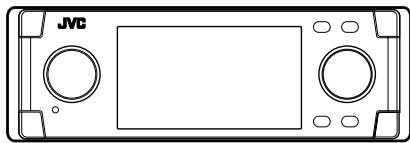
ในคู่มื่อนี้ใช้การระบุด้วยภาษาอังกฤษเพื่อจุดประสงค์ในการขยายความ คุณสามารถเปลี่ยนภาษาที่ระบุเป็นภาษาอื่นที่ไม่ใช่ภาษาอังกฤษ สำหรับเครื่องรับบางรุ่น โปรดตูจากคู่มือแนะนําที่จัดสงไห้พร้อมกับเครื่องรับของคุณ
โทรศัพท์ Bluetooth
| Dial / Dial Menu / DIAL*1 | เลือกวิธีการที่จะโทรศอก | |
| Redial / REDIAL*2 | เลือกหมายเลขโทรศัพท์จําลยการหมายเลขโทรศัพท์ที่คุณเคยโทรศอก enclosed หน้า 22 | |
| Received Calls / RECEIVE*2 | เลือกหมายเลขโทรศัพท์จําลยการเบอร์ที่รับสาย enclosed หน้า 22 | |
| Phonebook / PH BOOK*2 | เลือกซื่อ จากนั้นตามด้วยหมายเลขโทรศัพท์จากสมุดโทรศัพท์ของโทรศัพท์เซลลูสาร์ที่เชื่อมต่ออยู่ enclosed หน้า 20 | |
| Missed Calls / MISSED*2 | เลือกหมายเลขโทรศัพท์จําลยการเบอร์ที่ไม่ได้รับสาย enclosed หน้า 22 | |
| Phone number / NUMBER | ป้อนหมายเลขโทรศัพท์ enclosed หน้า 25 | |
| Voice / Voice Dialing / VOICE*3 | คุณสามารถโทรศอกโดยใช้เสียงส่งงาน enclosed หน้า 21 | |
| Message*1,2,4 | คุณสามารถอ่านข้อความจากประวัติของข้อความต่อไปนี้ | |
| Unread | ข้อความที่คุณยังไม่ได้อาน enclosed หน้า 27 | |
| Read | ข้อความที่คุณอ่านแล้ว enclosed หน้า 27 | |
| Unsent | ข้อความที่คุณยังไม่ได้สง enclosed หน้า 27 | |
| Sent | ข้อความที่คุณส่งแล้ว enclosed หน้า 27 | |
| Open / OPEN*5 | เครียมเครื่องให้พร้อมสําหรับทําการเชื่อมต่อBluetooth ใหม่ เลือคดับเลือกนี้เมื่อทําการเชื่อมต่อBluetooth กับอุปกรณ์เป็นครั้งแรก จากอุปกรณ์ enclosed หน้า 12 | |
| Search / SEARCH*5 | เครียมเครื่องให้พร้อมสําหรับทําการเชื่อมต่อBluetooth ใหม่ เลือคดับเลือกนี้เมื่อทําการเชื่อมต่อBluetooth กับอุปกรณ์เป็นครั้งแรก จากอุปกรณ์ เครื่องจะค้นหาอุปกรณ์ใหม่ที่มีอยู่ enclosed หน้า 14 | |
| Special Device / SPECIAL*5 | แสดงรายการอุปกรณ์Bluetooth ที่ต้องใช้ข้นตอนพิเศษเพื่อทําการเชื่อมต่อBluetooth เลือกอุปกรณ์ที่คุณต้องการเชื่อมต่อ enclosed หน้า 15 | |
| Connection / Connect/ CONNECT *6 | หลังจากเลือกอุปกรณ์จากอุปกรณ์ที่ลงทะเบียนไว้แล้ว ให้ทําการเชื่อมต่อกับอุปกรณ์นั้น enclosed หน้า 17 | |
| Disconnection / Disconnect / DISCNNECT*1 | ตัดการเชื่อมต่อกับอุปกรณ์ปัจจุบันก่อนจะเชื่อมต่อกับอุปกรณ์อื่น enclosed หน้า 18 | |
| Delete Pair / DELETE*6 | ลบอุปกรณ์ที่ลงทะเบียนไว้ enclosed หน้า 16 | |
| Setup / Settings / SETTING | เปลี่ยนแปลงการตั้งค่า ๒๕ หน้า 30 | |
| Auto Connect / AUTO CNT | คุณสามารถตั้งให้เชื่อมต่ออุปกรณ์ Bluetoothโดยอัตโนมัติมื่อเปิดเครื่องรับสัญญาณ | |
| Auto Answer / AUTO ANS*7 | คุณสามารถตั้งให้เครื่องรับสัญญาณรับหรือปฏิเสธสายเรียกเข้าได้โดยอัตโนมัติ | |
| Message Info*2,4,7 | คุณสามารถตั้งให้เครื่องรับสัญญาณแจ้งเมื่อคุณได้รับข้อความ SMS/ตัวอักษร | |
| Microphone Level/Mic Setting / MIC SET*7 | ปรับระดับความดังของไมโครโฟน | |
| Version / VERSION*8 | แstdแวร์ชันของซอฟต์แวร์และฮาร์แวร์ | |
ระบบเสียง Bluetooth
| Open / OPEN*5 | เตรียมเครื่องไห้พร้อมสำหรับทำการเชื่อมต่อ Bluetooth ใหม่ เลือคตัวเลิกนี้เมื่อทำการเชื่อมต่อ Bluetooth กับอุปกรณ์เป็นครั้งแรก จากอุปกรณ์ ๒๒หน้า 12 | |
| Search / SEARCH*5 | เตรียมเครื่องไห้พร้อมสำหรับทำการเชื่อมต่อ Bluetooth ใหม่ เลือคตัวเลิกนี้เมื่อทำการเชื่อมต่อ Bluetooth กับอุปกรณ์เป็นครั้งแรก จากอุปกรณ์ เครื่องจะค้นหาอุปกรณ์ใหม่ที่มีอยู่๒๒หน้า 14 | |
| Special Device / SPECIAL*5 | แสดงรายการอุปกรณ์ Bluetooth ที่ต้องใช้ขันตอนพิเศษเพื่อทำการเชื่อมต่อ Bluetooth เลือกอุปกรณ์ที่ถูกต้องการเชื่อมต่อ๒๒หน้า 15 | |
| Connection / Connect / CONNECT*6 | หลังจากเลือกอุปกรณ์จากอุปกรณ์ที่ลงทะเบียนไว้แล้ว ไห้ทำการเชื่อมต่อกับอุปกรณ์นั้น๒๒หน้า 17 | |
| Disconnection/ Disconnect / DISCNNCT*1 | ตัดการเชื่อมต่อกับอุปกรณ์ปัจจุบันก่อนจะเชื่อมต่อกับอุปกรณ์อื่น๒๒หน้า 18 | |
| Delete Pair / DELETE*6 | ลบอุปกรณ์ที่ลงทะเบียนไว้๒๒หน้า 16 | |
| Setup / Settings / SETTINGS | เปลี่ยนแปลงการตั้งค่า๒๒หน้า 30 | |
| Version / VERSION*8 | แสดงเวอร์ชันของซอฟต์แวร์และฮาร์แวร์ | |
*1 สามารถเลือกได้มื่อมีอุปกรณ์เชื่อมต่อไว้เท่านั้น
*2 สามารถเลือกเมื่อ โทรศัพท์เซลลุสารของคุณมีฟังกชันนี้ติดตั้งไวเท่านุ้น
*3 สามารถเลือกไตเมื่อโทรศัพทเชลลูสารของคุณมีระบบจดจำเสียงติดตั้งไวเท่านั้น
*4ไม่รวมประเภทD
*5 สามารถเลือกได้มีเมื่อมีการเลือก "New Device" ไวเท่านั้น
*6 สามารถเลือกไตเมื่อุมีการเลือกอุปกรณ์ที่ลงทะเบียนไวแล้วเทานัน
*7 ไม่สามารถเลือกไดสำหรับ "New Device"
*8หากคุณตองการทราบข้อมูลเพิ่มเติมเกี่ยวกับ Bluetooth โปรดเยี่ยมชมเว็บไซต JVC ของเรา

- สำหรับรายละเอียดเกี่ยวกับการใช้เมนู โปรดตูคู่มือ failาแนะนําที่ให้มาพร้อมกับเครื่องรับของดุล
- ข้อความบนหน้าจอ (จอแสดงผล) และชื่อบุ่มอาจแตกต่างกันไปสำหรับเครื่องรับแต่ละครุ่น
ชัน SOURCE: SRC
■: ■ / BACK
MENU: AV MENU, AV Menu
การเตรียม: เปิดฟังก์ชัน Bluetooth ของอุปกรณ์ Bluetooth
การเลือกแหล่งสัญญาณ
ก่อนที่คุณจะเชื่อมต่ออุปกรณ์ Bluetooth ให้เปลี่ยนแหล่งสัญญาณไปที่อุปกรณ์ Bluetooth
สำหรับประเภท A
กด MENU (มนู) คางไว้ เพื่อเรียกเมนู Bluetooth หรือกด SRC ซ้าฯ เพื่อเลือก "Bluetooth Audio"
สำหรับประเภท B/ประเภท C/ประเภท D
คุณสามารถเลือก "Bluetooth Phone" และ "Bluetooth Audio" เป็นแหล่งสัญญาณ
กด SOURCE ชําฯ เพื่อเลือก "Bluetooth Phone" หรือ "Bluetooth Audio"
การลงทะเบียนอุปกรณ์ Bluetooth
— การจับคู
เมื่อคุณเชื่อมต่ออุปกรณ์ Bluetooth เป็นครั้งแรก ไหล่งทะเบียน และทำการจับคู่ระหว่างเครื่องกับอุปกรณ์
- การจับคู่อาจไม่สามารถทำได้กับอุปกรณ์ Bluetooth บางรุ่น
ในการเชื่อมต่อจากอุปกรณ์ Bluetooth อื่น
ใช "Open" เพื่อสร้างการเชื่อมต่อกับอุปกรณ์ Bluetooth จากอุปกรณ์นั้น
สำหรับประเภท A
1 แสดงหน้าจอ "Bluetooth Phone" หรือเลือก "Bluetooth Audio" เป็นแหล่งสัญญาณ
2 กด ▲/▼ เพื่อเลือก "New Device"
3 แสดงเมนู จากนั้นเลือก "Mode" → "Open" จากเมนู
4 กด |◀◀/▶▶| /▲/▼ เพื่อป้อนรหัส PIN (หมายเล합บุเครื่อง) จากนั้นเลือก "Connect"

ENT: ป้อนเบอร์.
- โปรดคูคู่มือกำแนะนำที่จัดส่งให้พร้อมกับเครื่องรับ สัญญาณของคุณ
- คุณสามารถป้อนหมายเลขที่คุณต้องการ (1 หลักถึง 16 หลัก)
- อุปกรณ์บางชนิดมีรหัส PIN ของเครื่องเอง ป้อนรหัส PIN เฉพาะตังกล่าวในเครื่องนี้
5 ใช้อุปกรณ์ Bluetooth เพื่อค้นหาเครื่อง
- ป้อนรหัส PIN เดียวกัน (ที่ป้อนในขั้นตอนข้างต้น) บนอุปกรณ์ที่จะเชื่อมต่อ "Connected (และชื่ออุปกรณ์)" จะปรากฏที่หน้าจอ
สำหรับประเภท B
1 ขณะที่เลือก "Bluetooth Phone" หรือ "Bluetooth Audio" เป็นแหล่งสัญญาณเลือก "New Device"
2 แสดงเมนู จากนั้นเลือก "Bluetooth" → "Open"
3 ป้อนรหัส PIN (หมายเลขระบุเครื่อง)
โปรดดูคู่มื่อคําแนะนําที่จัดส่งให้พร้อมกับเครื่องรับ
สัญญาณของคุณ
- คุณสามารถป้อนหมายเลขที่คุณต้องการ (1 หลักถึง 16 หลัก)
- อุปกรณ์บางชนิดมีรหัส PIN ของเครื่องเอง ป้อนรหัส PIN เฉพาะตังกล่าวในเครื่องนี้
4 ใช้อุปกรณ์ Bluetooth เพื่อค้นหาเครื่อง
- ป้อนรหัส PIN เดียวกัน (ที่ป้อนในขั้นตอนข้างต้น) บนอุปกรณ์ที่จะเชื่อมต่อ "Connected (และชื่ออุปกรณ์)" จะปรากฏที่หน้าจอ
สำหรับประเภท C
1 ขณะที่เลือก "Bluetooth Phone" หรือ "Bluetooth Audio" เป็นแหล่งสัญญาณเลือก "New Device"
2 กด MODE จากนั้นเลือก "Open"
3 ใช้ปุ่มต่อไปนี้เพื่อป้อนรหัส PIN (หมายเลขระบุเครื่อง)
|◀◀/▶▶|: ย้ายทำแหน่งการป้อน
▲/▼: เลือกเบอร์
5: ลปรายการทั้งหมด
1: ป้อนเบอร์
- คุณสามารถป้อนหมายเลขที่คุณต้องการ (1 หลักถึง 16 หลัก)
- อุปกรณ์บางชนิดมีรหัส PIN ของเครื่องเอง ป้อนรหัส PIN เฉพาะดังกล่าวในเครื่องนี้
4 ใช้อุปกรณ์ Bluetooth เพื่อค้นหาเครื่อง
- ป้อนรหัส PIN เดียวกัน (ที่ป้อนในขั้นตอนขางตน) บนอุปกรณ์ที่จะเชื่อมต่อ
"Connected (และชื่ออุปกรณ์)" จะปรากฏที่หน้างอ
สำหรับประเภท D
1 ขณะที่เลือก "Bluetooth Phone" หรือ "Bluetooth Audio" เป็นแหล่งสัญญาณ กด |◀◀/▶▶| เพื่อเลือก "NEW"
2 กด▼จากนั้นเลือก "OPEN"
3 ใช้ปุ่มต่อไปนี้เพื่อบ้อนรหัส PIN (หมายเลขระบุเครื่อง)
|◀◀/▶▶|: ย้ายดำแหน่งการป้อน
VOLUME +/- (ระดับเสียง +/-)
(ควบคุมการโทรออก):
เลือกเปอร์
▼: ป้อนเบอร์
- คุณสามารถป้อนหมายเลขที่คุณต้องการ (1 หลักถึง 16 หลัก)
- อุปกรณ์บางชนิดมีรหัส PIN ของเครื่องเอง ป้อนรหัส PIN เฉพาะตังกล่าวในเครื่องนี้
4 ใช้อุปกรณ์ Bluetooth เพื่อค้นหาเครื่อง
- ป้อนรหัส PIN เดียวกัน (ที่ป้อนในขั้นตอนข้างต้น) บนอุปกรณ์ที่จะเชื่อมต่อ
"CONNECT (และชื่ออุปกรณ์)" จะปรากฏที่หน้างอ
การลงทะเบียนอุปกรณ์ Bluetooth — การจับคู่ (ต่อ)
ในการเชื่อมต่อกับอุปกรณ์ที่ว่างอยู่จากเครื่อง ใช้“Search (ค้นหา)”เพื่อสร้างการเชื่อมต่อกับอุปกรณ์ Bluetooth จากเครื่อง
สำหรับประเภทA
1 แสดงหน้างอ "Bluetooth Phone"
หรือเลือก "Bluetooth Audio"
เป็นแหล่งสัญญาณ
2 กด ▲/▼ เพื่อเลือก "New Device"
3 แสดงเมนู จากนั้นเลือก "Mode" → "Search" จากเมนู
เครื่องจะค้นหาอุปกรณ์และแสดงรายการของอุปกรณ์ที่ใช้ได้
4 เลือกชื่ออุปกรณ์ที่คุณต้องการเชื่อมต่อ
5 กด |◀◀/▶▶| /▲/▼ เพื่อป้อนรหัส PIN (หมายเลขระบุเครื่อง) ของลูปกรณ์ที่จะเชื่อมต่อ จากนั้นเลือก "Connect."
|◀◀/▶▶|/▲/▼:
เลือกเบอร์
ENT: ป้อนเบอร์.
- ป้อนรหัส PIN เดียวกัน (ที่ป้อนในข้นตอนขางต้น)
บนอุปกรณ์ที่จะเชื่อมต่อ
"Connected (และชื่ออุปกรณ์)" จะปรากฏที่หน้างข้อ
สำหรับประเภท B
1 ขณะที่เลือก "Bluetooth Phone" หรือ "Bluetooth Audio" เป็นแหล่งสัญญาณเลือก "New Device"
2 แสดงเมนู จากนั้นเลือก "Bluetooth" ⇒ "Search"
เครื่องจะค้นหาอุปกรณ์และแสดงรายการของอุปกรณ์ที่ใช้ได้
3 เลือกชื่ออุปกรณ์ที่คุณต้องการเชื่อมต่อ
4 ป้อนรหัส PIN (หมายเลขระบบเครื่อง)
ของอุปกรณ์ที่จะเชื่อมต่อ
- ป้อนรหัส PIN เดียวกัน (ที่ป้อนในขั้นตอนข้างต้น)
บนอุปกรณ์ที่จะเชื่อมต่อ
"Connected (และชื่ออุปกรณ์)" จะปรากฏที่หน้าจอ
สำหรับประเภท C
1 ขณะที่เลือก "Bluetooth Phone" หรือ "Bluetooth Audio" เป็นแหล่งสัญญาณเลือก "New Device"
2 กด MODE จากนั้นเลือก "Search"
เครื่องจะค้นหาอุปกรณ์และแสดงรายการของอุปกรณ์ที่ใช่ได้
3 เลือกชื่ออุปกรณ์ที่คุณต้องการเชื่อมต่อ
4 ใช้บุ่มต่อไปนี้เพื่อป้อนรหัส PIN (หมายเลขบุเครื่อง) ของอุปกรณ์ที่จะเชื่อมต่อ
|◀◀/▶▶|: ย้ายไปที่ทำแหน่ง การป้อน
▲/▼: เลือกเบอร์
5: ลบรายการทั้งหมด
1: ป้อนเบอร์
"Connected (และชื่ออุปกรณ์)" จะปรากฏที่หน้างอ
สำหรับประเภท D
1 ขณะที่เลือก "Bluetooth Phone" หรือ "Bluetooth Audio" เป็นแหล่งสัญญาณ กด |◀◀/▶▶| เพื่อเลือก "NEW"
2 กด ▼ จากนั้นเลือก "SEARCH" เครื่องจะค้นหาอุปกรณ์และแสดงรายการของอุปกรณ์ที่ใช่ได้
3 เลือกชื่ออุปกรณ์ที่คุณต้องการเชื่อมต่อ
4 ใช้ปุ่มต่อไปนี้เพื่อบ้อนรหัส PIN (หมายเลขระบุเครื่อง) ของอูปกรณ์ที่จะเชื่อมต่อ
|◀◀/▶▶|: ย้ายทำแหน่งการป้อน
VOLUME +/- (ระดับเสียง +/-)
(ควบคุมการโทรออก):
เลือกเบอร์
▼: ป้อนเบอร์
"CONNECT (และชื่ออุปกรณ์)" จะปรากฏที่หน้างอ
การเชื่อมต่อกับอุปกรณ์พิเศษ
อุปกรณ์ Bluetooth บางรุนตองมีขึ้นตอนพิเศษในการสร้างการซ่อมต่อ Bluetooth เป็นครั้งแรก คุณต้องเลือกซ่ออุปกรณ์สำหรับอุปกรณ์ Bluetooth เหล่านั้นก่อนจะลงทะเบียน
สำหรับประเภทA
1 แสดงหน้างอ "Bluetooth Phone"
หรือเลือก "Bluetooth Audio"
เป็นแหล่งสัญญาณ
2 cond ▲/▼ เพื่อเลือก "New Device"
3 แสดงหมู่ จากนั้นเลือก "Mode" → "Special Device"
รายการอุปกรณ์พิเศษจะปรากฏขึ้นที่หน้าจอ
4 เลือกชื่ออุปกรณ์ที่คุณต้องการเชื่อมต่อ
5 เชื่อมต่ออุปกรณ์ที่เลือกโดยใช้ "Open (หน้า 12)" หรือ "Search (หน้า 14)"
สำหรับประเภท B
1 ขณะที่เลือก "Bluetooth Phone" หรือ "Bluetooth Audio" เป็นแหล่งสัญญาณ เลือก "New Device"
2 แสดงเมนู จากนั้นเลือก "Bluetooth" → "Special Device"
รายการอุปกรณ์พิเศษจะปรากฏขึ้นที่หน้าจอ
3 เลือกชื่ออุปกรณ์ที่คุณต้องการเชื่อมต่อ
4 เชื่อมต่ออุปกรณีที่เลือกโดยใช้ "Open (หน้า 13)" หรือ "Search (หน้า 14)"
การลงทะเบียนอุปกรณ์ Bluetooth — การจับคู่ (ต่อ)
สำหรับประเภท C
1 ขณะที่เลือก "Bluetooth Phone" หรือ "Bluetooth Audio" เป็นแหล่งสัญญาณ เลือก "New Device"
2 กด MODE จากนั้นเลือก "Special Device"
รายการอุปกรณ์พิเศษจะปรากฏขึ้นที่หน้าจอ
3 เลือกชื่ออุปกรณ์ที่คุณต้องการเชื่อมต่อ
4 เชื่อมต่ออุปกรณ์ที่เลือกโดยใช้ "Open (หน้า 13)" หรือ "Search (หน้า 14)"
สำหรับประเภท D
1 ขณะที่เลือก "Bluetooth Phone" หรือ "Bluetooth Audio" เป็นแหล่งสัญญาณ กด |◀◀/▶▶| เพื่อเลือก "NEW"
2 กด▼จากนั้นเลือก "SPECIAL"
3 เลือกชื่ออุปกรณ์ที่คุณต้องการเชื่อมต่อ
4 เชื่อมต่ออุปกรณ์ที่เลือกโดยใช้ "OPEN (หน้า 13)" หรือ "SEARCH (หน้า 14)"
การลบอุปกรณ์ที่ลงทะเบียนไว้
คุณสามารถลงทะเบียนอุปกรณ์ Bluetooth ได้ถึง 5 เครื่อง หากคุณต้องการเชื่อมต่อเครื่องที่ 6 ไหลบเครื่องใดเครื่องหนึ่งที่ ลงทะเบียนไว้
สำหรับประเภท A
1 แสดงหน้างอ "Bluetooth Phone"
หรือเลือก "Bluetooth Audio"
เป็นแหล่งสัญญาณ
2 กด ▲/▼ เพื่อเลือกลุปกรณ์ที่เชื่อมต่ออยู่ที่คุณ
ต้องการลบ
3 แสดงเมนูจากนั้นเลือก "Mode" → "Delete Pair"
4 เลือก "Yes" เพื่อลบอุปกรณ์
- หากคุณเลือก "No" ขั้นตอนนี้จะถูกยกเลิก
สำหรับประเภท B
1 ขณะที่เลือก "Bluetooth Phone" หรือ "Bluetooth Audio" เป็นแหล่งสัญญาณ ให้เลือกอุปกรณ์ที่ลงทะเบียนไว้ที่คุณต้องการลบ
2 แสดงเมนู จากนั้นเลือก "Bluetooth" → "Delete Pair"
3 เลือก "Yes" เพื่อลบอุปกรณ์
- หากคุณเลือก "No" ขั้นตอนนี้จะถูกยกเลิก
สำหรับประเภท C
1 ขณะที่เลือก "Bluetooth Phone" หรือ "Bluetooth Audio" เป็นแหล่งสัญญาณ ให้เลือกอุปกรณ์ที่ลงทะเบียนไว้ที่คุณต้องการลบ
2 กด MODE จากนั้นเลือก "Delete Pair"
3 เลือก "Yes" เพื่อลบอุปกรณ์
- หากคุณเลือก "No" ขั้นตอนนี้จะถูกยกเลิก
สำหรับประเภท D
1 ขณะที่เลือก "Bluetooth Phone" หรือ "Bluetooth Audio" เป็นเพลงลัญญาณ
ไหถด |◀◀/▶▶| เพื่อเลือก
อุปกรณ์ที่ลงทะเบียนไว้ที่คุณต้องการลบ
2 กด▼จากนั้นเลือก "DELETE"
3 เลือก "YES" เพื่อลบอุปกรณ์นี้
- หากคุณเลือก "NO" ขั้นตอนนี้จะถูกยกเลิก
การเชื่อมต่อ/ตัดการเชื่อมต่ออุปกรณ์
การเชื่อมต่อกับอุปกรณ์ด้วยตนเอง คุณสามารถเชื่อมต่ออุปกรณ์ได้ครั้งละหนึ่งเครื่องสำหรับแหล่ง ลัญญาณหนึ่งแหล่ง ("Bluetooth Phone" และ "Bluetooth Audio")
สำหรับประเภทA
1 แสดงหน้างอ "Bluetooth Phone"
หรือเลือก "Bluetooth Audio"
เป็นแหล่งสัญญาณ
2 กด ▲/▼ เพื่อเลือกอุปกรณ์ที่ลงทะเบียน
3 เลือก "Mode" → "Connection"
เพื่อเชื้อมต่ออุปกรณ์ที่เลือก
สำหรับประเภท B
1 ขณะที่เลือก "Bluetooth Phone" หรือ "Bluetooth Audio" เป็นแหล่งสัญญาณ
เลือกอุปกรณ์ที่ลงทะเบียนไว้
2 แสดงเมนูจากนั้นเลือก "Bluetooth" → "Connect" เพื่อเชื่อมตอกับอุปกรณ์ที่เลือก
สำหรับประเภท(
1 ขณะที่เลือก "Bluetooth Phone" หรือ "Bluetooth Audio" เป็นแหล่งสัญญาณ ใช้ ▲/▼ เพื่อเลือกอุปกรณ์ที่ลงทะเบียนไว้
2 กด MODE จากนั้นเลือก "Connect" เพื่อเชื่อมต่อลูปกรณ์ที่เลือก
การเชื่อมต่อ/ตัดการเชื่อมต่ออุปกรณ์(ต่อ)
สำหรับประเภท D
1 ขณะที่เลือก "Bluetooth Phone" หรือ "Bluetooth Audio" ๓๓ |◀◀/▶▶| เพื่อเลือกอุปกรณ์ที่ลงทะเบียนไว้
2 กด▼จากนั้นเลือก "CONNECT" เพื่อเชื่อมต่ออุปกรณ์ที่เลือก
หมายเหตุ
คุณสามารถเขื่อมต่อโทรศัพท์เซลลูลาร์ Bluetooth โดยอัตโนมัติเมื่อ เปิดเครื่องรับสัญญาณ โปรดคลที่ "Auto Connect" ที่หน้า 31
การตัดการเชื่อมต่อกับอุปกรณ์
คุณสามารถตัดการเชื่อมต่ออุปกรณ์ Bluetooth ได้
สำหรับประเภทA
1 แสดงหน้างอ "Bluetooth Phone" หรือเลือก "Bluetooth Audio" เป็นแหล่งสัญญาณ
2 เลือก "Mode" → "Disconnection" เพื่อตัดการเชื่อมต่ออุปกรณ์
สำหรับประเภท B
1 เลือก "Bluetooth Phone" หรือเลือก "Bluetooth Audio" เป็นแหล่งสัญญาณ
2 แสดงเมนู จากนั้นเลือก "Bluetooth" → "Disconnect" เพื่อตัดการ เชื่อมต่อุปกรณ์
สำหรับประเภท C
1 เลือก "Bluetooth Phone" หรือเลือก "Bluetooth Audio" เป็นแหล่งสัญญาณ
2 กด MODE จากนั้นเลือก "Disconnect" เพื่อตัดการเชื่อมต่ออุปกรณ์
สำหรับประเภท D
1 เลือก "Bluetooth Phone" หรือเลือก "Bluetooth Audio" เป็นแหล่งสัญญาณ
2 กด ▼ จากนั้นเลือก "DISCNNCT" เพื่อตัดการ เชื่อมต่ออุปกรณ์
- คอนที่คุณจะใช้อุปกรณ์ Bluetooth กับเครื่องรับ ให้เชื่อมต่ออุปกรณ์ Bluetooth โปรดลูที่ “การเชื่อมต่อ Bluetooth” ที่หน้า 12
- เมื่อเสียงหยุดหรือชะงักระหว่างการใช้งานอุปกรณ์ Bluetooth ไหลองใช้แนวทางแก้ไขต่อไปนี้
- ปิดแล้วเปิดเครื่องรับอีกครั้ง
- (ถ้ายังไม่มีเสียงอีก) เชื่อมต่ออุปกรณ์อีกครั้ง โปรดดูที่ “การเชื่อมต่อ/ตัดการเชื่อมต่ออุปกรณ์” ที่หน้า 17
- สำหรับรายละเอียดเกี่ยวกับการใช้เมนู โปรดดูคู่มือำแนะน่าที่ให้มาพร้อมกับเครื่องรับของคุณ
- ข้อความบนหน้าจอ (จอแสดงผล) และชื่อบุ่มอาจแตกต่างกันไปสำหรับเครื่องรับแต่ละรุ่น
exen SOURCE: SRC
■: ■ / BACK
MENU: AV MENU, AV Menu
ก่อนที่คุณจะใช้งานฟังก์ชันโทรศัพท์ Bluetooth ให้เปลี่ยนแหล่ง สัญญาณเป็น "Bluetooth Phone"
สำหรับประเภท A
คุณสามารถเลือกหน้าจอ "Bluetooth Phone"
กด MENU ค้างไว้ เพื่อเรียกเมนู Bluetooth หรือกด PHONE บนรีโม科教อนโทรล
สำหรับประเภท B/ประเภท C/ประเภท D
คุณสามารถเลือก "Bluetooth Phone"
เป็นแหล่งสัญญาณ
กด SOURCE ชําฯ เพื่อเลือก "Bluetooth Phone"
การรับสายเรียกเขา
ถ้าคุณรับสายเรียกเข้า "Receiving Call" (และชื่อ เบอร์ไทรศัพท์ ถาไครับ) จะปรากฏนจอแสดงผล
กดปุ่มใดปุ่มหนึ่งต่อไปนี้
แหล่งสัญญาณเปลี่ยนเป็นโทรศัพท์ Bluetooth และคุณสามารถรับสายเรียกเข้าได้
ประเภท A
ปุ่มใดฯ (ยกเว้น ⏻/|ATT, +/-,MAP, SRC และ ▲)
ประเภท B/ประเภท C/ประเภท D
ปุ่มไตฯ (ยกเว้น Ⓥ/l/ATT และ VOL +/−) สำหรับรุ่นแพงปุ่ม
คุณยังสามารถค์ที่ข้อความ "Receiving Call" ที่แสดงขึ้นบน แพงสัมผัสเพื่อรับสาย
- เมื่อมีสายเรียกเข้าอีกสายในขณะที่กำลังสนทาน โปรดดูที่ “การรับสายเรียกซ้อน” ที่หน้า 23
เมื่อต้องการวางสายหรือไม่รับสายเรียกเช้า หากดปุ่มใดปุ่มหนึ่งข้างต้นค้างไว้
หมายเหตุ
คุณสามารถตั้งให้เครื่องรับสัญญาณรับหรือปฏิเสธสายเรียกเข้า ได้โดยอัตโนมัติ โปรดดูที่ "Auto Answer" ที่หน้า 31
การโทรโดยใช้หมายเลขในสมุดโทรศัพท์
คุณสามารถโทรศอกโดยใช้หมายเลขในสมุดโทรศัพท์ในโทรศัพท์เซลลูลาร์
ก่อนที่คุลจะใช้ฟังก์ชันนี้ ใหญ่โอนหน่วยความจำสมุดโทรศัพท์ของโทรศัพท์เซลลูธาร์ไปยังอุปกรณ์ (โปรดตูคู่มือคําแนะนําที่ไหมา พร้อมกับโทรศัพท์เซลลูธาร์ของคุณ)
•สำหรับโทรศัพท์เซลลูลาร์บางรุ่น หน่วยความจำสมุดโทรศัพท์จะถูกถ่ายโอนโดยอัตโนมัติ
สำหรับประเภทA
1 แสดงเมนูโทรออก
2 เลือก "Phonebook"
3 เลือกชื่อจากรายการ
รายการเบอร์โทรศัพท์จะปรากฏขึ้น
4 เลือกเบอร์โทรศัพท์ที่คุณต้องการ และกด ENT
สำหรับประเภท B
1 แสดงเมนูโทรออก
2 เลือก "Phonebook"
3 เลือกชื่อจากรายการ
รายการเบอร์โทรศัพท์จะปรากฏขึ้น
4 เลือกเบอร์โทรศัพที่คุณต้องการ
สำหรับประเภท (
1 แสดงเมนูโทรออก
2 เลือก "Phonebook"
3 เลือกชื่อจากรายการ
รายการเบอร์โทรศัพท์จะปรากฏขึ้น
4 เลือกเบอร์โทรศัพที่คุณต้องการ และกดปุ่มตัวเลข 1
สำหรับประเภท D
1 แสดงเมนูโทรออก
2 เลือก "PH BOOK"
3 เลือกชื่อจากรายการ
รายการเบอร์โทรศัพท์จะปรากฏขึ้น
4 เลือกเบอร์โทรศัพท์คุณต้องการ และกด ▼
โทรศอกโดยใช้เสียงสั่งงาน
ถ้าโทรศัพท์เซลลูลาร์ของคุณมีระบบจดจำเสียงติดตั้งไว้ คุณจะสามารถโทรออก โดยใช้เสียงพูลของคุณ
สำหรับประเภทA
1 แสดงหน้าจอ "Bluetooth Phone"
2 cond MENU ดังไว้
"Say" จะปรากฏหน้าจอ
- นอกจากนี้คุณสามารถเลือกฟังกัชันโทรศอกด้วยเสียงได้จากเมนูโทรศอก เมื่อต้องการใช้ฟังกัชันนี้ ให้เลือก "Voice" จากเมนูโทรศอก
- ถาโทรศัพท์เซลลูลารของคุณไมสนับสนุนระบบจดจำ เสียง "Error" จะปรากฏขึ้น
3 พูดชื่อที่คุณต้องการโทรศัตต่อ
- ออกเสียงชาฯ และชัดเจน
สำหรับประเภท B
1 cond MENU ดังไว้
"Say Name" จะปรากฏหน้าจอ
- นอกจากนี้คุณสามารถเลือกฟังกชันโทรศอกด้วยเสียงได้จากเมนูโทรศอก เมื่อต้องการใช้ฟังกชันนี้ ให้เลือก "Voice Dialing" จากเมนูโทรศอก
- อาโทรศัพท์เซลลูลารของคุณไมสนับสนุนระบบจดจำเสียง "Error" จะปรากฏขึ้น
2 พูดชื่อที่คุณต้องการโทรศัตต่อ
- ออกเสียงชาฯ และชัดเจน
สำหรับประเภท C
1 กด MODE ค้างไว้
"Say" จะปรากฏหน้าจอ
- นอกจากนี้คุณสามารถเลือกฟังกัชันโทรศอกด้วยเสียงได้จากเมนูโทรศอก เมื่อต้องการใช้ฟังกัชันนี้ ให้เลือก "Voice" จากเมนูโทรศอก
- ถาโทรศัพทเชลลูลารของคุณไมสนับสนุนระบบจดจำ เสียง "Error" จะปรากฏขึ้น
2 พูดชื่อที่คุณต้องการโทรศัติดต่อ
- ออกเสียงชาฯ และชัดเจน
สำหรับประเภท D
1 กด MODE ค้างไว้
"SAY" จะปรากฏนหน้าจอ
- นอกจากนี้คุณสามารถเลือกฟังกัชันโทรศอกด้วยเสียงได้จากเมนูโทรศอก เมื่อต้องการใช้ฟังกัชันนี้ ให้เลือก "VOICE" จากเมนูโทรศอก
- ถาโทรศัพทเชลลูลารของคุณไมสนับสนุนระบบจดจำ เสียง "ERROR" จะปรากฏขึ้น
2 พูดชื่อที่คุณต้องการโทรศัตต่อ
- ออกเสียงชาฯ และชัดเจน
การโทรโดยใช้หมายเลขจากประวัติการโทร
อุปกรณ์นี้มประวัติการโทรสามชนิด — เรียกซ้ำ, เbeitร์ที่รับสาย และเบอร์ที่ไม่ได้รับสาย คุณสามารถโทรออกโดยใช้ประวัติการ โทรเหล่านี้
สำหรับประเภทA
1 แสดงเมนูโทรออก
2 เลือกประวัติการโทร
คุณสามารถเลือกจากประวัติการโทรต่อไปนี้
Redial:
เบอร์ที่โทรออกล่าสุด
Received Calls:
เบอร์ที่รับสายลาสุด
Missed Calls:
เบอร์ที่ไม่ได้รับสายล่าสุด
3 เลือกชื่อ (หากได้รับมา) หรือเบอร์โทรศัพท์จากนั้นไหถด ENT
สำหรับประเภท B
1 แสดงเมนูโทรออก
2 เลือกประวัติการโทร
คุณสามารถเลือกจากประวัติการโทรต่อไปนี้
Redial:
เบอร์ที่โทรอกล่าสุด
Received Calls:
เบอร์ที่รับสายลาสุด
Missed Calls:
เบอร์ที่ไม่ได้รับสายล่าสุด
3 เลือกชื่อ (หากได้รับมา) หรือเบอร์โทรศัพท์
สำหรับประเภท C
1 แสดงเมนูโทรออก
2 เลือกประวัติการโทร
คุณสามารถเลือกจากประวัติการโทรต่อไปนี้
Redial:
เบอร์ ที่โทรออกล่าสุด
Received Calls:
เบอร์ที่รับสายลาสุด
Missed Calls:
เบอร์ที่ไม่ได้รับสายล่าสุด
3 เลือกชื่อ (หากได้รับมา) หรือเบอร์โทรศัพท์จากนั้นไหักดปุ่มตัวเลข 1
สำหรับประเภท D
1 แสดงเมนูโทรออก
2 เลือกประวัติการโทร
คุณสามารถเลือกจากประวัติการโทรต่อไปนี้
REDIAL:
เบอร์ ที่โทรออกล่าสุด
RECEIVED:
เบอร์ที่รับสายลาสุด
MISSED:
เบอร์ที่ไม่ได้รับสายล่าสุด
3 เลือกชื่อ (หากได้รับมา) หรือเบอร์โทรศัพท์จากนั้นไหักด ▼
การโทรโดยใช้หมายเลขที่โทรออกล่าสุด โดยตรง—เรียกซ้ำ
ฟังก์ชันนี้ใช้ได้มื่อรี่โมทคอนโทรลที่มาพร้อมกับเครื่องรับมีปุ่ม PHONE (โทรศัพท์)
บนรีโมเทคนิททรลเท่านั้น
1 กต PHONE ด้างไว้
เบอร์ที่โทรออกลาสุดจะแสดงขึ้น
2 icos PHONE
การรับสายเรียกซ้อน
หากโทรศัพท์เซลลูลาร์ของคุณมีฟังก์ชันรับสายเรียกซ้อนติดตั้งไว้ คุณสามารถพักสายสนทานปัจจุบันและรับสายเรียกซอนได้
กลบุ่มใดบุ่มหนึ่งต่อไปนี้
หากต้องการกลับไปยังสายที่พักไว้ กดปุ่มใดปุ่มหนึ่งต่อไปนี้อี กรุง
- เมื่อคุณวางสายหนึ่ง คุณสามารถเชื่อมต่อกับอีกสายหนึ่งได้ ประเภท A
ปุ่มใดๆ (ยกเว้น ⏻/|ATT, +/−,MAP, SRC และ ▲)
ประเภท B/ประเภท C/ประเภท D
ปุ่มใดๆ (ยกเว้น ⏻/I/ATT และ VOL +/-)
สำหรับรุ่นแพงปุ่ม
คุณยังสามารถคดที่ข้อความ "Receiving Call" ที่แสดงขึ้นบนแพงสัมผัส
การใช้หมายเลขที่กำหนดไว้ล่วงหน้า
คุณสามารถตั้งเบอร์โทรศัพทลวงหน้าไดสูงสุดหกเบอร์
การจัดเก็บเบอร์ที่กำหนดไวล่วงหน้า
สำหรับประเภท A
1 เลือกเบอร์โทรศัพท์ที่คุณต้องการกำหนดล่วงหน้า
จากรายการเบอร์โทรศัพท์ (Phonebook,
Redial, Received Calls หรือMissed Calls)
2 กต ENT ดังไว้เพื่อแสดงรายการเบอร์ที่กำหนดไว้
ล่วงหนา
3 เลือกเบอร์กำหนดล่วงหน้าที่คุณต้องการใช้เพื่อจัดเก็บแล้วกด ENT
สำหรับประเภท B
1 เลือกเบอร์โทรศัพท์ที่คุณต้องการกำหนดล่วงหน้า
จากรายการเบอร์โทรศัพท์ (Phonebook, Redial,
Received Calls หรือMissed Calls)
2 กด ENT ดังไว้เพื่อแสดงรายการเบอร์ที่กำหนดไว้
ล่วงหนา
สำหรับรุ่นแพงปุ่ม
กดเบอร์โทรศัพท์บนแพงปุ่มคล้างไว้
3 เลือกเบอร์กำหนดล่วงหน้าที่คุณต้องการใช้เพื่อจัดแก้บ
สำหรับประเภท C/ประเภท D
1 เลือกเบอร์โทรศัพท์ที่คุณต้องการกำหนดล่วงหน้าจา
กรายการเบอร์โทรศัพท์ (Phonebook, Redial,
Received Calls หรือMissed Calls)
2 กดปุ่มตัวเลขที่คุณต้องการใช้จัดเก็บเบอร์โทรศัพทับ
นครื่องรับค้างไว้
การโทรศอกไปยังเบอร์โทรศัพที่กำหนดไว้ ล่วงหน้า
สำหรับประเภท A/ประเภท B
1 กด ▲/▼ ค้างไว้ เพื่อแสดงรายการเบอร์ที่กำหนด ไว้ล่วงหน้า
สำหรับรุ่นแพงปุ่ม
แสดงรายการเบอร์ที่กำหนดไว้ล่วงหน้า
2 เลือกเบอร์ที่กำหนดไว้สวงหน้าที่คุณต้องการโทรออก
สำหรับประเภท C/ประเภท D
กดปุ่มตัวเลขบนเครื่องรับที่คุณต้องการโทรออก
การโทรศัพย์ดีนที่มีนต์นี้
คุณสามารถโทรศอกด้วยการป้อนเบอร์โทรศัพท์บนเครื่องรับ
สำหรับประเภท A
1 แสดงเมนูโทรออก
2 เลือก "Phone Number"
3 lacks/▲/▼ เพื่อป้อนเบอร์โทรศัพท์แล้วเลือก "Dial"
|◀◀/▶▶|/▲/▼: เลือกเบอร์
ENT: ป้อนเบอร์
หมายเหตุ
คุณสามารถจัดเก็บเบอร์โทรศัพท์ที่ป้อนไว้ลงในรายการที่กําหนดล่วงหน้า เด็อก "Store" ในข้นตอน 3 เพื่อแสดงรายการเบอร์ที่กําหนดไว้ล่วงหน้า เด็อกเบอร์กําหนดล่วงหน้าที่คุณต้องการใช้เพื่อจัดเก็บแล้วกด ENT
สำหรับประเภท B
1 แสดงเมนูโทรออก
2 เลือก "Phone Number"
3 ป้อนเบอร์โทรศัพท์
โปรดคู่มือกำแนะนำที่จัดส่งให้พร้อมกับเครื่องรับ สัญญาณของคุณ
หมายเหตุ
คุณสามารถจัดเก็บเบอร์โทรศัพที่ป้อนไว้ลงในรายการที่ก่ ำหนดล่วงหน้ากด ENT ดวงไว้ หรือกด "PRESET" บนแฝนปุ่ม เพื่อแสดงราชการเบอร์ที่กำหนดไว้ล่วงหน้า เล็อกเบอร์กำหนดล่วงหน้าที่คุณต้องการใช้เพื่อจัดเก็บ
สำหรับประเภท C
1 แสดงเมนูโทรออก
2 เลือก "PHONE NUMBER"
3 กด |◀◀/▶▶| / ▲/▼ เพื่อป้อนเบอร์โทรศัพท์แล้วกดบุ่มตัวเลข 1
|◀◀/▶▶|: ย้ายทำแหน่งรายการ
▲/▼: เลือกเบอร์
5: ลบรายการทั้งหมด
หมายเหตุ
คุณสามารถจัดเก็บเบอร์โทรศัพท์ที่ป้อนไว้ลงในรายการที่กำหนด ดวงหน้า กดปุ่มตัวเลขที่คุณเตองการใช้เพื่อจัดเก็บค้างไว้
สำหรับประเภท D
1 แสดงเมนูโทรออก
2 เลือก "NUMBER"
3 lacks a VOLUME +/- เพื่อป้อนเบอร์โทรศัพท์แล้วกด ▼
| <◀/▶▶ |: ข้ายดําแหน่งราชการ
VOLUME +/- (ควบคุมการโทรออก): เลือกเบอร์
หมายเหตุ
คุณสามารถจัดเก็บเบอร์โทรศัพท์ที่ป้อนไว้ลงในรายการที่กำหนด ดล่วงหน้า กดปุ่มตัวเลขที่คุณต้องการใช้เพื่อจัดเก็บ Claudังไว้
การรับ SMS/ (บริการข้อความแบบสั้น)/ ข้อความตัวอักษร
ลําโทรศัพท์เซลลูสารของคุณสามารถใช้ SMS (บริการข้อความแบบสั้น)/ข้อความตัวอักษร คุณจะสามารถ存在于ข้อความบนหนาจอ (จอแสดงผล) ของเครื่องรับ
เมื่อคุณไครับข้อความ "Receiving Message/Receiving MSG/RCV MSG" ปรากฏนหน้าจอ
สำหรับประเภท A/ประเภท B
กด ENT หรือ "YES" บนแพงปุ่ม เพื่ออย่างข้อความ
สำหรับประเภท C
กด 1 เพื่อ่านข้อความ
สำหรับประเภท D
ข้อความ "RCV MSG" จะปรากฏขึ้นที่หน้างเพื่อบอกให้คุณทราบวมีขอดว่ามาชา - คุณไม่สามารถอ่านขอดว่าที่ได้รับบนหน้างอ
หากต้องการอ่านข้อความภายหลัง (เฉพาะประเภท A/B/C)
กด ■ หรือ 3 (สำหรับประเภท C) เมื่อคุณไครับข้อความ SMS/ตัวอักษร ข้อความที่ได้รับลูกจัดเก็บไว้ใน Unread ในประวัติข้อความ
หมายเหตุ
คุณสามารถตั้งไหเครื่องรับสัญญาณและทิ้งข้อความที่เข้ามาเมื่อคุณได้รับข้อความ SMS/ตัวอักษร โปรดตู้ที่ “ข้อมูลข้อความ” ที่หน้า 31
การอ่าน SMS/ข้อความตัวอักษร
สำหรับประเภทA
1 แสดงหน้าจอ "Bluetooth Phone"
2 เลือก "Mode" → "Message"
3 เลือกประวัติข้อความ
คุณสามารถเลือกหนึ่งในประวัติข้อความต่อไปนี้
Unread:
ข้อความที่คุณยังไม่ได้อ่าน
Read:
ข้อความที่คุณอ่านแล้ว
Unsent:
ข้อความที่คุณยังไม่ได้ส่ง
Sent:
ข้อความที่คุณส่งแล้ว
4 เลือกข้อความที่คุณต้องการอ่าน
สำหรับประเภท B
1 เลือก "Bluetooth" → "Message Menu"
2 เลือกประวัติข้อความ
คุณสามารถเลือกหนึ่งในประวัติข้อความต่อไปนี้
Unread:
ข้อความที่คุณยังไม่ได้อ่าน
Read:
ข้อความที่คุณอ่านแล้ว
Unsent:
ข้อความที่คุณยังไม่ได้ส่ง
Sent:
ขอความที่คุณสงแล้ว
3 เลือกข้อความที่คุณต้องการอ่าน
สำหรับประเภท C
1 กด MODE จากนั้นเลือก "Message Menu"
2 เลือกประวัติข้อความ
คุณสามารถเลือกหนึ่งในประวัติข้อความต่อไปนี้
Unread:
ข้อความที่คุณยังไม่ได้อ่าน
Read:
ข้อความที่คุณอ่านแล้ว
Unsent:
ข้อความที่คุณยังไม่ได้ส่ง
Sent:
ข้อความที่คุณสงแล้ว
3 เลือกข้อความที่คุณต้องการอ่าน
สำหรับประเภท D
ไม่สามารถใช้ได้สำหรับประเภทนี้
- คอนที่คุณจะใช้อุปกรณ์ Bluetooth กับเครื่องรับ ให้เชื่อมต่ออุปกรณ์ Bluetooth โปรดลูที่ “การเชื่อมต่อ Bluetooth” ที่หน้า 12
- เมื่อเสียงหยุดหรือ就越ังระหว่างการใช้งานอุปกรณ์ Bluetooth ไหลองใช้แนวทางแก้ไขต่อไปนี้
- ปิดแล้วเปิดเครื่องรับอีกครั้ง
- (ถ้ายังไม่มีเสียงอีก) เชื่อมต่ออุปกรณ์อีกครั้ง โปรดดูที่ “การเชื่อมต่อ/ตัดการเชื่อมต่ออุปกรณ์” ที่หน้า 17
• สำหรับรายละเอียดเกี่ยวกับการใช้มนู โปรดดูถู่มื้อำแนะนำที่ให้มภาพร้อมกับเครื่องรับของคุณ - ข้อความบนหน้าจอ (จอแสดงผล) และชื่อบุ่มอาจแตกต่างกันไปสำหรับเครื่องรับแต่ละรุ่น
SOURCE: SRC
■: ■ / BACK
Bluetooth Audio: Bluetooth AUDIO, BT-AUDIO
การเลือกแหล่งสัญญาณ
ก่อนที่คุณจะใช้งานฟังก์ชันอุปกรณ์เสียง Bluetooth ให้เปลี่ยนแหล่งเป็น "Bluetooth Audio"
สำหรับประเภทA
คุณสามารถเลือก "Bluetooth Audio"
เป็นแหล่งสัญญาณ
กด SRC ชําๆ เพื่อเลือก "Bluetooth Audio"
สำหรับประเภท B/ประเภท C/ประเภท D
คุณสามารถเลือก "Bluetooth Audio"
เป็นแหล่งสัญญาณ
กด SOURCE ชําฯ เพื่อเลือก "Bluetooth Audio"
การใช้งานการเล่น
สำหรับประเภท A/สำหรับประเภท B
▶: เริ่มการเล่น
▶/Ⅱ: เริ่มการเล่น/หยุดชั่วคราว
▶▶: ข้ามไปข้างหน้า
ข้ามไปข้างหลัง
■: หยุด
สำหรับประเภท C
1: เริ่มการเล่น
3: หยุด
▶▶: ข้ามไปข้างหน้า
|◀◀: ข้ามไปข้างหลัง
สำหรับประเภท D
▲: เริ่มการเล่น
▶▶: ข้ามไปข้างหน้า
ข้ามไปข้างหลัง

ขั้นตอนพื้นฐาน
สำหรับประเภท A
1 แสดงหน้างอ "Bluetooth Phone"
หรือเลือก "Bluetooth Audio"
เป็นแหล่งสัญญาณ
2 เลือก "Mode" "Setup" จากเมนู
3 เลือกรายการหนึ่งรายการ
คู่ "การตั้งค่ํารายการต่างๆ" ในหน้าถัดไป
4 กดปุ่มต่อไปนี้เพื่อเปลี่ยนการตั้งค่า
▲/▼: เปลี่ยนแปลงการตั้งค่า
ENT: ยืนยันการตั้งค่า
สำหรับประเภท B
1 เลือก "Bluetooth" → "Settings"
จากเมนู
2 เลือกรายการหนึ่งรายการ
คู่ "การตั้งค่ํารายการต่างๆ" ในหน้าถัดไป
3เปลี่ยนแปลงการตั้งค่า
โปรดคูคู่มือคําแนะนําที่จัดส่งไห้พรมกับเครื่องรับ
สัญญาณของคุณ
สำหรับประเภท C
1 กด MODE แล้วเลือก "Settings"
2 เลือกรายการหนึ่งรายการ
คู่ "การตั้งค่ารายการต่างๆ" ในหน้าถัดไป
3 กดปุ่มต่อไปนี้เพื่อเปลี่ยนการตั้งค่า
▲/▼: เปลี่ยนแปลงการตั้งค่า
1: ยืนยันการตั้งค่า
สำหรับประเภท D
1 ขณะเลือก "Bluetooth Phone" หรือ "Bluetooth Audio" เป็นแหล่งสัญญาณ กด ▼/|◀◀/▶▶| เพื่อเลือก "SETTINGS"
2 เลือกรายการหนึ่งรายการ
คู่ "การตั้งค่ํารายการต่างๆ" ในหน้าถัดไป
3 กดปุ่มต่อไปนี้เพื่อเปลี่ยนการตั้งค่า
VOLUME +/- (ควบคุมการโทรศอก):
เปลี่ยนแปลงการตั้งค่า
▼: ยืนยันการตั้งค่า
การตั้งคํารายการต่างๆ
คุณสามารถเปลี่ยนรายการต่อไปนี้ในเมนูการตั้งค่ํา (_: เริ่มต้น):
Auto Connect
คุณสามารถตั้งให้เชื่อมต่ออุปกรณ์ Bluetooth โดยอัด ในมัติเมื่อ เปิดเครื่องรับสัญญาณ
Off: ไม่เชื่อมต่อกับอุปกรณ์อื่นใดโดยอัตโนมัติ
Last: Order: เชื่อมตอกับอุปกรณ์ที่เชื่อมต่อล่าสุด เชื่อมตอกับอุปกรณ์ที่ลงทะเบียนไว้ที่ พบครั้งแรก
Auto Answer
คุณสามารถตั้งให้เครื่องรับสัญญาณรับหรือปฏิเสธสายเรียกเข้า ไต้โดยอัตโนมัติ
Off: เครื่องรับไม่รับสายอัตโนมัตรับสายด้วยตนเอง
On: เครื่องรับจะรับสายเรียกเข้าโดยอัตโนมัติ
Reject: เครื่องจะปฏิเสธสายเรียกเข้าทั้งหมด
Message Info
คุณสามารถตั้งให้เครื่องรับสัญญาณแจงถึงข้อความที่เข้ามาเมื่อคุณได้รับข้อความ SMS(บริการขอความแบบสั้น)/ตัวอักษร
Auto: เครื่องรับจะส่งเสียงสัญญาณ และแจ้ง ให้คุณทราบว่ามีข้อความเข้ามา
Manual: เครื่องรับจะไม่สงเสียงสัญญาณแจ้งไ หคุณทราบวามีขอความเขามา
ปรับระดับความตั้งของไมโครโฟน
Level: 1, 2, 3
Version
แสดงเวอร์ชั้นของซอฟต์แวร์และฮาร์ดแวร์

ปัญหาที่เกิดขึ้นบางครั้งอาจไม่ใช่ปัญหาขั้นร้ายแรง โปรดตรวจสอบตั้งต่อไปนี้ก่อนที่จะติดต่อศูนย์บริการ
| อาการ | วิธีแก้ไข |
| อุปกรณ์ Bluetooth ตรวจไม่พบตัวเครื่อง | • เครื่องนี้สามารถเชื่อมต่อกับโทรศัพท์เซลลูธาร์ Bluetooth หนึ่งเครื่อง และอุปกรณ์เสียง Bluetooth อิกหนึ่งเครื่องได้นเวลาเดียวกันขณะเชื่อมต่อกับอุปกรณ์ อุปกรณ์อื่นๆ จะตรวจไม่พบเครื่องรุ่นนี้ให้ตัดการเชื่อมต่อกับอุปกรณ์ที่เชื่อมต่ออยู่ในปัจจุบันและค้นหาอีกรั้ง |
| เครื่องตรวจไม่พบอุปกรณ์ Bluetooth | • ตรวจสอบการตั้งค่า Bluetooth ของอุปกรณ์• ค้นหาจากอุปกรณ์ Bluetooth หลังจากตรวจสอบ节能减排แแล้วให้เลือก “Open” บนตัวเครื่องเพื่อเชื่อมต่ออุปกรณ์ |
| “Device Unfound/UNFOUND” ปรากฏขึ้นบนหน้าจอ | • ตรวจสอบการตั้งค่า Bluetooth ของอุปกรณ์ จากนั้นค้นหาอีกรั้ง |
| เครื่องไม่ดําเนินการจับคู่กับอุปกรณ์ Bluetooth | • ป้อนรหัส PIN เดียวกันในเครื่องและอุปกรณ์เป้าหมาย• เลือกซี่อุปกรณ์จาก “Special Device” แล้วเชื่อมต่ออีกรั้ง |
| “Connection Error/ERR CNT” ปรากฏขนหน้าจอ | • เลือก “Connect” เพื่อเชื่อมต่ออุปกรณ์อีกรั้ง |
| เกิดเสียงสะท้อนหรือสัญญาณรบกวน | • ปรับตําแหน่งของไมโครโฟน |
| “Error/ERROR” ปรากฏขนหน้าจอ | • ลองไช้งานฟังก์ชันนั้นอีกรั้ง• (หากข้อความปรากฏอีกรั้ง) อุปกรณ์ที่เชื่อมต่อไม่มีฟังก์ชันดังกล่าว |
| “Loading/LOADING” ปรากฏขนหน้าจอ | • ลองไช้งานฟังก์ชันนั้นอีกรั้ง |
| “Please Wait/WAIT” ปรากฏขนหน้าจอ | • รถยนกระทั้งข้อความนี้หายไป• (หากข้อความไม่หายไป)ปิดแล้วเปิดเครื่องรับสัญญาณอีกรั้ง |
| ข้อความ “Reset 08/RESET 8” ปรากฏขนหน้าจอ | • ตรวจสอบการเชื่อมต่อระหว่างจะแต่เตอร์และเครื่อง• ปิดแล้วเปิดเครื่องรับสัญญาณอีกรั้ง |
| คุณภาพเสียงของโทรศัพท์ไม่ดี | • ลดระยะเวลาห่างระหว่างตัวเครื่องกับโทรศัพท์เซลลูธาร์ Bluetooth• เคลื่อนรถไปยังตําแหน่งที่คุณจะสามารถรับสัญญาณได้ดีขึ้น |
| เสียงขาดๆ หายๆ หรือเป็นหวังๆ ขณะเล่นอุปกรณ์เสียงBluetooth | • วางอุปกรณ์เสียง Bluetooth ใกล้กับอะแต่เตอร • ตัดการเชื่อมต่อโทรศัพท์เซลลู dental์ Bluetooth ที่เชื่อมต่ออยู่ • ปิดแล้วเปิดเครื่องรับสัญญาณอีกครั้ง • (ถ้ายังไม่มีเสียงอีก) เชื่อมต่ออุปกรณ์อีกครั้ง |
| ไม่สามารถควบคุมอุปกรณ์เสียงที่เชื่อมต่อได้ | • ตรวจสอบว่าอุปกรณ์เสียงที่เชื่อมต่อรองรับ AVRCP หรือไม่ |
ข้อมูล Bluetooth
หากคุณตองการทราบข้อมูลเพิ่มเติมเกี่ยวกับ Bluetooth โปรดเยี่ยมชมเว็บไซต JVC ของเรา
ข้อมูลจำเพาะ
ข้อมูลทั่วไป
ขอกำหนดดานพลังงาน:
ระดับแรงดันไฟฟ้าขณะใช้งาน:
DC 14.4 V (ใช้เคราะห่วง 11 V ถึง 16 V)
ระบบกราวด์: กราวคัชวลบ
ปริมาณพลังงานที่ใช้:70 mA
อุณหภูมิขณะทำงาน:
0°C ถึง +40°C
ขนาด (กว้าง X สูง X ลึก):
70 มม. × 34.5 มม. × 90 มม.
น้ำหนักรวม (ประมาณ):
150 g
(ไม่รวมอุปกรณ์เสริม)
ข้อมูลเกี่ยวกับ Bluetooth
เวอร์ชัน Bluetooth:
Bluetooth 1.2 ที่ได้รับการรับรอง
ระดับเสียง:
สูงสุด +4 dBm (กำหนดไฟฟ้าคลาส 2)
พื้นที่บริการ:
ภายใน 10 ม.
รูปแบบ:
HSP (รูปแบบชุดหูฟัง)
HFP (รูปแบบ essenด์ฟรี)
A2DP (รูปแบบกระจายเสียงขั้นสูง)
AVRCP (รูปแบบควบคุมระยะไกลดานเสียง/วิตีโอ)
SPP (รูปแบบพอร์ตอนนุกรม)
OPP (รูปแบบพุชออบเจกต์)
ดีไซน์และข้อมูลจำเพาะอาจเปลี่ยนแปลงไต้โดยไม่ต้องแจ้ง
ไททราบลวงหนา

JVC


- คำเตือน
- ข้อควรระวังเปื้องตนเอง
- รูปแบบของ Bluetooth
- การจับคู่และรหัสพิน (PIN)
- ข้อมูลทั่วไป
- คุณสมบัติ
- บทนำ
- การเชื่อมต่อ
- โทรศัพท Bluetooth
- การใช้งานระบบเสียง Bluetooth
- การตั้งค่า
- อื่นๆ
- การติดตั้งเครื่อง
- การติดตั้งชุดไมโครโฟน
- ติดไมโครโฟนกับตัวหนีบไมค์
- ติดตั้งชุดไมโครโฟน
- การเชื่อมต่อกับเครื่องรับสัญญาณ
- การตรวจสอบประเภทของเครื่องรับสัญญาณ
- ประเภทD
- การเลือกแหล่งสัญญาณ
- การลงทะเบียนอุปกรณ์ Bluetooth
- — การจับคู
- ในการเชื่อมต่อจากอุปกรณ์ Bluetooth อื่น
- สำหรับประเภท A
- สำหรับประเภท B
- สำหรับประเภท C
- สำหรับประเภท D
- การลงทะเบียนอุปกรณ์ Bluetooth — การจับคู่ (ต่อ)
- สำหรับประเภทA
- การเชื่อมต่อ/ตัดการเชื่อมต่ออุปกรณ์
- สำหรับประเภท(
- การรับสายเรียกเขา
- การโทรโดยใช้หมายเลขในสมุดโทรศัพท์
- สำหรับประเภท (
- โทรศอกโดยใช้เสียงสั่งงาน
- การโทรโดยใช้หมายเลขจากประวัติการโทร
- การโทรโดยใช้หมายเลขที่โทรออกล่าสุด โดยตรง—เรียกซ้ำ
- การรับสายเรียกซ้อน
- การใช้หมายเลขที่กำหนดไว้ล่วงหน้า
- สำหรับประเภท C/ประเภท D
- การโทรศัพย์ดีนที่มีนต์นี้
- หมายเหตุ
- การใช้งานการเล่น
- ขั้นตอนพื้นฐาน
- การตั้งคํารายการต่างๆ
- Auto Connect
- Auto Answer
- Message Info
- Version
- ข้อมูลจำเพาะ
- JVC
แบรนด์ : JVC
รุ่น : KS-BTA200
หมวดหมู่ : ลำโพงรถยนต์