KD-X341BT - วิทยุรถยนต์ JVC - Notice d'utilisation et mode d'emploi gratuit

Retrouvez gratuitement la notice de l'appareil KD-X341BT JVC au format PDF.

Page 32
Voir la notice : Français FR English EN ภาษาไทย TH
Assistant notice
Powered by ChatGPT
En attente de votre message
Informations produit

Marque : JVC

Modèle : KD-X341BT

Catégorie : วิทยุรถยนต์

Téléchargez la notice de votre วิทยุรถยนต์ au format PDF gratuitement ! Retrouvez votre notice KD-X341BT - JVC et reprennez votre appareil électronique en main. Sur cette page sont publiés tous les documents nécessaires à l'utilisation de votre appareil KD-X341BT de la marque JVC.

MODE D'EMPLOI KD-X341BT JVC

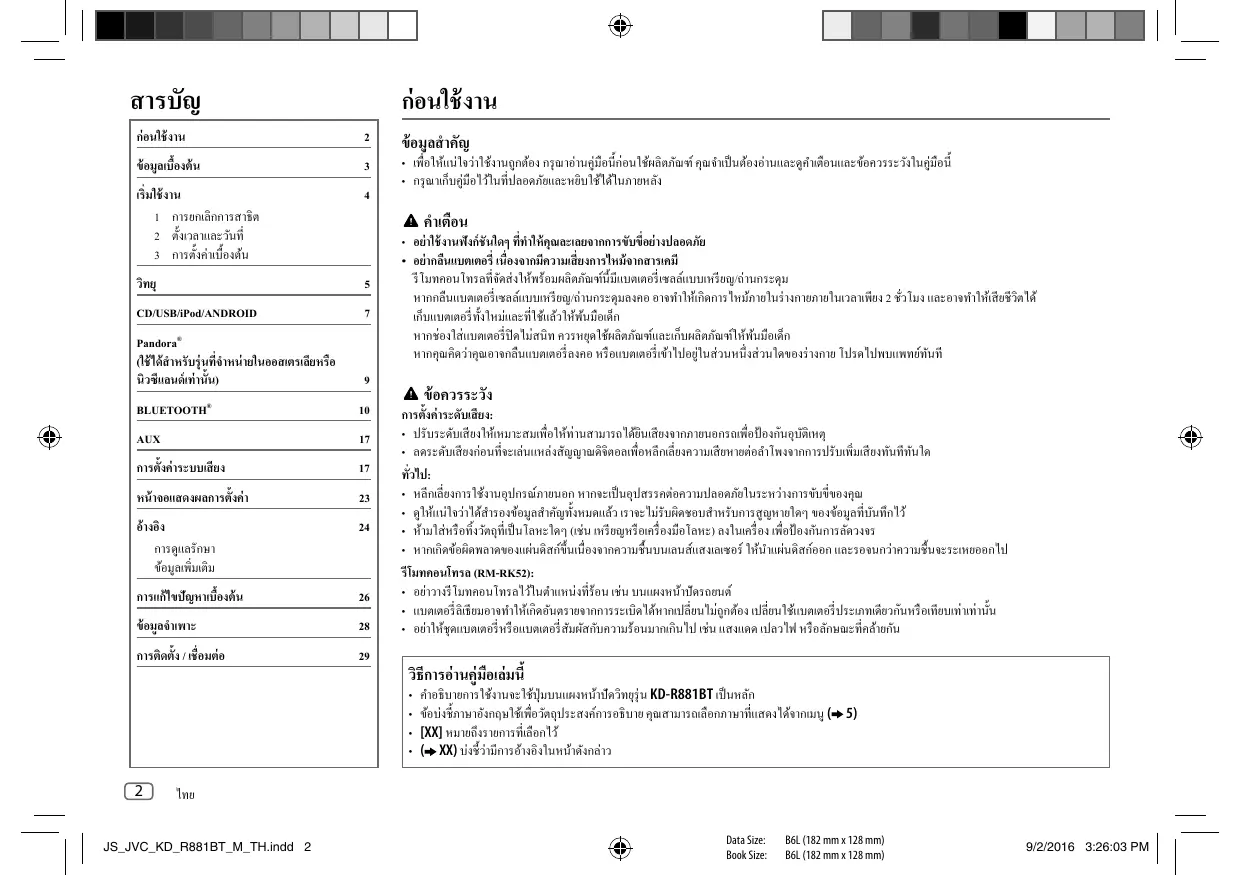
KD-R881BT / KD-R781BT CD RECEIVER INSTRUCTION MANUAL เครื่องเลน CD

เริ่มใช้ งาน 1 การยกเลิกการสาธิต 2 ตั้งเวลาและวันที่ 3 การตั้งค่าเบื้องต้น

Pandora® (ใช้ ได้ สําหรับรุ่นทีจ่ าํ หน่ ายในออสเตรเลียหรือ นิวซีแลนด์ เท่ านั้น) BLUETOOTH®

• เพื่อให้แน่ใจว่าใช้งานถูกต้อง กรุ ณาอ่านคู่มือนี้ก่อนใช้ผลิตภัณฑ์ คุณจําเป็ นต้องอ่านและดูคาํ เตือนและข้อควรระวังในคู่มือนี้ • กรุ ณาเก็บคู่มือไว้ในที่ปลอดภัยและหยิบใช้ได้ในภายหลัง

• อย่ าใช้ งานฟังก์ ชันใดๆ ทีท่ าํ ให้ คุณละเลยจากการขับขีอ่ ย่ างปลอดภัย • อย่ ากลืนแบตเตอรี่ เนื่องจากมีความเสี่ ยงการไหม้ จากสารเคมี รี โมทคอนโทรลที่จดั ส่ งให้พร้อมผลิตภัณฑ์น้ ีมีแบตเตอรี่ เซลล์แบบเหรี ยญ/ถ่านกระดุม หากกลืนแบตเตอรี่ เซลล์แบบเหรี ยญ/ถ่านกระดุมลงคอ อาจทําให้เกิดการไหม้ภายในร่ างกายภายในเวลาเพียง 2 ชัว่ โมง และอาจทําให้เสี ยชีวติ ได้ เก็บแบตเตอรี่ ท้ งั ใหม่และที่ใช้แล้วให้พน้ มือเด็ก หากช่องใส่ แบตเตอรี่ ปิดไม่สนิท ควรหยุดใช้ผลิตภัณฑ์และเก็บผลิตภัณฑ์ให้พน้ มือเด็ก หากคุณคิดว่าคุณอาจกลืนแบตเตอรี่ ลงคอ หรื อแบตเตอรี่ เข้าไปอยูใ่ นส่ วนหนึ่งส่ วนใดของร่ างกาย โปรดไปพบแพทย์ทนั ที

การตั้งค่ าระบบเสี ยง

หน้ าจอแสดงผลการตั้งค่ า

อ้ างอิง การดูแลรักษา ข้อมูลเพิ่มเติม

การแก้ ไขปัญหาเบือ้ งต้ น

การติดตั้ง / เชื่อมต่ อ

การตั้งค่ าระดับเสี ยง: • ปรับระดับเสี ยงให้เหมาะสมเพื่อให้ท่านสามารถได้ยนิ เสี ยงจากภายนอกรถเพื่อป้ องกันอุบตั ิเหตุ • ลดระดับเสี ยงก่อนที่จะเล่นแหล่งสัญญาณดิจิตอลเพื่อหลีกเลี่ยงความเสี ยหายต่อลําโพงจากการปรับเพิ่มเสี ยงทันทีทนั ใด ทัว่ ไป: • หลีกเลี่ยงการใช้งานอุปกรณ์ภายนอก หากจะเป็ นอุปสรรคต่อความปลอดภัยในระหว่างการขับขี่ของคุณ • ดูให้แน่ใจว่าได้สาํ รองข้อมูลสําคัญทั้งหมดแล้ว เราจะไม่รับผิดชอบสําหรับการสู ญหายใดๆ ของข้อมูลที่บนั ทึกไว้ • ห้ามใส่ หรื อทิ้งวัตถุที่เป็ นโลหะใดๆ (เช่น เหรี ยญหรื อเครื่ องมือโลหะ) ลงในเครื่ อง เพื่อป้ องกันการลัดวงจร • หากเกิดข้อผิดพลาดของแผ่นดิสก์ข้ ึนเนื่องจากความชื้นบนเลนส์แสงเลเซอร์ ให้นาํ แผ่นดิสก์ออก และรอจนกว่าความชื้นจะระเหยออกไป รีโมทคอนโทรล (RM-RK52): • อย่าวางรี โมทคอนโทรลไว้ในตําแหน่งที่ร้อน เช่น บนแผงหน้าปั ดรถยนต์ • แบตเตอรี่ ลิเธียมอาจทําให้เกิดอันตรายจากการระเบิดได้หากเปลี่ยนไม่ถกู ต้อง เปลี่ยนใช้แบตเตอรี่ ประเภทเดียวกันหรื อเทียบเท่าเท่านั้น • อย่าให้ชุดแบตเตอรี่ หรื อแบตเตอรี่ สมั ผัสกับความร้อนมากเกินไป เช่น แสงแดด เปลวไฟ หรื อลักษณะที่คล้ายกัน

วิธีการอ่ านคู่มอื เล่ มนี้

คําอธิบายการใช้งานจะใช้ปุ่มบนแผงหน้าปั ดวิทยุรุ่น KD-R881BT เป็ นหลัก ข้อบ่งชี้ภาษาอังกฤษใช้เพื่อวัตถุประสงค์การอธิบาย คุณสามารถเลือกภาษาที่แสดงได้จากเมนู ( 5) [XX] หมายถึงรายการที่เลือกไว้ ( XX) บ่งชี้วา่ มีการอ้างอิงในหน้าดังกล่าว

ข้ อมูลเบือ้ งต้ น แผงหน้ าปัด

รีโมทคอนโทรล (RM-RK52) ช่องถาดใส่ แผ่นดิสก์

รี โมทเซ็นเซอร์ (อย่าวางให้ถกู แสงแดดจัด)

ดึงแผ่นฉนวนออกเมื่อใช้งาน ครั้งแรก ปุ่ มปลดแผงหน้าปั ด ติดตั้ง

วิธีเปลีย่ นแบตเตอรี่

กด • กดค้างไว้เพื่อปิ ดเครื่ อง

( ไม่สามารถใช้งานได้ )

กด หรื อ • กดค้างที่ เพื่อเพิ่มระดับเสี ยงต่อเนื่องไปที่ 15

เพื่อเพิ่มระดับเสี ยงต่อเนื่องไปที่ 15

กด เพื่อปิ ดเสี ยงหรื อหยุดเล่นชัว่ คราว • กดอีกครั้งเพื่อยกเลิก เลือกแหล่ งสั ญญาณ

เปลีย่ นข้ อมูลทีแ่ สดง

กด เพื่อปิ ดเสี ยงหรื อหยุดเล่นชัว่ คราว • กดอีกครั้งเพื่อยกเลิก กด SOURCE ซํ้าๆ

( ไม่สามารถใช้งานได้ ) ไทย

ขณะเปิ ดเครื่ อง (หรื อตั้งค่า [FACTORY RESET] เป็ น [YES]) จะแสดงผลจะแจ้งว่า: “CANCEL DEMO” “PRESS ENTER” 1 กด

เลือก [YES] สําหรับการตั้งค่าเริ่ มต้น 2 กด อีกครั้ง ข้อความ “DEMO OFF” ปรากฏขึ้น

การตั้งค่ าเบือ้ งต้ น

1 กด ค้ างไว้ 2 กด เพือ่ เลือกรายการ (ดูในตารางต่ อไปนี)้ จากนั้นกด 3 ทําซํ้าขั้นตอนที่ 2 จนกว่ าจะเลือกหรือเปิ ดใช้ รายการทีต่ ้ องการ 4 กด เพือ่ ออก เพื่อกลับไปยังรายการการตั้งค่าก่อนหน้า กด ค่าเริ่ มต้น: XX SYSTEM

(ใช้ไม่ได้เมื่อเลือกจุดข้าม 3 ทาง) ON: เปิ ดใช้งานเสี ยงปุ่ มกด ; OFF: ปิ ดการใช้งาน

KEY BEEP SOURCE SELECT AM SRC*

ON: เปิ ดใช้งาน AM ในการเลือกแหล่งสัญญาณ ; OFF: ปิ ดใช้งาน ( 5)

ON: เปิ ดใช้งาน SW1 ในการเลือกแหล่งสัญญาณ ; OFF: ปิ ดใช้งาน ( 5)

ON: เปิ ดใช้งาน SW2 ในการเลือกแหล่งสัญญาณ ; OFF: ปิ ดใช้งาน ( 5)

เพือ่ เลือก [CLOCK] จากนั้นกด

ปรับนาฬิ กา 3 กด 4 โดยกด

เพือ่ เลือก [CLOCK ADJUST] จากนั้นกด เพือ่ ปรับค่ า จากนั้นกด

เพือ่ เลือก [CLOCK FORMAT] จากนั้นกด เพือ่ เลือก [12H] หรือ [24H] จากนั้นกด

เพือ่ กําหนดวันที่ 7 กด 8 โดยกด

เพือ่ เลือก [DATE SET] จากนั้นกด เพือ่ ปรับค่ า จากนั้นกด

PANDORA SRC * ON: เปิ ดใช้งาน PANDORA ในการเลือกแหล่งสัญญาณ ; OFF: ปิ ดใช้งาน ( 9) ON: เปิ ดใช้งาน AUX ในการเลือกแหล่งสัญญาณ ; OFF: ปิ ดใช้งาน ( 17)

BUILT-IN AUX* F/W UPDATE UPDATE SYSTEM F/W UP xxxx

YES: เริ่ มการอัพเกรดเฟิ ร์มแวร์ ; NO: ยกเลิก (การอัพเกรดไม่ได้เปิ ดใช้งาน) สําหรับรายละเอียดเกี่ยวกับวิธีการอัพเดตเฟิ ร์มแวร์ โปรดดู: <http://www.jvc.net/cs/car/>

FACTORY RESET YES: ตั้งค่าใหม่เป็ นค่าเริ่ มต้น (ยกเว้นสถานีที่จดั เก็บ) ; NO: ยกเลิก * ไม่แสดงขึ้นมาเมื่อเลือกแหล่งสัญญาณที่สอดคล้องกัน

9 กด เพือ่ ออก เพื่อกลับไปยังรายการการตั้งค่าก่อนหน้า กด 4 ไทย JS_JVC_KD_R881BT_M_TH.indd 4

Data Size: Book Size:

CLOCK TIME SYNC ON: เวลาของนาฬิกาจะถูกตั้งค่าโดยใช้ขอ้ มูลเวล านาฬิกา (CT) ในสัญญาณระบบข้อมูลวิทยุ FM ; OFF: ยกเลิก

CLOCK DISPLAY ON: เวลาของนาฬิกาจะแสดงบนหน้าจอตลอดเวลาแม้ จะปิ ดเครื่ อง ; OFF: ยกเลิก

เลือกภาษาที่แสดงสําหรับเมนูและข้อมูลเพลงหากมี

จากค่าที่ต้ งั ไว้ เลือกเป็ น ENGLISH ESPANOL

เมื่อรับสัญญาณคลื่น FM สเตอริ โอที่มีสญ ั ญาณแรงพอ ไฟสัญญาณ “ST” จะสว่างขึ้นบนหน้าจอ

การค้ นหาสถานี 1 กด 2 กด

(หรือ) กดค้ างที่ สถานีเอง

ซํ้าเพือ่ เลือก FM, AM, SW1 หรือ SW2 (หรือกด ทีร่ ีโมตคอนโทรล) เพือ่ ค้ นหาสถานีอตั โนมัติ (หรือกดค้ างที่

จากรีโมตคอนโทรล) จนกว่ า “M” จะติดกะพริบ จากนั้นกดซํ้า ๆ กันเพือ่ ค้ นหา

การตั้งค่ าในหน่ วยความจํา คุณสามารถบันทึกสถานีได้สูงสุ ด 18 สถานี FM 6 สถานี AM/SW1/SW2 การบันทึกสถานี ขณะที่ฟังเสี ยงจากสถานี...

กดปุ่ มตัวเลขใดตัวเลขหนึ่งค้ างไว้ (1 ถึง 6) (หรือ) 1 กด ดับเสี ยงค้ างไว้ จนกว่ า “PRESET MODE” จะกะพริบ 2 กด เพือ่ เลือกเลขสํ าเร็จ จากนั้นกด หมายเลขที่ต้ งั ไว้ล่วงหน้าจะกะพริ บและคําว่า “MEMORY” ปรากฏขึ้น การเลือกสถานีทบี่ ันทึกไว้

กดหมายเลขใดหมายเลขหนึ่ง (1 ถึง 6) (หรือ) 1 กด 2 กด เพือ่ เลือกเลขสํ าเร็จ จากนั้นกด ไทย JS_JVC_KD_R881BT_M_TH.indd 5

Data Size: Book Size:

1 กด ค้ างไว้ 2 กด เพือ่ เลือกรายการ (ดูในตารางต่ อไปนี)้ จากนั้นกด 3 ทําซํ้าขั้นตอนที่ 2 จนกว่ าจะเลือก/เปิ ดใช้ รายการทีต่ ้ องการหรือปฏิบัตติ ามคําแนะนําทีร่ ะบุไว้ ใน

รายการทีเ่ ลือก 4 กด เพือ่ ออก

เพื่อกลับไปยังรายการการตั้งค่าก่อนหน้า กด

ค่าเริ่ มต้น: XX FM ข้างเคียง แต่คุณภาพของเสี ยงจะไม่ลดลงและยังคงเป็ นเสี ยงสเตอริ โออยู่

MONO SET ON: ปรับปรุ งภาครับสัญญาณ FM ให้ดีข้ ึน แต่ไม่เป็ นเสี ยงสเตอริ โอ ; OFF: ยกเลิก

ON: เครื่ องจะเปลี่ยนเป็ นโปรแกรมข่าวชัว่ คราวถ้ามี ; OFF: ยกเลิก

ON: เปลี่ยนไปยังสถานีอื่นเมื่ออยูใ่ นภูมิภาคเฉพาะโดยใช้การควบคุม “AF” ; OFF: ยกเลิก

ON: ค้นหาสถานีอื่นที่ออกอากาศในเครื อข่ายระบบข้อมูลวิทยุเดียวกันที่มีการรับดีข้ ึน โดยอัตโนมัติเมื่อการรับปั จจุบนั แย่ ; OFF: ยกเลิก

ON: ปล่อยให้เครื่ องสลับไปเป็ นข้อมูลด้านจราจรชัว่ คราวหากสามารถใช้งานได้ (ไฟ “TI” ติดขึ้น) ; OFF: ยกเลิก

เลือกรหัส PTY (ดูดา้ นล่าง) ถ้ามีสถานีที่กระจายเสี ยงโปรแกรมที่มีรหัส PTY เดียวกับที่คุณเลือกไว้ สถานีน้ นั จะ ถูกปรับ

TUNER SETTING RADIO TIMER

เปิ ดวิทยุในช่วงเวลาที่กาํ หนดโดยไม่คาํ นึงถึงแหล่งสัญญาณปั จจุบนั 1 ONCE/DAILY/WEEKLY/OFF: เลือกความถี่ในการเปิ ดใช้ตวั ตั้งเวลา 2 FM/AM/SW1/SW2: เลือกแถบสัญญาณ 3 01 ถึง 18 (สําหรับ FM)/ 01 ถึง 06 (สําหรับ AM/SW1/ SW2): เลือกสถานีที่ต้ งั ไว้ล่วงหน้า 4 ตั้งค่าวัน *1และเวลาที่เปิ ดใช้งาน “M” จะติดสว่างเมื่อเสร็ จสมบูรณ์ ตัวตั้งเวลาเปิ ด-ปิ ดวิทยุจะไม่ถกู เปิ ดใช้งานในกรณี ต่อไปนี้ • ปิ ดเครื่ อง • เลือก [OFF] ไว้สาํ หรับ [AM SRC]/[SW1 SRC]/[SW2 SRC] ใน [SOURCE SELECT] หลังจากตัวตั้งเวลาเปิ ด-ปิ ดวิทยุสาํ หรับ AM/SW1/SW2 ถูก เลือกไว้ ( 4) SSM 01–06/SSM 07–12/SSM 13–18: สามารถตั้งค่าล่วงหน้าโดยอัตโนมัติ

ได้ถึง 18 สถานีสาํ หรับ FM “SSM” จะหยุดกะพริ บเมื่อบันทึก 6 สถานีแรก เลือก

AUTO: เพิ่มความสามารถในการเลือกของจูนเนอร์เพื่อลดเสี ยงรบกวนจากสถานี FM ข้างเคียง (อาจไม่เป็ นเสี ยงสเตอริ โอ) ; WIDE: ขึ้นอยูก่ บั ระดับเสี ยงรบกวนจากสถานี

*1 สามารถเลือกได้หากเลือก [ONCE] หรื อ [WEEKLY] ในขั้นตอนที่ 1 *2 สําหรับแหล่งเสี ยง FM เท่านั้น

รหัส PTY NEWS, AFFAIRS, INFO, SPORT, EDUCATE, DRAMA, CULTURE, SCIENCE, VARIED, POP M (เพลง), ROCK M (เพลง), EASY M (เพลง), LIGHT M (เพลง), CLASSICS, OTHER M (เพลง), WEATHER, FINANCE, CHILDREN, SOCIAL, RELIGION, PHONE IN, TRAVEL, LEISURE, JAZZ,

COUNTRY, NATION M (เพลง), OLDIES, FOLK M (เพลง), DOCUMENT SSM 07–12/SSM 13–18 เพื่อบันทึก 12 สถานีต่อไป

LOCAL SEEK ON: ค้นหาเฉพาะสถานี AM/SW1/SW2 ที่รับสัญญาณได้ดี ; OFF: ยกเลิก

• สามารถตั้งค่าได้กบั แหล่งสัญญาณ/สถานีที่เลือกเท่านั้น เมื่อเปลี่ยนแหล่งสัญญาณ/ สถานี ต้องตั้งค่าใหม่อีกครั้ง

9/2/2016 3:26:06 PM CD/USB/iPod/ANDROID เริ่มเล่ น แหล่งเสี ยงจะเปลี่ยนทันทีและเริ่ มการเล่นโดยอัตโนมัติ

ด้านปิ ดฉลาก แหล่ งสั ญญาณทีส่ ามารถเลือกได้ : KD-R881BT: CD/USB/iPod USB/ANDROID KD-R781BT: CD/USB/ANDROID

ช่องสัญญาณเข้า USB USB สาย USB 2.0*1 (ที่มีขายทัว่ ไป)

iPod/iPhone อุปกรณ์เสริ มของ iPod/iPhone*1

สายไมโคร USB 2.0*1 (ที่มีขายทัว่ ไป)

ย้ อนกลับ/ไปข้ างหน้ าอย่ างรวดเร็ว*3

: ซี ดีเพลง : ไฟล์ MP3/WMA/AAC/WAV/FLAC : iPod หรื อ ANDROID

ALL RANDOM/RANDOM OFF : ซี ดีเพลง FOLDER RANDOM/ALL RANDOM/RANDOM OFF : ไฟล์ MP3/WMA/AAC/WAV/FLAC SONG RANDOM/ALL RANDOM/RANDOM OFF : iPod หรื อ ANDROID *1 อย่าทิ้งสายเคเบิลไว้ในรถเมื่อไม่ใช้งาน *2 เมื่อเชื่อมต่อกับอุปกรณ์แอนดรอยด์ จะปรากฏ “Press [VIEW] to install JVC MUSIC PLAY APP” ปฏิบตั ิตามคําแนะนําเพื่อติดตั้งแอปพลิเค

ชัน นอกจากนี้ยงั สามารถติดตั้งแอปพลิเคชัน JVC MUSIC PLAY เวอร์ชนั่ ล่าสุ ดบนอุปกรณ์แอนดรอยด์ก่อนเชื่อมต่อ ดูรายละเอียดเพิ่มเติม ได้ที่ <http://www.jvc.net/cs/car/> *3 สําหรับ ANDROID: ใช้ได้เมื่อเลือก [AUTO MODE] เท่านั้น ( 8) *4 สําหรับ CD: สําหรับไฟล์ MP3/WMA/AAC เท่านั้น ไม่ทาํ งานสําหรับ iPod/ANDROID *5 สําหรับ iPod/ANDROID: ใช้ได้เมื่อเลือก [HEAD MODE]/[AUTO MODE] เท่านั้น ( 8) ไทย

JS_JVC_KD_R881BT_M_TH.indd 7

เลือกไฟล์ จากโฟลเดอร์ /รายการ

ขณะทีอ่ ยู่ในแหล่ งสั ญญาณจาก iPod USB กดปุ่ ม

HEAD MODE: ควบคุม iPod จากเครื่ องนี้ IPHONE MODE: ควบคุม iPod ด้วย iPod เอง อย่างไรก็ตาม คุณสามารถเล่น/หยุดหรื อข้ามไฟล์ได้จากเครื่ องนี้

ขณะทีอ่ ยู่ในแหล่ งสั ญญาณจาก ANDROID กดปุ่ ม

ควบคุมอุปกรณ์ Android จากเครื่ องนี้ผา่ นแอปพลิเคชัน่ JVC MUSIC PLAY ที่ติดตั้งใน อุปกรณ์ Android AUDIO MODE: ควบคุมอุปกรณ์ Android ด้วยอุปกรณ์ Android เองผ่านแอปพลิเคชัน่ เล่นมิเดียที่ติดตั้งใน อุปกรณ์ Android อย่างไรก็ตาม คุณสามารถเล่น/หยุดหรื อข้ามไฟล์ได้จากเครื่ องนี้ AUTO MODE:

สําหรับ iPod/ANDROID ใช้ได้เมื่อเลือก [HEAD MODE]/[AUTO MODE] เท่านั้น 1 กด 2 กด เพือ่ เลือกโฟลเดอร์ /รายการ จากนั้นกด 3 กด เพือ่ เลือกไฟล์ จากนั้นกด

การค้นหาแบบรวดเร็ว (เฉพาะแหล่งข้อมูลจาก CD, USB และ ANDROID) หากมีหลายไฟล์ สามารถค้นหาได้อย่างรวดเร็ว

เพื่อเรียกดูรายการอย่างรวดเร็ว

การค้ นหาตัวอักษร (เฉพาะแหล่งข้อมูลจาก iPod USB และ ANDROID) เลือกไดรฟ์ ของเพลง ขณะทีอ่ ยู่ในแหล่ งสั ญญาณจาก USB กดปุ่ ม

จะเปิ ดเล่นเพลงที่จดั เก็บในไดรฟ์ ต่อไปนี้ • ความจําภายในหรื อภายนอกของสมาร์ทโฟน (ประเภทการจัดเก็บข้อมูลความจุสูง) • ไดรฟ์ ที่เลือกของอุปกรณ์ที่มีหลายไดรฟ์

ค่ าปรับตั้งสํ าหรับใช้ แอพพลิเคชั่น JVC Remote (สําหรับ KD-R881BT) JVC Remote ออกแบบมาสําหรับควบคุมการรับสัญญาณในรถโดยระบบ JVC จาก iPhone/iPod (ผ่านขั้วสัญญาณ USB ขาเข้า) การเตรียมการ: ติดตั้งแอพพลิเคชั่น JVC Remote ตัวล่าสุดที่อุปกรณ์ของคุณก่อนทําการเชื่อมต่อ ดูรายละเอียดเพิ่มเติมได้ที่ <http://www.jvc.net/cs/car/>

สามารถค้นหาไฟล์ได้ตามอักขระตัวแรก สํ าหรับแหล่ งข้ อมูลจาก iPod USB

เพือ่ เลือกตัวอักษรทีต่ ้ องการ (A ถึง Z, 0 ถึง 9, OTHERS)

^A^ _A_ -0-OTHERS3 กด

• เลือก “OTHERS” หากอักขระตัวแรกไม่ใช่ A ถึง Z, 0 ถึง 9 สํ าหรับแหล่ งข้ อมูลจาก ANDROID 1 กด เพือ่ เข้ าสู่ การค้ นหาจากตัวอักษร 2 กด เพือ่ เลือกอักขระทีต่ ้ องการ

ตัวพิมพ์ใหญ่ (A - Z) ตัวพิมพ์เล็ก (a - z) ตัวเลข (0 - 9) อักขระอื่นนอกเหนือจาก A-Z, 0-9 เพือ่ เริ่มการค้ นหา

• เพื่อกลับไปยังรายการการตั้งค่าก่อนหน้า กด • ยกเลิกโดยกด ค้างไว้

คุณสามารถปรับตั้งค่าในลักษณะเดียวกันกับการเชื่อมต่อผ่าน Bluetooth ( 16)

B6L (182 mm x 128 mm) B6L (182 mm x 128 mm)

9/2/2016 3:26:07 PM Pandora® (ใช้ ได้สําหรับรุ่นทีจ่ าํ หน่ายในออสเตรเลียหรือนิวซีแลนด์เท่านั้น) การเตรียม: ติดตั้งเวอร์ชนั ล่าสุ ดของแอปพลิเคชัน Pandora ลงบนอุปกรณ์ของคุณ (iPhone/iPod touch) หลังจากนั้นสร้าง บัญชีและล็อกอินไปยัง Pandora • เลือก [ON] สําหรับ [PANDORA SRC] ใน [SOURCE SELECT] ( 4) KD-R781BT: คุณสามารถรับฟัง Pandora ได้ผา่ นการเชื่อมต่อ Bluetooth เท่านั้นสําหรับระบบ Android ( 10, 16)

เริ่มการฟัง 1 เปิ ดแอปพลิเคชัน Pandora บนอุปกรณ์ ของคุณ 2 เชื่อมต่ ออุปกรณ์ ของคุณกับขั้วอินพุต USB

จัดทําและจัดเก็บสถานีใหม่ 1 กด 2 กด 3 กด

เพือ่ เลือก [NEW STATION] จากนั้นกด เพือ่ เลือก [FROM TRACK] หรือ [FROM ARTIST] จากนั้นกด

สถานีใหม่ถกู สร้างโดยขึ้นกับเพลงหรื อศิลปิ นปัจจุบนั

4 กดหมายเลขใดหมายเลขหนึ่งค้ างไว้ (3, 4, 5 หรือ 6) เพือ่ บันทึก เพือ่ เลือกสถานีทจี่ ดั เก็บไว้ : กดหมายเลขใดหมายเลขหนึ่ง (3, 4, 5 หรื อ 6)

ค้ นหาสถานีทลี่ งทะเบียนไว้

เพือ่ เลือกรายการ จากนั้นกด

[BY DATE]: ตามวันที่ที่ลงทะเบียนไว้ [A-Z]: ลําดับตามตัวอักษร

อุปกรณ์เสริ มของ iPod/iPhone*1 3 กด

ซํ้าเพือ่ เลือก PANDORA เริ่ มการออกอากาศโดยอัตโนมัติ

เพือ่ เลือกสถานีทตี่ ้ องการ จากนั้นกด

บุ๊กมาร์ คข้ อมูลเพลงปัจจุบัน

เลือ่ นขึน้ หรือเลือ่ นลง*2

กด ค้ างไว้ “BOOKMARKED” ปรากฏขึ้นและข้อมูลจะถูกบันทึกไปยังอุปกรณ์ของคุณ • บุก๊ มาร์กจะมีอยูบ่ นบัญชี Pandora ของคุณแต่ไม่ใช่บนเครื่ องนี้

*1 อย่าทิ้งสายเคเบิลไว้ในรถเมื่อไม่ใช้งาน *2 ถ้าเลือกเลื่อนขึ้น แทรคปั จจุบนั จะถูกข้าม

ไทย JS_JVC_KD_R881BT_M_TH.indd 9

9/2/2016 3:26:08 PM BLUETOOTH® BLUETOOTH — การเชื่อมต่ อ

จับคู่และเชื่อมต่ ออุปกรณ์ Bluetooth ครั้งแรก

โปรไฟล์ ของ Bluetooth ทีส่ นับสนุน – Hands-Free Profile (HFP) – Advanced Audio Distribution Profile (A2DP) – Audio/Video Remote Control Profile (AVRCP) – Serial Port Profile (SPP) – Phonebook Access Profile (PBAP) ตัวแปลงสั ญญาณ Bluetooth ทีส่ นับสนุน – ตัวแปลงสัญญาณความถี่ยอ่ ย (SBC) – การแปลงสัญญาณเสี ยงขั้นสูง (AAC)

การเชื่อมต่ อไมโครโฟน

BT” จากอุปกรณ์ Bluetooth “BT PAIRING” จะกะพริ บบนหน้าจอ • สําหรับอุปกรณ์ Bluetooth บางอย่าง คุณอาจต้องป้ อนรหัสประจําตัว (PIN) ทันทีหลังจากการค้นหา 3 ดําเนินการตามข้ อ (A) หรือ (B) ตามรายละเอียดบนหน้ าจอ สําหรับอุปกรณ์ Bluetooth บางอย่าง ลําดับการจับคู่อาจแตกต่างไปจากขั้นตอนที่อธิบายไว้ดา้ นล่าง (A) “[ชื่ออุปกรณ์ ]”

“XXXXXX” คือรหัสผ่าน 6 หลักสร้างโดยสุ่ มระหว่างการจับคู่แต่ละครั้ง ตรวจสอบให้แน่ใจว่ารหัสผ่านที่ปรากฏบนเครื่ องและอุปกรณ์ Bluetooth เป็ นตัวเลขเดียวกัน กด เพื่อยืนยันรหัสผ่าน ใช้งานอุปกรณ์ Bluetooth เพื่อยืนยันรหัสผ่าน

(B) “[ชื่ออุปกรณ์ ]”

กด เพื่อเริ่ มการเข้าคู่ • หาก “PAIRING” “PIN 0000” เลื่อนอยูบ่ นหน้าจอ ให้ป้อนรหัส PIN “0000” ลงในอุปกรณ์ Bluetooth คุณสามารถเปลี่ยนรหัส PIN ได้ตามที่ตอ้ งการก่อนการจับคู่ ( 14) • หากปรากฏเฉพาะคําว่า “PAIRING” ให้ใช้งานอุปกรณ์ Bluetooth เพื่อยืนยันการจับคู่

ข้อความ “PAIRING COMPLETED” จะปรากฏขึ้นเมื่อการจับคู่เสร็ จสมบูรณ์ และ “ ” จะติดสว่างเมื่อมีการเชื่อมต่อ Bluetooth

การปรับมุมของไมโครโฟน ยึดโดยใช้แคลมป์ รัดสาย (ไม่มีให้) หากจําเป็ น

1 กด เพือ่ เปิ ดเครื่อง 2 ค้ นหาและเลือก “KD-R8 BT”/“KD-R7

• เครื่ องนี้รองรับการใช้ Secure Simple Pairing (SSP) • สามารถลงทะเบียน (จับคู่) ได้สูงสุ ดห้าอุปกรณ์ • เมื่อการจับคู่เสร็ จสมบูรณ์ อุปกรณ์ Bluetooth จะยังคงลงทะเบียนอยูใ่ นเครื่ องแม้เมื่อคุณรี เซ็ตเครื่ อง หากต้องการลบอุปกรณ์ที่จบั คู่ 14, [DEVICE DELETE] • สามารถเชื่อมต่ออุปกรณ์เสี ยง Bluetooth ได้สูงสุ ดหนึ่งชุดกับโทรศัพท์ Bluetooth สองเครื่ องตลอดเวลา ทั้งนี้ขณะใช้แหล่งข้อมูล BT AUDIO คุณสามารถเชื่อมต่ออุปกรณ์เสี ยง Bluetooth ได้สูงสุ ดห้าตัว และสลับใช้งานระหว่างอุปกรณ์ท้ งั ห้าตัวนี้ ( 15) • อุปกรณ์ Bluetooth บางอย่างอาจไม่มีการเชื่อมต่อกับเครื่ องโดยอัตโนมัติหลังจากการจับคู่ การเชื่อมต่อเข้ากับอุปกรณ์ดว้ ยตนเอง • โปรดดูขอ้ มูลเพิ่มเติมที่คู่มือการใช้งานของอุปกรณ์ Bluetooth

9/2/2016 3:26:08 PM BLUETOOTH®

BLUETOOTH — โทรศัพท์ มอื ถือ

จับคู่อตั โนมัติ เมื่อต่ออุปกรณ์ต่อไปนี้กบั ขั้ว USB ขาเข้า คําขอเข้าคู่ (ผ่าน Bluetooth) จะเปิ ดใช้งานโดยอัตโนมัติ KD-R881BT: อุปกรณ iPhone/iPod touch/Android KD-R781BT: อุปกรณ์ Android

เพือ่ เข้ าคู่หลังจากยืนยันชื่ออุปกรณ์ แล้ ว

คําร้องขอการจับคู่อตั โนมัติจะถูกเปิ ดใช้งานหาก: – มีการเปิ ดฟังก์ชนั Bluetooth ของอุปกรณ์ที่เชื่อมต่อ – [AUTO PAIRING] ถูกตั้งค่าเป็ น [ON] ( 14) – แอปพลิเคชัน JVC MUSIC PLAY ติดตั้งอยูบ่ นอุปกรณ์ Android ( 7) และจะเลือก [AUTO MODE] ( 8)

การรับสาย เมื่อมีสายเรี ยกเข้า: • ปุ่ มสัญลักษณ์จะกระพริ บเป็ นสี ที่คุณเลือกไว้ใน [RING COLOR] ( 12) • เครื่ องจะตอบรับสายโดยอัตโนมัติหากตั้งค่า [AUTO ANSWER] ตามเวลาที่เลือกไว้ ( 12) ระหว่างการโทร: • ปุ่ มสัญลักษณ์จะหยุดกระพริ บและติดสว่างเป็ นสี ที่คุณเลือกไว้ใน [RING COLOR] ( 12) • การเชื่อมต่อ Bluetooth จะถูกยกเลิกหากคุณปิ ดเครื่ องหรื อถอดแผงหน้าปั ดออก การดําเนินการต่อไปนี้อาจแตกต่างกันไปหรื อไม่มีใช้งานขึ้นอยูก่ บั โทรศัพท์ที่เชื่อมต่ออยู่ เพื่อ

สายเรี ยกเข้าครั้งแรก...

9/2/2016 3:26:09 PM BLUETOOTH® เพือ่

ขณะกําลังสนทนาสายเรี ยกเข้าครั้งแรก... รับสายเรียกเข้ าอืน่ และพักสายปัจจุบัน

การปฏิเสธสายเรียกเข้ าอืน่

( ไม่สามารถใช้งานได้ )

สลับระหว่ างสายปัจจุบันและสายทีพ่ กั

การปรับระดับเสี ยงโทรศัพท์ *1 [00] ถึง [35] (ค่าเริ่มต้น: [15])

สลับระหว่ างโหมดแฮนด์ ฟรีกบั โหมด สนทนาส่ วนตัว*2

*1 การปรับนี้ไม่มีผลกระทบกับระดับเสี ยงของแหล่งสัญญาณอื่นๆ *2 การดําเนินการอาจแตกต่างกันไป ขึ้นอยูก่ บั อุปกรณ์ที่ที่เชื่อมต่อ Bluetooth

ปรับปรุงคุณภาพของเสี ยง ขณะสนทนาผ่านโทรศัพท์.... 1 กด ค้ างไว้ 2 กด เพือ่ เลือกรายการ (ดูในตารางต่ อไปนี)้ จากนั้นกด 3 ทําซํ้าขั้นตอนที่ 2 จนกว่ าจะเลือกหรือเปิ ดใช้ รายการทีต่ ้ องการ 4 กด เพือ่ ออก เพื่อกลับไปยังรายการการตั้งค่าก่อนหน้า กด

NR LEVEL LEVEL –05 ถึง LEVEL +05 (LEVEL 00): ปรับระดับการลดเสี ยง รบกวนจนกว่าจะได้ยนิ เสี ยงรบกวนน้อยที่สุดขณะสนทนาทางโทรศัพท์

ECHO CANCEL LEVEL –05 ถึง LEVEL +05 (LEVEL 00): ปรับระยะเวลาการหน่วง เพื่อตัดเสี ยงก้องจนกว่าจะได้ยนิ เสี ยงก้องน้อยที่สุดขณะสนทนาทาง โทรศัพท์

( ไม่สามารถใช้งานได้ )

LEVEL –10 ถึง LEVEL +10 (LEVEL –04): ความไวของไมโครโฟน จะเพิ่มขึ้นเมื่อตัวเลขเพิ่มขึ้น

( ไม่สามารถใช้งานได้ )

ขณะถือสองสาย... วางสายปัจจุบันและสนทนากับสายทีพ่ กั

( ไม่สามารถใช้งานได้ ) ( ไม่สามารถใช้งานได้ )

ทําการตั้งค่ าสํ าหรับการรับสาย

เพือ่ เข้ าสู่ โหมด Bluetooth 1 กดปุ่ ม 2 กด เพือ่ เลือกรายการ (ดูในตารางต่ อไปนี)้ จากนั้นกด 3 ทําซํ้าขั้นตอนที่ 2 จนกว่ าจะเลือกหรือเปิ ดใช้ รายการทีต่ ้ องการ เพื่อกลับไปยังรายการการตั้งค่าก่อนหน้า กด ค่าเริ่ มต้น: XX SETTINGS AUTO ANSWER

01 SEC ถึง 30 SEC: เครื่ องจะตอบรับสายเรี ยกเข้าโดยอัตโนมัติภายในเ วลาที่เลือกไว้ (วินาที) ; OFF: ยกเลิก

RING COLOR COLOR 01 ถึง COLOR 49 (COLOR 08): เลือกสี ไฟสําหรับปุ่ ม สัญลักษณ์เพื่อแจ้งเตือนเมื่อมีสายเรี ยกเข้าและระหว่างรับสาย ; OFF: ยกเลิก

B6L (182 mm x 128 mm) B6L (182 mm x 128 mm)

9/2/2016 3:26:10 PM BLUETOOTH® โทรออกโดยใช้ ระบบจดจําเสี ยง

โทรออก คุณสามารถโทรออกได้จากประวัติการโทร สมุดโทรศัพท์ หรื อกดหมายเลข ทั้งนี้ คุณสามารถโทรออกด้วยเสี ยงหากโทรศัพท์มืื อถือ ของคุณมีคุณลักษณะดังกล่าว 1 กดปุ่ ม เพือ่ เข้ าสู่ โหมด Bluetooth

“(ชื่ออุปกรณ์ตวั แรก)” จะปรากฏขึ้น • หากเชื่อมต่อโทรศัพท์ Bluetooth ไว้สองตัว ให้กด อีกครั้งเพื่อสลับไปใช้โทรศัพท์อีกเครื่ อง “(ชื่ออุปกรณ์ตวั ที่สอง)” จะปรากฏขึ้น 2 กด เพือ่ เลือกรายการ (ดูในตารางต่ อไปนี)้ จากนั้นกด 3 ทําซํ้าขั้นตอนที่ 2 จนกว่ าจะเลือก/เปิ ดใช้ รายการทีต่ ้ องการหรือปฏิบัตติ ามคําแนะนําทีร่ ะบุไว้ ในรายการทีเ่ ลือก เพื่อกลับไปยังรายการการตั้งค่าก่อนหน้า กด

RECENT CALL PHONEBOOK DIAL NUMBER VOICE

(ใช้ได้เมื่อโทรศัพท์รองรับ PBAP เท่านั้น) 1 กด เพื่อเลือกชือหรื อหมายเลขโทรศัพท์ • “<” แสดงสายที่ได้รับ “>” แสดงสายที่โทรออก “M” แสดงสายที่ไม่ได้รับ • ข้อความ “NO HISTORY” จะปรากฏขึ้นหากไม่มีประวัติการโทรหรื อหมายเลขโทรศัพท์ที่บนั ทึกไว้ 2 กด เพื่อโทร (ใช้ได้เมื่อโทรศัพท์รองรับ PBAP เท่านั้น) 1 กดปุ่ ม เพื่อเลือกตัวอักษรที่ตอ้ งการ (A ถึง Z, 0 ถึง 9, และ OTHERS) • ข้อความ “OTHERS” จะปรากฏขึ้น หากอักขระตัวแรกไม่ใช่ A ถึง Z, 0 ถึง 9 2 กด เพื่อเลือกชื่อ จากนั้นกด 3 กด เพื่อเลือกหมายเลขโทรศัพท์ จากนั้นกด เพื่อโทร • สมุดโทรศัพท์ในโทรศัพท์ที่เชื่อมต่อจะโอนไปที่ตวั เครื่ องโดยอัตโนมัติเมื่อจับคู่ • เครื่ องนี้สามารถแสดงได้เฉพาะตัวอักษรที่ไม่ใช่เครื่ องหมายเน้นเสี ยง (ตัวอักษรเน้นเสี ยง เช่น “Ú” จะแสดง เป็ น “U”) 1 กด 2 กด

เพื่อเลือกหมายเลข (0 - 9) หรื ออักขระ ( , #, +) เพื่อเลื่อนตําแหน่งรายการ ทําซํ้าขั้นตอนที่ 1 และ 2 จนกว่าคุณจะป้ อนหมายเลขโทรศัพท์เสร็ จสิ้ น 3 กด เพื่อโทร

ค้ างไว้ เพือ่ เปิ ดใช้ งานโทรศัพท์ ทเี่ ชื่อมต่ อ 1 กด 2 พูดชื่อของผู้ตดิ ต่ อทีค่ ุณต้ องการโทร หรือคําสั่ งเสี ยงเพือ่ ควบคุมการทํางาน ของโทรศัพท์

• คุณสมบัติของระบบจดจําเสี ยงที่สนับสนุนอาจแตกต่างกันไปสําหรับโทรศัพท์แต่ละ เครื่ อง โปรดดูรายละเอียดในคู่มือการใช้งานโทรศัพท์ที่เชื่อมต่ออยู่ • เครื่ องนี้ยงั รองรับฟังก์ชนั ผูช้ ่วยส่ วนตัวอัจฉริ ยะของ iPhone อีกด้วย

การตั้งค่ าในหน่ วยความจํา การจัดเก็บชื่อผู้ตดิ ต่ อในหน่ วยความจํา คุณสามารถบันทึกรายชื่อได้ถึง 6 รายชื่อลงบนปุ่ มตัวเลข (1 ถึง 6) 1 กดปุ่ ม เพือ่ เข้ าสู่ โหมด Bluetooth 2 กด เพือ่ เลือก [RECENT CALL], [PHONEBOOK] หรือ [DIAL NUMBER] จากนั้นกด

เพือ่ เลือกรายชื่อหรือกรอกหมายเลขโทรศัพท์ เพื่อแสดงหมายเลขโทรศัพท์ หากเลือกรายชื่อไว้แล้ว ให้กด 4 กดปุ่ มตัวเลขใดตัวเลขหนึ่งค้ างไว้ (1 ถึง 6) “MEMORY P (หมายเลขที่ต้ งั ไว้ล่วงหน้าที่เลือกไว้)” จะปรากฏขึ้นเมื่อมีการ บันทึกรายชื่อ หากต้องการลบชื่อผูต้ ิดต่อออกจากหน่วยความจําที่ต้ งั ไว้ล่วงหน้า ให้เลือก [DIAL NUMBER] ในขั้นตอนที่ 2 และจัดเก็บหมายเลขที่วา่ งเปล่า การโทรออกจากหน่ วยความจํา

เพือ่ เข้ าสู่ โหมด Bluetooth 1 กดปุ่ ม 2 กดหมายเลขใดหมายเลขหนึ่ง (1 ถึง 6) 3 กด เพือ่ โทร

ข้อความ “NO PRESET” จะปรากฏขึ้นหากไม่มีรายชื่อจัดเก็บไว้

พูดชื่อของผูต้ ิดต่อที่คุณต้องการโทร หรื อคําสัง่ เสี ยงเพื่อควบคุมการทํางานของโทรศัพท์ ( โทรออกโดยใช้ ระบบจดจําเสี ยง) ไทย

JS_JVC_KD_R881BT_M_TH.indd 13

9/2/2016 3:26:10 PM BLUETOOTH®

การตั้งค่ าโหมด Bluetooth

โหมดตรวจสอบความเข้ ากันได้ กบั Bluetooth คุณสามารถตรวจสอบการเชื่อมต่อของโปรไฟล์ที่สนับสนุนระหว่างอุปกรณ์ Bluetooth กับเครื่ องนี้ • ตรวจสอบให้แน่ใจว่าไม่มีอุปกรณ์ Bluetooth ที่จบั คู่ ค้ างไว้ 1 กด

1 กด ค้ างไว้ 2 กด เพือ่ เลือกรายการ (ดูในตารางต่ อไปนี)้ จากนั้นกด 3 ทําซํ้าขั้นตอนที่ 2 จนกว่ าจะเลือก/เปิ ดใช้ รายการทีต่ ้ องการหรือปฏิบัตติ ามคําแนะนําทีร่ ะบุไว้ ในรายการทีเ่ ลือก 4 กด เพือ่ ออก เพื่อกลับไปยังรายการการตั้งค่าก่อนหน้า กด ค่าเริ่ มต้น: XX BT MODE PHONE SELECT* AUDIO SELECT*

เลือกโทรศัพท์หรื ออุปกรณ์เสี ยงเพื่อเชื่อมต่อหรื อตัดการเชื่อมต่อ “ ” จะปรากฏขึ้นที่ดา้ นหน้าชื่ออุปกรณ์เมื่อทําการเชื่อมต่อ “ ” จะปรากฏขึ้นด้านหน้าของอุปกรณ์เปิ ดเล่นเสี ยงในปั จจุบนั

เพื่อเลือกอุปกรณ์ที่จะลบ จากนั้นกด เพื่อเลือก [YES] หรื อ [NO] จากนั้นกด

PIN CODE EDIT (0000)

เปลี่ยนรหัส PIN (สู งสุ ด 6 หลัก) 1 กด เพื่อเลือกหมายเลข 2 กด เพื่อเลื่อนตําแหน่งรายการ ทําซํ้าขั้นตอนที่ 1 และ 2 จนกว่าคุณจะป้ อนรหัส PIN เสร็ จสิ้ น 3 กด เพื่อยืนยัน

RECONNECT ON: เครื่ องจะเชื่อมต่อใหม่โดยอัตโนมัติเมื่ออุปกรณ์ Bluetooth ที่ต่อไว้ล่าสุ ดอยูใ่ นระยะสัญญาณ ; OFF: ยกเลิก

AUTO PAIRING ON: เครื่ องจะจับคู่กบั อุปกรณ์ Bluetooth ที่สนับสนุน (อุปกรณ iPhone/iPod touch/แอนดรอยด์) โดยอัตโนมัติ เมื่อเชื่อมต่อผ่านขั้วอินพุต USB ฟังก์ชนั นี้อาจไม่ทาํ งาน ทั้งนี้ข้ ึนอยูก่ บั ระบบปฏิบตั ิการของอุปกรณ์ที่เชื่อมต่อ ; OFF: ยกเลิก

INITIALIZE YES: เริ่ มการทํางานที่ต้ งั ค่าไว้ของ Bluetooth ทั้งหมด (ได้แก่ การจับคู่ที่จดั เก็บไว้ สมุดโทรศัพท์ และอื่นๆ เป็ นต้น) ; NO: ยกเลิก

INFORMATION MY BT NAME: แสดงชื่อเครื่ อง (“KD-R8

“CHECK MODE” จะปรากฏขึ้น “SEARCH “BLUETOOTH” NOW USING PHONE” “PIN IS 0000” จะเลื่อนอยูบ่ นหน้าจอ 2 ค้ นหาและเลือก “KD-R8 BT”/“KD-R7 BT” บนอุปกรณ์ Bluetooth ภายใน 3 นาที 3 ดําเนินการ (A), (B) หรือ (C) ขึน้ อยู่กบั ข้ อความทีป่ รากฏบนหน้ าจอ (A) “PAIRING” “XXXXXX” (รหัสผ่ านตัวเลข 6 หลัก): ตรวจ สอบให้แน่ใจว่ารหัสผ่านเดียวกันนี้ปรากฏบนเครื่ องและอุปกรณ์ Bluetooth แล้วใช้อุปกรณ์ Bluetooth เพื่อยืนยันรหัสผ่าน (B) “PAIRING” “PIN IS 0000”: ป้ อน “0000” บนอุปกรณ์ Bluetooth (C) “PAIRING”: ใช้งานอุปกรณ์ Bluetooth เพื่อยืนยันการจับคู่ เมื่อจับคู่สาํ เร็ จ ข้อความ “PAIRING OK” “[ชื่ออุปกรณ์]” จะปรากฏขึ้น การ ตรวจสอบความเข้ากันได้กบั Bluetooth จะเริ่ มทํางาน หากข้อความ “CONNECT NOW USING PHONE” ปรากฏขึ้น ให้ใช้อุปกรณ์ Bluetooth เพื่อให้ระบบเข้าถึงสมุดโทรศัพท์ได้ต่อไป “TESTING” จะกะพริ บบนหน้าจอ

BT”). ; MY ADDRESS: แสดงที่อยูข่ องเครื่ องนี้

* สามารถเชื่อมต่อโทรศัพท์ Bluetooth ได้สูงสุ ดสองชุดกับอุปกรณ์เสี ยง Bluetooth หนึ่งเครื่ องตลอดเวลา

B6L (182 mm x 128 mm) B6L (182 mm x 128 mm)

9/2/2016 3:26:11 PM BLUETOOTH® ผลการเชื่อมต่ อจะกะพริบบนหน้ าจอ “PAIRING OK” และ/หรื อ “HANDS-FREE OK”*1 และ/หรื อ “AUD.STREAM OK”*2 และ/หรื อ “PBAP OK”*3 : ใช้งานร่ วมกันได้ *1 ใช้งานเข้ากันได้กบั Hands-Free Profile (HFP) *2 ใช้งานเข้ากันได้กบั Advanced Audio Distribution Profile (A2DP) *3 ใช้งานร่ วมกันได้กบั ระบบ Phonebook Access Profile (PBAP) เมื่อเวลาผ่านไป 30 วินาที ข้อความ “PAIRING DELETED” จะปรากฏ ขึ้นเพื่อแสดงว่าการจับคู่ถกู ลบออกแล้ว และเครื่ องจะออกจากโหมด ตรวจสอบ • หากต้องการยกเลิก ให้กดปุ่ ม ค้างไว้เพื่อปิ ดเครื่ อง แล้วเปิ ด เครื่ องใหม่อีกครั้ง

BLUETOOTH — ระบบเสี ยง ขณะใช้แหล่งข้อมูล BT AUDIO คุณสามารถเชื่อม ต่ออุปกรณ์เสี ยง Bluetooth ได้สูงสุ ดห้าตัว และ สลับใช้งานระหว่างอุปกรณ์ท้ งั ห้าตัวนี้

เครื่องเล่ นเสี ยงผ่ าน Bluetooth 1 กด

ซํ้าๆ เพือ่ เลือก BT AUDIO (หรือกด SOURCE ทีร่ ีโมตคอนโทรล) • การกด จะเป็ นการเข้าสู่ BT AUDIO โดยตรง 2 ใช้ งานเครื่องเล่ นเสี ยง Bluetooth เพือ่ เริ่มต้ นเล่ น เพื่อ

เลือกกลุ่มหรือโฟลเดอร์

ข้ามถอยหลัง/ไปด้านหน้า กรอย้อนกลับ/เดินหน้า เล่ นซํ้า

GROUP RANDOM, ALL RANDOM, RANDOM OFF

เลือกไฟล์จากโฟลเดอร์/รายการ

ดู “เลือกไฟล์จากโฟลเดอร์/รายการ” ในหน้า 8

สลับระหว่ างอุปกรณ์ เสี ยงระบบ Bluetooth ทีเ่ ชื่อมต่ ออยู่

( ไม่สามารถใช้งานได้ ) ( ไม่สามารถใช้งานได้ ) ( ไม่สามารถใช้งานได้ ) ( ไม่สามารถใช้งานได้ )

* การกดปุ่ ม “Play” ที่อุปกรณ์ที่เชื่อมต่อจะป็ นการสัง่ การสัญญาณเสี ยงจากอุปกรณ์ดว้ ยเช่นกัน

การใช้งานและสัญญาณการแสดงผลอาจจะแตกต่างกันไปตามความพร้อมใช้งานของฟังก์ชนั ดังกล่าวบนอุปกรณ์ที่เชื่อมต่ออยู่ ไทย JS_JVC_KD_R881BT_M_TH.indd 15

Data Size: Book Size:

9/2/2016 3:26:12 PM BLUETOOTH®

ค่ าปรับตั้งสํ าหรับใช้ แอพพลิเคชั่น JVC Remote

STATUS JVC Remote ออกแบบมาสําหรับควบคุมการรับสัญญาณในรถโดยระบบ JVC จาก อุปกรณ์ต่อไปนี้ KD-R881BT: iPhone/iPod (ผ่าน Bluetooth หรื อขั้วสัญญาณขาเข้า USB) หรื อสมาร์ทโฟน Android (ผ่านทาง Bluetooth) KD-R781BT: สมาร์ทโฟนระบบ Android (ผ่าน Bluetooth) การเตรียมการ: ติดตั้งแอพพลิเคชัน่ JVC Remote ตัวล่าสุ ดที่อุปกรณ์ของคุณก่อนทําการเชื่อมต่อ ดูรายละเอียดเพิ่มเติมได้ที่ <http://www.jvc.net/cs/car/> 1 กด ค้ างไว้ 2 กด เพือ่ เลือกรายการ (ดูในตารางต่ อไปนี)้ จากนั้นกด 3 ทําซํ้าขั้นตอนที่ 2 จนกว่ าจะเลือกหรือเปิ ดใช้ รายการทีต่ ้ องการ 4 กด เพือ่ ออก เพื่อกลับไปยังรายการการตั้งค่าก่อนหน้า กด ค่าเริ่ มต้น: XX REMOTE APP

เลือกอุปกรณ์ (IOS หรื อ ANDROID) เพื่อใช้งานแอพพลิเคชัน่

SELECT YES: เลือก iPhone/iPod เพื่อใช้แอพพลิเคชัน่ ผ่าน Bluetooth หรื อเชื่อมต่อผ่านขั้วสัญญาณ ขาเข้า Bluetooth ; NO: ยกเลิก

หากเลือก IOS ให้เลือกแหล่งสัญญาณ iPod BT (หรื อ iPod USB หาก iPhone/iPod ของ คุณเชื่อมต่อผ่านพอร์ต USB) เพื่อเปิ ดใช้งานแอพพลิเคชัน่ • การเชื่อมต่อแอพพลิเคชัน่ จะหยุดลงหรื อตัดการเชื่อมต่อหาก: – คุณเปลี่ยนแหล่งสัญญาณจาก iPod BT เป็ นแหล่งสัญญาณอื่นที่เชื่อมต่อผ่านพอร์ต USB

– คุณเปลี่ยนจากแหล่งสัญญาณ iPod USB เป็ น iPod BT ANDROID YES: เลือกสมาร์ทโฟน Android สําหรับใช้แอพพลิเคชัน่ ผ่านทาง Bluetooth ; NO: ยกเลิก

ANDROID LIST*: เลือกสมาร์ทโฟน Android สําหรับเรี ยกใช้จากรายการ * แสดงขั้นเฉพาะในกรณี ที่ต้ งั ค่า [ANDROID] จาก [SELECT] เป็ น [YES]

แสดงสถานะอุปกรณ์ที่เลือกไว้ IOS CONNECTED: คุณสามารถใช้แอพพลิเคชัน่ นี้ผา่ น iPhone/iPod ที่เชื่อมต่อผ่าน Bluetooth หรื อขั้วสัญญาณขาเข้า USB IOS NOT CONNECTED: ไม่มีอุปกรณ์ iOS ที่เชื่อมต่อสําหรับใช้แอพพลิเคชัน่ ANDROID CONNECTED: คุณสามารถใช้แอพพลิเคชัน่ นี้ผา่ นสมาร์ทโฟน Android ที่เชื่อมต่อผ่าน Bluetooth ANDROID NOT CONNECTED: ไม่มีอุปกรณ์ Android ที่เชื่อมต่อสําหรับใช้แอพพลิเคชัน่

รับฟังผ่ าน iPhone/iPod โดยใช้ ระบบ Bluetooth (สํ าหรับ KD-R881BT) คุณสามารถรับฟังเพลงบน iPhone/iPad ผ่าน Bluetooth ของเครื่ องนี้ได้

ซํ้าเพือ่ เลือก iPod BT

• คุณสามารถใช้งาน iPod/iPhone ลักษณะเดียวกับการใช้ iPod/iPhone ผ่านขั้วสัญญาณขาเข้า USB ( 7) • หากคุณเสี ยบต่อ iPhone/iPod เข้ากับขั้วสัญญาณขาเข้า USB ขณะรับฟังแหล่งสัญญาณ iPod BT แหล่ง สัญญาณจะเปลี่ยนเป็ น iPod USB อัตโนมัติ กด เพื่อเลือก iPod BT หากอุปกรณ์ยงั เชื่อมต่อผ่าน Bluetooth

วิทยุออนไลน์ ผ่าน Bluetooth คุณสามารถรับฟัง Pandora กับอุปกรณ์ต่อไปนี้ผา่ น Bluetooth ของเครื่ องนี้ได้ • ขั้วสัญญาณขาเข้า USB จะต้องเชื่อมต่ออยูก่ บั อุปกรณ์ KD-R881BT: อุปกรณ iPhone/iPod touch/Android KD-R781BT: อุปกรณ์ Android ฟัง Pandora (ใช้ ได้ สําหรับรุ่นทีจ่ าํ หน่ ายในออสเตรเลียหรือนิวซีแลนด์ เท่ านั้น) การเตรียม: เลือก [ON] สําหรับ [PANDORA SRC] ใน [SOURCE SELECT] ( 4) 1 เปิ ดแอปพลิเคชัน Pandora บนอุปกรณ์ ของคุณ 2 ต่ ออุปกรณ์ ของคุณผ่ านระบบ Bluetooth ( 10) 3 กด ซํ้า ๆ กันเพือ่ เลือก PANDORA (สํ าหรับ iPhone/iPod) หรือ PANDORA BT

(สํ าหรับอุปกรณ์ Android) แหล่งสัญญาณจะเปลี่ยนไปและการออกอากาศจะเริ่ มขึ้นโดยอัตโนมัติ

• คุณสามารถใช้งาน Pandora ลักษณะเดียวกับ Pandora ที่ใช้งานผ่านช่องสัญญาณขาเข้า USB ( 9) 16

9/2/2016 3:26:12 PM AUX

การตั้งค่ าระบบเสี ยง

ใช้ เครื่องเล่ นเสี ยงแบบพกพา 1 เชื่อมต่ อเครื่องเล่ นเสี ยงแบบพกพา (ทีม่ ขี ายทัว่ ไป) ขั้วรับสัญญาณ AUX

เครื่ องเล่นวิทยุแบบพกพาและอื่นๆ 1 กด ค้ างไว้ 2 กด เพือ่ เลือกรายการ (ดูในตารางต่ อไปนี)้ จากนั้นกด 3 ทําซํ้าขั้นตอนที่ 2 จนกว่ าจะเลือก/เปิ ดใช้ รายการทีต่ ้ องการหรือปฏิบัตติ ามคําแนะนําทีร่ ะบุไว้ ใน

ขั้วต่อมินิสเตอริ โอขนาด 3.5 มม. พร้อมด้วยขั้วต่อทรง “L” (ที่มีขายทัว่ ไป) 2 เลือก [ON] สํ าหรับ [BUILT-IN AUX] ใน [SOURCE SELECT] ( 4) 3 กด ซํ้าเพือ่ เลือก AUX 4 เปิ ดเครื่องเล่ นเสี ยงแบบพกพา และเริ่มเล่ นเพลง

4 กด เพือ่ ออก เพื่อกลับไปยังรายการการตั้งค่าก่อนหน้า กด ค่าเริ่ มต้น: XX EQ SETTING PRESET EQ

เลือกอีควอไลเซอร์ที่ต้ งั ไว้ล่วงหน้าให้เหมาะกับประเภทของเพลง • เลือก [USER] เพื่อใช้การตั้งค่าใน [EASY EQ] หรื อ [PRO EQ] FLAT/DRVN 3/DRVN 2/DRVN 1/HARD ROCK/HIP HOP/JAZZ/POP/R&B/ USER/CLASSICAL อีควอไลเซอร์ขบั สัญญาณ (DRVN 3/DRVN 2/DRVN 1) จะเพิ่มความถี่ของสัญญาณ เสี ยงเพื่อลดเสี ยงรบกวนจากนอกรถ หรื อเสี ยงของยาง

ปรับการตั้งค่าเสี ยงของคุณเอง • การตั้งค่าจะถูกบันทึกเป็ น [USER] • การตั้งค่าอาจมีผลต่อการตั้งค่าปั จจุบนั ของ [PRO EQ] SUB.W SP *1*2: 00 ถึง +06 (ค่าเริ่ มต้น: SUB.W *1*3: –50 ถึง +10 BASS: LVL –09 ถึง LVL +09 MID: LVL –09 ถึง LVL +09 TRE: LVL –09 ถึง LVL +09

ให้ใช้ข้วั ต่อมินิสเตอริ โอแบบ 3 ชั้น เพื่อการส่ งสัญญาณเสี ยงอย่างดีที่สุด

การตั้งค่ าระบบเสี ยง ปรับการตั้งค่าเสี ยงของคุณเอง • การตั้งค่าจะถูกบันทึกเป็ น [USER] • การตั้งค่าอาจมีผลต่อการตั้งค่าปั จจุบนั ของ [EASY EQ]

(ใช้ไม่ได้เมื่อเลือกจุดข้าม 3 ทาง) POSITION R15 ถึง POSITION F15 (POSITION 00): ปรับค่าบาลานซ์ สัญญาณออกของลําโพงหน้าและหลัง

POSITION L15 ถึง POSITION R15 (POSITION 00): ปรับค่าบาลานซ์

สัญญาณออกของลําโพงซ้ายและขวา

LEVEL –09 ถึง LEVEL +09 (LEVEL 00): ปรับระดับเพื่อบันทึกแหล่งสัญญาณแต่ละแหล่ง (ก่อน

ปรับ ให้เลือกแหล่งสัญญาณที่ตอ้ งการปรับ)

100HZ/160HZ/250HZ/400HZ/630HZ/1KHZ/1.6KHZ/2.5KHZ/4KHZ/6.3KHZ/10KHZ/16KHZ AMP GAIN LEVEL –09 ถึง LEVEL +09 (LEVEL 00): ปรับระดับเพื่อบันทึกแหล่งสัญญาณแต่ละแหล่ง 1.35/1.50/2.00: ปรับองค์ประกอบคุณภาพ

HIGH POWER: ระดับเสี ยงสู งสุ ดเท่ากับ 35 SPK/PRE OUT

(ใช้ไม่ได้เมื่อเลือกจุดข้าม 3 ทาง) เลือกการตั้งค่าที่เหมาะสมเพื่อให้ได้สญ ั ญาณออกตามต้องการ ขึ้นอยูก่ บั วิธีการ เชื่อมต่อลําโพง ( 19, ค่ าสั ญญาณเสี ยงจากลําโพง)

ขึ้นอยูก่ บั ประเภทของจุดข้ามที่คุณเลือก ( 19, [X ' OVER TYPE]) จะปรากฏ รายการตั้งค่าจุดข้าม 2 ทาง หรื อจุดข้าม 3 ทาง ( 20, การตั้งค่ าจุดข้ าม) ค่าเริ่ มต้นเลือกประเภทของจุดข้ามไว้ที่ 2 ทาง

AUDIO CONTROL BASS BOOST LEVEL +01 ถึง LEVEL +05: เลือกระดับเสี ยงเบสที่คุณชื่นชอบ ; OFF: ยกเลิก

LOUDNESS LEVEL 01/LEVEL 02: เพิ่มความถี่ต่าํ หรื อสู งเพื่อสร้างสมดุลที่ดีในระดับเสี ยงตํ่า ; OFF: ยกเลิก

SUB.W LEVEL *1 SPK-OUT *2

(ใช้ไม่ได้เมื่อเลือกจุดข้าม 3 ทาง) SUB.W 00 ถึง SUB.W +06 (SUB.W +03): ปรับระดับสัญญา ณออกของซับวูฟเฟอร์ที่ต่อผ่านสายต่อลําโพง ( 31) SUB.W –50 ถึง SUB.W +10 (SUB.W 00): ปรับระดับ

สัญญาณออกของซับวูฟเฟอร์ที่ต่อกับ (SW หรื อ REAR/SW) ผ่าน แอมปลิฟายเออร์ภายนอก ( 31)

ON: เปิ ดสัญญาณซับวูฟเฟอร์ ; OFF: ยกเลิก

LOW POWER: จํากัดระดับเสี ยงสู งสุ ดที่ 25 (เลือกรายการนี้ หาก

กําลังขับสู งสุ ดของลําโพงตํ่ากว่า 50 W เพื่อป้ องกันไม่ให้ลาํ โพงเสี ย) ;

(ก่อนปรับ ให้เลือกแหล่งสัญญาณที่ตอ้ งการปรับ)

Q FACTOR LEVEL –15 ถึง LEVEL +06 (LEVEL 00): ตั้งค่าระดับเสี ยงเริ่ มต้นล่วงห้าของ

แต่ละแหล่งสัญญาณ (เปรี ยบเทียบกับระดับเสี ยง FM) ก่อนปรับ ให้เลือกแหล่ง สัญญาณที่ตอ้ งการปรับ

ON: เปิ ดเสี ยงเบสเพิ่ม ; OFF: ยกเลิก

X ' OVER DTA SETTINGS CAR SETTINGS

*1 จะแสดงขึ้นเมื่อตั้งค่า [SUBWOOFER SET] เป็ น [ON] เท่านั้น *2 สําหรับจุดข้าม 2 ทาง: จะแสดงขึ้นเมื่อตั้งค่า [SPK/PRE OUT] เป็ น [SUB.W/SUB.W] เท่านั้น ( 19) *3 สําหรับจุดข้าม 2 ทาง: จะแสดงขึ้นเมื่อตั้งค่า [SPK/PRE OUT] เป็ น [REAR/SUB.W] หรื อ [SUB.W/SUB.W] เท่านั้น ( 19) *4 การปรับค่าดังกล่าวไม่มีผลใดๆ ต่อการขับพลังเสี ยงซับวูฟเฟอร์

การตั้งค่ าระบบเสี ยง X ' OVER TYPE

ข้ อควรระวัง: ปรับเสี ยงก่อนเปลี่ยน [X ' OVER TYPE] เพื่อหลีกเลี่ยงการเพิ่มหรื อลดระดับสัญญาณ

(แสดงเมื่อเลือก [3-WAY] เท่านั้น) YES: เลือกประเภทจุดข้ามสองทาง ; NO: ยกเลิก

(แสดงเมื่อเลือก [2-WAY] เท่านั้น) YES: เลือกประเภทจุดข้ามสามทาง ; NO: ยกเลิก

(ใช้ ได้ เฉพาะในกรณีทตี่ ้งั ค่ า [X ' OVER TYPE ] เป็ น [2-WAY]) เลือกการตั้งค่าสัญญาณออกสําหรับลําโพง [SPK/PRE OUT] ตามวิธีการเชื่อมต่อลําโพง

การเชื่อมต่ อผ่ านขั้วปลายสายสั ญญาณออก สําหรับการเชื่อมต่อผ่านแอมปลิฟายเออร์ภายนอก ( 31) KD-R881BT:

SOUND EFFECT SPACE ENHANCE

ค่ าสั ญญาณเสี ยงจากลําโพง [SPK/PRE OUT]

(ใช้ไม่ได้สาํ หรับแหล่งสัญญาณของ TUNER) SMALL/MEDIUM/LARGE: เพิ่มพื้นที่เสี ยงทั้งหมด ; OFF: ยกเลิก

SND RESPONSE LEVEL1/LEVEL2/LEVEL3: ให้เสี ยงเหมือนจริ ง ทั้งหมด ; OFF: ยกเลิก

SOUND LIFT LOW/MIDDLE/HIGH: ปรับตําแหน่งเสี ยงที่ได้ยนิ จากลําโพงทั้งหมด ; OFF: ยกเลิก

VOL LINK EQ ON: เพิ่มความถี่เพื่อลดเสี ยงที่ได้ยนิ จากนอกรถหรื อเสี ยงรบกวนจากยางขณะวิง่ ; OFF: ยกเลิก

(ใช้ไม่ได้สาํ หรับแหล่งสัญญาณของ TUNER และ แหล่งสัญญาณ AUX) ON: ปรับปรุ งคุณภาพเสี ยงของเพลงที่บีบอัด ; OFF: ยกเลิก

สัญญาณเสี ยงผ่านขั้วต่อสายสัญญาณออก

การตั้งค่า [SPK/PRE OUT]

FRONT REAR SW REAR/REAR (ค่าเริ่ มต้น)

สัญญาณเสี ยงออกลําโพง ด้านหน้า

สัญญาณเสี ยงออกด้านหลัง ลําโพง

( ไม่สามารถใช้งานได้ )

( ไม่สามารถใช้งานได้ )

( ไม่สามารถใช้งานได้ )

สัญญาณเสี ยงออกลําโพง ด้านหน้า

L (ซ้าย): ซับวูฟเฟอร์ R (ขวา): (ปิ ดเสี ยง)

สัญญาณเสี ยงผ่านขั้วต่อสายสัญญาณออก

การตั้งค่า [SPK/PRE OUT]

REAR/REAR FRONT REAR/SW

สัญญาณเสี ยงออกลําโพงด้านหน้า

สัญญาณเสี ยงออกด้านหลังลําโพง

REAR/SUB.W (ค่าเริ่ มต้น)

สัญญาณเสี ยงออกลําโพงด้านหน้า

สัญญาณเสี ยงออกลําโพงด้านหน้า

การตั้งค่ าระบบเสี ยง การเชื่อมต่ อผ่ านสายลําโพง สําหรับการเชื่อมต่อโดยไม่ใช้แอมปลิฟายเออร์ภายนอก อย่างไรก็ตาม คุณยังสามารถ เพลิดเพลินกับสัญญาณออกของซับวูฟเฟอร์ได้โดยการตั้งค่านี้ ( 31) สัญญาณเสี ยงผ่านสายต่อลําโพงหลัง

การตั้งค่า [SPK/PRE OUT]

สัญญาณเสี ยงออกด้านหลัง ลําโพง

สัญญาณเสี ยงออกด้านหลัง ลําโพง

สัญญาณเสี ยงออกด้านหลัง ลําโพง

สัญญาณเสี ยงออกด้านหลัง ลําโพง

หากเลือก [SUB.W/SUB.W]: – เลือก [120HZ] ใน [SUBWOOFER LPF] และ [THROUGH] ไม่สามารถใช้งานได้ – เลือก [POSITION R02] ใน [FADER] และสามารถเลือกได้ที่ช่วง [POSITION R15] ถึง [POSITION 00]

การตั้งค่ าจุดข้ าม ต่อไปนี้เป็ นรายการตั้งค่าที่มีสาํ หรับจุดข้าม 2 ทางและจุดข้าม 3 ทาง

เลือกประเภทของจุดข้ามตามวิธีการเชื่อมต่อลําโพง ( 31) หากคุณเลือกผิดประเภท: • ลําโพงอาจชํารุ ด • ระดับเสี ยงของสัญญาณออกอาจสู งหรื อตํ่าเกินไป SPEAKER SIZE เลือกตามขนาดของลําโพงที่เชื่อมต่อเพื่อให้ได้ประสิ ทธิภาพที่ดี • ตั้งค่าความถี่และความชันโดยอัตโนมัติสาํ หรับจุดข้ามของลําโพงที่เลือก • ขณะเลือกครอสโอเวอร์ 2 ทิศทางไว้ หากเลือก [NONE] ไว้สาํ หรับ [TWEETER] จาก [FRONT], [REAR] และ [SUBWOOFER] ใน [SPEAKER SIZE] ค่า [X ‘ OVER] ของลําโพงที่เลือกไว้จะไม่สามารถใช้การได้ • ขณะเลือกครอสโอเวอร์ 3 ทิศทาง หากเลือก [NONE] ไว้สาํ หรับ [WOOFER] จาก [SPEAKER SIZE] ค่า [X ‘ OVER] ของ [WOOFER] จะไม่สามารถใช้การได้ X ‘ OVER (จุดข้ าม)

• [FRQ]/[F-HPF FRQ]/[R-HPF FRQ]/[SW LPF FRQ]/[HPF FRQ]/[LPF FRQ]: ปรับความถี่ของจุดข้ามสําหรับลําโพง

ที่เลือก (ตัวกรองสู งสําหรับข้ามหรื อตัวกรองตํ่าสําหรับข้าม) หากเลือก [THROUGH] จะส่ งสัญญาณทั้งหมดไปยังลําโพงที่เลือก • [SLOPE]/[F-HPF SLOPE]/[R-HPF SLOPE]/[SW LPF SLOPE]/[HPF SLOPE]/[LPF SLOPE]: ปรับความชันของจุด ข้าม สามารถเลือกได้หากเลือกการตั้งค่าแบบอื่นที่ไม่ใช่ [THROUGH] สําหรับความถี่ของจุดข้าม • [SW LPF PHASE]/[PHASE]: เลือกเฟสสัญญาณออกของลําโพงที่จะต่อกับสัญญาณออกของลําโพงอื่น • [GAIN LEFT]/[GAIN RIGHT]/[F-HPF GAIN]/[R-HPF GAIN]/[SW LPF GAIN]/[GAIN]: ปรับเสี ยงสัญญาณออก ของลําโพงที่เลือก

การตั้งค่ าระบบเสี ยง รายการตั้งค่ าของจุดข้ าม 2 ทาง

SPEAKER SIZE FRONT REAR *1

รายการตั้งค่ าของจุดข้ าม 3 ทาง

8CM/10CM/12CM/13CM/16CM/17CM/18CM/ 4×6/5×7/6×8/6×9/7×10

TWEETER SMALL/MIDDLE/LARGE/NONE (ไม่เชื่อมต่อ)

*1 จะแสดงขึ้นเมื่อตั้งค่า [SPK/PRE OUT] เป็ น [REAR/REAR] หรื อ [REAR/SUB.W] เท่านั้น ( 19) *2 KD-R781BT: จะแสดงขึ้นเมื่อตั้งค่า [SPK/PRE OUT] เป็ น [REAR/SUB.W] หรื อ [SUB.W/ SUB.W] เท่านั้น ( 19) *3 จะแสดงขึ้นเมื่อตั้งค่า [SUBWOOFER SET] เป็ น [ON] เท่านั้น ( 18)

การตั้งค่ าระบบเสี ยง

ค่ า Digital Time Alignment

พิจารณาค่ าสํ าหรับ [DISTANCE] และ [GAIN] จาก [DTA SETTINGS]

หากคุณระบุระยะจากศูนย์กลางของตําแหน่งการรับฟังที่ กําหนดไว้ในปั จจุบนั สําหรับลําโพงทุกตัว เวลาหน่วงจะ คํานวณและปรับตั้งอัตโนมัติ 1 พิจารณาศูนย์กลางของตําแหน่งการรับฟังที่กาํ หนดไว้ใน ปั จจุบนั เป็ นจุดอ้างอิง 2 วัดระยะจากจุดอ้างอิงไปยังลําโพง 3 คํานวณส่ วนต่างระหว่างระยะทางไปยังลําโพงที่อยูไ่ กล ที่สุด (ลําโพงด้านหลัง) และลําโพงตัวอื่น ๆ 4 กําหนดค่า [DISTANCE] ที่คาํ นวณไว้ในขั้นตอนที่ 3 สําหรับลําโพงแต่ละตัว 5 ปรับ [GAIN] สําหรับลําโพงแต่ละตัว ตัวอย่าง หากเลือก [FRONT ALL] เป็ นตําแหน่งรับฟัง

Digital Time Alignment เป็ นการกําหนดระยะเวลาหน่วงของสัญญาณเสี ยงจากลําโพงเพื่อให้เหมาะสม สําหรับการใช้งานในรถ • ดูรายละเอียดเพิ่มเติมโดย พิจารณาค่ าสํ าหรับ [DISTANCE] และ [GAIN] จาก [DTA SETTINGS] DTA SETTINGS POSITION

เลือกตําแหน่งการรับฟังของคุณ (จุดอ้างอิง) ALL: ไม่มีการชดเชย ; FRONT RIGHT: เบาะด้านหน้าขวา ; FRONT LEFT: เบาะด้านหน้าซ้าย ; FRONT ALL: เบาะด้านหน้า • [FRONT ALL] จะปรากฏขึ้นเฉพาะในกรณี ที่ [X ' OVER TYPE] ตั้งค่า เป็ น [2-WAY] ( 19)

0CM ถึง 610CM: ปรับระยะทางในการชดเชยอย่างละเอียด

–8DB ถึง 0DB: ปรับระดับเสี ยงสําหรับลําโพงที่เลือกอย่างละเอียด

DTA RESET YES: รี เซ็ตค่า ([DISTANCE] และ [GAIN]) ของ [POSITION] ที่เลือก เป็ นค่าเริ่ มต้น ; NO: ยกเลิก

ระบุประเภทรถของคุณและตําแหน่งลําโพงด้านหลังเพื่อปรับแต่งค่า สําหรับ [DTA SETTINGS]

CAR TYPE COMPACT/FULL SIZE CAR/WAGON/MINIVAN/SUV/ MINIVAN(LONG): เลือกประเภทรถยนต์ ; OFF: ไม่มีการชดเชย

เลือกตําแหน่งลําโพงด้านหลังในรถของคุณเพื่อคํานวณระยะที่ไกลที่สุด จากตําแหน่งการรับฟังที่เลือก (จุดอ้างอิง) • DOOR/REAR DECK: เลือกได้เฉพาะในกรณี ที่เลือก [CAR TYPE] เป็ น [OFF], [COMPACT], [FULL SIZE CAR], [WAGON] หรื อ

*1 ก่อนปรับแต่ง ให้เลือกลําโพงดังกล่าว:

หากเลือกครอสโอเวอร์ 2 ทิศทางไว้:

FRONT LEFT/FRONT RIGHT/REAR LEFT/REAR RIGHT/SUBWOOFER – [REAR LEFT], [REAR RIGHT] และ [SUBWOOFER] จะสามารถเลือกได้กต็ ่อเมื่อเลือกค่าที่ไม่ใช่ [NONE] ไว้สาํ หรับ [REAR] และ [SUBWOOFER] จาก [SPEAKER SIZE] ( 21)

หากเลือกครอสโอเวอร์ 3 ทิศทางไว้: TWEETER LEFT/TWEETER RIGHT/MID LEFT/MID RIGHT/WOOFER – [WOOFER] จะสามารถเลือกได้กต็ ่อเมื่อเลือกค่าที่ไม่ใช่ [NONE] ไว้สาํ หรับ [WOOFER] จาก [SPEAKER SIZE]. ( 21) *2 แสดงเฉพาะในกรณี ที่ [X ' OVER TYPE ] ตั้งค่าเป็ น [2-WAY] ( 19) และหากเลือกค่าอื่นที่ไม่ใช่ [NONE] ไว้สาํ หรับ [REAR] จาก [SPEAKER SIZE] ( 21)

• 2ND ROW/3RD ROW: เลือกได้เฉพาะในกรณี ที่เลือก [CAR TYPE] เป็ น [MINIVAN] หรื อ [MINIVAN(LONG)]

หน้ าจอแสดงผลการตั้งค่ า ปุ่มสัญลักษณ์

1 กด ค้ างไว้ 2 กด เพือ่ เลือกรายการ (ดูในตารางต่ อไปนี)้ จากนั้นกด 3 ทําซํ้าขั้นตอนที่ 2 จนกว่ าจะเลือก/เปิ ดใช้ รายการทีต่ ้ องการหรือปฏิบัตติ ามคําแนะนําทีร่ ะบุไว้ ใน

ตั้งค่าความสว่างสําหรับกลางวันและกลางคืนแยกกัน 1 DAY/NIGHT: เลือกกลางวันหรื อกลางคืน 2 เลือกโซน (ดูภาพจากคอลัมน์ดา้ นซ้าย) 3 LEVEL 00 ถึง LEVEL 31: ตั้งค่าระดับความสว่าง (ค่าเริ่ มต้น: [DAY]: LEVEL 31 ; [NIGHT]: LEVEL 15)

SCROLL ONCE: เลื่อนข้อมูลที่แสดงหนึ่งครั้ง ; SCROLL AUTO: รอบการแสดงข้อมูลซํ้าที่ช่วงห่าง 5 วินาทีในแต่ละครั้ง ; SCROLL OFF: ยกเลิก

COLOR (สําหรับปุ่ มสัญลักษณ์เท่านั้น) PRESET

เลือกสี ส่องสว่างสําหรับปุ่ มสัญลักษณ์ สี ค่าเริ่ มต้น: [COLOR FLOW01] • COLOR 01 ถึง COLOR 49 • USER: สี ที่คุณสร้างสําหรับ [DAY COLOR] หรื อ [NIGHT COLOR] จะแสดง • COLOR FLOW01 ถึง COLOR FLOW03: สี จะเปลี่ยนแปลงด้วยความเร็ วที่แตก ต่างกัน • สี กาํ หนดเบื้องต้น: CRYSTAL, FLOWER, FOREST, GRADATION, OCEAN,

SUNSET, RELAX DAY COLOR

จัดเก็บสี ของแสงไฟของคุณระหว่างกลางวันและกลางคืนสําหรับปุ่ มสัญลักษณ์ สี ค่าเริ่ มต้น: [RED 31], [GREEN 31], [BLUE 23] 1 RED/GREEN/BLUE: เลือกสี หลัก 2 00 ถึง 31: เลือกระดับ ทําซํ้าขั้นตอนที่ 1 และ 2 สําหรับสี หลักทั้งหมด • การตั้งค่าของคุณจะถูกบันทึกเป็ น [USER] ใน [PRESET] • [NIGHT COLOR] หรื อ [DAY COLOR] จะเปลี่ยนแปลงเมื่อเปิ ด หรื อปิ ดไฟหน้ารถ

4 กด เพือ่ ออก เพื่อกลับไปยังรายการการตั้งค่าก่อนหน้า กด ค่าเริ่ มต้น: XX DISPLAY DIMMER

หรี่ แสง OFF: การหรี่ ไฟปิ ดอยู่ การเป็ นความสว่างเป็ นการตั้งค่า [DAY] ON: การหรี่ ไฟเปิ ดอยู่ การเป็ นความสว่างเป็ นการตั้งค่า [NIGHT] ( [BRIGHTNESS]) DIMMER TIME: ตั้งเวลาเปิ ดและปิ ดการหรี่ ไฟ 1 กด เพื่อปรับเวลา [ON] จากนั้นกด 2 กด เพื่อปรับเวลา [OFF] จากนั้นกด (ค่าเริ่ มต้น: [ON]: PM6:00 ; [OFF]: AM6:00) DIMMER AUTO: การหรี่ เปิ ดและปิ ดโดยอัตโนมัติเมื่อคุณเปิ ดหรื อปิ ดไฟหน้ารถ*1

NIGHT COLOR MENU COLOR ON: สี ไฟส่ องสว่างของปุ่ มสัญลักษณ์จะเปลี่ยนเป็ นสี ขาวเมื่ออยูใ่ นโหมดเมนู หรื อ ขณะเลือกไฟล์เพลงจากโฟลเดอร์/รายการ ; OFF: ยกเลิก

*1 ต้องมีการต่อสายไฟควบคุมความสว่าง ( 31) *2 สัญลักษณ์หรื อตัวอักษรบางตัวอาจแสดงไม่ถกู ต้อง (หรื อเป็ นช่องว่าง)

ไทย JS_JVC_KD_R881BT_M_TH.indd 23

อ้ างอิง การดูแลรักษา

การทําความสะอาดเครื่อง

เช็ดสิ่ งสกปรกออกจากแผงหน้าปั ดวิทยุโดยใช้ซิลิกอนแห้งหรื อผ้านุ่ม การทําความสะอาดข้ อต่ อ

ปลดแผงหน้าปัดวิทยุ และทําความสะอาดขั้วต่อเบาๆ ด้วย ก้านสําลี โดยระมัดระวังอย่าให้เกิดความเสี ยหายกับขั้วต่อ ขั้วต่อ (ที่ดา้ นหลังของแผงหน้าปั ด) ไม่สมั ผัสบริ เวณบันทึกข้อมูลของแผ่นดิสก์ ไม่ติดเทปกาวหรื อวัสดุอื่นใดบนแผ่นดิสก์ หรื อเล่นแผ่นดิสก์ที่มีเทปกาวติดอยู่ ไม่ใช้อุปกรณ์เสริ มอื่นใดเพื่อเล่นดิสก์ ทําความสะอาดจากกึ่งกลางแผ่นดิสก์ไปหาขอบ ทําความสะอาดแผ่นดิสก์ดว้ ยซิ ลิกอนแห้งหรื อผ้านุ่ม โดยไม่ใช้น้ าํ ยาทําความสะอาดอื่นใด เมื่อนําแผ่นดิสก์ออกจากเครื่ องนี้ ให้ดึงออกตรงๆ ถอดตัวยึดออกจากรู ตรงกลาง และขอบของแผ่นดิสก์ก่อนใส่ แผ่นดิสก์

การจัดการแผ่ นดิสก์ :

สําหรับ: – การอัพเดตเฟิ ร์มแวร์ล่าสุ ดและรายการสิ นค้าที่เข้ากันได้ – แอพพลิเคชัน่ จาก JVC – ข้อมูลล่าสุ ดอื่นๆ เข้าไปที่ <http://www.jvc.net/cs/car/> ทัว่ ไป

• เครื่ องนี้สามารถเล่นได้เฉพาะแผ่น CD ต่อไปนี้:

ไฟล์ ทสี่ ามารถเล่ นได้

• ไฟล์เสี ยงทีเล่นได้: สําหรับแผ่นดิสก์: KD-R881BT: MP3 (.mp3), WMA (.wma), AAC (.aac) KD-R781BT: MP3 (.mp3), WMA (.wma) สําหรับอุปกรณ์จดั เก็บข้อมูล USB: KD-R881BT: MP3 (.mp3), WMA (.wma), AAC (.aac), WAV (.wav), FLAC (.flac) KD-R781BT: MP3 (.mp3), WMA (.wma), WAV (.wav), FLAC (.flac) • สื่ อบนดิสก์ที่สามารถเล่นได้: CD-R/CD-RW/CD-ROM • รู ปแบบของไฟล์บนดิสก์ที่สามารถเล่นได้: ISO 9660 ระดับ 1/2, Joliet, ชื่อไฟล์ยาว • ระบบไฟล์ของอุปกรณ์ USB ที่เล่นได้: FAT12, FAT16, FAT32 แม้วา่ ไฟล์เสี ยงจะเข้ากันได้กบั มาตรฐานในรายการข้างต้น อาจไม่สามารถเล่นได้ ขึ้นอยูก่ บั ประเภทหรื อ สภาวะของสื่ อหรื ออุปกรณ์ ไฟล์ AAC (.m4a) ในอุปกรณ์ USB หรื อ CD ที่เข้ารหัสโดย iTunes ไม่สามารถเล่นได้ดว้ ยเครื่ องนี้ แผ่ นดิสก์ ทไี่ ม่ สามารถเล่ นได้

แผ่นดิสก์ที่ไม่เป็ นทรงกลม แผ่นดิสก์ที่มีสีบนผิวหน้าที่บนั ทึกหรื อแผ่นดิสก์ที่สกปรก แผ่นดิสก์แบบ Recordable/ReWritable ที่ไม่ได้ปิดการเขียน แผ่น CD ขนาด 8 ซม. การพยายามใส่ แผ่นโดยใช้อะแดปเตอร์สามารถทําให้เครื่ องทํางานผิดปกติได้

เกีย่ วกับอุปกรณ์ USB

• คุณไม่สามารถเชื่อมต่ออุปกรณ์ USB ทางฮับ USB • การเชื่อมต่อสายที่มีความยาวเกินกว่า 5 เมตรอาจทําให้การเล่นผิดปกติ • เครื่ องเล่นนี้ไม่สามารถจําอุปกรณ์ USB ที่มีอตั รามากกว่า 5 โวลต์ และ 1.5 A เกีย่ วกับ iPod/iPhone

• การเล่ นแผ่ น DualDisc: ด้านที่ไม่ใช่ DVD ของแผ่น “DualDisc” เป็ นส่ วนที่ไม่เป็ นไปตามมาตรฐาน “ระบบเสี ยงดิจิตอลของแผ่นคอมแพคดิสก์” ดังนั้นจึงไม่แนะนําให้ใช้ดา้ นที่ไม่ใช่ DVD ของแผ่น DualDisc กับเครื่ องนี้ • ดูรายละเอียดและหมายเลขเกี่ยวกับไฟล์เสี ยงได้จาก <http://www.jvc.net/cs/car/>

• ผ่านช่องสัญญาณเข้า USB: Made for – iPod touch (5th และ 6th generation) – iPod nano (7th generation) – iPhone 4S, 5, 5S, 5C, 6, 6 Plus, 6S, 6S Plus, SE

อ้ างอิง • ผ่าน Bluetooth: Made for – iPod touch (5th และ 6th generation) – iPhone 4S, 5, 5S, 5C, 6, 6 Plus, 6S, 6S Plus, SE • ไม่สามารถเรี ยกดูไฟล์วดิ ีโอบนเมนู “Videos” ใน [HEAD MODE] ได้ • ลําดับเพลงที่แสดงบนเมนูการเลือกของเครื่ องนี้อาจต่างจากลําดับเพลงใน iPod/iPhone • บางฟังก์ชนั่ อาจไม่ทาํ งานบนเครื่ องนี้ ขึ้นกับเวอร์ชนั่ ระบบปฏิบตั ิการของ iPod/iPhone

เปลีย่ นข้ อมูลทีแ่ สดง

แต่ละครั้งที่คุณกด ข้อมูลหน้าจอจะเปลี่ยน • หากไม่มีขอ้ มูลหรื อไม่ได้บนั ทึกไว้ จะปรากฏ “NO TEXT”, “NO NAME” หรื อข้อมูลอื่น (เช่น ชื่อสถานี) ชื่อแหล่ งข้ อมูล

ความถี่ (วันที่/นาฬิกา)

เกีย่ วกับ Bluetooth

• อุปกรณ์ Bluetooth บางส่ วนอาจไม่สามารถเชื่อมต่อกับเครื่ องนี้ได้ ขึ้นอยูก่ บั รุ่ น Bluetooth ของอุปกรณ์ • เครื่ องนี้อาจไม่สามารถทํางานร่ วมกับอุปกรณ์ Bluetooth บางส่ วนได้ • ลักษณะของสัญญาณอาจแตกต่างกันไป ขึ้นอยูก่ บั สภาพแวดล้อม

ชื่อแทร็ ก (ศิลปิ น) ชื่อแทร็ ก (ชื่อแผ่นดิสก์) ชื่อแทร็ ก (วันที่/นาฬิกา) ชื่อแทร็ ค (ศิลปิ น) พร้อมการซิ งค์เพลง* (กลับไปที่จุดเริ่ มต้น)

เวลาการเล่น (วันที่/นาฬิกา)

(สํ าหรับไฟล์ MP3/WMA/AAC/WAV/FLAC)

ชื่อเพลง (ศิลปิ น) ชื่อเพลง (ชื่ออัลบั้ม) ชื่อเพลิง (วันที่/นาฬิกา) ชื่อไฟล์ (ชื่อโฟลเดอร์) ชื่อไฟล์ (วันที่/นาฬิกา) เวลาการเล่น (วันที่/นาฬิกา) ชื่อเพลง (ศิลปิ น) พร้อมการซิ งค์เพลง* (กลับไปที่จุดเริ่ มต้น)

• Pandora มีเฉพาะในบางประเทศเท่านั้น ดูรายละเอียดเพิม่ เติมได้ที่ <http://www.pandora.com/legal> • เนื่องจาก Pandora เป็ นบริ การบุคคลที่สาม ข้อมูลจําเพาะอาจมีการเปลี่ยนแปลง โดยไม่แจ้งให้ทราบล่วงหน้า ทั้งนี้ความเข้ากันได้อาจบกพร่ อง หรื ออาจไม่มี บางบริ การหรื อบริ การทั้งหมด • บางฟังก์ชนั ของ Pandora ไม่สามารถทํางานจากเครื่ องนี้ • สําหรับปัญหาในการใช้แอปพลิเคชัน โปรดติดต่อ Pandora ที่ pandora-support@pandora.com

(กลับไปที่จุดเริ่ มต้น)

ชื่อสถานี (PS)/ประเภทโปรแกรม (PTY) (วันที่/นาฬิกา) ข้อความเกี่ยวกับวิดีโอ (วันที่/นาฬิกา) ข้อความเกี่ยวกับวิดีโอ+ (ข้อความเกี่ยวกับวิดีโอ+) ชื่อเพลง (ศิลปิ น) ชื่อเพลง (วันที่/นาฬิกา) ความถี่ (วันที่/นาฬิกา) ชื่อสถานี (PS)/ประเภทโปรแกรม (PTY) (วันที่/นาฬิกา) พร้อมการซิ งค์เพลง* (กลับไปที่จุดเริ่ มต้น)

เกีย่ วกับอุปกรณ์ Android

• เครื่ องนี้รองรับ Android OS 4.1 เวอร์ชนั่ ที่สูงกว่า • อุปกรณ์แอนดรอยด์บางเครื่ อง (เวอร์ชน่ั OS 4.1 ขึ้นไป) อาจไม่รองรับ Android Open Accessory (AOA) 2.0 ทั้งหมด • หากอุปกรณ์แอนดรอยด์รองรับทั้งการจัดเก็บข้อมูลความจุสูงและ AOA 2.0 เครื่ องนี้จะเล่นผ่าน AOA 2.0 เป็ นหลัก

ความถี่ (วันที่/นาฬิกา) พร้อมการซิ งค์เพลง*

(สํ าหรับสถานีระบบข้ อมูลวิทยุ FM เท่ านั้น)

iPod USB/iPod BT หากเลือก [HEAD MODE]/[AUTO MODE] ( 8): หรื อ ANDROID ชื่อเพลง (ศิลปิ น) ชื่อเพลง (ชื่ออัลบั้ม) ชื่อเพลิง (วันที่/นาฬิกา) ชื่อเพลง (ศิลปิ น) พร้อมการซิ งค์เพลง* (กลับไปที่จุดเริ่ มต้น)

เวลาการเล่น (วันที่/นาฬิกา)

ชื่อสถานี (วันที่/นาฬิกา) รายการที่แชร์/วิทยุ (วันที่/นาฬิกา) ชื่อเพลง (ศิลปิ น) ชื่อเพลง (ชื่ออัลบั้ม) ชื่อเพลิง (วันที่/นาฬิกา) เวลาการเล่น (วันที่/นาฬิกา) ชื่อสถานี (วันที่/นาฬิกา) พร้อมการซิ งค์เพลง* (กลับไปที่จุดเริ่ มต้น)

ชื่อเพลง (ศิลปิ น) ชื่อเพลง (ชื่ออัลบั้ม) ชื่อเพลิง (วันที่/นาฬิกา) ชื่อเพลง (ศิลปิ น) พร้อมการซิ งค์เพลง* (กลับไปที่จุดเริ่ มต้น)

AUX AUX (วันที่/นาฬิกา)

AUX (วันที่/นาฬิกา) พร้อมการซิ งค์เพลง*

เวลาการเล่น (วันที่/นาฬิกา) (กลับไปที่จุดเริ่ มต้น)

* สี ไฟส่ องสว่างของปุ่ มสัญลักษณ์จะเปลี่ยนไปและปรับตามเพลง

ไทย JS_JVC_KD_R881BT_M_TH.indd 25

การแก้ ไขปัญหาเบือ้ งต้ น อาการ

ข้อความ “IN DISC” ปรากฏ ขึ้น ข้อความ “PLEASE EJECT” ปรากฏขึ้น ลําดับการเล่นไม่เป็ นไปตาม ที่ตอ้ งการ เวลาที่เล่นเพลงผ่านไปไม่ ถูกต้อง ข้อความ “NOT SUPPORT” ปรากฏและข้ามแทร็ ค ข้อความ “READING” กะพริ บ • • ข้อความ “UNSUPPORTED • DEVICE” ปรากฏขึ้น • ข้อความ “UNRESPONSIVE DEVICE” ปรากฏขึ้น

ส่ งเครื่ องไปยังศูนย์บริ การที่ใกล้ที่สุด ตรวจสอบการตั้งค่า [SOURCE SELECT] ( 4) ต่อสายอากาศให้แน่น

ข้อความ “MISWIRING CHECK WIRING THEN PWR ON” ปรากฏขึ้น ข้อความ “PROTECTING SEND SERVICE” ปรากฏขึ้น ไม่สามารถเลือกแหล่งสัญญาณ • รับสัญญาณวิทยุได้ไม่ดี • มีเสี ยงแทรกขณะฟังวิทยุ ไม่สามารถนําแผ่นดิสก์ออก

• ปรับเสี ยงให้อยูใ่ นระดับที่พอเหมาะ • ตรวจเช็คสายไฟและการต่อสาย ปิ ดเครื่ อง ตรวจสอบให้แน่ใจว่าขั้วต่อของสายลําโพงมีการหุม้ ไว้ อย่างถูกต้อง เปิ ดเครื่ องอีกครั้ง

ลําดับการเล่นจะถูกกําหนดตามชื่อไฟล์ (USB) หรื อลําดับการ บันทึกไฟล์ (แผ่นดิสก์) ทั้งนี้จะขึ้นอยูก่ บั ขั้นตอนการบันทึกก่อนหน้านี้ ตรวจสอบว่าแทร็ กเป็ นรู ปแบบที่สามารถเล่นได้หรื อไม่ ( 24) อย่าใช้ลาํ ดับชั้นและโฟลเดอร์มากเกินไป ใส่ แผ่นดิสก์หรื อต่ออุปกรณ์ USB อีกครั้ง ตรวจสอบว่าอุปกรณ์ที่เชื่อมต่อรองรับกับอุปกรณ์น้ ีหรื อไม่ และ ระบบไฟล์เป็ นฟอร์แมตที่รองรับหรื อไม่ ( 24) ต่ออุปกรณ์กลับเข้าไปใหม่ อุปกรณ์จะต้องไม่ทาํ งานผิดพลาด จากนั้นต่ออุปกรณ์กลับเข้าไป ใหม่

ข้อความ “USB HUB IS NOT SUPPORTED” ปรากฏขึ้น ข้อความ “CANNOT PLAY” ปรากฏขึ้น เปิ ด iPod/iPhone ไม่ได้หรื อ ไม่ทาํ งาน “LOADING” ปรากฏเมื่อคุณ เข้าสู่ โหมดค้นหาโดยการกด

อุปกรณ์ไม่รองรับอุปกรณ์ USB ที่เชื่อมต่อผ่านฮับ USB เชื่อมต่ออุปกรณ์ USB ที่มีไฟล์เสี ยงที่เปิ ดเล่นได้ • ตรวจสอบการเชื่อมต่อระหว่างเครื่ องเล่นนี้กบั iPod/iPhone • ปลดออกและตั้งเครื่ อง iPod/iPhone ใหม่โดยใช้วธิ ีการฮาร์ดรี เซ็ต เครื่ องนี้ยงั คงเตรี ยมรายการเพลงของ iPod/iPhone อาจใช้เวลาใน การโหลด ลองใหม่ในภายหลัง

แสดงตัวอักษรไม่ถกู ต้อง

กด ค้างไว้เพื่อบังคับให้แผ่นดิสก์ออกมา ระวังอย่าให้แผ่น ดิสก์ตกหล่นเมื่อถูกนําออกมา ตรวจสอบให้แน่ใจว่าไม่มีส่ิ งกีดขวางช่องใส่ แผ่นเมื่อคุณนําแผ่น ดิสก์ออก กด แล้วใส่ แผ่นดิสก์ให้ถกู ต้อง

• เครื่ องเล่นนี้จะแสดงเฉพาะตัวอักษรพิมพ์ใหญ่ ตัวเลข และ เครื่ องหมายเพียงบางตัวเท่านั้น • ขึ้นกับภาษาหน้าจอที่คุณเลือก ( 5) อักขระบางตัวอาจปรากฏ ไม่ถกู ต้อง • ไม่ได้ยนิ เสี ยงระหว่างเล่น • เชื่อมต่อกับอุปกรณ์แอนดรอยด์อีกครั้ง • สัญญาณเสี ยงออกจากอุปก • หากอยูใ่ น [AUDIO MODE] เปิ ดแอปพลิเคชันเล่นสื่ อบนอุปก รณ์แอนดรอยด์เท่านั้น รณ์แอนดรอยด์และเริ่ มเล่นเพลง • หากอยูใ่ น [AUDIO MODE] เปิ ดแอปพลิเคชัน่ เล่นสื่ อปั จจุบนั อีกครั้งหรื อใช้แอปพลิเคชันอื่นสําหรับเล่นสื่ อ • เปิ ดอุปกรณ์แอนดรอยด์ใหม่ • หากวิธีน้ ีไม่สามารถแก้ปัญหาได้ แสดงว่าอุปกรณ์แอนดรอยด์ที่ เชื่อมต่อไม่สามารถเชื่อมโยงสัญญาณเสี ยงเข้ากับเครื่ องได้ ( 25) ไม่สามารถเล่นได้ใน • ให้แน่ใจว่ามี JVC MUSIC PLAY APP ติดตั้งบนอุปกรณ์แอน [AUTO MODE] ดรอยด์ ( 7) • เชื่อมต่ออุปกรณ์แอนดรอยด์ใหม่และเลือกโหมดควบคุมที่เหมาะ สม ( 8) • หากวิธีน้ ีไม่สามารถแก้ปัญหาได้ แสดงว่าอุปกรณ์แอนดรอยด์ที่ เชื่อมต่อไม่รองรับ [AUTO MODE] ( 25) ข้อความ “NO DEVICE” หรื อ • ปิ ดตัวเลือกของผูพ้ ฒั นาบนอุปกรณ์แอนดรอยด์ “READING” กะพริ บ • เชื่อมต่อกับอุปกรณ์แอนดรอยด์อีกครั้ง • หากวิธีน้ ีไม่สามารถแก้ปัญหาได้ แสดงว่าอุปกรณ์แอนดรอยด์ที่ เชื่อมต่อไม่รองรับ [AUTO MODE] ( 25)

การแก้ ไขปัญหาเบือ้ งต้ น วิธีการแก้ ไข

เล่นเป็ นช่วงๆ หรื อข้ามเสี ยง “CANNOT PLAY”

• ให้แน่ใจว่าอุปกรณ์แอนดรอยด์มีไฟล์เสี ยง • เชื่อมต่อกับอุปกรณ์แอนดรอยด์อีกครั้ง • เปิ ดอุปกรณ์แอนดรอยด์ใหม่

การสร้างสถานีใหม่ไม่สาํ เร็ จ

ตรวจสอบแอปพลิเคชัน Pandora บนอุปกรณ์ของคุณ

การข้ามถึงขีดจํากัดแล้ว

จํานวนของสถานีที่ลงทะเบียนถึงขีดจํากัดแล้ว ลองใหม่หลังจาก ลบสถานีที่ไม่จาํ เป็ นจากอุปกรณ์ของคุณ

ตรวจสอบให้แน่ใจว่าคุณได้ติดตั้งเวอร์ชนั ล่าสุ ดของแอปพลิเค ชัน Pandora บนอุปกรณ์ของคุณ

การสื่ อสารไม่เสถียร

การลงทะเบียนสําหรับเลื่อนขึ้น/เลื่อนลงผิดพลาดเนื่องจากการ เชื่อมต่อเครื อข่ายไม่เพียงพอ

ไม่อนุญาตให้ลงทะเบียนสําหรับเลื่อนขึ้น/เลื่อนลง

ปิ ดโหมดประหยัดพลังงานบนอุปกรณ์แอนดรอยด์

มีเสี ยงก้องหรื อเสี ยงรบกวน

• ปรับตําแหน่งของไมโครโฟน ( 10) • ตรวจสอบการตั้งค่า [ECHO CANCEL] ( 12)

คุณภาพเสี ยงของโทรศัพท์ ไม่ดี

• ลดระยะห่างระหว่างเครื่ องและอุปกรณ์ Bluetooth • เลื่อนรถไปยังตําแหน่งที่สามารถรับสัญญาณได้ดีข้ ึน

เสี ยงขาดๆ หายๆ หรื อข้าม ไประหว่างการเล่นเครื่ องเล่น เสี ยง Bluetooth

• ลดระยะห่างระหว่างเครื่ องและเครื่ องเล่นเสี ยง Bluetooth • ปิ ดและเปิ ดเครื่ อง จากนั้นลองเชื่อมต่ออีกครั้ง • อุปกรณ์ Bluetooth อื่นๆ อาจกําลังพยายามเชื่อมต่อกับเครื่ องอยู่

ไม่สามารถควบคุมเครื่ องเล่น เสี ยง Bluetooth ที่เชื่อมต่ออยู่

• ตรวจสอบว่าเครื่ องเล่นเสี ยง Bluetooth ที่เชื่อมต่ออยูส่ นับสนุน Audio/Video Remote Control Profile (AVRCP) หรื อไม่ (โปรด ดูที่คาํ แนะนําสําหรับเครื่ องเล่นเสี ยงของคุณ) • ยกเลิกการเชื่อมต่อและเชื่อมต่อเครื่ องเล่น Bluetooth อีกครั้ง

เครื่ องกําลังเตรี ยมการใช้ฟังก์ชนั Bluetooth หากข้อความไม่ ปรากฏขึ้น ให้ปิดและเปิ ดเครื่ องใหม่ จากนั้นเชื่อมต่ออุปกรณ์อีก ครั้ง

โทรศัพท์ที่เชื่อมต่ออยูไ่ ม่สนับสนุนคุณสมบัติของระบบการ จดจําเสี ยง

ลองดําเนินการอีกครั้ง หาก “ERROR” ปรากฏขึ้นอีกครั้ง ให้ ตรวจสอบว่าอุปกรณ์สนับสนุนฟังก์ชนั ที่คุณพยายามใช้อยูห่ รื อ ไม่

รี เซ็ตเครื่ อง และลองดําเนินการอีกครั้ง หาก “H/W ERROR” ยัง คงปรากฏอยู่ ให้ปรึ กษาศูนย์บริ การที่อยูใ่ กล้บา้ นคุณที่สุด

คุณลองเข้าถึงจากประเทศที่ไม่สามารถจัดส่ง Pandora ได้

ไม่พบอุปกรณ์ Bluetooth

• ค้นหาจากอุปกรณ์ Bluetooth อีกครั้ง • ตั้งค่าเครื่องใหม่ ( 3)

• ตรวจสอบให้แน่ใจว่าคุณได้ป้อนรหัส PIN เดียวกันสําหรับทั้ง เครื่ องและอุปกรณ์ Bluetooth • ลบข้อมูลการจับคู่ออกจากเครื่ องและอุปกรณ์ Bluetooth จากนั้น ดําเนินการจับคู่อีกครั้ง ( 10)

หากคุณพบปัญหาใดๆ รีเซ็ตเครื่อง ( 3)

ไทย JS_JVC_KD_R881BT_M_TH.indd 27

ความไวใช้งาน (S/N = 20 dB)

เลเซอร์ไดโอด ฟิ ลเตอร์ดิจิตอล (D/A) ความเร็ วในการหมุน ความแปรปรวนและความสัน่ สะเทือนของเสี ยง การตอบสนองคลื่นความถี่ (±1 dB) การบิดเบือนทางฮาร์โมนิกรวม (1 kHz) อัตราส่ วนของสัญญาณต่อเสี ยงรบกวน (1 kHz) ช่วงไดนามิก การแยกช่อง ถอดรหัส MP3 ถอดรหัส WMA ถอดรหัส AAC

40 dB แบนด์ 1 (AM): 531 kHz — 1 602 kHz (ขั้นละ 9 kHz) แบนด์ 2 (SW1): 2 940 kHz — 7 735 kHz (ขั้นละ 5 kHz) แบนด์ 3 (SW2): 9 500 kHz — 10 135 kHz / 11 580 kHz — 18 135 kHz (ขั้นละ 5 kHz) AM: 29 dBμ (28.2 μV) SW: 30 dBμ (32 μV) GaAIAs 8 ครั้งเหนือการสุ่ มข้อมูล 500 รอบต่อนาที — 200 รอบต่อนาที (CLV) ตํ่ากว่าขีดจํากัดที่วดั ค่าได้ 20 Hz — 20 kHz 0.01 % 105 dB 90 dB 85 dB สอดคล้องกับมาตรฐาน MPEG-1/2 Audio Layer-3 สอดคล้องกับมาตรฐาน Windows Media Audio ไฟล์ AAC-LC “.aac” (สําหรับ KD-R881BT)

87.5 MHz — 108.0 MHz (ขั้นละ 50 kHz) 8.2 dBf (0.71 μV/75 Ω) 17.2 dBf (2.0 μV/75 Ω) 30 Hz — 15 kHz 64 dB

FM ช่วงความถี่ ความไวใช้งาน (S/N = 26 dB) ความไวในการเงียบ (DIN S/N = 46 dB) การตอบสนองคลื่นความถี่ (±3 dB) อัตราส่ วนของสัญญาณต่อเสี ยงรบกวน (MONO) การแยกเสี ยงสเตอริ โอ (1 kHz) AM ช่วงความถี่

มาตรฐาน USB USB 1.1, USB 2.0 (ความเร็ วสู ง)

อุปกรณ์ที่ใช้ดว้ ยกันได้

ประเภทการจัดเก็บข้อมูลความจุสูง (Mass storage class)

กระแสไฟสู งสุ ดของแหล่งจ่ายไฟ

สอดคล้องกับมาตรฐาน MPEG-1/2 Audio Layer-3

สอดคล้องกับมาตรฐาน Windows Media Audio

ไฟล์ AAC-LC “.aac” (สําหรับ KD-R881BT)

ถอดรหัส WAV PCM เชิงเส้น

ไฟล์ FLAC (สู งสุ ด 24 บิต/48 kHz)

การตอบสนองคลื่นความถี่ (±3 dB)

แรงดันไฟฟ้ าอินพุตสู งสุ ด

+4 dBm (สู งสุ ด), 0 dBm (AVE) Power Class 2

ช่วงสัญญาณการสื่ อสารสู งสุ ด

เส้นทางสื่ อสารของคลื่นวิทยุประมาณ 10 เมตร (32.8 ft)

การติดตั้ง/เชื่อมต่ อ

ข้ อมูลจําเพาะ กําลังเอาต์พตุ สูงสุ ด

50 W × 4 หรื อ 50 W × 2 + 50 W × 1 (ซับวูฟเฟอร์ = 4 Ω)

กําลังเต็มแบนด์วดิ ธ์

22 W × 4 (ที่นอ้ ยกว่า 1 % THD)

ระดับของพรี เอาต์/โหลด (CD/USB)

อิมพีแดนซ์ของพรี เอาต์

แรงดันใช้งาน (อยูร่ ะหว่าง 10.5 V — 16 V)

ความสิ้ นเปลืองกระแสสู งสุ ด

ช่วงอุณหภูมิการทํางาน

ขนาดติดตั้ง (กว้าง × สูง × ลึก)

182 มม. × 53 มม. × 159 มม.

นํ้าหนักสุ ทธิ (รวมทั้งกรอบและปลอกยึด)

เปลี่ยนแปลงได้โดยไม่ตอ้ งแจ้งให้ทราบล่วงหน้า

• เครื่ องเล่นสามารถใช้ร่วมกับแหล่งจ่ายไฟ DC 12 V และต่อกราวน์ลบเท่านั้น • ปลดขั้วลบของแบตเตอรี่ ออกก่อนการเดินสายและติดตั้ง • อย่าเชื่อมต่อสายแบตเตอรี่ (สี เหลือง) และสายจุดระเบิด (สี แดง) เข้ากับโครงรถ หรื อสายกราวด์ (สี ดาํ ) เพื่อป้ องกันการ ลัดวงจร • หุม้ สายไฟที่ไม่ได้เชื่อมต่อด้วยเทปไวนิลเพื่อป้ องกันการลัดวงจร • ตรวจสอบให้แน่ใจว่าติดตั้งเครื่ องกับโครงรถก่อนการติดตั้ง

• เพื่อความปลอดภัยสู งสุ ด ควรให้ผเู ้ ชี่ยวชาญเป็ นผูต้ ิดตั้งและเดินสายไฟ ปรึ กษาตัวแทนจําหน่ายระบบเครื่ องเสี ยงใน รถยนต์ • ติดตั้งเครื่ องนี้ในแผงหน้าปั ดของรถยนต์ อย่าสัมผัสกับส่ วนที่เป็ นโลหะของเครื่ องเล่นในระหว่างการใช้งานและหลังจาก ที่ปิดเครื่ องได้ไม่นาน ชิ้นส่ วนโลหะอย่างเช่นแผ่นระบายความร้อนและตัวเครื่ อง อาจร้อนจัด • ห้ามเชื่อมต่อ สายของลําโพงกับตัวถังรถหรื อสายกราวด์ (สี ดาํ ) หรื อเชื่อมต่อขนานกัน • เชื่อมต่อลําโพงที่มีกาํ ลังขับสู งสุ ดมากกว่า 50 W หากกําลังขับสู งสุ ดของลําโพงตํ่ากว่า 50 W ให้เปลี่ยนแปลงการตั้งค่า [AMP GAIN] เพื่อป้ องกันไม่ให้ลาํ โพงเสี ย ( 18) • ติดตั้งเครื่ องด้วยมุมที่นอ้ ยกว่า 30º • หากชุดสายไฟภายในรถยนต์ของคุณไม่มีข้ วั จุดระเบิด ให้ต่อสายจุดระเบิด (สี แดง) เข้ากับขั้วในกล่องฟิ วส์ของรถยนต์ซ่ ึ ง มีแหล่งจ่ายไฟ DC 12 V และมีการเปิ ดและปิ ดการใช้งานจากสวิตช์กญ ุ แจ • เก็บสายทั้งหมดให้ห่างจากชิ้นส่ วนโลหะที่อยูก่ ระจัดกระจาย • หลังจากติดตั้งเครื่ องแล้ว ให้ตรวจดูวา่ ไฟเบรก ไฟกะพริ บ ที่ปัดนํ้าฝน ฯลฯ ในรถยนต์ทาํ งานอย่างเหมาะสม • หากฟิ วส์ขาด ก่อนอื่นตรวจดูวา่ สายไฟไม่ได้สมั ผัสเข้ากับโครงรถ จากนั้นให้เปลี่ยนฟิ วส์เก่าด้วยฟิ วส์ใหม่ที่มีกาํ ลังไฟ เท่ากัน

1 ถอดกุญแจออกจากสวิตช์ จุดระเบิด จากนั้นปลดขั้วต่ อ 2 ต่ อสายไฟให้ ถูกต้ อง ดูการเชื่อมต่อสายไฟ ( 31) 3 ติดตั้งเครื่องในรถของคุณ ดูการติดตั้งเครื่ อง (การยึดเข้ากับช่องหน้าปั ด) ( 30) 4 เชื่อมต่ อขั้ว ของแบตเตอรี่รถ 5 กด เพือ่ เปิ ดเครื่อง 6 ถอดหน้ ากากและรีเซ็ตเครื่อง ( 3)

การติดตั้ง/เชื่อมต่ อ

การติดตั้งเครื่อง (การยึดเข้ ากับช่ องหน้ าปัด)

รายชื่อชิ้นส่ วนสํ าหรับการติดตั้ง จัดการเดินสายไฟที่จาํ เป็ น

เกี่ยวกับด้านบน แดชบอร์ดของ รถยนต์ของคุณ

จัดแนวผ่านทริ มดังที่แสดงใน รู ปก่อนยึดให้แน่น

บิดแถบล็อคเพื่อรองรับปลอกหุม้ ให้ เข้าที่อย่างแน่นหนา

เมือ่ ติดตั้งโดยไม่ มเี หล็กยึด

1 ถอดเหล็กยึดและทริมเพลทจากเครื่อง 2 จัดช่ องในเครื่อง (ทั้งสองด้ าน) ด้ วยขายึดของรถและขันสกรู

เครื่องให้ แน่ น (มีจาํ หน่ าย)

(E) ตัวยึดสําหรับดึงเครื่ อง

วิธีการถอดเครื่อง ขั้วต่ อสั ญญาณออก

สํ าหรับการตั้งค่ าจุดข้ าม 2 ทาง

KD-R881BT KD-R781BT REAR FRONT SW FRONT REAR/SW

สัญญาณออกด้านหลัง สัญญาณเสี ยงออกด้านหน้า ซับวูฟเฟอร์ สัญญาณเสี ยงออกด้านหน้า สัญญาณเสี ยงออกด้านหลัง/ซับวูฟเฟอร์

สัญญาณออกของเครื่ องขยายเสี ยงเครื่ องเล็ก สัญญาณออกช่วงกลาง สัญญาณออกของลําโพงเสี ยงทุม้ สัญญาณออกช่วงกลาง สัญญาณออกของลําโพงเสี ยงทุม้

สํ าหรับการตั้งค่ าจุดข้ าม 3 ทาง

ใช้สกรู ที่ระบุเท่านั้น การใช้สกรู ผดิ อาจทําให้เครื่ องเสี ยหาย

การติดตั้ง/เชื่อมต่ อ

สายสัญญาณ (ไม่มีให้)

แนะนําให้ติดตั้งเครื่ องด้วยชุดสายไฟเฉพาะที่กาํ หนดซึ่ งมีจาํ หน่ายสําหรับรถยนต์ ของคุณและให้ผเู ้ ชี่ยวชาญเป็ นผูด้ าํ เนินการเพื่อความปลอดภัยของคุณ ปรึ กษา ตัวแทนจําหน่ายระบบเครื่ องเสี ยงในรถยนต์ของคุณ

ช่องเสี ยบไมโครโฟน ( 10)

แผงหน้าปัด รถยนต์ ขั้วต่อสายอากาศ ชุดสายไฟจาก โรงงาน (รถยนต์) ชุดสายไฟที่กาํ หนด (แยกซื้อต่างหาก)

แอมพลิฟลายเอ อร์ของ JVC*1

ขั้วต่อสัญญาณ ออก ( 30)

ไปยังอะแดปเตอร์ควบคุม รี โมทบนพวงมาลัยรถยนต์ สี น้ าํ เงิน: ไปยังเสาอากาศ สี น้ าํ เงิน/สี ขาว: ไปยังแอมพลิฟลายเออร์

สี น้ าํ เงินอ่อน/สี เหลือง

ต่อสายสี เดียวกันเข้าด้วยกัน สี น้ าํ เงิน/สี ขาว: รี โมทคอนโทรล (12 V

สายรี โมทคอนโทรล (ไม่มีให้)

สี สม้ /สี ขาว: ไฟส่ องสว่าง

สี เหลือง: แบตเตอรี่ 12 V

สี แดง: ระบบจุดระเบิด 12 V สี น้ าํ ตาล (ไม่ได้ใช้)

สี ดาํ : สายดิน สี เทา: ลําโพงด้านหน้า/ครอสโอเวอร์ 3 ทิศทาง: ลําโพงช่วงกลาง (ขวา) สี เทา/สี ดาํ สี ขาว: ลําโพงด้านหน้า/ครอสโอเวอร์ 3 ทิศทาง: ลําโพงช่วงกลาง (ซ้าย) สี ขาว/สี ดาํ สี ม่วง: ลําโพงด้านหลัง/ครอสโอเวอร์ 3 ทิศทาง: เครื่ องขยายเสี ยงเครื่ องเล็ก (ขวา)

การเชื่อมต่ อทีแ่ นะนํา

สี ม่วง/สี ดาํ สี เขียว: ลําโพงด้านหลัง *2/ครอสโอเวอร์ 3 ทิศทาง: เครื่ องขยายเสี ยงเครื่ องเล็ก (ซ้าย) สี เขียว/สี ดาํ *2

ดําเนินการเชื่อมต่อนี้ หากชุดสายไฟจากโรงงานภายในรถยนต์ของ คุณไม่มีสายไฟ “สวิตช์การจุดระเบิด 12 V” *1 ต่อสายดินของแอมปลิฟายเออร์ เข้ากับโครงรถให้แน่นเพื่อ

หลีกเลี่ยงเครื่ องชํารุ ด

*2 นอกจากนี้ยงั สามารถต่อลําโพงซับวูฟเฟอร์ ได้โดยตรงด้วย

สายนี้โดยไม่ตอ้ งมีแอมปลิฟายเออร์ของซับวูฟเฟอร์ภายนอก สําหรับการตั้งค่า 20 ไทย

JS_JVC_KD_R881BT_M_TH.indd 31

เครื่องหมายของผลิตภัณฑ์ ทใี่ ช้ เลเซอร์ ปายกํากับที่ติดอยูบนโครง/ฝาครอบ และระบุวาอุปกรณใชลําแสงเลเซอรที่ไดรับการจัดระดับเปน Class 1 ซึ่งหมายความวาอุปกรณมีการใชลําแสงเลเซอรที่อยูในระดับปลอดภัย ไมมีอันตรายจากรังสีที่เปนอันตรายที่ภายนอกอุปกรณ ﻭﺿﻊ ﻋﻼﻣﺎﺕ ﻋﻠﻰ ﺍﻟﻤﻨﺘﺠﺎﺕ ﺑﺎﺳﺘﺨﺪﺍﻡ ﺍﻟﻠﻴﺰﺭ ﺍﻟﺼﻨﺪﻭﻕ ﻭﻳﻌﻨﻲ ﺃﻥ ﺍﻟﻤﻜﻮﻥ ﻳﺴﺘﺨﺪﻡ ﺃﺷﻌﺔ ﻟﻴﺰﺭ ﻣﺼﻨﻔﺔ ﻣﻦ/ ﻫﺬﺍ ﺍﻟﻤﻠﺼﻖ ﻋﻠﻰ ﺍﻟﺸﺎﺳﻴﻪ ﻻ ﻳﻮﺟﺪ ﺧﻄﺮ. ﺑﻤﺎ ﻳﻌﻨﻲ ﺃﻥ ﺍﻟﻮﺣﺪﺓ ﺗﺴﺘﻌﻤﻞ ﺃﺷﻌﺔ ﻟﻴﺰﺭ ﻣﻦ ﺩﺭﺟﺔ ﺿﻌﻴﻔﺔ.ﺍﻟﺪﺭﺟﺔ ﺍﻷﻭﻟﻰ .ﺍﻧﺒﻌﺎﺙ ﺇﺷﻌﺎﻉ ﺧﻄﻴﺮ ﺧﺎﺭﺝ ﺍﻟﻮﺣﺪﺓ