
PA80 - Arranger Keyboard KORG - Kostenlose Bedienungsanleitung
Finden Sie kostenlos die Bedienungsanleitung des Geräts PA80 KORG als PDF.



| Produkttyp | Keyboard-Arranger |
| Marke | KORG |
| Modell | PA80 |
| Anzahl der Tasten | 61 anschlagdynamische Tasten |
| Polyphonie | 62 Stimmen |
| Klänge | Über 600 Klänge |
| Begleitstile | Über 240 Styles |
| Bildschirm | Hintergrundbeleuchtetes LCD-Display |
| Stromversorgung | Netzteil DC 12V |
| Abmessungen (B x T x H) | 1050 x 380 x 130 mm |
| Gewicht | 11 kg |
| MIDI-Anschlüsse | In, Out, Thru |
| Audioausgänge | 2 Klinkenausgänge 6,35 mm |
| Pedaleingang | 1 Sustain-Pedaleingang |
| Hauptfunktionen | 16-Spur-Sequenzer-Recorder, Arpeggiator, Stimmgerät |
| Pflege und Reinigung | Mit einem weichen, trockenen Tuch reinigen. Keine Lösungsmittel verwenden. |
| Sicherheit | Nicht Feuchtigkeit oder extremen Temperaturen aussetzen. Vor der Reinigung Netzstecker ziehen. |
| Ersatzteile und Reparierbarkeit | Ersatzteile über den KORG-Kundendienst erhältlich. |
Häufig gestellte Fragen - PA80 KORG
Benutzerfragen zu PA80 KORG
0 Frage zu diesem Gerät. Beantworten Sie die, die Sie kennen, oder stellen Sie Ihre eigene.
Eine neue Frage zu diesem Gerät stellen
Laden Sie die Anleitung für Ihr Arranger Keyboard kostenlos im PDF-Format! Finden Sie Ihr Handbuch PA80 - KORG und nehmen Sie Ihr elektronisches Gerät wieder in die Hand. Auf dieser Seite sind alle Dokumente veröffentlicht, die für die Verwendung Ihres Geräts notwendig sind. PA80 von der Marke KORG.
BEDIENUNGSANLEITUNG PA80 KORG
Die Korg MIDI Driver-Software ist in den als Sonderzube-hör erhältlichen Anschlußkits AG-001B und AG-002B enthalten. Wenn Sie einen IBM PC (oder IBM-kompati-blen PC) zusammen mit einem Sequenzer benutzen, der mit dem Multimedia-System von Windows kompatibel ist, konnen Sie mit dem Korg MIDI Driver das Klavier als MIDI-Periphererat von Windows einsetzen. Wenn Sie einen Macintosh (oder kompatiblen Computer) zusammen mit einem Sequenzer benutzen, der mit dem Apple MIDI Manager kompatibel ist, konnen Sie mit Hilfe des Korg MIDI-Driver Daten zwischen Ihrm Macintosh und dem Klavier austauschen.
PA80 KONFIGURIEREN
Konfigurieren Sie das PA80 wie folgt bevor Sie es an einen PC oder Mac anschliessen.
- Schalten Sie alle SysEx Filter im MIDI IN aus (siehe "Seite 10 - MIDI IN Filter" auf Seite 14-5)
- Schalten Sie alle SysEx Filter im MIDI OUT aus (siehe "Seite 12 - MIDI OUT Filter" auf Seite 14-6)
- Wahlen Sie die richtige TO HOST Übertragungsrate für ihren Computer (siehe “To Host rate” auf Seite 14-4).
- Drücken Sie WRITE um die Konfiguration im Global Modus zu speichern (siehe “Das Write Fenster” auf Seite 14-1).
INSTALLATION DES KORG MIDI-DRIVER UNDER WINDOWS 95/98
Anmerkung: Wenn die Verarbeitungsgeschwindigkeit des Computers nicht ausreicht, werden die Daten bei MIDI IN nicht richtig empfangen.
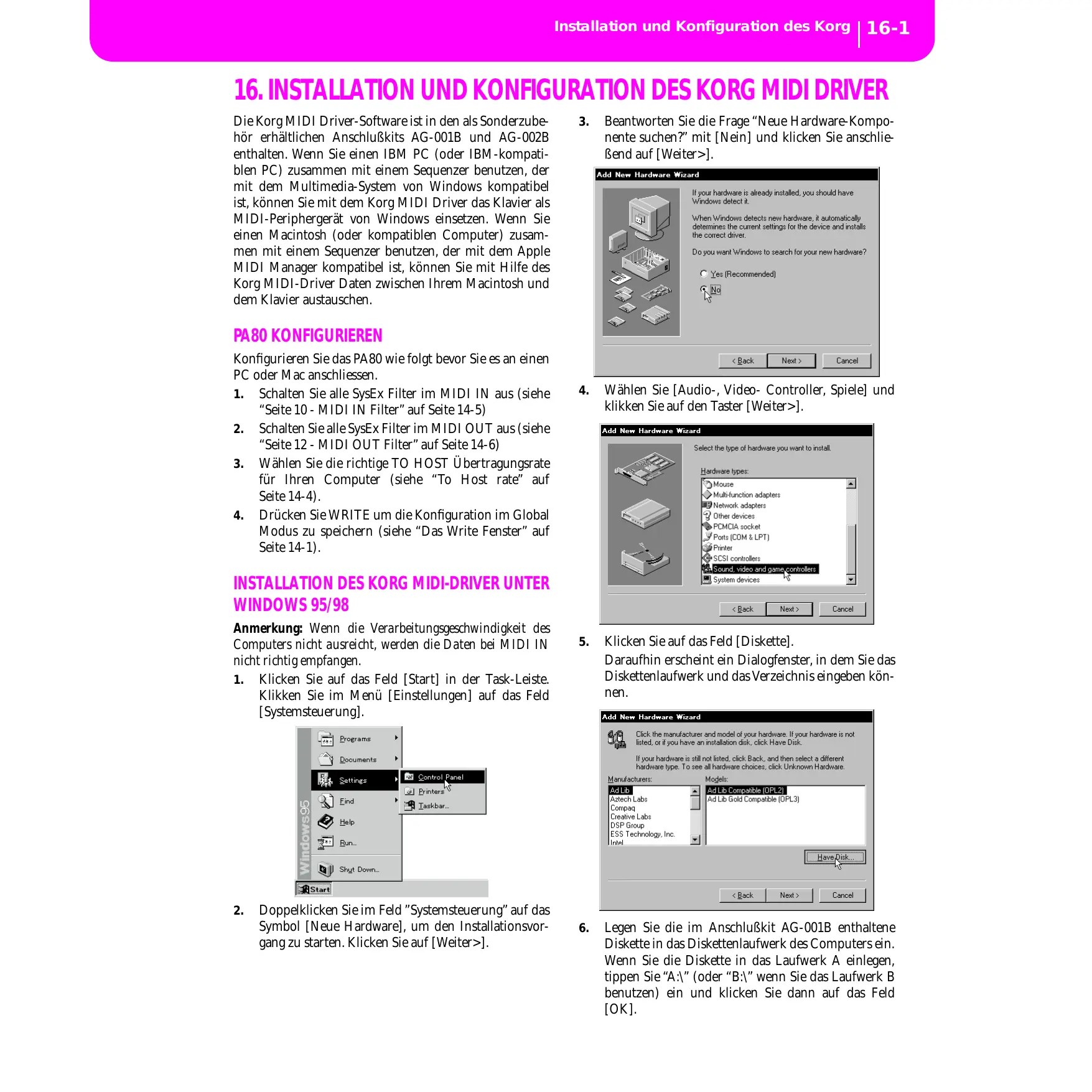
- Klichen Sie auf das Feld [Start] in der Task-Leiste. Klikken Sie im Menu [Einstellungen] auf das Feld [Systemsteuerung].
-
Doppelklicken Sie im Feld "Systemsteuerung" auf das Symbol [Neue Hardware], um den Installationsvorgang zu starten. Klichen Sie auf [Weiter>].
-
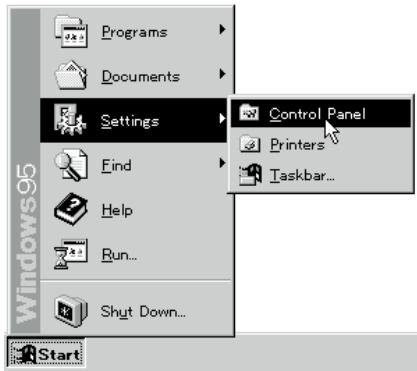
Beantwerten Sie die Frage "Neue Hardware-Komponente suchen?" mit [Nein] und klichen Sie anschließend auf [Weiter>].
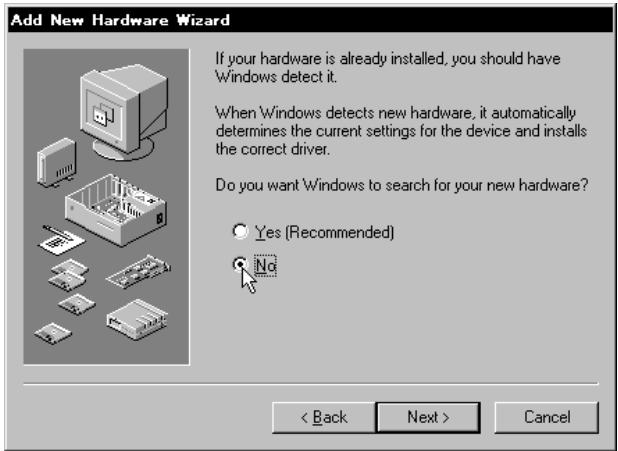
- Wahlen Sie [Audio-, Video- Controller, Spiele] und klikken Sie auf den Taster [Weiter>].
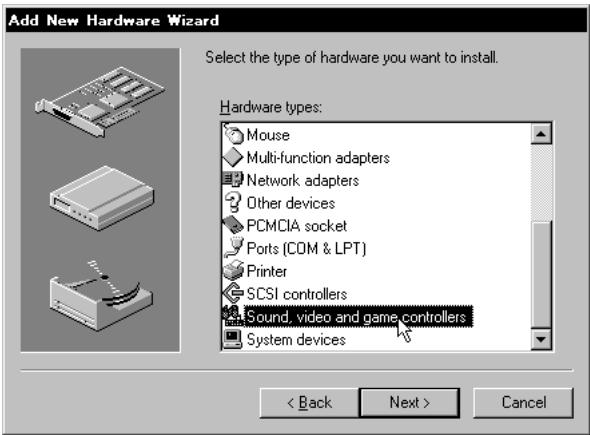
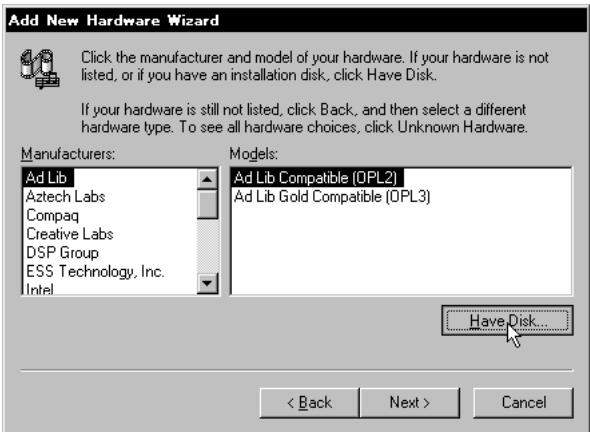
- Klichen Sie auf das Feld [Diskette].
Daraufhin erscheint ein Dialogfenster, in dem Sie das Diskettenlaufwerk und das Verzeichnis eingeben konnen.
-
Legen Sie die im Anschlußkit AG-001B enthaltene Diskette in das Diskettenlaufwerk des Computers ein. Wenn Sie die Diskette in das Laufwerk A einlagen, tippen Sie "A:\" (oder "B:\" wenn Sie das Laufwerk B benutzen) ein und klichen Sie dann auf das Feld [OK].
-
Klichen Sie auf [OK] und anschließend auf [Beenden].
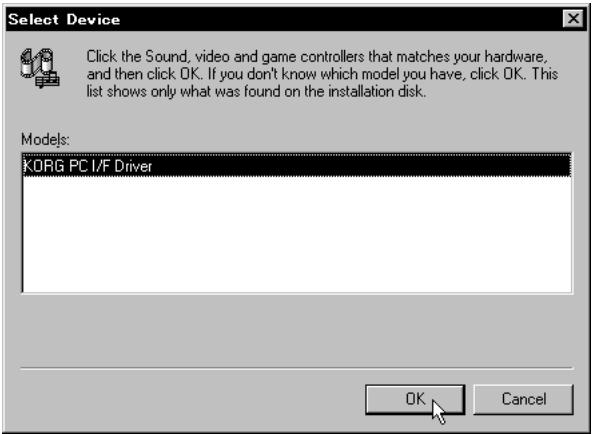
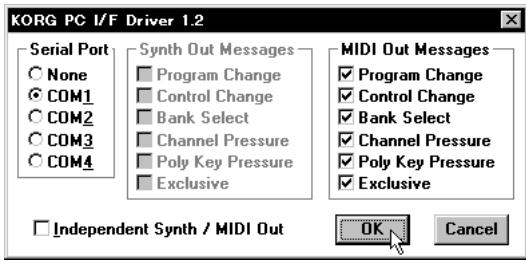
- Konfigurieren Sie den Treiber wie auf Seite 16-3 unter Abschnitt "Korg MIDI Driver (Windows) konfiguieren" angegeben ist und klichen Sie dann auf [OK].
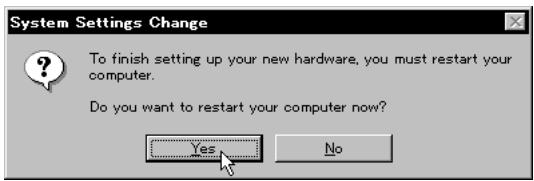
- Starten Sie den Computer neu, um den Treiber zu aktivieren.
KORG MIDI DRIVER UTER WINDOWS KONFIGURIEREN
- Im Feld "Systemsteuerung" doppelklichen Sie auf das Symbol [Multimedia], so daß das Dialogfenster "Multimedia-Anwendungen" erscheint.
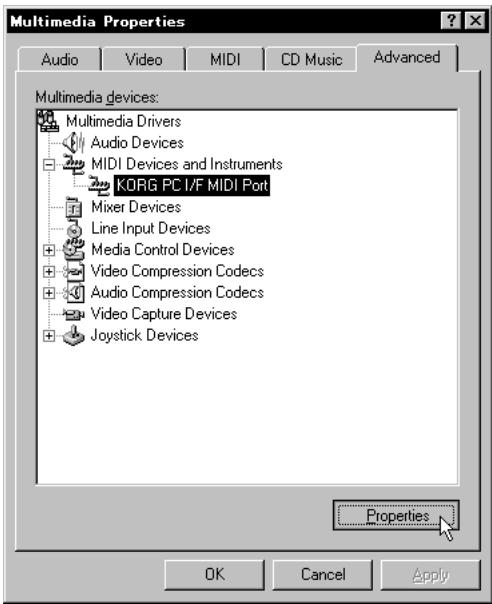
- Klichen Sie oben rechts auf die Registrierkarte [Erweitert].
- Klichen Sie unter [MIDI-Geräte und Instrumente] auf [+] (die Anzeigeändert sich zu [-] ) und anschließend auf [Korg PC I/F MIDI Port].
- Klichen Sie auf [Eigenschaften].
Daraufhin werden die Eigenschaften von "Korg PC I/ F MIDI Port" angezeigt.
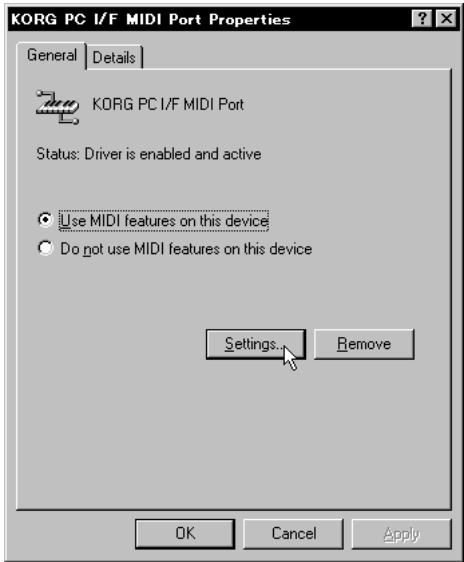
- Klichen Sie auf [Eigenschaften...].
Folgen Sie den Anweisungen unter Abschnitt "MIDI Driver (Windows) konfigurieren" auf Seite 16-3 und klikken Sie anschließend auf [OK].
Falls Sie Änderungen vorgenommen haben, müssen Sie Windows neu starten.
KORG MIDI DRIVER (WINDOWS) KONFIGURIEREN
- Wahlen Sie unter "Serial Port" die serielle Schnittstelle (COM1 ~ COM4), an die das Instrument tatsächlich angeschlossen ist.
Falls Sie die serielle Schnittstelle nach Installation des Treibers für andere Zwecke benutzen wollen, können Sie den Korg MIDI Driver loschen oder [None] selektieren, umihn zu deaktivieren.
- Die Option [Independent Synth/MIDI Out] darnit nicht benutzt werden, wenn das Instrument seriell angeschlossen ist. Selektieren Sie sie daher nicht.
Wenn Sie diese Option anklichen, werden MIDI-Daten nicht korrekt übertragen.
- Wahlen Sie unter [MIDI Out Messages] aus, welche Befehle an das Instrument gesendet werden sollen.
- Klichen Sie nach Beendigung der Konfiguration auf [OK]. Wenn Sie die Einstellungen nicht übernehmen wollen, klichen Sie auf [Cancel] (oder [Abbrechen]).
KORG MIDI DRIVER AUF MACINTOSH INSTALLIEREN
Anmerkung: Zur Installation des Korg MIDI Driver mussen der Apple MIDI Manager und das PatchBay (nicht im Lieferumfang des AG-002B enthalten) bereits installiert sein. Verwenden Sie den Apple MIDI Manager und das PatchBay, die zusammen mit der zur Steuerung des Instruments vorgehenen Software geleiefert wurden.
Nach Installation des Korg MIDI Driver konnen MIDI-Kanäle und die an das Klavier zu sendenden MIDI-Befehle vom Computer aus aktiviert und deaktiviert werden. Die Programmierung erfolgt im Dialogfenster "Modem MIDI Out/Port settings" (siehe unter). Wenn Sie diese Funktion nicht benötigen, konnen Sie einfach den "Apple MIDI Driver" benutzen, ohne den Korg MIDI Driver zu installieren. Hinweise zum Gebrauch von Sequenzern, die kein den Apple MIDI Driver benötigen, finden Sie auf Seite 16-4.
- Kopieren Sie den Korg MIDI Driver von der mit dem Kit AG-002B gefelften Diskette in den Systemordner des Bootlaufwerks.
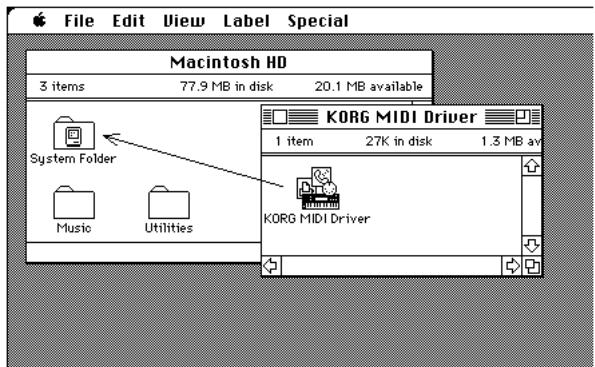
- Sollte im Systemordner bereits der Apple MIDI Driver vorhanden sein,löschen Sie ihn oder verschie
ben Sieihn in einen anderen Ordner. Achten Sie daraufauf, daß Sie den Apple MIDI Manager nicht Löschen oder verschieben.
Der Korg MIDI Driver enthalt alle Funktionen des Apple MIDI Drivers.
- Wahlen Sie "Neustart" im Menu "Spezial".
KORG MIDI DRIVER (MACINTOSH) INSTALLIEREN
- Öffnen Sie das PatchBay.
Wenn die Installation korrekt durchgeführt wurde, erscheint das Symbol des Korg MIDI Driver im Fenster des PatchBay, wie bereits hend abgebildet ist. (Je nach Konfiguration des Systems, kann das Symbol der Modem/Drucker-Schnittstelle etwas anders aussehen).
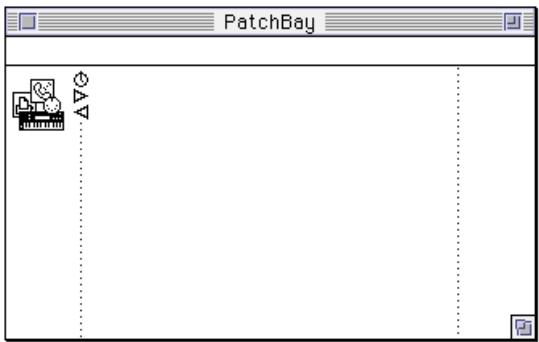
- Doppelklicken Sie im PatchBay auf das Symbol Korg MIDI Driver.
Daraufhin entscheidt das Dialogfenster "Korg MIDI Driver Settings".
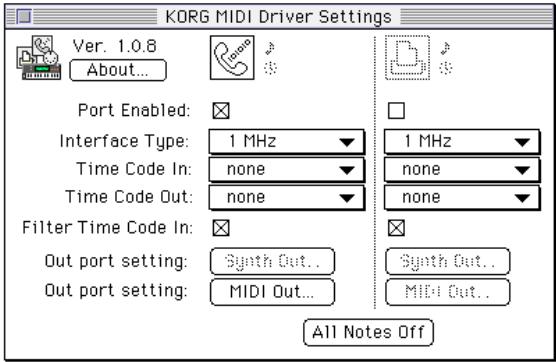
- Wahlen Sie Port Enabled für die Schnittstelle, an die das Instrument angeschlossen ist und wahren Sie [1 MHz] als Interface Type.
(Wahlen Sie nicht [Korg PC I/F], da diese mit dem Klavier nicht kompatibel ist).
- Klichen Sie auf das Feld [Out Port Setting: MIDI Out].
Daraufhin erscheint das auf der{nachsten Seite abgebildete Dialogfenster, in dem Sie die MIDI-Kanäle
und MIDI-Befehle auswahlen konnen, die an den jeweiligen Anschluß ausgegeben werden konnen.
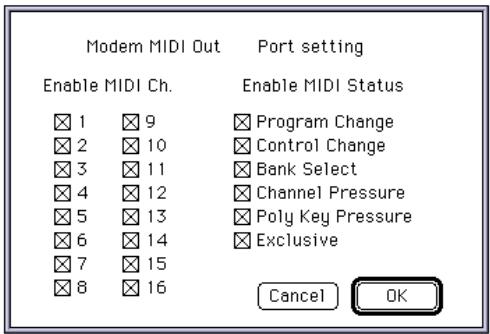
- Wenn Sie alle Einstellungen vorgenommen haben, klikken Sie auf [OK].
- Starten Sie den Sequenzer, woraufhin dessen Symbol im Fenster des PatchBay erscheint. Stellen Sie durch Ziehen der Maus bei gedrücktem Mausknopf eine Verbindung vom Symbol Out Port des Sequenzers zum Symbol MIDI OUT des MIDI Drivers her.
- Weitere Informationen zum Gebrauch des PatchBay finden Sie unter "About PatchBay..." im Menu "
- Wenn Sie anstelle des Korg MIDI Driver den Apple MIDI Driver benutzen wollen, entfernen Sie den Korg MIDI Driver aus dem Systemordner, öffnen Sie das PatchBay und doppelklicken Sie auf das Symbol des Apple MIDI Drivers. Wahlen Sie "Enabled" für die Schnittstelle, an die das Instrument angeschlossen ist sowie [1 MHz] als Interface Type. Schließen Sie dann das Dialogfenster. Ziehen Sie im PatchBay die Maus bei gedrücktem Mausknopf vom Symbol Out Port des Sequenzers auf das Symbol MIDI OUT.
- Falls Sie einen Sequenzer benutzen, der nicht mit dem Apple MIDI Manager kompatibel ist, wahren Sie den Anschluß aus, an den das Klavier tatsächlich angeschlossen ist und selektieren Sie unter Clock [1 MHz].
STANDARD MIDI FILE MIT MACINTOSH LESEN
Da SMF-Dateien normalerweise auf Disketten im MS-DOS-Format erhältlich sind, müssen Macintosh -Computer mit einer Software ausgestattet werden, mit der es möglich ist, MS-DOS-Disketten zu öffnen. Eine solche Software ist z.B. PC Exchange (im Lieferumfang der neuen Mac-Serien enthalten), DOS Mounter oder AccessPC.
- Öffnen Sie das Programm PC Exchange in der Systemsteuerung PC Exchange erscheint.
- Klichen Sie auf das Feld [Hinzufügen...]. Daraufhin erscheint das Fenster [Anwendung mit DOS-Kennung zuordnen].
- Tippen Sie "MID" in das Feld "DOS-Kennung" ein. MS-DOS erkennt Dateien dank einer Kennung, die aus einem Punkt gefolgt von drei Buchstaben besteht. SMF-Dateien haben normalerweise die Kennung ".MID".
- Wahlen Sie in der im unteren Teil des Fensters erscheinenden Dateienliste die MIDI-Anwendung (Sequenzer) aus, die Sie benutzen wollen.
Unter der Zeile Macintosh-Anwendung erscheint das Symbol der gewählten MIDI-Anwendung (Sequen-zer). These Anwendung wird nun benutzt, um SMF-Dateien zu öffnen.
5. Wahlen Sie aus dem Popup-MENU [Dateientyp] das Format [MIDI] aus und klichen Sie auf [OK].
Die im Fenster PC Exchange erscheinende Liste mit Anwendungen wird mit einem neuen Eintrag bezüglich SMF-Dateien ergänzt und automatisch gespeichert.
Nun können Sie eine MS-DOS-Diskette mit Stücken im SMF-Format einlagen und diese direkt einlesen.
* Weitere Informationen zum Öffnen von MS-DOS-Disketten finden Sie im Abschnitt "DOS- und Windows-Dateien" im Hilfe-Programm Ihres Macintosh (Hilfe-MENU des Finder).
16. INSTALLAZIONE E CONFIGURAZIONE DEL KORG MIDI DRIVER
- PA80 KONFIGURIEREN
- INSTALLATION DES KORG MIDI-DRIVER UNDER WINDOWS 95/98
- KORG MIDI DRIVER UTER WINDOWS KONFIGURIEREN
- KORG MIDI DRIVER (WINDOWS) KONFIGURIEREN
- KORG MIDI DRIVER AUF MACINTOSH INSTALLIEREN
- KORG MIDI DRIVER (MACINTOSH) INSTALLIEREN
- STANDARD MIDI FILE MIT MACINTOSH LESEN
- INSTALLAZIONE E CONFIGURAZIONE DEL KORG MIDI DRIVER
Marke : KORG
Modell : PA80
Kategorie : Arranger Keyboard