
PA80 - Tastiera arranger KORG - Manuale utente e istruzioni gratuiti
Trova gratuitamente il manuale del dispositivo PA80 KORG in formato PDF.



| Tipo di prodotto | Tastiera arrangiatore |
| Marca | KORG |
| Modello | PA80 |
| Numero di tasti | 61 tasti sensibili alla velocità |
| Polifonia | 62 voci |
| Suoni | Oltre 600 suoni |
| Stili di accompagnamento | Oltre 240 stili |
| Schermo | Schermo LCD retroilluminato |
| Alimentazione | Adattatore di rete CC 12V |
| Dimensioni (L x P x A) | 1050 x 380 x 130 mm |
| Peso | 11 kg |
| Connettori MIDI | In, Out, Thru |
| Uscite audio | 2 uscite jack 6,35 mm |
| Ingresso pedale | 1 ingresso pedale sustain |
| Funzioni principali | Registratore sequencer a 16 tracce, arpeggiatore, accordatore |
| Manutenzione e pulizia | Pulire con un panno morbido e asciutto. Non utilizzare solventi. |
| Sicurezza | Non esporre a umidità o temperature estreme. Scollegare prima della pulizia. |
| Ricambi e riparabilità | Ricambi disponibili presso il servizio post-vendita KORG. |
Domande frequenti - PA80 KORG
Domande degli utenti su PA80 KORG
0 domanda su questo apparecchio. Rispondi a quelle che conosci o fai la tua.
Fai una nuova domanda su questo apparecchio
Scarica le istruzioni per il tuo Tastiera arranger in formato PDF gratuitamente! Trova il tuo manuale PA80 - KORG e riprendi in mano il tuo dispositivo elettronico. In questa pagina sono pubblicati tutti i documenti necessari per l'utilizzo del tuo dispositivo. PA80 del marchio KORG.
MANUALE UTENTE PA80 KORG
Il software Korg MIDI Driver è compreso nei kit di collegamento opzionali AG-001B e AG-002B. Se state usando un computer IBM PC (o compatibile) con un sequencer compatible con ilsystema multimedia de Windows, il Korg MIDI Driver permette di gestire il pianoforte come periferica MIDI di Windows. Se state using an Macintosh con un sequencer compatible con l'Apple MIDI Manager, il Korg MIDI Driver permette di scambiare dati tra il Macintosh e il pianoforte.
IMPOSTARE IL PA80
Prima di collegare il PA80 ad un PC o ad un Mac, impostatello come segue.
- Disattivate il filtri di SysEx sul MIDI IN (vedi “Pagina 10 - MIDI IN Filters” a pagina 14-5)
- Disattivate i filtri di SysEx sul MIDI OUT (vedi “Pagina 12 - MIDI OUT Filters” a pagina 14-6)
- Selezionate la velocità della porta TO HOST adatta al vosto tipo di computer (vedi "To Host rate" a pagina 14-4).
- Premete WRITE per salvare la configurazione del Global (vedi "Finestra 'Write' a pagina 14-1).
INSTALLARE IL KORG MIDI DRIVER IN WINDOWS 95/98
Nota:Se il computer non è sufficientemente veloce, i dati potrebbero non essere ricevuti correttamente sul MIDI IN.
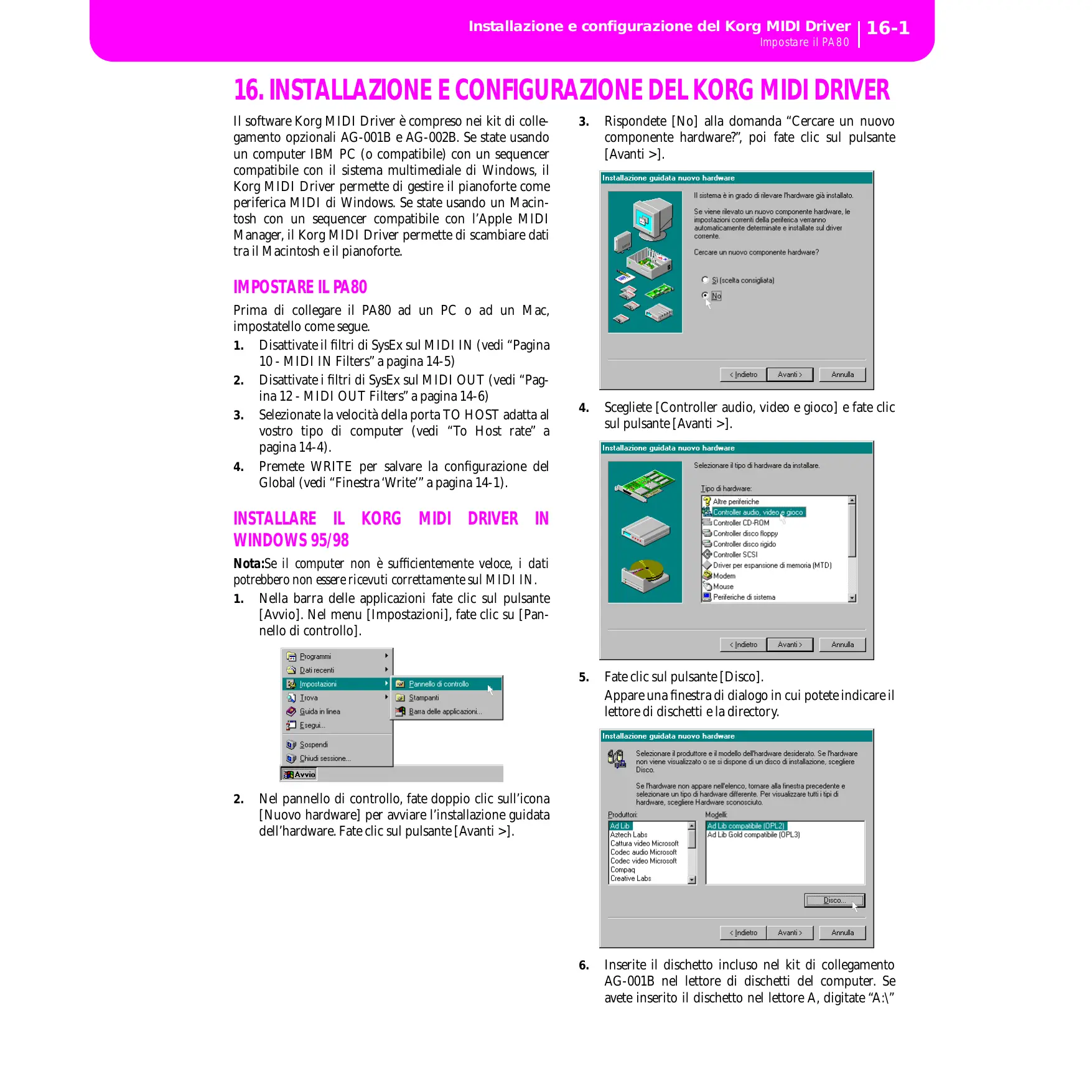
- Nella barra delle applicazioni fateciesul pulsante [Avvio].Nel menu [Impostazioni],fate clic su [Pannello di controllo].
-
Nel pannello di controllo, fate doppio cli cull'icona [Nuovo hardware] per avviare l'installazione guidata dell'hardware. Fate cli sul pulsante [Avanti >].
-
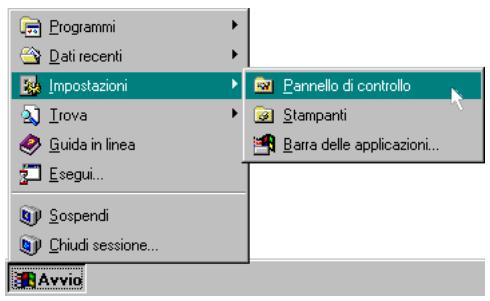
Respondete [No] alla domanda "Cercare un nuovo componente hardware?", poi fate cli c sul pulsante [Avanti >].
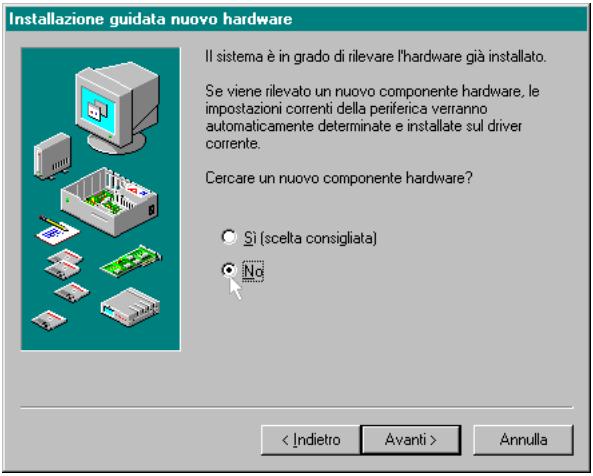
- Scegliete [Controller audio, video e gioco] e fateciesul pulsante [Avanti >].
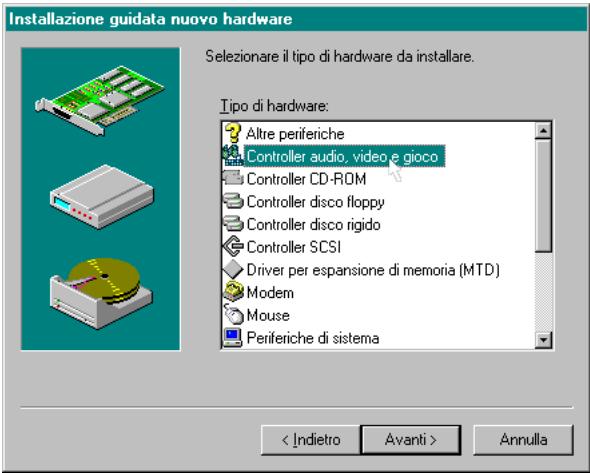
- Fate cliq sul pulsante [Disco].
Apparare una finestra di dialogo in cui poteteindicare illettore di dischetti e la directory.
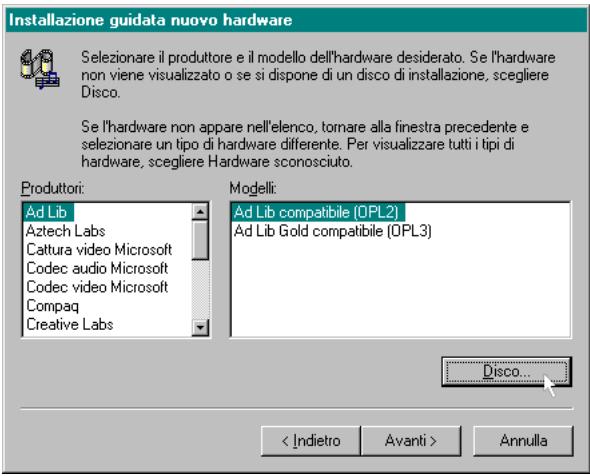
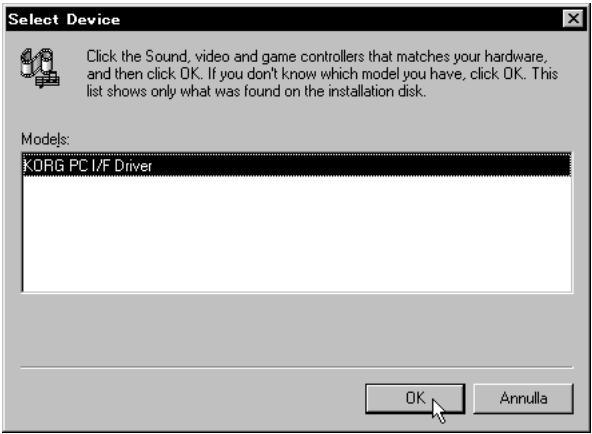
- Inserite il dischetto incluso nel kit di collegamento AG-001B nellettore di dischetti del computer. Se avete inserito il dischetto nellettore A, digitate "A:\"
(o “B:\” se state usando illettore B), poi fate clic sul pulsante [OK].
- Fate cli sc su [OK], poi fate cli sc su [Fine].
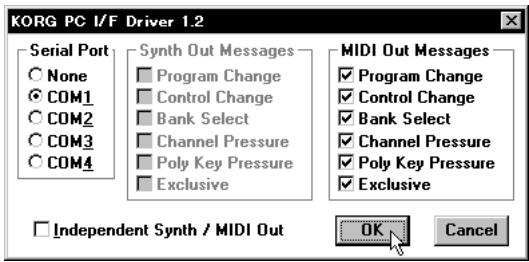
- Configure il driver seguito la procedura descritta nella sezione "Configurare il Korg MIDI Driver (Windows)" a pagina 16-3, poi fate cli su [OK].
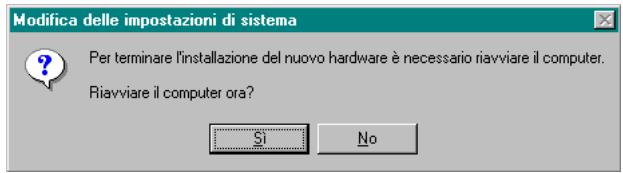
- Riaviate il computer per rendere funzionante il driver.
CONFIGURE IL KORG MIDI DRIVER IN WINDOWS
- Nel Pannello di controllo, fate doppio clic sull'icona [Multimedia], in modo da far apparire la finestra di dialogo Proprietà - Multimedia.
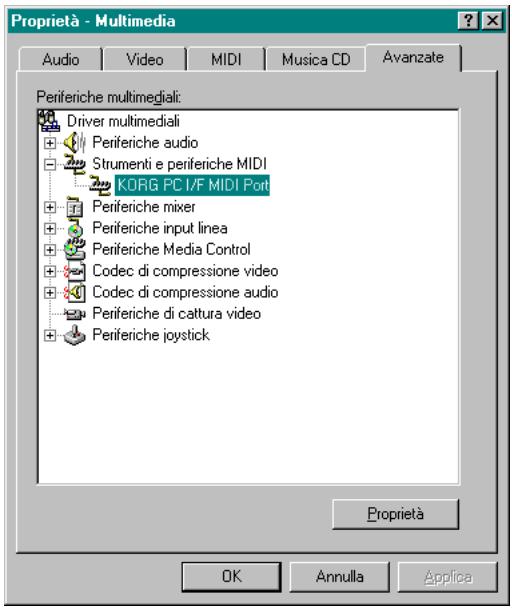
- Fate clc sulla linguetta [Avanzate] in alto a destra.
- Fate cli su + accanto a [Strumenti e periferiche MIDI] (il segno cambia in - ), poi fate cli su [Korg PC I/F MIDI Port].
- Fate cli s u [Proprietà].
Appaioni le proprieta di "Korg PC I/F MIDI Port".
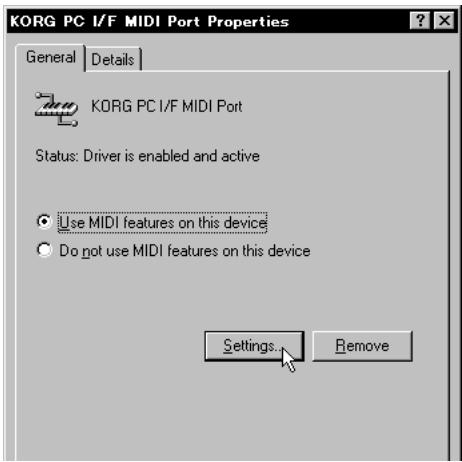
- Fatelicus [Proprietà...].
Seguite le istruzioni continue nella sezione "Configurare il Korg MIDI Driver (Windows)" a pagina 16-3, poi fate cli c su [OK].
Seavete modificato qualcosa, riaviate Windows.
CONFIGUREIL KORG MIDI DRIVER (WINDOWS)
- Scegliete nell'élenco Serial Port la porta seriale a cui lo strumento è fisicamente collegato (COM1 ~ COM4).
Se in seguito vorrete utilizzato la porta seriale per uno scopo diverso, potrete cancellare il Korg MIDI Driver oppure selezionare [None] per disattivarlo.
- L'opzione [Independent Synth/MIDI Out] non va utilizzata quando lo strumento è collegato via seriale, quindi non selezionatela.
Selezionando esta opzione, la communicatesione dei dati MIDI potrebbe non funzionare correttamente. - Nell'elenco [MIDI Out Messages] scegliete quali messaggi devono essere trasmessi allo strumento.
- Terminata la configurazione, fate cli su [OK]. Se volete annullare le modifiche, fate cli su [Cancel] (o [Annulla]).
INSTALLARE IL KORG MIDI DRIVER SU MACINTOSH
Nota:Per installare il Korg MIDI Driver, nel sistema devono essere più stati installati l'Apple MIDI Manager e la PatchBay (non forniti con il kit AG-002B). Usate l'Apple MIDI Manager e la PatchBay forniti con il software con cui volete controllare lo strumento.
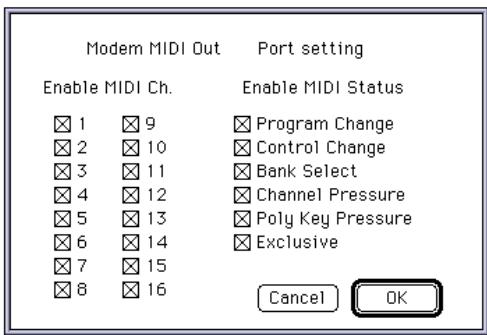
Una volta installato il Korg MIDI Driver, è possible attivare o disattivare da computer i canali MIDI e i messaggi MIDI da inviare al pianoforte. La programmazione avviene nella finestra di dialogo "Modem MIDI Out/Port settings" (vedi più avanti). Se non vi interessà selezionare canali e messaggi MIDI, potete usare il normale Apple MIDI Driver, perché installare il Korg MIDI Driver.
- Copiate il Korg MIDI Driver, contentuto nel disco incluso nel kit AG-002B, nella Cartella Sistema del disco di avvio.
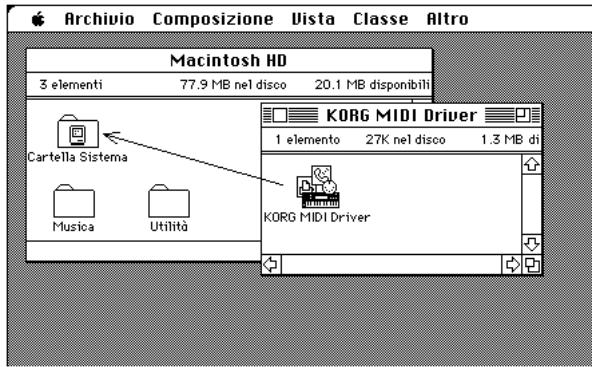
- Se la Cartella Sistema contiene più l'Apple MIDI Driver, cancellatelo o spostatelo in un'altra cartella. Non cancellate, né spostate, l'Apple MIDI Manager.
Note: Il Korg MIDI Driver incorpora tutte le funzioni dell'Apple MIDI Driver.
- Scegliete "Riavvia" nel menu Altro.
CONFIGUREIL KORG MIDI DRIVER (MACINTOSH)
- Aprite la PatchBay.
Se l'installazione è stata eseguita correttamente, l'icona del Korg MIDI Driver appeare nella finestra della PatchBay, come moltoato nell'imagine accanto. (A seconda della configurazione delsystema, l'icona della porta Modem/Stampante potrebbe apparire diversa).
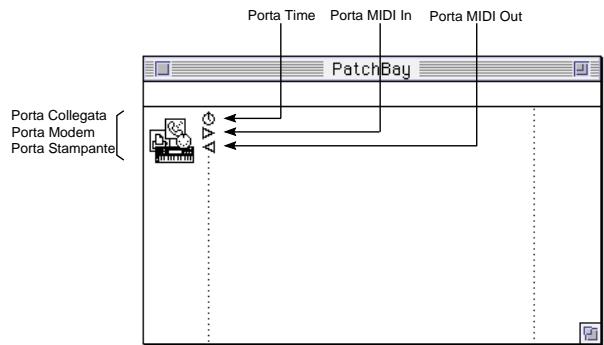
- Nella PatchBay, fate doppio clic sull'icona del Korg MIDI Driver.
Apparare la finestra di dialogo "Korg MIDI Driver Settings".
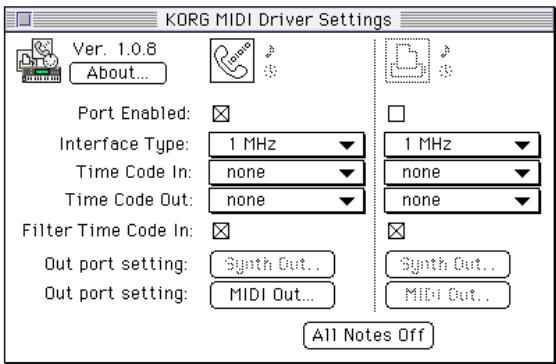
- Scegliete Port Enabled per la porta a cui è collegato lo strumento, e scegliete [1 MHz] come Interface Type. (Non selezionate [Korg PC I/F], non compatibile con il pianoforte).
- Fate cliq sul pulsante [Out Port Setting: MIDI Out]. Appare la finestra di dialogo migliorata nell'immagine seguente. In questa finestra di dialogo potete selezionare i canali MIDI e i messaggi che volete far uscire da agli porta.
-
Una volta eseguite queste programmazioni, fate click su [OK].
-
Avviate il sequencer; la sua icona apparirà nella finestra della PatchBay. Trascinate con il mouse dal symbolo di Out Port del sequencer, al symbolo di MIDI OUT del MIDI Driver.
- Potete trovare maggiori informazioni sull'uso della PatchBay in "About PatchBay..." nel menu "
- Se l'applicazione musicale che state usando non è compatible con l'Apple MIDI Manager,essa deve incorporare un proprio driver specifico per il pianoforte.
- Se siete utilizzatori di OMS (Open Music System), potete sostituire il Korg MIDI Driver e l'Apple MIDI Manager con il Korg OMS Driver.
LEGGERE GLI STANDARD MIDI FILE CON MACINTOSH
Dato che gli SMF vengono normalmente forniti su dischetti in formato MS-DOS, Macintosh delve essere dotato di un software che gli permetta di leggere dischi MS-DOS, per esempio PC Exchange (fornito di series nei Mac più recenti), DOS Mounter o AccessPC.
- Nel Pannello di Controllo, aprite PC Exchange.
Appare il controlo PC Exchange.
- Fate clic sul pulsante [Aggiungi...].
Si après la finestra [Attribuisci un'application a un suffisso DOS].
- Digitate "MID" nella casella Suffisso DOS.
MS-DOS riconosce il tipo di documento grazie a un suffisso costituito da un punto seguito da tre caratteri. I documenti SMF hanno normalmente il suffisso ".MID".
- Nell'elenco dei documenti che appare nella parte inferiore della finestra, selezionate l'applicazione MIDI (sequencer) che volete usare.
Sotto il titolo Applicazione Macintosh appeare l'icona dell'applicazione MIDI (sequencer) selezionata. Questa applicazione verrà utilizzata per aprire i documentsi SMF.
- Nel menu a scompara [Tipodi Documento] scegliete il dato [MIDI] e fate clic su [OK].
All'elenco di formati e applicazioni nostrato nella finestra di PC Exchange viene aggiunta una nuova voce relativa ai documenti SMF, che viene automaticamente registrata nelle'elenco.
A Anything potete potete inserire un disco MS-DOS contenente brani in formato SMF, e leggere direttamente i brani.
Per maggiori informazioni sullalettura dei dischi MS-DOS vedi le struzioni contenate nella sezione "Documenti DOS e Windows" dell'Aiuto Macintosh (menu Aiuto del Finder).
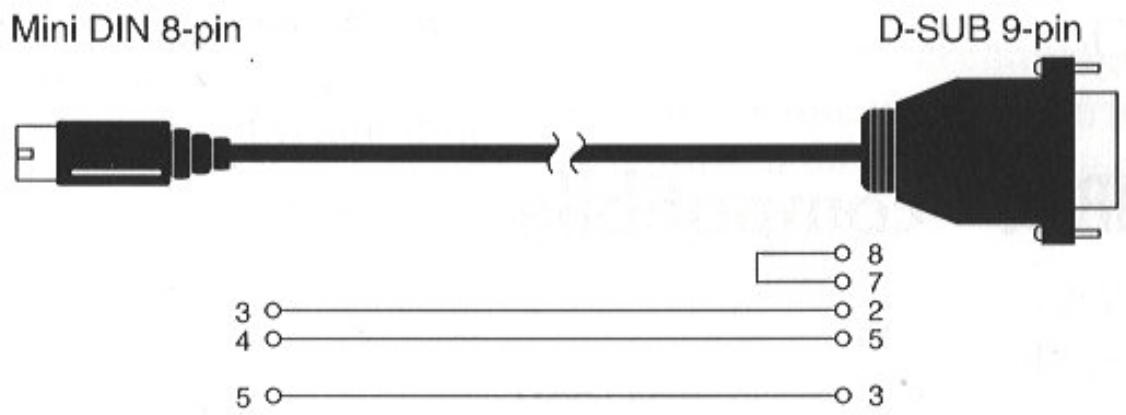
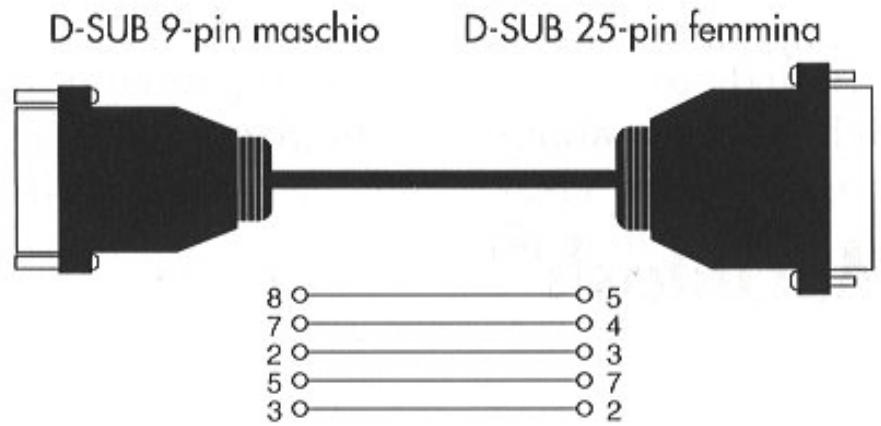
PC TO HOST CABLES
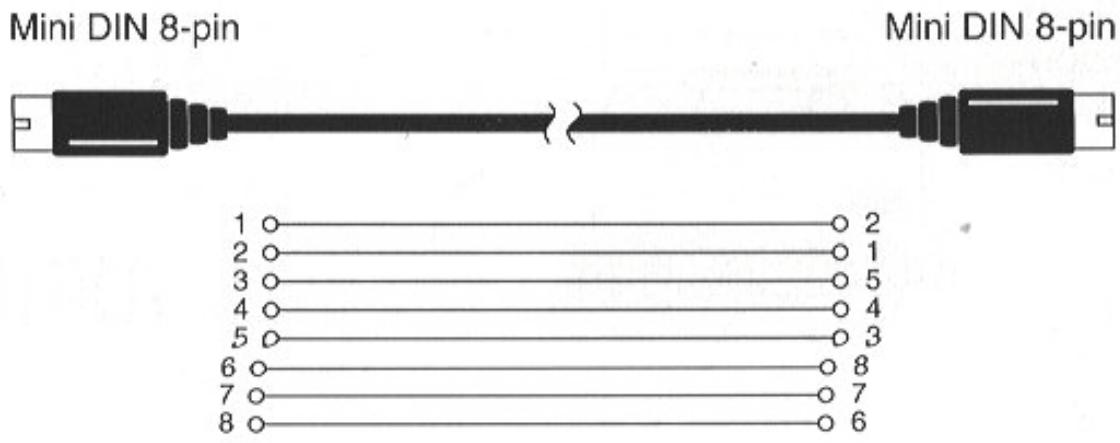
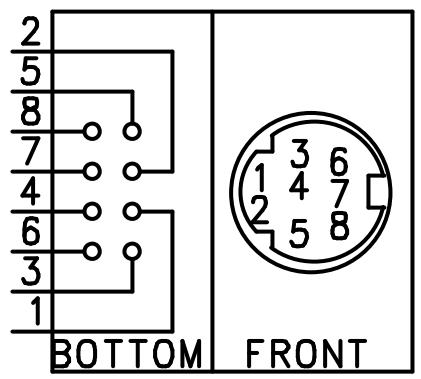
MINI DIN 8 PINS CONNECTION
- IMPOSTARE IL PA80
- INSTALLARE IL KORG MIDI DRIVER IN WINDOWS 95/98
- CONFIGURE IL KORG MIDI DRIVER IN WINDOWS
- CONFIGUREIL KORG MIDI DRIVER (WINDOWS)
- INSTALLARE IL KORG MIDI DRIVER SU MACINTOSH
- CONFIGUREIL KORG MIDI DRIVER (MACINTOSH)
- LEGGERE GLI STANDARD MIDI FILE CON MACINTOSH
- MINI DIN 8 PINS CONNECTION
Marca : KORG
Modello : PA80
Categoria : Tastiera arranger