
VR10M703PW9 - Støvsuger SAMSUNG - Gratis brugsanvisning og manual
Find enhedens vejledning gratis VR10M703PW9 SAMSUNG i PDF-format.
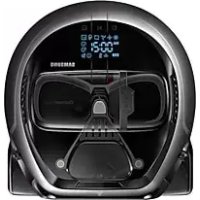



| Produkttype | Robotstøvsuger |
| Mærke | Samsung |
| Model | VR10M703PW9 |
| Mål (L x H x D) | 340 mm x 97 mm x 348 mm |
| Vægt | 4 kg |
| Batteritype | Lithium-ion, 21,6 V / 38,8 Wh |
| Opladningstid | Ca. 240 minutter |
| Driftstid i normal tilstand | Ca. 60 minutter |
| Driftstid i turbo tilstand | Ca. 30 minutter |
| Rengøringstilstande | Automatisk, Lokaliseret, Gentaget, Manuel |
| Specielle funktioner | Intelligent strømstyring, Hjørnerensningsbørste |
| Forbindelse | Wi-Fi 2,4 GHz, Samsung Connect-app |
| Navigationssystem | Visionary Mapping Plus (loftsgenkendelse) |
| Sensorer | Forhindringssensor, afsatsensor, kamera |
| Sikkerhed | Nødstopknap, stød- og faldsensorer |
| Vedligeholdelse | Rengøring af støvbeholder, filter, børste, sensorer |
| Medfølgende tilbehør | Fjernbetjening, opladningsbase, lader, virtuel beskyttelsesanordning (afhænger af serie) |
| Reparation | Batteri kan udskiftes af et autoriseret servicecenter |
Ofte stillede spørgsmål - VR10M703PW9 SAMSUNG
Brugerspørgsmål om VR10M703PW9 SAMSUNG
0 spørgsmål om dette apparat. Besvar dem du kender, eller stil dit eget.
Stil et nyt spørgsmål om dette apparat
Download vejledningen til din Støvsuger i PDF-format gratis! Find din vejledning VR10M703PW9 - SAMSUNG og tag din elektroniske enhed tilbage i hånden. På denne side er alle dokumenter nødvendige for brugen af din enhed offentliggjort. VR10M703PW9 af mærket SAMSUNG.
BRUGSANVISNING VR10M703PW9 SAMSUNG
Læs brugervejledningen omhyggeligt, inden du bruger denne enhed. Må kun anvendes indendørs.
Indhold
03 Sikkerhedsinformationer 08 Installation
Tilbehør / Installationsbemærkning
10 Opladning
Automatisk opladning / Genopladning / Lavt batteri (Lo)
12 Brug af POWERbot
Tænding/slukning for strømmen / Valg af rengøringstilstande / Brug af specielle rengøringsfunktioner
15 Installation af virtuelt hegn
Navn på den virtuelle hegn-del / Isætning af batterier
17 Brug af fjernbetjeningen
20 Navn på de enkelte dele
Top / Bund / Displaypanel
22 Tidsindstilling/plan
Indstilling af tiden / Indstilling af planen
Rengøring af støvbeholderen / Rengøring af sensorerne og kameraet / Rengøring af børsten og værktøj / Automatisk lukker / Rengøring af drivhjulet
27 Appen Samsung Connect
31 Bemærkninger og forsigtighedsregler
Opladning / Brug / Rengøring og vedligeholdelse / Om batteriet / Om IrDA-sensoren
33 Informationskoder 35 Fejlfinding 39 Advarsler om batteri 40 Open Source-meddelelse 41 Specifikationer
Sikkerhedsinformationer
SIKKERHEDSINFORMATIONER
- Inden du bruger dette apparat, skal du læse denne vejledning omhyggeligt og gemme den til senere brug.
- Da følgende brugervejledning omfatter forskellige modeller, kan egenskaberne ved din støvsuger være lidt anderledes end det, der er beskrevet i denne vejledning.
ANVENDTE SYMBOLER FOR FORSIGTIGHED/ADVARSEL
| BEMÆRK | Indikerer, at følgende tekst indeholder yderligere vigtige oplysninger. |
- Du kan finde informationer om Samsungs miljøforpligtelser og lovgivningsmæssige forpligtelser, der er produktspecifikke, som f.eks. REACH, på samsung.com/uk/aboutsamsung/samsungelectronics/corporatecitizenship/data-corner.html
Sikkerhedsinformationer
VIGTIGE SIKKERHEDSINSTRUKTIONER
Ved brug af et elektrisk apparat skal du tage grundlæggende forholdsregler, herunder følgende:
LÆS ALLE INSTRUKTIONER, INDEN DU BRUGER DIN POWERbot.
Fjern produktet fra stikkontakten, når det ikke anvendes, og ved udførelse af vedligeholdelse.
- Brug den kun som beskrevet i denne vejledning.
- Brug ikke POWERbot eller batteriopladeren/dockingstationen, hvis enheden på nogen måde er beskadiget.
- Hvis støvsugeren ikke fungerer, som den skal, er blevet tabt, beskadiget, efterladt udendørs eller tabt i vand, skal du indlevere den til et kundeservicecenter.
- Håndter ikke batteriopladeren/dockingstationen eller POWERbot med våde hænder.
- Må kun bruges på tørre indendørsoverflader.
- Dette apparat kan anvendes af børn på mindst 8 år og af personer med fysiske, sansemæssige eller psykiske handicap eller manglende erfaring og viden, hvis de har fået vejledning eller instruktion vedrørende brug af apparatet på en sikker måde og forstår de farer, brugen indebærer. Børn må ikke lege med apparatet. Rengøring og vedligeholdelse må ikke udføres af børn uden opsyn.
- Hvis strømkablet er beskadiget, skal det udskiftes af producenten eller et serviceværksted eller en tilsvarende kvalificeret person for at undgå fare.
Batterioplader/dockingstation
- Modificer ikke det polariserede stik, så det passer i en ikke-polariseret stikkontakt eller forlængerledning.
- Brug den ikke udendørs eller på våde overflader.
- Fjern batteriopladeren/dockingstationen fra stikkontakten, når den er til service.
- Brug kun den batterioplader/dockingstation, som producenten har leveret, ved genopladning.
- Brug den ikke med et beskadiget strømkabel, stik eller en løs stikkontakt.
- Træk eller bær ikke i ledningen, brug ikke ledningen som håndtag, luk ikke døren på ledningen, og træk ikke ledningen omkring skarpe kanter eller hjørner. Hold ledningen borte fra varme overflader.
- Brug ikke forlængerledninger eller stikkontakter med utilstrækkelig kapacitet.
- Fjern stikket fra stikkontakten ved at trække i stikket, ikke i ledningen.
- Ødelæg eller brænd ikke batterierne, da de kan eksplodere ved høje temperaturer.
- Forsøg ikke at åbne batteriopladeren/dockingstationen. Reparationer må kun udføres af et autoriseret serviceværksted.
- Udsæt ikke batteriopladeren/dockingstationen for høje temperaturer, og lad ikke fugt eller fugtighed af nogen art komme i kontakt med batteriopladeren/dockingstationen.
- Ikke-genopladelige batterier må ikke sættes i opladeren.
POWERbot
- Opsug ikke hårde eller skarpe genstande, som f.eks. glas, nåle, skruer, mønter mv.
- Brug den ikke uden et monteret filter. Ved servicering af enheden: Anbring aldrig fingrene eller andre genstande i ventilatorrummet i tilfælde af, at enheden utilsigtet tændes.
- Anbring aldrig genstande i åbninger. Brug den ikke med nogen åbning blokeret. Hold åbninger fri for støv, fnug, hår og alt, der kan reducere luftstrømmen.
- Opsug ikke giftige materialer (klorin, ammoniak, afløbsrens mv.).
- Opsug ikke noget, der brænder eller ryger, som f.eks. cigaretter, tændstikker eller varm aske.
- Brug den ikke til at opsuge brændbare eller letantændelige væsker, som f.eks. benzin, og anvend den ikke i områder, hvor dette kan være til stede.
- Steder med ildsteder uden opsyn (ild eller gløder).
- Steder med destilleret alkohol, fortynder, askebægre med brændende cigaretter.
- Brug ikke POWERbot i et lukket rum fyldt med dampe, der skyldes oliebaseret maling, fortynder, imprægneringsmaterialer, brændbart støv eller andre eksplosive eller giftige dampe.
- Lækage fra battericeller kan forekomme ved ekstreme anvendelses- eller temperaturbetingelser. Hvis batterivæsken kommer på huden, så vask hurtigt med vand. Hvis batterivæsken kommer i øjnene, så skyl dem straks med rent vand i mindst 10 minutter. Søg lægehjælp.
Sikkerhedsinformationer

ADVARSEL Strømrelateret
- Undgå enhver risiko for elektrisk stød eller brand.
- Beskadig ikke strømkablet.
- Træk ikke for hårdt i strømkablet, og rør ikke ved strømstikket med våde hænder.
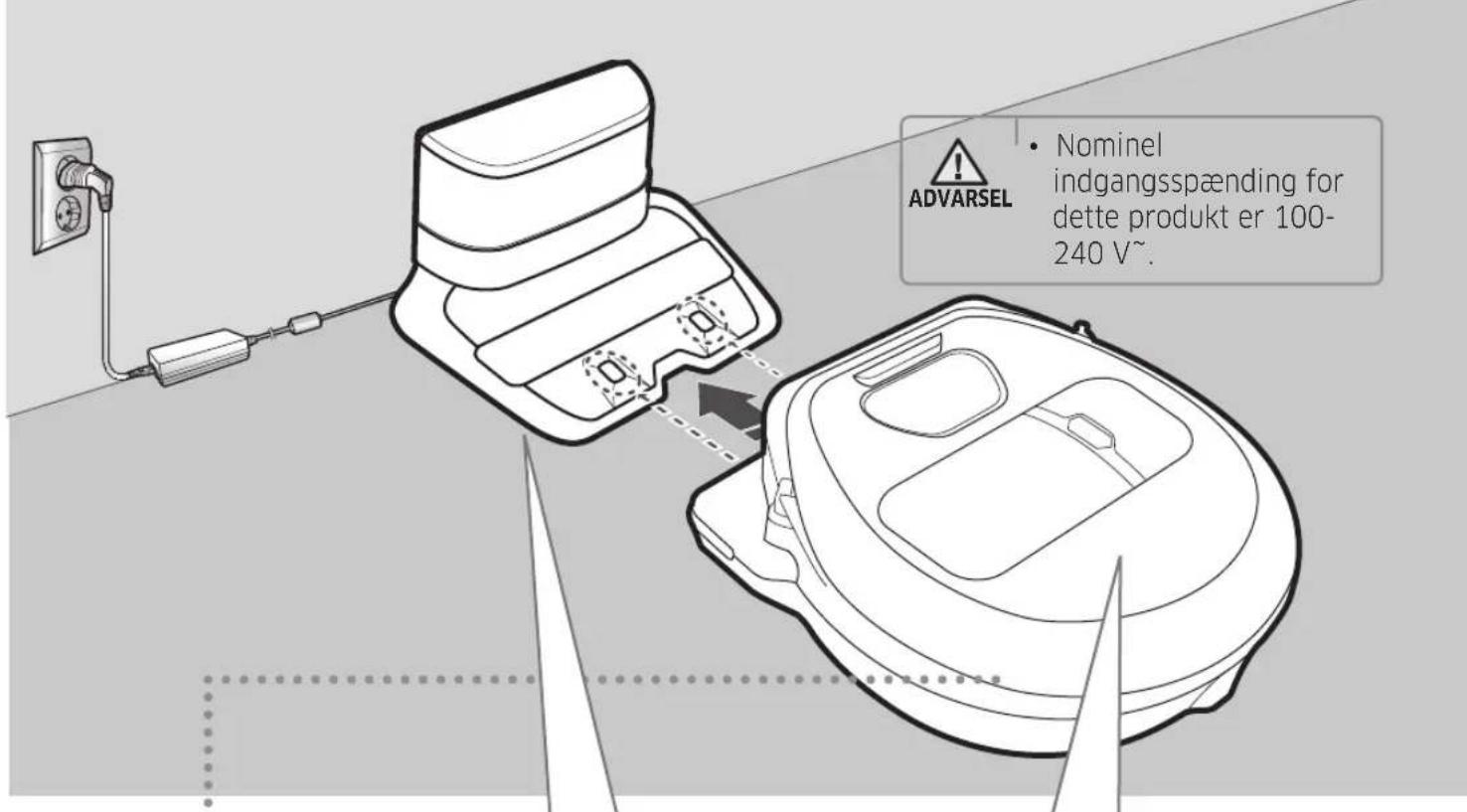
- Brug ikke en anden strømkilde end 100-240 V~, og brug ikke en fordelerdåse til at strømforsyne flere enheder på samme tid. (Lad ikke strømkablet ligge tilfældigt på gulvet).
- Brug ikke et beskadiget strømkabel, strømstik eller en løs stikkontakt.
- Afstøv, eller fjern alle fremmedelementer på strømstikkets ben og kontaktdel.
- Der er fare for elektrisk stød aller fejlfunktion.

ADVARSEL Indenbrug
- Brug ikke POWERbot iærheden af letantaendelige materialer.
- Anbring ikke tæt på stearinlys, skrivebordslamper, ild eller tæt på letantændelige materialer, som f.eks. benzin, alcohol, fortynder mv. ▶ POWERbot er beregnet til husholdningsbrug. Brug den derfor ikke i processer, kældre, lagerlokaler, industrielle bygninger, udendørs, fugtige steder (som f.eks. badeværelse, vaskekælder), på borde eller hylder.
- POWERbot kan blive beskadiget aller have Funktionsejl. Sorg for, at POWERbot ikke kører gennem erller rører nogen form for væske.
- POWERbot kan blive alvorligt beskadiget og kan forurene andre omrader, hvis hjulene korer gennem vaeske. Spild/DDke vaesker pao dockingstationen.
- Der er fare for elektrisk stød eller brand.
- Brug ikke dockingstationen til andre formalend de tilsigtete.
- Der er fare for brand eller alvorlig beskadigelse af dockingstationen.
- Af hensyn til din sikkerhed skal du altid holde hældningssensoren ren.

ADVARSEL Ved brug
Hvis der kommer unormale lyde, lugte eller røg fra din POWERbot, skal du straks slukke for kontakten i bunden af din POWERbot og kontakte et servicecenter.

ADVARSEL
Hvis strømkablet er beskadiget, skal du kontakte et servicecenter for at få det udskiftet af en autoriseret installatør. - Der er fare for elektrisk stød eller brand. Tjek hos et Samsung Electronics servicecenter ved udskiftning af batterier. - Brug af batterier fra andre produkter kan medføre fejlfunktion.

FORSIGTIG Inden brug
Isæt støvbeholderen før brug af POWERbot. Vær opmærksom på følgende for at få korrekt, automatisk genopladning.
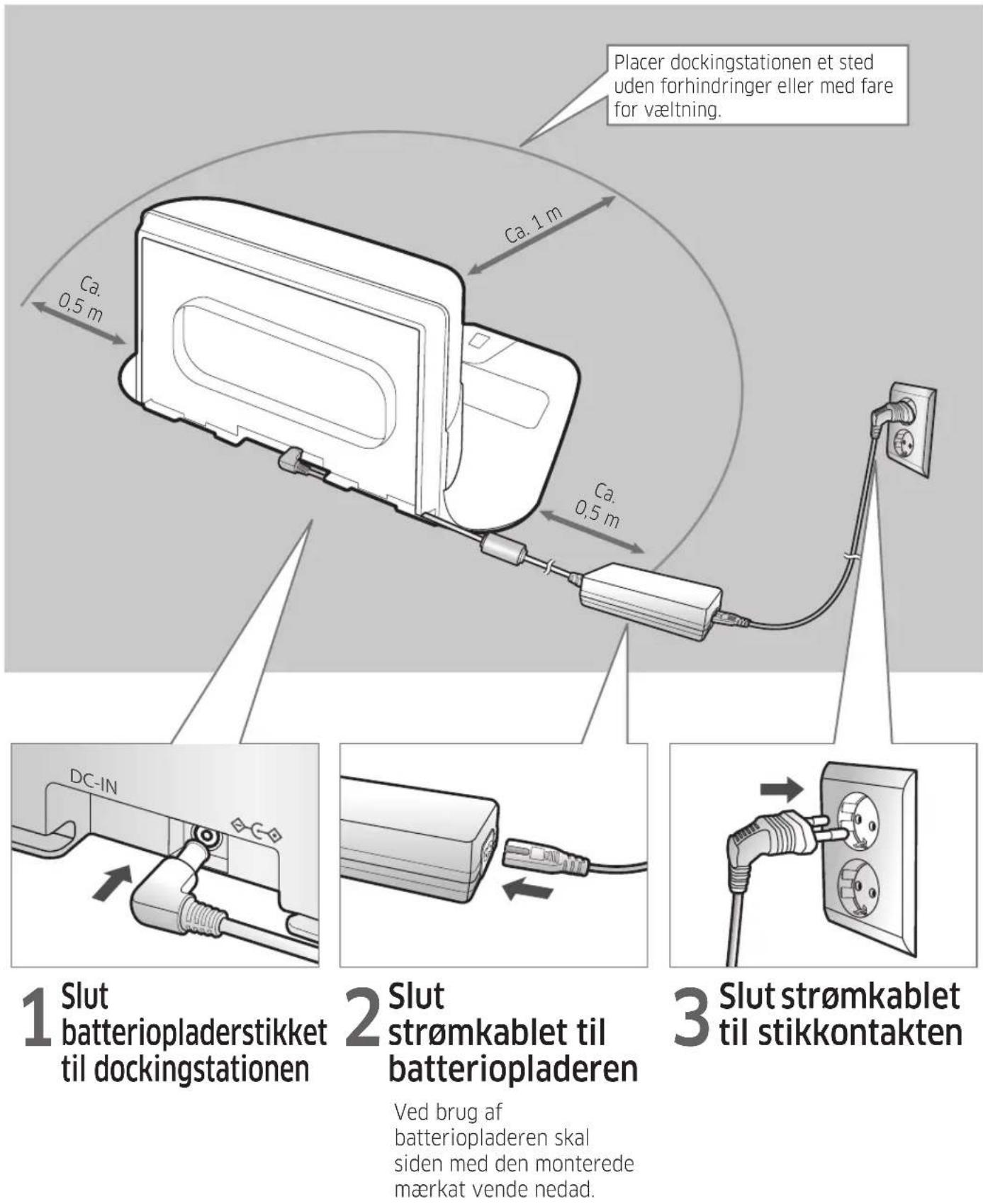
- Tænd altid for strømmen til dockingstationen.
- Placer dockingstation et sted, hvor POWERbot nemt kan finde den.
- Efterlad ikke genstande foran dockingstationen.
- Ved installation af dockingstationen må du ikke lade strømkablet ligge skødesløst på gulvet, fordi POWERbot kan blive viklet ind i det. Brug ikke POWERbot på sorte gulve.
- Det kan bevirke, at POWERbot ikke fungerer normalt.
Anbring ikke genstande inden for 0,5 m på begge sider og inden for 1 m af dockingstationens front. Sørg for, at dockingstationens opladekontakt ikke er beskadiget, og at der ikke er fremmedelementer på den. - Installer ikke dockingstationen i et område med et mørkt gulv.
- Hvis gulvet omkring dockingstationen er sort, hindres genopladningen.
Flyt forhindringer, der kan forstyrre POWERbots bevægelser (som f.eks. barnegynger og rutsjebaner), inden rengøring. - Brug: PowerBot, 0,5 m/er minde. Hvis en børste eller et dæksel til en børste ikke monteres korrekt, kan der opstå ridser i gulvet, eller produktet virker muligvis ikke korrekt. Før betjening af POWERbot skal objekter, der kan gå i stykker, f.eks. en ramme, et spejl eller porcelæn, fjernes, således at POWERbot kan arbejde uden afbrydelser.

FORSIGTIG
Ved brug
Brug af POWERbot på tykke tæpper kan beskadige både POWERbot og tæppet. - POWERbot kan ikke køre over tæpper, der er tykkere end 1 cm. - Brug ikke POWERbot på borde eller andre høje overflader. - Der er risiko for beskadigelse, hvis den vælter.
- POWERbot kan støde ind i stole- eller bordben. Flyt dem derfor væk, så rengøringen kan foregå hurtigere og mere effektivt. Når POWERbot er i brug, må du ikke løfte den op eller flytte den til et andet område.
- Hold drivehjulene på din POWERbot, når du bærer den til et andet område. Anbring ikke genstande oven på POWERbot og kameraet, da dette kan medføre funktionsfejl. Fjern straks alle store papir- eller plasticposer, når du bruger POWERbot, da de kan blokere indsugningen.
- Ret ikke den røde pointer direkte mod mennesker eller dyr. Du må ikke ligge på gulvet i nærheden af, hvor POWERbot kører.
- Dit hår kan blive fanget i børsten, hvilket kan resultere i personskade.

FORSIGTIG
Forebyg mulig beskadigelse af POWERbot ved at overholde følgende. - Rengør ikke POWERbot ved at sprøjte vand direkte på den eller ved at bruge benzen, fortynder, acetone eller alkohol til rengøring af den. Forsøg ikke at adskille eller reparere POWERbot. Dette bør kun foretages af en kvalificeret reparatør. Hold altid forhindringssensoren, hældningssensoren og kameraet rene. - Hvis der opsamles fremmedelementer, kan sensorerne svigte.
Installation
Dockingstationen skal altid være tilsluttet og tændt.
Tilbehør
| eller Fjernbetjening (Folger ikke med SR1*M701*** serien) | Batterier (type AAA) Brugervejledning Reservefilter | (Kun tilgængelig for seriien SR20M7090**, SR20M7070**) | |
| Dockingstation Strømkabel Batterioplader Virtuelt hegn | (Kun tilgængelig for seriien SR20M7090**, SR20M7070**, SR20M706**, SR20M7050**) | ||
Batterispecifikation SR1 M70-serien: Lithium-ion, 21,6 V, 1800 mAh, 6-cell. SR2 M70-serien: Lithium-ion, 21,6 V, 3600 mAh, 6-cell.
Installationsbemærkning

Bemærk
Montér dockingstationen et sted, hvor gulvet og væggen er lige.
Det er bedst at installere dockingstationen langs årerne i trægulve. Hvis strømafbryderen er slukket, oplades POWERbot ikke, heller ikke selvom den er placeret i dockingstationen. Tænd altid for strømmen til dockingstationen.
- Hvis dockingstationen ikke får strøm, kan POWERbot ikke finde den, og den genoplades ikke automatisk.
- Hvis din POWERbot efterlades adskilt fra dockingstationen, aflades batteriet naturligt.
Hvis din POWERbot er i dvaletilstand, kan den tændes, slukkes og tændes igen via kontakten. Tryk på knappen [Start/Stop] på POWERbot for at deaktivere dvaletilstand.
Opladning
Når POWERbot er opladet for første gang (efter køb), kan den bruges i 60 minutter i normal tilstand. (Se oplysninger om opladningstid på side 39).
Intelligent opladning
Hvis POWERbot aflades i tilstanden Automatisk rengøring, returnerer den automatisk til dockingstationen for at blive opladet og genoptager rengøringen for at færdiggøre rengøringsområdet, når batteriet er to tredjedele opladet. (Maks. 2 gange).
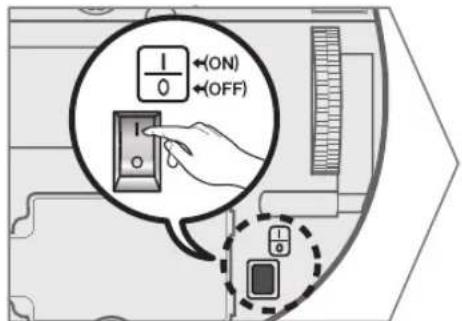
1. Tænd for netafbryderen i bunden.
Du skal tænde for strømafbryderen for at tænde for POWERbot.
Tryk på knappen og slip den.
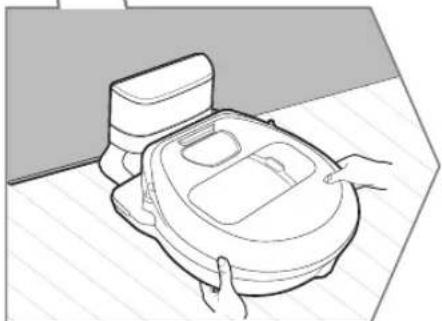
2 Oplad POWERbot manuelt ved at placere den i dockingstationen
Sørg for, at opladebenene på POWERbot og på dockingstationen er justeret korrekt i forhold til hinanden.
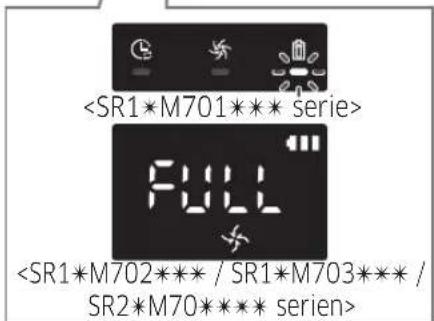
3 Kontrol af opladningsstatus
For SR1 M701-serien blinker batteriindikatoren i intervaller på 1 sekund under opladningen, og indikatoren vedbliver at være TÆNDT, når den er helt opladet. For SR1 M702 / SR1 M703 / SR2 M70*-serien aktiveres "888" i overensstemmelse med opladestatusen og skifter til "FULL", når opladningen er fuldført.

Automatisk opladning
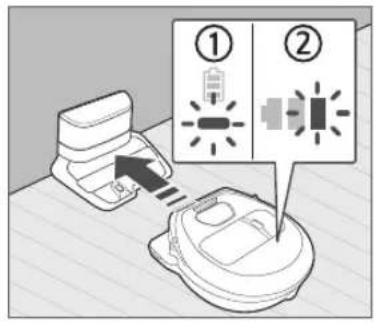
1. SR1*M701***serie
Hvis batteriindikatoren blinker i intervaller på 0,4 sekund, vender POWERbot automatisk tilbage til dockingstationen for at blive opladet.
2. SR1*M70****/SR2*M70**** serien
Når batteriindikatoren blinker under rengøring, vender POWERbot tilbage til dockingstationen for at oplade sig selv automatisk.
Genopladning
Du kan angive, at POWERbot skal genoplade sig selv i dockingstationen under rengøring.
Lavt batteri (Lo)
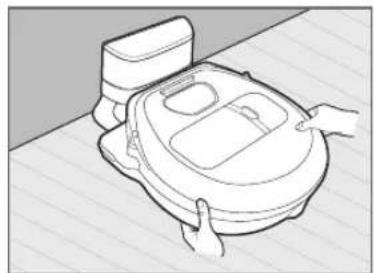
Oplad POWERbot manuelt ved at placere den i dockingstationen.
Trin, der skal udføres, hvis genopladning ikke udføres:
Kontroller installationen af dockingstationen, hvis:
Dockingstationen er placeret et sted, hvor POWERbot ikke nemt kan få adgang til den. Afstanden mellem dockingstationen og POWERbot er mere end 5 m.
- Det kan tage lang tid for POWERbot at vende tilbage til dockingstationen til genopladning.
Genoplad manuelt POWERbot, når:
Dockingstationen befinder sig i et hjørne. Batteriet er fuldt afladet. POWERbot sidder fast pga. forhindringer (møbler m.v.). POWERbot ikke kan forcere en forhindring i nærheden af dockingstationen (maks. højde for POWERbot er ca. 1,5 cm). Når batteriindikatoren blinker, og "Lo" vises. Når batteriindikatoren blinker (gælder for SR1 M701). Når POWERbot er indstillet til tilstanden Pletrengøring eller Manuel rengøring.
Brug af POWERbot
Du skal tænde for netkontakten i bunden af enheden, før du bruger POWERbot.
Tænding/slukning for strømmen: Tryk på knappen og hold den nede i mindst 3 sekunder.
- Når POWERbot muligvis er brugt i 30 minutter: SR1 M70 U / SR2 M70 U serial: Skifter til energibesparende tilstand. SR1 M70 W / SR2 M70 W serial: Vender automatisk tilbage til dockingstationen for at blive opladet.
Start af tilstanden Automatisk rengøring
Tryk på denne knap, og slip den. POWERbot kører rundt og rengør automatisk kun de angivne områder en gang.

- Stop rengøring: Tryk på knappen og slip den.
Brug af tilstanden Pletrengøring
POWERbot rengør et bestemt område intensivt.

Genopladning
Du kan angive, at POWERbot automatisk skal genoplades i dockingstationen, mens den gør rent, ved at trykke på knappen.
Valg af rengøringstilstande
| Rengøringstilstand Sådan vælger du | Vist ikon | |
| SR1*M702***SR1*M703***SR2*M70**** | SR1*M701*** | |
| Automatisk renngøring | ||
| Pletrengøring | ||
| Gentag renngøring | RepeatTryk første på [type A,B], [type C,D Repa]fjernbetjeningen, og tryk derefter på [Start/Stop]. | - |
| Manuel renngøring | * Manuel renngøringstilstand kan vælges med brug af retningskontrolkningerne på fjernbetjeningen. | - |
- Hvis POWERbot ikke vender tilbage til dockingstationen, skifter den til energibesparende tilstand, og displaypanelet slås fra.
- Hvis du vil afslutte energibesparende tilstand, skal du trykke på knappen [Start/Stop (▶) ] eller [tænd/sluk (▶)] på hovedenheden eller fjernbetjeningen.
- Hvis rengøring i tilstanden Automatisk rengøring er færdig inden for 15 minutter, rengør POWERbot én gang til.
Brug af POWERbot
Rengøringsmetode for de enkelte tilstande
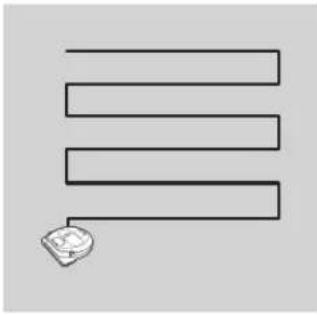
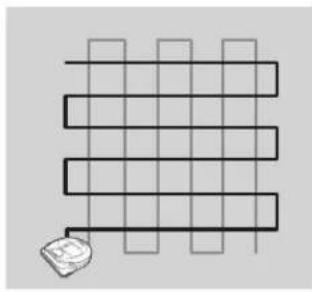
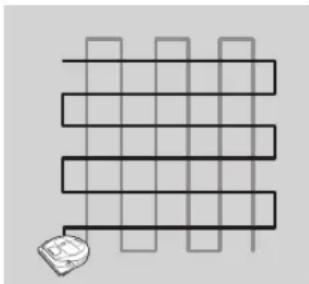
Automatisk rengøring
Rengør automatisk kun de angivne områder en gang.
*SR1*M701***serie: Rengør gentagne gange, indtil batteriet er afladet.
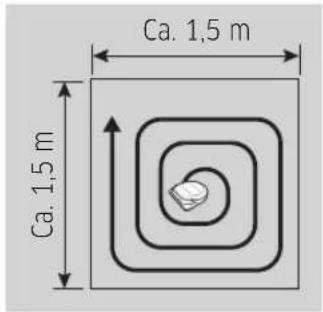
Pletrengøring
Rengør et bestemt område intensivt. Den kan anvendes til rengøring af brød- eller kagekrummer.
Manuel rengøring
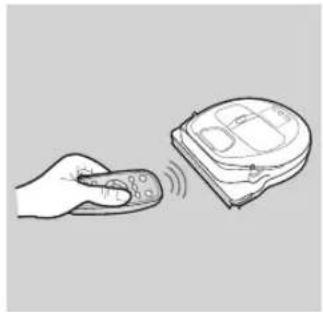
Du kan flytte din POWERbot ved hjælp af fjernbetjeningen for at rengøre det ønskede område.
* Denne funktion gælder kun for SR1*M701*** serien.
Gentag rengøring
Rengør gentagne gange, indtil batteriet er afladet. Denne funktion gælder ikke for SR1 M701 ** serien.

Bemærk
Hvis Automatisk rengøring eller Gentag rengøring er sat i gang, rengør POWERbot først området i nærheden af dockingstationen.
Brug af specielle rengøringsfunktioner
| Rengøringsfunktion Drift | Vist ikon | |
| SR1*M702***SR1*M703***SR2*M70**** | SR1*M701*** | |
| Intelligent sugekraftjustering | * När POWERbot i normal tilstand registerrer et tæppe, vil den automatisk begynde at bruge stærkere sugeeffekt. | |
| Kantrengöring-master | * När POWERbot registerrer en kant ell er et hjørne i tilstanden Automatisk rengöring eller Pletrengöring, tages værktøjet Automatisk lukker i brug og kører til kanten eller hjørnet for at rengøre.Lige linje (rengöring én gang)Hjørne (rengöring to gange) | |
Installation af virtuelt hegn
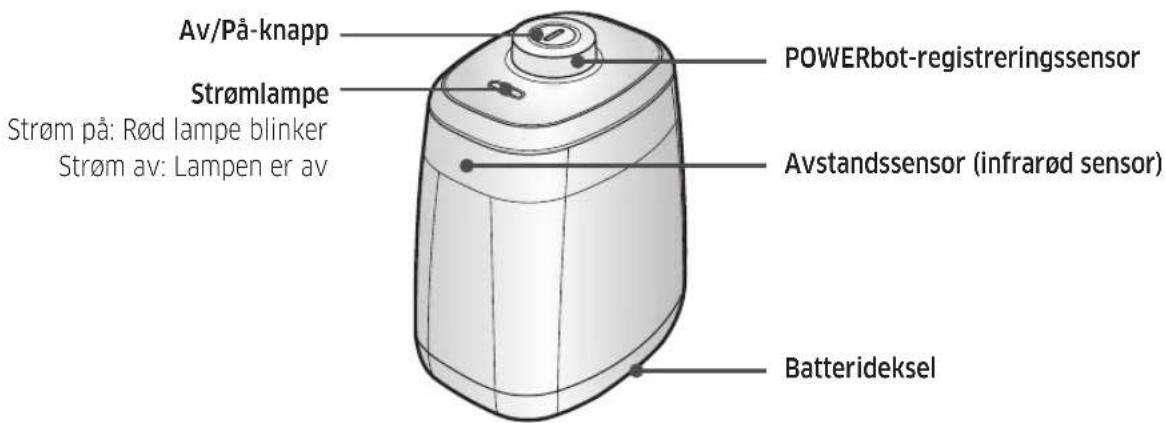
1 Tryk på tænd/sluk-knappen for at tænde den
Strømlampen (rød) blinker.
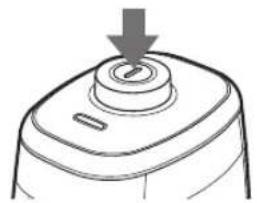
2 Installer det virtuelle hegn, hvor du vil begrænse din POWERbots adgang
Sørg for, at afstandssensoren vender i den ønskede retning for at skabe en usynlig grænse (der begrænser din POWERbots adgang).
Installation af virtuelt hegn
Navne på det virtuelle hegns dele
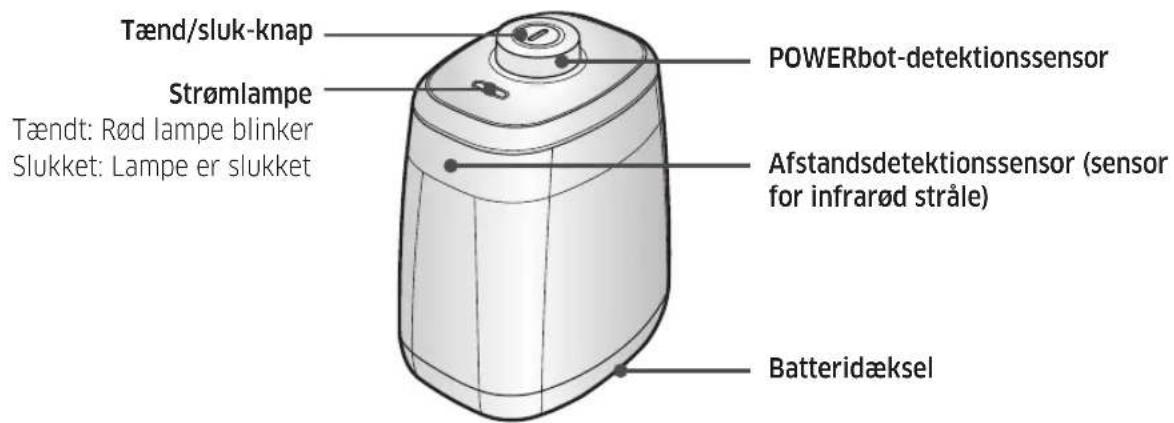
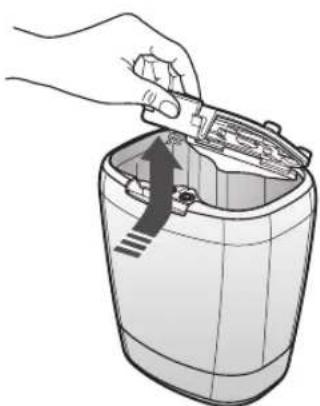
Isætning af batterier
Batterier til det virtuelle hegn skal købes separat.
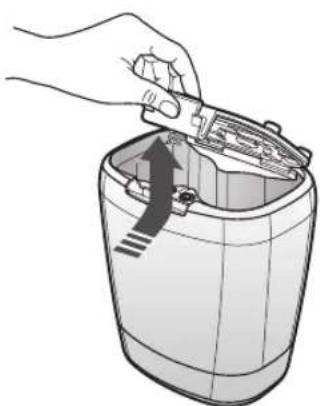
2 Indsæt alkaline-batterierne (type D) som vist i illustrationen (hold øje med polariteten +, -).
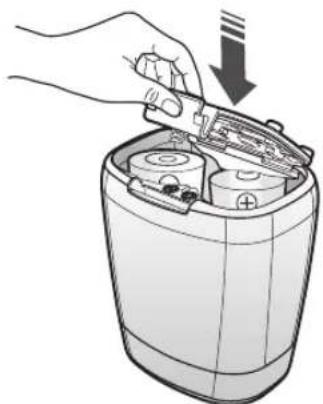
3 Indsæt dækslets spids i åbningen, og tryk på den anden ende for at lukke batteridækslet.
Brug af fjernbetjeningen
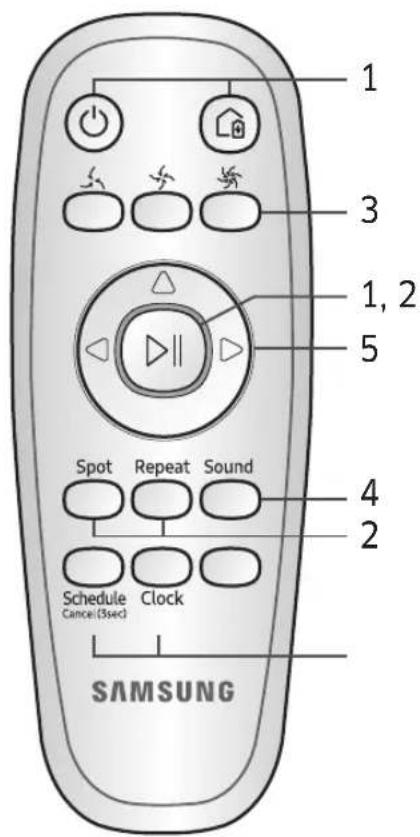
[Type A] [Type B]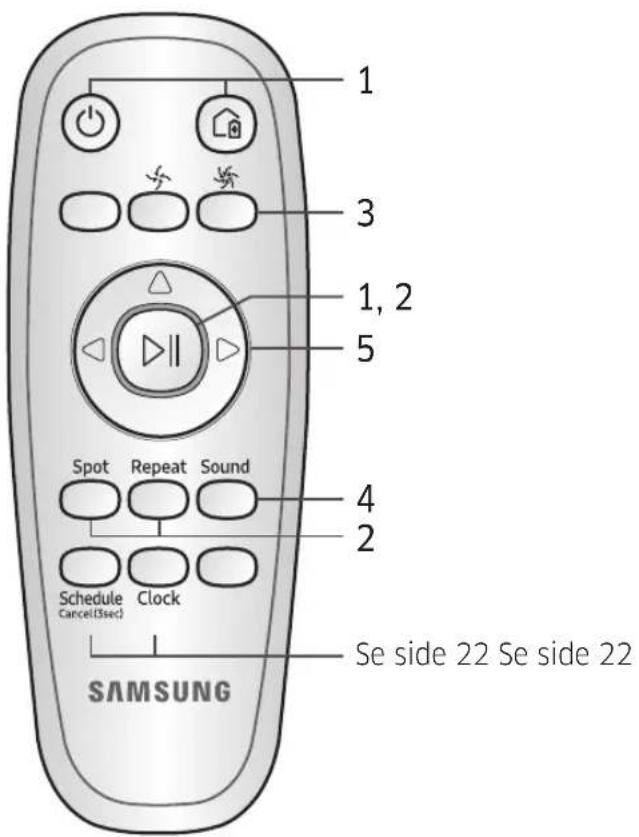
[Type C] [Type D]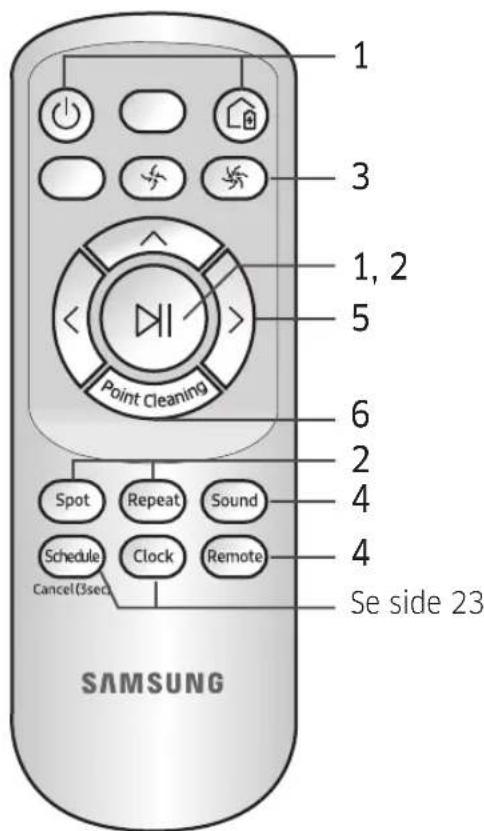
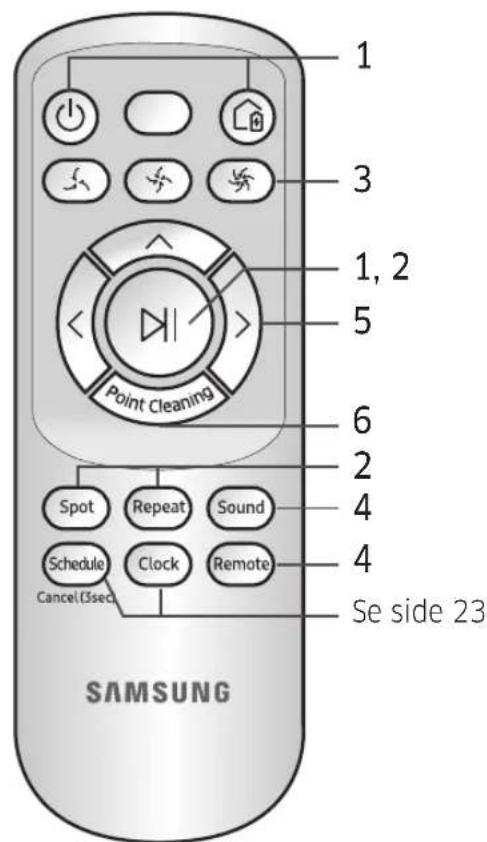
Brug af fjernbetjeningen
1 Tænd/sluk / Genopladning / Start/Stop
| Tænd/sluk | Tryk på POWERbotsænd/sluk-knap | ||||
| Genopladning | Vælges for at genoplade POWERbot i dockingstationen automatisk. | ||||
| Start/Stop | Vælges for at starte eller stoppe rengøringsprocessen |
2 Rengøringstilstande
| Automatisk rengöring | ΔII | ΔII | ΔII | ΔII | Vælg for kun at rengørre alle angivne områder én gang og derefter automatisk vende tilbage til dockingstationen. |
| Pletrengöring | Spot | Spot | Spot | Spot | Vælges for at rengørre et bestemt område intensst |
| Gentag rengöring | Repeat | Repeat | Repeat | Repeat | Vælg rengörring gentagne gange, indtil batteriet er næsten afladet, og indikatoren blinker |
3 Sugeeffekt
| Turbo-tilstand | Vælg rengøring med stærkeste sugeeffekt | ||||
| Normal tilstand | Vælg rengøring med moderat sugeeffekt | ||||
| Stille tilstand | Vælg rengøring med en lavere driftsstøj |
4 Yderligere funktioner
| Lyd | Sound | Sound | Sound | Sound | Hver gang du trykker på这部分 knap, vælges Lydeffekter → Tavs i这部分 rækkefolge. Kun <SR10M703*9-serien> Star wars → Lydeffekter → Tavs |
| Fjernbetjening | Remote | Remote | Vælg for at这部分 Wi-Fi-funktion til ihrer fra |
※ Kun : Star wars (Funktionen Tavs er ikke tilgængelig) * Den tidligere valgte indstilling ændres ikke, heller ikke selvom nødknappen slukkes og tændes.
5 Manuel rengøringstilstand og retningskontrol
| Flyt fremad | △ | △ | △ | △ | Vælges for at flytte fremad |
| Drej til venstre | ( ) | ( ) | < | < | Vælges for at dreje til venstre |
| Drej til hjre | () | () | > | > | Vælges for at dreje til hjre |
- Det er ikke muligt at flytte baglæns.
6 Punktrengøring
Du kan anvende fjernbetjeningen til at pege og rengøre det ønskede sted, når POWERbot er i gang med en rengøringsproces.
Ret det røde lys mod gulvet højst 0,5 m fra din POWERbots placering.
Fjernbetjeningens driftsafstand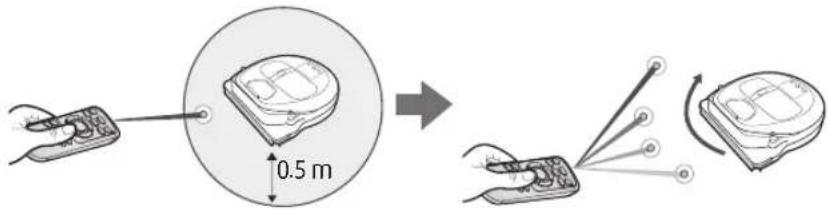
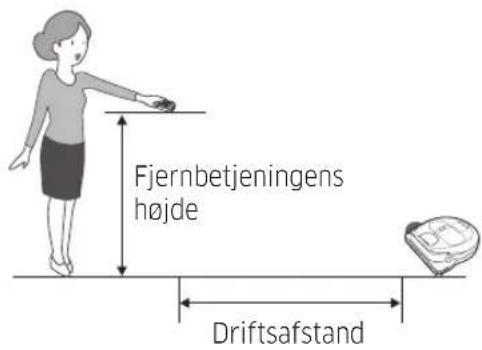
| Fjernbetjeningens højde | 0,5 m 1 m | 1,5 m | |
| Driftsafstand Ca. | 1,5 m Ca. 2 m | Ca. 3 m |
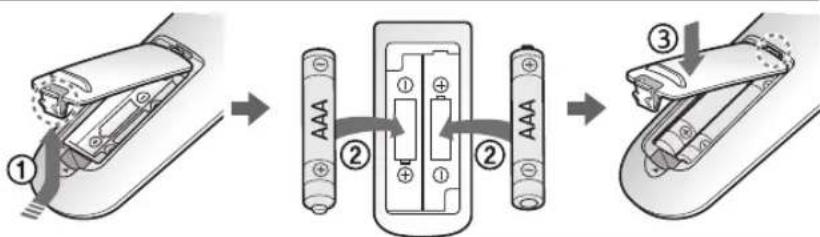
Isætning af batterier
Åbn batteridækslet ved at løfte det op, mens du trykker på låsetappen, og isæt batterierne, som vist i illustrationen. Luk derefter dækslet, indtil det klikker på plads.
- Displaypanel
- Modtager til fjernbetjeningssignaler
- Forhindringssensor
- Støvbeholder
- Kamera
- Knap til støvbeholder
- Kofangersensor
- Automatisk lukker-værktøj
Bund
- Opladeben
- Børste
- Børstedæksel
- Hældningssensor
- Rulle
- Batteridæksel
- Knap til børstedæksel
- Drivhjul
- Nødkontakt
- Automatisk lukker-værktøj
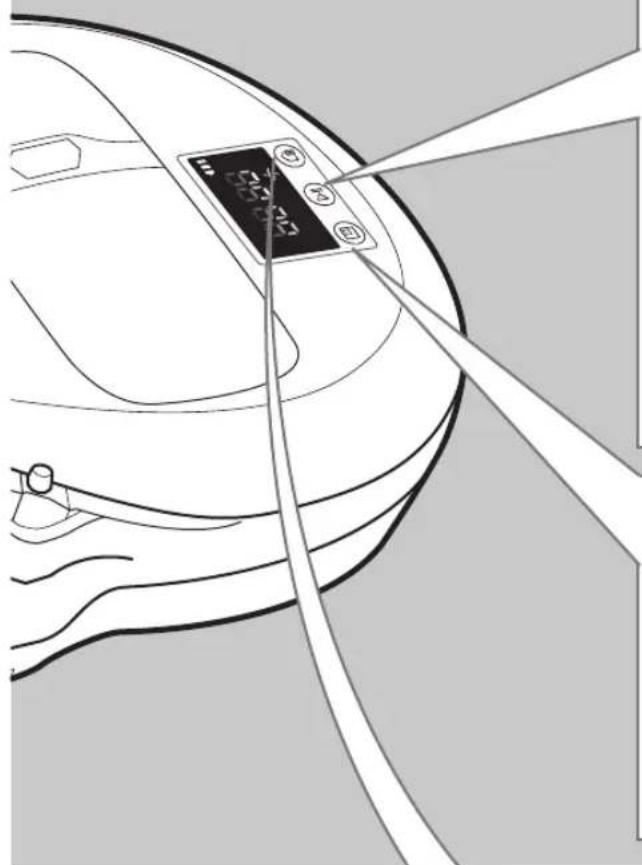
Displaypanel
- Daglig-plan
- Normal/turbo-tilstand
- Batteriindikator
- Knap til pletrengøring, daglig-plan (3 sek.)
- Start/Stop-knap, turbo-tilstand (3 sek.)
- Opladeknap
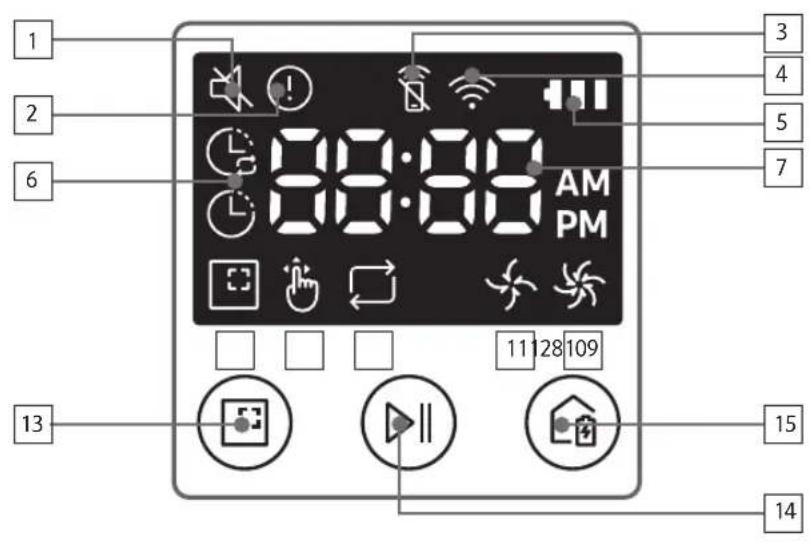
- Tavs
- Informationsindikator
- *Smart kontrol tænd/sluk-indikator
- *Wi-Fi
- Batteriindikator
- En gang/Daglig-plan
- Taldisplay
- Tilstanden Pletrengøring
- Tilstanden Manuel rengøring
- Tilstanden Gentag rengøring
- Normal tilstand
- Turbo-tilstand
- Knap til pletrengøring
- Start/stop-knap
- Opladeknap
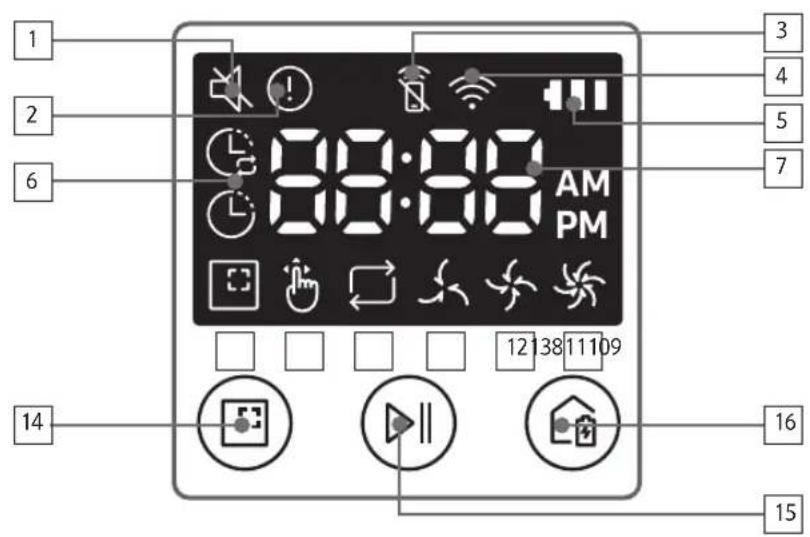
- Tavs
- Informationsindikator
- *Smart kontrol tænd/sluk-indikator
- *Wi-Fi
- Batteriindikator
- En gang/Daglig-plan
- Taldisplay
- Tilstanden Pletrengøring
- Tilstanden Manuel rengøring
- Tilstanden Gentag rengøring
- Stille tilstand
- Normal tilstand
- Turbo-tilstand
- Knap til pletrengøring 15.Start/stop-knap
- Opladeknap
- SR1 M70 W / SR2 M70 W : Wi-Fi-understøttet model
Tidsindstilling/plan
[Type A, type B] Der kan kun laves plan i tilstanden Automatisk rengøring.
Indstilling af tiden
Du skal indstille den aktuelle tid, inden du bruger En gang/Daglig-planen.
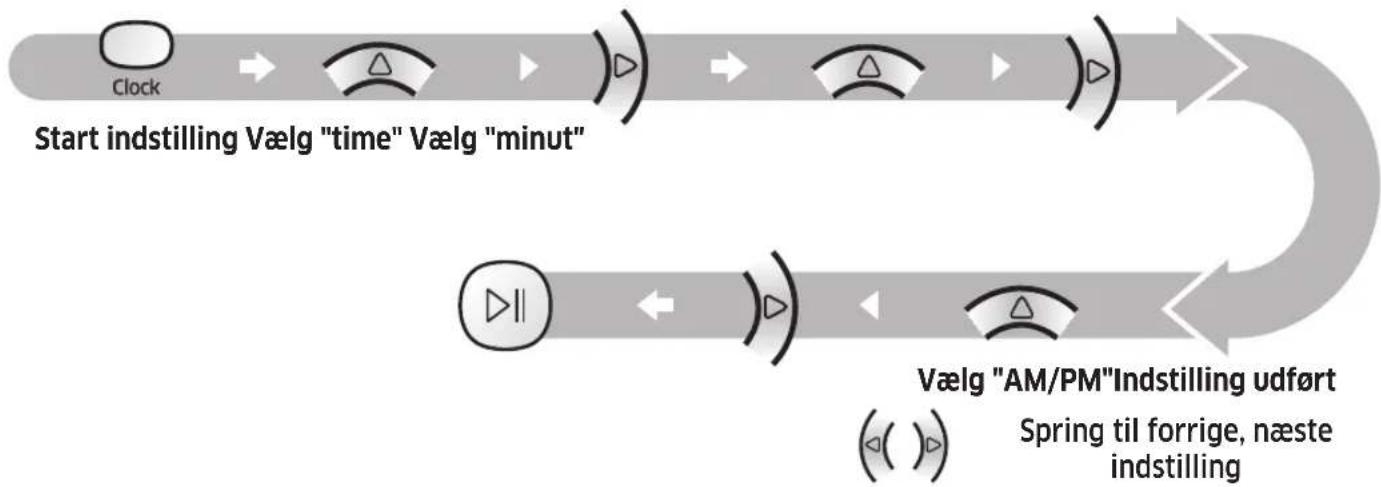
Indstilling af planen
Indstilling/annullering af planen kan kun udføres, når POWERbot er på plads i dockingstationen.
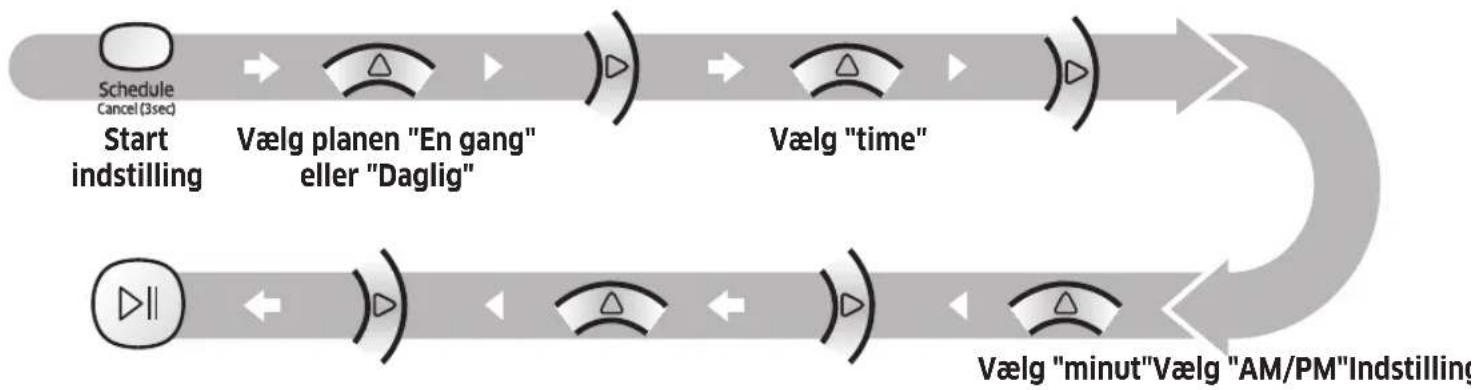
Spring til forrige, næste indstilling. Annullering under indstilling. Indstillingen bliver annulleret automatisk, hvis der ikke er noget input i 7 sekunder.
Annullering af En gang/Daglig-plan
| Når på De En gang/Daglig plan er indstillet | Schedule Cancel (3sec) | → | Eller | Schedule Cancel (3sec) | → | Eller | Schedule Cancel (3sec) |
| Tryk i 3 sekunder Vælg planen Annullering udfør | |||||||
| Når hverken En gang eller Daglig-plan er indstillet | Schedule Cancel (3sec) Tryk i 3 sekunder | ||||||
[Type C, type D] Der kan kun laves plan i tilstanden Automatisk rengøring.
Indstilling af tiden
Du skal indstille den aktuelle tid, inden du bruger En gang/Daglig-planen.
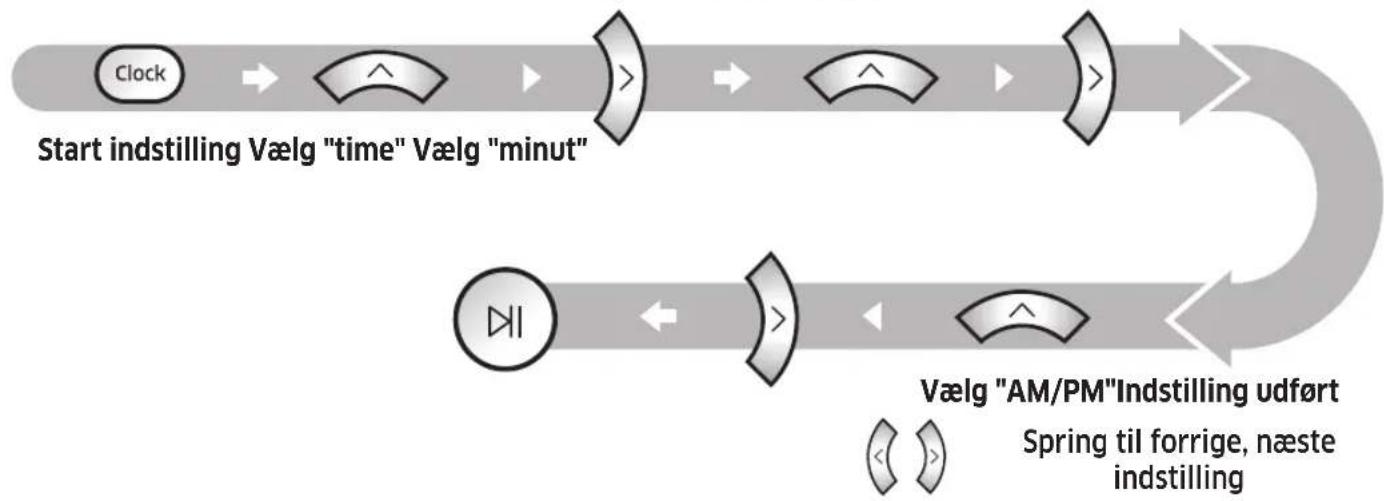
Indstilling af planen
Indstilling/annullering af planen kan kun udføres, når POWERbot er på plads i dockingstationen.
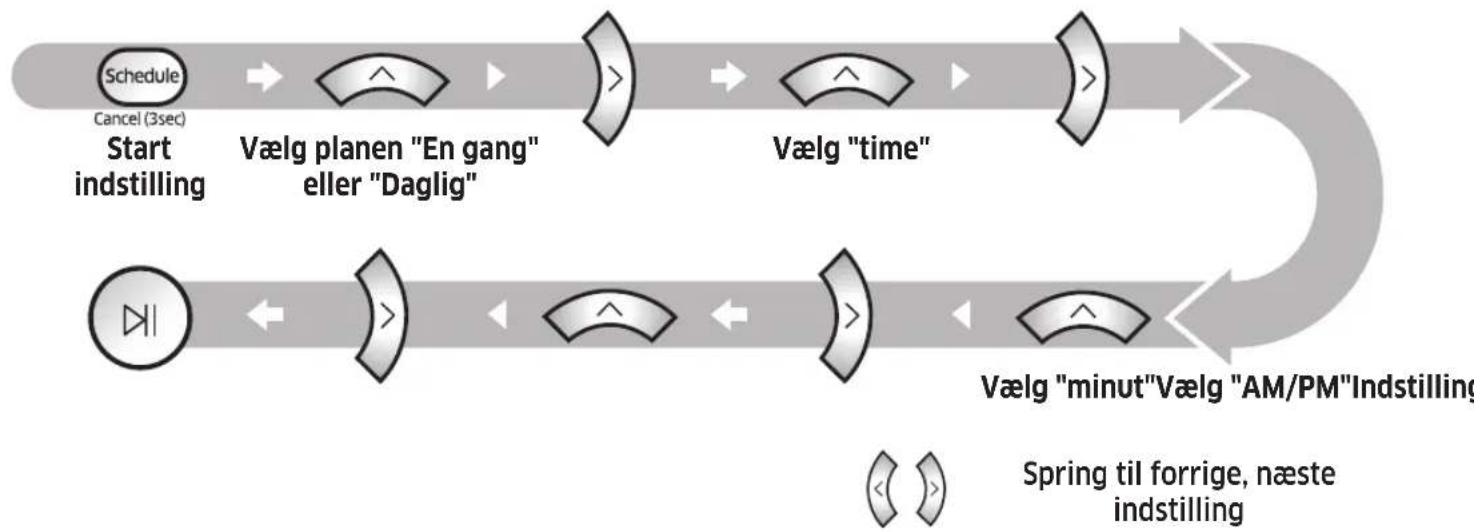
Annullering under indstilling

- Indstillingen bliver annulleret automatisk, hvis der ikke er noget input i 7 sekunder.
Annullering af En gang/Daglig-plan
| Når på De En gang/ Daglig plan er indstillet | Schedule Cancel (3sec) | ||||
| Tryk i 3 sekunder Vælg planen Annullering udfør | |||||
| Når hverken En gang eller Daglig-plan er indstillet | Schedule Cancel (3sec) Tryk i 3 sekunder | ||||
Tidsindstilling/plan
[SR1 M701 ** serie] For de modeller, der har følgende fjernbetjening, kan planindstilling udføres som vist nedenfor.
Indstilling af planen
Indstilling/annullering af planen kan kun udføres, når POWERbot er på plads i dockingstationen.
Tryk i 3 sekunder

Når plan-LED-lampen tændes, er Daglig-plan indstillet.
- Tidspunktet for tryk på knappen indstilles som en plan. Rengøring udføres automatisk hver dag ifølge den planlagte tid.
Annullering af daglig-plan
Når en daglig-plan er indstillet

Tryk i 3 sekunder
Du skal slukke for stikkontakten, inden du rengør POWERbot.
Rengøring af støvbeholderen
1 Tryk på knappen for at fjerne støvbeholderen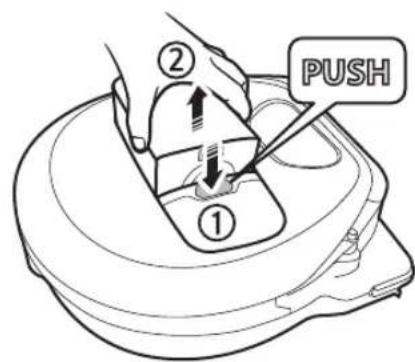
3 Fjern støv i støvbeholderen og cyklonenheden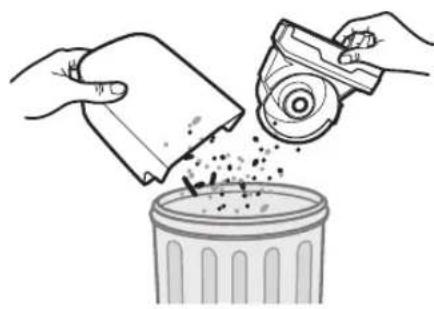
4 Fjern cyklon-enheden fra dækslet til støvbeholderen, og vask derefter støvfilteret og filteret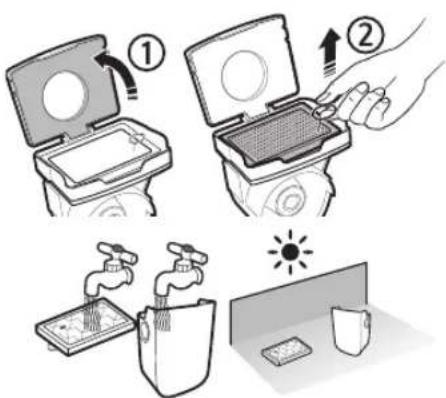
5 Genmonter støvbeholderen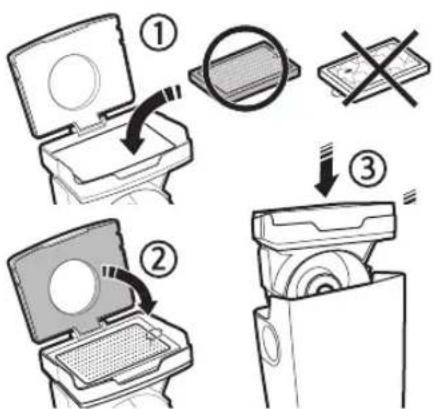
6 Sæt støvbeholderen på plads igen i hovedenheden, indtil den klikker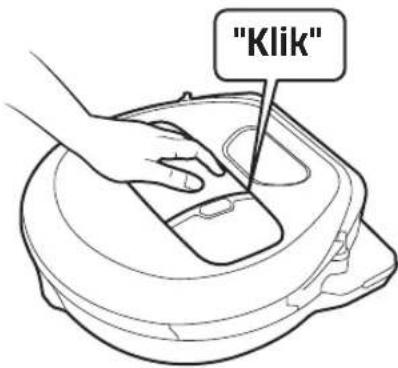
Rengøring af sensorerne og kameraet
Aftør let med en blød klud. Benyt ikke vand eller rengøringsmidler.

Rengøring af børsten og værktøjet Automatisk lukker
Børstens design kan variere afhængigt af modellen.
3 Rengør børsten 4 Rengør Automatisk lukker-værktøjet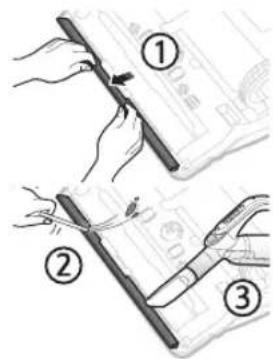
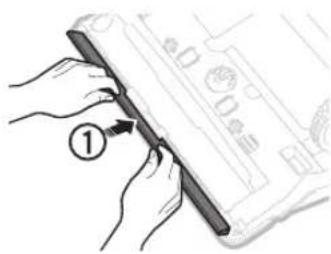
5 Genmonter børsten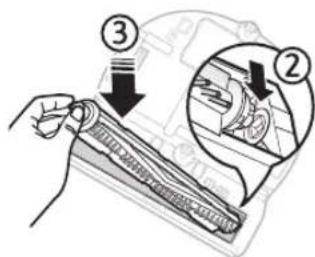
Rengøring af drivhjulet
1 Læg en blød klud på gulvet, og læg POWERbot ned med bunden vendt opad på kluden.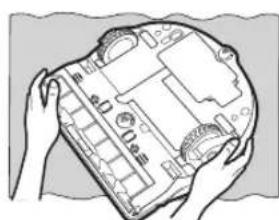

2 Brug en tynd pind eller en pincet til at fjerne fremmedlegemer.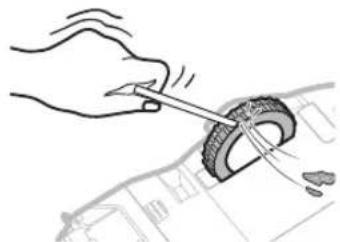
Append Samsung Connect
Appendix Appendix Appendix Samsung Connect er kun kompatibel med modeller, som har en Wi-Fi-funktion.
Konfiguration af den trådløse router
Se betjeningsvejledningen til din trådløse router, hvis du har problemer med at få adgang.
Samsung POWERbot understøtter kun Wi-Fi 2,4 GHz. Samsung POWERbot understøtter IEEE 802.11b/g/n og Soft-AP.
- IEEE 802.11n anbefales.
Samsung POWERbot understøtter kun DHCP (Dynamic Host Configuration Protocol). Sørg for, at DHCP-serverindstillingsfunktionen er aktiveret på din trådløse router. ▶ POWERbot understøtter WEP-OPEN, WPA-PSK/TKIP og WPA2-PSK/AES til protokollerne til autorisation og kryptering.
- WPA2-PSK/AES anbefales.
- Bekræft, at din router har en unik SSID og adgangskode.
Kvaliteten af din trådløse netværksforbindelse kan påvirkes af det omgivende trådløse miljø. Hvis din internettjenesteudbyder permanent har registreret MAC-adressen (et unikt identifikationsnummer) for din pc eller dit modem, vil din POWERbot muligvis ikke kunne oprette forbindelse til internettet. Forhør dig hos din internettjenesteudbyder om proceduren for forbindelse af andre apparater end en pc til internettet. Hvis din internettjenesteudbyder kræver dit id eller din adgangskode ved oprettelse af forbindelse til internettet, vil POWERbot muligvis ikke kunne oprette forbindelse. Hvis det er tilfældet, skal du indtaste dit id eller din adgangskode, når du opretter forbindelse til internettet. ▶ POWERbot'en vil måske ikke kunne oprette forbindelse til internettet på grund af problemer med firewalls. Kontakt din internettjenesteudbyder for at få løst disse problemer. - Nogle trådløse routere vil måske overføre en unormal DNS-adresse (Domain Name Server), selvom der ikke er oprettet forbindelse til internettet. Hvis det sker, skal du kontakte producenten af den trådløse router og din internettjenesteudbyder. Hvis du stadig ikke kan oprette forbindelse til internettet, efter du har prøvet den procedure, som blev oplyst af din internettjenesteudbyder, bedes du kontakte et autoriseret Samsung-servicecenter. Hvis din router ikke er et Wi-Fi-certificeret produkt, vil POWERbot'en måske ikke kunne oprette forbindelse til internettet.
Append Samsung Connect
Download af appen Samsung Connect
- Download og installer appen Samsung Connect fra butikker (Google Play Store, Apple App Store eller Samsung Galaxy Apps). For at finde appen skal du bruge søgeordet "Samsung Connect".

Bemærk
- Appen Samsung Connect kræver Android OS 6.0 (Marshmallow) eller nyere, og den er optimeret til serierne Samsung Galaxy S og Note. Den vil måske ikke fungere korrekt på smartphones fra tredjepart.
- Til Apple-modeller kræves iOS 9 eller nyere.
- Appen Samsung Connect kan ændres uden varsel af hensyn til forbedring af brug og ydeevne for produktet.
Opsætning af Samsung-konto
Du skal oprette en Samsung-konto, før du kan bruge appen Samsung Connect. For at oprette en Samsung-konto kan du følge anvisningerne i appen Samsung Connect. Eller hvis du har en Samsung-smartphone, kan du tilføje din Samsung-konto i indstillingerne på din smartphone. Derefter vil den automatisk logge ind på din Samsung-konto.
Tilføj en enhed til din Samsung Connect-app
- Forbind din smartphone til en trådløs router.
- Start appen Samsung Connect på din smartphone.
- Hvis der vises en meddelelse, som siger, at en ny enhed er blevet fundet, skal du trykke på ADD NOW.
- Hvis der ikke vises en meddelelse, skal du trykke på + -knappen og vælge den enhed, du vil forbinde, fra listen over AVAILABLE DEVICES.
- Hvis din enhed ikke er vist på listen, skal du tilføje enheden manuelt ved at vælge enhedstype og vælge den specifikke enhedsmodel.
- [Android] Forbindelsen til din enhed vil automatisk blive oprettet.
- [iOS] Åbn indstillings-appen og vælg [Robot vacuum] Samsung på listen over Wi-Fi-netværk.
- Oplys de adgangsoplysninger, når du bliver bedt om det.
- [Android] Forbindelsen til din trådløse router vil automatisk blive oprettet.
- [iOS] Åbn indstillings-appen og vælg den trådløse router på listen over Wi-Fi-netværk.
- Resten af opsætningen vil ske automatisk. Derefter vil et nyt Device Card blive tilføjet.

Bemærk
Hvis du ikke kan færdiggøre produktregistreringen, skal du følge disse anvisninger.
- Prøv proceduren med registreringen igen, som du har fået anvisninger om fra meddelelser, der er blevet vist.
- Tjek, at UPnP-funktionen for din trådløse router er aktiv, og gentag registreringsproceduren igen.
- Tjek, at din trådløse router er i trådløs-tilstand, og prøv så proceduren med registreringen igen.
- Hvis du har to eller flere POWERbots, skal du slukke for de andre POWERbots, og derefter prøve at registrere din POWERbot igen.
- Hvis der er en anden trådløs router, som har samme SSID som din trådløse router, kan registreringen måske mislykkes.
Smart kontrol og Wi-Fi-indikator
| Til | Smart control er blokeret. (Fjernbetjeningen kan stadig)vare tilladt.) | |
| Fra S | mart control er tilladt. | |
| Til | POWERbot'en har opretet forbindelse til den trådløse router. | |
| Fra | POWERbot'en prover at oprette forbindelse til dentrådløse router. |
Hvis Smart control er blokeret, kan du ikke kontrollere POWERbot'en på din smartphone. Hvis POWERbot'en og din smartphone ikke er forbundet til den samme trådløse router, kan der opstå forsinket svartid pga. netværksmiljøet.
Appen Samsung Connect
Softwareopdatering
Når POWERbot'en oplades på dockingstationen, forbindes POWERbot'en til serveren, og tjekker derefter om der er tilgængelige opdateringer. Hvis der findes ny software, vil POWERbot'en automatisk downloade og opdatere den. ▸ Hvis "UP" vises på displaypanelet, mens POWERbot oplades, betyder det, at der er en opdatering i gang. Vent til opdateringen er færdig, før du bruger POWERbot'en.
Brug af appen Samsung Connect
Når du trykker på enheden på appen Samsung Connect, vil din enheds plug-in blive startet.
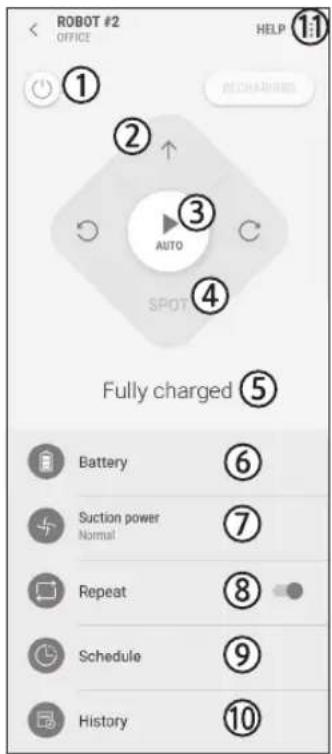
- Strøm (tænd/sluk)
- Retningskontroller i Manuel rengøringstilstand (Frem, drej til venstre, drej til højre)
- Automatisk rengøringstilstand (start/stop)
- Tilstanden Pletrengøring
- Aktuel status
- Batteristatus
- Sugeeffekt
- Gentagefunktion (til / fra)
- Plan (En gang / daglig)
- Den aktuelle tid for enheden vil blive synkroniseret, når en planlagt tilstand aktiveres.
- En planlagt rengøring vil kun blive startet, når enheden er ved at blive opladet på dockingstationen.
- Rengøringshistorik
- Indstillinger > Talt vejledning
Bemærkninger og forsigtighedsregler
Opladning

Bemærk
Hvis batteriet overophedes under opladning, kan opladningen tage længere tid. Når automatisk opladning ikke fungerer, skal du prøve følgende: - Sluk for strømafbryderen (i bunden af POWERbot), og tænd den igen. - Tag dockingstationens strømstik ud af stikkontakten, og sæt det i igen. - Afbryd dockingstationen, kontroller, om der er nogen fremmedlegemer på opladebenene, og rengør POWERbot og opladebenene på dockingstationen med en tør klud. - Tjek for forhindringer, som f.eks. reflekterende genstande, stole mv., tæt på dockingstationen.
Hvis POWERbot efterlades adskilt fra opladeren, aflades batteriet naturligt.
- Prøv at holde POWERbot opladet på dockingstationen. (Sluk dog for strømafbryderen, og fjern dockingstationen fra stikkontakten, hvis du forlader dit hjem i længere perioder - forretningsrejse, ferie m.v.).
Brug

Bemærk
- POWERbot kan sidde fast ved tærskler m.v. under rengøringen.
- For at genstarte arbejdet skal du slukke for strømafbryderen, flytte POWERbot hen til et område, hvor den let kan bevæge sig og derefter tænde for strømmen igen. ▶ POWERbot kan ikke rengøre områder, den ikke kan komme ind i, som f.eks. i hjørner, mellem væg og sofa mv.
- Brug et andet rengøringsværktøj til at rengøre disse regelmæssigt.
▶ POWERbot kan ikke opsuge klumper med snavs, så nogle bliver måske liggende på gulvet efter rengøring. - Brug et andet rengøringsværktøj til at rengøre disse regelmæssigt. Hvis POWERbot er slukket, kan du ikke tænde for den med tænd/sluk-knappen på fjernbetjeningen. Tryk og hold på knappen [Start/Stop] på din POWERbot. Du kan ikke vælge og få POWERbot til at udføre pletrengøring, mens den oplader. Hvis du under opladning trykker på knappen til manuel rengøring/pletrengøring, fjernes POWERbot fra dockingstationen og skifter derefter til standby-tilstand.
Hvis du vaskede støvbeholderen og filteret med vand - Støvbeholder: Aftør alt vandet helt. - Filter: Aftør det et skyggefuldt sted inden brug. Ved rengøring af det automatiske lukkerværktøj må du ikke trække værktøjet for hårdt ud.

Forsigtig
- Pas på fingrene, når du monterer eller afmonterer filteret, da de kan komme i klemme i støvbeholderens indsugning.
- Undgå blokeringer med fremmedelementer ved ikke at støvsuge tandstikker, vatpinde m.v. Hvis det er besværligt at fjerne fremmedelementer fra børsten, skal du kontakte et autoriseret Samsungservicecenter.
Bemærkninger og forsigtighedsregler
Eftersom børsten fjerner snavs fra gulvet under rengøring, kan fremmedelementer, som f.eks. tråd, lange hår mv., komme til at sidde fast i den. De bedste rengøringsresultater opnås ved at kontrollere og rengøre jævnligt. Hvis en børste eller et dæksel til en børste ikke er monteret korrekt, kan der opstå ridser i gulvet, eller produktet virker muligvis ikke korrekt. Disse skal derfor monteres korrekt ved at kontrollere metoden til vedligeholdelse.
Om batteriet

Bemærk
Køb batterier hos autoriserede Samsung-centre, og se efter symbolet ( ) mærket fastgjort til batteriet, og modelnavnet for køb. - Batteriet er alene designet til Samsung Electronics POWERbot. Benyt det ikke til andre formål. Adskil ikke, og modificér ikke. Kast ikke batteriet i ild, og varm det ikke op. - Slut ikke metalgenstande til opladekontakterne (+, -). Opbevar batteriet indendørs (ved 0°C ~ 40°C). Hvis batteriet ikke fungerer, må du ikke selv adskille det. Kontakt dit nærmeste Samsung-servicecenter.
Batteriopladningstid og -brugstid kan blive forringet, jo mere batteriet anvendes. Hvis batteriets levetid er overskredet, og det ikke længere oplades korrekt i dockingstationen, skal du få det udskiftet på et Samsung-servicecenter. - Batteriets garantiperiode er 6 måneder fra købsdatoen.
Om IrDA-sensoren

Forsigtig
Den infrarøde signaloverførsel fungerer evt. ikke problemfrit på steder, der udsættes for halogenlamper, eller på udendørs steder. ▶ POWERbot bruger tre typer infrarøde enheder. Hver af enhederne har sit eget prioritetsniveau. En enhed fungerer muligvis ikke, hvis enhedens signal tilsidesættes af en enhed med højere prioritet.
- Prioritet for infrarøde signaler: Smart kontrol > Dockingstation
Forskellige infrarøde signaler kan forstyrre hinanden og medføre fejlfunktion hos enhederne, hvis de anvendes sammen på et lille område eller tæt på hinanden. Hvis der anvendes mere end én POWERbot på samme tid, fungerer de måske forkert pga. forstyrrelser mellem de infrarøde signaler.
Informationskoder
Sluk for netkontakten, tjek instruktionerne herunder, og udfør den relevante handling
Informationskoden forsvinder, når du aktiverer netkontakten
Informationskoder animation
Informationskoder Tjekliste
| POWERbot erkommen i klemme, sidder fast aller er fastlåst, mens den bevæger sig rundt. ►Sluk for nænkontakten, og flyt POWERbot til et andet område. | |
| Fremmedelement sidder fast i bxrsten. ►Sluk for nænkontakten, og fjern fremmedlegemet fra bxrsten. | |
| Fremmedelement sidder fast i venstre drivhjul. ►Sluk for nænkontakten, og fjern fremmedlegemet fra drivhjulet. | |
| Fremmedelement sidder fast i højre drivhjul. ►Sluk for nænkontakten, og fjern fremmedlegemet fra drivhjulet. | |
| Kofangersensor skal tjekkes. ►Sluk for nænkontakten, og tænd den iven. ►Hvis informationskoden ikke forsvinder, skal du kontrollere, om der er sidder noget fast mellem kofangeren og hovedenheden. Hvis det er tilfældet, skal du trække let i kofangeren og fjerne det, der sidder fast. | |
| Fremmedelement opsamlet på forbindringssensoren. ►Sluk for nænkontakten, og rengør forreste og bageste sensor med en blød klud. | |
| Fremmedelement opsamlet på hældningssensoren. ►Sluk for nænkontakten, og rengør hældningssensoren med en blød klud. | |
| Hoved-PCB skal tjekkes. ►Sluk og genstart produit. Hvis det samme problem forekommert gentagne gange, skal der foretages et servicetjek. |
Informationskoder
1 Informationskoden nedenfor vises med en fejlalarm.
2 Sluk for nødkontakten, tjek instruktionerne herunder, og udfør den relevante handling.
3 Informationskoden forsvinder, når du aktiverer nødkontakten.
Informationskoder Tjekliste
| 1 | POWERbot erkommen i klemme, sidder fast aller er fastlåst, mens den bevæger sig rundt. ▶Sluk for ndkontakten, og flyt POWERbot til et andet område. |
| C 01 | Fremmedelement sidder fast i bxrsten. ▶Sluk for ndkontakten, og fjern fremmedlegemet fra bxrsten. |
| C 02 | Fremmedelement sidder fast i venstre drivhjul. ▶Sluk for ndkontakten, og fjern fremmedlegemet fra drivhjulet. |
| C 03 | Fremmedelement sidder fast i højre drivhjul. ▶Sluk for ndkontakten, og fjern fremmedlegemet fra drivhjulet. |
| C 05 | Kofangersensor skal tjekkes. ▶Sluk for ndkontakten, og tænd den ingen. ▶Hvis informationskoden ikke forsvinder, skal du kontrollere, om der er sidder noget fast mellem kofangeren og hovedenheden. Hvis det er tilfældet, skal du trække let i kofangeren og fjerne det, der sidder fast. |
| C 06 | Fremmedelement opsamlet på forbindringssensoren. ▶Sluk for ndkontakten, og rengør forreste og bageste sensor med en blød klud. |
| C 07 | Fremmedelement opsamlet på hældningssensoren. ▶Sluk for ndkontakten, og rengør hældningssensoren med en bløklud. |
| C 11 | Hoved-PCB skal tjekkes. ▶Sluk og genstart produitet. Hvis det samme problem forekommengentagne gange, skal der foretages et servicetjek. |
Fejlfinding
| Symptom Tjekliste | |
| POWERbot fungerer slet ikke. | ➢Tjek, om(ndkontakten er tændt. ➢Kontroller, om alle ikonerne vises på displaypanelet. ➢Kontroller, om POWERbots batteri er afladet. - När der vises "Lo", placeres POWERbot i dockingstationen til opladning. - När batteriindikatoren blinker, placeres POWERbot manuelt i dockingstationen til opladning. (Kun SR1*M701*** * * * * * * * * * * * * * * * * * * * * * * * * * * * * * * * * * * * * * * * * * * * * * * * * * * * * * * * * * * * * * * * * * * * * * * * * * * * * * * * * * * * * * * * * * * * * * * * * * * * * / flisegulvet har davon retting. |
| POWERbot er gået i stå under rengöring. | ➢När der vises "Lo" i displaypanelet, placeres POWERbot i dockingstationen til opladning. ➢När batteriindikatoren blinker, placeres POWERbot manuelt i dockingstationen til opladning. (Kun SR1*M701*** * * * * * * * * * * * * * * * * * * * * * * * * * * * * * * * * * * * * * * * * * * * * * * * * * * * * * * * * * * * * / flisehjulek, skal du slukke for ndkontakten og fjerne stoffet erlor snorene, inden du bruger den igen. |
| Sugeevnen er ringe. | ➢Hvis "indikatoren Filterinspektion" er tændt, SSELUs for ndkontakten, og rengør støvbeholderen. ➢När der er for meget stov i støvbeholderen, kan sueevnen blive svækket. Sluk for ndkontakten, og tøm støvbeholderen. ➢Hvis indsugningen POWERbot er blokeret af fremmedelementer, SSELUs for ndkontakten, og fjern fremmedelementer fra indsugningen. ➢Hvis støjen pludselig stiger, SSELUs for strømafryderen, og tøm støvbeholderen. |
| POWERbot kan ikke finde dockingstationen. | ➢Kontroller, om der er strømafrydelse, eller om opladeren er fjernet fra stikkontakten. ➢Fjernevt. forhindringer omkring dockingstationen, der kan forbindre POWERbot i at vende tilbage til dockingstationen. ➢Hvis der er fremmedlegemener på opladebenene, kan opladningen blive påvirket. Fjern fremmedlegemener på benene. |
| POWERbot rengør pludselig diagonalt. | ➢Tjek, om dockingstationen er installereret i samme retning som Årerre i trægulve erlor fliser. ➢POWERbot rengør måské diagonalt for at køre den korteste vej til et andet område. Den kan øgså bevæge sig diagonalt, hvis den er kammet i kontakt med forhindringer i dette vinkel, den blev opladet i dockingstationen ved delle vinkel, erlor Årerre i træ-/flisegulvet har davon retting. |
| Punktrengöring fungerer.okke. | ➢Hvis du retter det røde lys direkte mod POWERbot, kærden måskete +/- den ønske diyretting. - Ret det røde lys mod gulvet højst 0,5 m fra din POWERbot. ※ Brug ikke punktrengöring i direkte sollys, med brug af stærkt lys ellpå mørke gulve. |
Fejlfinding
| Symptom Tjekliste | |
| Jeg har installereret appen Samsung Connect, men POWERbot vil/DDlese. | Du kan bruge produktet after oprettelse af forbindelse til den trådlöse router og the POWERbot igennem Easy-Setup i overensstemmelse med proceduren. |
| Jeg kan/DDlese opmtte forbindelse. | Kontroller dit id og din adgangskode på skærmen tilhørende Samsung-kontoen. |
| Der vises en meddeelse med besked om, at der er opstæt en fejl under Easy-Setup. | Der er muligvis opstæt en midlertidig fejl pga. afstandenvellem den trådlöse router erller andre forhindringer. Prøvigen lidd senere. |
| Produktet fungerer/DDlese, selvom smartphonen er normalt forbundet til POWERbot. | Sluk for appen Samsung Connect, og kør den ivgen, ellerafbryd smartphonen fra den trådlöse router, og genopret forbindelsen. Eller afbryd stromforsyningen til POWERbot,ænd den ivgen, vent yderligere et minut erller længere, og kør derefter appen Samsung Connect iven. |
| Funktionerne i appen Samsung Connect fungerer/DDlese. | Kontroller, om blokeringsfunktionen Smart kontrol til POWERbot er aktiveret. (När Smart kontrol er låst, er Wi-Fi-indikatoren slukket). |
| Appen Samsung Connect Robot Vacuum kan/DDlese starte. | Kontroller, om POWERbot er forbundet til den trådlöse router. |
| POWERbot er/DDlese forbundet til Wi-Fi. | Kontroller, indstellingsstatus for den trådlöse router. |
| Funktionen Intelligent sugekraftjustering fungerer på et normalt gulv. | Kontroller, om gulvet er ujævnt; POWERbot arbejder derefter med kabinettet løftet en smule.Kontroller, om der er fremmedlegemer på hældningsssensoren som er placeret nederst i POWERbot.Kontroller, om gulvfarven er mørk. |
| Funktionen Intelligent sugekraftjustering fungerer/DDlese. | När POWERbot støvsuger et gulvtæppe med korte fibre og en lys farve, genkender den muligvis gulvtæppet som et gulv, og SSEr det/DDlese sikkert, at Funktionen Intelligent sugekraftjustering virker. |
| Masterfunktionen til kantrengöring fungerer/DDlese. | När POWERbot/DDlese kan registriere en væg, vil kantrengöring-masteren muligvis/DDlese fungere.- När en forbinding lavet af reflektende materiaie er placeret foran væggen.- När delve væggen er lavet af reflektende materiaie.- När væggen har en mørk farve |
| Masterfunktionen til kantrengöring fungerer, selvom der/DDlese er nogen væg eller noget hjørne. | Kontroller, om der er minde forbinderer samlet på et for lille område.När POWERbot registerer den foranstående forbinding som en væg, kan masterfunktionen til kantrengöring fungere. |
| Masterfunktionen til kanterengöring fungerer, selvom POWERbot/DDlese har nærmet sig en væg eller et hjørne. | När vinklen auf et hjørne, som POWERbot registerer, er stor, vil masterfunktionen til kantrengöringen muligvis fungere,.uden at robotstøvsugeren nærmer sig væggen erller hjørnet. |
Samsung Electronics erklærer hermed, at denne type radioudstyrsapparat opfylder kravene og bestemmelserne i direktiv 2014/53/EU. Hele teksten i EU-overensstemmelseserklæringen findes på denne webadresse: Den officielle overensstemmelseserklæring kan findes på http://www.samsung.com. Gå til support > Søg efter produktsupport, og angiv modelnavnet.
| Symptom Tjekluste | |
| Appen Samsung Connect App kan/DDke installeres. | Appen Samsung Connect App virker til Android OS 6.0 eller nyere, iOS 10 eller nyere. Versionen af det operativsystem, der understøter appen Samsung Connect, kanændres på et senere tidspunkt. På smart-eheder, hvor de eksisterende sikkerhedsindstillinger i operativsystemet er latch op, kan standardinstallation og brug ikke garanteres. |
| Der vises en meddeelse om fejl under Produktregistreringen. | Prøv procedures med Produktregistrering iven ved at følgepop op-meddeelseerne. Se "Konfiguration af den trådløse router" i brugervejledningen. Du finder trinnene til, hvordan Produktregistreringen gennemføres, brugervejlednings afsnit "Tilfoj en enhed til din Samsung Connect APP" Hvis produktregistreringen mislykke des gentagne gange, skal du nulstille POWERbot og din smartphone, køre appen Samsung Connect iven og forsøge at registriere produit. Der skal anwendes den samme Samsung-konto til at logge på appen og til Produktregistreringen. Alle brugere skal anvende den Samsung-konto, der er udstedt i det samme land. |
| Under Produktregistreringen trykkes der på knappen Opladning i henhold til anvisningerne, men;neste trin vises ikke. | Tryk på knappen Opladning, indtil du hører et bip. Hvis det;neste trin ikke vises after flere sekunder, skal du trykke på knappen Opladning,en gang til. |
| Under Produktregistreringen kan jeg ikke瑕efter den trådløse router, jeg vil orette forbindelse til. | Annuller Produktregistreringen, kør appen Samsung Connect iven, og prøv at registriere produit iven. |
| Under Produktregistreringen blev AP-adgangskoden 1111122222 ikke indtastet korrekt. | Tryk og hold nede på ["Robot Vacuum] Samsung" på netværkslisten, og slet netværket for at initialisere adgangskoden. |
| Under Produktregistreringen blev adgangskoden til den trådlæse router, der skal oprettes forbindelse til, ikke indtastet korrekt. | Annuller Produktregistreringen, kør appen Samsung Connect iven, og prøv at registriere produit iven. Tryk og hold nede på den trådløse router, du vil orette forbindelse til, på netværkslisten, og slet netværket for at initialisere adgangskoden. |
| Forbindelsen mellem appen Samsung Connect og POWERbot blev afbrudt, men Produktregistreringen blev gennemfør. | Opdatør skærm biledet, og vent. Kør appen Samsung Connect iven. Kontrollør, om der er et problem med internetforbindelsen. Især en firewall kan afbryde en standardhandling. |
Fejlfinding
| Symptom Tjeklste | |
| Forbindelsen mellem appen Samsung Connect og POWERbot blev pludselig afbrudt under normal brug af appen. | ►Hvis POWERbot er placeret langt fra den trådlåse router, kan forbindelsen blive afbrudt. ►Nulstil POWERbot og din smartphone, og kontrollér forbindelsen igen. ►Prøv at registriere produit etigen, hvis forbindelsen bliver afbrudt gentagne gange. ►Prøv at registriere produit etigen,+när SSID/adgangskoden til en trådløs router øndres. |
| Styring med appen Samsung Connect virker ikke, da fjernbetjeningsfunktionen er deaktiveret. | ►Fjernbetjeningsfungtionen har status deaktiveret. Aktivér fjernbetjeningsfungtionen med en fjernbetjening. |
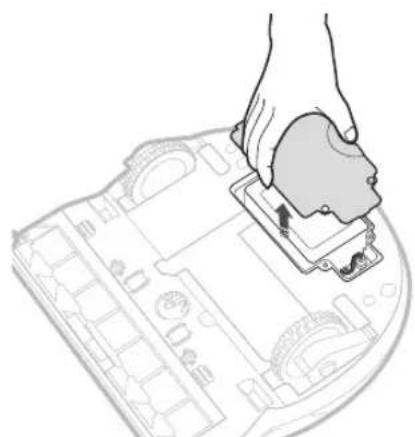
Du må ikke selv fjerne (eller forsøge at fjerne) det batteri, der sidder i produktet. Hvis batteriet skal udskiftes, skal du kontakte serviceleverandøren eller en uafhængig fagmand. Disse instruktioner er udfærdiget til brug af en serviceleverandør eller en uafhængig fagmand. Af sikkerhedsmæssige hensyn må du ikke selv forsøge at fjerne batteriet eller brænde det. Undgå at adskille, knuse eller punktere batteriet.
Sådan fjernes batteriet
Fjern POWERbot fra opladeren/dockingstationen i forbindelse med demontering. Af sikkerhedsmæssige hensyn skal POWERbot slukkes for demontering.
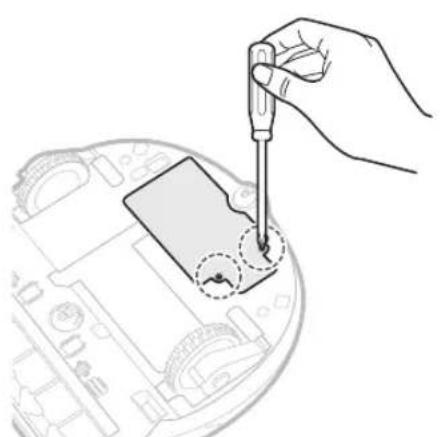
1 Læg POWERbot med bagsiden opad, og fjern de 2 skruer.
Korrekt bortskaffelse af batterierne i dette produkt
(Gælder i lande med separate retursystemer for batterier).
Mærkningen på batteriet, i manualen eller på emballagen angiver, at batteriet i produktet ikke må bortskaffes sammen med almindeligt husholdningsaffald. De kemiske symboler Hg, Cd eller Pb angiver, at batteriet indeholder mere kviksølv, cadmium eller bly end tilladt i henhold til EF-direktiv 2006/66.
Det batteri, der findes i dette produkt, kan ikke udskiftes af brugeren. Kontakt serviceleverandøren for at få oplysninger om udskiftning. Undgå at forsøge at fjerne batteriet eller brænde det. Undgå at adskille, knuse eller punktere batteriet. Hvis du vil kassere produktet, tager genbrugspladsen sig af korrekt genanvendelse og behandling af produktet, herunder batteriet.
Open Source-meddelelse
Den software, der er inkluderet i dette produkt, indeholder open source-software. Du kan hente den komplette tilhørende kode i en periode på tre år efter den seneste levering af dette produkt ved at sende en e-mail til: oss.request@samsung.com.
Du kan også skaffe den komplette tilhørende kildekode på et fysisk medie, som f.eks. en cd-rom. Der opkræves et beskedent gebyr.
Følgende URL http://opensource.samsung.com/opensource/VR7000_A20_TZ/seq/0 fører til downloadsiden for den tilgængelige kildekode samt open source-licensinformationer relateret til dette produkt. Dette tilbud er gældende for alle, der modtager disse informationer.
Specifikationer
| Klassificering Element | Detaljerede informationer | |||
| SR1*M701*** | SR1*M702***/SR1*M703*** | |||
| Mekaniske specifikationer (POWERbot) | Størelse (D x H x L) 340 mm | mm x 97 mm x 348 mm | ||
| Vægt 4 kg | ||||
| Sensor | Genkendelse af vægges facon (Visionary mapping plus TM) | |||
| Knaptype for POWERbot Berøringstype | ||||
| Strømspecifikationer | Spænding 100-240 V~, 50 Hz/60 Hz | |||
| Strømforbrug 80 W | ||||
| Batterispecifikationer 21,6 V / 38,8 wattime | ||||
| Rengøring | Opladetype Automatisk opladning/manuel opladning | |||
| Rengøringstilstand Auto, Plet, Daglig-plan | Automatism, Plet, Gentag, Manuel, En gangs-plan, Daglig-plan | |||
| Opladetid Ca. 240 minutter | ||||
| Rengøringstid (baseret på hardt gulv) | Turbo-tilstand Ca. 30 minutter | |||
| Normal tilstand Ca. 60 minutter | ||||
| Wi-Fi | Frekvensområde 2412 - | 2472 MHz | ||
| Sendestyrke (maks.) 20 dBm | ||||
| Klassificering Element Detaljerede informationer | |||
| Mekanismespecifikationer(POWERbot) | Størelse (D x H x L) 340 mm | mm x 97 mm x 348 mm | |
| Vægt | 4,3 kg | ||
| Sensor | Genkendelse af vægges facn (Visionary mapping plus TM) | ||
| Knaphtype for POWERbot Berøringstype | |||
| Strømspecifikationer | Spænding 100-240 V~, 50 Hz/60 Hz | ||
| Strømforbrug | 130 W | ||
| Batterispecifikationer 21,6 V / 77,8 wattime | |||
| Rengøring | Opladetype Automatisk | opladning/manuel opladning | |
| Rengøringstilstand | Automatisch, Plet, Gentag, Manuel, En gangs-plan, Daglig-plan | ||
| Opladetid Ca. 160 minutter | |||
| Rengøringstid(baseret påHardt gulv) | Turbo-tilstand | Ca. 30 minutter | |
| Normal tilstand | Ca. 60 minutter | ||
| Stille tilstand | Ca. 90 minutter | ||
| Wi-Fi | Frekvensområde 2412 - | 2472 MHz | |
| Sendeystyrke (maks.) 20 dBm | |||
- Af hensyn til produktforbedringer kan produktets design og specifikationer ændres uden forudgående varsel. ※ Opladning og rengøringstider kan variere baseret på brugsforholdene.
SAMSUNG
POWERbot
Brugervejledning
Serien SR1 M70 , SR2 M70 **
31 Bemærkninger og forholdsregler
2 Tilslut strømledningen til batteriladeren
1 Tænd for nødbryderen nederst
Du må slå på nødbryteren for å slå på POWERbot.
Hva du skal gjøre når den ikke lader på nytt:
Du må slå på nødbryteren nederst på enheten før du bruker POWERbot.
Slå strømmen på/av
POWERbot støvsuger et lokalisert område intensivt.

Lade på nytt
Du kan kommandere POWERbot til å automatisk lade på nytt i dokkingstasjonen mens den støvsuger ved å trykke på denne knappen.
Velge støvsugermoduser
Du kan flytte POWERbot med fjernkontrollen for å støvsuge det ønskede punktet.
- Denne funksjonen er ikke tilgjengelig på
SR1*-M701***-serien.
Gjenta støvsuging
* Denne funksjonen er ikke tilgjengelig på SR1*-M701***-serien.

Merknad
2 Installer Virtual Guard der du vil hindre POWERbot'ene fra å komme
Pass på at avstandssensoren peker i retningen der du vil unngå en usynlig grense (som vil hindre POWERbot i å komme til).
Installere Virtual Guard
Delenavn for Virtual Guard
Sette inn batterier
Batterier for Virtual Guard må kjøpes separat.
Du kan bruke fjernkontrollen til å peke på og rengjøre et ønsket punkt mens POWERbot er i støvsugingsprosessen.
Trykk på og hold nede knappen for punktrengjøring for å flytte det røde lyset til det ønskede punktet. POWERbot vil følge lyset under støvsugingen.
Operativ avstand for fjernkontrollen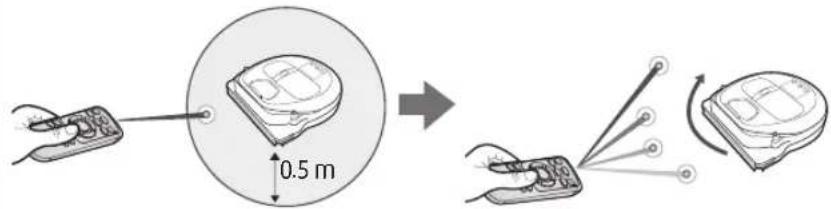
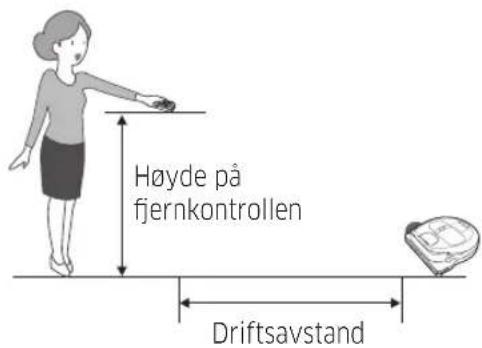
| Høyde på fjernkontrollen | 0,5 m 1 m | 1,5 m | |
| Driftsavstand | Omtrent 1,5 m | Omtrent 2 m | Omtrent 3 m |
Sette inn batterier
Se i brukerhåndboken til den trådløse ruteren hvis du har tilgangsproblemer.
Samsung POWERbot støtter bare Wi-Fi 2,4 GHz. Samsung POWERbot støtter IEEE 802.11b/g/n og Soft-AP.
- IEEE 802.11n er anbefalt.
Samsung POWERbot støtter bare DHCP (Dynamic Host Configuration Protocol). Pass på at DHCP-serveralternativet er aktivert på den trådløse ruteren. ▶ POWERbot støtter WEP-OPEN, WPA-PSK/TKIP og WPA2-PSK/AES for autentiserings- og krypteringsprotokollene.
- WPA2-PSK/AES anbefales.
- Bekreft at ruteren har unik SSID og passord.
Kvaliteten på tilkoblingen av det trådløse nettverket kan påvirkes av de trådløse omgivelsene i nærheten. Hvis Internett-leverandøren din har permanent registrert en MAC-adresse (et unikt identifikasjonsnummer) for PC-en eller modemet, kan det hende at POWERbot ikke kan kobles til Internett. Spør tjenesteleverandøren om prosedyren for å koble til et annet apparat enn PC-en til Internett. Hvis Internett-tjenesteleverandøren krever ID eller passord for å koble til Internett, kan det hende at POWERbot ikke kan kobles til. I dette tilfellet må du oppgi ID og passord når du kobler til Internett. Det kan hende at POWERbot ikke kan koble til Internett på grunn av brannmurproblemer. Ta kontakt med Internett-leverandøren for å løse disse problemene. Enkelte trådløse rutere kan overføre en unormal DNS-adresse (Domain Name Server) selv når Internett ikke er tilkoblet. Hvis dette skjer, kan du kontakte leverandøren av den relevante trådløse ruteren og Internett-leverandøren. Hvis du fremdeles ikke får koblet til Internett selv om du har forsøkt prosedyren du fikk oppgitt av Internett-leverandøren, kan du ta kontakt med et autorisert Samsung-servicesenter. Hvis ruteren er et Wi-Fi-sertifisert produkt, kan det hende at POWERbot ikke kan kobles til Internett.
Samsung Connect-app
Laste ned Samsung Connect-appen
- Last ned og installer Samsung Connect-appen fra markedene (Google Play Store, Apple App Store eller Samsung Galaxy Apps). For å finne appen kan du bruke søkebegrepet «Samsung Connect».

Merknad
Samsung Connect-appen krever Android OS 6.0 (Marshmallow) eller nyere og er optimalisert for Samsung Galaxy S- og Note-seriene. Det kan hende at den ikke fungerer riktig med tredjeparts smarttelefoner.
- Du må registrere deg for en Samsung-konto før du bruker Samsung Connect-appen. For å konfigurere en Samsung-konto kan du følge veiledningen som kommer med Samsung Connect-appen. Eller, hvis du har en Samsung-smarttelefon, kan du legge til Samsung-kontoen i innstillinger-appen til smarttelefonen. Den vil da logge deg på Samsung-kontoen automatisk.
Legge en enhet til Samsung Connect-appen
- Koble smarttelefonen til den trådløse ruteren.
- Start Samsung Connect-appen på smarttelefonen.
- Hvis en melding vises som sier at en ny enhet har blitt funnet, klikker du ADD NOW.
- Hvis en melding ikke vises, klikker du på knappen + og velger deretter enheten du vil koble til fra listen over AVAILABLE DEVICES.
- Hvis enheten ikke er i listen, legger du til enheten manuelt ved å velge enhetstype og deretter den spesifikke enhetsmodellen.
- [Android] Tilkoblingen til enheten skjer automatisk.
- [iOS] Åpne innstillinger-appen og velg [Robot vacuum] Samsung i Wi-Fi-listen.
- Angi autentisering når du blir bedt om det.
- [Android] Tilkoblingen til den trådløse ruteren skjer automatisk.
- [iOS] Åpne innstillinger-appen og velg den trådløse ruteren i Wi-Fi-listen.
- Resten av konfigurasjonen utføres automatisk. Deretter blir et nytt Device Card lagt til.

Merknad
Hvis du ikke kan fullføre produktregistreringen, kan du utføre følgende trinn.
- Forsøg registreringsproceduren igen i henhold til de meddelelser, der vises.
- Bekræft, at UPnP-indstillingen på den trådløse router er aktiveret, og prøv registreringsproceduren igen.
- Bekræft, at den trådløse router er i trådløs tilstand, og prøv registreringsproceduren igen.
- Hvis du har mere end to POWERbot-enheder, kan du slukke for de andre og derefter prøve at registrere POWERbot'en igen.
- Hvis en anden trådløs router har samme SSID som din trådløse router, kan registreringen mislykkes.
Smart kontrol og Wi-Fi-indikator
| På | Smart kontroll er{låst. (Fjernkontrollen kan fremdeles tillates.) |
| Av S | Smart kontroll er tillatt. |
| På POWERbot er koblet til den trådløse ruteren. | |
| Av POWERbot forsøker á koble til den trådløse ruteren. |
Når Smart kontrol er blokeret, kan du ikke kontrollere POWERbot'en på smartphonen. Hvis POWERbot'en og smartphonen ikke er forbundet til den samme trådløse router, kan der opstå responsforsinkelser afhængigt af netværksmiljøet.
Samsung Connect-app
Softwareopdatering
Bemærkninger og forholdsregler
Opladning

Bemærkning
Hvis batteriet bliver overophedet under opladning, kan det tage længere tid at oplade det. Når automatisk opladning ikke fungerer, skal du gøre følgende:
Bemærkninger og forholdsregler
Fremmedlegemer på børsten.
Fremmedlegemer på børsten.
Slik fjerner du batteriet
Sådan fjerner du batteriet


- INDHOLD
- SIKKERHEDSINFORMATIONER
- ANVENDTE SYMBOLER FOR FORSIGTIGHED/ADVARSEL
- BATTERIOPLADER/DOCKINGSTATION
- POWERBOT
- ADVARSEL STRØMRELATERET
- ADVARSEL INDENBRUG
- ADVARSEL VED BRUG
- ADVARSEL
- FORSIGTIG INDEN BRUG
- FORSIGTIG
- VED BRUG
- INSTALLATION
- INSTALLATIONSBEMÆRKNING
- BEMÆRK
- OPLADNING
- INTELLIGENT OPLADNING
- TÆND FOR NETAFBRYDEREN I BUNDEN
- OPLAD POWERBOT MANUELT VED AT PLACERE DEN I DOCKINGSTATIONEN
- KONTROL AF OPLADNINGSSTATUS
- AUTOMATISK OPLADNING
- SR1*M701***SERIE
- SR1*M70****/SR2*M70**** SERIEN
- GENOPLADNING
- LAVT BATTERI (LO)
- TRIN, DER SKAL UDFØRES, HVIS GENOPLADNING IKKE UDFØRES
- KONTROLLER INSTALLATIONEN AF DOCKINGSTATIONEN, HVIS
- GENOPLAD MANUELT POWERBOT, NÅR
- BRUG AF POWERBOT
- TÆNDING/SLUKNING FOR STRØMMEN: TRYK PÅ KNAPPEN OG HOLD DEN NEDE I MINDST 3 SEKUNDER
- START AF TILSTANDEN AUTOMATISK RENGØRING
- BRUG AF TILSTANDEN PLETRENGØRING
- RENGØRINGSMETODE FOR DE ENKELTE TILSTANDE
- AUTOMATISK RENGØRING
- PLETRENGØRING
- MANUEL RENGØRING
- GENTAG RENGØRING
- INSTALLATION AF VIRTUELT HEGN
- TRYK PÅ TÆND/SLUK-KNAPPEN FOR AT TÆNDE DEN
- INSTALLER DET VIRTUELLE HEGN, HVOR DU VIL BEGRÆNSE DIN POWERBOTS ADGANG
- NAVNE PÅ DET VIRTUELLE HEGNS DELE
- ISÆTNING AF BATTERIER
- BRUG AF FJERNBETJENINGEN
- TÆND/SLUK / GENOPLADNING / START/STOP
- RENGØRINGSTILSTANDE
- SUGEEFFEKT
- YDERLIGERE FUNKTIONER
- PUNKTRENGØRING
- BUND
- DISPLAYPANEL
- TIDSINDSTILLING/PLAN
- INDSTILLING AF TIDEN
- INDSTILLING AF PLANEN
- ANNULLERING AF EN GANG/DAGLIG-PLAN
- ANNULLERING UNDER INDSTILLING
- ANNULLERING AF DAGLIG-PLAN
- RENGØRING AF STØVBEHOLDEREN
- RENGØRING AF SENSORERNE OG KAMERAET
- RENGØRING AF BØRSTEN OG VÆRKTØJET AUTOMATISK LUKKER
- RENGØRING AF DRIVHJULET
- APPEND SAMSUNG CONNECT
- KONFIGURATION AF DEN TRÅDLØSE ROUTER
- DOWNLOAD AF APPEN SAMSUNG CONNECT
- OPSÆTNING AF SAMSUNG-KONTO
- TILFØJ EN ENHED TIL DIN SAMSUNG CONNECT-APP
- APPEN SAMSUNG CONNECT
- SOFTWAREOPDATERING
- BRUG AF APPEN SAMSUNG CONNECT
- BEMÆRKNINGER OG FORSIGTIGHEDSREGLER
- BRUG
- OM BATTERIET
- OM IRDA-SENSOREN
- INFORMATIONSKODER
- FEJLFINDING
- SÅDAN FJERNES BATTERIET
- KORREKT BORTSKAFFELSE AF BATTERIERNE I DETTE PRODUKT
- (GÆLDER I LANDE MED SEPARATE RETURSYSTEMER FOR BATTERIER)
- OPEN SOURCE-MEDDELELSE
- SPECIFIKATIONER
- BRUGERVEJLEDNING
- TÆND FOR NØDBRYDEREN NEDERST
- HVA DU SKAL GJØRE NÅR DEN IKKE LADER PÅ NYTT
- SLÅ STRØMMEN PÅ/AV
- LADE PÅ NYTT
- GJENTA STØVSUGING
- MERKNAD
- INSTALLER VIRTUAL GUARD DER DU VIL HINDRE POWERBOT'ENE FRA Å KOMME
- INSTALLERE VIRTUAL GUARD
- DELENAVN FOR VIRTUAL GUARD
- SETTE INN BATTERIER
- SAMSUNG CONNECT-APP
- LASTE NED SAMSUNG CONNECT-APPEN
- LEGGE EN ENHET TIL SAMSUNG CONNECT-APPEN
- BEMÆRKNINGER OG FORHOLDSREGLER
- BEMÆRKNING
- SLIK FJERNER DU BATTERIET
- SÅDAN FJERNER DU BATTERIET
Mærke : SAMSUNG
Model : VR10M703PW9
Kategori : Støvsuger