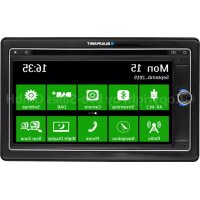
Las Vegas 690 DAB - Bilradio BLAUPUNKT - Gratis brugsanvisning og manual
Find enhedens vejledning gratis Las Vegas 690 DAB BLAUPUNKT i PDF-format.



| Produkttype | Bilradio med DVD/CD-afspiller, DAB+ modtager |
| Mærke | Blaupunkt |
| Model | Las Vegas 690 DAB |
| Kategori | Multimedia bilradio |
| Strømforsyning | 12 V DC (DIN-stik) |
| Understøttede lydformater | MP3, WMA, CD-DA, DVD-lyd |
| Understøttede videoformater | DVD-video, VCD, video fra USB/microSD |
| Radio modtagelse | FM (RDS), AM, DAB+ |
| Bluetooth | Håndfri (HFP), lydstreaming (A2DP/AVRCP) |
| GPS-navigation | Via microSD-kort (dedikeret slot, software til download) |
| Indgange | Forreste USB, forreste microSD, forreste og bagerste AV-indgang, bakkamera |
| Udgange | Videooutput til ekstern skærm (passagerer) |
| Skærm | Touchskærm (størrelse ikke specificeret) |
| Equalizer | Forudindstillinger (Rock, Pop, Klassisk, osv.) + brugerindstilling, Loudness |
| Ratbetjening | Programmerbar (SWC) |
| Sikkerhed | Video kun ved standset (håndbremse), laser klasse 1 |
| Rengøring | Tør eller let fugtig klud, uden opløsningsmidler |
| OSD-sprog | Flersproget, inklusive fransk |
| Dimensioner | Standard DIN (ikke specificeret) |
Ofte stillede spørgsmål - Las Vegas 690 DAB BLAUPUNKT
Brugerspørgsmål om Las Vegas 690 DAB BLAUPUNKT
0 spørgsmål om dette apparat. Besvar dem du kender, eller stil dit eget.
Stil et nyt spørgsmål om dette apparat
Download vejledningen til din Bilradio i PDF-format gratis! Find din vejledning Las Vegas 690 DAB - BLAUPUNKT og tag din elektroniske enhed tilbage i hånden. På denne side er alle dokumenter nødvendige for brugen af din enhed offentliggjort. Las Vegas 690 DAB af mærket BLAUPUNKT.
BRUGSANVISNING Las Vegas 690 DAB BLAUPUNKT
Tilbage til startsiden fra et hvilket som helst punkt
2 NAVI genvejstast
Gàtilnavigering
3 SKAERM tasting
Kort tryk: Regular skaermens lysstyrke (4 trin)
Langt tryk: Sluk skaermen
4 ta(Udskyd)
Udskyd en DVD/ CD
5 Drej/tryk-tast
Kort tryk: Taend enhed
I drift: Afbryd lyden
Langt tryk: Sluk enhed
Drej: Indstil lydstyrke
6 Navigering indgang til SD Kort
7 Indgang til Medie SD Kort
Kortlaeseren understotter microSD kort, hvorpa der kan lagres lyd/videoofiler.
8 Nulstil tast
Genindstil udstyrets fabriksindstillinger.
Forsigtig! Alle personlige indstillinger går tabt!
9 USB indgang - Forside
11 Berøringsfolsom skærm bruger-interface
12 DVD/CD relev
13 Infrarod modtager til fjernkontrol
14 Mikrofon
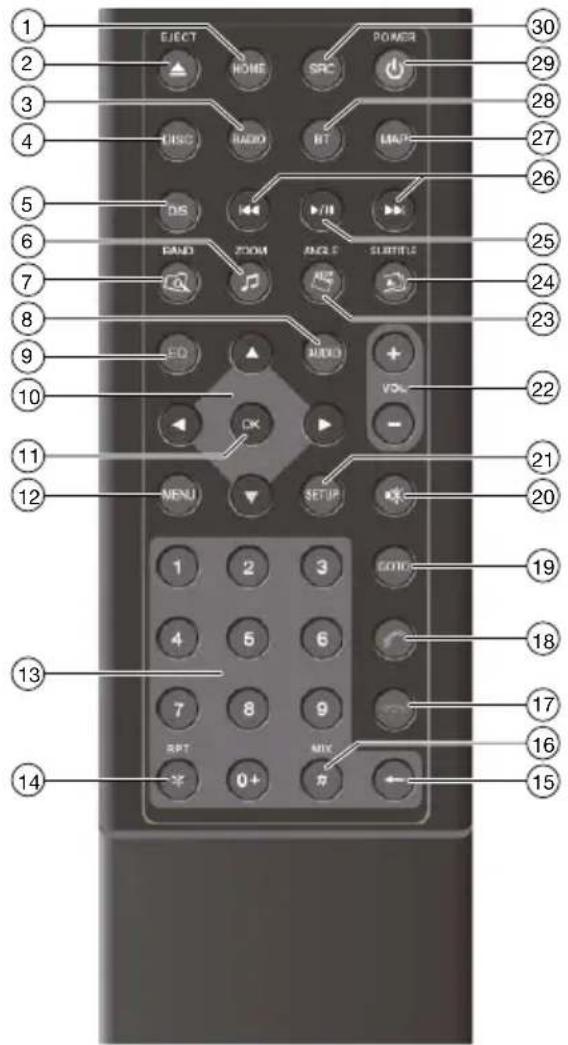
- HOMEtast
Fremkald hovedmenuen
Fremkald en oversigt over lydfiler
Vaelg frekvensband/lagerenhed
- AUDIO tast
Slet det sidste bogstav i enhver indtastning
-
/ MIXtast
Tilfaeldig rækkefolge af afspiling
- tast
Slut/afvis Telefonopkald
- tast
Besvar et opkald
- GOTO tast
Vælg direkte titel, kapitel, film eller spilletid
- 比tast
Afbryd lydkilden
- SETUP tast
Vis indstillingsmenuen
- VOL + I -tast
Tilpasser lydstyrken
- ANGLEtast
Vis en oversigt over film
Vaelg kameraets synsvinkel (hvis DVD'en er udstyret med dette)
- SUBTITLE tast
Vis en oversigt over billed
Vælg sprog på undertekster (hvis DVD'en er udstyret med dette)
- /ltast
Start og afbryd afspiling
- /last
Vaelg titel, kapitel, film
Hurtig sogning
- MAP tast
Starter navigating
- BTtast
Taender/slukkerenheden
- SRCtast
Vaelg kilde
Sikkerhedsnotater 5
Anvendte symboler. 5
Sikkerhed i trafikken 5
Generelle sikkerhedsmeddelelser 5
Overensstemmelseserklaering 5
Levering. 6
Anbringudstyretilfunktion 6
Taend/sluk 6
Volumen 6
Hovedmenu(Home) 6
Indstilling af modtagelsesomraret. 6
Radio Funktion 7
Start radiofunktionen 7
Vaelgagerenhed 7
Indstilling pa en station. 7
Manuel lagring af stationer 7
Automatism lagring of stationer (Travelstore) 7
Scanning after stationer 7
Reguler folsomheden af sogefunktionen 7
Aktiver/deaktiver RDS. 8
Taend/ sluk for REG (regionale programmer) Funktionen 8
Tænd/ sluk for AF (alternative frekvenser) 8
Vaelgprogramtype og start sogeindstilling. 8
Shift prioritet for trafikmeddelelser til/ fra. 8
Navigation 8
Indsætning af et navigation microSD: 8
DVD/CD/USB/microSDHC afspilning. 9
Grundlaeggende information 9
DVD/CD Funktion 9
USB lagerenhed 9
microSDHC kort. 9
DVD filmafspiling 10
Audio afpilning fra DVD/CD, USB, microSDHC. 10
Video afspilning fra DVD/CD, USB eller microSDHC 11
Afspilningsbillede fra DVD/CD, USB aller microSDHC. 12
Starter Bluetooth Funktionen 12
Registrarering af Bluetooth enched 12
Telefon-funktion 12
Alfabetisk sogning 13
Audio afspilning ved hjaelp af Bluetooth streaming 13
Bluetooth Indstillinger 13
Eksterne audio/video kilder 14
Bagkamera indgang 14
Ekstern skaerm 14
Lydindstillinger. 15
Equalizer 15
Fordeling af volumen (fader/balance) 15
Ratkontrol 15
Basisindstlinger 16
Dette auto-lydsystem er blevet fremstillet i overensstemmelse med de nyeste tekniske fremskrjdt og etablerede sikkerhedsregler. Selv da kan der opsta farer, hvis du ikke overholder de sikkerhedsnotater, der er indeholdt i naerværende vegledning.
Vejledningen er beregnet til at gore dig bekendt med de vigtigste Funktioner. Detaljeret information kan vindes på Internettet på www.blaupunkt.com.
- Laes grundigt—hele vejledningen, inden du anvender auto-lydsystemet.
- Opbevar vejledningen på et sted, hvor den altid er tilgaardelig for alle brugere.
Overdrag altid billydssystemet til tredjeparter sammen med denen vegledning.
Derudover skal du ffolge instruktionerne fra de enheder, der bruges i forbindelse med dette bilydssystem.
Anvendte symboler
Denne vegledning anvender følgende symboler:

FARE!
Advarer om skader

ADVARSEL!
Advarer om høj volumen

CE-mærket bekrafter overensstemmelse med EU-direktiver.
Identificerer rækkefolge af handlinger
- Identificerer en oplistening
Sikkerhed i trafikken
- Brug din enhed på en södan måde, at du altoik kan kontrollere køretøjet. Hvis du er i tvivl, stands på et passende sted og betjen enheden, mens køretøjet holder stille. Som køretøjets forer på违法犯罪, som kan distrahere dig fra trafikken (afhængigt af antallet af funktioner på,enheden,fx video, indtastning af destination).
Folg kun anbefalingerne for korsel under rutevejledningen, hvis duikke dermed overtraeder nogen faerdelsbestemmelier! Vejskilde og faerdelsbestemmelse er altid prioriteret hojere end rutevejledningen. - Lyt altid ved et moderat volumen hvilket beskytter din horelse og sætter dig i stand til at hare akustiske advarselssignaler (fx politisirener). Under perioder uten lyd (fx nár lydkilden ændres), kan enændring af lydstyrken ikke registreres. Skrugressive op for volumen i perioder uten lyd.
Generelle sikkerhedsmeddelelser
Observer falgende information, for at beskytte dig selv mod skader:
Du mä ikke abne eller foretage nogleændringer på enheden... Udstyret inkluderer en klasse 1 laser, som kan beskadige dine øjne.
Brug i overensstemmelse med vegledningen.
Dette billydssystem er beregnet til installering og brug i et koretj med en 12 V spending, og skal installereres i et DIN stik. Overhold de begraensninger for indgangseffekt, som gelder for udstyret. Reparation og installation skal om nodvendigt udefores af en specialist.
Installationsvejledning
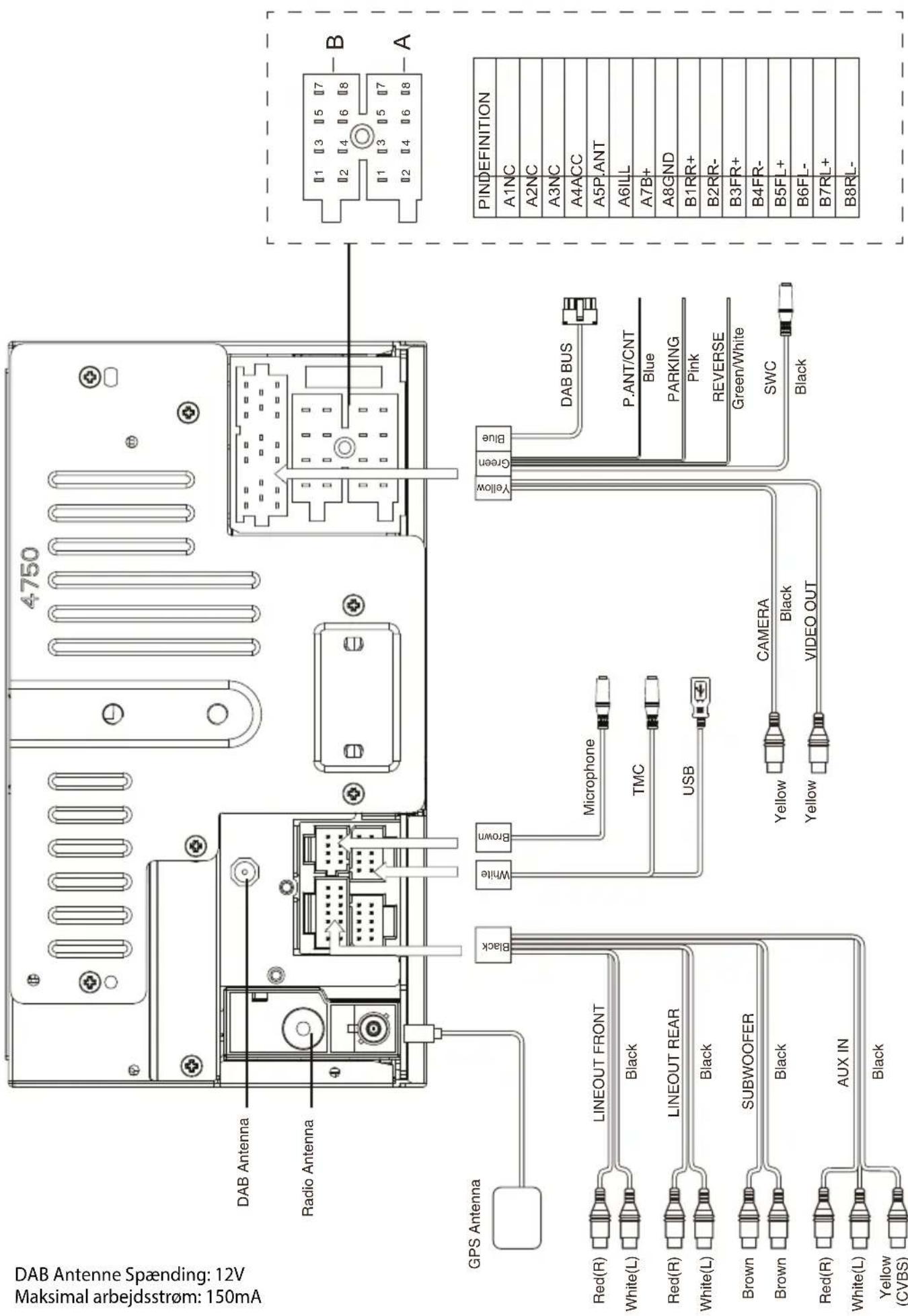
Du ma kun installere bilydssystemet selv, hvis du har erfaring med installering af bilydssystemer og er særdeles velkendt med bilens elektriske system. Med henblick herpa henvises til forbindelsesdiagrammet i slutningen af/DDnevejledning.
Overensstemmelseserklaering
Blaupunkt Competence Center Car Multimedia - Evo Sales GmbH erklær, at udstyret overholder basale krav og andre relevante krav stillet i 2014/53/EU direktivet.
Overensstemmelseserkläeringen kan vindes på internettet på www.blaupunkt.com.
Brug kun en tør eller let fugtet klud for at rengore bilens lydsystem.
Notater om bortskaffelse

Smid/DDin gamle enhed vaek sammen med husholdningsaffaldet!
Gorbrug af det tilgengelige genbrugs- og indsamlingssystem til bortskaffelse af gammadt udstyr, fjernkontrol og udtjente batterier.
Advarsel
Indtag ikke batteriet, Kemisk fare. Fjernbetjingen leveret med dette produit indeholder et knapcellebatteri. Säfremt knapcellebatteriet sluges, kan det medfrole alvorlige interne forbrandinger indenfor blot 2 timer, og kan[vare livstruende.
Sorg for at opbevare bade nye og brugte batterier utilgengeligt for bo.
Ophør med at bruge Produktet og opbevar det utilgengeligt for born, his batterirummet ikke kan lukkes sikkert.
Sog omgående lægehjælp, hvis du mener at et batteri muligvis er blevet snugt eller befinder sig inde i kroppen.
Levering
Leveringen inkluderer:
- Billydssystem
GPS antenna - Ekstern Bluetooth mikrofon
Kom godt igang
Baeeramme
Sæt med smådele - Installationsmateriale
Forbindelseskabler
Anbring udstyret til Funktion
Advarsell!
Transportsikkerhedsskruer
Sorg for, at transportsikkerhedsskrueerne pa udstyrets overste side fjernes, inden udstyret sættes i gang.
Taend/sluk
Hvis bilydssystemet er forbundet med bilens tanding og blev slukket med drej/tryktasten, tandes og slukkes systemet med bilens tanding.
Volumen
Tilpasser lydstyrken
Du kan tilpasse lydstyrken trinvis fra 0 (eden lyd) til 50 (maksimum).
Drej pá dreje/tryktasten for at ændre lydstyrken.
Afbryd lyden på billdssystemet (Mute)
Tryk kort pa drej/tryktasten for at afbryde lyden af udstyret ellr for at genaktivere den forudgående lydstyrke.
Hovedmenu(Home)
I hovedmenuen kan du presse pa tasterne pa den berøringsfolsomme skarm for at fremkalde de forskellige kilder og betjeningsfunktioner.
Tryk pa tasten.
- Eller
Herefter vises hovedmenu.

Så længe du ikke vælger en ny lydkilde, vil den sidst aktive lydkilde blive afspillet.
Bemark:
De illustrationer, der anwendes i donne vegledning, er beregnet til at lettere forstaelse af forsklaringerne, men detaljer kan vare anderledes pa dit udstyr.
Indstilling af modtagelsesområdet
Billydssystemet er beregnet til at blive anvendt i forskellige regioner med forskellige frekvenser og sendeteknologier. Fabriksindstillingerne har som standard modtageområdet "Europa (FM/AM)". Du kan indstille et andet modtagerområde.
Klik to gange (dobbeltklik) på [Radio region] tasten for at se en liste over tilgängelige modtageområder.
Vaelg det onskede modtageomrade ved at dobbeltklikke.
Listen skjules, det valgte modtageomrade er indstillet.
Trykpa[tasten.
Hovedmenu visesigen.
Radio Funktion
Forskellige lagerenheder og frekvenser er tilgengelige. Der kan lagres op til 6 stationer på haver lagerenhed.
Tryk gentagne gange pa tasten, indtil den onskede lagerenhed vises.
Hvis frekvensen pa den onskede station er kendt, kan den indtastes direkte ved hjaelp af touchscreenen.
Tryk på [•]•tasten for at vise supplerende betjeningsmuligheder.
Trykpa[ fasten.
Et numerisk tastatur vises for indtastning af frekvensen.
Indtast frekvensen pa den onskede station pa det numeriske tastatur.
Tryk pä [OK] tasten.
Radioens afspilningsmenu vises, stationen med den indtastede frekvens afspilles.
Starter stationssøgning
Tryk på [I+] eller [▶] tasten i omkring 2 sekunder for at starte stationssøgning.
Radioen indstiller ind på den næste station, som det er muligt at modtage.
Bemærk:
For modtagelsesområdet Europa: I FM frekvensen indstilles der kun på trafikinformationssstationer, hvis prioritet for trafikinformation er aktiveret.
Manuel lagring af stationer
Vaelg den onskedeagerenhed med [tasten.
Indstil den onskede station.
Tryk pā en af hukommelsestasterne [P1] - [P6] i omkring 2 sekunder for at lagre den aktuelle station pā tasten.
Stationen er lagret.
Automatisk lagring af stationer (Travelstore)
Med Travelstore kan du automatisk soge after og lagre de 6 FM stationer, som tilbyder den stærkeste modtagelse i regionen i den aktuelleagerenhed. Under processes vil alle tidligere gemte stationer iagerenheden blive slettet.
Vaelg en lagerenhed.
Tryk pà [...] tasten for at vise andre betjeningsmuligheder.
Trykpa[TS]tasten.
Radiomodtageren starter den automatiske sogning after stationer. När lagringen er aflsuttet, afspiller radioen den station, som har hukommelsesplacering 1 på den tidligere valgte hukommelsesenhed.
Bemerk:
For det europaeiske modtagelsesomrade: Hvis trafikinformation er aktiveret, vil kun trafikinformation blive gemt.
Du kan bruge scanfunktionen i nogle sekunder for at afspille alle de stationer, der kan modtages pa den aktuelle frekvens.
Trykpa[Q]tasten.
Sogefunktionen leder after stationer på den aktuelle frekvens. Hver af de stationer, der kan modtages, afspilles i lobot af processen i nogle sekunder.
Vedigen at trykke pa[ ]tasten,velges den aktuelt scannedede station og afspiller donne.
Reguler folsomheden af sogefunktionen
Sogefunktionens folsomhed afgor, om den automatiske stationssoger kun finder stærke stationer,ller ogsa svagere stationer som kan vare stojende.
Tryk pa [DX/LO] tasten for at regulere folsomheden af stationssogeren.
HvisLocal vises på skærmen, vil der kun blive fundet stationer med et stærkt signal under søgningen.
HvisDistance vises på skærmen, vil der vil der under sogningen blive fundet stationer med er stærkt og et svagt signal.
Mange FM stationer i det europæiske modtageområde sender ud over programmet supplerende på et RDS (Radio Data System) signal, der gør det muligt at tilfoje ekstrafungtioner, SSE som visning af stationens navn.
Tryk pa [t]tasten for at vise supplerende betjeningsmuligheder.
Tryk på [RDS] tasten for at aktivere/deaktivere RDS Funktionen.
Hvis RDS fonctionen er aktiveret vil RDS blive vist pa skaermen i hvid.
Tryk på [Y]tasten for at gemme muligheden for supplerende handlinger, aller vent indtil de gemmes automatisk.
Tænd/ sluk for REG (regionale programmer) Funktionen
Nogle RDS stationer indddeper pa visse tidspunkter deres programmer i regionale programmer med forskelligt indhold.
Tryk på [REG] tasten for at taende/ slukke REG Funktionen.
Hvis REG fonctionen er taendt vil REG vare belyst.
Tænd/ sluk for AF (alternative frekvenser)
Hvis AF Funktionen er aktiveret vil auto-lydsystemet automatisk stille ind pa den frekvens, der har den bedste modtagelse af den aktuelt valgte station.
Tryk på [AF] tasten for at taende eller slukke for AF Funktionen.
AF tasten er belyst hvis AF Funktionen er taendt.
Vælgprogramtype og start sogeindstilling.
Du kan vælge en programtype med PTY Funktionen, säledes at du angiver et formal med sogningen after stationer, fx udsendelser med rockmusik aller sportsbegivenheder.
Tryk på [---]---tasten for at vise supplerende betjeningsmuligheder.
Tryk pä [PTY] tasten for at vise programtyperne.
Gå op/ned for at rulle gennem listen, og bank på den ønskede programtype for at udvælgde denen.
Tryk pä [PTY] tasten for at starte PTY søgefunktion.
Hvis en station udsender et program med den valgte programtype vil stationen blive afspillet.
I det europæiske modtageområde kan en FM station identificere grafikmeddeleser ved hjælp af RDS signalet. Hvis prioritet for grafikmeddeleser er slæt til, vil en grafikmeddeelse automatisk komme igennem, selv hvis auto-lydsystemet ikke er i radiomåde.
Tryk pa [TA] tasten for at for at sla prioriteten for trafikmeddeleser til/ fra.
TA tasten er oplyst hvis prioritet for trafikmeddeleser er slæt til.
Navigation
Besøg venligst www.blaupunkt.com for at downloade relevant kortbrugerinformation.
Indsætning af et navigation microSD:
Indsæt navigation microSD kortet i venstre kortindgang med højresiddede kontakter forrest.
DVD/CD/USB/microSDHC afspilning
Grundlaeggende information
Auto lydsystemet kan bruges til at spille audio DVD'er/ CD'er (CDDA) og DVD/CD-R/RW'er med audio aller MP3 filer sa vel som MP3 aller WMA filer på USB lagerenheder aller microSDHC kort.
Ydermere kan du se film og grafik fra DVD'er/VCD'er/ CD'er, USB lagerenheder aller microSDHC kort pa systemskaernen aller en ekstern tilsluttet skarm.
Af sikkerhedsarsager afspilning af film og grafik pa systemskaernen kun tilladt, nar bilen star stille og handbremsen er trukket. "BREMSE"-kablet skal vare tilsluttet til bilens handbremseforbindelse (se Forbindelsesdiagrammet i slutningen af donnevejledning). Der er muligt at afspille film pa en ekstern skarm mens bilen korer.
Bemaerkninger:
- For at sikre en korrekt fonction bør kun bruges CD'er med Compact-Disc logo og DVD'er med DVD logo.
- Blaupunkt kan/DD er/CD er alle pa markedet tilgengelige DVD/CD til branding, USB lagerenheder erer microSD kort.
Bemerk fologende information, nár du forbereder en MP3/WMAagerenhed:
- Navigivating af lydspor og mapper: Maksimalt 32 tegn.uden filypeudvidelsen ".mp3" eller ".wma" (anvendelsen af flere tegn reducerer antallet af lydspor og mapper som auto-lydsystemet kan genkende)
DVD/CD formater: DVD/CD-R/RW, 0: 12 cm
DVD/CD dataformater: ISO 9669 Niveau 1 og 2, Joliet
CD brændehastighed: Maksimalt 16x (anbefalet) - USB format/filsystem: lagerenhed / FAT/FAT16/FAT32
- microSD kort filsystem: FAT/FAT16/FAT32
-
Filudvidelse af audiofiler:
-
.MP3 for MP3 filer
WMA for WMA filer
WMA filer kun.uden Digital Rights Management (DRM) og fremstillet med Windows Media Player version 8 eller senere
MP3 ID3 tags: Version 1 og 2
- Bithastighed for oprettelsen af audiofiler:
-
MP3: 32 til 320 kbps
WMA:32til192kbps -
Maksimalt antal filer og mapper:
-
USB medium: Opt til 10.000 enheder
- microSD kort: Opt til 10.000 filer.
DVD/CD Funktion
Indsæt en DVD/CD

Risiko for alvorlig beskadigelse af DVD/CD drevet!
Vi pātager os/DDa: noget ansvar for nogen form for skade, som matte opsta som ffolge af brug af uegnede DVD'er/ CD'er.
Indsæt DVD/CD i DVD/CD skålen med den patrykte side opad, indtil du føler en anelse modstand.
Drevet tager automatisk DVD/CD ind og tjekker dens data. Derefter starter afspilning i DVD/CD aller MP3 manners.
Bemark:
Du ma ikkehindre eller hjælpdevrevet, aftersom det automatisk tager DVD/CD'en ind.
UdskydelsefDVD/CD
Tryk på tasten for at udskyde den indsatte DVD/CD.
Bemærk:
Du maybe hindre erler hjaelpe drevet, naret udskyder en DVD/CD.
USB lagerenhed
Dette udstyr inkluderer en USB-tilslutting under låget foran på udstyret.
Tilslutning af en USB Lagerhed
Aben laget pa den nederste venstre side af panelet.
Indsæt USB lagerenheden i USB-indgangen.
Udstyret vil automatisk ændre til USB-funktion. Data indlæses, afspilningen starter med den Forste mediefil, som udstyret genkender.
Fjernelse af USB lagerenheden
Sluk bilens lydsystem.
Tag USB lagerenheden ud.
microSDHC kort
Dette udstyr inkluderer en microSDHC kortholder under laget foran pa udstyret.
Indsæting af microSDHC kortet
Aben laget pa den overste venstre side af panelet.
Indsæt microSD/SDHC kortet i højre kortindgang med venstresiddede kontakter forrest, indtil et klik bekrafter at det sidder, som det skal.
Udstyret vil automatisk øendre til microSDHC-funktion. Data indlæses, afspilningen starter med den forste mediefil, som udstyret genkender.
Udtagning af microSDHC kortet
Om nodvendigt abnes laget.
Skub på microSDHC kortet indtil det lønsnes.
Hiv microSDHC kortet ud af kortholderen.
DVD filmafspilning
Auto-lydsystemet kan afspille video DVD'er og VCD'er. After at have indsat en DVD, vil afspilning starte automatisk. DVD menuen vises på skærmen.
Du kan navigere i DVD menuen ved at berore de relevante taster i DVD menuen pa den beroringsfolsomme skaerm.
After at have sat filmen i gang via menuen fra DVD'en, afspilles denote. Afspilningsmenuen for DVD'er er skjult.
Ror kort ved skærmen en gang for at genvise afspilningsmenuen.
[ ]aeg det tidligere kapitel.
[1/ Afbryd afspilning og fortsaet afspilning.
[ ] Vaelg næste kapitel.
[ ] Fremkald tastatur for direkte valg af titler, kapitler ell er afspilningstid.
[ ] Pause på afspilning, fremkalder DVD menuen.
[...] Viser supplierende betjeningsmuligheder.
Bank [for at vise supplender betjeningsmuligheder fra afspilningsmenuen.
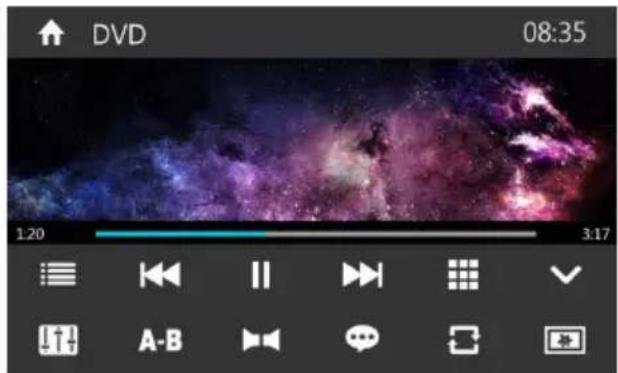
[ ] Gem supplerende betjeningsmuligheder.
[ ] Vis equalizer.
[A-B] Definer intervallet for gentagefunktionen.
[ ] Vaelg afspilningsssprog (kun hvis understegtafDVD'en).
[ ] Vis undertekster (kun hvis understottet af DVD'en).
[ gentage-funktionstast for titel, kapitel aller omrade A-B taendt/slukket.
[ ] Juster billed.
Audio afspiling fra DVD/CD, USB, microSDHC
Principperne i audio afspilningen (MP3/WMA) fra lagerenheder er identisk for alle kilder.
Vaelg den onskede kilde i hovedmenuen.
Udstyret andrer Funktion til den onskede kilde og afspilningen starter.
Hvis afspilningen ikke starter med lydafspilning,
Klik kort to gange (dobbeltklik) på navnet på folde/spornavnet. Folderen abnes/lydsporet startes.
After at en titel er pabegyndt vil afspilningsmenuen blive vist.

[ort tryk: Valg af titel.
Langt tryk: Hurtig sogning.
[II/ Afbryd afspilning og fortseafspilning.
[Kort tryk: Valg af titel.
Langt tryk: Hurtig sogning.
[ Gem supplerende betjeningsmuligheder.
Vis tastatur til direkte indtastning af nummeret pa den onskedete titel.
Audio afspilning fra DVD/CD, USB aller microSDHC:
[ ] Start og slutter GENTAGE Funktionen.
GENTAGE fonctionen ændres haver gang der trykkes pa [ ] tasten.
[ ] Gentag single: Spil den aktuelle single Eden stop.
[ ] Gentag folder: Spil den aktuelle folder Eden stop.
[ ] Afbryd gentag: Stands gentagelse af afspilning.
[X] Start MIX tilfældig afspilning af lydspor og aflut dette igen.
Hvis MIX fonctionen er aktiveret, vises symbolet i hvid.

MIX Funktionen afhanger af den valgte GENTAG Funktion.
[ ] Vis equalizer.
Video afspilning fra DVD/CD, USB ellermicroSDHC
Vaelg den onskede kilde i hovedmenuen.
Udstyret andrer Funktion til den onskede kilde og afspilningen starter.
Hvis afspilningen ikke starter med video afspilning,
Foldere og videoer vælges og startes som beskrevet under audio playback (afspilning).
Hvis du har valgt en film, startes afspilning. Under afspilning af filmen, er afspilningsmenuen skjult.
Ror kort ved skærmen en gang for at vise afspilningsmenuenigen.
[ ] Vaelg forudgaende film.
[II/] Afbryd afspilning og fortset afspilning.
[1]Vaelgnnaestefilm.
[ ] Fremkald tastatur for direkte valg af film ell er spiletid.
[ ] Vis folde/fillisten.
[...] Vis supplerende betjeningsmuligheder.
Bank [...] for at vise supplender betjeningsmuligheder fra afspilningsmenuen.
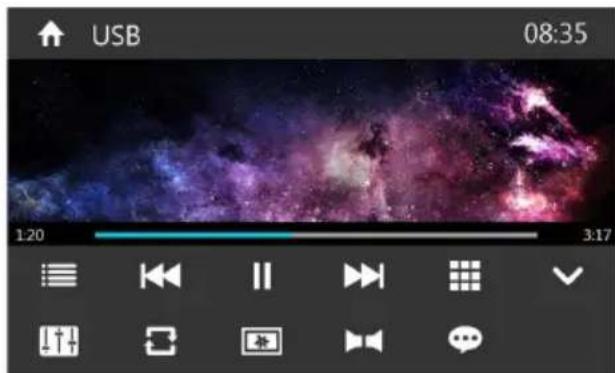
[ ] Gem supplierende betjeningsmuligheder.
[ ] Vis equalizer.
[Shift gentagelsesfunktion til film ell folder taend/sluk.
[ ] Juster billed.
[ ] Vaelg afspilningsssprog (kun hvis understoottet af filmen).
[ ] Vis undertekster (kun hvis understottet af filmen).
Afspilningsbillede fra DVD/CD, USB ellermicroSDHC
Vaelg den onskede kilde i hovedmenuen.
Udstyretændrer Funktion til den ønskede kilde og afspilningen starter.
Hvis afspilningen ikke starter med afspilningsbillede,
Bluetooth® Funktionen tillader registering af mobiltelefoner og medieafspilningsenheder i bilens lydsystem.
Nár du registrarer en mobiltelefon i bilens lydsystem, kan du foretage opkald med den indbyggede handfri Funktion. Du kan se en liste over numre, du har ringet til samt Telefonbogen i den registrarede Telefon.
Hvis det tilslutte Bluetooth® udstyr understotter Funktionerne A2DP og AVRCP, kan du spille musikken og kontrollere afspilningen ved hjælp af bilens lydsystem. Under et opkald afbrydes afspilningen af musik og den genoptagesigen after opkaldet.
Hvis mobiltelefonen er registraret via Bluetooth® og der modtages et opkald under afspilning eller,anden kilde, afbrydes kildeafspilningen og opkaldsmenuen vises.
Bluetooth® menuen vises à skærmen. Den indeholder en liste over kende Bluetooth® encheder. Andre audio-kilder vil ære afbrudt.
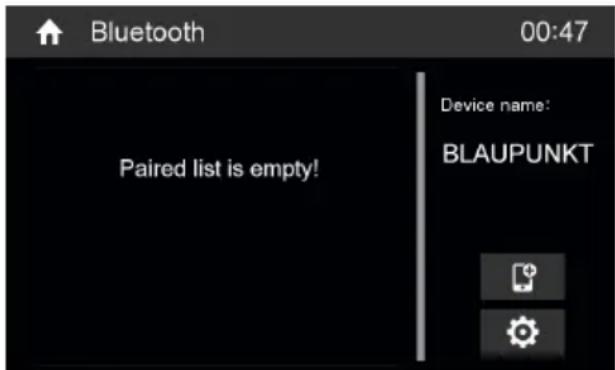
[ ] Tilfoj nyt Bluetooth® udstyr.
[ ] Vis muligheder i menuen.
Tryk på [Connect] tasten på den Bluetooth® enched, du onionsker at skabe forbindelse til.
När eheden er indenfor rækkevidde etableres forbindelsen, og menuen for det pagaelende udstyr vises.
Tryk på [Delete] tasten hvis du ønsker at slette Bluetooth® enheden fra listen.
Registering af Bluetooth ench
Nár du onsker at registrere en enchod fpre gang i bilydssystemet, foretager du dig folgende:
Sorg for at Bluetooth® er aktiveret på billdssystemet og på din Bluetooth® enhed.
I Bluetooth® Funktionen under valgmuligheder aktiverer du parringskoden (se Bluetooth® indstlinger).
Sog after nye enheder/forbindelser på din Bluetooth® enched.
Billydssystemet vises som "BLAUPUNKT" i listen over Bluetooth® udstyr.
Etabler en forbindelse; muligvis skal du indtaste den parringskode, som du tidligere indtastede til lydsystemet.
Forbindelsen etableres og menuen for det registrerede udstyr vises pa skarmen.
Bemaerk:
Hvis der er en Telefon, som er forbundet med bilydssystemet vises Bluetooth® ikonet i overste højre kant i alle audio/video-kilder.
Telefon-funktion
Hvis du har forbundet en Telefon til auto-lydsystemet ved hjælp af Bluetooth®, vil følgende menu fremkommen.

Viser Telefonmenu.
[ ] Viser afspilningsmenuen for Bluetooth® streaming.
[ ] Afbryd forbindelsen til det aktuelle udstyr.
[ ]Fremkald telefonbogen.
[省]Fremkald listed over indgäende opkald.
[ ] Vis muligheder i menuen.
Indtast et Telefonummer på tastaturet og tryk på [ ] tasten.
- Eller
Vælg en kontakt/nummer ved hjælp af opkaldslisten erler telefonbogen og tryk på [Dial] tasten i pop-up vinduet.
Forbindelsen etableres.
Ved indgående opkald vises opkaldsmenuen pa skærmen.
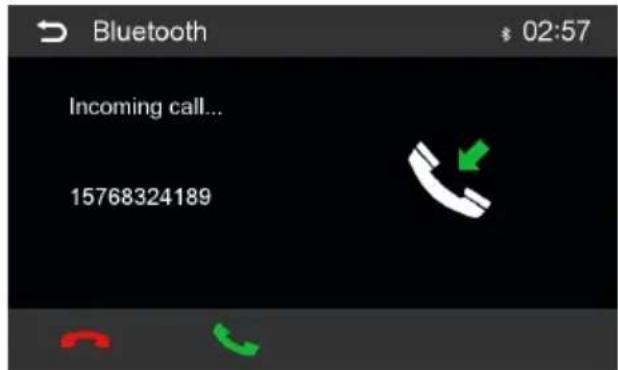
Tryk [bä den venstre tast på skærmen for atkommen til Telefonbogen. Hvis du onsker at lede after enkontakt, sa tryk pa []og indtast tegnene pa tastaturet.
Audio afspilning ved hjælp af Bluetooth streaming
Hvis du har tilsluttet audio streaming udstyr til autolydsystemet ved hjelp af Bluetooth, kan du afspille musikken pa bilens lydsystem og her kontrollere afspilningen.
Tryk pä [tasten for at skifte til audio afspilning.
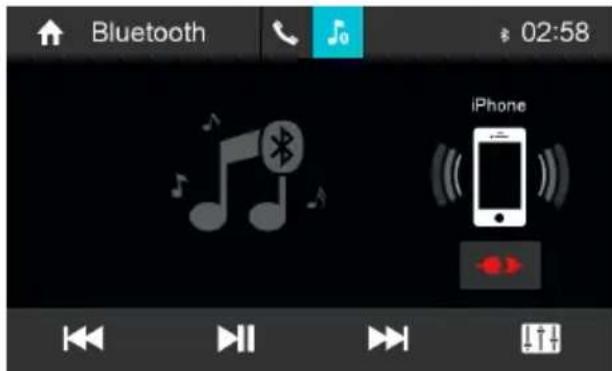
Viser Telefonmenu.
[ ] Viser afspilningsmenuen for Bluetooth® streaming.
[ ] Afbryd forbindelsen med den aktuelle enhed.
[ ] Kort tryk: Valg af titel. Langt tryk: Hurtig sogning.
[11/1] Afbryd afspilning og fortsaet afspilning.
Kort tryk: Valg af titel. Langt tryk: Hurtig sogning.
[ ] Vis equalizer.
Bluetooth Indstillinger
I valgmenuen for Bluetooth® kan du foretage basisindstillingerne for Bluetooth® Funktion.
Tryk pa [plasten.
Valgmenuen vises pa skaermen.

Bluetooth - Bluetooth® kan aktiveres og afbrydes.
Auto connect - Hvis "Auto Connect" aktiveres vil udstyret automatisk forbinde med kende Bluetooth® encheder, sa snart de er indenfor rækkevidde.
Auto answer - Hvis "Auto Answer" aktiveres vil indkommenete Telefonopkald blive besvaret automatisk.
Pairing code - Mange Bluetooth® encheder kræver en PIN-kode (pairing code) inden de etablerer forbindelse. Du kan definere koden her.
Phone book sync - For at fä adgang til Telefonbogen på en tilsluttet Telefon, skal den Först synkroniseres ved hjælp af menuen.
Tryk[ ] for at forlade valgmenuen.

DAB Funktion (kun for modeller med DAB)
Funktionen gör det muligt for dig at modtage DAB stationer.
Opstart af DAB Funktion
[ Vaelg DAB bandet fra DAB1, 2 og 3.
[ ] Kort tryk: Manuel indstilling baglæns. Langt tryk: Automatisk indstilling baglæns.
[ ]Vaelg sogemåde.
[ ] Kort tryk: Manuel indstilling forlaens. Langt tryk: Automatisk indstilling forlaens.
[ ] Gennem stationer automatisk.
[ ] Vis supplerende betjeningsmuligheder.

[ Gem supplerende betjeningsmuligheder.
[ ] Taend/ sluk L-Band.
[ ] Sog på alle tilgengelige stationer.
[PTY] Sog station after programtype.
[TA] Taend/sluk trafikmeddeleIser.
[DAB-FM] Taend/sluk DAB-FM.
[ ] Vis equalizer.
Eksterne audio/video kilder
AV input
Dette udstyr er indrettet med to eksterne AV indput til audio og video afspilning. Det forste AV-IN indput er anbragt under laget pa udstyretors forside under drejeknappen og den,anden pa radioens bagside.
Fare!
Øget risiko for personskade forrsaget af forbindelsesstykket.
I tilfælde af et uheld kan kan det udstaende forbindelsestykke foran på AV-IN stikket forårsage skader. Brugen af et lige stik eller adaptere kan fore til ogget risiko for skade.
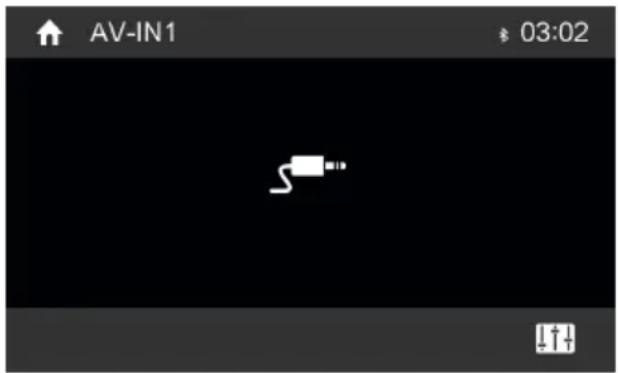
Start AV-IN Funktionen med tasten [AV-IN 1]/[AVIN2].
Skærmen viser audio eller video afspilningen på den valgte AV kilde.
Bagkamera indgang
Dette udstyr inkluderer en video indgang på udstyretsbagside for tilslutning af et kamera, der er tilgengeligt som ekStraudstyr. Hvis der tilsluttes et bagkamera, vil billedet blive vist på skærmen, narr bilen sættes i bakgear.
Ekstern skærm
Udstyret har en udgang til tilslutning af ekstern skærm til drug for bagsædepassagerer (Forbindelsesdiagrammet i slutningen af/DDne vegledning).
Vælg den ønskede kilde på hovedmenuen og start afspilning af filmen.
Filmen vises på udstyretskaerm.
För Videoen videre med ikonet "Rear Zone".
Filmen vil nu ogsa blive vist pa den eksterne skaerm.
Lydindstillinger
Equalizer
Du kan indstille equalizeren for alle kilder.
Tryk pa [3] ikonet pa hovedmenuen aller tryk [1] kontrlbjaelken pa den aktuelle lydkilde.
Equalizer menuen vises pa skaermen.
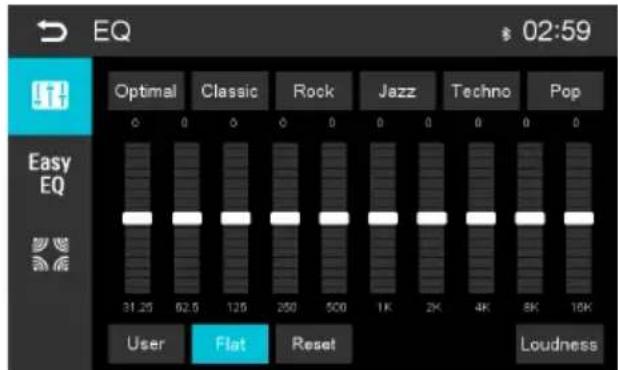
Vaelg en forudindstillet equalizer ved hjælp af tasterne.
- Eller
Tryk på [User] tasten for at tilpasse niveauet af tilgängelige frekvensband i overensstemmelse med dine ønsker.
Bemerk:
Med[Reset] tasten kan dulegen nulstille til standardindstillingerne.
- Eller
Tryk pä [ Flat ] tast for lineaer lydafspilning.
Tryk på [Loudness] tasten for at øge bassen på lav volumen taendt eller slukket.
Tryk derefter [D
Indstillingen er gemt, den aktuelle lydkilde visesigen.
Fordeling af volumen (fader/balance)
Du kan indstille fordelingen af volumen i koretojet for alle lydkilder.
Tryk paa [ ]tasten i EQ menuen.
Fader- og balancemenuen vises pa skærmen.
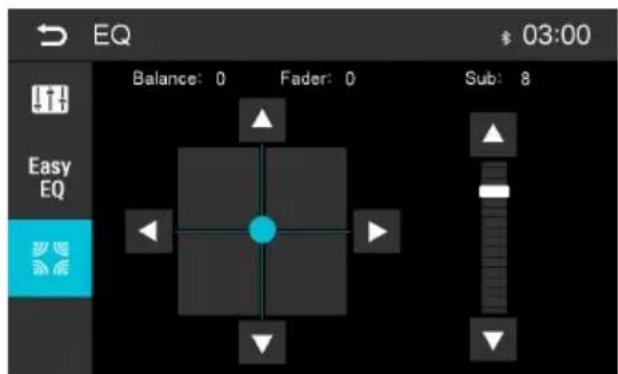
Indstil fader og balance med[▼] / [▲ ] desser [▲] /[▲].
Trykderefter [
Indstillingen er gemt, den aktuelle lydkilde visesigen.
Ratkontrol
Vaelg [SWC] pahovedmenu for at komme ind i SWC (Steering wheel control) indstillingerne.
Rør nummertasten for at vælgge en SWC tast.

D.
Vaelg en fonction.
Tryk på haver enkelt individuel ratkontroltast for haver tilsvarende Funktion.
Ror [atprogrammere.
Sasnartdenendeligeratkontroltasterprogrammeret, gemmesfunktionerne,ogprogrammetafsluttes.
Ror [I or at genindstille programmeringen.
Basisindstlinger
I menuen for indstlinger kan du justere basisindstillingerne for udstyrets forskellige Funktionert til dine egne onsker.
I hovedmenuen trykkes pa [ Settings] tasten. Menuen for indstlinger vises pa skaernen Generel untermenu er aktiveret.
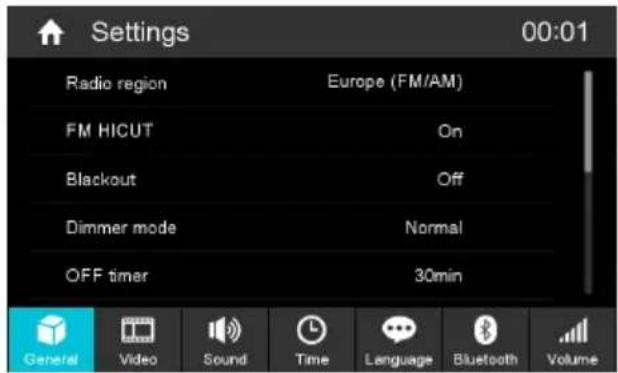
Kald undermenuerne frem med tasterne i den nederste del af indstellingsmenuen.
Generelt
FM HICUT - Aktiver Funktionen for at forstærke FM-signalet.
Blackout - Hvisijke aktiveres vil radioens skaerm slukkes welt after 10 aller 20 sekunder.uden brug.
Dimmer mode - Tilpasser skaermens lysstyrke
OFF timer -Indstil sluk timer. For at beskytte bilens batterislukkes udstyret automatisk after en forudbestemtpiode, hvor bilens taending er afbrudt.
TFT calibration - Den berøringsfolsomme skærm kan justeres her.
Software version - Vis programversion
RGB - Indstil baggrundsbelynsningsfarven på tasterne.
UI Color - Vaelg UI farve på hovedmenuen.
Load factory settings - Genindstil alle personlige indstillinger til fabriksindstillinger.
Video
Set password - Vælg en adgangskode, hvis du ønsker en sadan
foraeldre kontrolmuligheder.
Rating level - Bedömmelse af DVD'er kan defineres her. Indstil til "Adult" (voksen); alle film kan afspilles. Hvis der er indstillet en adgangskode, kan Rating level kun ændres med brug af dette.
Video out - Taender/ slukker for bagsaedeskærmen.
Aspect ratio - Juster billedformatet
Lyd
Clock mode - Vaelg mellem 12 og 24-timers visning
Time - Indstil tidspunktet
Auto clock - Aktiverer/ deaktiverer automatisk klokkeslet ved hjælp af RDS.
Sprog
OSD - Sprog for udstyrets bruger-interface.
DVD audio - Afspilningen af DVD'er starter i det sprog, der er defineret her.
DVD subtitle - Underteksterne på DVD'er vises på det sprog, der er defineret her.
DVD menu - DVD menuen vises på det sprog, der er defineret her.
Bluetooth
Auto connect - Hvis "Auto Connect" aktiveres vil udstyret automatisk forbinde med kende Bluetooth® enheder, sā snart de er indenfor rækkevidde.
Auto answer - Telefonopkald til forbundne Telefoner besvares automatisk, hvisijke Funktion er aktiveret.
Pairing code - Mange Bluetooth® encheder kræver en PIN-kode (parringkode) inden du etablerer forbindelse. Du kan definere koden her.
Microphone - Vaelg den mikrofon, der bruges til handfri betjening af systemet via Bluetooth®.
Volumen
Du kan indstille forholdet for lydstyrke for alle lydkilder i volumenmenuen.
Nyttig information
Garanti
Vi giver fabriksgaranti forprodukter, der er kbeit i denEuropaeiske Union.Forudstyr kbeit udenfor den Europaeiske Union er det den garanti, som udstedes af de respektive lokale agenturer, som er gyldige.
Kan undergo technologiskeændringer!
Genstanden har indarbejdet kopibeskyttelsesteknologi, som er beskyttet af USA patenter og andre intellektuelle ejendomsrettigheder fra Rovi Corporation. Omvendt konstruktion (Reverse engineering) og demontering er forbidt.
Windows® og Windows Media® er registreredevaremærker for Microsoft Corporation i USA og/ allerandlande.
Dette produit er beskyttet af visse intellektuelle ejendomsrettigheder fra Microsoft. Brug ellr distribution af sadan tekologi udenfor dette produit er forbudt uden en licens fra Microsoft.
Bluetooth® mærkenavn og logoer er registreredevaremærker eject of Bluetooth SIG, Inc.
"Dolby" og det dobbelte-D symbol er varemærker tilhorende Dolby Laboratories.

1 Bouton HOME




- / MIXtast
- Sikkerhedsnotater 5
- Levering. 6
- Anbringudstyretilfunktion 6
- Radio Funktion 7
- Navigation 8
- DVD/CD/USB/microSDHC afspilning. 9
- Eksterne audio/video kilder 14
- Bagkamera indgang 14
- Ekstern skaerm 14
- Lydindstillinger. 15
- Ratkontrol 15
- Basisindstlinger 16
- Anvendte symboler
- FARE!
- ADVARSEL!
- Sikkerhed i trafikken
- Generelle sikkerhedsmeddelelser
- Installationsvejledning
- Overensstemmelseserklaering
- Notater om bortskaffelse
- Advarsel
- Levering
- Anbring udstyret til Funktion
- Advarsell!
- Transportsikkerhedsskruer
- Taend/sluk
- Volumen
- Tilpasser lydstyrken
- Afbryd lyden på billdssystemet (Mute)
- Hovedmenu(Home)
- Bemark:
- Indstilling af modtagelsesområdet
- Radio Funktion
- Starter stationssøgning
- Bemærk:
- Manuel lagring af stationer
- Automatisk lagring af stationer (Travelstore)
- Bemerk:
- Reguler folsomheden af sogefunktionen
- Tænd/ sluk for REG (regionale programmer) Funktionen
- Tænd/ sluk for AF (alternative frekvenser)
- Vælgprogramtype og start sogeindstilling.
- Navigation
- Indsætning af et navigation microSD:
- DVD/CD/USB/microSDHC afspilning
- Grundlaeggende information
- Bemaerkninger:
- DVD/CD Funktion
- Risiko for alvorlig beskadigelse af DVD/CD drevet!
- UdskydelsefDVD/CD
- USB lagerenhed
- Tilslutning af en USB Lagerhed
- Fjernelse af USB lagerenheden
- microSDHC kort
- Indsæting af microSDHC kortet
- Udtagning af microSDHC kortet
- DVD filmafspilning
- Audio afspiling fra DVD/CD, USB, microSDHC
- Video afspilning fra DVD/CD, USB ellermicroSDHC
- Afspilningsbillede fra DVD/CD, USB ellermicroSDHC
- Registering af Bluetooth ench
- Bemaerk:
- Telefon-funktion
- Audio afspilning ved hjælp af Bluetooth streaming
- Bluetooth Indstillinger
- DAB Funktion (kun for modeller med DAB)
- Opstart af DAB Funktion
- Eksterne audio/video kilder
- AV input
- Øget risiko for personskade forrsaget af forbindelsesstykket.
- Bagkamera indgang
- Ekstern skærm
- Lydindstillinger
- Equalizer
- Fordeling af volumen (fader/balance)
- Ratkontrol
- Basisindstlinger
- Generelt
- Video
- Lyd
- Sprog
- Bluetooth
- Nyttig information
- Garanti
Mærke : BLAUPUNKT
Model : Las Vegas 690 DAB
Kategori : Bilradio